IMPORTANCIA DEL TEMA
Nospermite crear documentos con
diversos estilos y apariencia, teniendo
en cuenta las plantillas y herramientas
que posee, lo que permite nos permite
ser más eficientes.
3.
OBJETIVO DEL TEMA
Editardocumentos de manera
eficiente utilizando herramientas
tecnológicas como un procesador de
textos.
4.
Es un procesadorde textos que está incluido
en el paquete Microsoft Office, junto con otros
programas que optimizan el trabajo de oficina,
como Microsoft Excel y Microsoft PowerPoint.
Microsoft Word permite al usuario escribir
textos, monografías, artículos de una manera
ordenada, entre otros. Se puede elegir diversos
formatos mediante comandos o íconos visibles. A
su vez, permite que se configure el tamaño de la
hoja y la disposición de la misma, ya sea vertical
u horizontal.
1. DEFINICIÓN
Ingresar texto
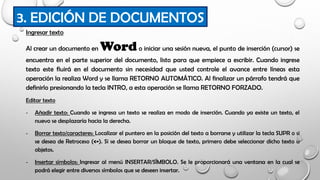
Al crearun documento en Wordo iniciar una sesión nueva, el punto de inserción (cursor) se
encuentra en el parte superior del documento, listo para que empiece a escribir. Cuando ingrese
texto este fluirá en el documento sin necesidad que usted controle el avance entre líneas esta
operación la realiza Word y se llama RETORNO AUTOMÁTICO. Al finalizar un párrafo tendrá que
definirlo presionando la tecla INTRO, a esta operación se llama RETORNO FORZADO.
Editar texto
- Añadir texto: Cuando se ingresa un texto se realiza en modo de inserción. Cuando ya existe un texto, el
nuevo se desplazaría hacia la derecha.
- Borrar texto/caracteres: Localizar el puntero en la posición del texto a borrarse y utilizar la tecla SUPR o si
se desea de Retroceso (<-). Si se desea borrar un bloque de texto, primero debe seleccionar dicho texto u
objetos.
- Insertar símbolos: Ingresar al menú INSERTAR/SÍMBOLO. Se le proporcionará una ventana en la cual se
podrá elegir entre diversos símbolos que se deseen insertar.
3. EDICIÓN DE DOCUMENTOS
9.
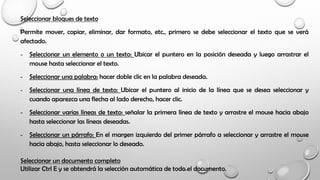
Seleccionar bloques detexto
Permite mover, copiar, eliminar, dar formato, etc., primero se debe seleccionar el texto que se verá
afectado.
- Seleccionar un elemento o un texto: Ubicar el puntero en la posición deseada y luego arrastrar el
mouse hasta seleccionar el texto.
- Seleccionar una palabra: hacer doble clic en la palabra deseada.
- Seleccionar una línea de texto: Ubicar el puntero al inicio de la línea que se desea seleccionar y
cuando aparezca una flecha al lado derecho, hacer clic.
- Seleccionar varias líneas de texto: señalar la primera línea de texto y arrastre el mouse hacia abajo
hasta seleccionar las líneas deseadas.
- Seleccionar un párrafo: En el margen izquierdo del primer párrafo a seleccionar y arrastre el mouse
hacia abajo, hasta seleccionar lo deseado.
Seleccionar un documento completo
Utilizar Ctrl E y se obtendrá la selección automática de todo el documento.
10.
4. APLICANDO FORMATOFUENTE
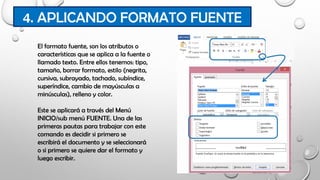
El formato fuente, son los atributos o
características que se aplica a la fuente o
llamado texto. Entre ellos tenemos: tipo,
tamaño, borrar formato, estilo (negrita,
cursiva, subrayado, tachado, subíndice,
superíndice, cambio de mayúsculas a
minúsculas), relleno y color.
Este se aplicará a través del Menú
INICIO/sub menú FUENTE. Una de las
primeras pautas para trabajar con este
comando es decidir si primero se
escribirá el documento y se seleccionará
o si primero se quiere dar el formato y
luego escribir.
11.
5. APLICANDO FORMATOPÁRRAFO
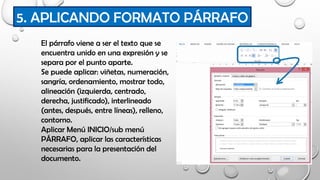
El párrafo viene a ser el texto que se
encuentra unido en una expresión y se
separa por el punto aparte.
Se puede aplicar: viñetas, numeración,
sangría, ordenamiento, mostrar todo,
alineación (izquierda, centrado,
derecha, justificado), interlineado
(antes, después, entre líneas), relleno,
contorno.
Aplicar Menú INICIO/sub menú
PÁRRAFO, aplicar las características
necesarias para la presentación del
documento.
12.
6. APLICANDO LETRACAPITAL
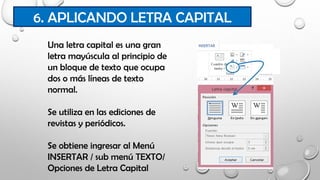
Una letra capital es una gran
letra mayúscula al principio de
un bloque de texto que ocupa
dos o más líneas de texto
normal.
Se utiliza en las ediciones de
revistas y periódicos.
Se obtiene ingresar al Menú
INSERTAR / sub menú TEXTO/
Opciones de Letra Capital
13.
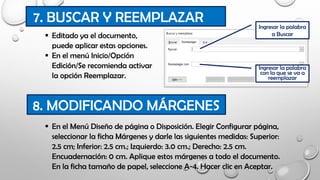
Editado yael documento,
puede aplicar estas opciones.
En el menú Inicio/Opción
Edición/Se recomienda activar
la opción Reemplazar.
7. BUSCAR Y REEMPLAZAR
8. MODIFICANDO MÁRGENES
En el Menú Diseño de página o Disposición. Elegir Configurar página,
seleccionar la ficha Márgenes y darle las siguientes medidas: Superior:
2.5 cm; Inferior: 2.5 cm.; Izquierdo: 3.0 cm.; Derecho: 2.5 cm.
Encuadernación: 0 cm. Aplique estos márgenes a todo el documento.
En la ficha tamaño de papel, seleccione A-4. Hacer clic en Aceptar.
Ingresar la palabra
a Buscar
Ingresar la palabra
con la que se va a
reemplazar