Universidad Técnica De Machala
Facultad De Ciencias Químicas Y De La Salud
Carrera de Enfermería
Trabajo de Investigación Nº 1
Nombre: Karen Herrera
Curso: 1 semestre “C”
Fecha: 30-06-2014
Tema: Funciones principales de Excel
Funciones básicas de texto en Excel
Por lo general utilizamos Excel para procesar y evaluar datos numéricos, pero
en ocasiones es necesario manipular o editar celdas que contienen texto, para
ello podemos usar estas funciones: IZQUIERDA, DERECHA, EXTRAE,
ENCONTRAR, LARGO, TEXTO, REEMPLAZAR Y CONCATENAR.
A continuación te mostramos descripciones y ejemplos de cada una.
IZQUIERDA
Devuelve las primeras n letras a partir de la izquierda del
texto según estos parámetros:
1. Texto.
2. Numero de caracteres a devolver.
DERECHA
Devuelve las primeras n letras a partir de derecha a izquierda del
texto según estos parámetros:
1. Texto.
2. Numero de caracteres a devolver.
EXTRAE
Devuelve n letras de un texto a partir de la posición que indiquemos,
los parámetros son:
1. Texto
2. Posición dentro del Texto indicado desde la que deseamos iniciar a extraer
una parte del texto.
3. Cantidad de letras que deseamos extraer.
ENCONTRAR
Esta función encuentra un texto dentro de otro texto y regresa la posición en la
cual fue encontrado, los parámetros son:
1. Texto que estamos buscando
2. Texto en el que deseamos realizar la búsqueda
3. Posición por la cual deseamos realizar la búsqueda, si ingresamos 1, se
buscara desde el inicio, si ingresamos 10, se buscara desde la décima
letra, etc.
Nota: La búsqueda hace diferencia entre letras mayúsculas y minúsculas.
LARGO
Devuelve la cantidad de letras de un texto, la función recibe como
único parámetro el texto a evaluar.
TEXTO
Esta función se aplica a números y les da el formato que le indiquemos,
esta función es muy útil para presentar números de una mejor forma, en este
ejemplo le aplicamos un formato de número telefónico a un texto.
Los parámetros que recibe son:
1. Texto al que se aplicará el formato.
2. Formato deseado
Nota: Los números del texto van a reemplazar a los caracteres de numeral (#)
dentro el formato indicado.
REEMPLAZAR
Esta función nos permite reemplazar o insertar textos dentro de otro texto.
Recibe los siguientes parámetros:
1. Texto en el que deseamos reemplazar o insertar.
2. Posición dentro del texto en donde inicial el reemplazo.
3. Número de caracteres que deseamos reemplazar, si ingresamos 0 (cero),
se hará una inserción en lugar de reemplazo.
4. Nuevo texto para insertar o reemplazar según parámetro 3
CONCATENAR
Concatenar es una palabra que se utilizar en programación para nombrar
la acción de unir una serie de valores en un solo texto. Esta función en Excel
nos permite unir en una celda uno o más valores. La función recibe de 1 a
30 parámetros cada uno con el valor que deseamos unir al texto final.
Nota: Puedes unir o concatenar textos usando el operador &, por ejemplo el
mismo resultado anterior se obtiene con esta fórmula.
=A2&B2
Conclusión
Estas funciones pueden ser muy útiles al trabajar con textos, y pueden
combinarse para obtener mejores resultados, por ejemplo podemos usar
la función REEMPLAZAR para modificar un texto en combinación con las
funciones LARGO y ENCONTRAR para definir los caracteres a reemplazar y
desde donde inicia el reemplazo.
=REEMPLAZAR (A2, ENCONTRAR ("Fácil", A2, 1), LARGO ("Fácil"),"es")
Funciones de búsqueda
BUSCAR
Busca un valor en una fila o en una columna especificada (rango) y devuelve el
valor que esté en la misma posición en otra fila o columna especificada (rango)
Sintaxis:
=BUSCAR (valor buscado; rango_de_comparación; rango de resultado)
Ejemplo:
Si introducimos en la celda B2 la función =BUSCAR (A2; A9:A12; B9:B12) y
tecleamos un valor en la celda A2 Excel buscará ese valor en el rango A9:A12
y devolverá el valor que corresponda a la misma fila en el rango B9:B12.
HOY
Esta función nos devuelve la fecha actual del sistema.
Sintaxis:
=HOY ( )
Ahora
Esta función nos devuelve la fecha y la hora actual del sistema. Las dos
aparecen dentro de la misma celda
Sintaxis:
=AHORA ( )
DIRECCION Devuelve una referencia como texto a una sola celda de una hoja
de cálculo
AREAS Devuelve el número de áreas de una referencia
ELEGIR Elige un valor de una lista de valores
COLUMNA Devuelve el número de columna de una referencia
COLUMNAS Devuelve el número de columnas de una referencia
HIPERVINCULO Crea un acceso directo o un salto que abre un documento
almacenado en un servidor de red, en una intranet o en Internet
INDICE Utiliza un índice para elegir un valor de una referencia o matriz
INDIRECTO Devuelve una referencia indicada por un valor de texto
BUSCAR Busca valores de un vector o una matriz
COINCIDIR Busca valores de una referencia o matriz
DESREF Devuelve un desplazamiento de referencia respecto a una referencia
dada
FILA Devuelve el número de fila de una referencia
Funciones básicas
=HOY( ) Devuelve la fecha actual (del sistema)
=AHORA( ) Devuelve la fecha y la hora actuales (del sistema)
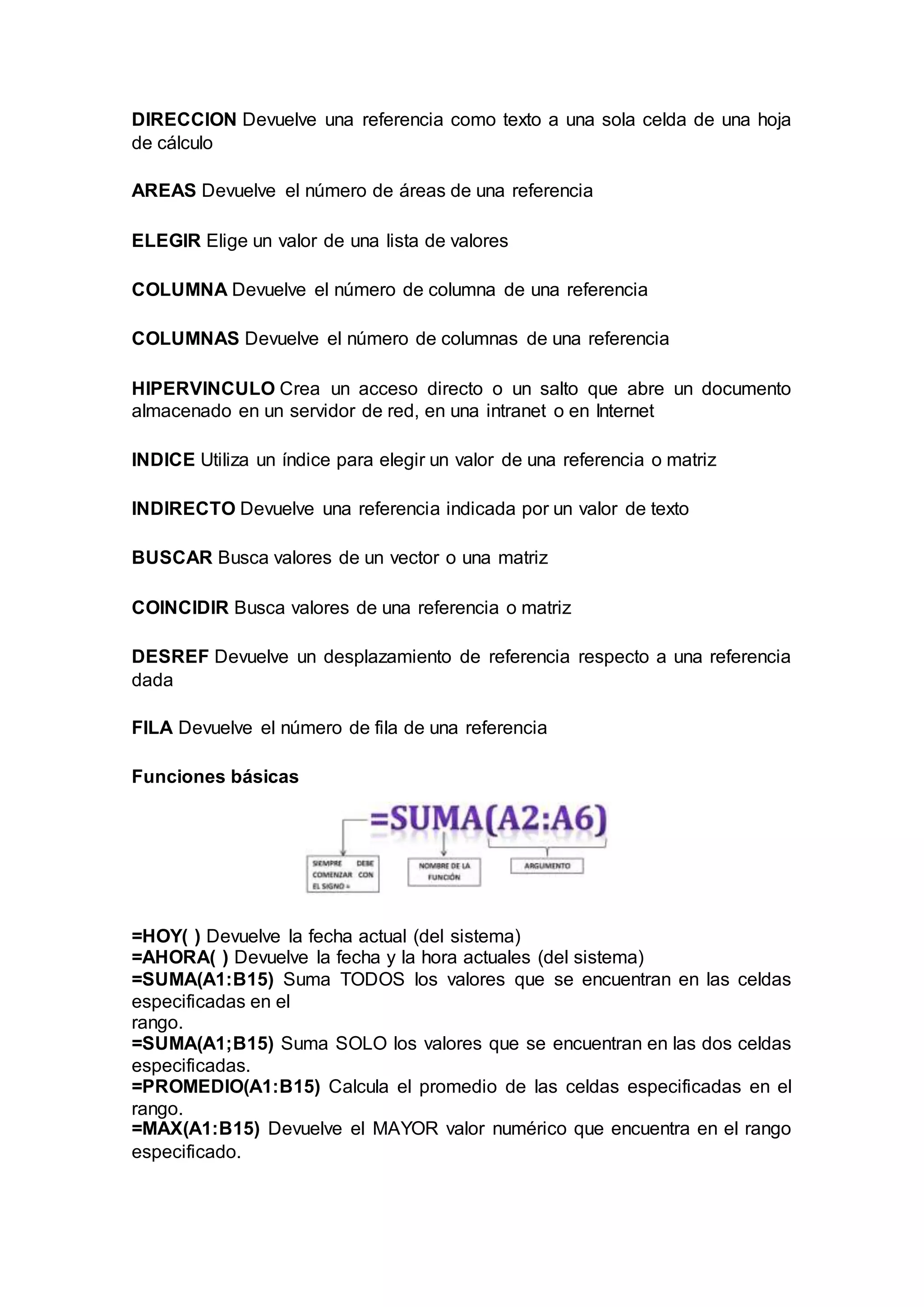
=SUMA(A1:B15) Suma TODOS los valores que se encuentran en las celdas
especificadas en el
rango.
=SUMA(A1;B15) Suma SOLO los valores que se encuentran en las dos celdas
especificadas.
=PROMEDIO(A1:B15) Calcula el promedio de las celdas especificadas en el
rango.
=MAX(A1:B15) Devuelve el MAYOR valor numérico que encuentra en el rango
especificado.
=MIN(A1:B15) Devuelve el MENOR valor numérico que encuentra en el rango
especificado.
Suma
Esta función suma los números hasta un total de 30 o bien de un rango de
celdas especificado.
Sintaxis
=SUMA (número1; número2;...)
Ejemplo
=suma (28; 15; 2) Excel daría el resultado de 45.
Producto
Multiplica los números hasta un total de 30 o bien de un rango de celdas
especificado.
Sintaxis
=PRODUCTO (número1; número2;...)
Ejemplo
=Producto (10; 5; 8) Excel daría el resultado de 400.
Redondear
Redondea un número al número de decimales especificado.
Sintaxis
=REDONDEAR (número; núm_decimales)
Ejemplo
=REDONDEAR (26,58667; 3) Excel devuelve 26,587.
Raíz
Calcula la raíz cuadrada de un número
Sintaxis
= raíz (numero)
Ejemplo
= raíz (81) y Excel devuelve 9
Potencia
Calcula la potencia de un número.
Sintaxis
=Potencia (numero, Potencia)
Ejemplo
=POTENCIA (5; 2) Excel devuelve 25.
=Potencia (C16, 3) y Excel devolverá la potencia que estén en el rango de
celdas.
Truncar
Suprime los decimales no deseados de un número, pero sin redondear.
Sintaxis
=TRUNCAR (número; núm_decimales)
Ejemplo
=TRUNCAR (26,58667; 3) Excel devuelve 26,586.
=truncar (D11; 2) y Excel devolverá la potencia que estén el rango de celdas.
Residuo
Devuelve el resto de una división
Sintaxis
=RESIDUO (número; divisor)
Ejemplo
=RESIDUO (100; 8)
Entero
Redondea un número hasta el entero inferior más próximo.
Ejemplos de operación:
Entero de un número
=ENTERO (6.95)
=ENTERO (-8.2)
Dividir
Dividimos con el símbolo /. Por ejemplo si queremos dividir 4 entre 2 escribimos
en una celda =4/2 y pulsamos enter.
Multiplicar
Podemos multiplicar utilizando el signo *. Por ejemplo para multiplicar dos por
dos escribimos en una celda =2*2 y pulsamos enter en el teclado.
Función Si condicionales, simple y anidada
Función simple
La función SI en Excel evalúa una prueba lógica y devuelve un valor de
acuerdo al resultado obtenido de dicha prueba. Para poder utilizar
correctamente la función SI es necesario saber utilizar correctamente los
operadores de comparación de Excel.
Ejemplos de la función SI
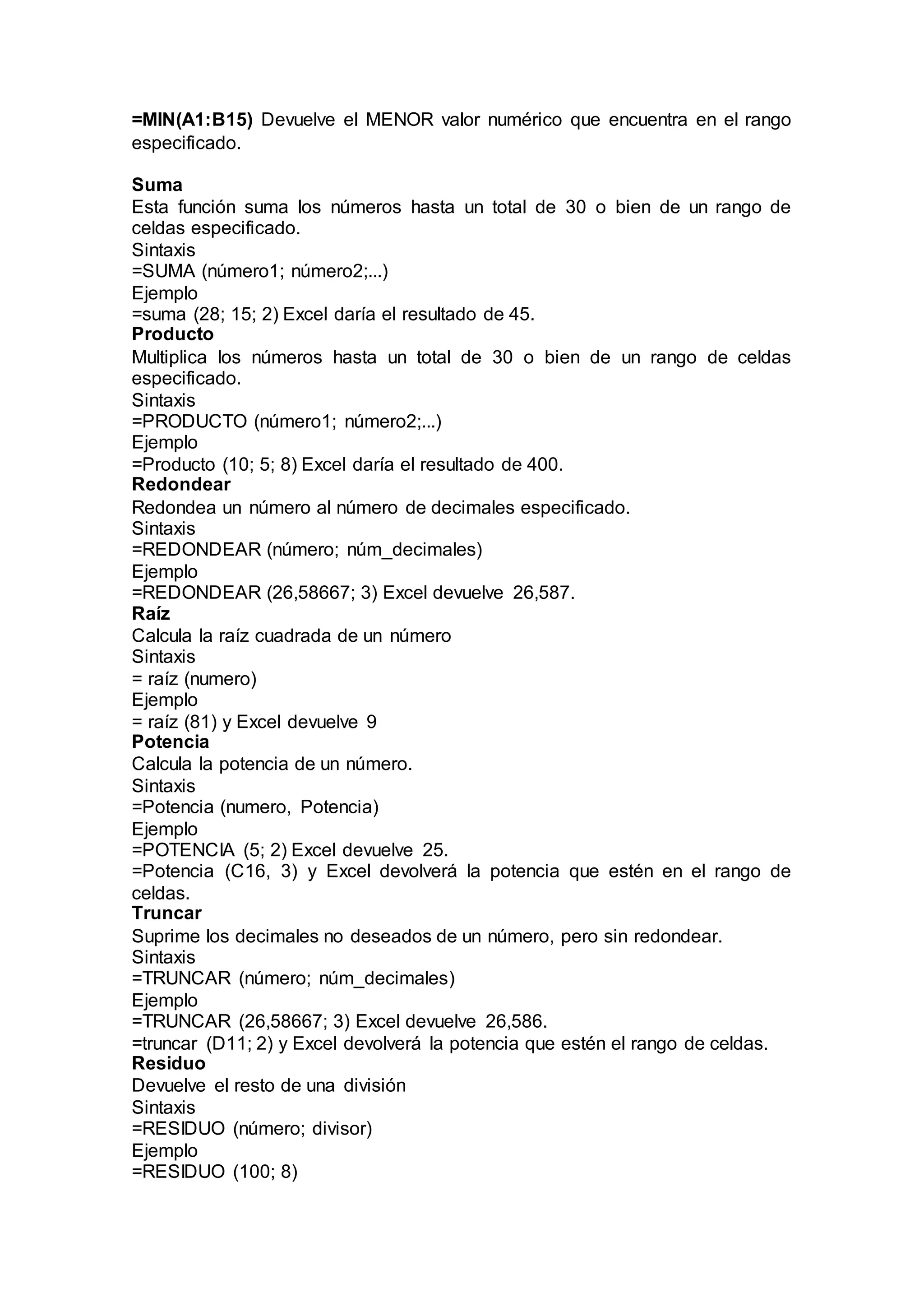
Por ejemplo, en la siguiente imagen puedes observar que la función SI hace
una comparación para saber si B1 es mayor que B2. Si el resultado es
verdadero, la función devolverá la cadena de texto “mayor que” en la celda B4:
Una función SI anidada es cuando una segunda función SI se coloca dentro
de la primera de manera que pruebe alguna condición adicional. Las funciones
SI anidadas aumentan la flexibilidad de la función al ampliar el número de
posibles resultados a probar.
Supongamos que necesitamos hacer una equivalencia de una columna de
letras a números de la siguiente manera: A = 5 y B = 10. Si la celda es igual a
“A” entonces el valor será 5, pero si la celda es “B” entonces el valor será 10.
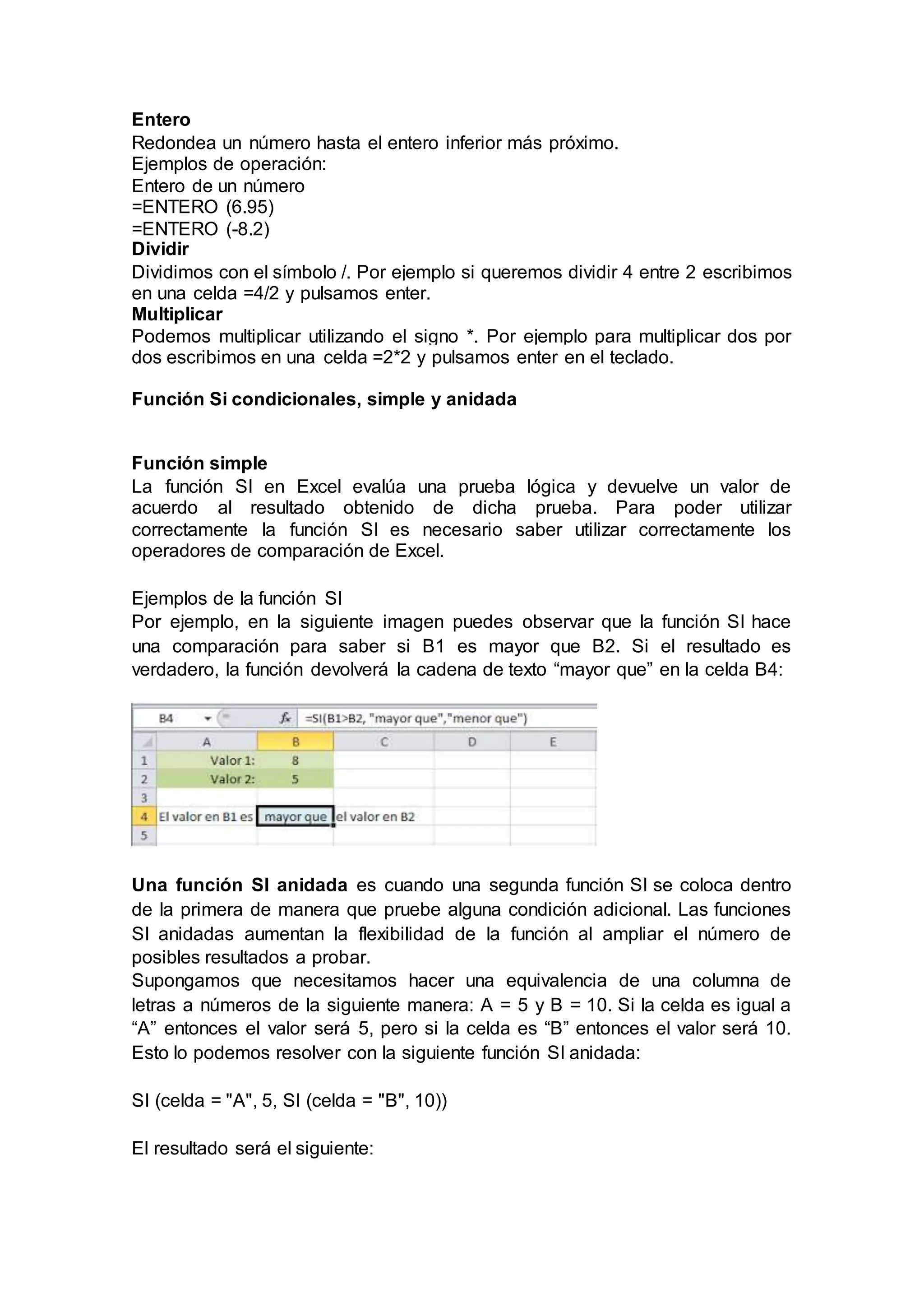
Esto lo podemos resolver con la siguiente función SI anidada:
SI (celda = "A", 5, SI (celda = "B", 10))
El resultado será el siguiente:
Excel dispone de tres fórmulas condicionales: SI, SUMAR.SI yCONTAR.SI.
Función SI
Tienes una lista de 10 vendedores y en una segunda columna tienes el importe
vendido por cada uno. En una tercera columna vamos a calcular la comisión
que cobrará cada vendedor. Esta comisión será del 10% para quienes hayan
vendido menos de 5.000 € y el 15% para los que alcanzaron o superaron esa
cantidad.
La fórmula será: =SI (B2<5000; 10%*B2; 15%*B2)
Donde B2 son las ventas. La fórmula dice: si el importe es menor de 5000 se
aplica el 10% de comisión. En caso contrario (que el importe sea igual o
superior) se aplica la segunda condición, es decir el 15%.
Función SUMAR.SI
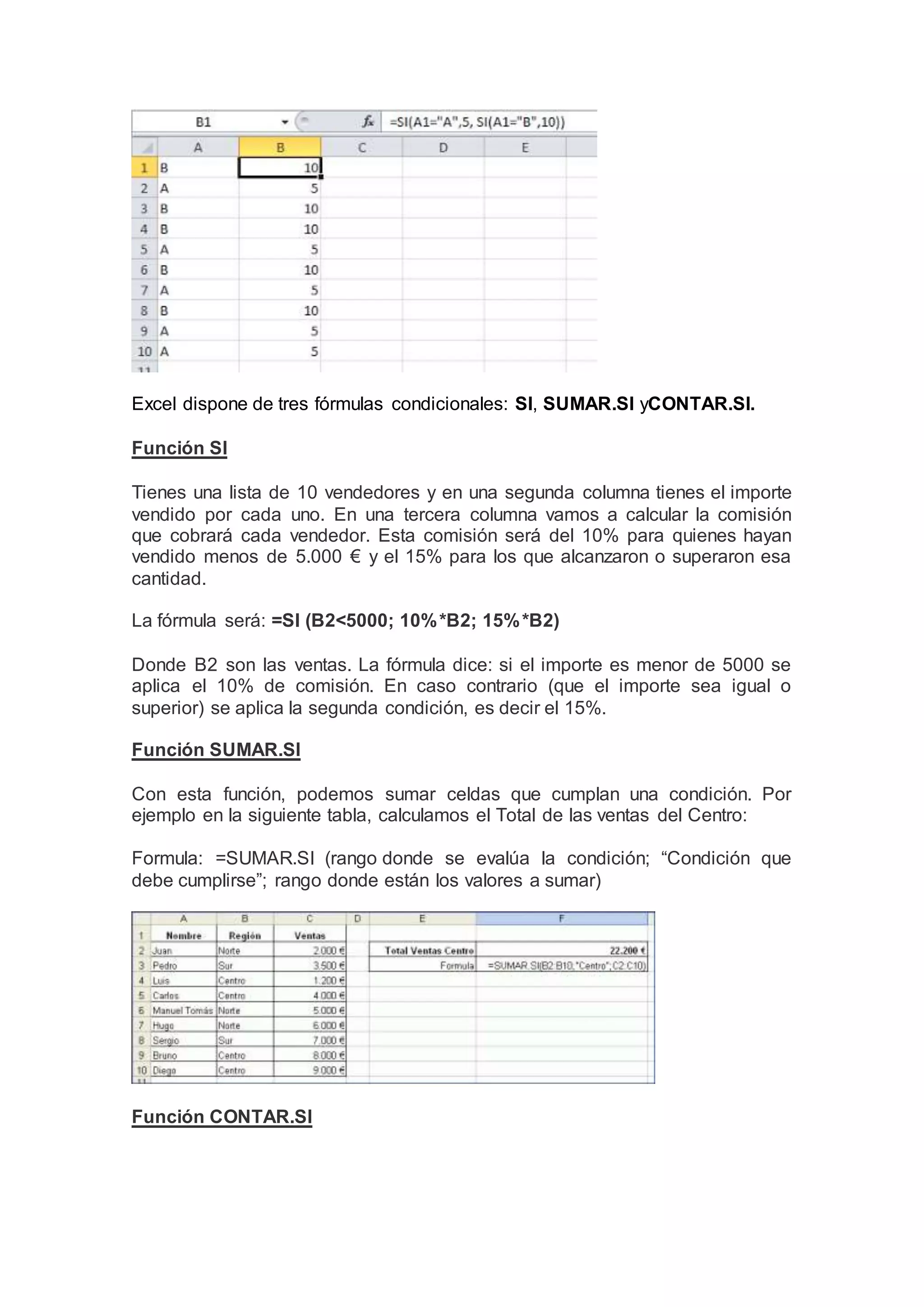
Con esta función, podemos sumar celdas que cumplan una condición. Por
ejemplo en la siguiente tabla, calculamos el Total de las ventas del Centro:
Formula: =SUMAR.SI (rango donde se evalúa la condición; “Condición que
debe cumplirse”; rango donde están los valores a sumar)
Función CONTAR.SI
Se encarga de contar datos de un rango que cumplan una condición. Por
ejemplo en la siguiente tabla queremos saber cuántas ventas se hicieron en la
región Norte:
Formula: =CONTAR.SI (B2:B11;”Norte”)
Funciones estadísticas
CONTAR
Cuenta el número de celdas que contienen números y los números en la lista
de argumentos. Use CONTAR para obtener el número de entradas en un
campo numérico de un rango o de una matriz de números.
CONTAR (A1:A7) es igual a 3
CONTAR (A4:A7) es igual a 2
CONTAR (A1:A7, 2) es igual a 4
CONTAR.SI
Cuenta las celdas, dentro del rango, que no están en blanco y que cumplen con
el criterio especificado.
Supongamos que el rango A3:A6 contiene "manzanas", "naranjas",
"melocotones" y "manzanas" respectivamente.
CONTAR.SI (A3:A6;"manzanas") es igual a 2
Supongamos que el rango B3:B6 contiene 32; 54; 75 y 86 respectivamente.
CONTAR.SI (B3:B6;">55") es igual a 2
CONTAR.BLANCO
Cuenta el número de celdas en blanco dentro de un rango.
Supongamos que en la hoja de cálculo anterior, B3 contiene la siguiente
fórmula: SI (C3<30;""; C3), que devuelve "" (texto vacío).
CONTAR.BLANCO (B2:C5) es igual a 2
CONTARA
Cuenta el número de celdas que no están vacías y los valores que hay en la
lista de argumentos. Use CONTARA para contar el número de celdas que
contienen datos en un rango o matriz.
CONTARA (A1:A7) es igual a 6
CONTARA (A4:A7) es igual a 4
CONTARA (A1:A7; 2) es igual a 7
CONTARA (A1:A7; "Dos") es igual a 7
PROMEDIO
Devuelve el promedio (media aritmética) de los argumentos.
Si A1:A5 se denomina Puntos y contiene los números 10, 7, 9, 27 y 2:
PROMEDIO (A1:A5) es igual a 11
PROMEDIO (Puntos) es igual a 11
PROMEDIO (A1:A5; 5) es igual a 10
PROMEDIO (A1:A5) es igual a SUMA (A1:A5)/CONTAR (A1:A5), que es igual
a 11
Si C1:C3 se denomina Otros Puntos y contiene los números 4, 18 y 7:
PROMEDIO (Puntos; Otros Puntos) es igual a 10,5
MAX
Devuelve el valor máximo de un conjunto de valores.
Si A1:A5 contiene los números 10, 7, 9, 27 y 2, entonces:
MAX (A1:A5) es igual a 27
MAX (A1:A5; 30) es igual a 30
MIN
Devuelve el valor mínimo de un conjunto de valores.
Si A1:A5 contiene los números 10, 7, 9, 27, y 2:
MIN (A1:A5) es igual a 2
MIN (A1:A5; 0) es igual a 0
MIN es similar a MAX. Vea también los ejemplos bajo MAX.
MODA
Devuelve el valor que se repite con más frecuencia en una matriz o rango de
datos. Al igual que MEDIANA, MODA es una medida de posición.
MODA ({5,6; 4; 4; 3; 2; 4}) es igual a 4
MEDIANA
Devuelve la mediana de los números. La mediana es el número que se
encuentra en medio de un conjunto de números, es decir, la mitad de los
números es mayor que la mediana y la otra mitad es menor.
MEDIANA (1; 2; 3; 4; 5) es igual a 3
MEDIANA (1; 2; 3; 4; 5; 6) es igual a 3,5, el promedio de 3 y 4
Webgrafia:
http://portafolio-juan-benitez.blogspot.com/p/ms-excel-funcion-si-condicional-
simple.html
http://elsaber.wordpress.com/2007/11/02/las-funciones-condicionales/
http://www.uv.es/castros/docencia/informatica/estadisticas.htm
http://yenifer18quiroz.blogspot.com/2012/02/funciones-basicas-de-excel.html
http://hojasdecalculo.about.com/od/Funciones_y_formulas_comunes./a/Funcion
es-B-Usqueda-Y-Referencia-Y-Base-De-Datos.htm
http://excel.facilparami.com/2012/06/funciones-de-texto-en-excel-ejemplos-y-
descripciones/
http://soda.ustadistancia.edu.co/enlinea/claudiaveraInformatica%20I_Momento
%20II/definicin_y_principales_funciones_de_excel.html
Funciones de excel

Funciones de excel

  • 1.
    Universidad Técnica DeMachala Facultad De Ciencias Químicas Y De La Salud Carrera de Enfermería Trabajo de Investigación Nº 1 Nombre: Karen Herrera Curso: 1 semestre “C” Fecha: 30-06-2014 Tema: Funciones principales de Excel Funciones básicas de texto en Excel Por lo general utilizamos Excel para procesar y evaluar datos numéricos, pero en ocasiones es necesario manipular o editar celdas que contienen texto, para ello podemos usar estas funciones: IZQUIERDA, DERECHA, EXTRAE, ENCONTRAR, LARGO, TEXTO, REEMPLAZAR Y CONCATENAR. A continuación te mostramos descripciones y ejemplos de cada una. IZQUIERDA Devuelve las primeras n letras a partir de la izquierda del texto según estos parámetros: 1. Texto. 2. Numero de caracteres a devolver. DERECHA Devuelve las primeras n letras a partir de derecha a izquierda del texto según estos parámetros: 1. Texto. 2. Numero de caracteres a devolver.
  • 2.
    EXTRAE Devuelve n letrasde un texto a partir de la posición que indiquemos, los parámetros son: 1. Texto 2. Posición dentro del Texto indicado desde la que deseamos iniciar a extraer una parte del texto. 3. Cantidad de letras que deseamos extraer. ENCONTRAR Esta función encuentra un texto dentro de otro texto y regresa la posición en la cual fue encontrado, los parámetros son: 1. Texto que estamos buscando 2. Texto en el que deseamos realizar la búsqueda 3. Posición por la cual deseamos realizar la búsqueda, si ingresamos 1, se buscara desde el inicio, si ingresamos 10, se buscara desde la décima letra, etc. Nota: La búsqueda hace diferencia entre letras mayúsculas y minúsculas. LARGO Devuelve la cantidad de letras de un texto, la función recibe como único parámetro el texto a evaluar.
  • 3.
    TEXTO Esta función seaplica a números y les da el formato que le indiquemos, esta función es muy útil para presentar números de una mejor forma, en este ejemplo le aplicamos un formato de número telefónico a un texto. Los parámetros que recibe son: 1. Texto al que se aplicará el formato. 2. Formato deseado Nota: Los números del texto van a reemplazar a los caracteres de numeral (#) dentro el formato indicado. REEMPLAZAR Esta función nos permite reemplazar o insertar textos dentro de otro texto. Recibe los siguientes parámetros: 1. Texto en el que deseamos reemplazar o insertar. 2. Posición dentro del texto en donde inicial el reemplazo. 3. Número de caracteres que deseamos reemplazar, si ingresamos 0 (cero), se hará una inserción en lugar de reemplazo. 4. Nuevo texto para insertar o reemplazar según parámetro 3 CONCATENAR Concatenar es una palabra que se utilizar en programación para nombrar la acción de unir una serie de valores en un solo texto. Esta función en Excel
  • 4.
    nos permite uniren una celda uno o más valores. La función recibe de 1 a 30 parámetros cada uno con el valor que deseamos unir al texto final. Nota: Puedes unir o concatenar textos usando el operador &, por ejemplo el mismo resultado anterior se obtiene con esta fórmula. =A2&B2 Conclusión Estas funciones pueden ser muy útiles al trabajar con textos, y pueden combinarse para obtener mejores resultados, por ejemplo podemos usar la función REEMPLAZAR para modificar un texto en combinación con las funciones LARGO y ENCONTRAR para definir los caracteres a reemplazar y desde donde inicia el reemplazo. =REEMPLAZAR (A2, ENCONTRAR ("Fácil", A2, 1), LARGO ("Fácil"),"es") Funciones de búsqueda BUSCAR Busca un valor en una fila o en una columna especificada (rango) y devuelve el valor que esté en la misma posición en otra fila o columna especificada (rango) Sintaxis: =BUSCAR (valor buscado; rango_de_comparación; rango de resultado) Ejemplo: Si introducimos en la celda B2 la función =BUSCAR (A2; A9:A12; B9:B12) y tecleamos un valor en la celda A2 Excel buscará ese valor en el rango A9:A12 y devolverá el valor que corresponda a la misma fila en el rango B9:B12. HOY Esta función nos devuelve la fecha actual del sistema. Sintaxis: =HOY ( ) Ahora Esta función nos devuelve la fecha y la hora actual del sistema. Las dos aparecen dentro de la misma celda Sintaxis: =AHORA ( )
  • 5.
    DIRECCION Devuelve unareferencia como texto a una sola celda de una hoja de cálculo AREAS Devuelve el número de áreas de una referencia ELEGIR Elige un valor de una lista de valores COLUMNA Devuelve el número de columna de una referencia COLUMNAS Devuelve el número de columnas de una referencia HIPERVINCULO Crea un acceso directo o un salto que abre un documento almacenado en un servidor de red, en una intranet o en Internet INDICE Utiliza un índice para elegir un valor de una referencia o matriz INDIRECTO Devuelve una referencia indicada por un valor de texto BUSCAR Busca valores de un vector o una matriz COINCIDIR Busca valores de una referencia o matriz DESREF Devuelve un desplazamiento de referencia respecto a una referencia dada FILA Devuelve el número de fila de una referencia Funciones básicas =HOY( ) Devuelve la fecha actual (del sistema) =AHORA( ) Devuelve la fecha y la hora actuales (del sistema) =SUMA(A1:B15) Suma TODOS los valores que se encuentran en las celdas especificadas en el rango. =SUMA(A1;B15) Suma SOLO los valores que se encuentran en las dos celdas especificadas. =PROMEDIO(A1:B15) Calcula el promedio de las celdas especificadas en el rango. =MAX(A1:B15) Devuelve el MAYOR valor numérico que encuentra en el rango especificado.
  • 6.
    =MIN(A1:B15) Devuelve elMENOR valor numérico que encuentra en el rango especificado. Suma Esta función suma los números hasta un total de 30 o bien de un rango de celdas especificado. Sintaxis =SUMA (número1; número2;...) Ejemplo =suma (28; 15; 2) Excel daría el resultado de 45. Producto Multiplica los números hasta un total de 30 o bien de un rango de celdas especificado. Sintaxis =PRODUCTO (número1; número2;...) Ejemplo =Producto (10; 5; 8) Excel daría el resultado de 400. Redondear Redondea un número al número de decimales especificado. Sintaxis =REDONDEAR (número; núm_decimales) Ejemplo =REDONDEAR (26,58667; 3) Excel devuelve 26,587. Raíz Calcula la raíz cuadrada de un número Sintaxis = raíz (numero) Ejemplo = raíz (81) y Excel devuelve 9 Potencia Calcula la potencia de un número. Sintaxis =Potencia (numero, Potencia) Ejemplo =POTENCIA (5; 2) Excel devuelve 25. =Potencia (C16, 3) y Excel devolverá la potencia que estén en el rango de celdas. Truncar Suprime los decimales no deseados de un número, pero sin redondear. Sintaxis =TRUNCAR (número; núm_decimales) Ejemplo =TRUNCAR (26,58667; 3) Excel devuelve 26,586. =truncar (D11; 2) y Excel devolverá la potencia que estén el rango de celdas. Residuo Devuelve el resto de una división Sintaxis =RESIDUO (número; divisor) Ejemplo =RESIDUO (100; 8)
  • 7.
    Entero Redondea un númerohasta el entero inferior más próximo. Ejemplos de operación: Entero de un número =ENTERO (6.95) =ENTERO (-8.2) Dividir Dividimos con el símbolo /. Por ejemplo si queremos dividir 4 entre 2 escribimos en una celda =4/2 y pulsamos enter. Multiplicar Podemos multiplicar utilizando el signo *. Por ejemplo para multiplicar dos por dos escribimos en una celda =2*2 y pulsamos enter en el teclado. Función Si condicionales, simple y anidada Función simple La función SI en Excel evalúa una prueba lógica y devuelve un valor de acuerdo al resultado obtenido de dicha prueba. Para poder utilizar correctamente la función SI es necesario saber utilizar correctamente los operadores de comparación de Excel. Ejemplos de la función SI Por ejemplo, en la siguiente imagen puedes observar que la función SI hace una comparación para saber si B1 es mayor que B2. Si el resultado es verdadero, la función devolverá la cadena de texto “mayor que” en la celda B4: Una función SI anidada es cuando una segunda función SI se coloca dentro de la primera de manera que pruebe alguna condición adicional. Las funciones SI anidadas aumentan la flexibilidad de la función al ampliar el número de posibles resultados a probar. Supongamos que necesitamos hacer una equivalencia de una columna de letras a números de la siguiente manera: A = 5 y B = 10. Si la celda es igual a “A” entonces el valor será 5, pero si la celda es “B” entonces el valor será 10. Esto lo podemos resolver con la siguiente función SI anidada: SI (celda = "A", 5, SI (celda = "B", 10)) El resultado será el siguiente:
  • 8.
    Excel dispone detres fórmulas condicionales: SI, SUMAR.SI yCONTAR.SI. Función SI Tienes una lista de 10 vendedores y en una segunda columna tienes el importe vendido por cada uno. En una tercera columna vamos a calcular la comisión que cobrará cada vendedor. Esta comisión será del 10% para quienes hayan vendido menos de 5.000 € y el 15% para los que alcanzaron o superaron esa cantidad. La fórmula será: =SI (B2<5000; 10%*B2; 15%*B2) Donde B2 son las ventas. La fórmula dice: si el importe es menor de 5000 se aplica el 10% de comisión. En caso contrario (que el importe sea igual o superior) se aplica la segunda condición, es decir el 15%. Función SUMAR.SI Con esta función, podemos sumar celdas que cumplan una condición. Por ejemplo en la siguiente tabla, calculamos el Total de las ventas del Centro: Formula: =SUMAR.SI (rango donde se evalúa la condición; “Condición que debe cumplirse”; rango donde están los valores a sumar) Función CONTAR.SI
  • 9.
    Se encarga decontar datos de un rango que cumplan una condición. Por ejemplo en la siguiente tabla queremos saber cuántas ventas se hicieron en la región Norte: Formula: =CONTAR.SI (B2:B11;”Norte”) Funciones estadísticas CONTAR Cuenta el número de celdas que contienen números y los números en la lista de argumentos. Use CONTAR para obtener el número de entradas en un campo numérico de un rango o de una matriz de números. CONTAR (A1:A7) es igual a 3 CONTAR (A4:A7) es igual a 2 CONTAR (A1:A7, 2) es igual a 4 CONTAR.SI Cuenta las celdas, dentro del rango, que no están en blanco y que cumplen con el criterio especificado. Supongamos que el rango A3:A6 contiene "manzanas", "naranjas", "melocotones" y "manzanas" respectivamente. CONTAR.SI (A3:A6;"manzanas") es igual a 2 Supongamos que el rango B3:B6 contiene 32; 54; 75 y 86 respectivamente. CONTAR.SI (B3:B6;">55") es igual a 2
  • 10.
    CONTAR.BLANCO Cuenta el númerode celdas en blanco dentro de un rango. Supongamos que en la hoja de cálculo anterior, B3 contiene la siguiente fórmula: SI (C3<30;""; C3), que devuelve "" (texto vacío). CONTAR.BLANCO (B2:C5) es igual a 2 CONTARA Cuenta el número de celdas que no están vacías y los valores que hay en la lista de argumentos. Use CONTARA para contar el número de celdas que contienen datos en un rango o matriz. CONTARA (A1:A7) es igual a 6 CONTARA (A4:A7) es igual a 4 CONTARA (A1:A7; 2) es igual a 7 CONTARA (A1:A7; "Dos") es igual a 7 PROMEDIO Devuelve el promedio (media aritmética) de los argumentos. Si A1:A5 se denomina Puntos y contiene los números 10, 7, 9, 27 y 2: PROMEDIO (A1:A5) es igual a 11 PROMEDIO (Puntos) es igual a 11 PROMEDIO (A1:A5; 5) es igual a 10 PROMEDIO (A1:A5) es igual a SUMA (A1:A5)/CONTAR (A1:A5), que es igual a 11 Si C1:C3 se denomina Otros Puntos y contiene los números 4, 18 y 7: PROMEDIO (Puntos; Otros Puntos) es igual a 10,5 MAX Devuelve el valor máximo de un conjunto de valores. Si A1:A5 contiene los números 10, 7, 9, 27 y 2, entonces: MAX (A1:A5) es igual a 27
  • 11.
    MAX (A1:A5; 30)es igual a 30 MIN Devuelve el valor mínimo de un conjunto de valores. Si A1:A5 contiene los números 10, 7, 9, 27, y 2: MIN (A1:A5) es igual a 2 MIN (A1:A5; 0) es igual a 0 MIN es similar a MAX. Vea también los ejemplos bajo MAX. MODA Devuelve el valor que se repite con más frecuencia en una matriz o rango de datos. Al igual que MEDIANA, MODA es una medida de posición. MODA ({5,6; 4; 4; 3; 2; 4}) es igual a 4 MEDIANA Devuelve la mediana de los números. La mediana es el número que se encuentra en medio de un conjunto de números, es decir, la mitad de los números es mayor que la mediana y la otra mitad es menor. MEDIANA (1; 2; 3; 4; 5) es igual a 3 MEDIANA (1; 2; 3; 4; 5; 6) es igual a 3,5, el promedio de 3 y 4 Webgrafia: http://portafolio-juan-benitez.blogspot.com/p/ms-excel-funcion-si-condicional- simple.html http://elsaber.wordpress.com/2007/11/02/las-funciones-condicionales/ http://www.uv.es/castros/docencia/informatica/estadisticas.htm http://yenifer18quiroz.blogspot.com/2012/02/funciones-basicas-de-excel.html http://hojasdecalculo.about.com/od/Funciones_y_formulas_comunes./a/Funcion es-B-Usqueda-Y-Referencia-Y-Base-De-Datos.htm http://excel.facilparami.com/2012/06/funciones-de-texto-en-excel-ejemplos-y- descripciones/ http://soda.ustadistancia.edu.co/enlinea/claudiaveraInformatica%20I_Momento %20II/definicin_y_principales_funciones_de_excel.html