EJERCICIO 7 DE EXCEL
FUNCIÓN SI: repaso
ACTIVIDAD A REALIZAR
En un libro nuevo de Excel, al que llamarás 7ex repaso SI aparecerán, en la hoja 1
(llamada Premios), los ganadores de tres concursos diferentes y los premios obtenidos.
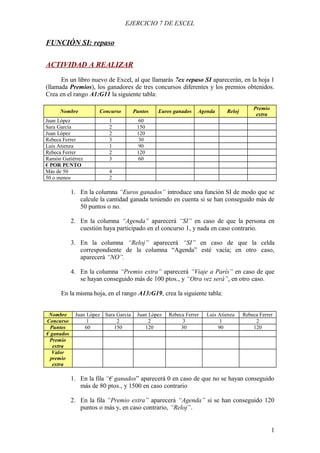
Crea en el rango A1:G11 la siguiente tabla:
Nombre Concurso Puntos Euros ganados Agenda Reloj
Premio
extra
Juan López 1 60
Sara García 2 150
Juan López 2 120
Rebeca Ferrer 3 30
Luis Atienza 1 90
Rebeca Ferrer 2 120
Ramón Gutiérrez 3 60
€ POR PUNTO
Más de 50 4
50 o menos 2
1. En la columna “Euros ganados” introduce una función SI de modo que se
calcule la cantidad ganada teniendo en cuenta si se han conseguido más de
50 puntos o no.
2. En la columna “Agenda” aparecerá “SI” en caso de que la persona en
cuestión haya participado en el concurso 1, y nada en caso contrario.
3. En la columna “Reloj” aparecerá “SI” en caso de que la celda
correspondiente de la columna “Agenda” esté vacía; en otro caso,
aparecerá “NO”.
4. En la columna “Premio extra” aparecerá “Viaje a París” en caso de que
se hayan conseguido más de 100 ptos., y “Otra vez será”, en otro caso.
En la misma hoja, en el rango A13:G19, crea la siguiente tabla:
Nombre Juan López Sara García Juan López Rebeca Ferrer Luis Atienza Rebeca Ferrer
Concurso 1 2 2 3 1 2
Puntos 60 150 120 30 90 120
€ ganados
Premio
extra
Valor
premio
extra
1. En la fila “€ ganados” aparecerá 0 en caso de que no se hayan conseguido
más de 80 ptos., y 1500 en caso contrario
2. En la fila “Premio extra” aparecerá “Agenda” si se han conseguido 120
puntos o más y, en caso contrario, “Reloj”.
1
EJERCICIO 7 DE EXCEL
3. En la fila “Valor premio extra” aparecerá 180 € si el premio extra
conseguido ha sido una agenda y 60 € en caso contrario.
En la hoja 2 (Modelos coche) del mismo libro copia la siguiente tabla:
Modelo
vendido
Precio
base
Forma
pago
Descuento
Precio
total
Mercedes 321
Ford 202
Peugeot 105
Ford 202
Mercedes 321
Peugeot 105
Mercedes 321
1. En la columna “Precio base” aparecerá 15060 € si el modelo de coche es
un Mercedes 321 y 7230 € en los demás casos
2. En la columna “Forma pago” aparecerá “Aplazado” si el precio base es
de 15060 € y “Al contado” en otro caso.
3. En la columna “Descuento” se aplicará un 5% de descuento sobre el precio
base si el pago ha sido al contado. En otro caso, en esta celda quedará
vacía.
4. En la columna “Precio total” se restará el descuento al precio base en caso
de que efectivamente se haya aplicado un descuento; en otro caso, en esta
celda aparecerá el precio base de la segunda columna. (Nota: aunque aquí
no sería imprescindible aplicar una función SI, utilízala de todos modos).
En la hoja 3 (Problema) introduce el siguiente contenido, que simula un juego de
cálculo mental de porcentajes:
Cantidad Porcentaje Respuesta Solución
600000 25% 150000
5600 60% 3400
740 95% 650
50000 5% 2500
En la columna “Solución” aparecerá “Muy bien” si la respuesta es acertada y
“Dedíquese a otra cosa” en caso contrario.
2

funciones-si

  • 1.
    EJERCICIO 7 DEEXCEL FUNCIÓN SI: repaso ACTIVIDAD A REALIZAR En un libro nuevo de Excel, al que llamarás 7ex repaso SI aparecerán, en la hoja 1 (llamada Premios), los ganadores de tres concursos diferentes y los premios obtenidos. Crea en el rango A1:G11 la siguiente tabla: Nombre Concurso Puntos Euros ganados Agenda Reloj Premio extra Juan López 1 60 Sara García 2 150 Juan López 2 120 Rebeca Ferrer 3 30 Luis Atienza 1 90 Rebeca Ferrer 2 120 Ramón Gutiérrez 3 60 € POR PUNTO Más de 50 4 50 o menos 2 1. En la columna “Euros ganados” introduce una función SI de modo que se calcule la cantidad ganada teniendo en cuenta si se han conseguido más de 50 puntos o no. 2. En la columna “Agenda” aparecerá “SI” en caso de que la persona en cuestión haya participado en el concurso 1, y nada en caso contrario. 3. En la columna “Reloj” aparecerá “SI” en caso de que la celda correspondiente de la columna “Agenda” esté vacía; en otro caso, aparecerá “NO”. 4. En la columna “Premio extra” aparecerá “Viaje a París” en caso de que se hayan conseguido más de 100 ptos., y “Otra vez será”, en otro caso. En la misma hoja, en el rango A13:G19, crea la siguiente tabla: Nombre Juan López Sara García Juan López Rebeca Ferrer Luis Atienza Rebeca Ferrer Concurso 1 2 2 3 1 2 Puntos 60 150 120 30 90 120 € ganados Premio extra Valor premio extra 1. En la fila “€ ganados” aparecerá 0 en caso de que no se hayan conseguido más de 80 ptos., y 1500 en caso contrario 2. En la fila “Premio extra” aparecerá “Agenda” si se han conseguido 120 puntos o más y, en caso contrario, “Reloj”. 1
  • 2.
    EJERCICIO 7 DEEXCEL 3. En la fila “Valor premio extra” aparecerá 180 € si el premio extra conseguido ha sido una agenda y 60 € en caso contrario. En la hoja 2 (Modelos coche) del mismo libro copia la siguiente tabla: Modelo vendido Precio base Forma pago Descuento Precio total Mercedes 321 Ford 202 Peugeot 105 Ford 202 Mercedes 321 Peugeot 105 Mercedes 321 1. En la columna “Precio base” aparecerá 15060 € si el modelo de coche es un Mercedes 321 y 7230 € en los demás casos 2. En la columna “Forma pago” aparecerá “Aplazado” si el precio base es de 15060 € y “Al contado” en otro caso. 3. En la columna “Descuento” se aplicará un 5% de descuento sobre el precio base si el pago ha sido al contado. En otro caso, en esta celda quedará vacía. 4. En la columna “Precio total” se restará el descuento al precio base en caso de que efectivamente se haya aplicado un descuento; en otro caso, en esta celda aparecerá el precio base de la segunda columna. (Nota: aunque aquí no sería imprescindible aplicar una función SI, utilízala de todos modos). En la hoja 3 (Problema) introduce el siguiente contenido, que simula un juego de cálculo mental de porcentajes: Cantidad Porcentaje Respuesta Solución 600000 25% 150000 5600 60% 3400 740 95% 650 50000 5% 2500 En la columna “Solución” aparecerá “Muy bien” si la respuesta es acertada y “Dedíquese a otra cosa” en caso contrario. 2