Las hojas de Cálculo 
OPEN OFFICE CALC 
(4º ejercicio) 
gabriela-teacher.blogspot.com
1 – Abre tu práctica U4A1. Y colócate en la Hoja 4. 
Pon el puntero del ratón en la celda A1. 
2- Abre la hoja de cálculo que te envié al correo. 
Selecciona todos los datos, Copia y Pega en tu 
Hoja 4. 
3- Completa la columna “Total” (usando 
gabriela-teacher.blogspot.com 
fórmula). 
4- Haz que todos los datos en las columnas D y F 
tengan el símbolo de € y dos decimales. 
5- Ajusta el ancho de las columnas a su contenido, 
dejando un espacio adicional de 0,7 cm 
(recuerda cómo has hecho esto en prácticas 
anteriores).
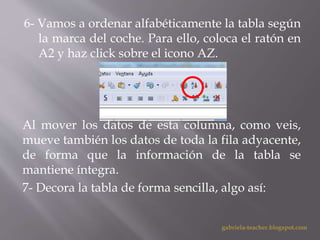
6- Vamos a ordenar alfabéticamente la tabla según 
la marca del coche. Para ello, coloca el ratón en 
A2 y haz click sobre el icono AZ. 
Al mover los datos de esta columna, como veis, 
mueve también los datos de toda la fila adyacente, 
de forma que la información de la tabla se 
mantiene íntegra. 
7- Decora la tabla de forma sencilla, algo así: 
gabriela-teacher.blogspot.com
8- Ahora, selecciona toda la tabla, dale a Copiar, 
pon el ratón en A27 y dale a pegar. Duplicamos 
así la tabla. 
9- Ahora, ordena la copia para que los coches se 
muestren ordenados según su precio (de baratos a 
caros). 
gabriela-teacher.blogspot.com
Filtrar nos permite visualizar y trabajar solo con 
los datos de una determinada marca, color o 
precio. 
Usaremos el Filtro automático (o autofiltro) que 
gabriela-teacher.blogspot.com 
es el más sencillo. 
Por ejemplo, vamos a permitir filtrar la tabla 
según la marca del coche (la primera tabla): 
1- Pon el ratón en cualquier celda del rango de 
datos a filtrar (en este caso, columna A). 
2- En el menú, elige Datos  Filtro  Filtro 
automático.
Calc reconoce de forma automática todas las 
celdas contiguas a la seleccionada, y considera 
que la primera celda de la columna es la 
etiqueta. 
Aparecerá en la etiqueta de todas las columnas un 
botón desplegable que permitirá filtrar la 
información de cada columna. 
gabriela-teacher.blogspot.com
En la segunda tabla, vamos a crear un filtro más 
complejo usando el Filtro predeterminado. 
1- Pon el ratón en cualquier celda del rango de 
datos a filtrar (en este caso, columna A). En el 
menú, elige Datos  Filtro  Filtro automático 
(ahora las dos tablas tienen el mismo aspecto 
aunque distinto orden). 
2- Despliega el filtro de la columna “Marca” y haz 
gabriela-teacher.blogspot.com 
click en Filtro predeterminado.
Se mostrará el cuadro de diálogo Filtro 
predeterminado que permite establecer 
condiciones a una columna: 
- Condiciones Y: una fila solo se mostrará si 
cumple TODAS las condiciones. 
- Condiciones O: una fila se mostrará si cumple 
AL MENOS una de las condiciones. 
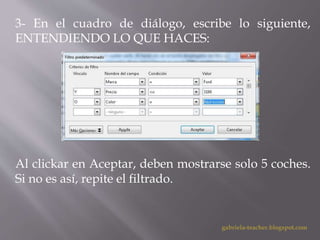
Supongamos que tenemos un cliente que solo 
quiere un coche Ford de menos de 3.100 euros, 
o un coche de color Azul oscuro de cualquier 
marca. ¿Cómo filtramos los resultados? 
gabriela-teacher.blogspot.com
3- En el cuadro de diálogo, escribe lo siguiente, 
ENTENDIENDO LO QUE HACES: 
Al clickar en Aceptar, deben mostrarse solo 5 coches. 
Si no es así, repite el filtrado. 
gabriela-teacher.blogspot.com
Duplica la primera tabla 3 veces más y crea los 
gabriela-teacher.blogspot.com 
siguientes filtros: 
1- Mostrar sólo los coches de los que he vendido 
más de 2 unidades y cuyo precio sea mayor 
que 3.100 euros (se deben mostrar 11 
resultados). 
2- Mostrar sólo los coches de color Rojo o Gris 
cuyo precio sea menor que 3.500 euros (se 
mostrarán 3 resultados). 
3- Mostrar sólo los coches de modelo Focus negro 
o verde o Ibiza amarillo (se mostrarán 5 
resultados).
Vamos a volver a trabajar en la primera de las 5 
gabriela-teacher.blogspot.com 
tablas que tienes ya. 
1- Calculamos el precio medio de los coches 
vendidos. Colócate en la celda H2 y escribe 
“Precio medio”. En la celda H3 escribe la 
fórmula: 
=promedio(D2:D22) 
2- Vamos a averiguar el precio máximo de un 
coche. Colócate en H5 y escribe “Precio 
máximo”. En H6, escribe la fórmula (sin tilde): 
=max(D2:D22)
3- Vamos a calcular el precio mínimo de los 
coches. En H8 escribe “Precio mínimo” y en H9 
escribe la fórmula (sin tilde): 
gabriela-teacher.blogspot.com 
=min(D2:D22) 
4- Vamos a contar cuántos datos de toda la tabla 
son números. En H11 escribe “Contar” y en 
H12 escribe la fórmula: 
=contar (A2:F23) 
5- Vamos a contar cuántos coches cuestan más de 
3.100 euros. En H14 escribe “Coches > 3.100” y 
en H15 escribe: 
=contar.si((D2:D22);”>3100”)
Como ves, hemos usado la fórmula contar.si, que 
siempre va seguida por el rango (entre 
paréntesis) y la condición (entre comillas) que 
buscamos: 
=contar.si((rango);”condición”) 
6- Vamos a contar cuántos coches cuestan menos 
de 3.100 euros. En H18 escribe “Coches < 
3.100” y en H19 escribe la fórmula necesaria 
para que lo calcule. 
7- Usa la misma fórmula para calcular: 
a) En H21 el número de coches rojos. 
b) En H23 el número de Lagunas. 
gabriela-teacher.blogspot.com
8- Ahora calculamos en la celda I15 el porcentaje 
de coches de más 3.100 euros. Como hay 22 
coches, la fórmula sería: 
=H15/22 (y apretar el botón ) 
9- Ahora calculamos en la celda I18 el porcentaje 
gabriela-teacher.blogspot.com 
de coches de menos 3.100 euros. 
10- Ahora calcularemos en I21 el porcentaje de 
coches rojos y en I23 el porcentaje de Lagunas.
gabriela-teacher.blogspot.com 
11- Escribe el encabezado “Datos 
adicionales” combinando las 
celdas H1 y I1. Decora esta nueva 
parte de tu hoja para que quede 
parecida a esto:
gabriela-teacher.blogspot.com 
Es difícil ver toda la 
información de la Hoja 
en la pantalla, pero 
haciendo Zoom-Out, tu 
hoja debería ser algo así: 
Asegúrate de que el 
nombre del archivo es: 
U4A1_4letra_NombreApellido 
y envíalo a la profesora 
por email.

Hoja de cálculo ejercicio 4

  • 1.
    Las hojas deCálculo OPEN OFFICE CALC (4º ejercicio) gabriela-teacher.blogspot.com
  • 2.
    1 – Abretu práctica U4A1. Y colócate en la Hoja 4. Pon el puntero del ratón en la celda A1. 2- Abre la hoja de cálculo que te envié al correo. Selecciona todos los datos, Copia y Pega en tu Hoja 4. 3- Completa la columna “Total” (usando gabriela-teacher.blogspot.com fórmula). 4- Haz que todos los datos en las columnas D y F tengan el símbolo de € y dos decimales. 5- Ajusta el ancho de las columnas a su contenido, dejando un espacio adicional de 0,7 cm (recuerda cómo has hecho esto en prácticas anteriores).
  • 3.
    6- Vamos aordenar alfabéticamente la tabla según la marca del coche. Para ello, coloca el ratón en A2 y haz click sobre el icono AZ. Al mover los datos de esta columna, como veis, mueve también los datos de toda la fila adyacente, de forma que la información de la tabla se mantiene íntegra. 7- Decora la tabla de forma sencilla, algo así: gabriela-teacher.blogspot.com
  • 4.
    8- Ahora, seleccionatoda la tabla, dale a Copiar, pon el ratón en A27 y dale a pegar. Duplicamos así la tabla. 9- Ahora, ordena la copia para que los coches se muestren ordenados según su precio (de baratos a caros). gabriela-teacher.blogspot.com
  • 5.
    Filtrar nos permitevisualizar y trabajar solo con los datos de una determinada marca, color o precio. Usaremos el Filtro automático (o autofiltro) que gabriela-teacher.blogspot.com es el más sencillo. Por ejemplo, vamos a permitir filtrar la tabla según la marca del coche (la primera tabla): 1- Pon el ratón en cualquier celda del rango de datos a filtrar (en este caso, columna A). 2- En el menú, elige Datos  Filtro  Filtro automático.
  • 6.
    Calc reconoce deforma automática todas las celdas contiguas a la seleccionada, y considera que la primera celda de la columna es la etiqueta. Aparecerá en la etiqueta de todas las columnas un botón desplegable que permitirá filtrar la información de cada columna. gabriela-teacher.blogspot.com
  • 7.
    En la segundatabla, vamos a crear un filtro más complejo usando el Filtro predeterminado. 1- Pon el ratón en cualquier celda del rango de datos a filtrar (en este caso, columna A). En el menú, elige Datos  Filtro  Filtro automático (ahora las dos tablas tienen el mismo aspecto aunque distinto orden). 2- Despliega el filtro de la columna “Marca” y haz gabriela-teacher.blogspot.com click en Filtro predeterminado.
  • 8.
    Se mostrará elcuadro de diálogo Filtro predeterminado que permite establecer condiciones a una columna: - Condiciones Y: una fila solo se mostrará si cumple TODAS las condiciones. - Condiciones O: una fila se mostrará si cumple AL MENOS una de las condiciones. Supongamos que tenemos un cliente que solo quiere un coche Ford de menos de 3.100 euros, o un coche de color Azul oscuro de cualquier marca. ¿Cómo filtramos los resultados? gabriela-teacher.blogspot.com
  • 9.
    3- En elcuadro de diálogo, escribe lo siguiente, ENTENDIENDO LO QUE HACES: Al clickar en Aceptar, deben mostrarse solo 5 coches. Si no es así, repite el filtrado. gabriela-teacher.blogspot.com
  • 10.
    Duplica la primeratabla 3 veces más y crea los gabriela-teacher.blogspot.com siguientes filtros: 1- Mostrar sólo los coches de los que he vendido más de 2 unidades y cuyo precio sea mayor que 3.100 euros (se deben mostrar 11 resultados). 2- Mostrar sólo los coches de color Rojo o Gris cuyo precio sea menor que 3.500 euros (se mostrarán 3 resultados). 3- Mostrar sólo los coches de modelo Focus negro o verde o Ibiza amarillo (se mostrarán 5 resultados).
  • 11.
    Vamos a volvera trabajar en la primera de las 5 gabriela-teacher.blogspot.com tablas que tienes ya. 1- Calculamos el precio medio de los coches vendidos. Colócate en la celda H2 y escribe “Precio medio”. En la celda H3 escribe la fórmula: =promedio(D2:D22) 2- Vamos a averiguar el precio máximo de un coche. Colócate en H5 y escribe “Precio máximo”. En H6, escribe la fórmula (sin tilde): =max(D2:D22)
  • 12.
    3- Vamos acalcular el precio mínimo de los coches. En H8 escribe “Precio mínimo” y en H9 escribe la fórmula (sin tilde): gabriela-teacher.blogspot.com =min(D2:D22) 4- Vamos a contar cuántos datos de toda la tabla son números. En H11 escribe “Contar” y en H12 escribe la fórmula: =contar (A2:F23) 5- Vamos a contar cuántos coches cuestan más de 3.100 euros. En H14 escribe “Coches > 3.100” y en H15 escribe: =contar.si((D2:D22);”>3100”)
  • 13.
    Como ves, hemosusado la fórmula contar.si, que siempre va seguida por el rango (entre paréntesis) y la condición (entre comillas) que buscamos: =contar.si((rango);”condición”) 6- Vamos a contar cuántos coches cuestan menos de 3.100 euros. En H18 escribe “Coches < 3.100” y en H19 escribe la fórmula necesaria para que lo calcule. 7- Usa la misma fórmula para calcular: a) En H21 el número de coches rojos. b) En H23 el número de Lagunas. gabriela-teacher.blogspot.com
  • 14.
    8- Ahora calculamosen la celda I15 el porcentaje de coches de más 3.100 euros. Como hay 22 coches, la fórmula sería: =H15/22 (y apretar el botón ) 9- Ahora calculamos en la celda I18 el porcentaje gabriela-teacher.blogspot.com de coches de menos 3.100 euros. 10- Ahora calcularemos en I21 el porcentaje de coches rojos y en I23 el porcentaje de Lagunas.
  • 15.
    gabriela-teacher.blogspot.com 11- Escribeel encabezado “Datos adicionales” combinando las celdas H1 y I1. Decora esta nueva parte de tu hoja para que quede parecida a esto:
  • 16.
    gabriela-teacher.blogspot.com Es difícilver toda la información de la Hoja en la pantalla, pero haciendo Zoom-Out, tu hoja debería ser algo así: Asegúrate de que el nombre del archivo es: U4A1_4letra_NombreApellido y envíalo a la profesora por email.