UNIVERSIDAD DEL PAPALOAPAN
TALLER DE INFORMÁTICA
PROPEDEÚTICO ENFERMERÍA
DOCENTE: MC.BERTHA LÓPEZ AZAMAR.
DISPOSITIVOS
PERIFÉRICOS
BÁSICOS
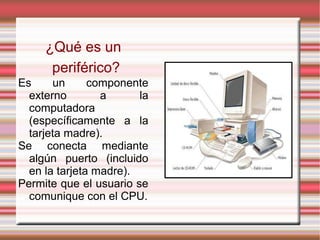
¿Qué es un
periférico?
Es un componente
externo a la
computadora
(específicamente a la
tarjeta madre).
Se conecta mediante
algún puerto (incluido
en la tarjeta madre).
Permite que el usuario se
comunique con el CPU.
MONITOR
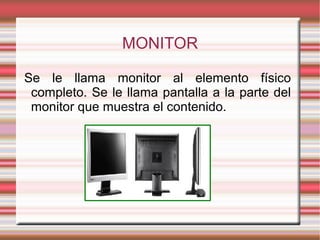
Se le llama monitor al elemento físico
completo. Se le llama pantalla a la parte del
monitor que muestra el contenido.
EL TECLADO
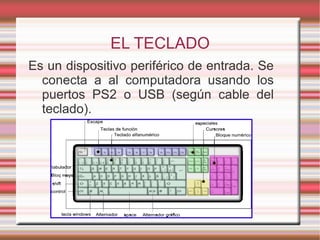
Es un dispositivo periférico de entrada. Se
conecta a al computadora usando los
puertos PS2 o USB (según cable del
teclado).
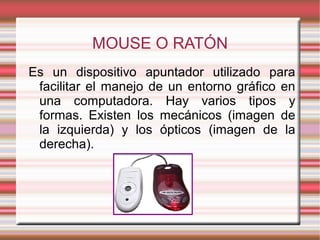
MOUSE O RATÓN
Es un dispositivo apuntador utilizado para
facilitar el manejo de un entorno gráfico en
una computadora. Hay varios tipos y
formas. Existen los mecánicos (imagen de
la izquierda) y los ópticos (imagen de la
derecha).
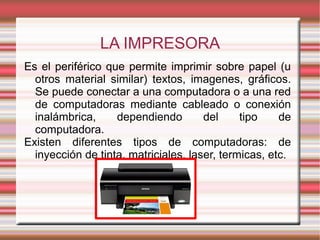
LA IMPRESORA
Es el periférico que permite imprimir sobre papel (u
otros material similar) textos, imagenes, gráficos.
Se puede conectar a una computadora o a una red
de computadoras mediante cableado o conexión
inalámbrica, dependiendo del tipo de
computadora.
Existen diferentes tipos de computadoras: de
inyección de tinta, matriciales, laser, termicas, etc.
SISTEMA
OPERATIVO
ELEMENTOS DEL ENTORNO
GRÁFICO
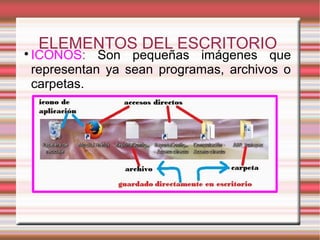
ELEMENTOS DEL ESCRITORIO
ICONOS: Son pequeñas imágenes que
representan ya sean programas, archivos o
carpetas.

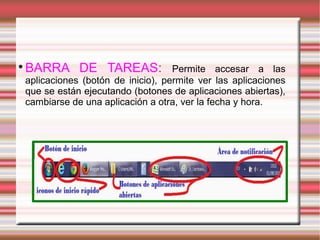
BARRA DE TAREAS: Permite accesar a las
aplicaciones (botón de inicio), permite ver las aplicaciones
que se están ejecutando (botones de aplicaciones abiertas),
cambiarse de una aplicación a otra, ver la fecha y hora.

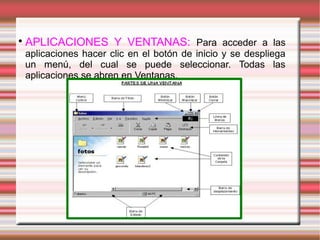
APLICACIONES Y VENTANAS: Para acceder a las
aplicaciones hacer clic en el botón de inicio y se despliega
un menú, del cual se puede seleccionar. Todas las
aplicaciones se abren en Ventanas.
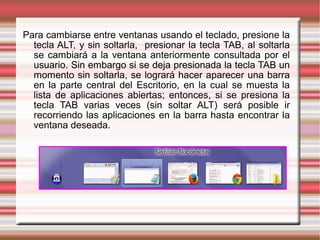
Para cambiarse entre ventanas usando el teclado, presione la
tecla ALT, y sin soltarla, presionar la tecla TAB, al soltarla
se cambiará a la ventana anteriormente consultada por el
usuario. Sin embargo si se deja presionada la tecla TAB un
momento sin soltarla, se logrará hacer aparecer una barra
en la parte central del Escritorio, en la cual se muesta la
lista de aplicaciones abiertas; entonces, si se presiona la
tecla TAB varias veces (sin soltar ALT) será posible ir
recorriendo las aplicaciones en la barra hasta encontrar la
ventana deseada.

ELEMENTOS GRÁFICOS
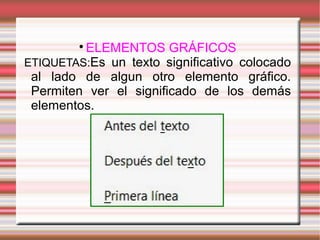
ETIQUETAS:Es un texto significativo colocado
al lado de algun otro elemento gráfico.
Permiten ver el significado de los demás
elementos.
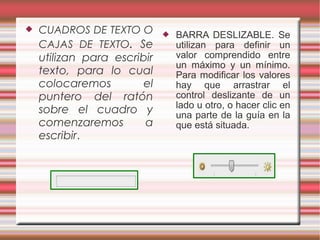
 CUADROS DE TEXTO O
CAJAS DE TEXTO. Se
utilizan para escribir
texto, para lo cual
colocaremos el
puntero del ratón
sobre el cuadro y
comenzaremos a
escribir.
 BARRA DESLIZABLE. Se
utilizan para definir un
valor comprendido entre
un máximo y un mínimo.
Para modificar los valores
hay que arrastrar el
control deslizante de un
lado u otro, o hacer clic en
una parte de la guía en la
que está situada.
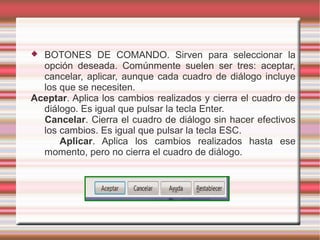
 BOTONES DE COMANDO. Sirven para seleccionar la
opción deseada. Comúnmente suelen ser tres: aceptar,
cancelar, aplicar, aunque cada cuadro de diálogo incluye
los que se necesiten.
Aceptar. Aplica los cambios realizados y cierra el cuadro de
diálogo. Es igual que pulsar la tecla Enter.
Cancelar. Cierra el cuadro de diálogo sin hacer efectivos
los cambios. Es igual que pulsar la tecla ESC.
Aplicar. Aplica los cambios realizados hasta ese
momento, pero no cierra el cuadro de diálogo.
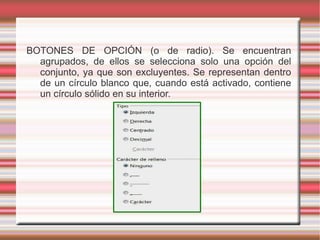
BOTONES DE OPCIÓN (o de radio). Se encuentran
agrupados, de ellos se selecciona solo una opción del
conjunto, ya que son excluyentes. Se representan dentro
de un círculo blanco que, cuando está activado, contiene
un círculo sólido en su interior.
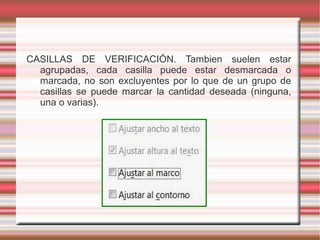
CASILLAS DE VERIFICACIÓN. Tambien suelen estar
agrupadas, cada casilla puede estar desmarcada o
marcada, no son excluyentes por lo que de un grupo de
casillas se puede marcar la cantidad deseada (ninguna,
una o varias).
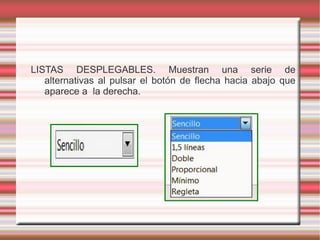
LISTAS DESPLEGABLES. Muestran una serie de
alternativas al pulsar el botón de flecha hacia abajo que
aparece a la derecha.
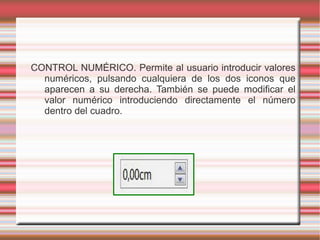
CONTROL NUMÉRICO. Permite al usuario introducir valores
numéricos, pulsando cualquiera de los dos iconos que
aparecen a su derecha. También se puede modificar el
valor numérico introduciendo directamente el número
dentro del cuadro.
ICONO EXPANDIBLE. Es un elemento característico del
Explorador de archivos. Permiten presentar
elementos de una forma organizada. Comunmente
alterna los símbolos + y -.
Si se visualiza el símbolo + es que disponen de
información adicional y se puede expandir.
Si se visualiza el símbolo - significa que se encuentra
expandido y ya no puede mostrar más
información, lo que pasa al hacer clic sobre el es que
se contrae y se oculta el contenido.
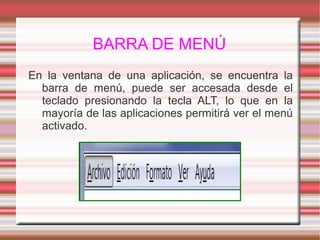
BARRA DE MENÚ
En la ventana de una aplicación, se encuentra la
barra de menú, puede ser accesada desde el
teclado presionando la tecla ALT, lo que en la
mayoría de las aplicaciones permitirá ver el menú
activado.
 Al desglosar una opción del menú, se
muestra un submenú, el cual:
 Si tiene flecha, desglosa más opciones.
 Si muestra un submenú con tres puntos suspensivos,
nos abrirá un cuadro de diálogo.
 Si el submenú no tiene nada, es decir que no tiene
flecha ni los tres puntos, entonces la acción se
realizará directamente.
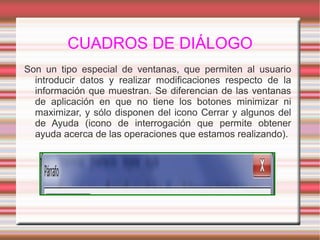
CUADROS DE DIÁLOGO
Son un tipo especial de ventanas, que permiten al usuario
introducir datos y realizar modificaciones respecto de la
información que muestran. Se diferencian de las ventanas
de aplicación en que no tiene los botones minimizar ni
maximizar, y sólo disponen del icono Cerrar y algunos del
de Ayuda (icono de interrogación que permite obtener
ayuda acerca de las operaciones que estamos realizando).
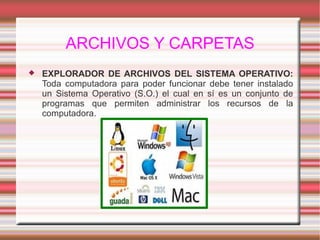
ARCHIVOS Y CARPETAS
 EXPLORADOR DE ARCHIVOS DEL SISTEMA OPERATIVO:
Toda computadora para poder funcionar debe tener instalado
un Sistema Operativo (S.O.) el cual en sí es un conjunto de
programas que permiten administrar los recursos de la
computadora.
El S.O. tiene varias funciones básicas:
 proporcionar al usuario una interfaz para
comunicarse con la computadora.
 Administrar los recursos de la
computadora.
 Administrar los archivos y carpetas.
 Administrar las tareas lanzadas al CPU.
 Dar servicios de soporte y proporcionar
utilidades.
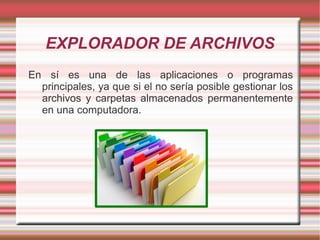
EXPLORADOR DE ARCHIVOS
En sí es una de las aplicaciones o programas
principales, ya que si el no sería posible gestionar los
archivos y carpetas almacenados permanentemente
en una computadora.
¿Qué podemos gestionar con el
explorador de archivos?
 Crear
 Copiar (duplicar)
 Mover (cortar)
 Borrar
 Accesar
 Cambiar el nombre
 Crear accesos directos
OPERACIONES CON CARPETAS
 CREAR: Estando en la ventana de explorador de archivos,
clic en el menú archivo, clic en nuevo, y seleccionar carpeta,o
también dar clic derecho en un espacio en blanco dentro de la
ventana, clic en nuevo y seleccionar la opción “carpeta”, una
vez aparecida la carpeta, se pone el nombre que se desee.
 MOVER: Se da doble clic sobre la carpeta para mover
donde se requiera, o también dar clic derecho, copiar y luego
posicionarse a donde se quiera mover la carpeta, dar clic
derecho y pegar.
 BORRAR CARPETA: Se da clic derecho sobre la
carpeta que se quiera eliminar, y dar clic a la opción que dice
“eliminar”.
NAVEGAR
EN
INTERNET
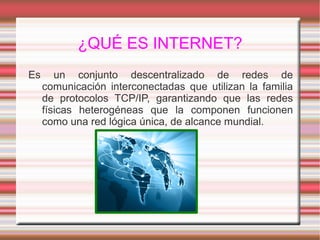
¿QUÉ ES INTERNET?
Es un conjunto descentralizado de redes de
comunicación interconectadas que utilizan la familia
de protocolos TCP/IP, garantizando que las redes
físicas heterogéneas que la componen funcionen
como una red lógica única, de alcance mundial.
¿QUÉ SERVICIOS OFRECE INTERNET?
 World Wide Web
 Envío de correo electrónico
 Transmisión de archivos
 Conversaciones en línea
 Mensajería instantánea y presencia
 Transmisión de contenido y comunicación
multimedia -telefonía
 Televisión
 Boletines electrónicos
 Acceso remoto a otros dispositivos
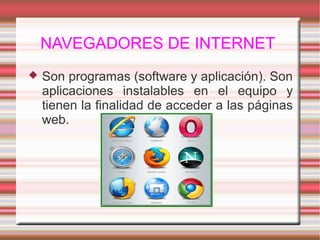
NAVEGADORES DE INTERNET
 Son programas (software y aplicación). Son
aplicaciones instalables en el equipo y
tienen la finalidad de acceder a las páginas
web.
CORREO ELECTRÓNICO
 Es un servicio de red que permite a los
usuarios enviar y recibir mensajes (también
denominados mensajes electrónicos o
cartas digitales) mediante sistemas de
comunicación electrónica.
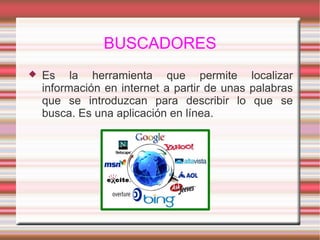
BUSCADORES
 Es la herramienta que permite localizar
información en internet a partir de unas palabras
que se introduzcan para describir lo que se
busca. Es una aplicación en línea.
CREAR MARCADORES EN LÍNEA
 ¿Qué es un marcador?Los marcadores son
vínculos a sitios web que te facilitan volver a tus
lugares preferidos de forma rápida (ver).
 ¿Qué significa "marcadores en línea"? Es un
servicio ofrecido en internet para guardar
marcadores. Hacen un trabajo similar a la opción
de “marcadores” de los navegadores web,es
decir, sirve para almacenar tus vinculos a sitios
web (enlaces web), pero ahora en Internet y no
en el navegador.
DELICIOUS
Es un servicio de gestión de marcadores sociales en
web. Permite agregar los marcadores que
clásicamente se guardaban en los navegadores y
categorizarlos con un sistema de etiquetado
denominado folcsonomías (tags).
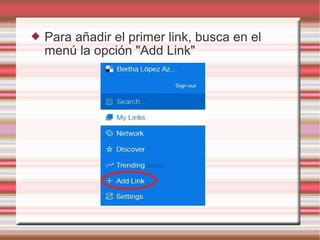
 Para añadir el primer link, busca en el
menú la opción "Add Link"
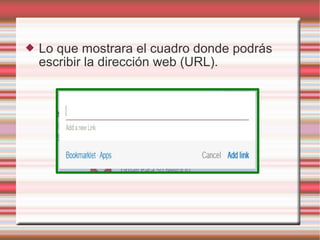
 Lo que mostrara el cuadro donde podrás
escribir la dirección web (URL).
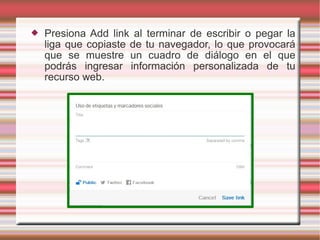
 Presiona Add link al terminar de escribir o pegar la
liga que copiaste de tu navegador, lo que provocará
que se muestre un cuadro de diálogo en el que
podrás ingresar información personalizada de tu
recurso web.
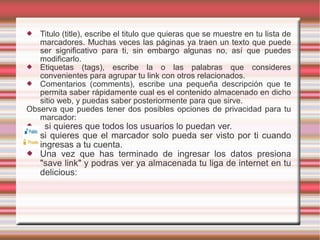
 Titulo (title), escribe el titulo que quieras que se muestre en tu lista de
marcadores. Muchas veces las páginas ya traen un texto que puede
ser significativo para ti, sin embargo algunas no, así que puedes
modificarlo.
 Etiquetas (tags), escribe la o las palabras que consideres
convenientes para agrupar tu link con otros relacionados.
 Comentarios (comments), escribe una pequeña descripción que te
permita saber rápidamente cual es el contenido almacenado en dicho
sitio web, y puedas saber posteriormente para que sirve.
Observa que puedes tener dos posibles opciones de privacidad para tu
marcador:
 si quieres que todos los usuarios lo puedan ver.
 si quieres que el marcador solo pueda ser visto por ti cuando
ingresas a tu cuenta.
 Una vez que has terminado de ingresar los datos presiona
"save link" y podras ver ya almacenada tu liga de internet en tu
delicious:
ELABORADO POR:
María Fernanda
Roque Padilla.
Grupo: “G”

G presentación maríafernanda

  • 1.
    UNIVERSIDAD DEL PAPALOAPAN TALLERDE INFORMÁTICA PROPEDEÚTICO ENFERMERÍA DOCENTE: MC.BERTHA LÓPEZ AZAMAR.
  • 2.
  • 3.
    ¿Qué es un periférico? Esun componente externo a la computadora (específicamente a la tarjeta madre). Se conecta mediante algún puerto (incluido en la tarjeta madre). Permite que el usuario se comunique con el CPU.
  • 4.
    MONITOR Se le llamamonitor al elemento físico completo. Se le llama pantalla a la parte del monitor que muestra el contenido.
  • 5.
    EL TECLADO Es undispositivo periférico de entrada. Se conecta a al computadora usando los puertos PS2 o USB (según cable del teclado).
  • 6.
    MOUSE O RATÓN Esun dispositivo apuntador utilizado para facilitar el manejo de un entorno gráfico en una computadora. Hay varios tipos y formas. Existen los mecánicos (imagen de la izquierda) y los ópticos (imagen de la derecha).
  • 7.
    LA IMPRESORA Es elperiférico que permite imprimir sobre papel (u otros material similar) textos, imagenes, gráficos. Se puede conectar a una computadora o a una red de computadoras mediante cableado o conexión inalámbrica, dependiendo del tipo de computadora. Existen diferentes tipos de computadoras: de inyección de tinta, matriciales, laser, termicas, etc.
  • 8.
  • 9.
    ELEMENTOS DEL ESCRITORIO ICONOS:Son pequeñas imágenes que representan ya sean programas, archivos o carpetas.
  • 10.
     BARRA DE TAREAS:Permite accesar a las aplicaciones (botón de inicio), permite ver las aplicaciones que se están ejecutando (botones de aplicaciones abiertas), cambiarse de una aplicación a otra, ver la fecha y hora.
  • 11.
     APLICACIONES Y VENTANAS:Para acceder a las aplicaciones hacer clic en el botón de inicio y se despliega un menú, del cual se puede seleccionar. Todas las aplicaciones se abren en Ventanas.
  • 12.
    Para cambiarse entreventanas usando el teclado, presione la tecla ALT, y sin soltarla, presionar la tecla TAB, al soltarla se cambiará a la ventana anteriormente consultada por el usuario. Sin embargo si se deja presionada la tecla TAB un momento sin soltarla, se logrará hacer aparecer una barra en la parte central del Escritorio, en la cual se muesta la lista de aplicaciones abiertas; entonces, si se presiona la tecla TAB varias veces (sin soltar ALT) será posible ir recorriendo las aplicaciones en la barra hasta encontrar la ventana deseada.
  • 13.
     ELEMENTOS GRÁFICOS ETIQUETAS:Es untexto significativo colocado al lado de algun otro elemento gráfico. Permiten ver el significado de los demás elementos.
  • 14.
     CUADROS DETEXTO O CAJAS DE TEXTO. Se utilizan para escribir texto, para lo cual colocaremos el puntero del ratón sobre el cuadro y comenzaremos a escribir.  BARRA DESLIZABLE. Se utilizan para definir un valor comprendido entre un máximo y un mínimo. Para modificar los valores hay que arrastrar el control deslizante de un lado u otro, o hacer clic en una parte de la guía en la que está situada.
  • 15.
     BOTONES DECOMANDO. Sirven para seleccionar la opción deseada. Comúnmente suelen ser tres: aceptar, cancelar, aplicar, aunque cada cuadro de diálogo incluye los que se necesiten. Aceptar. Aplica los cambios realizados y cierra el cuadro de diálogo. Es igual que pulsar la tecla Enter. Cancelar. Cierra el cuadro de diálogo sin hacer efectivos los cambios. Es igual que pulsar la tecla ESC. Aplicar. Aplica los cambios realizados hasta ese momento, pero no cierra el cuadro de diálogo.
  • 16.
    BOTONES DE OPCIÓN(o de radio). Se encuentran agrupados, de ellos se selecciona solo una opción del conjunto, ya que son excluyentes. Se representan dentro de un círculo blanco que, cuando está activado, contiene un círculo sólido en su interior.
  • 17.
    CASILLAS DE VERIFICACIÓN.Tambien suelen estar agrupadas, cada casilla puede estar desmarcada o marcada, no son excluyentes por lo que de un grupo de casillas se puede marcar la cantidad deseada (ninguna, una o varias).
  • 18.
    LISTAS DESPLEGABLES. Muestranuna serie de alternativas al pulsar el botón de flecha hacia abajo que aparece a la derecha.
  • 19.
    CONTROL NUMÉRICO. Permiteal usuario introducir valores numéricos, pulsando cualquiera de los dos iconos que aparecen a su derecha. También se puede modificar el valor numérico introduciendo directamente el número dentro del cuadro.
  • 20.
    ICONO EXPANDIBLE. Esun elemento característico del Explorador de archivos. Permiten presentar elementos de una forma organizada. Comunmente alterna los símbolos + y -. Si se visualiza el símbolo + es que disponen de información adicional y se puede expandir. Si se visualiza el símbolo - significa que se encuentra expandido y ya no puede mostrar más información, lo que pasa al hacer clic sobre el es que se contrae y se oculta el contenido.
  • 21.
    BARRA DE MENÚ Enla ventana de una aplicación, se encuentra la barra de menú, puede ser accesada desde el teclado presionando la tecla ALT, lo que en la mayoría de las aplicaciones permitirá ver el menú activado.
  • 22.
     Al desglosaruna opción del menú, se muestra un submenú, el cual:  Si tiene flecha, desglosa más opciones.  Si muestra un submenú con tres puntos suspensivos, nos abrirá un cuadro de diálogo.  Si el submenú no tiene nada, es decir que no tiene flecha ni los tres puntos, entonces la acción se realizará directamente.
  • 23.
    CUADROS DE DIÁLOGO Sonun tipo especial de ventanas, que permiten al usuario introducir datos y realizar modificaciones respecto de la información que muestran. Se diferencian de las ventanas de aplicación en que no tiene los botones minimizar ni maximizar, y sólo disponen del icono Cerrar y algunos del de Ayuda (icono de interrogación que permite obtener ayuda acerca de las operaciones que estamos realizando).
  • 24.
    ARCHIVOS Y CARPETAS EXPLORADOR DE ARCHIVOS DEL SISTEMA OPERATIVO: Toda computadora para poder funcionar debe tener instalado un Sistema Operativo (S.O.) el cual en sí es un conjunto de programas que permiten administrar los recursos de la computadora.
  • 25.
    El S.O. tienevarias funciones básicas:  proporcionar al usuario una interfaz para comunicarse con la computadora.  Administrar los recursos de la computadora.  Administrar los archivos y carpetas.  Administrar las tareas lanzadas al CPU.  Dar servicios de soporte y proporcionar utilidades.
  • 26.
    EXPLORADOR DE ARCHIVOS Ensí es una de las aplicaciones o programas principales, ya que si el no sería posible gestionar los archivos y carpetas almacenados permanentemente en una computadora.
  • 27.
    ¿Qué podemos gestionarcon el explorador de archivos?  Crear  Copiar (duplicar)  Mover (cortar)  Borrar  Accesar  Cambiar el nombre  Crear accesos directos
  • 28.
    OPERACIONES CON CARPETAS CREAR: Estando en la ventana de explorador de archivos, clic en el menú archivo, clic en nuevo, y seleccionar carpeta,o también dar clic derecho en un espacio en blanco dentro de la ventana, clic en nuevo y seleccionar la opción “carpeta”, una vez aparecida la carpeta, se pone el nombre que se desee.  MOVER: Se da doble clic sobre la carpeta para mover donde se requiera, o también dar clic derecho, copiar y luego posicionarse a donde se quiera mover la carpeta, dar clic derecho y pegar.  BORRAR CARPETA: Se da clic derecho sobre la carpeta que se quiera eliminar, y dar clic a la opción que dice “eliminar”.
  • 29.
  • 30.
    ¿QUÉ ES INTERNET? Esun conjunto descentralizado de redes de comunicación interconectadas que utilizan la familia de protocolos TCP/IP, garantizando que las redes físicas heterogéneas que la componen funcionen como una red lógica única, de alcance mundial.
  • 31.
    ¿QUÉ SERVICIOS OFRECEINTERNET?  World Wide Web  Envío de correo electrónico  Transmisión de archivos  Conversaciones en línea  Mensajería instantánea y presencia  Transmisión de contenido y comunicación multimedia -telefonía  Televisión  Boletines electrónicos  Acceso remoto a otros dispositivos
  • 32.
    NAVEGADORES DE INTERNET Son programas (software y aplicación). Son aplicaciones instalables en el equipo y tienen la finalidad de acceder a las páginas web.
  • 33.
    CORREO ELECTRÓNICO  Esun servicio de red que permite a los usuarios enviar y recibir mensajes (también denominados mensajes electrónicos o cartas digitales) mediante sistemas de comunicación electrónica.
  • 34.
    BUSCADORES  Es laherramienta que permite localizar información en internet a partir de unas palabras que se introduzcan para describir lo que se busca. Es una aplicación en línea.
  • 35.
    CREAR MARCADORES ENLÍNEA  ¿Qué es un marcador?Los marcadores son vínculos a sitios web que te facilitan volver a tus lugares preferidos de forma rápida (ver).  ¿Qué significa "marcadores en línea"? Es un servicio ofrecido en internet para guardar marcadores. Hacen un trabajo similar a la opción de “marcadores” de los navegadores web,es decir, sirve para almacenar tus vinculos a sitios web (enlaces web), pero ahora en Internet y no en el navegador.
  • 36.
    DELICIOUS Es un serviciode gestión de marcadores sociales en web. Permite agregar los marcadores que clásicamente se guardaban en los navegadores y categorizarlos con un sistema de etiquetado denominado folcsonomías (tags).
  • 37.
     Para añadirel primer link, busca en el menú la opción "Add Link"
  • 38.
     Lo quemostrara el cuadro donde podrás escribir la dirección web (URL).
  • 39.
     Presiona Addlink al terminar de escribir o pegar la liga que copiaste de tu navegador, lo que provocará que se muestre un cuadro de diálogo en el que podrás ingresar información personalizada de tu recurso web.
  • 40.
     Titulo (title),escribe el titulo que quieras que se muestre en tu lista de marcadores. Muchas veces las páginas ya traen un texto que puede ser significativo para ti, sin embargo algunas no, así que puedes modificarlo.  Etiquetas (tags), escribe la o las palabras que consideres convenientes para agrupar tu link con otros relacionados.  Comentarios (comments), escribe una pequeña descripción que te permita saber rápidamente cual es el contenido almacenado en dicho sitio web, y puedas saber posteriormente para que sirve. Observa que puedes tener dos posibles opciones de privacidad para tu marcador:  si quieres que todos los usuarios lo puedan ver.  si quieres que el marcador solo pueda ser visto por ti cuando ingresas a tu cuenta.  Una vez que has terminado de ingresar los datos presiona "save link" y podras ver ya almacenada tu liga de internet en tu delicious:
  • 41.
    ELABORADO POR: María Fernanda RoquePadilla. Grupo: “G”