DESCRIPCION DE LOS ELEMENTOS DEL
SISTEMA OPERATIVO WINDOWS 7
Integrantes:
 Gil Ramírez Manuel Alejandro
 Pérez Muñoz Karla Michelle
 Nicasio Mendoza Yazmin nicasio.yazmin@gmail.com
 Martínez Padrón Oscar
 Méndez Aguilar Luis Gerardo
ESCRITORIO Y SUS
ELEMENTOS
Iconos
 Los iconos son pequeñas imágenes que representan
archivos, carpetas, programas y otros elementos. La
primera vez que inicie Windows, aparecerá por lo
menos un icono en el escritorio.
 Papelera de reciclaje: Almacena temporalmente los
archivos borrados del disco duro, permitiéndonos
borrarlos definitivamente o bien recuperarlos en el
caso de una eliminación errónea.
 Accesos directos: Nos permiten acceder de forma
rápida a herramientas del sistema o aplicaciones
instaladas en el mismo. Se identifican por el pequeño
cuadro con una flecha de color azul que presentan
en su parte inferior izquierda.
ELEMENTOS DE UNA VENTANA DE
WINDOWS
Botón Menú
Inicio
Botón de
Navegador
Fecha y
hora
 Botón Inicio
 Este botón nos despliega el menú de Inicio. Posiblemente,
este menú, sea una de las estructuras más importante de
Windows 7. Pues, desde aquí, podremos acceder a todas los
programas instalados en nuestro computador, documentos
o a las herramientas de configuración de nuestro sistema.
También, desde aquí podemos Apagar o Reiniciar el equipo.
Botón de navegador
 El navegador web o navegador de internet es el
instrumento que permite a los usuarios de internet
navegar o surfear entre las distintas páginas de sus
sitios webs preferidos.
Fecha y hora
 La Bandeja
La Bandeja se usa para mostrar los iconos de programas
que se encuentran activos. Manteniéndose en el fondo,
como el reloj, el anti-virus, y el programa de
programación de eventos.
BARRA DE TAREAS
Se encuentra situada en la parte inferior del Escritorio. En
ella, podremos observar una serie de iconos que pueden
ser: accesos directos o programas que están siendo
ejecutados en un momento determinado. Cada vez que
abrimos una nueva aplicación se abre una nueva ventana,
apareciendo ésta representada por su icono que se situará
en la Barra de tareas. De este modo, si tenemos varios
programas abiertos, existirá un icono para cada uno de
ellos. Aquel que estemos usando (programa activo), en un
momento determinado, lo reconoceremos porque su botón
se mostrará presionado (color más claro). Estos botones nos
permitirán, pulsando sobre ellos, pasar de una ventana a
otra. Por tanto, podremos ir de una aplicación abierta a otra
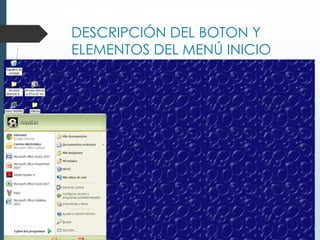
DESCRIPCIÓN DEL BOTON Y
ELEMENTOS DEL MENÚ INICIO
 Para abrirlo, pulsamos sobre su botón (lado izquierdo de
la Barra de tareas). Una vez abierto, en un primer nivel,
nos aparecerán distintas opciones. Las que muestran un
triángulo negro a su derecha, son a su vez menús que
contienen más opciones. Entre otras, destacaremos:
 Documentos: Si pulsamos sobre esta opción, situada en
el lado derecho, se abrirá una ventana mostrando el
contenido de la carpeta Documentos
 Imágenes: Abre la carpeta Imágenes mostrándonos su
contenido
 Panel de control: Con las herramientas que contiene
podemos configuras Windows y el hardware de nuestro
ordenador.
 Dispositivos e impresoras: Nos permite comprobar las
impresoras, soportes de información y demás periféricos
que tenemos conectados a nuestro ordenador.
 Apagar: Nos permite salir de Windows, o reiniciarlo.
 Todos los programas: Nos permite acceder atodas las
aplicaciones instaladas en nuestro sistema.
ELEMENTOS DE LA VENTANA
DE WORD
¿Qué es una ventana?
 Es un rectángulo en cuyo interior podemos encontrar
diferentes objetos: carpetas, iconos de programas,
archivos (documentos, imágenes, sonidos, videos,
etc.).
 Un ventana se puede abrir, ocultar, redimensionar,
etc., afectando los cambios sólo a los objetos que
contiene y no a los de otras ventanas abiertas. Su
manejo es obligado para trabajar con Windows y
conocer su uso resulta imprescindible, para un uso
adecuado de este sistema.
 Tenemos dos tipos de ventanas:
 Ventanas de aplicaciones: Aparecen al ejecutarse un
programa.
 Ventanas de documentos: Se muestran en el interior
de una ventana de aplicación.
Elementos de la ventana
de Word
 Barra de título: Se encuentra en la parte superior de la
ventana y contiene el nombre de laaplicación y del
archivo que estamos creando (documentos,
imágenes, hojas de cálculo, etc.).
 El tono de su color nos indica si está activa.
Colocando el cursor del ratón sobre ella,
podemosdesplazar la ventana de un lugar a otro
(modo Restaurar). En su extremo derecho selocalizan
los botones: Minimizar, Maximizar/Restaurar y Cerra
Barra de herramientas
 Barra de herramientas acceso rápido Ubicada en la
esquina superior derecha de Word 2010. En ella verás
los comandos que más usas como Guardar, Deshacer
y Rehacer.
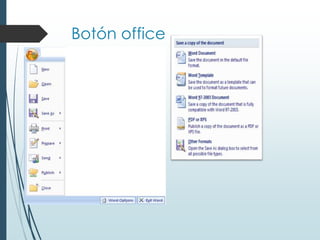
Botón office
Cinta de opciones
 La cinta de opciones Se encuentra en la parte
superior de la pantalla de Word 2010. Allí encontrarás
todos los comandos que necesitas para trabajar,
organizados en pestañas y grupo.
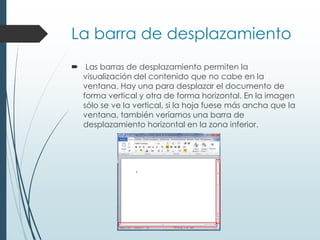
La barra de desplazamiento
 Las barras de desplazamiento permiten la
visualización del contenido que no cabe en la
ventana. Hay una para desplazar el documento de
forma vertical y otra de forma horizontal. En la imagen
sólo se ve la vertical, si la hoja fuese más ancha que la
ventana, también veríamos una barra de
desplazamiento horizontal en la zona inferior.
zoom
 Al modificar el zoom, podremos alejar o acercar el
punto de vista, para apreciar en mayor detalle o ver
una vista general del resultado.
 - Puedes pulsar directamente el valor porcentual (que
normalmente de entrada será el tamaño real, 100%).
Se abrirá una ventana donde ajustar el zoom
deseado.
 -O bien puedes deslizar el marcador hacia los
botones - o + que hay justo al lado, arrastrándolo.
Barra de estado
 La barra de estado muestra información del estado
del documento, como el número de páginas y
palabras, o el idioma en que se está redactando.
Podremos modificar esta información si hacemos clic
sobre ella, ya que normalmente son realmente
botones.
Barra de estado
 Botones de presentación
 Vista preliminar de impresión
 Permite revisar el diseño del documento y hacer los
cambios necesarios antes de imprimir.
 Vista normal
 Muestra el formato del texto, simplifica el diseño de la
página, de forma que se puede escribir y modificar
rápidamente.
 Vista de diseño
 Muestra el formato de página de Web>

Lo del maestro camacho

  • 1.
    DESCRIPCION DE LOSELEMENTOS DEL SISTEMA OPERATIVO WINDOWS 7
  • 2.
    Integrantes:  Gil RamírezManuel Alejandro  Pérez Muñoz Karla Michelle  Nicasio Mendoza Yazmin nicasio.yazmin@gmail.com  Martínez Padrón Oscar  Méndez Aguilar Luis Gerardo
  • 3.
  • 4.
    Iconos  Los iconosson pequeñas imágenes que representan archivos, carpetas, programas y otros elementos. La primera vez que inicie Windows, aparecerá por lo menos un icono en el escritorio.
  • 5.
     Papelera dereciclaje: Almacena temporalmente los archivos borrados del disco duro, permitiéndonos borrarlos definitivamente o bien recuperarlos en el caso de una eliminación errónea.  Accesos directos: Nos permiten acceder de forma rápida a herramientas del sistema o aplicaciones instaladas en el mismo. Se identifican por el pequeño cuadro con una flecha de color azul que presentan en su parte inferior izquierda.
  • 6.
    ELEMENTOS DE UNAVENTANA DE WINDOWS Botón Menú Inicio Botón de Navegador Fecha y hora
  • 7.
     Botón Inicio Este botón nos despliega el menú de Inicio. Posiblemente, este menú, sea una de las estructuras más importante de Windows 7. Pues, desde aquí, podremos acceder a todas los programas instalados en nuestro computador, documentos o a las herramientas de configuración de nuestro sistema. También, desde aquí podemos Apagar o Reiniciar el equipo.
  • 8.
    Botón de navegador El navegador web o navegador de internet es el instrumento que permite a los usuarios de internet navegar o surfear entre las distintas páginas de sus sitios webs preferidos.
  • 9.
    Fecha y hora La Bandeja La Bandeja se usa para mostrar los iconos de programas que se encuentran activos. Manteniéndose en el fondo, como el reloj, el anti-virus, y el programa de programación de eventos.
  • 10.
    BARRA DE TAREAS Seencuentra situada en la parte inferior del Escritorio. En ella, podremos observar una serie de iconos que pueden ser: accesos directos o programas que están siendo ejecutados en un momento determinado. Cada vez que abrimos una nueva aplicación se abre una nueva ventana, apareciendo ésta representada por su icono que se situará en la Barra de tareas. De este modo, si tenemos varios programas abiertos, existirá un icono para cada uno de ellos. Aquel que estemos usando (programa activo), en un momento determinado, lo reconoceremos porque su botón se mostrará presionado (color más claro). Estos botones nos permitirán, pulsando sobre ellos, pasar de una ventana a otra. Por tanto, podremos ir de una aplicación abierta a otra
  • 11.
    DESCRIPCIÓN DEL BOTONY ELEMENTOS DEL MENÚ INICIO
  • 12.
     Para abrirlo,pulsamos sobre su botón (lado izquierdo de la Barra de tareas). Una vez abierto, en un primer nivel, nos aparecerán distintas opciones. Las que muestran un triángulo negro a su derecha, son a su vez menús que contienen más opciones. Entre otras, destacaremos:  Documentos: Si pulsamos sobre esta opción, situada en el lado derecho, se abrirá una ventana mostrando el contenido de la carpeta Documentos  Imágenes: Abre la carpeta Imágenes mostrándonos su contenido  Panel de control: Con las herramientas que contiene podemos configuras Windows y el hardware de nuestro ordenador.  Dispositivos e impresoras: Nos permite comprobar las impresoras, soportes de información y demás periféricos que tenemos conectados a nuestro ordenador.  Apagar: Nos permite salir de Windows, o reiniciarlo.  Todos los programas: Nos permite acceder atodas las aplicaciones instaladas en nuestro sistema.
  • 13.
    ELEMENTOS DE LAVENTANA DE WORD
  • 14.
    ¿Qué es unaventana?  Es un rectángulo en cuyo interior podemos encontrar diferentes objetos: carpetas, iconos de programas, archivos (documentos, imágenes, sonidos, videos, etc.).  Un ventana se puede abrir, ocultar, redimensionar, etc., afectando los cambios sólo a los objetos que contiene y no a los de otras ventanas abiertas. Su manejo es obligado para trabajar con Windows y conocer su uso resulta imprescindible, para un uso adecuado de este sistema.  Tenemos dos tipos de ventanas:  Ventanas de aplicaciones: Aparecen al ejecutarse un programa.  Ventanas de documentos: Se muestran en el interior de una ventana de aplicación.
  • 15.
    Elementos de laventana de Word  Barra de título: Se encuentra en la parte superior de la ventana y contiene el nombre de laaplicación y del archivo que estamos creando (documentos, imágenes, hojas de cálculo, etc.).  El tono de su color nos indica si está activa. Colocando el cursor del ratón sobre ella, podemosdesplazar la ventana de un lugar a otro (modo Restaurar). En su extremo derecho selocalizan los botones: Minimizar, Maximizar/Restaurar y Cerra
  • 16.
    Barra de herramientas Barra de herramientas acceso rápido Ubicada en la esquina superior derecha de Word 2010. En ella verás los comandos que más usas como Guardar, Deshacer y Rehacer.
  • 17.
  • 18.
    Cinta de opciones La cinta de opciones Se encuentra en la parte superior de la pantalla de Word 2010. Allí encontrarás todos los comandos que necesitas para trabajar, organizados en pestañas y grupo.
  • 19.
    La barra dedesplazamiento  Las barras de desplazamiento permiten la visualización del contenido que no cabe en la ventana. Hay una para desplazar el documento de forma vertical y otra de forma horizontal. En la imagen sólo se ve la vertical, si la hoja fuese más ancha que la ventana, también veríamos una barra de desplazamiento horizontal en la zona inferior.
  • 20.
    zoom  Al modificarel zoom, podremos alejar o acercar el punto de vista, para apreciar en mayor detalle o ver una vista general del resultado.  - Puedes pulsar directamente el valor porcentual (que normalmente de entrada será el tamaño real, 100%). Se abrirá una ventana donde ajustar el zoom deseado.  -O bien puedes deslizar el marcador hacia los botones - o + que hay justo al lado, arrastrándolo.
  • 21.
    Barra de estado La barra de estado muestra información del estado del documento, como el número de páginas y palabras, o el idioma en que se está redactando. Podremos modificar esta información si hacemos clic sobre ella, ya que normalmente son realmente botones.
  • 22.
    Barra de estado Botones de presentación  Vista preliminar de impresión  Permite revisar el diseño del documento y hacer los cambios necesarios antes de imprimir.  Vista normal  Muestra el formato del texto, simplifica el diseño de la página, de forma que se puede escribir y modificar rápidamente.  Vista de diseño  Muestra el formato de página de Web>