
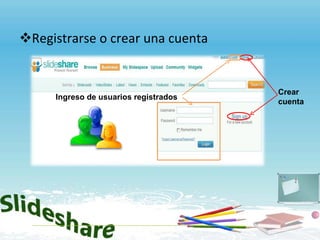


Ingrese a la dirección: http://www.slideshare.net/ Si no posee una cuenta, en la ventana siguiente seleccione:  Sign up
Registrarse o crear una cuenta Crear cuenta Ingreso de usuarios registrados
En la siguiente ventana  Ingrese los datos solicitados. Dar clic sobre Nombre de usuario Correo electrónico Contraseña Confirmar contraseña Tipo de cuenta Educativa
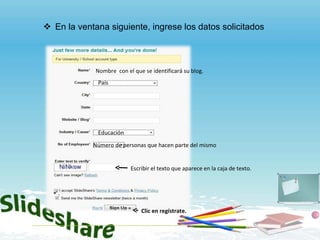
En la ventana siguiente, ingrese los datos solicitados Nombre  con el que se identificará su blog. Educación Número de personas que hacen parte del mismo . País Escribir el texto que aparece en la caja de texto. Clic en regístrate.
Una vez que ha creado la cuenta en  slideshare, en la parte superior encontraras   el entorno de trabajo está dividido en: 1 2 3 4 5 6 1: Descargas  2: Negocios 3: Mi espacio 4: Subir 5: Comunidad 6: Componente de interacción
Para Cargar archivos o subir documentos: Seleccionar: Upload Examinar o En la ventana emergente seleccionar el archivo a subir. Dar clic izquierdo sobre
Ingresar la información solicitada (titulo, descripción, etiquetas, categoría) Seleccionar: Save  changes
Para comprobar que su documento está ha sido subido con éxito seleccione: Seleccione: Allí encontrará todas los documentos que por usted han sido publicados
Para copiar la dirección que deberá enviar a través del correo electrónico a sus tutoras. Seleccione el documento Dar doble clic izquierdo sobre el mismo. Copie la dirección electrónica que aparece en la barra superior del buscador de internet, y que  lleva impreso el nombre que dio al documento publicado.
Esperamos que este instructivo sea de gran utilidad.

Ingreso y uso de slideshare

  • 1.
  • 2.
    Ingrese a ladirección: http://www.slideshare.net/ Si no posee una cuenta, en la ventana siguiente seleccione: Sign up
  • 3.
    Registrarse o crearuna cuenta Crear cuenta Ingreso de usuarios registrados
  • 4.
    En la siguienteventana Ingrese los datos solicitados. Dar clic sobre Nombre de usuario Correo electrónico Contraseña Confirmar contraseña Tipo de cuenta Educativa
  • 5.
    En la ventanasiguiente, ingrese los datos solicitados Nombre con el que se identificará su blog. Educación Número de personas que hacen parte del mismo . País Escribir el texto que aparece en la caja de texto. Clic en regístrate.
  • 6.
    Una vez queha creado la cuenta en slideshare, en la parte superior encontraras el entorno de trabajo está dividido en: 1 2 3 4 5 6 1: Descargas 2: Negocios 3: Mi espacio 4: Subir 5: Comunidad 6: Componente de interacción
  • 7.
    Para Cargar archivoso subir documentos: Seleccionar: Upload Examinar o En la ventana emergente seleccionar el archivo a subir. Dar clic izquierdo sobre
  • 8.
    Ingresar la informaciónsolicitada (titulo, descripción, etiquetas, categoría) Seleccionar: Save changes
  • 9.
    Para comprobar quesu documento está ha sido subido con éxito seleccione: Seleccione: Allí encontrará todas los documentos que por usted han sido publicados
  • 10.
    Para copiar ladirección que deberá enviar a través del correo electrónico a sus tutoras. Seleccione el documento Dar doble clic izquierdo sobre el mismo. Copie la dirección electrónica que aparece en la barra superior del buscador de internet, y que lleva impreso el nombre que dio al documento publicado.
  • 11.
    Esperamos que esteinstructivo sea de gran utilidad.