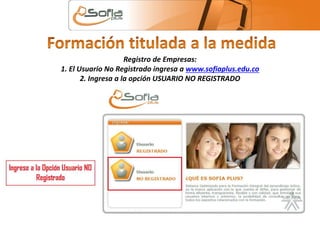
Registro de Empresas: 
1. El Usuario No Registrado ingresa a www.sofiaplus.edu.co 
2. Ingresa a la opción USUARIO NO REGISTRADO
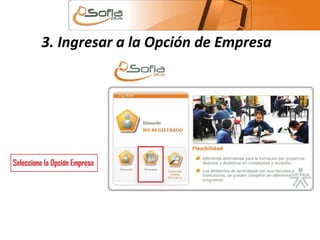
3. Ingresar a la Opción de Empresa
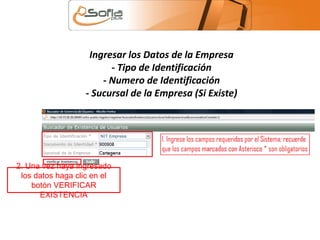
Ingresar los Datos de la Empresa 
- Tipo de Identificación 
- Numero de Identificación 
- Sucursal de la Empresa (Si Existe) 
2. Una vez haya ingresado 
los datos haga clic en el 
botón VERIFICAR 
EXISTENCIA
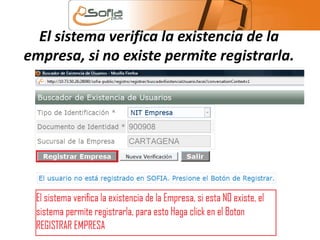
El sistema verifica la existencia de la 
empresa, si no existe permite registrarla.
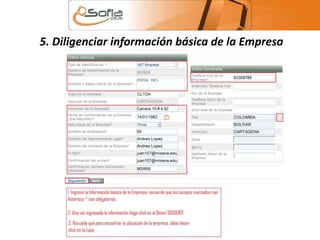
5. Diligenciar información básica de la Empresa
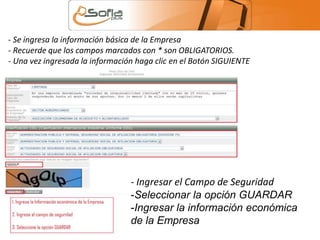
- Se ingresa la información básica de la Empresa 
- Recuerde que los campos marcados con * son OBLIGATORIOS. 
- Una vez ingresada la información haga clic en el Botón SIGUIENTE 
- Ingresar el Campo de Seguridad 
-Seleccionar la opción GUARDAR 
-Ingresar la información económica 
de la Empresa
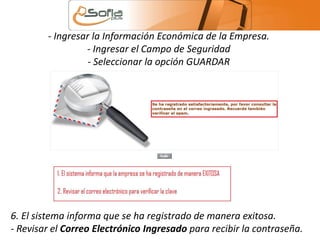
- Ingresar la Información Económica de la Empresa. 
- Ingresar el Campo de Seguridad 
- Seleccionar la opción GUARDAR 
6. El sistema informa que se ha registrado de manera exitosa. 
- Revisar el Correo Electrónico Ingresado para recibir la contraseña.
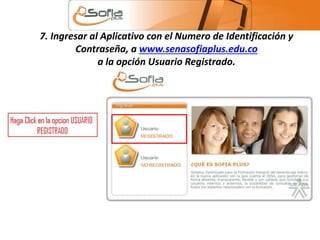
7. Ingresar al Aplicativo con el Numero de Identificación y 
Contraseña, a www.senasofiaplus.edu.co 
a la opción Usuario Registrado.
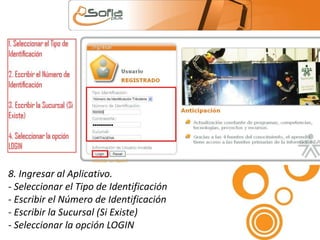
8. Ingresar al Aplicativo. 
- Seleccionar el Tipo de Identificación 
- Escribir el Número de Identificación 
- Escribir la Sucursal (Si Existe) 
- Seleccionar la opción LOGIN
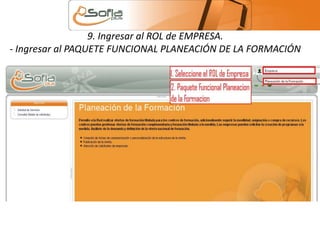
9. Ingresar al ROL de EMPRESA. 
- Ingresar al PAQUETE FUNCIONAL PLANEACIÓN DE LA FORMACIÓN
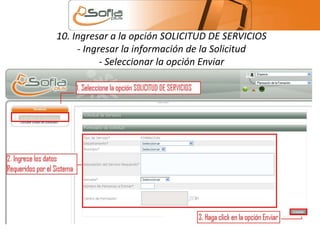
10. Ingresar a la opción SOLICITUD DE SERVICIOS 
- Ingresar la información de la Solicitud 
- Seleccionar la opción Enviar
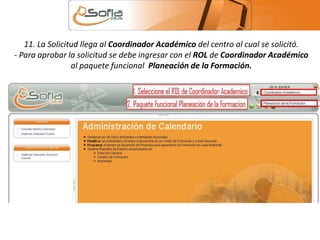
11. La Solicitud llega al Coordinador Académico del centro al cual se solicitó. 
- Para aprobar la solicitud se debe ingresar con el ROL de Coordinador Académico 
al paquete funcional Planeación de la Formación.
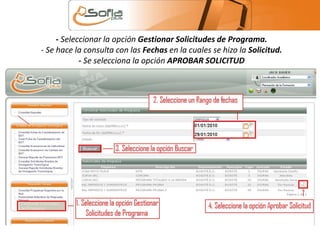
- Seleccionar la opción Gestionar Solicitudes de Programa. 
- Se hace la consulta con las Fechas en la cuales se hizo la Solicitud. 
- Se selecciona la opción APROBAR SOLICITUD
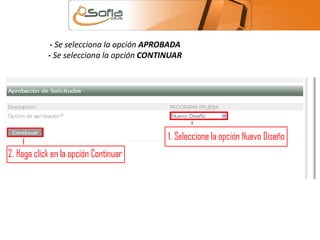
- Se selecciona la opción APROBADA 
- Se selecciona la opción CONTINUAR
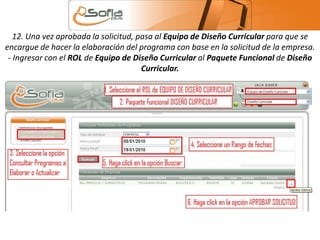
12. Una vez aprobada la solicitud, pasa al Equipo de Diseño Curricular para que se 
encargue de hacer la elaboración del programa con base en la solicitud de la empresa. 
- Ingresar con el ROL de Equipo de Diseño Curricular al Paquete Funcional de Diseño 
Curricular.
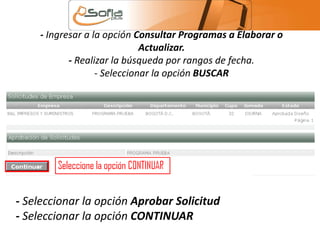
- Ingresar a la opción Consultar Programas a Elaborar o 
Actualizar. 
- Realizar la búsqueda por rangos de fecha. 
- Seleccionar la opción BUSCAR 
- Seleccionar la opción Aprobar Solicitud 
- Seleccionar la opción CONTINUAR
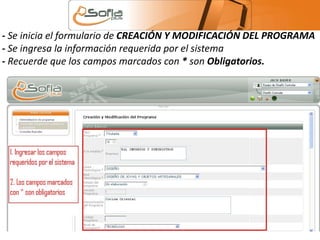
- Se inicia el formulario de CREACIÓN Y MODIFICACIÓN DEL PROGRAMA 
- Se ingresa la información requerida por el sistema 
- Recuerde que los campos marcados con * son Obligatorios.
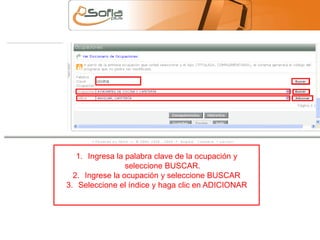
1. Ingresa la palabra clave de la ocupación y 
seleccione BUSCAR. 
2. Ingrese la ocupación y seleccione BUSCAR 
3. Seleccione el índice y haga clic en ADICIONAR
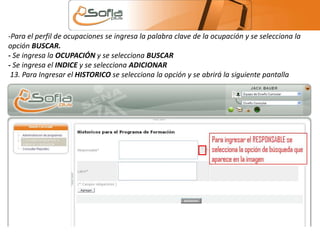
-Para el perfil de ocupaciones se ingresa la palabra clave de la ocupación y se selecciona la 
opción BUSCAR. 
- Se ingresa la OCUPACIÓN y se selecciona BUSCAR 
- Se ingresa el INDICE y se selecciona ADICIONAR 
13. Para Ingresar el HISTORICO se selecciona la opción y se abrirá la siguiente pantalla
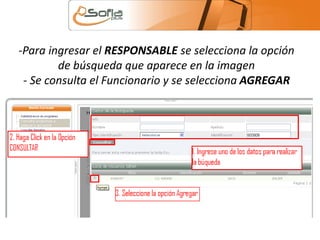
-Para ingresar el RESPONSABLE se selecciona la opción 
de búsqueda que aparece en la imagen 
- Se consulta el Funcionario y se selecciona AGREGAR
- Se ingresa la LABOR y se selecciona AGREGAR
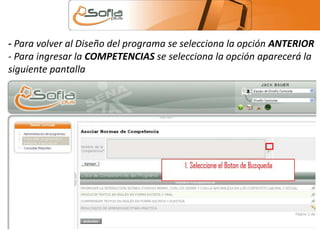
- Para volver al Diseño del programa se selecciona la opción ANTERIOR 
- Para ingresar la COMPETENCIAS se selecciona la opción aparecerá la 
siguiente pantalla
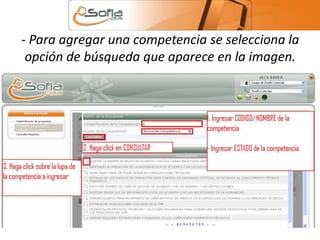
- Para agregar una competencia se selecciona la 
opción de búsqueda que aparece en la imagen.
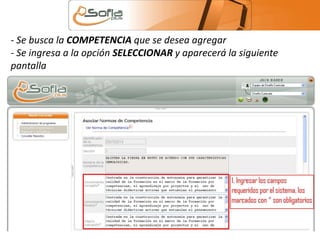
- Se busca la COMPETENCIA que se desea agregar 
- Se ingresa a la opción SELECCIONAR y aparecerá la siguiente 
pantalla
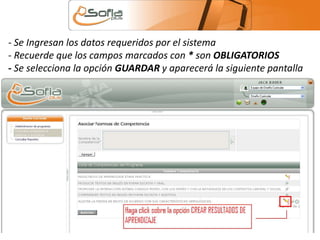
- Se Ingresan los datos requeridos por el sistema 
- Recuerde que los campos marcados con * son OBLIGATORIOS 
- Se selecciona la opción GUARDAR y aparecerá la siguiente pantalla
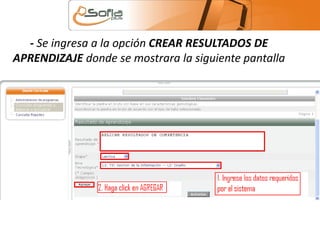
- Se ingresa a la opción CREAR RESULTADOS DE 
APRENDIZAJE donde se mostrara la siguiente pantalla
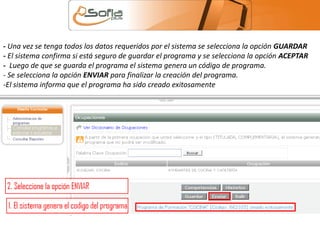
- Una vez se tenga todos los datos requeridos por el sistema se selecciona la opción GUARDAR 
- El sistema confirma si está seguro de guardar el programa y se selecciona la opción ACEPTAR 
- Luego de que se guarda el programa el sistema genera un código de programa. 
- Se selecciona la opción ENVIAR para finalizar la creación del programa. 
-El sistema informa que el programa ha sido creado exitosamente
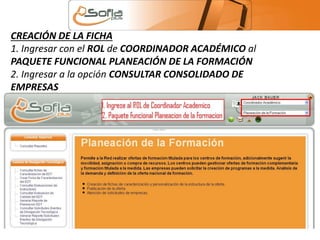
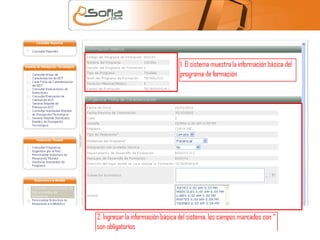
CREACIÓN DE LA FICHA 
1. Ingresar con el ROL de COORDINADOR ACADÉMICO al 
PAQUETE FUNCIONAL PLANEACIÓN DE LA FORMACIÓN 
2. Ingresar a la opción CONSULTAR CONSOLIDADO DE 
EMPRESAS
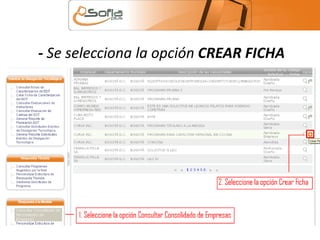
- Se selecciona la opción CREAR FICHA
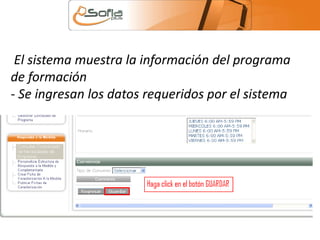
El sistema muestra la información del programa 
de formación 
- Se ingresan los datos requeridos por el sistema
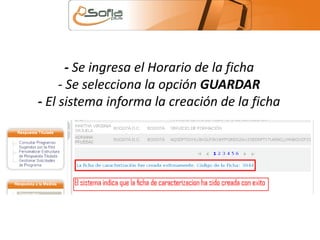
- Se ingresa el Horario de la ficha 
- Se selecciona la opción GUARDAR 
- El sistema informa la creación de la ficha
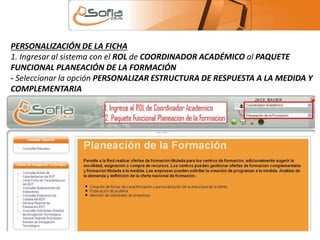
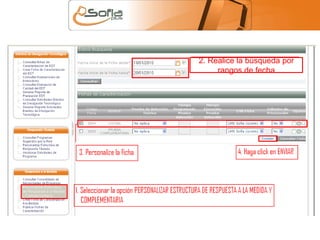
PERSONALIZACIÓN DE LA FICHA 
1. Ingresar al sistema con el ROL de COORDINADOR ACADÉMICO al PAQUETE 
FUNCIONAL PLANEACIÓN DE LA FORMACIÓN 
- Seleccionar la opción PERSONALIZAR ESTRUCTURA DE RESPUESTA A LA MEDIDA Y 
COMPLEMENTARIA
2. Realice la búsqueda por 
rangos de fecha
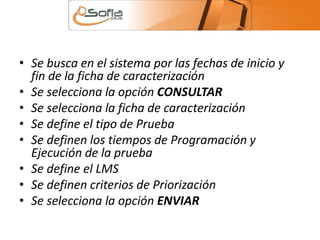
• Se busca en el sistema por las fechas de inicio y 
fin de la ficha de caracterización 
• Se selecciona la opción CONSULTAR 
• Se selecciona la ficha de caracterización 
• Se define el tipo de Prueba 
• Se definen los tiempos de Programación y 
Ejecución de la prueba 
• Se define el LMS 
• Se definen criterios de Priorización 
• Se selecciona la opción ENVIAR
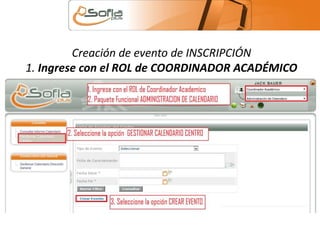
Creación de evento de INSCRIPCIÓN 
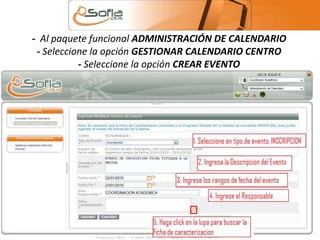
1. Ingrese con el ROL de COORDINADOR ACADÉMICO
- Al paquete funcional ADMINISTRACIÓN DE CALENDARIO 
- Seleccione la opción GESTIONAR CALENDARIO CENTRO 
- Seleccione la opción CREAR EVENTO
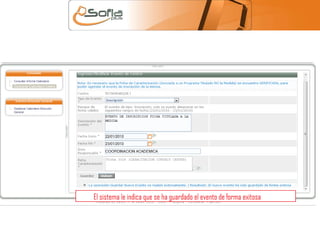
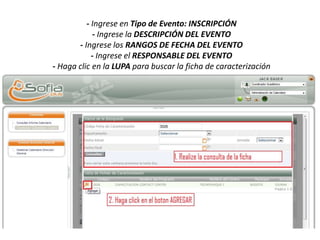
- Ingrese en Tipo de Evento: INSCRIPCIÓN 
- Ingrese la DESCRIPCIÓN DEL EVENTO 
- Ingrese los RANGOS DE FECHA DEL EVENTO 
- Ingrese el RESPONSABLE DEL EVENTO 
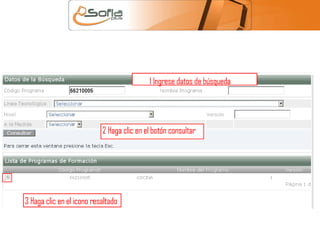
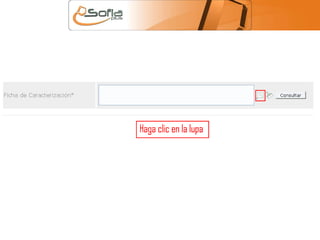
- Haga clic en la LUPA para buscar la ficha de caracterización
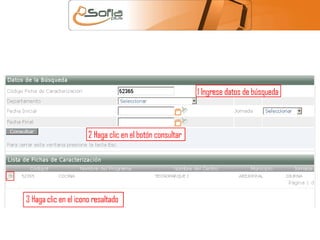
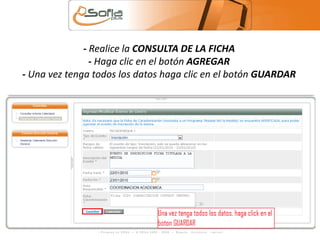
- Realice la CONSULTA DE LA FICHA 
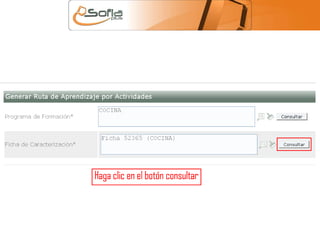
- Haga clic en el botón AGREGAR 
- Una vez tenga todos los datos haga clic en el botón GUARDAR
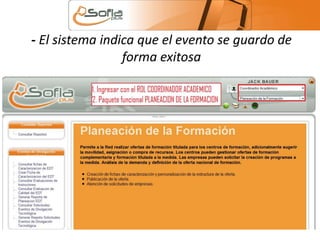
- El sistema indica que el evento se guardo de 
forma exitosa
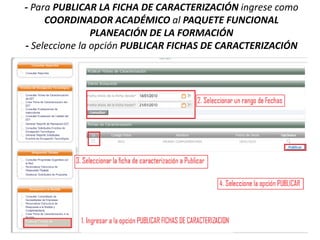
- Para PUBLICAR LA FICHA DE CARACTERIZACIÓN ingrese como 
COORDINADOR ACADÉMICO al PAQUETE FUNCIONAL 
PLANEACIÓN DE LA FORMACIÓN 
- Seleccione la opción PUBLICAR FICHAS DE CARACTERIZACIÓN
- Seleccione un rango de fechas y haga clic 
en CONSULTAR 
- Seleccione la FICHA DE 
CARACTERIZACIÓN 
- Haga clic en la opción PUBLICAR
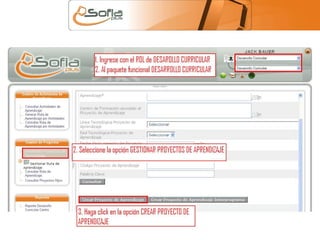
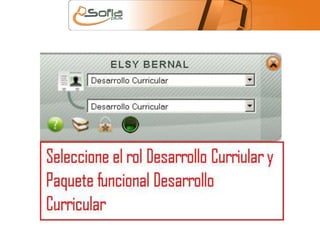
• 1. Se ingresa al aplicativo con el ROL de DESARROLLO 
CURRICULAR al PAQUETE FUNCIONAL DESARROLLO 
CURRICULAR 
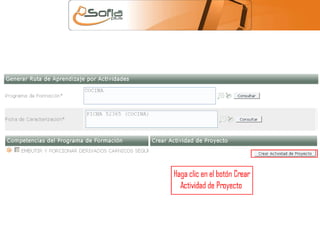
• 2. Se selecciona la opción GESTIONAR PROYECTOS DE 
APRENDIZAJE 
• 3. Se selecciona la opción CREAR PROYECTO DE APRENDIZAJE
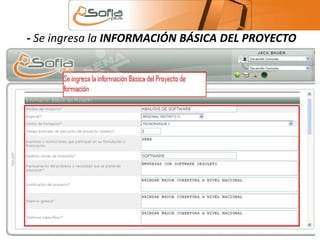
- Se ingresa la INFORMACIÓN BÁSICA DEL PROYECTO
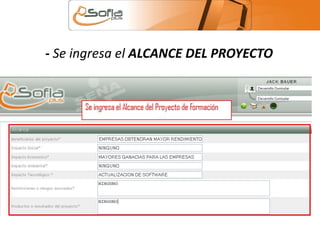
- Se ingresa el ALCANCE DEL PROYECTO
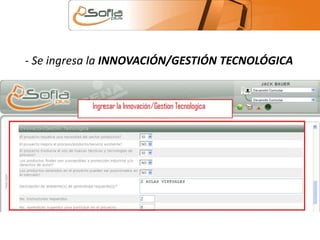
- Se ingresa la INNOVACIÓN/GESTIÓN TECNOLÓGICA
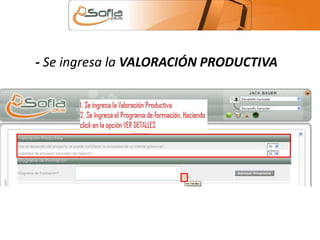
- Se ingresa la VALORACIÓN PRODUCTIVA
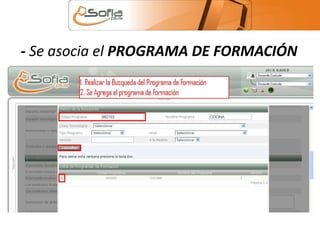
- Se asocia el PROGRAMA DE FORMACIÓN
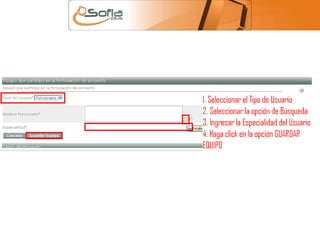
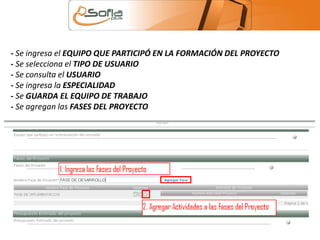
- Se ingresa el EQUIPO QUE PARTICIPÓ EN LA FORMACIÓN DEL PROYECTO 
- Se selecciona el TIPO DE USUARIO 
- Se consulta el USUARIO 
- Se ingresa la ESPECIALIDAD 
- Se GUARDA EL EQUIPO DE TRABAJO 
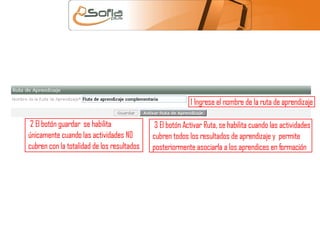
- Se agregan las FASES DEL PROYECTO
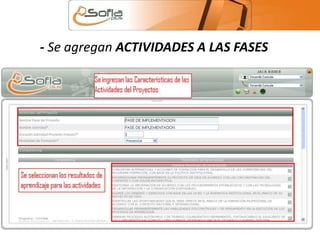
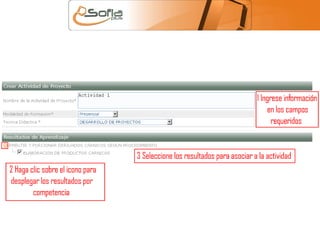
- Se agregan ACTIVIDADES A LAS FASES
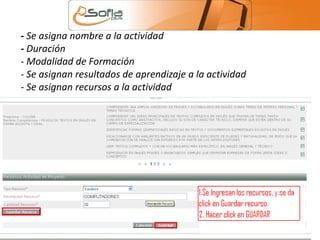
- Se asigna nombre a la actividad 
- Duración 
- Modalidad de Formación 
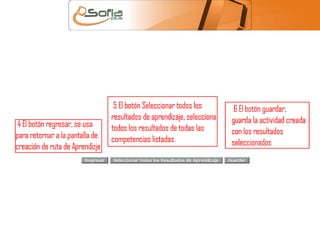
- Se asignan resultados de aprendizaje a la actividad 
- Se asignan recursos a la actividad
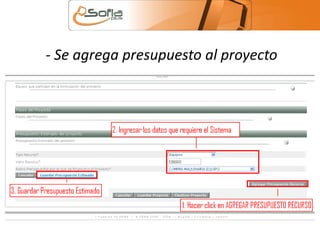
- Se agrega presupuesto al proyecto
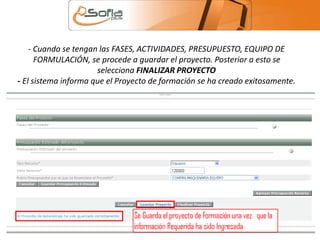
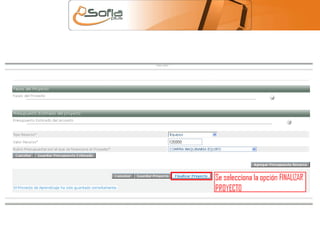
- Cuando se tengan las FASES, ACTIVIDADES, PRESUPUESTO, EQUIPO DE 
FORMULACIÓN, se procede a guardar el proyecto. Posterior a esto se 
selecciona FINALIZAR PROYECTO 
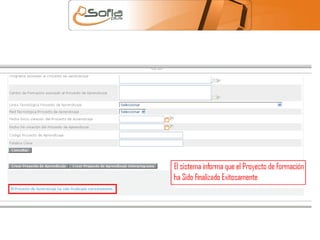
- El sistema informa que el Proyecto de formación se ha creado exitosamente.
INSCRIPCIÓN DE ASPIRANTES 
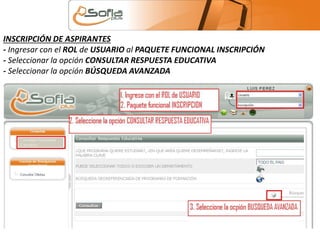
- Ingresar con el ROL de USUARIO al PAQUETE FUNCIONAL INSCRIPCIÓN 
- Seleccionar la opción CONSULTAR RESPUESTA EDUCATIVA 
- Seleccionar la opción BÚSQUEDA AVANZADA
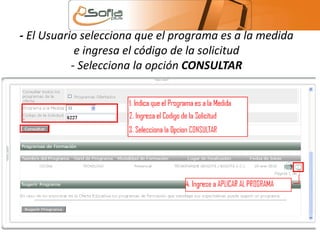
- El Usuario selecciona que el programa es a la medida 
e ingresa el código de la solicitud 
- Selecciona la opción CONSULTAR
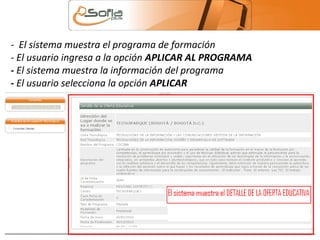
- El sistema muestra el programa de formación 
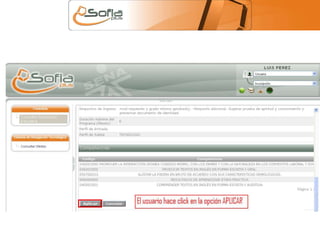
- El usuario ingresa a la opción APLICAR AL PROGRAMA 
- El sistema muestra la información del programa 
- El usuario selecciona la opción APLICAR
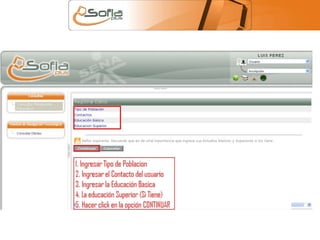
- El usuario ingresa los datos básicos faltantes al momento de registrarse 
-TIPO DE POBLACIÓN, CONTACTOS, EDUCACIÓN BÁSICA, EDUCACIÓN 
SUPERIOR 
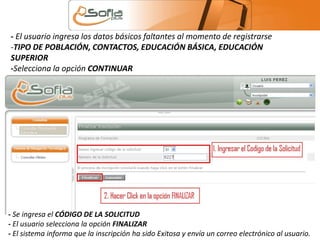
-Selecciona la opción CONTINUAR 
- Se ingresa el CÓDIGO DE LA SOLICITUD 
- El usuario selecciona la opción FINALIZAR 
- El sistema informa que la inscripción ha sido Exitosa y envía un correo electrónico al usuario.

Gestion academica

  • 1.
    Registro de Empresas: 1. El Usuario No Registrado ingresa a www.sofiaplus.edu.co 2. Ingresa a la opción USUARIO NO REGISTRADO
  • 2.
    3. Ingresar ala Opción de Empresa
  • 3.
    Ingresar los Datosde la Empresa - Tipo de Identificación - Numero de Identificación - Sucursal de la Empresa (Si Existe) 2. Una vez haya ingresado los datos haga clic en el botón VERIFICAR EXISTENCIA
  • 4.
    El sistema verificala existencia de la empresa, si no existe permite registrarla.
  • 5.
    5. Diligenciar informaciónbásica de la Empresa
  • 6.
    - Se ingresala información básica de la Empresa - Recuerde que los campos marcados con * son OBLIGATORIOS. - Una vez ingresada la información haga clic en el Botón SIGUIENTE - Ingresar el Campo de Seguridad -Seleccionar la opción GUARDAR -Ingresar la información económica de la Empresa
  • 7.
    - Ingresar laInformación Económica de la Empresa. - Ingresar el Campo de Seguridad - Seleccionar la opción GUARDAR 6. El sistema informa que se ha registrado de manera exitosa. - Revisar el Correo Electrónico Ingresado para recibir la contraseña.
  • 8.
    7. Ingresar alAplicativo con el Numero de Identificación y Contraseña, a www.senasofiaplus.edu.co a la opción Usuario Registrado.
  • 9.
    8. Ingresar alAplicativo. - Seleccionar el Tipo de Identificación - Escribir el Número de Identificación - Escribir la Sucursal (Si Existe) - Seleccionar la opción LOGIN
  • 10.
    9. Ingresar alROL de EMPRESA. - Ingresar al PAQUETE FUNCIONAL PLANEACIÓN DE LA FORMACIÓN
  • 11.
    10. Ingresar ala opción SOLICITUD DE SERVICIOS - Ingresar la información de la Solicitud - Seleccionar la opción Enviar
  • 12.
    11. La Solicitudllega al Coordinador Académico del centro al cual se solicitó. - Para aprobar la solicitud se debe ingresar con el ROL de Coordinador Académico al paquete funcional Planeación de la Formación.
  • 13.
    - Seleccionar laopción Gestionar Solicitudes de Programa. - Se hace la consulta con las Fechas en la cuales se hizo la Solicitud. - Se selecciona la opción APROBAR SOLICITUD
  • 14.
    - Se seleccionala opción APROBADA - Se selecciona la opción CONTINUAR
  • 15.
    12. Una vezaprobada la solicitud, pasa al Equipo de Diseño Curricular para que se encargue de hacer la elaboración del programa con base en la solicitud de la empresa. - Ingresar con el ROL de Equipo de Diseño Curricular al Paquete Funcional de Diseño Curricular.
  • 16.
    - Ingresar ala opción Consultar Programas a Elaborar o Actualizar. - Realizar la búsqueda por rangos de fecha. - Seleccionar la opción BUSCAR - Seleccionar la opción Aprobar Solicitud - Seleccionar la opción CONTINUAR
  • 17.
    - Se iniciael formulario de CREACIÓN Y MODIFICACIÓN DEL PROGRAMA - Se ingresa la información requerida por el sistema - Recuerde que los campos marcados con * son Obligatorios.
  • 18.
    1. Ingresa lapalabra clave de la ocupación y seleccione BUSCAR. 2. Ingrese la ocupación y seleccione BUSCAR 3. Seleccione el índice y haga clic en ADICIONAR
  • 19.
    -Para el perfilde ocupaciones se ingresa la palabra clave de la ocupación y se selecciona la opción BUSCAR. - Se ingresa la OCUPACIÓN y se selecciona BUSCAR - Se ingresa el INDICE y se selecciona ADICIONAR 13. Para Ingresar el HISTORICO se selecciona la opción y se abrirá la siguiente pantalla
  • 20.
    -Para ingresar elRESPONSABLE se selecciona la opción de búsqueda que aparece en la imagen - Se consulta el Funcionario y se selecciona AGREGAR
  • 21.
    - Se ingresala LABOR y se selecciona AGREGAR
  • 22.
    - Para volveral Diseño del programa se selecciona la opción ANTERIOR - Para ingresar la COMPETENCIAS se selecciona la opción aparecerá la siguiente pantalla
  • 23.
    - Para agregaruna competencia se selecciona la opción de búsqueda que aparece en la imagen.
  • 24.
    - Se buscala COMPETENCIA que se desea agregar - Se ingresa a la opción SELECCIONAR y aparecerá la siguiente pantalla
  • 25.
    - Se Ingresanlos datos requeridos por el sistema - Recuerde que los campos marcados con * son OBLIGATORIOS - Se selecciona la opción GUARDAR y aparecerá la siguiente pantalla
  • 26.
    - Se ingresaa la opción CREAR RESULTADOS DE APRENDIZAJE donde se mostrara la siguiente pantalla
  • 27.
    - Una vezse tenga todos los datos requeridos por el sistema se selecciona la opción GUARDAR - El sistema confirma si está seguro de guardar el programa y se selecciona la opción ACEPTAR - Luego de que se guarda el programa el sistema genera un código de programa. - Se selecciona la opción ENVIAR para finalizar la creación del programa. -El sistema informa que el programa ha sido creado exitosamente
  • 28.
    CREACIÓN DE LAFICHA 1. Ingresar con el ROL de COORDINADOR ACADÉMICO al PAQUETE FUNCIONAL PLANEACIÓN DE LA FORMACIÓN 2. Ingresar a la opción CONSULTAR CONSOLIDADO DE EMPRESAS
  • 29.
    - Se seleccionala opción CREAR FICHA
  • 31.
    El sistema muestrala información del programa de formación - Se ingresan los datos requeridos por el sistema
  • 32.
    - Se ingresael Horario de la ficha - Se selecciona la opción GUARDAR - El sistema informa la creación de la ficha
  • 33.
    PERSONALIZACIÓN DE LAFICHA 1. Ingresar al sistema con el ROL de COORDINADOR ACADÉMICO al PAQUETE FUNCIONAL PLANEACIÓN DE LA FORMACIÓN - Seleccionar la opción PERSONALIZAR ESTRUCTURA DE RESPUESTA A LA MEDIDA Y COMPLEMENTARIA
  • 34.
    2. Realice labúsqueda por rangos de fecha
  • 35.
    • Se buscaen el sistema por las fechas de inicio y fin de la ficha de caracterización • Se selecciona la opción CONSULTAR • Se selecciona la ficha de caracterización • Se define el tipo de Prueba • Se definen los tiempos de Programación y Ejecución de la prueba • Se define el LMS • Se definen criterios de Priorización • Se selecciona la opción ENVIAR
  • 36.
    Creación de eventode INSCRIPCIÓN 1. Ingrese con el ROL de COORDINADOR ACADÉMICO
  • 37.
    - Al paquetefuncional ADMINISTRACIÓN DE CALENDARIO - Seleccione la opción GESTIONAR CALENDARIO CENTRO - Seleccione la opción CREAR EVENTO
  • 38.
    - Ingrese enTipo de Evento: INSCRIPCIÓN - Ingrese la DESCRIPCIÓN DEL EVENTO - Ingrese los RANGOS DE FECHA DEL EVENTO - Ingrese el RESPONSABLE DEL EVENTO - Haga clic en la LUPA para buscar la ficha de caracterización
  • 39.
    - Realice laCONSULTA DE LA FICHA - Haga clic en el botón AGREGAR - Una vez tenga todos los datos haga clic en el botón GUARDAR
  • 41.
    - El sistemaindica que el evento se guardo de forma exitosa
  • 42.
    - Para PUBLICARLA FICHA DE CARACTERIZACIÓN ingrese como COORDINADOR ACADÉMICO al PAQUETE FUNCIONAL PLANEACIÓN DE LA FORMACIÓN - Seleccione la opción PUBLICAR FICHAS DE CARACTERIZACIÓN
  • 43.
    - Seleccione unrango de fechas y haga clic en CONSULTAR - Seleccione la FICHA DE CARACTERIZACIÓN - Haga clic en la opción PUBLICAR
  • 44.
    • 1. Seingresa al aplicativo con el ROL de DESARROLLO CURRICULAR al PAQUETE FUNCIONAL DESARROLLO CURRICULAR • 2. Se selecciona la opción GESTIONAR PROYECTOS DE APRENDIZAJE • 3. Se selecciona la opción CREAR PROYECTO DE APRENDIZAJE
  • 46.
    - Se ingresala INFORMACIÓN BÁSICA DEL PROYECTO
  • 47.
    - Se ingresael ALCANCE DEL PROYECTO
  • 48.
    - Se ingresala INNOVACIÓN/GESTIÓN TECNOLÓGICA
  • 49.
    - Se ingresala VALORACIÓN PRODUCTIVA
  • 50.
    - Se asociael PROGRAMA DE FORMACIÓN
  • 52.
    - Se ingresael EQUIPO QUE PARTICIPÓ EN LA FORMACIÓN DEL PROYECTO - Se selecciona el TIPO DE USUARIO - Se consulta el USUARIO - Se ingresa la ESPECIALIDAD - Se GUARDA EL EQUIPO DE TRABAJO - Se agregan las FASES DEL PROYECTO
  • 53.
    - Se agreganACTIVIDADES A LAS FASES
  • 54.
    - Se asignanombre a la actividad - Duración - Modalidad de Formación - Se asignan resultados de aprendizaje a la actividad - Se asignan recursos a la actividad
  • 55.
    - Se agregapresupuesto al proyecto
  • 56.
    - Cuando setengan las FASES, ACTIVIDADES, PRESUPUESTO, EQUIPO DE FORMULACIÓN, se procede a guardar el proyecto. Posterior a esto se selecciona FINALIZAR PROYECTO - El sistema informa que el Proyecto de formación se ha creado exitosamente.
  • 71.
    INSCRIPCIÓN DE ASPIRANTES - Ingresar con el ROL de USUARIO al PAQUETE FUNCIONAL INSCRIPCIÓN - Seleccionar la opción CONSULTAR RESPUESTA EDUCATIVA - Seleccionar la opción BÚSQUEDA AVANZADA
  • 72.
    - El Usuarioselecciona que el programa es a la medida e ingresa el código de la solicitud - Selecciona la opción CONSULTAR
  • 73.
    - El sistemamuestra el programa de formación - El usuario ingresa a la opción APLICAR AL PROGRAMA - El sistema muestra la información del programa - El usuario selecciona la opción APLICAR
  • 76.
    - El usuarioingresa los datos básicos faltantes al momento de registrarse -TIPO DE POBLACIÓN, CONTACTOS, EDUCACIÓN BÁSICA, EDUCACIÓN SUPERIOR -Selecciona la opción CONTINUAR - Se ingresa el CÓDIGO DE LA SOLICITUD - El usuario selecciona la opción FINALIZAR - El sistema informa que la inscripción ha sido Exitosa y envía un correo electrónico al usuario.