B b 
Black board 
Blackboard ¿ Qué es el BlackBoard ? 
Blackboard es una plataforma computacional flexible, 
sencilla e intuitiva, que contiene las funciones necesarias 
para crear los documentos para administrar un curso que 
sea accesado por los estudiantes de manera remota y 
utilizando como medio el Internet. 
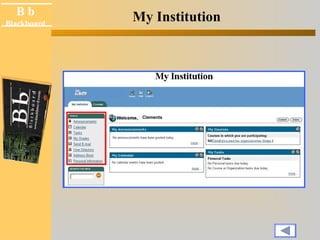
Blackboard es creado por la compañía Blackboard Inc. 
(http://www.blackboard.com) y cuenta con funciones que 
facilitan el “e-learning” permitiendo el ingreso mediante un 
formato de portal desde el cual se cuenta con toda la 
información detallada de cursos.
B b 
Black board 
Blackboard Requisitos para trabajar en Blackboard 
Aspectos técnicos y administrativos 
Conexión a Internet 
 Navegador de Internet (Netscape 4.01 o 
superior o Explorer 4.0 o superior) 
Software de aplicación como Word y Excel 
 Cuenta de correo electrónico proyecto de uso 
de la plataforma Blackboard se puede consultar 
la siguiente dirección: 
http://www.itesm.mx/vit/bb/informacion.htm
B b 
Black board 
Blackboard Acceso a BlackBoard 
Para acceder a tu curso sigue los siguientes pasos: 
Paso 1. Ve a la dirección 
http://cursos.itesm.mx aparecerá 
la siguiente pantalla: Haz click en 
el botón Login para iniciar el 
proceso. 
Paso 2. Si es la primera vez que 
nos visitas, haz click en la liga 
activa tu cuenta
B b 
Black board 
Blackboard 
Paso3 
Aparecerá un mensaje indicando 
“Tu cuenta de BlackBoard a 
quedado activada.” 
Paso 4 
Ingresa la cuenta y Password. 
La cuenta se forma por A00 
seguido de tu matrícula, por. El 
password es el mismo que 
utilizas para leer tu correo 
electrónico del Tecnológico. 
Haz click en el botón Login para 
iniciar.
B b 
Black board 
Blackboard 
Enseguida aparecerá una pantalla con 2 diferentes pestañas: 
1.- My institution, esta área contiene herramientas y módulos de 
información específica para cada usuario. 
Clements 
2.- My Courses contiene las ligas a los cursos en que estás 
inscrito.
B b 
Black board 
Blackboard 
Paso 6 
Ahora estás en el sitio del curso. Del lado izquierdo, aparece la 
Barra de Botones que contiene las herramientas necesarias 
para que trabajes con tu curso.
B b 
Black board 
Blackboard Areas de BlackBoard 
Blackboard consta de 3 áreas o pestañas principales: 
• My Institution 
• My Courses 
• Academic web resources
B b 
Black board 
Blackboard My Institution 
Clements
B b 
Black board 
Blackboard 
Este módulo te permite ver los anuncios del 
día para cada uno de tus cursos, así como 
también el mensaje que los 
administradores de BlackBoard han 
colocado para los alumnos del Tec de 
Monterrey. 
Muestra las actividades del Calendario que 
un alumno tiene pendientes en la fecha 
actual. 
My Courses muestra una lista de los 
cursos en los que estás participando. La 
lista de cursos está creada por ligas a 
cada uno de ellos. 
My Task permite desplegar las actividades 
personal y actividades asignadas a 
proyectos de la clase o bien, despliega 
actividades que tú mismo ingresaste a esta 
sección.
B b 
Black board 
Blackboard 
•Announcements: Despliega los avisos del curso que tu profesor 
considera importante comunicar 
•Calendar: La herramienta calendario te permite establecer tu propia 
agenda. Puedes manejar tus pendientes por día, semana, mes o año. 
•Tasks: Te permite organizar las actividades de tus proyectos ya que 
pueden mantenerse prioridades. 
•My grades: Despliega las calificaciones de tus cursos 
•Send E-mail: Te permite enviar un correo electrónico a uno o varios 
miembros de tu curso o a uno o más grupos. 
•User Directory: Te permita listar y contactar por medio de correo 
electrónico a tus compañeros e instructores. 
•Address Book: Aquí puedes almacenar información de los contactos 
que tú desees
B b 
Black board 
Blackboard My Courses
B b 
Black board 
Blackboard 
Path de navegación 
Barra de botones 
Marco de contenido 
Path de navegación: Permite que regreses a la página principal del 
sitio del curso 
Barra de botones: Son ligas a las áreas disponibles del curso y a las 
herramientas que necesitas para trabajar con el curso. 
Marco de contenido: Espacio en que se despliega el contenido de las 
ligas que seleccionas.
B b 
Black board 
Blackboard Barra de Botones 
Menú Principal
B b 
Black board 
Blackboard 
Despliega los avisos del 
curso que tu profesor 
considera importante 
comunicar. Te aparecerá la 
siguiente pantalla: 
Despliega la información 
descriptiva del curso que tu 
profesor ha preparado: 
Objetivo del curso, objetivos 
específicos, temario, etc.
B b 
Black board 
Blackboard 
Este botón proporciona la 
información sobre el (los) 
instructor (es) de tu curso: 
Profesor(es), asistente(s), 
etc. 
Despliega materiales de 
apoyo para tu curso como 
lecturas, videos, artículos, 
etc.
B b 
Black board 
Blackboard 
Este botón te permite consultar las 
actividades y su fecha de realización, 
que tu profesor ha asignado para que 
realices a lo largo del curso. 
Las ligas externas te permiten ir a 
materiales de aprendizaje externos 
que tu profesor ha seleccionado 
como apoyo al contenido del curso.
B b 
Black board 
Blackboard 
Enviar un correo electrónico a uno o varios 
miembros de tu curso o a uno o más 
grupos. 
Esta herramienta te permite mantener una 
discusión asíncrona con tus compañeros. 
A través del Virtual Classroom podrás participar 
con tus compañeros y profesor en discusiones o 
lecciones en tiempo real, así como también 
podrán ver archivos de sesiones anteriores. 
El roster te permite buscar información de 
estudiantes, instructores y asistentes 
asociados con un curso específico. 
Esta opción la utilizarás para revisar páginas de 
web creadas para los grupos de estudiantes. 
Desde un Group Page los usarios pueden 
mandar correos a los miembros del grupo, 
intercambiar archivos, ingresar a foros de 
discusión.
B b 
Black board 
Blackboard 
Esta opción te permite intercambiar archivos 
con los instructores del curso. Es la opción 
que utilizarás para enviar tus tareas al profesor 
una vez que las hayas terminado. 
Cada estudiante inscrito en un curso tiene un 
sitio para su página personal donde pueden 
colocar información de ellos mismos, y 
permanece en blanco hasta que tú mismo 
editas la página. 
A través de esta opción puedes editar tu 
información personal y seleccionar la 
información personal que no quieres que sea 
pública. 
Esta herramienta te permite ver tus pendientes 
o actividades por día, semana, mes o año. Los 
eventos que puedes ver en Calendar son 
aquellas que tú mismo agregaste y NO las que 
tu profesor asignó.
B b 
Black board 
Blackboard 
Esta opción la utilizarás para revisar las 
calificaciones que has obtenido en las actividades 
que tu profesor ha revisado. 
Te permite ir a un manual más extenso sobre el 
uso de Blackboard. 
Es el lugar donde puedes consultar o modificar 
las actividades de tus proyectos. 
Te permite hacer anotaciones 
electrónicas para este curso en 
particular. 
Te permite ingresar la información de los 
contactos que desees. El Address Book está 
vacío hasta que el usuario da de alta los 
contactos. 
Menú Principal
B b 
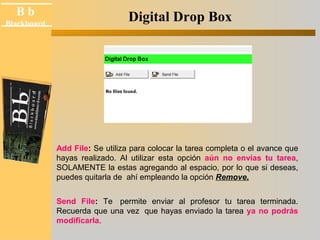
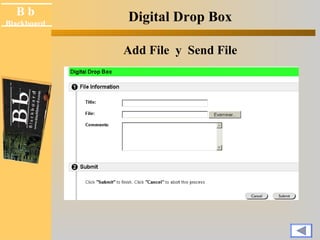
Blackboard Digital Drop Box 
Add File: Se utiliza para colocar la tarea completa o el avance que 
hayas realizado. Al utilizar esta opción aún no envías tu tarea, 
SOLAMENTE la estas agregando al espacio, por lo que si deseas, 
puedes quitarla de ahí empleando la opción Remove. 
Send File: Te permite enviar al profesor tu tarea terminada. 
Recuerda que una vez que hayas enviado la tarea ya no podrás 
modificarla.
B b 
Blackboard Digital Drop Box 
Add File y Send File
B b 
Blackboard Academic web resources 
Proporciona acceso directo al 
Resource Center de BlackBoard 
para que explores algunas areas 
de conocimiento.
B b 
Blackboard Actividades Básicas 
Consulta de Actividades. 
Tareas. 
Exámenes. 
Consulta de Calificaciones. 
Discusiones. 
Virtual Classroom. 
Edición de la Página Personal. 
Edición de la Personal Information. 
Calendario. 
Administración de un Proyecto.
B b 
Blackboard 
Ventajas y limitantes de Blackboard 
Ventajas: 
Permite el acceso a uno o varios cursos desde 
un portal y cuenta únicos. 
Desde el mismo portal se puede consultar 
información y avisos de diferentes cursos. 
Cuenta con herramientas de colaboración on-line 
para la interacción de instructores y 
estudiantes. 
Permite importar documentos creados en otras 
aplicaciones. 
No se requiere de la instalación de software 
especial, sólo un navegador. 
No se requiere de archivos para el acceso, sólo 
contar con la cuenta y contraseña.
B b 
Blackboard Ventajas y limitantes de Blackboard 
Limitantes: 
El acceso a los cursos debe ser en línea, 
utilizando un navegador de Internet. 
No existe la opción de obtener una versión local 
del curso. 
Algunas definiciones se deben hacer en código 
HTML, por lo que habrá que conocer los detalles 
básicos sobre el mismo.

Blackboard

  • 1.
    B b Blackboard Blackboard ¿ Qué es el BlackBoard ? Blackboard es una plataforma computacional flexible, sencilla e intuitiva, que contiene las funciones necesarias para crear los documentos para administrar un curso que sea accesado por los estudiantes de manera remota y utilizando como medio el Internet. Blackboard es creado por la compañía Blackboard Inc. (http://www.blackboard.com) y cuenta con funciones que facilitan el “e-learning” permitiendo el ingreso mediante un formato de portal desde el cual se cuenta con toda la información detallada de cursos.
  • 2.
    B b Blackboard Blackboard Requisitos para trabajar en Blackboard Aspectos técnicos y administrativos Conexión a Internet  Navegador de Internet (Netscape 4.01 o superior o Explorer 4.0 o superior) Software de aplicación como Word y Excel  Cuenta de correo electrónico proyecto de uso de la plataforma Blackboard se puede consultar la siguiente dirección: http://www.itesm.mx/vit/bb/informacion.htm
  • 3.
    B b Blackboard Blackboard Acceso a BlackBoard Para acceder a tu curso sigue los siguientes pasos: Paso 1. Ve a la dirección http://cursos.itesm.mx aparecerá la siguiente pantalla: Haz click en el botón Login para iniciar el proceso. Paso 2. Si es la primera vez que nos visitas, haz click en la liga activa tu cuenta
  • 4.
    B b Blackboard Blackboard Paso3 Aparecerá un mensaje indicando “Tu cuenta de BlackBoard a quedado activada.” Paso 4 Ingresa la cuenta y Password. La cuenta se forma por A00 seguido de tu matrícula, por. El password es el mismo que utilizas para leer tu correo electrónico del Tecnológico. Haz click en el botón Login para iniciar.
  • 5.
    B b Blackboard Blackboard Enseguida aparecerá una pantalla con 2 diferentes pestañas: 1.- My institution, esta área contiene herramientas y módulos de información específica para cada usuario. Clements 2.- My Courses contiene las ligas a los cursos en que estás inscrito.
  • 6.
    B b Blackboard Blackboard Paso 6 Ahora estás en el sitio del curso. Del lado izquierdo, aparece la Barra de Botones que contiene las herramientas necesarias para que trabajes con tu curso.
  • 7.
    B b Blackboard Blackboard Areas de BlackBoard Blackboard consta de 3 áreas o pestañas principales: • My Institution • My Courses • Academic web resources
  • 8.
    B b Blackboard Blackboard My Institution Clements
  • 9.
    B b Blackboard Blackboard Este módulo te permite ver los anuncios del día para cada uno de tus cursos, así como también el mensaje que los administradores de BlackBoard han colocado para los alumnos del Tec de Monterrey. Muestra las actividades del Calendario que un alumno tiene pendientes en la fecha actual. My Courses muestra una lista de los cursos en los que estás participando. La lista de cursos está creada por ligas a cada uno de ellos. My Task permite desplegar las actividades personal y actividades asignadas a proyectos de la clase o bien, despliega actividades que tú mismo ingresaste a esta sección.
  • 10.
    B b Blackboard Blackboard •Announcements: Despliega los avisos del curso que tu profesor considera importante comunicar •Calendar: La herramienta calendario te permite establecer tu propia agenda. Puedes manejar tus pendientes por día, semana, mes o año. •Tasks: Te permite organizar las actividades de tus proyectos ya que pueden mantenerse prioridades. •My grades: Despliega las calificaciones de tus cursos •Send E-mail: Te permite enviar un correo electrónico a uno o varios miembros de tu curso o a uno o más grupos. •User Directory: Te permita listar y contactar por medio de correo electrónico a tus compañeros e instructores. •Address Book: Aquí puedes almacenar información de los contactos que tú desees
  • 11.
    B b Blackboard Blackboard My Courses
  • 12.
    B b Blackboard Blackboard Path de navegación Barra de botones Marco de contenido Path de navegación: Permite que regreses a la página principal del sitio del curso Barra de botones: Son ligas a las áreas disponibles del curso y a las herramientas que necesitas para trabajar con el curso. Marco de contenido: Espacio en que se despliega el contenido de las ligas que seleccionas.
  • 13.
    B b Blackboard Blackboard Barra de Botones Menú Principal
  • 14.
    B b Blackboard Blackboard Despliega los avisos del curso que tu profesor considera importante comunicar. Te aparecerá la siguiente pantalla: Despliega la información descriptiva del curso que tu profesor ha preparado: Objetivo del curso, objetivos específicos, temario, etc.
  • 15.
    B b Blackboard Blackboard Este botón proporciona la información sobre el (los) instructor (es) de tu curso: Profesor(es), asistente(s), etc. Despliega materiales de apoyo para tu curso como lecturas, videos, artículos, etc.
  • 16.
    B b Blackboard Blackboard Este botón te permite consultar las actividades y su fecha de realización, que tu profesor ha asignado para que realices a lo largo del curso. Las ligas externas te permiten ir a materiales de aprendizaje externos que tu profesor ha seleccionado como apoyo al contenido del curso.
  • 17.
    B b Blackboard Blackboard Enviar un correo electrónico a uno o varios miembros de tu curso o a uno o más grupos. Esta herramienta te permite mantener una discusión asíncrona con tus compañeros. A través del Virtual Classroom podrás participar con tus compañeros y profesor en discusiones o lecciones en tiempo real, así como también podrán ver archivos de sesiones anteriores. El roster te permite buscar información de estudiantes, instructores y asistentes asociados con un curso específico. Esta opción la utilizarás para revisar páginas de web creadas para los grupos de estudiantes. Desde un Group Page los usarios pueden mandar correos a los miembros del grupo, intercambiar archivos, ingresar a foros de discusión.
  • 18.
    B b Blackboard Blackboard Esta opción te permite intercambiar archivos con los instructores del curso. Es la opción que utilizarás para enviar tus tareas al profesor una vez que las hayas terminado. Cada estudiante inscrito en un curso tiene un sitio para su página personal donde pueden colocar información de ellos mismos, y permanece en blanco hasta que tú mismo editas la página. A través de esta opción puedes editar tu información personal y seleccionar la información personal que no quieres que sea pública. Esta herramienta te permite ver tus pendientes o actividades por día, semana, mes o año. Los eventos que puedes ver en Calendar son aquellas que tú mismo agregaste y NO las que tu profesor asignó.
  • 19.
    B b Blackboard Blackboard Esta opción la utilizarás para revisar las calificaciones que has obtenido en las actividades que tu profesor ha revisado. Te permite ir a un manual más extenso sobre el uso de Blackboard. Es el lugar donde puedes consultar o modificar las actividades de tus proyectos. Te permite hacer anotaciones electrónicas para este curso en particular. Te permite ingresar la información de los contactos que desees. El Address Book está vacío hasta que el usuario da de alta los contactos. Menú Principal
  • 20.
    B b BlackboardDigital Drop Box Add File: Se utiliza para colocar la tarea completa o el avance que hayas realizado. Al utilizar esta opción aún no envías tu tarea, SOLAMENTE la estas agregando al espacio, por lo que si deseas, puedes quitarla de ahí empleando la opción Remove. Send File: Te permite enviar al profesor tu tarea terminada. Recuerda que una vez que hayas enviado la tarea ya no podrás modificarla.
  • 21.
    B b BlackboardDigital Drop Box Add File y Send File
  • 22.
    B b BlackboardAcademic web resources Proporciona acceso directo al Resource Center de BlackBoard para que explores algunas areas de conocimiento.
  • 23.
    B b BlackboardActividades Básicas Consulta de Actividades. Tareas. Exámenes. Consulta de Calificaciones. Discusiones. Virtual Classroom. Edición de la Página Personal. Edición de la Personal Information. Calendario. Administración de un Proyecto.
  • 24.
    B b Blackboard Ventajas y limitantes de Blackboard Ventajas: Permite el acceso a uno o varios cursos desde un portal y cuenta únicos. Desde el mismo portal se puede consultar información y avisos de diferentes cursos. Cuenta con herramientas de colaboración on-line para la interacción de instructores y estudiantes. Permite importar documentos creados en otras aplicaciones. No se requiere de la instalación de software especial, sólo un navegador. No se requiere de archivos para el acceso, sólo contar con la cuenta y contraseña.
  • 25.
    B b BlackboardVentajas y limitantes de Blackboard Limitantes: El acceso a los cursos debe ser en línea, utilizando un navegador de Internet. No existe la opción de obtener una versión local del curso. Algunas definiciones se deben hacer en código HTML, por lo que habrá que conocer los detalles básicos sobre el mismo.