DINAMIZADORES 2006/2007 Konqueror (Gestor de ficheros)
Gestor de ficheros Un  gestor de ficheros , es una aplicación que nos permite el acceso a los ficheros/directorios de los dispositivos de almacenamiento(disco duro, cd, usb ...) y posibilita las siguientes operaciones : Crear Eliminar Abrir Cortar/Copiar/Pegar Mover Renombrar ... FICHEROS Y DIRECTORIOS
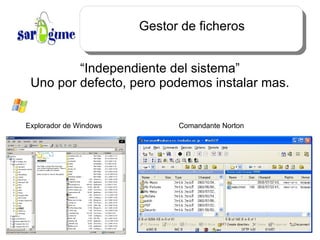
Gestor de ficheros “Independiente del sistema” Uno por defecto, pero podemos instalar mas. Explorador de Windows Comandante Norton
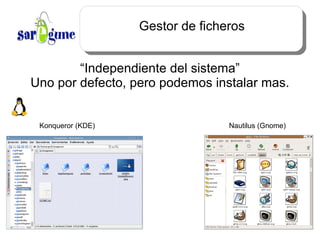
Gestor de ficheros “Independiente del sistema” Uno por defecto, pero podemos instalar mas. Konqueror (KDE) Nautilus (Gnome)
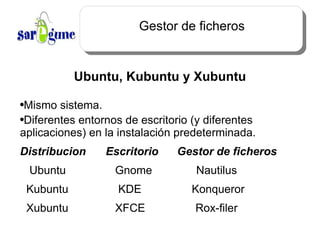
Gestor de ficheros Ubuntu, Kubuntu y Xubuntu Mismo sistema. Diferentes entornos de escritorio (y diferentes aplicaciones) en la  instalación  predeterminada. Distribucion Escritorio Gestor de ficheros Ubuntu    Gnome  Nautilus Kubuntu    KDE  Konqueror Xubuntu    XFCE  Rox-filer
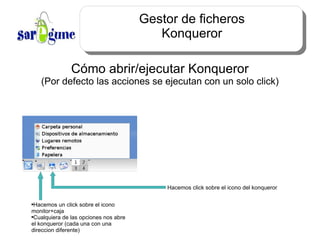
Gestor de ficheros Konqueror Cómo abrir/ejecutar Konqueror (Por defecto las acciones se ejecutan con un solo click) Hacemos un click sobre el icono monitor+caja Cualquiera de las opciones nos abre el konqueror (cada una con una direccion diferente) Hacemos click sobre el icono del konqueror
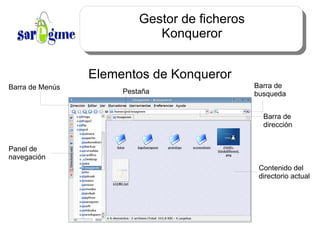
Gestor de ficheros Konqueror Barra de Menús Elementos de Konqueror Barra de busqueda Barra de dirección Panel de navegación Pestaña Contenido del directorio actual
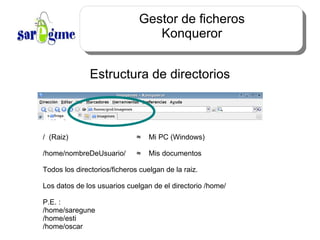
Gestor de ficheros Konqueror Estructura de directorios /  (Raiz)   ≈   Mi PC (Windows) /home/nombreDeUsuario/    ≈  Mis documentos Todos los directorios/ficheros cuelgan de la raiz. Los datos de los usuarios cuelgan de el directorio /home/ P.E. :  /home/saregune /home/esti /home/oscar
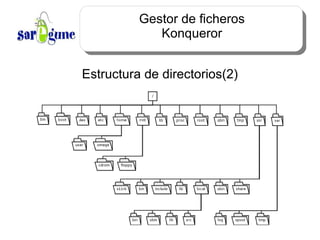
Gestor de ficheros Konqueror Estructura de directorios(2)
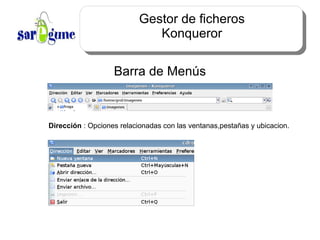
Gestor de ficheros Konqueror Barra de Menús Dirección  : Opciones relacionadas con las ventanas,pestañas y ubicacion.
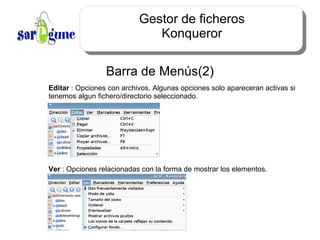
Gestor de ficheros Konqueror Barra de Menús(2) Editar  : Opciones con archivos. Algunas opciones solo apareceran activas si tenemos algun fichero/directorio seleccionado. Ver  : Opciones relacionadas con la forma de mostrar los elementos.
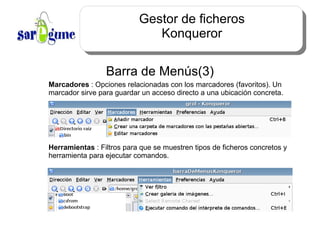
Gestor de ficheros Konqueror Barra de Menús(3) Marcadores  : Opciones relacionadas con los marcadores (favoritos). Un marcador sirve para guardar un acceso directo a una ubicación concreta. Herramientas  : Filtros para que se muestren tipos de ficheros concretos y herramienta para ejecutar comandos.
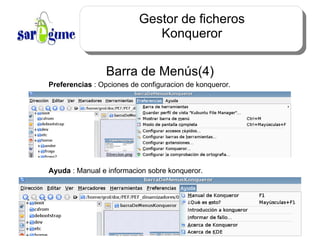
Gestor de ficheros Konqueror Barra de Menús(4) Preferencias  : Opciones de configuracion de konqueror. Ayuda  : Manual e informacion sobre konqueror.
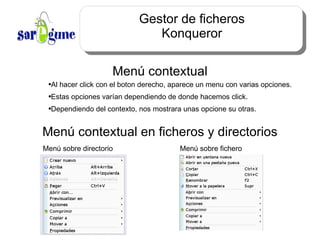
Gestor de ficheros Konqueror Menú contextual Al hacer click con el boton derecho, aparece un menu con varias opciones. Estas opciones varían dependiendo de donde hacemos click. Dependiendo del contexto, nos mostrara unas opcione su otras. Menú contextual en ficheros y directorios Menú sobre directorio Menú sobre fichero
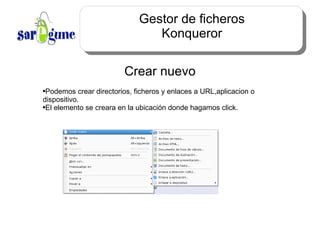
Gestor de ficheros Konqueror Crear nuevo Podemos crear directorios, ficheros y enlaces a URL,aplicacion o dispositivo. El elemento se creara en la ubicación donde hagamos click.
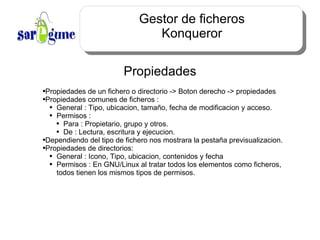
Gestor de ficheros Konqueror Propiedades Propiedades de un fichero o directorio -> Boton derecho -> propiedades Propiedades comunes de ficheros :  General : Tipo, ubicacion, tamaño, fecha de modificacion y acceso. Permisos :  Para : Propietario, grupo y otros. De : Lectura, escritura y ejecucion. Dependiendo del tipo de fichero nos mostrara la pestaña previsualizacion. Propiedades de directorios: General : Icono, Tipo, ubicacion, contenidos y fecha Permisos : En GNU/Linux al tratar todos los elementos como ficheros, todos tienen los mismos tipos de permisos.
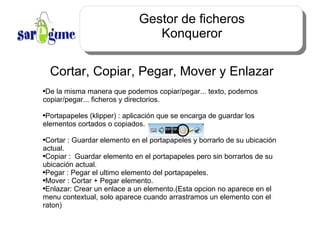
Gestor de ficheros Konqueror Cortar, Copiar, Pegar, Mover y Enlazar De la misma manera que podemos copiar/pegar... texto, podemos copiar/pegar... ficheros y directorios. Portapapeles (klipper) : aplicación que se encarga de guardar los elementos cortados o copiados. Cortar : Guardar elemento en el portapapeles y borrarlo de su ubicación actual. Copiar :  Guardar elemento en el portapapeles pero sin borrarlos de su ubicación actual. Pegar : Pegar el ultimo elemento del portapapeles. Mover : Cortar + Pegar elemento. Enlazar: Crear un enlace a un elemento.(Esta opcion no aparece en el menu contextual, solo aparece cuando arrastramos un elemento con el raton)

Gestor de ficheros

  • 1.
  • 2.
    Gestor de ficherosUn gestor de ficheros , es una aplicación que nos permite el acceso a los ficheros/directorios de los dispositivos de almacenamiento(disco duro, cd, usb ...) y posibilita las siguientes operaciones : Crear Eliminar Abrir Cortar/Copiar/Pegar Mover Renombrar ... FICHEROS Y DIRECTORIOS
  • 3.
    Gestor de ficheros“Independiente del sistema” Uno por defecto, pero podemos instalar mas. Explorador de Windows Comandante Norton
  • 4.
    Gestor de ficheros“Independiente del sistema” Uno por defecto, pero podemos instalar mas. Konqueror (KDE) Nautilus (Gnome)
  • 5.
    Gestor de ficherosUbuntu, Kubuntu y Xubuntu Mismo sistema. Diferentes entornos de escritorio (y diferentes aplicaciones) en la instalación predeterminada. Distribucion Escritorio Gestor de ficheros Ubuntu Gnome Nautilus Kubuntu KDE Konqueror Xubuntu XFCE Rox-filer
  • 6.
    Gestor de ficherosKonqueror Cómo abrir/ejecutar Konqueror (Por defecto las acciones se ejecutan con un solo click) Hacemos un click sobre el icono monitor+caja Cualquiera de las opciones nos abre el konqueror (cada una con una direccion diferente) Hacemos click sobre el icono del konqueror
  • 7.
    Gestor de ficherosKonqueror Barra de Menús Elementos de Konqueror Barra de busqueda Barra de dirección Panel de navegación Pestaña Contenido del directorio actual
  • 8.
    Gestor de ficherosKonqueror Estructura de directorios / (Raiz) ≈ Mi PC (Windows) /home/nombreDeUsuario/ ≈ Mis documentos Todos los directorios/ficheros cuelgan de la raiz. Los datos de los usuarios cuelgan de el directorio /home/ P.E. : /home/saregune /home/esti /home/oscar
  • 9.
    Gestor de ficherosKonqueror Estructura de directorios(2)
  • 10.
    Gestor de ficherosKonqueror Barra de Menús Dirección : Opciones relacionadas con las ventanas,pestañas y ubicacion.
  • 11.
    Gestor de ficherosKonqueror Barra de Menús(2) Editar : Opciones con archivos. Algunas opciones solo apareceran activas si tenemos algun fichero/directorio seleccionado. Ver : Opciones relacionadas con la forma de mostrar los elementos.
  • 12.
    Gestor de ficherosKonqueror Barra de Menús(3) Marcadores : Opciones relacionadas con los marcadores (favoritos). Un marcador sirve para guardar un acceso directo a una ubicación concreta. Herramientas : Filtros para que se muestren tipos de ficheros concretos y herramienta para ejecutar comandos.
  • 13.
    Gestor de ficherosKonqueror Barra de Menús(4) Preferencias : Opciones de configuracion de konqueror. Ayuda : Manual e informacion sobre konqueror.
  • 14.
    Gestor de ficherosKonqueror Menú contextual Al hacer click con el boton derecho, aparece un menu con varias opciones. Estas opciones varían dependiendo de donde hacemos click. Dependiendo del contexto, nos mostrara unas opcione su otras. Menú contextual en ficheros y directorios Menú sobre directorio Menú sobre fichero
  • 15.
    Gestor de ficherosKonqueror Crear nuevo Podemos crear directorios, ficheros y enlaces a URL,aplicacion o dispositivo. El elemento se creara en la ubicación donde hagamos click.
  • 16.
    Gestor de ficherosKonqueror Propiedades Propiedades de un fichero o directorio -> Boton derecho -> propiedades Propiedades comunes de ficheros : General : Tipo, ubicacion, tamaño, fecha de modificacion y acceso. Permisos : Para : Propietario, grupo y otros. De : Lectura, escritura y ejecucion. Dependiendo del tipo de fichero nos mostrara la pestaña previsualizacion. Propiedades de directorios: General : Icono, Tipo, ubicacion, contenidos y fecha Permisos : En GNU/Linux al tratar todos los elementos como ficheros, todos tienen los mismos tipos de permisos.
  • 17.
    Gestor de ficherosKonqueror Cortar, Copiar, Pegar, Mover y Enlazar De la misma manera que podemos copiar/pegar... texto, podemos copiar/pegar... ficheros y directorios. Portapapeles (klipper) : aplicación que se encarga de guardar los elementos cortados o copiados. Cortar : Guardar elemento en el portapapeles y borrarlo de su ubicación actual. Copiar : Guardar elemento en el portapapeles pero sin borrarlos de su ubicación actual. Pegar : Pegar el ultimo elemento del portapapeles. Mover : Cortar + Pegar elemento. Enlazar: Crear un enlace a un elemento.(Esta opcion no aparece en el menu contextual, solo aparece cuando arrastramos un elemento con el raton)