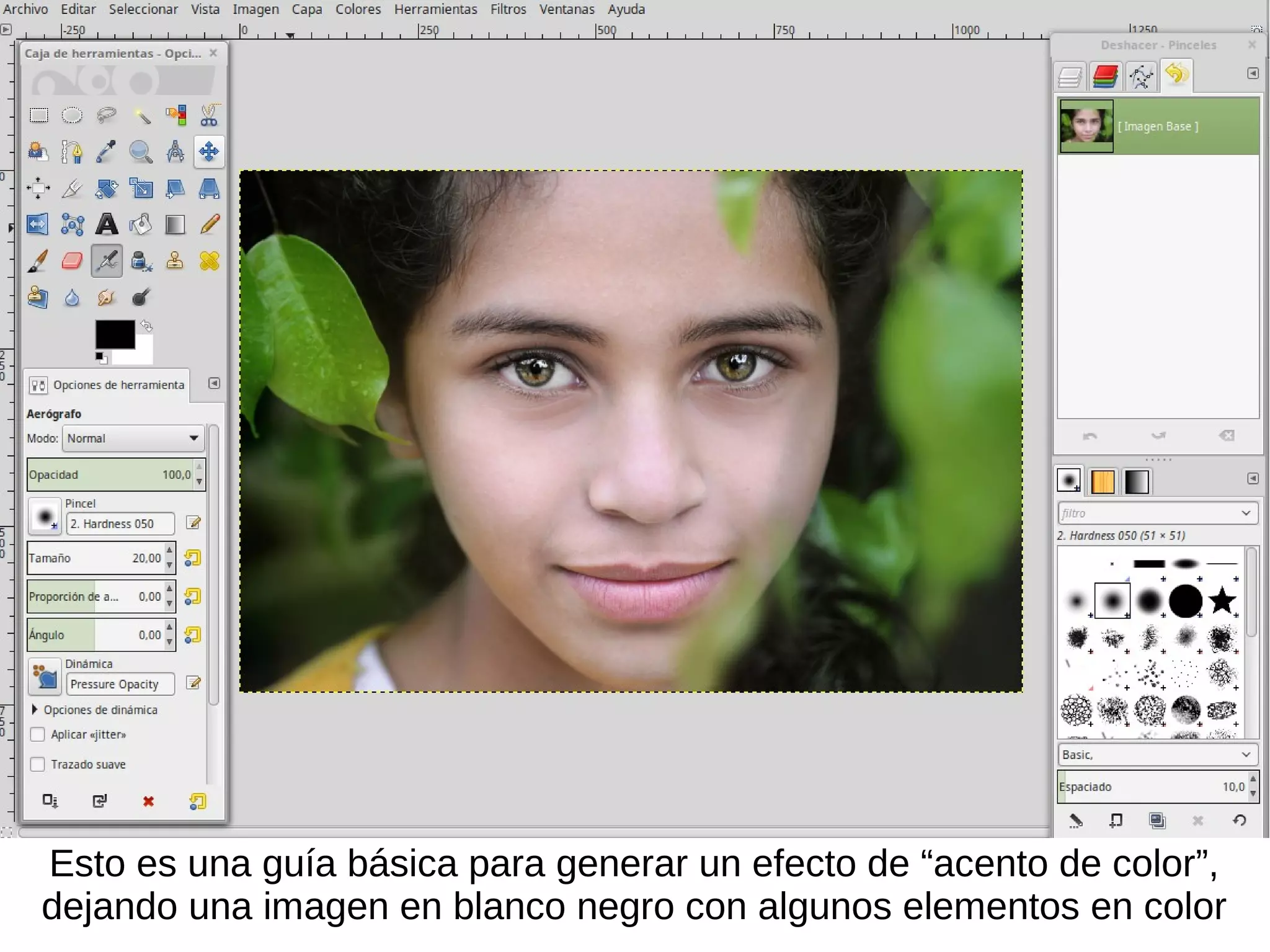
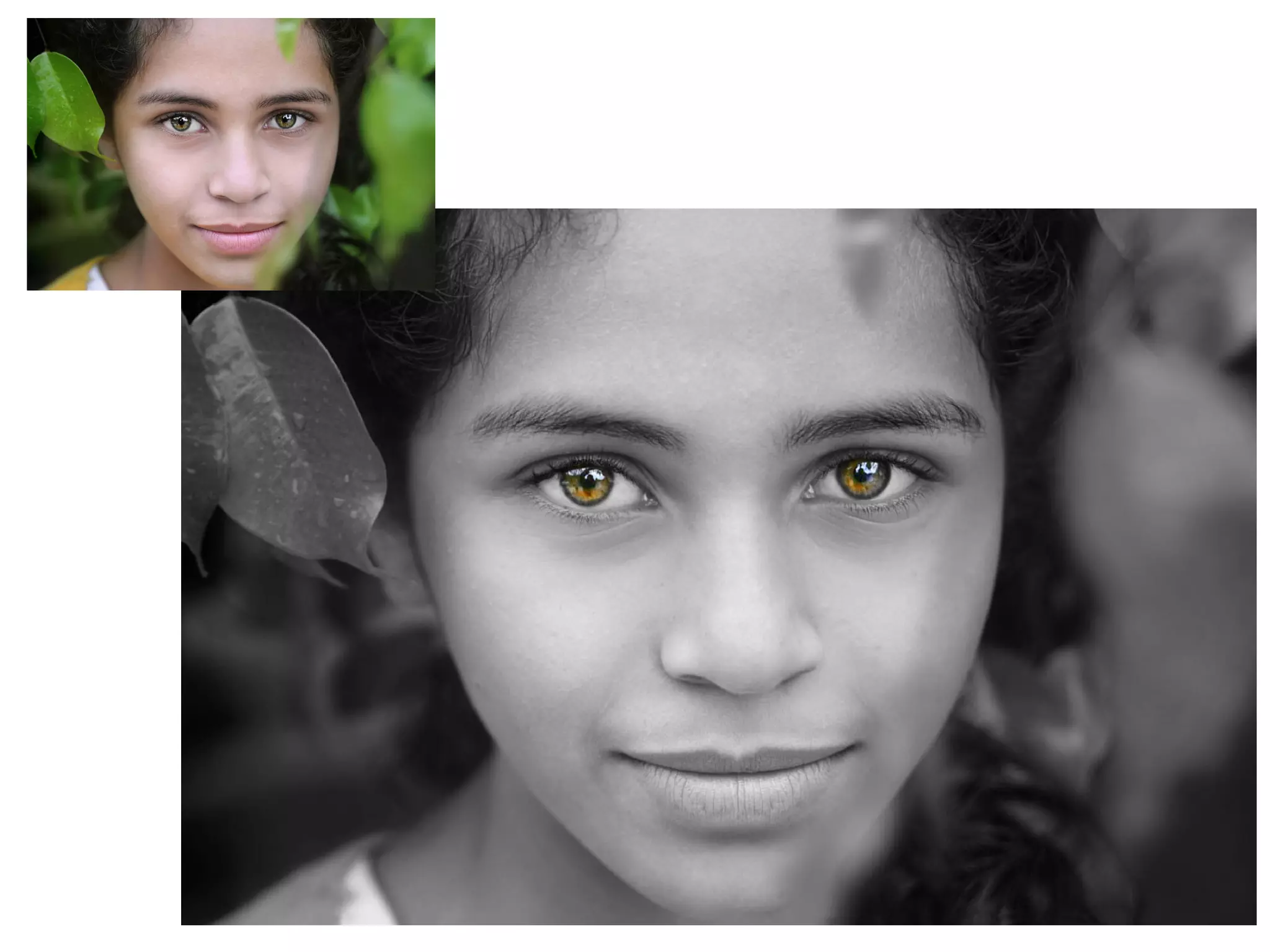
Esto es una guía básica para generar un efecto de “acento de color”,
dejando una imagen en blanco negro con algunos elementos en color
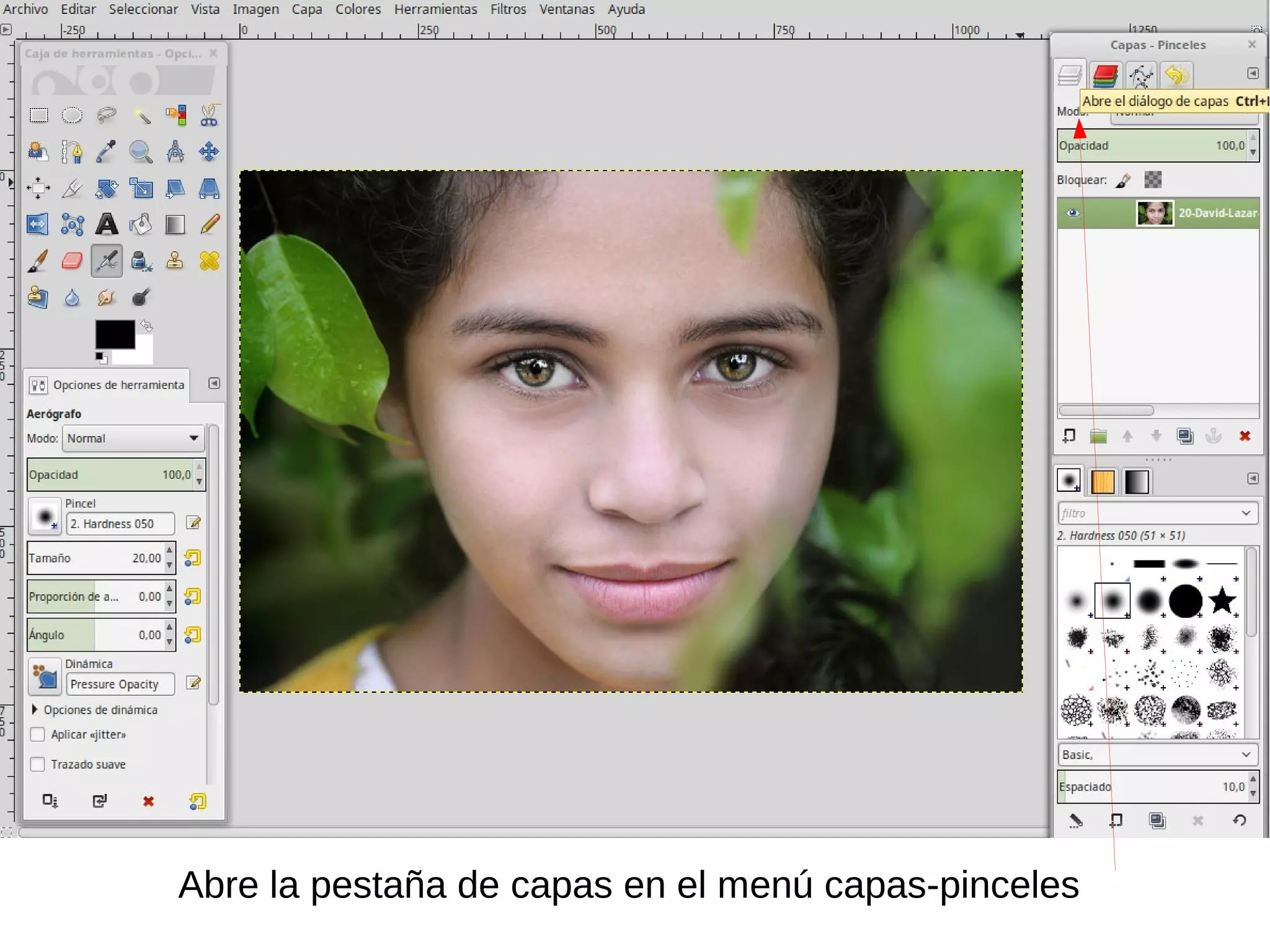
Abre la pestaña de capas en el menú capas-pinceles
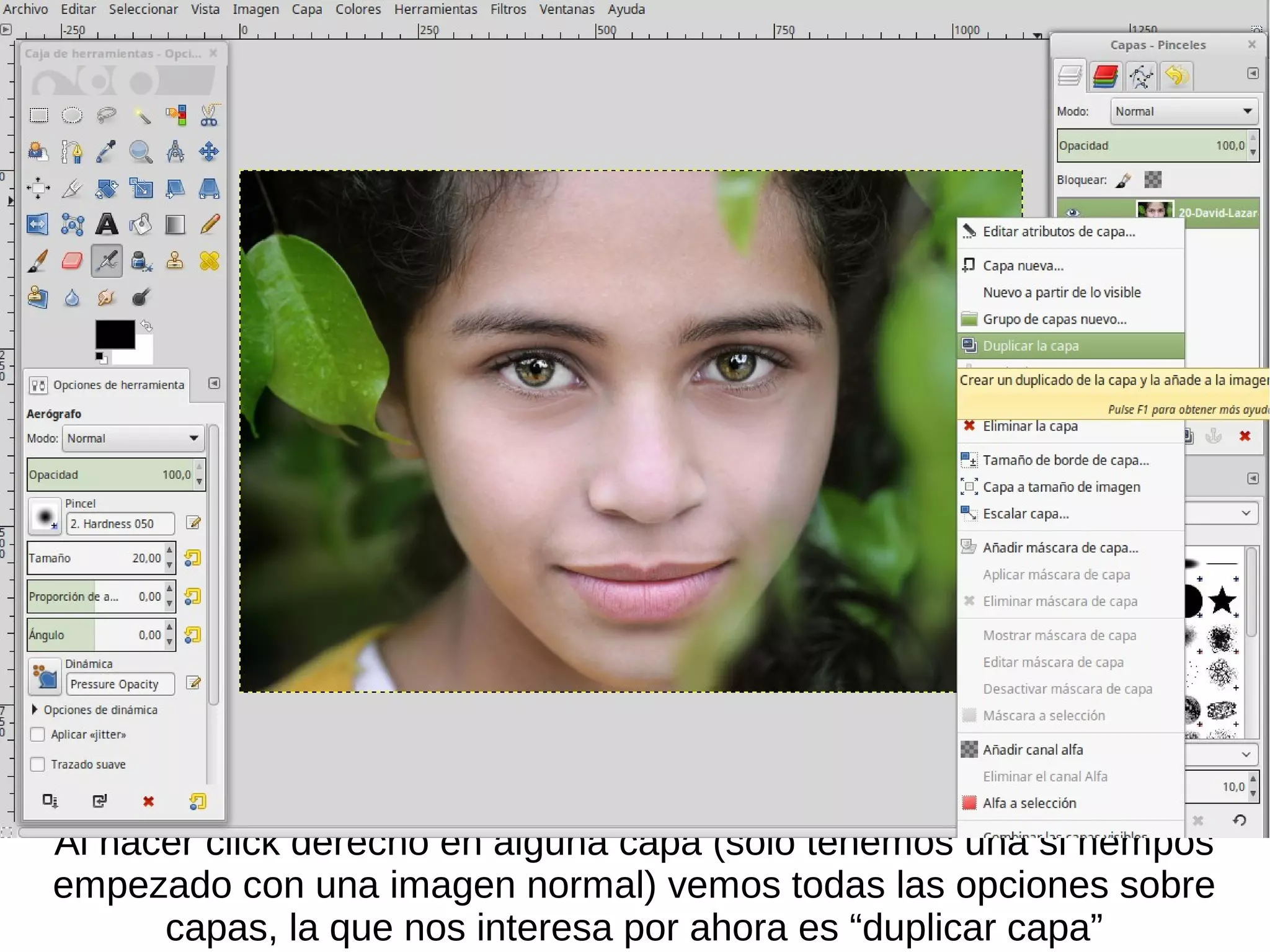
Al hacer click derecho en alguna capa (sólo tenemos una si hempos
empezado con una imagen normal) vemos todas las opciones sobre
capas, la que nos interesa por ahora es “duplicar capa”
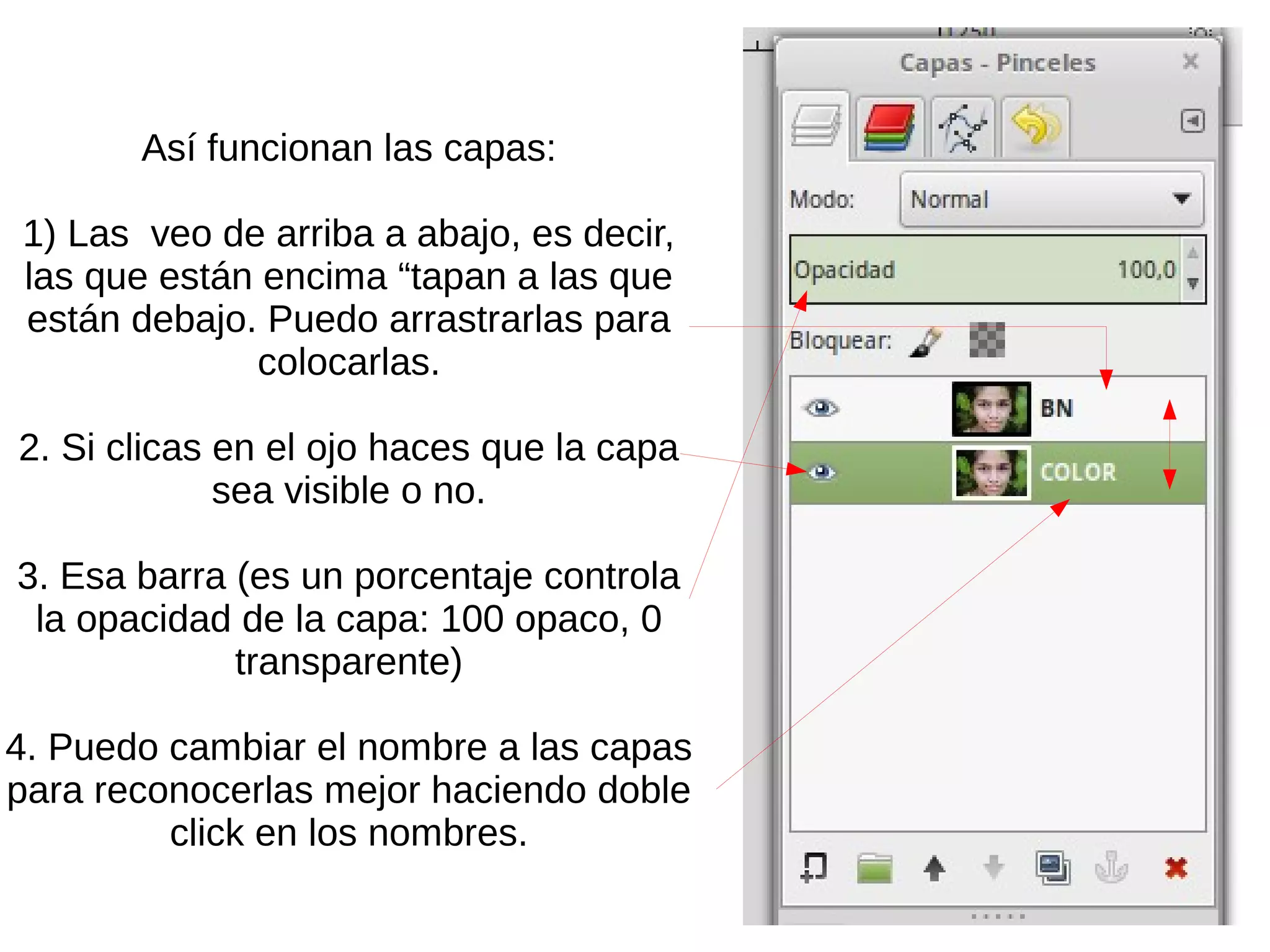
Así funcionan las capas:
1) Las veo de arriba a abajo, es decir,
las que están encima “tapan a las que
están debajo. Puedo arrastrarlas para
colocarlas.
2. Si clicas en el ojo haces que la capa
sea visible o no.
3. Esa barra (es un porcentaje controla
la opacidad de la capa: 100 opaco, 0
transparente)
4. Puedo cambiar el nombre a las capas
para reconocerlas mejor haciendo doble
click en los nombres.
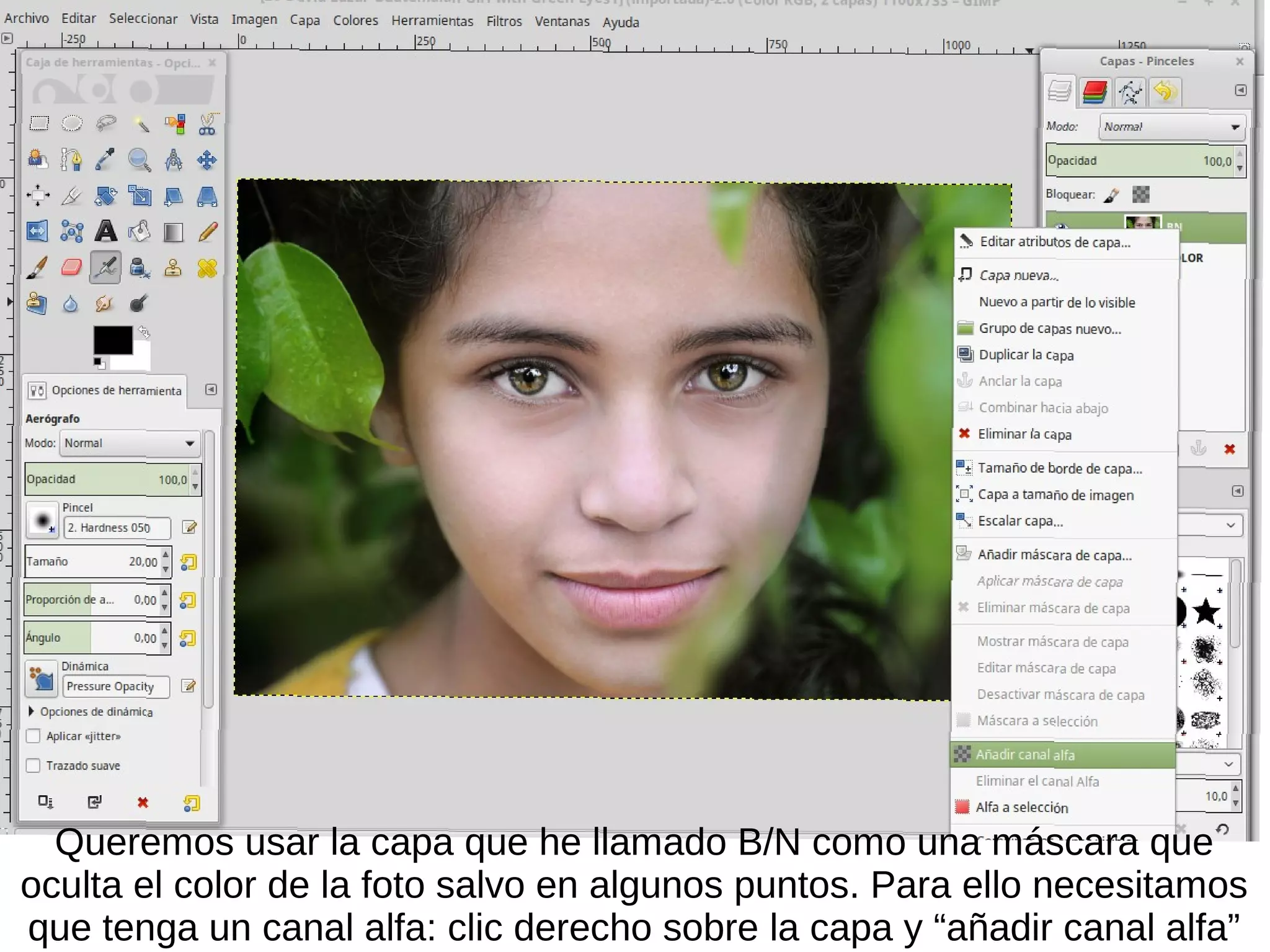
Queremos usar la capa que he llamado B/N como una máscara que
oculta el color de la foto salvo en algunos puntos. Para ello necesitamos
que tenga un canal alfa: clic derecho sobre la capa y “añadir canal alfa”
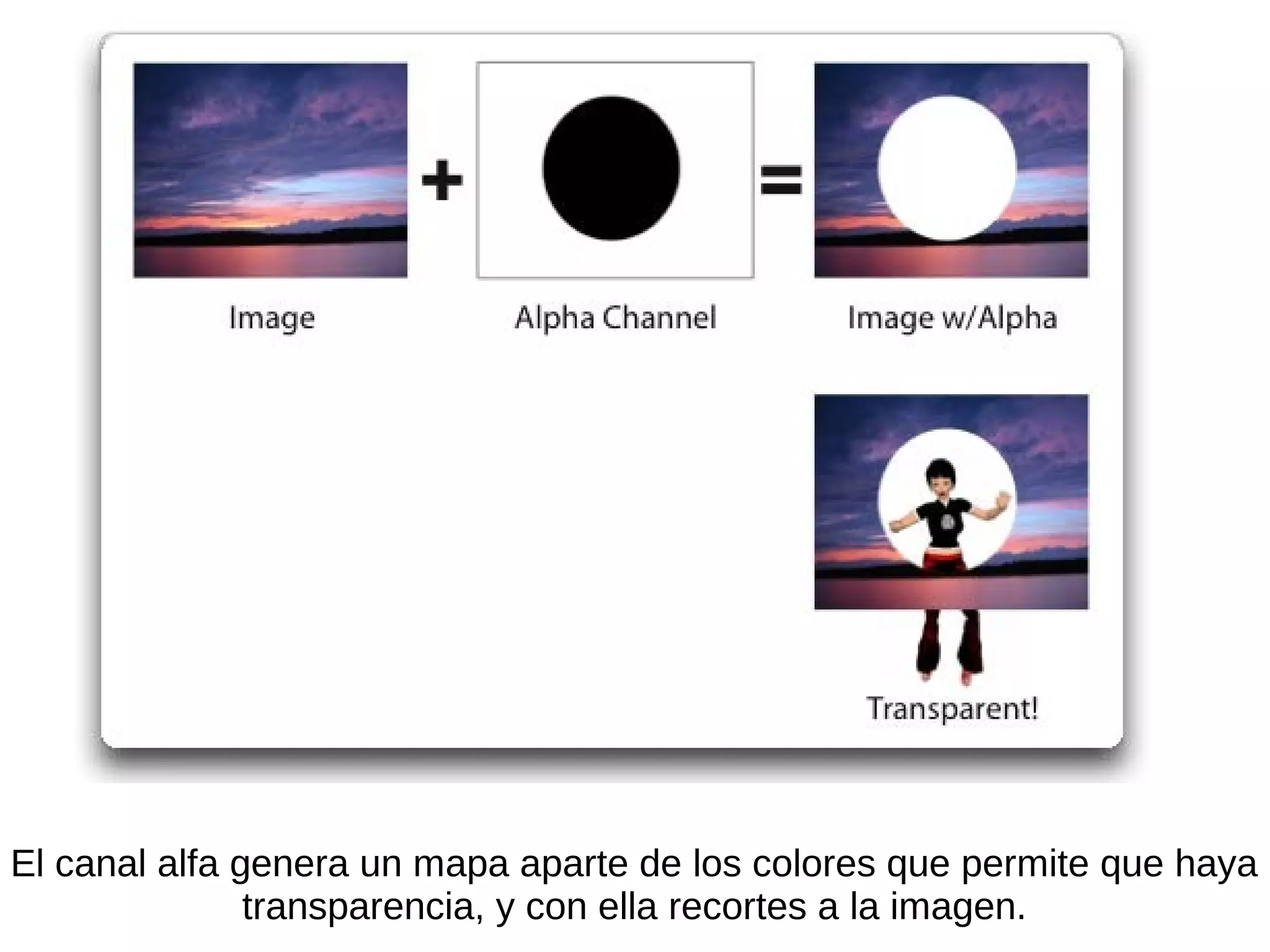
El canal alfa genera un mapa aparte de los colores que permite que haya
transparencia, y con ella recortes a la imagen.
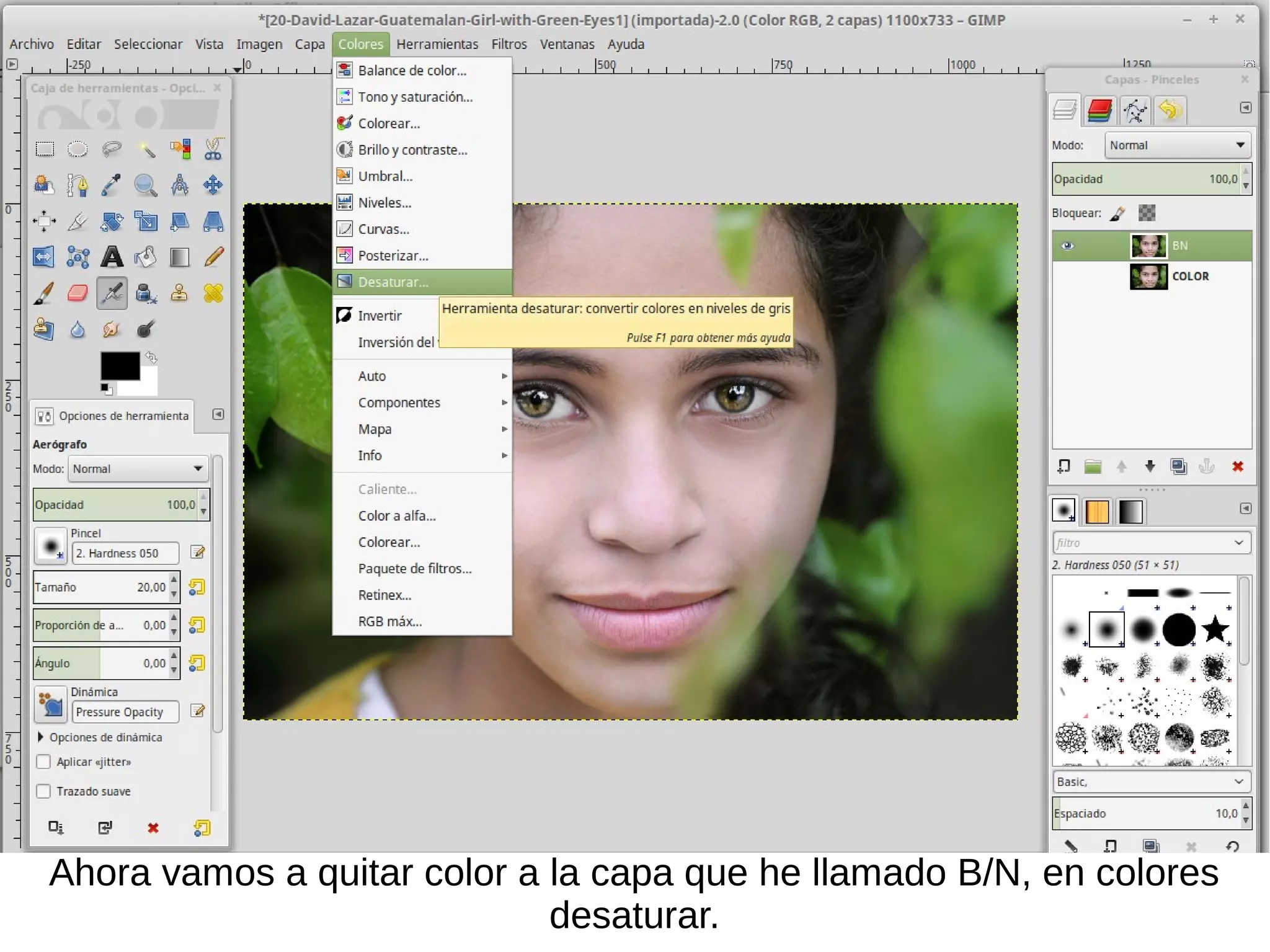
Ahora vamos a quitar color a la capa que he llamado B/N, en colores
desaturar.
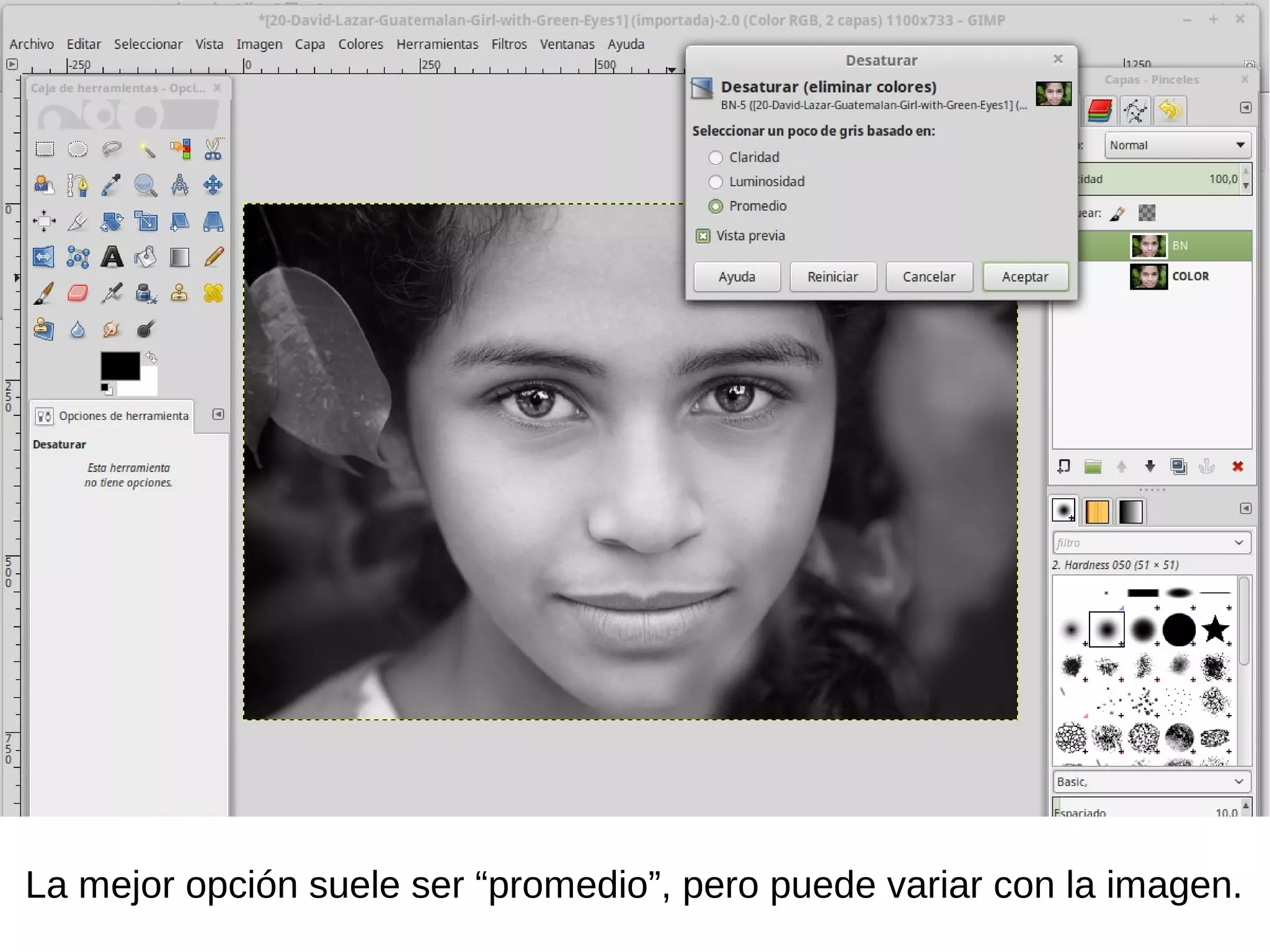
La mejor opción suele ser “promedio”, pero puede variar con la imagen.
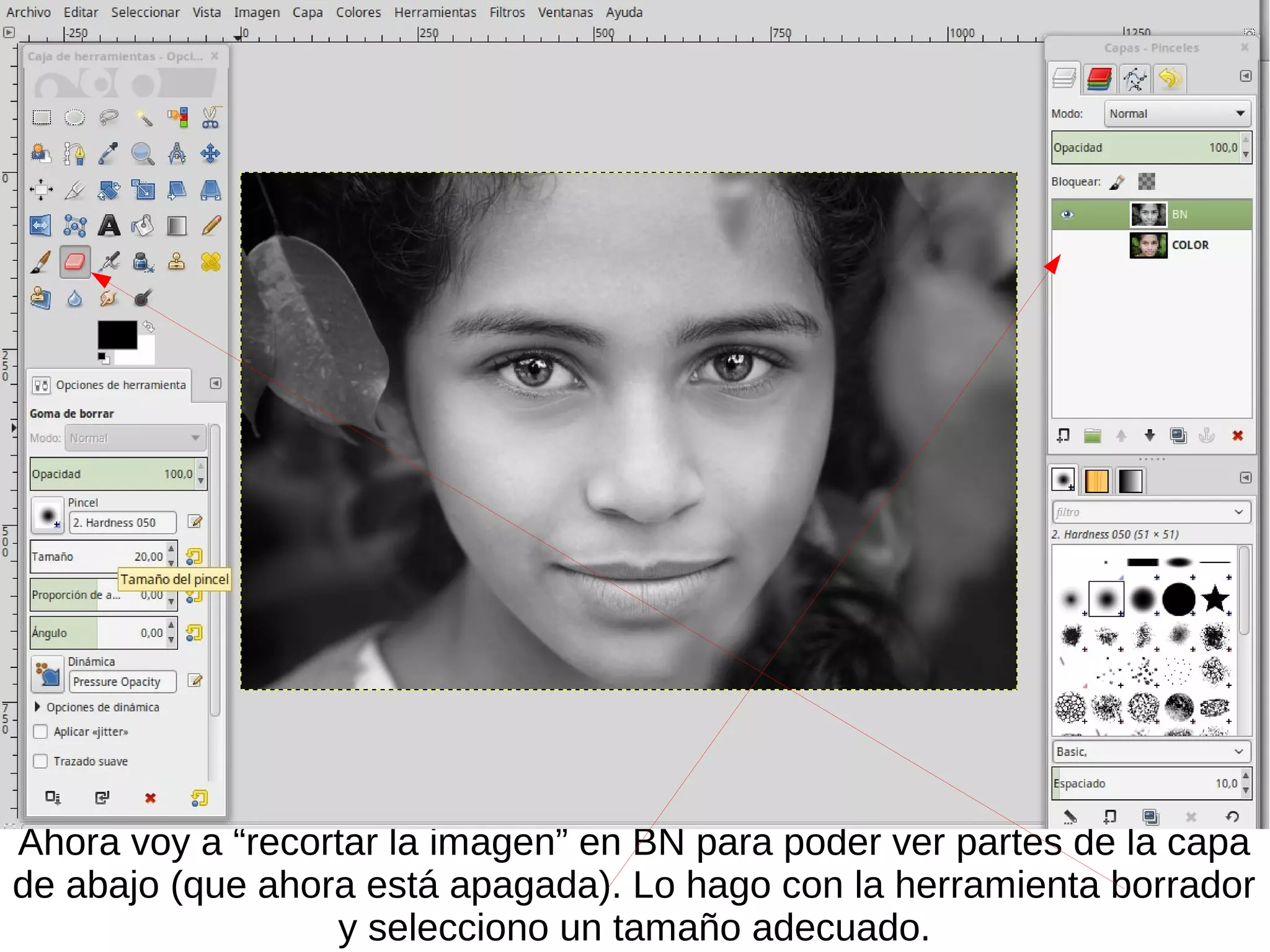
Ahora voy a “recortar la imagen” en BN para poder ver partes de la capa
de abajo (que ahora está apagada). Lo hago con la herramienta borrador
y selecciono un tamaño adecuado.
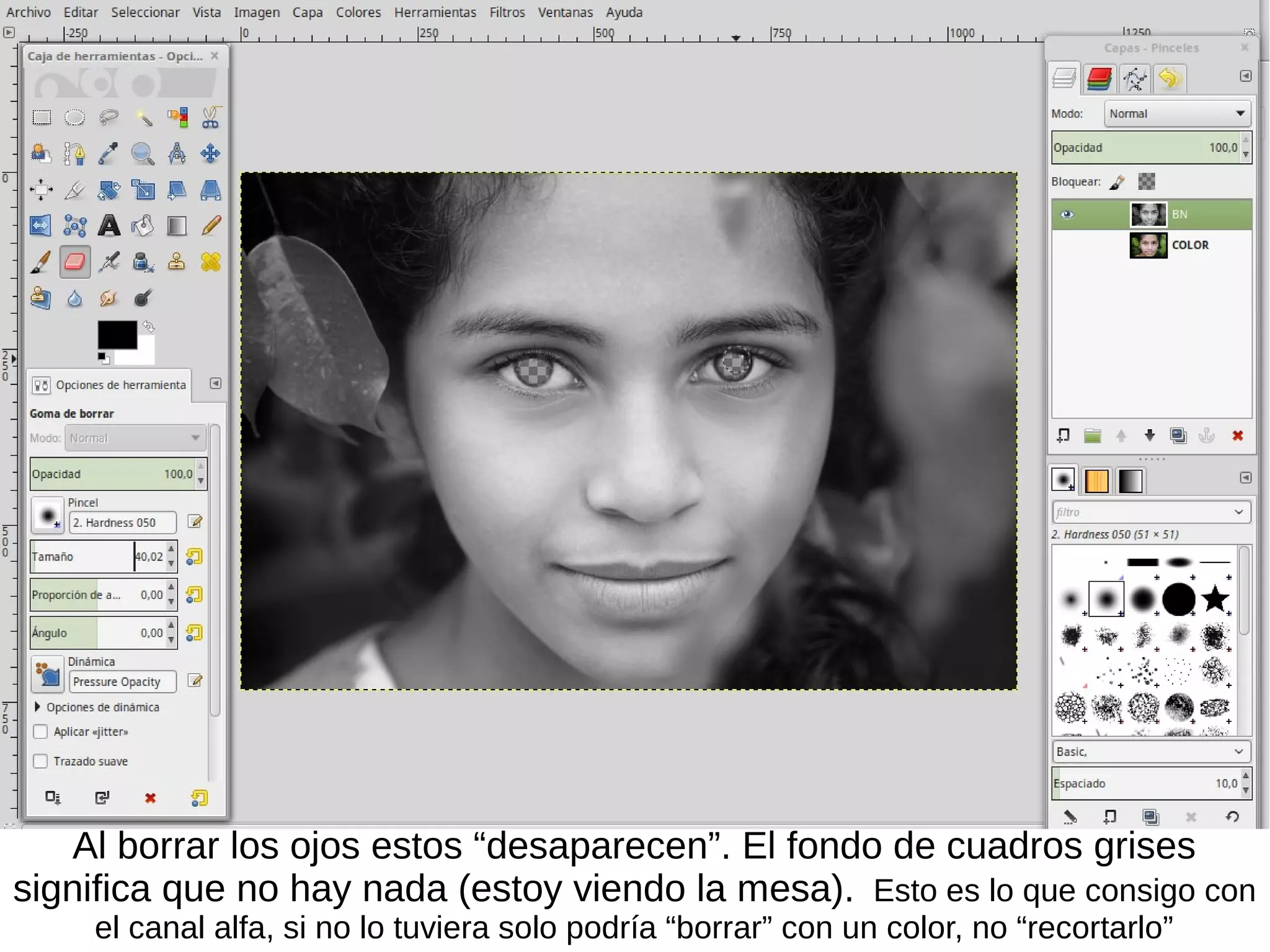
Al borrar los ojos estos “desaparecen”. El fondo de cuadros grises
significa que no hay nada (estoy viendo la mesa). Esto es lo que consigo con
el canal alfa, si no lo tuviera solo podría “borrar” con un color, no “recortarlo”
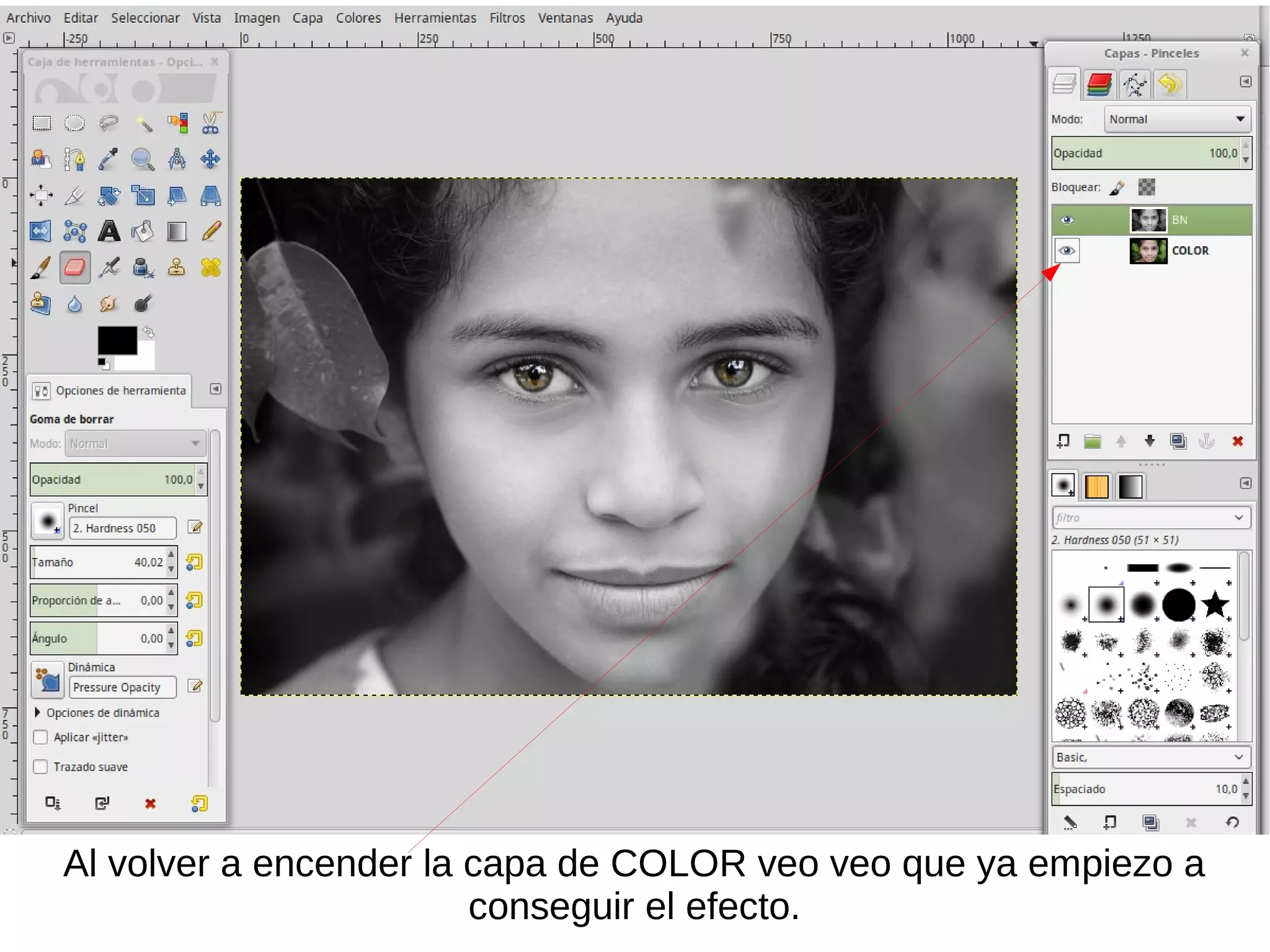
Al volver a encender la capa de COLOR veo veo que ya empiezo a
conseguir el efecto.
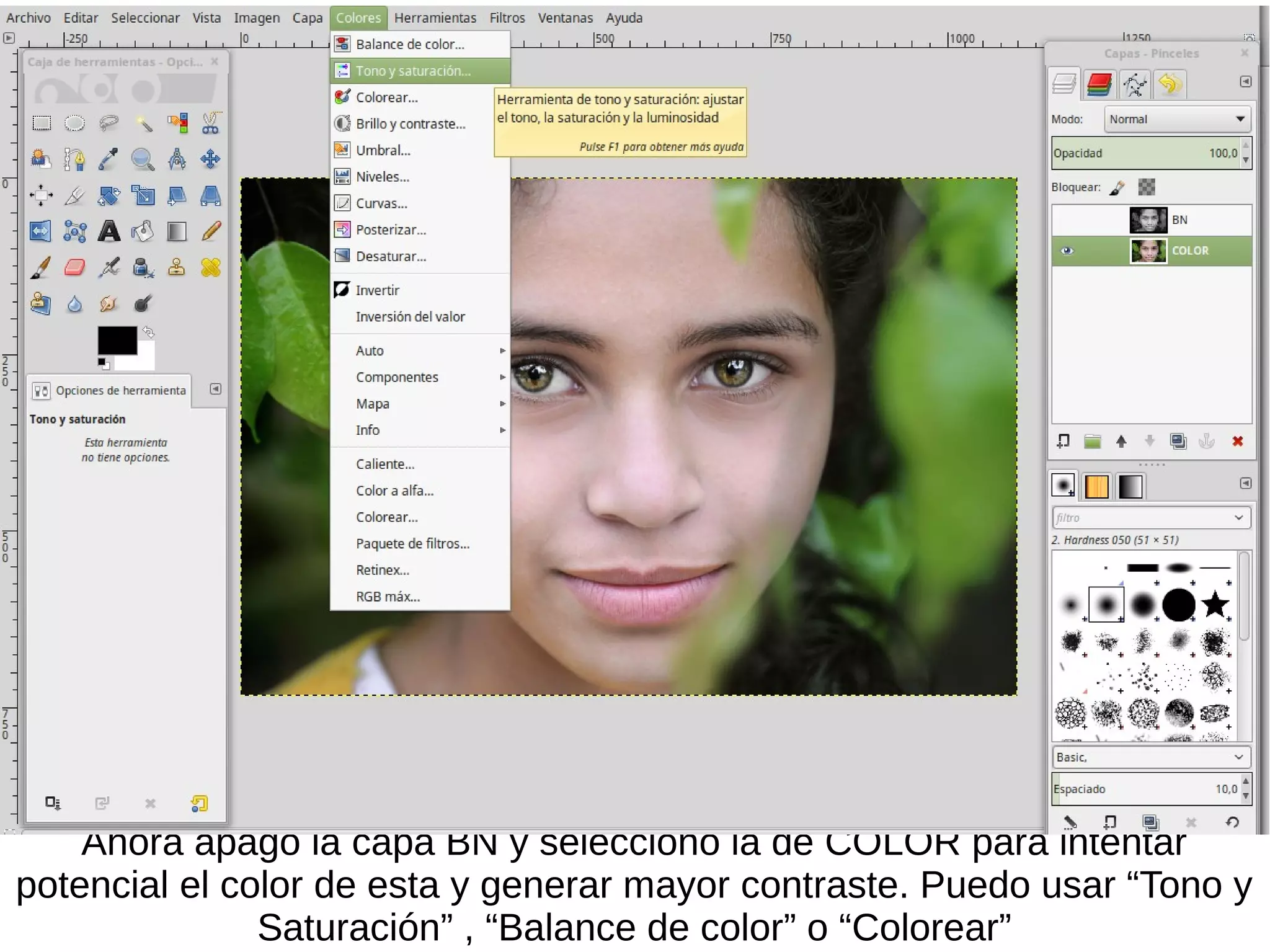
Ahora apago la capa BN y selecciono la de COLOR para intentar
potencial el color de esta y generar mayor contraste. Puedo usar “Tono y
Saturación” , “Balance de color” o “Colorear”
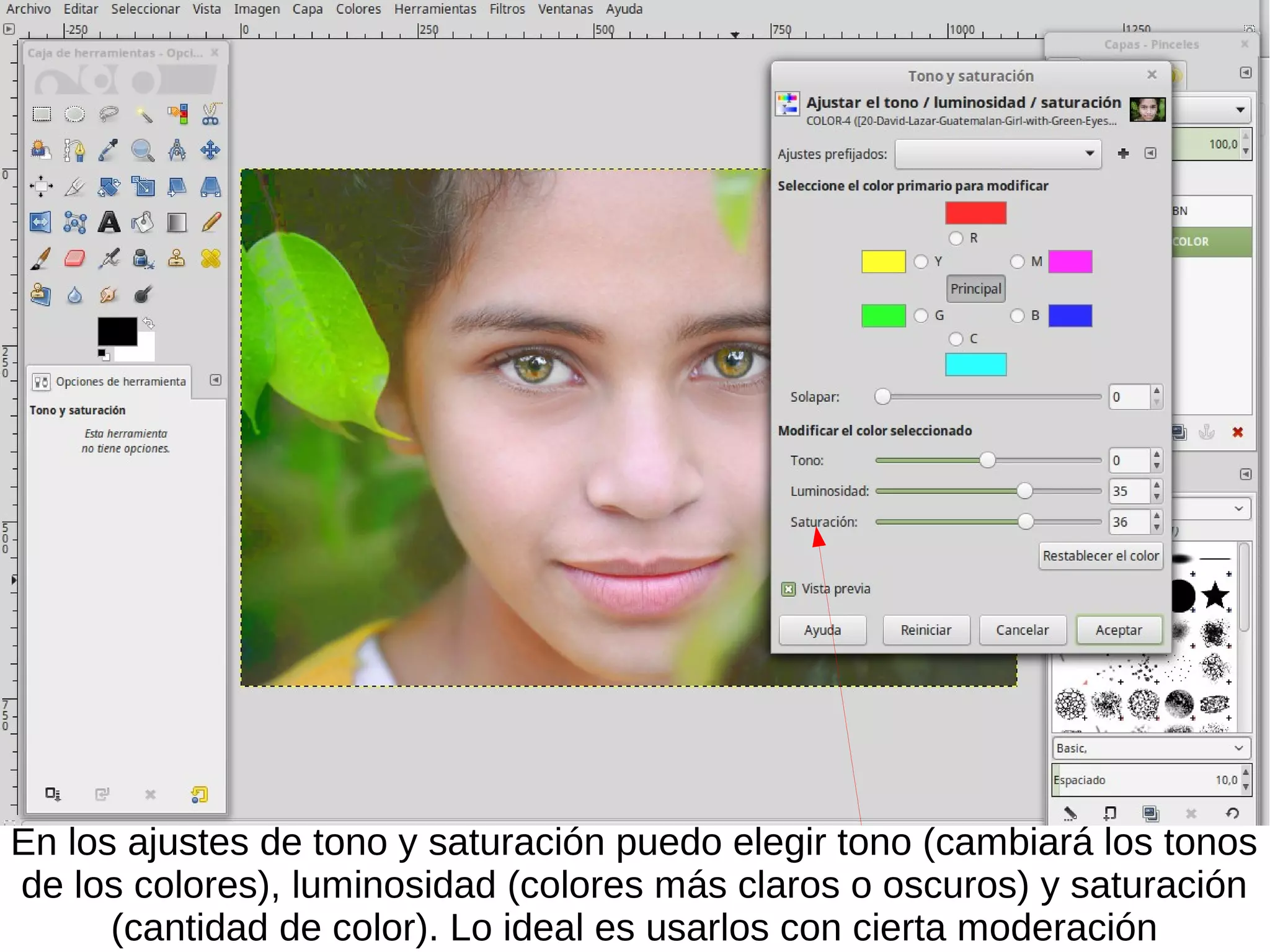
En los ajustes de tono y saturación puedo elegir tono (cambiará los tonos
de los colores), luminosidad (colores más claros o oscuros) y saturación
(cantidad de color). Lo ideal es usarlos con cierta moderación
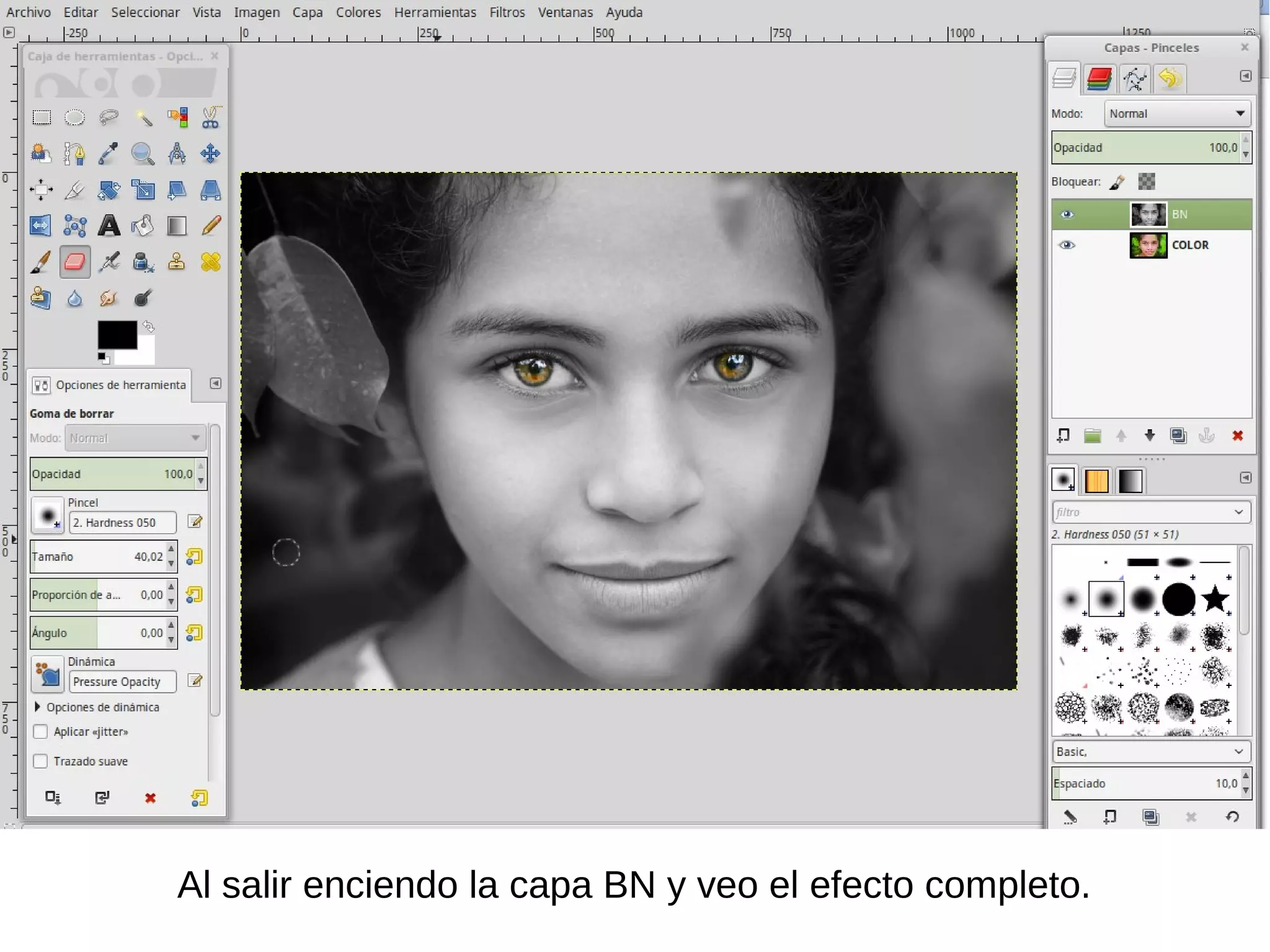
Al salir enciendo la capa BN y veo el efecto completo.
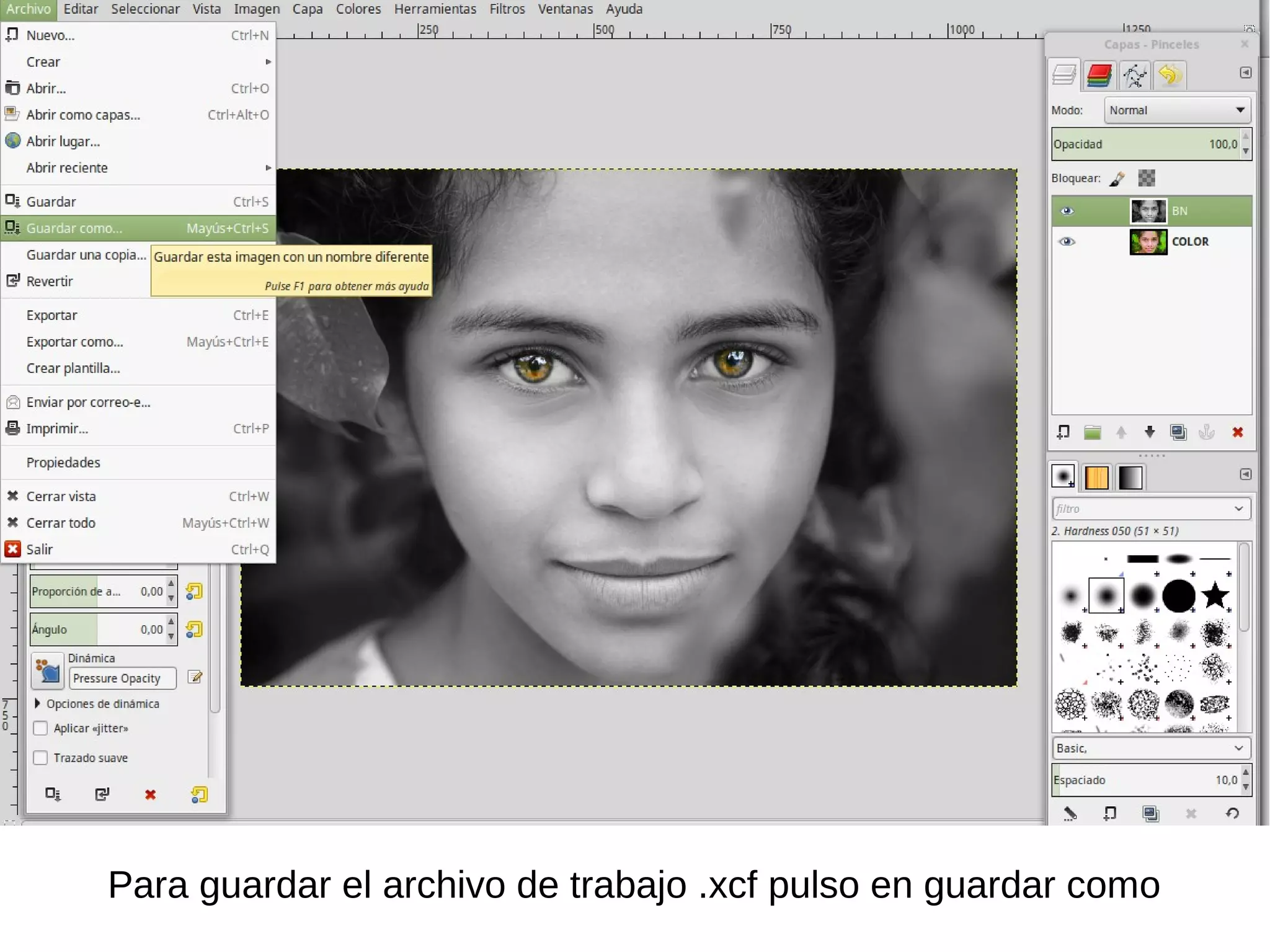
Para guardar el archivo de trabajo .xcf pulso en guardar como
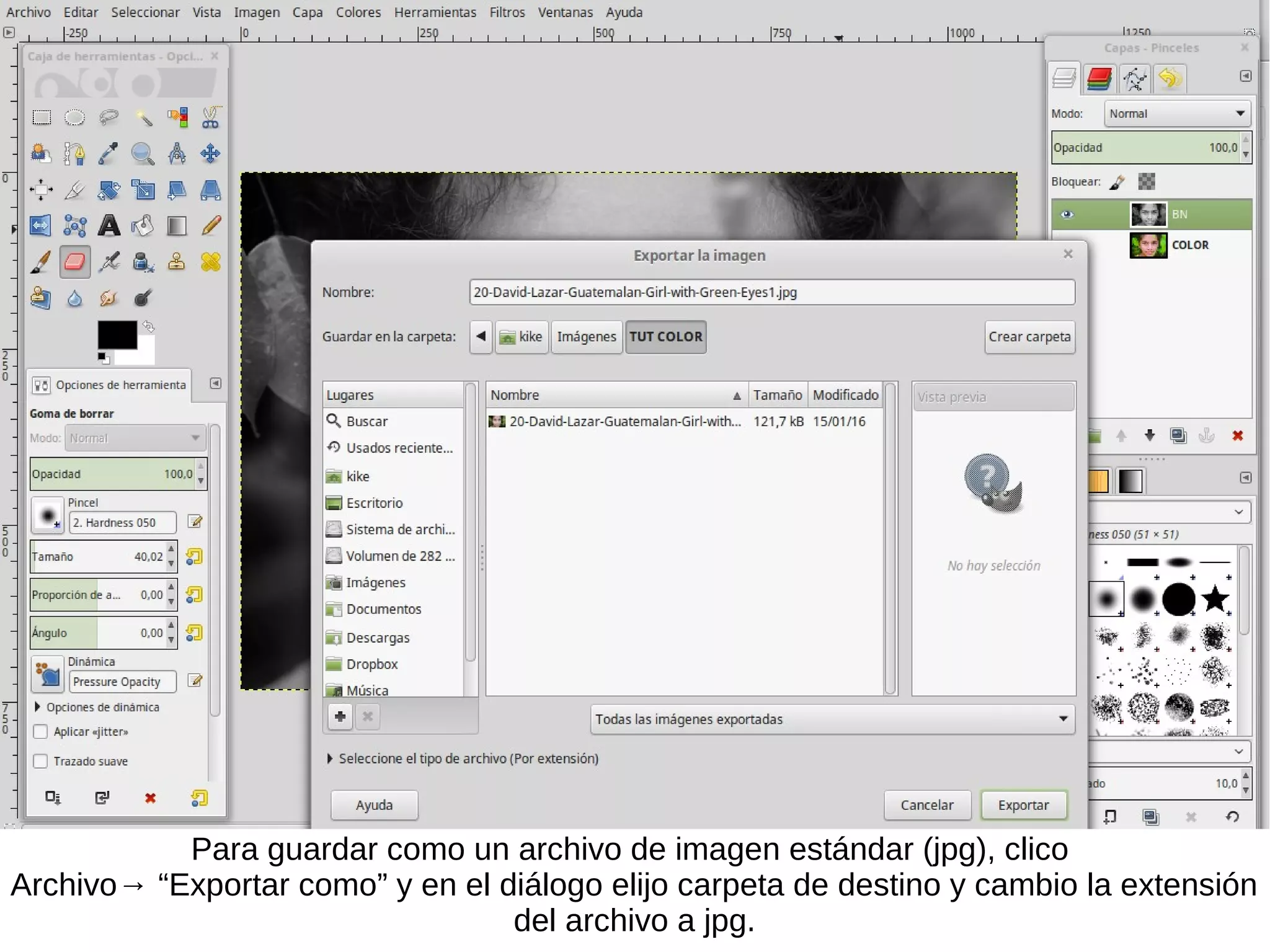
Para guardar como un archivo de imagen estándar (jpg), clico
Archivo→ “Exportar como” y en el diálogo elijo carpeta de destino y cambio la extensión
del archivo a jpg.
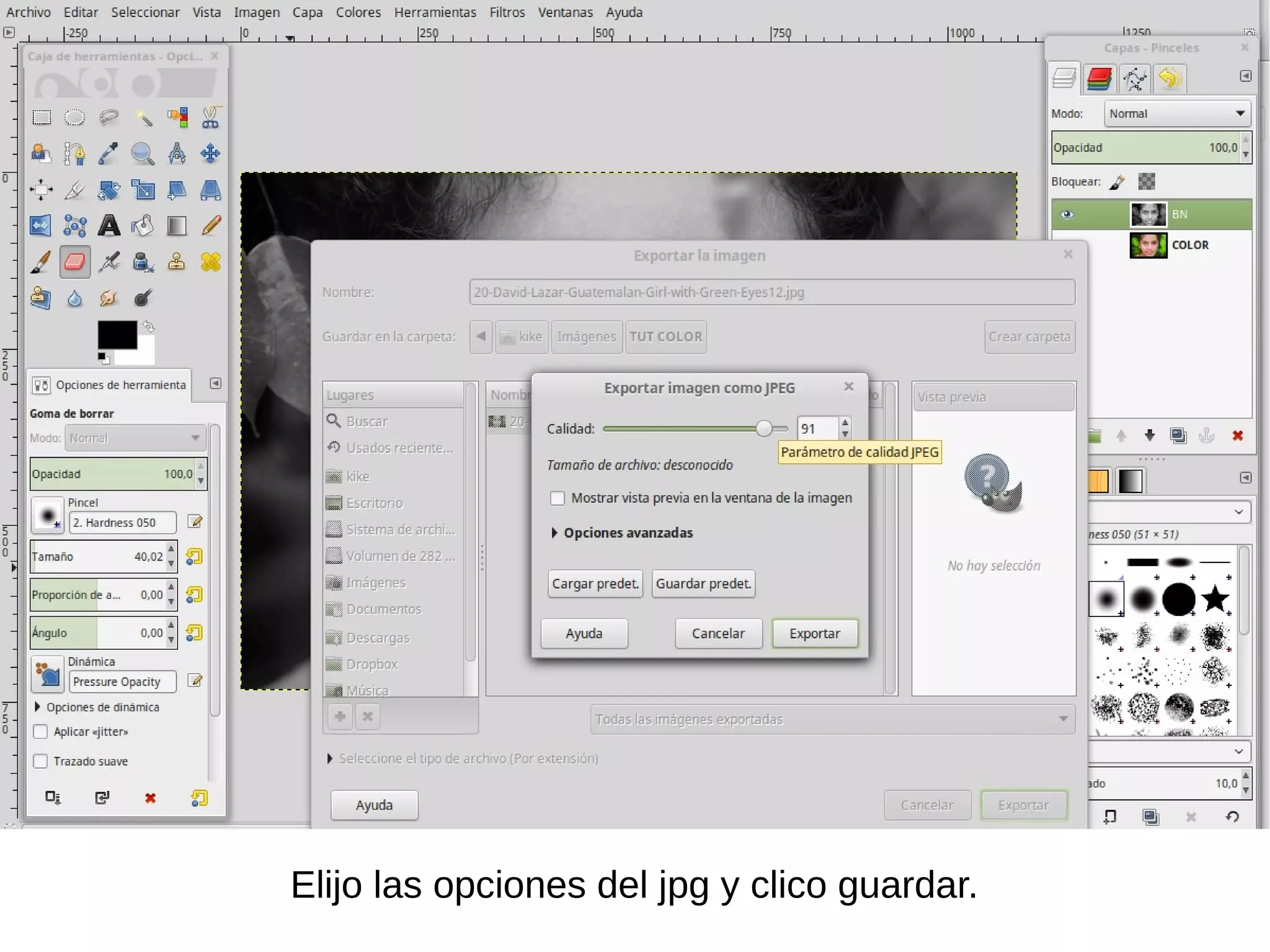
Elijo las opciones del jpg y clico guardar.
Tutorial: Color resaltado en gimp

Tutorial: Color resaltado en gimp

  • 1.
    Esto es unaguía básica para generar un efecto de “acento de color”, dejando una imagen en blanco negro con algunos elementos en color
  • 2.
    Abre la pestañade capas en el menú capas-pinceles
  • 3.
    Al hacer clickderecho en alguna capa (sólo tenemos una si hempos empezado con una imagen normal) vemos todas las opciones sobre capas, la que nos interesa por ahora es “duplicar capa”
  • 4.
    Así funcionan lascapas: 1) Las veo de arriba a abajo, es decir, las que están encima “tapan a las que están debajo. Puedo arrastrarlas para colocarlas. 2. Si clicas en el ojo haces que la capa sea visible o no. 3. Esa barra (es un porcentaje controla la opacidad de la capa: 100 opaco, 0 transparente) 4. Puedo cambiar el nombre a las capas para reconocerlas mejor haciendo doble click en los nombres.
  • 5.
    Queremos usar lacapa que he llamado B/N como una máscara que oculta el color de la foto salvo en algunos puntos. Para ello necesitamos que tenga un canal alfa: clic derecho sobre la capa y “añadir canal alfa”
  • 6.
    El canal alfagenera un mapa aparte de los colores que permite que haya transparencia, y con ella recortes a la imagen.
  • 7.
    Ahora vamos aquitar color a la capa que he llamado B/N, en colores desaturar.
  • 8.
    La mejor opciónsuele ser “promedio”, pero puede variar con la imagen.
  • 9.
    Ahora voy a“recortar la imagen” en BN para poder ver partes de la capa de abajo (que ahora está apagada). Lo hago con la herramienta borrador y selecciono un tamaño adecuado.
  • 10.
    Al borrar losojos estos “desaparecen”. El fondo de cuadros grises significa que no hay nada (estoy viendo la mesa). Esto es lo que consigo con el canal alfa, si no lo tuviera solo podría “borrar” con un color, no “recortarlo”
  • 11.
    Al volver aencender la capa de COLOR veo veo que ya empiezo a conseguir el efecto.
  • 12.
    Ahora apago lacapa BN y selecciono la de COLOR para intentar potencial el color de esta y generar mayor contraste. Puedo usar “Tono y Saturación” , “Balance de color” o “Colorear”
  • 13.
    En los ajustesde tono y saturación puedo elegir tono (cambiará los tonos de los colores), luminosidad (colores más claros o oscuros) y saturación (cantidad de color). Lo ideal es usarlos con cierta moderación
  • 14.
    Al salir enciendola capa BN y veo el efecto completo.
  • 15.
    Para guardar elarchivo de trabajo .xcf pulso en guardar como
  • 16.
    Para guardar comoun archivo de imagen estándar (jpg), clico Archivo→ “Exportar como” y en el diálogo elijo carpeta de destino y cambio la extensión del archivo a jpg.
  • 17.
    Elijo las opcionesdel jpg y clico guardar.