Google Drive
¿Cómo usar?
¿Paraquésirve?
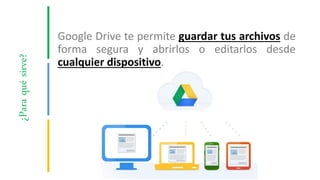
Google Drive te permite guardar tus archivos de
forma segura y abrirlos o editarlos desde
cualquier dispositivo.
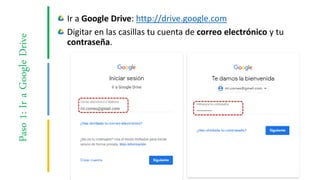
Paso1:IraGoogleDrive Ir a Google Drive: http://drive.google.com
Digitar en las casillas tu cuenta de correo electrónico y tu
contraseña.
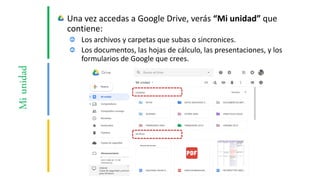
Miunidad Una vez accedas a Google Drive, verás “Mi unidad” que
contiene:
Los archivos y carpetas que subas o sincronices.
Los documentos, las hojas de cálculo, las presentaciones, y los
formularios de Google que crees.
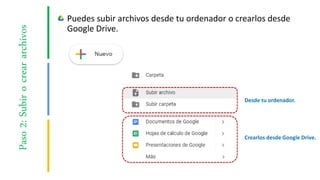
Paso2:Subirocreararchivos Puedes subir archivos desde tu ordenador o crearlos desde
Google Drive.
Desde tu ordenador.
Crearlos desde Google Drive.
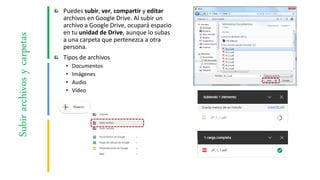
Puedes subir, ver, compartir y editar
archivos en Google Drive. Al subir un
archivo a Google Drive, ocupará espacio
en tu unidad de Drive, aunque lo subas
a una carpeta que pertenezca a otra
persona.
Tipos de archivos
• Documentos
• Imágenes
• Audio
• Vídeo
Subirarchivosycarpetas
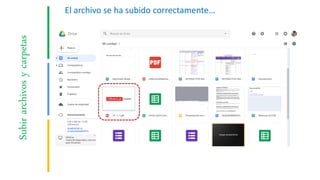
El archivo se ha subido correctamente…
Usarcopiadeseguridady
sincronización
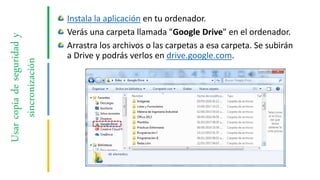
Instala la aplicación en tu ordenador.
Verás una carpeta llamada "Google Drive" en el ordenador.
Arrastra los archivos o las carpetas a esa carpeta. Se subirán
a Drive y podrás verlos en drive.google.com.
Paso3:Compartiryorganizar
archivos
Puedes compartir archivos o carpetas para que otras
personas puedan verlos, comentarlos o editarlos.
Compartir archivos desde Google Drive.
Compartir carpetas en Google Drive.
Asignar la propiedad de un archivo a otra persona.
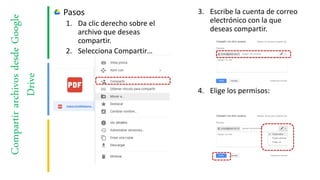
Pasos
1. Da clic derecho sobre el
archivo que deseas
compartir.
2. Selecciona Compartir…
3. Escribe la cuenta de correo
electrónico con la que
deseas compartir.
4. Elige los permisos:
CompartirarchivosdesdeGoogle
Drive
Bibliografía

Google Drive

  • 1.
  • 2.
    ¿Paraquésirve? Google Drive tepermite guardar tus archivos de forma segura y abrirlos o editarlos desde cualquier dispositivo.
  • 3.
    Paso1:IraGoogleDrive Ir aGoogle Drive: http://drive.google.com Digitar en las casillas tu cuenta de correo electrónico y tu contraseña.
  • 4.
    Miunidad Una vezaccedas a Google Drive, verás “Mi unidad” que contiene: Los archivos y carpetas que subas o sincronices. Los documentos, las hojas de cálculo, las presentaciones, y los formularios de Google que crees.
  • 5.
    Paso2:Subirocreararchivos Puedes subirarchivos desde tu ordenador o crearlos desde Google Drive. Desde tu ordenador. Crearlos desde Google Drive.
  • 6.
    Puedes subir, ver,compartir y editar archivos en Google Drive. Al subir un archivo a Google Drive, ocupará espacio en tu unidad de Drive, aunque lo subas a una carpeta que pertenezca a otra persona. Tipos de archivos • Documentos • Imágenes • Audio • Vídeo Subirarchivosycarpetas
  • 7.
    Subirarchivosycarpetas El archivo seha subido correctamente…
  • 8.
    Usarcopiadeseguridady sincronización Instala la aplicaciónen tu ordenador. Verás una carpeta llamada "Google Drive" en el ordenador. Arrastra los archivos o las carpetas a esa carpeta. Se subirán a Drive y podrás verlos en drive.google.com.
  • 9.
    Paso3:Compartiryorganizar archivos Puedes compartir archivoso carpetas para que otras personas puedan verlos, comentarlos o editarlos. Compartir archivos desde Google Drive. Compartir carpetas en Google Drive. Asignar la propiedad de un archivo a otra persona.
  • 10.
    Pasos 1. Da clicderecho sobre el archivo que deseas compartir. 2. Selecciona Compartir… 3. Escribe la cuenta de correo electrónico con la que deseas compartir. 4. Elige los permisos: CompartirarchivosdesdeGoogle Drive
  • 11.