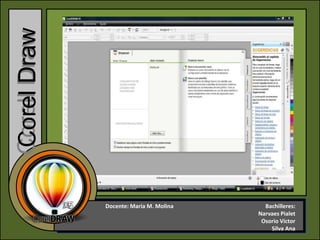
Corel Draw      Corell DrawDocente: Maria M. Molina 			Bachilleres:Narvaes PialetOsorio VíctorSilva Ana
      ¿Qué es Corel Draw?CorelDRAW es una aplicación informática de manejo vectorial, relativamente básica y sencilla de usar que hace parte del paquete de aplicaciones CorelDraw graphics suite ofrecida por la corporación Corel y que está diseñada para suplir de forma rápida y fácil múltiples necesidades, como el dibujo, la maquetación de páginas para impresión y/o la publicación web, todas incluidas en un mismo programa. CorelDRAW es pensado para ser usado por un público general      CorelDRAW sirve para editar gráficos basados en vectores. Este tipo de gráficos se comportan como imágenes basadas en valores matemáticos para su geometría haciéndolas escalables, es decir, que a diferencia de los gráficos en forma de píxeles, utiliza líneas o curvas para plasmar las figuras gráficas que representan. De esta forma, por ejemplo, la figura de un cuadrado puede ser representada por cuatro líneas y no por una sucesión de píxeles en un arreglo de dimensión estática. Como ejemplo, pueden ser dibujados utilizando herramientas vectoriales, una invitación, logotipos, ilustraciones, folletos, calendarios, tarjetas, afiches, volantes, letreros,  etc. Y últimamente diseño de botones y otros gráficos para el Adobe Flash Catalyst  permitiendo diseñar fácilmente botones, scrolls y otras cosas para la sitios web. No son representados en este tipo de dibujo paisajes, fotografías, cuadros, retratos, etc.
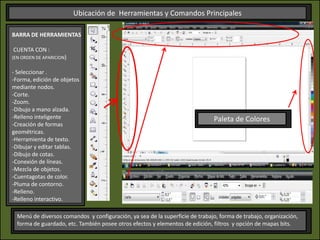
Ubicación de  Herramientas y Comandos PrincipalesBARRA DE HERRAMIENTAS CUENTA CON :(EN ORDEN DE APARICION) - Seleccionar .Forma, edición de objetos mediante nodos.
Corte.
Zoom.-Dibujo a mano alzada.-Relleno inteligente-Creación de formas geométricas.-Herramienta de texto.-Dibujar y editar tablas.-Dibujo de cotas.-Conexión de líneas.-Mezcla de objetos.-Cuentagotas de color.Pluma de contorno.-Relleno.-Relleno interactivo.Paleta de ColoresMenú de diversos comandos  y configuración, ya sea de la superficie de trabajo, forma de trabajo, organización,  forma de guardado, etc. También posee otros efectos y elementos de edición, filtros  y opción de mapas bits.
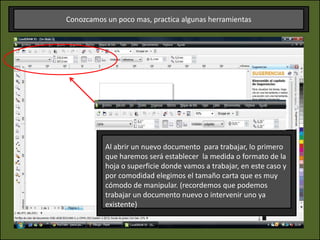
Conozcamos un poco mas, practica algunas herramientasAl abrir un nuevo documento  para trabajar, lo primero que haremos será establecer  la medida o formato de la hoja o superficie donde vamos a trabajar, en este caso y por comodidad elegimos el tamaño carta que es muy cómodo de manipular. (recordemos que podemos trabajar un documento nuevo o intervenir uno ya existente)
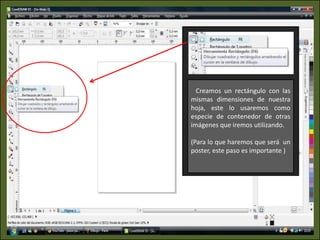
   Creamos un rectángulo con las  mismas dimensiones de nuestra hoja, este lo usaremos como especie de contenedor de otras imágenes que iremos utilizando.    (Para lo que haremos que será  un poster, este paso es importante )
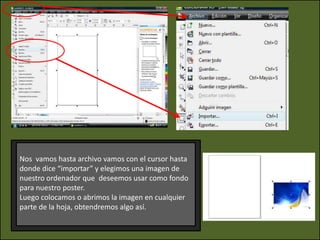
Nos  vamos hasta archivo vamos con el cursor hasta donde dice “importar” y elegimos una imagen de nuestro ordenador que  deseemos usar como fondo para nuestro poster. Luego colocamos o abrimos la imagen en cualquier parte de la hoja, obtendremos algo así.
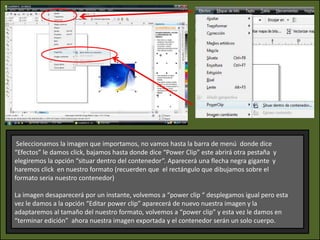
 Seleccionamos la imagen que importamos, no vamos hasta la barra de menú  donde dice “Efectos” le damos click, bajamos hasta donde dice “Power Clip” este abrirá otra pestaña  y elegiremos la opción “situar dentro del contenedor”. Aparecerá una flecha negra gigante  y haremos click  en nuestro formato (recuerden que  el rectángulo que dibujamos sobre el formato seria nuestro contenedor)La imagen desaparecerá por un instante, volvemos a “power clip “ desplegamos igual pero esta vez le damos a la opción “Editar power clip” aparecerá de nuevo nuestra imagen y la adaptaremos al tamaño del nuestro formato, volvemos a “power clip” y esta vez le damos en “terminar edición”  ahora nuestra imagen exportada y el contenedor serán un solo cuerpo.
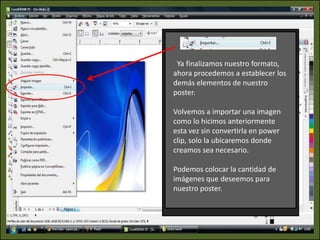
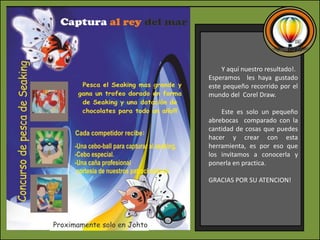
  Ya finalizamos nuestro formato, ahora procedemos a establecer los demás elementos de nuestro poster.Volvemos a importar una imagen como lo hicimos anteriormente esta vez sin convertirla en power clip, solo la ubicaremos donde creamos sea necesario.Podemos colocar la cantidad de imágenes que deseemos para nuestro poster.
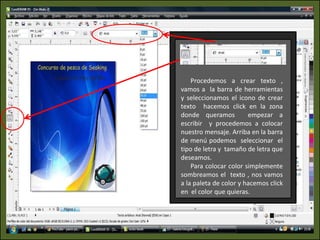
      Procedemos a crear texto , vamos a  la barra de herramientas y seleccionamos el icono de crear texto  hacemos click en la zona donde queramos  empezar a escribir  y procedemos a colocar nuestro mensaje. Arriba en la barra de menú podemos  seleccionar  el tipo de letra y  tamaño de letra que deseamos.      Para colocar color simplemente sombreamos el  texto , nos vamos a la paleta de color y hacemos click en  el color que quieras.
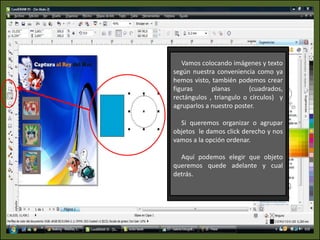
     Vamos colocando imágenes y texto según nuestra conveniencia como ya hemos visto, también podemos crear figuras planas (cuadrados, rectángulos , triangulo o círculos)  y agruparlos a nuestro poster.     Si queremos organizar o agrupar objetos  le damos click derecho y nos vamos a la opción ordenar.     Aquí podemos elegir que objeto queremos quede adelante y cual detrás.
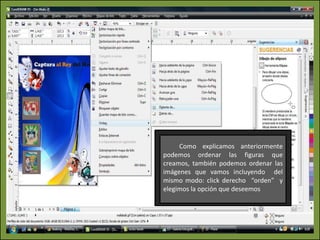
          Como explicamos anteriormente  podemos ordenar las figuras que creamos, también podemos ordenar las imágenes que vamos incluyendo  del mismo modo: click derecho  “orden”  y elegimos la opción que deseemos

Grupo corel draw

  • 1.
    Corel Draw Corell DrawDocente: Maria M. Molina Bachilleres:Narvaes PialetOsorio VíctorSilva Ana
  • 2.
    ¿Qué es Corel Draw?CorelDRAW es una aplicación informática de manejo vectorial, relativamente básica y sencilla de usar que hace parte del paquete de aplicaciones CorelDraw graphics suite ofrecida por la corporación Corel y que está diseñada para suplir de forma rápida y fácil múltiples necesidades, como el dibujo, la maquetación de páginas para impresión y/o la publicación web, todas incluidas en un mismo programa. CorelDRAW es pensado para ser usado por un público general CorelDRAW sirve para editar gráficos basados en vectores. Este tipo de gráficos se comportan como imágenes basadas en valores matemáticos para su geometría haciéndolas escalables, es decir, que a diferencia de los gráficos en forma de píxeles, utiliza líneas o curvas para plasmar las figuras gráficas que representan. De esta forma, por ejemplo, la figura de un cuadrado puede ser representada por cuatro líneas y no por una sucesión de píxeles en un arreglo de dimensión estática. Como ejemplo, pueden ser dibujados utilizando herramientas vectoriales, una invitación, logotipos, ilustraciones, folletos, calendarios, tarjetas, afiches, volantes, letreros, etc. Y últimamente diseño de botones y otros gráficos para el Adobe Flash Catalyst  permitiendo diseñar fácilmente botones, scrolls y otras cosas para la sitios web. No son representados en este tipo de dibujo paisajes, fotografías, cuadros, retratos, etc.
  • 3.
    Ubicación de Herramientas y Comandos PrincipalesBARRA DE HERRAMIENTAS CUENTA CON :(EN ORDEN DE APARICION) - Seleccionar .Forma, edición de objetos mediante nodos.
  • 4.
  • 5.
    Zoom.-Dibujo a manoalzada.-Relleno inteligente-Creación de formas geométricas.-Herramienta de texto.-Dibujar y editar tablas.-Dibujo de cotas.-Conexión de líneas.-Mezcla de objetos.-Cuentagotas de color.Pluma de contorno.-Relleno.-Relleno interactivo.Paleta de ColoresMenú de diversos comandos y configuración, ya sea de la superficie de trabajo, forma de trabajo, organización, forma de guardado, etc. También posee otros efectos y elementos de edición, filtros y opción de mapas bits.
  • 6.
    Conozcamos un pocomas, practica algunas herramientasAl abrir un nuevo documento para trabajar, lo primero que haremos será establecer la medida o formato de la hoja o superficie donde vamos a trabajar, en este caso y por comodidad elegimos el tamaño carta que es muy cómodo de manipular. (recordemos que podemos trabajar un documento nuevo o intervenir uno ya existente)
  • 7.
    Creamos un rectángulo con las mismas dimensiones de nuestra hoja, este lo usaremos como especie de contenedor de otras imágenes que iremos utilizando. (Para lo que haremos que será un poster, este paso es importante )
  • 8.
    Nos vamoshasta archivo vamos con el cursor hasta donde dice “importar” y elegimos una imagen de nuestro ordenador que deseemos usar como fondo para nuestro poster. Luego colocamos o abrimos la imagen en cualquier parte de la hoja, obtendremos algo así.
  • 9.
    Seleccionamos laimagen que importamos, no vamos hasta la barra de menú donde dice “Efectos” le damos click, bajamos hasta donde dice “Power Clip” este abrirá otra pestaña y elegiremos la opción “situar dentro del contenedor”. Aparecerá una flecha negra gigante y haremos click en nuestro formato (recuerden que el rectángulo que dibujamos sobre el formato seria nuestro contenedor)La imagen desaparecerá por un instante, volvemos a “power clip “ desplegamos igual pero esta vez le damos a la opción “Editar power clip” aparecerá de nuevo nuestra imagen y la adaptaremos al tamaño del nuestro formato, volvemos a “power clip” y esta vez le damos en “terminar edición” ahora nuestra imagen exportada y el contenedor serán un solo cuerpo.
  • 10.
    Yafinalizamos nuestro formato, ahora procedemos a establecer los demás elementos de nuestro poster.Volvemos a importar una imagen como lo hicimos anteriormente esta vez sin convertirla en power clip, solo la ubicaremos donde creamos sea necesario.Podemos colocar la cantidad de imágenes que deseemos para nuestro poster.
  • 11.
    Procedemos a crear texto , vamos a la barra de herramientas y seleccionamos el icono de crear texto hacemos click en la zona donde queramos empezar a escribir y procedemos a colocar nuestro mensaje. Arriba en la barra de menú podemos seleccionar el tipo de letra y tamaño de letra que deseamos. Para colocar color simplemente sombreamos el texto , nos vamos a la paleta de color y hacemos click en el color que quieras.
  • 12.
    Vamos colocando imágenes y texto según nuestra conveniencia como ya hemos visto, también podemos crear figuras planas (cuadrados, rectángulos , triangulo o círculos) y agruparlos a nuestro poster. Si queremos organizar o agrupar objetos le damos click derecho y nos vamos a la opción ordenar. Aquí podemos elegir que objeto queremos quede adelante y cual detrás.
  • 13.
    Como explicamos anteriormente podemos ordenar las figuras que creamos, también podemos ordenar las imágenes que vamos incluyendo del mismo modo: click derecho “orden” y elegimos la opción que deseemos