Prof. JOSEPH SEDANO PERALES
COMPUTACIÓN I
UNIDAD II
HOJA DE
CÁLCULO
Contenid
o
Crear y explorar las hojas de
cálculo
1
Manejar hojas de cálculo y
libros
2
Dar formato a las
celdas
3
Ver e imprimir hojas de
cálculo
4
Construir
fórmulas
5
Propósito de la
clase
1
El estudiante
utiliza las hojas
de cálculo para
organizar
información y
realizar
operaciones
básicas.
2
El estudiante
establece el
formato adecuado
a las celdas de
cada hoja del libro
de cálculo.
3
Cada propósito
valora el
desarrollo
tecnológico,
informático y de
la computación
reflexionando en
su aplicación.
Crear y explorar las hojas de
cálculo
Hoja
de
cálculo:
Excel
el
mas
utilizado
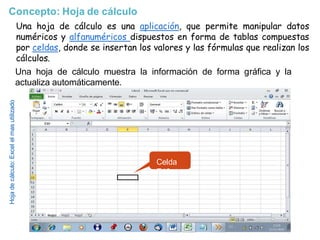
Concepto: Hoja de cálculo
Una hoja de cálculo es una aplicación, que permite manipular datos
numéricos y alfanuméricos dispuestos en forma de tablas compuestas
por celdas, donde se insertan los valores y las fórmulas que realizan los
cálculos.
Una hoja de cálculo muestra la información de forma gráfica y la
actualiza automáticamente.
Celda
E10
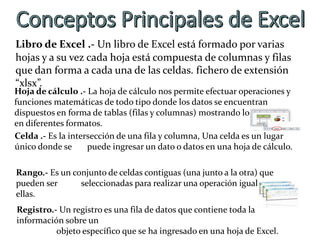
Libro de Excel .- Un libro de Excel está formado por varias
hojas y a su vez cada hoja está compuesta de columnas y filas
que dan forma a cada una de las celdas. fichero de extensión
“xlsx”.
Celda .- Es la intersección de una fila y columna, Una celda es un lugar
único donde se puede ingresar un dato o datos en una hoja de cálculo.
Rango.- Es un conjunto de celdas contiguas (una junto a la otra) que
pueden ser seleccionadas para realizar una operación igual con todas
ellas.
Registro.- Un registro es una fila de datos que contiene toda la
información sobre un
objeto específico que se ha ingresado en una hoja de Excel.
Hoja de cálculo .- La hoja de cálculo nos permite efectuar operaciones y
funciones matemáticas de todo tipo donde los datos se encuentran
dispuestos en forma de tablas (filas y columnas) mostrando los resultados
en diferentes formatos.
En 1962 se dio el concepto de hoja de cálculo. (Dan Bricklin fué el inventor)
Historias de las hojas de
cálculo
Evolución de las Hojas de Cálculo
• Visical (1981 – Integrada por Software Arts)
• Multiplan (1982 – Integrada por Microsoft)
• Lotus 123 (1983 – Integrada en Lotus
Smartsuite)
• Excel (1985 – Integrada en Microsoft
Office)
• Qpro (1989 – Integrada en WordPerfect)
• Gnumeric (2001 – Integrada en Gnome
Office)
• Calc (2002 – Integrada en OpenOffice)
• Kspread (2003 – Integrada en Koffice)
Información general: Aplicación de la Hoja de
cálculo
Estructura: Hoja de
cálculo
La ventana de Excel, entorno de
trabajo
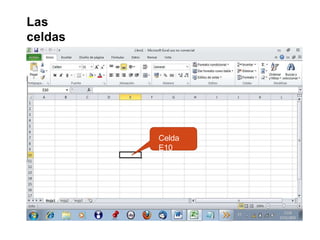
Las
celdas
Celda
E10
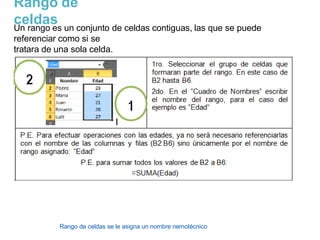
Rango de celdas se le asigna un nombre nemotécnico
Rango de
celdas
Un rango es un conjunto de celdas contiguas, las que se puede
referenciar como si se
tratara de una sola celda.
Manejar hojas de cálculo y
libros
Libros, hojas y
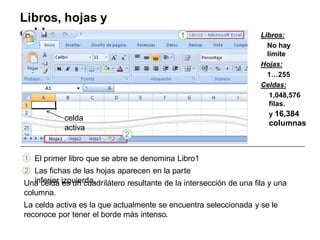
celdas Libros:
No hay
límite
Hojas:
1…255
Celdas:
1,048,576
filas.
y 16,384
columnas
El primer libro que se abre se denomina Libro1
Las fichas de las hojas aparecen en la parte
inferior izquierda.
Una celda es un cuadrilátero resultante de la intersección de una fila y una
columna.
La celda activa es la que actualmente se encuentra seleccionada y se le
reconoce por tener el borde más intenso.
celda
activa
1
2
Columnas, filas y
celdas Las hojas de cálculo
se dividen en
columnas, filas y
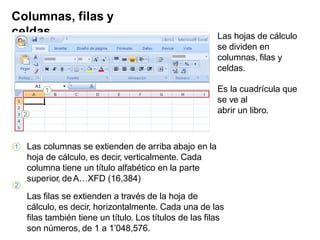
celdas.
Es la cuadrícula que
se ve al
abrir un libro.
1 Las columnas se extienden de arriba abajo en la
hoja de cálculo, es decir, verticalmente. Cada
columna tiene un título alfabético en la parte
superior, deA…XFD (16,384)
Las filas se extienden a través de la hoja de
cálculo, es decir, horizontalmente. Cada una de las
filas también tiene un título. Los títulos de las filas
son números, de 1 a 1’048,576.
2
Las celdas son el espacio donde están los
datos
Los datos se pueden
especificar en
cualquier lugar con
solo hacer clic en una
celda de la hoja de
cálculo para
seleccionarla.
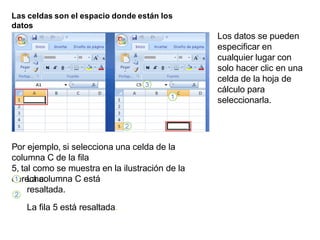
Por ejemplo, si selecciona una celda de la
columna C de la fila
5, tal como se muestra en la ilustración de la
derecha:
1
2
La columna C está
resaltada.
La fila 5 está resaltada.
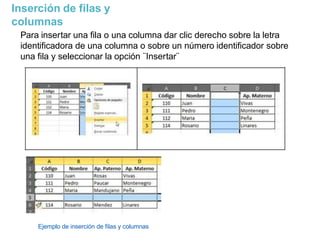
Ejemplo de inserción de filas y columnas
Inserción de filas y
columnas
Para insertar una fila o una columna dar clic derecho sobre la letra
identificadora de una columna o sobre un número identificador sobre
una fila y seleccionar la opción ¨Insertar¨
Modificación de alto de filas y ancho de columnas
Eliminación de filas y
columnas
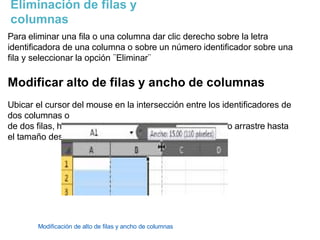
Para eliminar una fila o una columna dar clic derecho sobre la letra
identificadora de una columna o sobre un número identificador sobre una
fila y seleccionar la opción ¨Eliminar¨
Modificar alto de filas y ancho de columnas
Ubicar el cursor del mouse en la intersección entre los identificadores de
dos columnas o
de dos filas, hasta que el cursor cambie a una cruz, luego arrastre hasta
el tamaño deseado.
Formato de hojas de
cálculo
Hay 2 posibilidades de formato de celdas
Formato de
celdas
Hay 2 posibilidades de formato de
celdas:
a) Formato referido al tipo
de
b) Formato referido a su
contenido que puede aspecto (bordes, relleno,
almacenar una celda. fuente, color, etc.)
Ejemplo de formato de celdas por su contenido y por su aspecto
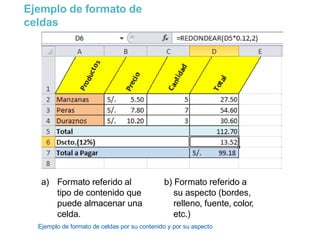
Ejemplo de formato de
celdas
a) Formato referido al
tipo de contenido que
puede almacenar una
celda.
b) Formato referido a
su aspecto (bordes,
relleno, fuente, color,
etc.)
Ver e imprimir hojas de
cálculo
Ver e Imprimir hojas de
cálculo
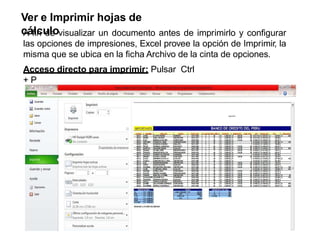
A fin de visualizar un documento antes de imprimirlo y configurar
las opciones de impresiones, Excel provee la opción de Imprimir, la
misma que se ubica en la ficha Archivo de la cinta de opciones.
Acceso directo para imprimir: Pulsar Ctrl
+ P
CONSTRUIR
FÓRMULAS
Fórmula
Componentes de una fórmula
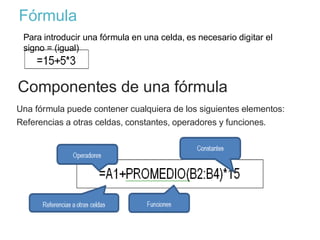
Una fórmula puede contener cualquiera de los siguientes elementos:
Referencias a otras celdas, constantes, operadores y funciones.
Para introducir una fórmula en una celda, es necesario digitar el
signo = (igual)
Ejemplo de Ingreso de
fórmulas
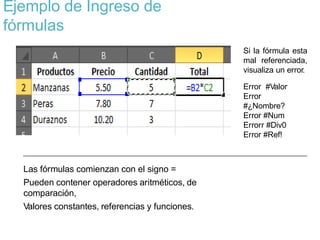
Si la fórmula esta
mal referenciada,
visualiza un error.
Error #Valor
Error
#¿Nombre?
Error #Num
Errorr #Div0
Error #Ref!
Las fórmulas comienzan con el signo =
Pueden contener operadores aritméticos, de
comparación,
Valores constantes, referencias y funciones.
Tipo de
datos
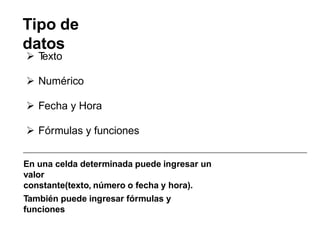
 T
exto
 Numérico
 Fecha y Hora
 Fórmulas y funciones
En una celda determinada puede ingresar un
valor
constante(texto, número o fecha y hora).
También puede ingresar fórmulas y
funciones
Tipo de datos:
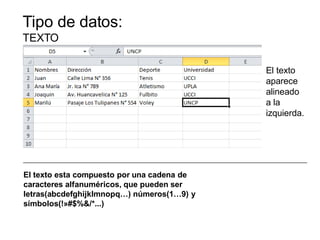
TEXTO
El texto
aparece
alineado
a la
izquierda.
El texto esta compuesto por una cadena de
caracteres alfanuméricos, que pueden ser
letras(abcdefghijklmnopq…) números(1…9) y
símbolos(!»#$%&/*...)
Tipo de datos:
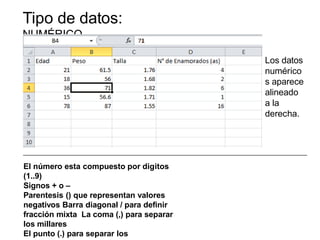
NUMÉRICO
Los datos
numérico
s aparece
alineado
a la
derecha.
El número esta compuesto por digitos
(1..9)
Signos + o –
Parentesis () que representan valores
negativos Barra diagonal / para definir
fracción mixta La coma (,) para separar
los millares
El punto (.) para separar los
Tipo de datos: FECHA Y
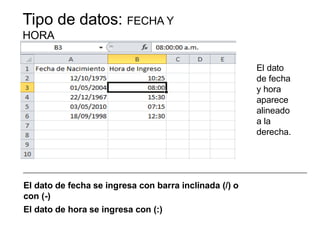
HORA
El dato
de fecha
y hora
aparece
alineado
a la
derecha.
El dato de fecha se ingresa con barra inclinada (/) o
con (-)
El dato de hora se ingresa con (:)
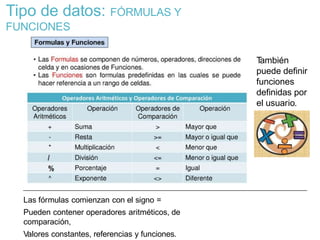
Tipo de datos: FÓRMULAS Y
FUNCIONES
T
ambién
puede definir
funciones
definidas por
el usuario.
Las fórmulas comienzan con el signo =
Pueden contener operadores aritméticos, de
comparación,
Valores constantes, referencias y funciones.
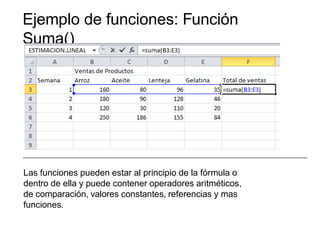
Ejemplo de funciones: Función
Suma()
Las funciones pueden estar al principio de la fórmula o
dentro de ella y puede contener operadores aritméticos,
de comparación, valores constantes, referencias y mas
funciones.
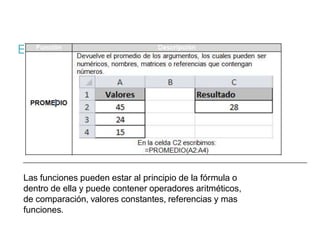
Ejemplo de funciones: Función Promedio()
Las funciones pueden estar al principio de la fórmula o
dentro de ella y puede contener operadores aritméticos,
de comparación, valores constantes, referencias y mas
funciones.
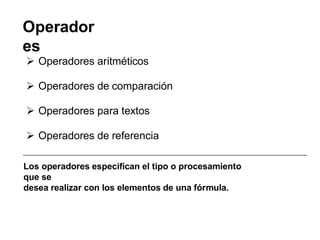
Operador
es
 Operadores aritméticos
 Operadores de comparación
 Operadores para textos
 Operadores de referencia
Los operadores especifican el tipo o procesamiento
que se
desea realizar con los elementos de una fórmula.
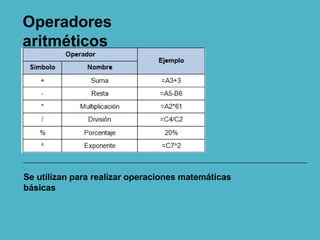
Operadores
aritméticos
Se utilizan para realizar operaciones matemáticas
básicas
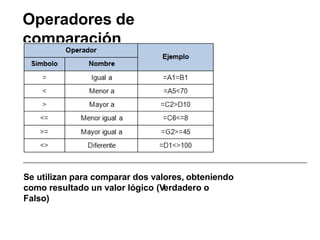
Operadores de
comparación
Se utilizan para comparar dos valores, obteniendo
como resultado un valor lógico (Verdadero o
Falso)
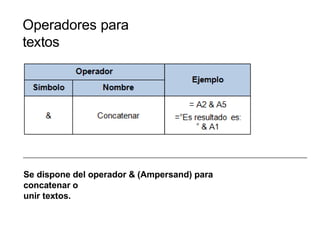
Operadores para
textos
Se dispone del operador & (Ampersand) para
concatenar o
unir textos.
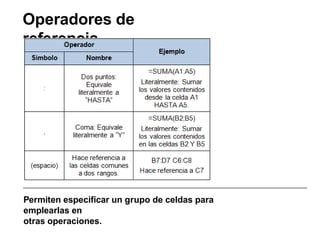
Operadores de
referencia
Permiten especificar un grupo de celdas para
emplearlas en
otras operaciones.
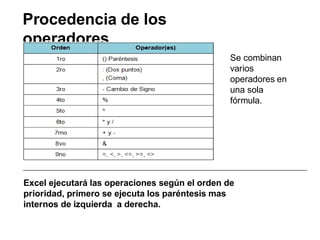
Procedencia de los
operadores
Se combinan
varios
operadores en
una sola
fórmula.
Excel ejecutará las operaciones según el orden de
prioridad, primero se ejecuta los paréntesis mas
internos de izquierda a derecha.
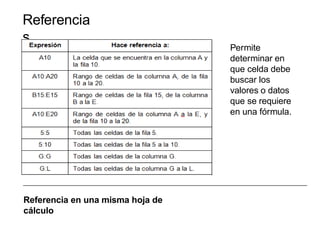
Referencia
s
Permite
determinar en
que celda debe
buscar los
valores o datos
que se requiere
en una fórmula.
Referencia en una misma hoja de
cálculo
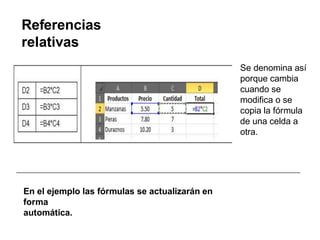
Referencias
relativas
Se denomina así
porque cambia
cuando se
modifica o se
copia la fórmula
de una celda a
otra.
En el ejemplo las fórmulas se actualizarán en
forma
automática.
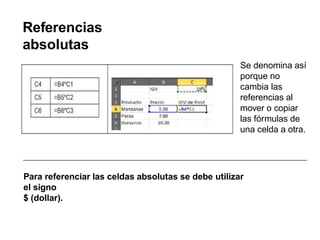
Referencias
absolutas
Se denomina así
porque no
cambia las
referencias al
mover o copiar
las fórmulas de
una celda a otra.
Para referenciar las celdas absolutas se debe utilizar
el signo
$ (dollar).
Ejercici
os
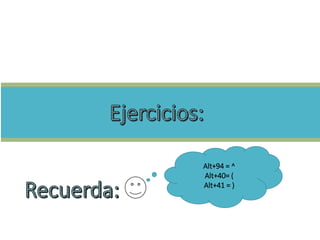
Alt+94 = ^
Alt+40= (
Alt+41 = )
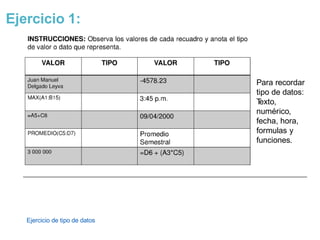
Ejercicio de tipo de datos
Ejercicio 1:
Para recordar
tipo de datos:
T
exto,
numérico,
fecha, hora,
formulas y
funciones.
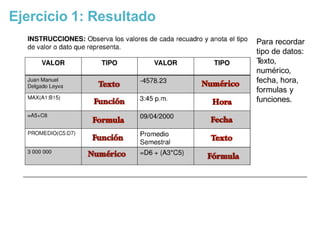
Ejercicio 1: Resultado
Para recordar
tipo de datos:
T
exto,
numérico,
fecha, hora,
formulas y
funciones.
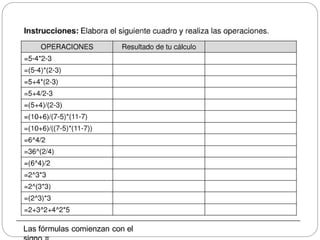
Ejercicio 2:
Las fórmulas comienzan con el
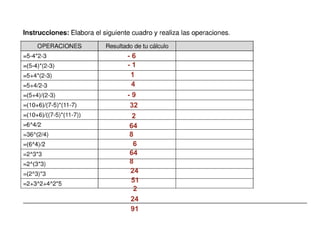
Ejercicio 2: Resultado
- 6
- 1
1
4
- 9
32
2
64
8
6
64
8
24
51
2
24
91
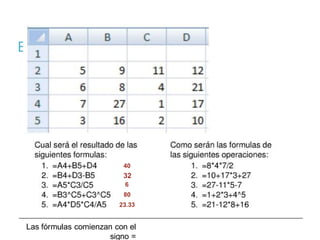
Ejercicio 3:
40
32
6
80
23.33
Las fórmulas comienzan con el
signo =
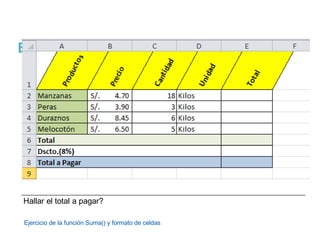
Hallar el total a pagar?
Ejercicio de la función Suma() y formato de celdas
Ejercicio 4:
Metacognici
ón
¿Qué aprendí ?
¿Le puedo dar una utilidad práctica en mi
vida ?
¿Me gustó lo que aprendí ?

Guia de aprendizaje del curso de Microsoft Excel

  • 1.
    Prof. JOSEPH SEDANOPERALES COMPUTACIÓN I UNIDAD II HOJA DE CÁLCULO
  • 2.
    Contenid o Crear y explorarlas hojas de cálculo 1 Manejar hojas de cálculo y libros 2 Dar formato a las celdas 3 Ver e imprimir hojas de cálculo 4 Construir fórmulas 5
  • 3.
    Propósito de la clase 1 Elestudiante utiliza las hojas de cálculo para organizar información y realizar operaciones básicas. 2 El estudiante establece el formato adecuado a las celdas de cada hoja del libro de cálculo. 3 Cada propósito valora el desarrollo tecnológico, informático y de la computación reflexionando en su aplicación.
  • 4.
    Crear y explorarlas hojas de cálculo
  • 5.
    Hoja de cálculo: Excel el mas utilizado Concepto: Hoja decálculo Una hoja de cálculo es una aplicación, que permite manipular datos numéricos y alfanuméricos dispuestos en forma de tablas compuestas por celdas, donde se insertan los valores y las fórmulas que realizan los cálculos. Una hoja de cálculo muestra la información de forma gráfica y la actualiza automáticamente. Celda E10
  • 6.
    Libro de Excel.- Un libro de Excel está formado por varias hojas y a su vez cada hoja está compuesta de columnas y filas que dan forma a cada una de las celdas. fichero de extensión “xlsx”. Celda .- Es la intersección de una fila y columna, Una celda es un lugar único donde se puede ingresar un dato o datos en una hoja de cálculo. Rango.- Es un conjunto de celdas contiguas (una junto a la otra) que pueden ser seleccionadas para realizar una operación igual con todas ellas. Registro.- Un registro es una fila de datos que contiene toda la información sobre un objeto específico que se ha ingresado en una hoja de Excel. Hoja de cálculo .- La hoja de cálculo nos permite efectuar operaciones y funciones matemáticas de todo tipo donde los datos se encuentran dispuestos en forma de tablas (filas y columnas) mostrando los resultados en diferentes formatos.
  • 7.
    En 1962 sedio el concepto de hoja de cálculo. (Dan Bricklin fué el inventor) Historias de las hojas de cálculo Evolución de las Hojas de Cálculo • Visical (1981 – Integrada por Software Arts) • Multiplan (1982 – Integrada por Microsoft) • Lotus 123 (1983 – Integrada en Lotus Smartsuite) • Excel (1985 – Integrada en Microsoft Office) • Qpro (1989 – Integrada en WordPerfect) • Gnumeric (2001 – Integrada en Gnome Office) • Calc (2002 – Integrada en OpenOffice) • Kspread (2003 – Integrada en Koffice)
  • 8.
    Información general: Aplicaciónde la Hoja de cálculo
  • 9.
  • 10.
    La ventana deExcel, entorno de trabajo
  • 11.
  • 12.
    Rango de celdasse le asigna un nombre nemotécnico Rango de celdas Un rango es un conjunto de celdas contiguas, las que se puede referenciar como si se tratara de una sola celda.
  • 13.
    Manejar hojas decálculo y libros
  • 14.
    Libros, hojas y celdasLibros: No hay límite Hojas: 1…255 Celdas: 1,048,576 filas. y 16,384 columnas El primer libro que se abre se denomina Libro1 Las fichas de las hojas aparecen en la parte inferior izquierda. Una celda es un cuadrilátero resultante de la intersección de una fila y una columna. La celda activa es la que actualmente se encuentra seleccionada y se le reconoce por tener el borde más intenso. celda activa 1 2
  • 15.
    Columnas, filas y celdasLas hojas de cálculo se dividen en columnas, filas y celdas. Es la cuadrícula que se ve al abrir un libro. 1 Las columnas se extienden de arriba abajo en la hoja de cálculo, es decir, verticalmente. Cada columna tiene un título alfabético en la parte superior, deA…XFD (16,384) Las filas se extienden a través de la hoja de cálculo, es decir, horizontalmente. Cada una de las filas también tiene un título. Los títulos de las filas son números, de 1 a 1’048,576. 2
  • 16.
    Las celdas sonel espacio donde están los datos Los datos se pueden especificar en cualquier lugar con solo hacer clic en una celda de la hoja de cálculo para seleccionarla. Por ejemplo, si selecciona una celda de la columna C de la fila 5, tal como se muestra en la ilustración de la derecha: 1 2 La columna C está resaltada. La fila 5 está resaltada.
  • 17.
    Ejemplo de inserciónde filas y columnas Inserción de filas y columnas Para insertar una fila o una columna dar clic derecho sobre la letra identificadora de una columna o sobre un número identificador sobre una fila y seleccionar la opción ¨Insertar¨
  • 18.
    Modificación de altode filas y ancho de columnas Eliminación de filas y columnas Para eliminar una fila o una columna dar clic derecho sobre la letra identificadora de una columna o sobre un número identificador sobre una fila y seleccionar la opción ¨Eliminar¨ Modificar alto de filas y ancho de columnas Ubicar el cursor del mouse en la intersección entre los identificadores de dos columnas o de dos filas, hasta que el cursor cambie a una cruz, luego arrastre hasta el tamaño deseado.
  • 19.
    Formato de hojasde cálculo
  • 20.
    Hay 2 posibilidadesde formato de celdas Formato de celdas Hay 2 posibilidades de formato de celdas: a) Formato referido al tipo de b) Formato referido a su contenido que puede aspecto (bordes, relleno, almacenar una celda. fuente, color, etc.)
  • 21.
    Ejemplo de formatode celdas por su contenido y por su aspecto Ejemplo de formato de celdas a) Formato referido al tipo de contenido que puede almacenar una celda. b) Formato referido a su aspecto (bordes, relleno, fuente, color, etc.)
  • 22.
    Ver e imprimirhojas de cálculo
  • 23.
    Ver e Imprimirhojas de cálculo A fin de visualizar un documento antes de imprimirlo y configurar las opciones de impresiones, Excel provee la opción de Imprimir, la misma que se ubica en la ficha Archivo de la cinta de opciones. Acceso directo para imprimir: Pulsar Ctrl + P
  • 24.
  • 25.
    Fórmula Componentes de unafórmula Una fórmula puede contener cualquiera de los siguientes elementos: Referencias a otras celdas, constantes, operadores y funciones. Para introducir una fórmula en una celda, es necesario digitar el signo = (igual)
  • 26.
    Ejemplo de Ingresode fórmulas Si la fórmula esta mal referenciada, visualiza un error. Error #Valor Error #¿Nombre? Error #Num Errorr #Div0 Error #Ref! Las fórmulas comienzan con el signo = Pueden contener operadores aritméticos, de comparación, Valores constantes, referencias y funciones.
  • 27.
    Tipo de datos  T exto Numérico  Fecha y Hora  Fórmulas y funciones En una celda determinada puede ingresar un valor constante(texto, número o fecha y hora). También puede ingresar fórmulas y funciones
  • 28.
    Tipo de datos: TEXTO Eltexto aparece alineado a la izquierda. El texto esta compuesto por una cadena de caracteres alfanuméricos, que pueden ser letras(abcdefghijklmnopq…) números(1…9) y símbolos(!»#$%&/*...)
  • 29.
    Tipo de datos: NUMÉRICO Losdatos numérico s aparece alineado a la derecha. El número esta compuesto por digitos (1..9) Signos + o – Parentesis () que representan valores negativos Barra diagonal / para definir fracción mixta La coma (,) para separar los millares El punto (.) para separar los
  • 30.
    Tipo de datos:FECHA Y HORA El dato de fecha y hora aparece alineado a la derecha. El dato de fecha se ingresa con barra inclinada (/) o con (-) El dato de hora se ingresa con (:)
  • 31.
    Tipo de datos:FÓRMULAS Y FUNCIONES T ambién puede definir funciones definidas por el usuario. Las fórmulas comienzan con el signo = Pueden contener operadores aritméticos, de comparación, Valores constantes, referencias y funciones.
  • 32.
    Ejemplo de funciones:Función Suma() Las funciones pueden estar al principio de la fórmula o dentro de ella y puede contener operadores aritméticos, de comparación, valores constantes, referencias y mas funciones.
  • 33.
    Ejemplo de funciones:Función Promedio() Las funciones pueden estar al principio de la fórmula o dentro de ella y puede contener operadores aritméticos, de comparación, valores constantes, referencias y mas funciones.
  • 34.
    Operador es  Operadores aritméticos Operadores de comparación  Operadores para textos  Operadores de referencia Los operadores especifican el tipo o procesamiento que se desea realizar con los elementos de una fórmula.
  • 35.
    Operadores aritméticos Se utilizan pararealizar operaciones matemáticas básicas
  • 36.
    Operadores de comparación Se utilizanpara comparar dos valores, obteniendo como resultado un valor lógico (Verdadero o Falso)
  • 37.
    Operadores para textos Se disponedel operador & (Ampersand) para concatenar o unir textos.
  • 38.
    Operadores de referencia Permiten especificarun grupo de celdas para emplearlas en otras operaciones.
  • 39.
    Procedencia de los operadores Secombinan varios operadores en una sola fórmula. Excel ejecutará las operaciones según el orden de prioridad, primero se ejecuta los paréntesis mas internos de izquierda a derecha.
  • 40.
    Referencia s Permite determinar en que celdadebe buscar los valores o datos que se requiere en una fórmula. Referencia en una misma hoja de cálculo
  • 41.
    Referencias relativas Se denomina así porquecambia cuando se modifica o se copia la fórmula de una celda a otra. En el ejemplo las fórmulas se actualizarán en forma automática.
  • 42.
    Referencias absolutas Se denomina así porqueno cambia las referencias al mover o copiar las fórmulas de una celda a otra. Para referenciar las celdas absolutas se debe utilizar el signo $ (dollar).
  • 43.
  • 44.
    Ejercicio de tipode datos Ejercicio 1: Para recordar tipo de datos: T exto, numérico, fecha, hora, formulas y funciones.
  • 45.
    Ejercicio 1: Resultado Pararecordar tipo de datos: T exto, numérico, fecha, hora, formulas y funciones.
  • 46.
  • 47.
    Ejercicio 2: Resultado -6 - 1 1 4 - 9 32 2 64 8 6 64 8 24 51 2 24 91
  • 48.
  • 49.
    Hallar el totala pagar? Ejercicio de la función Suma() y formato de celdas Ejercicio 4:
  • 50.
    Metacognici ón ¿Qué aprendí ? ¿Lepuedo dar una utilidad práctica en mi vida ? ¿Me gustó lo que aprendí ?