Guía  para el manejo de PowerPoint
PowerPointEs un programa diseñado para hacer presentaciones con texto, fácil de entender, animaciones de texto e imágenes prediseñadas o importadas. Se le pueden aplicar distintos diseños de fuente, plantilla y animación. Este tipo de presentaciones suele ser muy llamativo y mucho más práctico que los de Microsoft Word
La información se maneja por medio de diapositivas ¿Qué es una Diapositiva?Las diapositivas son cada uno de los elementos que constituyen la presentación y cada una de ellas podría identificarse con una lámina o página.Y a las mismas se les puede dar formato, agregar sonido, imágenes, graficas, etc.
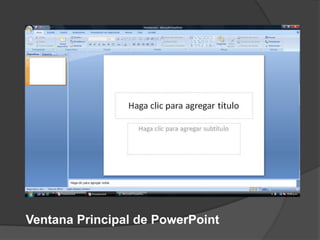
Ventana Principal de PowerPoint
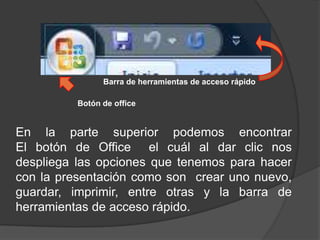
Barra de herramientas de acceso rápidoBotón de officeEn la parte superior podemos encontrarEl botón de Office  el cuál al dar clic nos despliega las opciones que tenemos para hacer con la presentación como son  crear uno nuevo, guardar, imprimir, entre otras y la barra de herramientas de acceso rápido.
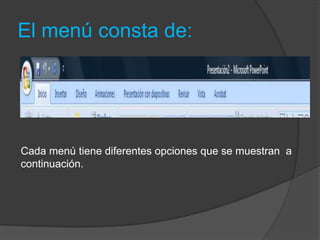
El menú consta de:Cada menú tiene diferentes opciones que se muestran  a continuación.
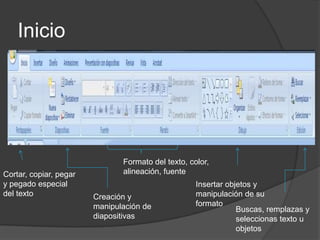
InicioFormato del texto, color, alineación, fuenteCortar, copiar, pegar y pegado especial del textoInsertar objetos y manipulación de su formatoCreación y manipulación de diapositivasBuscas, remplazas y seleccionas texto u objetos
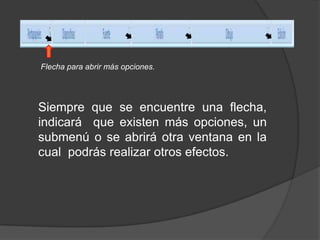
Flecha para abrir más opciones.Siempre que se encuentre una flecha,  indicará  que existen más opciones, un submenú o se abrirá otra ventana en la cual  podrás realizar otros efectos.
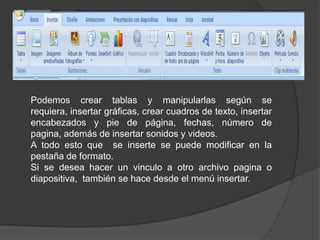
Podemos crear tablas y manipularlas según se requiera, insertar gráficas, crear cuadros de texto, insertar encabezados y pie de página, fechas, número de pagina, además de insertar sonidos y videos.A todo esto que  se inserte se puede modificar en la pestaña de formato.Si se desea hacer un vinculo a otro archivo pagina o diapositiva,  también se hace desde el menú insertar.
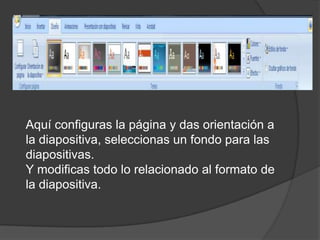
Aquí configuras la página y das orientación a la diapositiva, seleccionas un fondo para las diapositivas.Y modificas todo lo relacionado al formato de la diapositiva.
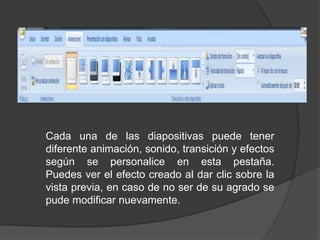
Cada una de las diapositivas puede tener diferente animación, sonido, transición y efectos según se personalice en esta pestaña.Puedes ver el efecto creado al dar clic sobre la vista previa, en caso de no ser de su agrado se pude modificar nuevamente.
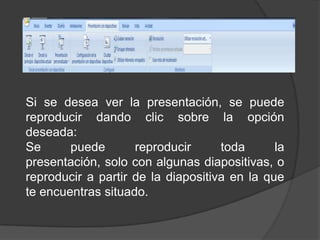
Si se desea ver la presentación, se puede reproducir dando clic sobre la opción deseada: Se puede reproducir toda la presentación, solo con algunas diapositivas, o reproducir a partir de la diapositiva en la que te encuentras situado.
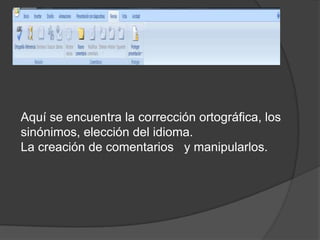
Aquí se encuentra la corrección ortográfica, los sinónimos, elección del idioma.La creación de comentarios   y manipularlos.
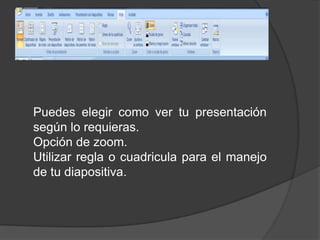
Puedes elegir como ver tu presentación según lo requieras.Opción de zoom.Utilizar regla o cuadricula para el manejo de tu diapositiva.

Guia Power Point

  • 1.
    Guía parael manejo de PowerPoint
  • 2.
    PowerPointEs un programadiseñado para hacer presentaciones con texto, fácil de entender, animaciones de texto e imágenes prediseñadas o importadas. Se le pueden aplicar distintos diseños de fuente, plantilla y animación. Este tipo de presentaciones suele ser muy llamativo y mucho más práctico que los de Microsoft Word
  • 3.
    La información semaneja por medio de diapositivas ¿Qué es una Diapositiva?Las diapositivas son cada uno de los elementos que constituyen la presentación y cada una de ellas podría identificarse con una lámina o página.Y a las mismas se les puede dar formato, agregar sonido, imágenes, graficas, etc.
  • 4.
  • 5.
    Barra de herramientasde acceso rápidoBotón de officeEn la parte superior podemos encontrarEl botón de Office el cuál al dar clic nos despliega las opciones que tenemos para hacer con la presentación como son crear uno nuevo, guardar, imprimir, entre otras y la barra de herramientas de acceso rápido.
  • 6.
    El menú constade:Cada menú tiene diferentes opciones que se muestran a continuación.
  • 7.
    InicioFormato del texto,color, alineación, fuenteCortar, copiar, pegar y pegado especial del textoInsertar objetos y manipulación de su formatoCreación y manipulación de diapositivasBuscas, remplazas y seleccionas texto u objetos
  • 8.
    Flecha para abrirmás opciones.Siempre que se encuentre una flecha, indicará que existen más opciones, un submenú o se abrirá otra ventana en la cual podrás realizar otros efectos.
  • 9.
    Podemos crear tablasy manipularlas según se requiera, insertar gráficas, crear cuadros de texto, insertar encabezados y pie de página, fechas, número de pagina, además de insertar sonidos y videos.A todo esto que se inserte se puede modificar en la pestaña de formato.Si se desea hacer un vinculo a otro archivo pagina o diapositiva, también se hace desde el menú insertar.
  • 10.
    Aquí configuras lapágina y das orientación a la diapositiva, seleccionas un fondo para las diapositivas.Y modificas todo lo relacionado al formato de la diapositiva.
  • 11.
    Cada una delas diapositivas puede tener diferente animación, sonido, transición y efectos según se personalice en esta pestaña.Puedes ver el efecto creado al dar clic sobre la vista previa, en caso de no ser de su agrado se pude modificar nuevamente.
  • 12.
    Si se deseaver la presentación, se puede reproducir dando clic sobre la opción deseada: Se puede reproducir toda la presentación, solo con algunas diapositivas, o reproducir a partir de la diapositiva en la que te encuentras situado.
  • 13.
    Aquí se encuentrala corrección ortográfica, los sinónimos, elección del idioma.La creación de comentarios y manipularlos.
  • 14.
    Puedes elegir comover tu presentación según lo requieras.Opción de zoom.Utilizar regla o cuadricula para el manejo de tu diapositiva.