gvSIG – Manual de usuario 


           gvSIG 1.1
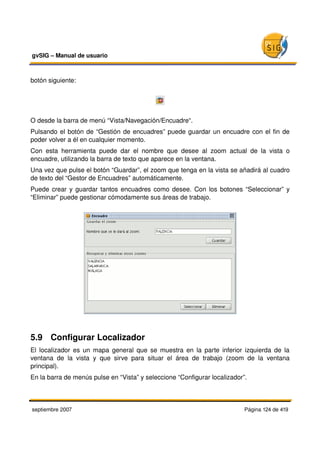
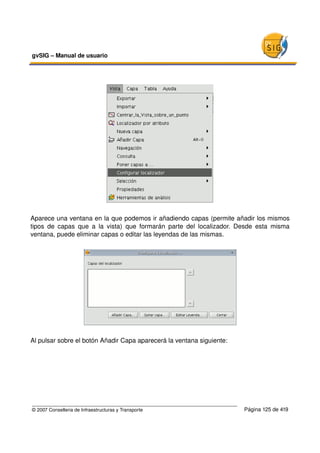
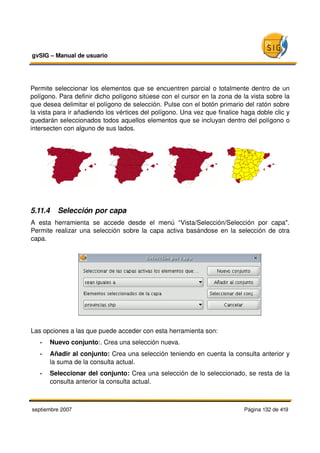
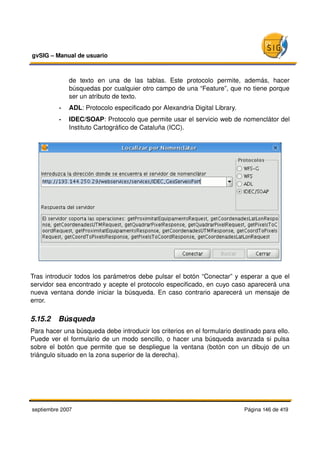
   Manual de usuario Versión 3


© 2007 Conselleria de Infraestructuras y Transporte    Página 1 de 419
gvSIG – Manual de usuario 


                       Realizado por                                  Encargado por
       IVER Tecnologías de la información             Conselleria de Infraestructuras y Transporte
          (oficinas centrales en Valencia)
                    C/ Lérida nº 20,                                C/ Blasco Ibáñez Nº 50 ,
                   46005 VALENCIA
                                                                       46010     VALENCIA
        Telf: 902 25 25 40 ­ Fax: 96 316 27 16
                                                                     E­Mail : gvsig@gva.es  
                  E­Mail : dac@iver.es 
                                                                      Web: www.cit.gva.es  
                   Web: www.iver.es
                    PRODEVELOP 
          Integración de tecnologías S.L.
       C/ Conde Salvatierra de Álava, 34­10, 
                   46004 VALENCIA
        Telf: 963 510 612 ­ Fax: 963 510 968
             E­Mail:  gis@prodevelop.es
           Web: http://www.prodevelop.es
     INSTITUTO DE DESARROLLO REGIONAL
         (Sección de Teledetección y SIG)
              Campus Universitario s/n
                   02071  ALBACETE
    Telf:967 59 92 00 ext2635   Fax:967 59 92 33
                  E­Mail: idr@uclm.es
              web: www.idrab.uclm.es


Web del proyecto: http://www.gvsig.gva.es

Todos los nombres propios de programas, sistemas operativos, equipo hardware etc.., que 
aparecen   en   este   manual   son   marcas   registradas   de   sus   respectivas  compañías  u 
organizaciones.

© 2007 Conselleria de Infraestructuras y Transporte
Este manual se distribuye con la licencia GNU GPL2.


septiembre 2007                                                                       Página 2 de 419
gvSIG – Manual de usuario 


Índice de contenido
  1 Control de versiones del manual de usuario de gvSIG...............................................13
  2 Introducción a gvSIG...................................................................................................14
     2.1 ¿Qué es gvSIG?...................................................................................................14
     2.2 ¿Qué podemos hacer con gvSIG?.......................................................................14
        2.2.1 La interfaz de gvSIG......................................................................................15
  3 Proyectos y documentos propios de gvSIG.................................................................17
     3.1 Guardar un proyecto.............................................................................................18
     3.2 Salvar y Cerrar un proyecto..................................................................................18
     3.3 Abrir un proyecto ya existente..............................................................................19
     3.4 Nuevo proyecto....................................................................................................20
     3.5 Ventana de preferencias......................................................................................21
        3.5.1 Edición..........................................................................................................22
           3.5.1.1 Color de la selección..............................................................................23
           3.5.1.2 Color del eje de referencia.....................................................................24
           3.5.1.3 Color de la geometría de la selección....................................................24
           3.5.1.4 Color del handler de selección...............................................................25
        3.5.2 General.........................................................................................................26
           3.5.2.1 Directorio de las extensiones.................................................................26
           3.5.2.2 Idioma....................................................................................................27
           3.5.2.3 Navegador web......................................................................................27
           3.5.2.4 Extensiones...........................................................................................28
           3.5.2.5 Apariencia..............................................................................................29
           3.5.2.6 Carpetas................................................................................................29
           3.5.2.7 Configuración de pantalla .....................................................................30
           3.5.2.8 Mapa .....................................................................................................31
        3.5.3 Preferencias de las anotaciones...................................................................31
        3.5.4 Red...............................................................................................................33
           3.5.4.1 Firewall/Proxy.........................................................................................33
        3.5.5 Vista..............................................................................................................34
  4 Copiar y Pegar documentos en gvSIG........................................................................36
     4.1 Copiar/Pegar Vistas..............................................................................................36
     4.2 Copiar/Pegar Tablas.............................................................................................37
     4.3 Copiar/Pegar Mapas............................................................................................38
     4.4 “Cortar” documentos en gvSIG............................................................................40
  5 Vistas...........................................................................................................................41
     5.1 Crear una Vista....................................................................................................42


© 2007 Conselleria de Infraestructuras y Transporte                                                              Página 3 de 419
gvSIG – Manual de usuario 


     5.2 Propiedades de una vista en gvSIG.....................................................................45
     5.3 Fuentes de datos para las capas.........................................................................47
     5.4 Añadir una capa a gvSIG.....................................................................................48
        5.4.1 Añadir capa desde un fichero en disco.........................................................49
           5.4.1.1 Selección de capas................................................................................50
        5.4.2 Añadir una capa a través del protocolo WFS................................................51
           5.4.2.1 Introducción............................................................................................51
           5.4.2.2 Conexión al servidor..............................................................................52
           5.4.2.3 Acceso al servicio..................................................................................53
           5.4.2.4 Selección de “Capas”............................................................................53
           5.4.2.5 Selección de “Atributos”.........................................................................54
           5.4.2.6 Pestaña “Opciones”...............................................................................55
           5.4.2.7 Filtro ......................................................................................................56
           5.4.2.8 Añadir la capa a la vista........................................................................59
           5.4.2.9 Modificación de las propiedades de la capa..........................................59
        5.4.3 Añadir una capa a través del protocolo WMS...............................................60
           5.4.3.1 Introducción...........................................................................................60
           5.4.3.2 Conexión al Servicio..............................................................................60
           5.4.3.3 Acceso al servicio..................................................................................62
           5.4.3.4 Selección de “Capas”............................................................................63
           5.4.3.5 Selección de “Estilos” sobre las capas del servidor WMS.....................63
           5.4.3.6 Selección de valores para las “Dimensiones” de una capa WMS.........64
           5.4.3.7 Selección de formato, sistema de coordenadas y/o transparencia........66
           5.4.3.8 Añadir la capa a la vista.........................................................................67
           5.4.3.9 Modificación de las propiedades de una capa.......................................68
        5.4.4 Añadir una capa a través del protocolo WCS...............................................68
           5.4.4.1 Introducción...........................................................................................68
           5.4.4.2 Acceso al servicio..................................................................................70
           5.4.4.3 Selección de “Coberturas”.....................................................................70
           5.4.4.4 Selección de “Formato”..........................................................................71
           5.4.4.5 Añadir la capa a la vista.........................................................................72
           5.4.4.6 Modificación de las propiedades de una capa.......................................73
        5.4.5 Añadir capa a través del protocolo ArcIMS...................................................73
           5.4.5.1 Introducción a ArcIMS............................................................................73
           5.4.5.2 Conexión a servicios de imágenes........................................................74
           5.4.5.3 Carga de una capa a través de ArcIMS.................................................74
              5.4.5.3.1 Conexión al servidor.......................................................................74
              5.4.5.3.2 Acceso al servicio...........................................................................76
              5.4.5.3.3 Selección de capas........................................................................77


septiembre 2007                                                                                              Página 4 de 419
gvSIG – Manual de usuario 


               5.4.5.3.4 Añadir la capa a la vista.................................................................79
            5.4.5.4 Consideraciones a tener en cuenta respecto a los sistemas de 
            referencia...........................................................................................................79
            5.4.5.5 Modificación de las propiedades de la capa..........................................80
            5.4.5.6 Información sobre los límites de escala.................................................81
            5.4.5.7 Consulta de información de atributos....................................................82
            5.4.5.8 Conexión a servicios de geometrías......................................................83
            5.4.5.9 Carga de una capa de geometrías........................................................83
            5.4.5.10 Simbología en ArcIMS.........................................................................84
            5.4.5.11 Símbolos..............................................................................................84
            5.4.5.12 Leyendas..............................................................................................85
            5.4.5.13 Trabajo con la capa..............................................................................86
         5.4.6 Añadir ortofotos a través del protocolo ECWP..............................................87
      5.5 Crear una nueva capa..........................................................................................89
         5.5.1 Crear nuevo SHP..........................................................................................90
         5.5.2 Nuevo DXF....................................................................................................94
         5.5.3 Nuevo PostGIS.............................................................................................95
      5.6 Añadir capa de Eventos.......................................................................................96
         5.6.1 Añadir capa de eventos desde una tabla nueva............................................97
         5.6.2 Añadir capa de eventos desde una tabla asociada a una capa de la vista .101
      5.7 Propiedades de la capa......................................................................................102
         5.7.1 Capa Vectorial.............................................................................................102
            5.7.1.1 Cambiar el color....................................................................................102
            5.7.1.2 Cambiar el nombre...............................................................................105
            5.7.1.3 Propiedades..........................................................................................105
               5.7.1.3.1 Usar índice espacial.......................................................................107
               5.7.1.3.2 Rango de escalas..........................................................................107
               5.7.1.3.3 Propiedades...................................................................................107
               5.7.1.3.4 Hiperenlace...................................................................................108
            5.7.1.4 Editor de Leyendas...............................................................................109
               5.7.1.4.1 Símbolo Único................................................................................111
               5.7.1.4.2 Valores Únicos...............................................................................112
               5.7.1.4.3 Intervalos.......................................................................................113
               5.7.1.4.4 Etiquetado......................................................................................115
         5.7.2 Capa Ráster.................................................................................................116
            5.7.2.1 Propiedades del ráster..........................................................................116
      5.8 Navegar / Explorar la vista.................................................................................121
         5.8.1 Zooms y desplazamientos...........................................................................121
         5.8.2 Gestión de encuadres.................................................................................123
      5.9 Configurar Localizador.......................................................................................124

© 2007 Conselleria de Infraestructuras y Transporte                                                           Página 5 de 419
gvSIG – Manual de usuario 


     5.10 Herramientas de Consulta................................................................................127
        5.10.1 Herramienta de información.......................................................................127
        5.10.2 Medir Áreas...............................................................................................128
        5.10.3 Medir Distancias........................................................................................129
     5.11 Selección de elementos....................................................................................129
        5.11.1 Selección por punto....................................................................................131
        5.11.2 Selección por rectángulo............................................................................131
        5.11.3 Selección por polígono...............................................................................131
        5.11.4 Selección por capa.....................................................................................132
        5.11.5 Selección por atributos...............................................................................134
        5.11.6 Invertir selección........................................................................................136
        5.11.7 Borrar selección.........................................................................................136
     5.12 Localizador por atributo....................................................................................137
     5.13 Centrar la vista sobre un punto.........................................................................139
     5.14 Catálogo. Búsqueda de geodatos.....................................................................141
        5.14.1 Conexión con un servidor...........................................................................141
        5.14.2 Búsqueda...................................................................................................142
        5.14.3 Visualización de los resultados..................................................................143
     5.15 Nomenclátor......................................................................................................145
        5.15.1 Conexión con un servidor..........................................................................145
        5.15.2 Búsqueda..................................................................................................146
        5.15.3 Visualización de los resultados..................................................................148
     5.16 Eliminar capas..................................................................................................148
     5.17 Exportar capa....................................................................................................149
        5.17.1 Introducción................................................................................................149
        5.17.2 Exportar a shape........................................................................................149
        5.17.3 Exportar a dxf.............................................................................................151
        5.17.4 Exportar a postgis y Oracle .......................................................................151
        5.17.5 Exportar a gml............................................................................................154
        5.17.6 Exportar a ráster........................................................................................155
           5.17.6.1 Recorte de imágenes..........................................................................156
           5.17.6.2 Cambio de resolución espacial...........................................................157
           5.17.6.3 Selección de Bandas .........................................................................158
           5.17.6.4 Salvar y Añadir recorte de la capa ráster a la vista actual..................158
           5.17.6.5 Ejemplo de recorte de ráster...............................................................159
     5.18 Exportar a imagen y WMC................................................................................160
        5.18.1 Exportar a imagen......................................................................................160
        5.18.2 Web Map Context......................................................................................163
           5.18.2.1 Introducción........................................................................................163


septiembre 2007                                                                                           Página 6 de 419
gvSIG – Manual de usuario 


           5.18.2.2 Exportar una vista a WMC.................................................................164
           5.18.2.3 Importar un WMC...............................................................................167
     5.19 Capa de anotaciones........................................................................................168
        5.19.1 Crear una capa de anotaciones.................................................................168
        5.19.2 Edición de una capa de anotaciones.........................................................171
        5.19.3 Propiedades de la capa de anotaciones....................................................173
        5.19.4 Añadir capa de anotaciones a la vista.......................................................174
        5.19.5 Ejemplo de creación de capa de anotaciones ..........................................175
     5.20 Tratamiento de imágenes ráster.......................................................................176
        5.20.1 Salvar a ráster...........................................................................................176
        5.20.2 Georreferenciación con cartografía base y puntos de control...................183
           5.20.2.1 Aproximación de la imagen a georreferenciar....................................186
           5.20.2.2 Selección de puntos de control..........................................................187
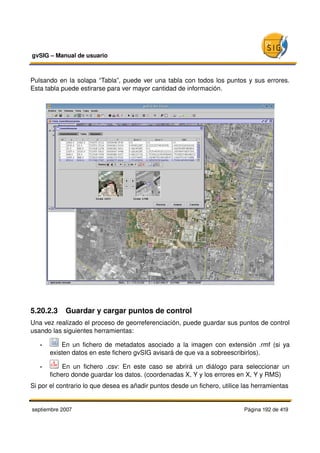
           5.20.2.3 Guardar y cargar puntos de control...................................................192
           5.20.2.4 Opciones............................................................................................193
           5.20.2.5 Restricciones.....................................................................................193
        5.20.3 Brillo y Contraste y Realce........................................................................193
        5.20.4 Transparencia por pixel.............................................................................197
        5.20.5 Seleccionar capas ráster...........................................................................199
  6 Tablas........................................................................................................................201
     6.1 Cargar una Tabla................................................................................................203
        6.1.1 Cargar una tabla desde el “Gestor de Proyectos”........................................203
        6.1.2 Cargar una tabla desde la vista...................................................................206
     6.2 Propiedades de las tablas..................................................................................208
     6.3 Herramientas asociadas a tablas.......................................................................208
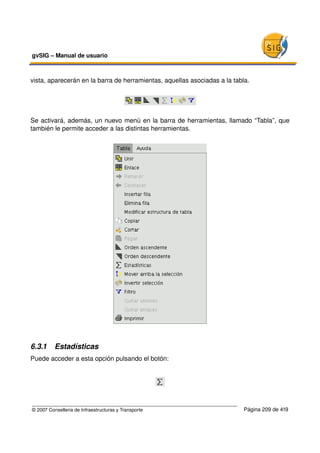
        6.3.1 Estadísticas.................................................................................................209
        6.3.2 Filtros..........................................................................................................210
        6.3.3 Orden ascendente.......................................................................................212
        6.3.4 Orden descendente.....................................................................................212
        6.3.5 Unir..............................................................................................................213
        6.3.6 Enlace.........................................................................................................215
        6.3.7 Llevar la selección arriba.............................................................................217
     6.4 Cargar una tabla a partir de un fichero CSV......................................................218
     6.5 Cargar una tabla a partir de un origen de datos JDBC......................................219
     6.6 Calculadora de campos.....................................................................................221
        6.6.1 Acceso a la calculadora de campos en gvSIG............................................221
        6.6.2 Descripción “Calculadora de campos”........................................................223
        6.6.3 Información.................................................................................................224
        6.6.4 Pestañas General/Avanzada: ....................................................................228
        6.6.5 Apartado “Expresión”..................................................................................229

© 2007 Conselleria de Infraestructuras y Transporte                                                             Página 7 de 419
gvSIG – Manual de usuario 


       6.6.6 Ejemplo de introducción :“Calculadora de campos”...................................229
  7 Herramientas de edición...........................................................................................234
    7.1 Introducción........................................................................................................234
    7.2 Edición gráfica....................................................................................................234
       7.2.1 Introducción.................................................................................................234
       7.2.2 El área de dibujo.........................................................................................235
       7.2.3 Iniciar y terminar una sesión de edición en gvSIG......................................236
       7.2.4 Procedimientos para la entrada de órdenes................................................238
          7.2.4.1 Barra de herramientas..........................................................................238
          7.2.4.2 Barra de menús...................................................................................238
          7.2.4.3 Consola de comandos.........................................................................238
       7.2.5 Propiedades de edición...............................................................................240
          7.2.5.1 Snapping..............................................................................................240
          7.2.5.2 Configurar la rejilla................................................................................241
          7.2.5.3 Flatness................................................................................................242
       7.2.6 Deshacer/rehacer........................................................................................243
          7.2.6.1 Pila de comandos.................................................................................243
          7.2.6.2 Deshacer/Rehacer una acción.............................................................245
       7.2.7 Coordenadas...............................................................................................246
          7.2.7.1 Modo consola........................................................................................246
          7.2.7.2 Modo gráfico.........................................................................................247
       7.2.8 Órdenes de edición.....................................................................................247
          7.2.8.1 Seleccionar...........................................................................................248
             7.2.8.1.1 Selección simple............................................................................248
             7.2.8.1.2 Selección compleja........................................................................248
          7.2.8.2 Copiar..................................................................................................252
          7.2.8.3 Simetría................................................................................................254
          7.2.8.4 Rotar....................................................................................................256
          7.2.8.5 Escalar.................................................................................................258
          7.2.8.6 Desplazamiento...................................................................................261
          7.2.8.7 Editar vértice........................................................................................263
          7.2.8.8 Polígono interno...................................................................................266
       7.2.9 Órdenes de dibujo.......................................................................................268
          7.2.9.1 Punto....................................................................................................268
          7.2.9.2 Multipunto.............................................................................................270
          7.2.9.3 Línea....................................................................................................272
          7.2.9.4 Arco......................................................................................................274
          7.2.9.5 Polilínea................................................................................................276
          7.2.9.6 Polígono...............................................................................................278


septiembre 2007                                                                                            Página 8 de 419
gvSIG – Manual de usuario 


          7.2.9.7 Rectángulo...........................................................................................280
          7.2.9.8 Cuadrado.............................................................................................282
          7.2.9.9 Círculo..................................................................................................283
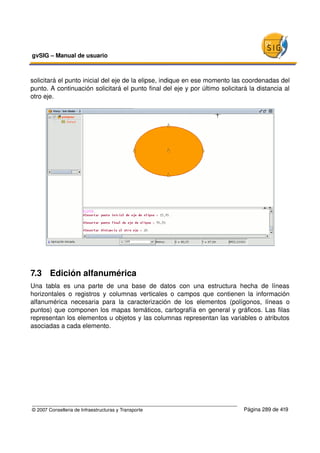
          7.2.9.10 Elipse..................................................................................................287
    7.3 Edición alfanumérica..........................................................................................289
       7.3.1 Pasos a seguir en una sesión de edición de una tabla “interna”.................290
       7.3.2 Pasos a seguir en una sesión de edición de una tabla “externa”................291
       7.3.3 Edición de la tabla de atributos de una capa..............................................292
          7.3.3.1 Añadir un registro.................................................................................292
          7.3.3.2 Modificar un registro.............................................................................293
          7.3.3.3 Eliminar un registro..............................................................................294
       7.3.4 Modificar la estructura de una tabla............................................................296
  8 Herramientas de Geoprocesamiento........................................................................299
    8.1 Introducción........................................................................................................299
    8.2 Acceso a geoprocesos.......................................................................................300
    8.3 Área de influencia (buffer)..................................................................................301
       8.3.1 Introducción.................................................................................................301
       8.3.2 Creación de un área de influencia o buffer.................................................302
    8.4 Recortar (Clip)....................................................................................................309
       8.4.1 Introducción.................................................................................................309
       8.4.2 Ejecución de un “Recorte” o “Clip”..............................................................310
    8.5 Disolver (Dissolve)..............................................................................................311
       8.5.1 Introducción ................................................................................................311
       8.5.2 Ejecución del geoproceso “Disolver”...........................................................312
    8.6 Juntar (Merge)....................................................................................................317
       8.6.1 Introducción.................................................................................................317
       8.6.2 Ejecución del geoproceso “Juntar” (Merge)................................................318
    8.7 Envolvente convexa. (Convex hull)....................................................................322
       8.7.1 Introducción.................................................................................................322
       8.7.2 Creación de una “Envolvente convexa” (Convex Hull)................................322
    8.8 Intersección........................................................................................................324
       8.8.1 Introducción.................................................................................................324
       8.8.2 Ejecución del geoproceso “Intersección”....................................................325
    8.9 Diferencia...........................................................................................................326
       8.9.1 Introducción.................................................................................................326
       8.9.2 Ejecución del geoproceso “Diferencia”.......................................................327
    8.10 Unión................................................................................................................329
       8.10.1 Introducción...............................................................................................329
       8.10.2 Ejecución del geoproceso “Unión”.............................................................330
    8.11 Enlace espacial (Spatial Join)...........................................................................332

© 2007 Conselleria de Infraestructuras y Transporte                                                         Página 9 de 419
gvSIG – Manual de usuario 


       8.11.1 Introducción................................................................................................332
       8.11.2 Ejecución de un Enlace Espacial (Spatial Join).........................................333
    8.12 Traslación 2D....................................................................................................335
       8.12.1 Introducción...............................................................................................335
       8.12.2 Traslación de una capa vectorial...............................................................336
    8.13 Reproyección....................................................................................................338
       8.13.1 Introducción...............................................................................................338
       8.13.2 Reproyección de una capa........................................................................338
  9 Mapas.......................................................................................................................340
    9.1 Acceso a mapas.................................................................................................340
    9.2 Propiedades del mapa.......................................................................................341
    9.3 Preparar página.................................................................................................343
    9.4 Insertar elementos en un mapa.........................................................................344
       9.4.1 Vista............................................................................................................345
       9.4.2 Leyenda......................................................................................................347
       9.4.3 Escala.........................................................................................................347
       9.4.4 Símbolo de Norte........................................................................................349
       9.4.5 Cajetín........................................................................................................350
       9.4.6 Imagen........................................................................................................350
       9.4.7 Textos..........................................................................................................351
       9.4.8 Gráficos......................................................................................................353
          9.4.8.1 Edición de elementos gráficos en un mapa.........................................354
    9.5 Deshacer/Rehacer.............................................................................................354
    9.6 Borrar selección.................................................................................................355
    9.7 Operaciones con gráficos..................................................................................355
       9.7.1 Propiedades de un elemento insertado en el mapa....................................356
       9.7.2 Alinear.........................................................................................................357
       9.7.3 Agrupar / Desagrupar..................................................................................358
       9.7.4 Simplificar leyenda......................................................................................358
       9.7.5 Orden de visualización................................................................................359
       9.7.6 Línea gráfica...............................................................................................359
       9.7.7 Tamaño y posición.......................................................................................361
    9.8 Herramientas de navegación por el mapa.........................................................362
    9.9 Herramientas de navegación por la vista...........................................................363
    9.10 Plantillas...........................................................................................................363
       9.10.1 Guardar Plantilla........................................................................................363
       9.10.2 Abrir Plantilla.............................................................................................365
    9.11 Impresión..........................................................................................................366
    9.12 Herramientas de exportación a postScript y pdf...............................................367


septiembre 2007                                                                                              Página 10 de 419
gvSIG – Manual de usuario 


  10 Extensión geoBD (gestor de bases de datos).........................................................368
     10.1 El gestor de conexiones de bases de datos espaciales...................................369
     10.2 Añadir una capa geoBD a la vista....................................................................370
     10.3 Volcar una capa de gvSIG a una base de datos espacial................................372
     10.4 Oracle Spatial...................................................................................................373
        10.4.1 Metadatos..................................................................................................374
        10.4.2 Tipos de datos...........................................................................................374
        10.4.3 Sistemas de Coordenadas en Oracle........................................................374
        10.4.4 Notas sobre la lectura de geometrías........................................................374
        10.4.5 Volcado de una capa de gvSIG a Oracle..................................................375
  11 Extensión JCRS (gestión de Sistemas de Referencia de Coordenadas)................377
     11.1 Introducción.......................................................................................................377
     11.2 Establecer el CRS de una vista........................................................................382
     11.3 Seleccionar el CRS asociado a una capa.........................................................384
     11.4 Transformaciones.............................................................................................386
        11.4.1 Transformación EPSG...............................................................................386
        11.4.2 Transformación Manual.............................................................................387
        11.4.3 Transformación por fichero Rejilla:............................................................388
  12 Extensión de scripting.............................................................................................390
     12.1 Consola de Jython............................................................................................391
Anexos..............................................................................................................................392
  1 Glosario.....................................................................................................................392
  2 Iconos y cursores de gvSIG......................................................................................401
     2.1 Iconos que aparecen en el ToC..........................................................................401
     2.2 Cursores.............................................................................................................401
     2.3 Acciones............................................................................................................402
  3 Relación de errores conocidos de gvSIG 1.1 ............................................................407
     3.1 Repliegue de ventanas del lanzador de instalación y las ventanas de la aplicación 
     (Sólo Linux y tipo de escritorio KDE)........................................................................407
     3.2 Error en la gestión de campos tipo Date en gvSIg.............................................410
     3.3 Error al intentar unir dos tablas con el nombre del campo con acento...............410
     3.4 Error al configurar un navegador web en preferencias (sólo para Linux)...........410
     3.5 No se pueden etiquetar los campos de una tabla dbf que que se han unido a un 
     dxf.............................................................................................................................411
     3.6 Rotar un elemento insertado en un mapa mediante la flecha de rotación de 
     gráficos de la ventana de propiedades (Falla en Windows XP). ..............................411
     3.7 No funciona correctamente la herramienta de simetría sobre una capa de 
     anotaciones..............................................................................................................411
     3.8 No se puede cambiar el formato de una capa WMS una vez cargada...............411
     3.9 Problemas para reconocer la impresora (sólo para Linux y Java 1.5)................411

© 2007 Conselleria de Infraestructuras y Transporte                                                              Página 11 de 419
gvSIG – Manual de usuario 


    3.10 Fallo en los resultados de las funciones de agrupamiento en el geoproceso 
    disolver.....................................................................................................................412
    3.11 Errores conocido de la herramienta “Exportar a ráster”....................................412
  4 GNU GENERAL PUBLIC LICENSE..........................................................................413


septiembre 2007                                                                                               Página 12 de 419
gvSIG – Manual de usuario 


1  Control de versiones del manual de usuario de 
gvSIG
                     Control de versiones del manual de usuario de gvSIG
         Versión Manual                                              Modificaciones
Manual Usuario gvSIG 1.1 / Versión 1                                    Versión inicial
Manual Usuario gvSIG 1.1 / Versión 2 1. Se incluye por primera vez la tabla de “Control de versiones del 
                                     manual de usuario de gvSIG”
                                     2. Se ha modificado el error conocido sobre visualización de 
                                     ventanas (Linux + KDE)
Manual Usuario gvSIG 1.1 / Versión 3 1. Se ha incluido la documentación sobre la nueva ventana de salvar 
                                     proyecto de gvSIG
                                     2. Se ha incluido documentación sobre la herramienta de exportar a 
                                     ráster
                                     3. Se han incluido los datos de Prodevelop e IDR en el apartado 
                                     “Realizado por”.
                                     4. Se ha añadido una nota a la documentación correspondiente a la 
                                     extensión de geoBD a tener en cuenta a partir de la versión 1.1 de 
                                     gvSIG.
                                     5. Se ha eliminado uno de los errores conocidos del listado 
                                     correspondiente por haberse solucionado.(Perdemos el cursor al 
                                     pasar por encima un polígono seleccionado)
                                     6. Se han añadido dos errores conocidos: 
                                         ● Fallo en los resultados de las funciones de agrupamiento en 
                                             el geoproceso disolver.
                                         ● Error conocido de la herramienta “Exportar a ráster” 1. Se 
                                             ha   modificado   la   portada   de   manual,   ahora     únicamente 
                                             aparecerá el logotipo de la CIT.
                                          7. Se han modificado dos errores conocidos:
                                              ● Ahora únicamente falla la herramienta de simetría con las 
                                                  capas   de   anotaciones   y   no   las   herramientas   de   copiar 
                                                  ,escalar y rotación como se indicaba antes.
                                              ● Se ha modificado el título de la documentación respecto al 
                                                  error: ”No se puede cambiar las propiedades de una capa 
                                                  WMS cargada” por : “No se puede cambiar “el formato” de 
                                                  una capa WMS una vez cargada”
                                              ● Se ha corregido un error de redacción: En el error: “Rotar un 
                                                  elemento   insertado   en   una   vista   mediante   la   flecha   de 
                                                  rotación de gráficos...”.Donde indicaba “vista” debe indicar 
                                                  “mapa”


© 2007 Conselleria de Infraestructuras y Transporte                                                Página 13 de 419
gvSIG – Manual de usuario 


2  Introducción a gvSIG
El   proyecto   gvSIG   surge   por   iniciativa   de   la   Generalitat   Valenciana,   a   través   de   la 
Conselleria de Infraestructuras y Transporte (concurso público “Servicios informáticos de 
desarrollo   de   aplicaciones   SIG   para   la   Conselleria   de   Infraestructuras   y   Transporte 
utilizando software libre.”).
La   Universidad   Jaume   I   ,realiza   las   tareas   de   supervisión,   con   el   objetivo   de   que   el 
desarrollo siga todos los estándares internacionales (Open GIS Consortium).
IVER Tecnologías de la Información S.A., empresa ganadora del concurso, lleva el peso 
del desarrollo.


2.1  ¿Qué es gvSIG?
El programa gvSIG está orientado al manejo de información geográfica. Se caracteriza 
por una interfaz amigable y sencilla, con capacidad para acceder ágilmente a los formatos 
más usuales (ráster y vectoriales). gvSIG además es capaz de integrar datos en una vista, 
tanto locales como remotos, a través de un origen WMS (Web Map Service), WFS (Web 
Feature Service) WCS (Web Coverage Service) O JDBC (Java Database Connectivity).
Está orientado a usuarios finales de información geográfica, profesionales o personal de 
Administraciones Públicas (Ayuntamientos, Diputaciones, Consejerías o Ministerios). 
También   resulta   de   especial   interés   para   los   ambientes   universitarios,   debido   a   su 
componente I+D+I (Investigación+Desarrollo+Innovación).
La aplicación es de código abierto, con licencia GPL  (General Public License o licencia 
pública   general)  y   gratuita.   Se   ha   hecho   especial   hincapié   desde   sus   inicios,   en   que 
gvSIG sea un proyecto extensible, de forma que los desarrolladores puedan ampliar las 
funcionalidades de la aplicación fácilmente, así como desarrollar aplicaciones totalmente 
nuevas a partir de las librerías utilizadas en gvSIG (siempre y cuando cumplan la licencia 
GPL).


2.2  ¿Qué podemos hacer con gvSIG?
gvSIG es un sofisticado Sistema de Información Geográfica que permite gestionar datos 
espaciales y realizar análisis complejos sobre estos. 


septiembre 2007                                                                              Página 14 de 419
gvSIG – Manual de usuario 


2.2.1  La interfaz de gvSIG
La interfaz de gvSIG le proporciona los elementos necesarios para comunicarse con el 
programa.   La   interfaz   gráfica   de   gvSIG   es   intuitiva   y   fácil   de   manejar,   al   alcance   de 
cualquier usuario familiarizado con los Sistemas de Información Geográfica.
La   interfaz   de   gvSIG   se   compone   de   una   ventana   principal   en   la   que   se   sitúan   las 
distintas herramientas y ventanas secundarias que conforman los documentos propios del 
programa.
Antes   de   conocer   los   distintos   documentos   y   herramientas   es   necesario   conocer   la 
interfaz de gvSIG, cuanto más familiar le resulte la misma, más fácil le será orientarse en 
los capítulos siguientes.


    •   1.  Barra de título: Se encuentra en la parte superior de la ventana de gvSIG y 
        contiene el nombre del programa y del proyecto.


© 2007 Conselleria de Infraestructuras y Transporte                                           Página 15 de 419
gvSIG – Manual de usuario 


   •   2.  Botones   con   las   que   poder   maximizar   o   minimizar   la   ventana   activa   del 
       programa, o bien cerrarlo completamente.
   •   3.  Ventana   principal:   Espacio   de   trabajo   donde   encontramos   las   distintas 
       ventanas   que   nos   muestra   el   “Gestor   de   proyectos”   y   los   distintos   documentos 
       propios de gvSIG.
   •   4.  Barra de menús: Aquí podemos encontrar  agrupadas en  forma  de menús y 
       submenús las funciones que gvSIG puede realizar.
   •   5.  Barra de herramientas: Contiene los iconos de los comandos más usuales y 
       constituyen la forma más fácil de acceder a estos. Haciendo click y arrastrando, 
       podemos mover de su posición inicial las barras de herramientas. No es necesario 
       memorizar el significado de cada uno de los iconos, con situar el puntero sobre 
       ellos, aparecerá inmediatamente una casilla con la descripción de su función. 
   •   6. Barra de estado: Proporciona información sobre coordenadas, distancias, etc.


septiembre 2007                                                                        Página 16 de 419
gvSIG – Manual de usuario 


3  Proyectos y documentos propios de gvSIG
En gvSIG toda la actividad se localiza en un proyecto, el cual está formado por diferentes 
documentos. Los documentos en gvSIG son de tres tipos: Vistas, tablas y mapas.


   •    Vistas: Son documentos donde se trabaja con datos gráficos.
   •    Tablas: Son documentos donde se trabaja con datos alfanuméricos.
   •    Mapas:   Constructor   de   mapas   que   permite   insertar   los   distintos   elementos 
        cartográficos que componen un plano (vista, leyenda, escala...).
Los proyectos son archivos que tienen la extensión “.gvp”. Este archivo no contiene los 
datos espaciales y atributos asociados en forma de tablas, sino que almacena referencias 
al lugar donde se conservan las fuentes de los datos (la ruta que hay que seguir en el 
disco para llegar a los archivos). Si los datos cambian, las actualizaciones se reflejarán en 
todos los proyectos donde sean utilizados.
El   menú   que   le   permite   acceder   a   las   opciones   para   gestionar   sus   proyectos   se 
encuentran en el menú “Archivo”.


© 2007 Conselleria de Infraestructuras y Transporte                                   Página 17 de 419
gvSIG – Manual de usuario 


O   en   los   botones   de   la   barra   de   herramientas   siguientes   (“Nuevo   proyecto”,   “Abrir 
proyecto” y “Guardar proyecto”).


3.1  Guardar un proyecto
   1. En la barra de menús pulse en “Archivo” y después en “Guardar proyecto”. Otra 
      opción es pulsar la combinación de teclas “Alt+G”, o bien pulse el botón “Guardar” 
      de la barra de herramientas.


   2. Al  abrirse  la  ventana  de  gestor  de  archivos  se  puede  establecer   el  nombre  del 
      proyecto y el lugar en el que se va a guardar. 


   3. El proyecto se guarda en un archivo con extensión “.gvp”.


3.2  Salvar y Cerrar un proyecto
Una vez decida terminar una sesión en gvSIG encontrará una ventana como la que se 


septiembre 2007                                                                         Página 18 de 419
gvSIG – Manual de usuario 


describe a continuación:


En el cuadro de texto pueden aparecer, actualmente, tanto el nombre del proyecto sobre el 
que estamos trabajando como aquellas capas y tablas que estaban en edición antes de 
querer cerrar el proyecto.
Los botones de “Seleccionar todo” y Limpiar selección” permiten activar y desactivar los 
check del cuadro de texto correspondientes al proyecto o a las capas en edición.
Si pulsa en “Aceptar” se guardarán los cambios de los elementos que estén activados en 
el cuadro de texto.
Si pulsa en “Descartar cambios” no se guardará ninguno de los cambios realizados en el 
proyecto estén seleccionados o no. 
El botón de “Cancelar” le permite salir de la ventana.


3.3  Abrir un proyecto ya existente
   1. Cuando quiera abrir un proyecto ya existente para su consulta o modificación, debe 
      ir   al   menú   “Archivo”   y   pulsar   en   “Abrir   proyecto”.   Otra   opción   es   pulsar   la 


© 2007 Conselleria de Infraestructuras y Transporte                                      Página 19 de 419
gvSIG – Manual de usuario 


      combinación de teclas “Alt+A” o bien el botón “Abrir proyecto”.


   2. Se abrirá la ventana de gestor de proyectos, donde puede buscar el archivo “.gvp” 
      que contiene el proyecto que desea abrir.


3.4  Nuevo proyecto
   1. En  la   barra   de   menús   pulse   en   “Archivo”   y  después  en   “Nuevo  proyecto”.   Otra 
      opción es pulsar la combinación de teclas “Alt+N”, o bien pulse el botón “Crear un 
      nuevo proyecto” de la barra de herramientas.


   2. Si está trabajando sobre un proyecto al pulsar en el botón aparecerá un aviso.


septiembre 2007                                                                       Página 20 de 419
gvSIG – Manual de usuario 


        Si pulsa “Sí”, se abrirá una ventana para que guarde su proyecto gvSIG. Una vez 
        guardado   el   proyecto   anterior   aparecerá   un   nuevo   proyecto   en   blanco   en   su 
        pantalla.


3.5  Ventana de preferencias
La ventana de preferencias le permite personalizar gvSIG.
Puede acceder a la ventana de preferencias mediante dos formas. Desde la barra de 
menús “Ventana/Preferencias”


o mediante el botón de la barra de herramientas “Preferencias”.


Una vez acceda a la herramienta aparecerá una nueva ventana donde puede configurar 
sus preferencias.


© 2007 Conselleria de Infraestructuras y Transporte                                   Página 21 de 419
gvSIG – Manual de usuario 


Seleccionando en el árbol de la  izquierda la propiedad a la  que  quiere acceder en el 
espacio de la derecha aparecerán las preferencias que puede configurar.

3.5.1  Edición


Permite seleccionar una serie de colores por defecto que se utilizan en una sesión de 
edición de gvSIG, que se explican detalladamente a continuación:


septiembre 2007                                                         Página 22 de 419
gvSIG – Manual de usuario 


3.5.1.1  Color de la selección
Permite establecer el color por defecto que desee que tenga la geometría seleccionada de 
una capa que está en edición.


© 2007 Conselleria de Infraestructuras y Transporte                      Página 23 de 419
gvSIG – Manual de usuario 


3.5.1.2  Color del eje de referencia
Permite   establecer   el   color   del   eje   de   referencia   que   le   guiará   cuando   realice   alguna 
operación   en   edición   en   la   cual   el   eje   le   sirva   de   guía,   por   ejemplo   cuando   realiza 
operaciones del tipo “simetría”, “rotar”, etc...


3.5.1.3  Color de la geometría de la selección
Permite   establecer   por   defecto   el   color   del   marco   de   selección   que   utilizará   para 
seleccionar la geometría deseada.


septiembre 2007                                                                               Página 24 de 419
gvSIG – Manual de usuario 


3.5.1.4  Color del handler de selección
Permite establecer por defecto, el color que tendrán los “Handler”, es decir ,los vértices de 
los que consta el objeto seleccionado. En este caso se puede seleccionar el color del 
contorno y el del interior del handler.


© 2007 Conselleria de Infraestructuras y Transporte                          Página 25 de 419
gvSIG – Manual de usuario 


3.5.2  General
Permite establecer si gvSIG debe recordar la posición y el tamaño de las ventanas del 
proyecto.


Si   despliega   el   árbol   (pulsando   sobre   “+”)   aparecerán   las   propiedades   que   puede 
configurar desde “General”.

3.5.2.1  Directorio de las extensiones
Permite establecer el directorio donde están las extensiones que debe utilizar gvSIG.


septiembre 2007                                                                     Página 26 de 419
gvSIG – Manual de usuario 


3.5.2.2  Idioma
Permite   seleccionar   el   idioma   con   el   que   debe   mostrarse   gvSIG.  Para   seleccionar   un 
idioma pulse el desplegable y seleccione el que desee entre los disponibles.


Tenga en cuenta que deberá reiniciar gvSIG para que el cambio de idioma tenga efecto.

3.5.2.3  Navegador web
Permite especificar un navegador por defecto (para el sistema operativo de Linux) para 
cualquier búsqueda que  se  realice desde  gvSIG a cualquiera  de los hiperenlaces que 
encontramos dentro de la aplicación.
Desde   la   primera   opción   se   puede   accede   al   desplegable   donde   se   encuentran   los 
distintos navegadores soportados.
Desde la segunda opción puede establecer con que navegador deben abrirse las distintas 
URL que se incluyen en la aplicación como las que se pueden encontrar en el menú de 
”Ayuda” ( Ejemplo: firefox  %www.gvsig.gva.es)


© 2007 Conselleria de Infraestructuras y Transporte                                    Página 27 de 419
gvSIG – Manual de usuario 


3.5.2.4  Extensiones
Permite configurar las extensiones que utiliza gvSIG durante su ejecución. Despliegue el 
árbol de las extensiones y seleccione aquella que desee.


Se le mostrará una descripción de la extensión que ha seleccionado. Puede activar o 
desactivar la extensión y modificar su prioridad.


septiembre 2007                                                          Página 28 de 419
gvSIG – Manual de usuario 


Nota: Si activa una extensión deberá reiniciar gvSIG para poder utilizarla.

3.5.2.5  Apariencia
Desde esta herramienta puede modificar el aspecto de gvSIG, para ello despliegue el 
cuadro con las opciones disponibles y seleccione la que desee.


Nota: Deberá reiniciar gvSIG para que el cambio tenga efecto.

3.5.2.6  Carpetas
Desde esta opción puede crear un acceso rápido a las carpetas donde tenga guardados 
sus proyectos (.gvp), datos (ráster o vectoriales) o plantillas (.gvt)


© 2007 Conselleria de Infraestructuras y Transporte                           Página 29 de 419
gvSIG – Manual de usuario 


3.5.2.7  Configuración de pantalla 


En el cuadro de texto”Resolución” puede indicar los puntos por pulgada de su pantalla.
gvSIG le permite calcular la resolución exacta de su pantalla, para ello lleve a cabo el 
siguiente procedimiento:
   ●   Mida con una regla sobre la pantalla la recta dibujada en el cuadro “Medida de 
       prueba”
   ●   Escriba en el cuadro de texto que viene a continuación la medida obtenida (en la 


septiembre 2007                                                           Página 30 de 419
gvSIG – Manual de usuario 


        imagen   que  sigue   se   ha   insertado   el   valor   5,61)   y  las  unidades   en  las  que   ha 
        obtenido dicha medición (“Centímetros” en nuestro caso).
    ●   A continuación pulse el botón “Calcula resolución”
    ●   Automáticamente gvSIG le proporcionará un valor de puntos por pulgada de su 
        resolución que aparecerá en el cuadro de texto correspondiente (el resultado en 
        nuestro caso es 95 ppp)

3.5.2.8  Mapa 


Desde   esta   sección   de   la   ventana   de   preferencias   puede   personalizar   como   desea 
trabajar con sus documentos de mapas.
Puede establecer los valores para el espaciado de la malla, tanto horizontal como vertical. 
Puede igualmente indicar si desea que se visualice la malla, activarla o desactivarla y 
activar   o   desactivar   la   regla,   para   ello   simplemente   pulse   en   los   check   según   sus 
preferencias.
Cuando haya terminado de configurar sus preferencias pulse el botón “Aceptar”.

3.5.3  Preferencias de las anotaciones
Las preferencias de las anotaciones permite al usuario definir las características que se 


© 2007 Conselleria de Infraestructuras y Transporte                                        Página 31 de 419
gvSIG – Manual de usuario 


desee que tengan las capas de anotaciones por defecto.


Puede predefinir las características de que desee que tengan las capas de anotaciones 
por defecto.
   ●   Texto
       Se   puede   poner   por   defecto   el   texto   que   desee   que   se   escriba   en   la   capa   de 
       anotaciones en el caso de que el registro del campo que se ha elegido etiquetar 
       esté en blanco. Si lo desea tiene la opción de no escribir nada de modo que en el 
       registro que no haya nada, se quedará en blanco.
   ●   Tipo de fuente
       Se puede elegir por defecto el tipo de fuente en el cual desea que se escriba por 
       defecto el texto de la capa de anotaciones.
   ●   Estilo de texto
       Puede seleccionar por defecto el estilo de texto el cual quiere que contenga la capa 
       de anotaciones.
   ●   Altura de texto
       Puede escoger la altura de texto por defecto que desee, para la representación de 


septiembre 2007                                                                             Página 32 de 419
gvSIG – Manual de usuario 


        las capas de anotaciones.
   ●    Rotación del texto
        En la rotación del texto puede elegir cual será la orientación que el texto de las 
        capas de anotaciones tendrán por defecto. Por ejemplo si desea que el texto se 
        represente horizontal, debe poner a “0 grados”, si lo desea en vertical, póngalo a 
        90º. Recuerde que la graduación utilizada en gvSIG es sexagesimal y avanza en 
        sentido anti horario.
   ●    Color del texto
        Seleccione por defecto el color en el que desea que se represente el texto de las 
        capas de anotaciones.

3.5.4  Red
gvSIG le permite comprobar el estado de su conexión a una red.


3.5.4.1  Firewall/Proxy
Si se conecta a través de un proxy puede establecer aquí los parámetros de conexión 
para que gvSIG los utilice.


© 2007 Conselleria de Infraestructuras y Transporte                        Página 33 de 419
gvSIG – Manual de usuario 


3.5.5  Vista
Puede establecer los valores que utilizará gvSIG cuando quiera realizar un zoom sobre 
una vista así como cambiar el color de la selección que por efecto es el “Amarillo”.
Desde esta ventana puede además establecer las unidades del mapa y de las mediciones 
que realice en gvSIG.


septiembre 2007                                                        Página 34 de 419
gvSIG – Manual de usuario 


Desde esta ventana puede cambiar la proyección de la vista, para ello pulse el botón 
“Cambiar”   y   aparecerá   un   cuadro   de   dialogo   desde   el   que   escoger   el   sistema   de 
referencia que prefiera.


© 2007 Conselleria de Infraestructuras y Transporte                                   Página 35 de 419
gvSIG – Manual de usuario 


4  Copiar y Pegar documentos en gvSIG
Al   copiar   y   pegar   un   documento   debe   tener   en   cuenta   que   si   éste   tiene   documentos 
asociados también serán copiados en la operación (Ejemplo: Al copiar un mapa se copian 
también las vistas con las que está compuesto éste) 
Nota: Es posible seleccionar varios documentos a la vez para copiar.
Nota: Ha de tener en cuenta que si en algún cuadro de diálogo del proceso pulsa sobre 
“No” o “Cancelar” no se guardarán los cambios realizados en el proceso.


4.1  Copiar/Pegar Vistas
Desde el “Gestor de proyectos de gvSIG” seleccione la vista que desea copiar, pulse con 
el botón secundario del ratón sobre ella y en el menú contextual seleccione “Copiar”


septiembre 2007                                                                           Página 36 de 419
gvSIG – Manual de usuario 


Ahora, si desea copiar la vista en otro proyecto de gvSIG, simplemente desde el menú 
contextual seleccione la opción “Pegar”. Si el proyecto sobre el que realiza la operación ya 
tiene una vista con ese nombre aparecerá un mensaje indicando que debe cambiar el 
nombre de la vista que intenta copiar.


Nota: “No se pegará ninguna tabla” se refiere al hecho de que las tablas activadas en la 
vista de origen no aparecerán en la vista de destino a menos que se activen en ésta.
Si pulsa “No” se cancelará la operación.
Si pulsa “Sí” aparecerá un nuevo cuadro de diálogo para que introduzca un nuevo nombre 
a la vista.


Introduzca el nombre nuevo para la vista y pulse “Aceptar”, la vista se añadirá al proyecto.
Si pulsa “Cancelar” se interrumpirá el proceso.


4.2  Copiar/Pegar Tablas
El procedimiento es similar al anterior pero en este caso sí pueden existir tablas con el 
mismo nombre en un proyecto.


© 2007 Conselleria de Infraestructuras y Transporte                          Página 37 de 419
gvSIG – Manual de usuario 


4.3  Copiar/Pegar Mapas
En   el   caso   de   querer   copiar   y   pegar   mapas   el   procedimiento   es   similar   a   los   dos 
anteriores.
Desde   el   “Gestor   de   proyectos”   seleccione   el   mapa   que   desea   copiar,   pulse   el   botón 
secundario del ratón y en el menú contextual seleccione la opción “Copiar”.
Si desea copiar el mapa en un proyecto donde existe un mapa que tiene el mismo nombre 
aparecerá el siguiente mensaje.


Si pulsa “No”, se cancelará toda la operación. Si pulsa “Sí”, aparecerá un nuevo cuadro de 
diálogo desde el que podrá introducir un nuevo nombre para el mapa. Pulse “Aceptar” 
cuando haya introducido el nuevo nombre.


septiembre 2007                                                                            Página 38 de 419
gvSIG – Manual de usuario 


Si pulsa “Cancelar” se interrumpirá el proceso.
Si al realizar la operación alguna de las vistas asociadas al mapa ya existe en el proyecto 
aparecerá el siguiente mensaje:


Si pulsa “Sí”, se creará un nuevo documento de mapas. Si pulsa “No”, se cancelará toda 
la operación.
Nota: “No se pegarán las vistas con conflicto” indica que no se añadirán las vistas con los 
que   están   relacionados   los   mapas,   sino   que   usará   las   vistas   que   ya   existiesen   en   el 
proyecto con esos nombres.(Ejemplo: Si ha copiado un mapa con una vista “A” y otra “B” y 
al pegar el mapa en el proyecto ya existe una vista “A” la operación añadirá la vista “B” 
dejando la vista “A” intacta de forma que el mapa usará la vista “A” que existiese.)


© 2007 Conselleria de Infraestructuras y Transporte                                         Página 39 de 419
gvSIG – Manual de usuario 


4.4  “Cortar” documentos en gvSIG
Desde el “Gestor de proyectos” sitúese sobre el documento que desea cortar. Pulse el 
botón   secundario   del   ratón   y   en   el   menú   contextual   seleccione   la   opción   “Cortar”. 
Aparecerá la siguiente ventana. 


Si acepta, el documento seleccionado se “cortará” de su proyecto.


septiembre 2007                                                                        Página 40 de 419
gvSIG – Manual de usuario 


5  Vistas
Las   vistas   son   los   documentos   de   gvSIG   que   constituyen   el   área   de   trabajo   de   la 
información cartográfica. 
Dentro de una vista pueden existir distintas capas de información geográfica (hidrografía, 
comunicaciones, divisiones administrativas, curvas de nivel, etc.).


Cuando se abre una de las vistas que pueden componer un proyecto, aparece una nueva 
ventana dividida en los siguientes componentes:
    1. Tabla de contenidos (ToC): Se encuentra en la parte izquierda de la ventana. En 
       el ToC se enumeran todas las capas que contiene y los símbolos empleados para 
       la representación de los elementos que componen la capa.
    2. Ventana de visualización: Se encuentra en la parte derecha de la pantalla de la 
       vista. Es el lugar donde se representan los datos cartográficos del proyecto.
    3. Localizador: Se encuentra en la parte inferior izquierda. Permite situar el encuadre 
       actual en el total del área de trabajo. 

© 2007 Conselleria de Infraestructuras y Transporte                                      Página 41 de 419
gvSIG – Manual de usuario 


La ventana principal, en el momento que abrimos una vista, aumenta el número de menús 
y botones, añadiendo así las herramientas que permiten trabajar con los elementos que 
conforman la vista.
El   tamaño   del   ToC   se   puede   aumentar   con   el   fin   de   poder   visualizar   al   completo   la 
descripción de los temas, simplemente arrastrando su borde hacia la derecha o hacia 
abajo.


5.1  Crear una Vista.
Para   crear   una   “Vista”   en   gvSIG   acuda   a   la   ventana   “Gestor   de   proyectos”   (menú 
“Ver/Ventana de proyecto”).


septiembre 2007                                                                             Página 42 de 419
gvSIG – Manual de usuario 


1. En la ventana de “Gestor de proyectos” debe seleccionar el tipo de documento “Vistas”.
2. Una vez seleccionado pulse sobre el botón “Nuevo”.
3. Inmediatamente se crea un documento en “Vistas” que por defecto, aparece como “Sin 
titulo – 0”.
4.  Puede   cambiar   el   nombre   de   la   “Vista”   seleccionando   el   documento   en   el   listado 
anterior y pulsando en el botón de “Renombrar”. Aparecerá una ventana desde la que 
puede cambiar el nombre de la “Vista”.


5.  Para acceder a la ventana de “Propiedades de la Vista”, haga click sobre el botón 
“Propiedades”.
        5.1.  Es importante que seleccione las unidades de cartografía y las unidades de 
        distancia para la “Vista”, por defecto establecidas en metros. 
        5.2. Puede configurar el color de fondo de la “Vista” que por defecto es el blanco.


© 2007 Conselleria de Infraestructuras y Transporte                                     Página 43 de 419
gvSIG – Manual de usuario 


      5.3. Desde la versión 0.3 de gvSIG, las “Vistas” soportan diferentes proyecciones y 
      sistemas de referencia. Debe seleccionar el sistema de referencia  en el que va a 
      visualizar la información cartográfica. 


septiembre 2007                                                           Página 44 de 419
gvSIG – Manual de usuario 


5.2  Propiedades de una vista en gvSIG
Para acceder a la ventana de propiedades de la vista acuda al menú “Vista/Propiedades”.


Desde la ventana siguiente puede establecer las propiedades que desea que tenga su 
vista.

© 2007 Conselleria de Infraestructuras y Transporte                      Página 45 de 419
gvSIG – Manual de usuario 


Si pulsa sobre el botón “Proyección actual” aparecerá una nueva ventana desde la que 
escoger  el crs  de la vista.


septiembre 2007                                                       Página 46 de 419
gvSIG – Manual de usuario 


Si   pulsa   sobre   los  menús  desplegables,  aparecerán   las  distintas  opciones   disponibles 
para cada elemento que conforma el Sistema de referencia.  Si realiza algún cambio pulse 
sobre “Aplicar” y posteriormente sobre “Aceptar”.
Una vez haya configurado las propiedades de la vista pulse el botón “Aceptar”.


5.3  Fuentes de datos para las capas
Dentro de una vista puede agregar diferentes tipos de capas de información cartográfica. 
Puede cargar ficheros vectoriales o ráster. Dentro de cada uno de estos grupos puede 
encontrar una gran variedad de formatos.
Datos   SIG:   El   formato   estándar   de   los   SIG   es   el   shape,   que   almacena   tanto   datos 
espaciales   como   atributos   de   los   mismos.   Un   shape   (también   llamado   “Archivo   de 
formas”), aunque desde gvSIG se trate como un solo archivo, en realidad consta de tres o 
más archivos con el mismo nombre y extensiones diferentes:
    1. dbf: Tabla de atributos.
    2. shp: Datos espaciales.
    3. shx: Índice de los datos espaciales.
Desde la versión 0.5 de gvSIG se incorpora además, la capacidad de acceder a bases de 
datos espaciales PostGIS y MySQL Spatial a través de un nuevo driver que utiliza JDBC.
Datos CAD: Son archivos de dibujo vectorial. Los formatos soportados son dxf y dgn. Los 


© 2007 Conselleria de Infraestructuras y Transporte                                      Página 47 de 419
gvSIG – Manual de usuario 


ficheros CAD pueden contener información de puntos, líneas, polígonos y textos. Desde la 
versión 0.4, gvSIG permite además, acceder a la información contenida en ficheros con 
formato dwg versión 2000 de Autodesk.
Datos WMS  (Web Mapping Service): Con gvSIG es posible consultar datos WMS, esto 
es, datos que se encuentran disponibles vía web.
Datos WFS (Web Feature Service): Desde la versión 0.5 de gvSIG es posible descargar 
capas   vectoriales   WFS   desde   servidores   que   cumplan   el   estándar   del   OGC   (Open 
Geospatial Consortium).
Datos  WCS  (Web  Coverage Service): Desde  la  versión  0.4, gvSIG permite  acceder a 
información remota según el protocolo WCS del OGC.
GML  (Geography   Markup   Language):Desde   la   versión   1.0,   gvSIG   permite   visualizar   y 
exportar documentos GML.El Geography Markup Language (GML) es un formato en XML 
para transportar y almacenar información geográfica diseñado a partir de especificaciones 
producidas por el grupo OGC.
Imágenes: gvSIG puede visualizar archivos de diferentes imágenes del tipo ráster (tiff, 
jpg, ecw, mrsid, etc.). Desde la versión 0.4, gvSIG permite también guardar imágenes 
modificadas en estos formatos.
Desde la versión 0.5 además, se pueden abrir ficheros raster del tipo “paleta de color” 
(GIFs,   PNGs   de   8   bits,   etc.)   y   podemos   abrir   ficheros   ráster   sin   georeferenciación. 
Además, en esta nueva versión están soportados los formatos GIF, BMP y JPEG2000.


5.4  Añadir una capa a gvSIG
En primer lugar debe abrir un documento de tipo vista en gvSIG.
Para acceder a esta opción, puede hacerlo desde el menú “Vista/Añadir capa” o utilizar la 
combinación de teclas “Control + O”


septiembre 2007                                                                          Página 48 de 419
gvSIG – Manual de usuario 


O bien pulse el botón “Añadir Capa” de la barra de herramientas


Aparecerá una ventana desde la que puede seleccionar el origen de los datos de la capa 
en función de su tipo:


5.4.1  Añadir capa desde un fichero en disco
En   la   ventana   “Añadir   capa”   seleccione   la   pestaña   “Fichero”   y   pulse   sobre   el   botón 
“Añadir”.


© 2007 Conselleria de Infraestructuras y Transporte                                       Página 49 de 419
gvSIG – Manual de usuario 


5.4.1.1  Selección de capas
La   ventana   de   dialogo   “Abrir”   le   permite   navegar   por   el   sistema   de   ficheros   para 
seleccionar la capa a cargar. Hay que tener en cuenta que sólo se mostraran los archivos 
del tipo seleccionado. Para indicar el tipo de archivo a cargar, deberá seleccionar el tipo 
del fichero que desea cargar  en el desplegable “Archivos de tipo”.


septiembre 2007                                                                         Página 50 de 419
gvSIG – Manual de usuario 


Si se cargan varias capas a la vez, usando los botones de “Arriba” y “Abajo” del diálogo 
“Añadir capa”, se puede establecer el orden en el que serán añadidos los temas a la vista.


5.4.2  Añadir una capa a través del protocolo WFS

5.4.2.1  Introducción
Web   Feature   Service   (WFS)   es   uno   de   los   estándares   de   OGC 
(http://www.opengeospatial.org)   que   se   añade   a   la   lista   de   estándares   de   este   tipo 
soportados por gvSIG.
WFS es un protocolo de comunicación mediante el cual gvSIG recupera, de un servidor 
que lo soporte, una capa vectorial en formato GML. gvSIG se encarga de recuperar las 
geometrías   y   los   atributos   asociados   a   cada   “Feature”   interpretando   el   contenido   del 
archivo.


© 2007 Conselleria de Infraestructuras y Transporte                                     Página 51 de 419
gvSIG – Manual de usuario 


5.4.2.2  Conexión al servidor
Una vez accede a la ventana “Añadir capa” sitúese en la pestaña WFS.


       1. En el desplegable encontrará una lista de servidores WFS (puede añadir uno si 
       no  encuentra el deseado).
       2. Pulse sobre el botón “Conectar”, gvSIG se conectará al servidor. 
       3.   y   4.  Cuando   la   conexión   se   haya   establecido,   se   mostrará   un   mensaje   de 
       bienvenida del servidor, siempre y cuando lo tenga configurado. Puede comprobar, 
       en caso de que no exista mensaje de bienvenida, que la conexión ha tenido éxito si 
       se activa el botón “Siguiente”. 
       5. En la parte inferior se muestra la versión de WFS que utiliza el servidor con el 
       que se ha establecido la conexión.
Nota:   Puede   seleccionar   la   opción   “Refrescar   caché”,   que   buscará   la   información   del 
servidor   en   la   máquina   local.   Esta   opción   tendrá   éxito   siempre   y   cuando   se   haya 
conectado anteriormente al mismo servidor.


septiembre 2007                                                                        Página 52 de 419
gvSIG – Manual de usuario 


5.4.2.3  Acceso al servicio
Pulse en “Siguiente” para empezar con la configuración de la nueva capa WFS. 
Una vez que accede al servicio, aparecerá en la ventana una nueva serie de pestañas, en 
la primera de ellas (“Info”), aparece toda la información relativa al servidor y a la petición 
que   le   va   a   enviar.   A   medida   que   seleccione   alguna   capa,   esta   información   se   irá 
actualizando.


5.4.2.4  Selección de “Capas”
La siguiente pestaña “Capas”, ofrece la posibilidad de seleccionar la capa que se quiere 
cargar. Aparece una tabla con dos columnas que contienen el nombre de la capa y el tipo 
de geometría respectivamente. El tipo de geometría se obtiene al pulsar sobre la capa (se 
tiene que obtener del servidor), por lo que inicialmente esta columna está completamente 
vacía.
La opción “Mostrar nombres” muestra el nombre de la capa tal y como es reconocida por 

© 2007 Conselleria de Infraestructuras y Transporte                                       Página 53 de 419
gvSIG – Manual de usuario 


el servidor, en vez de su descripción, que es lo que aparece en la tabla por defecto.


5.4.2.5  Selección de “Atributos”
La   pestaña   “Atributos”   permite   seleccionar   los   campos   (o   atributos)   de   la   capa 
seleccionada.   Al   cargar   la   capa,   sólo   se   recuperarán   los   campos   que   han   sido 
seleccionados.
Para seleccionar los atributos active el check que aparece a la izquierda de los mismos. 


septiembre 2007                                                                    Página 54 de 419
gvSIG – Manual de usuario 


5.4.2.6  Pestaña “Opciones”
En la pestaña “Opciones”, puede ver información relativa  a la conexión. 
Los parámetros que hacen referencia a la conexión son: 
   •    Número de features en el buffer, que es el número máximo de entidades que se 
        pueden descargar.
   •    Timeout,  que   representa  el  tiempo  de  espera   más allá  del  cual  se   descarta  la 
        conexión por considerarse errónea. Si estos parámetros son muy bajos, puede que 
        una petición correcta no obtenga respuesta.
Otro   parámetro   importante   es   el   SRS.   (Sistema   de   coordenadas   de   referencia)   que 
aunque de momento no se puede cambiar, está pensado que en un futuro si sea posible. 
En cualquier caso, gvSIG reproyectará la capa cargada al sistema de coordenadas que 
tenga la vista.


© 2007 Conselleria de Infraestructuras y Transporte                                 Página 55 de 419
gvSIG – Manual de usuario 


5.4.2.7  Filtro 
Desde esta pestaña puede realizar filtros sobre sus capas WFS.
En la ventana pulse sobre la pestaña “Filtros”.


septiembre 2007                                                  Página 56 de 419
gvSIG – Manual de usuario 


En el cuadro de texto “Campos” se muestran los atributos de la capa por los que puede 
filtrar. Puede ver los valores del campo seleccionado pulsando sobre él.
Si carga la capa por primera vez no puede seleccionar valores en la columna, pero el área 
de texto de filtrado le permite que si conoce una sentencia de filtro para esa capa la puede 
poner y se cargará la capa filtrada directamente
En caso de no conocer previamente la sentencia de filtrado, una vez cargada la capa 
WFS en el ToC pulse el botón secundario del ratón, en el menú contextual seleccione la 
opción “Propiedades del WFS”


© 2007 Conselleria de Infraestructuras y Transporte                          Página 57 de 419
gvSIG – Manual de usuario 


para confeccionar el filtro sobre la capa WFS haga doble click sobre el campo por el que 
desee filtrar, aparecerá en el área de texto inferior, a continuación pulse sobre el operador 
que desee aplicar y por último seleccione el valor en el área de texto “Valores” haciendo 
doble click sobre él.


septiembre 2007                                                              Página 58 de 419
gvSIG – Manual de usuario 


Pulse el botón “Aceptar” cuando haya compuesto su filtro y éste se aplicará a la capa 
WFS.

5.4.2.8  Añadir la capa a la vista
Una vez que ya haya configurado todos los parámetros, debe pulsar en el botón “Aceptar” 
y la capa se cargará en una vista de gvSIG. 

5.4.2.9  Modificación de las propiedades de la capa
Pulsando   con   el   botón   secundario   sobre   la   capa,   aparece   su   menú   contextual,   si 
selecciona la opción “Propiedades WFS”, se abrirá una pantalla de opciones (similar a la 
de “Añadir capa”) con la que puede seleccionar nuevos atributos, seleccionar otras capas 
o cambiar cualquiera de las propiedades de la capa.


© 2007 Conselleria de Infraestructuras y Transporte                                  Página 59 de 419
gvSIG – Manual de usuario 


5.4.3  Añadir una capa a través del protocolo WMS

5.4.3.1  Introducción
En la filosofía de creación de gvSIG  se incluye la implementación de estándares abiertos 
para el acceso a datos espaciales. Por ello, gvSIG incluye un cliente de WMS que cumple 
el   estándar   actual   de   la   OGC   (Open   Geospatial   Consortium, 
http://www.opengeospatial.org).

5.4.3.2  Conexión al Servicio
Una vez que accede a la ventana “Añadir capa” sitúese en la pestaña WMS.


septiembre 2007                                                           Página 60 de 419
gvSIG – Manual de usuario 


        1. En el desplegable encontrará una lista de servidores WMS (puede añadir uno si 
        no encuentra el deseado).
        2. Pulse sobre el botón “Conectar”.
        3.   y   4.  Cuando   la   conexión   se   haya   establecido,   se   mostrará   un   mensaje   de 
        bienvenida   del   servidor,   siempre   y   cuando   éste   lo   tenga   configurado,   puede 
        comprobar, en caso de que no exista mensaje de bienvenida, que la conexión ha 
        tenido éxito si se activa el botón “Siguiente”. 
        5.  En  la  parte  inferior  se muestra la versión de  WMS  con  la que  se ha  podido 


© 2007 Conselleria de Infraestructuras y Transporte                                     Página 61 de 419
gvSIG – Manual de usuario 


       establecer la conexión.

5.4.3.3  Acceso al servicio
Pulse en “Siguiente” para empezar con la configuración de la nueva capa WMS. 
Una vez accede al servicio, aparecerá en la ventana una nueva serie de pestañas.
La   primera   de   las   pestañas   del   asistente   para   añadir   capa   WMS   es   la   pestaña   de 
información. En ella se muestra un resumen de las configuraciones actuales de la petición 
WMS (información del servicio, formatos, sistemas de coordenadas, capas que componen 
la consulta, etc.). Esta pestaña se va actualizando a medida que cambia, añade o elimina 
propiedades de su petición.


septiembre 2007                                                                         Página 62 de 419
gvSIG – Manual de usuario 


5.4.3.4  Selección de “Capas”
En la pestaña “Capas” del asistente se muestra el árbol de capas que posee el servidor 
WMS.


Seleccione las que desee añadir a su vista gvSIG y haga clic en el botón “Añadir”. Si lo 
desea, puede dar un nombre personalizado a su capa en el campo “Nombre de la capa”.
Nota: Puede seleccionar varias a la vez si mantiene pulsada la tecla “Control” mientras 
hace click con el botón izquierdo del ratón.
Nota: Obtendrá una descripción de la capa si desplaza el cursor sobre una capa y espera 
un pequeño intervalo de tiempo. Se muestra la información que el servidor ofrece sobre 
estas capas.

5.4.3.5  Selección de “Estilos” sobre las capas del servidor WMS
La pestaña de “Estilos” le permite elegir una forma de visualización para las capas que ha 
seleccionado. Hay que tener en cuenta que dicha propiedad es opcional, por lo que es 

© 2007 Conselleria de Infraestructuras y Transporte                        Página 63 de 419
gvSIG – Manual de usuario 


posible que la pestaña se encuentre deshabilitada, esto se debe a que el servidor no 
define ningún estilo para las capas seleccionadas.


5.4.3.6  Selección de valores para las “Dimensiones” de una capa 
WMS.
La pestaña “Dimensiones” le ayudará a configurar el valor para las dimensiones de las 
capas WMS. La propiedad dimensión es, al igual que la de estilos, opcional, así que es 
posible que esta opción se encuentre deshabilitada si el servidor no especifica ninguna 
dimensión en las capas que se han seleccionado.


septiembre 2007                                                         Página 64 de 419
gvSIG – Manual de usuario 


Inicialmente   no   se   define   ninguna   dimensión.   Para   añadirla   seleccione   de   la   lista   de 
dimensiones   del   área   del   “Editor   de   ajustes”.   Se   habilitarán   los   controles   de   la   parte 
inferior derecha de la pestaña. Con el deslizador, podrá navegar rápidamente por la lista 
de valores que el servidor define para la dimensión seleccionada (por ejemplo “TIME” se 
refiere a las fechas en que fueron tomadas las distintas imágenes). Puede desplazarse al 
principio,   un   paso   atrás,   un   paso   adelante   o   al   final   de   la   lista   con   los   botones   de 
navegación que se encuentran debajo del deslizador. Incluso, si conoce la posición del 
valor que desea, puede, simplemente, escribirla en el campo de texto y automáticamente 
se desplazará hasta dicho valor.
Haga click en “Añadir” para que se escriba el valor seleccionado en el campo de texto y 
pedirlo al servidor. 
El programa gvSIG permite escoger entre:
          ●   Valor simple: Se selecciona un único valor 
          ●   Múltiple: Los valores se irán añadiendo a la lista en el orden en que se hayan 
              seleccionado


© 2007 Conselleria de Infraestructuras y Transporte                                              Página 65 de 419
gvSIG – Manual de usuario 


         ●   Intervalo: Se selecciona un valor inicial y a continuación un valor final 
Cuando   tenga   la   expresión   para   su   dimensión   completa   haga   click   en   el   botón 
“Establecer” y aparecerá en el panel de información. 
Nota: Aunque cada capa puede definir sus propias dimensiones, sólo se permite pedir un 
valor (simple, múltiple o intervalo) para una misma variable (ej. para la variable TIME no 
puede escoger en cada capa un valor diferente de fecha de toma de la imagen).
Nota: Puede que el servidor entre en conflicto con la combinación de capas y el valor de 
la variable que ha elegido, ya que es posible que elija un valor que no esté soportado por 
alguna de las capas que ha elegido. Si esto es así, obtendrá un mensaje de error del 
servidor.
Nota:   Es   posible   introducir   una   expresión   personalizada   en   el   campo   de   texto.   Los 
controles del cuadro de diálogo están diseñados solamente para facilitar la edición de 
expresiones   para   las   dimensiones,   por   tanto,   en   cualquier   momento   puede   editar   el 
campo de texto.

5.4.3.7  Selección   de   formato,   sistema   de   coordenadas   y/o 
transparencia
En la pestaña de “Formatos” se puede elegir el formato de imagen con que se realizará la 
petición, especificar si se desea que el servidor entregue la imagen con transparencia 
(para poder superponer la capa sobre otras capas que la vista de gvSIG ya contenga) y 
también el sistema de coordenadas de referencia (SRS) que se desee.


septiembre 2007                                                                        Página 66 de 419
gvSIG – Manual de usuario 


5.4.3.8  Añadir la capa a la vista
En el momento en que la configuración sea suficiente para efectuar la consulta, el botón 
“Aceptar” se habilitará. Si hace click en él, la nueva capa WMS se añadirá a la vista de 
gvSIG.


© 2007 Conselleria de Infraestructuras y Transporte                      Página 67 de 419
gvSIG – Manual de usuario 


5.4.3.9  Modificación de las propiedades de una capa
Una vez añadida la capa es posible modificar sus propiedades. Para ello vaya al árbol de 
capas (ToC) de su vista gvSIG y haga clic con el botón derecho del ratón sobre la capa 
WMS que quiere reajustar. Se desplegará el menú contextual de operaciones sobre la 
capa. Elija “Propiedades WMS”.
Aparecerá el diálogo de “Ajustar capa WMS”, similar al asistente para creación de la capa 
WMS, desde donde podrá cambiar sus configuraciones.


5.4.4  Añadir una capa a través del protocolo WCS

5.4.4.1  Introducción
WCS (Web Coverage Service) es uno más de los estándares de OGC soportados por 
gvSIG. WCS es un servidor de coberturas, distinto a WMS ya que éste estándar define un 
mapa como una representación de la información geográfica en forma de un archivo de 
imagen digital conveniente para la exhibición en una pantalla de ordenador, pero el mapa 
no consiste en los propios datos. WCS, sí que proporciona los propios datos, permitiendo 
así su posterior análisis. WCS le permite por tanto el análisis de datos ráster al igual que 
WFS le permite el análisis de datos vectoriales.


septiembre 2007                                                              Página 68 de 419
gvSIG – Manual de usuario 


        1. En el desplegable encontrará una lista de servidores WCS (puede añadir uno si 
        no encuentra el deseado).
        2. Pulse sobre el botón “Conectar”, gvSIG se conectará al servidor. 
        3.   y   4.  Cuando   la   conexión   se   haya   establecido,   se   mostrará   un   mensaje   de 
        bienvenida   del   servidor,   siempre   y   cuando   éste   lo   tenga   configurado.   Puede 
        comprobar, en caso de que no exista mensaje de bienvenida, que la conexión ha 
        tenido éxito si se activa el botón “Siguiente”. 


© 2007 Conselleria de Infraestructuras y Transporte                                     Página 69 de 419
gvSIG – Manual de usuario 


5.4.4.2  Acceso al servicio
Pulse en “Siguiente” para empezar con la configuración de la nueva capa WCS. 
Una vez accede al servicio, aparecerá en la ventana una nueva serie de pestañas.
La primera de las pestañas del asistente para añadir una capa WCS es la de información. 
En   ella   se   muestra   un   resumen   de   las   configuraciones   actuales   de   la   petición   WCS 
(información del servicio, formatos, sistemas de coordenadas, capas que componen la 
consulta, etc.). Esta pestaña se va actualizando a medida que cambia, añade o elimina 
propiedades de su petición.


5.4.4.3  Selección de “Coberturas”
Seleccione la cobertura que desee añadir a su vista gvSIG. Si lo desea, puede dar un 
nombre personalizado a su capa en el campo “Nombre de la cobertura”.


septiembre 2007                                                                         Página 70 de 419
gvSIG – Manual de usuario 


5.4.4.4  Selección de “Formato”
En la pestaña de “Formatos” se puede elegir el formato de imagen con que se realizará la 
petición y también el sistema de referencia (SRS)


© 2007 Conselleria de Infraestructuras y Transporte                      Página 71 de 419
gvSIG – Manual de usuario 


Nota:   Hay   pestañas   cómo   “Tiempo”   y   “Parámetros”   que   en   este   caso   aparecen 
desactivadas. El poder configurar estas variables depende del servidor elegido y del tipo 
de datos a los que tenga acceso.

5.4.4.5  Añadir la capa a la vista
En el momento en que la configuración sea suficiente para efectuar la consulta, el botón 
“Aceptar” se habilitará. Si hace click en él, la nueva capa WCS se añadirá a la vista de 
gvSIG.


septiembre 2007                                                                Página 72 de 419
gvSIG – Manual de usuario 


5.4.4.6  Modificación de las propiedades de una capa.
Una vez añadida la capa es posible modificar sus propiedades. Para ello desde el árbol de 
capas (ToC) de su vista gvSIG haga clic con el botón secundario del ratón sobre la capa 
WCS que quiere reajustar. Se desplegará el menú contextual de operaciones sobre la 
capa. Elija “Propiedades WCS”.
Aparecerá el diálogo de “Ajustar capa WCS”, similar al asistente para creación de la capa 
WMS, desde donde podrá cambiar sus configuraciones.


5.4.5  Añadir capa a través del protocolo ArcIMS

5.4.5.1  Introducción a ArcIMS
En   el   ámbito   del   software   privativo,   ArcIMS   (desarrollado   por   Environmental   Sciences 
Research Systems, ESRI) probablemente es el servidor de cartografía por Internet más 
extendido. Esto se debe a la cantidad de clientes que soporta (HTML, Java, controles 
ActiveX,   ColdFusion,   ...)   y   a   la   integración   con   otros   productos   del   mismo   ESRI.   Así, 
ArcIMS se posiciona como uno de los proveedores de información cartográfica remota 
más   importantes   en   la   actualidad.   Pese   a   utilizar   un   protocolo   fuera   de   las 
especificaciones del Open Geospatial Consortium (por ser muy anterior en el tiempo), el 
equipo de gvSIG ha considerado interesante ofrecer soporte para el mismo.


© 2007 Conselleria de Infraestructuras y Transporte                                         Página 73 de 419
gvSIG – Manual de usuario 


5.4.5.2  Conexión a servicios de imágenes
La   extensión  es  capaz  de  acceder   a   servicios  de  imágenes  ofrecidos  por   un   servidor 
ArcIMS. Es decir, análogamente a un servidor WMS, gvSIG es capaz de solicitar una serie 
de capas a un servidor remoto y recibir la vista renderizada por el servidor conteniendo las 
capas   solicitadas   en   un   sistema   de   coordenadas   concreto   (reproyectando   si   fuera 
necesario)   y   en   unas   dimensiones   determinadas.   Además   de   visualizar   información 
geográfica,   la   extensión   permite   solicitar   información   sobre   las   capas   en   un   punto 
determinado mediante el botón de información estándar de gvSIG.
Además, señalar que ArcIMS difiere en algunos aspectos de la filosofía propia de WMS, 
ya que en este último generalmente la petición se hace por capas independientes y en 
ArcIMS de una forma más global.
A   continuación   se   describen   las   tareas   que   conllevan   la   petición   de   una   capa   de   un 
servidor ArcIMS y la petición de información en un punto.

5.4.5.3  Carga de una capa a través de ArcIMS
Para el ejemplo que se va a mostrar se utilizará el servidor ArcIMS que ESRI ofrece, cuya 
dirección   principal   es   http://www.geographynetwork.com.   Esta   es   la   dirección   desde   la 
cual es posible desde un navegador web acceder al visualizador HTML.
Para cargar una capa de este servidor, previamente se ha establecido como sistema de 
coordenadas de la vista el datum WGS84 en coordenadas geodésicas (código 4326).

5.4.5.3.1  Conexión al servidor
Si   la   extensión   se   ha   cargado   correctamente,   en   el   cuadro   de   diálogo   «Añadir   capa» 
aparecerá una nueva fuente de datos ArcIMS (fig. 1).


septiembre 2007                                                                             Página 74 de 419
gvSIG – Manual de usuario 


                               Figura 1:  Añadir una capa nueva a la vista

Si  el servidor  se  ha configurado  de  forma  estándar, basta  con  indicar  la  dirección del 
mismo. gvSIG intentará buscar la dirección completa del servlet1  . Si la ruta del servlet 
fuera diferente sería necesario introducirla en el cuadro de diálogo.
Una vez realizada con éxito la conexión se mostrará la versión del servidor y su número 
de compilación así como el listado de servicios ofrecidos, tanto de imágenes como de 
geometrías.
Es posible elegir el servicio de la lista o bien escribirlo directamente.
Por   último,   si   se   activa   la   casilla  de   verificación  «Refrescar   lista   de   servicios»,  gvSIG 
borrará cualquier catálogo descargado y lo volverá a solicitar al servidor.


1En nuestro caso la dirección completa es 
http://www.geographynetwork.com/servlet/com.esri.esrimap.Esrimap

© 2007 Conselleria de Infraestructuras y Transporte                                          Página 75 de 419
gvSIG – Manual de usuario 


                             Figura 2:  Listado de servicios ofrecidos


5.4.5.3.2  Acceso al servicio
El siguiente paso es seleccionar el servicio de tipo ImageServer que deseemos haciendo 
doble   clic   o   seleccionándolo   y   pulsando   «Siguiente».   El   cuadro   de   diálogo   cambia   y 
aparece   una   interfaz   con   dos   pestañas   (fig.  3).   En   la   primera   se   nos   muestra   la 
metainformación   que   ofrece   el   servidor   sobre   los   límites   geográficos   del   servicio, 
acrónimo del idioma en que se ha definido, unidades de medida, etc. Cabe destacar en 
este punto la conveniencia de observar si se ha definido en el servicio un sistema de 
coordenadas   (mediante   códigos   EPSG)   ya   que   puede   influir   directamente   en   las 
peticiones que se realicen al servidor. En este caso, así ocurre como se puede ver en la 
figura 3.
Nota:  En caso de no haber ningún sistema de coordenadas definido en el servicio, la 
extensión asumirá que está definido en el mismo sistema de coordenadas, que aquel que 
hemos definido para la vista. 


septiembre 2007                                                                         Página 76 de 419
gvSIG – Manual de usuario 


                                Figura 3:  Metadatos del servidor ArcIMS

En este punto tenemos la posibilidad de continuar pulsando «Siguiente» o bien volver al 
diálogo anterior pulsando «Cambiar Servicio».

5.4.5.3.3  Selección de capas
El último cuadro de diálogo es el de selección de capas. En esta ventana definimos un 
nombre para la capa de gvSIG o dejamos el nombre por defecto (el nombre del servicio). 
A continuación aparece un  cuadro con un listado en forma de árbol de las capas del 
servicio. Al pasar el ratón por encima de las capas nos aparece información sobre las 
mismas:   extensión,   rangos   de   escala   de   visualización,   tipo   de   capa   (imagen   raster   o 
vectorial) y si está visible por defecto en el servicio (fig. 4).


© 2007 Conselleria de Infraestructuras y Transporte                                      Página 77 de 419
gvSIG – Manual de usuario 


                           Figure 4:  Metadatos de una capa del servicio

El selector «Mostrar ID de las capas» permite visualizar los identificadores de cada una de 
las capas. Este selector es útil cuando existen capas que tienen un descriptor repetido y 
por tanto la única forma de distinguirlas es a través del identificador, el cual siempre será 
único. Además disponemos de un cuadro combinado para elegir el formato de imagen 
que queremos emplear para descargar las imágenes. Así podemos elegir el formato JPG 
si   nuestro   servicio   trabaja   con   imágenes   raster   o   bien   elegir   alguno   de   los   formatos 
restantes si deseamos que el servicio tenga un fondo transparente.
Nota:  La transparencia en imágenes PNG de 24 bits no se visualiza correctamente en 
gvSIG 0.6. Este tipo de ficheros serán soportados en gvSIG 1.0. 
A continuación aparece el cuadro con las capas seleccionadas para el servicio. Es posible 
añadir sólo algunas de las capas del servicio y también reordenarlas. De este modo se 
configura de forma totalmente personalizada la visualización del servicio.
Nota: Hasta que no se añade alguna capa no es posible aceptar la configuración. 
Nota: Es posible realizar selecciones múltiples de capas del servicio utilizando las teclas 


septiembre 2007                                                                             Página 78 de 419
gvSIG – Manual de usuario 


mayúsculas y control. 

5.4.5.3.4  Añadir la capa a la vista
Una vez se presiona al botón «Aceptar» del cuadro de diálogo, aparece una nueva capa 
en la vista (fig.  5). En caso de no haber añadido anteriormente ninguna capa, según el 
comportamiento estándar de gvSIG se realiza un zoom a la extensión de la capa ArcIMS.


                           Figura 5:  Capa ArcIMS añadida a la vista gvSIG

Hay que tener en cuenta que es posible que al hacer un zoom a la extensión de la capa, 
las capas que conforman la configuración elegida no se visualicen y por tanto recibamos 
una imagen en blanco o transparente. En este caso es útil emplear el cuadro de diálogo 
sobre los controles de escala (ver sección Información sobre los límites de escala).

5.4.5.4  Consideraciones a tener en cuenta respecto a los sistemas de 
referencia
Un servidor ArcIMS no define los sistemas de referencia soportados, al contrario de la 
especificación WMS. Es decir, no disponemos a priori de un listado de códigos EPSG que 


© 2007 Conselleria de Infraestructuras y Transporte                          Página 79 de 419
gvSIG – Manual de usuario 


el   servidor   de   mapas   es   capaz   de   reproyectar.   En   definitiva,   ArcIMS   permite   la 
reproyección   a   cualquier   sistema   de   coordenadas   dejando   la   responsabilidad   del   uso 
correcto de las proyecciones al cliente.
Así,   si   nuestra   vista   gvSIG   está   definida   en   UTM   ED50   huso   30   (EPSG:23030)   y 
solicitamos un servicio de cobertura mundial (almacenado por ejemplo en coordenadas 
geográficas   WGS84,   correspondiente   al   código   4326)   el   servidor   no   será   capaz   de 
reproyectar los datos correctamente pues estamos llevando a una proyección para una 
zona concreta de la Tierra una cobertura global.
En   cambio   el   paso   contrario   es   perfectamente   posible:   disponiendo   de   una   vista   en 
geográficas (y por tanto de cobertura global) se pueden solicitar servicios definidos en 
cualquier   sistema   de   coordenadas,   ya   que   el   servidor   será   capaz   de   transformar   las 
coordenadas correctamente.
A   modo   de   resumen,   las   peticiones   al   servidor   ArcIMS   se   solicitan   en   el   sistema   de 
coordenadas de la vista y no es posible solicitarlas en otro sistema de coordenadas.
Por otro lado, tal y como se ha comentado anteriormente, si un servidor ArcIMS no ofrece 
información sobre el sistema de coordenadas en que estén sus datos, será el usuario el 
responsable de establecer el sistema de coordenadas correcto en la vista de gvSIG. Así, 
si un usuario con una vista en UTM añade una capa que está en geográficas (aunque el 
servidor   no   lo   indique)   el   servicio   se   añadirá   correctamente   pero   llevando   la   vista   al 
dominio de coordenadas geográficas (en grados sexagesimales).
Un efecto añadido es que si la vista utiliza unas unidades de medida diferentes a la del 
servidor, la escala no se mostrará correctamente.

5.4.5.5  Modificación de las propiedades de la capa
Al igual que con las capas WMS, es posible modificar las capas solicitadas al servicio 
mediante un cuadro de diálogo al que se accede desde el menú contextual de la capa (fig. 
6). Este cuadro de diálogo es similar al de carga de la capa, salvo que no es posible 
cambiar el servicio.


septiembre 2007                                                                              Página 80 de 419
gvSIG – Manual de usuario 


                               Figura 6:  Propiedades de la capa ArcIMS


5.4.5.6  Información sobre los límites de escala
La   extensión   permite   consultar   los   límites   de   escala   de   las   capas   que   conforman   el 
servicio   solicitado   mediante   un   cuadro   de   diálogo   que   puede   mantenerse   en   la   vista 
durante la sesión de trabajo (fig. 7). Esta ventana muestra en el eje vertical las capas y en 
el horizontal mediante  una escala logarítmica los diferentes denominadores de escala. 
Este cuadro se muestra con un tamaño mínimo que se puede ampliar para mejorar la 
discriminación de las diferentes escalas.
Mediante barras de diferentes colores (descritos en la leyenda que ofrece la ventana) se 
diferencian tanto las capas vectoriales como las raster, así como aquellas que es posible 
observar en la escala actual (marcada con una línea vertical) en un color más oscuro y las 
que no vemos por encima o por debajo de la escala actual.


© 2007 Conselleria de Infraestructuras y Transporte                                       Página 81 de 419
gvSIG – Manual de usuario 


                             Figura 7:  Estado de los límites de escala


5.4.5.7  Consulta de información de atributos
La consulta de información de atributos de las entidades a partir de un punto es una de 
las  herramientas estándar  de gvSIG. Su  funcionalidad  es igualmente  soportada  por  la 
extensión.
En la especificación WMS es posible solicitar al servidor información de varias capas en 
una única petición. Esto es diferente en ArcIMS. En este caso hay que realizar al servidor 
tantas peticiones como capas queramos consultar.
Esto  significa  que  no  se  harán  peticiones de  capas no  cargadas ni  de  las  que  no   se 
encuentren visibles por la escala actual o por estar su extensión fuera de la de la vista. 
Incluso filtrando todas estas capas, la petición de información suele tardar algo más de lo 
deseable por esta característica intrínseca de ArcIMS.
Una   vez   recuperadas   todas   las   respuestas   de   peticiones,   aparece   el   diálogo   de 
información  de  atributos estándar  de  gvSIG  con  cada  una  de  las  capas (LAYER)  que 
devuelven información a modo de árbol. Al pinchar en una capa aparece a la derecha el 
nombre de la misma y su identificador (fig. 8).
Bajo   este   nodo,   si   la   capa   es   vectorial   aparecen   todos   los   registros   o   entidades 
geométricas que ha devuelto el servidor como respuesta, dando para cada uno de ellos 
sus correspondientes atributos (FIELDS).
Si la capa es raster como una ortoimagen o un modelo digital del terreno, en lugar de 
registros devuelve los valores para cada una de las bandas (BAND) de color del píxel 
solicitado.


septiembre 2007                                                                         Página 82 de 419
gvSIG – Manual de usuario 


                             Figura 8:  Mostrando información de atributos


5.4.5.8  Conexión a servicios de geometrías
La extensión permite no sólo acceder a servicios de imágenes de ArcIMS sino también a 
servicios de geometrías (Feature Services). Es decir, es posible conectarse a un servidor 
y obtener entidades geométricas (puntos, líneas o polígonos) así como sus atributos. Se 
puede equiparar en cierto modo al acceso a servicios WFS.
Por otro lado, la variedad de servicios de geometrías existentes es muy inferior al servidor 
de imágenes. Esto es así por dos motivos principalmente. Por un lado ofrecer al público 
cartografía vectorial supone problemas de seguridad en el sentido en que muchas veces 
el organismo no cree conveniente ofrecer al público nada más que vistas o imágenes, 
quedando el dato vectorial como un producto interno o de pago. Por otro lado, este tipo de 
servicios   generan   un   tráfico   en   la   red   mucho   mayor   y   en   el   caso   de   servidores   de 
información básica podría llegar a ser un problema.

5.4.5.9  Carga de una capa de geometrías
El proceso de carga de capas de geometrías es prácticamente igual al comentado para el 
servicio de imágenes (sección Acceso al servicio y siguientes). En este caso hay que 
tener en cuenta el número de capas a seleccionar, ya que si queremos descargar todas 
las capas que el servicio ofrece el tiempo de respuesta va a ser muy alto. 
La única diferencia con la carga de un capa de imágenes es que en este caso podemos 
seleccionar mediante un cuadro de verificación si deseamos que las capas se descarguen 


© 2007 Conselleria de Infraestructuras y Transporte                                         Página 83 de 419
gvSIG – Manual de usuario 


agrupadas o no. Esto es útil para poder tratar las capas vectoriales como una única capa 
a la hora de desplazarla y activarla en la tabla de contenidos. 
Al  contrario del servicio de  imágenes en que  todas las capas del servicio aparecerán 
como  una  única capa  en  la vista de  gvSIG en este caso  cada  capa  se descarga  por 
separado para aparecer en la vista agrupadas por el nombre establecido en el diálogo de 
conexión. 

5.4.5.10  Simbología en ArcIMS
Tanto   en   el   servicio   de   geometrías   como   en   el   de   imágenes,   la   simbología   de   la 
cartografía   se   configura   en   el   servidor   en   un   único   fichero   de   extensión   AXL.   Cabe 
destacar la separación de la definición de la simbología en dos partes. Por un lado está la 
definición de los símbolos propiamente dichos. Es decir, dado un elemento geométrico 
como una línea o un polígono, cómo ha de ser presentado. Y por otro lado se encuentra la 
distribución de estos símbolos en función de la escala cartográfica de la visualización o de 
un atributo temático concreto. 
En   la   terminología   de   ArcIMS   se   separan   en   definitiva   los   símbolos   de   las   leyendas 
(SYMBOLS y RENDERERS). 

5.4.5.11  Símbolos
Los   símbolos  que  pueden   establecerse  son   variados:  patrones  de   relleno   basados  en 
imágenes, gradientes, tipos de línea definidos, etc. La extensión adapta la mayoría de los 
símbolos generados por ArcIMS. En el cuadro 1 se describen los símbolos de ArcIMS y si 
son soportados por gvSIG. 


Etiqueta                            descripción                                              Soportado
CALLOUTMARKERSYMBOL  Etiquetado de tipo bocadillo                                                NO 
CHARTSYMBOL                         Símbolo de tarta                                             NO 
GRADIENTFILLSYMBOL                  Relleno con gradiente                                        NO 
RASTERFILLSYMBOL                    Relleno con patrón de imágenes                                SÍ
RASTERMARKERSYMBOL  Símbolo de punto mediante pictograma                                          SÍ
                                    Símbolo de punto para carreteras USA 
RASTERSHIELDSYMBOL                                                                               NO 
                                    personalizado 
SIMPLELINESYMBOL                    Línea sencilla                                                SÍ


septiembre 2007                                                                           Página 84 de 419
gvSIG – Manual de usuario 


SIMPLEMARKERSYMBOL                      Punto                                                   SÍ
SIMPLEPOLYGONSYMBOL  Polígono                                                                   SÍ
SHIELDSYMBOL                            Símbolo de punto para carreteras USA                   NO 
TEXTMARKERSYMBOL                        Símbolo para texto estático                            NO 
TEXTSYMBOL                              Símbolo para etiquetado                                 SÍ
TRUETYPEMARKERSYMBO Símbolo mediante carácter de fuente 
                                                                                               NO 
L                   TrueType 
                             Tabla 1: Etiquetas ArcXML para definición de símbolos

En   general   se   han   conseguido   "portar"   correctamente   los   símbolos   más   utilizados.   la 
definición Algunos de los símbolos no se pueden obtener directamente desde  gvSIG  (al 
menos en la versión actual), como el patrón de relleno de imágenes o bien se deben 
"ajustar" como los patrones de líneas. Es decir, el patrón de relleno con una imagen no es 
un símbolo que pueda definirse mediante la interfaz de usuario de gvSIG, pero puede 
definirse mediante programación. 

5.4.5.12  Leyendas
gvSIG soporta los tipos de leyenda más empleados: valor único y temáticos por rango y 
valor así como el control de escala sobre toda la capa. ArcIMS llega mucho más lejos en 
su configuración pudiendo generar leyendas mucho más complicadas donde se pueden 
agrupar   símbolos,   establecer   controles   de   escala   tanto   para   etiquetas   como   para   los 
símbolos, y mostrar un etiquetado diferente a partir de un atributo (sería algo así como un 
temático por valor para etiquetado). 
Este conjunto de leyendas pueden generar al final una simbología realmente compleja 
para una capa. En el estado actual de implementación de la simbología de gvSIG requiere 
de   una   simplificación   para   llegar   a   una   solución   de   compromiso,   intentado   recuperar 
aquella simbología que mejor represente a la capa en su conjunto. 


        Etiqueta                                       Descripción 
        GROUPRENDERER                                  Leyenda que agrupa a otras 
        SCALEDEPENDENTRENDERE
                              Leyenda dependiente de la escala 
        R 
        SIMPLELABELRENDERER                            Leyenda para etiquetado 
        SIMPLERENDERER                                 Leyenda de valor único 


© 2007 Conselleria de Infraestructuras y Transporte                                    Página 85 de 419
gvSIG – Manual de usuario 


        VALUEMAPRENDERER                      Temáticos tanto de valor como rango 
        VALUEMAPLABELRENDERER  Temáticos para etiquetado 
                          Tabla 2: Etiquetas ArcXML para definición de leyendas

Cuando se encuentra un GROUPRENDERER se elige siempre el símbolo que  ArcIMS 
dibujará  primero.  Así en  el  caso  de  la  simbología  típica  de  autopista  donde  se  dibuja 
primero una línea gruesa roja y sobre ella una línea más fina amarilla,  gvSIG  mostrará 
únicamente la línea roja con el grosor indicado. 
Si durante el análisis de la simbología se detecta una leyenda dependiente de la escala se 
elige siempre ésta, y en caso de existir más de una, la de mayor detalle. Por ejemplo, en 
ArcIMS podemos tener una capa con una simbología sencilla para carreteras (dibujando 
únicamente las vías principales) hasta la escala 1:250000 y a partir de ésta mostrar un 
temático diferente con todos los tipos de vía (caminos, sendas, carreteras, etc.). En este 
caso gvSIG mostrará este último temático ya que es el de mayor detalle. 
En cuanto al etiquetado, si durante el análisis detecta alguna leyenda de etiquetado, la 
almacenará aparte y la asignará a la leyenda que resulte seleccionada como definitiva. En 
el caso de la etiqueta VALUEMAPLABELRENDERER se obtendrá como simbología de 
etiquetado únicamente la del primer valor procesado, descartando el resto. 
En definitiva se observa que la inadaptación de leyendas para  gvSIG  es un proceso de 
simplificación   en   el   que   se   deben   descartar   diferentes   definiciones   de   leyenda   y 
simbologías para conseguir una leyenda similar a la original, al menos en la medida de lo 
posible. Es de esperar que la definición de simbología de gvSIG mejore sustancialmente 
para en un futuro soportar un conjunto mucho mayor de casos. 

5.4.5.13  Trabajo con la capa
El trabajo con la capa es similar a cualquier otra capa vectorial, considerando que los 
tiempos   de   acceso   pueden   ser   relativamente   altos.   Es   posible   consultar   la   tabla   de 
atributos de la capa, en cuyo caso se irán descargando de forma sucesiva los registros a 
medida que los vayamos mostrando. 
Si deseamos cambiar la simbología de la tabla para mostrar un temático de valor único o 
por   rango   deberemos   esperar,   ya   que  gvSIG  solicita   la   tabla   completa   para   estas 
operaciones. Por otro lado, la descarga de atributos sólo se realiza una vez por cada capa 
y sesión y por tanto esta espera sólo se producirá en la primera operación. 
En general, si nuestro servidor ArcIMS está en una Intranet el manejo será relativamente 
rápido,   pero   al   acceder   a   servicios   remotos   podemos   tener   importantes   tiempos   de 
espera. 
La principal característica a tener en cuenta en el trabajo con una capa vectorial ArcIMS 


septiembre 2007                                                                         Página 86 de 419
gvSIG – Manual de usuario 


es que las geometrías de las que se dispone en un momento determinado son solamente 
las   que   se   están   visualizando.   Esto   es   así   porque   podemos   conectarnos   a   capas 
realmente grandes, pero sólo se descargarán las geometrías visibles. Esto implica que 
para gvSIG las geometrías que se muestran en pantalla son las únicas disponibles y por 
tanto si por ejemplo exportamos a un shapefile la vista, en realidad solo una parte de la 
capa. 
Por último hay que tener en cuenta que para acelerar la descarga de las geometrías, se 
realiza una simplificación de las mismas adaptada a la escala de visualización en cada 
momento. Esto reduce drásticamente la cantidad de información descargada al mostrarse 
en pantalla sólo las geometrías que realmente se pueden "dibujar".
El proceso de carga de capas de geometrías es prácticamente igual al comentado para el 
servicio de imágenes (sección Acceso al servicio y siguientes). En este caso en cambio, si 
queremos descargar todas las capas que el servicio ofrece el tiempo de respuesta va a 
ser muy alto.
Al contrario del servicio de imágenes en que todas las capas del servicio aparecían como 
una única capa en la vista de gvSIG, en este caso cada capa se descarga por separado 
para aparecer en la vista agrupadas por el nombre establecido en el diálogo de conexión.
Tras unos segundos las capas aparecen de forma individual pero agrupadas bajo una 
capa con el nombre que hemos asignado.
La   simbología   de   la   capa   se   establece   de   forma   aleatoria   siendo   una   característica 
pendiente recuperar la simbología del servicio y establecerla por defecto de forma que 
gvSIG visualice la cartografía de forma análoga (en la medida de lo posible) a cómo se 
estableció por el administrador del servicio.


5.4.6  Añadir ortofotos a través del protocolo ECWP
Si desea añadir una ortofoto a través del protocolo ECWP a gvSIG, en primer lugar,
abra una vista y haga click en el botón “Añadir capa”


En el cuadro de diálogo pulse “Añadir”
Aparecerá un diálogo de búsqueda de archivos.
En el desplegable “Archivos de tipo” debe escoger la opción “gvSIG Image Driver”

© 2007 Conselleria de Infraestructuras y Transporte                                     Página 87 de 419
gvSIG – Manual de usuario 


Y en “Nombre de archivo” escribir la URL en el lugar en que se encuentra la imagen que 
desea añadir.
Cuando haya terminado de introducir los datos pulse “Abrir”.
La ortofoto se añadirá al listado de capas


Seleccione la nueva capa añadida y haga click sobre “Aceptar”.
La imagen buscada se añadirá a la vista.


septiembre 2007                                                         Página 88 de 419
gvSIG – Manual de usuario 


5.5  Crear una nueva capa
Desde gvSIG puede crear una nueva capa en los  formatos shp, dxf y postgis.
Puede acceder a la herramienta desde el menú “Vista/Nueva Capa”.


© 2007 Conselleria de Infraestructuras y Transporte                     Página 89 de 419
gvSIG – Manual de usuario 


5.5.1  Crear nuevo SHP
    1. Si selecciona la opción “Nuevo SHP” se iniciará el asistente que le ayudará en la 
       creación de esta nueva capa.


La   primera   ventana   del   asistente   le   permite   editar   el   nombre   con   el   que   desea   que 
aparezca en el ToC el fichero .shp que desea crear y el tipo de geometría que llevará 
asociado.


septiembre 2007                                                                            Página 90 de 419
gvSIG – Manual de usuario 


La segunda ventana del asistente le permite añadir todos los campos que desee a la tabla 
de atributos que llevará asociada y determinar algunas de las propiedades de los mismos.
Para añadir campos a la tabla pulse sobe el botón “Añadir campo” tantas veces como 
campos desee.
Si   desea   eliminar   alguno   de   los  campos   creados  simplemente   seleccione   el   campo   y 
pulse el botón “Borrar Campo”.
Desde la tabla donde se definen los campos puede editar el resto de propiedades
   ●    Nombre   del   campo:   Sitúe   el   cursor   sobre   el   nombre   del   campo   (por   defecto 
        “Nuevo_campo”)   y   escriba   el   nuevo   nombre,   el   número   máximo   de   caracteres 
        admitidos para el nombre del campo es 10.
   ●    Tipo   de   campo:   Sitúe   el   cursor   sobre   cualquiera   de   los   registros   en   el   campo 
        “Tipo”, se activará un desplegable desde el que puede seleccionar el tipo de campo 
        que desea crear.
                 BOOLEAN:   Los   datos   de   tipo   boolean   admiten   valores   “true”   o   “false” 
                 (verdadero, falso).
                 DATE: Le permite crear un campo en el que se incluyan fechas. El tamaño 
                 máximo de campo son 8 caracteres.
                 INTEGER y DOUBLE son dos campos de tipo numérico, el primero para 
                 valores enteros y el segundo para valores decimales.
                 STRING: Es un tipo de campo Alfanumérico. El tamaño máximo de campo 

© 2007 Conselleria de Infraestructuras y Transporte                                         Página 91 de 419
gvSIG – Manual de usuario 


             son 254 caracteres.
   ●   Tamaño de campo: Le permite establecer un tamaño máximo de caracteres para el 
       campo creado (Actualmente sólo se tiene en cuenta en campos de tipo string).
Una vez haya finalizado de definir la estructura de la tabla asociada al shape pulse el 
botón “Siguiente”. 


En la nueva ventana puede guardar el fichero y seleccionar el Sistema de Referencia de la 
vista sobre la que se va a insertar la nueva capa si pulsa sobre el botón a la derecha de 
“Proyección Actual”.


septiembre 2007                                                           Página 92 de 419
gvSIG – Manual de usuario 


Si sobre la vista ya se han insertado otras capas, este botón aparecerá desactivado ya 
que la vista ya tendrá un sistema de referencia seleccionado.
Para  guardar  la nueva capa indique la ruta  en la que desea  guardar  su  fichero  en el 
cuadro de texto.


También puede abrir el diálogo de búsqueda para seleccionar la ruta donde guardar el 

© 2007 Conselleria de Infraestructuras y Transporte                        Página 93 de 419
gvSIG – Manual de usuario 


nuevo shape para ello pulse el botón a la derecha del cuadro de texto. Escriba el nombre 
que   desea   para   su   nueva   capa   (debe   tener   en   cuenta   que   este   nombre   será   el   que 
aparezca en el archivo de origen del shape y que puede ser diferente del que aparecerá 
en el ToC) y puñlse el botón “Guardar”.


Una  vez  finalice el  proceso  de  creación de  un  nuevo shp éste se  añadirá al ToC. Se 
activarán también las herramientas de edición para crear los elementos de la nueva capa.


5.5.2  Nuevo DXF
El proceso para la creación del nuevo fichero .dxf es similar al de creación de un nuevo 
SHP que se describe en el apartado anterior.
Puede acceder a esta herramienta desde el menú “Vista/Nueva capa/Nuevo dxf”


septiembre 2007                                                                           Página 94 de 419
gvSIG – Manual de usuario 


Si   selecciona   la   herramienta   se   iniciará   el   asistente   que   le   mostrará   directamente   la 
ventana desde la que seleccionar una ruta para el fichero que va a crear un sistema de 
referencia para la vista.


5.5.3  Nuevo PostGIS
Si desea crear un nuevo PostGIS acuda al menú “Vista/Nueva capa/Nuevo PostGIS”.


© 2007 Conselleria de Infraestructuras y Transporte                                        Página 95 de 419
gvSIG – Manual de usuario 


Los pasos iniciales para crear un nuevo PostGIS son similar a los pasos a seguir en el 
apartado Nuevo Shape.
La diferencia en este caso se encuentra en la forma de guardar la capa creada ya que 
esta se insertará en una base de datos PostGIS.
Rellene los campos correspondientes a su conexión y pulse “Fin”.


5.6  Añadir capa de Eventos
Mediante la herramienta “Añadir capa de eventos” puede crear una nueva capa en gvSIG 
partiendo de una tabla.
Pueden darse dos casos, que precise añadir una tabla nueva al proyecto o que precise 


septiembre 2007                                                         Página 96 de 419
gvSIG – Manual de usuario 


trabajar   con   una   tabla   asociada   a   una   de   las   capas   de   la   vista   sobre   la   que   está 
trabajando en ese momento.

5.6.1  Añadir capa de eventos desde una tabla nueva
En primer lugar debe cargar la tabla, para ello, desde el “Gestor de proyectos” de gvSIG 
seleccione el tipo de documento “Tablas” y pulse sobre el botón “Nuevo”.


Se abre un diálogo de búsqueda para añadir la tabla que desee. pulse el botón “Añadir”


© 2007 Conselleria de Infraestructuras y Transporte                                          Página 97 de 419
gvSIG – Manual de usuario 


Aparecerá un cuadro de diálogo desde el que puede escoger entre dos tipos de fuentes 
de datos: dbf, csv.


Una vez que haya localizado la tabla deseada, selecciónela y pulse el botón “Abrir”.
gvSIG   volverá  automáticamente   a   la   ventana   de   “Nueva   tabla”   y  habrá  añadido   en   el 
cuadro de texto la tabla con la que desea crear la capa de eventos.


septiembre 2007                                                                        Página 98 de 419
gvSIG – Manual de usuario 


Pulse el botón “OK” para finalizar el proceso.


Una vez cargada una tabla, para crear su correspondiente capa de eventos y cargarla, 
deberá tener activa una vista. Si no tiene ninguna vista activa, puede volver al “Gestor de 
proyectos” y cargar una o crear una en blanco. Una vez activa esta vista, puede acceder a 
la herramienta “Añadir capa de eventos” a través del botón correspondiente integrado en 
la barra de herramientas:

© 2007 Conselleria de Infraestructuras y Transporte                         Página 99 de 419
gvSIG – Manual de usuario 


A continuación, aparecerá una ventana con tres barras desplegables.
En el primer desplegable, escogemos la tabla a partir de la cual cargaremos la nueva 
capa.
A continuación, escogemos los campos de nuestra tabla que establecen los valores de X 
e Y.


Si   pulsa   el   botón   “Aceptar”,   obtendrá   una   nueva   capa   de   puntos   basada   en   las 
coordenadas contenidas en la tabla inicial.


septiembre 2007                                                                     Página 100 de 419
gvSIG – Manual de usuario 


5.6.2  Añadir capa de eventos desde una tabla asociada a una capa de  
la vista
Si desea trabajar con una tabla asociada a las capas de la vista,en primer lugar debe 
activar la tabla de atributos de dicha capa, para ello, desde la barra de herramientas pulse 
sobre el botón siguiente:


Si pulsa el botón “Añadir capa de eventos”


podrá comprobar que la tabla se ha añadido.


© 2007 Conselleria de Infraestructuras y Transporte                         Página 101 de 419
gvSIG – Manual de usuario 


5.7  Propiedades de la capa
Puede acceder a las propiedades de la capa activa desde su menú contextual (botón 
secundario del ratón sobre la capa).

5.7.1  Capa Vectorial

5.7.1.1  Cambiar el color
Acceda   al   menú   contextual   de   la   capa   y   pulse   sobre   la   opción   “Cambio   de   color”. 
Accederá a una ventana desde la que podrá elegir el color con el que desea visualizar la 
capa.


Existen tres formas de seleccionar el color dependiendo de la pestaña de la ventana que 
seleccione.
Muestras


septiembre 2007                                                                         Página 102 de 419
gvSIG – Manual de usuario 


La selección de color desde la pestaña de “Muestras” es bastante sencilla, únicamente 
sitúe el puntero del ratón sobre el color deseado de la paleta y pulse con el botón primario 
del ratón.
En la paleta “Reciente” se van cargando los colores que ha utilizado recientemente.
HSB
Un color puede venir definido por sus valores de tono, brillo y saturación. Cualquier color 
se puede identificar con unos valores de estas tres variables. El negro se obtiene cuando 
no   hay   brillo   (ausencia   de   luz).   Los   grises   se   obtienen   cuando   la   saturación   es   baja 
(mezcla o interferencia luminosa alta). De los grises, el blanco es el color más brillante 
(máxima frecuencia de ondas de distintas longitudes).
Este modelo de representación del color se conoce como HSB (Hue, Saturation, Bright).
gvSIG posee una ventana de selección de color basado en el sistema HSB y RGB que 
permite seleccionar el color a través de los atributos HSB y a su vez obtener los valores 
RGB para su reproducción en pantalla. 
En el cuadro siguiente las variaciones de matiz (Hue) se representan sobre la horizontal 
del cuadrado. Las variaciones de saturación (Saturation) se representan en su vertical y 
las variaciones de brillo (Bright) se representan en la barra lateral.


© 2007 Conselleria de Infraestructuras y Transporte                                         Página 103 de 419
gvSIG – Manual de usuario 


Puede fijar uno de los valores que que se utilizan para determinar el color, pulsando en el 
check   que   corresponda.   Pulsando   sobre   el   área   del   cuadrado   podrá   ir   definiendo   los 
valores para los otros 2 parámetros, y desplazando la barra horizontal establecer el valor 
para el parámetro que tiene marcado en con el check.
Cuando haya definido el color que desee pulse el botón “Aceptar”.
RGB
El modelo de color RGB utiliza un modelo aditivo, en el cual los colores primarios (rojo, 
verde, y azul) son combinados para crear otros colores.


septiembre 2007                                                                        Página 104 de 419
gvSIG – Manual de usuario 


En este caso, cada color primario se codifica con un  byte,  de manera que cada valor 
estará   en   el   intervalo   de  números   naturales  [0,   255],   así   para   el   color   negro   la 
combinación de RGB será R=0, G=0, B=0 y para el blanco R=255, G=255, B=255.

5.7.1.2  Cambiar el nombre
Si desea cambiar el nombre a la capa seleccionada, pulse con el botón secundario sobre 
ella y acceda a la opción “Cambiar de nombre”.
Aparecerá un nueva ventana:


Introduzca el nuevo nombre en el campo de texto y pulse el botón “Aceptar”.
Nota: Cuando realiza esta acción cambia el nombre de la capa en el ToC, no cambia el 
nombre del archivo.

5.7.1.3  Propiedades.
Puede acceder a la ventana de propiedades si pulsa con el botón secundario del ratón 

© 2007 Conselleria de Infraestructuras y Transporte                                    Página 105 de 419
gvSIG – Manual de usuario 


sobre la capa seleccionada en el ToC.


Una vez pulse sobre la opción de “Propiedades” aparecerá un nuevo cuadro de diálogo 
desde el que editar algunas de ellas.


septiembre 2007                                                     Página 106 de 419
gvSIG – Manual de usuario 


Desde la pestaña “General” puede modificar también el nombre de la capa introduciendo 
el nuevo nombre en el campo de texto.

5.7.1.3.1  Usar índice espacial
Si marca el check “Índice espacial” creará un índice espacial que acelera la visualización 
de la capa cargada en la vista porque la vista utilizará ese índice para cargarse 
Se generará un archivo .qix, con el mismo nombre que la capa a la que se asocia en el 
directorio de origen de la capa, si existen permisos de escritura, en caso de no tener 
permisos de escritura, el archivo se generará en el directorio temporal del usuario.

5.7.1.3.2  Rango de escalas


Desde   la   ventana   de   propiedades   puede   establecer   un   rango   (máximo   y   mínimo)   de 
escalas de visualización.

5.7.1.3.3  Propiedades
En el apartado propio de propiedades de la capa puede encontrar la extensión de la capa 
y la ruta del archivo.


© 2007 Conselleria de Infraestructuras y Transporte                                 Página 107 de 419
gvSIG – Manual de usuario 


5.7.1.3.4  Hiperenlace
Desde   la   ventana   de   propiedades  podemos   establecer  un   enlace   entre   un   archivo  de 
texto, html o de imagen y un elemento de la capa.
Con el fin de explicar el funcionamiento de la herramienta vamos a seguir un ejemplo que 
consiste en vincular la imagen torreelectrica.jpg a una entidad puntual:
   •   Active la capa en el TOC.
   •   Ponga la capa en edición (menú “Capa/Comenzar edición”)
   •   Abra la tabla de atributos y edite el registro con el que desea crear el vínculo. En el 
       registro debe poner la ruta en la que se encuentra el fichero que desea enlazar sin 
       la extensión. Pulse “Enter” para guardar la modificación hecha en la tabla.


   •   Acceda a las propiedades de la capa, en el cuadro de “Hiperenlace” y seleccione el 
       campo   en   el   que   se   encuentre   el   registro   sobre   el   que   creará   el   hiperenlace, 
       escriba además la extensión del fichero que desea vincular y si éste es un fichero 
       de   imagen  (gif,   jpg,   png)  o   de   texto   (actualmente   gvSIG   sólo   puede   vincular 
       ficheros de texto sin formato txt,rtf...). También puede vincular ficheros html, en este 
       caso escriba en el cuadro de texto “Extensión” html y seleccione “Enlazar a ficheros 
       de texto”.


septiembre 2007                                                                          Página 108 de 419
gvSIG – Manual de usuario 


        Una vez que haya seleccionado todos los requisitos pulse el botón “Aplicar” y a 
        continuación el botón “Aceptar”.
   •    A continuación acuda a la barra de herramientas de la vista y pulse sobre el botón 
        de hiperenlace.


   •    En la vista seleccione el elemento que se corresponde con el registro que lleva 
        asociado el enlace y coloque el cursor sobre él. Haga click sobre el elemento y 
        aparecerá una ventana con el fichero vinculado.


5.7.1.4  Editor de Leyendas
Es una herramienta que permite realizar cartografía temática con relativa facilidad.
Para simbolizar o representar los datos o variables de los elementos de una capa puede 
elegir el color, el tramado, etc. adecuado para cada uno de ellos.

© 2007 Conselleria de Infraestructuras y Transporte                         Página 109 de 419
gvSIG – Manual de usuario 


Para   acceder   a   la   edición   de   las   propiedades   relacionadas   con   la   simbología   de   la 
leyenda debe ir al menú “Propiedades” (haga click con el botón secundario sobre la capa).


Aparecerá una nueva ventana, colóquese sobre la pestaña de “Simbología”.


septiembre 2007                                                                         Página 110 de 419
gvSIG – Manual de usuario 


En esta pestaña puede definir, de manera avanzada, el tipo de leyenda con la que desea 
representar los datos de una capa.
Puede elegir entre las siguientes formas de representación:
   •    Símbolo Único: Es el tipo de leyenda por defecto de gvSIG y representa todos los 
        elementos de un capa usando el mismo símbolo. Es útil cuando necesite mostrar la 
        localización de una capa más que cualquiera de sus atributos.
   •    Valores Únicos: Puede representar cada registro con un símbolo exclusivo según 
        el valor que adopte en un determinado campo de la tabla de atributos. Es el método 
        más efectivo para desplegar datos categóricos, como municipios, tipos de suelo, 
        etc.
   •    Intervalos: Este tipo de leyenda representa los elementos de una capa usando una 
        gama de colores. Los intervalos o colores graduados son usados principalmente 
        para representar datos numéricos que tienen una progresión o gama de valores, 
        como la población, la temperatura, etc.
   •    Etiquetado: Permite añadir textos o etiquetas a la vista de forma automática en 
        función de los valores que adopta cada elemento en un determinado campo de su 
        tabla de atributos.
Las opciones que muestra el menú de simbología varían según el capa sea de puntos, 
líneas o polígonos. 
A continuación puede ver las opciones que se muestran para un capa de polígonos, que 
es el que más herramientas de configuración presenta.
En todo momento podrá guardar o cargar (recuperar) una leyenda.

5.7.1.4.1  Símbolo Único
Encontrará las siguientes opciones de configuración de simbología:
   •    Relleno: Permite seleccionar el color de relleno.
   •    Tipo de relleno: Permite seleccionar el tramado del relleno.
   •    Línea: Permite seleccionar el color de la línea.
   •    Tipo de línea: Permite seleccionar el estilo de la línea.
   •    Sincronizar el color del borde con el del relleno.
   •    Grosor de línea: Permite definir el ancho de la línea. 
   •    Transparencia: Permite otorgar un grado de transparencia a los elementos. Así, se 


© 2007 Conselleria de Infraestructuras y Transporte                        Página 111 de 419
gvSIG – Manual de usuario 


       puede superponer capas de polígonos sin impedir su visualización.
En las capas shapes de tipo punto puede establecer en la pestaña “Simbología” con la 
opción “Símbolo único” el tipo de símbolo con el que desea que se visualice esa capa, así 
como el color y el tamaño del punto y su ese tamaño.


Pulse en el desplegable “Tipo de símbolo” y seleccione el símbolo que desee para la 
visualización de su capa. Seleccione el color y establezca el tamaño del símbolo que haya 
escogido.
Pulse   el   botón   “Aplicar”   para   ver   una   previsualización   de   la   configuración   que   ha 
establecido.
Pulse el botón “Aceptar” si desea que su configuración sea permanente.

5.7.1.4.2  Valores Únicos


septiembre 2007                                                                        Página 112 de 419
gvSIG – Manual de usuario 


Encontrará las siguientes opciones de configuración de simbología:
   1. Campo de clasificación: Se abre un desplegable en el que se puede seleccionar 
      el campo de la tabla de atributos de la capa que contiene los datos por el que 
      realizar la clasificación.
   2. Añadir Todos/Añadir: Una vez seleccionado el “Campo de clasificación”, pulsando 
      el botón de “Añadir Todos” se muestran todos los distintos valores, asignando un 
      símbolo (color) distinto a cada uno de ellos. Estos símbolos pueden modificarse 
      pulsando sobre ellos. Por defecto, la etiqueta (nombre que aparece en la leyenda) 
      es similar al valor que adopta en ese campo. Pulsando el botón de “Añadir” podrá 
      incluir nuevos valores a la lista.
   3. Quitar Todos/Quitar: Permite eliminar todos (quitar todos) o alguno (quitar) de los 
      elementos que constituyen la leyenda.
   4. Etiquetas: Si pulsa con el botón primario del ratón sobre cualquiera de las “celdas” 
      de “Etiqueta” puede modificar el nombre con el cual aparecerá en la leyenda.

5.7.1.4.3  Intervalos


© 2007 Conselleria de Infraestructuras y Transporte                       Página 113 de 419
gvSIG – Manual de usuario 


   •   Campo de clasificación: Muestra un desplegable en el que puede seleccionar el 
       campo de la tabla de atributos de la capa por el que realizar la clasificación. El 
       campo ha de ser numérico, ya que se trata de una clasificación gradual (por rangos 
       de valores).
   •   Número de Intervalos: Debe indicar el número de rangos o intervalos que definen 
       su clasificación.
   •   Color de inicio y Color final: Seleccione los colores que se utilizarán para hacer 
       la graduación. El color de inicio para los valores más bajos y el final para los más 
       altos.
   •   Calcular   intervalos:   Una   vez   definidas   las   opciones   anteriores   debe   pulsar   el 
       botón “Calcular intervalos” para que se muestre el resultado final de la leyenda. Al 
       igual   que   en   casos   anteriores,   los   símbolos   y   las   etiquetas   que   aparecen   por 
       defecto pueden modificarse pulsando sobre ellas. 
   •   Añadir: Puede añadir nuevos rangos a los calculados.
   •   Quitar Todos / Quitar: Permite eliminar todos (quitar todos) o alguno (quitar) de los 
       elementos que constituyen la leyenda. 
   •   Tipo de intervalos: Desde la versión 0.4 de gvSIG puede especificar el tipo de 
       intervalos en los que quiere dividir la información a la hora de representarla. Puede 
       elegir entre las siguientes opciones:


septiembre 2007                                                                         Página 114 de 419
gvSIG – Manual de usuario 


            •    Intervalos   iguales:   Se   especifica   el   número   de   intervalos   y   se   divide   la 
                 muestra en este número de intervalos iguales.
            •    Intervalos  naturales:  Se   especifica  el  número   de   intervalos  y  se   divide   la 
                 muestra   en   este   número   de   intervalos   según   el   método   de   Jenk   de 
                 optimización de la localización natural de los intervalos.
            •    Cuantiles: Se especifica el número de intervalos y se divide la muestra en 
                 este número de intervalos pero agrupando los valores según su número de 
                 orden.

5.7.1.4.4  Etiquetado


   •    Habilitar   etiquetado:   Si   activa   la   casilla   de   verificación   puede   hacer   visible   el 
        etiquetado en la vista.
   •    Campo de etiquetado: Desplegable que le permite elegir el campo de la tabla de 
        atributos de la capa que contiene los valores a mostrar como etiquetas.
   •    Campo de altura de texto: Permite elegir el campo de la tabla de atributos de la 
        capa que contiene los valores a utilizar como altura de las etiquetas.Cuando la 
        altura se especifica en metros, deberá de ser un número entero, y que si no lo es 
        se redondeará al entero menor más próximo.


© 2007 Conselleria de Infraestructuras y Transporte                                         Página 115 de 419
gvSIG – Manual de usuario 


   •   Campo de rotación del texto: Permite elegir el campo de la tabla de atributos que 
       indica el ángulo de rotación de las etiquetas.
   •   Color de texto: Permite seleccionar el color del texto.
   •   Fuente: Permite seleccionar el tipo de fuente.
   •   Altura fija de texto: Seleccione aquí las unidades (metros o píxeles) y el tamaño 
       de los textos. Si selecciona “píxeles”, el tamaño aparente del texto será constante 
       aunque cambie la escala de visualización; si selecciona “metros”, el tamaño  en 
       pantalla cambiará con la escala pero será constante en unidades geográficas.

5.7.2  Capa Ráster

5.7.2.1  Propiedades del ráster
Pulsando con el botón secundario sobre una capa ráster y seleccionando la opción de 
“Propiedades del ráster”, accedemos a un menú desde el cual podemos realizar diversas 
operaciones sobre las capas ráster.


Este menú está dividido en cinco pestañas:


septiembre 2007                                                           Página 116 de 419
gvSIG – Manual de usuario 


   •    Información:   Proporciona   información   general   sobre   la   capa   ráster,   la   ruta   del 
        fichero, el número de bandas, las dimensiones en píxeles, el formato del fichero, el 
        tipo de dato y las coordenadas geográficas de las esquinas.
   •    Bandas: Proporciona herramientas para modificar el modo en el que se visualiza 
        cada una de las bandas que componen la imagen.
   •    Transparencia:   Proporciona   herramientas   para   modificar   los   niveles   de 
        transparencia que se pueden aplicar a una cobertura ráster.
   •    Realce:   Proporciona   una   herramienta   para   realizar   realces   sobre   la   cobertura 
        ráster.
   •    Pansharpening:   Proporciona   una   herramienta   para   aumentar   la   resolución   de 
        imágenes satélite cuando disponemos de la banda pancromática.
En la pestaña de “Bandas” puede realizar composiciones utilizando las distintas bandas 
de las que se compone una imagen ráster. También puede añadir más bandas desde 
otros ficheros. Esto resulta útil al trabajar con imágenes tipo Landsat, donde cada banda 
llega en un fichero distinto.


© 2007 Conselleria de Infraestructuras y Transporte                                    Página 117 de 419
gvSIG – Manual de usuario 


Además   de   la   opción   de   “Transparencia”   de   la   versión   0.3   de   gvSIG,   ahora   llamada 
‘opacidad’,  y   que   indica   el   porcentaje   de   ‘oclusión’   de   esta   capa  sobre   las   anteriores, 
ahora hay una transparencia que permite que los grupos de color (RGB) indicados sean 
completamente   transparentes.   Esto   último   es   muy   útil   para   quitar   las   ‘cuñas’   en   las 
ortofotos o escenas de satélite, o para quitar los bordes entre imágenes de un mosaico. 
Para acceder a las opciones haga click en los checkbox “Activar” correspondientes.


septiembre 2007                                                                            Página 118 de 419
gvSIG – Manual de usuario 


La pestaña de “Realce” permite realizar modificaciones en el brillo, contraste y realce de la 
imagen.   Esta   última   opción   es   indispensable   para   poder   visualizar   correctamente 
imágenes de 16 bits por plano de color.


La   pestaña   de   “Pansharpening”   permite   conseguir   el   aumento   de   la   resolución   de 
imágenes satélite cuando éstas disponen de la banda pancromática.
Nota: Si las bandas de la imagen están en distintos archivos, debe añadirlos a la capa 
usando la pestaña de “Bandas”. 
En   la   pestaña   “Bandas”   busque   la   combinación   óptima   de   las   bandas   para   la 
visualización.   En   este   mismo   apartado,   cargaremos   la   imagen   que   corresponda   a   la 
banda pancromática pero no la seleccione para que se visualice.


© 2007 Conselleria de Infraestructuras y Transporte                                 Página 119 de 419
gvSIG – Manual de usuario 


Una vez cargadas las bandas ya puede realizar el pansharpening. Para ello vaya a la 
pestaña   “Pansharpening”   y   actívelo   haciendo   click   en   el   checkbox   “Activar 
Pansharpening”.   Del   listado   de   bandas   que   aparece   debe   seleccionar   la   banda 
pancromática con la que se hará el pansharpening. Finalmente seleccione un algoritmo a 
aplicar. Hay dos métodos disponibles, “Brovey” y “HSL”. En ambos hay un control de barra 
para realizar un ajuste. 
   •   En   “Brovey”   se   aumenta   o   disminuye   la   luminosidad   general   de   la   imagen 
       resultante.
   •   En “HSL” se varía el coeficiente que se añade a la luminosidad extraída de la banda 
       pansharpening antes de sustituirla en la imagen de destino. Este coeficiente puede 
       variar entre 0.15 y 0.5. El resultado obtenido, al modificarlo, repercute también en la 
       luminosidad general de la imagen de salida. 
El pansharpening se aplicará sobre la imagen de la vista si pulsa los botones “Aplicar” o 
“Aceptar”, aumentando la resolución de esta. 


septiembre 2007                                                                  Página 120 de 419
gvSIG – Manual de usuario 


5.8  Navegar / Explorar la vista
Son   varias   las   herramientas   que   le   permiten   navegar   por   el   mapa   y   que   consisten 
básicamente en cambios en la escala de visualización y desplazamientos.


5.8.1  Zooms y desplazamientos
Estas herramientas las puede ejecutar desde el menú “Vista/Navegación“.


© 2007 Conselleria de Infraestructuras y Transporte                                   Página 121 de 419
gvSIG – Manual de usuario 


o de forma más rápida, desde la barra de botones.
Zoom más: Amplía una determinada área de la vista.


Zoom menos: Disminuye una determinada área de la vista.


Zoom previo: Permite volver al zoom anterior. 


Zoom completo: Hace un zoom a la extensión total que definen todas las capas de la 
vista.


septiembre 2007                                                    Página 122 de 419
gvSIG – Manual de usuario 


Desplazamiento:   Permite   cambiar   el   encuadre   de   la   vista   arrastrando   el   campo   de 
visualización en todas las direcciones mediante el ratón. Debe mantener el botón primario 
pulsado y mover el ratón hacia la dirección deseada.


Zoom a la selección: Hace un zoom a la extensión total que definen todos los elementos 
seleccionados.


Zoom a la capa: Para hacer un zoom a la capa, pulse con el botón secundario del ratón 
sobre la capa seleccionada en el ToC, en el menú contextual pulse la opción “Zoom a la 
capa”.


5.8.2  Gestión de encuadres
Puede  acceder  al  “Gestor   de  Encuadres”  desde  la  barra  de  herramientas  pulsando  el 


© 2007 Conselleria de Infraestructuras y Transporte                                Página 123 de 419
gvSIG – Manual de usuario 


botón siguiente:


O desde la barra de menú “Vista/Navegación/Encuadre“.
Pulsando el botón de “Gestión de encuadres” puede guardar un encuadre con el fin de 
poder volver a él en cualquier momento. 
Con   esta   herramienta   puede   dar   el   nombre   que   desee   al   zoom   actual   de   la   vista   o 
encuadre, utilizando la barra de texto que aparece en la ventana.
Una vez que pulse el botón “Guardar”, el zoom que tenga en la vista se añadirá al cuadro 
de texto del “Gestor de Encuadres” automáticamente.
Puede crear y guardar tantos encuadres como desee. Con los botones “Seleccionar” y 
“Eliminar” puede gestionar cómodamente sus áreas de trabajo.


5.9  Configurar Localizador
El localizador es un mapa general que se muestra en la parte inferior izquierda de la 
ventana   de   la   vista   y   que   sirve   para   situar   el   área   de   trabajo   (zoom   de   la   ventana 
principal).
En la barra de menús pulse en “Vista” y seleccione “Configurar localizador”.


septiembre 2007                                                                               Página 124 de 419
gvSIG – Manual de usuario 


Aparece una ventana en la que podemos ir añadiendo capas (permite añadir los mismos 
tipos   de   capas   que   a   la  vista)  que  formarán   parte   del   localizador.  Desde   esta   misma 
ventana, puede eliminar capas o editar las leyendas de las mismas.


Al pulsar sobre el botón Añadir Capa aparecerá la ventana siguiente:


© 2007 Conselleria de Infraestructuras y Transporte                                     Página 125 de 419
gvSIG – Manual de usuario 


Esto   permite   que,   como   novedad,   se   puede   reproyectar   la   capa   que   se   carga   en   el 
Localizador. Para ello cuando seleccione la capa que desee cargar en el Localizador pulse 
el botón situado al lado de “Proyección actual”.

En la siguiente ventana seleccione el sistema de referencia que desea que tenga la capa 
en el localizador y pulse el botón “Finalizar” para que los cambios se reflejen en la capa.


Algunas de las propiedades del localizador son:
    •   Si pulsa sobre él con el botón primario del ratón y arrastra, cambiará el zoom y el 


septiembre 2007                                                                         Página 126 de 419
gvSIG – Manual de usuario 


        encuadre de la vista.
    •   Si pulsa sobre el localizador con el botón secundario del ratón y arrastra cambiará 
        el encuadre de la vista.


5.10  Herramientas de Consulta

5.10.1  Herramienta de información
Puede acceder desde la barra de herramientas pulsando el botón


o bien desde la barra de menú “Vista/Consulta/Información”.
Para obtener información acerca de cada uno de los elementos del mapa se utiliza la 

© 2007 Conselleria de Infraestructuras y Transporte                        Página 127 de 419
gvSIG – Manual de usuario 


“Herramienta de Información”.
Cuando se pulsa sobre cualquier elemento con esta herramienta, gvSIG muestra, en un 
cuadro   de   diálogo,   los   atributos   de   dicho   elemento.   Para   ello   se   ha   debido   activar 
previamente en el ToC la capa a la que pertenece el elemento que se desea identificar.


5.10.2  Medir Áreas
Se accede a la herramienta a través del botón.


o desde el menú “Vista/Consulta/Medir áreas”.
Funciona de manera similar a la herramienta “Medir Distancias”. Basta con pulsar con el 
ratón en el punto que representa el primer vértice del polígono que define el área a medir, 


septiembre 2007                                                                          Página 128 de 419
gvSIG – Manual de usuario 


e ir desplazando el ratón y haciendo click en cada nuevo vértice, finalizando en el último 
con un doble click.
En la parte inferior derecha de la ventana de la vista aparece el cálculo del área medida.


5.10.3  Medir Distancias


Esta herramienta proporciona información de la distancia entre dos puntos.
Puede acceder también a la herramienta desde el menú “Vista/Consulta/Medir distancias”.
En primer lugar debe asegurarse de que ha establecido correctamente las unidades de 
medida (por defecto metros). Recuerde que las unidades se establecen desde el “Gestor 
de proyectos” en las propiedades de la vista o trabajando sobre una vista, desde la barra 
de menú “Vista/Propiedades”.
Para utilizar la herramienta de medida basta con que pulse con el ratón en el punto de 
origen   y   lo   desplace   hasta   el   destino.   Puede   realizar   tantas   medidas   como   quiera 
haciendo doble click para finalizar la acción.
En la parte inferior de la ventana de la vista aparece el cálculo de la distancia medida. Se 
muestra la distancia del último segmento medido y el total.


5.11  Selección de elementos
Si desea seleccionar uno o varios elementos puede hacerlo bien por consultas gráficas o 
bien por consultas alfanuméricas.


© 2007 Conselleria de Infraestructuras y Transporte                                  Página 129 de 419
gvSIG – Manual de usuario 


Los datos seleccionados se muestran en la vista con el color que tenga configurado (por 
defecto amarillo).


Puede acceder a los distintos métodos, bien desde la barra de herramientas, bien desde 
el menú “Vista/Selección” siempre y cuando hayamos activado la capa sobre la que quiere 
trabajar en el ToC.


septiembre 2007                                                         Página 130 de 419
gvSIG – Manual de usuario 


5.11.1  Selección por punto


Es el método de selección básico, consistente en pulsar sobre el elemento que quiere 
seleccionar.

5.11.2  Selección por rectángulo


Permite seleccionar los elementos que se encuentren parcial o totalmente dentro de un 
rectángulo.
Para   definir   el   rectángulo,   coloque   el   puntero   del   cursor   sobre   el   lugar   donde   desee 
empezar a dibujar el rectángulo, pulse el botón primario del ratón y sin soltarlo delimite la 
zona objeto de selección.

5.11.3  Selección por polígono


© 2007 Conselleria de Infraestructuras y Transporte                                       Página 131 de 419
gvSIG – Manual de usuario 


Permite seleccionar los elementos que se encuentren parcial o totalmente dentro de un 
polígono. Para definir dicho polígono sitúese con el cursor en la zona de la vista sobre la 
que desea delimitar el polígono de selección. Pulse con el botón primario del ratón sobre 
la vista para ir añadiendo los vértices del polígono. Una vez que finalice haga doble clic y 
quedarán seleccionados todos aquellos elementos que se incluyan dentro del polígono o 
intersecten con alguno de sus lados.


5.11.4  Selección por capa
A   esta   herramienta   se   accede   desde   el   menú   “Vista/Selección/Selección   por   capa". 
Permite realizar una selección sobre la capa activa basándose en la selección de otra 
capa.


Las opciones a las que puede acceder con esta herramienta son:
   •   Nuevo conjunto:. Crea una selección nueva.
   •   Añadir al conjunto: Crea una selección teniendo en cuenta la consulta anterior y 
       la suma de la consulta actual.
   •   Seleccionar del conjunto: Crea una selección de lo seleccionado, se resta de la 
       consulta anterior la consulta actual.


septiembre 2007                                                                   Página 132 de 419
gvSIG – Manual de usuario 


Un ejemplo de utilización de esta herramienta consiste en seleccionar los municipios de la 
“Comunidad Valenciana” a los que afectan zonas con riesgo de inundación.
Se   parte   de   un   shp   con   las   zonas   con   riesgo   de   inundación   de   las   provincias   de   la 
“Comunidad Valenciana”.
En   segundo   lugar   se   añade   también   a   la   vista   la   capa   correspondiente   a   todos   los 
municipios de la “Comunidad Valenciana”.
Se hace una selección previa de la capa de riesgo de inundación al completo.
Se acude a la herramienta “Seleccionar por capa”. En el primer desplegable “Seleccionar 
de las capas los elementos que:...” se utiliza la opción “Intersecten con” y en el segundo 
desplegable “Elementos seleccionados de la capa”: “riesgo_inundación_25000_completo”


Ahora pulsamos sobre “Nuevo conjunto” y aparecerá la capa con la nueva selección.


© 2007 Conselleria de Infraestructuras y Transporte                                          Página 133 de 419
gvSIG – Manual de usuario 


5.11.5  Selección por atributos
Puede acceder a la herramienta desde el botón siguiente:


gvSIG permite realizar selecciones mediante consultas (filtros).
La selección por atributos permite definir de forma precisa lo que se desea seleccionar, 
incluyendo varios atributos, operadores y cálculos.
Las consultas se realizan mediante operadores lógicos, tales como “igual que”,   “mayor 
que”, “distinto a”, etc.
Una vez que pulse el botón “Filtro” de la barra de herramientas, aparecerá una ventana de 
diálogo en la que construir su consulta.


septiembre 2007                                                          Página 134 de 419
gvSIG – Manual de usuario 


   ●    Campos: En la lista de “Campos” de la capa, haga doble click sobre el campo que 
        quiere incorporar a la consulta.
   ●    Operadores   lógicos:  Le  permiten  insertar,  pulsando  sobre  ellos, una  expresión 
        lógica a la consulta.
   ●    Valores:   Muestra   una   lista   con   los   distintos   valores   que   toma   el   campo 
        seleccionado. Si desea añadirlo a la consulta haga también doble click sobre el 
        valor.
   ●    Consulta: Es la ventana donde se va representando la consulta a ejecutar. Puede 
        escribirla directamente.
   ●    Botones de selección: Ejecutan la consulta realizando:
            •    “Nuevo conjunto” (elimina cualquier selección anterior).
            •    “Añadir al conjunto” (añade los elementos seleccionados por la consulta a 
                 los ya existentes).
            •    “Seleccionar   del   conjunto”   (realiza   la   consulta   sobre   los   elementos   ya 
                 seleccionados).


© 2007 Conselleria de Infraestructuras y Transporte                                    Página 135 de 419
gvSIG – Manual de usuario 


5.11.6  Invertir selección
Una vez que haya realizado una selección, si lo desea, puede pulsar sobre el siguiente 
botón de la barra de herramientas:


o ir al menú “Vista/Selección/Invertir selección”


e invertir la selección realizada como vemos en el ejemplo siguiente


5.11.7  Borrar selección


Si pulsa este botón consigue que el conjunto de elementos seleccionados vuelva a estar 
vacío.
También puede acceder a esta opción desde el menú “Capa/Borrar selección”.


septiembre 2007                                                        Página 136 de 419
gvSIG – Manual de usuario 


5.12  Localizador por atributo
Esta herramienta le permite hacer zooms sobre zonas de una capa especificando el valor 
de un atributo concreto.
Puede acceder a esta herramienta pulsando sobre el botón


O desde el menú “Vista/Localizador por atributo”.


© 2007 Conselleria de Infraestructuras y Transporte                    Página 137 de 419
gvSIG – Manual de usuario 


Una vez seleccione la herramienta aparecerá la ventana siguiente


En el desplegable “Capa” encontrará todas aquellas capas que estén cargadas en el ToC. 
En el desplegable “Campo” aparecerán los campos asociados a la capa elegida.
En   el   desplegable   “Valor”   aparecerán   los   datos   que   se   incluyan   dentro   del   campo 
seleccionado.
Si deja marcado el check “Abrir con la vista” y decide cerrar la vista, al volver a abrir, 
aparecerá la ventana “Localizador por atributo”.
Una vez que haya realizado su selección, pulse el botón “Zoom” y la zona elegida se 
encuadrará en la vista.


septiembre 2007                                                                      Página 138 de 419
gvSIG – Manual de usuario 


5.13  Centrar la vista sobre un punto
Esta herramienta le permite localizar por coordenadas cualquier punto de la vista y centrar 

© 2007 Conselleria de Infraestructuras y Transporte                        Página 139 de 419
gvSIG – Manual de usuario 


ésta en función de ese punto.


Puede acceder a la herramienta, también, desde el menú “Vista/Centrar la vista sobre un 
punto”.


Una vez que accede a la herramienta aparecerá un cuadro de diálogo en el que podrá 
introducir las coordenadas que desee y seleccionar el color del punto.


Cuando  pulse  el  botón  “Aceptar”,  la  vista  se  centrará sobre  ese  punto  y  aparecerá la 
ventana de información correspondiente a dicho punto.


septiembre 2007                                                                Página 140 de 419
gvSIG – Manual de usuario 


5.14  Catálogo. Búsqueda de geodatos
El  servicio  de catálogo permite buscar información geográfica por internet. gvSIG ofrece 
una interfaz cómoda que permite encontrar geodatos y cargarlos en la vista, siempre y 
cuando la naturaleza de los mismos lo permita.

5.14.1  Conexión con un servidor
Antes de poder realizar alguna búsqueda, es necesario que se conecte con un servidor de 
catálogo. Para poder acceder al asistente debe abrir en primer lugar una vista y pulsar el 
botón siguiente:


Se abrirá la primera ventana del catálogo, donde tendrá que introducir los parámetros 
necesarios para conectarse con el servidor:
   •    La dirección donde se encuentra el servidor.
   •    El protocolo que soporta el servidor, que en caso del catálogo puede ser:
            •    Z39.50: Protocolo general de recuperación de información.
            •    SRU/SRW: Variante del Z39.50.
            •    CSW:   Protocolo   de   catálogo   definido   por   el   OGC   en   la   especificación 
                 “Catalog Interface 2.0”.
   •    Nombre de la base de datos: Sólo en el caso del z39.50 necesita indicar la base de 
        datos a la que desea conectarse. Si no introduce ningún valor conectará a la base 
        de datos por defecto.


© 2007 Conselleria de Infraestructuras y Transporte                                   Página 141 de 419
gvSIG – Manual de usuario 


A continuación pulse el botón “Conectar”. Si puede realizarse la conexión y el servidor 
soporta   el   protocolo   especificado,   aparecerá   una   nueva   ventana   donde   iniciar   la 
búsqueda.

5.14.2  Búsqueda
Para   realizar   una  búsqueda   deberá  rellenar   los campos  que   aparecen   en  el  siguiente 
formulario.


Pulsando  sobre  el  botón     se desplegará la  ventana  mostrando  más campos  que  le 
permitirán realizar una búsqueda avanzada. Los campos por los que se puede hacer una 
búsqueda   los   fija   el   servidor,   por   lo   que   es   posible   que   algunos   de   los   campos   de 
búsqueda de este formulario no tengan ningún efecto en algunos servidores.


septiembre 2007                                                                            Página 142 de 419
gvSIG – Manual de usuario 


Si cambia el zoom de la vista, se reflejarán las nuevas coordenadas en este formulario. 
Para “Restringir el área de búsqueda” active el checkbox correspondiente .
A continuación pulse el botón “Buscar” y espere a que se realice la búsqueda.

5.14.3  Visualización de los resultados
Si la búsqueda ha tenido éxito se abrirá una nueva ventana que contendrá los resultados 
de   la   búsqueda.   Con   los   botones   “Anterior”   y   “Siguiente”   podrá   ver   cada   uno   de   los 
resultados obtenidos.


© 2007 Conselleria de Infraestructuras y Transporte                                       Página 143 de 419
gvSIG – Manual de usuario 


En la parte izquierda de la pantalla se muestra información de los metadatos obtenidos. Si 
desea ver la información completa debe pulsar el botón “Descripción”. También se podrá 
ver una imagen en miniatura siempre y cuando el metadato la facilite.
Si   el   metadato   tiene   algún   geodato   asociado,   el   botón   “Añadir   Capa”   se   activará. 
Actualmente gvSIG es capaz de reconocer diversos tipos de recursos asociados, como 
WMS, WCS, Tablas de Postgis y páginas web. Si pulsa este botón, se abrirá una nueva 
ventana que mostrará todos los recursos que la aplicación ha sido capaz de encontrar.


septiembre 2007                                                                      Página 144 de 419
gvSIG – Manual de usuario 


Si   pulsa   en   un   recurso   de   tipo   WMS,   WCS   o   Postgis,   la   nueva   capa   se   cargará 
automáticamente en gvSIG. Si el recurso es, por ejemplo, una página web, se abrirá el 
navegador predeterminado del sistema operativo.


5.15  Nomenclátor
Un nomenclátor es un conjunto de datos en el que se establece una relación entre un 
topónimo y las coordenadas geográficas donde se encuentra.
gvSIG dispone de un cliente de catálogo que permite hacer una búsqueda por topónimos 
y centrar la vista en el punto deseado.

5.15.1  Conexión con un servidor
Primero debe crear una vista y abrirla. Automáticamente aparecerá el siguiente botón en 
la barra de herramientas de gvSIG.


Si   pulsa   sobre   él,   se   abrirá   un   asistente   que   le   permitirá   hacer   una   búsqueda.   Los 
parámetros que debe introducir son:
    1. La dirección donde se encuentra el servidor.
    2. El protocolo que soporta el servidor, que en caso del nomenclátor puede ser:
            •    WFS­G: Protocolo de búsqueda de topónimos definido por el OGC.
            •    WFS: Aunque este protocolo se ha creado con otra finalidad, puede usarlo 
                 para hacer una búsqueda de topónimos, siempre y cuando tenga un atributo 


© 2007 Conselleria de Infraestructuras y Transporte                                       Página 145 de 419
gvSIG – Manual de usuario 


              de   texto   en   una   de   las   tablas.   Este   protocolo   permite,   además,   hacer 
              búsquedas por cualquier otro campo de una “Feature”, que no tiene porque 
              ser un atributo de texto.
          •   ADL: Protocolo especificado por Alexandria Digital Library.
          •   IDEC/SOAP: Protocolo que permite usar el servicio web de nomenclátor del 
              Instituto Cartográfico de Cataluña (ICC).


Tras introducir todos los parámetros debe pulsar el botón “Conectar” y esperar a que el 
servidor sea encontrado y acepte el protocolo especificado, en cuyo caso aparecerá una 
nueva ventana donde iniciar la búsqueda. En caso contrario aparecerá un mensaje de 
error.

5.15.2  Búsqueda
Para hacer una búsqueda debe introducir los criterios en el formulario destinado para ello. 
Puede ver el formulario de un modo sencillo, o hacer una búsqueda avanzada si pulsa 
sobre el  botón que permite que se despliegue la ventana (botón  con un dibujo de un 
triángulo situado en la zona superior de la derecha).


septiembre 2007                                                                      Página 146 de 419
gvSIG – Manual de usuario 


Si cambia el zoom de la vista, se reflejarán las nuevas coordenadas en este formulario. 
Para “Restringir el área de búsqueda” active el checkbox correspondiente.
Existen   además   tres   opciones,   dentro   del   recuadro   “Configuración   de   aspecto”,   que 
sirven para configurar la visualización de la búsqueda:
            •    Hacer zoom a la búsqueda: Sitúa el topónimo buscado en el centro de la 
                 vista de gvSIG.
            •    Eliminar las búsquedas anteriores: Elimina de la vista todos los textos de 
                 las búsquedas anteriores.
            •    Dibujar el resultado: Dibuja un punto y una etiqueta de texto en el lugar 
                 donde se encuentra el topónimo que se ha buscado.
Una vez que ha rellenado los campos del formulario, pulse el botón “Buscar” y espere a 
que se realice la búsqueda.


© 2007 Conselleria de Infraestructuras y Transporte                                Página 147 de 419
gvSIG – Manual de usuario 


5.15.3  Visualización de los resultados
Se abrirá una nueva ventana en la que se mostrarán los resultados obtenidos. Con los 
botones “Anterior” y “Siguiente” puede desplazarse por las distintas páginas de resultados 
obtenidos.


Para   finalizar   ya   solo   queda   seleccionar   el   topónimo   deseado   y   pulsar   en   el   botón 
“Localizar”. La vista de gvSIG se centrará en el punto donde esté localizado el topónimo.


5.16  Eliminar capas
Para quitar las capas activas de forma permanente de la vista, pulse el botón secundario 
del ratón sobre la capa en el ToC y seleccione la opción “Eliminar capa”.


septiembre 2007                                                                         Página 148 de 419
gvSIG – Manual de usuario 


A continuación aparecerá un diálogo solicitando confirmación.


5.17  Exportar capa

5.17.1  Introducción
La   utilidad   “Exportar   a...”,  es   una   herramienta   que   le   permite   guardar   los   elementos 
seleccionados de una capa en un formato diferente. Si en la capa no existen elementos 
seleccionados, se exportará toda la capa.
En el momento de redactar este manual, los formatos que soporta gvSIG para realizar la 
exportación son shape, dxf, y postgis y gml.

5.17.2  Exportar a shape
En la barra de menús seleccione la opción “Capa/Exportar a.../shp”.


© 2007 Conselleria de Infraestructuras y Transporte                                     Página 149 de 419
gvSIG – Manual de usuario 


Si ha seleccionado elementos de la capa para exportar, gvSIG le informará del numero de 
elementos que va a exportar y solicitará su confirmación antes de realizar la operación.


Si continúa con la operación, se mostrará el cuadro de diálogo en la que se le solicita que 
seleccione el archivo donde debe guardarse el nuevo shape.
Una vez que acepte, aparecerá un nuevo aviso en el que se le pregunta si desea insertar 


septiembre 2007                                                            Página 150 de 419
gvSIG – Manual de usuario 


en la vista la capa creada.


Si pulsa “Sí”, la capa se añadirá a la vista en la que esté trabajando.

5.17.3  Exportar a dxf
En la barra de menús seleccione la opción “Capa/Exportar a.../dxf”.


Los pasos a seguir, a partir de ahora, son exactamente los mismos que los del proceso 
exportar a shape.

5.17.4  Exportar a postgis y Oracle 
Desde la barra de menú seleccione la opción “Capa/Exportar a.../postgis”.


© 2007 Conselleria de Infraestructuras y Transporte                         Página 151 de 419
gvSIG – Manual de usuario 


Si tiene elementos seleccionados le mostrará una ventana informándole del número de 
elementos que se van a exportar (al igual que en exportar a shp y dxf).
Si pulsa sobre la opción “Sí” para continuar la exportación gvSIG, solicitará que le indique 
el nombre de la tabla donde debe guardarse la exportación. Recuerde que si la tabla 
existe en la base de datos, la información que contenga será borrada.


Cuando haya introducido el nombre de la tabla pulse el botón “Aceptar”.
Le aparecerá una nueva ventana donde deberá introducir los parámetros de la conexión a 
la base de datos.


septiembre 2007                                                             Página 152 de 419
gvSIG – Manual de usuario 


Los parámetros que debe introducir son:
   3. Nombre de la conexión.
   4. Máquina: IP de la máquina donde está alojada la base de datos.
   5. Puerto: Puerto donde la máquina está escuchando el servicio de postgreSQL.
   6. Usuario: Nombre del usuario reconocido por el gestor para realizar la conexión.
   7. Clave: Contraseña del usuario para validar la conexión.
   8. bd: Base de datos donde debe crearse la nueva tabla.
   9. Driver: Driver que debe usarse para la base de datos. (En el momento de redactar 
      este manual, están disponibles los drivers para postGIS y mySQL).
Una vez introducidos los parámetros de la conexión pulse el botón “Aceptar”.
Exportar a Oracle Spatial


© 2007 Conselleria de Infraestructuras y Transporte                       Página 153 de 419
gvSIG – Manual de usuario 


Para   exportar   a   Oracle   Spatial   el   procedimiento   es   similar   al   antes   descrito   con   una 
particularidad,para que la opción de conexión a una base de datos de Oracle Spatial esté 
disponible en la ventana de parámetros de conexión anterior, debemos en primer lugar 
descargar   los   drivers   que   le   permiten   este   proceso   siguiendo   las   instrucciones   que 
encontrará en la web del proyecto y que se resumen a continuación:
Para acceder a bases de datos Oracle Spatial se han de instalar los drivers de Oracle. 
Hay que seguir los siguientes pasos: 
    •   Acceder   a  Oracle   Database   10g   Release   2   (10.2.0.3)   drivers. 
        (http://www.oracle.com/technology/software/htdocs/distlic.html?url=http://www.oracl
        e.com/technology/software/tech/java/sqlj_jdbc/htdocs/jdbc_10201.html)
    •   Aceptar los términos de licencia.
    •   En   la   página   siguiente,   descargar   el   archivo  ojdbc14.jar   (1,545,954   bytes)   ­ 
        classes for use with JDK 1.4 and 1.5. 
Nota: Es necesario registrarse para hacer efectiva la descarga
   •  Mover el archivo a la siguiente carpeta:  
•  En Windows:
          • Mover el archivo a la carpeta bingvSIGextensionescom.iver.cit.gvsiglib, 
            que se encuentra en el directorio donde se ha instalado gvSIG.
    •   En Linux:
            •   Mover el archivo a la carpeta bin/gvSIG/extensiones/com.iver.cit.gvsig/lib, 
                que se encuentra en el directorio donde se ha instalado gvSIG. “


5.17.5  Exportar a gml
En la barra de menús seleccione la opción “Capa/Exportar a.../gml”.


septiembre 2007                                                                           Página 154 de 419
gvSIG – Manual de usuario 


Los pasos a seguir a partir de ahora son exactamente los mismos que los del proceso de 
exportar a shp o dxf.


5.17.6  Exportar a ráster
Esta herramienta permite extraer porciones de un ráster mediante la selección en la vista 
o  introduciendo  las coordenadas  que definen  la  porción  a extraer. con  esta opción  es 
también posible cambiar la resolución espacial del recorte o de la imagen completa así 
como elegir las bandas que desea extraer o generar un nuevo ráster por cada una de las 
bandas originales.
Para acceder a esta opción seleccione la capa ráster de la que desea obtener la porción 
en el ToC.
A continuación acude al menú Capa/Exportar a y seleccione la opción “Ráster”


A continuación aparecerá la ventana siguiente:


© 2007 Conselleria de Infraestructuras y Transporte                         Página 155 de 419
gvSIG – Manual de usuario 


5.17.6.1  Recorte de imágenes
Para seleccionar la zona a recortar del ráster original puede hacerlo de dos formas:
   ●   En primer lugar puede escribir en los cuadros de texto de la ventana los datos 
       correspondientes a:
             Coordenadas reales: Si la imagen de origen está georreferenciada
             Coordenadas pixel: Si la imagen de origen no está georreferenciada
   ●   Otro método consiste en realizar una selección directamente sobre la vista .Puede 
       realizar un recorte de la imagen completa o de una selección de la misma.

   ●        Permite obtener un recorte de la imagen completa

   ●          Permite obtener un recorte de un área seleccionada sobre la vista. Para ello 
       sitúe el cursor sobre la imagen ,haga click y arrastre. Compruebe que los cuadros 
       de texto se rellenaran automáticamente.
Si se desea guardar el recorte del ráster que se ha creado deberá pulsar sobre el botón 
“Salvar” y seleccionar la ubicación que desea para ese fichero. La imagen se guardará en 
formato TIF.


septiembre 2007                                                            Página 156 de 419
gvSIG – Manual de usuario 


5.17.6.2  Cambio de resolución espacial
En  el cuadro de  Recorte, con  el panel  de  opciones adicionales desplegado (para  ello 
pulse   sobre   el   botón     )   se   encuentran   los   controles   que   permiten   especificar   la 
resolución espacial del recorte (o de la  imagen completa). 
Puede definir la resolución indicando el Tamaño de celda o el Ancho y Alto en píxeles del 
ráster   a   generar   así   como   elegir   el   método   de   interpolación   utilizando   el   cambio   de 
resolución. Por el momento sólo funciona la opción de “Vecino más próximo”.


© 2007 Conselleria de Infraestructuras y Transporte                                       Página 157 de 419
gvSIG – Manual de usuario 


5.17.6.3  Selección de Bandas 
En   la   parte   inferior   del   cuadro   de   Recorte   se   encuentra   la   lista   de   bandas   del   ráster 
original. Puede elegir en esta lista las bandas que el ráster de salida conservará si activa y 
desativa los check de la columna Bandas. Si marca la opción Crear una capa por banda 
se   generará   una   nueva   capa   por   cada   una   de   las   bandas   de   las   que   se   encuentren 
marcadas en la lista de capas que se añadirán al ToC.

5.17.6.4  Salvar y Añadir recorte de la capa ráster a la vista actual
Una vez hemos determinado todos los parámetros que definen el recorte del ráster que 
hemos hecho,a continuación pulsamos en el botón “salvar” que nos abrirá un cuadro de 
dialógo que permite la búsqueda de un directorio en el que guardar dicho recorte. Una vez 
guardado,si deseamos añadir la capa a la vista acudiremos al botón “Añadir capa” de la 
barra de herramientas


septiembre 2007                                                                                Página 158 de 419
gvSIG – Manual de usuario 


5.17.6.5  Ejemplo de recorte de ráster


En este ejemplo se va a realizar un recorte a una ortofoto.
Para ello seleccionamos el área definiendo en la vista de gvSIG un rectángulo. Al acabar 
las coordenadas se escriben automáticamente en las cajas de texto a partir de nuestra 
selección.   Podemos   afinar   estos   valores   seleccionados   desde   la   vista   escribiendo 
directamente sobre las cajas de texto que tienen los datos. 
A   continuación   desplegamos   el   cuadro   y   como   queremos   remuestrear   la   imagen 
resultante porque no necesitamos tanta resolución, nos iremos al apartado “Resolución 
espacial”  y  seleccionaremos “Ancho  x  Alto”.  Esto  activará las cajas de  texto  para  que 
introduzcamos la resolución del ráster de salida. 
Cuando introducimos un valor automáticamente se rellena el otro al pulsar Enter o salir del 
campo,   ya   que   deben   guardarse   las   proporciones   entre   ancho   y   alto.   También   es 
calculado   el   tamaño   de   celda   para   esa   resolución   de   salida   que   hemos   escogido.   Si 


© 2007 Conselleria de Infraestructuras y Transporte                                     Página 159 de 419
gvSIG – Manual de usuario 


hubiésemos   escogido   “Tamaño   de   celda”   tendríamos     que   especificar   el   tamaño   en 
metros  de  cada  píxel  y  él  habría  calculado  el ancho  y alto  para ese  tamaño  de celta 
escogido.
Ahora seleccionaremos las bandas que queremos en la salida. En este caso las dejamos 
todas seleccionadas ya que se trata de una ortofoto de tres bandas y las queremos incluir 
todas.
Para finalizar marcamos, para nuestro ejemplo, el campo “Crear una capa por banda” que 
realizará exactamente eso.
Cada  capa creada  será del tipo de  dato  de la imagen  original.  Pulsando  “Salvar”  nos 
aparecerá el dialogo para indicar el directorio y nombre de imagen a salvar.
Para recuperar las capas creadas iremos al botón “Añadir capa” e iremos al directorio 
donde las habíamos guardado.


5.18  Exportar a imagen y WMC

5.18.1  Exportar a imagen
Esta opción le permite convertir la vista en la que esté trabajando en un archivo de imagen 
o ráster.
Para ello acuda al menú Vista/Exportar/Imagen


septiembre 2007                                                                  Página 160 de 419
gvSIG – Manual de usuario 


Una vez haya seleccionado la herramienta aparecerá una nueva ventana desde la que 
puede editar el nombre de la imagen a guardar y el tipo de archivo (jpg,png...) con que 
desea conservarla.


© 2007 Conselleria de Infraestructuras y Transporte                     Página 161 de 419
gvSIG – Manual de usuario 


Una vez haya guardado la imagen puede recuperarla desde gvSIG con la herramienta 
“Añadir capa” y buscar un archivo tipo “gvSIG Image Driver”.


septiembre 2007                                                   Página 162 de 419
gvSIG – Manual de usuario 


Puede comprobar en el ToC que la imagen exportada ahora es una capa ráster de la que 
puede configurar sus propiedades.


5.18.2  Web Map Context

5.18.2.1  Introducción
Web Map Context (WMC) es otro estándar de OGC (http://www.opengeospatial.org) que 
se añade a la lista de estándares de este tipo soportados por gvSIG.
Permite   reproducir   una   vista   compuesta   por   capas   Web   Map   Services   (WMS)   sobre 
cualquier   plataforma   SIG   que   soporte   WMC.   Si   tiene   un   proyecto   con   una   vista   que 
contiene capas WMS puede exportar estas capas. El resultado es un archivo XML con 
formato específico y extensión .cml que puede ser importado por otra plataforma donde 
reproducir la vista que describe.


© 2007 Conselleria de Infraestructuras y Transporte                                    Página 163 de 419
gvSIG – Manual de usuario 


5.18.2.2  Exportar una vista a WMC
Actualmente la exportación a WMC se limita a las capas de tipo WMS, aunque es de 
esperar que en un futuro su funcionalidad se extienda a todas las capas que cumplan los 
estandares de la OGC.
Para obtener un archivo WMC, abra una vista en gvSIG y añada las capas WMS que 
desee. 


A   continuación   pulse   el   menú   “Vista/Exportar/Web   Map   Context”   y   se   mostrará   el 
siguiente diálogo.


septiembre 2007                                                                   Página 164 de 419
gvSIG – Manual de usuario 


Nota: Si en el menú “Exportar” no encuentra la opción “Web Map Context” se debe a que 
su proyecto no contiene ninguna capa WMS.
El modo sencillo muestra únicamente aquellas propiedades que son obligatorias y que por 
su naturaleza no pueden ser supuestas por la aplicación.
   •    Vista: Define qué vista va a ser exportada a WMC. Por defecto se selecciona la 
        vista que esté activa en ese momento.
   •    Título: Es el título de la vista que se mostrará cuando cargue su fichero .cml con 
        posterioridad. Por defecto usa el título actual de la vista, pero puede modificarlo.
   •    ID: Este campo es también obligatorio y representa un identificador del fichero que 
        debe ser único.
   •    Archivo:   Desde   el   botón   “Navegar”   puede   buscar   la   ubicación   donde   desea 
        guardar el archivo .cml.
   •    Versión:   Especifique   aquí   la   versión   de   WMC   que   desea   usar.   Por   defecto   se 
        selecciona   1.1.0   que   por   ser   la   más  desarrollada,  es   la   más   recomendable,  sin 
        embargo, no es extraño que diversas aplicaciones o geoportales estén limitados a 
        una versión concreta.
        Actualmente, gvSIG soporta Web Map Context en sus versiones 0.1.4, 1.0.0 y 1.1.0.
   •    Extensión: Define la extensión del mapa a exportar. 
            •    Usar extensión de la vista. Con esta opción exportamos únicamente lo que 
                 actualmente está visible en la vista.
            •    Usar extensión total. Esta extensión interesa para usar por completo las 
                 capas WMS según las definen sus respectivos servidores.


© 2007 Conselleria de Infraestructuras y Transporte                                    Página 165 de 419
gvSIG – Manual de usuario 


Si pulsa en el botón “Avanzada”, se desplegará el diálogo de configuración avanzado que 
le permite asignar más propiedades para obtener un WMC completo.


   •   Resumen: Contiene un breve resumen de la vista definida por el WMC.
   •   Palabras clave: Es un listado de palabras que permiten clasificar y “metadatar” el 
       WMC.
   •   URL descripción: Si posee un sitio web que se refiere a este WMC introduzca 
       aquí su enlace.


septiembre 2007                                                          Página 166 de 419
gvSIG – Manual de usuario 


   •    URL logotipo:  Si  posee  una  imagen  asociada  a  este   WMC  introduzca  aquí  su 
        enlace.
   •    Tamaño   del   mapa   (píxeles):   Define   el   tamaño   en   píxeles   que   tendrá   la   vista 
        definida por el WMC. Por defecto se usa el tamaño actual de la vista gvSIG, pero 
        puede especificar un tamaño personalizado si lo desea.
   •    Información   de   contacto:   Información   que   permite   que   terceras   personas   se 
        puedan poner en contacto con el autor del WMC.

5.18.2.3  Importar un WMC
Importar Web Map Context le permite abrir con gvSIG vistas con capas WMS que han 
sido producidas con otras plataformas o con otro gvSIG.
Para ello, en el menú, seleccione “Vista/Importar/Web Map Context”.


Se abrirá el diálogo de selección de fichero WMC.


© 2007 Conselleria de Infraestructuras y Transporte                                    Página 167 de 419
gvSIG – Manual de usuario 


Elija el fichero WMC que desea importar. A la derecha puede especificar de qué manera 
desea visualizar las capas.
   •   Vista nueva: Añade una vista nueva al proyecto actual y carga en ella el WMC tal y 
       como se especifica en el fichero.
   •   Capas en la vista activa (actual): Esta opción aparecerá sólo si la ventana activa 
       de gvSIG es una vista. Le permite, de forma rápida, añadir las capas a la vista 
       actual.
   •   Capas en la vista que yo elija: Añade las capas definidas por el WMC en la vista 
       que se elija. Con esta opción aparece un listado de vistas donde seleccionar la 
       vista que contendrá las nuevas capas.
Haga clic en el botón “Abrir” para importar el archivo de acuerdo a sus preferencias.


5.19  Capa de anotaciones
Esta utilidad de gvSIG,, le permite realizar un etiquetado avanzado de forma sencilla.
En   este   proceso   gvSIG   crea   una   nueva   capa   que   representa   las   anotaciones.    Las 
características principales de esta nueva capa se resumen en:
   ●   La nueva capa estará compuesta únicamente por las anotaciones que se creen.
   ●   La   tabla   que   se   asocia   a   esta   nueva   capa   contiene   únicamente   los   campos 
       referidos al texto de las anotaciones (Texto, Fuente, Color, Altura y Rotación).
   ●   La capa que se crea siempre será en formato .shp, independientemente del tipo de 
       formato que tenga la capa origen.

5.19.1  Crear una capa de anotaciones
Para crear una capa de anotaciones, en primer lugar seleccione la capa en el ToC (Tabla 
de contenidos).


septiembre 2007                                                                     Página 168 de 419
gvSIG – Manual de usuario 


En   la   barra   de   menús,   seleccione   la   opción   “Capa”   ,posteriormente   “Exportar   a   ”    y 
finalmente seleccione la opción “Anotación”.
Esta opción le abrirá el asistente que le guiará en los pasos necesarios para crear la capa 
de anotaciones.


En la primera ventana del asistente debe seleccionar en las pestañas desplegables los 
datos que necesita gvSiG para realizar la operación: 


© 2007 Conselleria de Infraestructuras y Transporte                                      Página 169 de 419
gvSIG – Manual de usuario 


   •   Control de duplicados: Elija entre “Ninguno” o “Centrado”, con el fin de elegir la 
       posición en la que desee que se inserten las anotaciones:
       •   Centrado: Se realiza una etiqueta por valor, y esta se insertará en el centro de 
           todas las etiquetas que sean iguales.
       •   Ninguno: Se inserta una etiqueta por valor, aunque éstas se repitan.
   •   Seleccione el campo a etiquetar: Elija el campo que contiene el texto que  desea 
       que muestre las etiqueta..
Si no desea realizar modificaciones en la presentación de las anotaciones que genera 
gvSIG y que estás, tengan un formato estándar, puede pulsar el botón “Fin” del asistente, 
si por el contrario desea personalizar la anotación  pulse el botón “Siguiente”.


La segunda ventana del asistente, le permite seleccionar los  campos de atributos de una 
tabla (en caso de que se existan), que contienen los valores  que le permiten personalizar 
el etiquetado. 


septiembre 2007                                                            Página 170 de 419
gvSIG – Manual de usuario 


Pueden personalizarse los siguientes parámetros.
   •    Ángulo con el que se mostrará la anotación en la vista.
   •    Color con el que se mostrará el texto de la anotación
   •    Alto que debe tener el texto de la anotación.
   •    Unidades  en las que debe medirse el valor del campo asignado al “Alto”. En la 
        actualidad se permite optar entre unidades del mapa o pixels.
   •    Fuente con la que se editará el texto de la anotación.
Establezca el campo que contiene los valores que deben usarse para la personalización 
del   parámetro   que   desee   (desplegando   la   pestaña),   en   aquellos   que   no   desee 
personalizar o no pueda, deje el valor por defecto.(“Default”)


Cuando finalice pulse el botón “Fin” del asistente.

5.19.2  Edición de una capa de anotaciones


La capa de anotaciones se puede editar como cualquier otra capa. Para iniciar una sesión 
de edición de gvSIG, seleccione la capa en el ToC y a continuación seleccione la opción 
“Comenzar edición”


© 2007 Conselleria de Infraestructuras y Transporte                            Página 171 de 419
gvSIG – Manual de usuario 


Al entrar en una sesión de edición aparecerá en la barra de herramientas una opción 
propia de este tipo de capas llamada “Modificar anotación” que le permitirá personalizar 
individualmente la anotación que desee.


Al pulsar el botón el cursor cambiará de apariencia y podrá seleccionar gráficamente la 
anotación si hace click sobre el punto asociado al texto y con ello acceder a una serie de 
propiedades de la misma que se muestran en la imagen siguiente.


septiembre 2007                                                           Página 172 de 419
gvSIG – Manual de usuario 


5.19.3  Propiedades de la capa de anotaciones
Si   seleccionamos   sobre   el   menú   contextual   de   la   capa   de   anotaciones   la   opción   de 
“Propiedades” se desplegará el siguiente cuadro: 


En   el   cuadro   “Propiedades   de   la   capa”,   se   encontrará   con   dos   pestañas,   la   pestaña 
“General”   donde   tendrá   acceso   a   las   propiedades   generales   de   la   capa   y   la   pestaña 
“Anotaciones”, en la cual puede seleccionar 
    ●   Si desea que el texto de las anotaciones se represente en pixeles o metros  sobre 


© 2007 Conselleria de Infraestructuras y Transporte                                     Página 173 de 419
gvSIG – Manual de usuario 


       la vista.
   ●   Si desea que aparezca solo el texto, elija “Dibujar sólo texto”, o si prefiere que al 
       texto le acompañe un punto de ubicación (quite el check de la opción “Dibujar sólo 
       texto”)pero recuerde que este punto es útil, por ejemplo, para mover la anotación 
       de lugar o acceder a la ventana de “Modificar anotación”
   ●   Si desea evitar solapes entre anotaciones active el check “Evitar solapes”
   ●   Si   desea   que   se   eliminen   anotaciones   que   se   solapen   active   entonces   “Borrar 
       anotaciones solapadas”


5.19.4  Añadir capa de anotaciones a la vista
Para añadir una capa de anotaciones  pulse sobre el botón “Añadir capa” de la barra de 
herramientas.


y seleccione la pestaña “Anotación”


septiembre 2007                                                                       Página 174 de 419
gvSIG – Manual de usuario 


En   el   cuadro   puede   elegir   la   capa   de   anotaciones   que   desea   cargar,   así   como   las 
unidades en las que desee que se representen las anotaciones (pixeles o metros).o la 
proyección de la capa.

5.19.5  Ejemplo de creación de capa de anotaciones 
En la siguiente imagen se muestra como partiendo de una capa de polígonos   llamada 
“muni10000.shp”   que   contiene     todos   los   municipios   de   la   Comunidad   Valenciana,   se 
genera la capa de anotaciones. Para ello, en la primera ventana del asistente se introduce 
que tipo de control de duplicados deseamos , y se selecciona como campo que contiene 
el texto que se desea mostrar , que es el campo de la tabla de atributos de la capa que 
contiene el nombre del municipio..
A continuación si no desea personalizar la presentación, pulse “Fin”, e indique el destino 
donde desea que se guarde la nueva capa de anotaciones que se creará.


La siguiente imagen muestra el resultado (dejando el resto de campos del asistente por 
defecto y haciendo un zoom) de la creación de la “capa de anotaciones”


La capa que se ha creado de anotaciones es la que se puede observar en el Toc de color 
rojo “Municipios”.


© 2007 Conselleria de Infraestructuras y Transporte                                     Página 175 de 419
gvSIG – Manual de usuario 


5.20  Tratamiento de imágenes ráster

5.20.1  Salvar a ráster
En primer lugar cargue sobre una vista de gvSIG la cartografía que necesite para generar 
un recorte.
Seleccione la herramienta “Salvar a Raster” que aparece en la barra de herramientas. 


Ahora   puede   seleccionar   dos   puntos   sobre   la   vista   que   definirán   el   rectángulo   que 
contendrá la zona a salvar. A continuación aparece el siguiente cuadro de dialogo. Si la 
extensión marcada fuese excesivamente pequeña, este cuadro no aparecería, y deberá 
por tanto volver a seleccionar un rectángulo de mayor tamaño.


En la parte superior del dialogo “Salvar a ráster”, aparecen las coordenadas de los puntos 


septiembre 2007                                                                       Página 176 de 419
gvSIG – Manual de usuario 


que delimitan el área seleccionada en la vista. Puede modificar estas coordenadas de 
forma manual.
En la parte central del dialogo aparece la zona de “Selección”, donde puede elegir tres 
métodos de selección:
   •    Escala. Al seleccionar “Escalar”, habilita la entrada de texto que pone “Escalar” y el 
        desplegable “Resolución”, cuyo valor se corresponde con los puntos por pulgada 
        (ppp) de la imagen exportada.
        Escribiendo   un   valor   para   la   escala,   cuando   pulse   “Enter”,   se   recalcularán   los 
        valores de Mts/píxel y el tamaño(“Anchura” y “Altura”) de la imagen de salida.


   •    Mts/pixel: Seleccione en la columna de tres radio­buttons el que pone “Mts/pixel”, 
        de   esta   forma   quedará   habilitada   la   caja   de   texto   para   introducir   este   valor.   Si 
        escribe un valor de Mts/pixel, cuando pulse “Enter”, automáticamente se recalculan 
        los valores de “Escala” y el tamaño (“Anchura” y “Altura”) de la imagen de salida.


© 2007 Conselleria de Infraestructuras y Transporte                                           Página 177 de 419
gvSIG – Manual de usuario 


Tamaño:  Al   seleccionar   “Tamaño”,  quedará   habilitada   la   caja   de   texto   para   introducir 
estos valores de “Anchura” y “Altura”. Cuando introduzca uno de estos valores, el otro se 
calculará   automáticamente   permitiendo   de   esta   forma   que   se   mantenga   la   proporción 
entre el ancho y el alto. El resto de datos (“Mts/pixel” y “Escala”) también se recalcularán 
de forma automática. Observe también que puede seleccionar, sobre el desplegable que 
pone “Pixels”, la unidad de medida en la que desea ver estos valores.


septiembre 2007                                                                       Página 178 de 419
gvSIG – Manual de usuario 


Pulsando   el   botón   “Select”   puede   seleccionar   donde   desea   guardar   la   imagen. 
Dependiendo del tipo de archivo que seleccione se cargará el driver adecuado (observe el 
cambio en el botón a la derecha de selección), es decir, al seleccionar, por ejemplo, un 
fichero   de   salida   .jp2   puede   abrir   el   cuadro   de   propiedades   correspondiente   a   un 
Jpeg2000. Los formatos en los que puede salvarse son geoTiff, jpg (georreferenciado con 
un worldFile) y jpeg2000. Excepcionalmente y solo con Linux kernel 2.4 podrá seleccionar 
ecw. 


© 2007 Conselleria de Infraestructuras y Transporte                                   Página 179 de 419
gvSIG – Manual de usuario 


Cuando seleccione el fichero de salida se habilitará el botón de propiedades.
Para geoTiff obtendrá un cuadro como este:


   •   Tamaño de bloque: Tiene que ver con la cantidad de datos leídos una vez para su 
       compresión. Aumentando este valor, se consigue mayor velocidad de compresión 
       pero se consume más memoria.
   •   Fotométrica:  [MINISBLACK | MINISWHITE | RGB | CMYK | YCBCR | CIELAB | 


septiembre 2007                                                           Página 180 de 419
gvSIG – Manual de usuario 


        ICCLAB | ITULAB]. Asigna la interpretación fotométrica. Por defecto es RGB, ya 
        que la imagen de entrada tiene 3 bandas de tipo Byte.
   •    Entrelazado: [BAND | PIXEL]. Los fichero tiff tienen por defecto un entrelazado a 
        nivel de banda. Algunas aplicaciones sólo soportan el entrelazado a nivel de píxel, 
        en esos casos puede modificarse esta opción.
   •    Compresión: [LZW | PACKBITS | DEFLATE | NONE] Asigna la compresión a usar. 
        None es la opción por defecto.

Para jpg obtendrá un cuadro como este:


   •    Tamaño de bloque: Tiene que ver con la cantidad de datos leídos una vez para su 
        compresión. Aumentando este valor, se consigue mayor velocidad de compresión 
        pero se consume más memoria.
   •    Compresión: Permite ajustar el nivel de compresión de la imagen.
   •    Progresivo: Permite hacer jpg progresivos.
Una vez seleccionada la imagen y ajustadas las propiedades, pulse el botón “Aceptar”. 
Aparece una barra de progreso. Dependiendo del tamaño de la imagen de salida, este 
proceso puede ser de muy larga duración. Puede variar desde pocos segundos a varios 
días, por ello es recomendable controlar el tamaño de la imagen de salida en píxeles para 
no llevarse sorpresas.


© 2007 Conselleria de Infraestructuras y Transporte                        Página 181 de 419
gvSIG – Manual de usuario 


Al finalizar el proceso, aparecerá un cuadro con estadísticas en el que se indican la ruta 
de la imagen que ha salvado, el tamaño en disco de la imagen de salida, la duración del 
proceso y si la imagen tiene compresión o no.


Para comprobar que la georreferenciación ha sido correcta puede cargar la imagen que 
ha salvado como una capa más y aplicarle transparencia.


septiembre 2007                                                           Página 182 de 419
gvSIG – Manual de usuario 


5.20.2  Georreferenciación con cartografía base y puntos de control
El programa gvSIG permite realizar la georreferenciación de una imagen (.jpg, .tif, .gif, 
.png) utilizando puntos de control sobre una cartografía base  georreferenciada.
En   primer   lugar   debe   cargar   la   cartografía   base   georreferenciada   (en   formatos   raster, 
vectorial o ambos) sobre una vista de gvSIG.


© 2007 Conselleria de Infraestructuras y Transporte                                     Página 183 de 419
gvSIG – Manual de usuario 


En segundo lugar cargue la imagen a georreferenciar, para ello, acuda a la herramienta 
“Añadir Capa” y seleccione en este caso la pestaña “Georreferenciar”.
Con el botón “Cargar” acceda a la imagen que desea georreferenciar.


septiembre 2007                                                        Página 184 de 419
gvSIG – Manual de usuario 


Si   activa   el   check   “Usar   georreferenciación   de   la   imagen”   y   la   imagen   está 
georreferenciada,   será   cargada   en   la   vista   con   su   georreferenciación   actual,   en   caso 
contrario será cargada en el centro de la vista.
A continuación encontrará un botón de búsqueda, donde puede seleccionar la proyección 
de la cartografía utilizada.


Finalizado el proceso, pulse el botón “Aceptar”. Aparecerá la imagen a georreferenciar en 
la vista, y en el ToC irá acompañada de un asterisco “*”, indicando que esa es la capa 
sobre la que está realizando el proceso. Aparecerá también, una nueva ventana con la 
que   puede   realizar   el   proceso   de   georreferenciación,   pero   antes,   debe   realizar   una 
aproximación de la imagen a georreferenciar a la zona de referencia de la cartografía 

© 2007 Conselleria de Infraestructuras y Transporte                                    Página 185 de 419
gvSIG – Manual de usuario 


base, con el fin de seleccionar los puntos de control de forma más rápida.

5.20.2.1  Aproximación de la imagen a georreferenciar


Si   la   capa   a   georreferenciar   está   seleccionada   en   el   ToC   aparecerán   en   la   barra   de 
herramientas 4 nuevos botones.


    •       Su   función   es   la   de   redimensionar   la   imagen   a   georreferenciar.   Puede   así 
        modificar el tamaño de la imagen, aproximándola a la escala de la cartografía base.
        Una vez que seleccione la herramienta, sitúese en la imagen a georreferenciar. 
        Alrededor de la imagen se creará un marco, si pone el cursor sobre uno de los 
        lados de la imagen éste se transformará en una flecha doble y en ese momento 
        podrá modificar el tamaño del marco desplazando el cursor. Los nuevos límites del 
        marco que haya creado serán la referencia del nuevo tamaño de la imagen que 
        estaba georreferenciando.


septiembre 2007                                                                           Página 186 de 419
gvSIG – Manual de usuario 


   •        Con ella puede mover la imagen a georreferenciar por la vista, aproximándola 
        así, a la zona de la cartografía base que utilice como referencia.

   •         Esta   herramienta   le   lleva   a   la   posición   previa   que   tuviese   la   imagen   a 
        georreferenciar en la vista.

   •         Esta  herramienta  se  activa  cuando   ha  utilizado  la  herramienta  anterior  y  le 
        permite rehacer lo deshecho con ella.

5.20.2.2  Selección de puntos de control


© 2007 Conselleria de Infraestructuras y Transporte                                     Página 187 de 419
gvSIG – Manual de usuario 


Desde el diálogo “Georreferenciar” pulse el botón “Nuevo Punto” y acuda a la vista.


Con el puntero del ratón colóquese sobre la imagen a georreferenciar y busque un punto 
de control. Este punto está definido como un circulo rojo con una cruz en el centro. Si se 
sale de los límites de esta imagen gvSIG avisará con un mensaje de error y tendrá que 
seleccionar nuevamente.
Si pulsa en el siguiente botón 


Se desplegarán dos pequeñas ventanas. En la de su izquierda aparecerá la situación del 
punto   de   control   creado   sobre   un   zoom   de   la   imagen   como   puede   comprobar   en   la 
imagen siguente.


septiembre 2007                                                                       Página 188 de 419
gvSIG – Manual de usuario 


Si desea precisar más el punto, puede acercar la imagen manejando las herramientas de 
zoom que hay en el centro del cuadro de diálogo.


Posteriormente, si pincha con el ratón sobre el punto dentro de la minivista y arrastra 
puede variar su localización. Estos cambios se verán reflejados instantáneamente en la 
vista de gvSIG.
Una vez que haya marcado el punto de control sobre la imagen a georreferenciar, ésta 
desaparecerá de la vista (opción que viene marcada por defecto en la pestaña “Opciones” 
de la ventana “Georreferenciar” y que puede modificar en cualquier momento) y dejará 
únicamente en la vista la cartografía base sobre la que marcará el punto de destino. En 
este caso, el punto está definido por un cuadrado azul con una cruz en el centro.


© 2007 Conselleria de Infraestructuras y Transporte                     Página 189 de 419
gvSIG – Manual de usuario 


De la misma forma que hizo con la vista pequeña de la izquierda puede hacerlo con la de 
la derecha, es decir, si quiere aproximar más la localización del punto, haga zoom en la 
imagen de la derecha y podrá arrastrar el punto sobre la vista para situarlo con mayor 
detalle. 
Los puntos puede introducirlos, también, manualmente en las cajas de texto del cuadro de 
dialogo de georreferenciación. Una vez acabada su escritura, pulse “Enter” y el punto se 
sitúa sobre la vista.
Debe   tener   en   cuenta   que   los   cuadros   de   texto   “X”   e   “Y”   pertenecen   a   la   imagen   a 
georreferenciar y que “Longitud” y “Latitud” corresponden a la imagen georreferenciada.
Si se ha equivocado en el punto y desea borrarlo pulse “Borrar punto seleccionado” .


Si pulsa sobre este botón se mostrará un aviso de confirmación


septiembre 2007                                                                             Página 190 de 419
gvSIG – Manual de usuario 


Si acepta pulsando el botón “Sí”, eliminará el punto.
Asimismo, si desea eliminar todos los puntos, pulse el botón “Borrar todos los puntos”


Debe repetir la toma de puntos de control teniendo en cuenta que necesitará un mínimo 
de tres puntos para georreferenciar, aunque es aconsejable al menos nueve.
El la ventana “Georreferenciar” encontrará otra serie de herramientas:

   •                             Le permite ir al primer punto de control, ir al punto de control 
        anterior, búsqueda de puntos de control por menú despegable, ir al punto de control 
        posterior e ir al último punto de control desplegable, respectivamente.

   •         Le   permite   seleccionar   puntos   de   control   desde   la   vista.   Primero   debe 
        seleccionar el de la imagen a georreferenciar y por último el de la coordenada de 
        destino.

Puede dejar inactivo un punto introducido, desmarcando el check “activo” en la pestaña de 
“Punto”.   Esto   hará,   que   el   punto,   no   se   use   en   los   cálculos   de   error   ni   de 
georreferenciación y además no aparecerán los símbolos sobre la vista. En caso de que 
necesite nuevamente el punto, active el check.


© 2007 Conselleria de Infraestructuras y Transporte                                   Página 191 de 419
gvSIG – Manual de usuario 


Pulsando en la solapa “Tabla”, puede ver una tabla con todos los puntos y sus errores. 
Esta tabla puede estirarse para ver mayor cantidad de información.


5.20.2.3  Guardar y cargar puntos de control
Una vez realizado el proceso de georreferenciación, puede guardar sus puntos de control 
usando las siguientes herramientas:

   •        En un fichero de metadatos asociado a la imagen con extensión .rmf (si ya 
       existen datos en este fichero gvSIG avisará de que va a sobreescribirlos).

   •         En   un   fichero   .csv:  En   este   caso   se   abrirá   un   diálogo   para   seleccionar   un 
       fichero donde guardar los datos. (coordenadas X, Y y los errores en X, Y y RMS)
Si por el contrario lo que desea es añadir puntos desde un fichero, utilice las herramientas


septiembre 2007                                                                            Página 192 de 419
gvSIG – Manual de usuario 


   •         Para recuperar puntos de control .rmf asociados a la imagen. 

   •         Para cargar puntos de control desde fichero .csv

Nota: En el panel de tabla, también podrá salvar los puntos de georreferenciación. 

5.20.2.4  Opciones
Desde la pestaña opciones de la ventana de georreferenciación puede activar y desactivar 
algunas de las opciones que aparecen en función de sus preferencias. 


5.20.2.5  Restricciones
   •    De momento sólo es posible aplicar georreferenciación a los formatos bmp, gif, jpg, 
        png y tif.
   •


5.20.3  Brillo y Contraste y Realce
Pasos para la aplicación de filtros de “Brillo y  Contraste” y “Realce” en imágenes 
ráster
En primer lugar debe cargar cartografía en formato ráster en una vista y pulsar el botón 


© 2007 Conselleria de Infraestructuras y Transporte                          Página 193 de 419
gvSIG – Manual de usuario 


secundario del ratón sobre el nombre de la capa ráster seleccionada en el ToC, cuando 
aparezca el menú seleccione la opción “Propiedades de ráster”.


A continuación seleccione la pestaña “Realce”


septiembre 2007                                                       Página 194 de 419
gvSIG – Manual de usuario 


Puede   observar   que,   por   defecto,   los   paneles   para   el   ajuste   de   “Brillo   y   contraste”   y 
“Realce” están deshabilitados. Dichos paneles pueden ser activados mediante los check 
de la parte superior de cada panel. Mientras estos check permanezcan desactivados, no 
se aplicarán los filtros a la imagen aunque haya introducido valores en el panel. Si en 
algún momento, ha aplicado en la imagen alguno de estos filtros, sus valores aparecerán 
en el panel.


© 2007 Conselleria de Infraestructuras y Transporte                                          Página 195 de 419
gvSIG – Manual de usuario 


En el panel de “Brillo y Contraste” encontrará dos barras de desplazamiento. Es posible 
modificar   estos   datos   mediante   el   uso   del   botón   de   desplazamiento   o   introduciendo 
directamente los valores en el campo numérico de su derecha y pulsando la tecla “Enter”. 
El rango para estos valores está comprendido entre ­255 y 255. Para hacer un ajuste fino 
de estos valores sin tener que introducirlos mediante el campo numérico, puede pulsar 
con el ratón en la barra de desplazamiento por el lado que le interese, para aumentar o 
disminuir el valor, unidad a unidad.
Encontrará en el panel un check de “Previsualización” de la imagen, útil para tener una 
vista previa sin tener que pulsar los botones “Aceptar” o “Aplicar" en cada modificación de 
los valores.


septiembre 2007                                                                      Página 196 de 419
gvSIG – Manual de usuario 


La imagen anterior con filtros de brillo y contraste aplicados queda como se observa en la 
imagen de arriba. Si pulsa el botón “Cancelar”, no se aplicarán los cambios introducidos 
perdiéndose   los   valores.   Si   pulsa   sobre   el   botón   “Aceptar”   y   vuelve   a   acceder   a 
“Propiedades del ráster” verá que los valores introducidos anteriormente son recordados


5.20.4  Transparencia por pixel
Permite asignar transparencia a un ráster basándose en el color de sus pixeles. Para ello, 
después de tener cargada la cartografía, coloque el puntero del ratón en el ToC sobre la 
capa   ráster   que   desea   modificar.   Pulse   el   botón   secundario   y   aparecerá   el   menú 
contextual,  seleccione   la  opción  “Propiedades  del   Ráster”.   Una   vez   abierto   el   diálogo, 
seleccione la pestaña “Transparencia”. Sólo la parte superior del panel se corresponde 
con   esta   herramienta.   Active   el   check   “Activar”   y   se   activarán   los   controles   que 
corresponden con esta funcionalidad.


© 2007 Conselleria de Infraestructuras y Transporte                                   Página 197 de 419
gvSIG – Manual de usuario 


En las entradas de texto “R”, “G”, “B” puede introducir la combinación de valores de rojo, 
verde y azul (Red, Green, Blue) deseada. Una vez introducidos los valores, con la flecha 
que indica la dirección a la derecha se añadirán a la lista. Estos valores serán añadidos 
con un AND (&) si está seleccionado el check “And” y con un OR (|) si está seleccionado 
el check “Or”.


septiembre 2007                                                           Página 198 de 419
gvSIG – Manual de usuario 


Añadir los valores con un AND significa que se volverán transparentes todos los píxeles 
que tengan el valor de rojo y el valor de verde y el valor de azul que hayamos introducido. 
Añadir los valores con un OR significa que se volverán transparentes todos los píxeles 
que tengan el valor de rojo o el valor de verde o el valor de azul que haya introducido.
Seleccionando de la lista una entrada y pulsando la flecha a la izquierda recuperará un 
valor hacia la caja de texto para poder modificarlo.
Puede introducir en la lista múltiples valores. Esto significa que al aceptar la operación 
todos   los   píxeles   que   cuyo   color   coincida   con   los   valores   introducidos   en   la   lista   se 
transformarán.


5.20.5  Seleccionar capas ráster
Esta   herramienta   le   permite   seleccionar   capas   ráster   sobre   la   vista   y   que   aparezcan 
seleccionadas también en el ToC. Es útil cuando esté utilizando un mosaico de ortofotos y 
quiera saber exactamente sobre qué ortofoto está trabajando.
Puede acceder a esta herramienta desde la barra de herramientas pulsando en el botón 


© 2007 Conselleria de Infraestructuras y Transporte                                          Página 199 de 419
gvSIG – Manual de usuario 


O desde el menú “Vista/Selección/Seleccionar capas ráster”


A continuación se muestra un ejemplo de utilización de la herramienta.
Observe que en el ToC hay cargadas una gran cantidad de ortofotos de nombres similares 
que en conjunto componen en la vista la provincia de Valencia.


septiembre 2007                                                          Página 200 de 419
gvSIG – Manual de usuario 


Ahora acuda a la vista con la herramienta de selección capa ráster activada y pulse sobre 
la ortofoto con la que desea trabajar.


Verá que la ortofoto elegida se ha seleccionado automáticamente en el ToC.


6  Tablas
Las   tablas   son   documentos   que   contienen   información   alfanumérica.   Las   tablas   se 
componen de filas o registros (que representan cada uno de los elementos de la base 


© 2007 Conselleria de Infraestructuras y Transporte                              Página 201 de 419
gvSIG – Manual de usuario 


de datos) y columnas o campos (que definen los distintos atributos de cada elemento).


   •   Fila o registro: Es la representación de los distintos elementos de la tabla.
   •   Columna o campo: Son los tipos de atributos que definen a cada elemento.
   •   Celda: La intersección de un registro y un campo es una celda. La celda es el 
       elemento mínimo de trabajo y puede contener información.
   •   Información de registros: Informa del total de elementos (registros) que contiene 
       la tabla.


septiembre 2007                                                             Página 202 de 419
gvSIG – Manual de usuario 


Todas las capas de información vectorial tienen su “Tabla de atributos”. Cada elemento 
gráfico de una determinada capa tiene su correspondiente registro en dicha “Tabla de 
atributos”.
Para seleccionar elementos en la tabla basta con pulsar con el botón izquierdo del ratón. 
Empleando   las   teclas   “Control”   y   “Shift”   (mayúsculas)   puede   seleccionar   más   de   un 
registro.


6.1  Cargar una Tabla
Para cargar una tabla en gvSIG puede hacerlo de dos formas.
   •    Desde el “Gestor de Proyectos”
   •    Desde la “Vista”

6.1.1  Cargar una tabla desde el “Gestor de Proyectos”


© 2007 Conselleria de Infraestructuras y Transporte                                  Página 203 de 419
gvSIG – Manual de usuario 


Desde el “Gestor de Proyectos” seleccione el tipo de documento “Tablas” y pulse sobre el 
botón “Nuevo”
Se abrirá un diálogo desde el que se puede añadir la tabla.


septiembre 2007                                                         Página 204 de 419
gvSIG – Manual de usuario 


Al pulsar en el botón “Añadir” se abrirá un diálogo de búsqueda de una tabla.


© 2007 Conselleria de Infraestructuras y Transporte                       Página 205 de 419
gvSIG – Manual de usuario 


En “Tipo de archivo” especifique el tipo de archivo que desea cargar en gvSIG.
Una vez localizado el archivo que contiene la tabla, selecciónelo para que se añada al 
cuadro de texto de “Nombre de archivo” y pulse “Abrir”.
Automáticamente se volverá al diálogo “Añadir Tabla”, si desea añadir más de una tabla 
pulse de nuevo sobre “Añadir” y repita el proceso.
Cuando haya terminado, pulse el botón “Aceptar”.
La tabla se podrá visualizar a partir de ese momento. Aparecerá también en el cuadro de 
texto del “Gestor de Proyectos”.


6.1.2  Cargar una tabla desde la vista
Desde la ventana de visualización de una vista con al menos una capa activa, es decir, 
seleccionada en el ToC , pulse sobre el botón “Ver tabla de atributos”,


o desde el menú “Capa” seleccione la opción “Ver tabla de atributos”.


septiembre 2007                                                          Página 206 de 419
gvSIG – Manual de usuario 


La tabla se añadirá automáticamente al proyecto.


Si minimiza la vista y vuelve al “Gestor de Proyectos” y selecciona el tipo de documento 
“Tablas” podrá comprobar que la tabla que ha visualizado en la vista aparece en el cuadro 
de texto.


© 2007 Conselleria de Infraestructuras y Transporte                      Página 207 de 419
gvSIG – Manual de usuario 


6.2  Propiedades de las tablas
Desde   la   ventana   del   “Gestor   de   Proyectos”   puede   acceder   a   las   “Propiedades   de   la 
Tabla”.


Desde esta ventana puede:
    •   Cambiar el nombre de la tabla.
    •   Editar la fecha de creación.
    •   Añadir un propietario a la tabla.
    •   Agregar comentarios.


Una vez que termine con los cambios, si pulsa sobre el botón “Aceptar”, éstos quedarán 
guardados.


6.3  Herramientas asociadas a tablas
Una vez que ha cargado una tabla, ya sea desde el “Gestor de Proyectos” o desde la 


septiembre 2007                                                                         Página 208 de 419
gvSIG – Manual de usuario 


vista, aparecerán en la barra de herramientas, aquellas asociadas a la tabla.


Se activará, además, un nuevo menú en la barra de herramientas, llamado “Tabla”, que 
también le permite acceder a las distintas herramientas.


6.3.1  Estadísticas
Puede acceder a esta opción pulsando el botón:


© 2007 Conselleria de Infraestructuras y Transporte                        Página 209 de 419
gvSIG – Manual de usuario 


O desde el menú “Tabla/Estadísticas”.
La herramienta “Estadísticas” permite obtener los valores estadísticos más utilizados.
Nota:   Ha   de   tener   en   cuenta   que   la   herramienta   permanecerá   desactivada   hasta   el 
momento en que haga una selección de un campo numérico.
Si quiere realizar una estadística de un campo:
   •   Seleccione el campo (con el botón primario del ratón pulse sobre la cabecera del 
       campo).
   •   A continuación pulse sobre la herramienta “Estadísticas”.
Puede realizar una estadística únicamente de una serie de registros, para ello:
   •   En primer lugar seleccione el campo en el que se encuentren los valores.
   •   Seleccione los registros que desee.
   •   Pulse sobre la herramienta “Estadísticas”.


6.3.2  Filtros
Para   acceder   a   la   herramienta   puede   pulsar   en   el   botón   “Filtro”   de   la   barra   de 
herramientas.


septiembre 2007                                                                        Página 210 de 419
gvSIG – Manual de usuario 


O bien desde el menú “Tabla/Filtro”.
La herramienta “Filtro” funciona de forma similar que en el apartado “Vistas”.
gvSIG permite realizar selecciones mediante filtros. La selección mediante filtros permite 
definir   de   forma   precisa   lo   que   se   desea   seleccionar,   incluyendo   varios   atributos, 
operadores y cálculos.
Las consultas se realizan mediante operadores lógicos, tales como “igual que”, “mayor 
que”, “distinto a”, etc.
Una vez que pulse el botón “Filtro” de la barra de herramientas, aparecerá una ventana de 
diálogo en la que construir su consulta.


   •    Campos: En la lista de “Campos” de la capa, haga doble click sobre el campo que 
        quiere incorporar a la consulta.
   •    Operadores   lógicos:  Le  permiten  insertar,  pulsando  sobre  ellos, una  expresión 
        lógica a la consulta.

© 2007 Conselleria de Infraestructuras y Transporte                                   Página 211 de 419
gvSIG – Manual de usuario 


   •   Valores:   Muestra   una   lista   con   los   distintos   valores   que   toma   el   campo 
       seleccionado. Si desea añadirlo a la consulta haga también doble click sobre el 
       valor.
   •   Consulta: Es la ventana donde se va representando la consulta a ejecutar. Puede 
       escribirla directamente.
   •   Botones de selección: Ejecutan la consulta realizando:
          •   “Nuevo conjunto” (elimina cualquier selección anterior).
          •   “Añadir al conjunto” (añade los elementos seleccionados por la consulta a 
              los ya existentes).
          •   “Seleccionar   del   conjunto”   (realiza   la   consulta   sobre   los   elementos   ya 
              seleccionados).
Nota: Desde una vista de gvSIG, al activar una capa seleccionándola en el ToC, aunque 
no haya cargado ninguna tabla, la herramienta de filtro también se activará en la barra de 
herramientas, permitiendo trabajar con la tabla asociada a la capa seleccionada. Además, 
en la barra de menús se añadirá también el menú “Tabla”, que al desplegarse mostrará 
otro acceso a la herramienta de filtro.


6.3.3  Orden ascendente
Puede acceder a la herramienta pulsando sobre el botón de la barra de herramientas 
siguiente:


O bien desde el menú “Tabla/Orden ascendente”.
La herramienta “Orden Ascendente” permite ordenar los registros de la tabla
   •   Para un campo numérico ordena los valores de menor a mayor.
   •   Para un campo de texto ordena alfabéticamente empezando por la “A”.


6.3.4  Orden descendente
Puede acceder a la herramienta pulsando sobre el botón de la barra de herramientas 


septiembre 2007                                                                     Página 212 de 419
gvSIG – Manual de usuario 


siguiente:


O bien desde el menú “Tabla/Orden descendente”.
La herramienta “Orden Descendente” permite ordenar los registros de la tabla
   •    Para un campo numérico ordena los valores de mayor a menor.
   •    Para un campo de texto ordena alfabéticamente empezando por la “Z”.


6.3.5  Unir
La herramienta “Unir” permite realizar una unión entre dos tablas a través de un campo 
que tengan en común.
Como en apartados anteriores puede acceder a la herramienta pulsando sobre el icono:


o desde el menú “Tabla/Unir”.
Para realizar la unión deberá seguir los pasos siguientes:
   •    En primer lugar especifique la tabla sobre la que se va a hacer la unión.


   •    A continuación especifique el campo a través del cual se va a hacer la unión.

© 2007 Conselleria de Infraestructuras y Transporte                          Página 213 de 419
gvSIG – Manual de usuario 


   •   Después indique la tabla que quiere unir con la primera.


   •   Y por último indique el campo de esta segunda tabla que es común a la primera.


Si abre la tabla de origen de los datos, verá que se han unido los campos de la tabla de 


septiembre 2007                                                         Página 214 de 419
gvSIG – Manual de usuario 


destino.   El   nombre   del   campo   añadido   a   la   tabla   se   identifica   por   la   palabra 
“Link_(Nombre del campo)”


6.3.6  Enlace
Para acceder a la herramienta pulse el icono de la barra de herramientas.


O desde el menú “Tabla/Enlace”.
La   herramienta   “Enlace”   permite   realizar   un   vínculo   entre   dos   tablas,   a   través   de   un 
campo que tengan en común, de forma que las alteraciones que se produzcan en una 
de ellas se manifestarán también en la otra.
    •   En primer lugar debe especificar la tabla sobre la que se va a realizar el enlace.


    •   A continuación especifique el campo a través del cual se va a hacer el enlace.


© 2007 Conselleria de Infraestructuras y Transporte                                       Página 215 de 419
gvSIG – Manual de usuario 


   •   Después indique la tabla que quiere enlazar con la primera.


   •   Y por último indique el campo de esta segunda tabla que es común con la primera.


septiembre 2007                                                         Página 216 de 419
gvSIG – Manual de usuario 


6.3.7  Llevar la selección arriba
Esta   herramienta   le   permite   llevar   a   la   cabecera   de   la   tabla   los   registros   que   haya 
seleccionado en la misma.
Puede acceder a la herramienta pulsando el botón siguiente en la barra de herramientas 


O desde el menú “Tabla/Llevar la selección arriba”.
A continuación se muestra un ejemplo en el que se han seleccionado dos registros que se 
desean llevar al inicio de la tabla.


Una   vez   que   pulse   sobre   el   botón,   la   tabla   cambiará   la   posición   de   los   registros 
seleccionados.


© 2007 Conselleria de Infraestructuras y Transporte                                        Página 217 de 419
gvSIG – Manual de usuario 


6.4  Cargar una tabla a partir de un fichero CSV
Desde la versión 0.5, gvSIG es capaz de leer información contendida en un fichero de 
texto sin formato, cuyos campos están separados por punto y coma.


Para realizar esta operación, debe ir, en primer lugar, al “Gestor de Proyectos”. Desde el 
tipo de documento “Tablas” pulse el botón “Nuevo”. Se abrirá un diálogo de búsqueda. 
Pulse “Añadir” y se mostrará el explorador de archivos en una nueva ventana (para que se 
muestren los ficheros csv en “Tipo de archivo” seleccionamos ”csv string”).


septiembre 2007                                                           Página 218 de 419
gvSIG – Manual de usuario 


Una vez escogido el fichero .csv, pulse en “Abrir” 
Si pulsa en “Aceptar”, se mostrarán los datos de la tabla que ha añadido.


6.5  Cargar una tabla a partir de un origen de datos JDBC
Es posible importar el contenido de una tabla de una base de datos a través de gestores 


© 2007 Conselleria de Infraestructuras y Transporte                         Página 219 de 419
gvSIG – Manual de usuario 


de   bases   de   datos   (PostgreSQL,   MySQL,   GBMS­HSQLDB,   ODBC   )   a   gvSIG.   La 
información obtenida será tratada por gvSIG como una tabla más.
Si desea acceder a una base de datos Oracle en este caso es necesario descargarse un 
driver   específico   disponible   en   la   página   web   de   Oracle.   El   archivo   que   hay   que 
descargarse e instalar en gvSiG es ojdbc14.jar 

Puede acceder a la página desde la que descargarse el archivo desde la web de gvSIG
http://www.gvsig.gva.es/index.php?id=1309&L=0%2F&K=1&L=0
o desde la propia web de Oracle pulsando el siguiente enlace
http://www.oracle.com/technology/software/htdocs/distlic.html?url=http://www.oracle.com/t
echnology/software/tech/java/sqlj_jdbc/htdocs/jdbc_10201.html

Cuando   haya   descargado   el   archivo   copielo   a   la   carpeta 
bingvSIGextensionescom.iver.cit.gvsiglib del directorio donde ha instalado gvSIG.
Para cargar una tabla con la información obtenida de un origen de datos JDBC debe:
En primer lugar, desde el “Gestor de proyectos” seleccione el tipo de documento “Tablas” 
y pulse sobre el botón “Nuevo”.
En   la   ventana   que   aparece   (“Nueva   tabla”)   seleccione   la   pestaña   “Base   de   datos”,   y 
configure los parámetros para la conexión al servidor de la base de datos:


septiembre 2007                                                                          Página 220 de 419
gvSIG – Manual de usuario 


Si la información introducida es correcta, se generará una nueva tabla en gvSIG con la 
información contenida en la tabla JDBC original.


6.6  Calculadora de campos
La calculadora de campos de gvSIG le permite realizar distintos tipos de cálculos sobre 
los   campos   de   una   tabla.   (Ejemplo:   calcular   áreas,   perímetros,   pasar   de   grados   a 
radianes los datos de un campo etc...)

6.6.1  Acceso a la calculadora de campos en gvSIG
Para acceder a la calculadora de campos, debe en primer lugar,  iniciar una sesión de 
edición en gvSIG.
   ●    Si desea activar la edición de una capa cargada sobre una vista acuda al menú 
        contextual de la capa y seleccione “Comenzar edición”.


© 2007 Conselleria de Infraestructuras y Transporte                                  Página 221 de 419
gvSIG – Manual de usuario 


   ●   Si desea activar la edición sobre una tabla recién cargada acuda al menú Tabla 
       /Comenzar edición.


   ●   Si   decide   utilizar   la   calculadora   de   campos   sobre   una   “Nueva   capa”(   Ejemplo: 
       Nuevo shp) que vaya a crear de cero (recuerde que para acceder a esta opción 
       debe acudir al menú Vista/Nueva capa) la capa, automáticamente, al insertarse en 
       la vista, aparecerá ya en edición.


septiembre 2007                                                                       Página 222 de 419
gvSIG – Manual de usuario 


Una vez esté en una sesión de edición active la tabla de atributos sobre la que va a 
realizar las operaciones y seleccione uno de los campos (para ello haga click sobre la 
cabecera del campo).
En ese momento se activará el botón siguiente en la barra de herramientas:


que le da acceso a la calculadora de campos.
Nota: La primera vez que inicie la calculadora de campos en una nueva sesión de gvSIG, 
aparecerá una ventana de aviso que le indicará que la calculadora está “Cargando los 
operadores”. Una vez finalice el proceso aparecerá la ventana que le permitirá operar con 
los distintos campos.

6.6.2  Descripción “Calculadora de campos”


© 2007 Conselleria de Infraestructuras y Transporte                      Página 223 de 419
gvSIG – Manual de usuario 


La ventana de la calculadora de campos tiene tres zonas diferenciadas. 

6.6.3  Información
El   área   de  Información  nos   da   información   sobre   el   tipo   de   campo   y   los   comandos 
seleccionados en la pestaña “General”.
Dentro del apartado información encontramos :
   ●   “Operator”=   Indica   el   comando   seleccionado   y   la   expresión   que   permite 
       ejecutarlo.


       Ejemplo: En este caso el comando que deseamos utilizar es “log” que nos permite 


septiembre 2007                                                                       Página 224 de 419
gvSIG – Manual de usuario 


        calcular el logaritmo de un campo con valor numérico.


        El operador “log (Parámetro)” indica que, para obtener el logaritmo de un campo, 
        por ejemplo, un campo que contiene los datos de área de un shp de parcelas, 
        debemos sustituir la palabra “Parámetro” por el campo del que queremos obtener el 
        logaritmo, con lo cual la expresión quedará de la forma siguiente: log([AREA])


   ●    “Parámetro”=   Puede   ser   de   tres   clases   y   nos   indican   el   tipo   de   campo   que 
        debemos introducir en la expresión para realizar el cálculo
                Valor numérico: Debemos introducir un campo tipo String,Double o integer
                Valor cadena : Debemos indicarle un campo tipo String
                Valor fecha: Debemos indicarle un campo tipo Date
        Nota:   Si   seleccionamos   un   campo   de   la   tabla   en   el   apartado   “Campo”   de   la 
        calculadora de campos, la ventana de información nos devuelve un dato indicando 
        de que tipo es.
        Nota:   Para   introducir   parámetros   en   el   cuadro   de   texto   destinado   a   “Expresión” 
        puede   hacerlo   mediante   doble   click   sobre   el   nombre   del   campo   del   listado   de 
        campos en la pestaña General o bien escribiéndolo directamente. En este último 
        caso,   las   expresiones   que   se   añadan   que   sean   de   tipo   String   deben   ir 
        entrecomilladas.


© 2007 Conselleria de Infraestructuras y Transporte                                      Página 225 de 419
gvSIG – Manual de usuario 


   ●   “Devuelve”  =  Indica  qué tipo  de  valor  vamos a  obtener  como resultado  de  los 
       cálculos
             Valor   numérico  =   El   resultado   debe   dejarse   caer   sobre   un   campo   tipo 
             String, Double o integer
             Nota= En caso de haber seleccionado un campo tipo String debemos tener 
             en   cuenta   que   este   tipo   de   campo   funciona   con   valores   tipo   cadena.   Si 
             sumamos dos campos tipo String sobre otro campo String el resultado final 
             es una cadena y no el resultado de la operación (ejemplo: 2+2 el resultado 
             será 22 y no 4)
             Valor   booleano  =   El   valor   booleano   devuelve   una   respuesta   true/false 
             (verdadero/falso) sobre la consulta. Si el resultado de la consulta cae sobre 
             un campo tipo numérico, el resultado será entonces “1/0”  dependiendo de si 
             la respuesta es cierta o falsa respectivamente.
             Veámoslo con un ejemplo:
             Queremos saber si hay registros de un campo que son iguales a los de otro 
             campo. El comando que nos permite averiguarlo es “==”


             Si escribimos la sentencia siguiente : [integer] == [double] (siendo double e 


septiembre 2007                                                                       Página 226 de 419
gvSIG – Manual de usuario 


                integer el nombre de dos campos, ambos con valor numérico) 
                La respuesta en función del tipo de campo de destino boolean o string es la 
                que se puede observar en la imagen siguiente:


                Valor Fecha: El resultado debe dejarse caer sobre un campo tipo Date


Nota: Si decido crear una nueva capa en una vista de gvSIG (menú Vista/Nueva capa),el 
asistente para esta acción me permite configurar el “Tipo de campo” sobre el que voy a 
realizar los cálculos.


En caso de que esté trabajando con una capa de la que deseo saber el tipo de campo, 
bastará con iniciar una sesión de edición de la capa y acudir al menú Tabla/Modificar 
estructura de tabla.


© 2007 Conselleria de Infraestructuras y Transporte                        Página 227 de 419
gvSIG – Manual de usuario 


y aparecerá una ventana llamada “Editor de campos” que nos permite crear,renombrar y 
borrar campos de la tabla así como comprobar el Tipo de campo.


6.6.4  Pestañas General/Avanzada: 
   ●   General: Nos da información sobre 


septiembre 2007                                                      Página 228 de 419
gvSIG – Manual de usuario 


            ●    Campos:  En el cuadro de texto aparecerán todos los campos de la tabla 
                 sobre la que estemos trabajando.
            ●    Tipo:   En   función   del   check   seleccionado   tendremos   acceso   a   unos 
                 comandos u otros.
            ●    Comandos:  Son   los  operadores  que   permiten   construir   expresiones  para 
                 realizar los cálculos que deseemos.
   ●    Avanzada:   Nos   permite   abrir   un   diálogo   de   búsqueda   de   una   expresión   que 
        tengamos guardada en un fichero.


        Una vez  seleccionado  el fichero  el  botón  “Evaluar”  nos permite determinar  si  la 
        expresión es correcta o no.
        Nota: Las expresiones deben estar escritas en lenguaje de programación Python.

6.6.5  Apartado “Expresión”
Al lado del texto “Columna” encontramos el nombre del campo sobre el que dejaremos 
caer los cálculos que son resultado de las expresiones que introduzcamos en el cuadro de 
texto.
Nota: Las expresiones sólo se calcularán sobre los registros seleccionados en la tabla.(Si 
no se ha seleccionado ningún registro el cálculo se hará sobre todos los registros   del 
campo seleccionado)

6.6.6  Ejemplo de introducción :“Calculadora de campos”
Para   explicar   el   funcionamiento   de   la   calculadora   de   campos   seguiremos   un   ejemplo 
sencillo.
Deseamos obtener el área de una serie de parcelas de una capa que hemos creado.
   ●    En primer lugar hemos abierto una vista de gvSIG y hemos cargado una ortofoto 
        que nos servirá de base para determinar la ubicación de las parcelas.
   ●    A   continuación   seleccionaremos   la   herramienta   para   crear   un   nuevo   shp 

© 2007 Conselleria de Infraestructuras y Transporte                                  Página 229 de 419
gvSIG – Manual de usuario 


       (Vista/Nueva capa/SHP)
       Escogemos  una   capa   tipo   “Polígono”,   pulsamos  en   “siguiente”   y   a   continuación 
       crearemos un campo que llamaremos “Área” de tipo “Double” y dejamos el tamaño 
       20 que aparece por defecto.


Dibujamos   un   total   de   cuatro   parcelas   sobre   la   ortofoto   con   la   herramienta   “Crear 
polilínea” de la barra de herramientas.
A continuación vemos en la imagen que en la tabla se ha creado un registro por cada 
parcela que hemos creado.


septiembre 2007                                                                       Página 230 de 419
gvSIG – Manual de usuario 


Seleccionamos el campo de nuestra tabla y activamos la calculadora de campos 


En la pestaña “General” encontramos:


   ●    “Campo” encontramos los distintos campos que forman parte de la tabla sobre la 
        que estamos actuando.
   ●    “Tipo” de campo seleccionado. En función del tipo de campo tendremos acceso a 
        unos comandos u otros.
   ●    “Comandos” que podemos utilizar en los cálculos.


En el apartado “Información” encontramos que:


© 2007 Conselleria de Infraestructuras y Transporte                    Página 231 de 419
gvSIG – Manual de usuario 


   ●   Si en la pestaña“General” hemos seleccionado el comando “área” , en la ventana 
       de información aparecerá una breve descripción del mismo.


   ●   Si en el apartado “General” hemos seleccionado el  campo  “área” , la ventana de 
       información   nos   devuelve   un   mensaje   con   información   sobre   el   tipo   de   campo. 
       (recuerde que cuando hemos diseñado el shape “área” hemos creado un campo 
       numérico tipo Double sobre el que se calculará el área)


En el área  “Expresión”  encontraremos el nombre de la columna sobre la que estamos 
realizando el cálculo y un cuadro de texto destinado a recoger la sentencia de cálculo que 
deseamos utilizar.


septiembre 2007                                                                      Página 232 de 419
gvSIG – Manual de usuario 


En   este   caso   del   área,   la   sentencia   que   se   incluirá  dentro   del   apartado   expresión   es 
sencilla (no exige ningún parámetro como sí exigen otras expresiones que explicaremos 
más adelante). 
Resumiendo y para terminar con este ejemplo, una vez seleccionado el comando “area” 
pulsamos en aceptar y el campo creado en la tabla se rellenará automáticamente con los 
valores del área de cada uno de los polígonos dibujados.


© 2007 Conselleria de Infraestructuras y Transporte                                        Página 233 de 419
gvSIG – Manual de usuario 


7  Herramientas de edición

7.1  Introducción
Debemos   distinguir  dos   tipos  de   edición,   por   un   lado   está   la   edición   gráfica   de 
elementos, que consiste en la creación, modificación y borrado de elementos gráficos, y 
por otro la edición alfanumérica de elementos, que consiste en la creación, modificación y 
borrado de los datos asociados a los elementos.


7.2  Edición gráfica

7.2.1  Introducción
La extensión de CAD de gvSIG puede realizar dibujos complejos a partir de elementos 
básicos como líneas, círculos o polígonos entre otros.
Acciones   como   copiar   o   rotar   permiten   duplicar   las   entidades   o   hacer   modificaciones 
sobre éstas a voluntad del usuario.
Para la realización de cualquiera de estas tareas es necesario conocer qué tipo de capa 
se está editando y en función del tipo de capa se podrán realizar unas acciones u otras.
Cuando se selecciona la opción “Capa/Comenzar edición”, aparecen los botones de la 
barra de herramientas propias de edición, mostrándose activas sólo aquellas que pueden 
utilizarse en la capa que se está editando. Así, por ejemplo, si se trata de una capa de 
puntos se habilitan las herramientas de selección, desplazamiento, e inserción de puntos, 


mientras que si la capa es, por ejemplo, de líneas se habilitan todas las herramientas 
excepto la de inserción de puntos.


septiembre 2007                                                                       Página 234 de 419
gvSIG – Manual de usuario 


Otra de las herramientas que aparecen al iniciar una sesión de edición, es la consola de 
comandos o área de mensajes y órdenes, que se sitúa en la parte inferior del área gráfica. 
Esta herramienta le permite ir introduciendo órdenes mediante el teclado del ordenador 
que serán ejecutadas en el área de dibujo.


7.2.2  El área de dibujo


Cuando   selecciona   la   opción   de   menú   “Capa/Comenzar   edición”,   la   ventana   de   la 
aplicación muestra las siguientes áreas.
   •    Barra de menús: Menús con los que se puede acceder a las funcionalidades de la 
        aplicación.   El   contenido   cambiará   dependiendo   de   la   situación   en   que   se 
        encuentre,   así,   por   ejemplo,   el   menú   “Geometría”   sólo   aparecerá   cuando   se 
        encuentre editando una capa.
   •    Barra de herramientas: Barra con los iconos de las órdenes de dibujo.


© 2007 Conselleria de Infraestructuras y Transporte                                Página 235 de 419
gvSIG – Manual de usuario 


    •   Área gráfica: Ocupa la mayor parte de la pantalla y es donde se muestra la capa 
        que se está editando.
    •   Consola de órdenes: Es el área donde se sitúa el PROMPT (línea activa de la 
        consola) del editor. Esto significa que el programa está listo para recibir órdenes. 
        Una   vez   introducida   una   orden,   se   ejecutará   el   proceso   correspondiente   y   se 
        mostrarán los mensajes, información o solicitud de parámetros.
    •   Barra de estado: Muestra la escala, las  unidades  de  medida, las coordenadas 
        absolutas de la posición del cursor (X e Y) en dichas unidades y la proyección.


7.2.3  Iniciar y terminar una sesión de edición en gvSIG
En primer lugar active la capa que desea editar para ello selecciónela en el ToC.
Sitúe   el   cursor   sobre   ella   y   pulse   el   botón   secundario   del   ratón   para   ver   el   menú 
contextual y seleccione la opción Comenzar edición. 


Nota:   Puede   tener   más   de   una   capa   en   edición   e   ir   alternando   indistintamente   las 
acciones que realice sobre ellas, pero éstas sólo tendrán efecto sobre la capa activa. Para 
cambiar la capa sobre la que se está actuando, debe seleccionarla en el ToC.


Una vez finalice su sesión de edición,desde el menú contextual de la capa acceda a la 
opción terminar edición.


septiembre 2007                                                                            Página 236 de 419
gvSIG – Manual de usuario 


Nota: Para ayudarle en la tarea de edición gráfica, la aplicación creará una proyección del 
objeto sobre el que está actuando de manera que pueda hacerse una idea visual del 
resultado producido. La proyección del objeto se mostrará en color rojo.
En la figura se observa cómo durante la acción de copiar se crea una proyección de la 
figura copiada en distinto color. Esta proyección permite precisar el lugar donde se quiere 
depositar el nuevo objeto dentro del área gráfica.


© 2007 Conselleria de Infraestructuras y Transporte                        Página 237 de 419
gvSIG – Manual de usuario 


7.2.4  Procedimientos para la entrada de órdenes
Existen tres mecanismos generales para que la aplicación ejecute las órdenes del usuario. 
La primera, mediante la selección de la orden pulsando el botón correspondiente en la 
barra de herramientas, otra opción es activar la herramienta mediante su selección en la 
barra de menús (normalmente en la pestaña “Geometría”), la tercera y última es mediante 
la inserción de órdenes en la consola comandos usando el teclado.

7.2.4.1  Barra de herramientas
La barra de herramientas de edición aparece cuando se está editando una capa. Los 
iconos de la barra de herramientas se habilitarán en función del tipo de capa que se esté 
editando.


7.2.4.2  Barra de menús
Al iniciar una sesión de edición aparece un nuevo menú en la barra llamado “Geometría” 
desde el que accedemos a las distintas herramientas.


7.2.4.3  Consola de comandos


septiembre 2007                                                          Página 238 de 419
gvSIG – Manual de usuario 


Los comandos, opciones, mensajes, o solicitud de parámetros que realiza el programa se 
visualizan en el área denominada “Consola de comandos”. La línea inferior de la consola 
de comandos se denomina “línea de comando” y muestra la acción que está realizando la 
aplicación.
El espacio de la consola de comandos puede ser aumentado o reducido. Para modificar el 
espacio   de   esta   área,   sitúe   el   cursor   del   ratón   sobre   la   barra   de   separación   entre   la 
consola de comandos y el área de dibujo, pulse el botón primario del ratón y desplace la 
barra   verticalmente   hasta   que   esté   en   la   posición   deseada,   cuando   haya   finalizado 
simplemente suelte el botón del ratón.
También puede ocultar totalmente la consola de órdenes pulsando sobre el triángulo con 
el vértice hacia abajo situado a la derecha de la parte superior de la consola. Para hacerla 
visible pulse sobre el triángulo con el vértice hacia arriba.
Para introducir comandos dentro de la consola de comandos mediante el teclado, sólo hay 
que escribir el nombre del comando u orden y pulsar “Enter”. Las órdenes pueden ser 
introducidas tanto en mayúscula como en minúscula.
Cuando   se   introduce   un   comando   se   mostrará  un   dialogo   o   un   conjunto   de   opciones 
asociado   con   ese   comando.   Por   ejemplo,   si   se   introduce   el   comando   “rectángulo”   se 
mostrará un dialogo en el que se solicita la definición de un punto de esquina. Una vez 
introducido   el   punto,   se   solicitará   la   introducción   de   un   segundo   punto   o   de   “C”   para 
indicar que el objeto será un cuadrado.


© 2007 Conselleria de Infraestructuras y Transporte                                           Página 239 de 419
gvSIG – Manual de usuario 


7.2.5  Propiedades de edición
Una vez inicie una sesión de edición de una capa, si pulsa con el botón secundario sobre 
su nombre en el ToC, aparece un menú contextual en el que puede, entre otras cosas, 
acceder   a   las   “Propiedades   de   edición”   para   configurarlas.       Cambio   de   la   siguiente 
captura


7.2.5.1  Snapping
En   la   primera   página   de   edición   puede   configurar   “Snap   tolerance”   .  El   “Snap”   o 
“Snapping” es el proceso de mover un elemento hasta que coincida exactamente con las 
coordenadas de otro elemento. Si “Snap tolerance” es de 4 píxeles, dos elementos que se 
encuentren   a   una   distancia   igual   o   menor   a   4   píxeles   se   unirán   en   una   coordenada 
común.
Puede hacer snapping de elementos entre capas activando los check correspondientes en 
la columna llamada “Capa seleccionada”.
Puede modificar los valores de la columna “Máximo número de entidades en memoria” 
para acelerar los snappings y handlers en edición. Es el número máximo de geometrías 
con el que quiere trabajar en memoria.


septiembre 2007                                                                          Página 240 de 419
gvSIG – Manual de usuario 


7.2.5.2  Configurar la rejilla
Si selecciona “Rejilla” en el árbol de su izquierda podrá configurar las propiedades de la 
misma.
La rejilla es un patrón de puntos que se extiende a lo largo del área de dibujo, su utilidad 
radica en que le permite alinear objetos y percibir la distancia entre ellos.
Puede activar los check “Mostrar rejilla” y “Ajustar a la rejilla” y editar la distancia entre 
puntos de la rejilla.   Cambio de la siguiente captura


Cuando se muestra la rejilla, el área gráfica tendrá el siguiente aspecto.


© 2007 Conselleria de Infraestructuras y Transporte                          Página 241 de 419
gvSIG – Manual de usuario 


7.2.5.3  Flatness
Flatness   podría   ser   definido   como   “Calidad de la superficie de un plano”.   Este 
parámetro es como una tolerancia que se fija, para definir cuan curvo desea que sean las 
formas esféricas (círculos, elipses, arcos ...), cuanto mayor sea el número, menos tramos 
rectos se verán y menos forma esférica tendrá.
Puede configurar el “Flatnes” seleccionando la opción correspondiente en el árbol de la 
izquierda.   Cambio de la siguiente captura


septiembre 2007                                                           Página 242 de 419
gvSIG – Manual de usuario 


En gvSIG una circunferencia o cualquier geometría curva está formada por tramos rectos. 
El número que especifique de flatness es el tamaño máximo de estos tramos.


7.2.6  Deshacer/rehacer
Para deshacer acciones que se han realizado en la capa que se está editando o rehacer 
alguna que ya se ha deshecho, gvSIG dispone de varios mecanismos.

7.2.6.1  Pila de comandos
La pila de comandos es una herramienta que le permite deshacer/rehacer varias órdenes 
en la misma acción, al tiempo que suministra información sobre las órdenes que se han 
realizado, como el nombre y la hora en la que se realizaron.
La pila de comandos puede activarse de diferentes formas.
   1. Pulsando sobre el icono de la barra de herramientas que se muestra en la siguiente 

© 2007 Conselleria de Infraestructuras y Transporte                     Página 243 de 419
gvSIG – Manual de usuario 


      figura.


   2. Pulsando sobre la barra de menús la opción “Archivo/Pila de comandos”.
La pila de comandos almacena todas las órdenes realizadas sobre la capa en edición 
desde la última vez que ésta se guardó.


Mediante la barra de desplazamiento puede seleccionar las órdenes que desea deshacer. 
Puede mover la barra arriba o abajo hasta posicionarse en la orden desde la que desea 
continuar trabajando.


septiembre 2007                                                        Página 244 de 419
gvSIG – Manual de usuario 


Debe  recordar  que no  se puede deshacer  una  orden concreta sino  todas las órdenes 
realizadas   hasta   llegar   a   ésta,   es   decir,   situarnos   en   el   último   paso   que   queremos 
conservar y continuar la edición desde este punto. Por ejemplo, supongamos que hemos 
realizado once acciones cualesquiera y cuando hemos realizado la undécima nos damos 
cuenta de que el paso número seis es incorrecto, no podemos ir al paso seis y anular sólo 
este paso, sino que tendremos que deshacer los pasos once, diez, nueve... hasta llegar al 
quinto.
La ventaja de utilizar la pila de comandos es que con un solo paso se pueden deshacer 
todos los cambios sin tener que realizarlos uno a uno, y además se puede saber sobre 
qué acciones se está actuando.

7.2.6.2  Deshacer/Rehacer una acción
Puede   acceder   desde   la   barra   de   herramientas   de   edición   pulsando   sobre   el   icono 
correspondiente.


El botón con la flecha orientada a la izquierda le permite deshacer la ultima acción.
El botón con la flecha orientada a la derecha le permite rehacer la ultima acción que se 
haya deshecho.

© 2007 Conselleria de Infraestructuras y Transporte                                      Página 245 de 419
gvSIG – Manual de usuario 


7.2.7  Coordenadas
La referenciación de un punto puede hacerse por dos métodos:
    1. Modo consola. Se introducen las coordenadas del punto numéricamente.
    2. Modo   gráfico.   Se   indica   el   punto   por   medio   de   cualquiera   de   los   dispositivos 
       señaladores (normalmente un ratón).

7.2.7.1  Modo consola
En la consola pueden utilizarse dos sistemas de referencia.
    •   Coordenadas cartesianas: Definen un punto X e Y respecto al punto de referencia.
    •   Coordenadas polares: Definen un punto según la distancia respecto al punto de 
        referencia y un ángulo respecto al eje de abscisas.
Igualmente las coordenadas pueden ser:
    •   Absolutas: Definen un punto respecto al origen de coordenadas (0,0).
    •   Relativas: Definen un punto respecto al último punto introducido.
Inserción de coordenadas cartesianas.
Introduzca   los   valores   de   X   e   Y   separados   por   una   coma   (X,Y).   El   valor   de   X   es   la 
distancia positiva o negativa, en unidades a lo largo del eje horizontal, el valor de Y es la 
distancia en unidades a lo largo del eje vertical.
Los valores utilizados para designar los puntos pueden ser enteros o decimales, positivos 
o negativos.
Los valores de las coordenadas absolutas  están basados en el origen (0,0), que es el 
lugar   donde   los   ejes   X   e   Y   intersectan.   Por   ejemplo   el   punto   25,7   designa   un   punto 
situado a 25 unidades de distancia del origen en el eje de las X y 7 unidades en el eje de 
la Y.
Los valores relativos de las coordenadas se basan en el último punto introducido. Utilice 
las  coordenadas relativas  cuando conozca las coordenadas de un punto respecto del 
punto   anterior.   Para   designar   un   punto   relativo,   preceda   las   coordenadas   del   símbolo 
arroba (@).
Por ejemplo la coordenada @1,2 determina un punto a 1 unidad de distancia en el eje de 
las X y a 2 unidades en el eje de la Y respecto del ultimo punto designado.


septiembre 2007                                                                               Página 246 de 419
gvSIG – Manual de usuario 


Inserción de coordenadas polares.
Para introducir coordenadas polares, indique una distancia y un ángulo separados por un 
corchete agudo (<). Por ejemplo, para designar un punto a 5 unidades del anterior con un 
ángulo de 45 grados debe escribir @5<45.
Los ángulos aumentan en el sentido contrario a las agujas del reloj y disminuyen en el 
sentido de las agujas del reloj. Para desplazarse en el sentido de las agujas del reloj 
deberá indicar un ángulo negativo. Por ejemplo, la posición 1<315 equivale a la posición 
1<­45.

7.2.7.2  Modo gráfico
Designar un punto en modo gráfico es simplemente indicarlo por medio de un dispositivo 
señalador.   Si   dispone   de   un   ratón   como   dispositivo,   el   movimiento   del   mismo   está 
asociado con el retículo (puntero de ejes cruzados) de la pantalla.


Por tanto, coloque el retículo sobre el punto deseado y bastará con que pulse el botón 
primario del ratón para fijar el punto.


7.2.8  Órdenes de edición
Las órdenes de edición son el conjunto de órdenes que se utilizan para editar o modificar 
un dibujo. Más concretamente, engloba todos los procesos y mecanismos necesarios para 
modificar y trabajar con lo que ya ha sido dibujado.
gvSIG dispone de tres medios para ejecutar estas órdenes. 
   •    Desde   la   barra   de   herramientas   de   edición   pulsando   sobre   el   botón 
        correspondiente.
   •    Accediendo desde la barra de menús.
   •    Escribir la orden en la consola de comandos.


© 2007 Conselleria de Infraestructuras y Transporte                                   Página 247 de 419
gvSIG – Manual de usuario 


7.2.8.1  Seleccionar

7.2.8.1.1  Selección simple
Para   seleccionar   alguno   de  los  objetos  dibujados  en   la  capa  que   está editando   pulse 
sobre el botón “Seleccionar” de la barra de herramientas,


o bien desde la barra de menús seleccionando “Geometría/seleccionar”.


A continuación pulse sobre el objeto que desea seleccionar.

7.2.8.1.2  Selección compleja
Se puede acceder a dicho botón desde la barra de herramientas,


o bien desde la barra de menús seleccionando “Geometría/selección compleja”.
Una vez activada la herramienta “selección compleja” pulse el botón secundario del ratón 
dentro del área de dibujo y se abrirá el siguiente menú contextual.


septiembre 2007                                                                    Página 248 de 419
gvSIG – Manual de usuario 


Pulse sobre la opción que desee utilizar para, a continuación, seleccionar los elementos.
Si   utiliza   la   opción   dentro   de   la   circunferencia   puede   delimitar   una   circunferencia   de 
manera que los elementos que quiera seleccionar queden dentro de su área.


El resultado de la selección se corresponde con la imagen siguiente.


© 2007 Conselleria de Infraestructuras y Transporte                                       Página 249 de 419
gvSIG – Manual de usuario 


También puede escribir las órdenes “seleccionar” y “selección compleja” en la consola de 
comandos.
Orden: “seleccionar”.
Escriba en la consola de comandos la orden “seleccionar” 
En  la  consola  de  órdenes aparecerá  un  mensaje  solicitándole  que  añada  el  punto  de 
selección,   introduzca   las   coordenadas   del   objeto   que   quiere   seleccionar.   Si   en   las 
coordenadas fijadas existe algún objeto quedará seleccionado.


Orden: “selección compleja”.
Escriba en la consola de comandos la orden “selección compleja” y cuando se muestren 
las opciones de selección escriba la opción que desee. Las opciones se muestran con su 
nombre, y entre corchetes, ([]) el texto que debe introducir en la consola de comandos 
para utilizar la opción.


Si, por ejemplo, quiere seleccionar las entidades que se encuentren dentro del área de un 
polígono,   debe   hacer   lo   siguiente.   Desde   la   consola   de   comandos   escriba   la   orden 
“selección compleja”, pulse “Enter” y a continuación como opción “IP”. Esto nos permite 


septiembre 2007                                                                      Página 250 de 419
gvSIG – Manual de usuario 


indicar las coordenadas de los vértices que formarán el polígono (cuando se indiquen las 
coordenadas de cada uno de los vértices se irá dibujando un polígono en la ventana de 
dibujo)   y   una   vez   finalizado,   las   entidades   que   queden   dentro   de   su   área   estarán 
seleccionadas para trabajar sobre ellas.
La siguiente imagen muestra la introducción de una opción de selección


La siguiente figura muestra la definición del polígono de selección en el área de dibujo.


Una vez finalizado el polígono las entidades contenidas en su área quedan seleccionadas 
para trabajar en ellas.
Opciones de selección
  •  Fuera del rectángulo  [OR]: Permite delimitar un área rectangular para seleccionar 


© 2007 Conselleria de Infraestructuras y Transporte                                    Página 251 de 419
gvSIG – Manual de usuario 


       los elementos que queden fuera de dicha área.
   •   Dentro  del  polígono  [IP]:  Permite  dibujar   un   área  poligonal  para  seleccionar  los 
       elementos contenidos dentro de esa área.
   •   Intersecta   /contiene   el   polígono  [CP]:   Permite   dibujar   un   área   poligonal   para 
       seleccionar   todos   aquellos   elementos   que   se   encuentren   en   su   interior   o   sean 
       intersectados por su perímetro.
   •   Fuera del polígono [OP]: Permite delimitar una área poligonal para seleccionar los 
       elementos situados fuera de su área.
   •   Dentro   de   la   circunferencia  [IC]:   Permite   delimitar   una   circunferencia   para 
       seleccionar los elementos contenidos dentro ella.
   •   Intersecta/contiene la circunferencia [CC]: Permite delimitar una circunferencia para 
       seleccionar todos aquellos elementos que se encuentren en el interior de su área o 
       sean intersectados por su perímetro.
   •   Fuera   de   la   circunferencia  [OC]:   Permite   delimitar   una   circunferencia   para 
       seleccionar los elementos situados fuera de su área.
   •   Seleccionar   todos:   Selecciona   todos   los   elementos   contenidos   en   la   capa 
       independientemente del lugar que ocupen en ella.

7.2.8.2  Copiar
Realiza   una   copia   de   los   objetos   que   tenga   seleccionados.   Las   entidades   copiadas 
mantendrán el mismo tamaño y orientación que las originales.
Para acceder a la utilidad pulse sobre el botón “Copiar” de la barra de herramientas.


Desde la barra de menús pulse “Geometría/Modificar” y seleccione la opción “Copiar”.


septiembre 2007                                                                       Página 252 de 419
gvSIG – Manual de usuario 


El procedimiento para copiar es básicamente el mismo que para hacer un desplazamiento 
pero los objetos de origen no se mueven de sus posiciones de inicio. En el nuevo lugar se 
crean nuevos objetos idénticos a los originales en tamaño, orientación y distancia entre 
ellos.
Para realizar una copia, una vez designados los objetos a copiar debe indicar dos puntos, 
el de base y el de desplazamiento.
Al   igual   que   en   el   resto   de   herramientas,   para   precisar   el   lugar   de   la   vista   donde   se 
insertarán los objetos que se están copiando, se mostrará una proyección de éstos sobre 
la vista.
Cuando sitúe los objetos copiados en su lugar, vuelva a pulsar sobre la vista para fijar la 
posición.
Para realizar una copia de objetos desde la consola de comandos, una vez seleccionados 
los objetos que desea realizar copiar, escriba la orden “Copiar”, introduzca el primer punto 
de desplazamiento y a continuación el segundo.
Por   ejemplo,   una   vez   escrita   la   orden   y   el   primer   punto   de   desplazamiento   (30,40), 
aparece la proyección de la figura que se está copiando.
Introduzca el segundo punto de desplazamiento, (en el ejemplo 60,40), y aparecerá el 
nuevo elemento, idéntico al original, en el lugar fijado.


© 2007 Conselleria de Infraestructuras y Transporte                                             Página 253 de 419
gvSIG – Manual de usuario 


7.2.8.3  Simetría
Esta herramienta le permite realizar un dibujo simétrico al seleccionado. Puede acceder a 
esta herramienta pulsando sobre el botón “Simetría” de la barra de herramientas,


o también a través de la barra de menús “Geometría/Modificar/Simetría”.


septiembre 2007                                                           Página 254 de 419
gvSIG – Manual de usuario 


Para obtener un dibujo simétrico en gvSIG en primer lugar seleccione el elemento y a 
continuación seleccione la opción “simetría”. A continuación, pulse sobre el área de dibujo 
de   la   vista   para   insertar   el   primer   punto   del   eje   de   simetría,   gvSIG   creará,   en   ese 
momento,   una   proyección   en   rojo   de   una   figura   simétrica   a   la   seleccionada.   A 
continuación   puede   introducir   el   segundo   punto   por   el   que   pasará   el   eje   de   simetría 
pulsando de nuevo sobre el área de dibujo.


Si desea ejecutar la herramienta desde la línea de comandos, en primer lugar escriba la 
orden “simetría”. A continuación introduzca el primer punto por el que pasará el eje de 
simetría y pulse “Enter”. En ese momento, la consola le pedirá que introduzca un segundo 
punto por el que ha de pasar dicho eje. Escriba el punto y pulse “Enter” de nuevo.
La  consola  le  preguntará  si  desea  conservar   el  objeto  de  origen,  escriba  “S”  en  caso 
afirmativo y “N” en caso contrario.


© 2007 Conselleria de Infraestructuras y Transporte                                          Página 255 de 419
gvSIG – Manual de usuario 


7.2.8.4  Rotar
Mediante esta herramienta puede girar los objetos seleccionados tomando como centro 
un punto base.
Para activarla pulse sobre el botón “Rotar” de la barra de herramientas de edición.


O también desde la barra de menú “Geometría/Modificar/Rotar”.


septiembre 2007                                                            Página 256 de 419
gvSIG – Manual de usuario 


Para rotar un elemento, en primer lugar sitúe el punto base pulsando con el ratón dentro 
del área de dibujo. Mueva el ratón hasta precisar la nueva posición ayudándose de la 
proyección que crea gvSIG al efecto. Pulse de nuevo sobre el botón primario del ratón 
dentro de la vista para fijar este punto.
Si desea hacerlo desde la consola de comandos, una vez seleccionados los objetos que 
se desea rotar, escriba la orden “Rotar” e introduzca el primer punto de desplazamiento y 
a continuación el ángulo de desplazamiento en grados sexagesimales. El objeto rotará en 
sentido horario si escribe un ángulo negativo y en sentido contrario a la agujas del reloj si 
escribe el ángulo con signo positivo.


© 2007 Conselleria de Infraestructuras y Transporte                         Página 257 de 419
gvSIG – Manual de usuario 


7.2.8.5  Escalar
Con esta orden se puede modificar el tamaño de los objetos seleccionados.
Seleccione esta herramienta pulsando el botón escalar de la barra de herramientas


o desde la barra de menús seleccione “Geometría/Modificar/Escalar”.


Existen dos métodos para escalar, indicando un factor de escala y por referencia.
Escalar por “Factor de escala”
Para escalar elementos gráficamente utilizando un factor de escala, seleccione los objetos 
a los que desea modificar su tamaño, active la herramienta escalar y fije el punto base. La 
aplicación creará una imagen que le dará una referencia acerca del tamaño de los objetos 
que está modificando.
A medida que se acerque al punto que haya fijado como punto base, los elementos sobre 
los que está actuando se harán más pequeños, mientras que, cuanto más se aleje, más 
grandes se harán éstos. Una vez que los objetos se ajusten al tamaño que desea, pulse 
nuevamente sobre la ventana de dibujo.
Se aplica el mismo factor de escala tanto para la coordenada X como para la Y.


septiembre 2007                                                            Página 258 de 419
gvSIG – Manual de usuario 


Para   escalar   gráficamente   utilizando  la   opción  “Referencia”   una  vez seleccionados   los 
objetos y activada la orden “escalar” pulse sobre el botón secundario del ratón dentro del 
área de dibujo para mostrar el menú contextual de la herramienta. 
Seleccione la opción “Referencia”. Indique los puntos de la recta de referencia y los de la 
recta   de   escala   a   medida   que   se   vayan   mostrando   los   mensajes   en   la   consola   de 
comandos.


Desde la consola de comandos, puede usar igualmente la orden escalar. Una vez que 
tenga seleccionados los objetos que escalar, escriba la orden “escalar”  y seguidamente 
introduzca el punto base como se muestra en la siguiente figura.


© 2007 Conselleria de Infraestructuras y Transporte                                   Página 259 de 419
gvSIG – Manual de usuario 


Para aumentar el tamaño de los objetos debe introducir un factor de escala mayor que 1 y 
si   lo   que   desea   es   reducir   el   tamaño   de   los  objetos   el   factor   de   escala   deberá  estar 
comprendido entre 0 y 1. Si no indica ningún valor gvSIG tomará como factor de escala 
por defecto 2.
Escalar por “Referencia”.
Si desea escalar utilizando la opción “Referencia”, una vez seleccionadas las entidades 
que  desea   escalar   precise   el   punto   base,   a   continuación   en   la   consola   de   comandos 
indique que se escalará por referencia introduciendo la letra “r”, precise el punto de origen 
y el punto final de la recta de referencia e introduzca seguidamente los puntos de origen y 
final de la recta de escala.


septiembre 2007                                                                               Página 260 de 419
gvSIG – Manual de usuario 


7.2.8.6  Desplazamiento
Esta herramienta le permite mover los objetos seleccionados de un punto a otro de la vista 
mediante la indicación de un vector de desplazamiento.
Para   usar   la   utilidad   puede   seleccionarla   desde   la   barra   de   herramientas   pulsando   el 
botón “Desplazamiento”,


o también desde la barra de menús “Geometría/Modificar/Desplazamiento”.


© 2007 Conselleria de Infraestructuras y Transporte                                      Página 261 de 419
gvSIG – Manual de usuario 


Si desea realizar un desplazamiento, seleccione primero el objeto que desea mover, y a 
continuación active la opción “Desplazamiento”. Pulse sobre el área de dibujo para fijar el 
punto de desplazamiento. gvSIG creará una proyección, en color rojo, de los elementos 
que esté desplazando para que sirva de guía a la hora de posicionarlos en su nueva 
ubicación.


Cuando el elemento esté situado en el punto que desee, vuelva a pulsar el botón primario 
del ratón para fijar la nueva posición.
Para utilizar la orden desplazamiento desde la consola de comandos escriba la orden 
“Desplazamiento”.
La consola mostrará un mensaje solicitando un punto de desplazamiento, introdúzcalo.


septiembre 2007                                                            Página 262 de 419
gvSIG – Manual de usuario 


A continuación introduzca el segundo punto de desplazamiento. Pulse “Enter” y el objeto 
se habrá desplazado a su nueva posición.

7.2.8.7  Editar vértice
Esta herramienta le permite recorrer los vértices de los objetos seleccionados de manera 
sencilla y realizar acciones como añadir un nuevo vértice o eliminar el vértice que se está 
editando.
Para   acceder   a   esta   herramienta   pulse   sobre   el   botón   “Editar   vértice”   de   la   barra   de 
herramientas.


También puede acceder desde el menú “Geometría/Modificar/Editar vértice”.


© 2007 Conselleria de Infraestructuras y Transporte                                         Página 263 de 419
gvSIG – Manual de usuario 


Para editar los vértices de una figura, seleccionela y pulse sobre el botón “Editar vértice” 
de la barra de herramientas. Aparecerá un puntero de color rojo en uno de los vértices de 
la figura que se está editando.


Si   pulsa   con   el   botón   secundario   del   ratón,   aparecerá   el   menú   desde   el   que   podrá 
seleccionar las acciones que desee realizar.
Si pulsa sobre la opción “Siguiente”, el cursor se moverá al siguiente vértice que tenga el 
objeto seleccionado.


septiembre 2007                                                                          Página 264 de 419
gvSIG – Manual de usuario 


También puede utilizar esta herramienta desde la consola de comandos, para ello escriba 
la orden : EDITAR_VÉRTICE.
Si,   por   ejemplo,   quiere   recorrer   los   vértices   de   una   entidad,   tras   escribir   la   orden, 
introduzca el parámetro “S” (siguiente). Para ir al vértice anterior escriba el parámetro “A”. 
Para eliminar un vértice, escriba el parámetro “E” y pulse “Enter”. Para añadir (insertar) un 
vértice,   escriba   el   parámetro   “I”   y   pulse   “Enter”.   A   continuación   se   le   pedirán   las 
coordenadas   X   e   Y  del   nuevo   vértice   (debe   tener   en   cuenta   que,   estas  coordenadas 
deberán pertenecer al perímetro del polígono). Introduzca los datos en la consola y pulse 
“Enter”. Se creará un nuevo vértice en la figura.


© 2007 Conselleria de Infraestructuras y Transporte                                        Página 265 de 419
gvSIG – Manual de usuario 


7.2.8.8  Polígono interno
Esta herramienta le permite crear una entidad poligonal dentro de una ya existente.
Puede acceder a la herramienta desde el menú “Geometría/Modificar/Polígono interno”


o desde el botón de la barra de herramientas siguiente:


Puede crear un polígono interno, bien gráficamente bien desde la consola de comandos 
de gvSIG. En el primero de los casos y con la capa de entidades poligonales en edición y 
el polígono sobre el que desea utilizar la herramienta seleccionado, active la herramienta 
“Polígono interno” y sitúe el cursor donde desee insertar el primer vértice.


septiembre 2007                                                           Página 266 de 419
gvSIG – Manual de usuario 


A continuación vaya insertado los vértices de la nueva entidad poligonal que desea crear.
Cuando ya no desee insertar más vértices, pulse el botón secundario del ratón y, en el 
menú contextual que aparece, seleccione “Terminar”.


Se habrá creado así el polígono interno correspondiente.


También puede utilizar esta herramienta desde la consola de comandos. Para ello, escriba 
la   orden   “Polígono   interno”   en   la   línea   de   comandos.   A   continuación   escriba   las 
coordenadas X, Y de los puntos, que se corresponderán con los vértices de la nueva 
entidad poligonal, y una vez que haya finalizado, escriba “e”, con el fin de cerrar el nuevo 
polígono interno que ha creado y pulse enter.


© 2007 Conselleria de Infraestructuras y Transporte                                  Página 267 de 419
gvSIG – Manual de usuario 


7.2.9  Órdenes de dibujo
En este apartado se comentarán las órdenes de dibujo de las que dispone gvSIG. El resto 
de   órdenes   pueden   modificar   los  elementos,   pero   a   excepción   de   la   orden   copiar,  no 
pueden crear nuevas entidades, con dicho fin están las órdenes propias de dibujo.
gvSIG dispone de elementos básicos de dibujo, tales como línea, círculo, polígono, entre 
otros, para, a partir de ellos, conseguir cualquier dibujo complejo.
Todos   los   elementos   que   se   quieran   introducir   requieren   que   se   precise   uno   o   varios 
puntos para su correcta ubicación en el dibujo.
Es   importante   recordar   que   las   herramientas   para   la   inserción   de   nuevos   elementos 
varían en función de la capa que se esté editando. Así, por ejemplo, un punto sólo podrá 
ser introducido en una capa de tipo punto, no estando soportado por ningún otro tipo de 
capa.

7.2.9.1  Punto
Para   activar   esta   herramienta,   puede   pulsar   sobre   el   botón   “Punto”   de   la   barra   de 
herramientas.


septiembre 2007                                                                          Página 268 de 419
gvSIG – Manual de usuario 


También   puede   activar   la   herramienta   desde   la   barra   de   menú  “Geometría/Insertar”   y 
seleccionar la opción “Punto”.


Para insertar un punto, posicione el cursor gráfico (retículo) en el área de dibujo en el 
lugar donde desea insertar el punto y pulse sobre el botón primario del ratón. El punto 
aparecerá en el lugar indicado.
Para insertar un punto desde la consola de comandos escriba la orden “Punto”. Introduzca 
sus coordenadas y pulse “Enter”, aparecerá el punto definido en la posición indicada.


También puede definir un punto en función del último que se ha insertado. Para indicar 
que va a utilizar coordenadas relativas, precédalas con el símbolo “@”, por ejemplo, si 
introduce “@0.30<30” estará indicando que quiere insertar un punto a una distancia de 
0,30 unidades y con un ángulo de 30 grados sexagesimales respecto al punto anterior.


© 2007 Conselleria de Infraestructuras y Transporte                                  Página 269 de 419
gvSIG – Manual de usuario 


7.2.9.2  Multipunto
Para activar la herramienta pulse sobre el botón de la barra de herramientas


o desde la barra de menús “Geometría/Insertar/Multipunto”.


Con la herramienta multipunto puede crear un dibujo formado por una serie de puntos que 
funcionan  como  una  única  entidad (es decir, si  seleccionamos únicamente  uno de los 
puntos, el resto también son seleccionados). Hay que tener en cuenta que no se trata por 
tanto de una capa de puntos sino de una capa multipunto.
Para  insertar   un   multipunto   en   el  área   de   dibujo,   seleccione   la   herramienta   y  sitúe   el 


septiembre 2007                                                                            Página 270 de 419
gvSIG – Manual de usuario 


cursor sobre la zona del área de dibujo donde desea que quede localizado el punto, pulse 
sobre el botón primario del ratón para introducir el punto. Repita la acción cuantas veces 
desee.
En el momento en el que decida terminar de añadir puntos, pulse el botón secundario y 
aparecerá un  menú  contextual, pulse  “Terminar”  para finalizar  la  creación de  la  nueva 
entidad multipuntual.


Puede crear una entidad de multipunto desde la consola de comandos, para ello, escriba 
la orden “multipunto”. Escriba en la consola las coordenadas de cada uno de los  puntos 
que  desea   añadir   pulsando   “Enter”   a   continuación.  Para   finalizar   la   introducción   de   la 
nueva entidad multipunto, escriba el comando “E”.


© 2007 Conselleria de Infraestructuras y Transporte                                      Página 271 de 419
gvSIG – Manual de usuario 


7.2.9.3  Línea
Esta orden le permite dibujar la entidad línea, que es en realidad un segmento rectilíneo. 
Está   entidad   está   limitada   por   sus   puntos   inicial   y   final   pudiendo   ser   este   último   el 
comienzo   del   siguiente   segmento.   Una   vez   introducido   el   primer   punto   aparece   en 
pantalla una línea elástica. Con el puntero del ratón podrá ahora determinar dónde se 
situará el punto final.
Como en el resto de herramientas de edición, hay disponibles tres medios para acceder a 
la creación de líneas. Desde la barra de herramientas de edición pulse sobre el botón 
“línea”.


Desde la barra de menús seleccionando la opción “Geometría/Insertar/Línea”.


septiembre 2007                                                                              Página 272 de 419
gvSIG – Manual de usuario 


Sitúe el cursor dentro del área de dibujo e introduzca los vértices de la línea en los puntos 
que desee. gvSIG creará una proyección desde el último punto introducido al puntero del 
ratón que le servirá de referencia para fijar los puntos en el dibujo.
Puede dibujar también una línea desde la consola de comandos. Escriba la orden “línea” y 
a continuación introduzca las coordenadas donde deben situarse los puntos que delimitan 
los segmentos que componen la línea.
También puede introducirse el segundo y/o sucesivos puntos mediante la definición de 
una distancia y un ángulo. Por ejemplo, para introducir un punto a 1 unidad de distancia 
del punto anterior con un ángulo de 45 grados escriba 1<45.
En   la   siguiente   imagen   se   muestra   cómo,   después   de   introducir   el   punto   inicial   y   el 
segundo punto, se introduce un tercer punto a una unidad de distancia con un ángulo de 
180 grados respecto del punto anterior.


© 2007 Conselleria de Infraestructuras y Transporte                                        Página 273 de 419
gvSIG – Manual de usuario 


7.2.9.4  Arco
Para dibujar un arco pulse sobre el botón “Arco” de la barra de herramientas


o seleccione la opción de la barra de menús “Geometría/Insertar/Arco”.


septiembre 2007                                                           Página 274 de 419
gvSIG – Manual de usuario 


Para dibujar un arco de circunferencia se solicitarán tres puntos. El primero y el último 
marcan los puntos inicial y final del arco, y el segundo marca un punto intermedio por el 
que pasaría la hipotética circunferencia de la que forma parte dicho arco.
Para   insertar   un   arco   desde   la   consola   de   comandos   escriba   la   orden   “Arco”.   Se   le 
pedirán, uno tras otro, los tres puntos necesarios para definir el arco.


© 2007 Conselleria de Infraestructuras y Transporte                                       Página 275 de 419
gvSIG – Manual de usuario 


7.2.9.5  Polilínea.
Esta entidad puede ser un conjunto de arcos y segmentos combinados a voluntad del 
usuario.   Puede   dibujar   una   polilínea   seleccionando   la   herramienta   desde   la   barra   de 
herramientas de edición pulsando sobre el botón “polilínea”.


También   puede   acceder   a   esta   herramienta   desde   la   barra   de   menús   seleccionando 
“Geometría/Insertar/Polilínea”.


La   polilínea   le   permite   ir   insertando   líneas   rectas   dentro   del   área   de   dibujo,   pero   se 
diferencia de la línea simple en que le permite insertar un arco desde el último vértice, al 
que siempre será tangente, y cerrar la polilínea creando de esta manera un polígono.
Pulse, sobre el área de dibujo, en el lugar donde deba estar situado el primer punto de la 
polilínea e introduzca los siguientes puntos, pulsando con el botón primario del ratón en 
los lugares donde deban situarse.
Si desea dibujar un arco, pulse el botón secundario del ratón y en el menú contextual que 
aparece seleccione la opción “Arco interno”.


septiembre 2007                                                                               Página 276 de 419
gvSIG – Manual de usuario 


Seleccionada   esta   opción   gvSIG   muestra   una   proyección   de   un   arco   desde   el   último 
vértice introducido hasta el puntero del ratón.


Si desea volver a introducir líneas vuelva al menú contextual y seleccione la opción “Línea 
interna”.
Si lo que desea es cerrar la figura de forma que se trace una línea recta desde el último 
punto introducido hasta el primero seleccione la opción “Cerrar Polilínea”.
Para   dibujar   una   polilínea   desde   la   consola   de   órdenes   escriba   la   orden   “polilínea”. 
Introduzca las coordenadas del punto de origen. A continuación puede insertar el segundo 
punto o introducir uno de los parámetros para dibujar un arco “A”, o cerrar la polilínea “C”. 
Una vez seleccionada la opción arco puede volver a dibujar líneas rectas con el parámetro 
“N”.
En   la   siguiente   imagen   se   muestra   como   después   de   introducir   el   parámetro   “C”,  la 
polilínea traza una línea recta desde el último vértice del arco hasta el origen creando una 
figura cerrada.


© 2007 Conselleria de Infraestructuras y Transporte                                      Página 277 de 419
gvSIG – Manual de usuario 


7.2.9.6  Polígono
Esta opción le permite dibujar polígonos regulares, que serán tratados como una polilínea 
cerrada.
Al igual que en el resto de las herramientas dispone de tres mecanismos para activar la 
orden polígono.
Desde la barra de herramientas pulsando el botón “Polígono”.


La   segunda   opción   para   activar   la   herramienta   es  desde  la   barra   de   menús 
“Geometría/Insertar/Polígono”.


septiembre 2007                                                              Página 278 de 419
gvSIG – Manual de usuario 


Para insertar un polígono en el dibujo de forma gráfica, seleccione la herramienta y a 
continuación pulse dentro del área de dibujo sobre el lugar donde desea ubicar el centro 
del polígono.
La   aplicación   generará   una   proyección   del   objeto.   Mueva   el   ratón   utilizando   como 
referencia la proyección del polígono hasta que sea del tamaño que desea, y vuelva a 
pulsar sobre el área de dibujo.
Puede indicar a gvSIG si desea que el polígono que está dibujando se defina inscrito o 
circunscrito   a   la   circunferencia.   Por   defecto,   el   polígono   estará   inscrito   en   la 
circunferencia. Para modificarlo, una vez que se haya fijado el punto central del polígono, 
abra el menú contextual pulsando sobre el botón secundario del ratón y seleccione la 
opción que desee.


© 2007 Conselleria de Infraestructuras y Transporte                                 Página 279 de 419
gvSIG – Manual de usuario 


gvSIG permite también modificar el numero de lados que desea que tenga el polígono que 
está   editando,   para   ello   seleccione   el   objeto   polígono   y   en   la   consola   de   comandos 
introduzca el numero de lados que deba tener.


La tercera opción para seleccionar esta herramienta es desde la consola de comandos. 
Para   dibujar   un   polígono   desde   la   consola   de   comandos   escriba   la   orden   “Polígono”, 
precise el número de lados que desea que tenga el polígono, si debe dibujarse inscrito o 
circunscrito   (“I”  o  “C”   respectivamente),   y   por   último,   el   radio,   que   debe   delimitarse 
indicando una longitud en las unidades en las que esté definida la vista .

7.2.9.7  Rectángulo
Le permite dibujar un rectángulo indicando los vértices opuestos.
Pulse sobre el botón “Rectángulo” de la barra de herramientas.


También puede seleccionar la herramienta desde la barra de menús “Geometría/Insertar/ 
Rectángulo”.


septiembre 2007                                                                          Página 280 de 419
gvSIG – Manual de usuario 


Para   dibujar   un   rectángulo   gráficamente   en   la   capa   que   está   editando,   seleccione   la 
herramienta y dentro del área de dibujo posicione el primer vértice en el lugar que desee. 
La aplicación mostrará una proyección del rectángulo que está dibujando. Mueva el ratón, 
posicione el vértice opuesto al que ya ha insertado y pulse el botón primario del ratón para 
fijarlo.


Desde   la   consola   de   comandos   escriba   la   orden   “rectángulo”   y   a   continuación   las 
coordenadas del primer vértice y del vértice opuesto.


© 2007 Conselleria de Infraestructuras y Transporte                                     Página 281 de 419
gvSIG – Manual de usuario 


7.2.9.8  Cuadrado
El   cuadrado   no   es   más   que   un   rectángulo   con   todos   sus   lados   iguales.   Para   evitar 
posibles errores en el dibujo del cuadrado, la aplicación permite crear un cuadrado a partir 
de un rectángulo, forzando que todos los lados sean iguales. Para ello una vez que haya 
seleccionado   la   figura   rectángulo   e   insertado   el   primer   vértice,   puede   pulsar   sobre   el 
botón secundario del ratón y en el menú contextual pulsar sobre la opción “cuadrado” 
(“Esquina”).


septiembre 2007                                                                           Página 282 de 419
gvSIG – Manual de usuario 


En la siguiente imagen se muestra un ejemplo de la creación de un cuadrado desde la 
consola de comandos.
Después de haber introducido el primer punto del rectángulo se indica a gvSIG que debe 
forzar la figura para que sea un cuadrado introduciendo la letra “C”. A continuación se 
introduce la esquina opuesta.


Si   se   equivoca   introduciendo   las   coordenadas   la   aplicación   dibujará   un   cuadrado 
igualmente calculando el tamaño de la arista a partir de la coordenada facilitada para el 
eje X.

7.2.9.9  Círculo
Esta orden dibuja un círculo dentro del área de dibujo. Para seleccionar la herramienta 
pulse sobre el botón “Círculo” de la barra de herramientas.


Puede acceder igualmente a esta utilidad desde la barra de menús como se muestra en la 


© 2007 Conselleria de Infraestructuras y Transporte                              Página 283 de 419
gvSIG – Manual de usuario 


siguiente figura, pulsando sobre “Geometría/Insertar/Círculo”.


Existen dos maneras de definir el círculo.
La   primera   mediante   la   definición   del   punto   central   y   del   radio.   Con   la   herramienta 
“Circulo” seleccionada, pulse sobre el área de dibujo en el lugar donde desea que se sitúe 
el centro del círculo que está dibujando. Posteriormente desplace el ratón aumentando el 
radio del círculo hasta que alcance las dimensiones que desee. Como es habitual gvSIG 
creará   una   proyección   del   círculo   para   que   sirva   de   referencia   sobre   la   posición   que 
ocupará en el dibujo.
La   segunda   forma   para   dibujar   un   círculo   en   gvSIG   es   utilizando   3   puntos   para   su 
definición.
Para acceder a esta opción de definición del círculo, una vez seleccionada la herramienta, 
acceda al menú contextual pulsando sobre el botón secundario del ratón dentro del área 
de dibujo.


Solamente   existe   una   circunferencia   que   pasa   por   tres   puntos   dados.   Utilizando   esta 
opción y tras la introducción de los dos primeros puntos, aparece de forma elástica el 
círculo generado por estos dos puntos y el cursor hasta la señalización del tercer punto, 
tal y como se muestra en la siguiente figura.


septiembre 2007                                                                           Página 284 de 419
gvSIG – Manual de usuario 


Desde la consola de comandos también puede dibujar un círculo utilizando cualquiera de 
los métodos ya descritos para el dibujo gráfico.
Escriba   en   la   consola   de   comandos   la   orden;   “Círculo”   y   pulse   “Enter”.   Inserte   las 
coordenadas del punto central y posteriormente las coordenadas del punto que marcará el 
radio o la longitud (en la barra de estado puede comprobar si está trabajando en metros o 
en cualquier otra unidad) que desee para el radio.


© 2007 Conselleria de Infraestructuras y Transporte                                      Página 285 de 419
gvSIG – Manual de usuario 


Para insertar un círculo desde la consola de comandos, mediante la definición de tres 
puntos, una vez activada la orden “Círculo” escriba “3p”. Utilizando esta opción y una vez 
introducidos  los 2  primeros  puntos, aparece  de  forma  elástica  el  círculo  generado  por 
estos puntos y el puntero del ratón hasta la señalización del tercer punto, al igual que 
ocurre con el dibujo gráfico del círculo.
En la imagen se muestra como crear un círculo mediante la definición de tres puntos.


septiembre 2007                                                               Página 286 de 419
gvSIG – Manual de usuario 


7.2.9.10  Elipse
La elipse se define mediante un eje y la medida de longitud del segundo eje al centro de 
la elipse.
Para   seleccionar   la   herramienta   de   dibujo   de   una   elipse   tiene,   como   siempre,   tres 
opciones.
Para dibujar gráficamente una elipse puede, desde la barra de herramientas de edición, 
pulsar sobre el botón “Elipse”.


También puede seleccionarse desde la barra de menús “Geometría/Insertar/ Elipse”.


© 2007 Conselleria de Infraestructuras y Transporte                                   Página 287 de 419
gvSIG – Manual de usuario 


Para dibujar gráficamente una elipse  deberá indicar los puntos inicial y final del eje de la 
elipse pulsando sobre el botón primario del ratón en los lugares correspondientes. Una 
vez introducido el punto inicial, se mostrará una linea elástica que le servirá de referencia 
para marcar el punto final del eje, después de fijarlo se mostrará la proyección de la elipse 
hasta que indique el tercer punto que marca la distancia al otro eje.


Para dibujar una elipse desde la consola de comandos, escriba la orden “Elipse”. gvSIG 


septiembre 2007                                                             Página 288 de 419
gvSIG – Manual de usuario 


solicitará el punto inicial del eje de la elipse, indique en ese momento las coordenadas del 
punto. A continuación solicitará el punto final del eje y por último solicitará la distancia al 
otro eje.


7.3  Edición alfanumérica
Una   tabla   es   una   parte   de   una   base   de   datos   con   una   estructura   hecha   de   líneas 
horizontales   o   registros  y   columnas   verticales  o   campos  que   contienen   la   información 
alfanumérica   necesaria   para   la   caracterización   de   los   elementos   (polígonos,   líneas   o 
puntos) que componen los mapas temáticos, cartografía en general y gráficos. Las filas 
representan los elementos u objetos y las columnas representan las variables o atributos 
asociadas a cada elemento.


© 2007 Conselleria de Infraestructuras y Transporte                                      Página 289 de 419
gvSIG – Manual de usuario 


Puede hablarse, en general, de dos tipos de tablas, las “internas”, que son propias de una 
cobertura o capa de información y están dentro del mismo archivo, y las “externas”, que 
se pueden agregar a un proyecto de gvSIG.
Cada elemento (punto, línea o polígono) de una capa o cobertura se corresponde con un 
único registro en la tabla de atributos de dicha capa.

7.3.1  Pasos a seguir en una sesión de edición de una tabla “interna”.
   •   Abra una “Vista” y añada la capa con la que desea trabajar.
   •   Es importante tener en cuenta que para iniciar un proceso de edición alfanumérica 
       en   gvSIG  debe  poner   en   modo   edición  la   capa   con   la   que   esté   trabajando. 
       Seleccione   con   ese   fin   la   capa   en   el   ToC   y   acuda   al   menú   “Capa/Comenzar 
       edición”.
   •   Ahora pulse sobre el botón “Ver tabla de atributos”.


septiembre 2007                                                                      Página 290 de 419
gvSIG – Manual de usuario 


        o seleccione desde la barra menús la opción “Capa/Ver tabla de atributos”. 
        Así la tabla asociada a la capa se añadirá automáticamente al proyecto.
        Si acude al “Gestor de Proyectos” y selecciona el tipo de documento “Tablas” puede 
        comprobar que la tabla que ha visualizado en la vista aparece incluida como un 
        documento más del proyecto.
   •    Si   desea   que   finalice   su   sesión   de   edición   de   tablas   debe   ir   al   menú 
        “Capa/Terminar edición". Cuando finalice la edición un mensaje le preguntará si 
        desea guardar los cambios. Si pulsa “Sí” se guardarán todas las modificaciones 
        que haya realizado en la tabla.

7.3.2  Pasos a seguir en una sesión de edición de una tabla “externa”.
   1. Acuda   al   “Gestor   de   proyectos”   de   gvSIG   y   seleccione   el   tipo   de   documento 
      “Tablas”.
   2. Pulse el botón “Nuevo”.
   3. Pulse “Añadir” y abra la tabla que desee.
   4. Al pulsar sobre “Abrir”, la tabla aparecerá directamente en la pantalla.
   5. Vaya al menú “Tabla/Comenzar edición”


© 2007 Conselleria de Infraestructuras y Transporte                                 Página 291 de 419
gvSIG – Manual de usuario 


7.3.3  Edición de la tabla de atributos de una capa

7.3.3.1  Añadir un registro
Para añadir un registro nuevo a una tabla vinculada a una capa debe insertar un elemento 
gráfico en ella. Cuando añada un elemento, en la tabla asociada aparecerá un registro 
nuevo en blanco.


septiembre 2007                                                         Página 292 de 419
gvSIG – Manual de usuario 


Introduzca los datos de la nueva entidad y pulse “Enter”.
Nota:   Recuerde   que   si   desea   eliminar   la   selección   puede   hacerlo   desde   la   barra   de 
herramientas pulsando el botón “Borrar selección”, o desde la barra de menús mediante la 
opción “Capa/Borrar selección”.


Nota:   Si   lo   desea,   puede   crear   una   nueva   capa   con   los   elementos   que   tenga 
seleccionados en la tabla, para ello cierre la tabla y acceda desde la barra de menús a la 
opción Capa/Exportar a, y seleccione el formato con el que desea que se cree la nueva 
capa.

7.3.3.2  Modificar un registro.
Para modificar los datos de algún elemento de la capa guardados en la tabla, seleccione 
el elemento cuyos datos desea modificar. En la tabla de atributos se mostrará resaltado en 
amarillo el registro correspondiente al elemento gráfico seleccionado.


© 2007 Conselleria de Infraestructuras y Transporte                                     Página 293 de 419
gvSIG – Manual de usuario 


Pulse el botón izquierdo del ratón sobre la celda donde se encuentra el registro que desea 
modificar.
El registro cambia y aparece un cursor que indica que puede modificar los datos.


7.3.3.3  Eliminar un registro
Para eliminar un registro de una tabla debe, en primer lugar, seleccionar el registro.


septiembre 2007                                                              Página 294 de 419
gvSIG – Manual de usuario 


Acuda al menú “Tabla” y seleccione “Eliminar Fila”.


El   registro   seleccionado   se   borrará   de   la   tabla   y   el   elemento   gráfico   asociado   a   él 
desaparecerá de la vista.


© 2007 Conselleria de Infraestructuras y Transporte                                        Página 295 de 419
gvSIG – Manual de usuario 


7.3.4  Modificar la estructura de una tabla
Esta herramienta le permite añadir, borrar o renombrar campos.
Para acceder a esta herramienta acuda al menú “Tabla/Modificar estructura de tabla”
(*Existe un error cuando se cambia la estructura de una tabla alojada en una base de 
datos postgresql superior a la versión 7.4. Para modificar la estructura debe utilizar un 
gestor de bases de datos apropiado.)


septiembre 2007                                                          Página 296 de 419
gvSIG – Manual de usuario 


Al  pulsar  sobre la  opción de  menú,  aparecerá  una  ventana en  la  que se  incluirán  los 
campos de la tabla seleccionada y los botones correspondientes que sirven para crear un 
nuevo campo, borrarlo o renombrarlo.


© 2007 Conselleria de Infraestructuras y Transporte                          Página 297 de 419
gvSIG – Manual de usuario 


Si   pulsa   sobre   “Nuevo   campo”   aparecerá   una   nueva   ventana   desde   la   que   podrá 
configurar las propiedades del nuevo campo que desea añadir a la tabla. 


   •   Nombre del campo: Introduzca el nombre del campo a crear
   •   Tipo: Si pulsa sobre la flecha de la derecha aparecerá un menú desplegable desde 
       el que puede seleccionar el tipo de dato del campo (string,double...).
   •   Tamaño: En este espacio debe indicar el tamaño que desea que tenga el campo. 


septiembre 2007                                                                  Página 298 de 419
gvSIG – Manual de usuario 


        Debe tener en cuenta que el tamaño máximo para un campo de tipo string es 254.
   •    Precisión: Indica el número de decimales que debe tener (sólo para campos de tipo 
        numérico).
   •    Valor por defecto: Indica el valor por defecto que adquirirá el campo cuando no se 
        especifique ningún valor en la tabla.
Si desea utilizar las herramientas de borrado (“Borrar campo”) y renombrado (”Renombrar 
campo”) bastará únicamente con que seleccione el campo que desee modificar y pulsar 
sobre el botón correspondiente.


8  Herramientas de Geoprocesamiento

8.1  Introducción
La   extensión   de   geoprocesamiento   de   gvSIG   permite   aplicar   una   serie   de   procesos 
estándar sobre las capas de información vectorial cargadas en el árbol de capas de una 
vista de gvSIG (ToC), dando como resultado nuevas capas de información vectorial que 
aportarán una nueva información adicional a las capas de partida.
En   la  primera  versión  de   la   extensión   de   geoprocesamiento  se   han   implementado  los 
siguientes geoprocesos:
   •    Área de influencia (buffer).
   •    Recortar (clip).
   •    Dissolve (agrupar por adyacencia y criterios alfanuméricos).
   •    Juntar (merge).
   •    Intersección.
   •    Unión.
   •    Enlace espacial (Spatial Join).
   •    Convex Hull (mínimo polígono convexo).
   •    Diferencia.
El formato de la capa de salida será alguno de los formatos de escritura soportados por 
gvSIG (actualmente sólo se puede guardar en formato shp).


© 2007 Conselleria de Infraestructuras y Transporte                                Página 299 de 419
gvSIG – Manual de usuario 


Al aplicar algunas de las herramientas de geoprocesamiento (por ejemplo RECORTE o 
CLIP) aparece una ventana desde la que se puede crear un índice espacial sobre la capa 
de entrada. Esto es un proceso interno, que se hace una única vez por cada capa por 
proyecto nuevo, que acelera los procesos de intersección espacial.


Para  crear   un   índice  espacial   para   la   capa  de   entrada   y   que   este   sea   usado   por   los 
geoprocesos pulse el botón “Sí”.


8.2  Acceso a geoprocesos.
Puede   ejecutar   los   geoprocesos   disponibles   en   gvSIG   lanzando   el   asistente   de 
geoprocesamiento al pulsar sobre el botón de la barra de herramientas siguiente:


Aparecerá el “Gestor de geoprocesos” desde el que podrá seleccionar el geoproceso que 
desee.
Para   acceder   a   los   distintos   geoprocesos   despliegue   el   árbol   de   la   ventana   que   se 
encuentra   a   continuación   (haga   doble   click   con   el   botón   principal   del   ratón   sobre   la 
carpeta de “Geoprocesos” e irán apareciendo el resto de carpetas )


septiembre 2007                                                                            Página 300 de 419
gvSIG – Manual de usuario 


Una   vez   haya   localizado   el   geoproceso   que   desea   utilizar   pulse   sobre   el   botón   “Abrir 
Geoproceso”.


8.3  Área de influencia (buffer).

8.3.1  Introducción
Este geoproceso genera “zonas de influencia” alrededor de las geometrías de elementos 


© 2007 Conselleria de Infraestructuras y Transporte                                       Página 301 de 419
gvSIG – Manual de usuario 


vectoriales (puntos, líneas y polígonos) de una “capa de entrada”, creando una nueva 
capa vectorial de polígonos .
Se pueden generar varios anillos concéntricos equidistantes en torno a las geometrías de 
entrada. Además, en el caso de geometrías de entrada poligonales, el área de influencia 
puede ser, exterior al polígono, interior al polígono, o interior y exterior.
Algunos ejemplos sobre creación de zonas de influencia:
   •   Qué zonas urbanas carecen de colegios en un radio de 1000 m.
   •   Qué pozos incumplen la normativa al no respetar la distancia mínima entre dos 
       consecutivos.
   •   Zonas de avenida de cauces de ríos para controlar riesgo de inundaciones.

8.3.2  Creación de un área de influencia o buffer
Cuando pulsa el botón "Asistente de Geoprocesamiento", se muestra el siguiente diálogo:


septiembre 2007                                                         Página 302 de 419
gvSIG – Manual de usuario 


Si   selecciona   "Área   de   influencia"   y   pulsa   el   botón   “Abrir   Geoproceso”   se   muestra   el 
formulario asociado a este geoproceso:


© 2007 Conselleria de Infraestructuras y Transporte                                       Página 303 de 419
gvSIG – Manual de usuario 


El formulario está estructurado en las siguientes partes:


   •   Selección de los elementos cuya área de influencia se va a calcular. Consta de 
       una lista desplegable en la que podrá seleccionar una capa vectorial sobre la que 
       se va a aplicar el cálculo. Opcionalmente, puede marcar el cuadro de selección 
       "Usar   solamente   los   elementos   seleccionados",   de   forma   que   el   proceso   sólo 
       calculará las áreas de influencia de los elementos actualmente seleccionados en la 
       capa especificada.


septiembre 2007                                                                    Página 304 de 419
gvSIG – Manual de usuario 


   •    Introducción de las características del área de influencia a calcular. Puede 
        optar por introducir el radio del área de influencia (en el primer cuadro de entrada 
        de texto) o por especificar un campo de la capa de entrada, del que se tomará el 
        valor de radio de área de influencia a aplicar. Esta segunda opción permite aplicar 
        diferentes   radios   de   área   de   influencia   para   diferentes   elementos   vectoriales 
        (mientras que la primera opción aplica el mismo radio a todos los elementos de la 
        capa de entrada). 
        La   opción   "Disolver   entidades"   le   permite   que,   una   vez   generada   el   área   de 
        influencia de todos los elementos de la capa de entrada, en una segunda pasada 
        se fusionen aquellos elementos cuya geometría se toque.
        La   opción   "No   usar   borde   redondeado"   permite   generar   buffers   con   bordes 
        perpendiculares (no suavizados).
   •    Selección   del   número   de   buffers   concéntricos,   y   de   la   situación   de   éstos 
        respecto de la geometría original. El geoproceso "Área de Influencia" de gvSIG le 
        permite generar varias áreas de influencia equidistantes de la geometría original 
        (por  ejemplo,  si  la  distancia  de  buffer  a  aplicar  es 200  m.,  y elige  generar   dos 
        anillos concéntricos, el segundo anillo estará a una distancia de buffer de entre 200 
        m. y 400 m. Actualmente, por razones de eficiencia, se ha limitado el número de 
        anillos de buffer concéntricos que se pueden generar a tres.
        En el caso de que la capa vectorial sobre la que esté trabajando sea de polígonos, 
        la   opción   "Crear   Buffer..."   aparecerá   habilitada,   permitiendo   al   usuario   que   los 
        buffers se generen fuera del polígono original, dentro, o tanto fuera como dentro.


   •    Introducción   de   las   características   de   la   capa   resultado.  Actualmente   el 
        resultado de la ejecución de un geoproceso sólo puede ser guardado en ficheros 


© 2007 Conselleria de Infraestructuras y Transporte                                      Página 305 de 419
gvSIG – Manual de usuario 


        shp.  Por  esta   razón,   gvSIG  permite  la   opción   de   seleccionar  un   fichero   shp   ya 
        existente para sobreescribirlo, o bien especificar uno nuevo. Conforme se vayan 
        soportando nuevos formatos para guardar el resultado de los geoprocesos, se irán 
        proporcionando asistentes para indicar las características de estos soportes.


Una   vez   haya   introducido   toda   la   información   necesaria   para   el   cálculo   del   área   de 
influencia, y pulsado el botón “Aceptar”, en primer lugar se realiza un chequeo de que la 
información introducida es correcta: la distancia de radio es numérica, el atributo del que 
se tomarán los radios de buffer es numérico, se ha introducido un fichero de resultados, 
etc. Si el chequeo no es correcto, se muestra un cuadro de diálogo con información para 
que pueda corregir los datos que ha introducido.
Si la información de entrada que ha introducido es correcta, se muestra un diálogo con 
una barra de progreso, en la que se indica el grado de avance de la tarea de cálculo de 
áreas de influencia.


Se puede cancelar en todo momento la ejecución del proceso pulsando sobre el botón 
"Cancelar",   de   forma   que   se   borra   el   fichero   de   resultados   y   cualquier   otro   producto 
intermedio fruto de la ejecución del proceso.
Durante la ejecución del cálculo de las áreas de influencia puede realizar otras tareas, 
como cambiar el nivel de zoom, o añadir nuevas capas al árbol de capas de la vista de 
gvSIG.   Esto   es   así   porque  todos   los   geoprocesos   de   la   extensión   de 


septiembre 2007                                                                           Página 306 de 419
gvSIG – Manual de usuario 


geoprocesamiento se ejecutan en segundo plano.
Al finalizar, se añade al árbol de capas de la vista activa la nueva capa de resultados, 
constituida   por   los   polígonos   de   buffer   con   el   radio   especificado   respecto   de   la   capa 
original.


Por  último, la opción  "Disolver  entidades" puede  ser de  gran utilidad en  determinadas 
situaciones (como por ejemplo cuando el objeto del cálculo de polígonos de influencia es 
determinar la superficie total afectada por un fenómeno: zonas de cuarentena, etc), ya que 
al fusionar los polígonos generados la superficie cubierta por el área de influencia será 
una superficie real, es decir, la suma de dos áreas de influencia no tendrá solapes.


© 2007 Conselleria de Infraestructuras y Transporte                                        Página 307 de 419
gvSIG – Manual de usuario 


En   la   imagen   superior   se   muestran   polígonos   solapados   no   fusionados.   El   área   total 
cubierta por el fenómeno no coincide con la suma de las áreas individuales.


En la imagen superior esta vez se muestran polígonos solapados fusionados. El área total 
cubierta por el fenómeno es la real.
El cálculo de áreas de influencia, cuando incluye la fusión de áreas solapadas (disolver) 
no puede predecir la duración exacta del proceso (no podemos saber cuantos polígonos 
se tocarán entre sí a priori). Por esta razón, la extensión de geoprocesamiento de gvSIG 
no   nos   muestra   una   barra   progresiva,   sino   una   barra   que   se   llena   y   se   vacía 
periódicamente. A este tipo de procesos se les llama "indeterminados".


septiembre 2007                                                                        Página 308 de 419
gvSIG – Manual de usuario 


8.4  Recortar (Clip)

8.4.1  Introducción
Este geoproceso permite limitar el ámbito de trabajo de una capa vectorial (puntos, líneas 
o polígonos), extrayendo de ésta una zona de interés.


Para ello, deberá proporcionar una “capa de entrada” (la capa de la que se quiere extraer 
un zona) y una “capa de recorte”, de forma que la unión de las geometrías incluidas en la 
“capa de recorte” definirán el ámbito de trabajo.
El geoproceso recorrerá todos los elementos vectoriales de la “capa de entrada” y para 
aquellos que estén contenidos en el ámbito de trabajo definido por la “capa de recorte”, 
calculará   sus   intersecciones,   de   forma   que   en   la   “capa   resultado”   sólo   estarán   los 
elementos vectoriales de nuestro ámbito de interés. La porción de geometría que quede 
fuera del ámbito de trabajo será recortada.
El esquema alfanumérico de la capa de entrada se mantiene intacto.
Ejemplos de utilización:  
   •    Montar   un   GIS   Municipal,   permitiría   incluir   cartografía   de   carácter   nacional   o 
        regional limitándola al ámbito de interés del municipio.

© 2007 Conselleria de Infraestructuras y Transporte                                    Página 309 de 419
gvSIG – Manual de usuario 


8.4.2  Ejecución de un “Recorte” o “Clip”
Una vez seleccionado el geoproceso "Recortar", se muestra el siguiente diálogo.


En él, se le permite seleccionar qué capa desea recortar, dando además la posibilidad de 
recortar sólo aquellos elementos de la capa que están seleccionados. 
También le permite seleccionar qué capa será utilizada como capa de recorte y si desea 
utilizar como polígono de recorte la unión de todos los polígonos de la capa de recorte, o 
solamente los elementos seleccionados.
Por último, al igual que con el resto de geoprocesos de la extensión de geoprocesamiento 
de   gvSIG,   podrá   definir   el   tipo   de   almacenamiento   donde   será   guardada   la   capa   de 
resultado (de momento sólo puede guardar en ficheros shp).


septiembre 2007                                                                        Página 310 de 419
gvSIG – Manual de usuario 


Como resultado de la ejecución del geoproceso, tendrá una nueva capa en la que solo se 
han conservado aquellas geometrías que recaían dentro de la unión de las geometrías de 
recorte.


8.5  Disolver (Dissolve)

8.5.1  Introducción 
Este geoproceso actúa sobre una sola “capa de entrada” cuyo tipo de geometría ha de ser 
forzosamente de polígonos. El proceso analiza cada polígono de la “capa de entrada” de 
tal forma que fusionará en un solo polígono aquellos que tomen idéntico valor para un 
campo   especificado.   Además,   permite   introducir   el   criterio   espacial   en   la   decisión   de 
fusionar   varios   polígonos.   De   esta   forma,   podemos   establecer   que   para   que   dos 
polígonos sean fusionados, además de tomar idéntico valor en el atributo especificado 
deban ser adyacentes espacialmente.


© 2007 Conselleria de Infraestructuras y Transporte                                     Página 311 de 419
gvSIG – Manual de usuario 


Ejemplo de utilización:
   •   Disponemos   de   una   capa   de   polígonos   que   representa   los   municipios   de   una 
       determinada   Comunidad   Autónoma,   y   necesitamos,   disponer   de   una   capa   de 
       polígonos con las provincias que forman dicha comunidad. Podemos generar una 
       capa   de   provincias   lanzando   el   geoproceso   "Disolver",   especificando   que   se 
       fusionarán aquellos polígonos que tomen igual valor para el campo: "PROV" en el 
       que se especifica un código único para de provincia.

8.5.2  Ejecución del geoproceso “Disolver”
Tomando   el   ejemplo   anterior,   partimos   de   una   “capa   de   municipios”   que   queremos 
convertir en una “capa de provincias”.


septiembre 2007                                                                    Página 312 de 419
gvSIG – Manual de usuario 


Cuando seleccione el geoproceso "Disolver", se mostrará el siguiente formulario:


© 2007 Conselleria de Infraestructuras y Transporte                       Página 313 de 419
gvSIG – Manual de usuario 


En primer lugar, seleccione la capa que desea disolver (pudiendo trabajar solamente con 
una selección de elementos de esa capa). 


En segundo lugar, especifique el atributo, de esa capa, que se va a emplear como criterio 
para fusionar polígonos adyacentes. En el caso del ejemplo que nos ocupa, escogemos el 
atributo "PROV".


septiembre 2007                                                          Página 314 de 419
gvSIG – Manual de usuario 


Puede forzar que los polígonos que se van a fusionar, además de tomar idéntico valor 
para   el   atributo   de   disolución   sean   adyacentes   (criterio   espacial),   para   ello   active   el 
checkbox “Sólo disolver adyacentes”.
El   módulo   de   geoprocesamiento   de   gvSIG   le   permite   conservar   un   resumen   de   los 
atributos   de   los   polígonos   de   la   capa   de   entrada   una   vez   fusionados.   Para   ello,   se 
introduce el concepto de "Función resumen". Como cada polígono de la capa resultado 
del geoproceso “Disolver” es el producto de unir varios polígonos de la capa de entrada, 
se  puede  aplicar  una función resumen  sobre los atributos numéricos de los polígonos 
fusionados.


Si pulsa sobre el botón con el icono "<­", se muestra un diálogo en el que puede escoger 
una o varias funciones resumen para un atributo seleccionado.


© 2007 Conselleria de Infraestructuras y Transporte                                        Página 315 de 419
gvSIG – Manual de usuario 


Las  funciones resumen  soportadas  son máximo, mínimo, media  y  sumatorio.  Para los 
atributos numéricos de los que haya seleccionado alguna función resumen, se incluirá un 
campo en la capa resultado para cada función resumen seleccionada.
Una vez indicado el campo por el que queremos fusionar, y los atributos numéricos de los 
que   quiere   obtener   un   valor   resumen   en   la   capa   resultado,   está   en   condiciones   de 
ejecutar el geoproceso.


septiembre 2007                                                                        Página 316 de 419
gvSIG – Manual de usuario 


8.6  Juntar (Merge)

8.6.1  Introducción
Este geoproceso actúa sobre una o varias capas, generando una nueva capa que auna 
todas las geometrías de la “capa de entrada”. La “capa resultante” de este geoproceso 
conservará los atributos de la “capa de entrada” especificada por el usuario. Del resto de 
capas no seleccionadas, se conservarán aquellos atributos cuyo nombre y tipo de dato 
coincida con alguno de los de la capa seleccionada.


Ejemplo de uso:
   •    Cuando   llega   una   serie   cartográfica,   separada   por   hojas,   y   desea   juntar   el 
        contenido de las diferentes hojas en una sola capa. Tal es el caso de la serie de 
        hojas Magna, publicada por el ITGME español (Instituto Tecnológico y Geominero 
        de España).


© 2007 Conselleria de Infraestructuras y Transporte                                   Página 317 de 419
gvSIG – Manual de usuario 


8.6.2  Ejecución del geoproceso “Juntar” (Merge)
Si selecciona el geoproceso “Juntar”, se muestra el siguiente diálogo:


El geoproceso admite como entrada, cualquiera de las capas cargadas en el árbol de 
capas de la vista activa de gvSIG.
Para realizar el proceso, seleccione en primer lugar las capas que desea juntar en el 
cuadro de texto “Capas de entrada”. A continuación pulse en el botón “Seleccionar”, se 
abrirá una nueva ventana desde la que puede asignar un nombre al archivo de la nueva 
capa y buscar un archivo de destino.


septiembre 2007                                                          Página 318 de 419
gvSIG – Manual de usuario 


Pulse el botón “Guardar” cuando haya terminado el proceso y gvSIG le devolverá a la 
ventana desde la que estaba configurando el geoproceso.
Pulse ahora sobre el botón “Aceptar” , esta acción dará comienzo al geoproceso.


Al final del proceso se creará una nueva capa que se añadirá a la vista


© 2007 Conselleria de Infraestructuras y Transporte                       Página 319 de 419
gvSIG – Manual de usuario 


No obstante, en el ejemplo de las hojas de una serie cartográfica, sería engorroso cargar 
una por una todas las hojas de la serie. Por esta razón, se añade la posibilidad adicional 
de seleccionar un directorio, y de añadir a la lista de capas de entrada del geoproceso 
todos los ficheros de capas (con extensiones conocidas por gvSIG) contenidas en dicho 
directorio. Actualmente sólo se admiten ficheros de capas en formato shp.
Si pulsa el botón "Carpeta con capas...", y selecciona un directorio, los ficheros de capas 
contenidos en éste se nos muestran en la lista, pudiendo seleccionarse como parte de las 
capas de entrada del geoproceso.


Hasta que no haya seleccionado al menos una capa para juntar de alguna de las dos 
listas   posibles   (la   lista   de   capas   del   árbol   de   capas   de   gvSIG,   y   la   lista   de   capas 
contenidas   en   el   directorio   especificado),   no   se   mostrará   ninguna   capa   en   la   lista 
desplegable  que   permite   seleccionar  qué capa  queremos que  defina  los atributos que 


septiembre 2007                                                                               Página 320 de 419
gvSIG – Manual de usuario 


debe tener la capa resultado.
Una vez seleccione las capas a juntar de alguna de las dos listas, la capa de la que 
queremos que tome sus atributos la capa resultado y especificado el fichero donde quiere 
que se guarde la capa de resultados, está en condiciones de ejecutar el geoproceso. Un 
requisito de partida es que todas las capas de entrada del geoproceso tengan el mismo 
tipo de geometría.


El resultado será una nueva capa con todas las geometrías de las capas de entrada.


© 2007 Conselleria de Infraestructuras y Transporte                     Página 321 de 419
gvSIG – Manual de usuario 


8.7  Envolvente convexa. (Convex hull)

8.7.1  Introducción
Este geoproceso calcula la “Envolvente convexa” (“convex hull”), o polígono convexo de 
menor área que envuelve a todos los elementos vectoriales de una “capa de entrada”.
Opera   únicamente   con   una   “capa   de   entrada”   cuyo   tipo   de   geometría   podrá   ser   de 
cualquier tipo (punto, línea o polígono).
Las aplicaciones de este geoproceso pueden ser de distinto tipo:
   •   Determinar la zona de cobertura de un determinado fenómeno geográfico.
   •   Cálculo del diámetro de la zona cubierta por una serie de geometrías,etc.


8.7.2  Creación de una “Envolvente convexa” (Convex Hull)
Si selecciona el geoproceso “Convex Hull”, se mostrará el siguiente diálogo:


septiembre 2007                                                                      Página 322 de 419
gvSIG – Manual de usuario 


Tras seleccionar la capa cuyo “Convex Hull” desea calcular y especificar un fichero shp de 
resultados,   puede   ejecutar   el   geoproceso   generándose   una   nueva   capa   con   los 
resultados.


En la imagen siguiente se muestra el polígono convexo que se crea y envuelve a todos los 
puntos de la capa de entrada.


© 2007 Conselleria de Infraestructuras y Transporte                           Página 323 de 419
gvSIG – Manual de usuario 


8.8  Intersección

8.8.1  Introducción
Este geoproceso opera sobre dos capas, la “capa de entrada” y la “capa de solape”, cuyas 
geometrías han de ser forzosamente poligonales.


Para cada geometría de la “capa de entrada”, calcula la intersección con las diferentes 
geometrías de la “capa de solape”, originando un nuevo elemento por cada intersección. 
Este   elemento   tomará   todos   los   atributos   alfanuméricos   de   las   geometrías   que   lo 
originaron (de entrada y solape). Por este motivo (modela zonas del espacio que cumplen 
la condición de pertenecer a los dos polígonos que lo han originado) a este geoproceso se 
le conoce como operador “AND espacial”.
Un ejemplo de aplicación de este geoproceso: 
   •   Dada una capa de usos del suelo (ej. Corine2000), y una capa del mapa geológico 


septiembre 2007                                                                    Página 324 de 419
gvSIG – Manual de usuario 


        nacional, puede obtener una capa de polígonos con información homogénea de 
        uso del suelo y material geológico.

8.8.2  Ejecución del geoproceso “Intersección”
Tras seleccionar el geoproceso "Intersección", se muestra el siguiente diálogo:


En  éste,  deberá seleccionar   la  capa  de  entrada  y la  capa  de  solape, deberá  además 
especificar un fichero en el que guardar los resultados, por último pulse el botón “Aceptar” 
y se ejecutará el geoproceso.


En este caso, se expone un ejemplo muy sencillo para entender mejor el funcionamiento 
del   geoproceso.   En   la   figura   anterior   puede   ver   dos   polígonos   que   se   solapan.   El 
resultado de lanzar el geoproceso “Intersección” con estas capas como parámetros será:

© 2007 Conselleria de Infraestructuras y Transporte                                    Página 325 de 419
gvSIG – Manual de usuario 


8.9  Diferencia

8.9.1  Introducción
El  geoproceso “Diferencia” trabaja con  dos capas, la  “capa  de  entrada” y la  “capa  de 
solape”. Es conocido como “NOT Espacial” y permite obtener aquellas zonas de una capa 
que no están presentes en la otra capa.
Las geometrías tanto de la “capa de entrada” como de la “capa de solape” deberán ser de 
polígonos. La “capa resultante” conservará intacto el esquema alfanumérico de la “capa 
de entrada”, pues al fin y al cabo viene a dar más información sobre ésta.


septiembre 2007                                                            Página 326 de 419
gvSIG – Manual de usuario 


Este   geoproceso   puede   ser   de   gran   utilidad   en   numerosas   situaciones.   Por   ejemplo, 
puede considerarse como el complemento del geoproceso “Recortar/Clip”. Si “Recortar” le 
permite   excluir   todo   aquello   que   no   pertenezca   a   un   ámbito   geográfico   de   estudio, 
“Diferencia” permite realizar justamente lo contrario, excluir de nuestra capa de trabajo un 
determinado ámbito.
Un ejemplo de utilidad
   •    Traspaso   de   competencias  territoriales  entre   diferentes   Administraciones.   Así,  si 
        una Administración Estatal traspasa determinadas competencias a una Regional, 
        puede decidir excluir de sus bases de datos la zona geográfica objeto del traspaso.

8.9.2  Ejecución del geoproceso “Diferencia”
Pulse   en   el   botón  “Abrir   Geoproceso”  para   acceder   al   cuadro   de   diálogo   que   permite 
ejecutar el geoproceso “Diferencia”.


© 2007 Conselleria de Infraestructuras y Transporte                                    Página 327 de 419
gvSIG – Manual de usuario 


Puede en este instante del geoproceso activar los checkbox "elementos seleccionados" 
para la capa de entrada y para la capa de solape. Si pulsa el botón "Aceptar" se ejecutará 
el geoproceso.


En  la  imagen  siguiente,  en  negro, aparece  la  geometría  diferencia  entre  una  zona  de 


septiembre 2007                                                               Página 328 de 419
gvSIG – Manual de usuario 


inundación y uno de los municipios seleccionados. 
En este caso, la nueva capa resultante del cálculo de la diferencia tomará el esquema 
(atributos alfanuméricos) de la capa de entrada del geoproceso.


8.10  Unión

8.10.1  Introducción
Este geoproceso, al igual que los geoprocesos “Intersección” y “Diferencia” opera sobre 
dos   capas   de   polígonos,   obteniendo   sus   uniones   (por   este   motivo,   a   estos   tres 
geoprocesos se les conoce como "geoprocesos de solape").


© 2007 Conselleria de Infraestructuras y Transporte                                Página 329 de 419
gvSIG – Manual de usuario 


Al geoproceso "Unión" se le conoce como "OR espacial", porque la capa resultado estará 
formada   por   las   geometrías   que   aparecen   en   las   dos   capas   (intersecciones   entre   los 
polígonos), mas las geometrías que aparecen solamente en una u otra de las dos capas 
puestas   en   relación.   Esto   se   traduce   en   que   el   geoproceso   realiza   tres   pasadas:   la 
primera   para   calcular   la   intersección   de   ambas   capas,   la   segunda   para   calcular   las 
diferencias de la primera con la segunda, y la tercera pasada para calcular las diferencias 
de la segunda capa con la primera.
Este   geoproceso   puede   interesarle   si   desea   generar   nuevas   capas   que   pongan   de 
manifiesto   la   ocurrencia   de   dos   fenómenos,   de  forma  que   se   resalte  la   ocurrencia   de 
alguno de los dos o de los dos.

8.10.2  Ejecución del geoproceso “Unión”
Si selecciona la opción “Unión" se mostrará el siguiente diálogo:


septiembre 2007                                                                          Página 330 de 419
gvSIG – Manual de usuario 


Una vez seleccione la capa de entrada, la capa de recorte y una capa de salida, pulse el 
botón “Aceptar”.


La capa resultado tendrá todas las intersecciones y diferencias entre las dos capas. Si 
pulsa el botón "Información" y a continuación pulsa sobre los diferentes polígonos de la 
capa resultado, verá que las intersecciones tendrán todos los atributos, mientras que las 


© 2007 Conselleria de Infraestructuras y Transporte                      Página 331 de 419
gvSIG – Manual de usuario 


diferencias sólo tendrán los atributos de la capa que las originaron.


8.11  Enlace espacial (Spatial Join)

8.11.1  Introducción
Este geoproceso le permite transferir los atributos de una capa a otra basándose en una 
característica común. A diferencia del join de las bases de datos relacionales, en este 
caso, la característica común no es que un campo de las dos tablas tome el mismo valor, 
sino que los elementos relacionados de las dos capas cumplan unos criterios espaciales.


El geoproceso “Enlace Espacial” le permite seguir dos tipos de criterios espaciales para 
establecer el enlace espacial:
   •   Vecino más próximo (relación 1­>1). Asigna a un elemento de la capa origen, los 
       atributos   del   elemento   más   próximo   de   la   capa   enlazada.   En   caso   de   que   el 


septiembre 2007                                                                        Página 332 de 419
gvSIG – Manual de usuario 


        elemento más próximo intersecte (o esté contenido para el caso de polígonos) al 
        elemento original, el algoritmo tomará el primer elemento analizado de las posibles 
        intersecciones.
    •   Contenido   en   (relación   1­>M).  Relaciona   un   elemento   de   la   capa   origen   con 
        varios   elementos   de   la   capa   destino   (en   concreto,   con   aquellos   que   son 
        intersectados). En este caso la capa origen no heredará los atributos de la capa 
        relacionada,   sino   que   la   operativa   será   muy   parecida   a   la   del   geoproceso 
        “Disolver”. Para los M elementos relacionados con un elemento de la capa origen, 
        se   dará   al   usuario   la   posibilidad   de   escoger   una   o   varias   funciones   resumen 
        (media,   mínimo,   máximo,   sumatorio)   que   se   aplicarán   sobre   los   atributos 
        numéricos de la capa enlazada.

8.11.2  Ejecución de un Enlace Espacial (Spatial Join)
Una vez seleccionada la opción "Enlace espacial", se nos muestra el siguiente diálogo:


Este diálogo es prácticamente igual a los diálogos de los geoprocesos de solape (Unión, 
Diferencia,   Intersección)   con   una   excepción,   le   permite   escoger   si   quiere   realizar   una 
relación 1­1 (mediante el criterio espacial de vecino más próximo) o realizar una relación 
1­N (mediante el criterio espacial 'Intersecta' o 'Contenido en'). Tan solo habrá que marcar 
o desmarcar el cuadro de selección "Usar el más próximo".

© 2007 Conselleria de Infraestructuras y Transporte                                      Página 333 de 419
gvSIG – Manual de usuario 


En caso de que una vez que ha seleccionado la capa de origen y la capa a relacionar, se 
lance el geoproceso sin marcar el cuadro de selección "Usar el más próximo", se mostrará 
un cuadro de diálogo en el que podrá seleccionar, para cada atributo numérico de la capa 
a relacionar las funciones resumen que desea aplicar:


Las funciones resumen son las mismas que para el geoproceso "Disolver":


De este modo, los atributos transferidos a la capa de origen serán el resultado de las 
funciones resumen seleccionadas para cada campo numérico. Si ejecuta el geoproceso 
marcando la opción "Usar el más próximo", no se muestra este cuadro de diálogo.


septiembre 2007                                                         Página 334 de 419
gvSIG – Manual de usuario 


8.12  Traslación 2D

8.12.1  Introducción
Este geoproceso permite aplicar una transformación de traslación sobre todos los puntos, 
lineas y polígonos de las geometrías de la capa de entrada.  Este geoproceso se puede 
aplicar   sobre   todo   tipo   de   capas   vectoriales   (shp,   dgn,   dxf...)   Para   tal   fin   se   deberá 
especificar el desplazamiento en X y en Y a aplicar.
Este   geoproceso   puede   ser   de   gran   utilidad   para   hacer   concordar   cartografías 
procedentes de fuentes distintas, en lo que se viene a denominar por el término inglés 
conflation.
Tenga   en   cuenta   que   aunque   se   puede   realizar   traslaciones   en   todo   tipo   de   capas 
vectoriales (shp, dgn, dxf, dwg...), el resultado de la capa de salida  siempre sera un 
shape,  es decir, que la capa de entrada, puede ser del tipo (shp, dxf, dgn...), pero al 
aplicarle la traslación a estas capas el resultado de la traslacion se dará en una o varias 
capas de salida que siempre serán “shape”.
Cuando se hace una traslación donde la capa de entrada es una capa vectorial que no 
sea un shape, nos dará como resultado de la traslación tres capas en formato .shp (una 
de lineas, otra de puntos y otra de polígonos).
Si la capa de entrada a la que se aplica la traslación, por ejemplo solo contiene puntos y 
lineas, el .shp de polígonos se creará pero estará vacio.


© 2007 Conselleria de Infraestructuras y Transporte                                           Página 335 de 419
gvSIG – Manual de usuario 


NOTA:
Al final del apartado se añade una tabla, en la que se detalla la correspondencia entre el 
tipo de archivo de entrada y el/los resultante/es en la capa de salida.

8.12.2  Traslación de una capa vectorial
En   primer   lugar   cargue   una   capa   vectorial   en   gvSIG   y   a   continuación   pulse   sobre   el 
asistente de geoprocesamiento de la barra de herramientas.


Seleccione la opción Traslación 2D dentro de la carpeta Conversión de datos.


Pulse sobre el botón  Abrir Geoproceso  y aparecerá la ventana de Introducción de datos 
del geoproceso.


septiembre 2007                                                                           Página 336 de 419
gvSIG – Manual de usuario 


Seleccione   en   capa   de   entrada   la   capa   vectorial   (dgn,   dxf,   dwg,   shp...)   que   desea 
trasladar e introduzca los valores correspondientes a X e Y.
Seleccione una capa de salida y pulse Aceptar.


En la imagen siguiente vemos el resultado de la aplicación del proceso de traslación.


Relación   entre  el  tipo  de  capas  a   trasladar  y   el  resultado  de  estas   al  realizar  la 
traslación:

                  Capa de entrada                                      Capa/s de salida


© 2007 Conselleria de Infraestructuras y Transporte                                     Página 337 de 419
gvSIG – Manual de usuario 


Shp de puntos                                                  Shp de puntos
Shp de multipuntos                                             Shp de multipuntos
Shp de lineas                                                  Shp de lineas
Shp de polígonos                                               Shp de polígonos
                                                               Shp de puntos
Dxf (puntos, lineas, polígonos)                                Shp de lineas
                                                               Shp de polígonos
                                                               Shp de puntos
Dgn (puntos, lineas, polígonos)                                Shp de lineas
                                                               Shp de polígonos
                                                               Shp de puntos
Dwg (puntos, lineas, polígonos)                                Shp de lineas
                                                               Shp de polígonos


8.13  Reproyección

8.13.1  Introducción
Este geoproceso permite cambiar la proyección geodésica de los elementos vectoriales de 
la   capa   de   entrada.   Para   tal   fin,   el   usuario   deberá   especificar   la   nueva   proyección   a 
aplicar.
Este   geoproceso   puede   ser   de   gran   utilidad   para   hacer   concordar   cartografías   en   un 
mismo proyecto cartografías que se encuentran en proyecciones distintas.

8.13.2  Reproyección de una capa
Pulse sobre el asistente de geoprocesamiento de la barra de herramientas y seleccione la 
opción Reproyectar de la carpeta Conversión de datos.


septiembre 2007                                                                              Página 338 de 419
gvSIG – Manual de usuario 


Pulse   sobre  Abrir   Geoproceso  y   se   iniciará   el   asistente   para   realizar   el   proceso   de 
reproyección.
Seleccione  en  Capa  de  entrada  la  capa  que  desea  reproyectar  de  aquellas que  tiene 
cargadas en el ToC.
Para   seleccionar   la   nueva   proyección   en   la   que   desea   su   capa   pulse   sobre   el   botón 
situado al lado de la proyección de destino y seleccione el nuevo sistema de referencia.


© 2007 Conselleria de Infraestructuras y Transporte                                      Página 339 de 419
gvSIG – Manual de usuario 


9  Mapas
Los documentos de tipo “Mapa” le permiten diseñar y combinar en una página todos los 
elementos que desea que aparezcan en un mapa impreso.


9.1  Acceso a mapas
El acceso al tipo de documento “Mapas” se hace a través del “Gestor de proyectos” de 
gvSIG.


Para crear un nuevo mapa pulse sobre “Nuevo”.


septiembre 2007                                                      Página 340 de 419
gvSIG – Manual de usuario 


Cuando se haya creado el documento (por defecto aparecerá como “Sin titulo – 0”) podrá 
abrirlo   para   insertar   los   elementos   que   desee,   puede   renombrar   el   mapa,   borrarlo,   o 
acceder a sus propiedades y modificarlas. Una vez abierto un mapa, éste aparecerá en 
gvSIG con el aspecto de la siguiente imagen:


9.2  Propiedades del mapa
Puede acceder a la ventana de propiedades del mapa desde el “Gestor de proyectos” 
pulsando en el botón “Propiedades” o desde la vista en el menú “Mapa/Propiedades”.


© 2007 Conselleria de Infraestructuras y Transporte                                     Página 341 de 419
gvSIG – Manual de usuario 


Desde   la   ventana   de   propiedades   puede   cambiar   el   nombre   del   mapa,   la   fecha   de 
creación, añadir un propietario y un comentario.
Desde esta ventana puede seleccionar algunas características predeterminadas activando 
los check correspondientes:
   •   Malla activada. Activar la malla significa que cualquier elemento que se inserte en 
       el mapa se ajustará a la misma. Hay que tener en cuenta dos cosas al establecer la 
       “Malla activada”:
           •   Espaciado horizontal y vertical de la malla, define la separación entre los 
               distintos puntos que componen la malla, el cual puede modificar insertando 
               nuevos valores en los cuadros de texto.
           •   Tamaño de salida del documento escogido ( A2, A3, A4, ...), ya que quizá, 
               deba utilizar las herramientas de zoom para poder visualizar la malla cuando 
               abra el documento.
   •   Visualizar   malla:  Si   se   desactiva,   la   malla   no   se   visualiza   cuando   abra   el 
       documento que este creando.


septiembre 2007                                                                      Página 342 de 419
gvSIG – Manual de usuario 


    •   Activar regla:  Activando la casilla se visualizará una regla que puede utilizarse 
        como elemento de ayuda al dibujo.
    •   Editable:  Si desactiva esta opción, se bloquearán los objetos que conforman el 
        mapa, impidiendo que se puedan hacer modificaciones.


9.3  Preparar página
Mediante   esta   herramienta   puede   definir   el   espacio   de   trabajo,   esto   es,   el   tamaño   y 
propiedades de la página donde se va a realizar la composición del mapa. 
Puede acceder a la utilidad pulsando sobre el botón “Configurar página” de la barra de 
herramientas o desde la barra de menús seleccionando la opción “Mapa/Preparar página”.


Una vez seleccionada la herramienta aparecerá una nueva ventana:


© 2007 Conselleria de Infraestructuras y Transporte                                      Página 343 de 419
gvSIG – Manual de usuario 


   •   Tamaño de  página: El desplegable le permite definir el origen y el tamaño  del 
       papel donde va a ser impreso el mapa. Puede seleccionar un tamaño estándar o 
       definir uno propio.
   •   Unidades de medida: Puede seleccionar las unidades de medida de la Altura y 
       Anchura de página.
   •   Orientación: Establece la orientación del papel, horizontal o vertical.
   •   Márgenes: Permite definir los cuatro márgenes de la hoja. La regla se ajusta a los 
       márgenes de la página.
   •   Resolución del resultado: Puede escoger entre resolución alta, baja y normal.
Cuando termine de configurar la página pulse sobre el botón “Aceptar”.


9.4  Insertar elementos en un mapa
Desde gvSIG es posible añadir a un mapa los siguientes elementos cartográficos:
          •   Vistas
          •   Imágenes
          •   Barras de escala
          •   Leyendas
          •   Objetos gráficos
          •   Norte
          •   Textos 
          •   Cajetines
Muchos de los elementos cartográficos están íntimamente ligados al documento “Vista”, 
de modo que al realizar cambios en ésta, se ven reflejados en el mapa (cambios de zoom, 
desplazamientos, modificación de leyendas, organización de capas, etc.).
Puede acceder a las distintas opciones bien desde la barra de herramientas o desde el 
menú “Mapa/Insertar”.


septiembre 2007                                                             Página 344 de 419
gvSIG – Manual de usuario 


9.4.1  Vista


Pulsando el botón “Insertar Vista” de la barra de herramientas puede insertar una vista en 
el mapa. Para ello coloque el puntero del ratón, pulsado el botón primario en uno de los 
extremos del rectángulo que define el espacio a ocupar por la vista y arrastre hasta soltar 
en el extremo opuesto.
Aparece un cuadro de diálogo en el que puede definir las propiedades del elemento de 
tipo vista que acaba de insertar.


© 2007 Conselleria de Infraestructuras y Transporte                        Página 345 de 419
gvSIG – Manual de usuario 


   •   Vista: Seleccione en el cuadro de texto, en caso de haber más de una, la vista que 
       quiere insertar.
   •   Enlace vivo: Si el check está activado, cualquier cambio que se haga en la vista 
       (cambiar color, añadir capa..) se verá reflejado en el mapa. Ha de tener en cuenta 
       que los cambios de escala no se verán afectados por este check, ya que estas 
       modificaciones   se   regulan   a   partir   del   desplegable   relacionado   con   escala   que 
       viene a continuación.
   •   Escala: Seleccione uno de los tres tipos de escala siguientes:
          •   Automático: En este caso, cualquier cambio de escala que haga en la vista 
              se verá reflejado automáticamente en el mapa.
          •   Conservar escala de visualización: En este caso, aunque cambie el marco 
              de la vista en el mapa, no se redimensionará la capa asociada a la vista si 
              no que se seguirá manteniendo la misma extensión que tiene en la vista.
          •   Definida   por   el   usuario:   Esta   opción   le   permite   introducir   una   escala 
              determinada.
          •   Calidad: Influye en la visualización, puede ser presentación o borrador.
          •   Grados: Le permite especificar una rotación al insertar la vista en el mapa. 
              Esta opción también aparece en el resto de elementos que puede insertar: 
              imágenes, escalas, leyendas y textos.


septiembre 2007                                                                      Página 346 de 419
gvSIG – Manual de usuario 


9.4.2  Leyenda
La  leyenda  representa   las capas visibles  de   la  Tabla  de  Contenidos  (ToC)  de  la  vista 
seleccionada. Si inserta una leyenda ésta se añade en el mismo orden en el que aparece 
en el ToC.


Seleccione, en el marco de la vista, la vista a la que está asociada la leyenda. En el panel 
de la derecha aparece el orden en que se van a ir añadiendo las leyendas en el ToC.

9.4.3  Escala


Esta herramienta le permite insertar una escala (relacionada con una vista) en el mapa. 
El cuadro de diálogo del elemento escala es el siguiente: 


© 2007 Conselleria de Infraestructuras y Transporte                              Página 347 de 419
gvSIG – Manual de usuario 


   •   Marco de la Vista: Seleccione, en caso de haber más de una, la vista con la que 
       está relacionada la escala que quiere insertar.
   •   Barra: Seleccione el tipo de escala que quiere insertar, ya sea numérica o gráfica. 
       Pulsando   sobre   el   desplegable   aparecen   las   distintas   opciones   con   las   que   se 
       puede mostrar la escala que desea insertar en el mapa.


   •   Intervalos:  Seleccione  el  número  de  intervalos, lo  que  representa  cada  uno  de 
       ellos y el número de divisiones a la izquierda del 0 que desea en el intervalo.


septiembre 2007                                                                       Página 348 de 419
gvSIG – Manual de usuario 


    •   Escala: Si lo desea puede hacer que aparezca la escala numérica sobre la barra 
        gracias a este apartado.
    •   Unidades: Define las unidades de la escala gráfica (metros, Km., etc.).
    •   Etiquetas: Desde este cuadro puede seleccionar el color, la fuente y la situación de 
        las etiquetas (escala numérica, unidades...)

9.4.4  Símbolo de Norte


Si pulsa el botón “Insertar Norte” de la barra de herramientas puede insertar un símbolo 
de “Norte” en el mapa. Para ello coloque el puntero del ratón, pulse el botón primario, en 
uno   de   los   extremos   del   rectángulo   que   define   el   espacio   a   ocupar   por   el   símbolo   y 
arrastre hasta soltar en el extremo opuesto. A continuación aparece un cuadro de diálogo 
en el que puede elegir entre varios modelos de norte predefinidos.


Es posible añadir nuevos símbolos simplemente copiándolos en la carpeta: 
bin/gvSIG/extensiones/com.iver.cit.gvsig/northimages


© 2007 Conselleria de Infraestructuras y Transporte                                         Página 349 de 419
gvSIG – Manual de usuario 


de la carpeta donde haya instalado gvSIG.
El formato admitido para los símbolos de norte es el SVG (Scalable Vector Graphics).
Para añadir un nuevo símbolo de Norte, deberá crearlo mediante una aplicación externa a 
gvSIG (como puede ser el Inkscape http://www.inkscape.org). Además, para garantizar 
que el nuevo símbolo de norte sea manejado correctamente por gvSIG conviene que sea 
realizado sobre la base de alguno de los que se proponen en gvSIG por defecto.

9.4.5  Cajetín
gvSIG ha incorporado en su barra de herramientas una que le permite insertar un cajetín 
en el mapa.
Para ello seleccione el botón siguiente de la barra de herramientas:


Pulse con el botón primario del ratón en la zona del mapa en la que desea insertar el 
objeto y arrastre creando un marco que indicará el tamaño del futuro cajetín.
Una vez suelte el botón del ratón aparecerá automáticamente una ventana desde la que 
podrá determinar algunas propiedades del cajetín.


9.4.6  Imagen


septiembre 2007                                                          Página 350 de 419
gvSIG – Manual de usuario 


Esta   herramienta   le   permite   insertar   una   imagen   en   el   mapa.   Puede   acceder   a   ella 
pulsando   sobre   el   botón   “Insertar   imagen”   o   desde   la   barra   de   menús 
“Mapa/Insertar/imagen”.
Si activa la herramienta y crea el marco en el mapa en el que irá la imagen (de forma 
similar a “Insertar Vista”) aparecerá el siguiente cuadro de diálogo:


Si pulsa el botón de examinar puede seleccionar la ruta donde se encuentra ubicado el 
archivo  de  imagen a  insertar.  Puede insertar  una  imagen con  los siguientes  formatos: 
jpeg, jpg, gif, png y bmp
Además, desde la versión 0.4 de gvSIG, es posible añadir ficheros vectoriales en formato 
SVG al mapa.

9.4.7  Textos


Los textos, que también pueden insertarse pulsando el botón respectivo de la barra de 
herramientas   o   seleccionándolo   desde   la   barra   de   menús   “Mapas/Insertar/Texto”,   se 
definen en el cuadro de diálogo que aparece.


© 2007 Conselleria de Infraestructuras y Transporte                                    Página 351 de 419
gvSIG – Manual de usuario 


   •   Dentro del área de texto puede  escribir  el  texto que quiere que aparezca en el 
       mapa.
   •   Alinear:   Seleccione   el   tipo   de   alineación   (izquierda,   centrada   o   derecha 
       respectivamente).
   •   Fuente:  Seleccione   el  tipo  de   fuente.  Puede,  además,  establecer   el   tamaño  de 
       fuente que desee, activando el check relacionado e incluyendo en el cuadro de 
       texto el tamaño que precise.
   •   Grados:   Indique   el   ángulo,   con   respecto   a   la   horizontal,   de   inclinación   de   los 
       textos.
   •   Marco:   Es   posible   establecer   un   marco   rodeando   el   texto   sobre   el   que   está 
       actuando.
   •   Título del campo de texto: También puede establecer un título asociado al marco 


septiembre 2007                                                                          Página 352 de 419
gvSIG – Manual de usuario 


        que rodea el texto correspondiente.

9.4.8  Gráficos
Puede insertar los siguientes tipos de elementos gráficos:
            •    Puntos
            •    Rectángulos
            •    Círculos
            •    Líneas
            •    Polilíneas
            •    Polígonos
Todos estos elementos se pueden insertar accediendo a “Insertar” del menú “Mapa”, o 
pulsando sobre el botón correspondiente de la barra de herramientas. 


© 2007 Conselleria de Infraestructuras y Transporte                 Página 353 de 419
gvSIG – Manual de usuario 


Si desea insertar un elemento gráfico, pulse el botón primario del ratón en el mapa sobre 
el lugar donde desea que se posicione el elemento gráfico.

9.4.8.1  Edición de elementos gráficos en un mapa
Una vez insertado un elemento gráfico puede editar sus vértices.
Puede acceder a esta herramienta desde el menú “Mapa/Edición/Editar vértices” o desde 
el botón de la barra de herramientas siguiente.


Si desea editar alguno de los vértices de un elemento gráfico, seleccione el elemento 
sobre el mapa y acceda a la herramienta.


9.5  Deshacer/Rehacer
Estas herramientas le permiten deshacer las acciones que haya realizado sobre el mapa o 
rehacer aquellas que haya deshecho con anterioridad.
Para acceder a estas herramientas pulse los botones “Deshacer” (flecha orientada a la 
izquierda) o “Rehacer” (flecha orientada a la derecha)


o desde la barra de menús seleccione la opción “Mapa”
Existe también la posibilidad de deshacer varias acciones utilizando la pila de comandos. 
La pila de comandos es una herramienta que le permite visualizar las acciones que haya 
realizado sobre el mapa y decidir a partir de cual de ellas quiere continuar trabajando. La 
ventaja de esta herramienta es que puede deshacer o rehacer varias acciones de una 
sola   vez,   pero   no   le   permite   deshacer   una   acción   concreta,   es   decir   si   realiza   seis 
acciones no puede deshacer solo la cuarta que haya realizado, sino que se desharán la 
sexta la quinta y la cuarta.
Puede acceder a esta herramienta pulsando el botón pila de comandos de la barra de 
herramientas


septiembre 2007                                                                            Página 354 de 419
gvSIG – Manual de usuario 


o desde la barra de menús seleccionando “Mapa/Pila de comandos”.


9.6  Borrar selección
Si desea borrar alguno de los elementos seleccionados en el “Mapa” puede hacerlo   si 
pulsa el botón “Borra selección” de la barra de herramientas.


9.7  Operaciones con gráficos
Puede realizar múltiples acciones con gvSIG para maquetar su mapa.
Puede acceder a las herramientas desde el menú “Mapa/Gráficos”, o desde la barra de 
herramientas.


Puede realizar las siguientes acciones con el menú “Gráficos”:
   •    Propiedades.
   •    Alinear.
   •    Agrupar / Desagrupar.
   •    Simplificar leyenda.
   •    Colocar delante y detrás.
   •    Tamaño y posición.
   •    Línea gráfica (para la creación de marcos).


© 2007 Conselleria de Infraestructuras y Transporte                   Página 355 de 419
gvSIG – Manual de usuario 


9.7.1  Propiedades de un elemento insertado en el mapa
Una   vez   insertados   los   elementos   en   un   mapa   puede   acceder   a   las   propiedades   del 
mismo.
Para ello seleccione el elemento y despliegue su menú contextual (botón secundario del 
ratón sobre el elemento) y seleccione “Propiedades”.


septiembre 2007                                                                       Página 356 de 419
gvSIG – Manual de usuario 


9.7.2  Alinear
Puede acceder a esta herramienta desde el menú “Mapa/Gráficos/Alinear”.
Con   esta   herramienta   puede   modificar   la   alineación,   distribución   y   tamaño   de   los 
elementos del mapa que tenga seleccionados. 


   •    En el mapa: Si está activado el botón, las herramientas del menú “Alinear” tomarán 
        como   referencia   los   límites   del   mapa.   En   caso   contrario   la   referencia   es   la 
        selección. 
   •    Alineamiento:  Las   herramientas   que   corresponden   a   este   apartado   permiten 
        alinear   los   gráficos   seleccionados   (situar   en   el   mismo   eje   cualquier   serie   de 
        objetos)   en   función   de   nuestras   necesidades   (izquierda,   centrado   horizontal, 
        derecha, arriba, centrado vertical y abajo).

© 2007 Conselleria de Infraestructuras y Transporte                                     Página 357 de 419
gvSIG – Manual de usuario 


   •   Distribuir:  La distribución permite situar objetos a intervalos iguales en una zona 
       especificada.
   •   Coincidir   tamaño:  Permite   modificar   el   tamaño   de   un   objeto   seleccionado, 
       tomando   como   referencia   otro   elemento   seleccionado.   Los   ajustes   se   harán   en 
       función del objeto de mayor tamaño que haya en la selección.
       El   tamaño   de   los   objetos   se   puede   hacer   coincidir   en   anchura,   en   altura   o   en 
       ambos sentidos respectivamente.
   •   Espacio:  Permite   hacer   una   “distribución   espacial”   de   los   elementos 
       seleccionados.
       Si   por   ejemplo   decide   hacer   una   distribución   espacial   de   dos   elementos 
       seleccionados dentro del mapa (con el botón “En el mapa” activo), al pulsar sobre 
       la   primera   opción,   los   objetos   quedarán   a   la   misma   distancia   de   los   márgenes 
       izquierdo y derecho del mapa.
       Si   pulsamos   sobre   el   segundo   botón,   las   imágenes   se   colocarán   a   la   misma 
       distancia desde los márgenes superior e inferior.


9.7.3  Agrupar / Desagrupar
Puede acceder a esta utilidad desde la barra de herramientas pulsando en los botones


O desde el menú “Mapa/Gráficos/Agrupar” y “Desagrupar” respectivamente.


9.7.4  Simplificar leyenda
Una vez insertada y seleccionada una leyenda en un mapa, se puede acceder a esta 
opción   de   dos  formas.   Desde   el   menú  “Mapa/Gráficos/Simplificar   leyenda”   o   desde   el 
menú   contextual   (botón   secundario   con   el   ratón   sobre   el   elemento   seleccionado)   y 
seleccionar “Simplificar leyenda”.


septiembre 2007                                                                            Página 358 de 419
gvSIG – Manual de usuario 


Una   vez   simplificada   una   leyenda,   ésta   pierde   su   enlace   con   la   vista.   Es   decir,   las 
modificaciones que se hagan en la vista de gvSIG no afectarán a la leyenda.
Si desea volver a agrupar la leyenda, deberá escoger la opción “Agrupar gráficos”.


9.7.5  Orden de visualización
Puede   acceder   a   esta   herramienta   desde   el   menú   “Mapa/Gráficos/Colocar   delante”   y 
“Colocar   detrás”   respectivamente   o   desde   la   barra   de   herramientas   pulsando   en   los 
botones siguientes:


Con esta opción, puede cambiar el orden de visualización de los elementos seleccionados 
en el mapa, colocándolos delante o detrás.


9.7.6  Línea gráfica
Esta herramienta dibuja un marco alrededor del elemento o elementos seleccionados.
Puede acceder desde la barra de herramientas pulsando en el botón siguiente:


© 2007 Conselleria de Infraestructuras y Transporte                                        Página 359 de 419
gvSIG – Manual de usuario 


y desde el menú “Mapa/Gráficos/linea gráfica”.
Las opciones se presentan en el siguiente cuadro de diálogo:


Entre las distintas opciones aparece un check que le permite agrupar la línea gráfica y el 
objeto que ha insertado en el mapa, de tal manera que formen una única entidad y no dos 
independientes.
Si   pulsa   el   botón   “Configurar“,   se   mostrará   otro   cuadro   de   diálogo   donde   se   pueden 
establecer las propiedades de la línea gráfica o marco que se va a insertar, seleccione las 
propiedades y pulse el botón “Aceptar” si desea que se utilice la nueva configuración o 
“Cancelar” si desea seguir con los los valores predeterminados.


septiembre 2007                                                                          Página 360 de 419
gvSIG – Manual de usuario 


9.7.7  Tamaño y posición
Puede acceder a esta herramienta, bien desde la barra de herramientas pulsando en el 
botón siguiente, 


bien desde el menú “Mapa/Gráficos/Tamaño y Posición”.
Esta herramienta abre un cuadro de diálogo que permite especificar con detalle el tamaño 
y la posición del elemento seleccionado.


© 2007 Conselleria de Infraestructuras y Transporte                     Página 361 de 419
gvSIG – Manual de usuario 


Puede editar los distintos campos de texto y modificar y especificar el tamaño y la posición 
del objeto.


9.8  Herramientas de navegación por el mapa
Puede, mediante estas herramientas, moverse por la página del mapa, acercándose o 
alejándose de la misma.


Puede   acceder   a   ella   desde   la   barra   de   herramientas   o   desde   el   menú 
“Mapa/Navegación”.

   •       Zoom más: Realiza un zoom acercándose a la página.. 

   •       Zoom menos: Realiza un zoom alejándose.

   •       Desplazamiento (Encuadre) : Le permite mover la página del mapa.

   •       Zoom Completo: Realiza un zoom a la extensión de la página.

   •       Zoom a escala 1:1: Realiza un zoom al tamaño “real” de la página configurada.


septiembre 2007                                                             Página 362 de 419
gvSIG – Manual de usuario 


   •         Zoom acercar: Realiza un zoom hacia el centro de la página.

   •         Zoom alejar: Realiza un zoom hacia fuera del dentro de la página.


9.9  Herramientas de navegación por la vista
Mediante este conjunto de herramientas puede navegar por una vista insertada del mismo 
modo que si estuviera en el tipo de documento “Vista”. Así, podrá definir el área exacta en 
el que desea que aparezca la vista en su mapa sin tener que cambiar de documento.
Puede acceder a las distintas opciones pulsando en los botones siguientes de la barra de 
herramientas:


O bien desde el menú “Mapa/Navegación Vista”.
Nota: Ha de tener en cuenta que para que aparezcan activadas la herramientas, la vista 
insertada debe estar seleccionada en el mapa.

   •         Zoom Completo a la vista: Realiza un zoom a la extensión que definen los 
        temas de la vista.

   •         Zoom más sobre la vista: Amplia un área determinada de la vista.

   •         Zoom menos sobre la vista: Disminuye un área determinada de la vista.


   •         Desplazamiento: Permite desplazarse por la vista. 


9.10  Plantillas

9.10.1  Guardar Plantilla
gvSIG   permite   guardar   la   configuración   de   un   mapa   como   plantilla   para   poder 
aprovecharlo en cualquier otro momento con diferentes orígenes de datos.
Partiendo de un Mapa, puede guardar la distribución y propiedades de sus elementos.


© 2007 Conselleria de Infraestructuras y Transporte                             Página 363 de 419
gvSIG – Manual de usuario 


Si pulsa en el menú “Archivo/Guardar como plantilla”.


septiembre 2007                                         Página 364 de 419
gvSIG – Manual de usuario 


Aparecerá un cuadro de diálogo para guardar su fichero .gvt que podrá recuperar y le 
permitirá reconstruir la configuración del mapa.


9.10.2  Abrir Plantilla
Si desea recuperar alguna plantilla guardada con el fin de utilizarla en un nuevo proyecto, 
acuda al menú “Archivo/Abrir Plantilla”.


© 2007 Conselleria de Infraestructuras y Transporte                        Página 365 de 419
gvSIG – Manual de usuario 


9.11  Impresión


Mediante   esta   opción   se   abre   el   cuadro   de   diálogo   de   impresión,   en   el   que   puede 
seleccionar las opciones relativas a la misma (seleccionar impresora, calidad, etc.) 


septiembre 2007                                                                         Página 366 de 419
gvSIG – Manual de usuario 


Nota: Las especificaciones que aparecen desactivadas dependen del tipo de impresora 
que tenga instalada.


9.12  Herramientas de exportación a postScript y pdf
Mediante   estas   herramientas   puede   exportar   la   composición   realizada   a   un   fichero 
postScript y/o pdf, para ello en el menú “Archivo” seleccione “Exportar a ps” o “Exportar a 
pdf” respectivamente.


© 2007 Conselleria de Infraestructuras y Transporte                               Página 367 de 419
gvSIG – Manual de usuario 


O pulse en los botones de la barra de herramientas siguientes:


Esta acción abrirá un cuadro de dialogo en el que se le solicita un fichero donde guardar 
el postScript resultante (con extensión .ps) o el pdf correspondiente (con extensión .pdf). 
Una vez seleccionado donde desea guardar el documento, pulse el botón “Guardar”.


10  Extensión geoBD (gestor de bases de datos)
Esta extensión permite al usuario acceder a bases de datos geográficas de forma sencilla 
y   unificada   para   distintos   proveedores.   En   la   actualidad   gvSIG   soporta   los   siguientes 
sistemas gestores de bases de datos: 
    •   PostGIS 
    •   MySQL 
    •   HSQLDB 
    •   Oracle Spatial (SDO Geometry) 
gvSIG   almacenará   las   diferentes   conexiones   que   vayamos   realizando   en   diferentes 
sesiones. De esta forma no debemos volver a introducir los parámetros de cada servidor 


septiembre 2007                                                                         Página 368 de 419
gvSIG – Manual de usuario 


al   que   nos   conectemos.   De   igual   modo,   si   abrimos   un   fichero   de   proyecto   que   tiene 
alguna conexión a bases de datos únicamente se nos pedirá la contraseña del usuario. 
La extensión dispone de dos interfaces de usuario, una para gestionar los orígenes de 
datos y otra para añadir las capas a nuestra vista. 


10.1  El gestor de conexiones de bases de datos espaciales
Elija el menú Ver ­ Gestor de conexiones a BD espaciales (fig. 1) para abrir el diálogo que 
le permitirá añadir, quitar, conectar y desconectar las conexiones a los diferentes tipos de 
bases de datos con información geográfica. Si ya ha usado este gestor en alguna sesión 
anterior de gvSIG, aparecerán las conexiones que hubieran quedado (fig. 2). En caso 
contrario, aparecerá vacío. 


        Figura 1. Acceso al gestor de orígenes 
                                                              Figura 2. El gestor de orígenes 
        geoBD 


Pulse Añadir para introducir los parámetros de una nueva conexión (fig. 3). 
Nota: Desde la versión 1.1 de gvSIG, debe tener en cuenta que el nombre de la base de 
datos debe estar correctamente escrito, diferenciando entre mayúsculas y minúsculas. En 
caso de que desee abrir un proyecto guardado en versiones anteriores a la 1.1, en el que 
se incluyan capas que pertenezcan a una base de datos en cuya conexión no haya tenido 
esta consideración,deberá recuperar los datos conectándose de nuevo a la base de datos.


© 2007 Conselleria de Infraestructuras y Transporte                                      Página 369 de 419
gvSIG – Manual de usuario 


Puede   opcionalmente   abrir   la   conexión   en   ese   momento   o   dejarla   desconectada.   Las 
conexiones abiertas aparecen con la cadena "[C]" delante de su nombre (fig. 4). Si quiere 
abrir una conexión, debe seleccionarla y pulsar Conectar. Se le pedirá la contraseña (fig 
5) y la conexión pasará a estar abierta, es decir, conectada. 


    Figura 3. Añadir una nueva conexión               Figura 4. Se ha establecido la conexión 


                                Figura 5. Solicitud de contraseña 

10.2  Añadir una capa geoBD a la vista
En el Gestor de Proyectos, cree una nueva vista y ábrala con los botones Nuevo y Abrir. 
Utilice el icono Añadir capa para añadir una capa a la vista. Vaya a la pestaña GeoBD del 
diálogo para añadir una nueva capa de este tipo (fig 6). 
Debe elegir una conexión (si elige una desconectada se le pedirá la contraseña en ese 
momento), elegir una o varias tablas, los atributos que desea descargar de cada capa y, 


septiembre 2007                                                                     Página 370 de 419
gvSIG – Manual de usuario 


opcionalmente, establecer una restricción alfanumérica y una zona de interés. Puede dar 
un   nombre   a   cada   capa   distinto   al   de   la   tabla.   Pulse  Aceptar  para   visualizar   las 
geometrías de la tabla en la vista. 
Esta ventana también ofrece la posibilidad de definir una nueva conexión si la base de 
datos no se ha dado de alta en el catálogo de orígenes de datos. 
La restricción alfanumérica deberá introducirse mediante una expresión SQL válida que se 
adjuntará como una cláusula WHERE a cada llamada a la base de datos. 
Durante   la   carga   de   la   tabla,   dado   que   este   proceso   puede   tardar   unos   segundos, 
aparecerá un pequeño icono junto al nombre de la tabla que indica que este proceso está 
en marcha. En el momento en que termine dicha inicialización, desaparecerá el pequeño 
icono azul y se refrescará automáticamente la vista de gvSIG para empezar a visualizar 
las geometrías. 


                                                       Figura 7. Vistas con geometrías de una base 
         Figura 6. Añadir capa geoBD 
                                                                    de datos geográfica 


© 2007 Conselleria de Infraestructuras y Transporte                                    Página 371 de 419
gvSIG – Manual de usuario 


                              Figura 8. Mini­icono de carga de 
                              capas

10.3  Volcar una capa de gvSIG a una base de datos espacial
Esta funcionalidad permite crear tablas nuevas en la base de datos espacial a partir de 
cualquier origen vectorial de gvSIG. Los pasos son los siguientes: 
   1. Cree una capa vectorial de cualquier tipo. Por ejemplo, abriendo un archivo  SHP 
      usando de nuevo el botón Añadir capa (fig. 9). 
   2. Seleccione la capa pulsando sobre su nombre en la parte izquierda de la pantalla 
      (fig. 10). 
   3. En el menú Capa ­ Exportar a..., elija el tipo de base de datos a la que desea volcar 
      la capa, en el ejemplo a una base de datos Oracle (fig. (11). 
   4. A   continuación   se   le   preguntará,   sucesivamente,   el   nombre   de   la   tabla   que   se 
      creará en la base de datos (Oracle) y si quiere incluir en la vista actual la capa 
      recién creada. 
Si todo ha ido bien, en la vista aparecerá la nueva capa vectorial geoBD, con la que podrá 
trabajar normalmente. 


septiembre 2007                                                                       Página 372 de 419
gvSIG – Manual de usuario 


                                                       Figura 10. Selección de la capa a exportar 
      Figura 9. Añadir una capa vectorial


                                                            Figura 12. Barra de progreso de la 
     Figura 11. Exportar a Oracle Spatial
                                                                       exportación 


10.4  Oracle Spatial
Estas  notas completan la documentación de la  extensión  de geoBD  en lo referente al 
driver para Oracle Spatial. 
Este driver permite acceder a cualquier tabla tanto de una instalación de Oracle Spatial 
como   Oracle   Locator   (ambas   a   partir   de   la   versión   9i)   que   tenga   una   columna   con 

© 2007 Conselleria de Infraestructuras y Transporte                                     Página 373 de 419
gvSIG – Manual de usuario 


geometrías almacenadas del tipo SDO GEOMETRY. 

10.4.1  Metadatos
El   driver   sólo   lista   las   tablas   que   tengan   sus   metadatos   geográficos   en   la   vista 
USER_SDO_GEOM_METADATA. 
Dado que se dispone de los metadatos de cada tabla, el interfaz hace uso de ellos y 
ofrece   de   forma   automática   la(s)   columna(s)   de   geometrías.   De   igual   modo,   como 
identificador de fila utiliza el ROWID que es un descriptor único para cada fila que usa 
internamente Oracle y que asegura una identificación correcta. 

10.4.2  Tipos de datos
Se soportan datos en 2 y 3 dimensiones de los siguientes tipos: 
    •   Punto y multipunto 
    •   Línea y multilínea 
    •   Polígono y multipolígono 
    •   Colección 
Por el momento no se soportan capas con formato LRS (Linear Referencing System). 

10.4.3  Sistemas de Coordenadas en Oracle
Oracle dispone de un sistema propio de catalogación de sistemas de coordenadas y de 
referencia.  La  Universidad   Politécnica   de   Madrid,  a   través de   Migue  Ángel  Manso,   ha 
proporcionado   una   relación   de   equivalencias   entre   el   sistema   de   Oracle   y   el   sistema 
EPSG que se incluye en el driver como un fichero DBF. 
Las transformaciones entre sistemas de coordenadas son llevadas a cabo por gvSIG ya 
que se ha comprobado un mayor rendimiento en este proceso. 

10.4.4  Notas sobre la lectura de geometrías
El   driver   ejecuta   constantemente   consultas   geométricas   (es   decir,   calcula   en   cada 
momento   qué   geometrías   intersectan   con   la   vista   de   gvSIG   actual)   para   lo   cual   es 
imprescindible que exista en la base de datos un índice espacial asociado a la columna en 
cuestión. Si no existe tal índice, se muestra una ventana de error (fig. 1) y no se permite 
añadir dicha tabla o vista a la vista de gvSIG. 
Por otro lado, el driver necesita establecer un identificador único para los registros de la 


septiembre 2007                                                                         Página 374 de 419
gvSIG – Manual de usuario 


tabla  o   vista,   lo   cual   no  es  posible   para   cierto   tipo  de   vistas.  En   case  de  existir   este 
problema, el driver lo detectará y se mostrará también un mensaje de error (fig. 2) siendo 
imposible cargar dicha vista de la base de datos en gvSIG. 


            Figura 1. Aviso de falta de índice espacial 


            Figura 2. Aviso de imposibilidad de obtener un ROWID 

10.4.5  Volcado de una capa de gvSIG a Oracle
Si desea exportar una capa a una base de datos Oracle, al final del proceso descrito en el 
manual se le preguntará también si quiere incluir en la tabla el sistema de coordenadas 
actual de la vista. Esto puede ser interesante en aquellos casos en que no deseemos que 
nuestra tabla disponga de esta información por compatibilidad con otras aplicaciones o 
sistemas de información. 
Para   operar   con   dos   geometrías   de   Oracle   (lo   más   habitual   es   la   intersección),   es 
necesario   que   las   dos   geometrías   tengan   el   mismo   sistema   de   coordenadas.   Cada 
geometría tiene un campo SRID que puede ser NULL. 
Por ejemplo, si se tiene una tabla con geometrías en EPSG:4326 (codigo Oracle 8307) y 
otra   con   geometrías   en   EPSG:4230   (código   Oracle   8223),   no   será   posible   ejecutar 
instrucciones SQL para realizar cálculos directamente entre las geometrías de una y otra 
tabla. Sin embargo, si las geometrías de dichas tablas no tienen sistema de coordenadas 
(es decir, SRID es NULL) entonces se podrán realizar operaciones entre las geometrías 
de dichas tablas, aceptando el error que supone realizar intersecciones entre sistemas de 
coordenadas diferentes, claro está. 
Si se lee una tabla cuyas geometrías tienen NULL como sistema de coordenadas, se 
entiende que es el usuario quien controla que dichas geometrías tienen sentido en la vista 


© 2007 Conselleria de Infraestructuras y Transporte                                           Página 375 de 419
gvSIG – Manual de usuario 


actual, puesto que no es posible realizar ninguna reproyección (esto puede cambiar con la 
nueva extenión de gvSIG para uso avanzado de sistemas de coordenadas.) 
En pocas palabras: el no almacenar el sistema de coordenadas permite hacer un uso 
menos riguroso de las geometrías. 


septiembre 2007                                                          Página 376 de 419
gvSIG – Manual de usuario 


11  Extensión JCRS (gestión de Sistemas de Referencia 
de Coordenadas)

11.1  Introducción
La   extensión   JCRS   tiene   como   objetivo   dotar   a   gvSIG   de   capacidad   para   realizar   un 
tratamiento   riguroso   de   los   Sistemas   de   Referencia   de   Coordenadas   (CRS)   y   de   las 
operaciones de coordenadas, así como incorporar información de repositorios estándar de 
CRSs y operaciones, como son, EPSG e IAU2000, únicos disponibles en esta versión 
inicial.
Con estas aportaciones se proporciona una solución al problema de la transición ED50 – 
ETRS89
Por otro ladao se ha conseguido integrar las dos soluciones oficiales del IGN:


    •   A través de la EPSG están incorporadas las diferentes realizaciones oficiales del 
        IGN de la transformación de siete parámetros.


    •   A través de Proj4 se ha incorporado la transformación oficial del IGN con fichero 
        rejilla en formato NTv2.
Selección del CRS por defecto de la vista
Puede indicar en gvSIG el CRS que se asociará por defecto a una vista cuando ésta se 
crea.   Para   ello   acuda   al   diálogo   de   preferencias   de   gvSIG   desde   el   menú 
“Ventana/Preferencias”   o   pulsando   en   el   botón   correspondiente   en   la   barra   de 
herramientas:


Desde el árbol desplegable de la izquierda de la ventana seleccione el menú “Vista” y la 
ventana mostrará el aspecto siguiente:


© 2007 Conselleria de Infraestructuras y Transporte                                     Página 377 de 419
gvSIG – Manual de usuario 


         Figura 1. Preferencias de la Vista.


Pulsando   en   el   botón   “Cambiar”   de   la   proyección   por   defecto,   accederá   al   cuadro   de 
búsqueda y selección de CRSs:


septiembre 2007                                                                          Página 378 de 419
gvSIG – Manual de usuario 


         Figura 2. Selección del CRS. CRSs Recientes.


En este cuadro puede elegir entre tres posibles repositorios de CRSs:
   •    Recientes:   Aparecen   los   CRSs   utilizados   anteriormente   (Figura   2).   La   lista   de 
        CRSs recientes estará disponible en la ejecución actual y posterior de gvSIG pero 
        no están vinculadas a un proyecto concreto.
   •    EPSG: Permite buscar y seleccionar CRSs de la base de datos EPSG (European 
        Petroleum Survey Group).


© 2007 Conselleria de Infraestructuras y Transporte                                   Página 379 de 419
gvSIG – Manual de usuario 


        Figura 3: Repositorio EPSG.


Para realizar la búsqueda escriba el CRS deseado en el cuadro de texto destinado al 
efecto. Dicha búsqueda se puede realizar por 
          ●   Código EPSG (ej. 4230). 
          ●   Nombre del CRS (ej. ETRS89). 
          ●   Área de aplicación (ej. Spain).
Para cambiar el criterio de la búsqueda se debe seleccionar el check correspondiente.
El Botón Info CRS muestra información detallada del CRS seleccionado en la tabla en el 
momento de pulsarlo:


septiembre 2007                                                          Página 380 de 419
gvSIG – Manual de usuario 


   •    IAU2000: Permite buscar y seleccionar CRSs de la base de datos IAU2000. Se 
        pueden realizar búsquedas, “Por código” o “Por nombre”, pulsando sobre el check 
        correspondiente.


                Figura 4. Repositorio IAU2000.


© 2007 Conselleria de Infraestructuras y Transporte                     Página 381 de 419
gvSIG – Manual de usuario 


11.2  Establecer el CRS de una vista
Para establecer el CRS que estará asociado a una vista seleccione ésta en el Gestor de 
Proyectos de gvSIG y pulse el botón “Propiedades”:


                         Figura 5. Gestor de Proyectos de gvSIG.


En   el  cuadro  de   propiedades de   la   vista  pulse  el  botón  correspondiente  a   Proyección 
actual.


septiembre 2007                                                                   Página 382 de 419
gvSIG – Manual de usuario 


                              Figura 6. Propiedades de la vista.


Se mostrará el cuadro de búsqueda y selección de CRS.


                             Figura 7. Selección del CRS.


© 2007 Conselleria de Infraestructuras y Transporte                Página 383 de 419
gvSIG – Manual de usuario 


11.3  Seleccionar el CRS asociado a una capa
La selección del CRS de una capa se puede realizar al añadir ésta a la vista, en el cuadro 
“Añadir capa”, pulsando el botón correspondiente a “Proyección actual”.


                   Figura 8. Añadir capa.


Se mostrará un cuadro similar al que se utiliza para la selección del CRS de la vista, con 
la diferencia de que en éste, aparece un control destinado a elegir la transformación que 
se aplicará en la reproyección de la capa sobre la vista (en caso de que esta operación 
sea necesaria)


septiembre 2007                                                           Página 384 de 419
gvSIG – Manual de usuario 


              Figura 9. Selección de CRS de la capa.


© 2007 Conselleria de Infraestructuras y Transporte    Página 385 de 419
gvSIG – Manual de usuario 


11.4  Transformaciones
Cuando se quiere cambiar el sistema de referencia de una capa es necesario realizar una 
operación   de   conversión   o   una   operación   de   transformación   o   una   operación   de 
conversión y transformación:
    •   Una operación de conversión de coordenadas se aplica cuando el datum del CRS 
        de   la   capa   coincide   con   el   datum   del   CRS   de   la   vista,   es   decir,   ambos   CRSs 
        corresponden al mismo sistema de referencia geodésico pero están en sistemas de 
        coordenadas distintos. 
        En este caso elegiríamos la opción “Sin Transformación”.
    •   Una operación de transformación de coordenadas se aplica cuando el datum del 
        CRS de la capa no coincide con el datum del CRS de la vista. En este caso se 
        pueden plantear a su vez dos tipos de operaciones de coordenadas:
        •   Que   la   operación   implique  únicamente   una   transformación.   Cuando   el 
            sistema   de   coordenadas   del   CRS   de   la   capa   coincide   con   el   sistema   de 
            coordenadas   del   CRS   de   la   vista,   es   decir,   en   ambos   CRSs   la   posición   se 
            expresa en el mismo sistema de coordenadas pero en diferente datum.
        •   Que se realice  una transformación y una conversión  concatenadas porque 
            no coincidan ni el datum, ni el sistema de coordenadas del CRS de la capa y del 
            CRS de la vista. 
Si   es   necesaria   una   operación   de   transformación,   seleccione   el   tipo   en   el   cuadro   de 
selección del CRS de la capa y pulse el botón “Siguiente”, accediendo así al panel de la 
transformación correspondiente. Existen tres tipos de transformaciones, “Transformación 
EPSG”, “Transformación Manual” y ”Transformación por fichero Rejilla”. 

11.4.1  Transformación EPSG
Se trata de las operaciones de transformación oficiales de 7 parámetros definidas en el 
repositorio EPSG, y que se utilizará cuando el CRS de la vista y de la capa pertenezcan a 
este repositorio.
En el panel de este tipo de transformación aparecerán las transformaciones aplicables 
tomando como CRS fuente el que hemos elegido para la capa y como destino el que hay 
establecido en la vista.


septiembre 2007                                                                             Página 386 de 419
gvSIG – Manual de usuario 


             Figura 10. Transformación EPSG.


Hay que tener en cuenta que las operaciones de transformación de este tipo se realizan 
siempre entre CRSs base, es decir, CRSs no proyectados, por lo que, si el CRS de la 
vista o de la capa es proyectado, en los campos CRS fuente y CRS destino aparecerá su 
correspondiente CRS base.

11.4.2  Transformación Manual
En este caso se define la operación de transformación mediante la introducción de sus 
siete parámetros, Traslación de “x”, “y”, “z”, rotación de “x”, “y”, “z” y la escala.


© 2007 Conselleria de Infraestructuras y Transporte                    Página 387 de 419
gvSIG – Manual de usuario 


11.4.3  Transformación por fichero Rejilla:
En   este   caso   se   aplicará  una   transformación   basada   en   un  fichero   rejilla  con   formato 
NTv2.
Seleccione   el   fichero   a   utilizar   de   entre   los   disponibles   desplegando   el   cuadro   de 
selección “Fichero nadgrids∙”. Si desea utilizar cualquier otro fichero con formato NTv2, 
debe   importarlo   primero.   Para   importar   un   fichero   “nadgrids”   pulse   el   botón   “Importar 
.gsb”, pasando así a la lista de ficheros que se pueden usar para la transformación.
Los ficheros rejilla están calculados para un CRS determinado, y hay que indicar este dato 
marcando una de las dos opciones disponibles bajo la etiqueta “Fichero rejilla calculado 
en”.


IMPORTANTE: Un fichero rejilla tiene un ámbito de aplicación determinado, que puede 
deducirse   de   la   información   que   se   muestra   sobre   este   fichero   en   el   panel   de 
transformación. Fuera de este ámbito no se realiza operación de transformación alguna, 
por   lo   que   la   precisión   en   la   reproyección   será   notablemente   inferior,   ya   que   sólo   se 
estaría   aplicando   la   correspondiente   operación   de   conversión   entre   sistemas   de 
coordenadas. 


septiembre 2007                                                                              Página 388 de 419
gvSIG – Manual de usuario 


                 Figura 12. Transformación por fichero Rejillas.


   •    Transformaciones Recientes: 
        Nos permite seleccionar una transformación entre las utilizadas anteriormente. La 
        lista   de   Transformaciones   recientes   estará   disponible   en   la   ejecución   actual   y 
        posteriores de gvSIG y no está vinculada a un proyecto concreto.


© 2007 Conselleria de Infraestructuras y Transporte                                    Página 389 de 419
gvSIG – Manual de usuario 


                   Figura 13. Transformaciones Recientes.


12  Extensión de scripting
gvSiG dispone de una extensión que le permite realizar sus propios scripts en diversos 
lenguajes de programación, como Jython, javascript, beanShell o groovy.
Jython  es   una   implementación   de   alto   nivel   basado   en   el   lenguaje   de   programación 
Python escrito en Java e integrado con la plataforma de Java. Permite ejecutar Python en 
cualquier plataforma Java.
BeanShell  es   un   interprete   de   código   Java   con   utilidades   de   script   con   orientación   a 
objetos. Ejecuta expresiones y estamentos estándar de Java además de los comandos y 
sintaxis propia de scripting.
Groovy es un potente lenguaje de scripting para la máquina virtual de java que compila el 
bitecode de java e implementa varias utilidades de alto nivel para los desarrolladores de 
java.


septiembre 2007                                                                          Página 390 de 419
gvSIG – Manual de usuario 


Existe un tutorial de la extensión de scripting en www.gvsig.org.


12.1  Consola de Jython
gvSIG incorpora una consola de comandos para el lenguaje Jython accesible desde la 
barra de menús “Archivo/Scripting/Consola de Jython”.


© 2007 Conselleria de Infraestructuras y Transporte                 Página 391 de 419
gvSIG – Manual de usuario 


                                  Anexos
                                    1  Glosario
   •   ADL Gazetteer Protocol: Estándar que define cómo tienen que ser los mensajes 
       de  comunicación entre un cliente y un servidor que ofrezca un servicio de 
       gazetteer ADL. 
   •   ADL GCS (ADL Gazetteer Content Standard): Es un estándar de facto que se 
       usa para definir la relación que existe entre un topónimo y sus coordenadas. Puede 
       tener otros atributos como son la región a la que pertenece, o la naturaleza del 
       dato.
   •   ANZLIC (Australian and New Zealand Land Information Council): Se encarga 
       de coordinar el desarrollo de la IDE de estos paises.
   •   Banda: Rango de frecuencias del espectro electromagnético. Por ejemplo, la 
       banda 1 del sensor TM se define en el rango 0.45­0.52 mm
   •   Base de datos: Conjunto de datos estructurado para permitir su almacenamiento, 
       consulta y actualización en un sistema informático. Las bases de datos relacionales 
       son un caso concreto en el que la información se organiza en relaciones (llamadas 
       más frecuentemente “tablas”) que son conjuntos de tuplas (“registros”) cada una de 
       las cuales integra información de un elemento en un conjunto de campos (uno por 
       atributo del elemento); si dos tablas comparten un campo con valores dentro del 
       mismo dominio, puede aplicarse una operación de unión mediante la cual las tuplas 
       se enlazan en función de los valores del campo de enlace.
   •   BMP: Bitmap es un formato básico de imagen que tiene la ventaja de ser sencillo y 
       muy bien normalizado; es un formato excelente para intercambiar datos y rápido 
       para analizar y procesar imágenes. Sin embargo de no ser comprimido no 
       soluciona los tiempos de transmisión y los costes de alquiler de disco. BMP se 
       utiliza a menudo con RGB 24 Bits 
   •   CAD: Acrónimo de Computer Asisstant Design, es decir, Diseño Asistido por 
       Ordenador. Sistema automatizado para el diseño, dibujo y visualización de 
       información gráfica orientada.
   •   Cartografía: Conjunto de operaciones y procesos que intervienen en la creación, 
       edición y análisis de mapas.
   •   catálogo, Servicio de: Permite la publicación y búsqueda de información 
       (metadatos) que describe datos (cartografía), servicios, aplicaciones y en general 


septiembre 2007                                                           Página 392 de 419
gvSIG – Manual de usuario 


        todo tipo de recursos. Los servicios de catálogo son necesarios para proporcionar 
        capacidades de búsqueda e invocación sobre los recursos registrados dentro de 
        una IDE. Una especificación Open Geospatial Consortium establece cómo debe 
        ser un Servicio de Catálogo estándar e interoperable.
   •    CatMDEdit: Aplicación para la creación y edición de metadatos geográficos basada 
        en la norma "ISO19115. Geographic Information ­ Metadata". Entre sus principales 
        características se puede decir que está desarrollada como proyecto OpenSource 
        (código abierto), es multiplataforma (Windows / Unix), y multilingüe (español e 
        inglés).
   •    CEN (European Committee of Standarization): Organismo oficial de 
        normalización de la Unión Europea. Sustituye técnicas nacionales por normas 
        comunitarias en colaboración con organismos internacionales y sus socios en 
        Europa (CENELEC en electrónica y ETSI en telecomunicaciones).
   •    CEN TC 287 (Technical Committee of Geographic Information): Conjunto de 
        estándares de manipulación de información geográfica (20 aproximadamente).
   •    Clearinghouse: Es un servicio distribuido para localizar metadatos de datos 
        geoespaciales. Permite realizar búsquedas en uno o varios nodos o servidores 
        registrados al clearinghouse de Internet. Es el término que usa el FGDC, 
        equivalente al servicio de catálogo del OGC.
   •    CNIDR z39.50 Server (clearinghouse for Networked Information Discovery and 
        Retrieval):  Servidor z39.50 también llamado zDist.  
   •    Compresión: Técnica de reducción del número de bits necesario para almacenar o 
        transmitir una información concreta. Existen técnicas de compresión sin pérdida de 
        la información original (por ejemplo, GIF en la compresión de imágenes digitales) o 
        con pérdida controlada de información (por ejemplo, JPG en el mismo caso).
   •    Coordenada: Cantidad usada para definir una posición en un sistema de 
        referencia. Las coordenadas pueden ser lineales (cartesianas) o angulares 
        (esféricas), según el sistema de referencia.
   •    Cota: Altitud asociada a un punto. Habitualmente un mapa de elevaciones está 
        formado por curvas de nivel o isohipsas y por puntos acotados.
   •    CSDGM (Content Standard for Digital Geospatial Metadata): Estándar del 
        contenido para los Metadatos Digitales Geoespaciales (FGDC,1994) que determina 
        los metadatos que existen para una localidad geográfica y cómo se accede a ellos. 
        No detalla cómo se deben organizar los datos en la computadora ni qué software 
        utilizar.
   •    Datum: Sistema geométrico de referencia empleado para expresar numéricamente 
        la posición geodésica de un punto sobre el terreno. Cada datum se define en 
        función de un elipsoide y por un punto en el que el elipsoide y la Tierra son 
        tangentes; en España, el datum usa el elipsoide Hayford (o Internacional 1924) y el 


© 2007 Conselleria de Infraestructuras y Transporte                        Página 393 de 419
gvSIG – Manual de usuario 


       punto de tangencia es Potsdam (Alemania).
   •   DublinCore: Conjunto de elementos de metadatos concebido para facilitar el 
       descubrimiento de recursos electrónicos.
   •   ebRIM (ebXML Registry Information Model): Especifica un conjunto de servicios 
       que facilitan la comunicación entre empresas usando ebXML.
   •   ebRS (ebXML Registry: Services and Protocols): Define los servicios que ofrece 
       el ebXML Registry y los protocolos usados por los clientes para interactuar con 
       esos servicios.
   •   ebXML (electronic Business XML) : Estándar que define un formato de 
       documentos en XML para que las empresas compartan información.
   •   Elemento de un metadato: Unidad discreta de un metadato.
   •   Entidad de un metadato: Serie de elementos de metadatos describiendo el mismo
       aspecto de los datos.
   •   Elipsoide: Descripción simplificada de la forma y dimensiones de la Tierra: los 
       elipsoides se definen en función de un radio ecuatorial y de un radio polar.
   •   EPSG: European Petroleum Survey Group.
   •   Escala: Relación constante que hay entre la distancia medida sobre un mapa o 
       plano y la distancia correspondiente medida sobre el terreno representado.
   •   FGDC (Federal Geographic Data Committee): Se encarga de coordinar el 
       desarrollo de la Infraestructura Nacional de Datos Espaciales (NSDI) de los 
       Estados Unidos.
   •   Geodesia: Ciencia que estudia la figura de la Tierra y el campo gravitatorio, por 
       tanto estudia la forma y dimensiones de la Tierra.
   •   Geoide: Es la superficie de nivel, equipotencial en el campo de la gravedad, que 
       adopta la forma de esferoide irregular tridimensional. Debido a que depende de la 
       distribución de masas en el interior de la Tierra, es imposible de representar 
       matemáticamente. Para ello se utiliza el elipsoide de referencia que más se le 
       aproxime o ajuste. Es coincidente con la superficie del agua en reposo de los 
       océanos, extendida virtualmente por debajo de los continentes, de manera que la 
       dirección de las líneas de plomada crucen perpendicularmente esta superficie en 
       todos sus puntos.
   •   Georreferenciar: Asignar coordenadas geográficas a un objeto o estructura. El 
       concepto aplicado a una imagen digital implica un conjunto de operaciones 
       geométricas que permiten asignar a cada pixel de la imagen un par de 
       coordenadas (x,y) en un sistema de proyección.
   •   GIF: Graphic Interchange Format. Desarrollado por CompuServe para proveer de 
       un formato estándard que fuera independiente del tipo de máquina que se usara. El 
       formato GIF está limitado a un máximo de 256 colores lo que es bastante razonable 


septiembre 2007                                                         Página 394 de 419
gvSIG – Manual de usuario 


        dado que la mayoría de los display de PC tienen 256 colores como máximo. En 
        general se recomiendan para las imágenes simples. Para los fondos texturizados 
        no son muy útiles puesto que al tener pocos colores disponibles el computador que 
        las recibe intenta encontrar el color más cercano, produciéndose distorsiones que 
        impiden que el texto sea visto en forma adecuada.
   •    GPS: Acrónimo de global positioning system, o sistema de localización global hace 
        referencia a un sistema mediante el cual es posible estimar las coordenadas 
        actuales de una estación en tierra mediante la recepción simultánea de señales 
        emitidas por varios satélites (llamados en conjunto constelación GPS).
   •    Grid: Red compuesta por dos o más series de curvas en las que el miembro de 
        cada
        una de las series intersecta a los miembros de las otras series de una forma
        algorítmica.
   •    gvSIG: Herramienta orientada al manejo de información geográfica. Se caracteriza 
        por una interfaz amigable, siendo capaz de acceder a los formatos más usuales de 
        forma ágil tanto ráster como vectoriales. Es capaz de integrar en una vista datos 
        tanto de origen local como remoto (internet) a través de conexiones siguiendo 
        distintos protocolos especificados por el Open Geospatial C. 
   •    Huso: Sección de un globo limitado por dos meridianos o círculos máximos, el 
        volumen esférico correspondiente se llama cuña. En la proyección UTM cada huso 
        viene determinado por dos meridianos separados por una longitud de 6 grados 
        sexagesimales. y dos paralelos de latitud 80 grados N y S 
   •    IDE: Una IDE (Infraestructura de Datos Espaciales) es un sistema informático 
        integrado por un conjunto de recursos (catálogos, servidores, programas, datos, 
        aplicaciones, páginas Web,…) dedicados a gestionar Información Geográfica 
        (mapas, ortofotos, imágenes de satélite, topónimos,…), disponibles en Internet, que 
        cumplen una serie de condiciones de interoperabilidad (normas, especificaciones, 
        protocolos, interfaces,…) que permiten que un usuario, utilizando un simple 
        navegador, pueda utilizarlos y combinarlos según sus necesidades.
   •    IDEE: Infraestructura de Datos Espaciales de España (IDEE). Tiene como objetivo 
        el integrar a través de Internet los datos, metadatos, servicios e información de tipo 
        geográfico que se producen en España, facilitando a todos los usuarios potenciales 
        la localización, identificación, selección y acceso a tales recursos, a través del 
        Geoportal de la IDEE que integra los nodos y geoportales de recursos IDE de 
        productores de información geográfica a nivel nacional, regional y local, y con todo 
        tipo de datos y servicios de información geográfica disponibles en España. 
   •    Imagen digital: Representación gráfica de un objeto mediante una matriz regular 
        que recoge valores de reflectancia. Los valores de reflectancia suelen medirse 
        mediante sensores sensibles a ciertos rangos de longitudes de onda de la luz; 


© 2007 Conselleria de Infraestructuras y Transporte                          Página 395 de 419
gvSIG – Manual de usuario 


       ejemplos de estos sensores son los transportados por plataformas aéreas (aviones 
       o satélites) o los integrados en un escáner para la digitalización de documentos 
       impresos.
   •   Imagen multiespectral: Estructura de datos formada por varias imágenes digitales 
       correspondientes a diferentes rangos de frecuencias. Es decir, una imagen 
       multiespectral no es una imagen sino un conjunto de ellas, con las mismas 
       propiedades geométricas, y cada una de las cuales recoge la reflectancia en un 
       diferente rango de longitudes de onda del espectro electromagnético.
   •   Index Data/Yaz Server: Servidor z39.50/SRW/SRU con licencia GPL escrito en 
       C/C++.
   •   INSPIRE: INSPIRE (Infraestructure for Spatial Information in Europe) es una 
       iniciativa reciente de la Comisión Europea. Ha sido desarrollada en colaboración 
       con Estados miembro y países en estado de adhesión y tiene como propósito 
       hacer disponible información geográfica relevante, concertada y de calidad de 
       forma que se permita la formulación, la implementación, la monitorización y la 
       evaluación de las políticas de impacto o de dimensión territorial, de la Comunidad 
       Europea. Es una iniciativa legal que establecerá estándares y protocolos de tipo 
       técnico, aspectos organizativos y de coordinación, políticas sobre la información 
       que incluye el acceso a los datos y la creación y mantenimiento de información 
       espacial. 
   •   ISO 19112 (Spatial referencing by geographic identifiers): Define como se tiene 
       que definir y describir un Sistema de Referencia basado en Identificadores 
       geográficos de modo que pueda ser utilizado con tanto rigor y eficacia como un 
       sistema basado en coordenadas.
   •   ISO 19115 (Metadata): Definición del esquema requerido para describir la 
       información y servicios geográficos.
   •   ISO 19119 (Services): La identificación y la definición de los interfaces del servicio 
       usados para la información geográfica. 
   •   ISO 19139 (Metadata – Implementation Specification): Especificaciones de la 
       puesta en práctica de ISO 19115.
   •   ISO TC 211 (Technical Committee of Geographic Information, 1992):  Comité 
       técnico que se encarga de promover estándares de metadatos.
   •   JDBC: Es un API que provee a través de DBMS conexión a un gran rango de 
       bases de datos SQL y acceso a otras fuentes de datos tabulares, como hojas de 
       cálculo o ficheros planos.
   •   JPG: (Joint Photographic Experts Group). Este es un formato estandarizado que 
       permite compresión de imágenes. JPEG se diseñó con el fin de poder comprimir 
       imágenes a todo color o en escalas de grises que representaran fotografías o 


septiembre 2007                                                              Página 396 de 419
gvSIG – Manual de usuario 


       imágenes del mundo real. Las imágenes JPEG (de extensión JPEG o JPG) son 
       más pequeñas que los GIF. Sin embargo, cuando se trata de imágenes simples o 
       de pocos colores, con el formato GIF se consigue un resultado que mantendrá los 
       colores "puros" del original de manera más acertada
    •  Latitud: Ángulo medido sobre un arco de meridiano, que hay entre un punto de la 
       superficie terrestre y el Ecuador. 
    •  Longitud: Distancia angular, medida sobre un arco de paralelo, que hay entre un 
       punto de la superficie terrestre y un meridiano tomado como base u origen.
    •  Mapa: Modelo gráfico de la superficie terrestre donde se representan objetos 
       espaciales y sus propiedades métricas, topológicas y atributivas. Un mapa puede 
       ser analógico (impreso sobre papel, por ejemplo) o digital (codificado en cifras, 
       almacenado en un ordenador y presentado en una pantalla). Existen mapas 
       métricos, diseñados para representar distancias, superficies o ángulos y mapa 
       topológicos, diseñados para representar vecindad, inclusión, conectividad y orden. 
       En el contexto de los SIG, un mapa es la presentación de cualquier estructura de 
       datos usada para reflejar cartográficamente una variable espacial (nominal o 
       cuantitativa) independientemente del modelo de datos utilizado (vectorial o raster).
Es también el nombre que recibe uno de los tres tipos de documento con lo que se puede 
trabajar dentro de un proyecto de gvSIG.
    •  MetaD: Programa de edición y exportación de metadatos que sigue el estándar 
       IDEC, que es un subconjunto de la ISO 19115.
    •  Metadato: Datos de los datos. Información sobre las características de un conjunto 
       de datos. Típicamente, los metadatos incluyen información anexa al cuerpo de 
       datos principal (por ejemplo, un modelo digital de elevaciones) sobre extensión 
       geográfica, estadísticas, autoría, metodología, calidad de la información, etc.
    •  Modelo de color: Esquema utilizado para definir los colores sin ambigüedad.
    •  Modelo de datos: Esquema conceptual utilizado para representar la realidad 
       mediante un modelo. Un modelo de datos intenta solucionar el problema de cómo 
       dar el paso realidad ­ modelo, es decir, cómo representar la realidad de forma 
       adecuada y eficiente; un mismo modelo de datos puede luego expresarse en 
       diferentes estructuras de datos, la forma física en la que se organiza la información 
       en una base de datos. Por ejemplo: las siglas GIF, JPG, BMP definen estructuras 
       de datos distintas aunque todas ellas se encuadran en un modelo de datos raster; 
       las estructuras de datos difieren en la forma de codificar y almacenar la información 
       aún dentro del mismo esquema conceptual.
    •  Modelo: Abstracción de algunos aspectos de un universo de discurso.
    •  Nombres geográficos (topónimos): Nombres de zonas, regiones, localidades, 
       ciudades,
       periferias, poblaciones o asentamientos, o cualquier rasgo geográfico o


© 2007 Conselleria de Infraestructuras y Transporte                         Página 397 de 419
gvSIG – Manual de usuario 


       topográfico de interés público o histórico.
   •   nomenclátor, Servicio de: Ofrece la posibilidad de localizar un fenómeno 
       geográfico de un determinado nombre. Se define como un servicio que admite 
       como entrada el nombre de un fenómeno (topónimo), con las posibilidades 
       habituales de nombre exacto, comenzando por, nombre incluido, …,y devuelve la 
       localización, mediante unas coordenadas, del fenómeno en cuestión. 
       Adicionalmente, la consulta por nombre permite fijar otros criterios como la 
       extensión espacial en que se desea buscar o el tipo de fenómeno dentro de una 
       lista disponible (río, montaña, población, …). Si hay varios que cumplen la 
       condición de búsqueda, el servicio presenta una lista de los nombres encontrados 
       con algún atributo adicional para que el usuario pueda elegir el que desea. 
       Evidentemente este servicio necesita disponer de un conjunto de nombres con 
       coordenadas. Una especificación Open Geospatial Consortium establece cómo 
       debe ser un Servicio de Nomenclátor estándar e interoperable. 
   •   OPAC (Online Public Access Catalog): Catálogo en línea de acceso público. 
       Permite realizar consultas de los campos bibliográficos más comunes como autor, 
       materia, título, etc.
   •   Ortofoto: Fotografía aérea modificada geométricamente para ajustarla a un 
       sistema de proyección geográfica. En una ortofoto(grafía) se han eliminado las 
       distorsiones debidas a la perspectiva, al movimiento de la cámara y al relieve de 
       forma que posee las mismas propiedades métricas que un mapa.
   •   Ortoimágenes: Imágenes georeferenciadas de la superficie de la tierra, obtenidas
       por satélite o por captadores aéreos.
   •   Parcelas catastrales: Áreas determinadas por límites catastrales y caracterizadas 
       por una situación jurídica específica de propiedad.
   •   Perfil GEO (Geospatial Metadata Profile): Extensión del z39.50 realizada por el 
       FGDC para añadir atributos geoespaciales que no contempla la norma.
   •   Pixel: Cada elemento discreto en los que se divide una imagen digital. Tecnicismo 
       de origen inglés que procede de la contracción de picture element.
   •   Proyección: Conjunto de transformaciones métricas definidas para representar la 
       superficie de la Tierra sobre un plano. Existe un gran número de proyecciones, 
       cada una de las cuales posee propiedades diferentes en cuanto a las métricas del 
       objeto real y de su representación plana; por ejemplo, en una proyección conforme 
       se conservan los ángulos (los paralelos y meridianos se cortan en ángulo recto) y 
       en una equivalente se conservan las superficies.
   •   raster, Modelo: Modelo de datos en el que la realidad se representa mediante 
       teselas elementales que forman un mosaico regular. Cada tesela del mosaico es 
       una unidad de superficie que recoge el valor medio de la variable representada 


septiembre 2007                                                          Página 398 de 419
gvSIG – Manual de usuario 


        (altitud, reflectancia ...); las teselas pueden ser cuadradas (celdas) o no 
        (triangulares, hexagonales...). Un modelo de datos raster está basado en 
        localizaciones.
   •    Shape: Almacenamiento de datos vectoriales que guarda posición, forma y 
        atributos de los rasgos geográficos. Un shapefile es guardado junto con una srie de 
        archivos relacionados y contiene características de clase.
   •    SIG (Sistema de Información Geográfica): Sistema de gestión de bases de datos 
        (SGBD) con herramientas específicas para el manejo de información espacial y sus 
        propiedades. Los tipos de propiedades que un SIG debe poder analizar tanto 
        independiente como conjuntamente son tres: métricas, topológicas y atributivas.
   •    SISRI Unicorn Server : Servidor z39.50/SRW/SRU comercial escrito en Java
   •    Sistemas de coordenadas de referencia: Sistema para referenciar de forma 
        unívoca
        la información espacial en el espacio como una serie de coordenadas (x, y, z)
        y/o la latitud y la longitud y la altura, basándose en un punto de referencia
        geodésico horizontal y vertical.
   •    SQL: Acrónimo de structured query language, un lenguaje estándar de gestión de 
        bases de datos. SQL se ha convertido en un estándar por lo que es posible 
        acceder a bases de datos de procedencia diversa mediante consultas en este 
        lenguaje.
   •    SRU (Search Retrieve URL Service): Interfaz del protocolo z39.50 vía web (HTTP 
        Get).
   •    SRW (Search Retrieve Web Service): Interfaz del protocolo z39.50 vía web 
        (SOAP).
   •    Tabla: Uno de los 3 tipos de documentos con los que se pueden trabajar dentro de 
        un proyecto de gvSIG. La tabla almacena los atributos de los datos.
   •    TIFF: Tagged Image File Format. Estádar industrial de formato de datos raster. 
        TIFF soporta imágenes en blanco y negro, escala de grises, pseudocolor y color 
        verdadero.
   •    Topología: Referencia a las propiedades no métricas de un mapa. En el contexto 
        de los SIG, topología hace referencia a las propiedades de vecindad o adyacencia, 
        inclusión, conectividad y orden, es decir, propiedades no métricas y que 
        permanecen invariables ante cambios morfológicos, de escala o de proyección. Se 
        dice que una estructura de datos es ‘topológica’ cuando incluye información 
        explícita sobre estas propiedades; en este caso, es posible realizar análisis y 
        consultas “topológicas” sin necesidad de acudir a las tablas de coordenadas.
   •    Topónimo: Nombre de zona, región, localidad, ciudad, periferia, población o 
        asentamiento, o cualquier rasgo geográfico o topográfico de interés público o 
        histórico.


© 2007 Conselleria de Infraestructuras y Transporte                        Página 399 de 419
gvSIG – Manual de usuario 


   •   Vista: Uno de los 3 tipos de documentos con los que se pueden trabajar dentro de 
       un proyecto de gvSIG. Una vista se usa para visualizar, consultar y analizar capas 
       geográficas. Una vista consiste en una tabla de contenidos, que lista todos los 
       temas geográficos contenidos en la vista,  el área del mapa sobre el que estas 
       capas geográficas son visualizadas
   •   WCS (Web Coverage Service): Servicio web para acceder de manera rigurosa a 
       información geoespacial raster. Permite consultar el valor de los atributos 
       almacenados en cada píxel. Una especificación Open Geospatial Consortium 
       establece cómo debe ser un WCS estándar e interoperable.
   •   WFS­G (OGC Web Gazetteer Service): Interfaz que extiende el comportamiento 
       de la especificación  WFS v1.0.0. hacia un servicio de nomenclator o gazetteer. 
       Básicamente se trata de un servidor WFS con un “well­known schema”, que 
       usamos para interrogar al servidor. 
   •   WFS (Web Feature Service): Servicio web para acceder de manera rigurosa a 
       información geoespacial vectorial. Ofrece el poder acceder y consultar todos los 
       atributos de un fenómeno (feature) geográfico como un río, una ciudad o un lago, 
       representado en modo vectorial, con una geometría descrita por un conjunto de 
       coordenadas. Habitualmente los datos proporcionados están en formato GML, pero 
       cualquier otro formato vectorial puede ser válido. WFS permite no solo visualizar la 
       información tal y como permite WMS, sino también consultarla libremente. Una 
       especificación Open Geospatial Consortium establece cómo debe ser un WFS 
       estándar e interoperable.
   •   WMS (Web Map Service): Servicio web para acceder a información geoespacial. 
       Su objetivo es poder visualizar Información Geográfica. Proporciona una 
       representación, una imagen del mundo real para un área requerida. Esta 
       representación puede provenir de un fichero de datos de un SIG, un mapa digital, 
       una ortofoto, una imagen de satélite,etc. Está organizada en una o más capas, que 
       pueden visualizarse u ocultarse una a una. Se puede consultar cierta información 
       disponible y las características de la imagen del mapa. Una especificación del 
       Open Geospatial Consortium (OGC) establece cómo debe ser un WMS estándar e 
       interoperable, que permita superponer visualmente datos vectoriales, ráster, en 
       diferente formato, con distinto Sistema de Referencia y Coordenadas y en distintos 
       servidores.
   •   z39.50: Es un protocolo de red que gestiona la interconexión de ordenadores para 
       funciones de búsqueda y recuperación. Pretende evitar conocer el funcionamiento 
       de los distintos interfaces de OPACs mediante un traductor universal.


septiembre 2007                                                            Página 400 de 419
gvSIG – Manual de usuario 


2  Iconos y cursores de gvSIG

2.1  Iconos que aparecen en el ToC
A continuación se muestran los iconos que se muestran en el ToC, a la izquierda del 
nombre y que varían en función del tipo de capa.
        Nombre original                         Icono   Descripción
                                                        Icono   genérico   para   una   capa   que   no   suministre   el 
icon­layer
                                                        suyo propio.
icon­layer­group                                        Icono para una agrupación de capas en el ToC
                                                        Es   el   icono   que   acompaña   por   defecto   a   una   capa 
icon­layer­vect.shp
                                                        vectorial.
icon­layer­wms                                          Icono que acompaña a capas WMS del servicio OGC .
icon­layer­wfs                                          Icono que acompaña a capas WFS del servicio OGC .
icon­layer­raster                                       El suministrado por capas raster.


2.2  Cursores
Cursores que se usan en la aplicación dependiendo de la herramienta que se encuentre 
activa.
        Nombre original                         Icono   Descripción
                                                        Cursor usado cuando se selecciona la herramienta de 
cursor­query­information
                                                        petición de información.
                                                        Cursor   que   aparece   cuando   está     realizando   zoom 
cursor­zoom­in
                                                        más.
                                                        Cursor   que   aparece   cuando   está     realizando   zoom 
cursor­zoom­out
                                                        menos.

cursor­hiperlink                                        Cursor usado por la herramienta de hiperenlace.

                                                        Cursor   usado   por   la   herramienta   de   inserción   de 
cursor­insert­poligon
                                                        polígonos en una sesión de edición.
                                                        Cursor   usado   por   la   herramienta   de   inserción   de 
cursor­insert­rectangle
                                                        rectángulos en una sesión de edición.
                                                        Elemento   que   aparece   cuando   se   permite   hacer 
cursor­pan
                                                        desplazamientos.
                                                        Cursor   utilizado   por   la   herramienta   de   medición   de 
cursor­query­area
                                                        áreas


© 2007 Conselleria de Infraestructuras y Transporte                                         Página 401 de 419
gvSIG – Manual de usuario 


                                               Cursor   utilizado   por   la   herramienta   de   medición   de 
cursor­query­distance
                                               distancias.
                                               Cursor que aparece cuando realiza una selección por 
cursor­select­by­rectangle
                                               rectángulo.
                                               Cursor utilizado cuando desea hacer una selección por 
cursor­select­point
                                               punto.


2.3  Acciones
Iconos que aparecen en la barra de herramientas o menús de la aplicación.


septiembre 2007                                                                   Página 402 de 419
gvSIG – Manual de usuario 


  Nombre original            Nombre en gvSIG           Icono   Descripción
application­console         Consola de Información             Muestra la consola de errores de la aplicación
application­exit            Salir                              Cierra la aplicación
                                                               Muestra   el   dialogo   de   preferencias   de   la 
application­preferences     Preferencias
                                                               aplicación
edit­copy                   Copiar                             Copia documentos
edit­cut                    Cortar                             Corta documentos
edit­delete                 Borrar                             Borra documentos
edit­paste                  Pegar                              Pega documentos
edit­redo                   Rehacer                            Rehace una acción
edit­undo                   Deshacer                           Deshace otra acción
                                                               Permite acceder al dialogo de configuración de la 
document­print              Imprimir
                                                               impresión.
project­new                 Crea un nuevo proyecto             Crea un nuevo proyecto en blanco
                            Abre un proyecto                   Muestra   el   dialogo   de   “Abrir”   que   le   permite 
project­open
                            existente                          localizar un proyecto existente.
project­save­as             Guardar como                       Guarda los cambios del proyecto
project­save                Guardar proyecto                   Guarda los cambios del proyecto
                                                               Muestra   el   dialogo   de   añadir   capas   sobre   una 
layer­add                   Añadir capa
                                                               vista
                                                               Muestra   la   tabla   de   atributos   de   la   capa 
layer­show­attribute­table Ver tabla
                                                               seleccionada.
                                                               Muestra la ventana de la pila de comandos de una 
edition­command­stack       Pila de comandos
                                                               sesión de edición.
edition­complex­selection Selección compleja                   Activa la selección compleja sobre la vista.
edition­geometry­copy       Copiar                             Crea una copia del elemento seleccionado
edition­geometry­edit­
                            Editar Vértice                     Permite editar un vértice de una geometría
vertex
edition­geometry­insert­                                       Permite   insertar   una   línea   en   una   sesión   de 
                            Línea
line                                                           edición de una capa de líneas.
edition­geometry­move       Mover                              Desplaza las geometrías seleccionadas
edition­geometry­rotate     Rotar                              Permite desplazar las geometrías seleccionadas
                                                               Realiza   un   escalado   de   las   geometrías 
edition­geometry­scale      Escalar
                                                               seleccionadas. (reducción o aumento)
edition­geometry­select     Seleccionar                        Selecciona una geometría 
edition­geometry­
                            Simetría                           Divide una geometría de forma simétrica
symmetry


© 2007 Conselleria de Infraestructuras y Transporte                                         Página 403 de 419
gvSIG – Manual de usuario 


edition­insert­geometry­                      Activa la herramienta de inserción de un arco en 
                           Arco
arc                                           la capa
edition­insert­geometry­                      Activa la herramienta de inserción de un circulo en 
                           Círculo
circle                                        la capa
edition­insert­geometry­
                           Elipse             Activa la herramienta de inserción de una elipse
ellipse
edition­insert­geometry­                      Activa la  herramienta  de  inserción de puntos de 
                           Multipunto
multipoint                                    una geometría multipunto.
edition­insert­geometry­
                           Punto              Activa la herramienta de inserción de un punto
point
edition­insert­geometry­
                           Poligono           Activa la herramienta de inserción de un polígono
poligon
edition­insert­geometry­
                           Polilinea          Activa la herramienta de inserción de una polilínea
polyline
edition­insert­geometry­                      Activa   la   herramienta   de   inserción   de   un 
                           rectangulo
rectangle                                     rectángulo
edition­modify­geometry­                      Permite   extraer   un   polígono   de   una   geometría 
internalpolygon                               cerrada


Mapas
layout­add­border          Línea gráfica      Añade un marco al mapa
                                              Coloca   el   elemento   seleccionado   al   frente   del 
layout­bring­to­front      Colocar delante
                                              resto de elementos.
layout­clear­selection     Borra selección    Elimina el elemento seleccionado
                                              Muestra   la   ventana   de   la   pila   de   comandos   del 
layout­command­stack       Pila de comandos
                                              mapa
                                              Permite   la   edición   de   vértices   de   elementos 
layout­edit­vertex         Editar vértice
                                              gráficos insertados en el mapa.
layout­export­pdf          Exportar PDF       Exporta a formato PDF el mapa.
layout­export­ps           Exportar PS        Exporta a formato postscript el mapa.
layout­group               Agrupar gráficos   Agrupa los elementos seleccionados del mapa.
layout­insert­box          Insertar cajetín   Inserta un cajetín en el mapa.
layout­insert­circle       Círculo            Inserta un circulo en el mapa.
layout­insert­image        Insertar imagen    Inserta una imagen en el mapa.
layout­insert­legend       Insertar Leyenda   Añade al mapa la leyenda de la vista.
                                              Herramienta   que   permite   añadir   una   linea   al 
layout­insert­line         Insertar línea
                                              mapa.
layout­insert­north        Insertar norte     Inserta el elemento “Norte” en el mapa.


septiembre 2007                                                             Página 404 de 419
gvSIG – Manual de usuario 


                                                              Herramienta que permite la inserción de un punto 
layout­insert­point         Insertar punto
                                                              en el mapa.
                                                              Herramienta que permite insertar un polígono en 
layout­insert­poligon       Insertar polígono
                                                              el mapa.
                                                              Herramienta que permite insertar una polilínea en 
layout­insert­polyline      Insertar Polilínea
                                                              el mapa.
                                                              Herramienta   que   permite   insertar   la   barra   de 
layout­insert­scalebar      Insertar Escala
                                                              escala de la vista en el mapa.
layout­insert­text          Insertar Texto                    Inserta un texto en el mapa.
layout­insert­view          Insertar Vista                    Inserta una vista en el mapa.
                                                              Abre   el   dialogo   de   preferencias   de   pagina   del 
layout­page­setup           Preparar página
                                                              mapa.
                                                              Activa   la   herramienta   de   desplazamiento   en   la 
layout­pan                  Encuadre sobre la vista
                                                              vista (pan).
layout­save­template        Guardar como plantilla            Guarda el diseño del mapa como una plantilla.
                            Seleccionar                por 
layout­select                                                 Selecciona un elemento del mapa
                            rectángulo
                                                              Envía   al   “fondo”   el   elemento   seleccionado   del 
layout­send­to­back         Colocar detrás
                                                              mapa.
                                                              Cambia   de   tamaño   y   posición   un   elemento   del 
layout­set­size­position    Tamaño/posición
                                                              mapa.
                            Mover   imagen   a                Permite mover la imagen a georreferenciar en la 
layout­show­tag
                            georreferenciar                   vista
                                                              Carga   una   plantilla   de   mapa   previamente 
layout­template­open        Abrir plantilla
                                                              guardada.
                                                              Desagrupa un conjunto de gráficos insertados en 
layout­ungroup              Desagrupar gráficos
                                                              el mapa
layout­zoom­center­in       Zoom acercar                      Hace un zoom hacia el centro del mapa.
                                                              Hace un zoom para alejarse desde el centro del 
layout­zoom­center­out      Zoom alejar
                                                              mapa.
layout­zoom­fit             Zoom completo                     Ajusta el zoom del mapa al ancho de la ventana.
                                                              Hace un zoom para acercarse sobre el área del 
layout­zoom­in              Zoom más
                                                              mapa seleccionada.
                                                              Hace   un   zoom   para   alejarse   sobre   el   área   del 
layout­zoom­out             Zoom menos
                                                              mapa seleccionada.
layout­zoom­real            Zoom 1.1                          Maximiza el mapa al tamaño de la pantalla.
layout­zoom­selected        Zoom a lo seleccionado            Ajusta el zoom a los elementos seleccionados.


Tablas


© 2007 Conselleria de Infraestructuras y Transporte                                         Página 405 de 419
gvSIG – Manual de usuario 


table­filter             Filtro                       Abre el dialogo de filtro sobre una tabla.
table­join               Unir                         Abre el dialogo de unión entre tablas.
table­link               Enlace                       Abre el diálogo del enlace de tablas.
                                                      Ordena de forma  ascendente los  registros de la 
table­order­asc          Orden ascendente
                                                      tabla de un campo seleccionado.
                                                      Ordena de forma descendente los registros de la 
table­order­desc         Orden descendente
                                                      tabla de un campo seleccionado.
                                                      Lleva   los   registros   seleccionados   a   la   parte 
table­selection­up       llevar la selección arriba
                                                      superior de la tabla
table­statistics         Estadísticas                 Muestra el dialogo de estadísticas de la tabla


Vistas
                                                      Muestra el dialogo de añadir una capa de eventos 
view­add­event­layer     Añadir capa de eventos
                                                      a la vista.
                         Centrar la vista sobre un    Muestra  un  dialogo  para  que  se  introduzcan  las 
view­center­to­point
                         punto                        coordenadas en las que desea centrar la vista.
                                                      Deselecciona los elementos  seleccionados en la 
view­clear­selection     Borra selección
                                                      vista.
view­locator             Localizador por atributo     Muestra el dialogo de seleccionar por atributos.
view­pan                 Desplazamiento               Activa la herramienta de desplazamiento (pan).
view­query­area          Medir área                   Activa la herramienta de medición de áreas.
view­query­distance      Medir distancias             Activa la herramienta de medición de distancias.
view­query­link          Hiperenlace                  Activa la herramienta de consulta de hiperenlaces.
                                                      Permite seleccionar la zona de la vista que desea 
view­save­to­raster      Salvar a ráster
                                                      salvar a ráster.
                                                      Activa la herramienta de selección de geometrías 
view­select­by­polygon   Selección por polígono
                                                      de una capa contenidas en un polígono.
                                                      Activa la herramienta de selección de geometrías 
view­select­by­rectangle Selección por rectángulo
                                                      de una capa contenidas en un rectángulo.
                                                      Activa la herramienta de selección de geometrías 
view­select­geometry     Selección por punto
                                                      de una capa.
                                                      Activa   la   herramienta   de   información   sobre   un 
view­query­information   Información
                                                      punto.
view­zoom­back           Zoom previo                  Muestra la vista con el zoom anterior.
view­zoom­center­in      Zoom acercar                 Hace un zoom más desde el centro de la vista.
view­zoom­center­out     Zoom alejar                  Hace un zoom menos desde el centro de la vista.
                                                      Hace un zoom para acercarse sobre el área de la 
view­zoom­in             Zoom más
                                                      vista seleccionada.


septiembre 2007                                                                   Página 406 de 419
gvSIG – Manual de usuario 


view­zoom­manager           Gestión de encuadres              Presenta el dialogo de gestión de encuadres.
                                                              Hace   un   zoom   al   encuadre   adecuado   para 
view­zoom­map­contents Zoom completo                          presentar   toda   la   información   de   las   capas 
                                                              cargadas.
                                                              Hace un zoom para alejarse del área de la vista 
view­zoom­out               Zoom menos
                                                              seleccionada.
                                                              Hace   un   zoom   más   a   los   elementos 
view­zoom­to­seleccion      Zoom a lo seleccionado
                                                              seleccionados de una capa.
                                                              Presenta la herramienta de búsqueda a través del 
gazetteer­search            Nomenclator                       servicio   de   Nomenclator   (búsqueda   de 
                                                              topónimos).
                                                              Elimina   el   punto   de   referencia   que   ha   sido 
catalog­clear­point         Borrar                            añadido   por   las   búsquedas   de   catalogo   o 
                                                              nomenclator.
                                                              Presenta la herramienta de búsqueda a través del 
catalog­search              Catálogo
                                                              servicio de catalogo.
                                                              Utilizado   para   representar   a   la   consola   de   los 
scripting­console           Consola de jython
                                                              lenguajes de script.


3  Relación de errores conocidos de gvSIG 1.1 

3.1  Repliegue de ventanas del lanzador de instalación y las 
ventanas de la aplicación (Sólo Linux y tipo de escritorio KDE)
Se   ha   detectado   un   comportamiento   que   afecta   a   la   forma   de   visualización   de   las 
ventanas de la aplicación y del instalador de gvSIG. Hay ocasiones en que las ventanas 
de repliegan y queda visible únicamente la barra del título. Para solventar este problema 
siga los pasos siguientes:
   ●    Abra la aplicación y sitúe el cursor sobre el icono de gvSIG de la esquina superior 
        izquierda a continuación, haga click con el botón secundario del ratón.
        Si está actuando sobre una ventana que se ha recogido es conveniente que antes 
        de continuar, despliegue de nuevo esa ventana. Para ello,haga click con el botón 
        secundario del ratón sobre la barra de título de la ventana y desactive la opción 
        “Recoger” para que la ventana aparezca desplegada.


© 2007 Conselleria de Infraestructuras y Transporte                                         Página 407 de 419
gvSIG – Manual de usuario 


   ●   Seleccione   la   opción   del   menú   contextual   “Configurar   comportamiento   de   la 
       ventana”


   ●   En   la   ventana   que   aparece   a   continuación   seleccione   la   opción   “Preferencias 
       específicas de la ventana” y pulse sobre el botón “Nuevo”.


septiembre 2007                                                                     Página 408 de 419
gvSIG – Manual de usuario 


   ●    En   la   nueva   ventana   que   aparece   tras   la   acción   anterior   pulse   sobre   el   botón 
        “Detectar” y a continuación haga click sobre cualquier parte de la vista de gvSIG.
   ●    A continuación aparecerá una nueva ventana,en este caso, seleccione “Usar clase 
        de ventana (toda la aplicación)” y pulse sobre “Aceptar”


   ●    Volvemos a la ventana de “Editar las opciones específicas de la ventana” y acuda 
        esta vez a la pestaña de “Geometría” y seleccione la opción “Recogida” y en el 
        desplegable adjunto, la opción “Forzar”.

© 2007 Conselleria de Infraestructuras y Transporte                                       Página 409 de 419
gvSIG – Manual de usuario 


3.2  Error en la gestión de campos tipo Date en gvSIg
Actualmente   no   existe   un  formato   de   fecha   uniforme   dentro   de  gvSIG   lo   que   provoca 
problemas en la gestión de campos de tipo Date.
Se   han   detectado   problemas   para   realizar   cálculos   con   los   campos   tipo   Date   en   la 
Calculadora de campos.


3.3  Error al intentar unir dos tablas con el nombre del campo 
con acento.
Actualmente   no   se   pueden   gestionar   correctamente   las   uniones   de   con   tablas   cuyos 
nombres de campo contengan acentos.


3.4  Error al configurar un navegador web en preferencias 
(sólo para Linux)
En el menú de preferencias de gvSIG, la opción navegador web, el apartado de "Ejecutar 
un comando propio " no funciona correctamente para esta versión.


septiembre 2007                                                                        Página 410 de 419
gvSIG – Manual de usuario 


3.5  No se pueden etiquetar los campos de una tabla dbf que 
que se han unido a un dxf.
Actualmente   no   se   puede   visualizar  el   etiquetado  de   un   campo   de   una   tabla   dbf  que 
hemos unido a una tabla de un dxf mediante el proceso de unión de tablas.


3.6  Rotar un elemento insertado en un mapa mediante la 
flecha de rotación de gráficos de la ventana de propiedades 
(Falla en Windows XP). 
Actualmente no se puede rotar un gráfico (cambiar la orientación) en el sentido horario ya 
que falta la flecha destinada a tal fin. Si se desea rotar en ese sentido el gráfico se deberá 
escribir los grados correspondientes (con signo negativo) en el cuadro de texto destinado 
a tal fin.


3.7  No funciona correctamente la herramienta de simetría 
sobre una capa de anotaciones.
Actualmente, al realizar una simetría sobre el resultado de una capa de anotaciones, esta 
no se realiza correctamente.


3.8  No se puede cambiar el formato de una capa WMS una 
vez cargada
Se ha detectado un problema con algunos servidores WMS en los que, al intentar acceder 
de nuevo a las propiedades de la capa y cambiar los formatos de imagen éstas no se 
visualizan correctamente.


3.9  Problemas para reconocer la impresora (sólo para Linux y 
Java 1.5)
Si  aparece  un  mensaje   de  aviso  de  gvSIG  indicando  que  no  tiene  ninguna  impresora 
predefinida   pero   sí   es   cierto   que   las   tiene   configuradas,   debe   acudir   a   su   menú   de 
preferencias del sistema y establecer una impresora como predeterminada.


© 2007 Conselleria de Infraestructuras y Transporte                                        Página 411 de 419
gvSIG – Manual de usuario 


3.10  Fallo en los resultados de las funciones de agrupamiento 
en el geoproceso disolver.
Se ha detectado que los resultados que aparecen como resultado del aplicar funciones de 
agrupamiento en un geoproceso de disolver no son correctos. 


3.11  Errores conocido de la herramienta “Exportar a ráster”
Cuando tratamos de hacer un recorte de capas del tipo jpg2000 y ecw en el resultado que 
obtenemos las bandas RGB aparecen intercambiadas.


septiembre 2007                                                         Página 412 de 419
gvSIG – Manual de usuario 


4  GNU GENERAL PUBLIC LICENSE
                    GNU GENERAL PUBLIC LICENSE
                       Version 2, June 1991

 Copyright (C) 1989, 1991 Free Software Foundation, Inc.,
 51 Franklin Street, Fifth Floor, Boston, MA 02110­1301 USA
 Everyone is permitted to copy and distribute verbatim copies
 of this license document, but changing it is not allowed.

                             Preamble

  The licenses for most software are designed to take away your
freedom to share and change it.  By contrast, the GNU General Public
License is intended to guarantee your freedom to share and change free
software­­to make sure the software is free for all its users.  This
General Public License applies to most of the Free Software
Foundation's software and to any other program whose authors commit to
using it.  (Some other Free Software Foundation software is covered by
the GNU Lesser General Public License instead.)  You can apply it to
your programs, too.

  When we speak of free software, we are referring to freedom, not
price.  Our General Public Licenses are designed to make sure that you
have the freedom to distribute copies of free software (and charge for
this service if you wish), that you receive source code or can get it
if you want it, that you can change the software or use pieces of it
in new free programs; and that you know you can do these things.

  To protect your rights, we need to make restrictions that forbid
anyone to deny you these rights or to ask you to surrender the rights.
These restrictions translate to certain responsibilities for you if you
distribute copies of the software, or if you modify it.

  For example, if you distribute copies of such a program, whether
gratis or for a fee, you must give the recipients all the rights that
you have.  You must make sure that they, too, receive or can get the
source code.  And you must show them these terms so they know their
rights.

  We protect your rights with two steps: (1) copyright the software, and
(2) offer you this license which gives you legal permission to copy,
distribute and/or modify the software.

  Also, for each author's protection and ours, we want to make certain
that everyone understands that there is no warranty for this free
software.  If the software is modified by someone else and passed on, we
want its recipients to know that what they have is not the original, so
that any problems introduced by others will not reflect on the original
authors' reputations.

  Finally, any free program is threatened constantly by software


© 2007 Conselleria de Infraestructuras y Transporte                Página 413 de 419
gvSIG – Manual de usuario 


patents.  We wish to avoid the danger that redistributors of a free
program will individually obtain patent licenses, in effect making the
program proprietary.  To prevent this, we have made it clear that any
patent must be licensed for everyone's free use or not licensed at all.

  The precise terms and conditions for copying, distribution and
modification follow.

                GNU GENERAL PUBLIC LICENSE
   TERMS AND CONDITIONS FOR COPYING, DISTRIBUTION AND MODIFICATION

  0. This License applies to any program or other work which contains
a notice placed by the copyright holder saying it may be distributed
under the terms of this General Public License.  The "Program", below,
refers to any such program or work, and a "work based on the Program"
means either the Program or any derivative work under copyright law:
that is to say, a work containing the Program or a portion of it,
either verbatim or with modifications and/or translated into another
language.  (Hereinafter, translation is included without limitation in
the term "modification".)  Each licensee is addressed as "you".

Activities other than copying, distribution and modification are not
covered by this License; they are outside its scope.  The act of
running the Program is not restricted, and the output from the Program
is covered only if its contents constitute a work based on the
Program (independent of having been made by running the Program).
Whether that is true depends on what the Program does.

  1. You may copy and distribute verbatim copies of the Program's
source code as you receive it, in any medium, provided that you
conspicuously and appropriately publish on each copy an appropriate
copyright notice and disclaimer of warranty; keep intact all the
notices that refer to this License and to the absence of any warranty;
and give any other recipients of the Program a copy of this License
along with the Program.

You may charge a fee for the physical act of transferring a copy, and
you may at your option offer warranty protection in exchange for a fee.

  2. You may modify your copy or copies of the Program or any portion
of it, thus forming a work based on the Program, and copy and
distribute such modifications or work under the terms of Section 1
above, provided that you also meet all of these conditions:

    a) You must cause the modified files to carry prominent notices
    stating that you changed the files and the date of any change.

    b) You must cause any work that you distribute or publish, that in
    whole or in part contains or is derived from the Program or any
    part thereof, to be licensed as a whole at no charge to all third
    parties under the terms of this License.

    c) If the modified program normally reads commands interactively


septiembre 2007                                                      Página 414 de 419
gvSIG – Manual de usuario 


    when run, you must cause it, when started running for such
    interactive use in the most ordinary way, to print or display an
    announcement including an appropriate copyright notice and a
    notice that there is no warranty (or else, saying that you provide
    a warranty) and that users may redistribute the program under
    these conditions, and telling the user how to view a copy of this
    License.  (Exception: if the Program itself is interactive but
    does not normally print such an announcement, your work based on
    the Program is not required to print an announcement.)

These requirements apply to the modified work as a whole.  If
identifiable sections of that work are not derived from the Program,
and can be reasonably considered independent and separate works in
themselves, then this License, and its terms, do not apply to those
sections when you distribute them as separate works.  But when you
distribute the same sections as part of a whole which is a work based
on the Program, the distribution of the whole must be on the terms of
this License, whose permissions for other licensees extend to the
entire whole, and thus to each and every part regardless of who wrote it.

Thus, it is not the intent of this section to claim rights or contest
your rights to work written entirely by you; rather, the intent is to
exercise the right to control the distribution of derivative or
collective works based on the Program.

In addition, mere aggregation of another work not based on the Program
with the Program (or with a work based on the Program) on a volume of
a storage or distribution medium does not bring the other work under
the scope of this License.

  3. You may copy and distribute the Program (or a work based on it,
under Section 2) in object code or executable form under the terms of
Sections 1 and 2 above provided that you also do one of the following:

    a) Accompany it with the complete corresponding machine­readable
    source code, which must be distributed under the terms of Sections
    1 and 2 above on a medium customarily used for software interchange; or,

    b) Accompany it with a written offer, valid for at least three
    years, to give any third party, for a charge no more than your
    cost of physically performing source distribution, a complete
    machine­readable copy of the corresponding source code, to be
    distributed under the terms of Sections 1 and 2 above on a medium
    customarily used for software interchange; or,

    c) Accompany it with the information you received as to the offer
    to distribute corresponding source code.  (This alternative is
    allowed only for noncommercial distribution and only if you
    received the program in object code or executable form with such
    an offer, in accord with Subsection b above.)

The source code for a work means the preferred form of the work for
making modifications to it.  For an executable work, complete source
code means all the source code for all modules it contains, plus any


© 2007 Conselleria de Infraestructuras y Transporte               Página 415 de 419
gvSIG – Manual de usuario 


associated interface definition files, plus the scripts used to
control compilation and installation of the executable.  However, as a
special exception, the source code distributed need not include
anything that is normally distributed (in either source or binary
form) with the major components (compiler, kernel, and so on) of the
operating system on which the executable runs, unless that component
itself accompanies the executable.

If distribution of executable or object code is made by offering
access to copy from a designated place, then offering equivalent
access to copy the source code from the same place counts as
distribution of the source code, even though third parties are not
compelled to copy the source along with the object code.

  4. You may not copy, modify, sublicense, or distribute the Program
except as expressly provided under this License.  Any attempt
otherwise to copy, modify, sublicense or distribute the Program is
void, and will automatically terminate your rights under this License.
However, parties who have received copies, or rights, from you under
this License will not have their licenses terminated so long as such
parties remain in full compliance.

  5. You are not required to accept this License, since you have not
signed it.  However, nothing else grants you permission to modify or
distribute the Program or its derivative works.  These actions are
prohibited by law if you do not accept this License.  Therefore, by
modifying or distributing the Program (or any work based on the
Program), you indicate your acceptance of this License to do so, and
all its terms and conditions for copying, distributing or modifying
the Program or works based on it.

  6. Each time you redistribute the Program (or any work based on the
Program), the recipient automatically receives a license from the
original licensor to copy, distribute or modify the Program subject to
these terms and conditions.  You may not impose any further
restrictions on the recipients' exercise of the rights granted herein.
You are not responsible for enforcing compliance by third parties to
this License.

  7. If, as a consequence of a court judgment or allegation of patent
infringement or for any other reason (not limited to patent issues),
conditions are imposed on you (whether by court order, agreement or
otherwise) that contradict the conditions of this License, they do not
excuse you from the conditions of this License.  If you cannot
distribute so as to satisfy simultaneously your obligations under this
License and any other pertinent obligations, then as a consequence you
may not distribute the Program at all.  For example, if a patent
license would not permit royalty­free redistribution of the Program by
all those who receive copies directly or indirectly through you, then
the only way you could satisfy both it and this License would be to
refrain entirely from distribution of the Program.

If any portion of this section is held invalid or unenforceable under


septiembre 2007                                                      Página 416 de 419
gvSIG – Manual de usuario 


any particular circumstance, the balance of the section is intended to
apply and the section as a whole is intended to apply in other
circumstances.

It is not the purpose of this section to induce you to infringe any
patents or other property right claims or to contest validity of any
such claims; this section has the sole purpose of protecting the
integrity of the free software distribution system, which is
implemented by public license practices.  Many people have made
generous contributions to the wide range of software distributed
through that system in reliance on consistent application of that
system; it is up to the author/donor to decide if he or she is willing
to distribute software through any other system and a licensee cannot
impose that choice.

This section is intended to make thoroughly clear what is believed to
be a consequence of the rest of this License.

  8. If the distribution and/or use of the Program is restricted in
certain countries either by patents or by copyrighted interfaces, the
original copyright holder who places the Program under this License
may add an explicit geographical distribution limitation excluding
those countries, so that distribution is permitted only in or among
countries not thus excluded.  In such case, this License incorporates
the limitation as if written in the body of this License.

  9. The Free Software Foundation may publish revised and/or new versions
of the General Public License from time to time.  Such new versions will
be similar in spirit to the present version, but may differ in detail to
address new problems or concerns.

Each version is given a distinguishing version number.  If the Program
specifies a version number of this License which applies to it and "any
later version", you have the option of following the terms and conditions
either of that version or of any later version published by the Free
Software Foundation.  If the Program does not specify a version number of
this License, you may choose any version ever published by the Free Software
Foundation.

  10. If you wish to incorporate parts of the Program into other free
programs whose distribution conditions are different, write to the author
to ask for permission.  For software which is copyrighted by the Free
Software Foundation, write to the Free Software Foundation; we sometimes
make exceptions for this.  Our decision will be guided by the two goals
of preserving the free status of all derivatives of our free software and
of promoting the sharing and reuse of software generally.

                             NO WARRANTY

  11. BECAUSE THE PROGRAM IS LICENSED FREE OF CHARGE, THERE IS NO WARRANTY
FOR THE PROGRAM, TO THE EXTENT PERMITTED BY APPLICABLE LAW.  EXCEPT WHEN
OTHERWISE STATED IN WRITING THE COPYRIGHT HOLDERS AND/OR OTHER PARTIES
PROVIDE THE PROGRAM "AS IS" WITHOUT WARRANTY OF ANY KIND, EITHER EXPRESSED
OR IMPLIED, INCLUDING, BUT NOT LIMITED TO, THE IMPLIED WARRANTIES OF


© 2007 Conselleria de Infraestructuras y Transporte               Página 417 de 419
gvSIG – Manual de usuario 


MERCHANTABILITY AND FITNESS FOR A PARTICULAR PURPOSE.  THE ENTIRE RISK AS
TO THE QUALITY AND PERFORMANCE OF THE PROGRAM IS WITH YOU.  SHOULD THE
PROGRAM PROVE DEFECTIVE, YOU ASSUME THE COST OF ALL NECESSARY SERVICING,
REPAIR OR CORRECTION.

  12. IN NO EVENT UNLESS REQUIRED BY APPLICABLE LAW OR AGREED TO IN WRITING
WILL ANY COPYRIGHT HOLDER, OR ANY OTHER PARTY WHO MAY MODIFY AND/OR
REDISTRIBUTE THE PROGRAM AS PERMITTED ABOVE, BE LIABLE TO YOU FOR DAMAGES,
INCLUDING ANY GENERAL, SPECIAL, INCIDENTAL OR CONSEQUENTIAL DAMAGES ARISING
OUT OF THE USE OR INABILITY TO USE THE PROGRAM (INCLUDING BUT NOT LIMITED
TO LOSS OF DATA OR DATA BEING RENDERED INACCURATE OR LOSSES SUSTAINED BY
YOU OR THIRD PARTIES OR A FAILURE OF THE PROGRAM TO OPERATE WITH ANY OTHER
PROGRAMS), EVEN IF SUCH HOLDER OR OTHER PARTY HAS BEEN ADVISED OF THE
POSSIBILITY OF SUCH DAMAGES.

                  END OF TERMS AND CONDITIONS

          How to Apply These Terms to Your New Programs

  If you develop a new program, and you want it to be of the greatest
possible use to the public, the best way to achieve this is to make it
free software which everyone can redistribute and change under these terms.

  To do so, attach the following notices to the program.  It is safest
to attach them to the start of each source file to most effectively
convey the exclusion of warranty; and each file should have at least
the "copyright" line and a pointer to where the full notice is found.

    <one line to give the program's name and a brief idea of what it does.>
    Copyright (C) <year>  <name of author>

    This program is free software; you can redistribute it and/or modify
    it under the terms of the GNU General Public License as published by
    the Free Software Foundation; either version 2 of the License, or
    (at your option) any later version.

    This program is distributed in the hope that it will be useful,
    but WITHOUT ANY WARRANTY; without even the implied warranty of
    MERCHANTABILITY or FITNESS FOR A PARTICULAR PURPOSE.  See the
    GNU General Public License for more details.

    You should have received a copy of the GNU General Public License along
    with this program; if not, write to the Free Software Foundation, Inc.,
    51 Franklin Street, Fifth Floor, Boston, MA 02110­1301 USA.

Also add information on how to contact you by electronic and paper mail.

If the program is interactive, make it output a short notice like this
when it starts in an interactive mode:

    Gnomovision version 69, Copyright (C) year name of author
    Gnomovision comes with ABSOLUTELY NO WARRANTY; for details type `show w'.
    This is free software, and you are welcome to redistribute it


septiembre 2007                                                   Página 418 de 419
gvSIG – Manual de usuario 


    under certain conditions; type `show c' for details.

The hypothetical commands `show w' and `show c' should show the appropriate
parts of the General Public License.  Of course, the commands you use may
be called something other than `show w' and `show c'; they could even be
mouse­clicks or menu items­­whatever suits your program.

You should also get your employer (if you work as a programmer) or your
school, if any, to sign a "copyright disclaimer" for the program, if
necessary.  Here is a sample; alter the names:

  Yoyodyne, Inc., hereby disclaims all copyright interest in the program
  `Gnomovision' (which makes passes at compilers) written by James Hacker.

  <signature of Ty Coon>, 1 April 1989
  Ty Coon, President of Vice

This General Public License does not permit incorporating your program into
proprietary programs.  If your program is a subroutine library, you may
consider it more useful to permit linking proprietary applications with the
library.  If this is what you want to do, use the GNU Lesser General
Public License instead of this License.


© 2007 Conselleria de Infraestructuras y Transporte               Página 419 de 419

Gv sig 1-1-man-v3-es