Soporte a
necesidades de
seguridad
Como técnico de help desk, tendrá usted un papel limitado en la
seguridad de su red y hardware. La responsabilidad de un amplio plan de
seguridad recae principalmente en los profesionales, tales como el
administrador de la red, ingeniero o arquitecto de la escuela. Sin
embargo, los técnicos de help desk pueden ayudar a implementar
prácticas preventivas, como aquellas acerca de las cuales aprenderá en el
presente capítulo. Asimismo, pueden ayudar a realizar un inventario y
marcar el hardware para su identificación.
Seguridad de la red
Sin medidas de seguridad apropiadas preparadas e impuestas, las
computadoras en su red estarán sujetas a muchas amenazas de seguridad
diferentes. La amenaza más grande para cualquier red de computadoras
es la adulteración maliciosa, también denominada hacking, desde fuera o
dentro de la red. El reconocer que las amenazas pueden ser tanto externas
como internas es esencial para mantener tu red, y las computadoras en
ella, seguras.
Los hackers externos pueden obtener acceso a, robar o borrar datos e
información de cuentas de usuarios. También pueden utilizar la red como
una base de la que atacan a otras redes. Los hackers internos pueden
obtener acceso a datos acerca de calificaciones de alumnos u otro tipo de
información confidencial. Los virus de computadora representan otra
amenaza. Pueden causar daños significativos a una red; algunos son
capaces de borrar todos los archivos en la red.
Es importante proteger la red contra los virus y para instruir a los
usuarios en cómo evitar que se propaguen. Como técnico de help desk,
ayudará a asegurar que se observen las prácticas y políticas de seguridad.
Prácticas de prevención
La seguridad de la red global es responsabilidad del administrador,
ingeniero y arquitecto de la red. Ellos son responsables de diseñar e
implementar una estrategia que protege la red contra ataques. Como
Después de completar este capítulo podrá:
ayudar a aumentar la seguridad de la red desde el lado del cliente;
recomendar medidas para aumentar la seguridad física de los
activos del hardware.
CAPÍTULO
8
110 Soporte a necesidades de seguridad
técnico de help desk, podrá usted ser responsable de implementar
prácticas de prevención como parte de esta estrategia. Las prácticas de
prevención son medidas que toma para prevenir que un hacker, virus u
otra amenaza de seguridad ataque la red.
Instalar y actualizar el software de
protección contra virus
Una de las prácticas de seguridad preventiva que debería implementarse
para cualquier red es la detección y eliminación de virus. Un virus de
computadora es un programa diseñado para dañar un sistema operativo,
aplicaciones o datos, o para instalar aplicaciones no deseadas en una
computadora. Por ejemplo, algunos virus colocan la página de inicio del
Internet Explorer en un sitio particular y añaden contenido inapropiado a
la unidad de disco duro. Otros virus pueden reformatear el disco duro, lo
que origina la pérdida de todos los datos y archivos instalados en la
computadora. Además, otros virus se han diseñado para replicarse ellos
mismos, utilizando para ello una gran parte de los recursos del sistema y
dañando el rendimiento de la computadora. Algunos de estos virus
pueden replicarse a través del correo electrónico lo que facilita que se
propaguen rápidamente a través de una red, desactivándola
efectivamente.
Una de sus tareas como técnico de help desk puede ser la instalación de
software de protección contra virus. Otra tarea igualmente importante es
la actualización periódica de las definiciones de virus en el software. Una
definición de virus le permite al programa de protección encontrar un
virus específico y curarlo o avisar acerca de su existencia. Con la mayor
parte del software de protección contra virus, puedes actualizar las
definiciones de virus y agregar nuevas definiciones, yendo a la página
Web del desarrollador. Muchos programas antivirus contienen un
elemento o una opción del menú que puedes seleccionar para ir a la
página Web de antivirus y descargar automáticamente las actualizaciones
de definiciones de virus. El equipo de help desk debe crear un itinerario
para actualizar el software antivirus para cada una de las computadoras
para las que proporciona soporte. Si la actualización de este software
debe hacerse manualmente, debería programar tiempo para que las
actualizaciones se realicen una vez al mes.
Dos de los paquetes de software de protección antivirus más populares
son McAfee Virus Scan y Norton AntiVirus. Busque en Internet
“protección antivirus” para averiguar las opciones de protección contra
virus. Debería agregar las páginas Web relacionadas con los virus a
Favoritos para poder revisarlas periódicamente por información sobre
MÁS INFORMACIÓN
Para mayor información acerca de prácticas de prevención, véase la
sección Soporte Preventivo en el Capítulo 4.
Soporte a necesidades de seguridad 111
nuevos virus. La mayoría de los sitios no requiere que tenga su propio
software para revisar su lista de virus.
Uso de contraseñas fuertes
En una red en donde los usuarios deben iniciar la sesión con cuentas de
usuario, cada usuario necesita una contraseña. Algunas veces, los
usuarios escogen contraseñas que son fáciles de adivinar o de “piratear”.
Por lo tanto, deberían utilizar contraseñas que cumplan con los requisitos
de complejidad de la escuela.
Los requisitos de complejidad de contraseñas se configuran por lo
general para toda la red. Para configurar las opciones de complejidad de
contraseñas en una computadora individual, usted debe hacerlo en una
consola con la aplicación de administración de Ajustes de Seguridad
Local.
Consola de Administración de Microsoft (MMC) se utiliza para crear,
abrir y guardar herramientas administrativas, las denominadas consolas.
Las consolas te permiten realizar cambios administrativos mediante una
interfaz GUI. Una consola por sí misma no es una herramienta, más bien
un entorno para una herramienta. En una consola puede agregar
herramientas denominadas aplicaciones de administración (snap-ins).
Las aplicaciones de administración se centran en un solo área
administrativa, por ejemplo seguridad local, y contienen ajustes
configurables. Cuando agrega una aplicación de administración a una
consola, puede guardar esa consola con las aplicaciones de
administración añadidas de modo que puede abrir y utilizarla más tarde.
Para configurar las opciones de complejidad de contraseñas e
implementar el uso de contraseñas fuertes, haga lo siguiente:
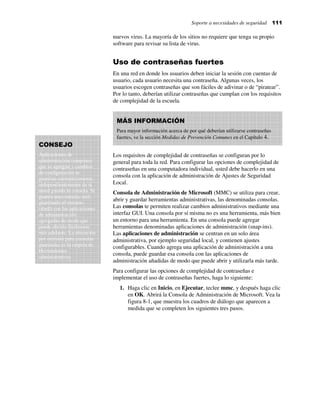
1. Haga clic en Inicio, en Ejecutar, teclee mmc, y después haga clic
en OK. Abrirá la Consola de Administración de Microsoft. Vea la
figura 8-1, que muestra los cuadros de diálogo que aparecen a
medida que se completen los siguientes tres pasos.
MÁS INFORMACIÓN
Para mayor información acerca de por qué deberían utilizarse contraseñas
fuertes, ve la sección Medidas de Prevención Comunes en el Capítulo 4.
CONSEJO
Aplicaciones de
administración (snap-ins)
que se agregan y cambios
de configuración se
guardan automáticamente,
independientemente de si
usted guarda la consola. Si
guarda una consola, está
guardando el entorno
(shell) con las aplicaciones
de administración
agregadas de modo que
puede abrirlo fácilmente
más adelante. La ubicación
por omisión para consolas
guardadas es la carpeta de
Herramientas
administrativas
112 Soporte a necesidades de seguridad
FIGURA 8-1
Añadir una aplicación de administración
2. En Console1, haga clic en Archivo y después en Agregar/Quitar
aplicación de administración.
3. En el cuadro de diálogo de Add/Remove Snap-in, haga clic en
Agregar.
4. Resalta la aplicación de administración Política de grupo, haga
clic en Agregar y después en Finalizar.
5. Haga clic en Cerrar y después en OK para cerrar los cuadros de
diálogo abiertos.
6. En Console1, expanda Política de computadora local,
Configuración de computadora, Ajustes de Windows y Ajustes
de seguridad y después haga clic en Política de contraseñas.
7. Los ajustes de la política de contraseñas se despliegan en el panel
derecho de la consola. Los ajustes que cambiarás se enumeran en
la siguiente tabla. Dele doble clic en el ajuste especificado y en el
cuadro de diálogo Propiedades, configúrelo de acuerdo con la
configuración mínima sugerida enumerada en la tabla.
Soporte a necesidades de seguridad 113
Configuración Ajuste mínimo
sugerido
Implementar Historial de
Contraseña
3 contraseñas recordadas
Edad Máxima de Contraseña 42 días
Longitud Mínima de Contraseña 8 caracteres
La contraseña debe cumplir con los
requisitos de complejidad
Activar
La figura 8-2 ilustra los cambios de configuración que debería realizar.
Los cambios entran en efecto de inmediato.
FIGURA 8-2
Configurar ajustes de Política de Contraseñas
8. En Consola1, haga clic en Archivo, en Guardar, teclea Consola
de seguridad y después haga clic en Guardar. Esto guardará la
consola con la aplicación de administración empotrada. Los
cambios de configuración se guardan independientemente de si
eliges guardar la consola o no.
Seguridad de hardware y
software
La seguridad física de su hardware es tan importante como la seguridad
de su red. Después de todo, si se roban las computadoras, ¡ya no habrá
red que proteger! Como técnico de help desk usted puede asegurar la
114 Soporte a necesidades de seguridad
seguridad física del equipo de cómputo al completar un minucioso
inventario del hardware.
Asegurar hardware y software
Como técnico de help desk, usted puede evaluar la seguridad física de
activos de hardware y software y hacer recomendaciones acerca de su
protección. Uno de los primeros pasos en este proceso es la inspección
de los activos, tales como computadoras, impresoras, otros periféricos y
software, en su escuela. Con un compañero, camine por la escuela y
responda a las siguientes preguntas acerca de los activos físicos:
¿Cómo se controla el acceso a los activos?
¿Todas las computadoras y periféricos se encuentran en cuartos
que se pueden cerrar con llave?
Si no, ¿se encuentran sujetados a sus estaciones de trabajo
mediante candados para computadora o algún otro dispositivo?
¿Sería difícil o imposible que alguien agarrara una computadora
y saliera con ella?
¿Se les pide una identificación a los usuarios antes de tener
acceso al equipo?
¿Cómo se protegen los activos durante las horas que no haya
clases?
¿El software se guarda en un lugar seguro?
¿Todos los activos se encuentran marcados con un número de
identificación de la escuela en un lugar altamente visible?
Si el acceso físicos a los activos no se controla adecuadamente, usted
puede hacer recomendaciones, tales como colocar las computadoras en
un laboratorio de cómputo que puede cerrarse con llave cuando no se
está monitoreando, y sujetando los activos a muebles mediante candados
para computadora o impresora (cables de metal especiales que se fijan en
el activo y lo amarran a una instalación) o algún otro dispositivo de
bloqueo, como abrazaderas inmóviles. Mientras más difícil es obtener
acceso no autorizado al equipo, menos probable que sea robado.
Si los activos físicos no se marcan con un número de identificación de la
escuela en un sitio altamente visible, entonces usted debería recomendar
esta práctica al comité técnico de la escuela y al maestro o patrocinador
de la help desk. La marcación de los activos con un número de
seguimiento fácilmente visible que identifica el propietario legítimo
dificulta la venta de equipo robado, lo que significa que es menos
probable que sea robado. Asimismo, facilita un inventario de todo el
equipo y ayuda a llevar un registro del equipo.
Algunas herramientas que usted puede utilizar para identificar
claramente los activos como propiedad de la escuela incluyen lo
siguiente:
CONSEJO
Si su escuela cuenta con
una base de datos de
seguimiento de activos,
usted debiese utilizar la
documentación de la base
de datos para determinar la
manera de introducir cada
activo en la base de datos.
Esto no sólo facilita que
usted lleve un registro de
las placas de activos, sino
también permite que
busque el equipo por
ubicación. Por ejemplo,
usted podrá buscar una lista
de todo el equipo que
debería estar en un cuarto
específico.
Soporte a necesidades de seguridad 115
Marcadores permanentes. Estos representan una herramienta
fácil de usar y económica, pero hay que estar consciente de que
la información puede borrarse con lija.
Grabadores. Estos son más complejos y costosos que los
marcadores permanentes. También pueden dañar el equipo si no
se utilizan apropiadamente.
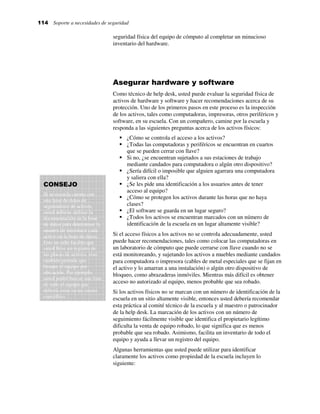
Placas de aluminio para activos. Estas placas se hacen
generalmente de aluminio anodizado con un adhesivo extra
fuerte en el reverso. Cada placa tiene un número de activo, lleva
el nombre de la escuela o el distrito escolar y posiblemente un
código de barra, como se muestra en la siguiente ilustración.
Usted puede pedir las placas de toda una variedad de compañías en
línea. Son económicas, típicamente se pueden adquirir 2,000 por
alrededor de $50. Las placas son ideales para registrar detalles de
los activos en una base de datos de seguimiento de los mismos.
Si la base de datos de la escuela soporta el seguimiento de
activos y un inventario detallado del hardware, usted podrá
querer concluirlos al mismo tiempo. Para un inventario de
hardware, realice los siguientes pasos:
4. Haga clic en Inicio, en Ejecutar, teclee msinfo32, y
después haga clic en OK.
5. Haga clic en el símbolo + junto a Componentes
(componentes) para expandir la lista de Componentes.
6. Haga clic en Archivo, en Exportar, teclee el nombre de
archivo Componentes y después haga clic en Guardar. Un
archivo con el nombre components.txt se guarda en su
escritorio. Este es el inventario de los componentes
internos. Usted introducirá parte de esta información en su
basa de datos del hardware.
7. Abra el cuadro de diálogo de System Properties
(propiedades del sistema) para obtener el nombre de la
computadora y regístrelo en el inventario del hardware.
8. Registre los números de activos y una breve descripción
de cada periférico anexado a una computadora,
incluyendo monitores, teclados, impresoras y similares.
Por ejemplo, HP Monitor # 123456. (Nótese que el mouse
generalmente no recibe un número de activo).
116 Soporte a necesidades de seguridad
9. Informe a su equipo cuando haya completado su parte del
proyecto de seguimiento de activos o el inventario de
hardware.

Help desk ch08-esp

  • 1.
    Soporte a necesidades de seguridad Comotécnico de help desk, tendrá usted un papel limitado en la seguridad de su red y hardware. La responsabilidad de un amplio plan de seguridad recae principalmente en los profesionales, tales como el administrador de la red, ingeniero o arquitecto de la escuela. Sin embargo, los técnicos de help desk pueden ayudar a implementar prácticas preventivas, como aquellas acerca de las cuales aprenderá en el presente capítulo. Asimismo, pueden ayudar a realizar un inventario y marcar el hardware para su identificación. Seguridad de la red Sin medidas de seguridad apropiadas preparadas e impuestas, las computadoras en su red estarán sujetas a muchas amenazas de seguridad diferentes. La amenaza más grande para cualquier red de computadoras es la adulteración maliciosa, también denominada hacking, desde fuera o dentro de la red. El reconocer que las amenazas pueden ser tanto externas como internas es esencial para mantener tu red, y las computadoras en ella, seguras. Los hackers externos pueden obtener acceso a, robar o borrar datos e información de cuentas de usuarios. También pueden utilizar la red como una base de la que atacan a otras redes. Los hackers internos pueden obtener acceso a datos acerca de calificaciones de alumnos u otro tipo de información confidencial. Los virus de computadora representan otra amenaza. Pueden causar daños significativos a una red; algunos son capaces de borrar todos los archivos en la red. Es importante proteger la red contra los virus y para instruir a los usuarios en cómo evitar que se propaguen. Como técnico de help desk, ayudará a asegurar que se observen las prácticas y políticas de seguridad. Prácticas de prevención La seguridad de la red global es responsabilidad del administrador, ingeniero y arquitecto de la red. Ellos son responsables de diseñar e implementar una estrategia que protege la red contra ataques. Como Después de completar este capítulo podrá: ayudar a aumentar la seguridad de la red desde el lado del cliente; recomendar medidas para aumentar la seguridad física de los activos del hardware. CAPÍTULO 8
  • 2.
    110 Soporte anecesidades de seguridad técnico de help desk, podrá usted ser responsable de implementar prácticas de prevención como parte de esta estrategia. Las prácticas de prevención son medidas que toma para prevenir que un hacker, virus u otra amenaza de seguridad ataque la red. Instalar y actualizar el software de protección contra virus Una de las prácticas de seguridad preventiva que debería implementarse para cualquier red es la detección y eliminación de virus. Un virus de computadora es un programa diseñado para dañar un sistema operativo, aplicaciones o datos, o para instalar aplicaciones no deseadas en una computadora. Por ejemplo, algunos virus colocan la página de inicio del Internet Explorer en un sitio particular y añaden contenido inapropiado a la unidad de disco duro. Otros virus pueden reformatear el disco duro, lo que origina la pérdida de todos los datos y archivos instalados en la computadora. Además, otros virus se han diseñado para replicarse ellos mismos, utilizando para ello una gran parte de los recursos del sistema y dañando el rendimiento de la computadora. Algunos de estos virus pueden replicarse a través del correo electrónico lo que facilita que se propaguen rápidamente a través de una red, desactivándola efectivamente. Una de sus tareas como técnico de help desk puede ser la instalación de software de protección contra virus. Otra tarea igualmente importante es la actualización periódica de las definiciones de virus en el software. Una definición de virus le permite al programa de protección encontrar un virus específico y curarlo o avisar acerca de su existencia. Con la mayor parte del software de protección contra virus, puedes actualizar las definiciones de virus y agregar nuevas definiciones, yendo a la página Web del desarrollador. Muchos programas antivirus contienen un elemento o una opción del menú que puedes seleccionar para ir a la página Web de antivirus y descargar automáticamente las actualizaciones de definiciones de virus. El equipo de help desk debe crear un itinerario para actualizar el software antivirus para cada una de las computadoras para las que proporciona soporte. Si la actualización de este software debe hacerse manualmente, debería programar tiempo para que las actualizaciones se realicen una vez al mes. Dos de los paquetes de software de protección antivirus más populares son McAfee Virus Scan y Norton AntiVirus. Busque en Internet “protección antivirus” para averiguar las opciones de protección contra virus. Debería agregar las páginas Web relacionadas con los virus a Favoritos para poder revisarlas periódicamente por información sobre MÁS INFORMACIÓN Para mayor información acerca de prácticas de prevención, véase la sección Soporte Preventivo en el Capítulo 4.
  • 3.
    Soporte a necesidadesde seguridad 111 nuevos virus. La mayoría de los sitios no requiere que tenga su propio software para revisar su lista de virus. Uso de contraseñas fuertes En una red en donde los usuarios deben iniciar la sesión con cuentas de usuario, cada usuario necesita una contraseña. Algunas veces, los usuarios escogen contraseñas que son fáciles de adivinar o de “piratear”. Por lo tanto, deberían utilizar contraseñas que cumplan con los requisitos de complejidad de la escuela. Los requisitos de complejidad de contraseñas se configuran por lo general para toda la red. Para configurar las opciones de complejidad de contraseñas en una computadora individual, usted debe hacerlo en una consola con la aplicación de administración de Ajustes de Seguridad Local. Consola de Administración de Microsoft (MMC) se utiliza para crear, abrir y guardar herramientas administrativas, las denominadas consolas. Las consolas te permiten realizar cambios administrativos mediante una interfaz GUI. Una consola por sí misma no es una herramienta, más bien un entorno para una herramienta. En una consola puede agregar herramientas denominadas aplicaciones de administración (snap-ins). Las aplicaciones de administración se centran en un solo área administrativa, por ejemplo seguridad local, y contienen ajustes configurables. Cuando agrega una aplicación de administración a una consola, puede guardar esa consola con las aplicaciones de administración añadidas de modo que puede abrir y utilizarla más tarde. Para configurar las opciones de complejidad de contraseñas e implementar el uso de contraseñas fuertes, haga lo siguiente: 1. Haga clic en Inicio, en Ejecutar, teclee mmc, y después haga clic en OK. Abrirá la Consola de Administración de Microsoft. Vea la figura 8-1, que muestra los cuadros de diálogo que aparecen a medida que se completen los siguientes tres pasos. MÁS INFORMACIÓN Para mayor información acerca de por qué deberían utilizarse contraseñas fuertes, ve la sección Medidas de Prevención Comunes en el Capítulo 4. CONSEJO Aplicaciones de administración (snap-ins) que se agregan y cambios de configuración se guardan automáticamente, independientemente de si usted guarda la consola. Si guarda una consola, está guardando el entorno (shell) con las aplicaciones de administración agregadas de modo que puede abrirlo fácilmente más adelante. La ubicación por omisión para consolas guardadas es la carpeta de Herramientas administrativas
  • 4.
    112 Soporte anecesidades de seguridad FIGURA 8-1 Añadir una aplicación de administración 2. En Console1, haga clic en Archivo y después en Agregar/Quitar aplicación de administración. 3. En el cuadro de diálogo de Add/Remove Snap-in, haga clic en Agregar. 4. Resalta la aplicación de administración Política de grupo, haga clic en Agregar y después en Finalizar. 5. Haga clic en Cerrar y después en OK para cerrar los cuadros de diálogo abiertos. 6. En Console1, expanda Política de computadora local, Configuración de computadora, Ajustes de Windows y Ajustes de seguridad y después haga clic en Política de contraseñas. 7. Los ajustes de la política de contraseñas se despliegan en el panel derecho de la consola. Los ajustes que cambiarás se enumeran en la siguiente tabla. Dele doble clic en el ajuste especificado y en el cuadro de diálogo Propiedades, configúrelo de acuerdo con la configuración mínima sugerida enumerada en la tabla.
  • 5.
    Soporte a necesidadesde seguridad 113 Configuración Ajuste mínimo sugerido Implementar Historial de Contraseña 3 contraseñas recordadas Edad Máxima de Contraseña 42 días Longitud Mínima de Contraseña 8 caracteres La contraseña debe cumplir con los requisitos de complejidad Activar La figura 8-2 ilustra los cambios de configuración que debería realizar. Los cambios entran en efecto de inmediato. FIGURA 8-2 Configurar ajustes de Política de Contraseñas 8. En Consola1, haga clic en Archivo, en Guardar, teclea Consola de seguridad y después haga clic en Guardar. Esto guardará la consola con la aplicación de administración empotrada. Los cambios de configuración se guardan independientemente de si eliges guardar la consola o no. Seguridad de hardware y software La seguridad física de su hardware es tan importante como la seguridad de su red. Después de todo, si se roban las computadoras, ¡ya no habrá red que proteger! Como técnico de help desk usted puede asegurar la
  • 6.
    114 Soporte anecesidades de seguridad seguridad física del equipo de cómputo al completar un minucioso inventario del hardware. Asegurar hardware y software Como técnico de help desk, usted puede evaluar la seguridad física de activos de hardware y software y hacer recomendaciones acerca de su protección. Uno de los primeros pasos en este proceso es la inspección de los activos, tales como computadoras, impresoras, otros periféricos y software, en su escuela. Con un compañero, camine por la escuela y responda a las siguientes preguntas acerca de los activos físicos: ¿Cómo se controla el acceso a los activos? ¿Todas las computadoras y periféricos se encuentran en cuartos que se pueden cerrar con llave? Si no, ¿se encuentran sujetados a sus estaciones de trabajo mediante candados para computadora o algún otro dispositivo? ¿Sería difícil o imposible que alguien agarrara una computadora y saliera con ella? ¿Se les pide una identificación a los usuarios antes de tener acceso al equipo? ¿Cómo se protegen los activos durante las horas que no haya clases? ¿El software se guarda en un lugar seguro? ¿Todos los activos se encuentran marcados con un número de identificación de la escuela en un lugar altamente visible? Si el acceso físicos a los activos no se controla adecuadamente, usted puede hacer recomendaciones, tales como colocar las computadoras en un laboratorio de cómputo que puede cerrarse con llave cuando no se está monitoreando, y sujetando los activos a muebles mediante candados para computadora o impresora (cables de metal especiales que se fijan en el activo y lo amarran a una instalación) o algún otro dispositivo de bloqueo, como abrazaderas inmóviles. Mientras más difícil es obtener acceso no autorizado al equipo, menos probable que sea robado. Si los activos físicos no se marcan con un número de identificación de la escuela en un sitio altamente visible, entonces usted debería recomendar esta práctica al comité técnico de la escuela y al maestro o patrocinador de la help desk. La marcación de los activos con un número de seguimiento fácilmente visible que identifica el propietario legítimo dificulta la venta de equipo robado, lo que significa que es menos probable que sea robado. Asimismo, facilita un inventario de todo el equipo y ayuda a llevar un registro del equipo. Algunas herramientas que usted puede utilizar para identificar claramente los activos como propiedad de la escuela incluyen lo siguiente: CONSEJO Si su escuela cuenta con una base de datos de seguimiento de activos, usted debiese utilizar la documentación de la base de datos para determinar la manera de introducir cada activo en la base de datos. Esto no sólo facilita que usted lleve un registro de las placas de activos, sino también permite que busque el equipo por ubicación. Por ejemplo, usted podrá buscar una lista de todo el equipo que debería estar en un cuarto específico.
  • 7.
    Soporte a necesidadesde seguridad 115 Marcadores permanentes. Estos representan una herramienta fácil de usar y económica, pero hay que estar consciente de que la información puede borrarse con lija. Grabadores. Estos son más complejos y costosos que los marcadores permanentes. También pueden dañar el equipo si no se utilizan apropiadamente. Placas de aluminio para activos. Estas placas se hacen generalmente de aluminio anodizado con un adhesivo extra fuerte en el reverso. Cada placa tiene un número de activo, lleva el nombre de la escuela o el distrito escolar y posiblemente un código de barra, como se muestra en la siguiente ilustración. Usted puede pedir las placas de toda una variedad de compañías en línea. Son económicas, típicamente se pueden adquirir 2,000 por alrededor de $50. Las placas son ideales para registrar detalles de los activos en una base de datos de seguimiento de los mismos. Si la base de datos de la escuela soporta el seguimiento de activos y un inventario detallado del hardware, usted podrá querer concluirlos al mismo tiempo. Para un inventario de hardware, realice los siguientes pasos: 4. Haga clic en Inicio, en Ejecutar, teclee msinfo32, y después haga clic en OK. 5. Haga clic en el símbolo + junto a Componentes (componentes) para expandir la lista de Componentes. 6. Haga clic en Archivo, en Exportar, teclee el nombre de archivo Componentes y después haga clic en Guardar. Un archivo con el nombre components.txt se guarda en su escritorio. Este es el inventario de los componentes internos. Usted introducirá parte de esta información en su basa de datos del hardware. 7. Abra el cuadro de diálogo de System Properties (propiedades del sistema) para obtener el nombre de la computadora y regístrelo en el inventario del hardware. 8. Registre los números de activos y una breve descripción de cada periférico anexado a una computadora, incluyendo monitores, teclados, impresoras y similares. Por ejemplo, HP Monitor # 123456. (Nótese que el mouse generalmente no recibe un número de activo).
  • 8.
    116 Soporte anecesidades de seguridad 9. Informe a su equipo cuando haya completado su parte del proyecto de seguimiento de activos o el inventario de hardware.