Herramientas Word tutorial
Luis López Castro. Pedagogía Historia y Geografía.

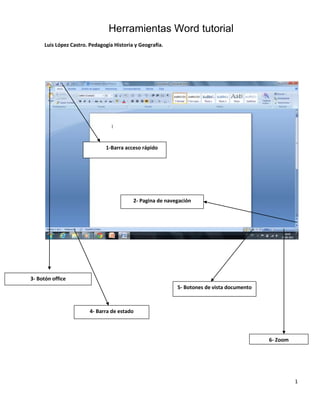
1-Barra acceso rápido

2- Pagina de navegación

3- Botón office
5- Botones de vista documento

4- Barra de estado

6- Zoom

1
Herramientas:http://www.aulafacil.com/word-2007/word2007/word-1.htm

1- Barra de Acceso Rápido
Como su nombre lo indica es utilizada para tener un acceso rápido a funciones que
nosotros consideramos claves.

Esta barra es muy útil, pues nos ahorra tiempo al querer poner en marcha una aplicación
determinada. Además podemos agregar los botones que nosotros consideramos que
utilizaremos más frecuentemente, es decir, podemos personalizarla. Para ello nos
ubicamos en la flechita que se encuentra en el extremo derecho de la barra y
desplegamos el menú que contiene. Como puedes ver son muchas las funciones que
podemos incluir. Pero por ejemplo si deseamos incluir en esta barra Vista preliminar,
seleccionamos esta aplicación pulsando enter sobre ella.

2- Pagina de navegación
Si observamos está en la esquina inferior derecha de la pantalla, y muestran dos pares de
flechitas. Si pulsamos las flechitas hacia arriba nos moveremos hacia la página anterior de
un documento. Y si pulsamos las flechitas hacia abajo nos moveremos hacia la página
posterior

2
3- Botón office
El botón Microsoft Office contiene los comandos disponibles en versiones anteriores de
Microsoft Office como: Nuevo, Abrir, Guardar, Imprimir, Preparar, Publicar y Cerrar.

4- Barra de estado.
En parte inferior de la pantalla, también podemos visualizar una barra pequeña que
muestra tres estados diferentes: la página en la cual nos encontramos en el momento
escribiendo del total que llevamos en el documento; el número de palabras escritas que
llevamos hasta el momento; y el idioma en el cual estamos escribiendo.

5- Botones vista de documento
Word ofrece diferentes tipos de visualización de la pantalla, dependerá de lo que
deseamos hacer el seleccionar una forma u otra. En la parte inferior de la pantalla se
encuentra una pequeña barra que comprende las opciones de visualización. Al lado de la
opción del zoom.

Diseño de Impresión: muestra el documento tal y como saldrá en la impresión

3
Lectura de Pantalla Completa: muestra el documento en vista de lectura a pantalla
completa, de tal forma de maximizar el espacio disponible para leerlo y realizar
comentarios.

Diseño Web: muestra el documento como sería como página web. Ya que Word permite
crear documentos con extensión HTML que podemos muy bien colgar en internet.

Esquema: Muestra el documento como esquema y las herramientas de esquema. Para
ello solo muestra los títulos de cada uno de los contenidos de las diferentes páginas del
documento.

Borrador: Muestra el documento como un borrador para editar el texto rápidamente;
aunque algunos elementos como encabezados y pies de página no estarán visibles en
esta vista.

4
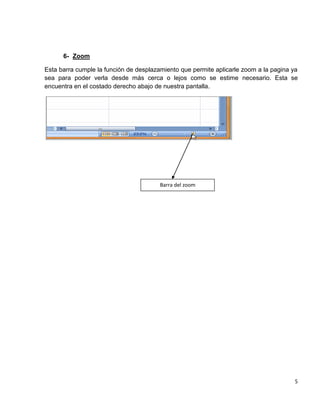
6- Zoom
Esta barra cumple la función de desplazamiento que permite aplicarle zoom a la pagina ya
sea para poder verla desde más cerca o lejos como se estime necesario. Esta se
encuentra en el costado derecho abajo de nuestra pantalla.

Barra del zoom

5

Herramientas word tutorial

  • 1.
    Herramientas Word tutorial LuisLópez Castro. Pedagogía Historia y Geografía. 1-Barra acceso rápido 2- Pagina de navegación 3- Botón office 5- Botones de vista documento 4- Barra de estado 6- Zoom 1
  • 2.
    Herramientas:http://www.aulafacil.com/word-2007/word2007/word-1.htm 1- Barra deAcceso Rápido Como su nombre lo indica es utilizada para tener un acceso rápido a funciones que nosotros consideramos claves. Esta barra es muy útil, pues nos ahorra tiempo al querer poner en marcha una aplicación determinada. Además podemos agregar los botones que nosotros consideramos que utilizaremos más frecuentemente, es decir, podemos personalizarla. Para ello nos ubicamos en la flechita que se encuentra en el extremo derecho de la barra y desplegamos el menú que contiene. Como puedes ver son muchas las funciones que podemos incluir. Pero por ejemplo si deseamos incluir en esta barra Vista preliminar, seleccionamos esta aplicación pulsando enter sobre ella. 2- Pagina de navegación Si observamos está en la esquina inferior derecha de la pantalla, y muestran dos pares de flechitas. Si pulsamos las flechitas hacia arriba nos moveremos hacia la página anterior de un documento. Y si pulsamos las flechitas hacia abajo nos moveremos hacia la página posterior 2
  • 3.
    3- Botón office Elbotón Microsoft Office contiene los comandos disponibles en versiones anteriores de Microsoft Office como: Nuevo, Abrir, Guardar, Imprimir, Preparar, Publicar y Cerrar. 4- Barra de estado. En parte inferior de la pantalla, también podemos visualizar una barra pequeña que muestra tres estados diferentes: la página en la cual nos encontramos en el momento escribiendo del total que llevamos en el documento; el número de palabras escritas que llevamos hasta el momento; y el idioma en el cual estamos escribiendo. 5- Botones vista de documento Word ofrece diferentes tipos de visualización de la pantalla, dependerá de lo que deseamos hacer el seleccionar una forma u otra. En la parte inferior de la pantalla se encuentra una pequeña barra que comprende las opciones de visualización. Al lado de la opción del zoom. Diseño de Impresión: muestra el documento tal y como saldrá en la impresión 3
  • 4.
    Lectura de PantallaCompleta: muestra el documento en vista de lectura a pantalla completa, de tal forma de maximizar el espacio disponible para leerlo y realizar comentarios. Diseño Web: muestra el documento como sería como página web. Ya que Word permite crear documentos con extensión HTML que podemos muy bien colgar en internet. Esquema: Muestra el documento como esquema y las herramientas de esquema. Para ello solo muestra los títulos de cada uno de los contenidos de las diferentes páginas del documento. Borrador: Muestra el documento como un borrador para editar el texto rápidamente; aunque algunos elementos como encabezados y pies de página no estarán visibles en esta vista. 4
  • 5.
    6- Zoom Esta barracumple la función de desplazamiento que permite aplicarle zoom a la pagina ya sea para poder verla desde más cerca o lejos como se estime necesario. Esta se encuentra en el costado derecho abajo de nuestra pantalla. Barra del zoom 5