UNIDAD 2
TEMA:
MICROSOFT WORD
2
Microsoft WORD:
¿Qué es el Microsoft Word?
Microsoft Word es un programa informático orientado al
procesamiento de textos. Fue creado por la empresa
Microsoft, y viene integrado de manera predeterminada en el
paquete ofimático denominado Microsoft Office.
3
Microsoft WORD:
¿Para que nos Sirve Microsoft Word?
Nos sirve para generar textos, Hacer
presentaciones de
documentos empleando tablas, crear y
utilizar plantillas para
Documentos.
Todo ello desde luego, puedes
guardarlo en tu disco o cualquier
otro medio de almacenamiento
4
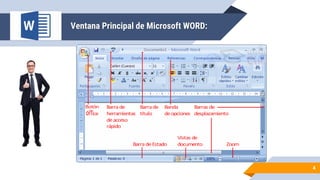
Ventana Principal de Microsoft WORD:
5
Microsoft WORD:
Componentes de Microsoft Word
Barra de título
Se encuentra en la parte superior de la ventana de Word. En la parte izquierda de la
barra de título de la aplicación de Word se encuentra el icono de Word, el nombre del
documento que se está editando (Documento1 si es un documento nuevo) y el texto
Microsoft Word.
El botón Maximizar sirve para conseguir que la ventana ocupe toda la
pantalla
de la computadora, en este caso, se dice que la ventana está maximizada.
El botón Restaurar sirve para devolverle a l venta a el tamaño que tenía
antes
de maximizarla.
El botón Minimizar se usa para “esconder” la ventana y situarla en al barra
de
tareas de Windows.
6
Microsoft WORD:
Área de Escritura
Es la parte central de la ventana de Word
es el Área de Escritura, el “papel” en el
que se va a escribir sus documentos. En
el área de escritura siempre aparece una
barra vertical parpadeante que recibe el
nombre de cursor, éste nos indica en que
posición del documento vamos a realizar
determinada operación.
7
Microsoft WORD:
Barra de desplazamiento vertical
A la derecha del área de escritura se puede ver la barra de desplazamiento
Vertical y horizontal . Esta barra le permitirá moverse de una forma rápida y
cómoda por los documentos.
8
Microsoft WORD:
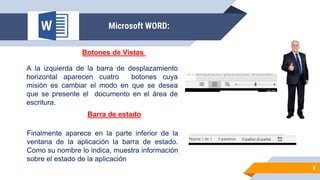
Botones de Vistas
A la izquierda de la barra de desplazamiento
horizontal aparecen cuatro botones cuya
misión es cambiar el modo en que se desea
que se presente el documento en el área de
escritura.
Barra de estado
Finalmente aparece en la parte inferior de la
ventana de la aplicación la barra de estado.
Como su nombre lo indica, muestra información
sobre el estado de la aplicación
9
GRACIAS

Microsoft WORD

  • 1.
  • 2.
    2 Microsoft WORD: ¿Qué esel Microsoft Word? Microsoft Word es un programa informático orientado al procesamiento de textos. Fue creado por la empresa Microsoft, y viene integrado de manera predeterminada en el paquete ofimático denominado Microsoft Office.
  • 3.
    3 Microsoft WORD: ¿Para quenos Sirve Microsoft Word? Nos sirve para generar textos, Hacer presentaciones de documentos empleando tablas, crear y utilizar plantillas para Documentos. Todo ello desde luego, puedes guardarlo en tu disco o cualquier otro medio de almacenamiento
  • 4.
    4 Ventana Principal deMicrosoft WORD:
  • 5.
    5 Microsoft WORD: Componentes deMicrosoft Word Barra de título Se encuentra en la parte superior de la ventana de Word. En la parte izquierda de la barra de título de la aplicación de Word se encuentra el icono de Word, el nombre del documento que se está editando (Documento1 si es un documento nuevo) y el texto Microsoft Word. El botón Maximizar sirve para conseguir que la ventana ocupe toda la pantalla de la computadora, en este caso, se dice que la ventana está maximizada. El botón Restaurar sirve para devolverle a l venta a el tamaño que tenía antes de maximizarla. El botón Minimizar se usa para “esconder” la ventana y situarla en al barra de tareas de Windows.
  • 6.
    6 Microsoft WORD: Área deEscritura Es la parte central de la ventana de Word es el Área de Escritura, el “papel” en el que se va a escribir sus documentos. En el área de escritura siempre aparece una barra vertical parpadeante que recibe el nombre de cursor, éste nos indica en que posición del documento vamos a realizar determinada operación.
  • 7.
    7 Microsoft WORD: Barra dedesplazamiento vertical A la derecha del área de escritura se puede ver la barra de desplazamiento Vertical y horizontal . Esta barra le permitirá moverse de una forma rápida y cómoda por los documentos.
  • 8.
    8 Microsoft WORD: Botones deVistas A la izquierda de la barra de desplazamiento horizontal aparecen cuatro botones cuya misión es cambiar el modo en que se desea que se presente el documento en el área de escritura. Barra de estado Finalmente aparece en la parte inferior de la ventana de la aplicación la barra de estado. Como su nombre lo indica, muestra información sobre el estado de la aplicación
  • 9.