Saltar al contenido principal
   Microsoft Word es un software destinado al
    procesamiento de textos.

   Fue creado por la empresa Microsoft, y actualmente
    viene integrado en la suite ofimática Microsoft
    Office.

   Fue desarrollado por Richard Brodie.

    Es un componente de la suite ofimática Microsoft
    Office; también es vendido de forma independiente
    e incluido en la Suite de Microsoft Works. Las
    versiones actuales son Microsoft Office Word 2010
    para Windows y Microsoft Office Word 2011 para
    Mac. Ha llegado a ser el procesador de texto más
    popular del mundo.
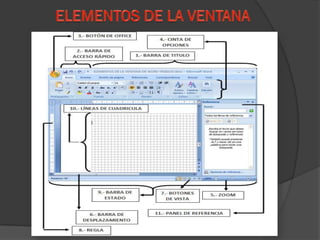
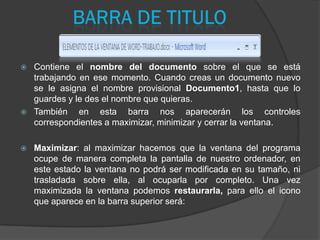
   Contiene el nombre del documento sobre el que se está
    trabajando en ese momento. Cuando creas un documento nuevo
    se le asigna el nombre provisional Documento1, hasta que lo
    guardes y le des el nombre que quieras.
   También en esta barra nos aparecerán los controles
    correspondientes a maximizar, minimizar y cerrar la ventana.

   Maximizar: al maximizar hacemos que la ventana del programa
    ocupe de manera completa la pantalla de nuestro ordenador, en
    este estado la ventana no podrá ser modificada en su tamaño, ni
    trasladada sobre ella, al ocuparla por completo. Una vez
    maximizada la ventana podemos restaurarla, para ello el icono
    que aparece en la barra superior será:
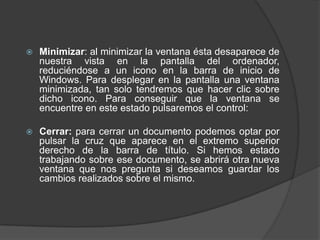
   Minimizar: al minimizar la ventana ésta desaparece de
    nuestra vista en la pantalla del ordenador,
    reduciéndose a un icono en la barra de inicio de
    Windows. Para desplegar en la pantalla una ventana
    minimizada, tan solo tendremos que hacer clic sobre
    dicho icono. Para conseguir que la ventana se
    encuentre en este estado pulsaremos el control:

   Cerrar: para cerrar un documento podemos optar por
    pulsar la cruz que aparece en el extremo superior
    derecho de la barra de título. Si hemos estado
    trabajando sobre ese documento, se abrirá otra nueva
    ventana que nos pregunta si deseamos guardar los
    cambios realizados sobre el mismo.
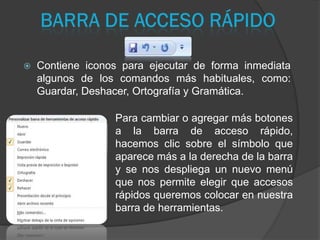
   Contiene iconos para ejecutar de forma inmediata
    algunos de los comandos más habituales, como:
    Guardar, Deshacer, Ortografía y Gramática.

                  Para cambiar o agregar más botones
                  a la barra de acceso rápido,
                  hacemos clic sobre el símbolo que
                  aparece más a la derecha de la barra
                  y se nos despliega un nuevo menú
                  que nos permite elegir que accesos
                  rápidos queremos colocar en nuestra
                  barra de herramientas.
   Este menú también nos permitirá añadir más
    comandos mediante la opción "Más
    comandos...", que nos da acceso a todos
    los que puede utilizar el programa, desde los
    más habituales y de uso más común, hasta
    los más específicos. De esta forma se
    permite que cada uno de los usuarios del
    programa pueda personalizar esta barra,
    adaptándola      a    sus    necesidades    y
    facilitándole de este modo el trabajo.
   El botón de Office da acceso a un menú de
    comandos utilizados con frecuencia, como
    Nuevo, Abrir, Guardar como, Enviar y
    Cerrar. (Este menú sustituye al menú
    Archivo utilizado en versiones anteriores
    de Power Point.). La parte derecha del
    menú contiene vínculos con archivos
    abiertos recientemente.
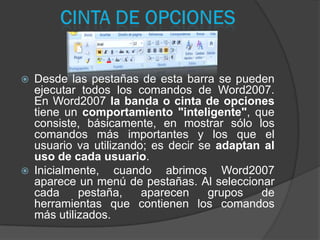
   Desde las pestañas de esta barra se pueden
    ejecutar todos los comandos de Word2007.
    En Word2007 la banda o cinta de opciones
    tiene un comportamiento "inteligente", que
    consiste, básicamente, en mostrar sólo los
    comandos más importantes y los que el
    usuario va utilizando; es decir se adaptan al
    uso de cada usuario.
   Inicialmente, cuando abrimos Word2007
    aparece un menú de pestañas. Al seleccionar
    cada     pestaña,    aparecen     grupos  de
    herramientas que contienen los comandos
    más utilizados.
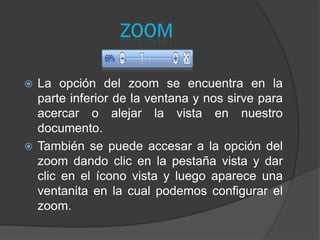
 La opción del zoom se encuentra en la
  parte inferior de la ventana y nos sirve para
  acercar o alejar la vista en nuestro
  documento.
 También se puede accesar a la opción del
  zoom dando clic en la pestaña vista y dar
  clic en el ícono vista y luego aparece una
  ventanita en la cual podemos configurar el
  zoom.
   Las barras de desplazamiento permiten movernos a
    lo largo y ancho del documento de forma gráfica. La
    longitud de barra de desplazamiento vertical
    representa la longitud del documento y el cuadrado
    pequeño que hay en su interior representa la
    posición actual del punto de inserción. Podemos
    desplazarnos usando las barras de desplazamiento
    horizontal y vertical.

   Mediante objetos de búsqueda. Las dobles flechas
    de la parte inferior de la barra de desplazamiento nos
    permite.
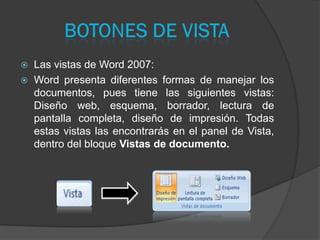
   Las vistas de Word 2007:
   Word presenta diferentes formas de manejar los
    documentos, pues tiene las siguientes vistas:
    Diseño web, esquema, borrador, lectura de
    pantalla completa, diseño de impresión. Todas
    estas vistas las encontrarás en el panel de Vista,
    dentro del bloque Vistas de documento.
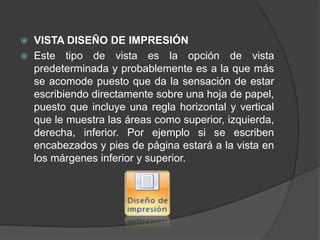
   VISTA DISEÑO DE IMPRESIÓN
   Este tipo de vista es la opción de vista
    predeterminada y probablemente es a la que más
    se acomode puesto que da la sensación de estar
    escribiendo directamente sobre una hoja de papel,
    puesto que incluye una regla horizontal y vertical
    que le muestra las áreas como superior, izquierda,
    derecha, inferior. Por ejemplo si se escriben
    encabezados y pies de página estará a la vista en
    los márgenes inferior y superior.
   VISTA DE LECTURA DE PANTALLA COMPLETA

   Es parte de la vista diseño de impresión con la
    diferencia que muestra la hoja únicamente sin
    alguna otra herramienta para que la lectura del
    documento sea más clara y menos desgastadora.
    Siendo una formas más cómoda para la lectura
    evitando notas o herramientas extras, este tipo de
    vista nos permite ver los espacios, tipos de fuente,
    notas al pie, etc.
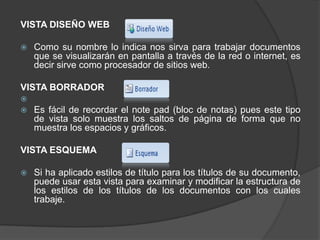
VISTA DISEÑO WEB

   Como su nombre lo indica nos sirva para trabajar documentos
    que se visualizarán en pantalla a través de la red o internet, es
    decir sirve como procesador de sitios web.

VISTA BORRADOR

   Es fácil de recordar el note pad (bloc de notas) pues este tipo
    de vista solo muestra los saltos de página de forma que no
    muestra los espacios y gráficos.

VISTA ESQUEMA

   Si ha aplicado estilos de título para los títulos de su documento,
    puede usar esta vista para examinar y modificar la estructura de
    los estilos de los títulos de los documentos con los cuales
    trabaje.
   Las reglas horizontal y vertical de Word se
    suelen utilizar para alinear los textos, gráficos,
    tablas y otros elementos en un documento.

   Para ver la regla horizontal a lo ancho del
    documento de Word y la regla vertical a lo largo
    del lado izquierdo del documento, debe estar en
    la vista Diseño de impresión (vista Diseño de
    impresión: vista de un documento u otro objeto
    tal y como aparecerá cuando lo imprima. Los
    elementos como encabezados, pies de página,
    columnas y cuadros de texto, por ejemplo,
    aparecerán en sus posiciones reales.).
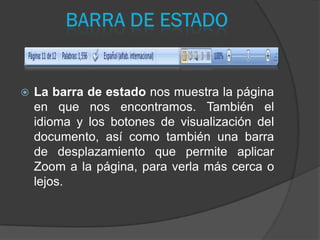
   La barra de estado nos muestra la página
    en que nos encontramos. También el
    idioma y los botones de visualización del
    documento, así como también una barra
    de desplazamiento que permite aplicar
    Zoom a la página, para verla más cerca o
    lejos.
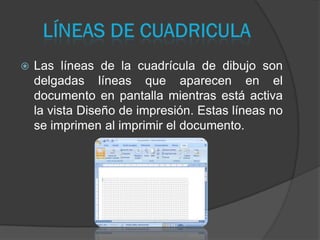
   Las líneas de la cuadrícula de dibujo son
    delgadas líneas que aparecen en el
    documento en pantalla mientras está activa
    la vista Diseño de impresión. Estas líneas no
    se imprimen al imprimir el documento.
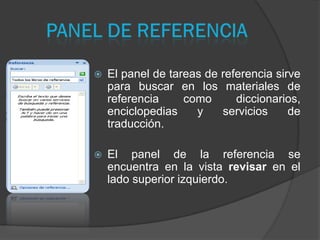
   El panel de tareas de referencia sirve
    para buscar en los materiales de
    referencia     como      diccionarios,
    enciclopedias    y    servicios     de
    traducción.

   El panel de la referencia se
    encuentra en la vista revisar en el
    lado superior izquierdo.
   Microsoft PowerPoint es un programa de
    presentación desarrollado por la empresa
    Microsoft   para   sistemas     operativos
    Microsoft   Windows      y    Mac     OS,
    ampliamente usado en distintos campos
    como la enseñanza, negocios, etc.
   Es un programa diseñado para hacer
    presentaciones           con      texto
    esquematizado, animaciones de texto e
    imágenes prediseñadas o importadas
    desde imágenes de la computadora. Se
    le pueden aplicar distintos diseños de
    fuente, plantilla y animación.
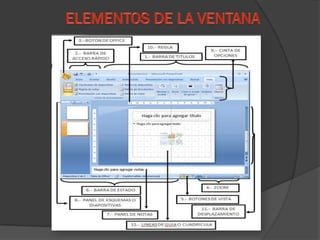
   Barra de títulos

   La barra de títulos se encuentra en la parte superior de la
    ventana de Power point, en la cual se muestra el nombre
    del documento que se está utilizando y el programa que
    se está utilizando (en este caso se mostrará Microsoft
    Power Point), en el extremo de la derecha están los
    botones para minimizar, restaurar y cerrar.


   Barra de acceso rápido

   Contiene botones para comandos utilizados con
    frecuencia (de manera predeterminada Guardar,
    Deshacer y Rehacer). También se puede personalizar la
    barra de herramientas agregando botones para otros
    comandos, y también se puede colocar la barra de
    herramientas debajo de la cinta de opciones.
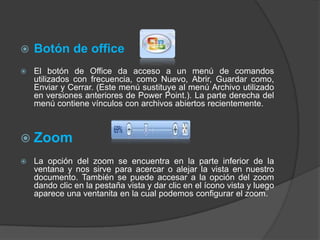
   Botón de office
   El botón de Office da acceso a un menú de comandos
    utilizados con frecuencia, como Nuevo, Abrir, Guardar como,
    Enviar y Cerrar. (Este menú sustituye al menú Archivo utilizado
    en versiones anteriores de Power Point.). La parte derecha del
    menú contiene vínculos con archivos abiertos recientemente.


 Zoom
   La opción del zoom se encuentra en la parte inferior de la
    ventana y nos sirve para acercar o alejar la vista en nuestro
    documento. También se puede accesar a la opción del zoom
    dando clic en la pestaña vista y dar clic en el ícono vista y luego
    aparece una ventanita en la cual podemos configurar el zoom.
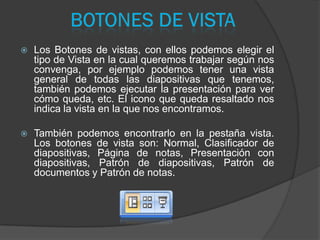
   Los Botones de vistas, con ellos podemos elegir el
    tipo de Vista en la cual queremos trabajar según nos
    convenga, por ejemplo podemos tener una vista
    general de todas las diapositivas que tenemos,
    también podemos ejecutar la presentación para ver
    cómo queda, etc. El icono que queda resaltado nos
    indica la vista en la que nos encontramos.

   También podemos encontrarlo en la pestaña vista.
    Los botones de vista son: Normal, Clasificador de
    diapositivas, Página de notas, Presentación con
    diapositivas, Patrón de diapositivas, Patrón de
    documentos y Patrón de notas.
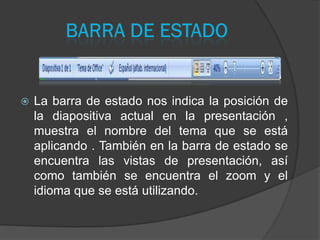
   La barra de estado nos indica la posición de
    la diapositiva actual en la presentación ,
    muestra el nombre del tema que se está
    aplicando . También en la barra de estado se
    encuentra las vistas de presentación, así
    como también se encuentra el zoom y el
    idioma que se está utilizando.
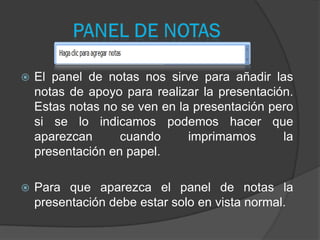
   El panel de notas nos sirve para añadir las
    notas de apoyo para realizar la presentación.
    Estas notas no se ven en la presentación pero
    si se lo indicamos podemos hacer que
    aparezcan      cuando      imprimamos      la
    presentación en papel.

   Para que aparezca el panel de notas la
    presentación debe estar solo en vista normal.
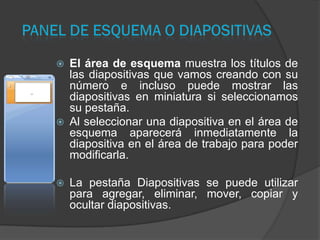
   El área de esquema muestra los títulos de
    las diapositivas que vamos creando con su
    número e incluso puede mostrar las
    diapositivas en miniatura si seleccionamos
    su pestaña.
   Al seleccionar una diapositiva en el área de
    esquema aparecerá inmediatamente la
    diapositiva en el área de trabajo para poder
    modificarla.

   La pestaña Diapositivas se puede utilizar
    para agregar, eliminar, mover, copiar y
    ocultar diapositivas.
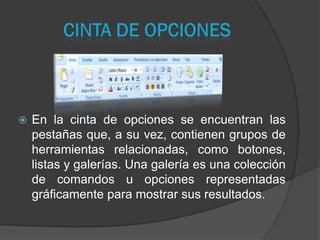
   En la cinta de opciones se encuentran las
    pestañas que, a su vez, contienen grupos de
    herramientas relacionadas, como botones,
    listas y galerías. Una galería es una colección
    de comandos u opciones representadas
    gráficamente para mostrar sus resultados.
   La cinta de opciones contiene todas las opciones del
    programa agrupadas en pestañas. Al hacer clic en
    Insertar, por ejemplo, veremos las operaciones
    relacionadas con la inserción de los diferentes elementos
    que se pueden crear en PowerPoint.

   Puedes acceder a todas las acciones utilizando estas
    pestañas. En algunos momentos algunas opciones no
    estarán disponibles, las reconocerás porque tienen un
    color atenuado.

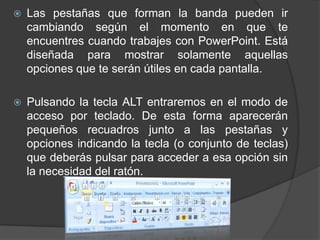
   Las pestañas que forman la banda pueden ir
    cambiando según el momento en que te
    encuentres cuando trabajes con PowerPoint. Está
    diseñada para mostrar solamente aquellas
    opciones que te serán útiles en cada pantalla.

   Pulsando la tecla ALT entraremos en el modo de
    acceso por teclado. De esta forma aparecerán
    pequeños recuadros junto a las pestañas y
    opciones indicando la tecla (o conjunto de teclas)
    que deberás pulsar para acceder a esa opción sin
    la necesidad del ratón.
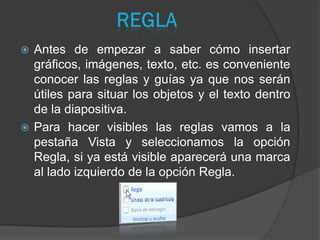
 Antes de empezar a saber cómo insertar
  gráficos, imágenes, texto, etc. es conveniente
  conocer las reglas y guías ya que nos serán
  útiles para situar los objetos y el texto dentro
  de la diapositiva.
 Para hacer visibles las reglas vamos a la
  pestaña Vista y seleccionamos la opción
  Regla, si ya está visible aparecerá una marca
  al lado izquierdo de la opción Regla.
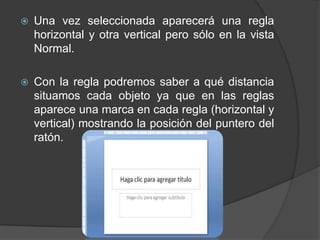
   Una vez seleccionada aparecerá una regla
    horizontal y otra vertical pero sólo en la vista
    Normal.

   Con la regla podremos saber a qué distancia
    situamos cada objeto ya que en las reglas
    aparece una marca en cada regla (horizontal y
    vertical) mostrando la posición del puntero del
    ratón.
 Cuadrículas.
 La cuadrícula está formada por líneas que
  dividen la diapositiva en secciones,
  creando pequeños cuadrados, tales que
  nos será más fácil situar los objetos de
  forma alineada en la diapositiva.
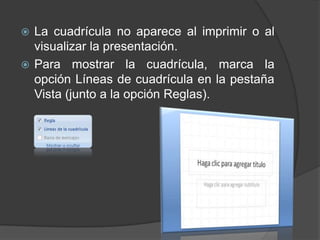
 La cuadrícula no aparece al imprimir o al
  visualizar la presentación.
 Para mostrar la cuadrícula, marca la
  opción Líneas de cuadrícula en la pestaña
  Vista (junto a la opción Reglas).
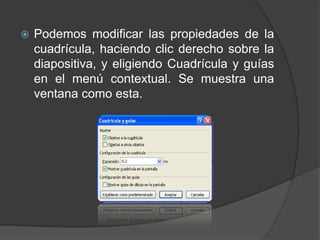
   Podemos modificar las propiedades de la
    cuadrícula, haciendo clic derecho sobre la
    diapositiva, y eligiendo Cuadrícula y guías
    en el menú contextual. Se muestra una
    ventana como esta.
 Accedemos a la misma ventana desde la pestaña
  Formato, en la sección Organizar, desplegando el
  menú Alinear y pulsando Configuración de
  cuadrícula.
 Para visualizar la cuadrícula se marca la opción
  Mostrar cuadrícula en la pantalla.
 También podemos hacer que los objetos se ajusten
  a la cuadrícula o/y a otros objetos de la diapositiva,
  para ello tienes que activar la casilla
  correspondiente ("objetos a la cuadrícula" o/y
  "objetos a otros objetos"). Ajustar objetos a la
  cuadrícula hace que cuando colocamos un objeto
  en la diapositiva, éste se coloque en el punto de la
  cuadrícula más cercano.
   Guías.

 Las guías no son más que unas líneas
  discontinuas que dividen la diapositiva en
  cuatro secciones iguales, de esta forma
  podemos conocer el centro de la diapositiva y
  repartir la información mejor.
 Estas guías son imaginarias ya que no
  aparecerán al imprimir o visualizar la
  presentación.
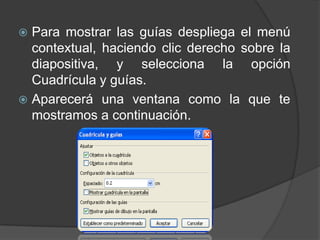
 Para mostrar las guías despliega el menú
  contextual, haciendo clic derecho sobre la
  diapositiva, y selecciona la opción
  Cuadrícula y guías.
 Aparecerá una ventana como la que te
  mostramos a continuación.
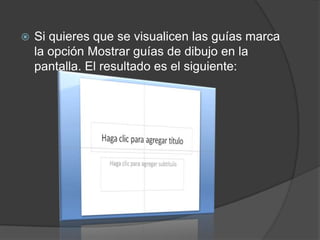
   Si quieres que se visualicen las guías marca
    la opción Mostrar guías de dibujo en la
    pantalla. El resultado es el siguiente:
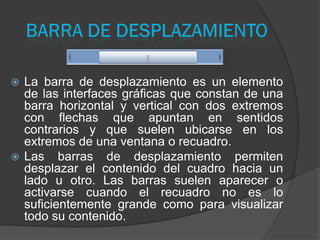
 La barra de desplazamiento es un elemento
  de las interfaces gráficas que constan de una
  barra horizontal y vertical con dos extremos
  con flechas que apuntan en sentidos
  contrarios y que suelen ubicarse en los
  extremos de una ventana o recuadro.
 Las barras de desplazamiento permiten
  desplazar el contenido del cuadro hacia un
  lado u otro. Las barras suelen aparecer o
  activarse cuando el recuadro no es lo
  suficientemente grande como para visualizar
  todo su contenido.
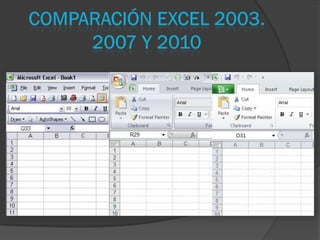
   Microsoft Office Excel, más conocido
    como Microsoft Excel, es una aplicación
    para manejar hojas de cálculo. Este
    programa es desarrollado y distribuido por
    Microsoft, y es utilizado normalmente en
    tareas financieras y contables.
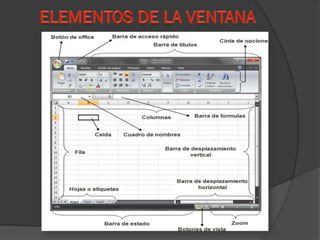
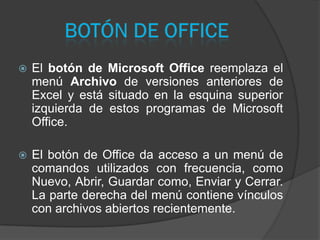
   El botón de Microsoft Office reemplaza el
    menú Archivo de versiones anteriores de
    Excel y está situado en la esquina superior
    izquierda de estos programas de Microsoft
    Office.

   El botón de Office da acceso a un menú de
    comandos utilizados con frecuencia, como
    Nuevo, Abrir, Guardar como, Enviar y Cerrar.
    La parte derecha del menú contiene vínculos
    con archivos abiertos recientemente.
   La barra de título contiene el nombre del
    documento sobre el que se está
    trabajando en ese momento. Cuando creas
    un documento nuevo se le asigna el
    nombre provisional Libro 1, hasta que lo
    guardes y le des el nombre que quieras.

   También en esta barra nos aparecerán los
    controles correspondientes
   La barra de herramientas de acceso rápido contiene
    iconos para ejecutar de forma inmediata algunos de
    los comandos más habituales, como: Guardar,
    Deshacer y Rehacer.
   Si deseamos cambiar o agregar más botones a la
    barra de acceso rápido, hacemos clic sobre el símbolo
    que aparece más a la derecha de la barra y a través
    del cual se nos despliega un nuevo menú que nos
    permite elegir que accesos rápidos queremos colocar
    en nuestra barra de herramientas.
    De esta forma se permite que cada uno de los
    usuarios del programa pueda personalizar esta barra,
    adaptándola a sus necesidades y facilitándole de este
    modo el trabajo.
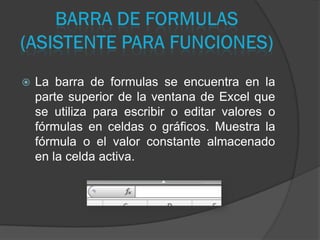
   La barra de formulas se encuentra en la
    parte superior de la ventana de Excel que
    se utiliza para escribir o editar valores o
    fórmulas en celdas o gráficos. Muestra la
    fórmula o el valor constante almacenado
    en la celda activa.
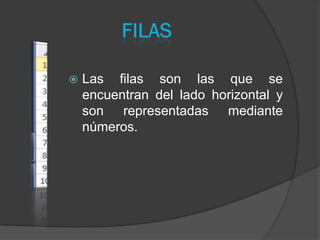
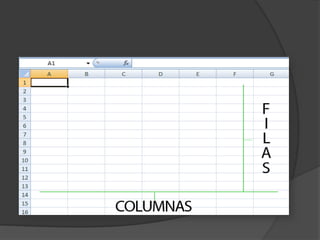
   Las filas son las que se
    encuentran del lado horizontal y
    son representadas mediante
    números.
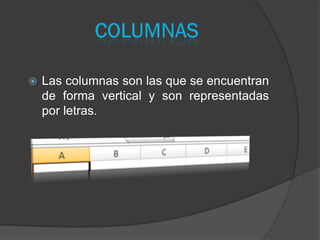
   Las columnas son las que se encuentran
    de forma vertical y son representadas
    por letras.
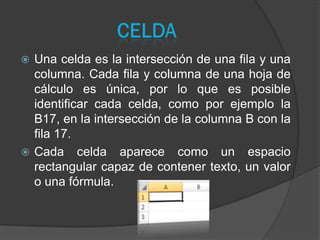
 Una celda es la intersección de una fila y una
  columna. Cada fila y columna de una hoja de
  cálculo es única, por lo que es posible
  identificar cada celda, como por ejemplo la
  B17, en la intersección de la columna B con la
  fila 17.
 Cada celda aparece como un espacio
  rectangular capaz de contener texto, un valor
  o una fórmula.
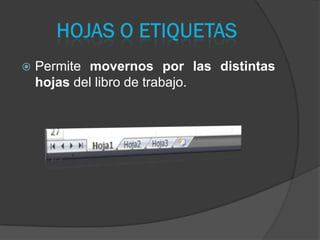
   Permite movernos por las distintas
    hojas del libro de trabajo.
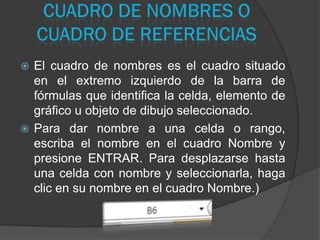
 El cuadro de nombres es el cuadro situado
  en el extremo izquierdo de la barra de
  fórmulas que identifica la celda, elemento de
  gráfico u objeto de dibujo seleccionado.
 Para dar nombre a una celda o rango,
  escriba el nombre en el cuadro Nombre y
  presione ENTRAR. Para desplazarse hasta
  una celda con nombre y seleccionarla, haga
  clic en su nombre en el cuadro Nombre.)
 Los botones de vista son diferentes tipos
  de vista en que podemos ver el
  documento, en Microsoft Excel existen tres
  tipos de vista:
 Vista normal
 Vista diseño de pagina
 Vista Previa de Salto de Pagina
   La barra de estado se encuentra en la
    parte inferior de la ventana, la cual indica
    el modo de aplicación en el libro.
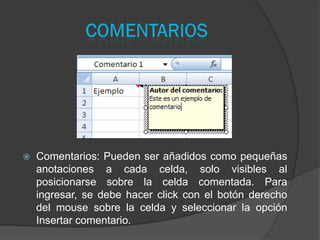
   Comentarios: Pueden ser añadidos como pequeñas
    anotaciones a cada celda, solo visibles al
    posicionarse sobre la celda comentada. Para
    ingresar, se debe hacer click con el botón derecho
    del mouse sobre la celda y seleccionar la opción
    Insertar comentario.
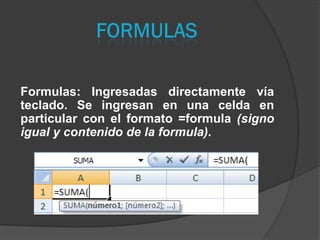
Formulas: Ingresadas directamente vía
teclado. Se ingresan en una celda en
particular con el formato =formula (signo
igual y contenido de la formula).
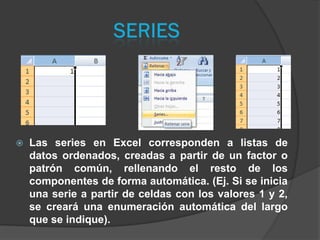
   Las series en Excel corresponden a listas de
    datos ordenados, creadas a partir de un factor o
    patrón común, rellenando el resto de los
    componentes de forma automática. (Ej. Si se inicia
    una serie a partir de celdas con los valores 1 y 2,
    se creará una enumeración automática del largo
    que se indique).