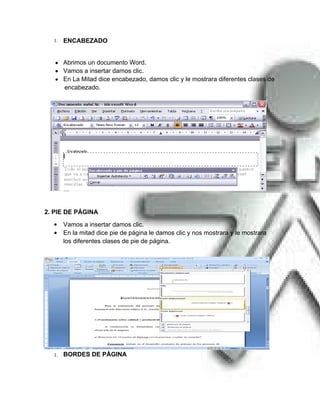
1.   ENCABEZADO


   ● Abrimos un documento Word.
   ● Vamos a insertar damos clic.
   ● En La Mitad dice encabezado, damos clic y le mostrara diferentes clases de
       encabezado.


2. PIE DE PÁGINA
  ● Vamos a insertar damos clic.
  ● En la mitad dice pie de página le damos clic y nos mostrara y le mostrara
    los diferentes clases de pie de página.


  1.   BORDES DE PÁGINA
● Se abre un documento Word.
● Damos clic en diseño de página.
● Después damos clic en bordes de pagina y nos mostrara los diferentes
  bodes que se pueden utilizar.


2.   DE AGUA


●    Abrimos un documento Word.
●    Damos clic en diseño de página.
●    Después damos clic en marca de agua.
●    Después le damos clic en marca de agua personalizada.
●    Después marca de agua de imagen, y podemos subir la imagen que usted
     desee.


3.   COLUMNAS
● Se abre un documento Word.
● Vamos a diseño de página y damos clic en columnas.
● Nos mostrara cuantas columnas se pueden utilizar, una, dos, tres, Izquierda
  o derecha.


4.   VIÑETAS


● Vamos a la página de inicio.
● Como en la mitad dice párrafo damos clic en la primera que es viñetas, y
  nos mostrara las diferentes viñetas que se pueden utilizar.


5.   IMAGEN


●    Abrimos un documento Word.
● Damos clic en insertar.
   ● Después clic en imagen y nos mostrara que podemos subir una foto del
     computador o ya sea de una memoria.


   6.   INSERTAR TITULO DE IMAGEN


   ●  Para este paso hay que tener una imagen ya instalada.
    ● Damos clic derecho y nos da la opción de insertar titulo, y le damos el titulo
      adecuado a la imagen.
      Nos muestra un cuadro de titulo le damos clic en nuevo rotulo para cambiar
el nombre a la imagen y después aceptar.


   7.   TABLA DE ILUSTRACIONES


          ● Para realizar este paso hay que tener las imágenes con sus títulos.
          ● Después vamos al menú referencias y damos clic en insertar tabla
            de ilustraciones.
Nos sale un cuadro donde podemos poner puntos líneas etc.


      MARCAR ENTRADAS
      8.
Para este paso iremos al menú referencias y vamos a la opción marcar entrada,
nos sale un recuadro y sale la palabra que eligió.


 9.       INSERTA INDICE


      ● para este paso vamos al menú inicio.
      ● Damos clic en referencias y luego en insertar índice.
      ● Se abre un recuadro le damos clic en formatos y luego sofisticado y por
        ultimo aceptar.
10. APLICAR ESTILOS


 ● Para este paso damos vamos a inicio y en la parte derecha nos mostrara
   diferentes clases de estilos.
 ● Teniendo oprimida la tecla Ctrl se seleccionan los títulos y subtítulos y Nos
   Vamos a estilos y escoger un.


11. INSERTAR TABLA DE CONTENIDO


 ●   Ya teniendo las palabras seleccionadas vemos al menú referencias y le
     damos clic en tabla de contenido, y escoge la opción que desee.
Herramientas.docx

Herramientas.docx

  • 1.
    1. ENCABEZADO ● Abrimos un documento Word. ● Vamos a insertar damos clic. ● En La Mitad dice encabezado, damos clic y le mostrara diferentes clases de encabezado. 2. PIE DE PÁGINA ● Vamos a insertar damos clic. ● En la mitad dice pie de página le damos clic y nos mostrara y le mostrara los diferentes clases de pie de página. 1. BORDES DE PÁGINA
  • 2.
    ● Se abreun documento Word. ● Damos clic en diseño de página. ● Después damos clic en bordes de pagina y nos mostrara los diferentes bodes que se pueden utilizar. 2. DE AGUA ● Abrimos un documento Word. ● Damos clic en diseño de página. ● Después damos clic en marca de agua. ● Después le damos clic en marca de agua personalizada. ● Después marca de agua de imagen, y podemos subir la imagen que usted desee. 3. COLUMNAS
  • 3.
    ● Se abreun documento Word. ● Vamos a diseño de página y damos clic en columnas. ● Nos mostrara cuantas columnas se pueden utilizar, una, dos, tres, Izquierda o derecha. 4. VIÑETAS ● Vamos a la página de inicio. ● Como en la mitad dice párrafo damos clic en la primera que es viñetas, y nos mostrara las diferentes viñetas que se pueden utilizar. 5. IMAGEN ● Abrimos un documento Word.
  • 4.
    ● Damos clicen insertar. ● Después clic en imagen y nos mostrara que podemos subir una foto del computador o ya sea de una memoria. 6. INSERTAR TITULO DE IMAGEN ● Para este paso hay que tener una imagen ya instalada. ● Damos clic derecho y nos da la opción de insertar titulo, y le damos el titulo adecuado a la imagen. Nos muestra un cuadro de titulo le damos clic en nuevo rotulo para cambiar el nombre a la imagen y después aceptar. 7. TABLA DE ILUSTRACIONES ● Para realizar este paso hay que tener las imágenes con sus títulos. ● Después vamos al menú referencias y damos clic en insertar tabla de ilustraciones.
  • 5.
    Nos sale uncuadro donde podemos poner puntos líneas etc. MARCAR ENTRADAS 8. Para este paso iremos al menú referencias y vamos a la opción marcar entrada, nos sale un recuadro y sale la palabra que eligió. 9. INSERTA INDICE ● para este paso vamos al menú inicio. ● Damos clic en referencias y luego en insertar índice. ● Se abre un recuadro le damos clic en formatos y luego sofisticado y por ultimo aceptar.
  • 6.
    10. APLICAR ESTILOS ● Para este paso damos vamos a inicio y en la parte derecha nos mostrara diferentes clases de estilos. ● Teniendo oprimida la tecla Ctrl se seleccionan los títulos y subtítulos y Nos Vamos a estilos y escoger un. 11. INSERTAR TABLA DE CONTENIDO ● Ya teniendo las palabras seleccionadas vemos al menú referencias y le damos clic en tabla de contenido, y escoge la opción que desee.