SAMANTHA TORRES
MARIA CAMILA ORTEGA
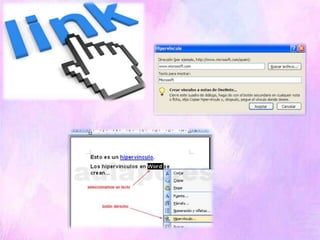
Un hipervínculo es un enlace, normalmente entre dos páginas web de
un mismo sitio pero un enlace también puede apuntar a una página
de otro sitio web, a un fichero, a una imagen, etc. Para navegar al
destino al que apunta el enlace, hemos de hacer clic sobre él. También
se conocen como hiperenlaces, enlaces o links.
Existen varios tipos de hipervínculos. Vamos a ver los más usados.
Hipervínculo de texto: Un hipervínculo de texto es un enlace que se encuentra
asociado a un texto, de forma que si hacemos clic sobre ese texto, navegamos
dónde indique el hipervínculo. Por defecto, cuando creamos un hipervínculo de
texto, el texto aparece subrayado y en un color distinto al del texto normal, de
forma que el visitante sepa que existe ese enlace. Si volvemos a la página después
de visitar el enlace, este aparecerá con otro tono también. Aunque es interesante
diferenciar el hiperenlace, es posible que no queramos que aparezca así.
Hipervínculo de imagen: Un hipervínculo de imagen es un enlace que se encuentra
asociado a una imagen, de forma que si hacemos clic sobre esa imagen,
dónde indique el hipervínculo. Por defecto cuando creamos un hipervínculo de
imagen, la imagen aparece rodeada de un borde con un color llamativo para que
visitante sepa que existe ese enlace.
Por otra parte, los hipervínculos pueden referirse a páginas del mismo sitio web o
otros sitios web.
Hipervínculo local o interno: Un hipervínculo local o interno es un vínculo a una
página que se encuentra en el mismo sitio web (sitio local). Así, para referirnos a
tan solo basta con poner la ruta o dirección en el disco duro. Si se encuentra en la
misma carpeta, basta con poner su nombre.
Por ejemplo, supongamos que tenemos un vínculo desde esta página a otra
curso que está en la carpeta access. El vínculo sería: access/curso.htm
Hipervínculo externo: Un hipervínculo externo es un vínculo a otro sitio web en
Internet (sitio externo). Es un vínculo a cualquier otro lugar fuera del sitio actual.
Cuando ponemos un vínculo externo, escribimos la dirección completa de la página
incluido http://www....
Hipervínculo a una dirección de correo electrónico: Un hipervínculo a una dirección
de correo electrónico es un vínculo que contiene una dirección de correo. Al pulsar
él, automáticamente se abre el programa de correo que tenga el usuario instalado
para poder escribir a esa dirección de correo.
Existen diferentes clases de rutas de acceso a la hora de definir los vínculos.
Referencia absoluta: Conduce a una ubicación externa al sitio en el que se
encuentra el archivo. La ubicación es en Internet, es decir toda la url identificativa
archivo en la red. Los hipervínculos externos siempre deben tener una referencia
absoluta. Por ejemplo: "http://www.ecomur.com". Los hipervínculos internos pueden
tener referencia absoluta o relativa. Por ejemplo:
"http://www.deciencias.net/disenoweb/elaborar/graficos.htm" o "graficos.htm"
Referencia relativa (al sitio o al documento): La referencia relativa al sitio conduce a
un archivo situado dentro del mismo sitio que el documento actual partiendo del
directorio raíz y al documento conduce a un archivo situado dentro del mismo sitio
que el archivo actual, pero partiendo del directorio en el que se encuentra el actual.
Se emplea más por ser menos engorrosa la relativa al documento. Pero hay que
muy presente la estructura del sitio en carpetas y subcarpetas y los niveles de
organización de los archivos:
Ejemplo: (al documento): " ../index.htm "; (al sitio): " disenoweb/index.htm"
Referencia a una parte de un documento: Conduce a un punto dentro de un
documento, ya sea dentro del actual o de otro diferente. Primero debemos definir
punto de fijación, anclaje o marcador. El punto se define dentro de un documento
con el cursor en el lugar exacto a través del menú Insertar , opción Anclaje con
nombre (DW) o Marcador (FP).
Después colocar el vínculo:" #nombre_anclaje" (misma página)
" nombre_documento#nombre_anclaje" (distinta página).
Por ejemplo: Ir al principio de página
Cuando creamos un vínculo, por defecto el navegador abrirá la página web destino
en la misma ventana, pero podemos pedirle al navegador que la abra aparte. Esto es
útil por ejemplo si queremos abrir una página externa a nuestro sitio pero sin que el
visitante pierda la nuestra.
(DW) El destino del enlace puede variar dependiendo de los marcos de que disponga
el documento actual. Dicho destino determina en qué ventana va a ser abierta la
página vinculada. Puede especificarse en el inspector de propiedades a través de
Dest, o en la ventana que aparece a través del menú Insertar , opción Hipervínculo .
_blank: Abre el documento vinculado en una ventana nueva del navegador.
_parent: Abre el documento vinculado en la ventana del marco que contiene el
vínculo o en el conjunto de marcos padre.
_self: Es la opción predeterminada o por defecto. Abre el documento vinculado en
el mismo marco o ventana que el vínculo.
_top: Abre el documento vinculado en la ventana completa del navegador.
Hipervinculos

Hipervinculos

  • 1.
  • 2.
    Un hipervínculo esun enlace, normalmente entre dos páginas web de un mismo sitio pero un enlace también puede apuntar a una página de otro sitio web, a un fichero, a una imagen, etc. Para navegar al destino al que apunta el enlace, hemos de hacer clic sobre él. También se conocen como hiperenlaces, enlaces o links.
  • 3.
    Existen varios tiposde hipervínculos. Vamos a ver los más usados. Hipervínculo de texto: Un hipervínculo de texto es un enlace que se encuentra asociado a un texto, de forma que si hacemos clic sobre ese texto, navegamos dónde indique el hipervínculo. Por defecto, cuando creamos un hipervínculo de texto, el texto aparece subrayado y en un color distinto al del texto normal, de forma que el visitante sepa que existe ese enlace. Si volvemos a la página después de visitar el enlace, este aparecerá con otro tono también. Aunque es interesante diferenciar el hiperenlace, es posible que no queramos que aparezca así.
  • 4.
    Hipervínculo de imagen:Un hipervínculo de imagen es un enlace que se encuentra asociado a una imagen, de forma que si hacemos clic sobre esa imagen, dónde indique el hipervínculo. Por defecto cuando creamos un hipervínculo de imagen, la imagen aparece rodeada de un borde con un color llamativo para que visitante sepa que existe ese enlace. Por otra parte, los hipervínculos pueden referirse a páginas del mismo sitio web o otros sitios web. Hipervínculo local o interno: Un hipervínculo local o interno es un vínculo a una página que se encuentra en el mismo sitio web (sitio local). Así, para referirnos a tan solo basta con poner la ruta o dirección en el disco duro. Si se encuentra en la misma carpeta, basta con poner su nombre. Por ejemplo, supongamos que tenemos un vínculo desde esta página a otra curso que está en la carpeta access. El vínculo sería: access/curso.htm
  • 5.
    Hipervínculo externo: Unhipervínculo externo es un vínculo a otro sitio web en Internet (sitio externo). Es un vínculo a cualquier otro lugar fuera del sitio actual. Cuando ponemos un vínculo externo, escribimos la dirección completa de la página incluido http://www.... Hipervínculo a una dirección de correo electrónico: Un hipervínculo a una dirección de correo electrónico es un vínculo que contiene una dirección de correo. Al pulsar él, automáticamente se abre el programa de correo que tenga el usuario instalado para poder escribir a esa dirección de correo. Existen diferentes clases de rutas de acceso a la hora de definir los vínculos. Referencia absoluta: Conduce a una ubicación externa al sitio en el que se encuentra el archivo. La ubicación es en Internet, es decir toda la url identificativa archivo en la red. Los hipervínculos externos siempre deben tener una referencia absoluta. Por ejemplo: "http://www.ecomur.com". Los hipervínculos internos pueden tener referencia absoluta o relativa. Por ejemplo: "http://www.deciencias.net/disenoweb/elaborar/graficos.htm" o "graficos.htm"
  • 6.
    Referencia relativa (alsitio o al documento): La referencia relativa al sitio conduce a un archivo situado dentro del mismo sitio que el documento actual partiendo del directorio raíz y al documento conduce a un archivo situado dentro del mismo sitio que el archivo actual, pero partiendo del directorio en el que se encuentra el actual. Se emplea más por ser menos engorrosa la relativa al documento. Pero hay que muy presente la estructura del sitio en carpetas y subcarpetas y los niveles de organización de los archivos: Ejemplo: (al documento): " ../index.htm "; (al sitio): " disenoweb/index.htm" Referencia a una parte de un documento: Conduce a un punto dentro de un documento, ya sea dentro del actual o de otro diferente. Primero debemos definir punto de fijación, anclaje o marcador. El punto se define dentro de un documento con el cursor en el lugar exacto a través del menú Insertar , opción Anclaje con nombre (DW) o Marcador (FP). Después colocar el vínculo:" #nombre_anclaje" (misma página) " nombre_documento#nombre_anclaje" (distinta página). Por ejemplo: Ir al principio de página
  • 7.
    Cuando creamos unvínculo, por defecto el navegador abrirá la página web destino en la misma ventana, pero podemos pedirle al navegador que la abra aparte. Esto es útil por ejemplo si queremos abrir una página externa a nuestro sitio pero sin que el visitante pierda la nuestra. (DW) El destino del enlace puede variar dependiendo de los marcos de que disponga el documento actual. Dicho destino determina en qué ventana va a ser abierta la página vinculada. Puede especificarse en el inspector de propiedades a través de Dest, o en la ventana que aparece a través del menú Insertar , opción Hipervínculo .
  • 8.
    _blank: Abre eldocumento vinculado en una ventana nueva del navegador. _parent: Abre el documento vinculado en la ventana del marco que contiene el vínculo o en el conjunto de marcos padre. _self: Es la opción predeterminada o por defecto. Abre el documento vinculado en el mismo marco o ventana que el vínculo. _top: Abre el documento vinculado en la ventana completa del navegador.