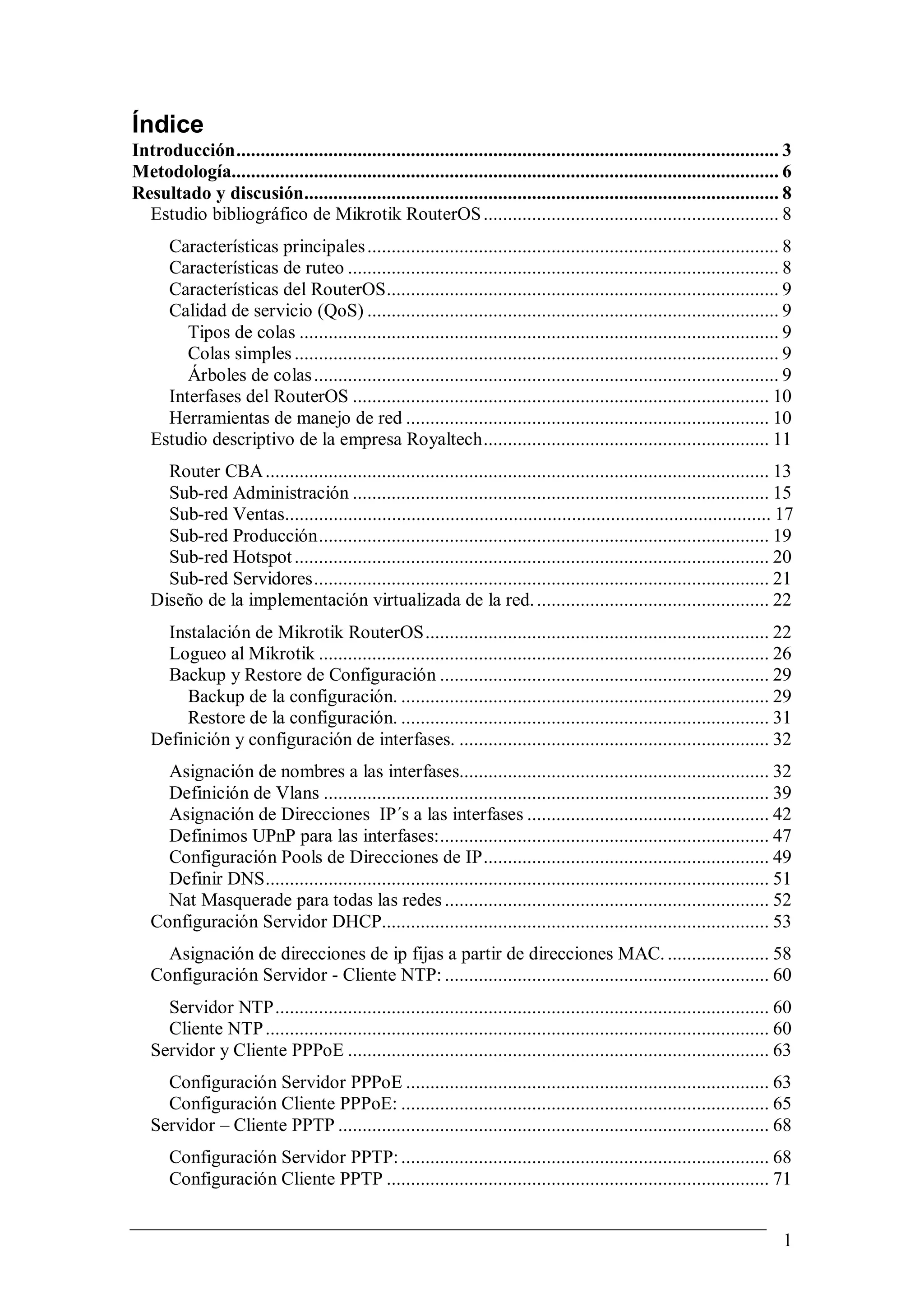
Índice
Introducción................................................................................................................ 3
Metodología................................................................................................................. 6
Resultado y discusión.................................................................................................. 8
  Estudio bibliográfico de Mikrotik RouterOS ............................................................. 8
     Características principales ..................................................................................... 8
     Características de ruteo ......................................................................................... 8
     Características del RouterOS................................................................................. 9
     Calidad de servicio (QoS) ..................................................................................... 9
        Tipos de colas ................................................................................................... 9
        Colas simples .................................................................................................... 9
        Árboles de colas ................................................................................................ 9
     Interfases del RouterOS ...................................................................................... 10
     Herramientas de manejo de red ........................................................................... 10
   Estudio descriptivo de la empresa Royaltech........................................................... 11
     Router CBA ........................................................................................................ 13
     Sub-red Administración ...................................................................................... 15
     Sub-red Ventas.................................................................................................... 17
     Sub-red Producción............................................................................................. 19
     Sub-red Hotspot .................................................................................................. 20
     Sub-red Servidores.............................................................................................. 21
   Diseño de la implementación virtualizada de la red. ................................................ 22
     Instalación de Mikrotik RouterOS....................................................................... 22
     Logueo al Mikrotik ............................................................................................. 26
     Backup y Restore de Configuración .................................................................... 29
       Backup de la configuración. ............................................................................ 29
       Restore de la configuración. ............................................................................ 31
   Definición y configuración de interfases. ................................................................ 32
     Asignación de nombres a las interfases................................................................ 32
     Definición de Vlans ............................................................................................ 39
     Asignación de Direcciones IP´s a las interfases .................................................. 42
     Definimos UPnP para las interfases:.................................................................... 47
     Configuración Pools de Direcciones de IP........................................................... 49
     Definir DNS........................................................................................................ 51
     Nat Masquerade para todas las redes ................................................................... 52
   Configuración Servidor DHCP................................................................................ 53
     Asignación de direcciones de ip fijas a partir de direcciones MAC. ..................... 58
   Configuración Servidor - Cliente NTP: ................................................................... 60
     Servidor NTP...................................................................................................... 60
     Cliente NTP ........................................................................................................ 60
   Servidor y Cliente PPPoE ....................................................................................... 63
     Configuración Servidor PPPoE ........................................................................... 63
     Configuración Cliente PPPoE: ............................................................................ 65
   Servidor – Cliente PPTP ......................................................................................... 68
       Configuración Servidor PPTP: ............................................................................ 68
       Configuración Cliente PPTP ............................................................................... 71


                                                                                                                            1
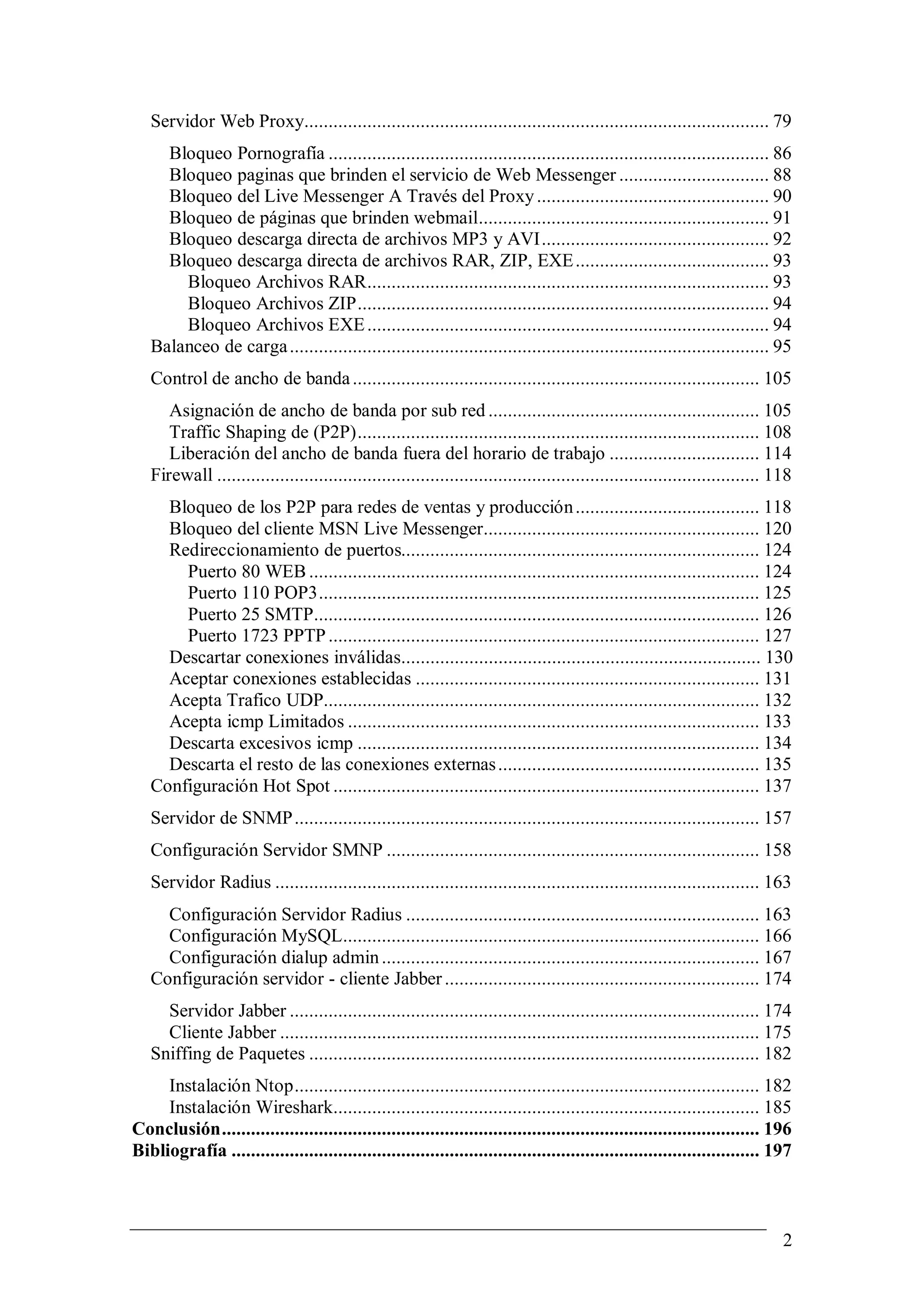
Servidor Web Proxy................................................................................................ 79
     Bloqueo Pornografía ........................................................................................... 86
     Bloqueo paginas que brinden el servicio de Web Messenger ............................... 88
     Bloqueo del Live Messenger A Través del Proxy ................................................ 90
     Bloqueo de páginas que brinden webmail............................................................ 91
     Bloqueo descarga directa de archivos MP3 y AVI............................................... 92
     Bloqueo descarga directa de archivos RAR, ZIP, EXE ........................................ 93
       Bloqueo Archivos RAR................................................................................... 93
       Bloqueo Archivos ZIP..................................................................................... 94
       Bloqueo Archivos EXE ................................................................................... 94
   Balanceo de carga ................................................................................................... 95
   Control de ancho de banda .................................................................................... 105
      Asignación de ancho de banda por sub red ........................................................ 105
      Traffic Shaping de (P2P)................................................................................... 108
      Liberación del ancho de banda fuera del horario de trabajo ............................... 114
   Firewall ................................................................................................................ 118
     Bloqueo de los P2P para redes de ventas y producción ...................................... 118
     Bloqueo del cliente MSN Live Messenger......................................................... 120
     Redireccionamiento de puertos.......................................................................... 124
       Puerto 80 WEB ............................................................................................. 124
       Puerto 110 POP3........................................................................................... 125
       Puerto 25 SMTP............................................................................................ 126
       Puerto 1723 PPTP ......................................................................................... 127
     Descartar conexiones inválidas.......................................................................... 130
     Aceptar conexiones establecidas ....................................................................... 131
     Acepta Trafico UDP.......................................................................................... 132
     Acepta icmp Limitados ..................................................................................... 133
     Descarta excesivos icmp ................................................................................... 134
     Descarta el resto de las conexiones externas ...................................................... 135
   Configuración Hot Spot ........................................................................................ 137
   Servidor de SNMP ................................................................................................ 157
   Configuración Servidor SMNP ............................................................................. 158
   Servidor Radius .................................................................................................... 163
     Configuración Servidor Radius ......................................................................... 163
     Configuración MySQL...................................................................................... 166
     Configuración dialup admin .............................................................................. 167
   Configuración servidor - cliente Jabber ................................................................. 174
     Servidor Jabber ................................................................................................. 174
     Cliente Jabber ................................................................................................... 175
   Sniffing de Paquetes ............................................................................................. 182
     Instalación Ntop................................................................................................ 182
     Instalación Wireshark........................................................................................ 185
Conclusión............................................................................................................... 196
Bibliografía ............................................................................................................. 197


                                                                                                                              2
Introducción

       Hoy por hoy la realidad nos dice que las redes informáticas, se han vuelto
indispensables, tanto para las personas como organizaciones. Les da oportunidad de
interactuar con el resto del mundo, ya sea por motivos comerciales, personales o
emergencias.

       La optimización en el uso de los sistemas informáticos es uno de los elementos
de interacción y desarrollo que rige los destinos de la ciencia informática. Es por ello
que la aparición de las plataformas de interconexión de equipos de computación o redes
informáticas. Las mismas resultan ser uno de los elementos tecnológicos más
importantes al momento de definir un sistema informático en una organización.

       Entre las principales las ventajas que le brinda a una empresa el uso de redes
informáticas, podemos detallar algunas: compartir recursos especialmente información
(datos), proveer la confiabilidad, permite la disponibilidad de programas y equipos para
cualquier usuario de la red que así lo solicite sin importar la localización física del
recurso y del usuario. Permite al usuario poder acceder a una misma información sin
problemas llevándolo de un equipo a otro. También es una forma de reducir los costos
operativos, compartiendo recursos de hardware y/o de software entre las diversas
computadoras de su empresa.

        La empresa ROYAL-TECH se encuentra ubicada en la ciudad de Córdoba,
dicha empresa cuenta con tres áreas, administración, ventas y producción. Además
cuenta con una oficina de ventas en la ciudad de Buenos Aires.

       En los últimos dos años la empresa creció abruptamente, paso de tener 200
puestos de trabajo a 600 puestos de trabajo; lo cual acarreo una serie de problemas
estructurales a nivel informático. Entonces se decidió diseñar una nueva red informática
la cual pueda soportar la nueva estructura de la empresa. Por medio de esta nueva red la
empresa podrá contar con dos proveedores de Internet simultáneos, los cuales se
distribuirán balaceadamente en el área de ventas. Esto es debido a la gran utilización
que se produce en esta sub-red del ancho de banda. Se utilizan dos proveedores distintos
del servicio de Internet debiendo que en el caso que se caiga una de las conexiones, la
empresa siempre posea conectividad con el exterior.


                                                                                      3
Dicha red informática deberá proveer servicio al total de la empresa con 600
puestos de trabajo distribuidos en sus tres áreas y se deberá crear una red virtual privada
(VPN) para interconectar la oficina de ventas ubicada en la ciudad de Buenos Aires, con
la oficina de ventas situada en la ciudad de Córdoba. Brindándole una conexión más
rápida y segura, considerando aspectos económicos y tecnológicos.

       En el presente trabajo se documenta la configuración y puesta a punto de una red
así como la definición de las políticas de seguridad de la red para un funcionamiento
flexible y óptimo.

       Tras un análisis y estudio de las necesidades particulares de cada caso, se creara
una red con cuatro sub-redes: LAN Administración, LAN Ventas, LAN Producción,
LAN Servidores.

       Se utilizará un servidor DHCP para cada una de las sub-redes, con lo cual
logramos asignar automáticamente las direcciones IP a cada uno de los puestos de los
usuarios dentro de cada sub-red. Para la sub-red de servidores se les asigna una
dirección IP dependiendo del número de MAC que tenga el servidor.

       Se creara servidor ntp y usuario ntp, para sincronizar la hora con todos los
usuarios. También se creara un servidor PPTP; que es el servidor VPN con el cual se
conecta la oficina de Ventas de Buenos Aires a nuestra red derivándola a la red del área
de Ventas. Se configura un servidor SNMP. Dicho servidor nos muestra el estado de las
interfases, y se utiliza para monitoreo del estado de las interfaces del Mikrotik

       Se aplicara políticas de control de ancho de banda, por sub-redes o por puesto de
trabajo. El control de ancho de banda de los P2P será aplicado a la red de
administración por política de la empresa. También el filtrado total de los p2p será
aplicado a las redes del las áreas de Ventas y Producción

       Se bloqueara en los puesto de usuario el MSN Live Messenger y se creará un
servidor llamado JABBER de mensajería privada de la empresa.

       La instalación de un Web Proxy, se utilizará para la optimización del ancho de
banda utilizado en Internet y filtrado de páginas no aptas. Su funcionamiento consiste
en guardar en un disco fijo todas las páginas que se hayan visitado. A propósito para


                                                                                         4
que cuando un nuevo usuario desee visitar una de las paginas ya guardadas. Entonces el
servidor automáticamente le envía la página guardada del disco fijo y no la descarga
desde la Web. Haciendo este proceso mucho más rápido y eficiente.

       Liberación del ancho de banda fuera del horario de trabajo: Debido a que la
empresa no trabaja las 24hs al día, se dispuso la posibilidad de liberar el ancho de banda
para la red de Administración, en un rango horario determinado. Para ello lo primero
que debemos hacer es una nueva cola que la habilitaremos en los horarios de 20:00hs a
06:00hs.

       Dicha red se implementara con Mikrotik Routeros, el mismo es un sistema
operativo y software del router; el cual convierte a una PC Intel ó un Mikrotik
RouterBOARD en un router dedicado. Se toma esta decisión ya que estos equipos
brindan seguridad, flexibilidad y son muy económicos lo cual es un gran beneficio para
la empresa, ya que la red es de un tamaño considerable.

       En el presente trabajo se analizara la implementación de una red simulada con
Mikrotik en la empresa virtual Royal Tech


                                                                                        5
Metodología

1. Estudio Exploratorio bibliográfico sobre el manual de referencia de Mikrotik y
   normas internacionales.


       Se busco información en el manual de referencia, se tuvo en cuenta las
       normativas y reglamentaciones internacionales.


2. Estudio descriptivo de la empresa Royal Tech.


   2.1. Unidad de Análisis del entorno organizacional de Royaltech


       Se re diseño la red teniendo en cuenta.


   2.2. Variables


   •   Las nuevas áreas de la empresa
   •   Cantidad de puestos de trabajos
   •   Interfaces a utilizar.
   •   Redes Virtuales Privadas
   •   Servidor de monitoreo SNMP
   •   Servidor de autenticación RADIUS
   •   Servidor de mensajería privada JABBER
   •   Seguridad.
   •   Modelado de colas de tráfico.
   •   Tráfico cursado.


3. Diseño de la implementación virtualizada de la red, para la empresa Royal
   Tech utilizando mikrotik.


   Los pasos y procedimientos para la implementación del Mikrotik fueron:
   •   Instalación Mikrotik
   •   Acceso al Mikrotik


                                                                                6
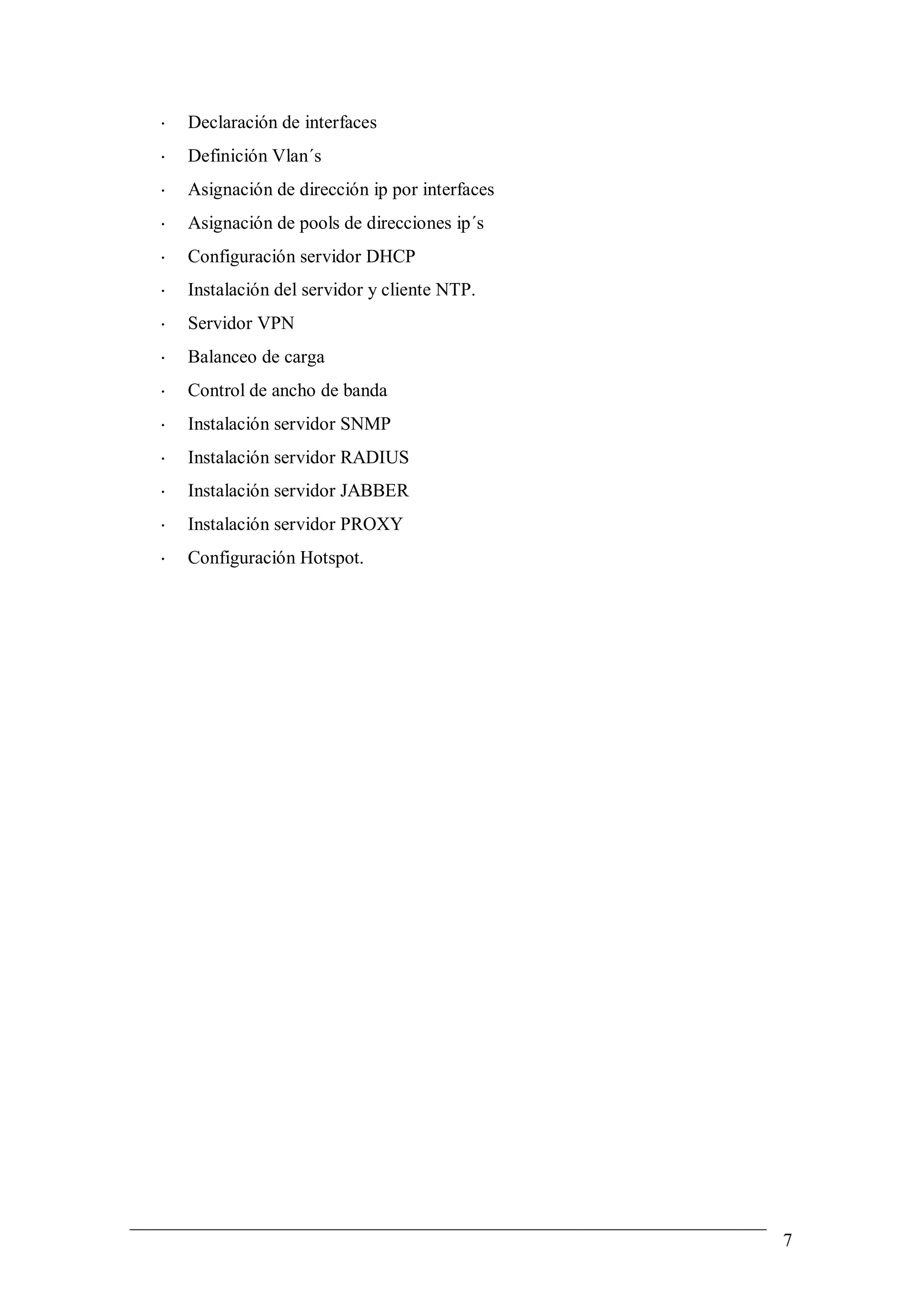
•   Declaración de interfaces
•   Definición Vlan´s
•   Asignación de dirección ip por interfaces
•   Asignación de pools de direcciones ip´s
•   Configuración servidor DHCP
•   Instalación del servidor y cliente NTP.
•   Servidor VPN
•   Balanceo de carga
•   Control de ancho de banda
•   Instalación servidor SNMP
•   Instalación servidor RADIUS
•   Instalación servidor JABBER
•   Instalación servidor PROXY
•   Configuración Hotspot.


                                                7
Resultado y discusión
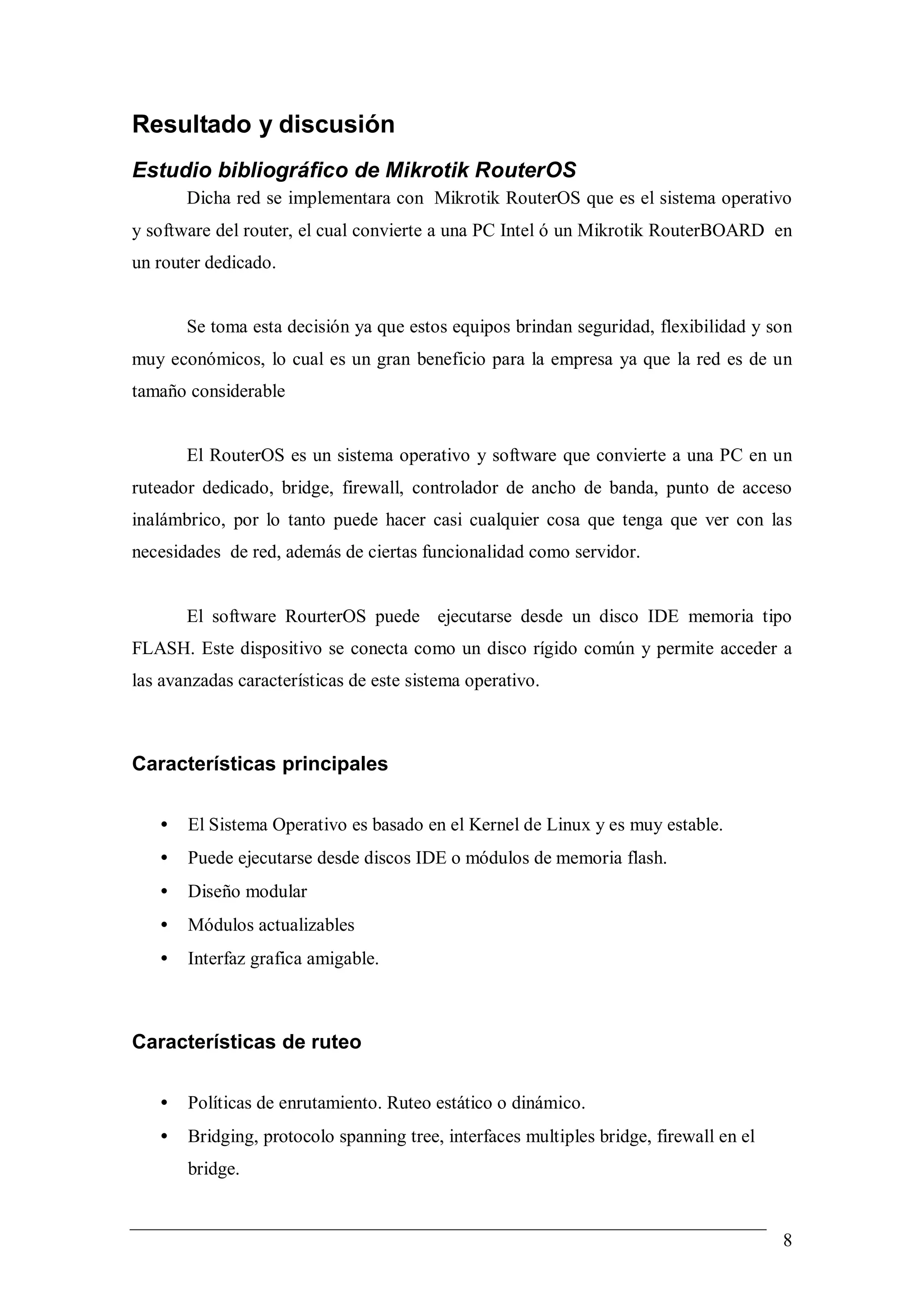
Estudio bibliográfico de Mikrotik RouterOS
       Dicha red se implementara con Mikrotik RouterOS que es el sistema operativo
y software del router, el cual convierte a una PC Intel ó un Mikrotik RouterBOARD en
un router dedicado.


       Se toma esta decisión ya que estos equipos brindan seguridad, flexibilidad y son
muy económicos, lo cual es un gran beneficio para la empresa ya que la red es de un
tamaño considerable


       El RouterOS es un sistema operativo y software que convierte a una PC en un
ruteador dedicado, bridge, firewall, controlador de ancho de banda, punto de acceso
inalámbrico, por lo tanto puede hacer casi cualquier cosa que tenga que ver con las
necesidades de red, además de ciertas funcionalidad como servidor.


       El software RourterOS puede ejecutarse desde un disco IDE memoria tipo
FLASH. Este dispositivo se conecta como un disco rígido común y permite acceder a
las avanzadas características de este sistema operativo.


Características principales

   •   El Sistema Operativo es basado en el Kernel de Linux y es muy estable.
   •   Puede ejecutarse desde discos IDE o módulos de memoria flash.
   •   Diseño modular
   •   Módulos actualizables
   •   Interfaz grafica amigable.


Características de ruteo

   •   Políticas de enrutamiento. Ruteo estático o dinámico.
   •   Bridging, protocolo spanning tree, interfaces multiples bridge, firewall en el
       bridge.


                                                                                        8
•   Servidores y clientes: DHCP, PPPoE, PPTP, PPP, Relay de DHCP.
   •   Cache: web-proxy, DNS.
   •   Gateway de HotSpot.
   •   Lenguaje interno de scripts.


Características del RouterOS

   •   Filtrado de paquetes por:
   •   Origen, IP de destino.
   •   Protocolos, puertos.
   •   Contenidos (seguimiento de conexiones P2P).
   •   Puede detectar ataques de denegación de servicio (DoS)
   •   Permite solamente cierto número de paquetes por periodo de tiempo.


Calidad de servicio (QoS)


Tipos de colas
   •   RED
   •   BFIFO
   •   PFIFO
   •   PCQ


Colas simples
   •   Por origen/destino de red.
   •   Dirección IP de cliente.
   •   Interfase


Árboles de colas
   •   Por protocolo.
   •   Por puerto.


                                                                            9
•   Por tipo de conexión.

Interfases del RouterOS

   •   Ethernet 10/100/1000 Mbit.
   •   Inalámbrica (Atheros, Prism, CISCO/Airones)
   •   Punto de acceso o modo estación/cliente, WDS.
   •   Síncronas: V35, E1, Frame Relay.
   •   Asíncronas: Onboard serial, 8-port PCI.
   •   ISDN
   •   xDSL
   •   Virtual LAN (VLAN)


Herramientas de manejo de red

   •   Ping, traceroute.
   •   Medidor de ancho de banda.
   •   Contabilización de tráfico.
   •   SNMP.
   •   Torch.
   •   Sniffer de paquetes.


   Estas son las principales características del sistema operativo y software Mikrotik
RouterOS elegido para la implementación de la red virtualizada.


                                                                                   10
Estudio descriptivo de la empresa Royaltech

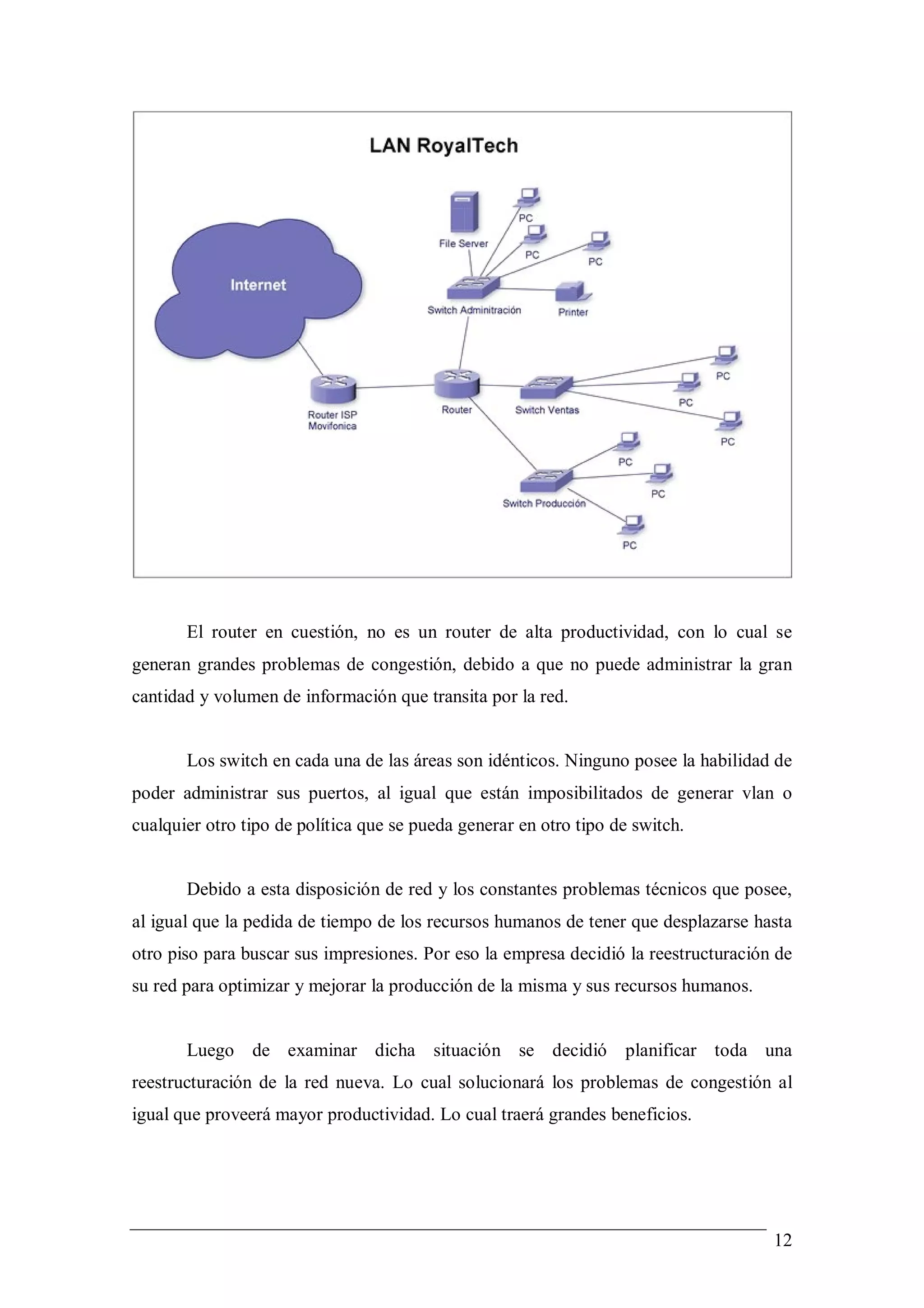
       Después de haber hecho un análisis exhaustivo de la estructura de Royaltech, se
pudo diagramar la estructura de cómo estaba conformada dicha empresa.


       Tenemos una sub-red de administración, la cual, cuenta con un servidor de
archivos que se utiliza para brindar dicho servicio a todas las otras redes. Esto acarrea el
problema de que se genera demasiado tráfico de datos hacia la red de Administración, lo
cual produce congestión y altas pedidas de paquetes. Por ende tenemos descontento del
personal de la empresa al igual que ineficiencia de los mismos. Además posee una
impresora en la red del tipo hogareña para que impriman todas las otras sub-redes.


       Tener una sola impresora le trajo muchos inconvenientes a la empresa debido a
que se generan colas interminables de documentos a imprimir. También, la impresora
se rompe cotidianamente debido al exceso de carga. Otro inconveniente que se produce
es el ingreso de personal ajeno al área de administración. Esto genera lentitud a la hora
de trabajar y perdida de tiempo de los empleados para ir a buscar sus documentos a la
impresora en otra área. Rotura de mobiliario en la zona en cuestión al igual que la falta
injustificada de insumos.


       Las sub-redes de Ventas y Producción simplemente poseen pc´s conectadas a
través de un switch. Todo este grupo de computadoras acceden al servidor de archivos
al igual que la impresora a través del router principal.


                                                                                         11
El router en cuestión, no es un router de alta productividad, con lo cual se
generan grandes problemas de congestión, debido a que no puede administrar la gran
cantidad y volumen de información que transita por la red.


       Los switch en cada una de las áreas son idénticos. Ninguno posee la habilidad de
poder administrar sus puertos, al igual que están imposibilitados de generar vlan o
cualquier otro tipo de política que se pueda generar en otro tipo de switch.


       Debido a esta disposición de red y los constantes problemas técnicos que posee,
al igual que la pedida de tiempo de los recursos humanos de tener que desplazarse hasta
otro piso para buscar sus impresiones. Por eso la empresa decidió la reestructuración de
su red para optimizar y mejorar la producción de la misma y sus recursos humanos.


       Luego de examinar dicha situación se decidió                planificar toda una
reestructuración de la red nueva. Lo cual solucionará los problemas de congestión al
igual que proveerá mayor productividad. Lo cual traerá grandes beneficios.


                                                                                     12
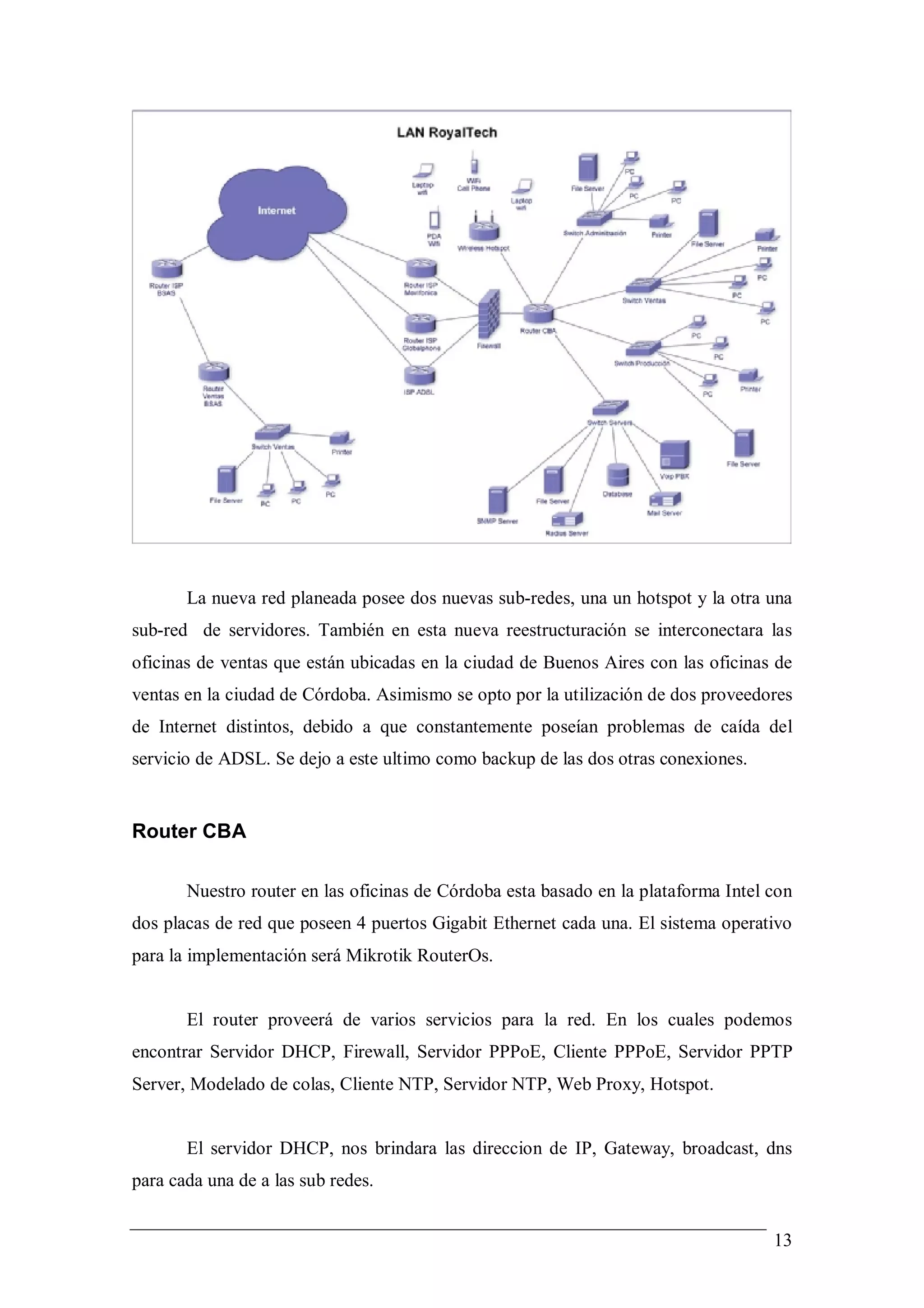
La nueva red planeada posee dos nuevas sub-redes, una un hotspot y la otra una
sub-red de servidores. También en esta nueva reestructuración se interconectara las
oficinas de ventas que están ubicadas en la ciudad de Buenos Aires con las oficinas de
ventas en la ciudad de Córdoba. Asimismo se opto por la utilización de dos proveedores
de Internet distintos, debido a que constantemente poseían problemas de caída del
servicio de ADSL. Se dejo a este ultimo como backup de las dos otras conexiones.


Router CBA

       Nuestro router en las oficinas de Córdoba esta basado en la plataforma Intel con
dos placas de red que poseen 4 puertos Gigabit Ethernet cada una. El sistema operativo
para la implementación será Mikrotik RouterOs.


       El router proveerá de varios servicios para la red. En los cuales podemos
encontrar Servidor DHCP, Firewall, Servidor PPPoE, Cliente PPPoE, Servidor PPTP
Server, Modelado de colas, Cliente NTP, Servidor NTP, Web Proxy, Hotspot.


       El servidor DHCP, nos brindara las direccion de IP, Gateway, broadcast, dns
para cada una de a las sub redes.


                                                                                    13
El Firewall se utilizará para las siguientes actividades:

   •   Bloqueo del cliente MSN Live Messenger.
   •   Bloqueo P2P para redes Producción y Ventas.
   •   Redireccionamiento de puertos.
           o Puerto 80 WEB.
           o Puerto 110 POP3.
           o Puerto 25 SMTP.
           o Puerto 1723 PPTP.
   •   Descartar conexiones inválidas.
   •   Aceptar conexiones establecidas.
   •   Acepta Trafico UDP.
   •   Acepta paquetes de icmp Limitados.
   •   Descarta excesivos paquetes de icmp
   •   Descarta el resto de las conexiones externas


   El servidor PPTP, será utilizado para interconectar las oficinas de Buenos Aires y
Córdoba.


   El servidor PPPoE será utilizado para autenticar a los usuarios que se deseen loguear
desde fuera de la red de producción.


   El cliente PPPoE se utilizará en el caso improbable que las dos otras conexiones a
Internet se caigan. Con lo cual se utilizará como ruta alternativa de backup.


       El modelado de colas se utilizará para asignarle un determinado ancho de banda
a cada una de las sub redes. Al igual se utilizará el modelado de colas para el control de
ancho de banda para los clientes P2P


   El cliente NTP, se utilizará para sincronizar la hora de nuestro mikrotik. El servidor
NTP se utilizará para que las computadoras de la red estén sincronizadas.


                                                                                        14
El Web Proxy se utilizará para filtrar el contenido que los usuarios realicen al
navegar a través de Internet. Para ello se aplicaran las siguientes políticas:


   •   Bloqueo Pornografía
   •   Bloqueo paginas que brinden el servicio de Web Messenger
   •   Bloqueo del Live Messenger A Través del Proxy
   •   Bloqueo de páginas que brinden webmail
   •   Bloqueo descarga directa de archivos MP3 y AVI
   •   Bloqueo descarga directa de archivos RAR, ZIP, EXE

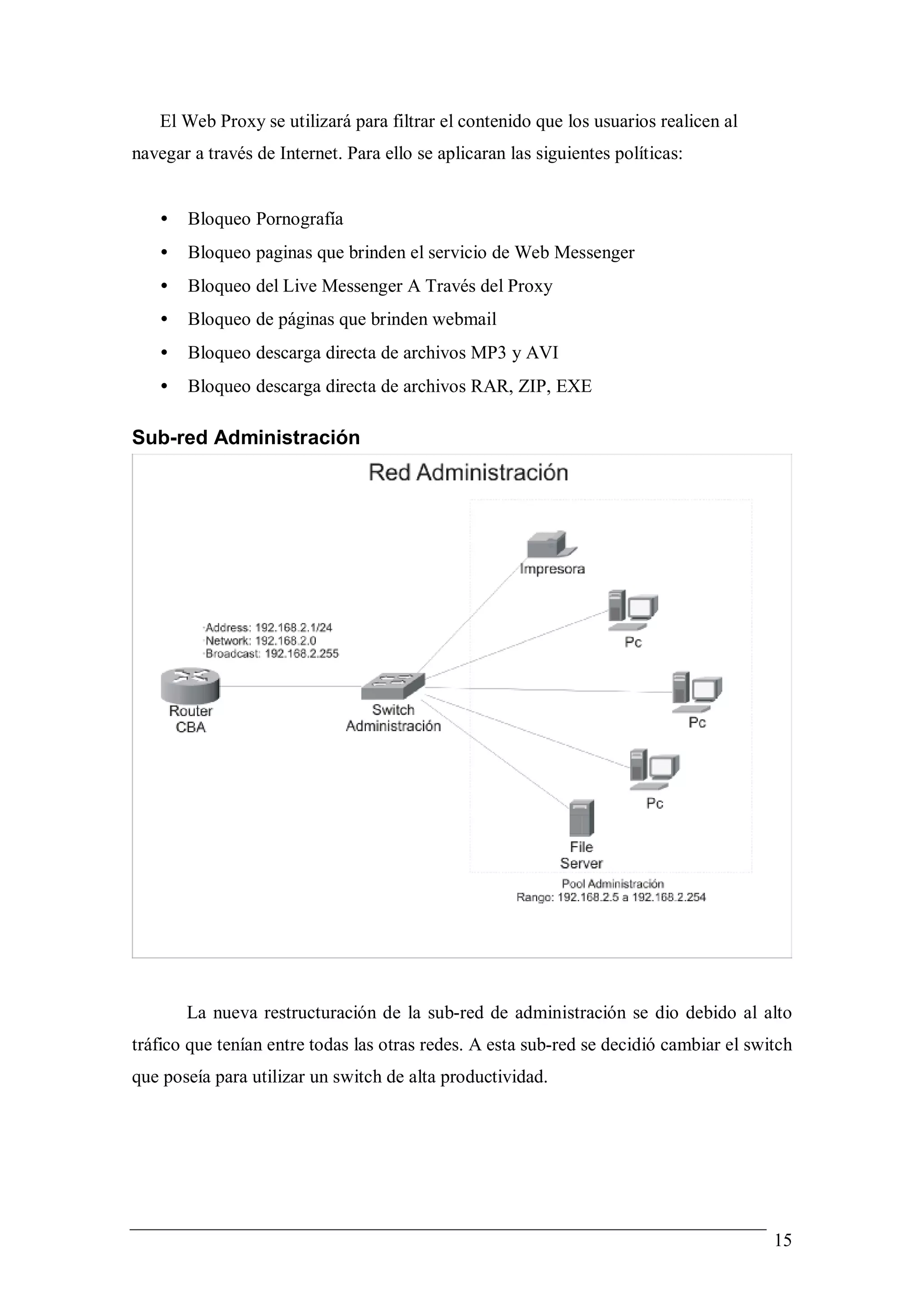
Sub-red Administración


       La nueva restructuración de la sub-red de administración se dio debido al alto
tráfico que tenían entre todas las otras redes. A esta sub-red se decidió cambiar el switch
que poseía para utilizar un switch de alta productividad.


                                                                                        15
Nuestra sub-red poseerá un pool de impresoras de red para esta sola área. Esto
disminuirá el tráfico de impresión al igual que el tráfico de personal ajeno a
Administración.


       Asimismo se le instalará un servidor de archivos propio de administración en el
cual se encontrará exclusivamente los archivos de dicha aréa.


       Los números de ip, Gateway, Broadcast y dns, serán asignados por el router
mikrotik mediante DHCP. El Rango de direcciones será desde 192.168.2.5/24 al
192.168.2.254/24. Se decidió dejar las direcciones desde el 192.168.2.2/24 al
192.168.2.4/24 fuera de este rango para el caso de que se quieran instalar algún otro tipo
de servidores en dicha área en un futuro próximo. Los números de ip asignados a los
servidores serán asignado mediante la dirección mac de cada uno.


       La red de administración será conectada a través del switch al router mediante
un backbone de 1Gbit Ethernet. El cual será limitado mediante teoría de colas simples a
250M/bits de subida y 300M/bits de bajada.


       Debido a que dentro del área de administración se encuentra gerencia, la misma
autorizó la utilización de los P2P para dicha área. El trafico P2P será modelado para que
no ocupe gran cantidad de ancho de banda.


                                                                                       16
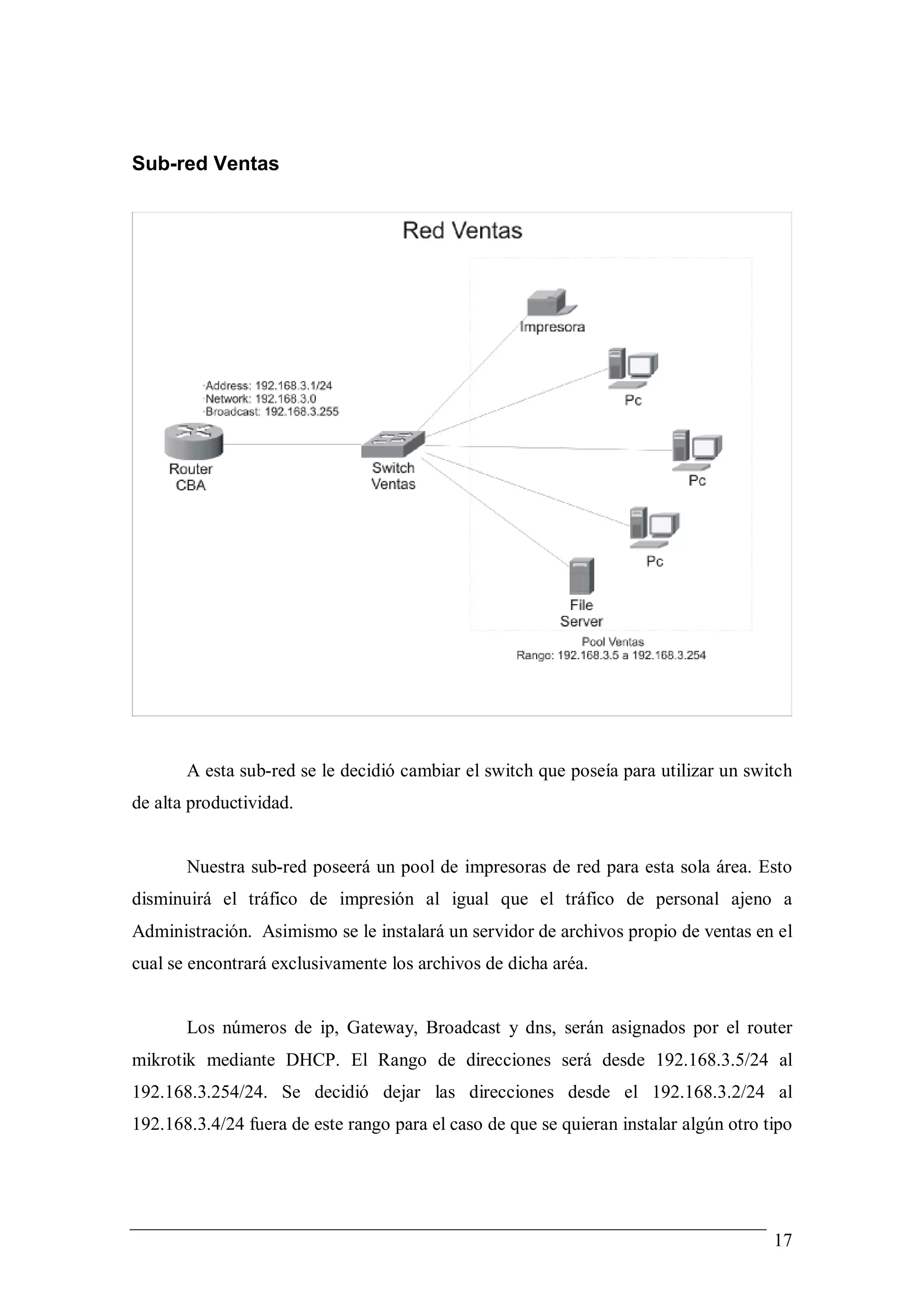
Sub-red Ventas


       A esta sub-red se le decidió cambiar el switch que poseía para utilizar un switch
de alta productividad.


       Nuestra sub-red poseerá un pool de impresoras de red para esta sola área. Esto
disminuirá el tráfico de impresión al igual que el tráfico de personal ajeno a
Administración. Asimismo se le instalará un servidor de archivos propio de ventas en el
cual se encontrará exclusivamente los archivos de dicha aréa.


       Los números de ip, Gateway, Broadcast y dns, serán asignados por el router
mikrotik mediante DHCP. El Rango de direcciones será desde 192.168.3.5/24 al
192.168.3.254/24. Se decidió dejar las direcciones desde el 192.168.3.2/24 al
192.168.3.4/24 fuera de este rango para el caso de que se quieran instalar algún otro tipo


                                                                                       17
de servidores en dicha área en un futuro próximo. Los números de ip asignados a los
servidores serán asignado mediante la dirección mac de cada uno.


       La red de ventas será conectada a través del switch al router mediante un
backbone de 1Gbit Ethernet. El cual será limitado mediante teoría de colas simples a
400M/bits de subida y 300M/bits de bajada.


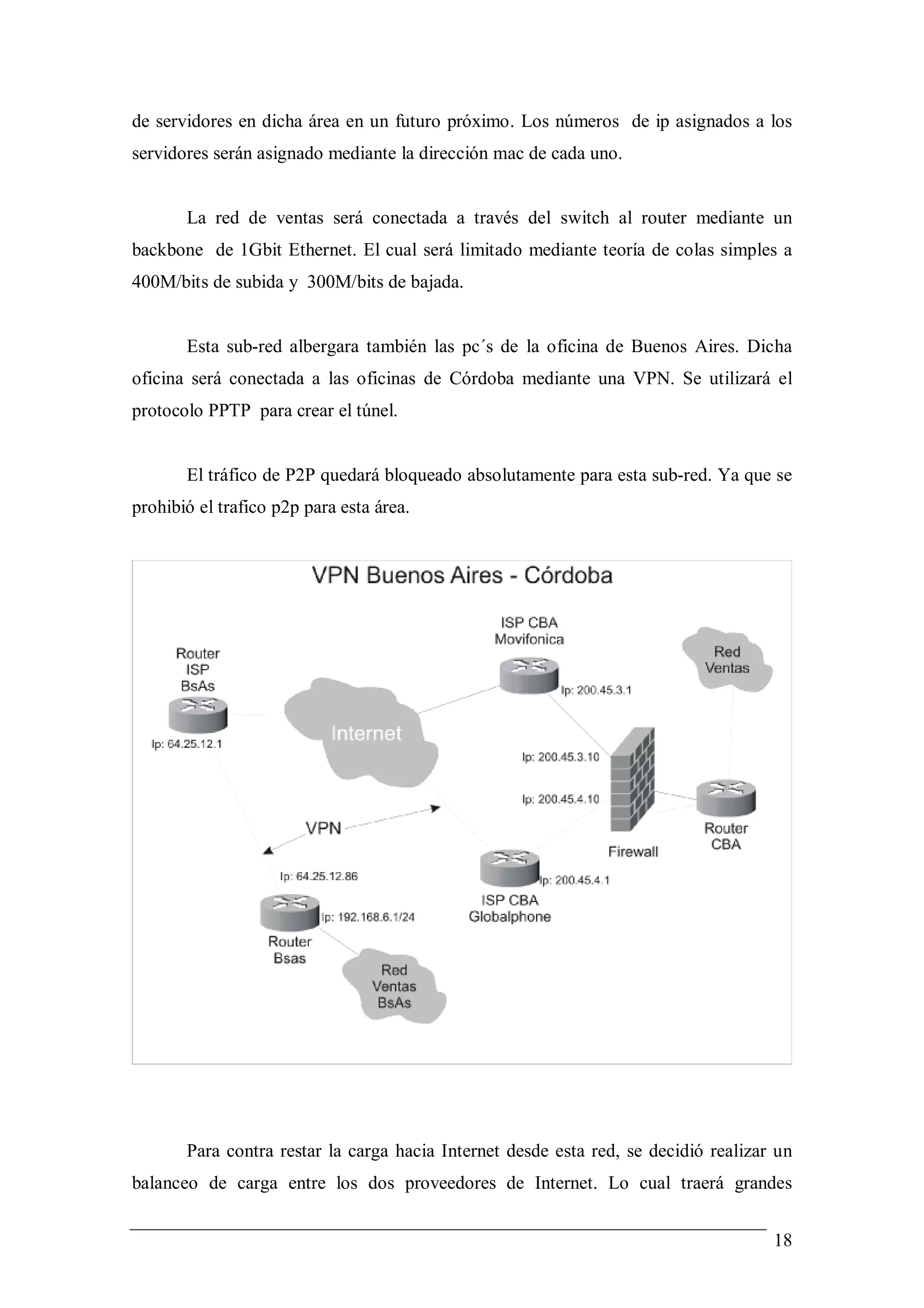
       Esta sub-red albergara también las pc´s de la oficina de Buenos Aires. Dicha
oficina será conectada a las oficinas de Córdoba mediante una VPN. Se utilizará el
protocolo PPTP para crear el túnel.


       El tráfico de P2P quedará bloqueado absolutamente para esta sub-red. Ya que se
prohibió el trafico p2p para esta área.


       Para contra restar la carga hacia Internet desde esta red, se decidió realizar un
balanceo de carga entre los dos proveedores de Internet. Lo cual traerá grandes


                                                                                     18
beneficio ya que no desbordara uno solo de los enlaces. Sino todo el tráfico generado
será balanceado entre ambas conexiones.


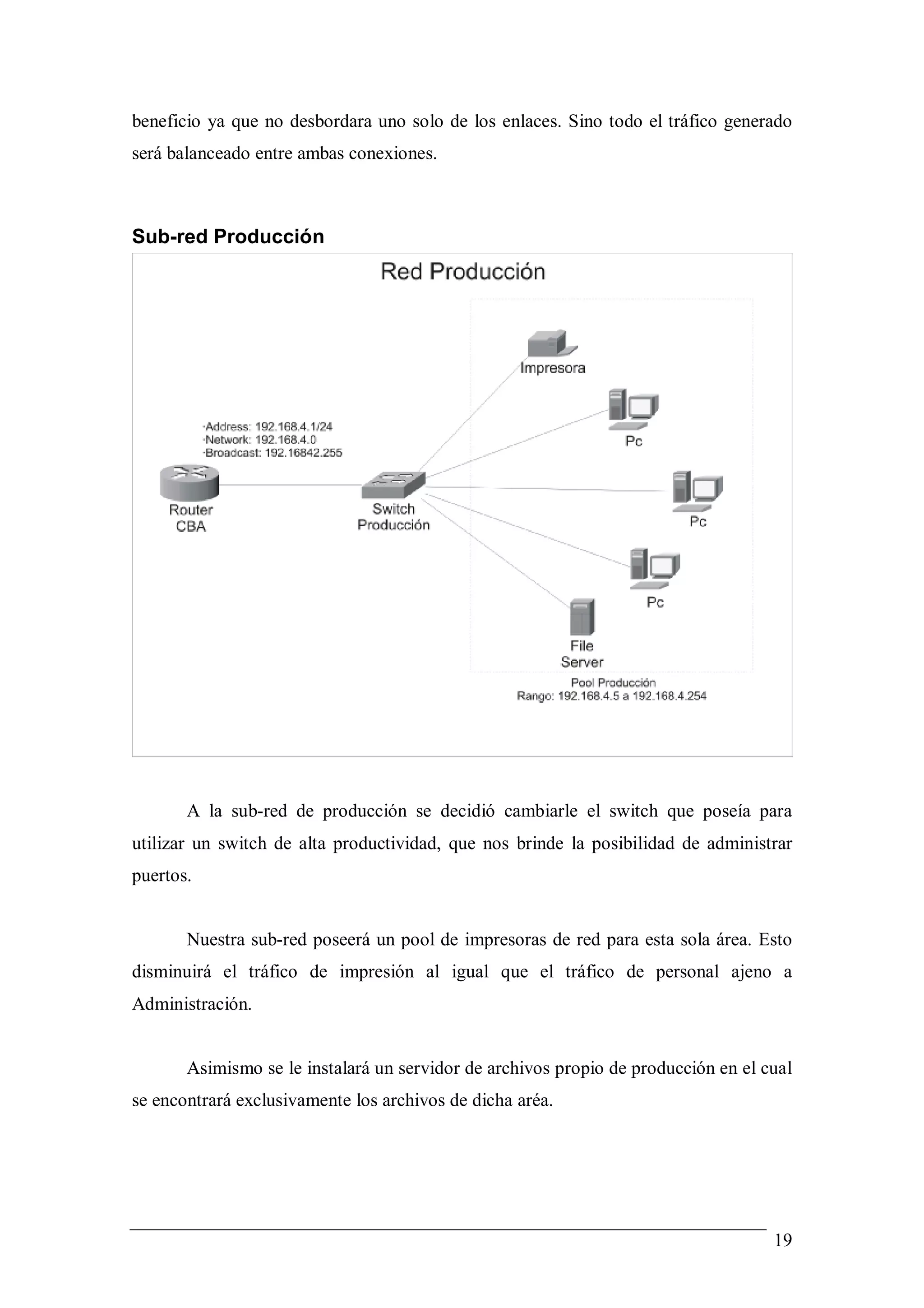
Sub-red Producción


       A la sub-red de producción se decidió cambiarle el switch que poseía para
utilizar un switch de alta productividad, que nos brinde la posibilidad de administrar
puertos.


       Nuestra sub-red poseerá un pool de impresoras de red para esta sola área. Esto
disminuirá el tráfico de impresión al igual que el tráfico de personal ajeno a
Administración.


       Asimismo se le instalará un servidor de archivos propio de producción en el cual
se encontrará exclusivamente los archivos de dicha aréa.


                                                                                    19
Los números de ip, Gateway, Broadcast y dns, serán asignados por el router
mikrotik mediante DHCP. El Rango de direcciones será desde 192.168.4.5/24 al
192.168.4.254/24. Se decidió dejar las direcciones desde el 192.168.4.2/24 al
192.168.4.4/24 fuera de este rango para el caso de que se quieran instalar algún otro tipo
de servidores en dicha área en un futuro próximo. Los números de ip asignados a los
servidores serán asignado mediante la dirección mac de cada uno.


        La red de ventas será conectada a través del switch al router mediante un
backbone de 1Gbit Ethernet. El cual será limitado mediante teoría de colas simples a
350M/bits de subida y 400M/bits de bajada.


        Esta sub-red poseerá la posibilidad que usuarios que estén en otras áreas de la
empresa, se puedan conectar a esta sub-red mediante PPPoE. El tráfico de P2P quedará
bloqueado absolutamente para esta sub-red. Ya que se prohibió el trafico p2p para esta
área.

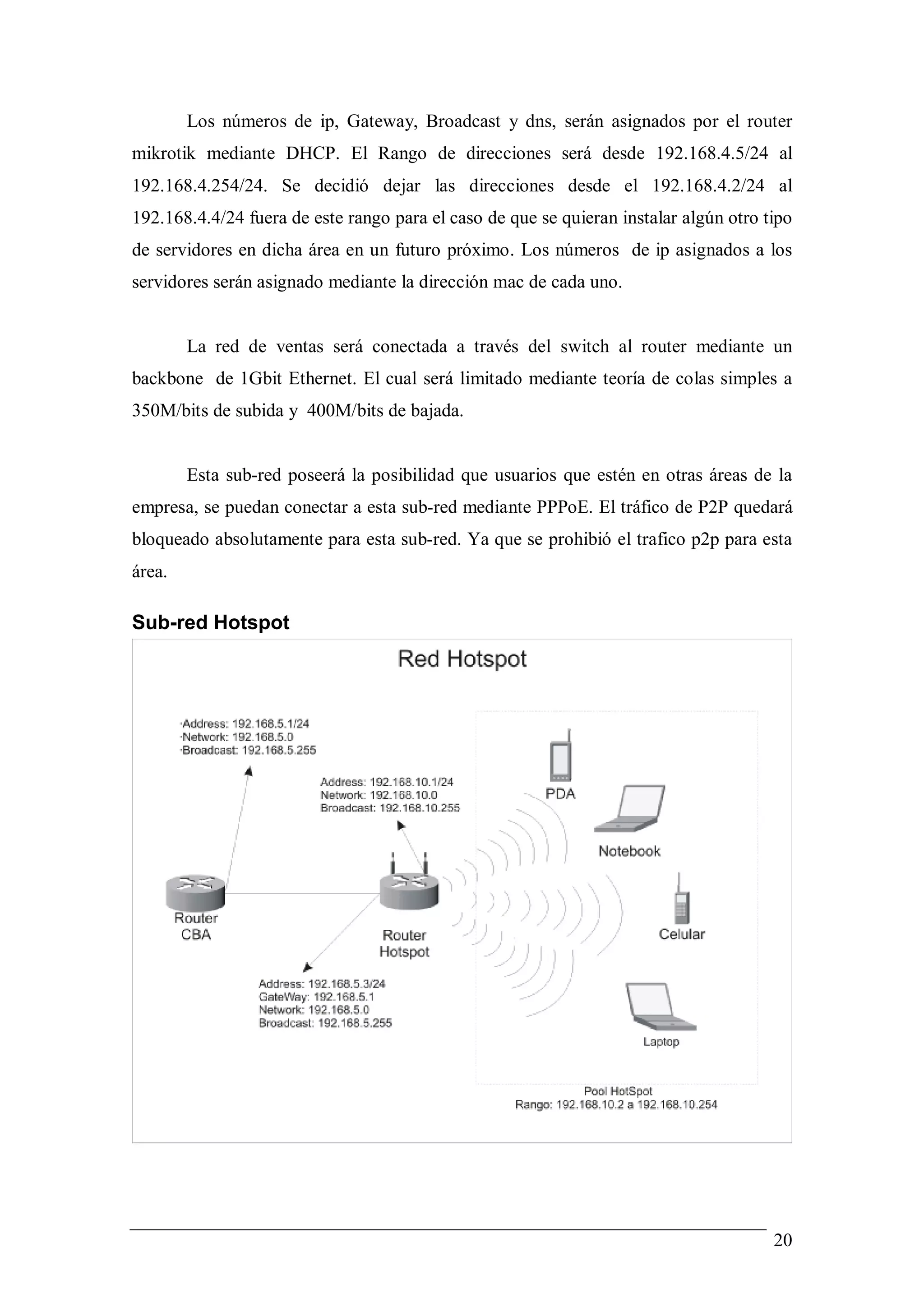
Sub-red Hotspot


                                                                                       20
La red hot spot es una nueva red que se decidió implementar debido a que la
empresa ahora posee un área de recreación. La misma red solo poseerá la capacidad de
navegar a través de Internet.


       Los números de ip, Gateway, Broadcast y dns, serán asignados por el router
mikrotik mediante DHCP. El Rango de direcciones será desde 192.168.10.2/24 al
192.168.10.254/24.


Para la protección de los datos en la sección wireless se decidió asegurarlos mediante
WPA PSK o WPA2 PSK. Esto nos dará fiabilidad y seguridad en los mismos. No
obstante la seguridad WPAx que se desee implementar, todos los usuarios que se
conecten al hotspot deberán ser autenticados mediante el servidor radius instalado en la
granja de servidores.


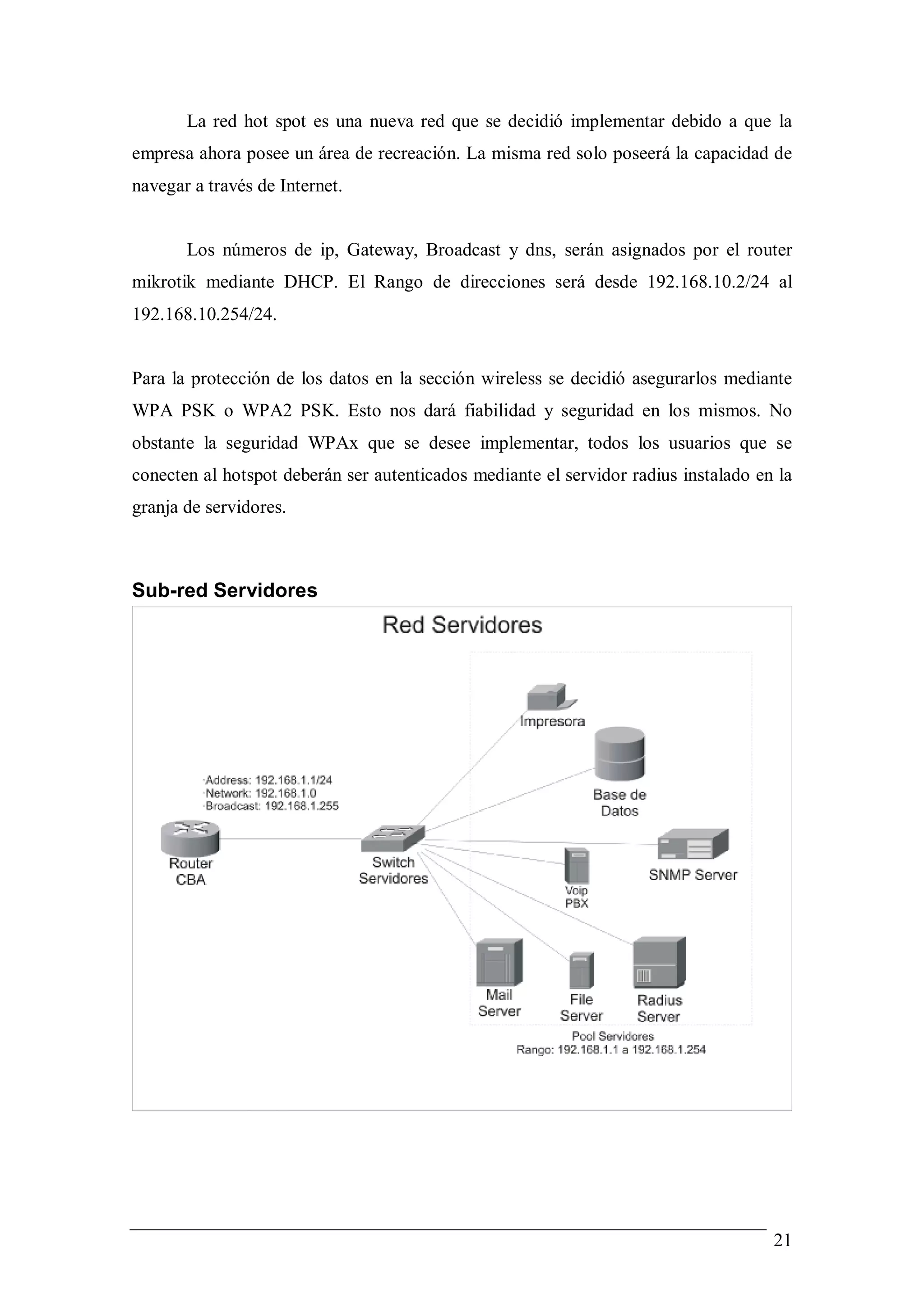
Sub-red Servidores


                                                                                     21
A la sub-red de Servidores se decidió cambiarle el switch que poseía para
utilizar un switch de alta productividad, que nos brinde la posibilidad de administrar
puertos.


       Nuestra sub-red poseerá un pool de impresoras de red para esta sola área. Esto
disminuirá el tráfico de impresión al igual que el tráfico de personal ajeno a
Administración.


       Los números de ip, Gateway, Broadcast y dns, serán asignados por el router
mikrotik mediante DHCP. El Rango de direcciones será desde 192.168.1.5/24 al
192.168.1.254/24. Los números        de ip asignados a los servidores serán asignado
mediante la dirección mac de cada uno.


       Asimismo se le instalará un servidor de archivos propio de administración en el
cual se encontrará exclusivamente los archivos de dicha aréa.


       En esta sub-red se instalará un servidor radius para la autenticación de los
usuarios que se conecten desde el hotspot.


       El servidor de correo de la empresa se encontrará dentro de esta sub-red. Este
servidor se utilizará tanto para correo interno al igual que correo externo.


       El servidor de SNMP se utilizara para la monitorización de la red.


Diseño de la implementación virtualizada de la red.


Instalación de Mikrotik RouterOS

       A continuación vamos a mostrar paso por paso como se realiza la instalación de
Mikrotik sobre una plataforma x86. La plataforma cuenta con 2 placas de red pci que
poseen 4 bocas de red gigabyte Ethernet. Utilizaremos 2 bocas para conectarnos a dos
proveedores de Internet distintos y una tercera para conectarnos a un proveedor de


                                                                                   22
ADSL. El resto de las placas se utilizaran para la distribución de nuestra red interna.
Utilizaremos la versión 2.9.27 Nivel 6 del software Mikrotik Router Os.


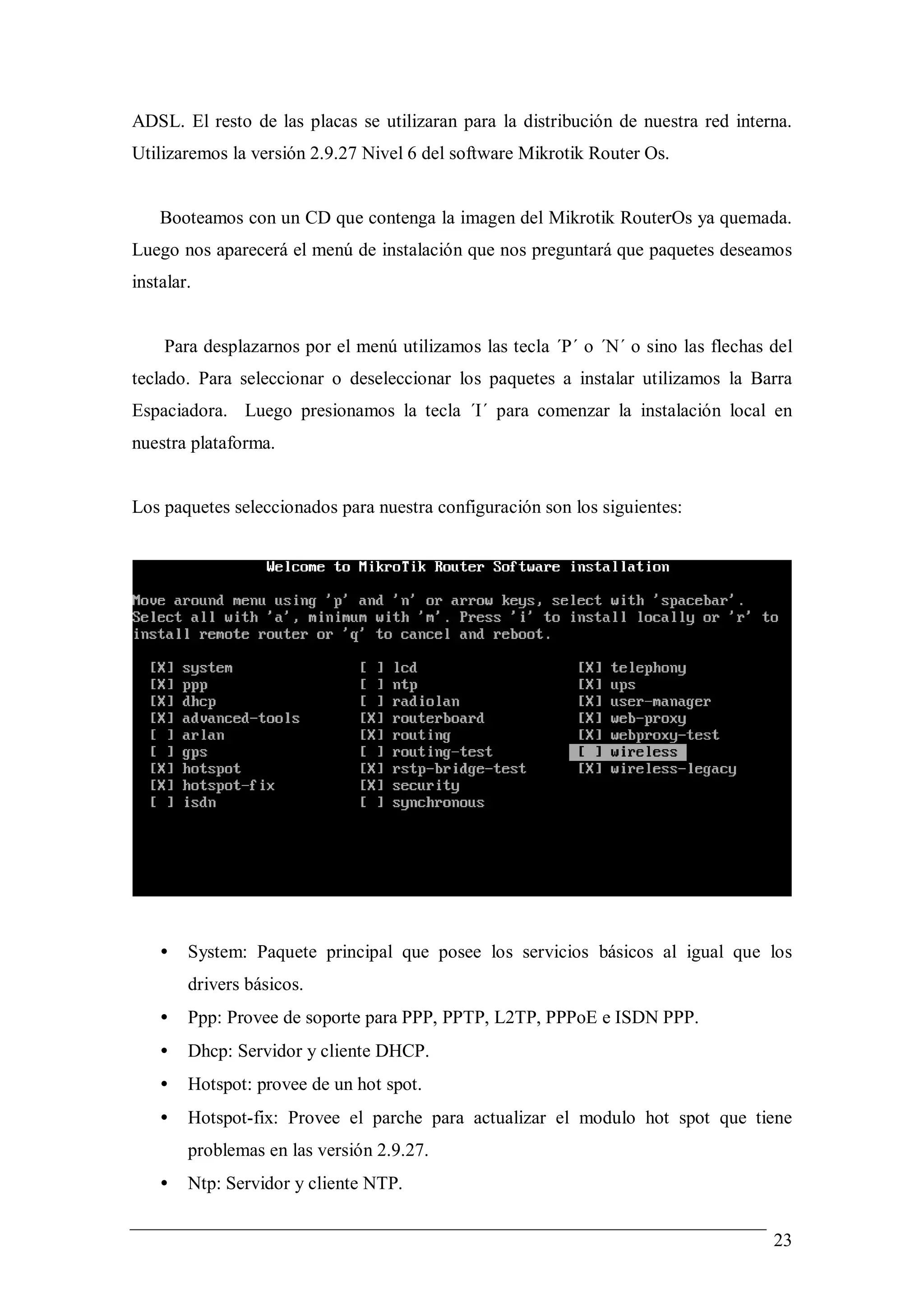
    Booteamos con un CD que contenga la imagen del Mikrotik RouterOs ya quemada.
Luego nos aparecerá el menú de instalación que nos preguntará que paquetes deseamos
instalar.


    Para desplazarnos por el menú utilizamos las tecla ´P´ o ´N´ o sino las flechas del
teclado. Para seleccionar o deseleccionar los paquetes a instalar utilizamos la Barra
Espaciadora. Luego presionamos la tecla ´I´ para comenzar la instalación local en
nuestra plataforma.


Los paquetes seleccionados para nuestra configuración son los siguientes:


    •   System: Paquete principal que posee los servicios básicos al igual que los
        drivers básicos.
    •   Ppp: Provee de soporte para PPP, PPTP, L2TP, PPPoE e ISDN PPP.
    •   Dhcp: Servidor y cliente DHCP.
    •   Hotspot: provee de un hot spot.
    •   Hotspot-fix: Provee el parche para actualizar el modulo hot spot que tiene
        problemas en las versión 2.9.27.
    •   Ntp: Servidor y cliente NTP.


                                                                                    23
•   Routerboard: provee de las utilidades para el routerboard.
   •   Routing: Provee soporte para RIP, OSPF y BGP4.
   •   Rstp-bridge-test: provee soporte para Rapid Spanning Tree Protocol.
   •   Security: Provee soporte para IPSEC, SSH y conectividad segura con Winbox.
   •   Telephony: Provee soporte para H.323.
   •   Ups: provee soporte para UPS APC.
   •   User-manager: Servicio de usuario del RouterOs
   •   Web-Proxy: Paquete para realizar un Web Proxy.
   •   wireless-legacy: Provee soporte para placas Cisco Aironet, PrismII, Atheros
       entre otras.


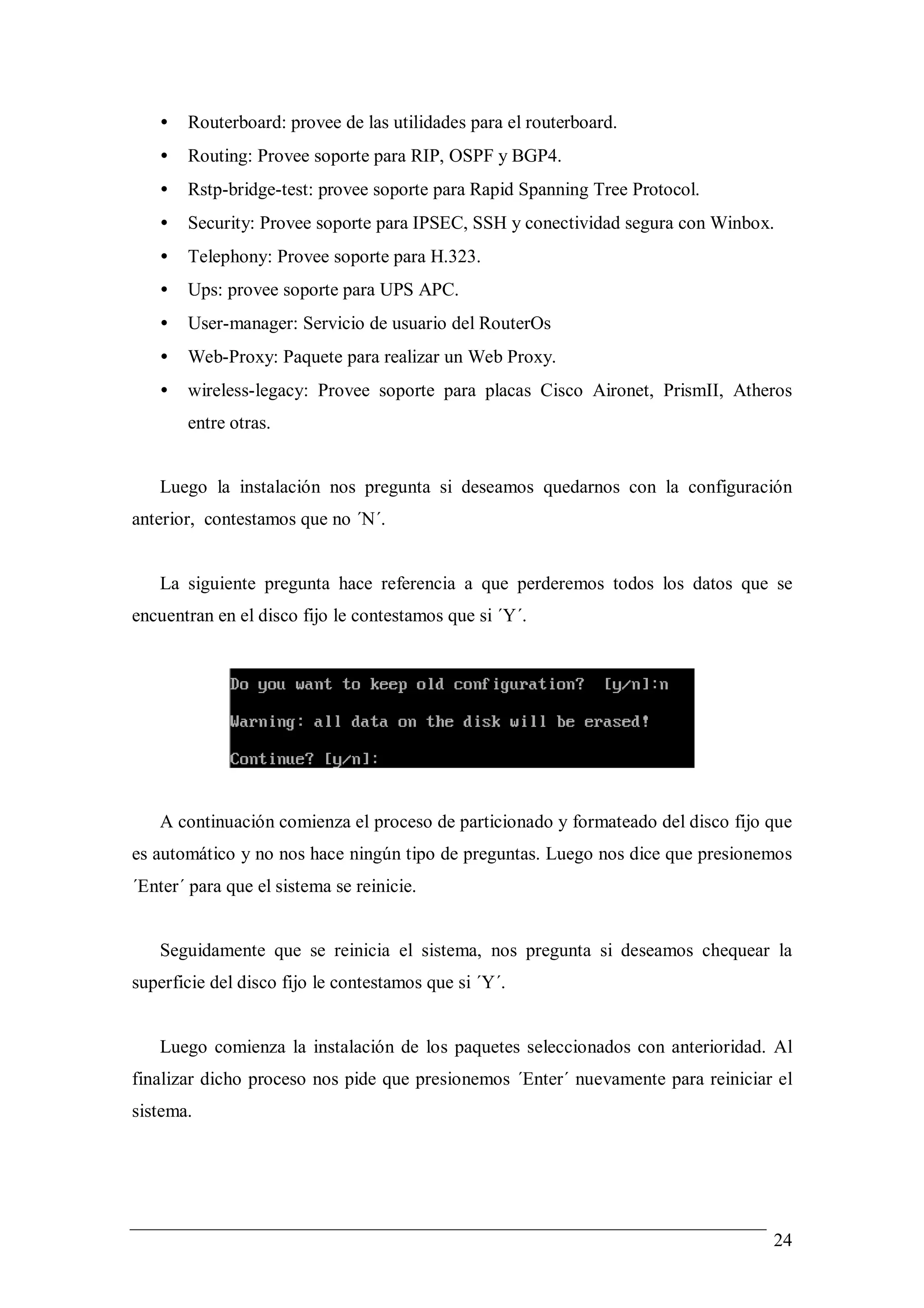
   Luego la instalación nos pregunta si deseamos quedarnos con la configuración
anterior, contestamos que no ´N´.


   La siguiente pregunta hace referencia a que perderemos todos los datos que se
encuentran en el disco fijo le contestamos que si ´Y´.


   A continuación comienza el proceso de particionado y formateado del disco fijo que
es automático y no nos hace ningún tipo de preguntas. Luego nos dice que presionemos
´Enter´ para que el sistema se reinicie.


   Seguidamente que se reinicia el sistema, nos pregunta si deseamos chequear la
superficie del disco fijo le contestamos que si ´Y´.


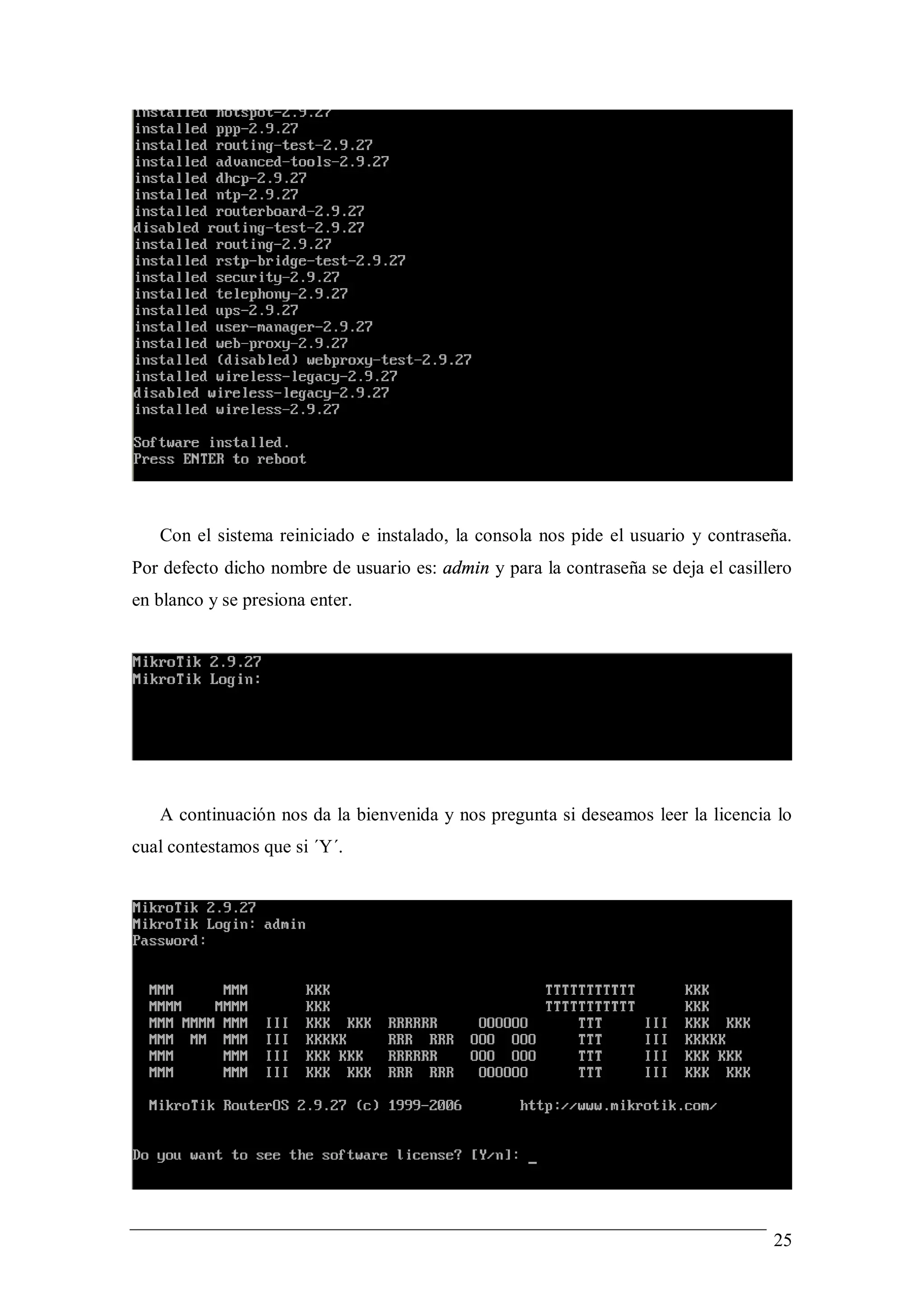
   Luego comienza la instalación de los paquetes seleccionados con anterioridad. Al
finalizar dicho proceso nos pide que presionemos ´Enter´ nuevamente para reiniciar el
sistema.


                                                                                  24
Con el sistema reiniciado e instalado, la consola nos pide el usuario y contraseña.
Por defecto dicho nombre de usuario es: admin y para la contraseña se deja el casillero
en blanco y se presiona enter.


   A continuación nos da la bienvenida y nos pregunta si deseamos leer la licencia lo
cual contestamos que si ´Y´.


                                                                                    25
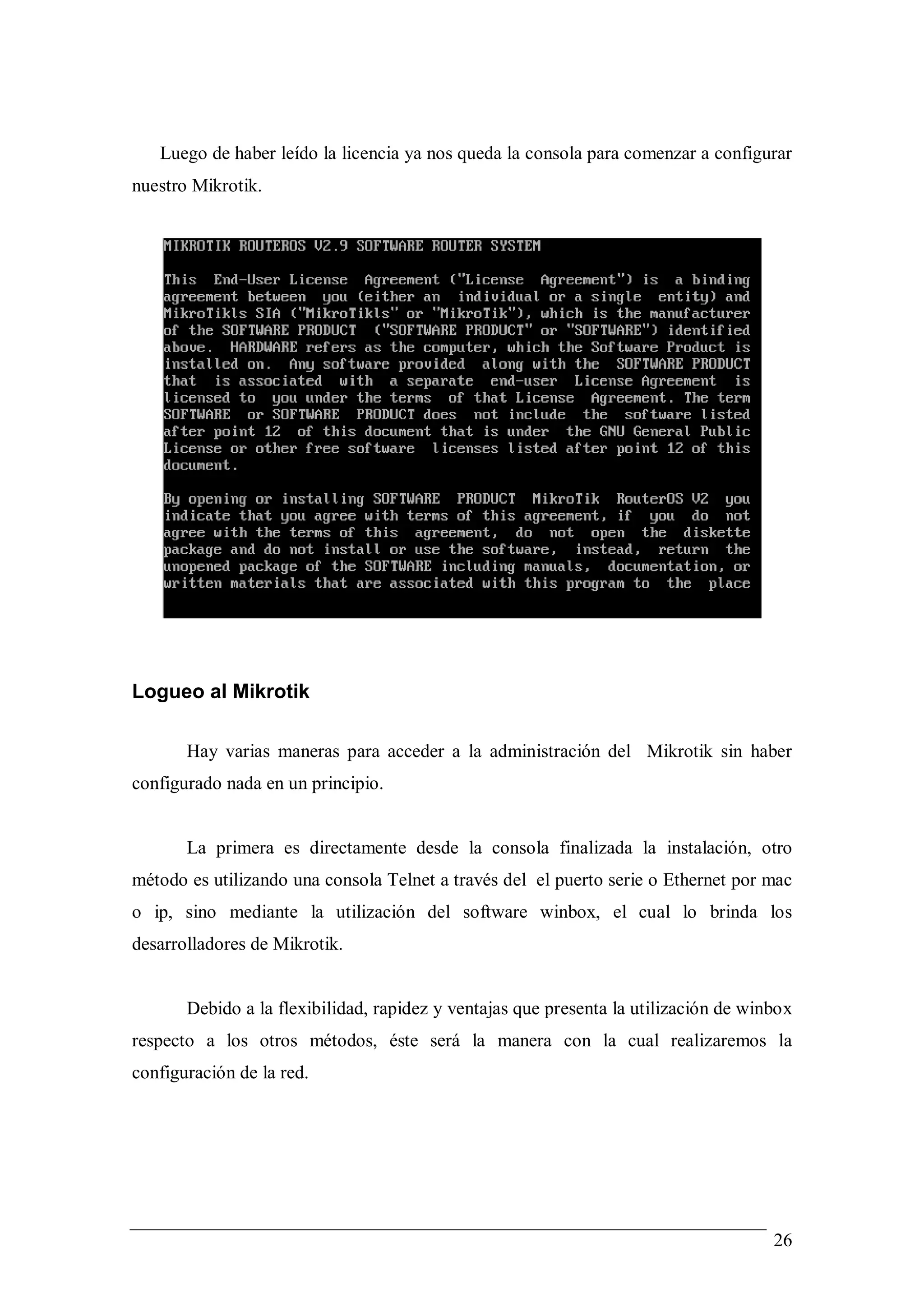
Luego de haber leído la licencia ya nos queda la consola para comenzar a configurar
nuestro Mikrotik.


Logueo al Mikrotik

       Hay varias maneras para acceder a la administración del Mikrotik sin haber
configurado nada en un principio.


       La primera es directamente desde la consola finalizada la instalación, otro
método es utilizando una consola Telnet a través del el puerto serie o Ethernet por mac
o ip, sino mediante la utilización del software winbox, el cual lo brinda los
desarrolladores de Mikrotik.


       Debido a la flexibilidad, rapidez y ventajas que presenta la utilización de winbox
respecto a los otros métodos, éste será la manera con la cual realizaremos la
configuración de la red.


                                                                                      26
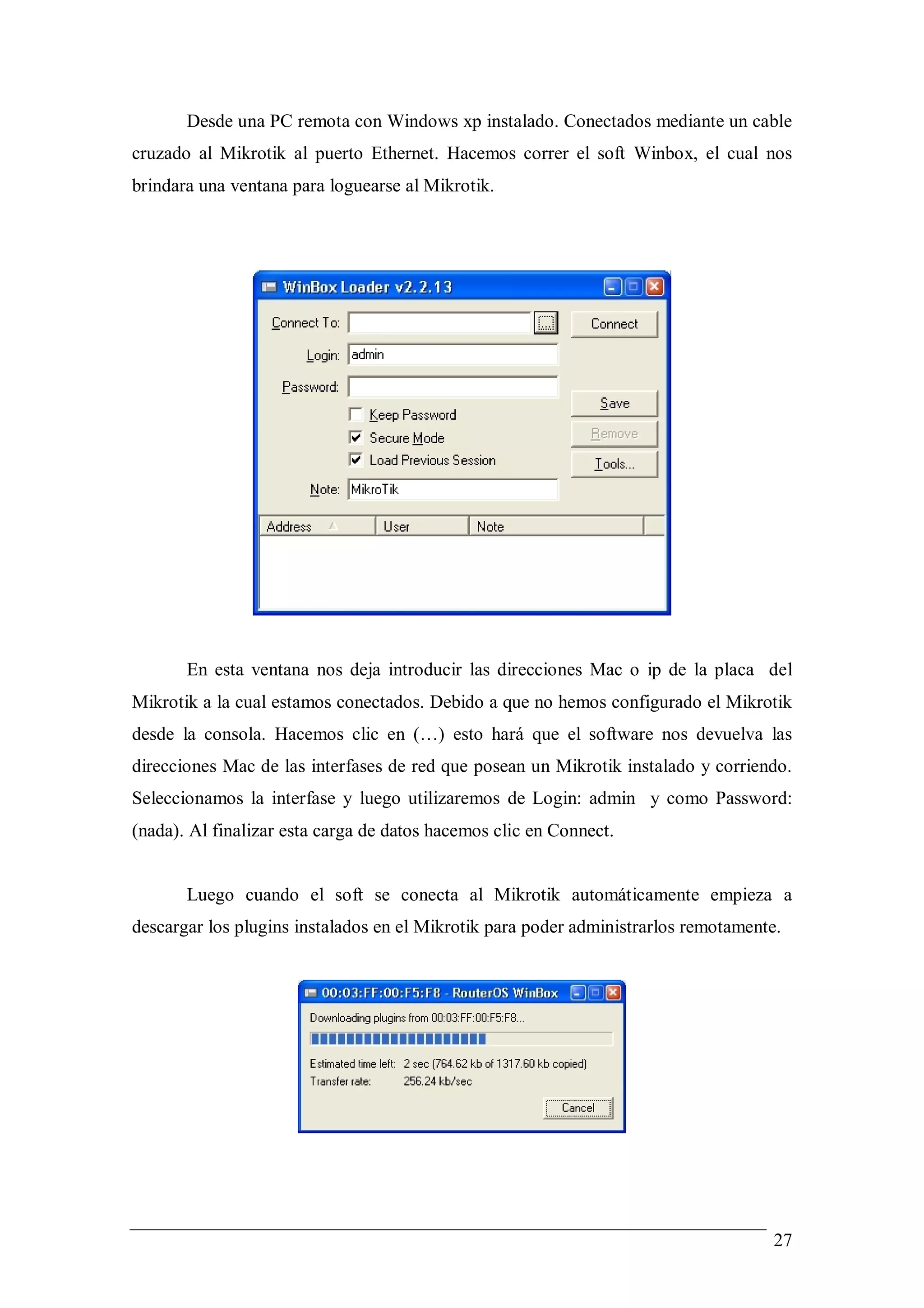
Desde una PC remota con Windows xp instalado. Conectados mediante un cable
cruzado al Mikrotik al puerto Ethernet. Hacemos correr el soft Winbox, el cual nos
brindara una ventana para loguearse al Mikrotik.


       En esta ventana nos deja introducir las direcciones Mac o ip de la placa del
Mikrotik a la cual estamos conectados. Debido a que no hemos configurado el Mikrotik
desde la consola. Hacemos clic en (…) esto hará que el software nos devuelva las
direcciones Mac de las interfases de red que posean un Mikrotik instalado y corriendo.
Seleccionamos la interfase y luego utilizaremos de Login: admin y como Password:
(nada). Al finalizar esta carga de datos hacemos clic en Connect.


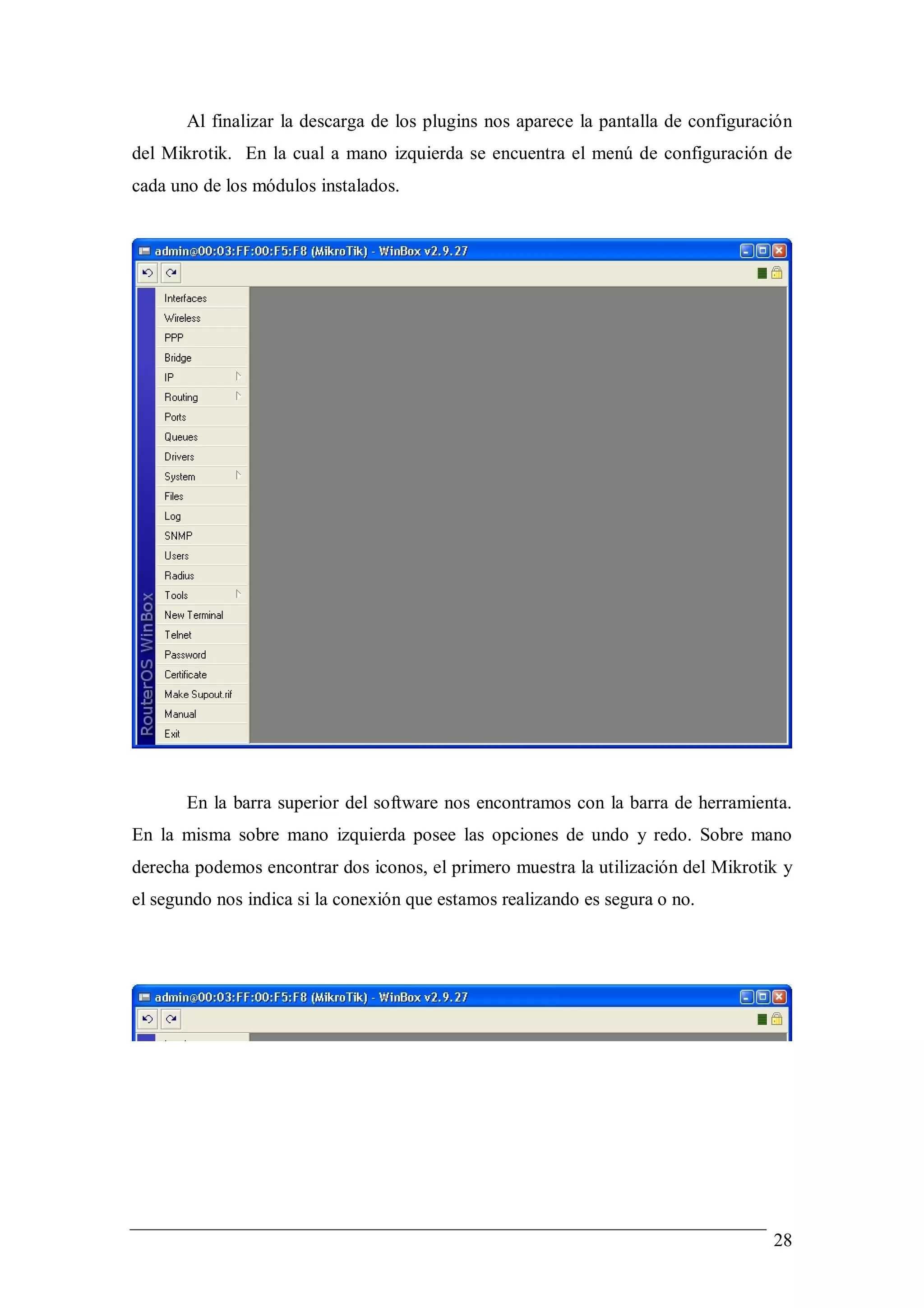
       Luego cuando el soft se conecta al Mikrotik automáticamente empieza a
descargar los plugins instalados en el Mikrotik para poder administrarlos remotamente.


                                                                                     27
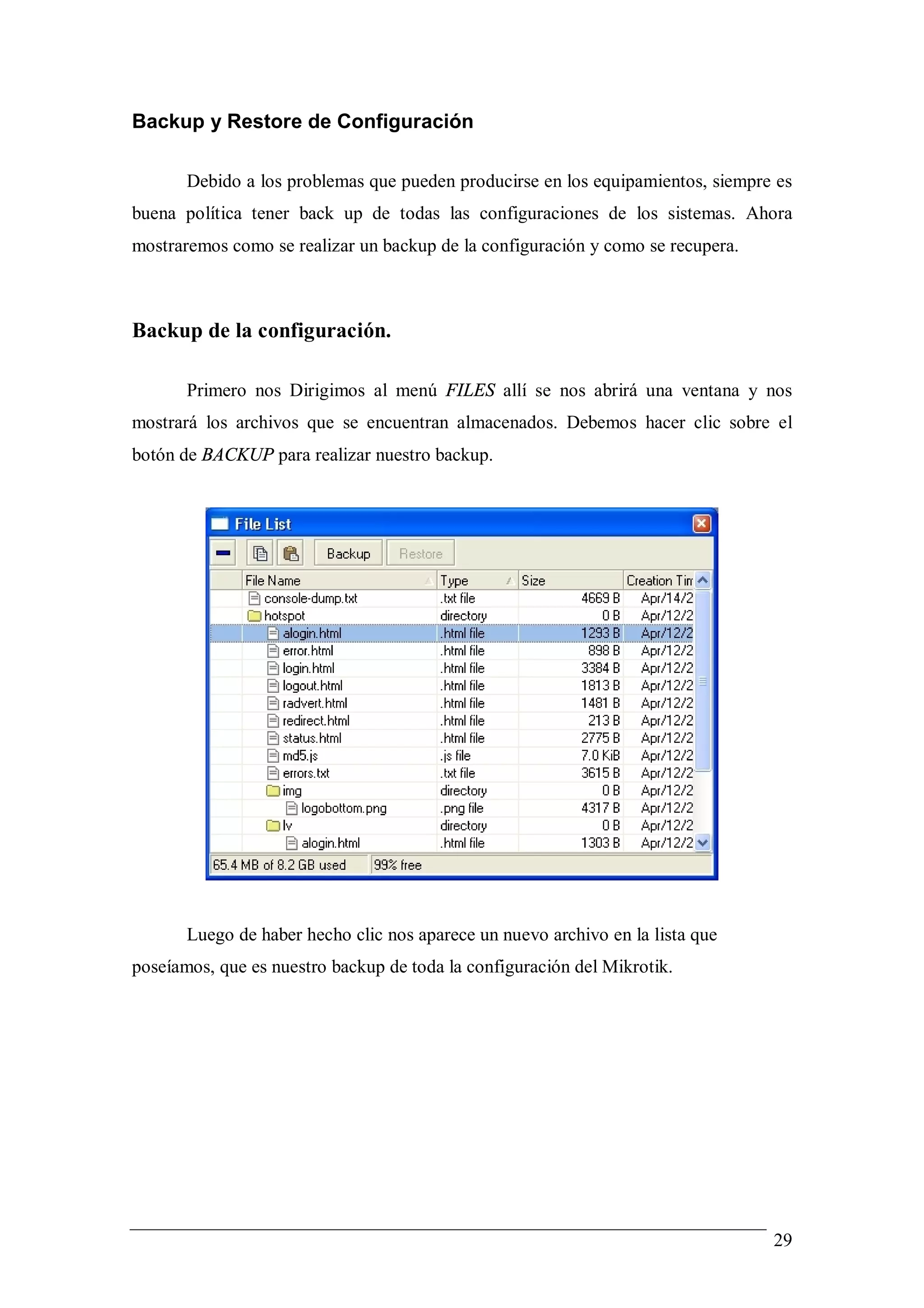
Al finalizar la descarga de los plugins nos aparece la pantalla de configuración
del Mikrotik. En la cual a mano izquierda se encuentra el menú de configuración de
cada uno de los módulos instalados.


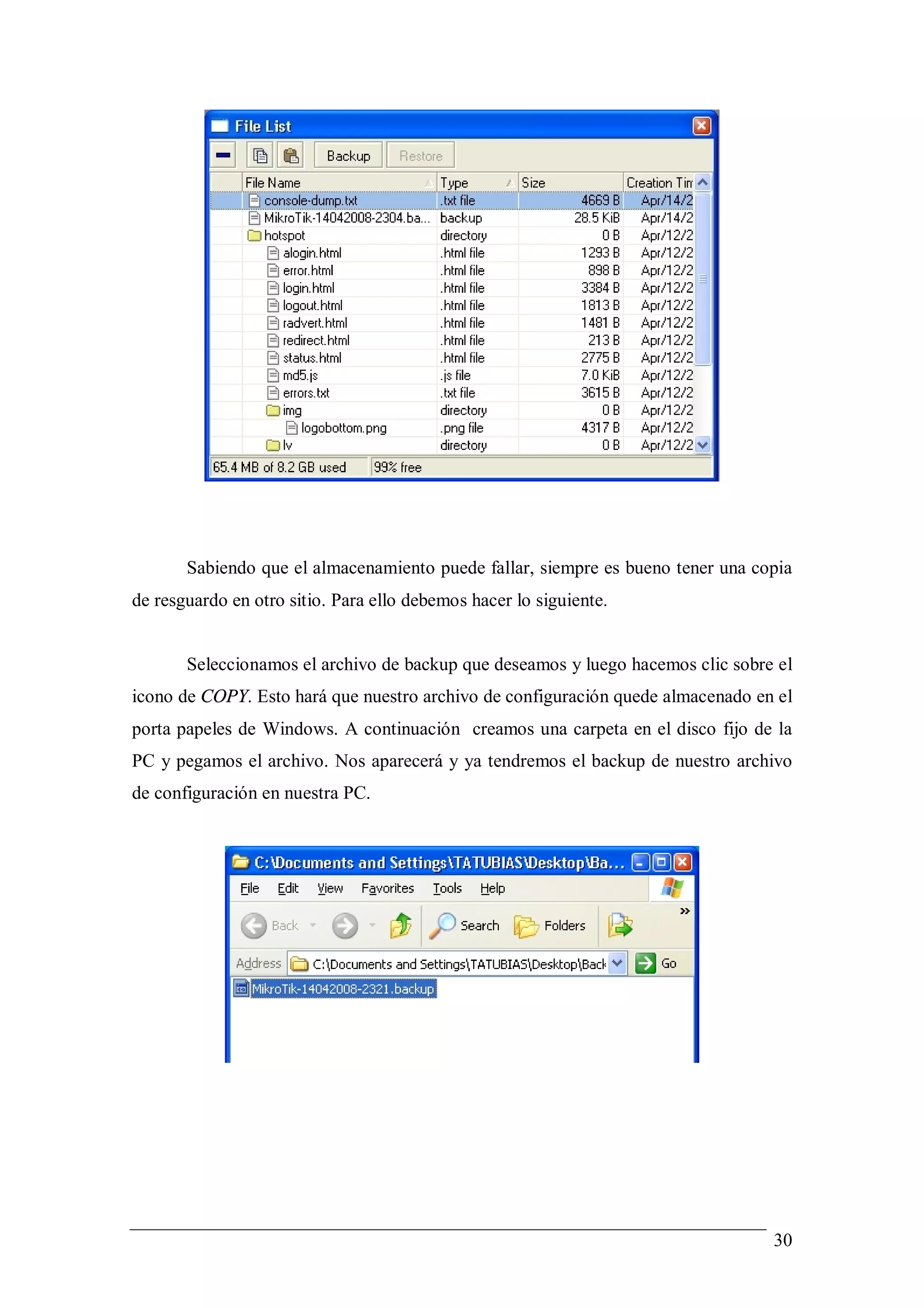
       En la barra superior del software nos encontramos con la barra de herramienta.
En la misma sobre mano izquierda posee las opciones de undo y redo. Sobre mano
derecha podemos encontrar dos iconos, el primero muestra la utilización del Mikrotik y
el segundo nos indica si la conexión que estamos realizando es segura o no.


                                                                                    28
Backup y Restore de Configuración

       Debido a los problemas que pueden producirse en los equipamientos, siempre es
buena política tener back up de todas las configuraciones de los sistemas. Ahora
mostraremos como se realizar un backup de la configuración y como se recupera.


Backup de la configuración.

       Primero nos Dirigimos al menú FILES allí se nos abrirá una ventana y nos
mostrará los archivos que se encuentran almacenados. Debemos hacer clic sobre el
botón de BACKUP para realizar nuestro backup.


       Luego de haber hecho clic nos aparece un nuevo archivo en la lista que
poseíamos, que es nuestro backup de toda la configuración del Mikrotik.


                                                                                 29
Sabiendo que el almacenamiento puede fallar, siempre es bueno tener una copia
de resguardo en otro sitio. Para ello debemos hacer lo siguiente.


       Seleccionamos el archivo de backup que deseamos y luego hacemos clic sobre el
icono de COPY. Esto hará que nuestro archivo de configuración quede almacenado en el
porta papeles de Windows. A continuación creamos una carpeta en el disco fijo de la
PC y pegamos el archivo. Nos aparecerá y ya tendremos el backup de nuestro archivo
de configuración en nuestra PC.


                                                                                 30
Restore de la configuración.

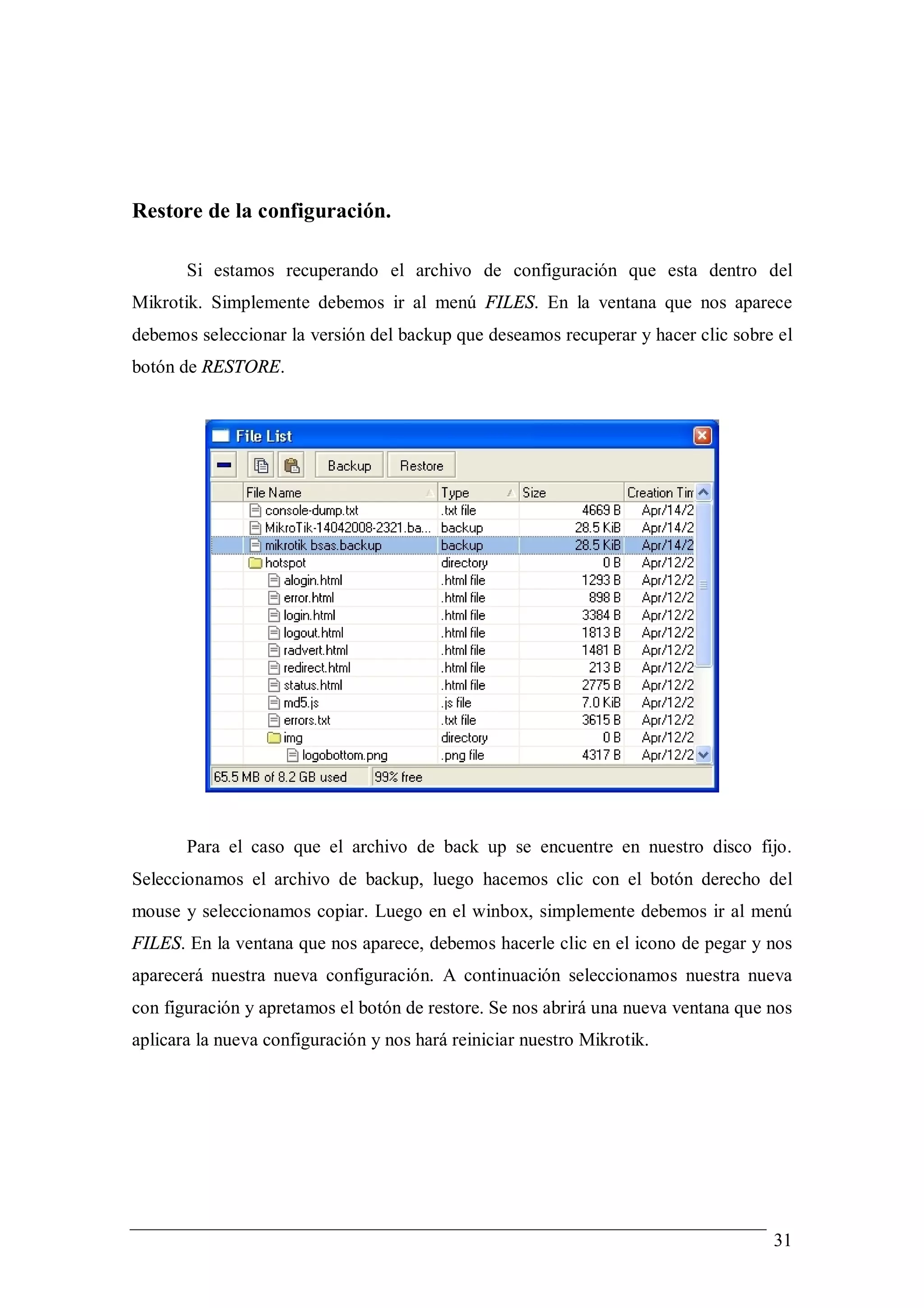
       Si estamos recuperando el archivo de configuración que esta dentro del
Mikrotik. Simplemente debemos ir al menú FILES. En la ventana que nos aparece
debemos seleccionar la versión del backup que deseamos recuperar y hacer clic sobre el
botón de RESTORE.


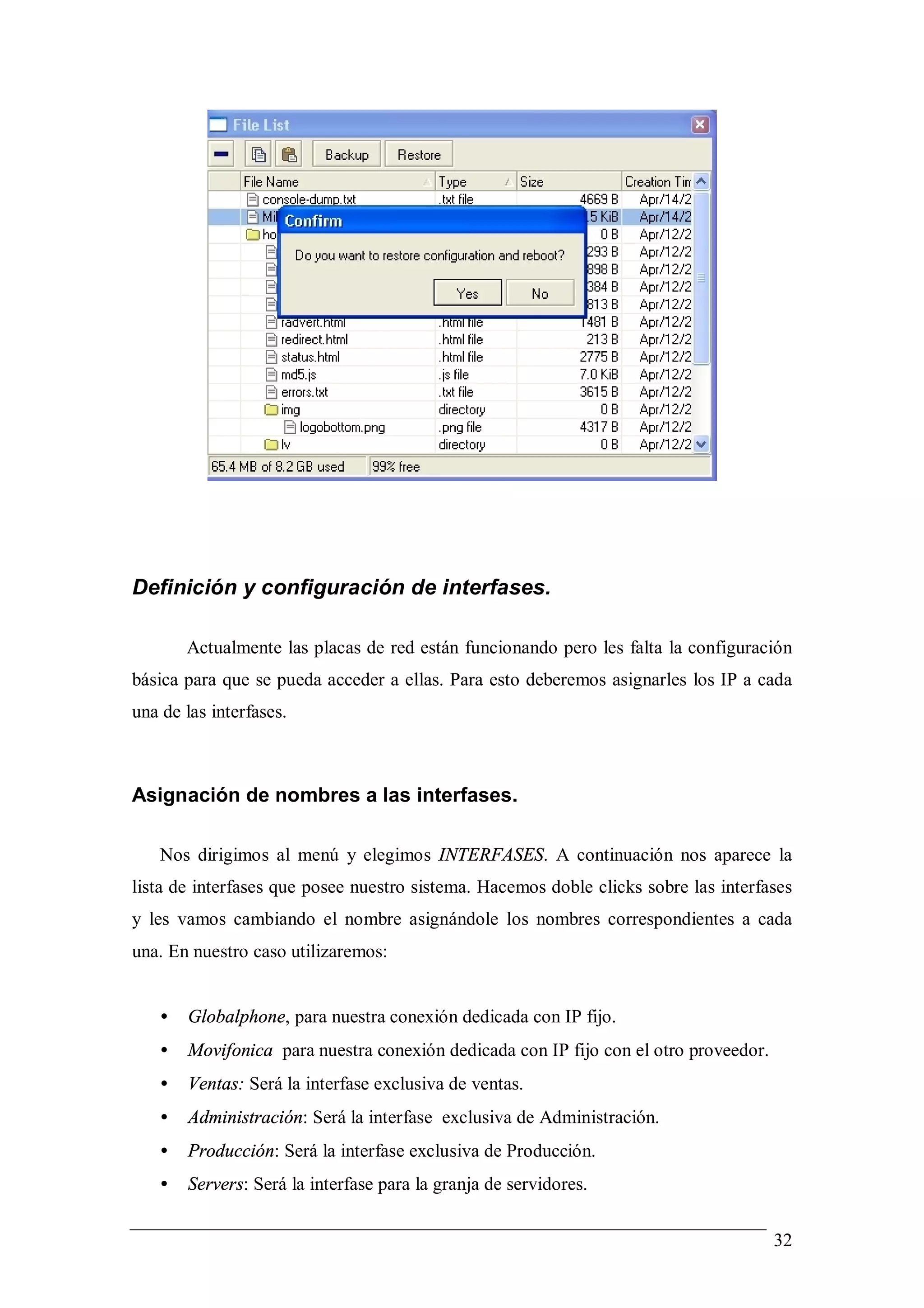
       Para el caso que el archivo de back up se encuentre en nuestro disco fijo.
Seleccionamos el archivo de backup, luego hacemos clic con el botón derecho del
mouse y seleccionamos copiar. Luego en el winbox, simplemente debemos ir al menú
FILES. En la ventana que nos aparece, debemos hacerle clic en el icono de pegar y nos
aparecerá nuestra nueva configuración. A continuación seleccionamos nuestra nueva
con figuración y apretamos el botón de restore. Se nos abrirá una nueva ventana que nos
aplicara la nueva configuración y nos hará reiniciar nuestro Mikrotik.


                                                                                    31
Definición y configuración de interfases.

       Actualmente las placas de red están funcionando pero les falta la configuración
básica para que se pueda acceder a ellas. Para esto deberemos asignarles los IP a cada
una de las interfases.


Asignación de nombres a las interfases.

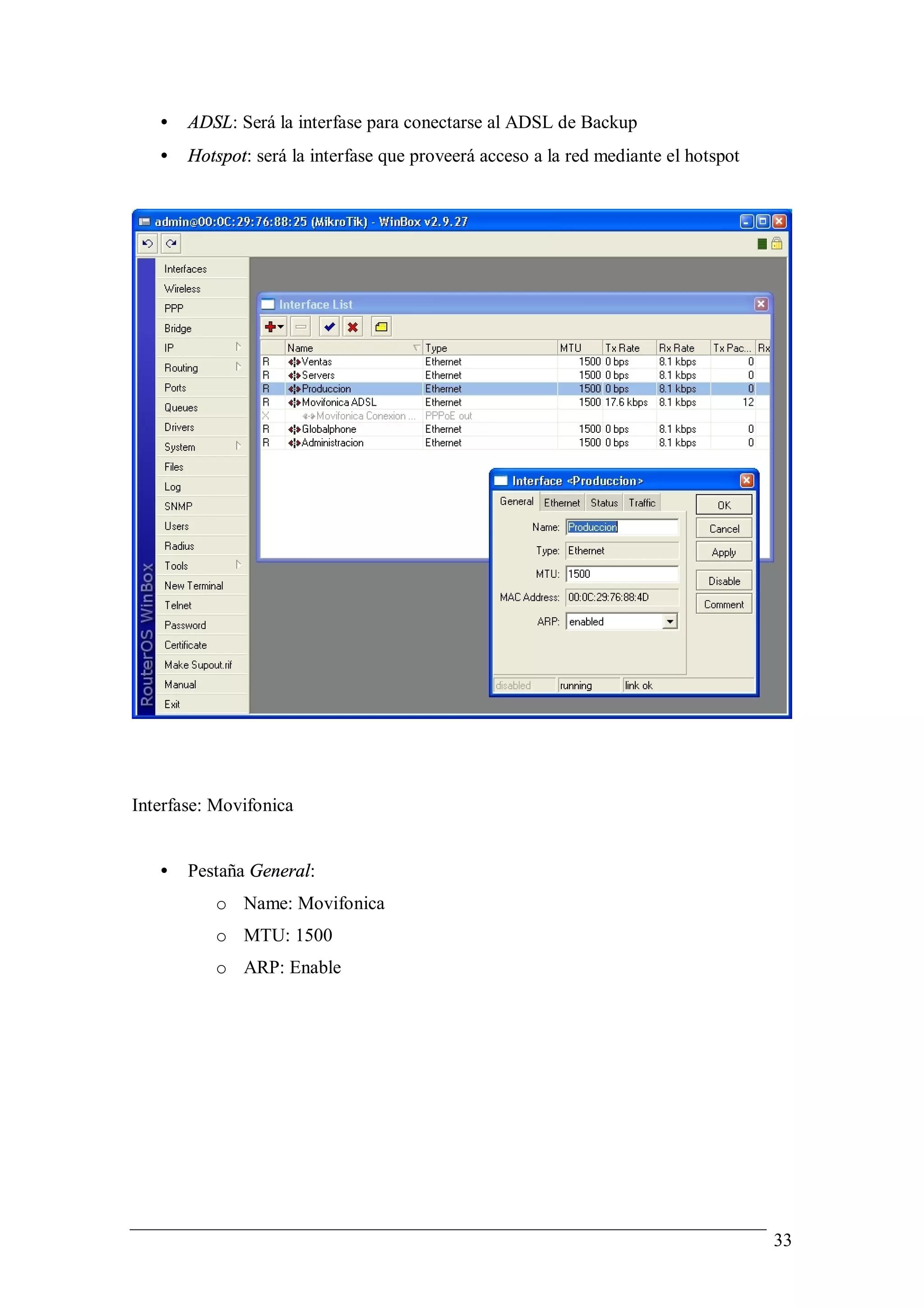
   Nos dirigimos al menú y elegimos INTERFASES. A continuación nos aparece la
lista de interfases que posee nuestro sistema. Hacemos doble clicks sobre las interfases
y les vamos cambiando el nombre asignándole los nombres correspondientes a cada
una. En nuestro caso utilizaremos:


   •   Globalphone, para nuestra conexión dedicada con IP fijo.
   •   Movifonica para nuestra conexión dedicada con IP fijo con el otro proveedor.
   •   Ventas: Será la interfase exclusiva de ventas.
   •   Administración: Será la interfase exclusiva de Administración.
   •   Producción: Será la interfase exclusiva de Producción.
   •   Servers: Será la interfase para la granja de servidores.


                                                                                      32
•   ADSL: Será la interfase para conectarse al ADSL de Backup
   •   Hotspot: será la interfase que proveerá acceso a la red mediante el hotspot


Interfase: Movifonica


   •   Pestaña General:
          o Name: Movifonica
          o MTU: 1500
          o ARP: Enable


                                                                                     33
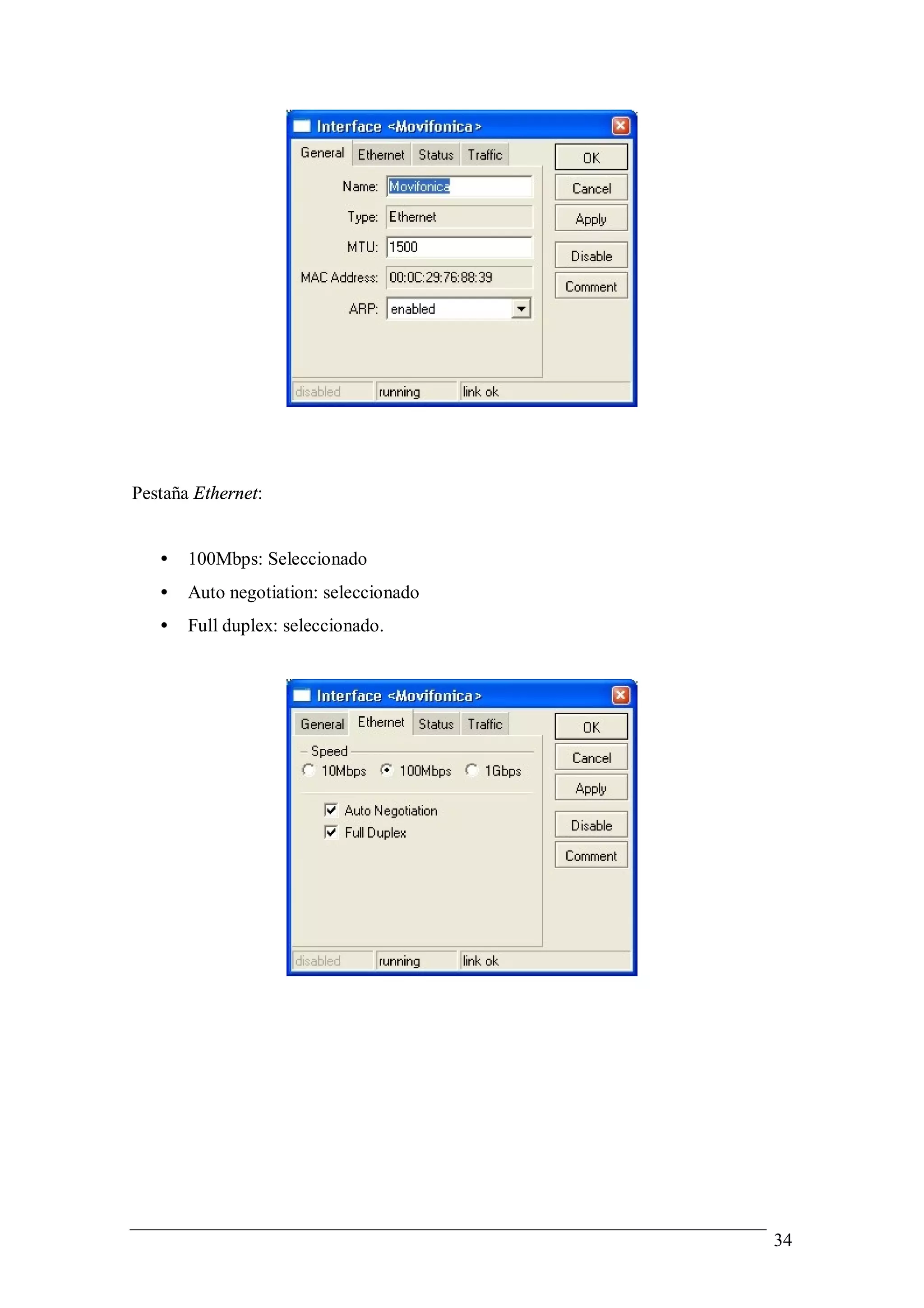
Pestaña Ethernet:


   •   100Mbps: Seleccionado
   •   Auto negotiation: seleccionado
   •   Full duplex: seleccionado.


                                        34
Pestaña Status:


En esta ventana podemos ver el estatus la interfase actual.


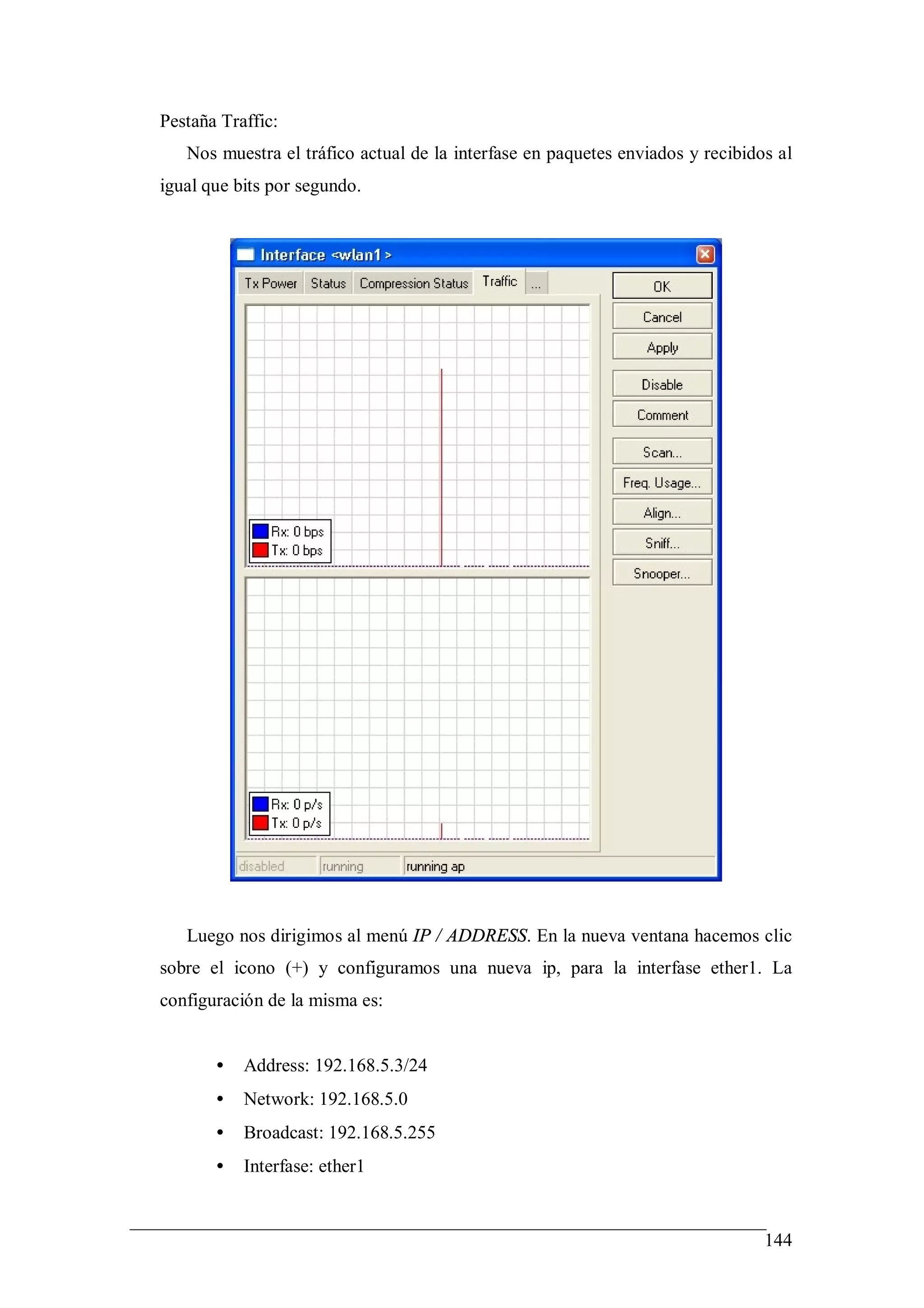
Pestaña Traffic:


   1. Vemos la grafica de kbps enviados y recibidos por dicha interfase.
   2. Vemos la grafica de p/s enviados y recibidos por la interfase.


                                                                           35
Interfase: ADSL
   •   Pestaña General:
          o Name:ADSL
          o MTU: 1500
          o ARP: Enable


Interfase: Administracion
   •   Pestaña General:
          o Name: Adminitracion
          o MTU: 1500
          o ARP: Enable


                                  36
Interfase: Globalphone
   •   Pestaña General:
           o Name: Globalphone
           o MTU: 1500
           o ARP: Enable


Interfase: Hotspot
   •   Pestaña General:
           o Name: Hotspot
           o MTU: 1500
           o ARP: Enable


                                 37
Interfase: Ventas
   •   Pestaña General:
           o Name: Ventas
           o MTU: 1500
           o ARP: Enable


Interfase: Produccion
   •   Pestaña General:
           o Name: Produccion
           o MTU: 1500
           o ARP: Enable


                                38
Definición de Vlans

   Debido a las características departamentales de la empresa debemos realizar 3 vlans
para separar las áreas de:


   •   Administración
   •   Ventas
   •   Producción


   Para configurar las vlans debemos ir al menú Interfases, se nos abrirá la ventana de
configuración de interfases. Hacemos clic sobre el icono (+) y se nos desplegará un
menú, elegimos la opción Vlan y entramos a la ventana de configuración de las mismas.


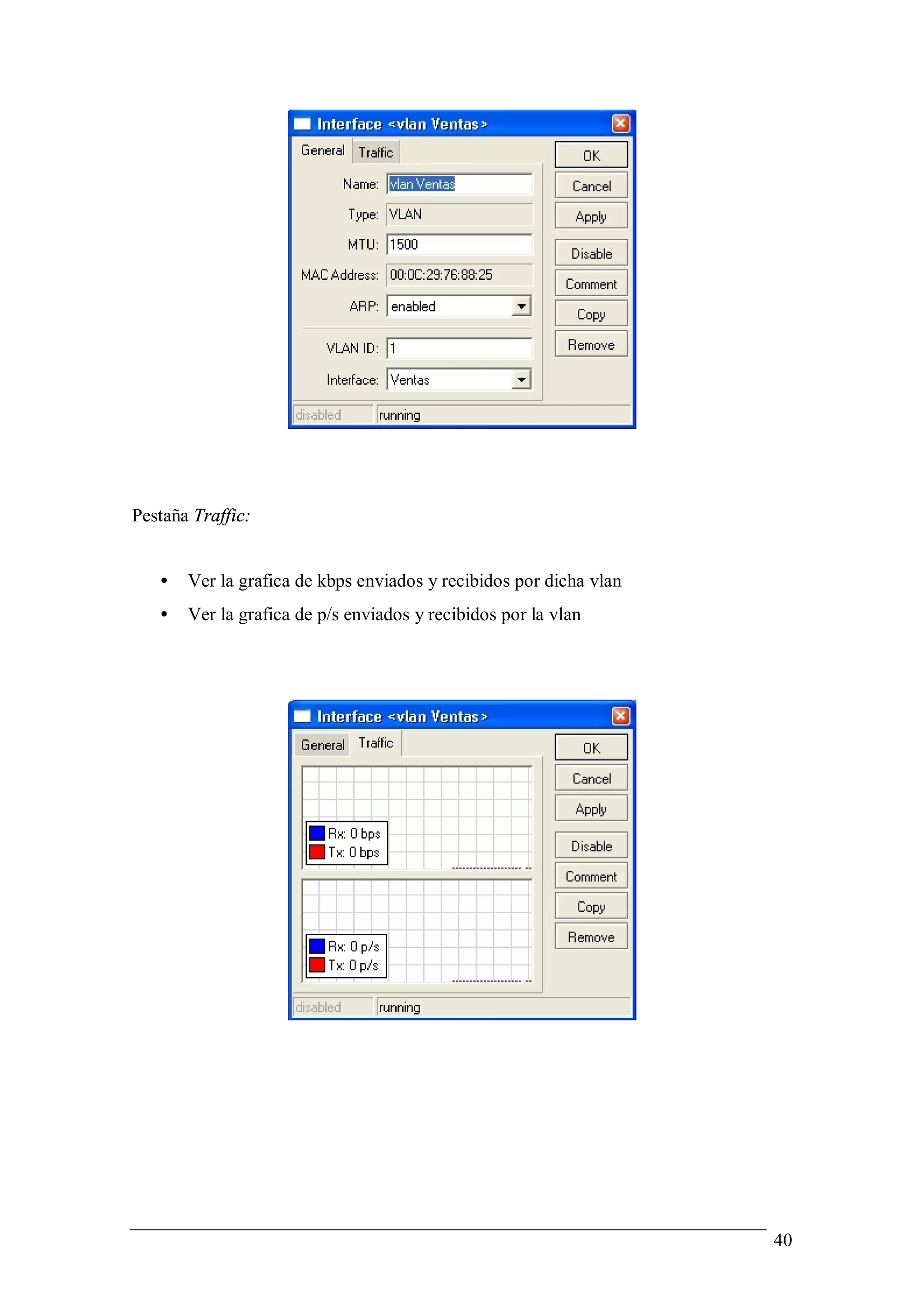
Vlan Ventas
   •   Pestaña General:
           o Name: Vlan_Ventas
           o Type: Vlan
           o MTU: 1500
           o MAC:00:0C29:76:88:25
           o ARP: Enable
           o Vlan ID:1
           o Interfase: Ventas


                                                                                    39
Pestaña Traffic:


   •   Ver la grafica de kbps enviados y recibidos por dicha vlan
   •   Ver la grafica de p/s enviados y recibidos por la vlan


                                                                    40
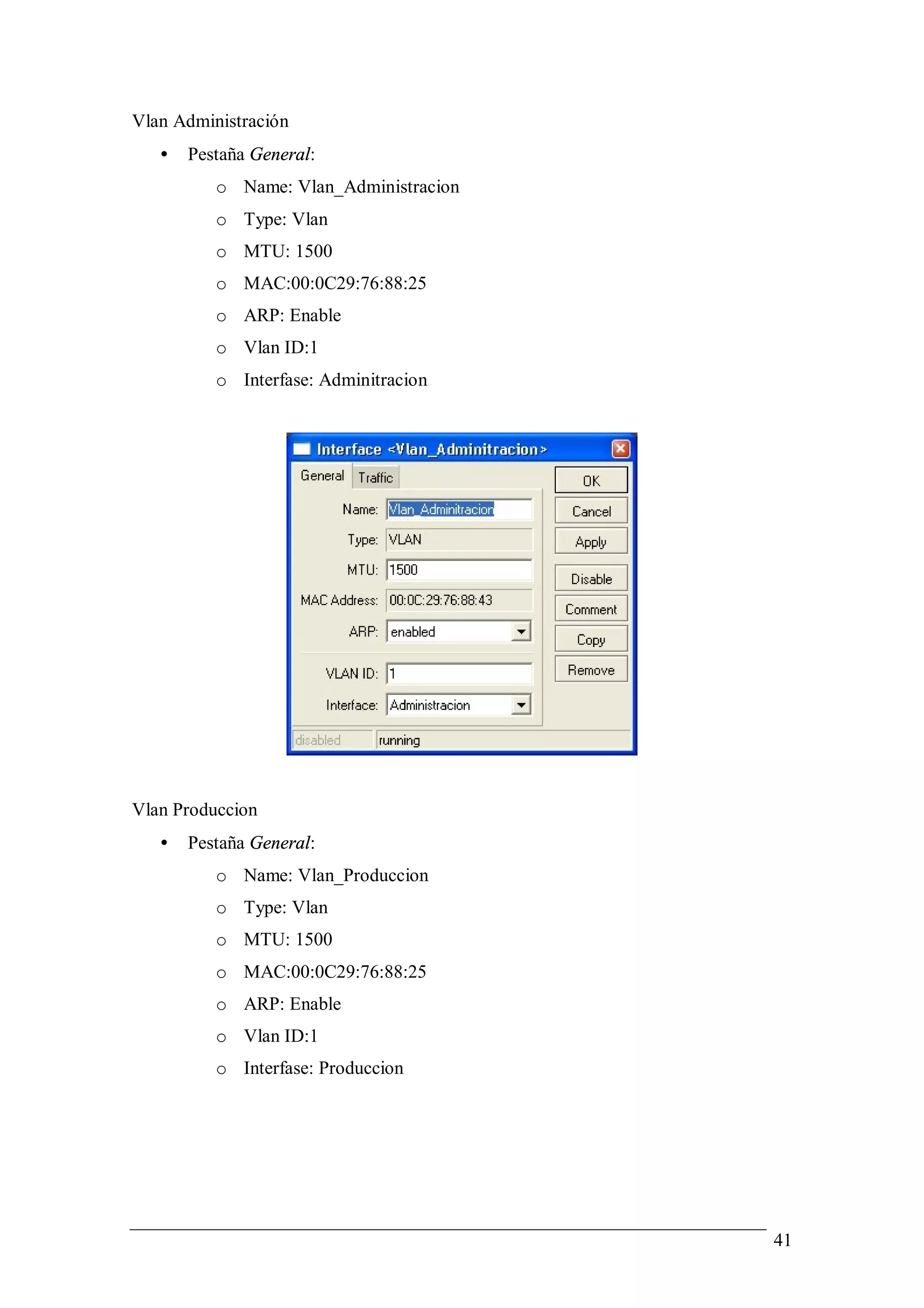
Vlan Administración
   •   Pestaña General:
          o Name: Vlan_Administracion
          o Type: Vlan
          o MTU: 1500
          o MAC:00:0C29:76:88:25
          o ARP: Enable
          o Vlan ID:1
          o Interfase: Adminitracion


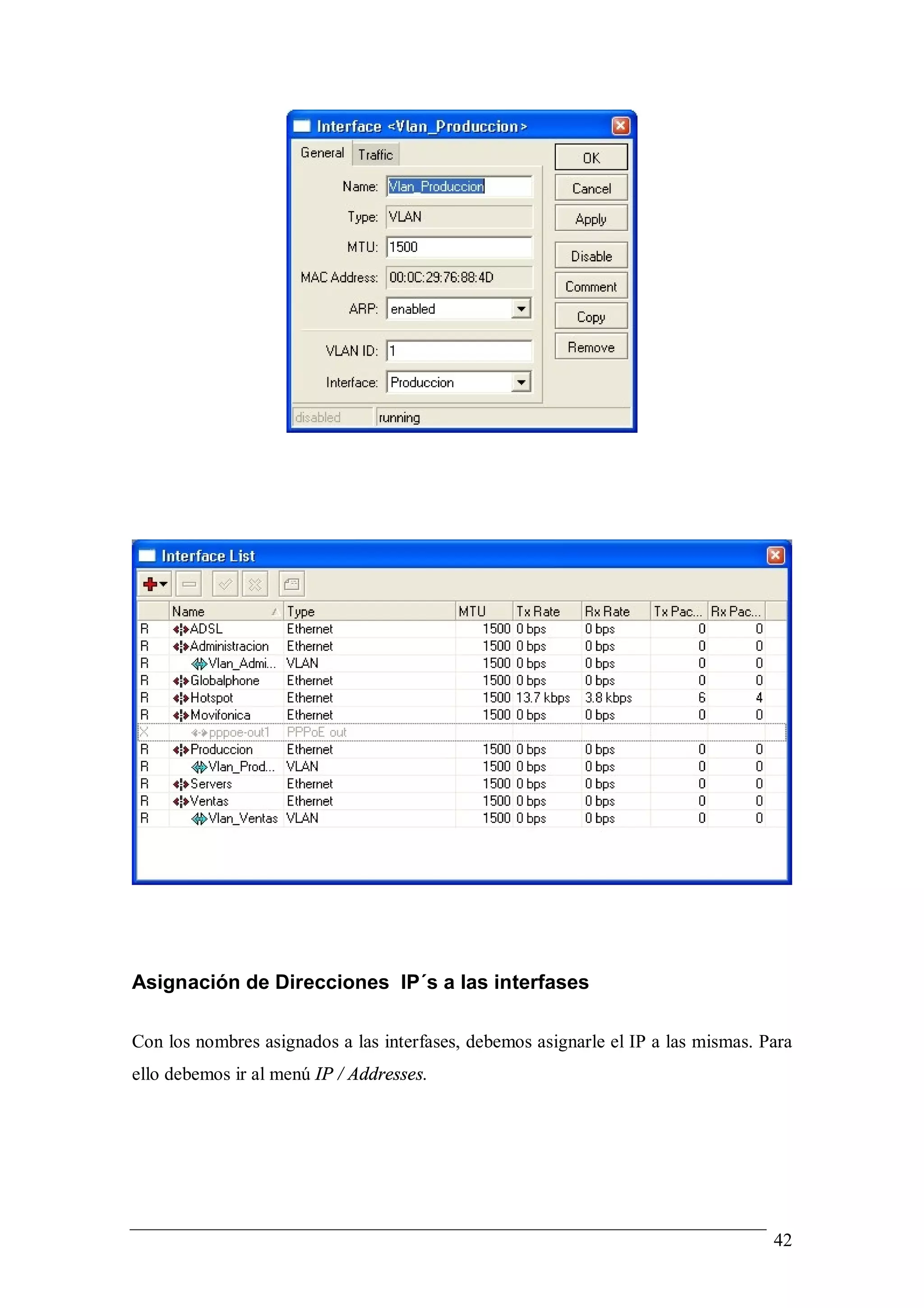
Vlan Produccion
   •   Pestaña General:
          o Name: Vlan_Produccion
          o Type: Vlan
          o MTU: 1500
          o MAC:00:0C29:76:88:25
          o ARP: Enable
          o Vlan ID:1
          o Interfase: Produccion


                                        41
Asignación de Direcciones IP´s a las interfases

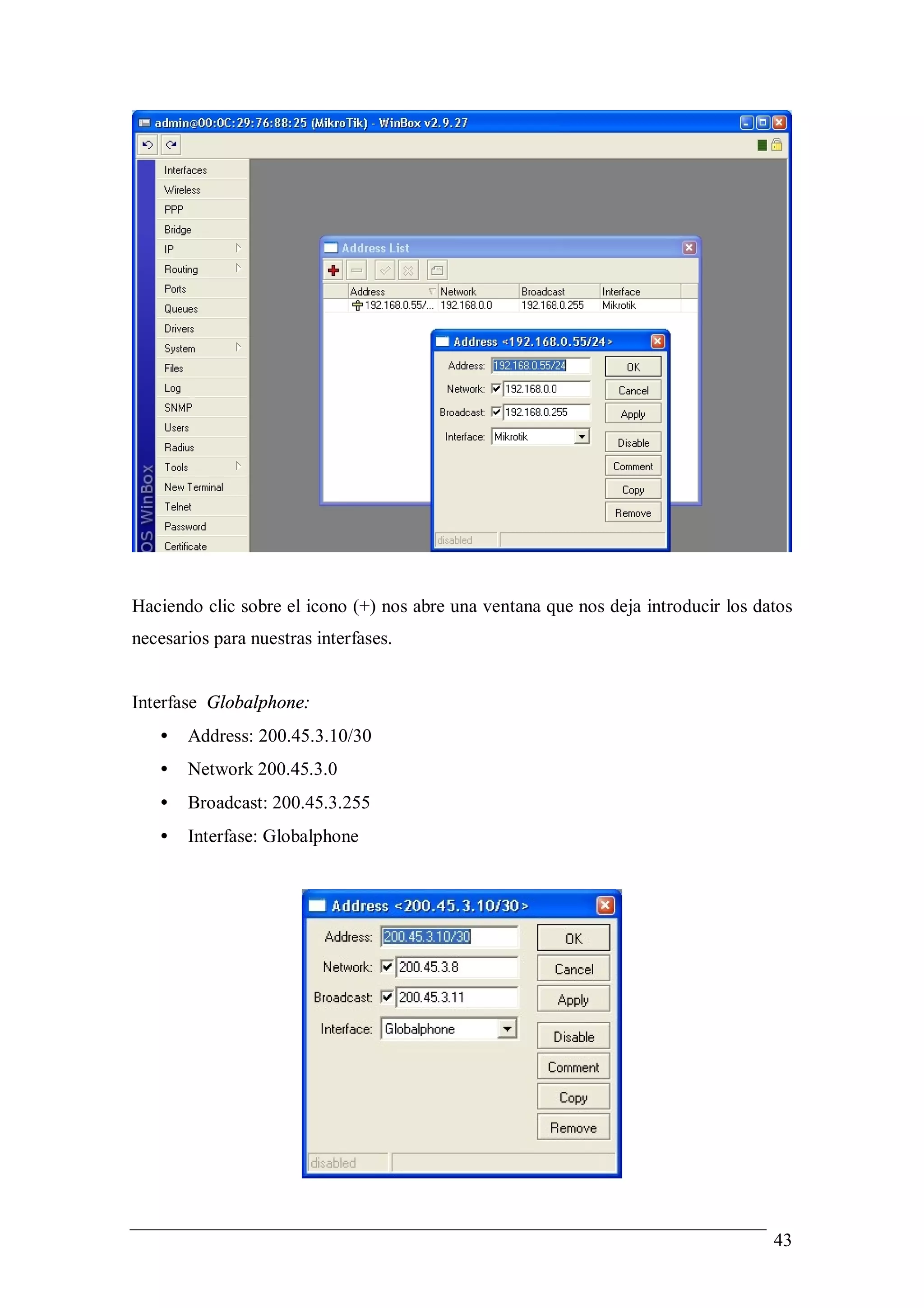
Con los nombres asignados a las interfases, debemos asignarle el IP a las mismas. Para
ello debemos ir al menú IP / Addresses.


                                                                                   42
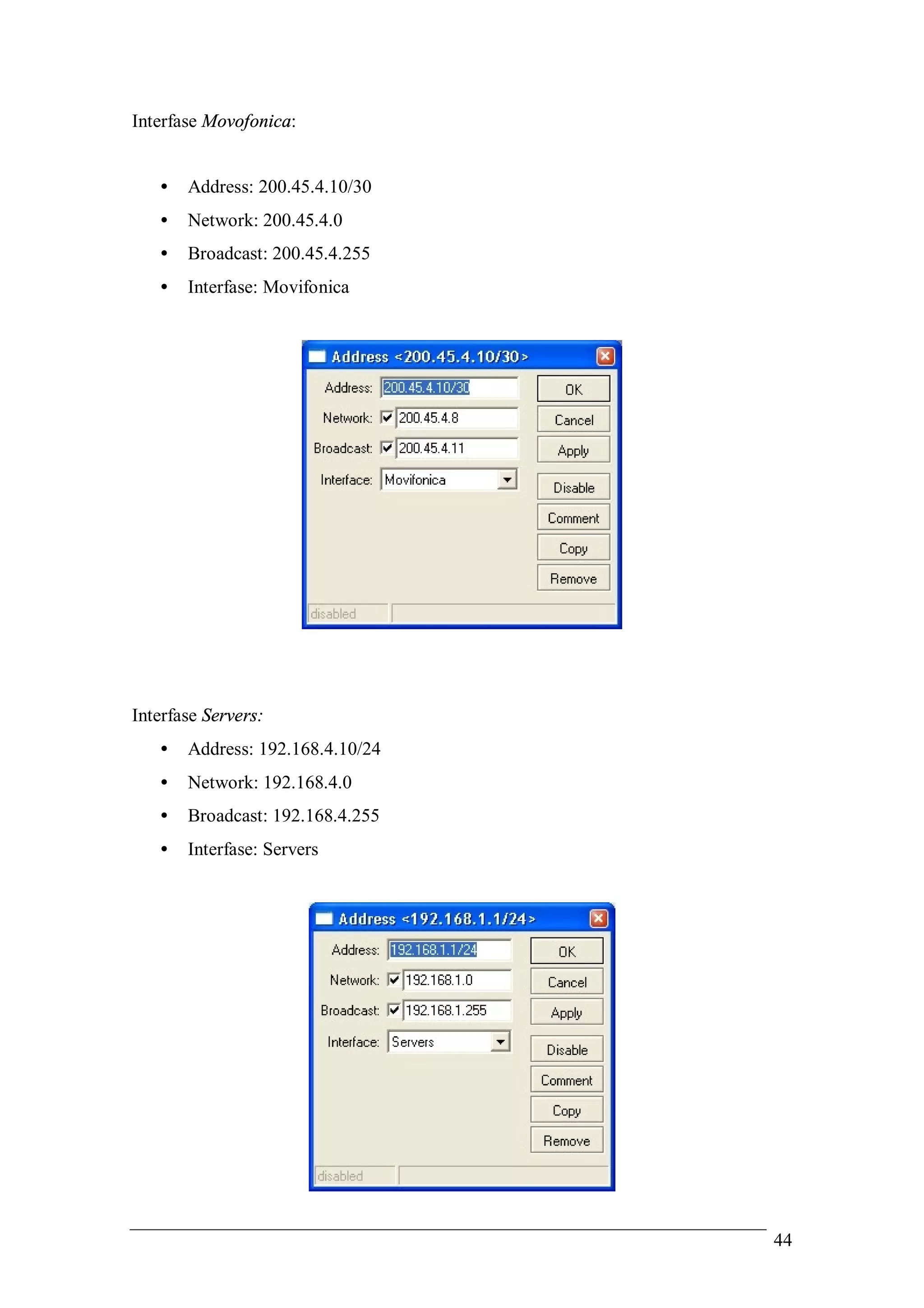
Haciendo clic sobre el icono (+) nos abre una ventana que nos deja introducir los datos
necesarios para nuestras interfases.


Interfase Globalphone:
   •   Address: 200.45.3.10/30
   •   Network 200.45.3.0
   •   Broadcast: 200.45.3.255
   •   Interfase: Globalphone


                                                                                    43
Interfase Movofonica:


   •   Address: 200.45.4.10/30
   •   Network: 200.45.4.0
   •   Broadcast: 200.45.4.255
   •   Interfase: Movifonica


Interfase Servers:
   •   Address: 192.168.4.10/24
   •   Network: 192.168.4.0
   •   Broadcast: 192.168.4.255
   •   Interfase: Servers


                                  44
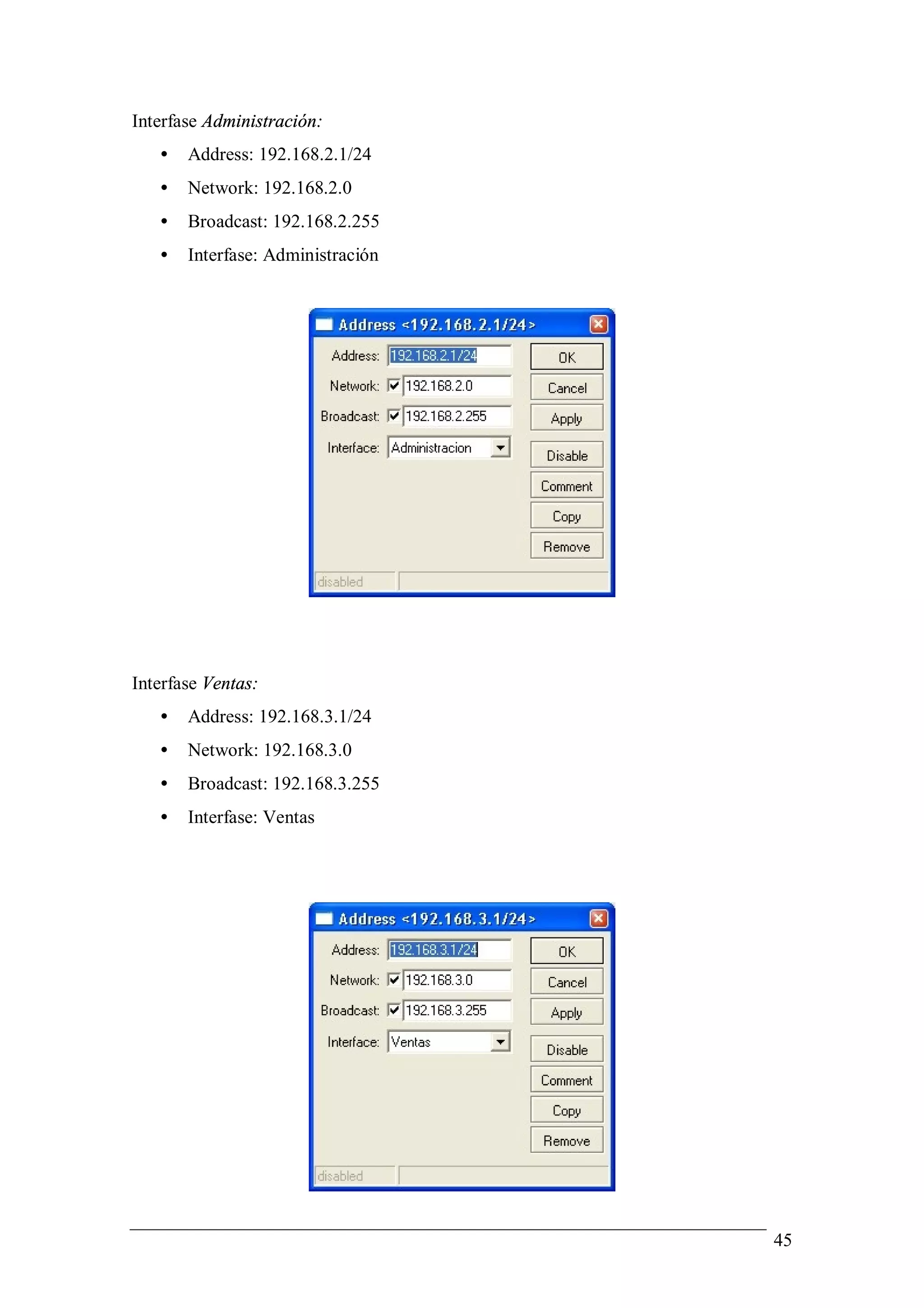
Interfase Administración:
   •   Address: 192.168.2.1/24
   •   Network: 192.168.2.0
   •   Broadcast: 192.168.2.255
   •   Interfase: Administración


Interfase Ventas:
   •   Address: 192.168.3.1/24
   •   Network: 192.168.3.0
   •   Broadcast: 192.168.3.255
   •   Interfase: Ventas


                                   45
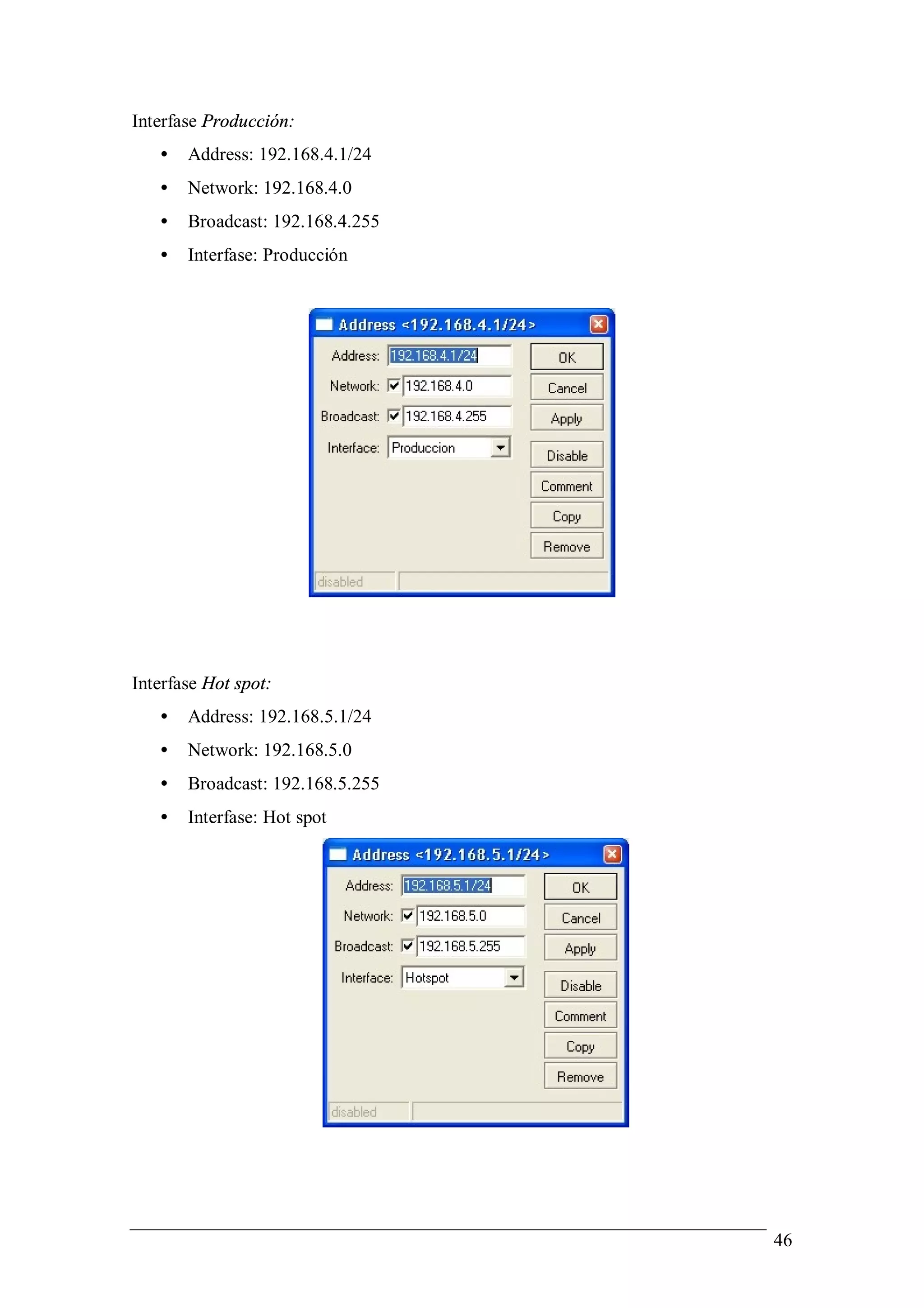
Interfase Producción:
   •   Address: 192.168.4.1/24
   •   Network: 192.168.4.0
   •   Broadcast: 192.168.4.255
   •   Interfase: Producción


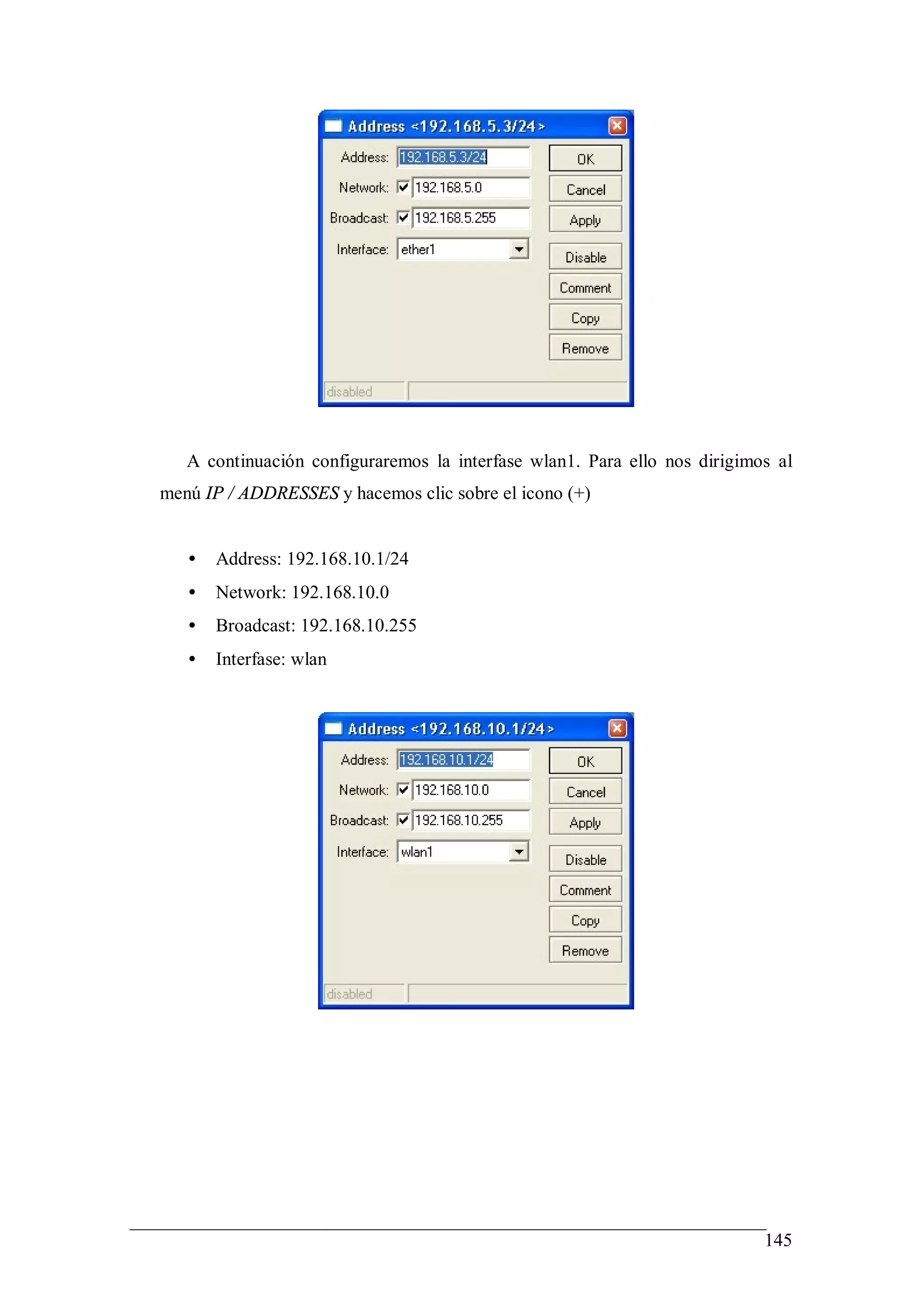
Interfase Hot spot:
   •   Address: 192.168.5.1/24
   •   Network: 192.168.5.0
   •   Broadcast: 192.168.5.255
   •   Interfase: Hot spot


                                  46
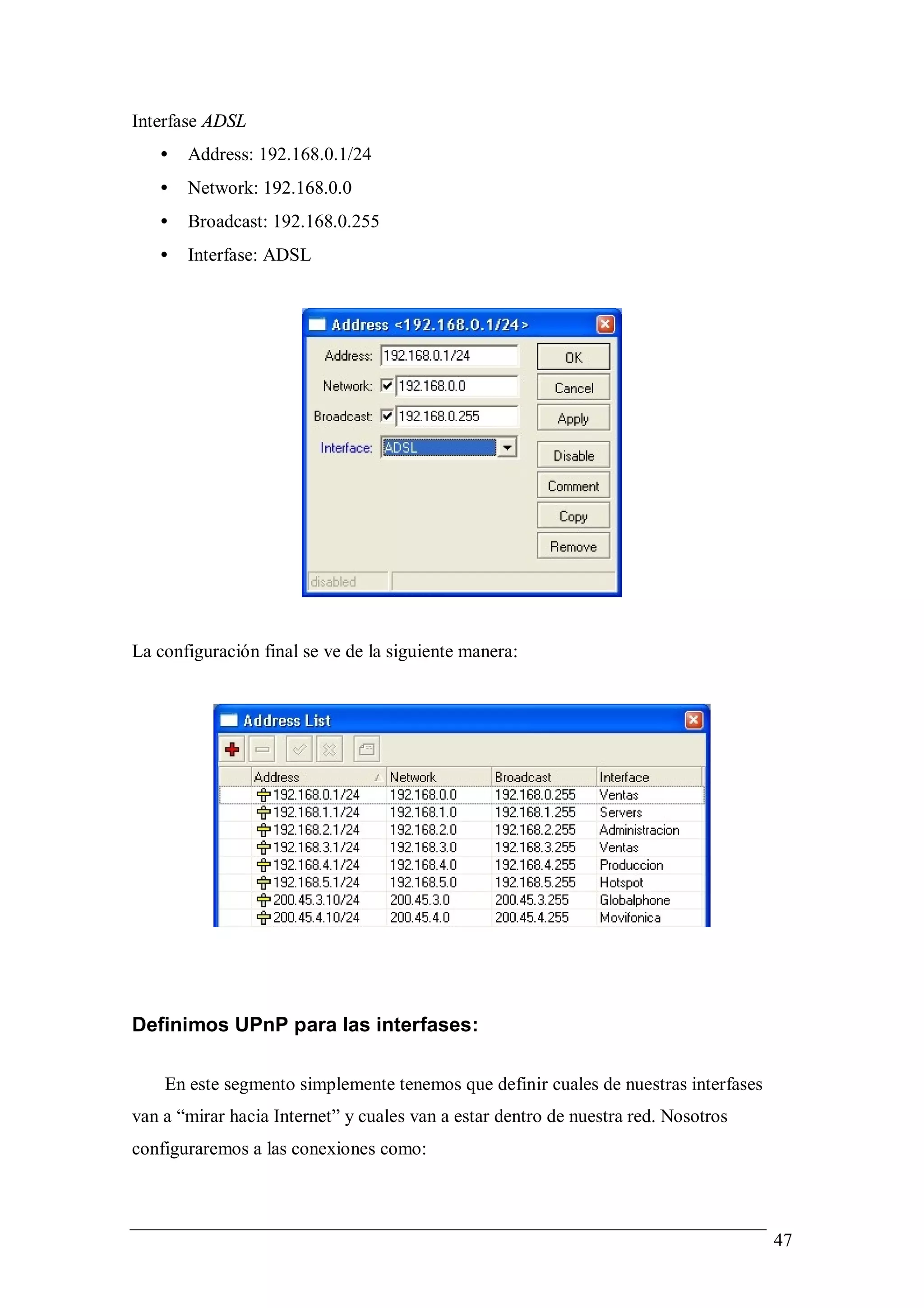
Interfase ADSL
   •   Address: 192.168.0.1/24
   •   Network: 192.168.0.0
   •   Broadcast: 192.168.0.255
   •   Interfase: ADSL


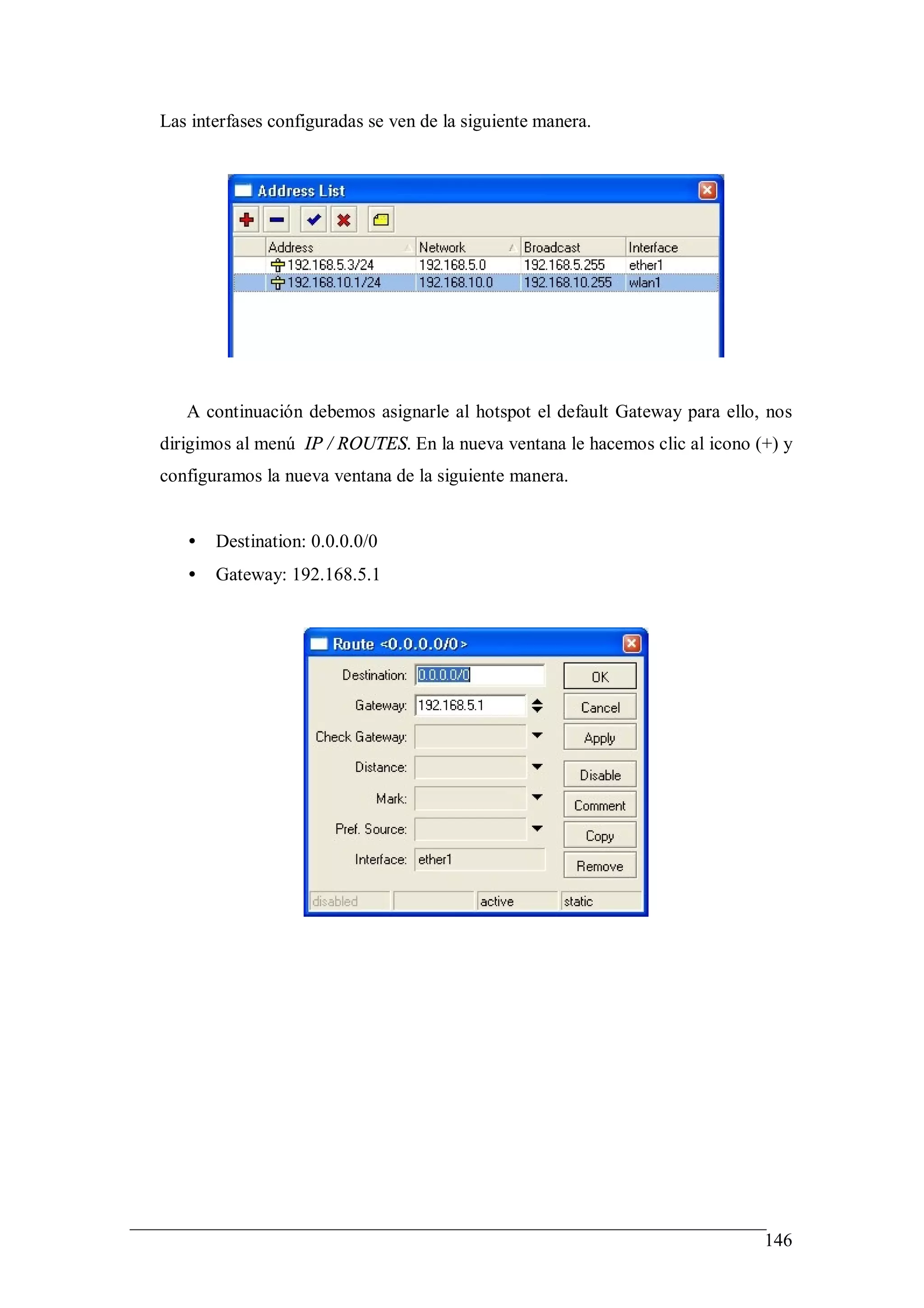
La configuración final se ve de la siguiente manera:


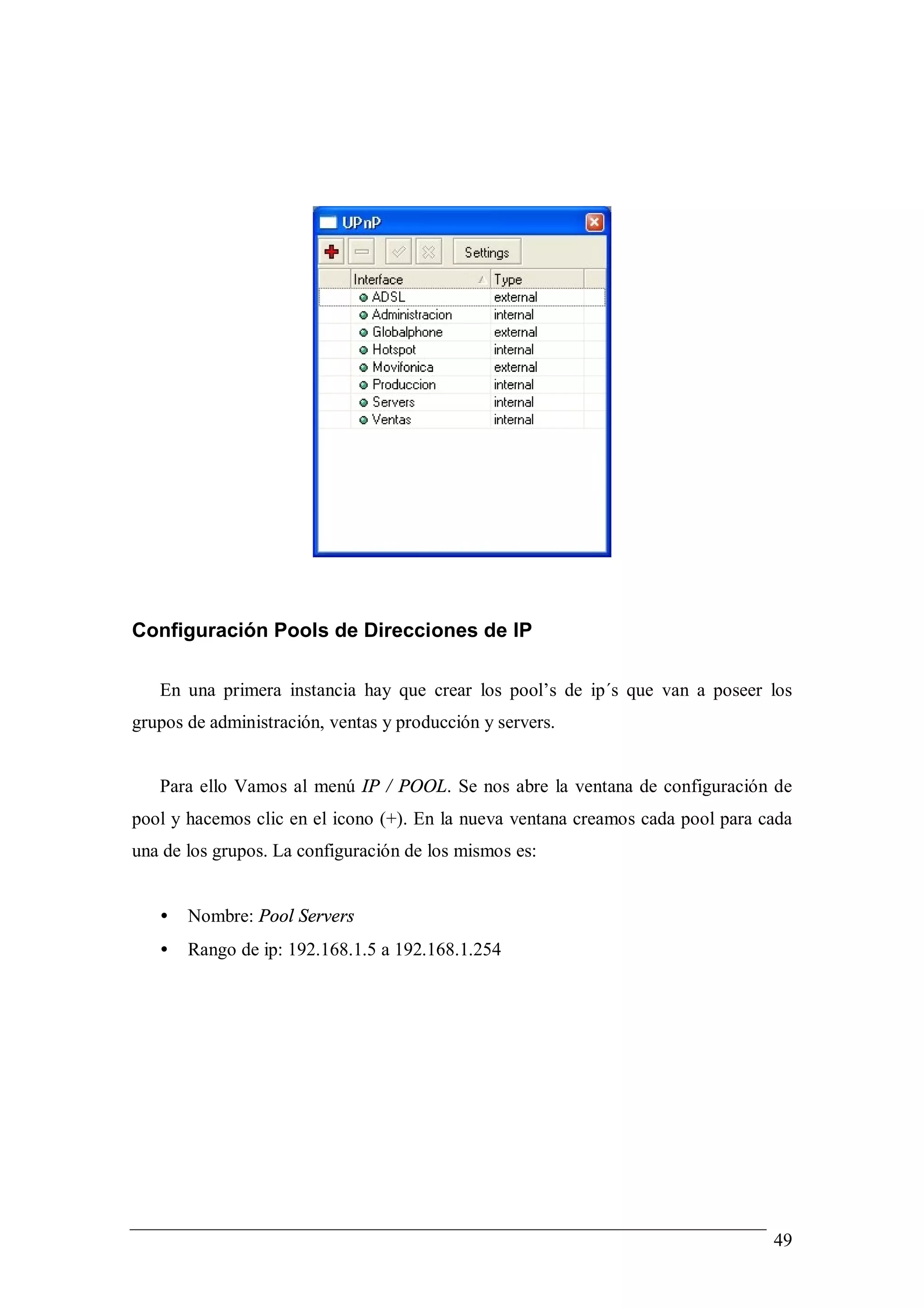
Definimos UPnP para las interfases:

    En este segmento simplemente tenemos que definir cuales de nuestras interfases
van a “mirar hacia Internet” y cuales van a estar dentro de nuestra red. Nosotros
configuraremos a las conexiones como:


                                                                                     47
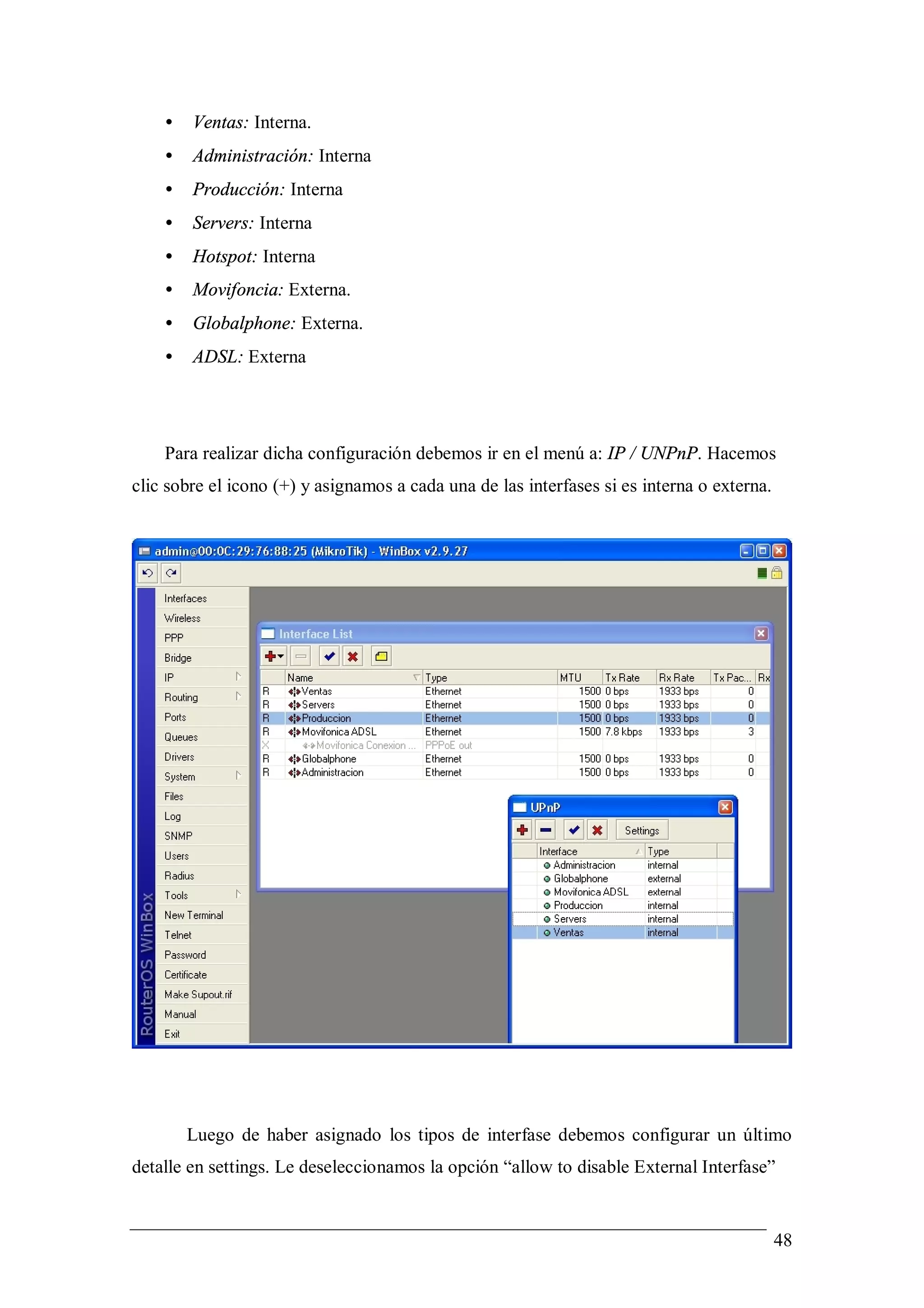
•   Ventas: Interna.
    •   Administración: Interna
    •   Producción: Interna
    •   Servers: Interna
    •   Hotspot: Interna
    •   Movifoncia: Externa.
    •   Globalphone: Externa.
    •   ADSL: Externa


    Para realizar dicha configuración debemos ir en el menú a: IP / UNPnP. Hacemos
clic sobre el icono (+) y asignamos a cada una de las interfases si es interna o externa.


        Luego de haber asignado los tipos de interfase debemos configurar un último
detalle en settings. Le deseleccionamos la opción “allow to disable External Interfase”


                                                                                            48
Configuración Pools de Direcciones de IP

   En una primera instancia hay que crear los pool’s de ip´s que van a poseer los
grupos de administración, ventas y producción y servers.


   Para ello Vamos al menú IP / POOL. Se nos abre la ventana de configuración de
pool y hacemos clic en el icono (+). En la nueva ventana creamos cada pool para cada
una de los grupos. La configuración de los mismos es:


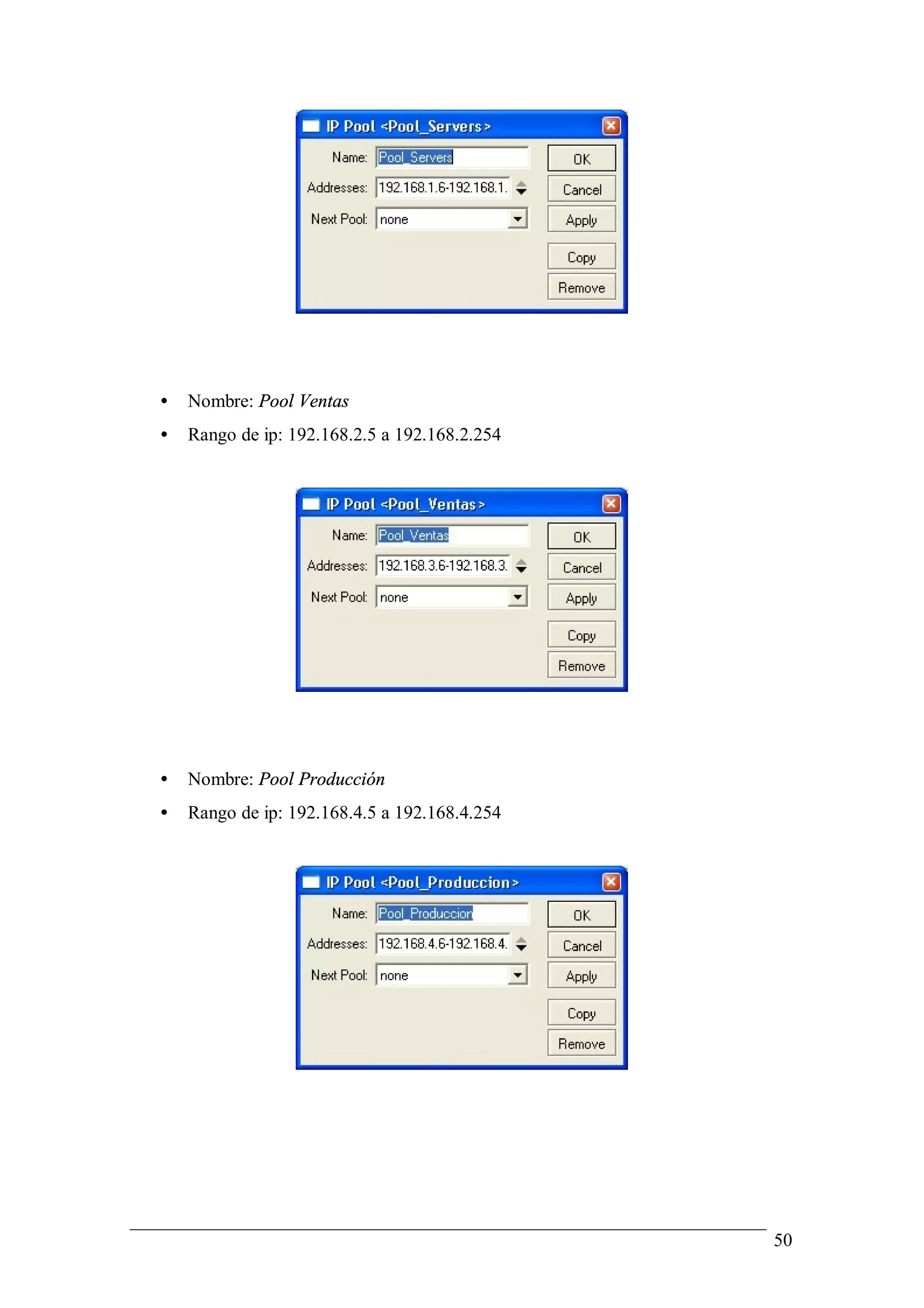
   •   Nombre: Pool Servers
   •   Rango de ip: 192.168.1.5 a 192.168.1.254


                                                                                 49
•   Nombre: Pool Ventas
•   Rango de ip: 192.168.2.5 a 192.168.2.254


•   Nombre: Pool Producción
•   Rango de ip: 192.168.4.5 a 192.168.4.254


                                               50
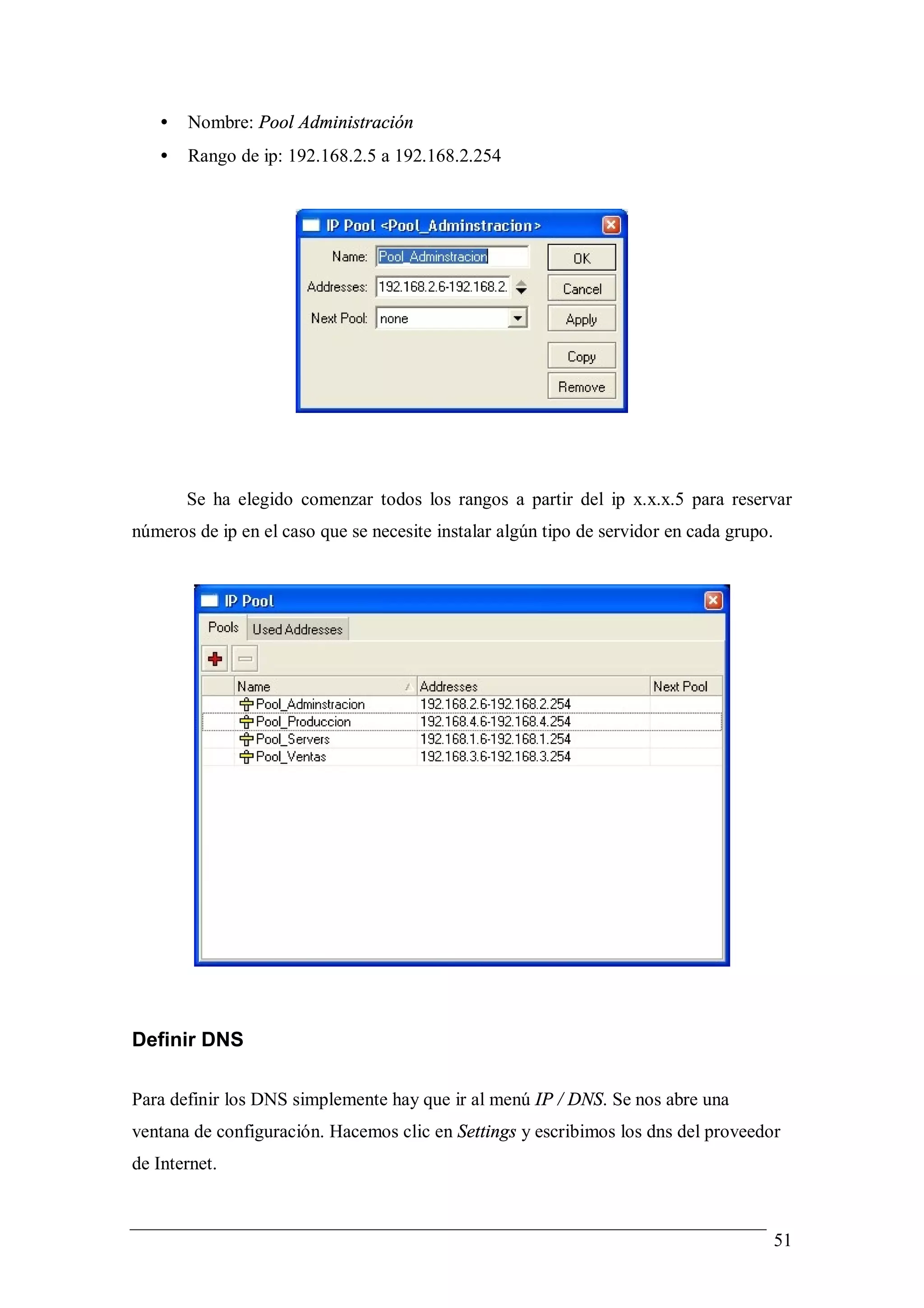
•   Nombre: Pool Administración
   •   Rango de ip: 192.168.2.5 a 192.168.2.254


       Se ha elegido comenzar todos los rangos a partir del ip x.x.x.5 para reservar
números de ip en el caso que se necesite instalar algún tipo de servidor en cada grupo.


Definir DNS

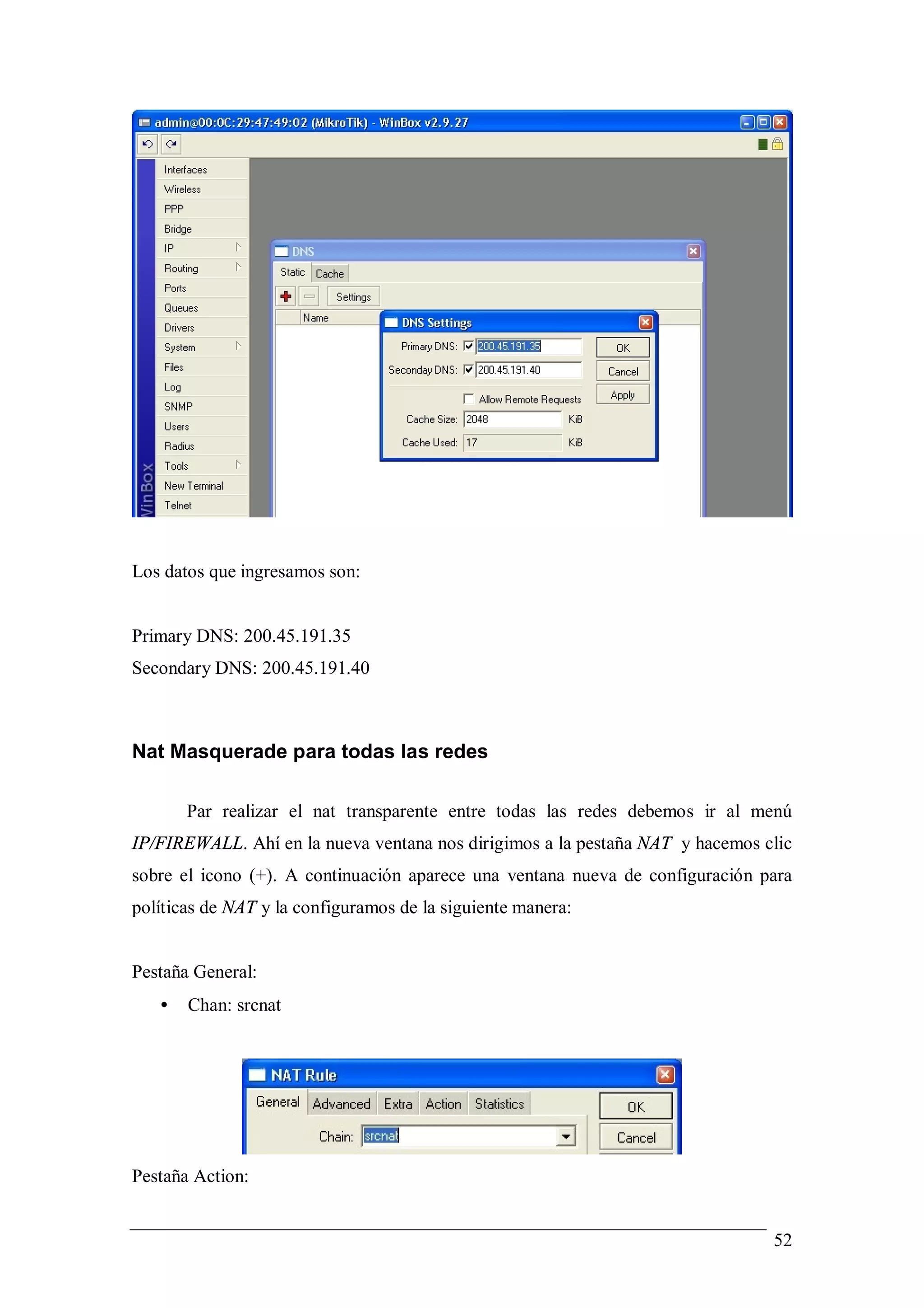
Para definir los DNS simplemente hay que ir al menú IP / DNS. Se nos abre una
ventana de configuración. Hacemos clic en Settings y escribimos los dns del proveedor
de Internet.


                                                                                          51
Los datos que ingresamos son:


Primary DNS: 200.45.191.35
Secondary DNS: 200.45.191.40


Nat Masquerade para todas las redes

       Par realizar el nat transparente entre todas las redes debemos ir al menú
IP/FIREWALL. Ahí en la nueva ventana nos dirigimos a la pestaña NAT y hacemos clic
sobre el icono (+). A continuación aparece una ventana nueva de configuración para
políticas de NAT y la configuramos de la siguiente manera:


Pestaña General:
   •   Chan: srcnat


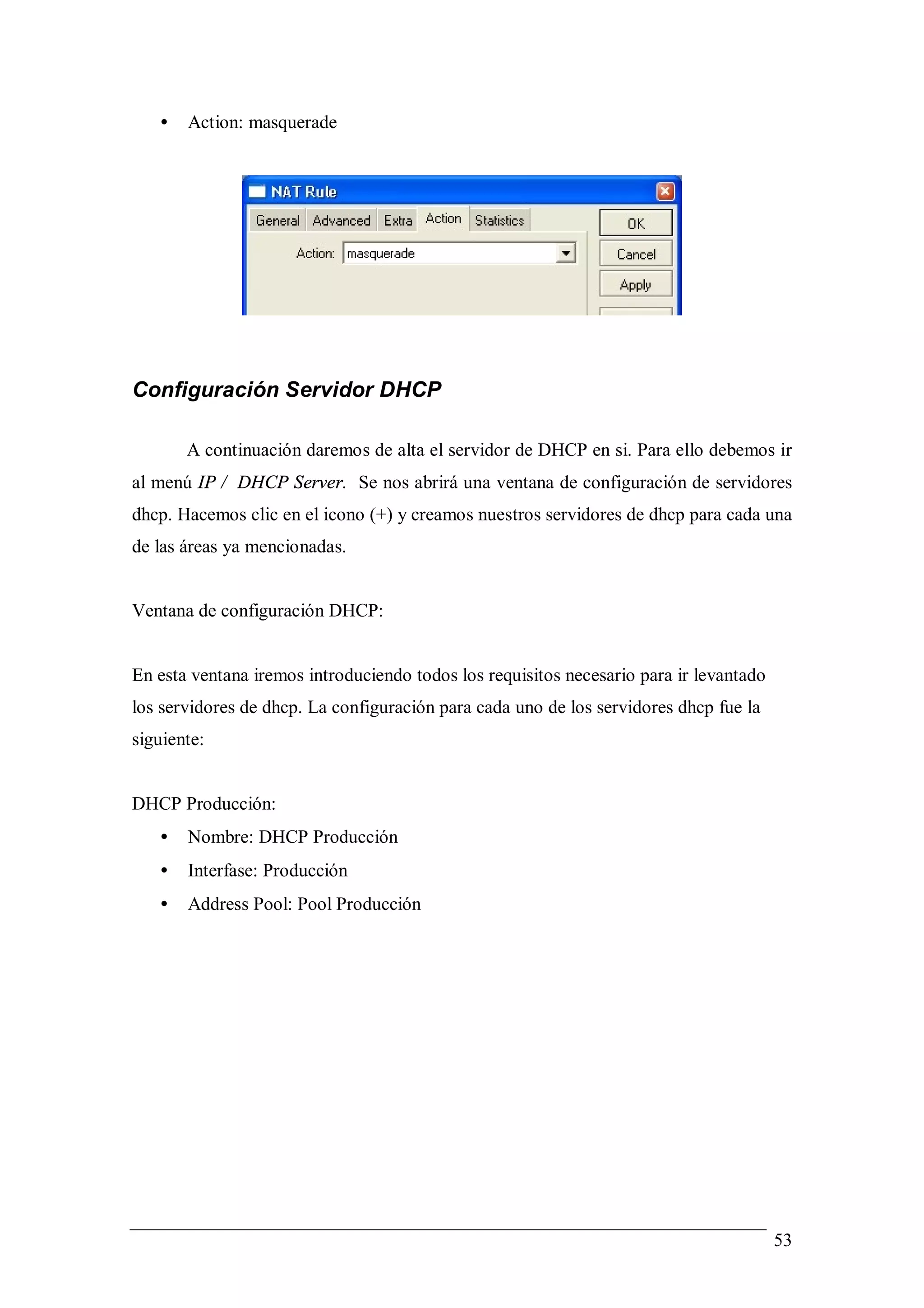
Pestaña Action:


                                                                               52
•   Action: masquerade


Configuración Servidor DHCP

       A continuación daremos de alta el servidor de DHCP en si. Para ello debemos ir
al menú IP / DHCP Server. Se nos abrirá una ventana de configuración de servidores
dhcp. Hacemos clic en el icono (+) y creamos nuestros servidores de dhcp para cada una
de las áreas ya mencionadas.


Ventana de configuración DHCP:


En esta ventana iremos introduciendo todos los requisitos necesario para ir levantado
los servidores de dhcp. La configuración para cada uno de los servidores dhcp fue la
siguiente:


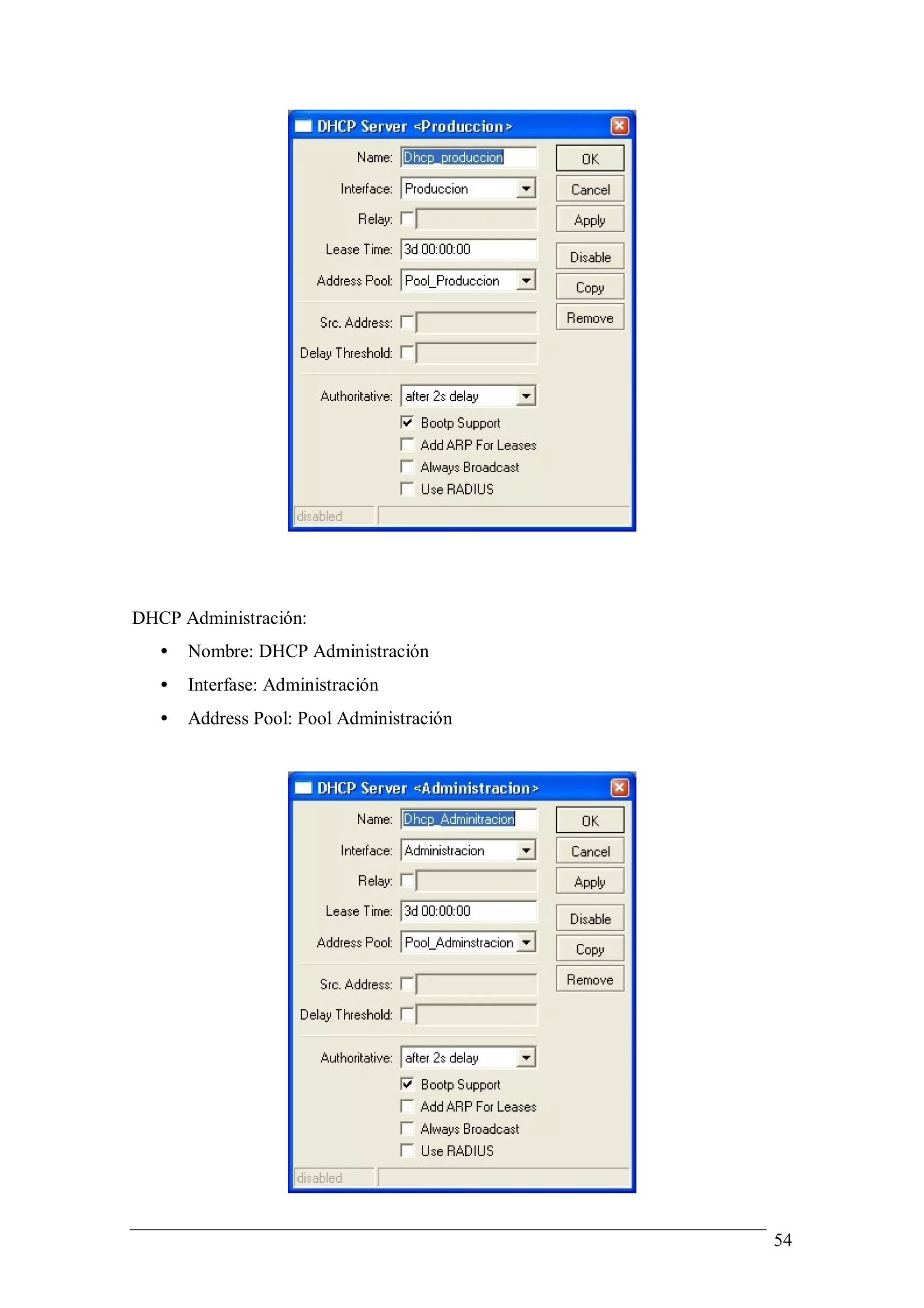
DHCP Producción:
   •   Nombre: DHCP Producción
   •   Interfase: Producción
   •   Address Pool: Pool Producción


                                                                                        53
DHCP Administración:
   •   Nombre: DHCP Administración
   •   Interfase: Administración
   •   Address Pool: Pool Administración


                                           54
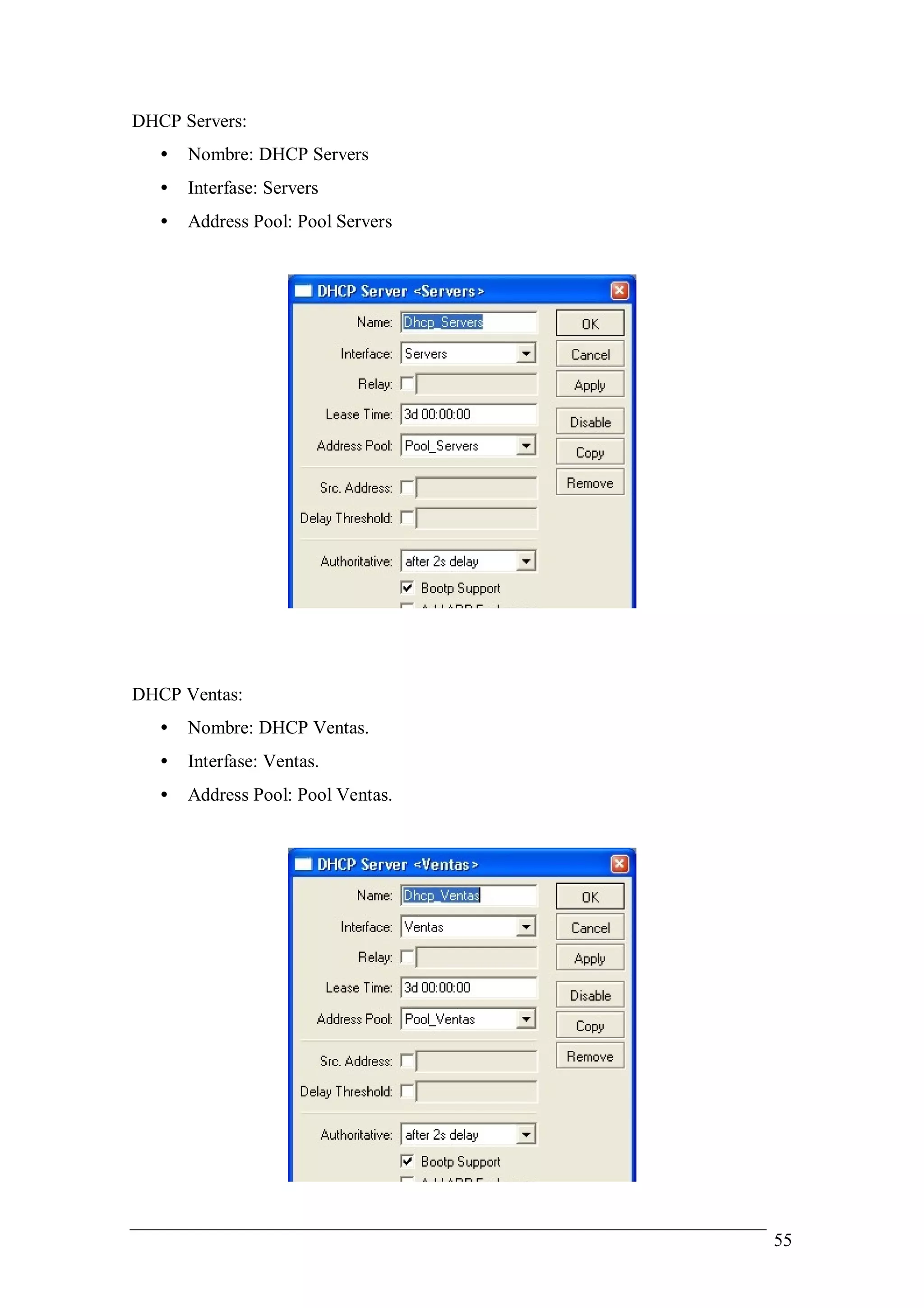
DHCP Servers:
   •   Nombre: DHCP Servers
   •   Interfase: Servers
   •   Address Pool: Pool Servers


DHCP Ventas:
   •   Nombre: DHCP Ventas.
   •   Interfase: Ventas.
   •   Address Pool: Pool Ventas.


                                    55
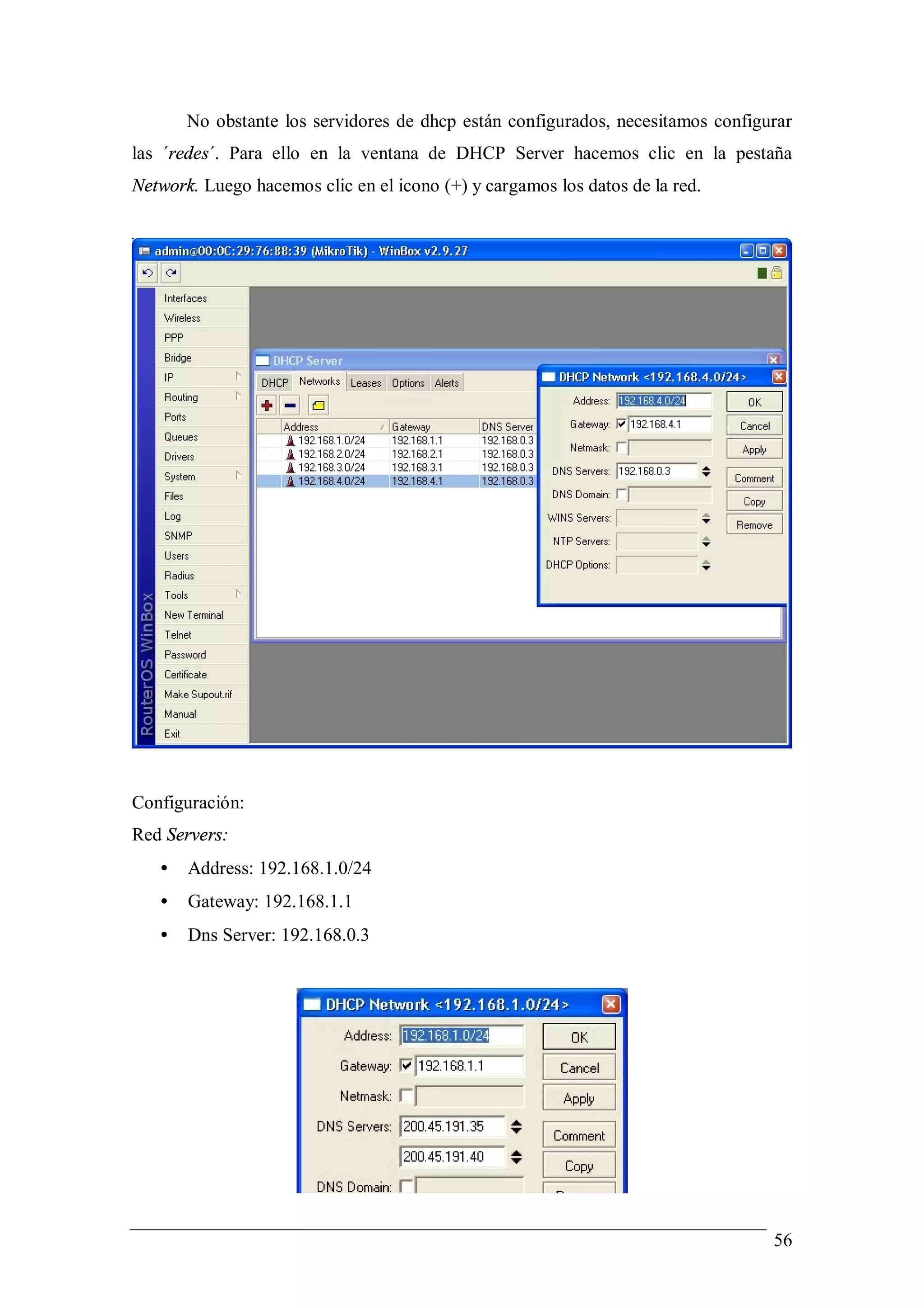
No obstante los servidores de dhcp están configurados, necesitamos configurar
las ´redes´. Para ello en la ventana de DHCP Server hacemos clic en la pestaña
Network. Luego hacemos clic en el icono (+) y cargamos los datos de la red.


Configuración:
Red Servers:
   •   Address: 192.168.1.0/24
   •   Gateway: 192.168.1.1
   •   Dns Server: 192.168.0.3


                                                                                 56
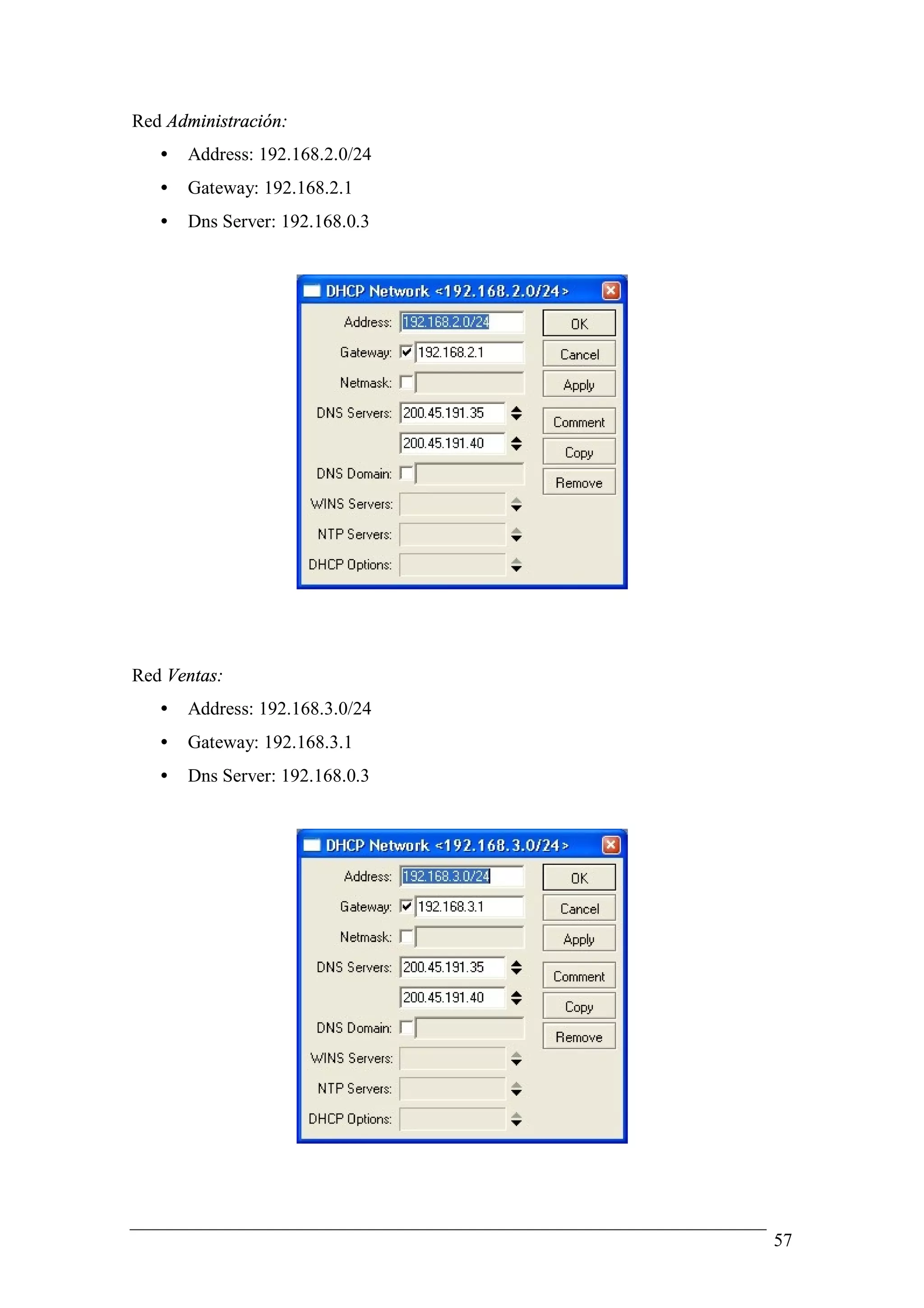
Red Administración:
   •   Address: 192.168.2.0/24
   •   Gateway: 192.168.2.1
   •   Dns Server: 192.168.0.3


Red Ventas:
   •   Address: 192.168.3.0/24
   •   Gateway: 192.168.3.1
   •   Dns Server: 192.168.0.3


                                 57
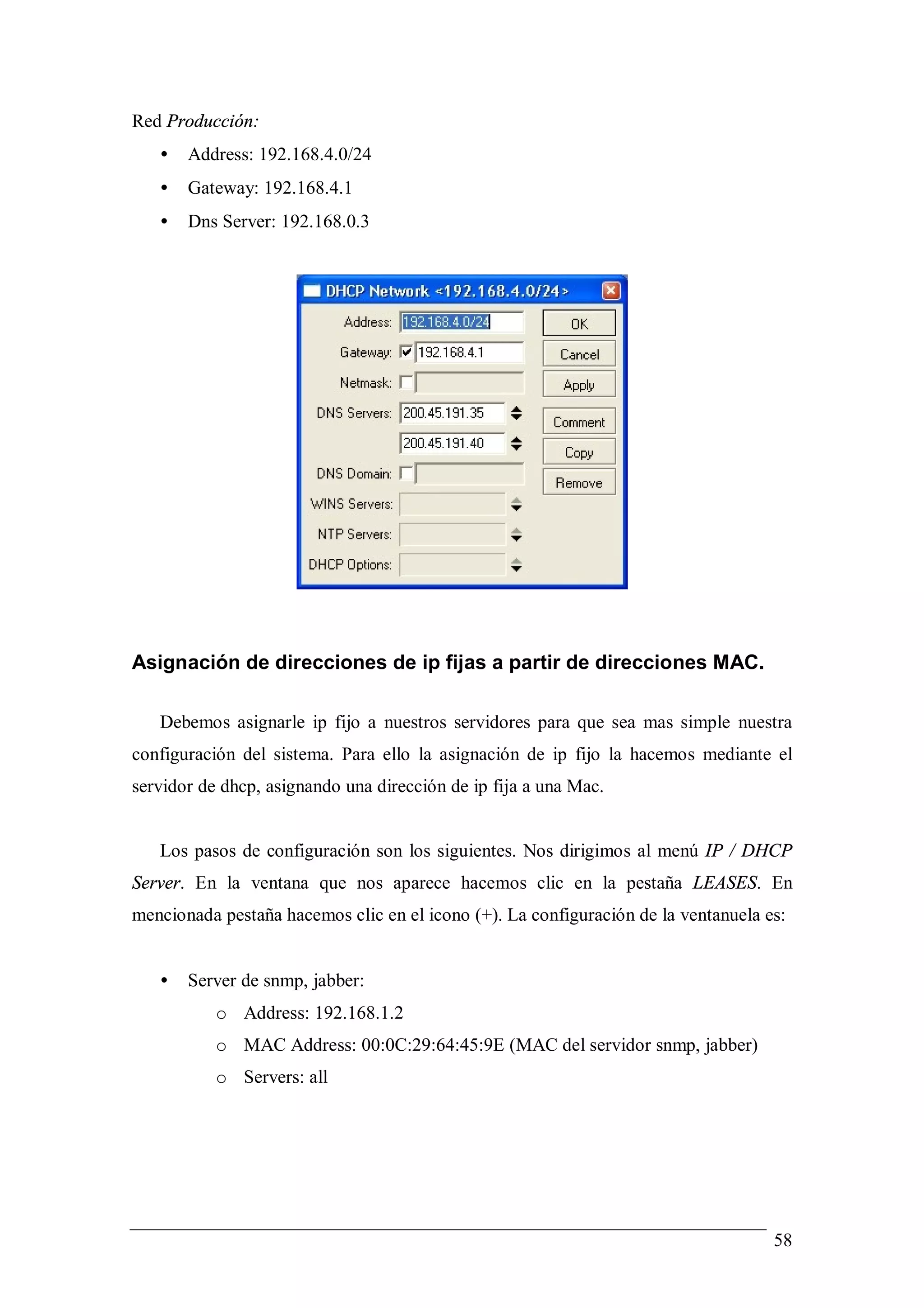
Red Producción:
   •   Address: 192.168.4.0/24
   •   Gateway: 192.168.4.1
   •   Dns Server: 192.168.0.3


Asignación de direcciones de ip fijas a partir de direcciones MAC.

   Debemos asignarle ip fijo a nuestros servidores para que sea mas simple nuestra
configuración del sistema. Para ello la asignación de ip fijo la hacemos mediante el
servidor de dhcp, asignando una dirección de ip fija a una Mac.


   Los pasos de configuración son los siguientes. Nos dirigimos al menú IP / DHCP
Server. En la ventana que nos aparece hacemos clic en la pestaña LEASES. En
mencionada pestaña hacemos clic en el icono (+). La configuración de la ventanuela es:


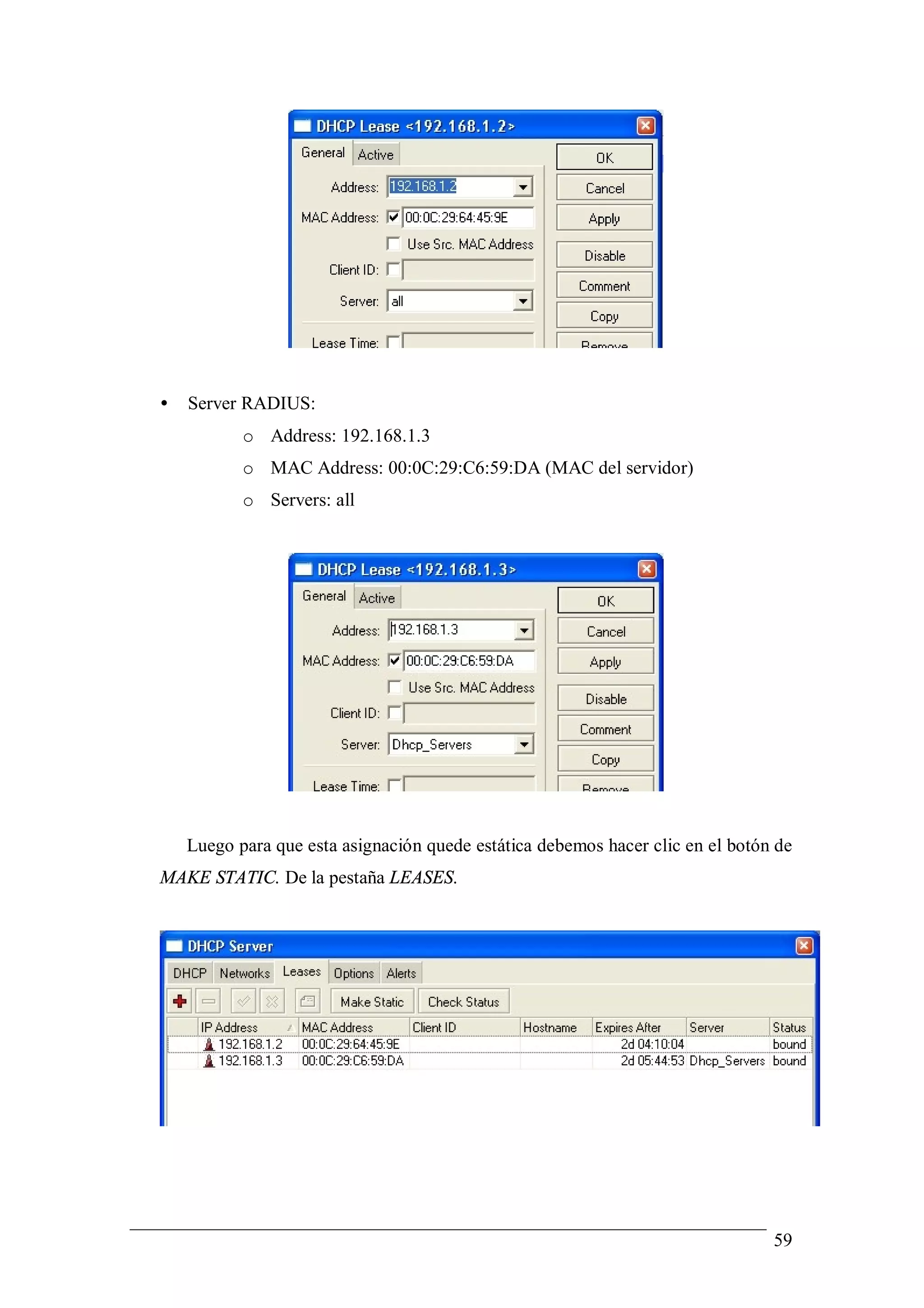
   •   Server de snmp, jabber:
           o Address: 192.168.1.2
           o MAC Address: 00:0C:29:64:45:9E (MAC del servidor snmp, jabber)
           o Servers: all


                                                                                    58
•   Server RADIUS:
           o Address: 192.168.1.3
           o MAC Address: 00:0C:29:C6:59:DA (MAC del servidor)
           o Servers: all


    Luego para que esta asignación quede estática debemos hacer clic en el botón de
MAKE STATIC. De la pestaña LEASES.


                                                                                59
Configuración Servidor - Cliente NTP:

       Debido a que utilizaremos políticas referenciadas a tiempo debemos ser precisos
con el mismo. Para ello debemos instalar un cliente en nuestro Mikrotik para tener la
hora precisa y un servidor para brindarles dicha hora a los clientes. Consecuentemente
debemos seguir los siguientes pasos.


Servidor NTP
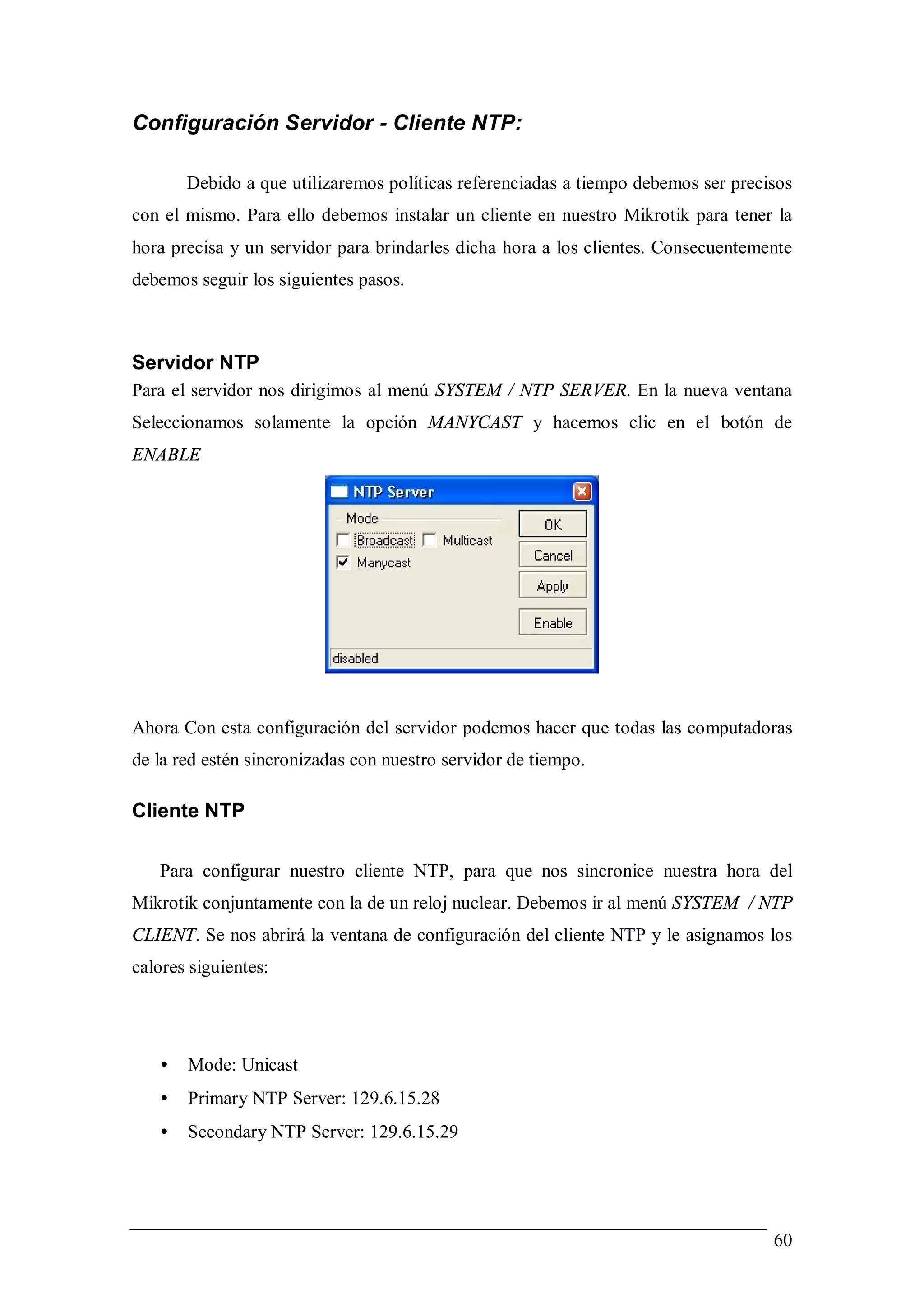
Para el servidor nos dirigimos al menú SYSTEM / NTP SERVER. En la nueva ventana
Seleccionamos solamente la opción MANYCAST y hacemos clic en el botón de
ENABLE


Ahora Con esta configuración del servidor podemos hacer que todas las computadoras
de la red estén sincronizadas con nuestro servidor de tiempo.

Cliente NTP

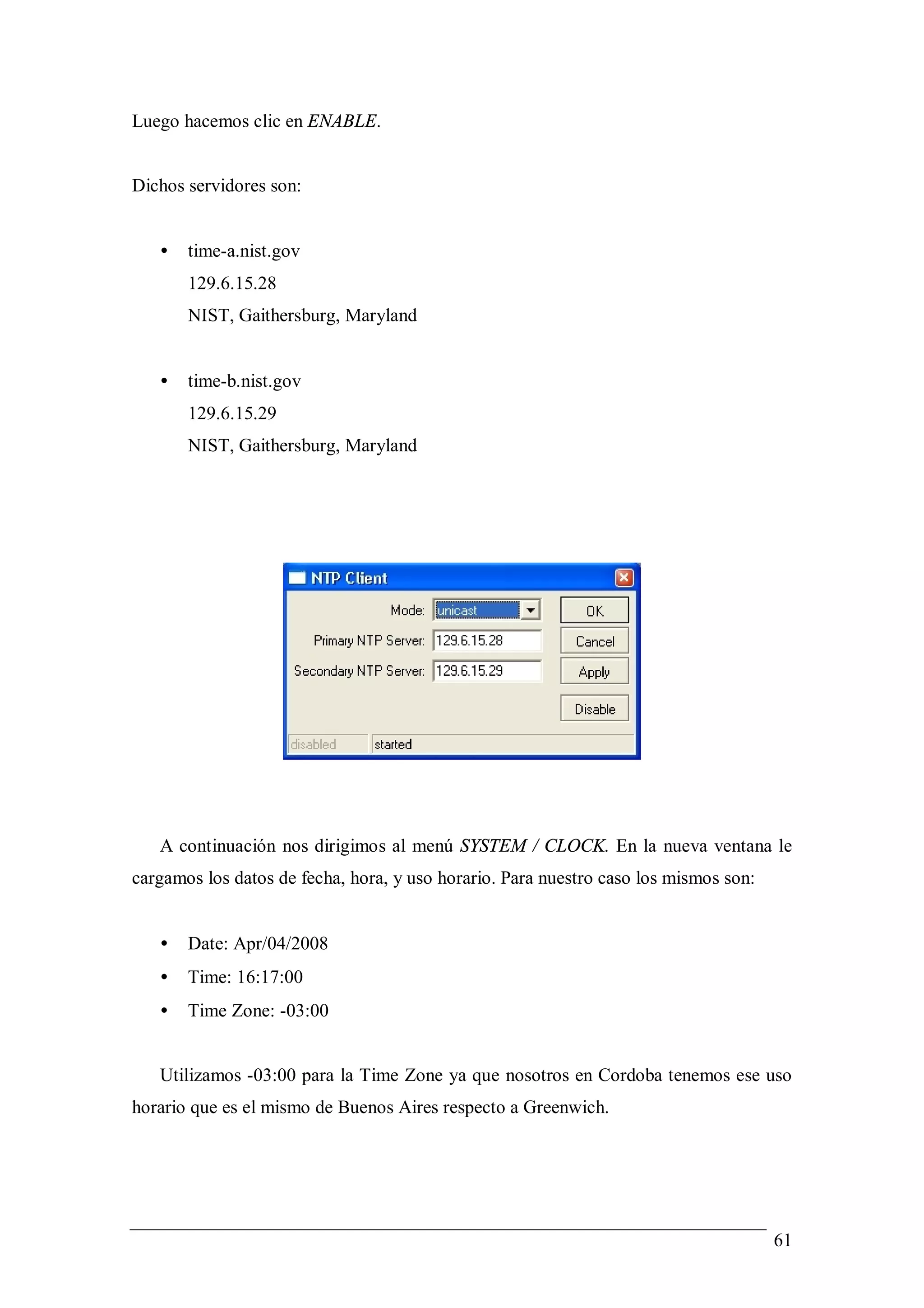
   Para configurar nuestro cliente NTP, para que nos sincronice nuestra hora del
Mikrotik conjuntamente con la de un reloj nuclear. Debemos ir al menú SYSTEM / NTP
CLIENT. Se nos abrirá la ventana de configuración del cliente NTP y le asignamos los
calores siguientes:


   •   Mode: Unicast
   •   Primary NTP Server: 129.6.15.28
   •   Secondary NTP Server: 129.6.15.29


                                                                                   60
Luego hacemos clic en ENABLE.


Dichos servidores son:


   •   time-a.nist.gov
       129.6.15.28
       NIST, Gaithersburg, Maryland


   •   time-b.nist.gov
       129.6.15.29
       NIST, Gaithersburg, Maryland


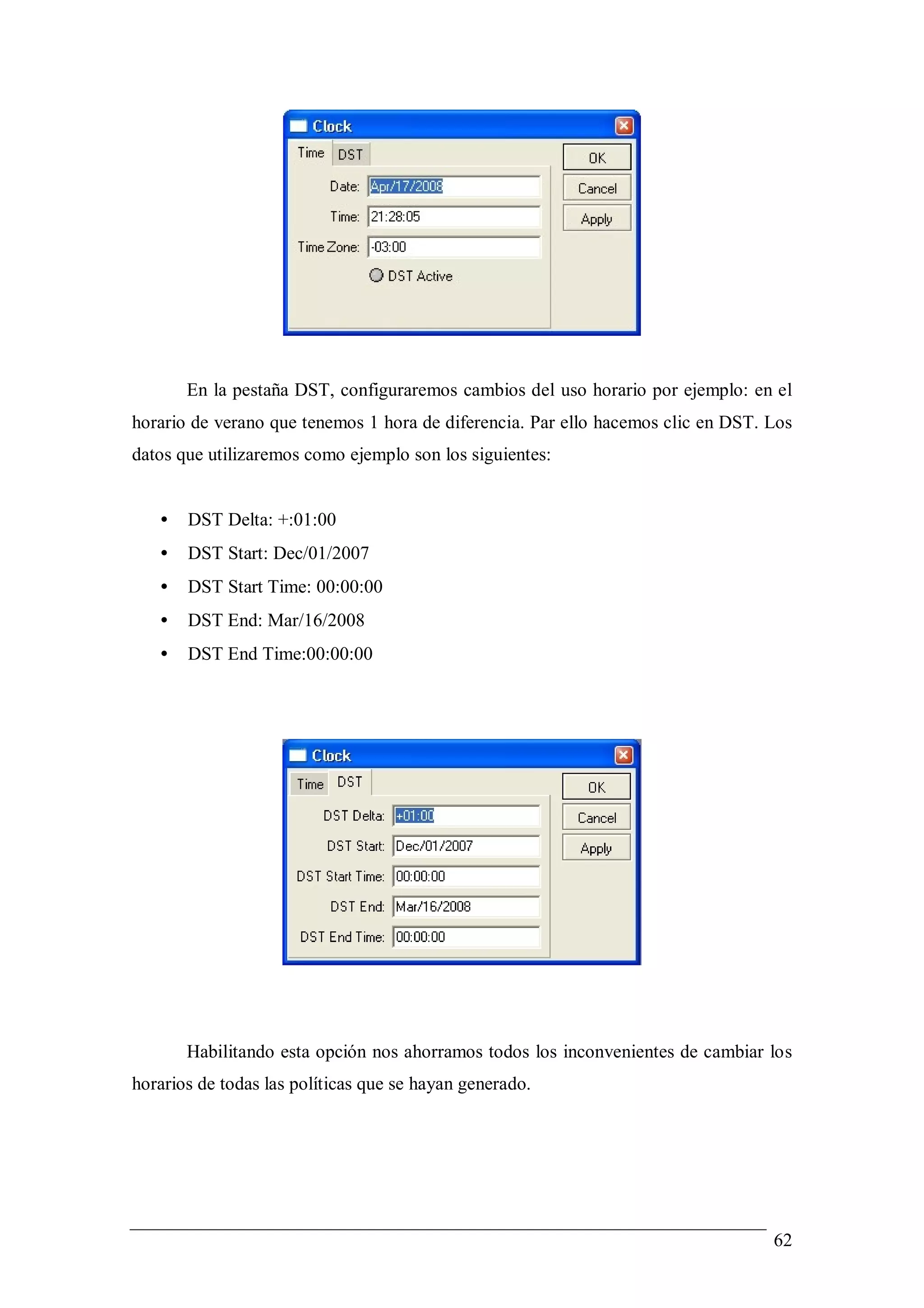
   A continuación nos dirigimos al menú SYSTEM / CLOCK. En la nueva ventana le
cargamos los datos de fecha, hora, y uso horario. Para nuestro caso los mismos son:


   •   Date: Apr/04/2008
   •   Time: 16:17:00
   •   Time Zone: -03:00


   Utilizamos -03:00 para la Time Zone ya que nosotros en Cordoba tenemos ese uso
horario que es el mismo de Buenos Aires respecto a Greenwich.


                                                                                      61
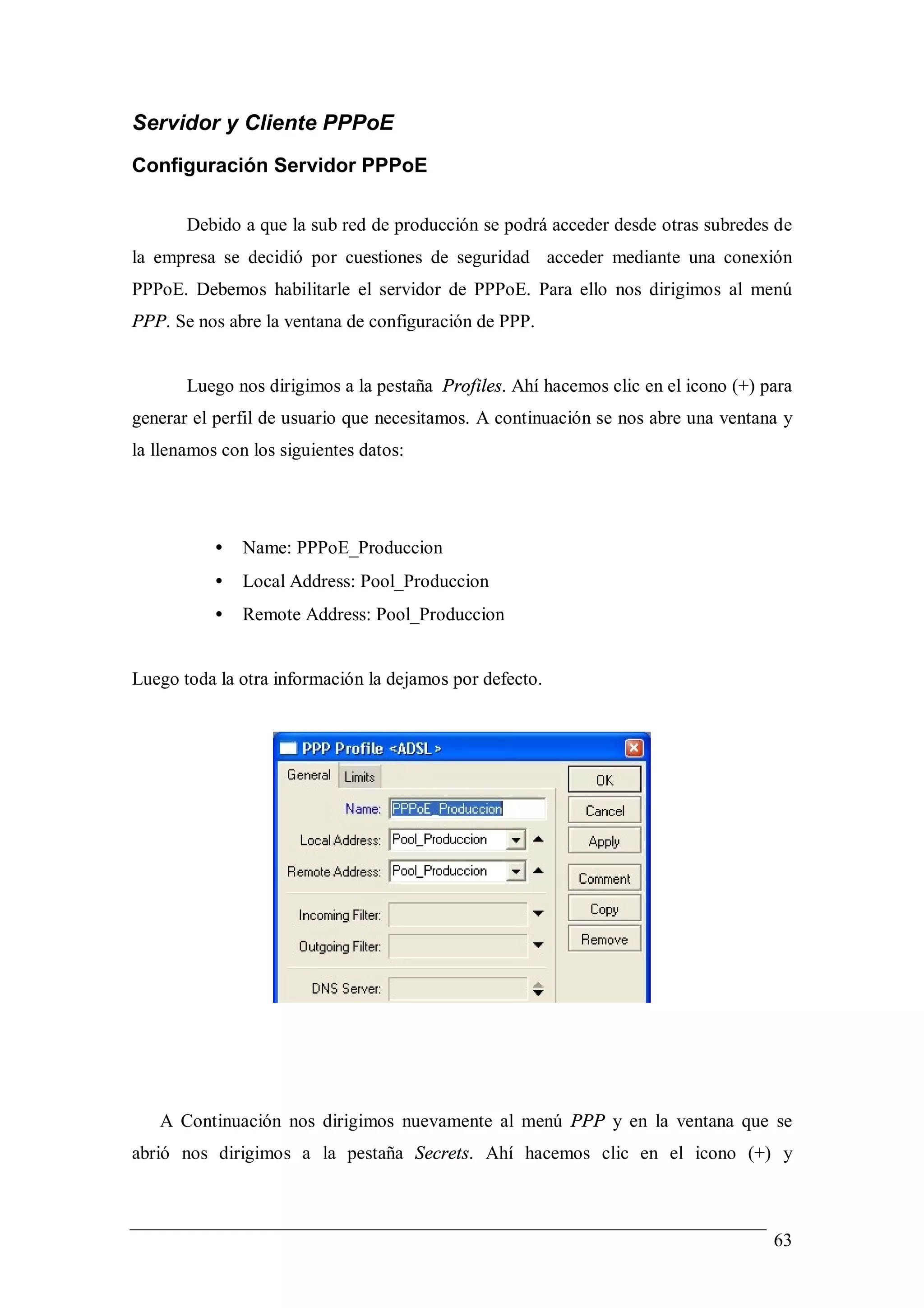
En la pestaña DST, configuraremos cambios del uso horario por ejemplo: en el
horario de verano que tenemos 1 hora de diferencia. Par ello hacemos clic en DST. Los
datos que utilizaremos como ejemplo son los siguientes:


   •   DST Delta: +:01:00
   •   DST Start: Dec/01/2007
   •   DST Start Time: 00:00:00
   •   DST End: Mar/16/2008
   •   DST End Time:00:00:00


       Habilitando esta opción nos ahorramos todos los inconvenientes de cambiar los
horarios de todas las políticas que se hayan generado.


                                                                                  62
Servidor y Cliente PPPoE
Configuración Servidor PPPoE

       Debido a que la sub red de producción se podrá acceder desde otras subredes de
la empresa se decidió por cuestiones de seguridad acceder mediante una conexión
PPPoE. Debemos habilitarle el servidor de PPPoE. Para ello nos dirigimos al menú
PPP. Se nos abre la ventana de configuración de PPP.


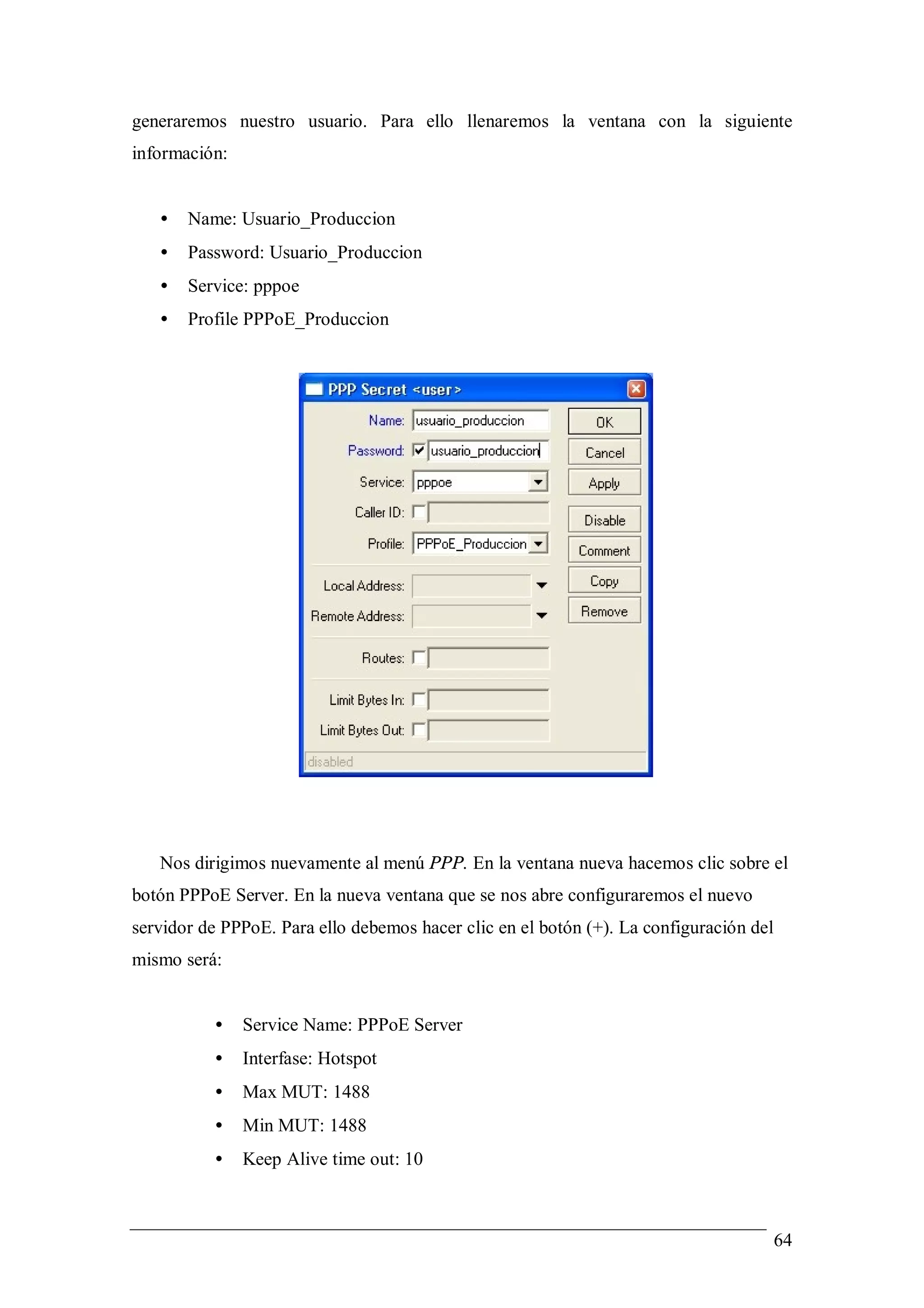
       Luego nos dirigimos a la pestaña Profiles. Ahí hacemos clic en el icono (+) para
generar el perfil de usuario que necesitamos. A continuación se nos abre una ventana y
la llenamos con los siguientes datos:


           •   Name: PPPoE_Produccion
           •   Local Address: Pool_Produccion
           •   Remote Address: Pool_Produccion


Luego toda la otra información la dejamos por defecto.


   A Continuación nos dirigimos nuevamente al menú PPP y en la ventana que se
abrió nos dirigimos a la pestaña Secrets. Ahí hacemos clic en el icono (+) y


                                                                                    63
generaremos nuestro usuario. Para ello llenaremos la ventana con la siguiente
información:


   •   Name: Usuario_Produccion
   •   Password: Usuario_Produccion
   •   Service: pppoe
   •   Profile PPPoE_Produccion


   Nos dirigimos nuevamente al menú PPP. En la ventana nueva hacemos clic sobre el
botón PPPoE Server. En la nueva ventana que se nos abre configuraremos el nuevo
servidor de PPPoE. Para ello debemos hacer clic en el botón (+). La configuración del
mismo será:


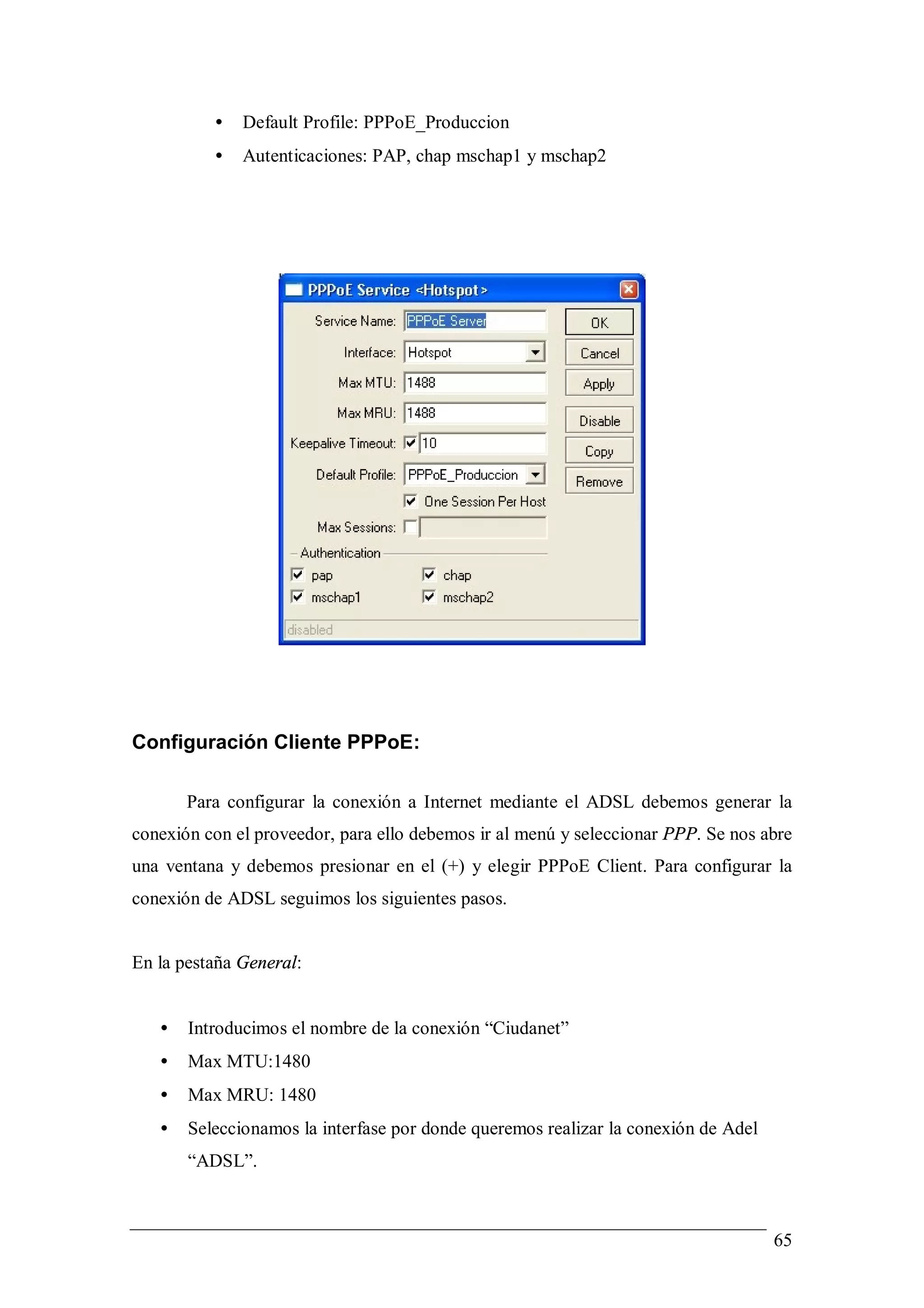
          •    Service Name: PPPoE Server
          •    Interfase: Hotspot
          •    Max MUT: 1488
          •    Min MUT: 1488
          •    Keep Alive time out: 10


                                                                                        64
•   Default Profile: PPPoE_Produccion
          •   Autenticaciones: PAP, chap mschap1 y mschap2


Configuración Cliente PPPoE:

       Para configurar la conexión a Internet mediante el ADSL debemos generar la
conexión con el proveedor, para ello debemos ir al menú y seleccionar PPP. Se nos abre
una ventana y debemos presionar en el (+) y elegir PPPoE Client. Para configurar la
conexión de ADSL seguimos los siguientes pasos.


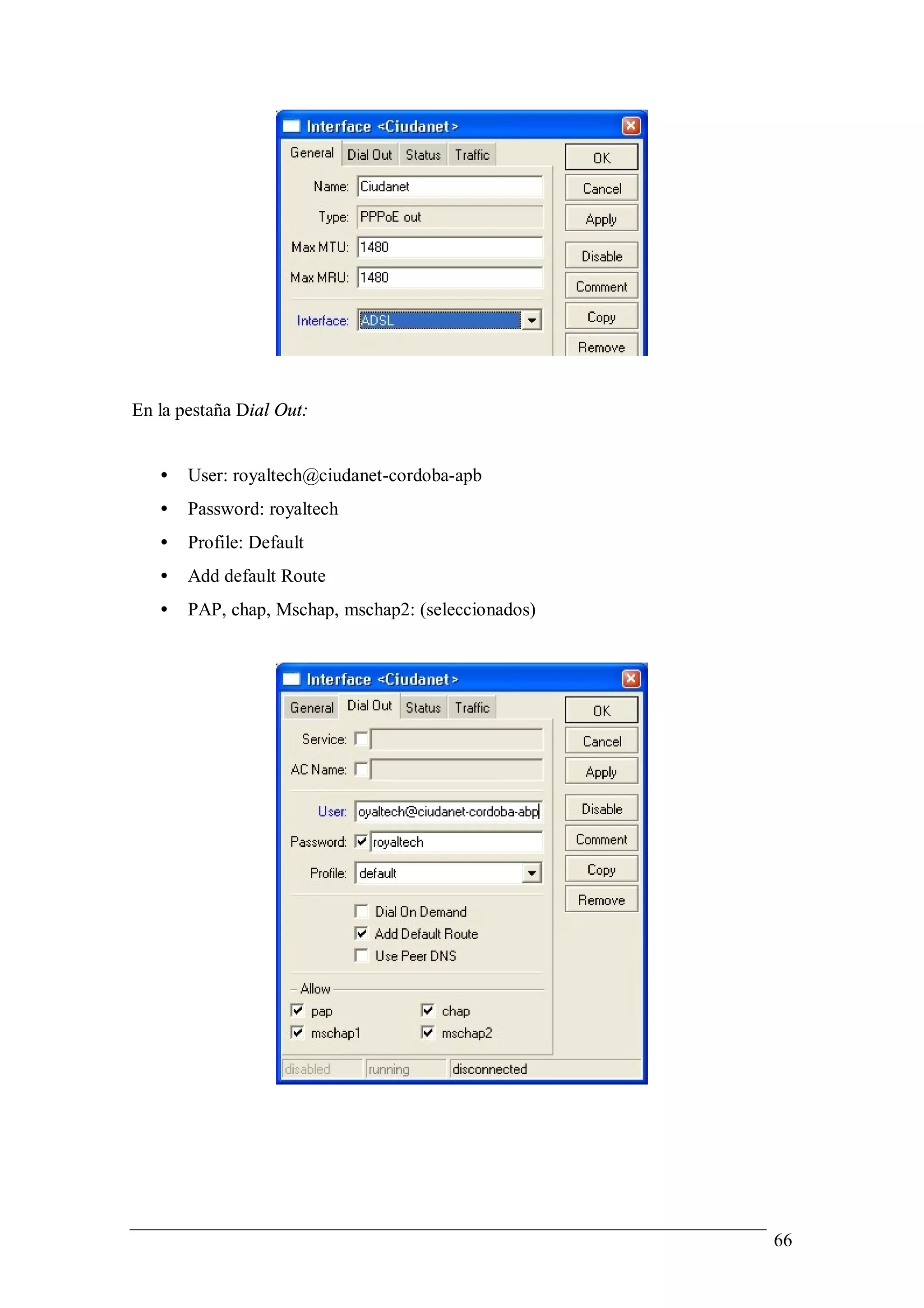
En la pestaña General:


   •   Introducimos el nombre de la conexión “Ciudanet”
   •   Max MTU:1480
   •   Max MRU: 1480
   •   Seleccionamos la interfase por donde queremos realizar la conexión de Adel
       “ADSL”.


                                                                                    65
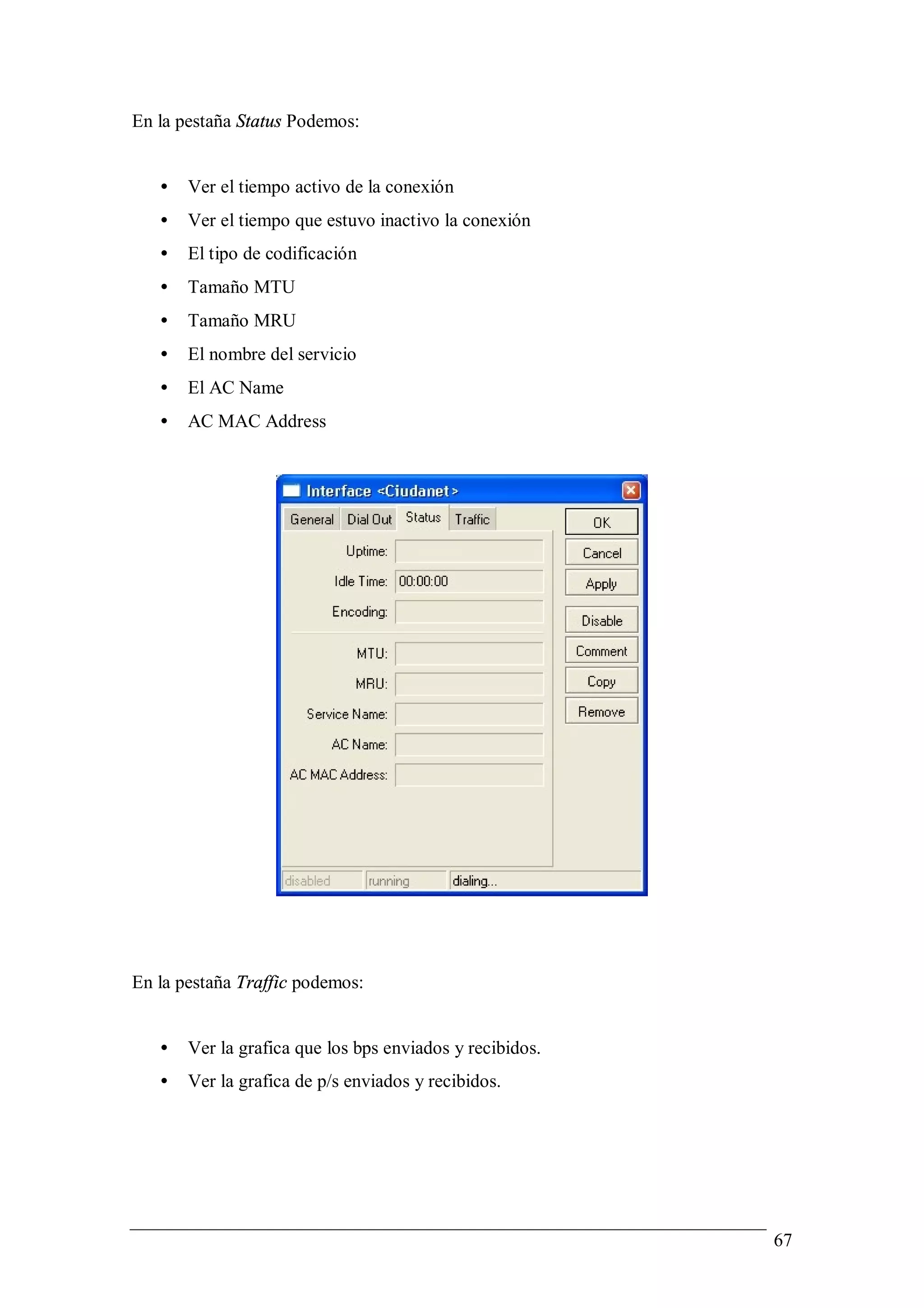
En la pestaña Dial Out:


   •   User: royaltech@ciudanet-cordoba-apb
   •   Password: royaltech
   •   Profile: Default
   •   Add default Route
   •   PAP, chap, Mschap, mschap2: (seleccionados)


                                                     66
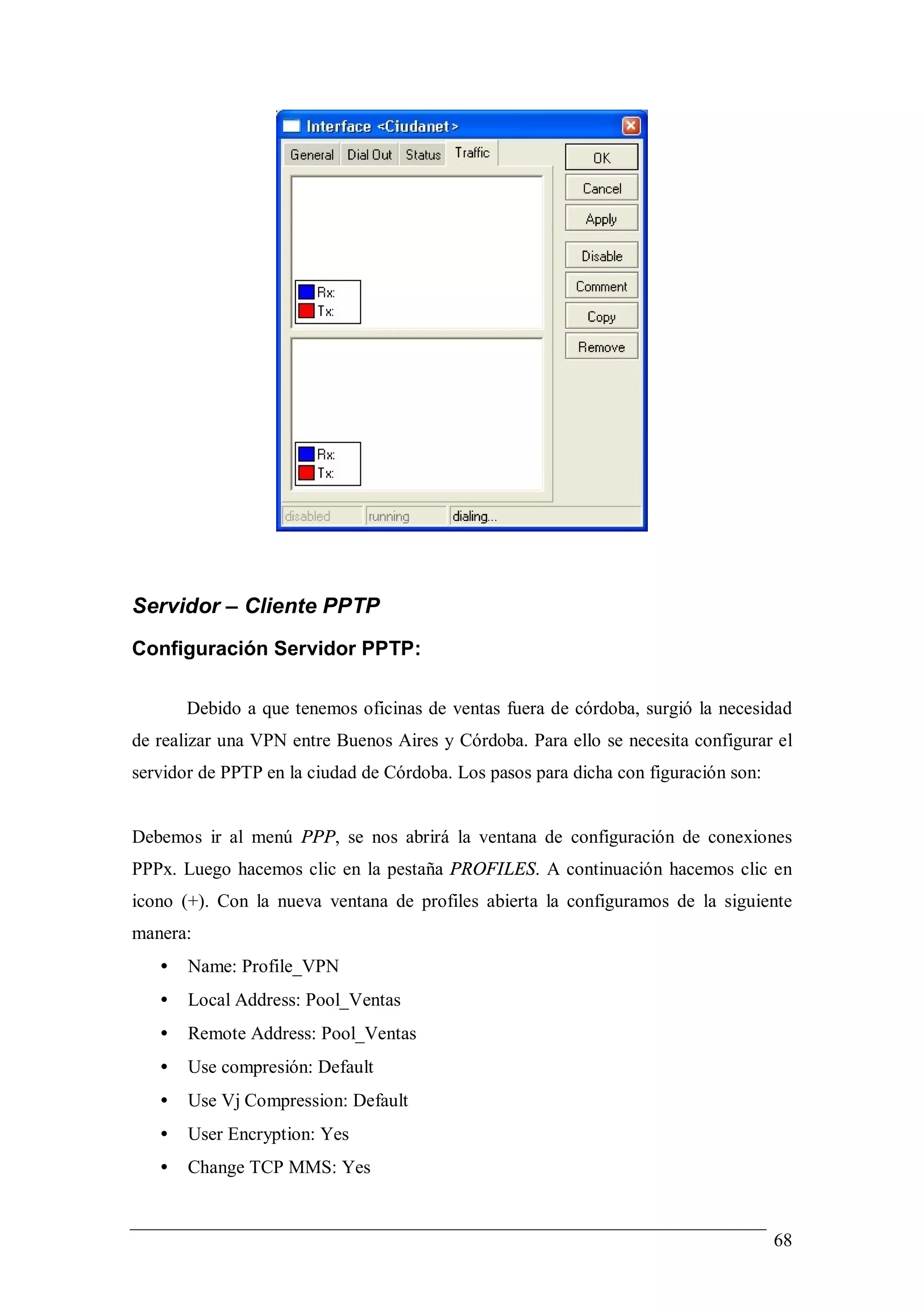
En la pestaña Status Podemos:


   •   Ver el tiempo activo de la conexión
   •   Ver el tiempo que estuvo inactivo la conexión
   •   El tipo de codificación
   •   Tamaño MTU
   •   Tamaño MRU
   •   El nombre del servicio
   •   El AC Name
   •   AC MAC Address


En la pestaña Traffic podemos:


   •   Ver la grafica que los bps enviados y recibidos.
   •   Ver la grafica de p/s enviados y recibidos.


                                                          67
Servidor – Cliente PPTP
Configuración Servidor PPTP:

       Debido a que tenemos oficinas de ventas fuera de córdoba, surgió la necesidad
de realizar una VPN entre Buenos Aires y Córdoba. Para ello se necesita configurar el
servidor de PPTP en la ciudad de Córdoba. Los pasos para dicha con figuración son:


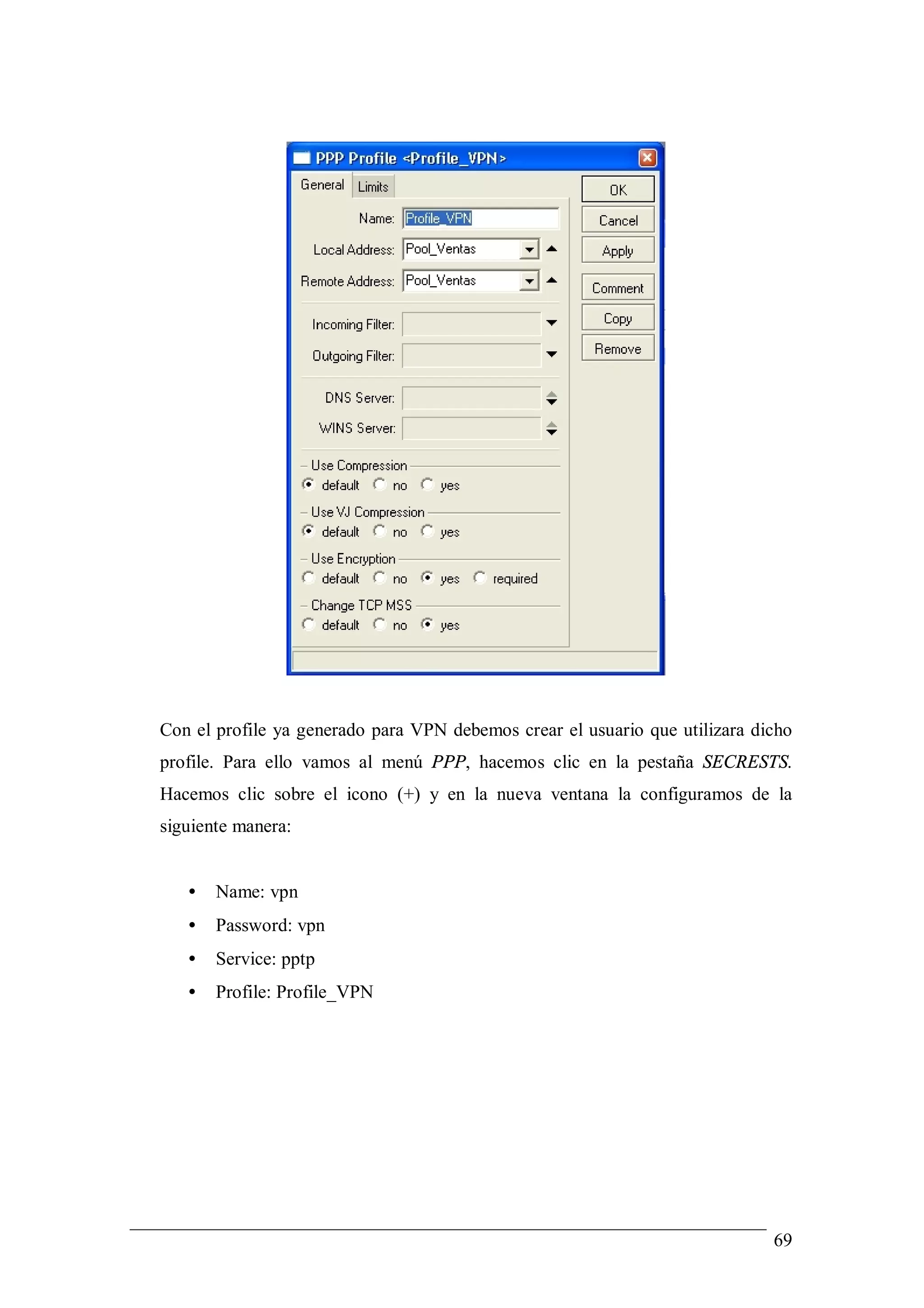
Debemos ir al menú PPP, se nos abrirá la ventana de configuración de conexiones
PPPx. Luego hacemos clic en la pestaña PROFILES. A continuación hacemos clic en
icono (+). Con la nueva ventana de profiles abierta la configuramos de la siguiente
manera:
   •   Name: Profile_VPN
   •   Local Address: Pool_Ventas
   •   Remote Address: Pool_Ventas
   •   Use compresión: Default
   •   Use Vj Compression: Default
   •   User Encryption: Yes
   •   Change TCP MMS: Yes


                                                                                     68
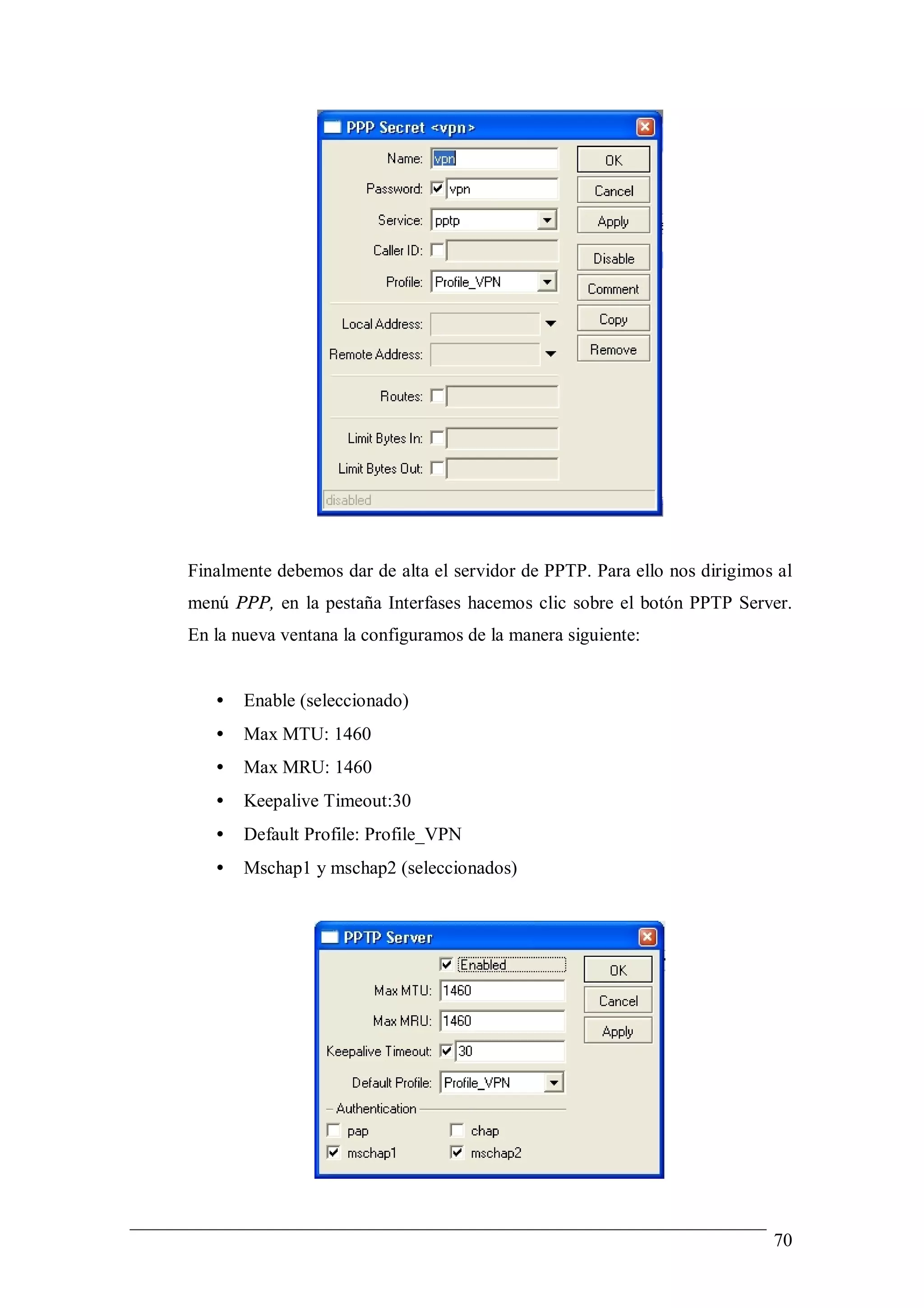
Con el profile ya generado para VPN debemos crear el usuario que utilizara dicho
profile. Para ello vamos al menú PPP, hacemos clic en la pestaña SECRESTS.
Hacemos clic sobre el icono (+) y en la nueva ventana la configuramos de la
siguiente manera:


   •   Name: vpn
   •   Password: vpn
   •   Service: pptp
   •   Profile: Profile_VPN


                                                                             69
Finalmente debemos dar de alta el servidor de PPTP. Para ello nos dirigimos al
menú PPP, en la pestaña Interfases hacemos clic sobre el botón PPTP Server.
En la nueva ventana la configuramos de la manera siguiente:


   •   Enable (seleccionado)
   •   Max MTU: 1460
   •   Max MRU: 1460
   •   Keepalive Timeout:30
   •   Default Profile: Profile_VPN
   •   Mschap1 y mschap2 (seleccionados)


                                                                           70
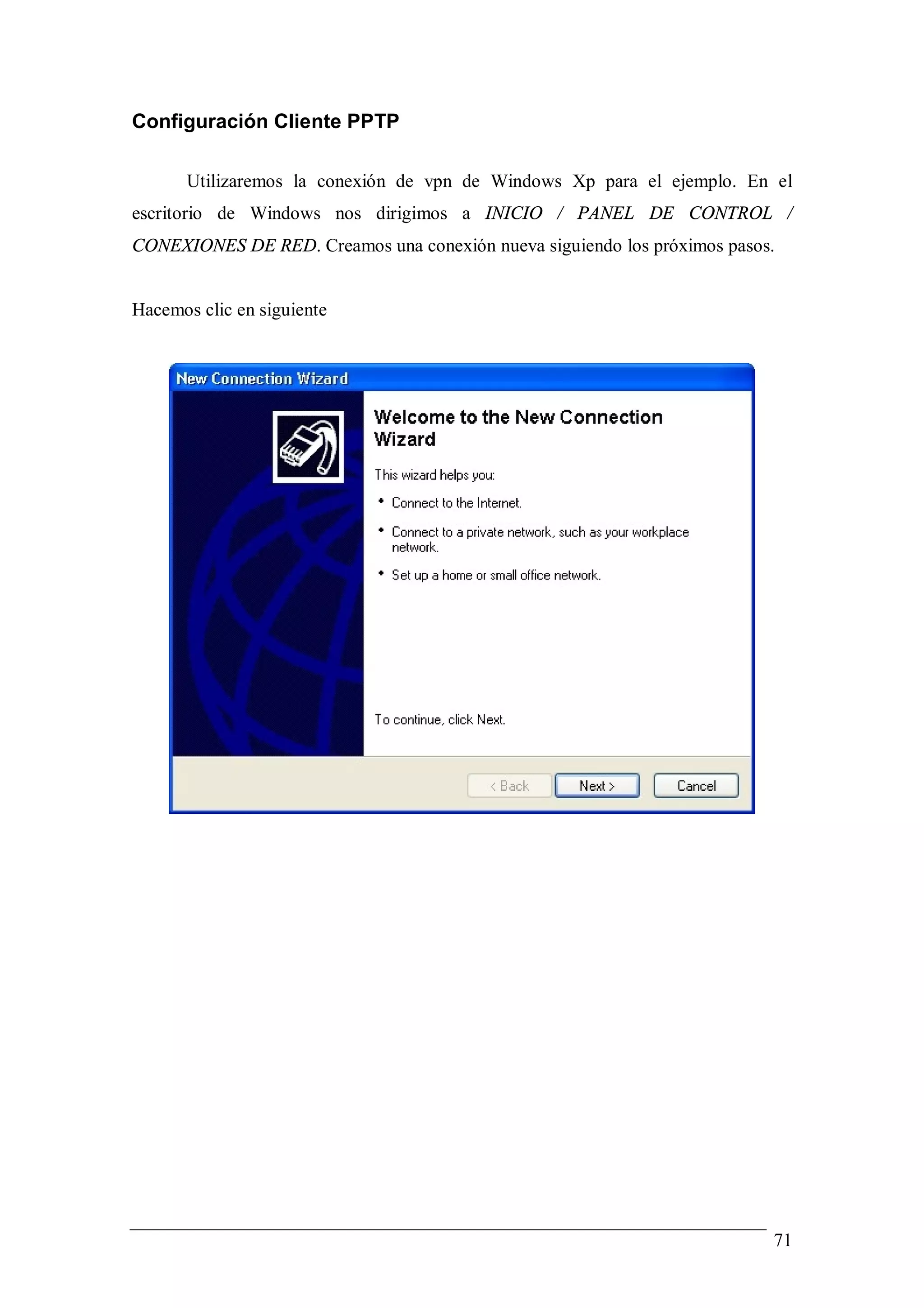
Configuración Cliente PPTP

       Utilizaremos la conexión de vpn de Windows Xp para el ejemplo. En el
escritorio de Windows nos dirigimos a INICIO / PANEL DE CONTROL /
CONEXIONES DE RED. Creamos una conexión nueva siguiendo los próximos pasos.


Hacemos clic en siguiente


                                                                          71
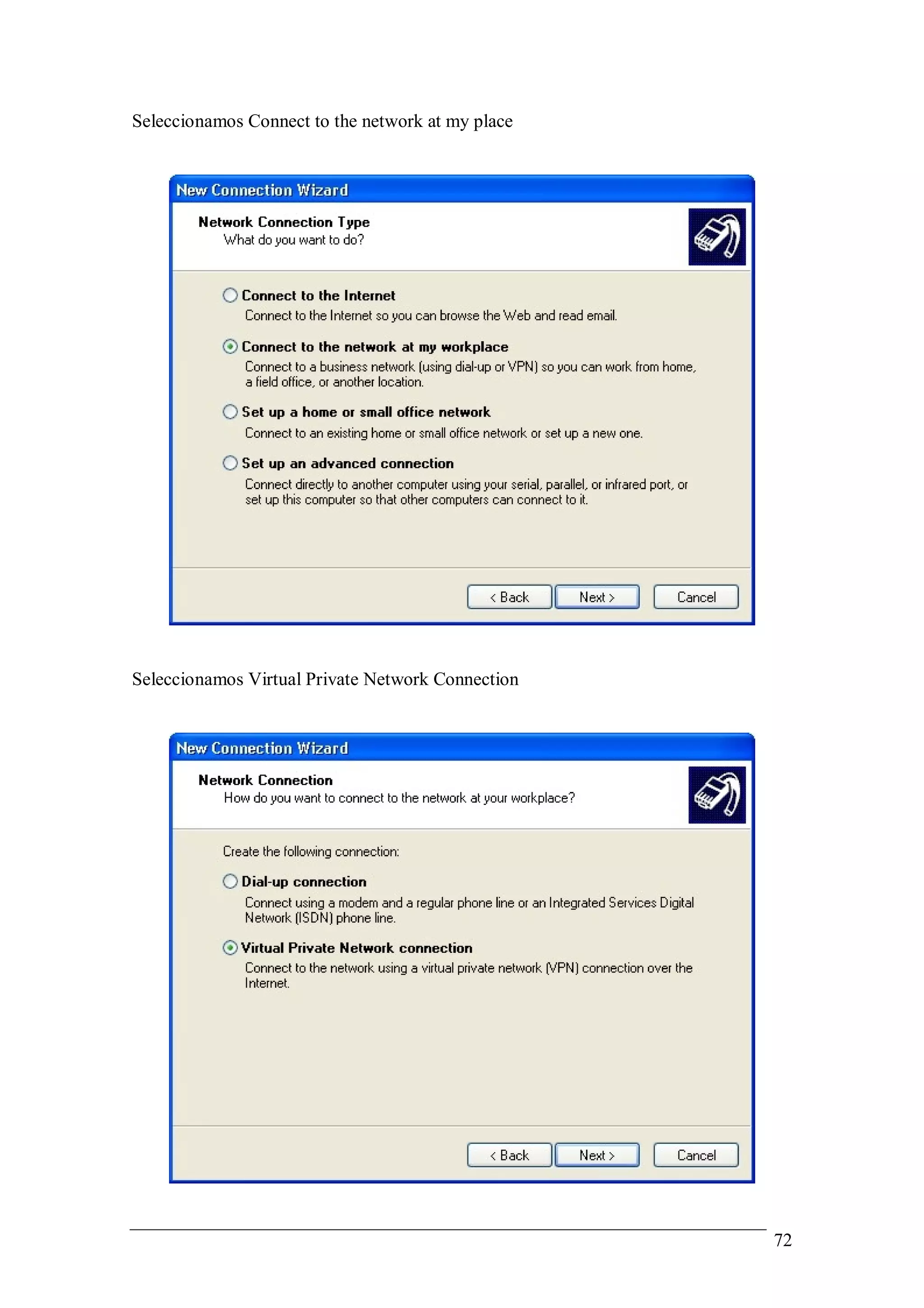
Seleccionamos Connect to the network at my place


Seleccionamos Virtual Private Network Connection


                                                   72
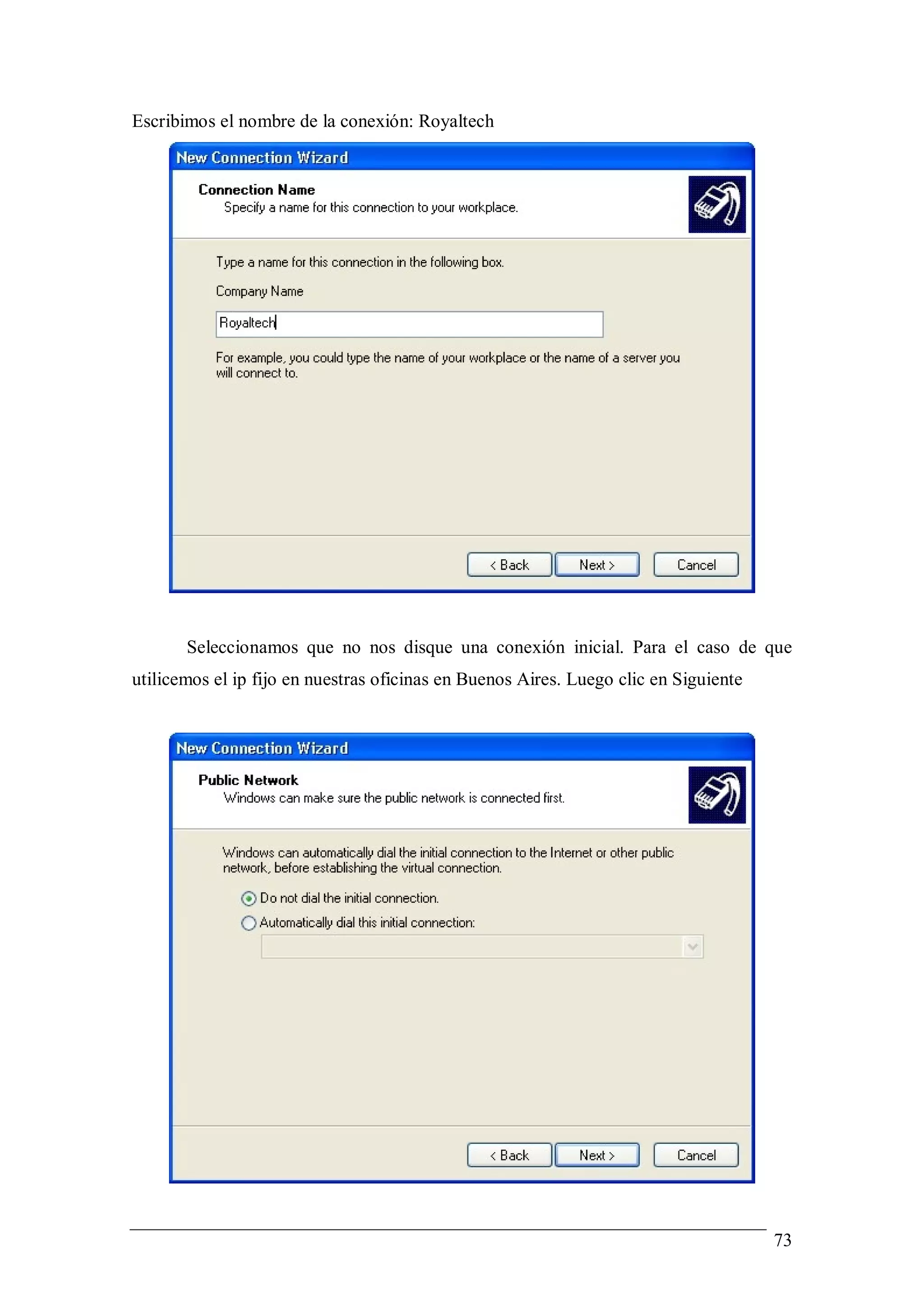
Escribimos el nombre de la conexión: Royaltech


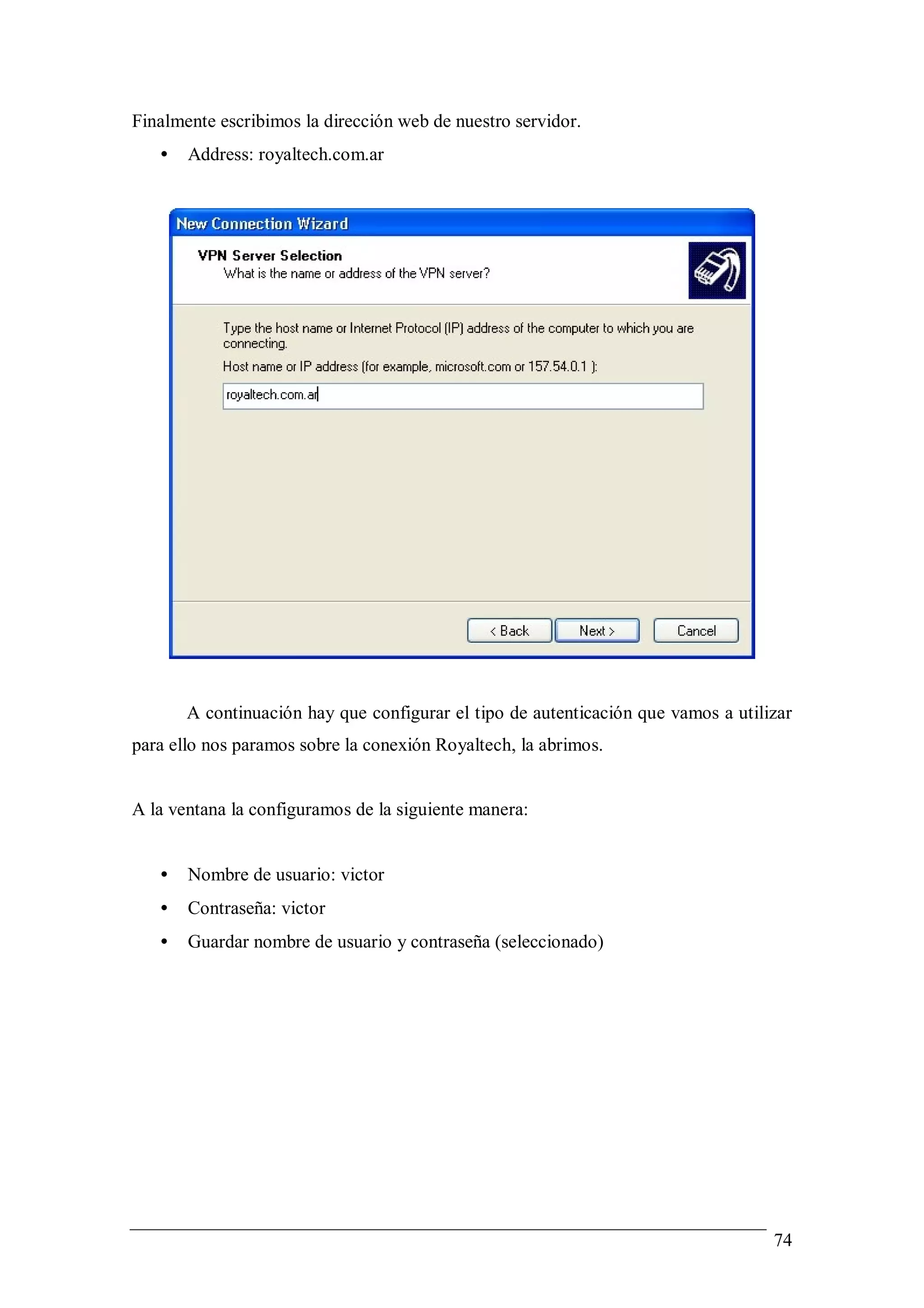
       Seleccionamos que no nos disque una conexión inicial. Para el caso de que
utilicemos el ip fijo en nuestras oficinas en Buenos Aires. Luego clic en Siguiente


                                                                                      73
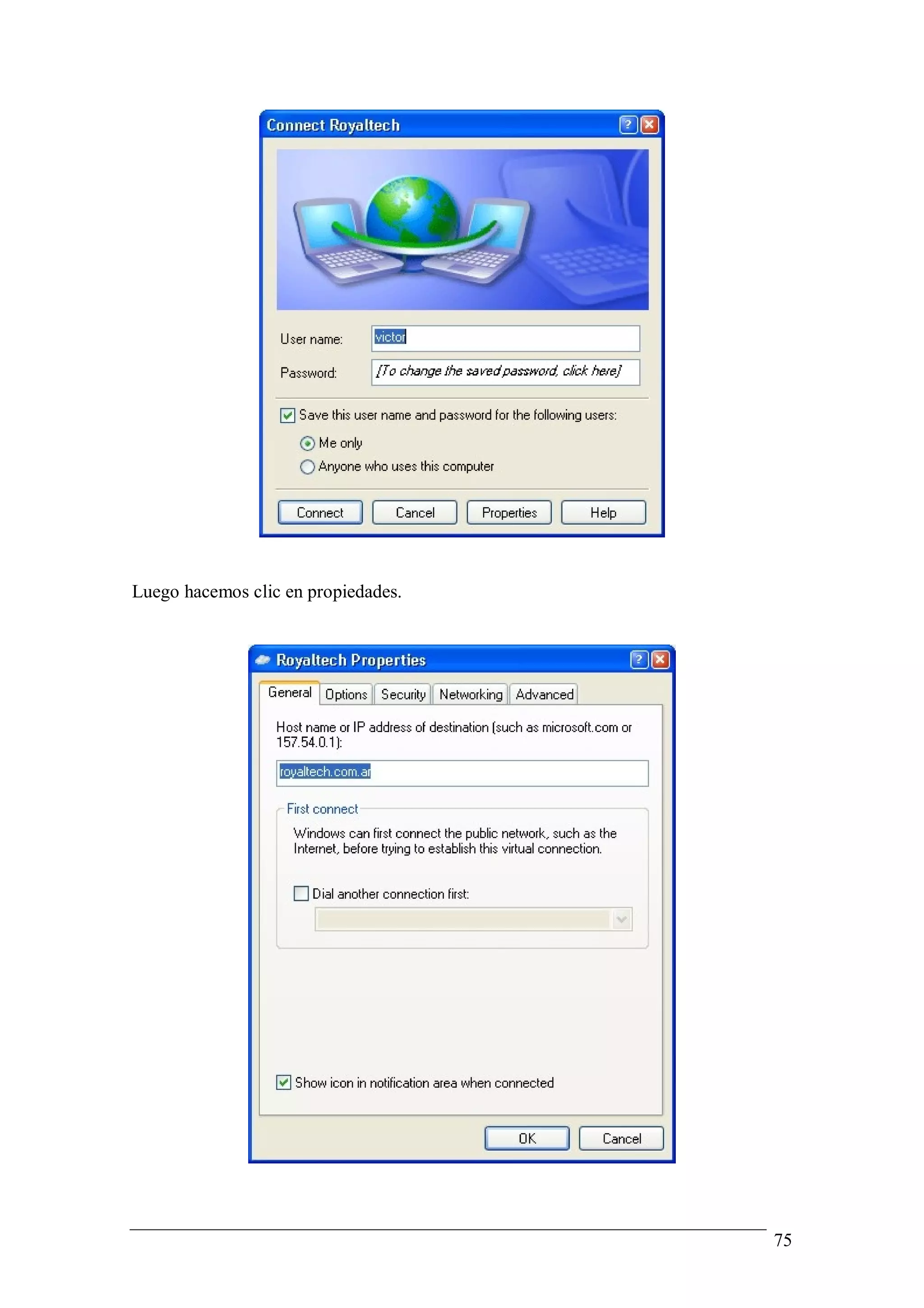
Finalmente escribimos la dirección web de nuestro servidor.
   •   Address: royaltech.com.ar


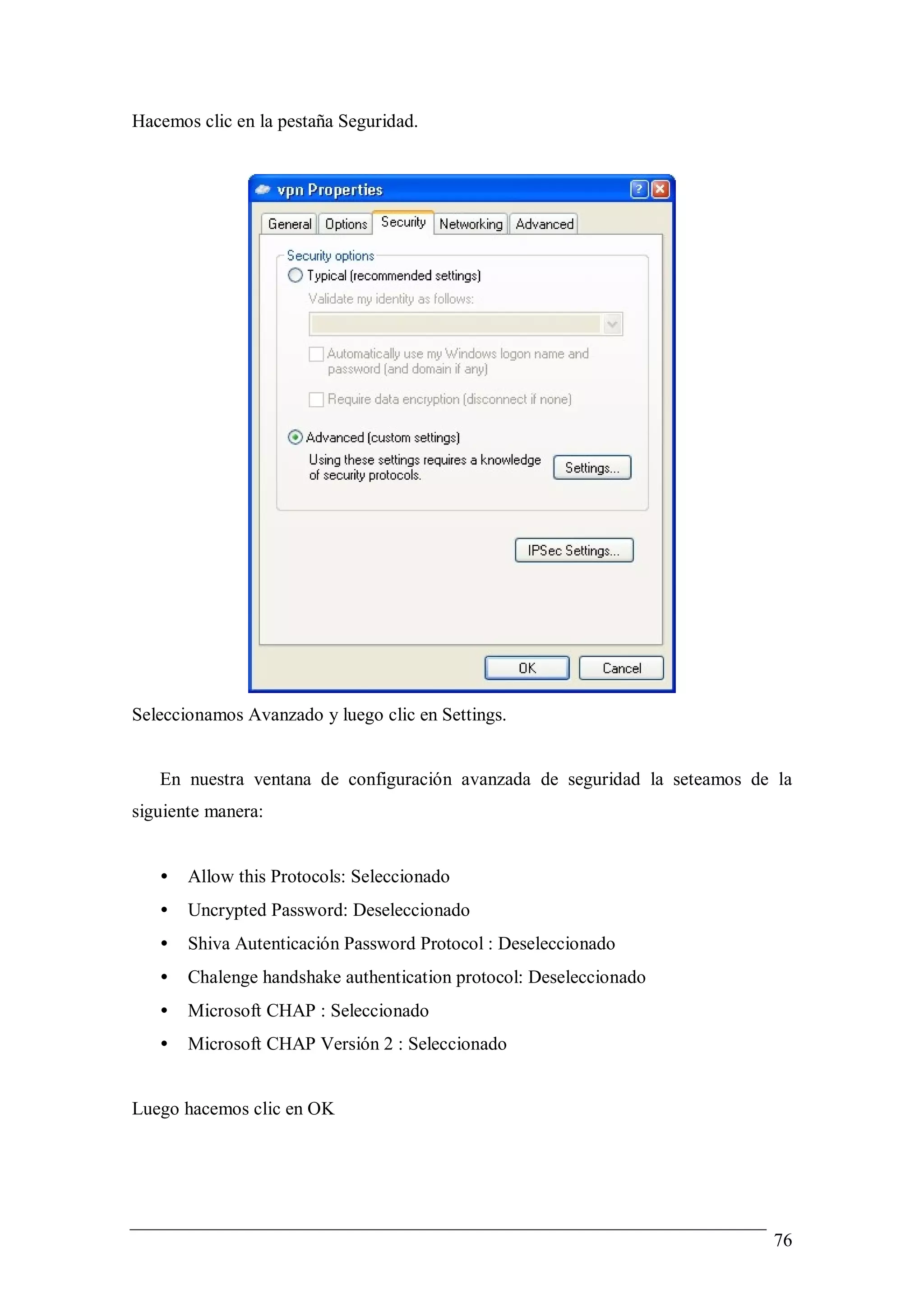
       A continuación hay que configurar el tipo de autenticación que vamos a utilizar
para ello nos paramos sobre la conexión Royaltech, la abrimos.


A la ventana la configuramos de la siguiente manera:


   •   Nombre de usuario: victor
   •   Contraseña: victor
   •   Guardar nombre de usuario y contraseña (seleccionado)


                                                                                   74
Luego hacemos clic en propiedades.


                                     75
Hacemos clic en la pestaña Seguridad.


Seleccionamos Avanzado y luego clic en Settings.


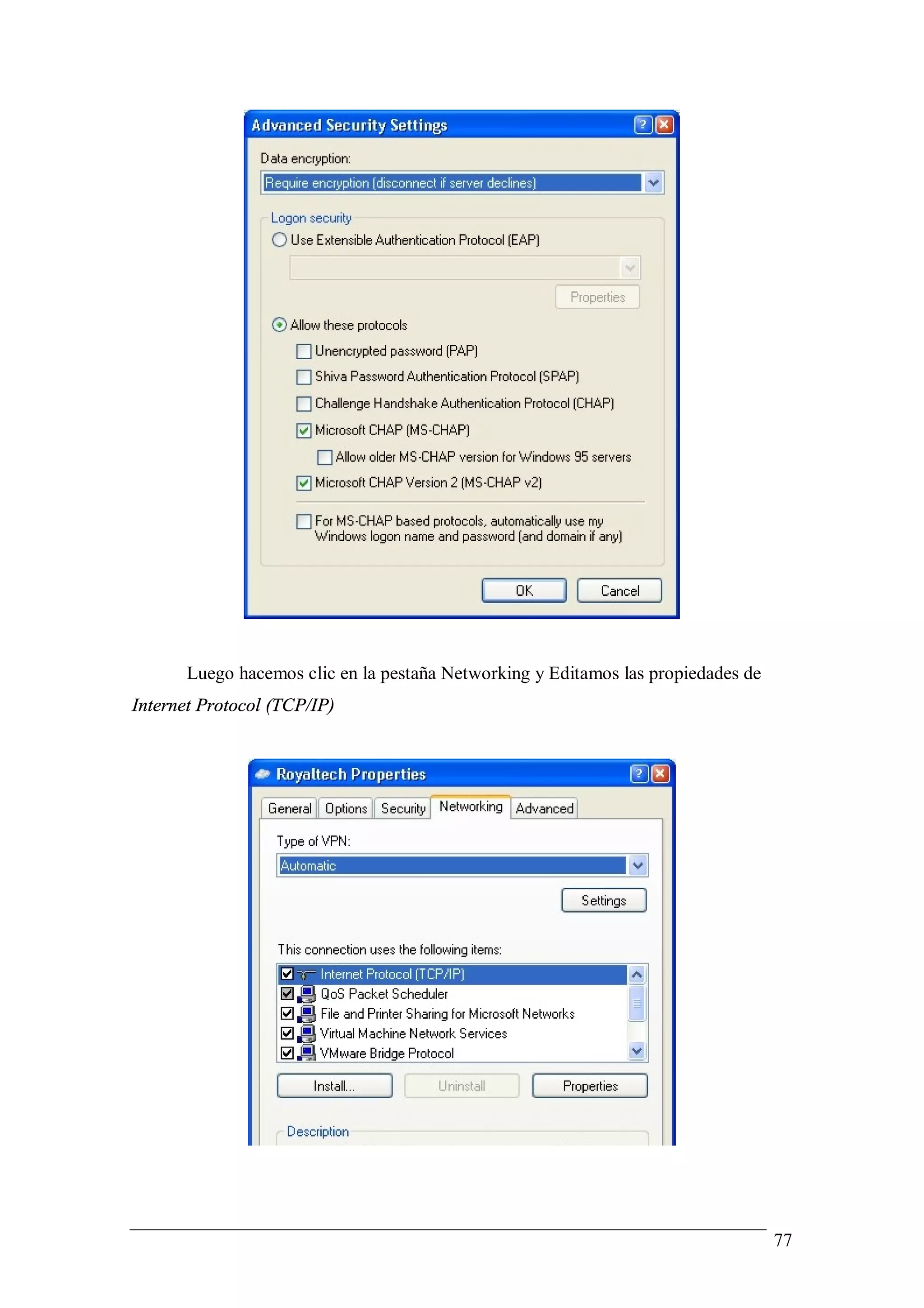
   En nuestra ventana de configuración avanzada de seguridad la seteamos de la
siguiente manera:


   •   Allow this Protocols: Seleccionado
   •   Uncrypted Password: Deseleccionado
   •   Shiva Autenticación Password Protocol : Deseleccionado
   •   Chalenge handshake authentication protocol: Deseleccionado
   •   Microsoft CHAP : Seleccionado
   •   Microsoft CHAP Versión 2 : Seleccionado


Luego hacemos clic en OK


                                                                           76
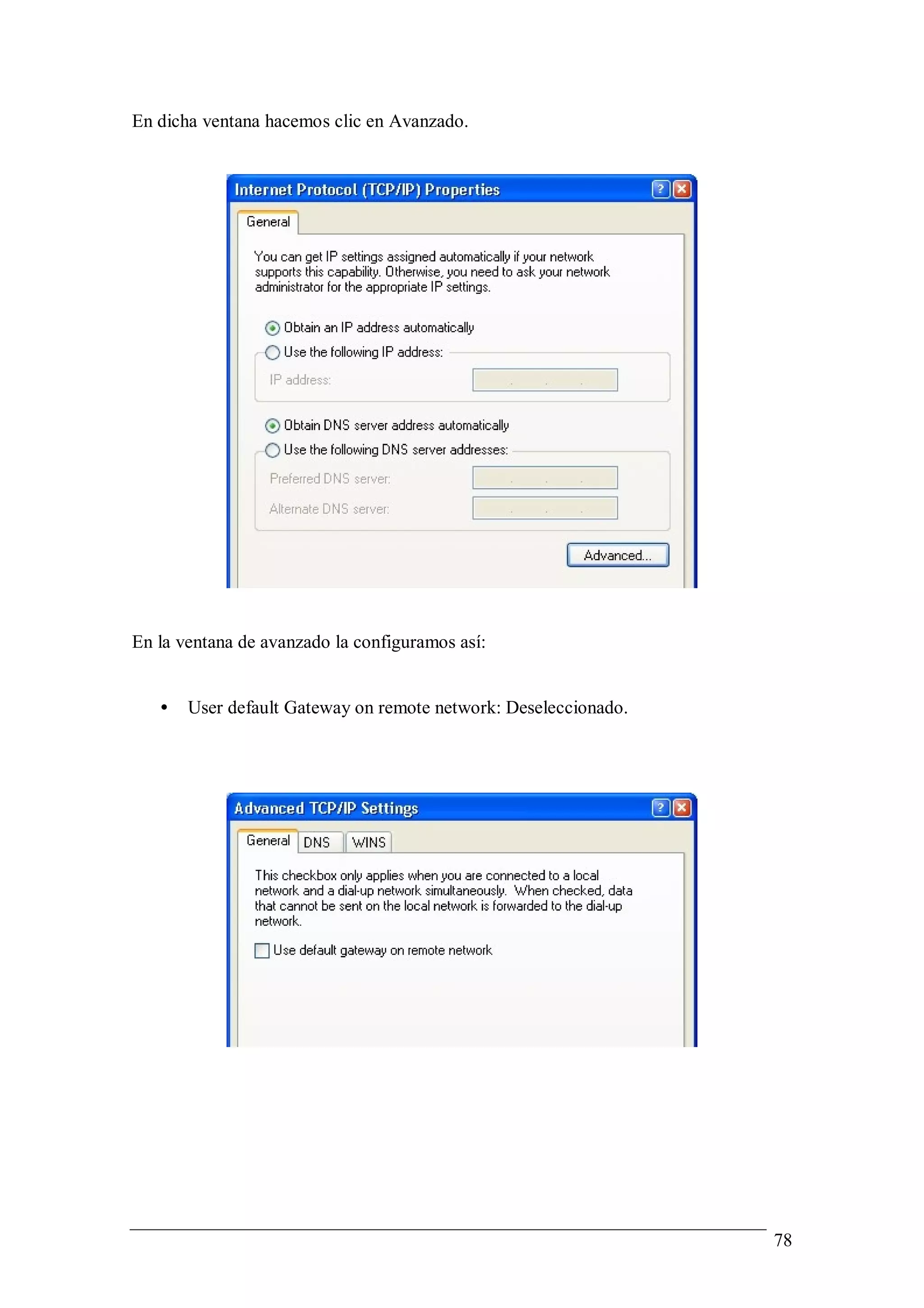
Luego hacemos clic en la pestaña Networking y Editamos las propiedades de
Internet Protocol (TCP/IP)


                                                                                   77
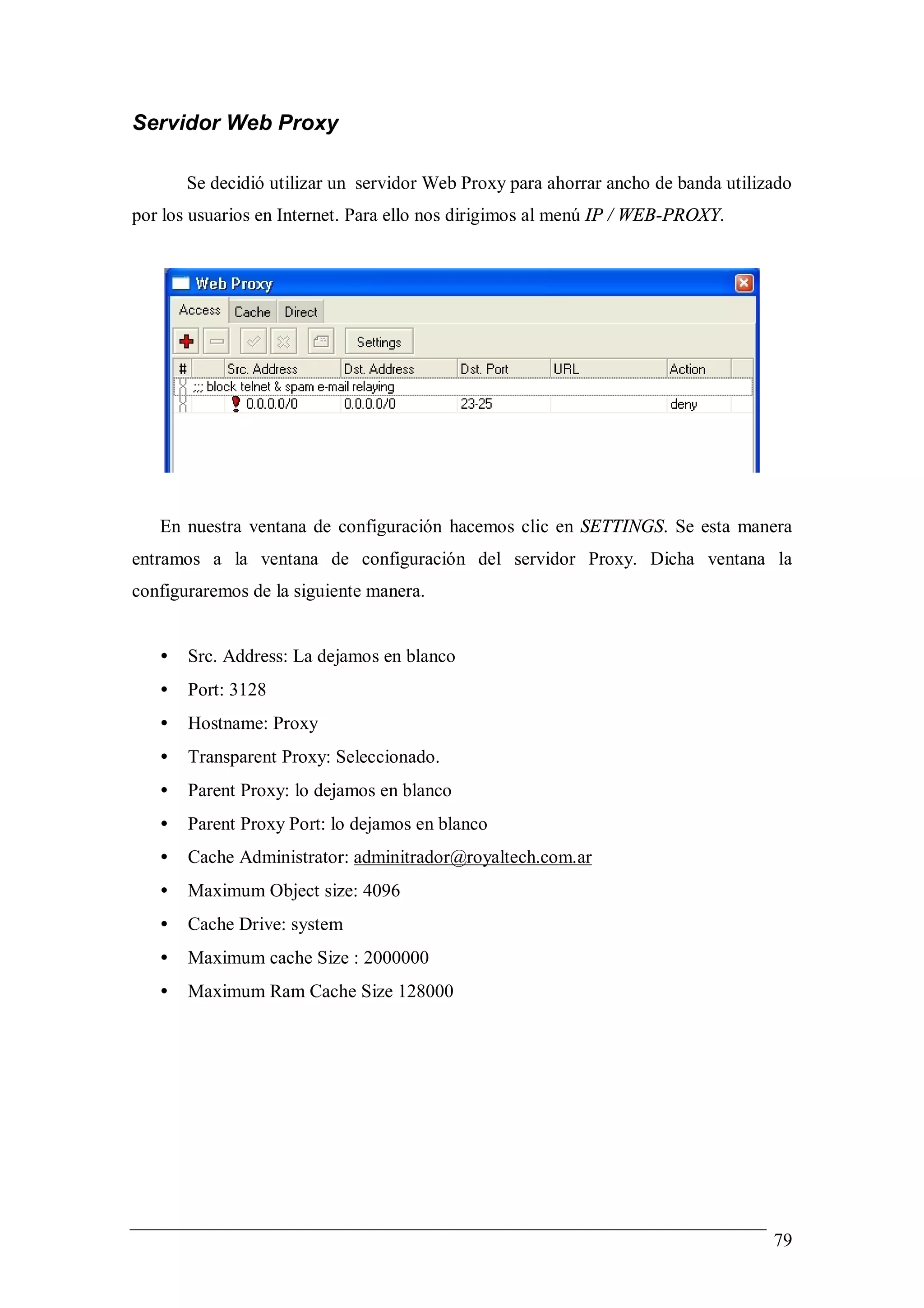
En dicha ventana hacemos clic en Avanzado.


En la ventana de avanzado la configuramos así:


   •   User default Gateway on remote network: Deseleccionado.


                                                                 78
Servidor Web Proxy

       Se decidió utilizar un servidor Web Proxy para ahorrar ancho de banda utilizado
por los usuarios en Internet. Para ello nos dirigimos al menú IP / WEB-PROXY.


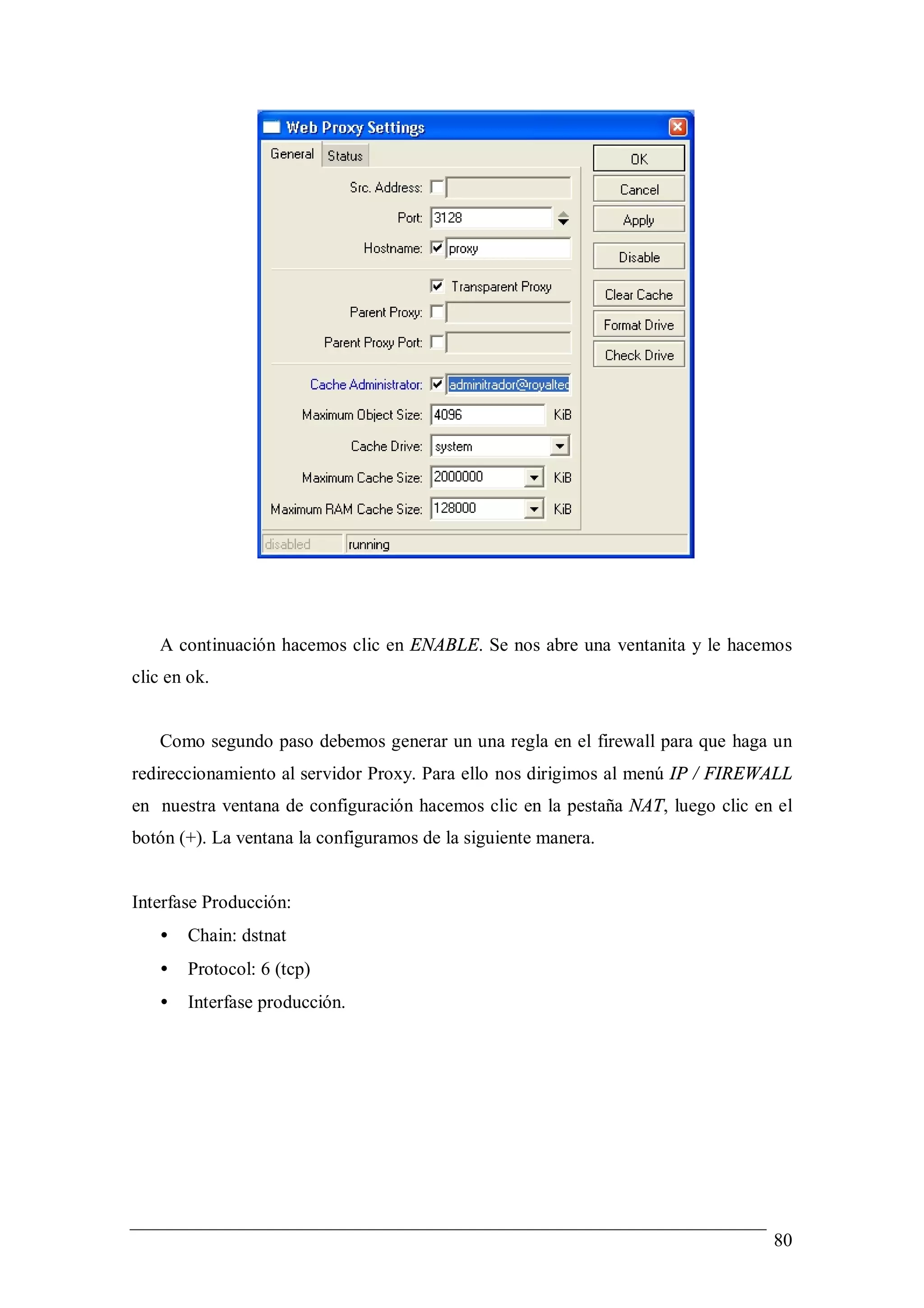
   En nuestra ventana de configuración hacemos clic en SETTINGS. Se esta manera
entramos a la ventana de configuración del servidor Proxy. Dicha ventana la
configuraremos de la siguiente manera.


   •   Src. Address: La dejamos en blanco
   •   Port: 3128
   •   Hostname: Proxy
   •   Transparent Proxy: Seleccionado.
   •   Parent Proxy: lo dejamos en blanco
   •   Parent Proxy Port: lo dejamos en blanco
   •   Cache Administrator: adminitrador@royaltech.com.ar
   •   Maximum Object size: 4096
   •   Cache Drive: system
   •   Maximum cache Size : 2000000
   •   Maximum Ram Cache Size 128000


                                                                                   79
A continuación hacemos clic en ENABLE. Se nos abre una ventanita y le hacemos
clic en ok.


   Como segundo paso debemos generar un una regla en el firewall para que haga un
redireccionamiento al servidor Proxy. Para ello nos dirigimos al menú IP / FIREWALL
en nuestra ventana de configuración hacemos clic en la pestaña NAT, luego clic en el
botón (+). La ventana la configuramos de la siguiente manera.


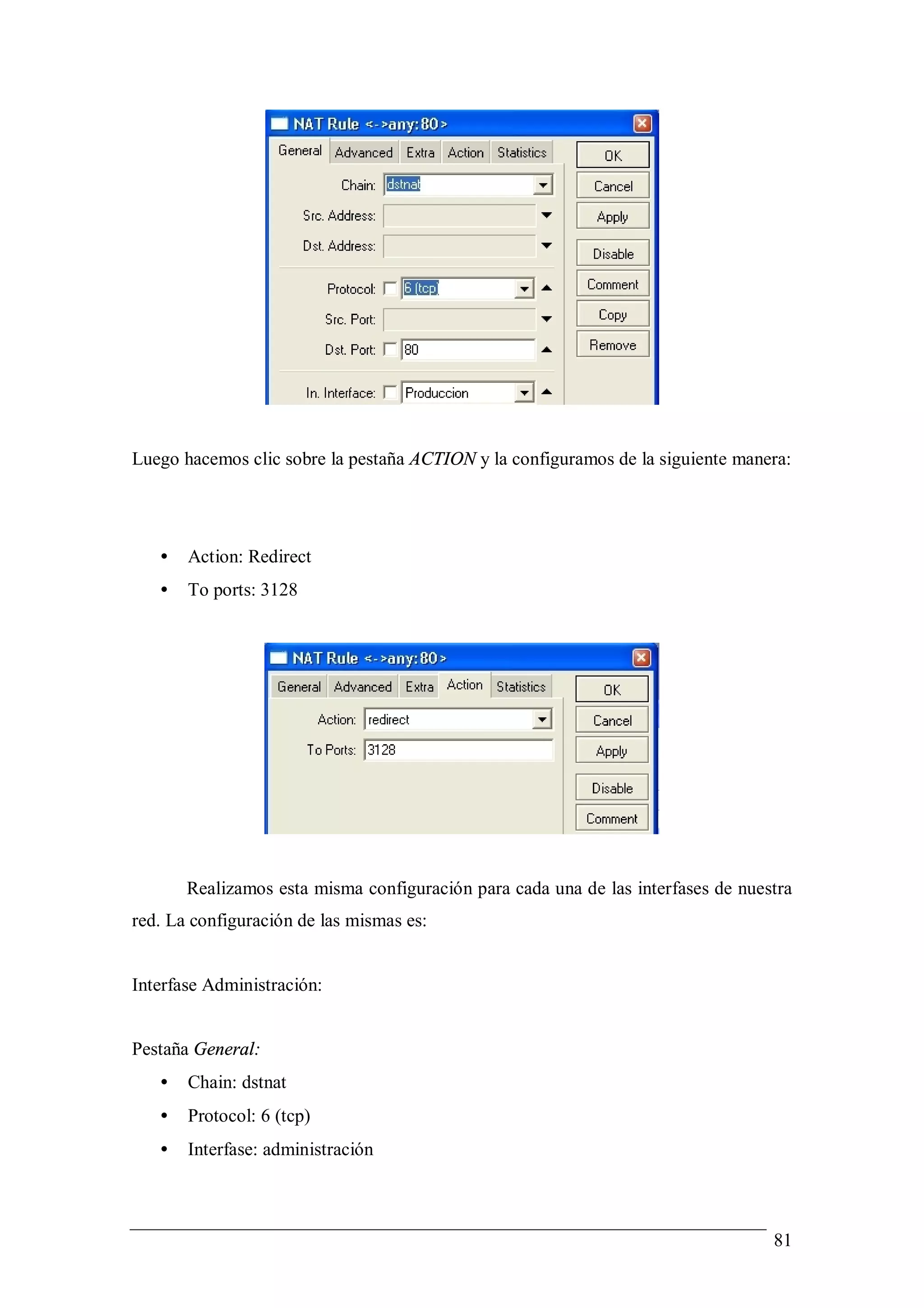
Interfase Producción:
   •   Chain: dstnat
   •   Protocol: 6 (tcp)
   •   Interfase producción.


                                                                                 80
Luego hacemos clic sobre la pestaña ACTION y la configuramos de la siguiente manera:


   •   Action: Redirect
   •   To ports: 3128


       Realizamos esta misma configuración para cada una de las interfases de nuestra
red. La configuración de las mismas es:


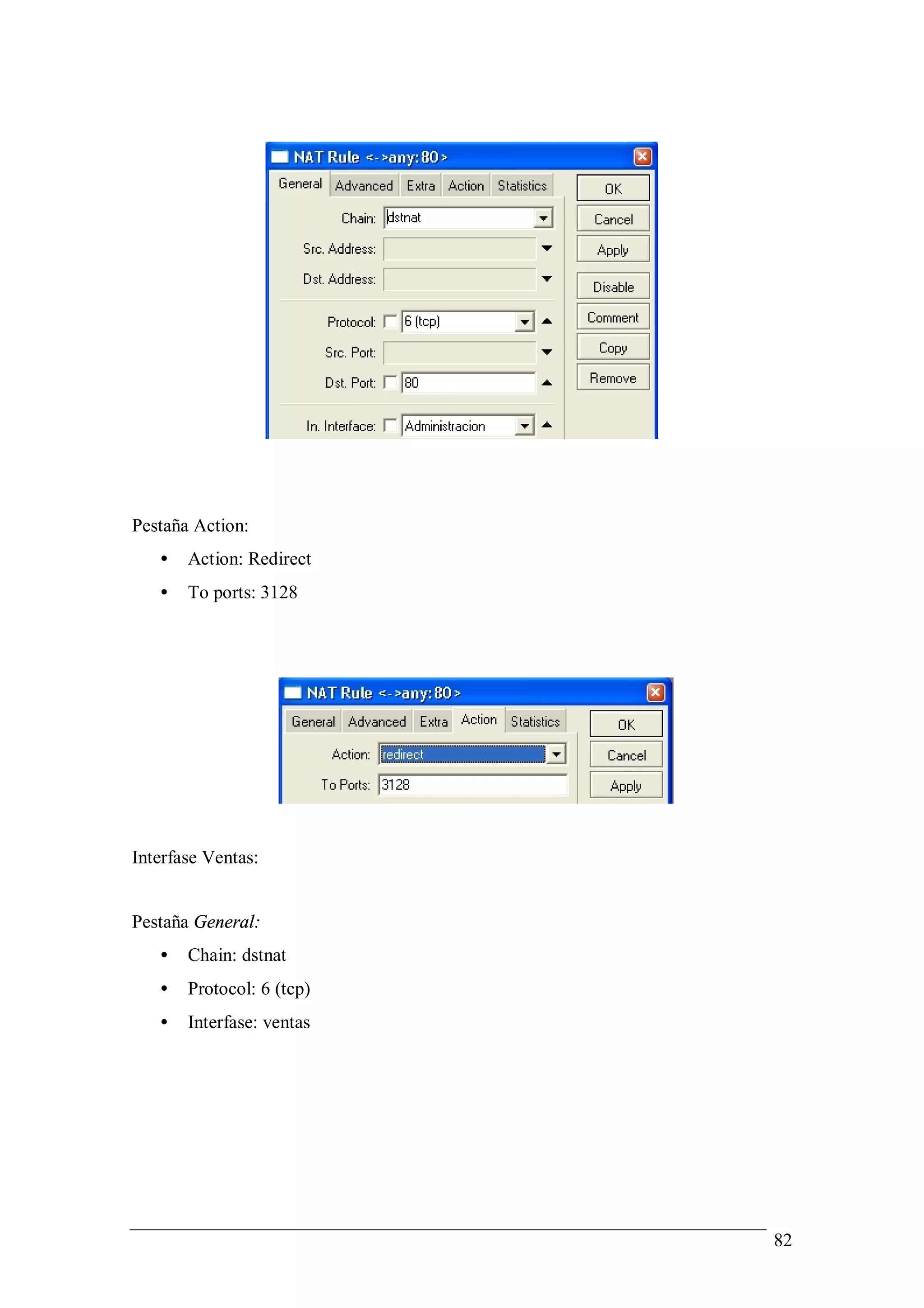
Interfase Administración:


Pestaña General:
   •   Chain: dstnat
   •   Protocol: 6 (tcp)
   •   Interfase: administración


                                                                                  81
Pestaña Action:
   •   Action: Redirect
   •   To ports: 3128


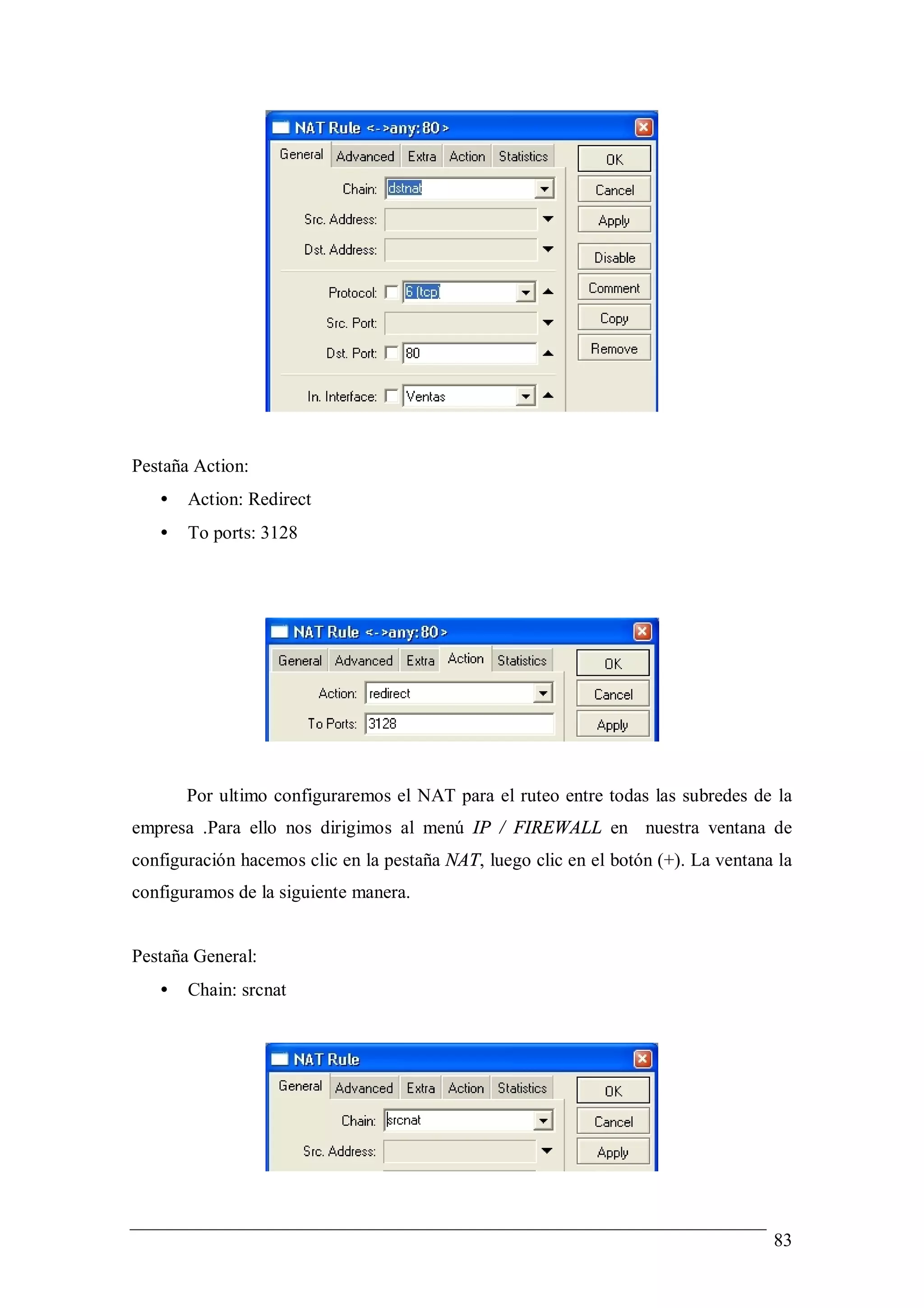
Interfase Ventas:


Pestaña General:
   •   Chain: dstnat
   •   Protocol: 6 (tcp)
   •   Interfase: ventas


                           82
Pestaña Action:
   •   Action: Redirect
   •   To ports: 3128


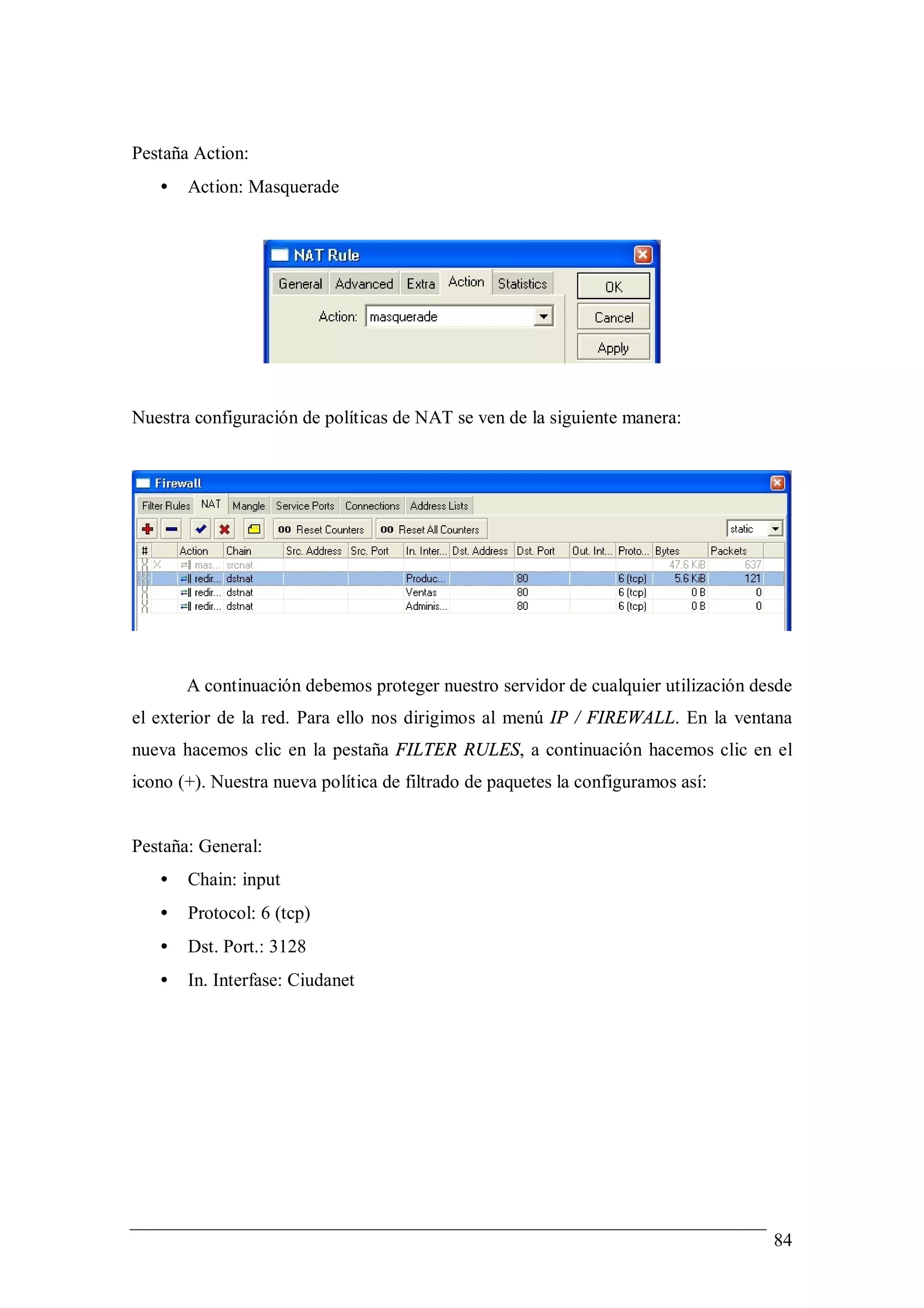
       Por ultimo configuraremos el NAT para el ruteo entre todas las subredes de la
empresa .Para ello nos dirigimos al menú IP / FIREWALL en nuestra ventana de
configuración hacemos clic en la pestaña NAT, luego clic en el botón (+). La ventana la
configuramos de la siguiente manera.


Pestaña General:
   •   Chain: srcnat


                                                                                    83
Pestaña Action:
   •   Action: Masquerade


Nuestra configuración de políticas de NAT se ven de la siguiente manera:


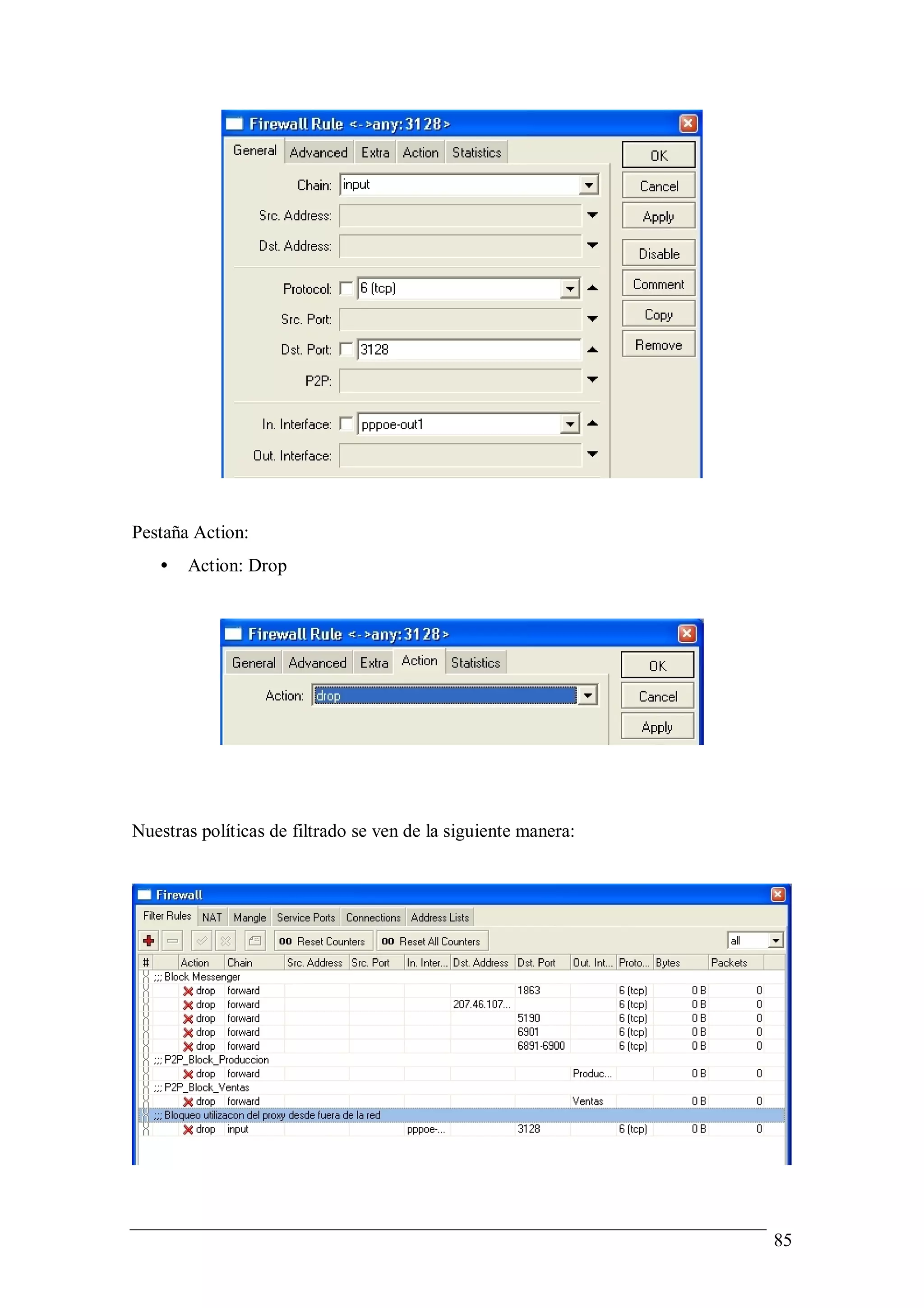
       A continuación debemos proteger nuestro servidor de cualquier utilización desde
el exterior de la red. Para ello nos dirigimos al menú IP / FIREWALL. En la ventana
nueva hacemos clic en la pestaña FILTER RULES, a continuación hacemos clic en el
icono (+). Nuestra nueva política de filtrado de paquetes la configuramos así:


Pestaña: General:
   •   Chain: input
   •   Protocol: 6 (tcp)
   •   Dst. Port.: 3128
   •   In. Interfase: Ciudanet


                                                                                   84
Pestaña Action:
   •   Action: Drop


Nuestras políticas de filtrado se ven de la siguiente manera:


                                                                85
Bloquearemos algunas páginas con la utilización del Web Proxy. Para ello se
definió que no se podrá ingresar a sitios pornográficos desde la red ni la utilización de
páginas que tengan el servicio de Web Messenger al igual que Yahoo u otros.


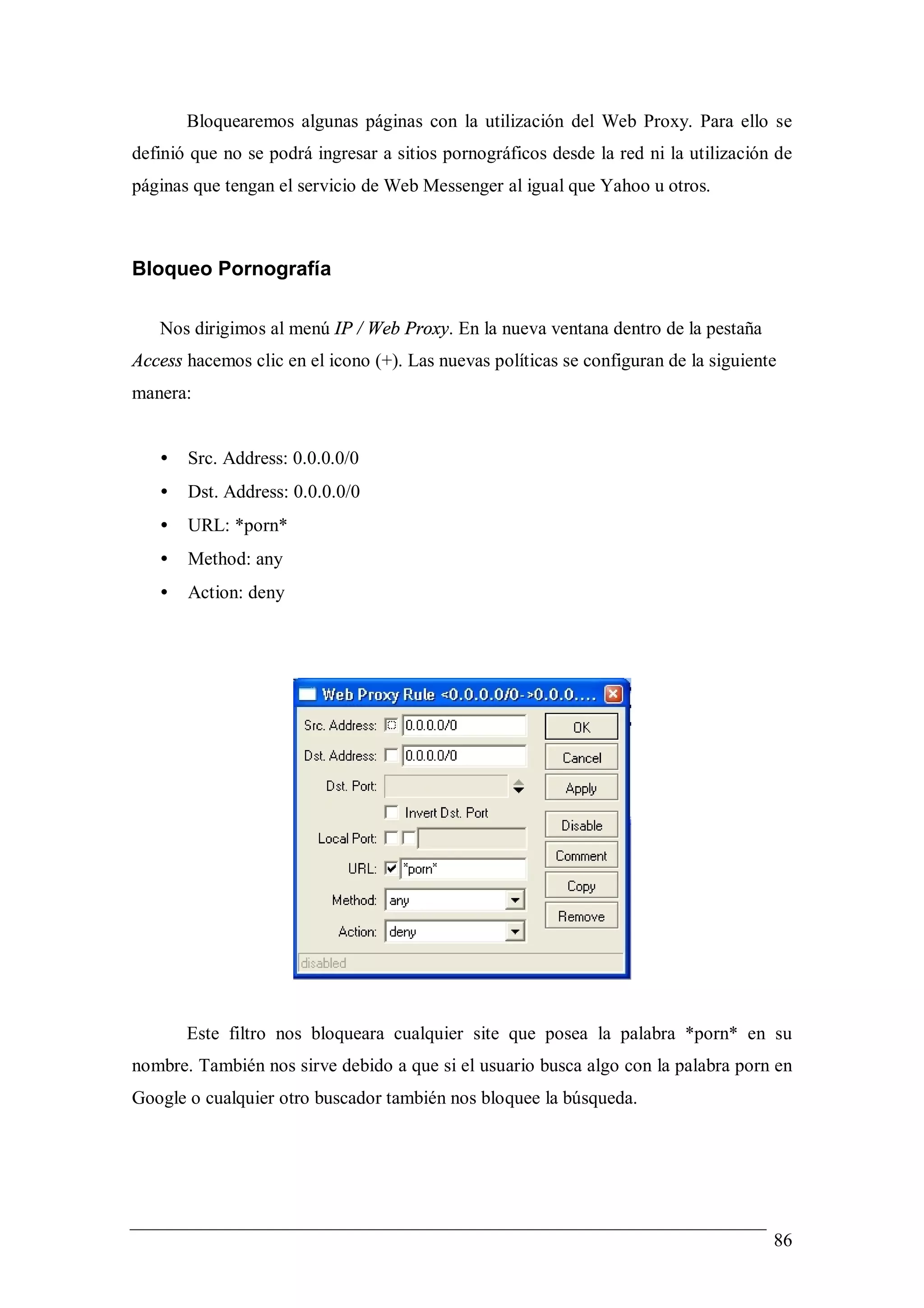
Bloqueo Pornografía

   Nos dirigimos al menú IP / Web Proxy. En la nueva ventana dentro de la pestaña
Access hacemos clic en el icono (+). Las nuevas políticas se configuran de la siguiente
manera:


   •   Src. Address: 0.0.0.0/0
   •   Dst. Address: 0.0.0.0/0
   •   URL: *porn*
   •   Method: any
   •   Action: deny


       Este filtro nos bloqueara cualquier site que posea la palabra *porn* en su
nombre. También nos sirve debido a que si el usuario busca algo con la palabra porn en
Google o cualquier otro buscador también nos bloquee la búsqueda.


                                                                                      86
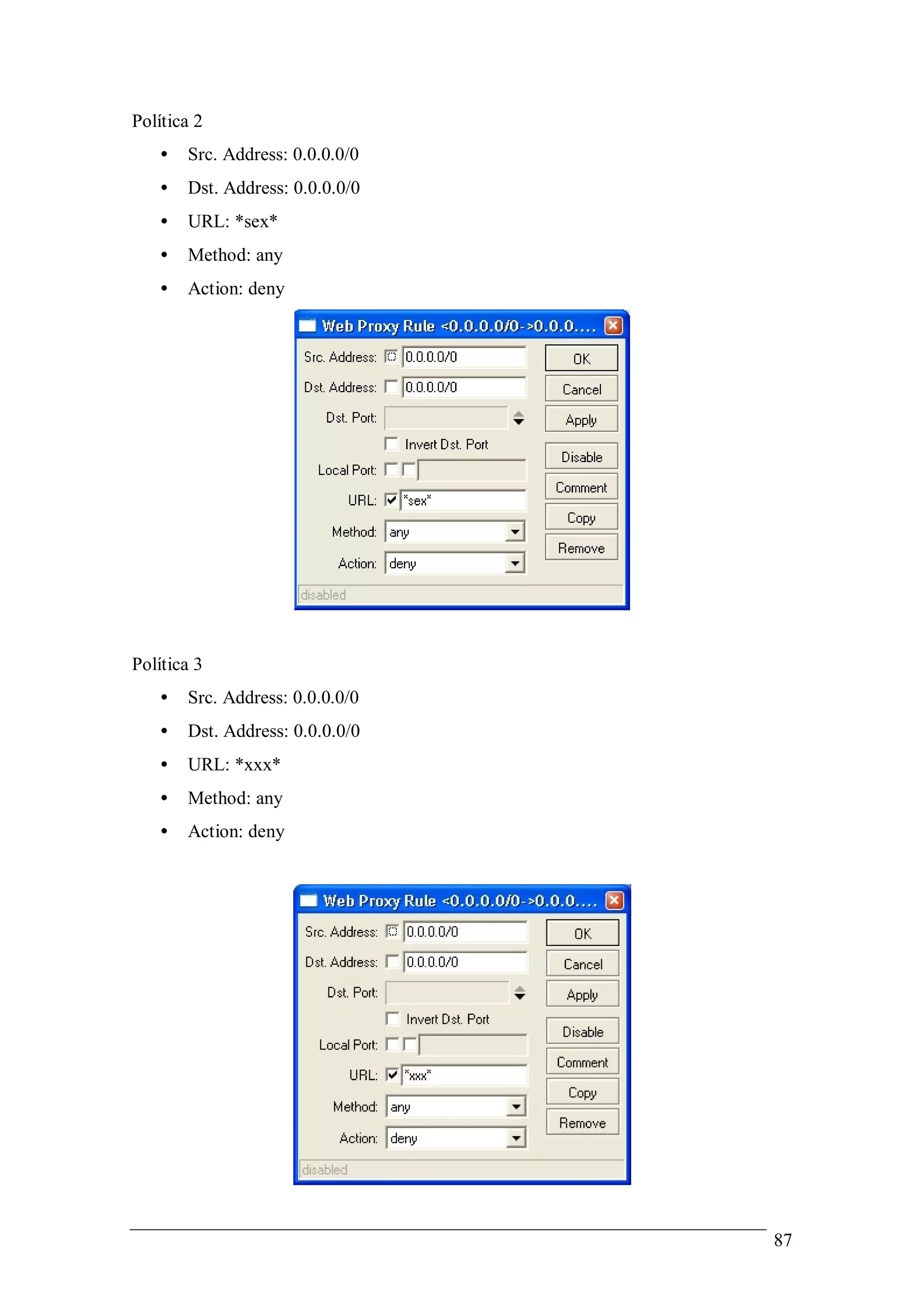
Política 2
   •   Src. Address: 0.0.0.0/0
   •   Dst. Address: 0.0.0.0/0
   •   URL: *sex*
   •   Method: any
   •   Action: deny


Política 3
   •   Src. Address: 0.0.0.0/0
   •   Dst. Address: 0.0.0.0/0
   •   URL: *xxx*
   •   Method: any
   •   Action: deny


                                 87
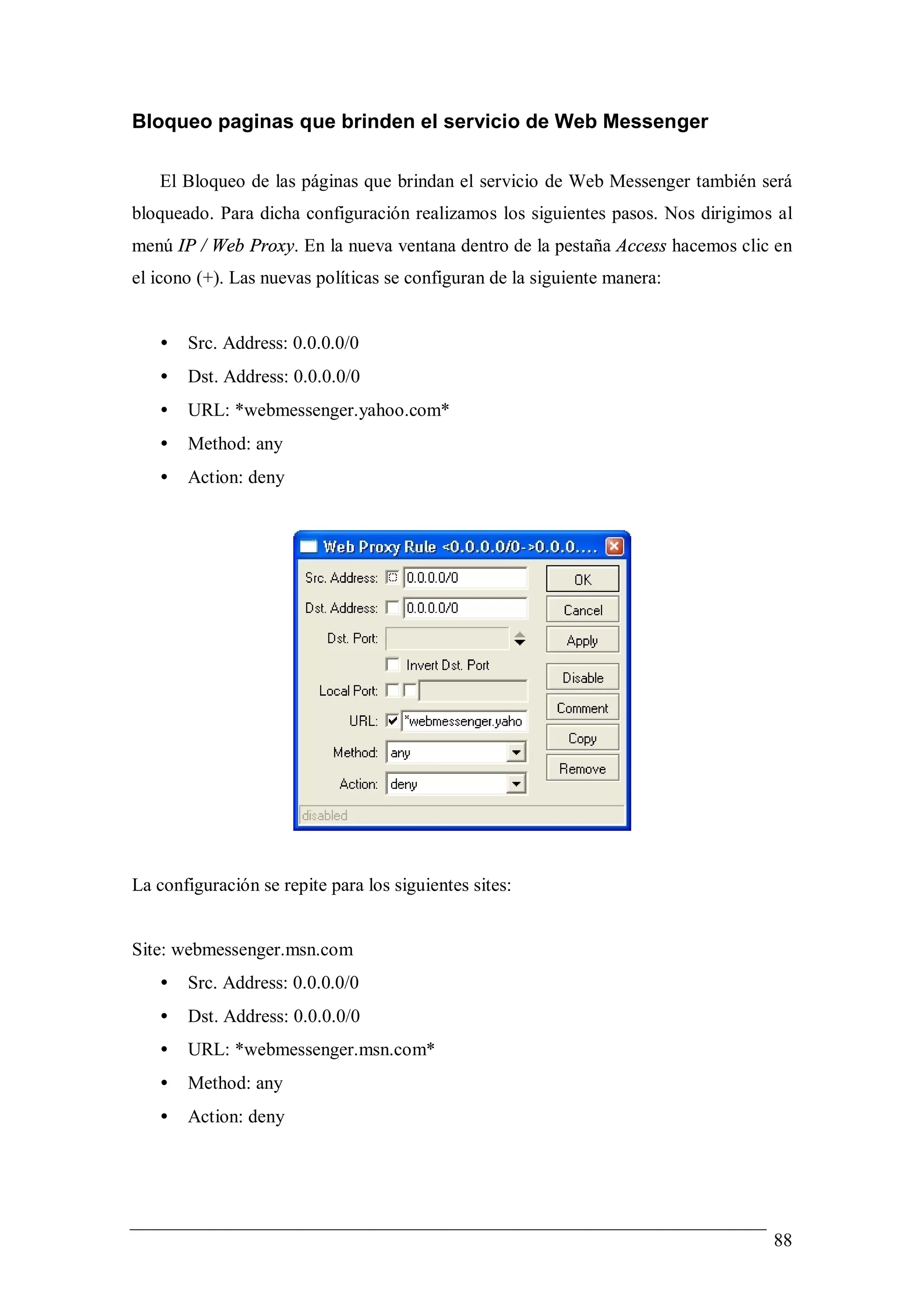
Bloqueo paginas que brinden el servicio de Web Messenger

   El Bloqueo de las páginas que brindan el servicio de Web Messenger también será
bloqueado. Para dicha configuración realizamos los siguientes pasos. Nos dirigimos al
menú IP / Web Proxy. En la nueva ventana dentro de la pestaña Access hacemos clic en
el icono (+). Las nuevas políticas se configuran de la siguiente manera:


   •   Src. Address: 0.0.0.0/0
   •   Dst. Address: 0.0.0.0/0
   •   URL: *webmessenger.yahoo.com*
   •   Method: any
   •   Action: deny


La configuración se repite para los siguientes sites:


Site: webmessenger.msn.com
   •   Src. Address: 0.0.0.0/0
   •   Dst. Address: 0.0.0.0/0
   •   URL: *webmessenger.msn.com*
   •   Method: any
   •   Action: deny


                                                                                  88
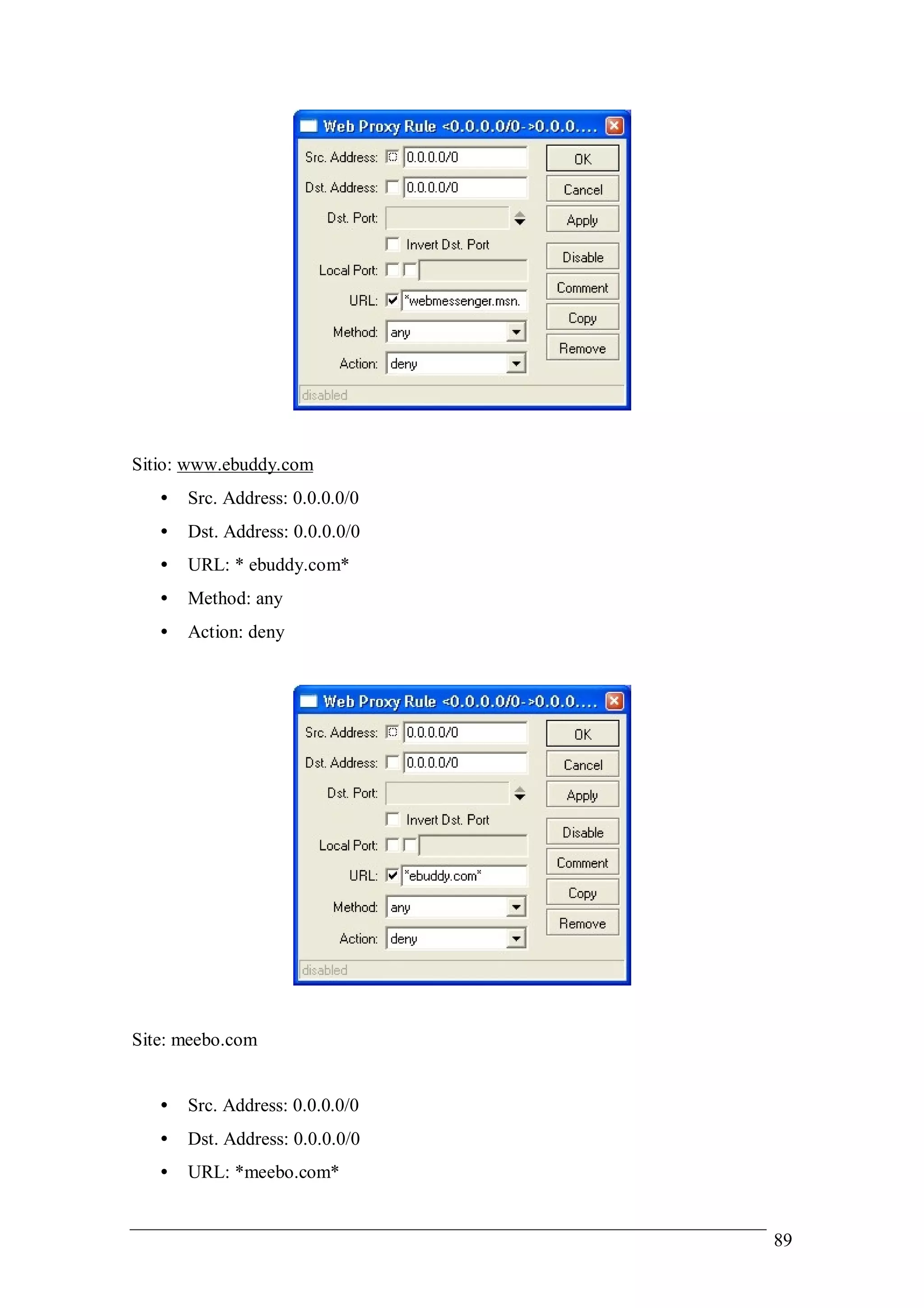
Sitio: www.ebuddy.com
   •   Src. Address: 0.0.0.0/0
   •   Dst. Address: 0.0.0.0/0
   •   URL: * ebuddy.com*
   •   Method: any
   •   Action: deny


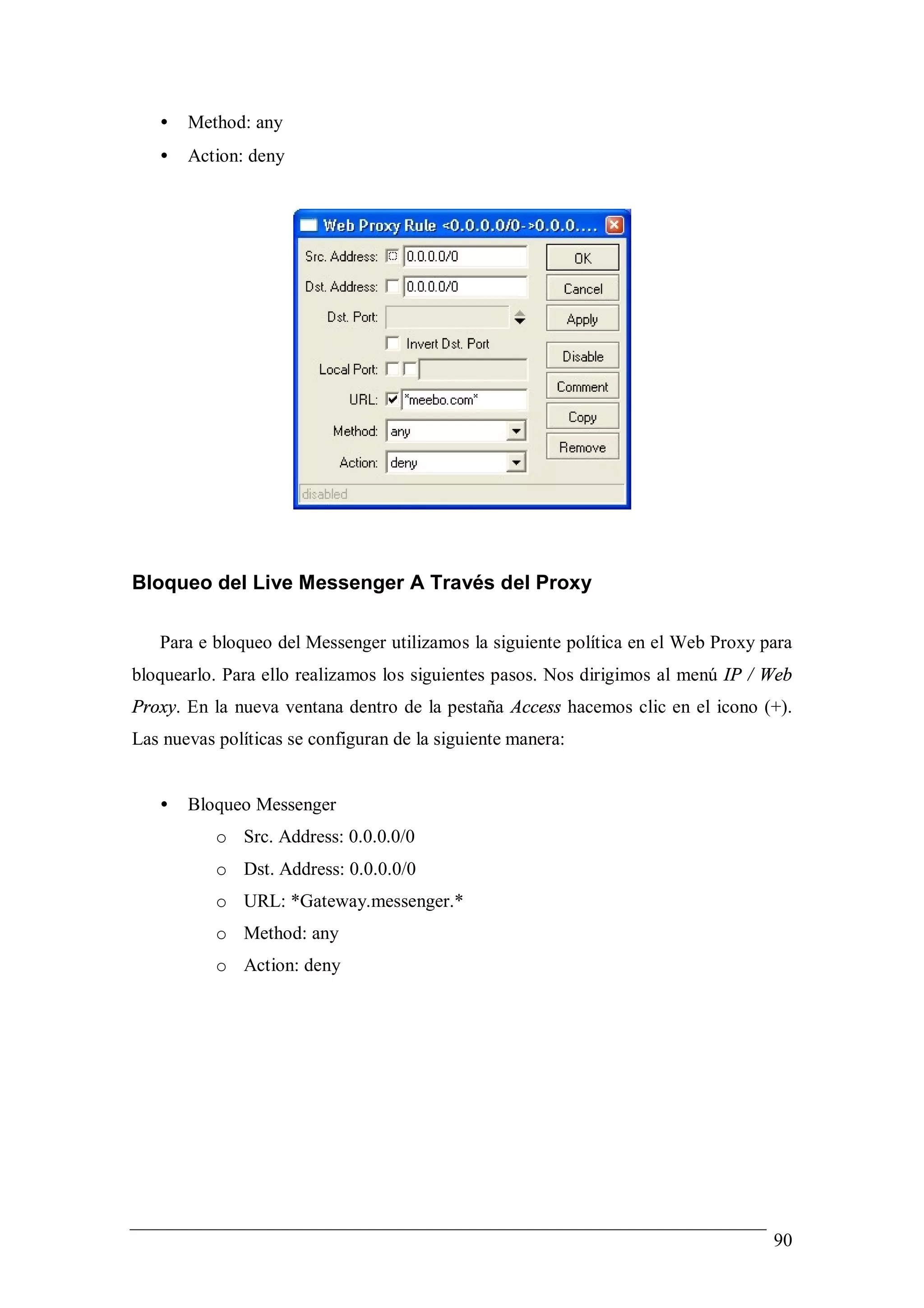
Site: meebo.com


   •   Src. Address: 0.0.0.0/0
   •   Dst. Address: 0.0.0.0/0
   •   URL: *meebo.com*


                                 89
•   Method: any
   •   Action: deny


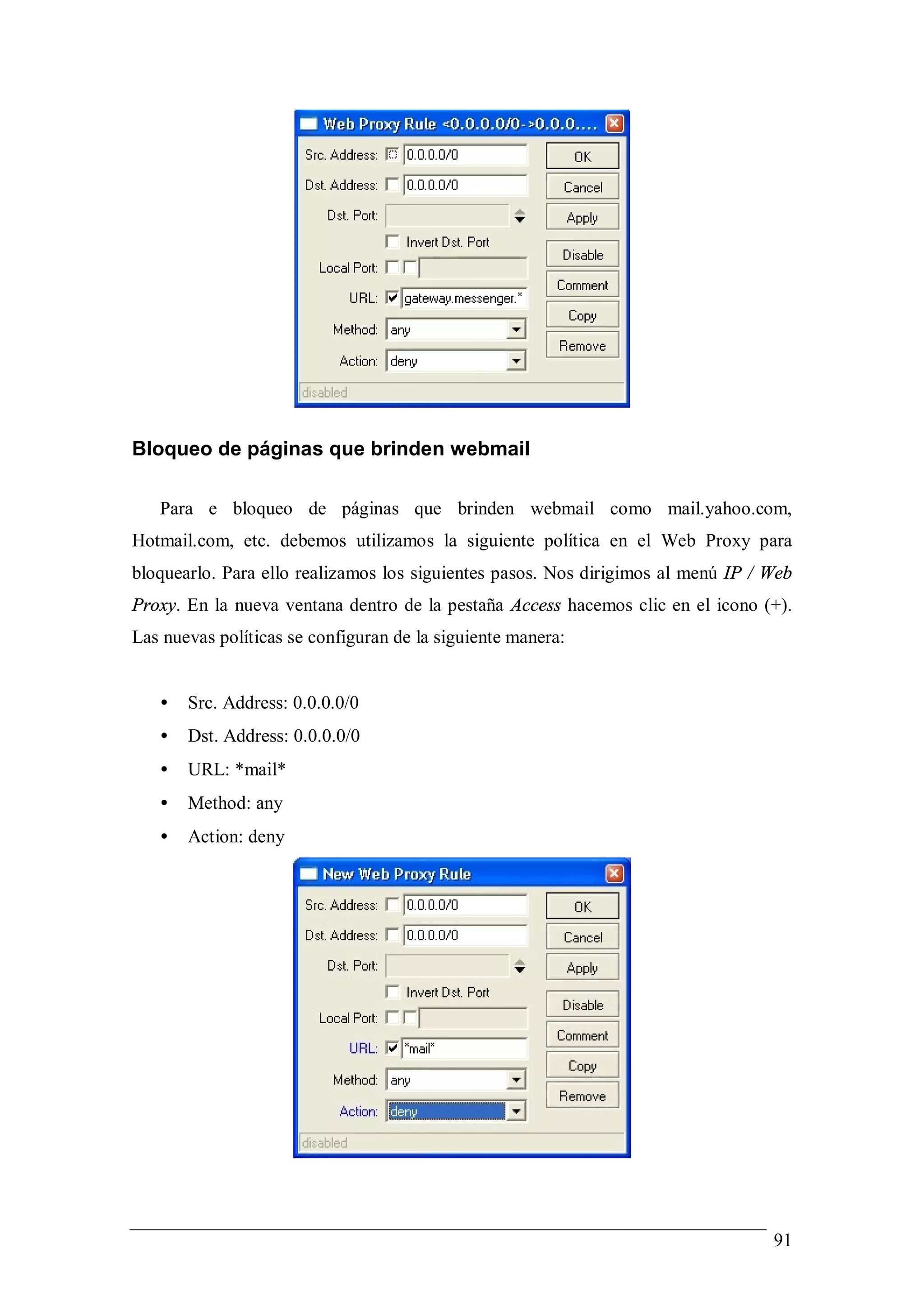
Bloqueo del Live Messenger A Través del Proxy

   Para e bloqueo del Messenger utilizamos la siguiente política en el Web Proxy para
bloquearlo. Para ello realizamos los siguientes pasos. Nos dirigimos al menú IP / Web
Proxy. En la nueva ventana dentro de la pestaña Access hacemos clic en el icono (+).
Las nuevas políticas se configuran de la siguiente manera:


   •   Bloqueo Messenger
           o Src. Address: 0.0.0.0/0
           o Dst. Address: 0.0.0.0/0
           o URL: *Gateway.messenger.*
           o Method: any
           o Action: deny


                                                                                  90
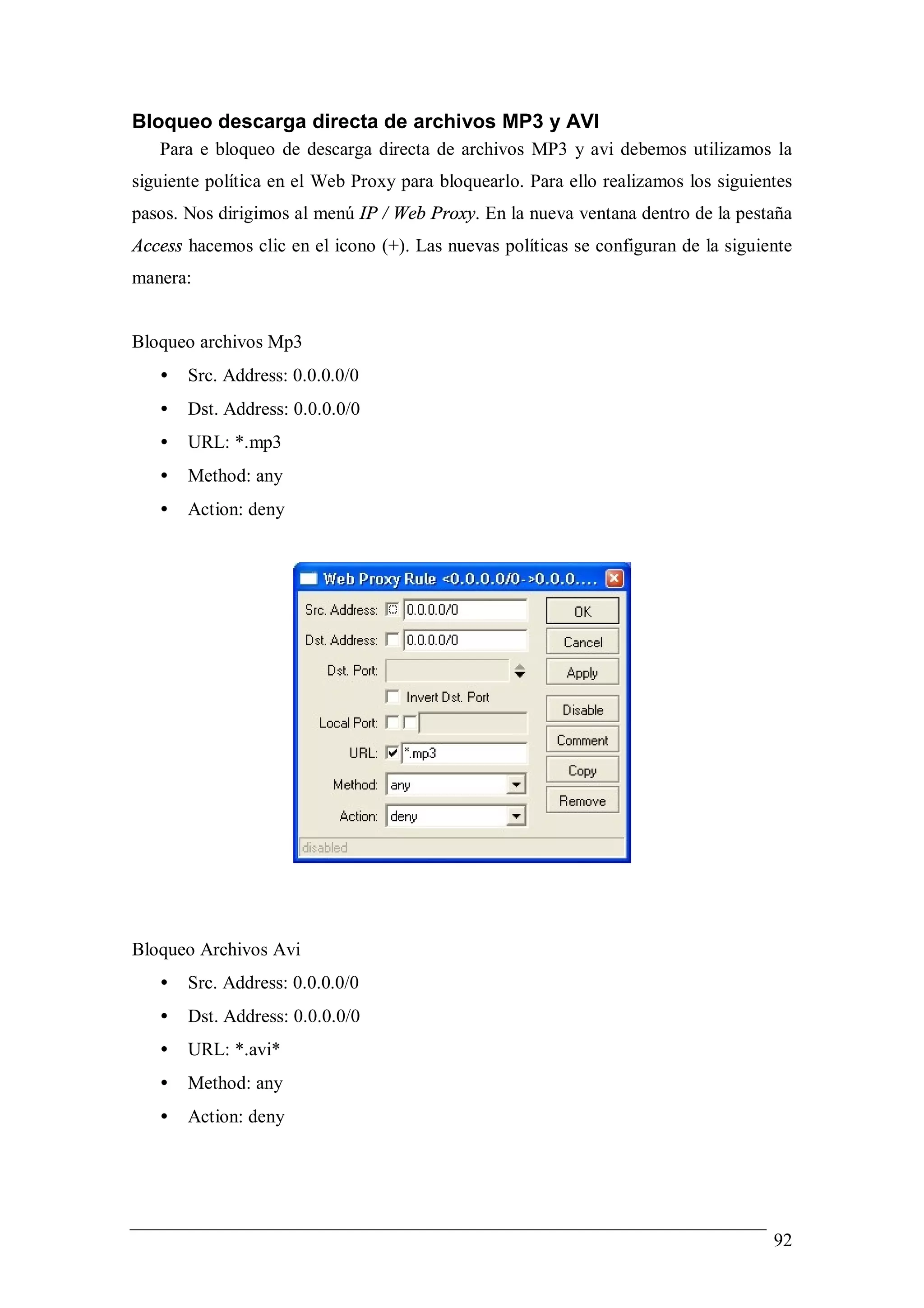
Bloqueo de páginas que brinden webmail

   Para e bloqueo de páginas que brinden webmail como mail.yahoo.com,
Hotmail.com, etc. debemos utilizamos la siguiente política en el Web Proxy para
bloquearlo. Para ello realizamos los siguientes pasos. Nos dirigimos al menú IP / Web
Proxy. En la nueva ventana dentro de la pestaña Access hacemos clic en el icono (+).
Las nuevas políticas se configuran de la siguiente manera:


   •   Src. Address: 0.0.0.0/0
   •   Dst. Address: 0.0.0.0/0
   •   URL: *mail*
   •   Method: any
   •   Action: deny


                                                                                  91
Bloqueo descarga directa de archivos MP3 y AVI
   Para e bloqueo de descarga directa de archivos MP3 y avi debemos utilizamos la
siguiente política en el Web Proxy para bloquearlo. Para ello realizamos los siguientes
pasos. Nos dirigimos al menú IP / Web Proxy. En la nueva ventana dentro de la pestaña
Access hacemos clic en el icono (+). Las nuevas políticas se configuran de la siguiente
manera:


Bloqueo archivos Mp3
   •   Src. Address: 0.0.0.0/0
   •   Dst. Address: 0.0.0.0/0
   •   URL: *.mp3
   •   Method: any
   •   Action: deny


Bloqueo Archivos Avi
   •   Src. Address: 0.0.0.0/0
   •   Dst. Address: 0.0.0.0/0
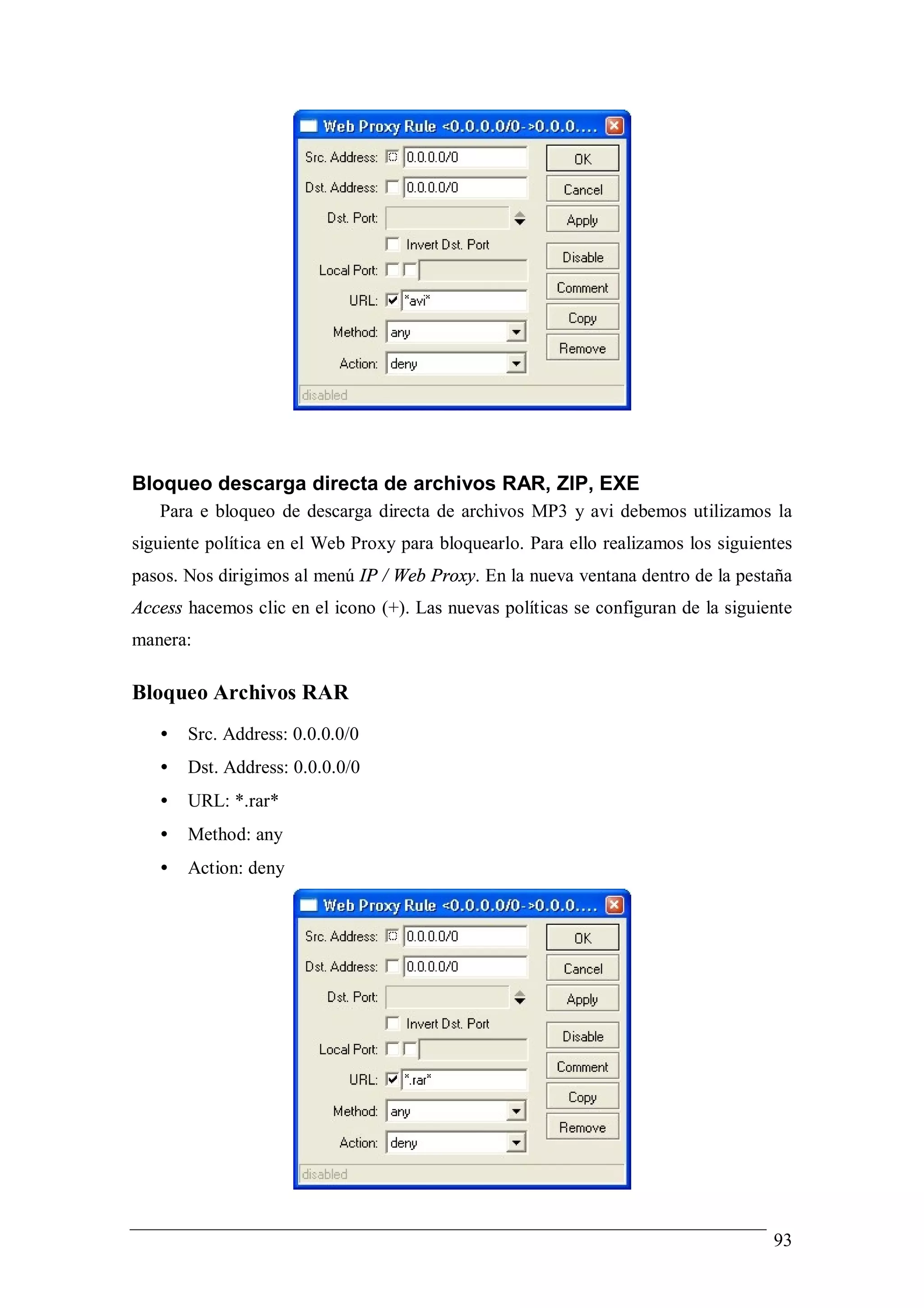
   •   URL: *.avi*
   •   Method: any
   •   Action: deny


                                                                                    92
Bloqueo descarga directa de archivos RAR, ZIP, EXE
   Para e bloqueo de descarga directa de archivos MP3 y avi debemos utilizamos la
siguiente política en el Web Proxy para bloquearlo. Para ello realizamos los siguientes
pasos. Nos dirigimos al menú IP / Web Proxy. En la nueva ventana dentro de la pestaña
Access hacemos clic en el icono (+). Las nuevas políticas se configuran de la siguiente
manera:

Bloqueo Archivos RAR
   •   Src. Address: 0.0.0.0/0
   •   Dst. Address: 0.0.0.0/0
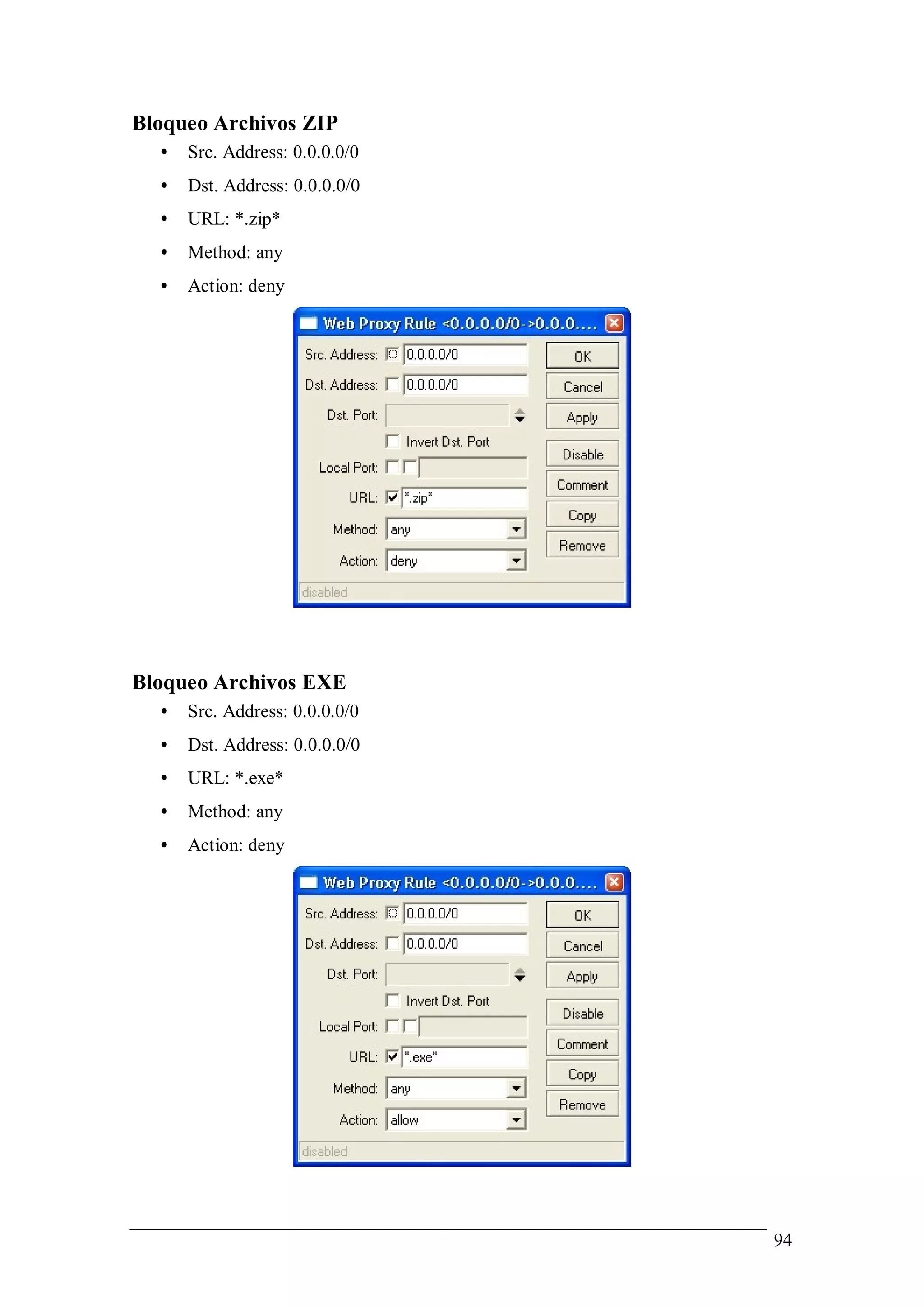
   •   URL: *.rar*
   •   Method: any
   •   Action: deny


                                                                                    93
Bloqueo Archivos ZIP
  •   Src. Address: 0.0.0.0/0
  •   Dst. Address: 0.0.0.0/0
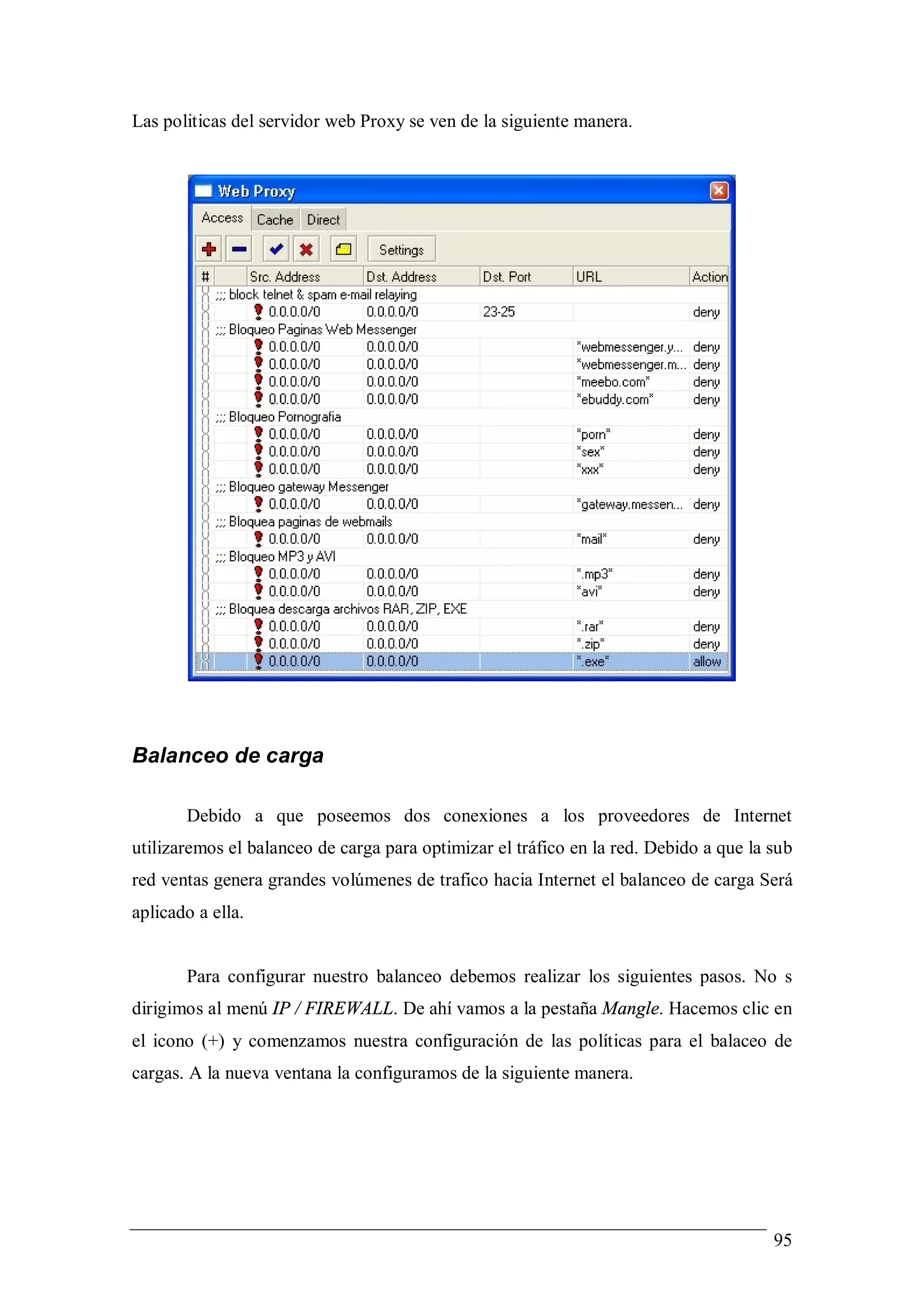
  •   URL: *.zip*
  •   Method: any
  •   Action: deny


Bloqueo Archivos EXE
  •   Src. Address: 0.0.0.0/0
  •   Dst. Address: 0.0.0.0/0
  •   URL: *.exe*
  •   Method: any
  •   Action: deny


                                94
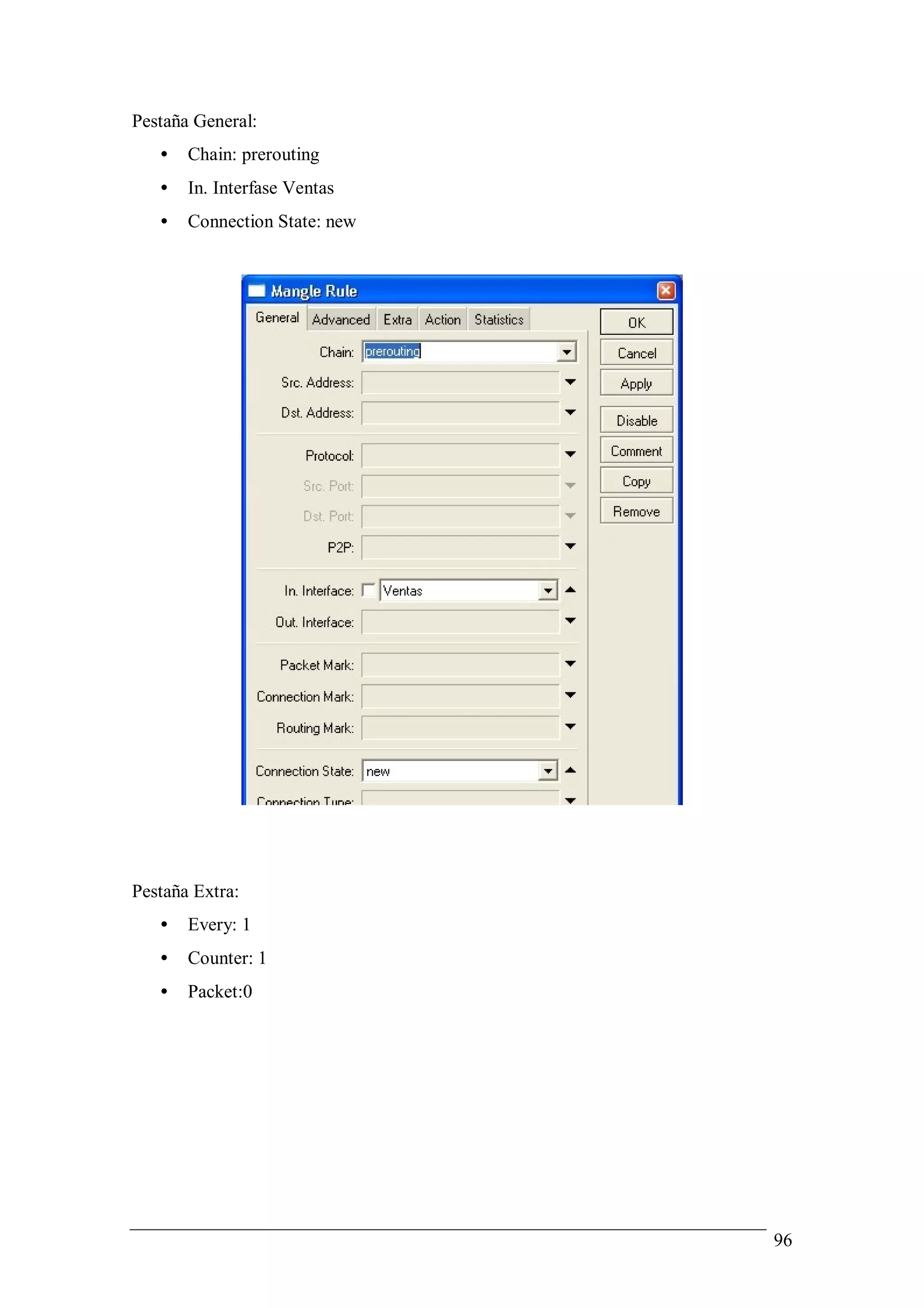
Las politicas del servidor web Proxy se ven de la siguiente manera.


Balanceo de carga

       Debido a que poseemos dos conexiones a los proveedores de Internet
utilizaremos el balanceo de carga para optimizar el tráfico en la red. Debido a que la sub
red ventas genera grandes volúmenes de trafico hacia Internet el balanceo de carga Será
aplicado a ella.


       Para configurar nuestro balanceo debemos realizar los siguientes pasos. No s
dirigimos al menú IP / FIREWALL. De ahí vamos a la pestaña Mangle. Hacemos clic en
el icono (+) y comenzamos nuestra configuración de las políticas para el balaceo de
cargas. A la nueva ventana la configuramos de la siguiente manera.


                                                                                       95
Pestaña General:
   •   Chain: prerouting
   •   In. Interfase Ventas
   •   Connection State: new


Pestaña Extra:
   •   Every: 1
   •   Counter: 1
   •   Packet:0


                               96
Pestaña Action:
   •   Action: mark connection
   •   New Connection Mark: Salida_Movifonica
   •   Pass thought: seleccionado


Creamos una segunda política y la configuramos así:


Pestaña General:
   •   Chain: prerouting
   •   In. Interfase: Ventas
   •   Connection mark: Salida_Movifonica


                                                      97
Pestaña Action:
   •   Action: mark routing
   •   New Routing Mark: Marca_Salida_Movifonica


Tercera política de mangle. Se configura así:


Pestaña General:
   •   Chain: prerouting
   •   In. Interfase


                                                   98
•   Connection State: New


Pestaña Extra:
   •   Every: 1
   •   Counter:1
   •   Packet:1


                               99
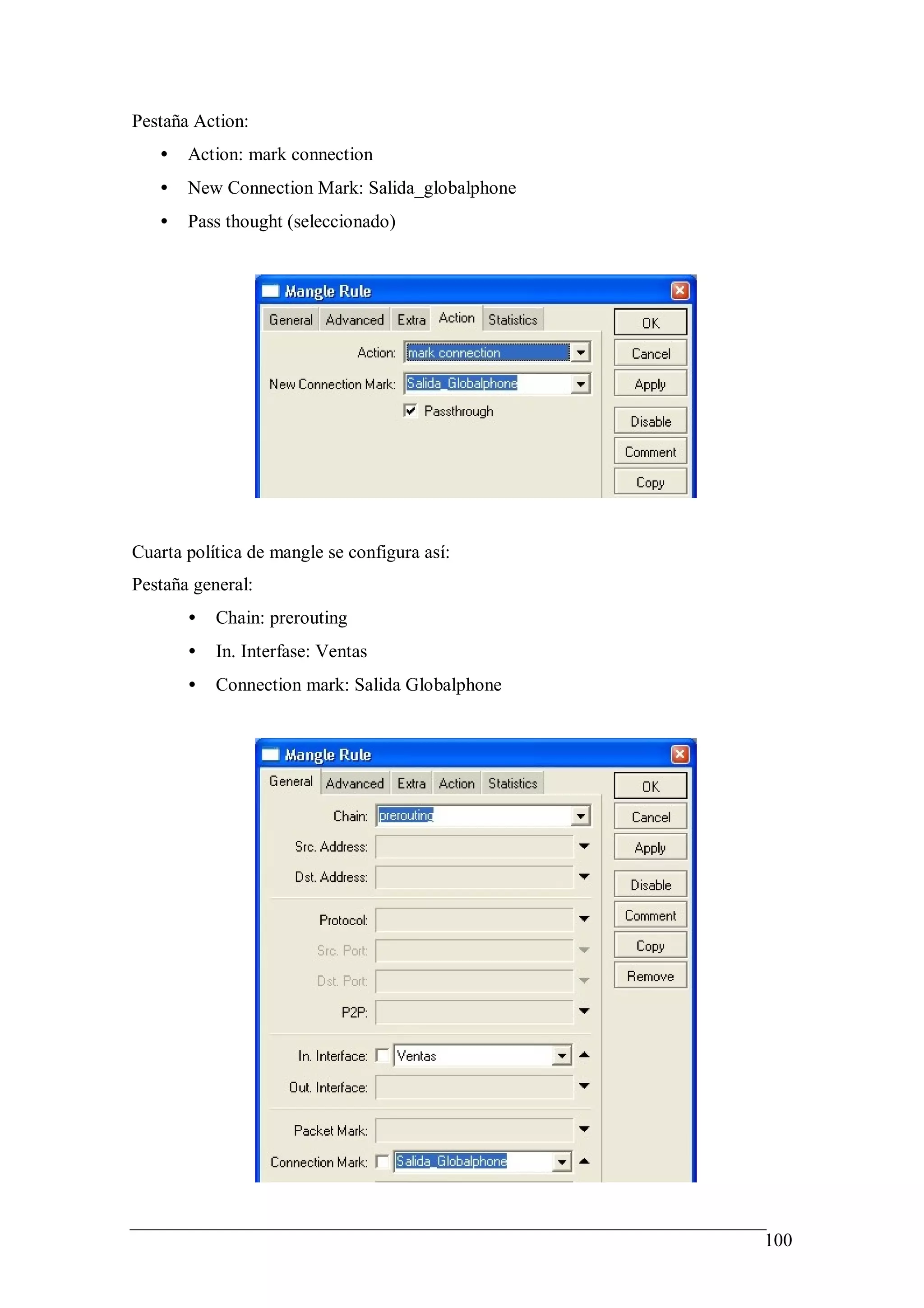
Pestaña Action:
   •   Action: mark connection
   •   New Connection Mark: Salida_globalphone
   •   Pass thought (seleccionado)


Cuarta política de mangle se configura así:
Pestaña general:
       •   Chain: prerouting
       •   In. Interfase: Ventas
       •   Connection mark: Salida Globalphone


                                                 100
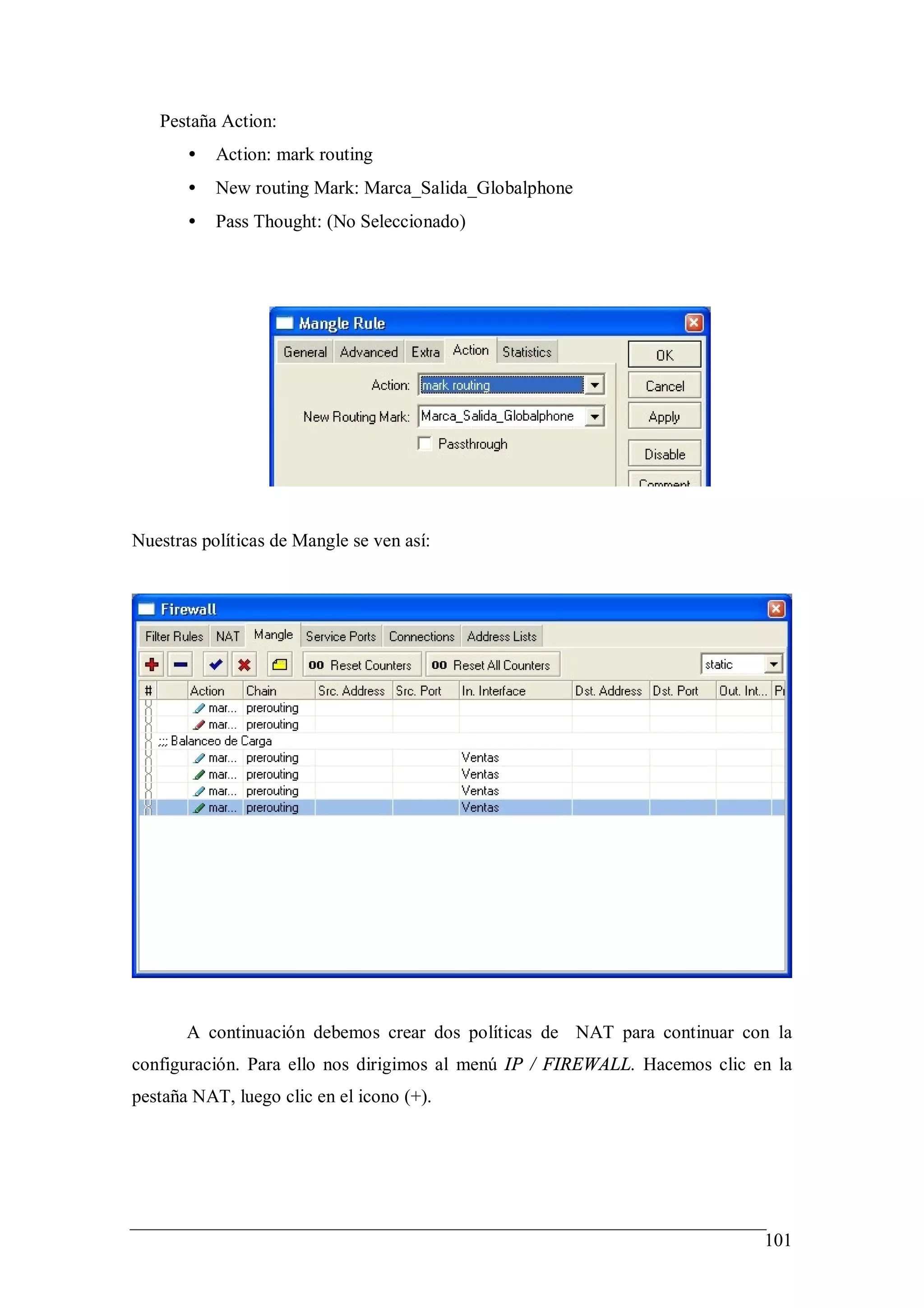
Pestaña Action:
       •   Action: mark routing
       •   New routing Mark: Marca_Salida_Globalphone
       •   Pass Thought: (No Seleccionado)


Nuestras políticas de Mangle se ven así:


       A continuación debemos crear dos políticas de NAT para continuar con la
configuración. Para ello nos dirigimos al menú IP / FIREWALL. Hacemos clic en la
pestaña NAT, luego clic en el icono (+).


                                                                            101
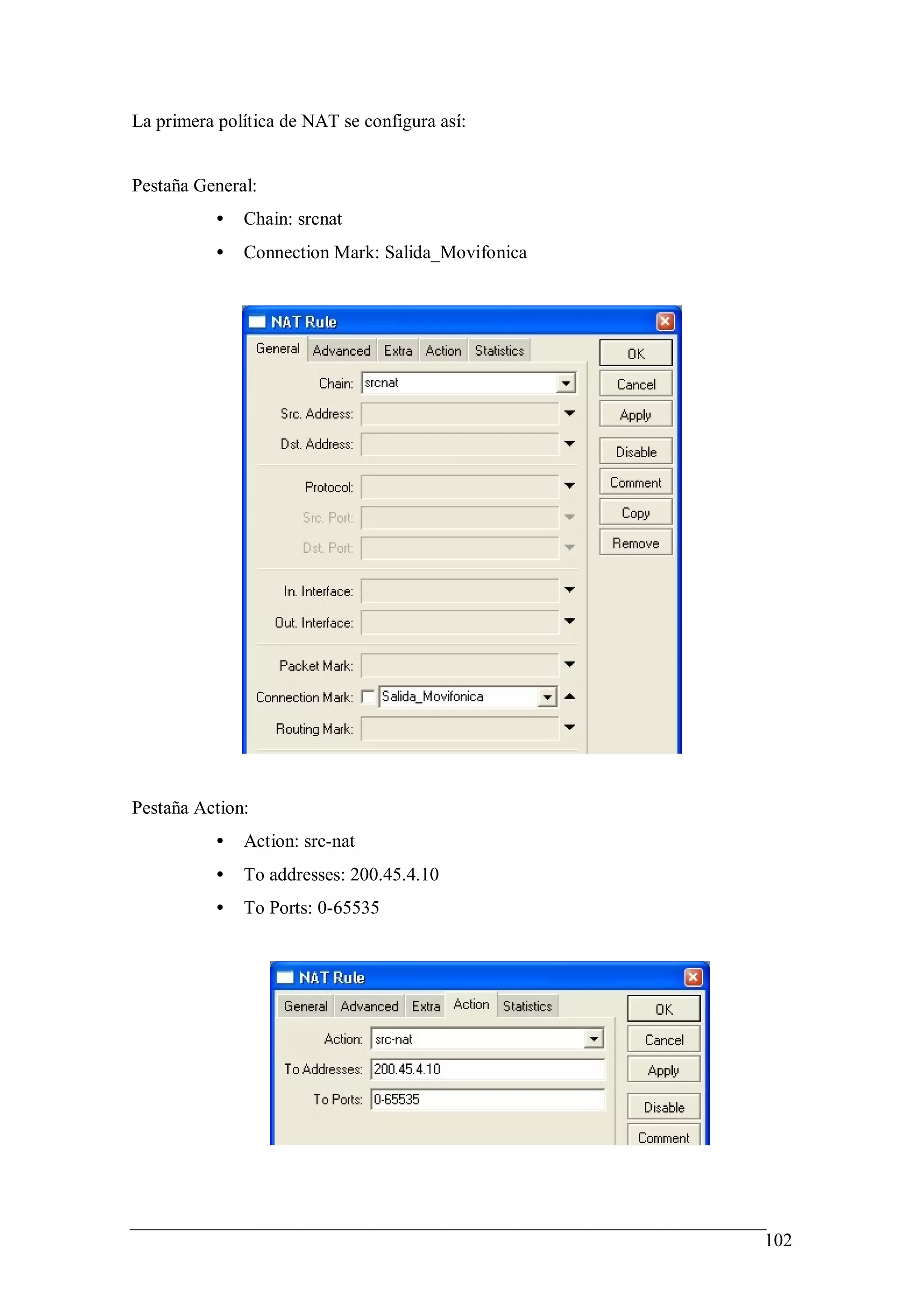
La primera política de NAT se configura así:


Pestaña General:
           •   Chain: srcnat
           •   Connection Mark: Salida_Movifonica


Pestaña Action:
           •   Action: src-nat
           •   To addresses: 200.45.4.10
           •   To Ports: 0-65535


                                                    102
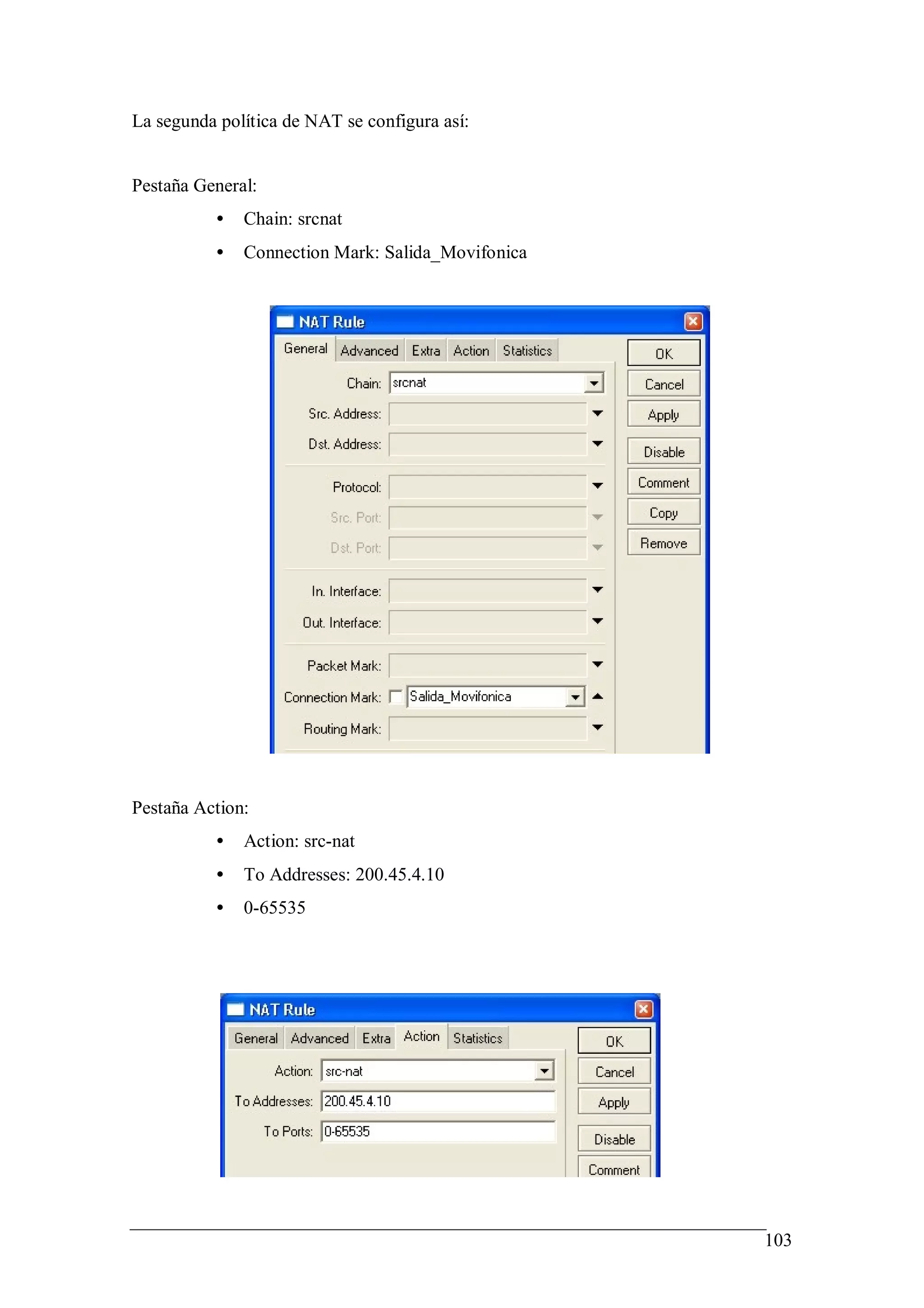
La segunda política de NAT se configura así:


Pestaña General:
          •   Chain: srcnat
          •   Connection Mark: Salida_Movifonica


Pestaña Action:
          •   Action: src-nat
          •   To Addresses: 200.45.4.10
          •   0-65535


                                                   103
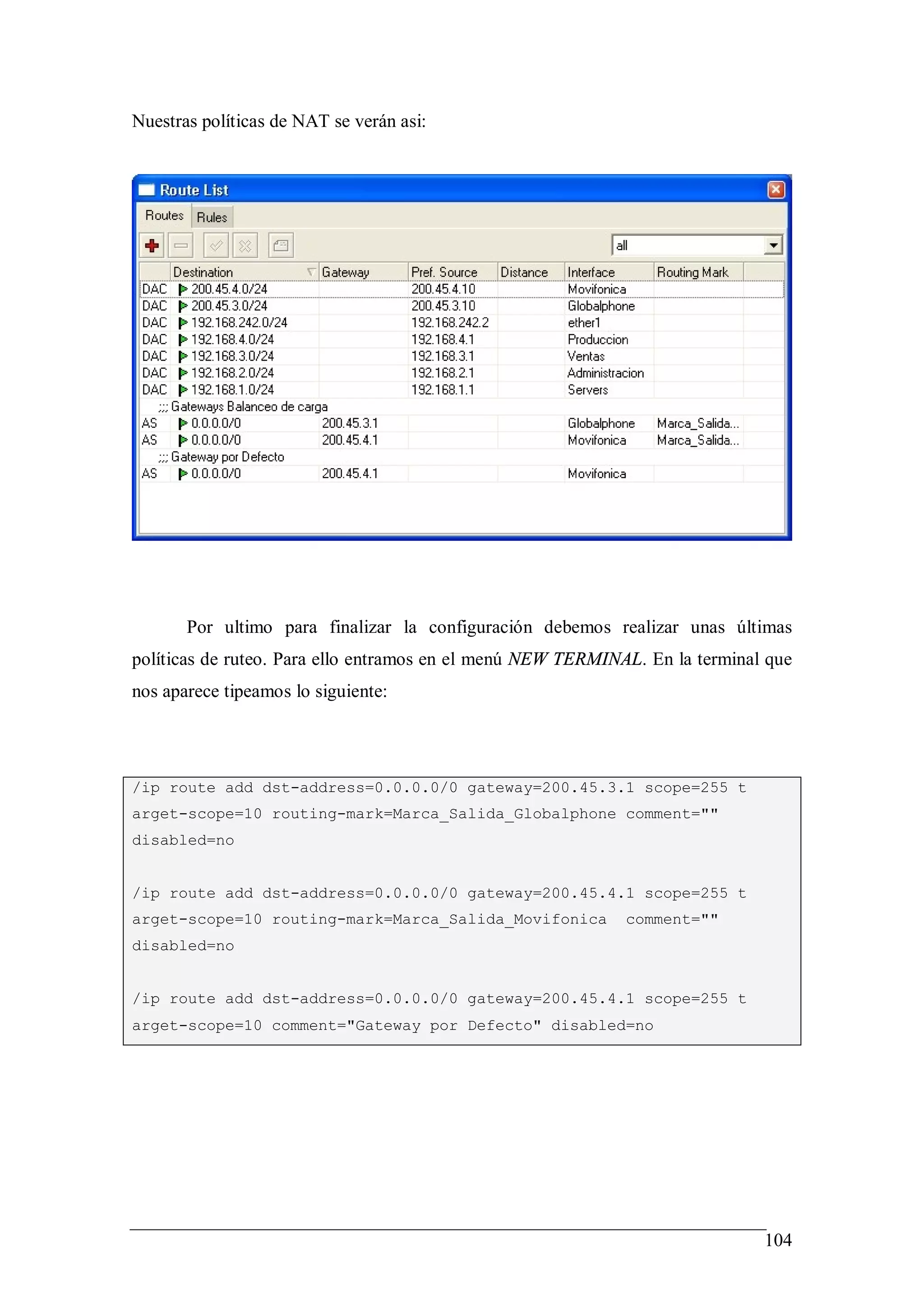
Nuestras políticas de NAT se verán asi:


       Por ultimo para finalizar la configuración debemos realizar unas últimas
políticas de ruteo. Para ello entramos en el menú NEW TERMINAL. En la terminal que
nos aparece tipeamos lo siguiente:


/ip route add dst-address=0.0.0.0/0 gateway=200.45.3.1 scope=255 t
arget-scope=10 routing-mark=Marca_Salida_Globalphone comment=""
disabled=no


/ip route add dst-address=0.0.0.0/0 gateway=200.45.4.1 scope=255 t
arget-scope=10 routing-mark=Marca_Salida_Movifonica          comment=""
disabled=no


/ip route add dst-address=0.0.0.0/0 gateway=200.45.4.1 scope=255 t
arget-scope=10 comment="Gateway por Defecto" disabled=no


                                                                              104
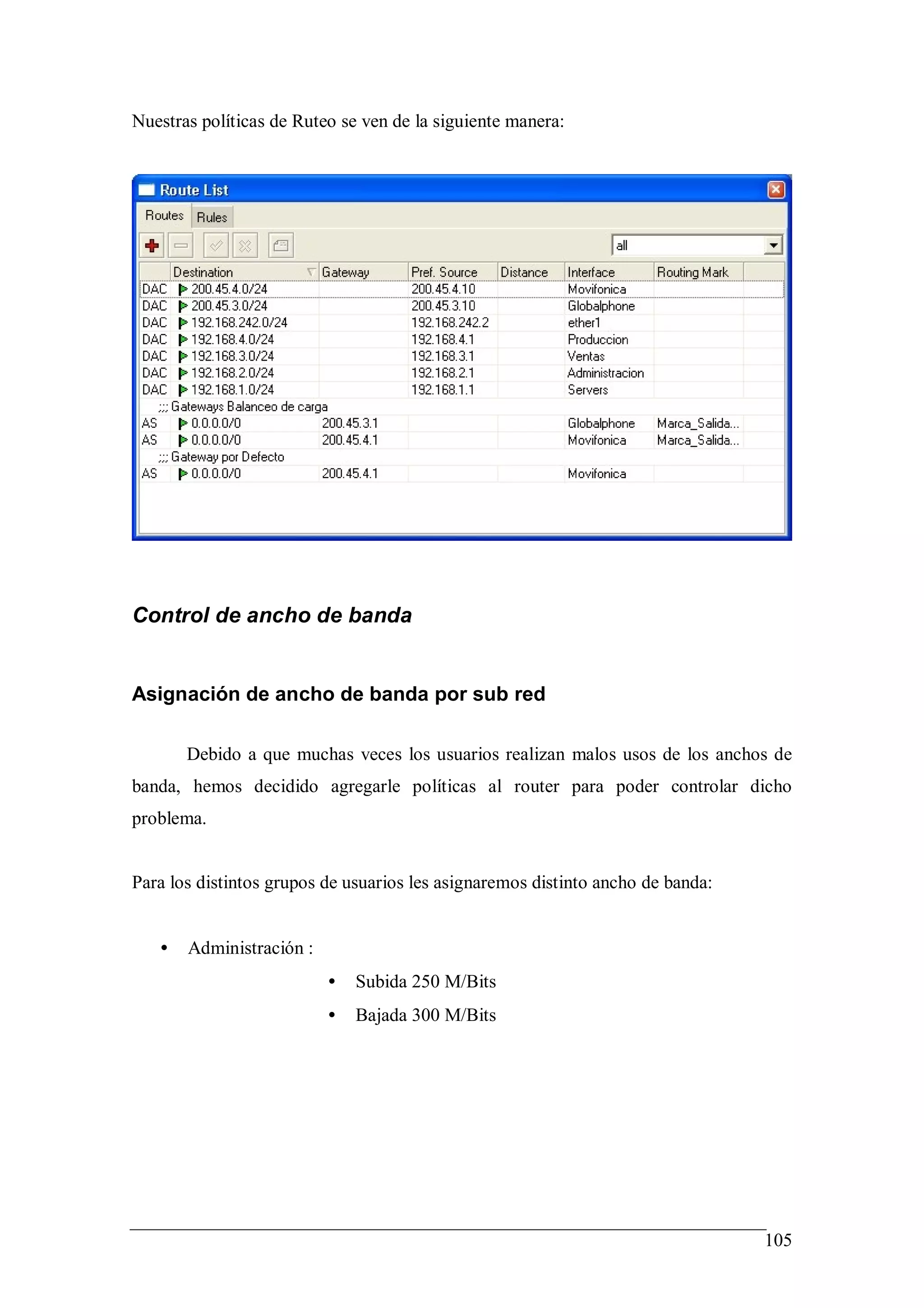
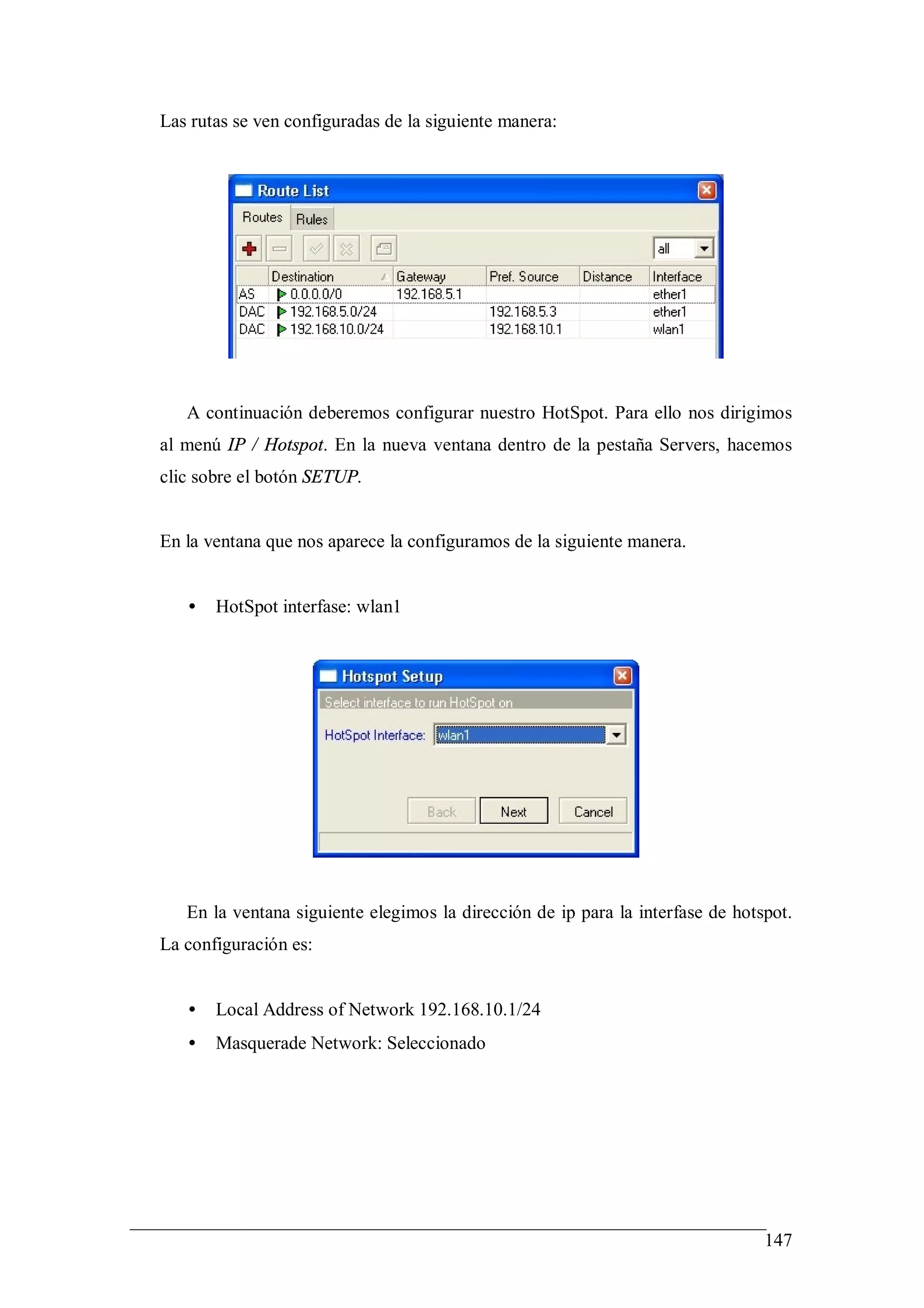
Nuestras políticas de Ruteo se ven de la siguiente manera:


Control de ancho de banda


Asignación de ancho de banda por sub red

       Debido a que muchas veces los usuarios realizan malos usos de los anchos de
banda, hemos decidido agregarle políticas al router para poder controlar dicho
problema.


Para los distintos grupos de usuarios les asignaremos distinto ancho de banda:


   •   Administración :
                          •   Subida 250 M/Bits
                          •   Bajada 300 M/Bits


                                                                                 105
•   Producción:
                          •      Subida 400 M/bits
                          •      Bajada 300 M/bits


   •   Ventas:
                          •      Subida 350 M/bits
                          •      Bajada 400 M/bits


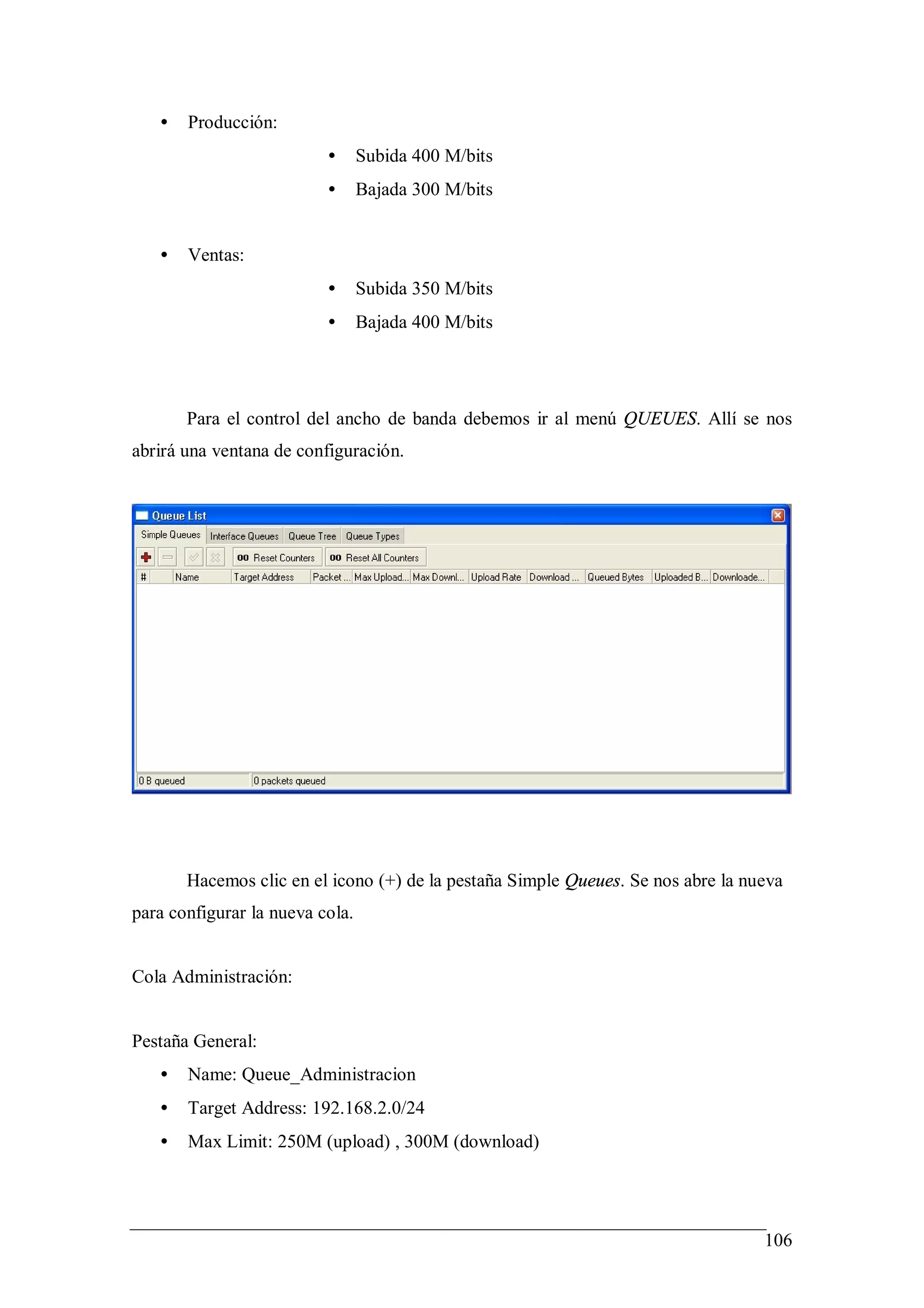
       Para el control del ancho de banda debemos ir al menú QUEUES. Allí se nos
abrirá una ventana de configuración.


       Hacemos clic en el icono (+) de la pestaña Simple Queues. Se nos abre la nueva
para configurar la nueva cola.


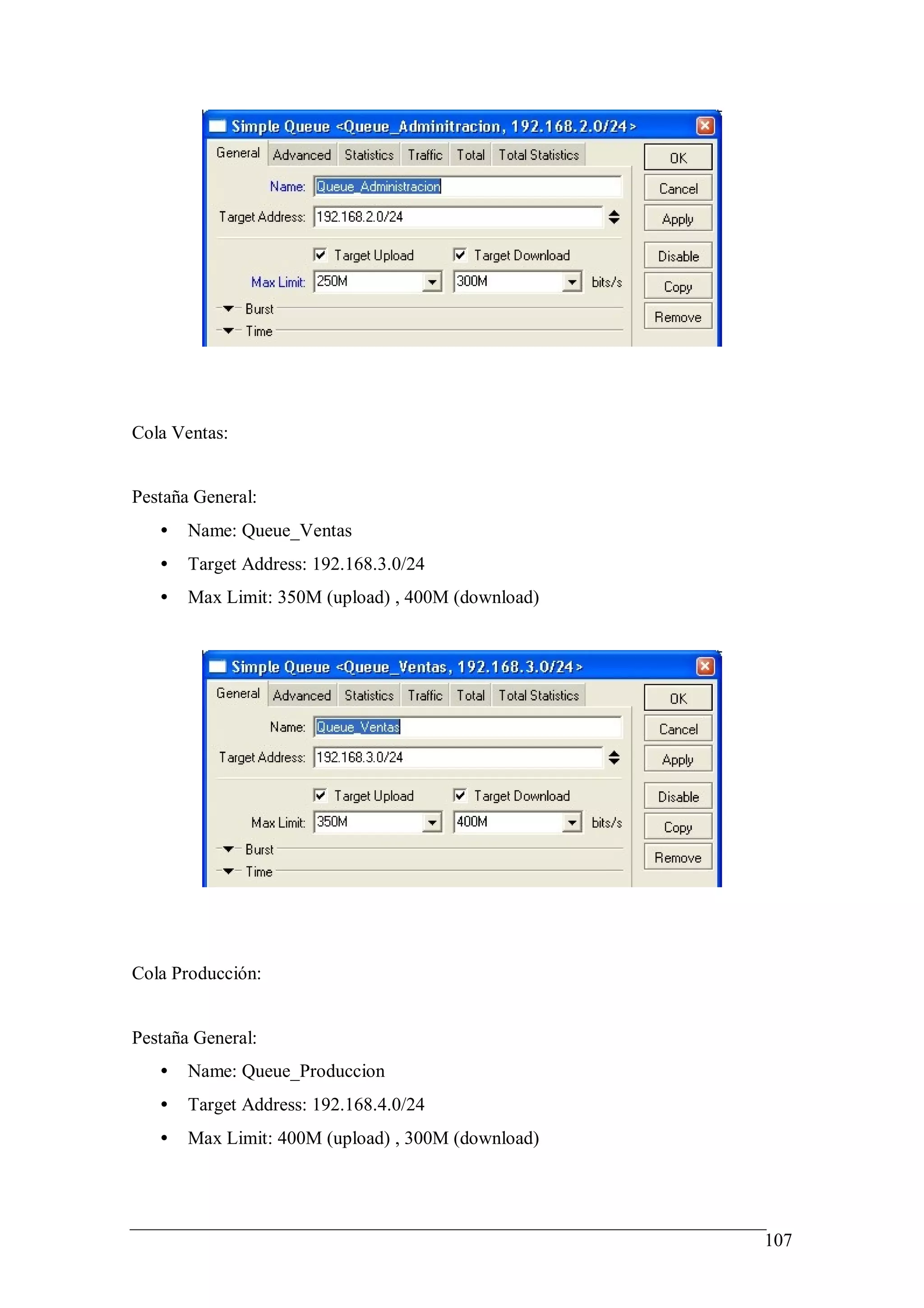
Cola Administración:


Pestaña General:
   •   Name: Queue_Administracion
   •   Target Address: 192.168.2.0/24
   •   Max Limit: 250M (upload) , 300M (download)


                                                                                  106
Cola Ventas:


Pestaña General:
   •   Name: Queue_Ventas
   •   Target Address: 192.168.3.0/24
   •   Max Limit: 350M (upload) , 400M (download)


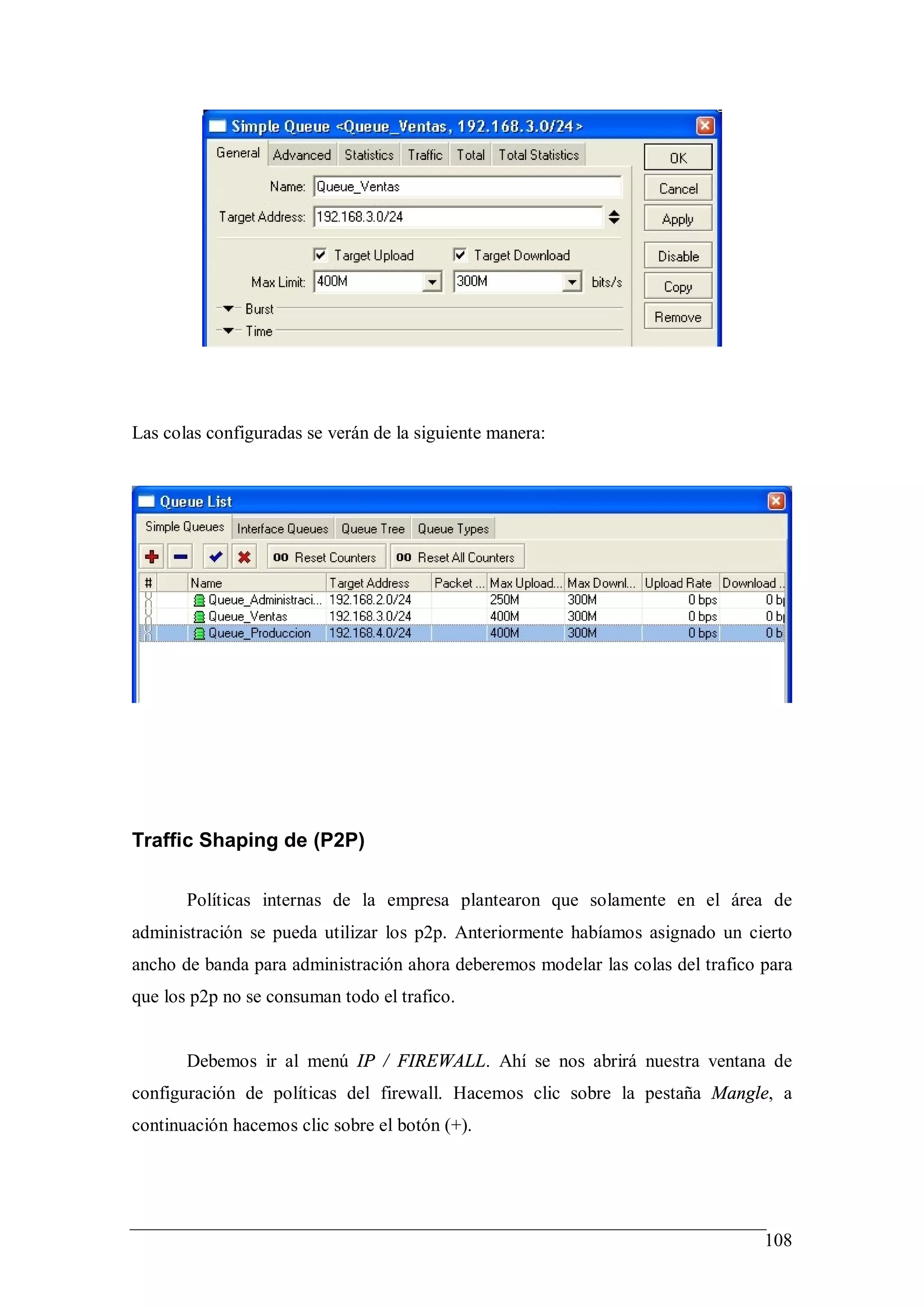
Cola Producción:


Pestaña General:
   •   Name: Queue_Produccion
   •   Target Address: 192.168.4.0/24
   •   Max Limit: 400M (upload) , 300M (download)


                                                    107
Las colas configuradas se verán de la siguiente manera:


Traffic Shaping de (P2P)

       Políticas internas de la empresa plantearon que solamente en el área de
administración se pueda utilizar los p2p. Anteriormente habíamos asignado un cierto
ancho de banda para administración ahora deberemos modelar las colas del trafico para
que los p2p no se consuman todo el trafico.


       Debemos ir al menú IP / FIREWALL. Ahí se nos abrirá nuestra ventana de
configuración de políticas del firewall. Hacemos clic sobre la pestaña Mangle, a
continuación hacemos clic sobre el botón (+).


                                                                                 108
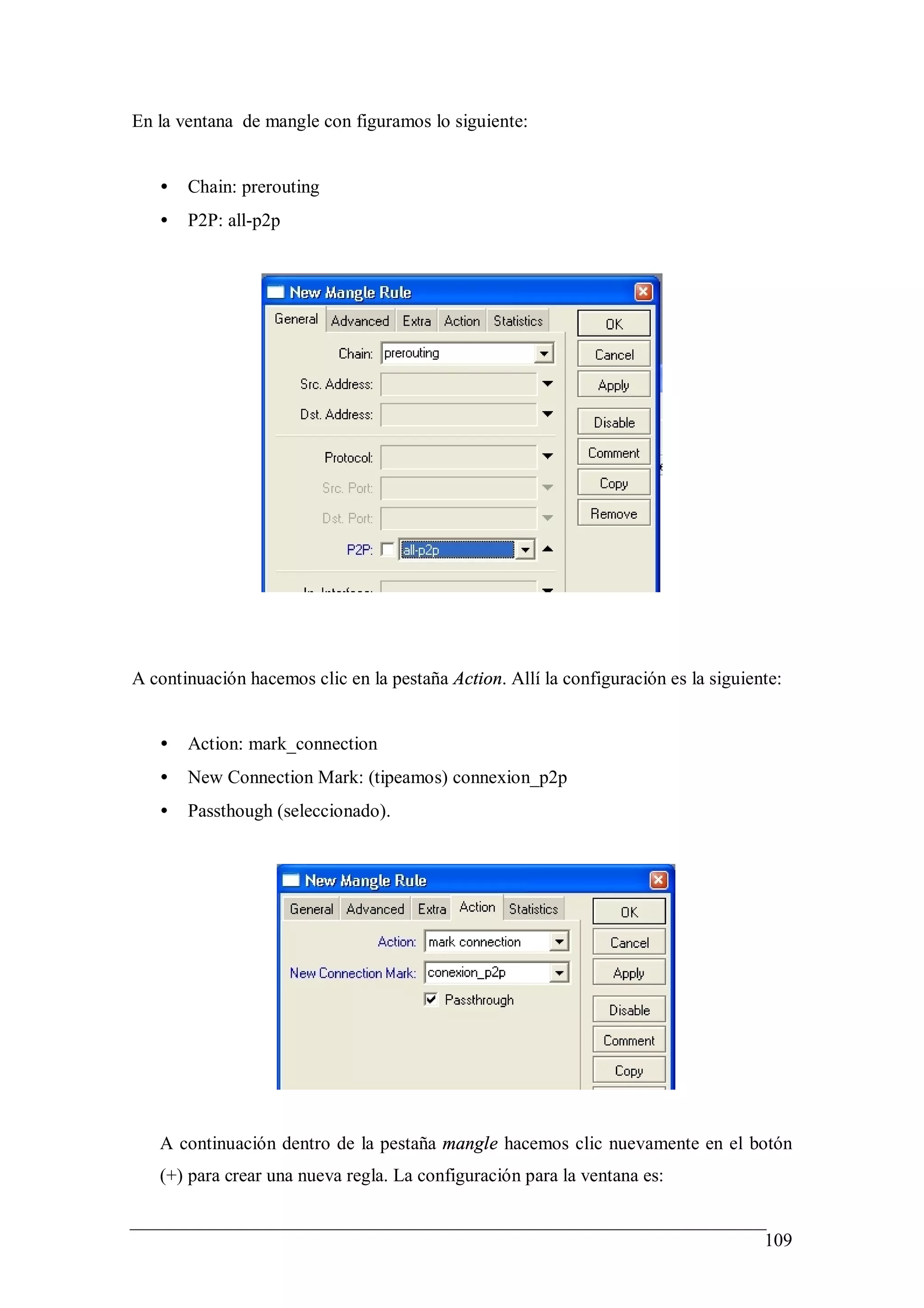
En la ventana de mangle con figuramos lo siguiente:


   •   Chain: prerouting
   •   P2P: all-p2p


A continuación hacemos clic en la pestaña Action. Allí la configuración es la siguiente:


   •   Action: mark_connection
   •   New Connection Mark: (tipeamos) connexion_p2p
   •   Passthough (seleccionado).


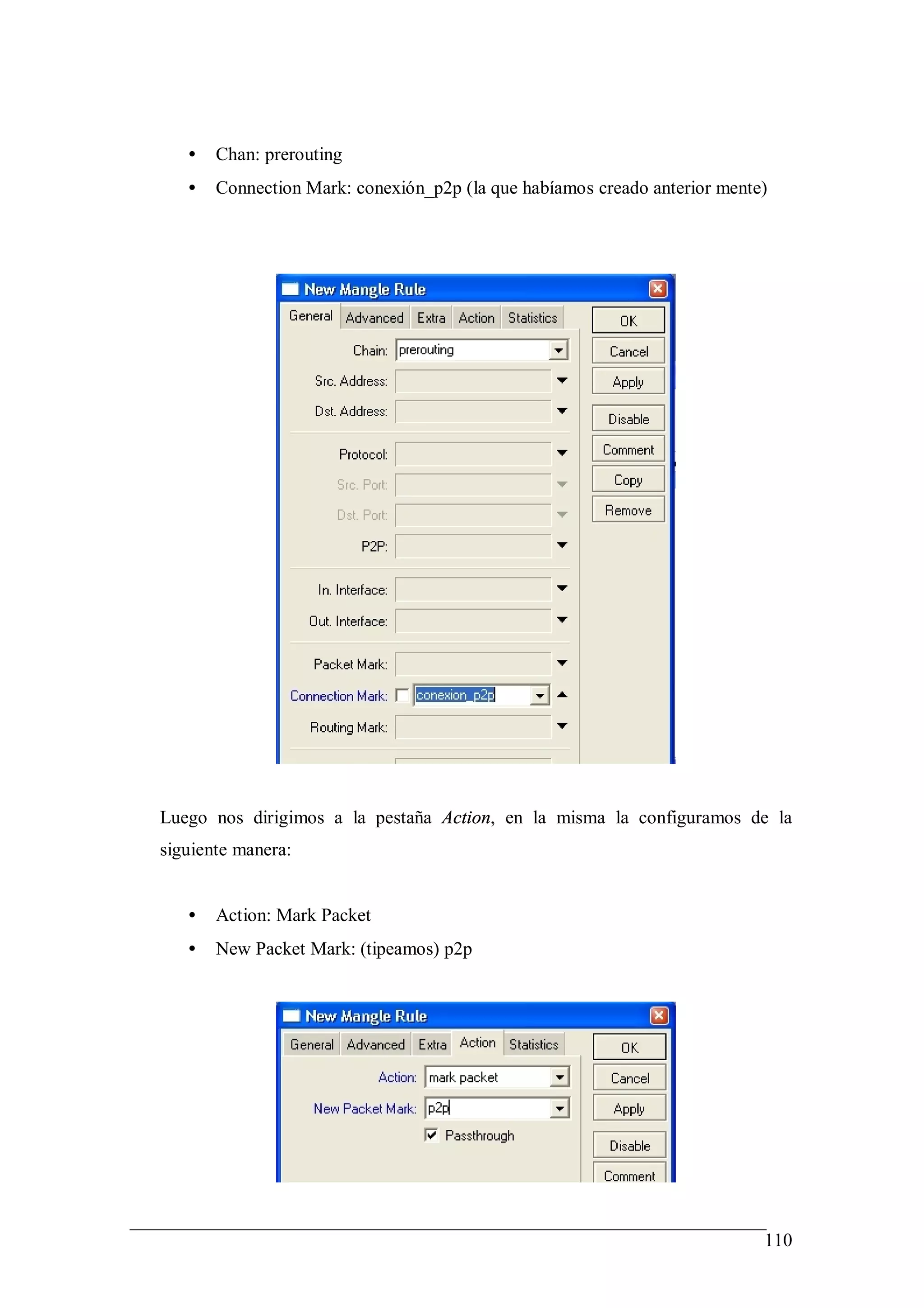
   A continuación dentro de la pestaña mangle hacemos clic nuevamente en el botón
   (+) para crear una nueva regla. La configuración para la ventana es:


                                                                                     109
•   Chan: prerouting
   •   Connection Mark: conexión_p2p (la que habíamos creado anterior mente)


Luego nos dirigimos a la pestaña Action, en la misma la configuramos de la
siguiente manera:


   •   Action: Mark Packet
   •   New Packet Mark: (tipeamos) p2p


                                                                           110
Ahora deberemos configurar las políticas para que nos marque los paquetes p2p para
   poder bloquearlos en las otras redes.


   Para ello debemos ir al menú IP /FIREWALL. Hacemos clic en la pestaña mangle y
   luego clic en el icono (+).


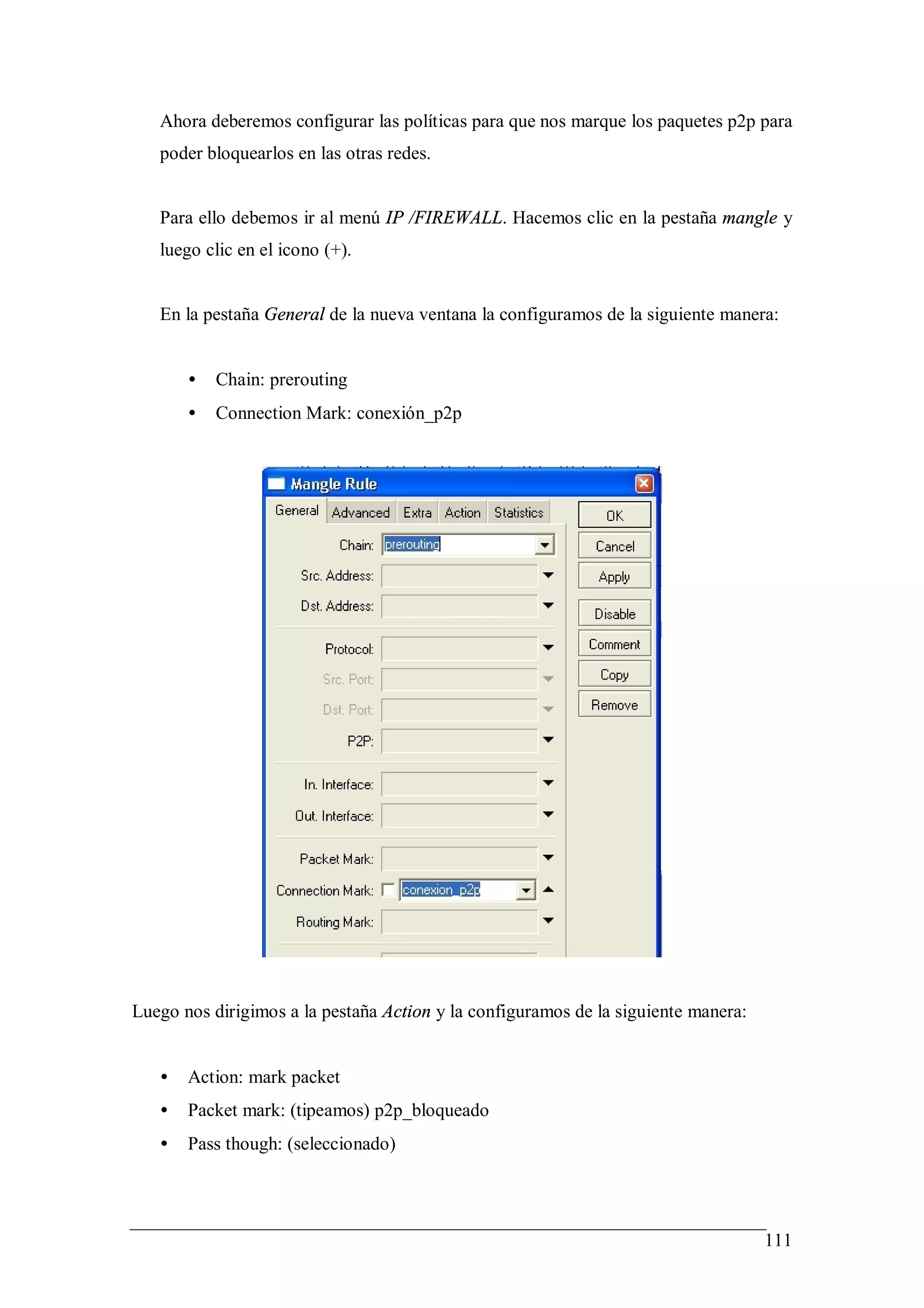
   En la pestaña General de la nueva ventana la configuramos de la siguiente manera:


       •   Chain: prerouting
       •   Connection Mark: conexión_p2p


Luego nos dirigimos a la pestaña Action y la configuramos de la siguiente manera:


   •   Action: mark packet
   •   Packet mark: (tipeamos) p2p_bloqueado
   •   Pass though: (seleccionado)


                                                                                    111
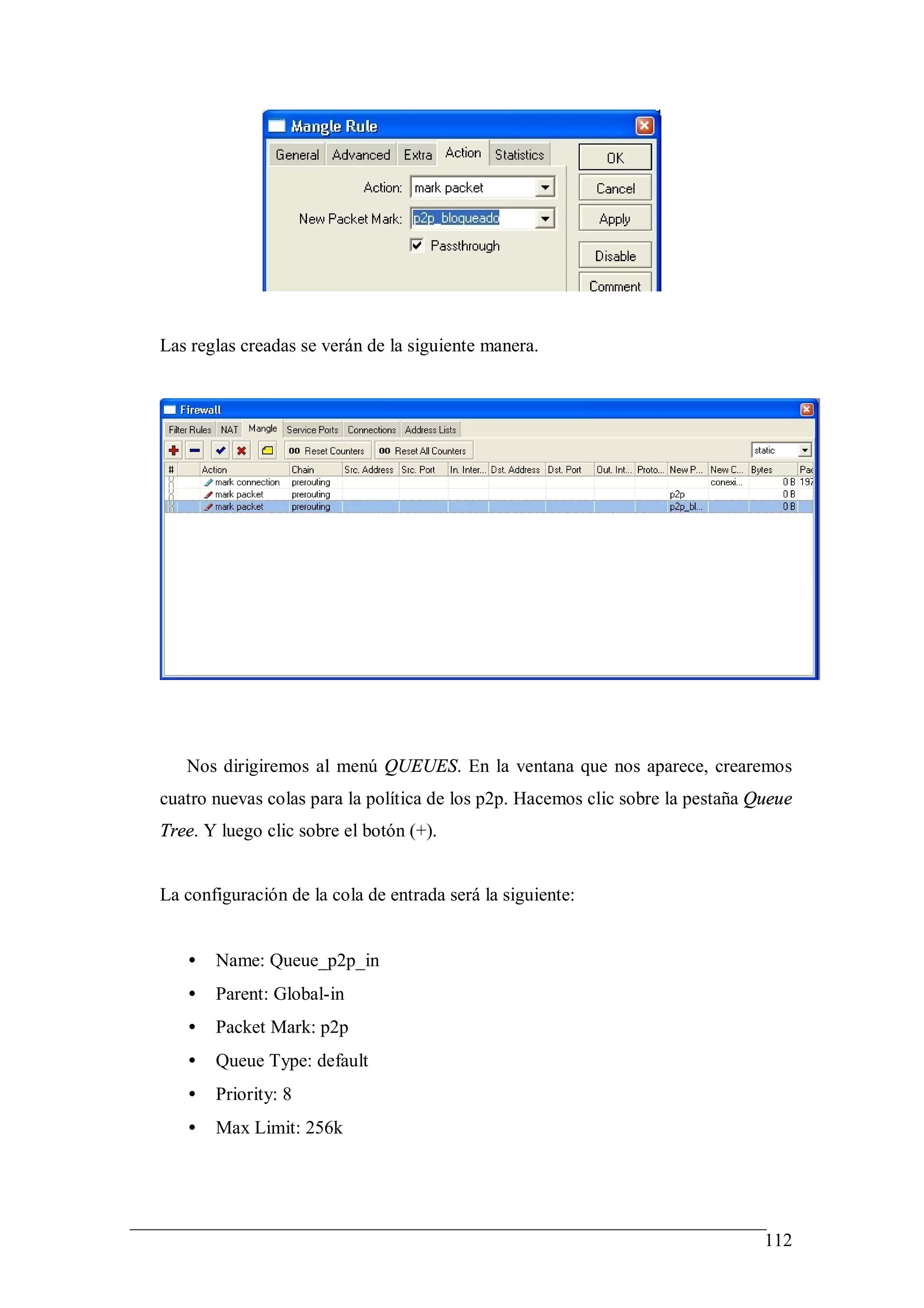
Las reglas creadas se verán de la siguiente manera.


   Nos dirigiremos al menú QUEUES. En la ventana que nos aparece, crearemos
cuatro nuevas colas para la política de los p2p. Hacemos clic sobre la pestaña Queue
Tree. Y luego clic sobre el botón (+).


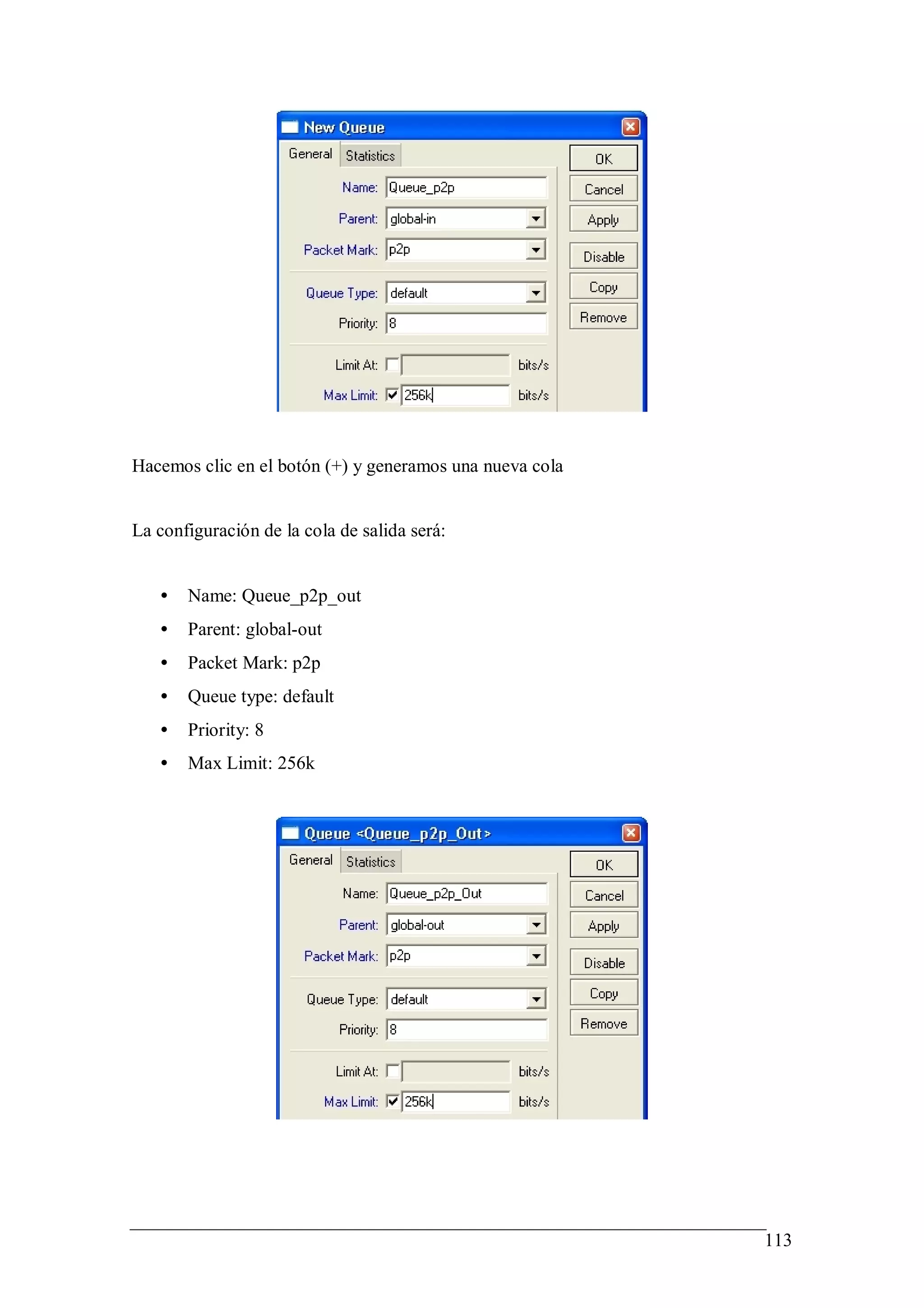
La configuración de la cola de entrada será la siguiente:


   •   Name: Queue_p2p_in
   •   Parent: Global-in
   •   Packet Mark: p2p
   •   Queue Type: default
   •   Priority: 8
   •   Max Limit: 256k


                                                                                112
Hacemos clic en el botón (+) y generamos una nueva cola


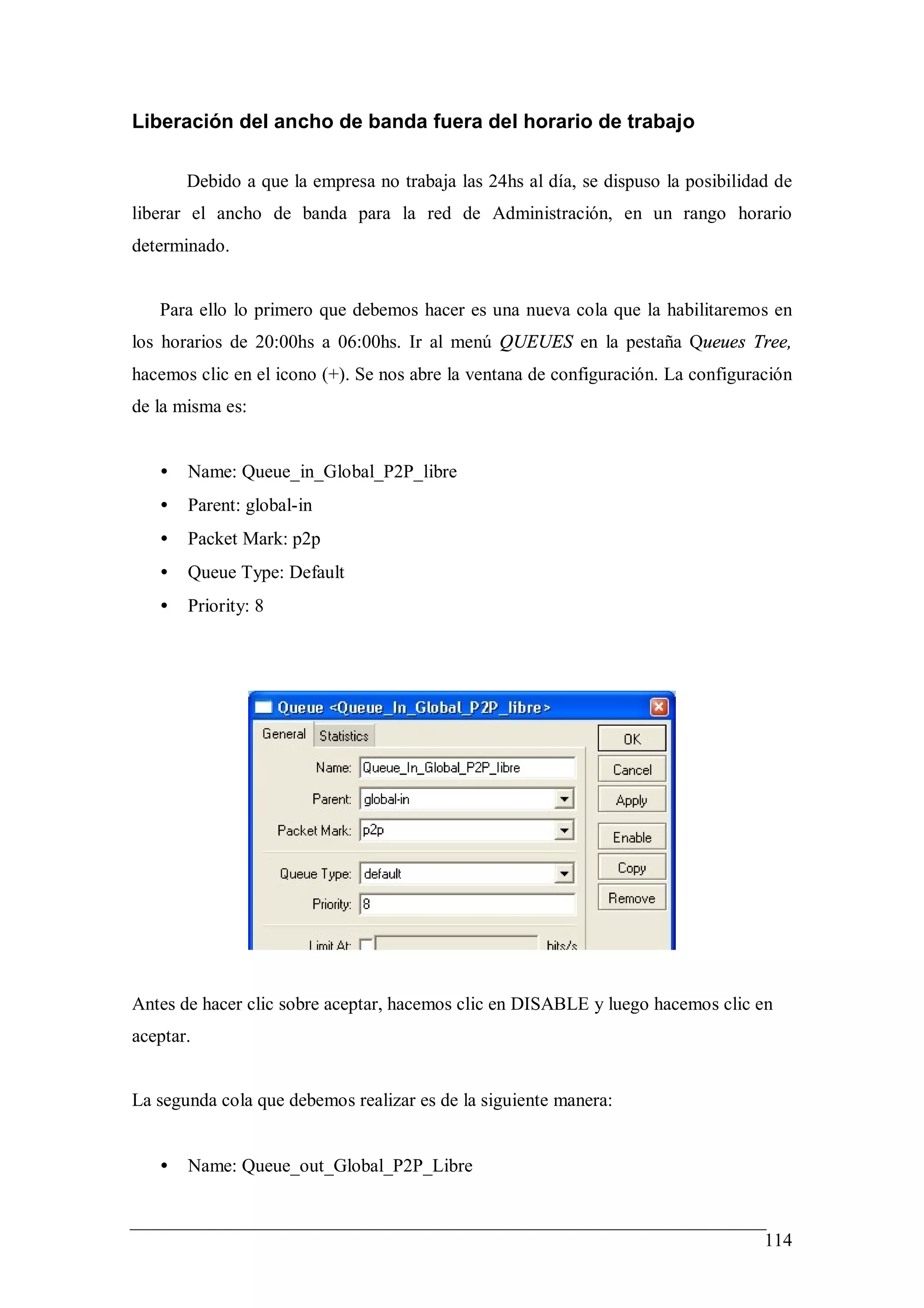
La configuración de la cola de salida será:


   •   Name: Queue_p2p_out
   •   Parent: global-out
   •   Packet Mark: p2p
   •   Queue type: default
   •   Priority: 8
   •   Max Limit: 256k


                                                          113
Liberación del ancho de banda fuera del horario de trabajo

       Debido a que la empresa no trabaja las 24hs al día, se dispuso la posibilidad de
liberar el ancho de banda para la red de Administración, en un rango horario
determinado.


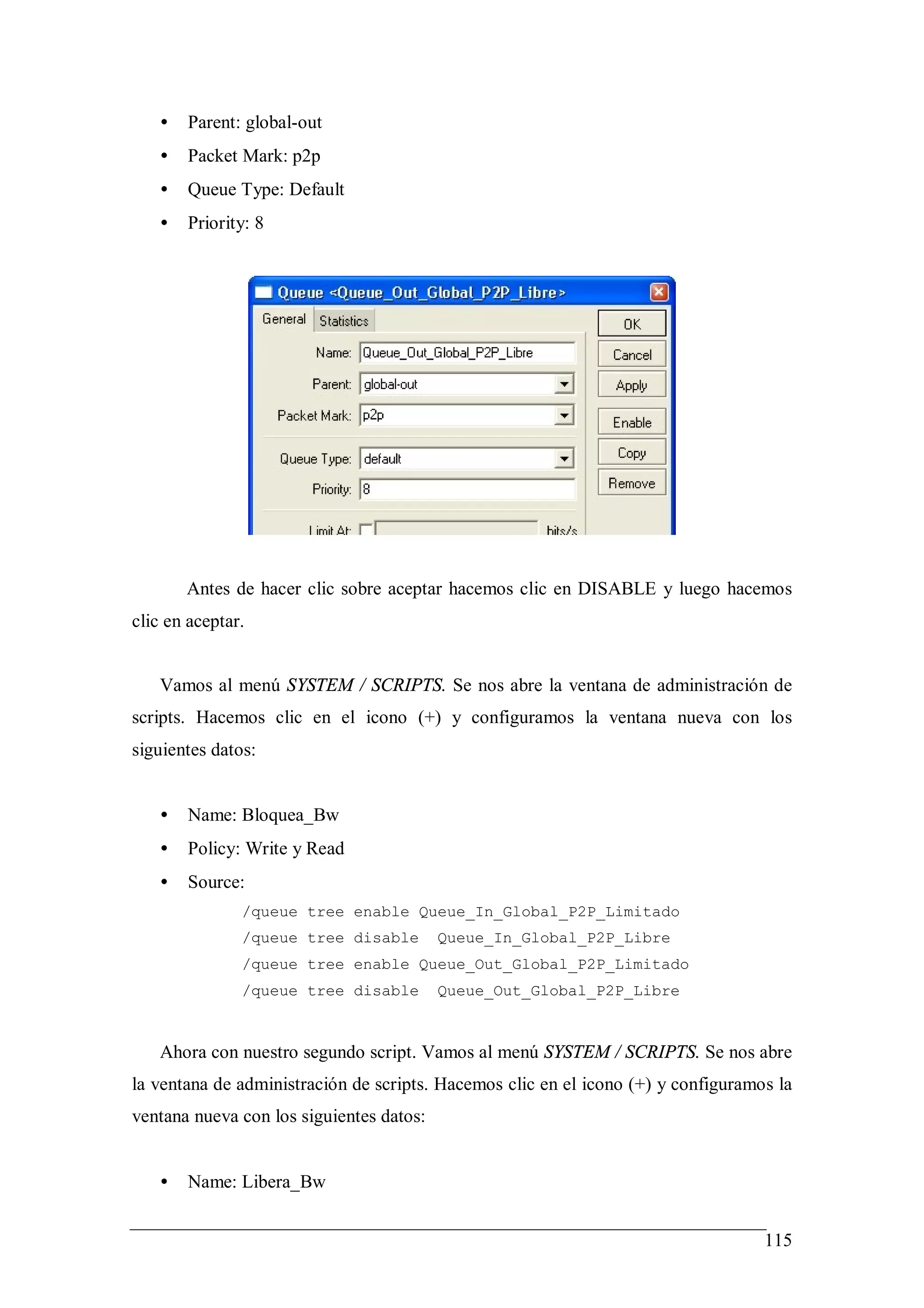
   Para ello lo primero que debemos hacer es una nueva cola que la habilitaremos en
los horarios de 20:00hs a 06:00hs. Ir al menú QUEUES en la pestaña Queues Tree,
hacemos clic en el icono (+). Se nos abre la ventana de configuración. La configuración
de la misma es:


   •   Name: Queue_in_Global_P2P_libre
   •   Parent: global-in
   •   Packet Mark: p2p
   •   Queue Type: Default
   •   Priority: 8


Antes de hacer clic sobre aceptar, hacemos clic en DISABLE y luego hacemos clic en
aceptar.


La segunda cola que debemos realizar es de la siguiente manera:


   •   Name: Queue_out_Global_P2P_Libre


                                                                                   114
•   Parent: global-out
   •   Packet Mark: p2p
   •   Queue Type: Default
   •   Priority: 8


       Antes de hacer clic sobre aceptar hacemos clic en DISABLE y luego hacemos
clic en aceptar.


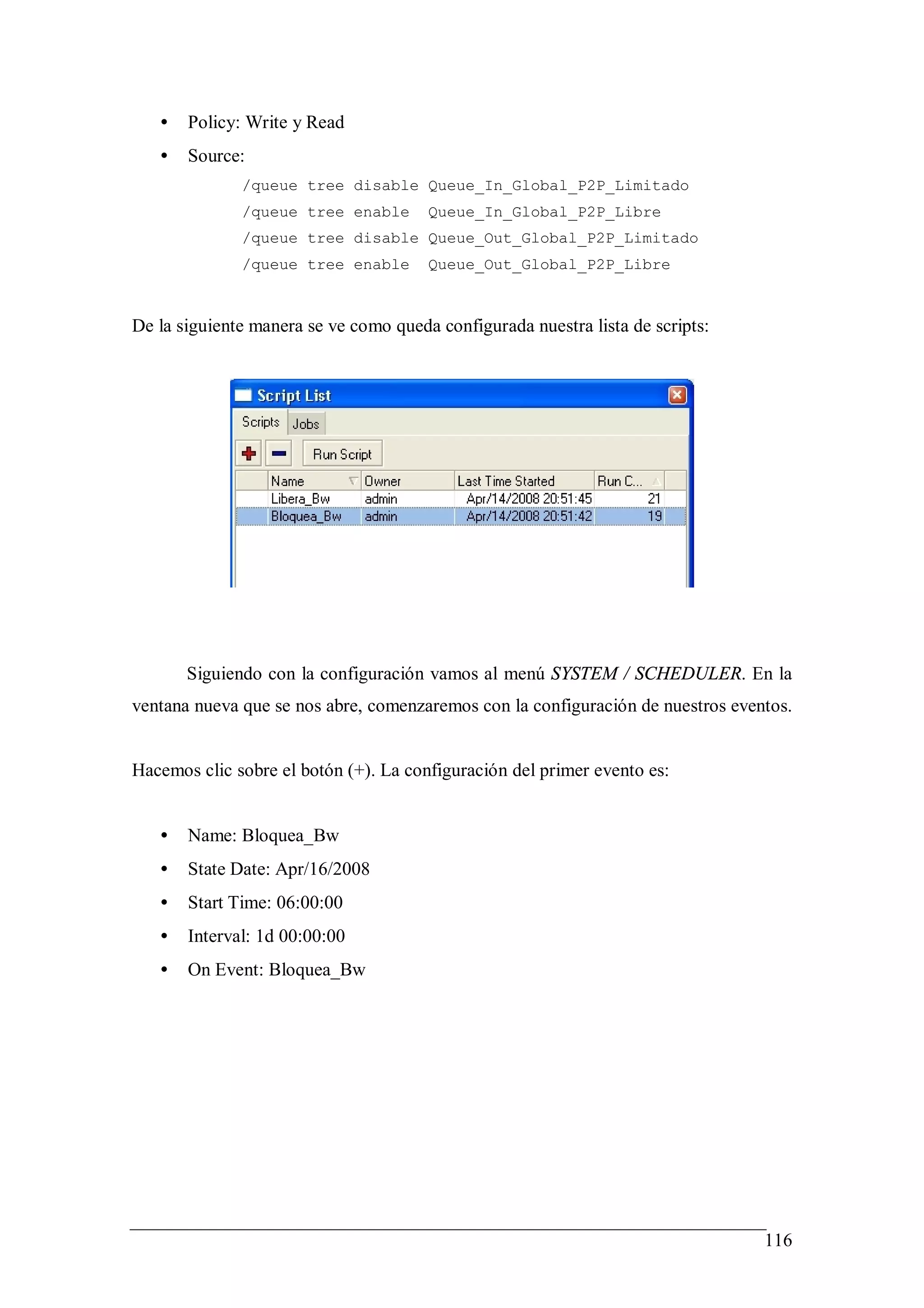
   Vamos al menú SYSTEM / SCRIPTS. Se nos abre la ventana de administración de
scripts. Hacemos clic en el icono (+) y configuramos la ventana nueva con los
siguientes datos:


   •   Name: Bloquea_Bw
   •   Policy: Write y Read
   •   Source:
               /queue tree enable Queue_In_Global_P2P_Limitado
               /queue tree disable        Queue_In_Global_P2P_Libre
               /queue tree enable Queue_Out_Global_P2P_Limitado
               /queue tree disable        Queue_Out_Global_P2P_Libre


   Ahora con nuestro segundo script. Vamos al menú SYSTEM / SCRIPTS. Se nos abre
la ventana de administración de scripts. Hacemos clic en el icono (+) y configuramos la
ventana nueva con los siguientes datos:


   •   Name: Libera_Bw


                                                                                   115
•   Policy: Write y Read
   •   Source:
              /queue tree disable Queue_In_Global_P2P_Limitado
              /queue tree enable       Queue_In_Global_P2P_Libre
              /queue tree disable Queue_Out_Global_P2P_Limitado
              /queue tree enable       Queue_Out_Global_P2P_Libre


De la siguiente manera se ve como queda configurada nuestra lista de scripts:


       Siguiendo con la configuración vamos al menú SYSTEM / SCHEDULER. En la
ventana nueva que se nos abre, comenzaremos con la configuración de nuestros eventos.


Hacemos clic sobre el botón (+). La configuración del primer evento es:


   •   Name: Bloquea_Bw
   •   State Date: Apr/16/2008
   •   Start Time: 06:00:00
   •   Interval: 1d 00:00:00
   •   On Event: Bloquea_Bw


                                                                                 116
Luego hacemos clic nuevamente en el icono (+) y creamos nuestro segundo evento,
cuya configuración es:


   •   Name: Libera_Bw
   •   State Date: Apr/16/2008
   •   Start Time: 20:00:00
   •   Interval: 1d 00:00:00
   •   On Event: Libera_Bw


Así es como se ve configurada nuestra lista de scripts:


                                                                                  117
Firewall
Bloqueo de los P2P para redes de ventas y producción

Debido alas políticas implementadas por gerencia solamente en el área de
administración se podrá utilizar los P2P. para ello la configuración para bloquear dicho
trafico es la siguiente.


        Nos dirigimos a IP / FIREWALL. En la ventana que se nos abre hacemos clic en
el icono (+). A continuación configuramos de la siguiente manera:


Pestaña general:
    •   Chain: forward
    •   P2P: all-p2p
    •   Out. Interface: Producción


Pestaña Action:
    •   Action: drop


                                                                                    118
Nos dirigimos a IP / FIREWALL. En la ventana que se nos abre hacemos clic en
el icono (+). A continuación configuramos de la siguiente manera:


Pestaña general:
   •   Chain: forward
   •   P2P: all-p2p
   •   Out. Interface: Ventas


Pestaña Action:
   •   Action: drop


                                                                               119
Bloqueo del cliente MSN Live Messenger

       Debido a que los empleados de la empresa suelen perder demasiado tiempo
utilizando el MSN Live Messenger, la empresa decidió bloquear dicho programa. Para
ello se establecieron las siguientes políticas de firewall.


       Nos dirigimos a IP / FIREWALL. En la ventana que se nos abre hacemos clic en
el icono (+). A continuación configuramos de la siguiente manera:


Primera política de firewall:


       •   Pestaña General:
               o Chain: Forward
               o Protocol: Tcp (6)
               o Dst. Port: 1863


       •   Pestaña General:
               o Action: Drop


                                                                               120
Segunda política de Firewall:
       •   Pestaña General:
               o Chain: Forward
               o Protocol: Tcp (6)
               o Dst. Port: 5190


   •   Pestaña Action
           o Action: Drop


Tercera política de Firewall:


                                     121
•       Pestaña General:
               o Chain: Forward
               o Protocol: Tcp (6)
               o Dst. Port: 6901


   •   Pestaña Action:
           o Action: Drop


                                        .


Cuarta política de Firewall:
       •       Pestaña General:
               o Chain: Forward
               o Protocol: Tcp (6)
               o Dst. Port: 6891-6900


                                            122
•   Pestaña Action:
           o Action: Drop


Quinta política de firewall:
       •   Pestaña General:
               o Chain: Forward
               o Protocol: Tcp (6)
               o Dst. Address: 65.54.239.211


   •   Pestaña Action:
           o Action: Drop


                                               123
Finalizada dicha configuración ningún usuario podrá conectarse al MSN Live
Messenger. Para que el bloqueo sea completo debemos utilizar una política en el Web-
Proxy que instalaremos mas adelante.


Redireccionamiento de puertos
       A continuación debemos redireccionar puertos para que el tráfico que se genere
hacia adentro de la red obtengan las respuesta deseada. Por ejemplo que nuestro
servidor web muestre las páginas correspondientes, que el servidor de SMTP y POP3
puedan enviar y recibir mails etc.


Puerto 80 WEB

       Para redireccionar el puerto 80 desde el exterior a nuestro servidor web ip:
192.168.1.2 debemos realizar los siguientes pasos. Ir al menú IP / FIREWALL. Hacer
clic en la pestaña NAT. Luego hacer clic en el icono (+). A la nueva ventana la
configuramos de la siguiente manera.


Pestaña General:
   •   Chain:dstnat
   •   Dst. Address: 200.45.3.10
   •   Protocol: 6 (tcp)
   •   Dst. Port: 80


                                                                                 124
Pestaña Action:
   •   Action: dst-nat
   •   To Addresses: 192.168.1.2
   •   To Port: 80


Puerto 110 POP3

       Para redireccionar el puerto 110 desde el exterior a nuestro servidor pop3 ip:
192.168.1.2 debemos realizar los siguientes pasos. Ir al menú IP / FIREWALL. Hacer
clic en la pestaña NAT. Luego hacer clic en el icono (+). A la nueva ventana la
configuramos de la siguiente manera.


Pestaña General:
   •   Chain: dstnat
   •   Dst. Address: 200.45.3.10
   •   Protocol: 6 (tcp)
   •   Dst. Port: 110


                                                                                 125
Pestaña Action:
   •   Action: dst-nat
   •   To Addresses: 192.168.1.2
   •   To Port: 110


Puerto 25 SMTP

Para redireccionar el puerto 25 desde el exterior a nuestro servidor pop3 ip: 192.168.1.2
debemos realizar los siguientes pasos. Ir al menú IP / FIREWALL. Hacer clic en la
pestaña NAT. Luego hacer clic en el icono (+). A la nueva ventana la configuramos de
la siguiente manera.


Pestaña General:
   •   Chain:dstnat
   •   Dst. Address: 200.45.3.10
   •   Protocol: 6 (tcp)
   •   Dst. Port: 25


                                                                                     126
Pestaña Action:
   •   Action: dst-nat
   •   To Addresses: 192.168.1.2
   •   To Port: 25


Puerto 1723 PPTP
Para aceptar conexiones al puerto 1723 desde el exterior debemos realizar los siguientes
pasos. Ir al menú IP / FIREWALL. Hacer clic en la pestaña FILTER RULES. Luego
hacer clic en el icono (+). A la nueva ventana la configuramos de la siguiente manera.


La primer politica es para aceptar el trafico al puerto 1723 tcp


Pestaña General:
   •   Chain: input
   •   Protocol 6 (tcp)
   •   Dst. Port: 1723


                                                                                     127
Pestaña Action:
   •   Action: accept


La segunda politica es para aceptar todo el trafico al puerto 1723 UDP


Pestaña General:
   •   Chain: input
   •   Protocol 17 (udp)
   •   Dst. Port: 1723


Por ultimo aceptaremos todas las comunicaciones que estén establecidas.


                                                                          128
Pestaña General:
   •   Chain: input
   •   Connection State: established


Pestaña Action:
   •   Action: accept


                                       129
Descartar conexiones inválidas

         Para descartar las conexiones inválidas desde el exterior debemos realizar los
siguientes pasos. Ir al menú IP / FIREWALL. Hacer clic en la pestaña FILTER RULES.
Luego hacer clic en el icono (+). A la nueva ventana la configuramos de la siguiente
manera


Pestaña General:
   •     Chain: input
   •     Connection State: Invalid


Pestaña Action:
   •     Action: drop


                                                                                   130
Aceptar conexiones establecidas

         Para aceptar las conexiones establecidas desde el exterior debemos realizar los
siguientes pasos. Ir al menú IP / FIREWALL. Hacer clic en la pestaña FILTER RULES.
Luego hacer clic en el icono (+). A la nueva ventana la configuramos de la siguiente
manera


Pestaña General:
   •     Chain: input
   •     Connection State: established


                                                                                    131
Pestaña Action:
   •   Action: accept


Acepta Trafico UDP
       Para aceptar las conexiones UDP establecidas desde el exterior debemos realizar
los siguientes pasos. Ir al menú IP / FIREWALL. Hacer clic en la pestaña FILTER
RULES. Luego hacer clic en el icono (+). A la nueva ventana la configuramos de la
siguiente manera


Pestaña General:
   •   Chain: input
   •   Protocol: 17 (udp)


Pestaña Action:
   •   Action: Accept


                                                                                  132
Acepta icmp Limitados

       Para aceptar icmp limitados desde el exterior debemos realizar los siguientes
pasos. Ir al menú IP / FIREWALL. Hacer clic en la pestaña FILTER RULES. Luego
hacer clic en el icono (+). A la nueva ventana la configuramos de la siguiente manera


Pestaña General:
   •   Chain: input
   •   Protocol: 1 (icmp)


Pestaña Extra:
   •   Rate: 50 / 5
   •   Burst: 2


                                                                                    133
Pestaña Action:
   •   Action: accept


Descarta excesivos icmp
       Para descartar excesivos icmp desde el exterior debemos realizar los siguientes
pasos. Ir al menú IP / FIREWALL. Hacer clic en la pestaña FILTER RULES. Luego
hacer clic en el icono (+). A la nueva ventana la configuramos de la siguiente manera


Pestaña General:
   •    Chain: input
   •   Protocol: 1 (icmp)


Pestaña Action:
   •   Action: Drop


                                                                                    134
Descarta el resto de las conexiones externas

         Para descartar el resto de las conexiones desde el exterior debemos realizar los
siguientes pasos. Ir al menú IP / FIREWALL. Hacer clic en la pestaña FILTER RULES.
Luego hacer clic en el icono (+). A la nueva ventana la configuramos de la siguiente
manera


Pestaña General:
   •     Chain: input
   •     In. Interface: Globalphone


Pestaña Action:
   •     Action: drop


                                                                                     135
Agregamos una política nueva para bloquear el acceso externo desde la internase
Movifonica de esta manera:


Pestaña General:
   •   Chain: input
   •   In. Interface: Movifonica.


Pestaña Action:
   •   Action: drop


                                                                                  136
El orden de las políticas se ven en la siguiente grafica.


Configuración Hot Spot

       Debido a que nuestra área de esparcimiento no esta cercana al router principal.
Se ha decido instalar una red wireless. Para ello se utilizara un router AP Mikrotik
RB600.


       Logueados al Mikrotik mediante Winbox. Nos dirigimos al menú INTERFASES.
En la ventana que nos aparece hacemos clic sobre la interfase wlan1 y la habilitamos
apretando el botón derecho del Mouse y elegimos la opción Enable


                                                                                  137
A continuación le hacemos doble clic a la interfase y comenzamos la configuración
de la misma. La pestaña General se configura de la siguiente manera.


   •   Name: wlan1
   •   MTU: 1500
   •   MAC Address: 00:0C:42:05:A9:A3
   •   Arp: enabled


Pestaña Wireless:


   •   Radio Name: AP-1
   •   Mode: AP bridge
   •   SSID: Royal_Tech_Hotspot
   •   Band: 5Ghz
   •   Frequency: 5200
   •   Security Profile: default


                                                                                138
•   Frequency Mode: manual Txpower
•   County: no_country_set
•   DFS Mode: none
•   Proprietary Extensions: post-2.9.25
•   Default Authenticate: Seleccionado
•   Default forward: Seleccionado


                                          139
Pestaña Data Rates:


No se le modificara la configuración Standard.


   Pestaña Advanced:


       •   Max Station Count: 2007
       •   Act Timeout: dynamic
       •   Periodic Calibration : Default
       •   Calibration level: 00:01:00
       •   Antenna mode: antenna a
       •   Preamble mode: both
       •   Disconnect time out: 00:00:03
       •   On Fail Retry Time:100


                                                 140
Pestaña WDS:
   •   WDS Mode: Disable
   •   WDS default Bridge: none
   •   WDS Default Cost: 100
   •   WDS Cost Range: 50-100


                                  141
Pestaña Nstreme:


   •   Enable Ntreme: Deseleccionado
   •   Enable Polling: Seleccionado
   •   Framer Policy: none
   •   Framer Limit: 3200


Pestaña Tx Power:
       •   Tx Power Mode: default


                                       142
Pestaña Status:


Esta pestaña nos muestra el Status de la interfase Wireless.


Pestaña compression Status:


   Esta pestaña nos muestra el estado de la compresión de datos.


                                                                   143
Pestaña Traffic:
   Nos muestra el tráfico actual de la interfase en paquetes enviados y recibidos al
igual que bits por segundo.


   Luego nos dirigimos al menú IP / ADDRESS. En la nueva ventana hacemos clic
sobre el icono (+) y configuramos una nueva ip, para la interfase ether1. La
configuración de la misma es:


       •   Address: 192.168.5.3/24
       •   Network: 192.168.5.0
       •   Broadcast: 192.168.5.255
       •   Interfase: ether1


                                                                                144
A continuación configuraremos la interfase wlan1. Para ello nos dirigimos al
menú IP / ADDRESSES y hacemos clic sobre el icono (+)


   •   Address: 192.168.10.1/24
   •   Network: 192.168.10.0
   •   Broadcast: 192.168.10.255
   •   Interfase: wlan


                                                                           145
Las interfases configuradas se ven de la siguiente manera.


   A continuación debemos asignarle al hotspot el default Gateway para ello, nos
dirigimos al menú IP / ROUTES. En la nueva ventana le hacemos clic al icono (+) y
configuramos la nueva ventana de la siguiente manera.


   •   Destination: 0.0.0.0/0
   •   Gateway: 192.168.5.1


                                                                             146
Las rutas se ven configuradas de la siguiente manera:


   A continuación deberemos configurar nuestro HotSpot. Para ello nos dirigimos
al menú IP / Hotspot. En la nueva ventana dentro de la pestaña Servers, hacemos
clic sobre el botón SETUP.


En la ventana que nos aparece la configuramos de la siguiente manera.


   •   HotSpot interfase: wlan1


   En la ventana siguiente elegimos la dirección de ip para la interfase de hotspot.
La configuración es:


   •   Local Address of Network 192.168.10.1/24
   •   Masquerade Network: Seleccionado


                                                                                147
A continuación le asignamos el pool de ip que nos interesa que dicha interfase
nos brinde a los clientes. La configuración es:


   •   Address Pool of Network: 192.168.10.2-192.168.10.254


Luego no le seleccionamos ningún certificado SSL


                                                                             148
Siguiendo nos pide la dirección del servidor STMP de nuestra red local es:


IP Address of SMTP Server: 192.168.1.1


Luego le asignamos los dns correspondientes.


DNS Servers:      192.168.0.3
                  200.45.191.35


Seguimos con el nombre de nuestro servidor dns el cual es:


   •   DNS Name: hotspot.royaltech.com.ar


                                                                             149
Finalizando creamos nuestro usuario administrador. Nuestro hotspot configurado se
ve de la siguiente manera.


   Le hacemos doble clic al hotspot1 para configurar sus parámetros. La configuración
   de los mismos son:


       •   Name: hotspot
       •   Interfase: wlan1
       •   Hs-pool-5
       •   Profile hsprofile1
       •   Idel Timeout: 00:05:00
       •   Addresses per Mac: 2


       Luego dentro de la pestaña Servers hacemos clic en profiles. Y luego editamos
   la configuración del profile hsprof1. La configuración del mismo es:


                                                                                 150
Pestaña General:
   •   Name: hsprof1
   •   Hotspot Address: 192.168.10.1
   •   DNS Name: Hotspot.royaltech.com.ar
   •   HTML Directory: hotspot
   •   SMTP: 192.168.1.1


Pestaña Login:


   •   HTTP CHAP y Cookie: Seleccionado
   •   MAC, HTTP PAP, HTTPS y Trial: deseleccionado.
   •   HTTP Cookie Lifetime: 01:00:00


                                                       151
Pestaña RADIUS:
   •   Use RADIUS: (seleccionado)
   •   Default Domain: 192.168.1.3
   •   NAS PORT Type 19 (Wireless-802.11)


   Luego hacemos clic sobre la pestaña Users hacemos clic en el botón Profile y
generamos uno. La configuración del mismo es:


   •   Name Profile_Hotspot
   •   Address Pool: hs-pool-5
   •   Idle Timeout. None
   •   Keekalive Timeout: 00:02:00
   •   Shared Users: 1
   •   Rate limit: 128k/256k


                                                                           152
Pestaña Advertise:


   •   Advertise: deseleccionado


Pestaña Script:
No se genera ningún script y queda configurada por default.


                                                              153
Finalmente generaremos un perfil de seguridad para las conexiones Wireless.
Para ello debemos ir al menú WIRELESS, luego hacemos clic en al pestaña Security
Profiles. Y creamos un profile nuevo haciendo clic en el icono (+).


Pestaña General:
   •   Name: Royaltech-Secure
   •   Mode: dynamic keys
   •   WPA PSK, WPA2 PSK: Seleccionados
   •   Unicast ciphers
           o Tkip: Seleccionado
           o Aes ccm: Seleccionado
   •   Group Ciphers
           o Tkip: Seleccionado
           o Aes ccm: Seleccionado


   •   WPA Pre-Shared Key: royaltech
   •   WPA2 Preshared Key:royaltech
   •   RADIUS MAC Authentication (deseleccionado)


                                                                            154
Pestaña EAP:
   •   EAP Methods:
   •   TLS Mode: no certifícate
   •   TLS certifícate: none


Pestaña Static Keys:
No utilizaremos llaves estáticas.


                                    155
A continuación debemos asígnale este perfil de seguridad a nuestra interfase
wilan1. Para ello nos dirigimos al menú WIRELESS. Dentro de la pestaña Interfases.
Le hacemos doble clic a nuestra interfase wlan1 y modificamos el siguiente valor.


   •   Security Profile: royaltech-Secure.


   Finalmente Vamos al menú RADIUS. En la ventana nueva que se nos abre la
hacemos clic en el icono (+). La nueva ventana la configuramos de la siguiente
manera:


   •   Ppp, hotspot, login, wireless, telephony, dhcp: Seleccionados
   •   Address: 192.168.0.3


                                                                                156
•    Secret: Radius
       •    Authentication port:1812
       •    Accounting:1813
       •    Time out : 600


Servidor de SNMP

       Debido a los beneficios que brinda el monitoreo remoto de los servicios de una
red. Hemos decidido implementar y habilitarle el servidor de snmp de un router
Mikrotik.


       Para poder realizar dicha implementación la dividiremos en dos partes. Primero
la habilitación o activación del snmp en el router de CBA para la red 192.168.1.0.
Luego utilizando la aplicación mrtg instalada en el servidor de la dirección de ip
192.168.1.2 graficaremos algunos datos obtenidos.


                                                                                 157
Configuración Servidor SMNP

   Dentro del winbox, nos dirigimos al menú SNMP, se nos abre la ventana de
configuración, hacemos clic en el botón Settings y le cargamos los siguientes datos.


   •   Enabled (marcado)
   •   Contact info: tatubias@server
   •   Location: cba


Llenando esos casilleros ya tendremos habilitado el servidor de snmp del mikrotik.
Luego hay que crear la comunidad snmp, la cual la llamaremos servers. Para ello
hacemos clic en el icono (+) y se nos abre la ventana de configuración de comunidad y
le cargamos los siguientes datos:


   •   Name: communa
   •   Address: 192.168.1.0/24
   •   Read Access (marcado)


Para una configuración básica esto nos alcanza para poder obtener cierta información
del Mikrotik.


                                                                                       158
Dentro de winbox ir al menú New Terminal se nos abre una ventana de terminal.
Ahí dentro debemos escribir lo siguiente para obtener las oid del sistema


# /interfase print oid


Dicho comando nos mostrara la salida de pantalla con los datos de oid requeridos.


[admin@MikroTik]interfase print oid


0       R name=.1.3.6.1.2.1.2.2.1.2.1 mtu=.1.3.6.1.2.1.2.2.1.4.1
           mac-address=.1.3.6.1.2.1.2.2.1.6.1 admin-status=.1.3.6.1.2.1.2.2.1.7.1
           oper-status=.1.3.6.1.2.1.2.2.1.8.1 bytes-in=.1.3.6.1.2.1.2.2.1.10.1
           packets-in=.1.3.6.1.2.1.2.2.1.11.1 discards-in=.1.3.6.1.2.1.2.2.1.13.1
           errors-in=.1.3.6.1.2.1.2.2.1.14.1 bytes-out=.1.3.6.1.2.1.2.2.1.16.1
           packets-out=.1.3.6.1.2.1.2.2.1.17.1 discards-out=.1.3.6.1.2.1.2.2.1.19.1
           errors-out=.1.3.6.1.2.1.2.2.1.20.1


    1    R name=.1.3.6.1.2.1.2.2.1.2.2 mtu=.1.3.6.1.2.1.2.2.1.4.2
           mac-address=.1.3.6.1.2.1.2.2.1.6.2 admin-status=.1.3.6.1.2.1.2.2.1.7.2
           oper-status=.1.3.6.1.2.1.2.2.1.8.2 bytes-in=.1.3.6.1.2.1.2.2.1.10.2
           packets-in=.1.3.6.1.2.1.2.2.1.11.2 discards-in=.1.3.6.1.2.1.2.2.1.13.2
           errors-in=.1.3.6.1.2.1.2.2.1.14.2 bytes-out=.1.3.6.1.2.1.2.2.1.16.2
           packets-out=.1.3.6.1.2.1.2.2.1.17.2 discards-out=.1.3.6.1.2.1.2.2.1.19.2
           errors-out=.1.3.6.1.2.1.2.2.1.20.2


    2    R name=.1.3.6.1.2.1.2.2.1.2.3 mtu=.1.3.6.1.2.1.2.2.1.4.3
           mac-address=.1.3.6.1.2.1.2.2.1.6.3 admin-status=.1.3.6.1.2.1.2.2.1.7.3
           oper-status=.1.3.6.1.2.1.2.2.1.8.3 bytes-in=.1.3.6.1.2.1.2.2.1.10.3


                                                                                      159
packets-in=.1.3.6.1.2.1.2.2.1.11.3 discards-in=.1.3.6.1.2.1.2.2.1.13.3
         errors-in=.1.3.6.1.2.1.2.2.1.14.3 bytes-out=.1.3.6.1.2.1.2.2.1.16.3
         packets-out=.1.3.6.1.2.1.2.2.1.17.3 discards-out=.1.3.6.1.2.1.2.2.1.19.3
         errors-out=.1.3.6.1.2.1.2.2.1.20.3


 3   R name=.1.3.6.1.2.1.2.2.1.2.7 mtu=.1.3.6.1.2.1.2.2.1.4.7
         mac-address=.1.3.6.1.2.1.2.2.1.6.7 admin-status=.1.3.6.1.2.1.2.2.1.7.7
         oper-status=.1.3.6.1.2.1.2.2.1.8.7 bytes-in=.1.3.6.1.2.1.2.2.1.10.7
         packets-in=.1.3.6.1.2.1.2.2.1.11.7 discards-in=.1.3.6.1.2.1.2.2.1.13.7
         errors-in=.1.3.6.1.2.1.2.2.1.14.7 bytes-out=.1.3.6.1.2.1.2.2.1.16.7
         packets-out=.1.3.6.1.2.1.2.2.1.17.7 discards-out=.1.3.6.1.2.1.2.2.1.19.7
         errors-out=.1.3.6.1.2.1.2.2.1.20.7


 4   R name=.1.3.6.1.2.1.2.2.1.2.10 mtu=.1.3.6.1.2.1.2.2.1.4.10
         mac-address=.1.3.6.1.2.1.2.2.1.6.10 admin-status=.1.3.6.1.2.1.2.2.1.7.10
         oper-status=.1.3.6.1.2.1.2.2.1.8.10 bytes-in=.1.3.6.1.2.1.2.2.1.10.10
         packets-in=.1.3.6.1.2.1.2.2.1.11.10 discards-in=.1.3.6.1.2.1.2.2.1.13.10
         errors-in=.1.3.6.1.2.1.2.2.1.14.10 bytes-out=.1.3.6.1.2.1.2.2.1.16.10
         packets-out=.1.3.6.1.2.1.2.2.1.17.10 discards-out=.1.3.6.1.2.1.2.2.1.19.10
         errors-out=.1.3.6.1.2.1.2.2.1.20.10


Observemos los valores obtenidos:


     •    packets-in=.1.3.6.1.2.1.2.2.1.11.10
     •    packets-out=.1.3.6.1.2.1.2.2.1.17.10
     •    packets-in=.1.3.6.1.2.1.2.2.1.11.7
     •    packets-out=.1.3.6.1.2.1.2.2.1.17.7
     •    packets-in=.1.3.6.1.2.1.2.2.1.11.3
     •    packets-out=.1.3.6.1.2.1.2.2.1.17.3
     •    packets-in=.1.3.6.1.2.1.2.2.1.11.2
     •    packets-out=.1.3.6.1.2.1.2.2.1.17.2


Dichos valores los utilizaremos mas adelante en la configuración del mrtg


          Concluida la primera parte de la configuración, deberemos instalar el software
mrtg en el servidor de debian que tenemos en la red. Damos por entendido que el
servidor apache ya esta instalado y corriendo.


                                                                                      160
Para la instalación seguiremos los siguientes pasos.


# apt-get install mrtg


Con el software ya instalado editamos el archivo de configuración que se encuentra en
/etc/mrtg.cfg.


EnableIPv6: no
WorkDir: /var/www/mrtg


######################################################################
# System: 192.168.1.1
# Description: router
# Contact: tatubias@server
# Location: cba
######################################################################


Target[192.168.1.1_cpu]:
1.3.6.1.2.1.25.3.3.1.2.1&1.3.6.1.2.1.25.3.3.1.2.1:communa@192.168.1.1:
AbsMax[192.168.1.1_cpu]: 100
MaxBytes[192.168.1.1_cpu]: 100
Title[192.168.1.1_cpu]: 192.168.1.1 CPU load
PageTop[192.168.1.1_cpu]: <H1>192.168.1.1 CPU load</H1>
Options[192.168.1.1_cpu]: gauge,growright,nopercent, noo
YLegend[192.168.1.1_cpu]: CPU load
ShortLegend[192.168.1.1_cpu]: %
LegendI[192.168.1.1_cpu]: CPU load (percentage)


### Paquetes in out ###


Target[192.168.1.1_2]:
1.3.6.1.2.1.2.2.1.11.2&1.3.6.1.2.1.2.2.1.1.17.2:communa@192.168.1.1:
MaxBytes[192.168.1.1_2]: 64000
Title[192.168.1.1_2]: Paquetes in / out interfase 1
PageTop[192.168.1.1_2]: <H1>Paquetes in / out</H1>
 <TABLE>
   <TR><TD>System:</TD>            <TD>PMI 192.168.1.1 </TD></TR>
   <TR><TD>Description:</TD><TD> Paquetes in / out </TD></TR>


                                                                                   161
</TABLE>


### Paquetes in out ###


Target[192.168.1.1_2]:
1.3.6.1.2.1.2.2.1.11.3&1.3.6.1.2.1.2.2.1.1.17.3:communa@192.168.1.1:
MaxBytes[192.168.1.1_2]: 64000
Title[192.168.1.1_2]: Paquetes in / out interfase 2
PageTop[192.168.1.1_2]: <H1>Paquetes in / out</H1>
<TABLE>
  <TR><TD>System:</TD>     <TD>PMI 192.168.1.1 </TD></TR>
  <TR><TD>Description:</TD><TD> Paquetes in / out </TD></TR>
</TABLE>


### Paquetes in out ###


Target[192.168.1.1_2]:
1.3.6.1.2.1.2.2.1.11.7&1.3.6.1.2.1.2.2.1.1.17.7:communa@192.168.1.1:
MaxBytes[192.168.1.1_2]: 64000
Title[192.168.1.1_2]: Paquetes in / out interfase 3
PageTop[192.168.1.1_2]: <H1>Paquetes in / out</H1>
<TABLE>
  <TR><TD>System:</TD>     <TD>PMI 192.168.1.1 </TD></TR>
  <TR><TD>Description:</TD><TD> Paquetes in / out </TD></TR>
</TABLE>


### Paquetes in out ###


Target[192.168.1.1_2]:
1.3.6.1.2.1.2.2.1.11.10&1.3.6.1.2.1.2.2.1.1.17.10:communa@192.168.1.1:
MaxBytes[192.168.1.1_2]: 64000
Title[192.168.1.1_2]: Paquetes in / out interfase 4
PageTop[192.168.1.1_2]: <H1>Paquetes in / out</H1>
<TABLE>
  <TR><TD>System:</TD>     <TD>PMI 192.168.1.1 </TD></TR>
  <TR><TD>Description:</TD><TD> Paquetes in / out </TD></TR>
</TABLE>


                                                                   162
Esta configuración nos mostrara la carga del CPU y los paquetes enviados y
recibidos por 4 interfases. A continuación deberá crear el archivo index.html para que
sea visualizada la información en forma de gráficos en una pagina Web.


# indexmaker /etc/mrtg.cfg --columns=1 --output 
/var/www/mrtg/index.html


        Finalmente debe correr 3 veces el comando mrtg para que se generen los
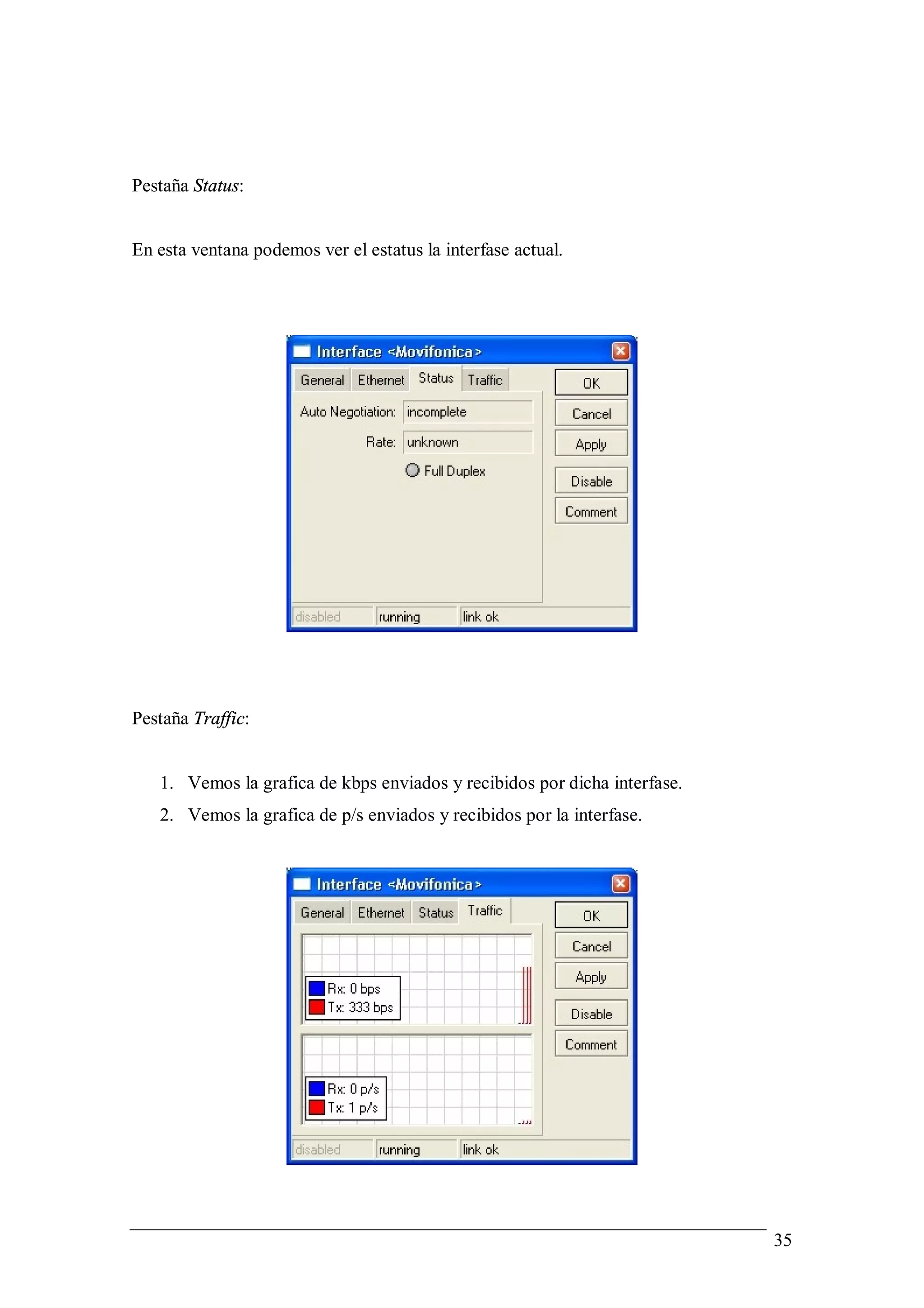
archivos de base de datos necesarios.


#mrtg


Esta configuración será ejecutada cada 5 minutos mediante el cron


        Redireccionando nuestro navegador a la dirección http://192.168.1.2/mrtg nos
dará las graficas obtenidas.


Servidor Radius

        Debido a la gran inseguridad que presentan las redes se ha decidido implementar
un servidor radius para autenticar algunos de los usuarios. Para ello se necesitará
instalar software adicional al Mikrotik. Partimos de la base de tener nuestro servidor
con debian instalado. Los pasos a seguir son los siguientes:


Configuración Servidor Radius

Debemos instalar el servidor de base de datos MySQL y el servidor Web Apache.


#apt-get install apache2 mysql-server mysql-common


                                                                                   163
Para confirmar que estén funcionando utilizamos el cliente Web que poseamos y
lo redirigimos a la dirección ip del servidor. Ahí nos aparecerá una venta que nos
informa que el servidor Web esta funcionando.


         Para verificar que el servidor MySQL este funcionando simplemente desde la
consola del servidor tipeamos:


#mysql


         Esto nos mostrara que se pudo conectar al servidor de base de datos. Para salir
de cliente de MySQL escribimos:


#exit


         A continuación debemos instalar el servidor radius en si y algunos otros
componentes.


# apt-get install freeradius freeradius-mysql freeradius-dialupadmin


         Seguido de la instalación de servidor nos toca la configuración del mismo. Para
ello editamos el archivo /etc/freeradius/clients.conf


#nano /etc/freeradius/clients.conf


         En dicho archivo agregaremos el ip del Mikrotik y el secreto o contraseña que se
eligió “radius”.


# Client Name Key
#---------------- ----------
192.168.1.1 radius


                                                                                     164
A continuación debemos configurar el archive /etc/freeradius/naslist.


#nano /etc/freeradius/naslist


       Al mismo le agregamos la siguiente línea, que nos dice el numero de ip de
nuestro Mikrotik el un nombre corto para identificarlo y el tipo.


# NAS Name         Short Name          Type
#----------        ------------        ----
192.168.1.1        mikrotik            mikrotik


Editamos el archivo /etc/freeradius/radiusd.conf.


#vi /etc/freeradius/radiusd.conf


       En el mismo buscamos las siguientes líneas dentro de la sección Unix, si están
comentadas las descomentamos como esta a continuación. De lo contrario las
agregamos.


passwd = /etc/passwd
shadow = /etc/shadow
group = /etc/group


       Buscamos en el archivo freeradius.conf dentro de la sección “Authorize”. La
secuencia “# sql”. La descomentamos y también buscamos dentro de la misma sección
“suffix” y “files” a los mismos los comentamos


       Buscamos luego la sección “accounting” la secuencia “# sql” y la
descomentamos.


       Buscamos dentro de la sección “modules” dentro de pap la siguiente secuencia
encryption_scheme= cryp la cambiamos por encryption_scheme = clear. Esto hará que
cuando el freeradius nos lea la contraseña de la base de dato, la lea sin ningún tipo de
encriptación como md5 u otra.


                                                                                       165
Dentro de la sección “modules” nos dirigimos a la sub sección de mschap ahí
descomentamos las siguientes líneas.


Require_encryption = yes
Require_strong = yes


Finalizada la configuración del archivo /etc/freeradius/radiusd.conf. Ahora debemos
configurar el archivo /etc/freeradius/sql.conf.


#nano /etc/freeradius/sql.conf


En el mismo buscamos la sección connect info y la dejamos de la siguiente manera.


#connect info
server = "localhost"
login = "radius"
password = "radius"


Configuración MySQL

         Para configurar la base de datos donde tendremos toda la información que
utilizaremos para la autenticación del servidor radius. Debemos realizar los siguientes
pasos.


#mysql –u root –p root


Recordamos que nuestro usuario y contraseña de root es simplemente root.


         Ahora nos encontramos dentro del Shell del MySQL, debemos crear la base de
datos para luego generar las tablas.


CREATE DATABASE radius;


                                                                                       166
Esto nos creo la base de datos radius vacía escribimos exit y salimos del Shell de
MySQL.


       Por suerte el servidor freeradius tiene el archivo SQL que nos genera las tablas
necesarias. Para agregar dichas tablas solo debemos hacer lo siguiente.


# zcat /usr/share/doc/freeradius/examples/db_mysql.sql.gz | mysql -u root radius –p root

mysql –uroot –proot
USE radius;
SHOW TABLES;


       A continuación debemos darle los privilegios al usuario radius para que pueda
administrar la base de datos radius.


# mysql -u root –p


mysql> GRANT ALL PRIVILEGES ON radius.* TO 'radius'@'localhost'
IDENTIFIED BY 'radius';
mysql> FLUSH PRIVILEGES;
mysql> quit;


Configuración dialup admin

       Utilizamos dicho software para simplificar la administración de los usuarios del
servidor radius. Para la configuración realizamos los siguientes pasos.


       Realizamos un link simbólico del directorio donde se encuentran la interfase
Web del dialup admin freeradius a nuestro directorio raíz del servidor Web


#ln –s /usr/share/freeradius-diaupadmin/htdocs /var/www/radconfig


                                                                                      167
A continuación debemos agregarle algunas otras tablas a nuestra base de datos
radius para la utilización del soft dialup admin. Para ellos realizamos l o siguiente:


  # mysql –uradius –pradius radius < /usr/share/freeradius-
dialupdamin/sql/baduser.sql
     # mysql -uradius –radius radius < /usr/share/freeradius-
dialupdamin/sql mtotacct.sql
     # mysql -uradius –pradius radius < /usr/share/freeradius-
dialupdamin/sql totacct.sql
     # mysql –uradius –pradius radius <             /usr/share/freeradius-
dialupdamin/sql userinfo.sql


         Finalmente realizamos la ultima configuración del archive /etc/freeradius-
dialupadmin/admin.conf


#nano /etc/freeradius-dialupadmin/admin.conf


Buscamos General_encryption_mode y lo cambiamos a clear


#antes
general_encryption_method = md5


# Después
general_encryption_method = clear


         Buscamos sql_username, sql_password, sql_debug. Y los modificamos de la
siguiente manera.


sql_username: radius
sql_password: radius
sql_debug = false


Para finalizar reiniciamos nuestro radius server.


#/etc/init.d/freeradius restart


                                                                                         168
A continuación debemos crear algún nuevo usuario para que nuestro servidor
radius nos autentique. Para ello en nuestro navegador Web redirigimos a la dirección del
servidor radius de la siguiente manera:


http://192.168.1.3/rad_config


Esto nos muestra la página de administración de usuarios.


       En nuestra ventana de configuración de usuarios debemos hacer clic en nuestro
menú en la opción New Gorup


En dicha ventana la configuramos de la siguiente manera:


Group Name: Producción


                                                                                    169
A continuación nos dirigimos a la menú a la opción New User allí la
configuramos de la siguiente manera.


Username: gustavo
Password: gustavo
Group: Production


                                                                             170
Final mente ya tenemos nuestro grupo y usuario creado. A continuación
debemos configurar el Mikrotik para que nos autentique los usuarios PPPoE contra el
servidor radius.


       Logueados con winbox al Mikrotik nos dirigimos al menú RADIUS. En la nueva
ventana hacemos clic en el icono (+). Configuramos a nuestro servidor radius de la
siguiente manera:


Pestaña General:
   •   Ppp, login, wireless, hotspot, telephony, dhcp (seleccionados)
   •   Address: 192.168.1.3


                                                                               171
•   Secret: radius
   •   Authentication port :1812
   •   Accounting Port: 1813
   •   Time out : 300


Antes de hacer clic en Ok debemos hacer clic en ENABLE


       En la pestaña Status podemos ver mucha información valiosa acerca de los
intentos de logueo respecto a pendientes, pedidos, aceptados, rechazados, etc.


                                                                                 172
Luego vamos al menú PPP. En la nueva ventana hacemos clic sobre la pestaña
Secret. Luego clic en el botón AAA. Allí la configuramos:


   •   Use radius: Seleccionado
   •   Accounting: Seleccionado


       Finalmente ya hemos terminado de configura nuestro servidor radius, ahora
simplemente queda configurar la conexión del cliente que se realiza de la siguiente
manera.


                                                                               173
Configuración servidor - cliente Jabber
Servidor Jabber

       Debido a que constantemente los empleados pierden tiempo valioso de trabajo
por utilizar el servicio de mensajería MSN Messenger o Yahoo Messenger entre otros.
La empresa tomo la decisión de bloquear dichos servicio e instalar un servidor de
mensajería privada para los empleados de la empresa y clientes.


       La instalación del servidor Jabber la hacemos en el servidor nuestro de la
empresa que esta en la dirección de ip 192.168.1.2. Para instalarlo y configurarlos
debemos realizar los siguientes pasos.


       Desde la consola del servidor logueado como root escribimos el siguiente
comando.


#apt-get install jabber


       Automáticamente se baja los paquetes necesarios para la instalación. Con el
servidor funcionando. Debemos detenerlo para comenzar la simple configuración.


# /etc/init.d/jabber stop


       Con la confirmación de que el servidor esta detenido. Editamos el archivo de
configuración del servidor /etc/jabber/jabber.cfg. Al mencionado archivo le agregamos
la siguiente línea.


JABBER_HOSTNAME=royaltech.com.ar


       Con nuestro servidor Jabber instalado y configurado, lo que nos resta de la
instalación simplemente es reiniciar el servidor de mensajería. Para ello desde la
consola:


                                                                                 174
# /etc/init.d/jabber start


Cliente Jabber

Para la instalación del cliente Jabber se ah elegido el cliente Pandion. Esto es debido a
la facilidad de utilización que posee y la versatilidad del mismo. Para la instalación
seguimos los siguientes pasos:


   •   Nos dirigimos al site http://www.pandion.be/download/ y descargamos el
       producto.
   •   Ejecutamos el instalador Pandion-2.5.exe
   •   Hacemos Clic En siguiente


                                                                                         175
Aceptamos la licencia de pandion


Dejamos Seleccionados todos los componentes y hacemos clic en Siguiente


                                                                          176
Dejamos el lugar de instalación tal cual como nos lo propone el software y
hacemos clic en siguiente.


   Automáticamente comenzara la instalación, solo hay que aguardar algunos
segundos para que finalice la misma.


                                                                                177
Dejamos seleccionado la opción Ejecutar Pandion y hacemos Clic en Terminar. Esto
hará que el software se ejecute automáticamente después de finalizar la instalación.


Se nos abre la ventana de configuración de conexión. En la misma Hacemos clic en
el botón CREAR CUENTA.


                                                                                 178
Se nos abre una ventana de asistente de cuentas. Hacemos clic en siguiente.


   Ingresamos el nombre con el que queremos que nos reconozcan nuestros
colegas. Para nuestro caso Gustavo. Luego hacemos clic en siguiente.


                                                                                 179
En la ventana de dirección la configuramos de la siguiente manera.
                      §   Servidor: royaltech.com.ar
                      §   Nombre de usuario: Gustavo
                      §   Contraseña: Gustavo
                      §   Confirmar Contraseña: Gustavo
                      §   Recodar contraseña= Deseleccionar


       A continuaón comienza la registración de nuestro nuevo usuario en nuestro
servidor. Luego hacemos clic en siguiente.


                                                                            180
Hacemos clic en finalizar


                            181
El Cliente ya estará corriendo y conectado al servidor, solo falta agregar contactos.
Para ello Haga clic en Añadir contacto.-


Sniffing de Paquetes

       Siempre es bueno tener una herramienta de análisis de paquetes para saber que
es lo que esta ocurriendo en nuestra red. Para ello utilizaremos la aplicación ntop y
Wireshark conjuntamente con la utilidad de sniffing de paquetes que posee el mikrotik.


Instalación Ntop

       La insolación simplemente consta de estar logueado como root en nuestra
consola de debian y tipeamos el siguiente comando


#apt-get install ntop


                                                                                    182
Este comando ya nos habrá instalado el ntop en nuestro servidor. Para acceder a
la página web para ver el análisis de paquetes realizado por ntop, simplemente debemos
redireccionar a nuestro explorador de Internet a la dirección de ip:


http://192.168.1.2:3000


       El programa stop nos mostrará con gran cantidad de detalles toda la información
que esta circulando por nuestra red. Una de las clásicas vistas del ntop puede ser la
siguiente.


       A continuación hay que configurar el mikrotik para que nos espeje todo el
tráfico a nuestro ntop, para ello vamos al menú TOOLS / PACKET SNIFFER. En la
nueva ventana hacemos clic en el botón SETTINGS y comienza nuestra configuración.


Pestaña General:
       •     Interface: all
       •     Memory Limit 10kb


                                                                                        183
•   Only Headers: (seleccionado)
       •   File Limit: 10


Pestaña Streaming:
   •   Streaming Enable: (Seleccionado)
   •   Server: 192.168.1.2
   •   Filter Stream: (Seleccionado)


                                          184
Pestaña Filter:
   •   Protocol: all frames.


Instalación Wireshark
Para el análisis mas fino de los paquetes se utilizará la aplicación Wireshark la misma
tiene muchas funcionalidades que el ntop no posee. Para instalar la misma aplicación en
un cliente Windows debemos Sergui los siguientes pasos.


Ejecutamos el instalador y en la ventana de bienvenida hacemos clic en siguiente.


Aceptamos las condiciones del licenciamiento

                                                                                      185
Dejamos los componentes por default que viene con la instalación y hacemos clic en
siguiente.


Hacemos clic en siguiente dejando toda la configuración por default.


                                                                                     186
Hacemos clic en siguiente.


                             187
Clic en siguiente seleccionando install wincap


Comienza la instalación del software.


                                                 188
Luego nos aparece la ventana de instalación del wincap. Hacemos clic en siguiente.


Clic en siguiente.


Aceptamos el contrato


                                                                                     189
Comienza la instalación del wincap.


                                      190
En la última ventana hacemos clic en finalizar.


Finalizada la instalación del wireshark hacemos clic en siguiente.


                                                                     191
En la última ventana de instalación de wireshark seleccionamos run wireshark y
hacemos clic en finalizar.


       Con el programa corriendo ahora consta simplemente de configurarlo para que
nos capture los paquetes enviados por el mikrotik.


                                                                                 192
Hacemos clic en nuestro primer icono comenzando de mano izquierda. Que nos
abre una ventana la cual nos muestra todas las interfaces de red que poseemos en el
equipo.


      Hacemos clic en la interfase que deseamos capturar la información y
comenzamos la captura del mismo.


      Para capturar tráfico de toda la red desde otro cliente que no sea el 192.168.1.2
debemos reconfigurar el mikrotik de la siguiente manera. Vamos al menú TOOLS /


                                                                                   193
PACKET SNIFFER. En la nueva ventana hacemos clic en el botón SETTINGS y
comienza nuestra configuración.


Pestaña General:
       •   Interface: all
       •   Memory Limit 10kb
       •   Only Headers: (deseleccionado)
       •   File Limit: 10


Pestaña Streaming:
   •   Streaming Enable: (Seleccionado)
   •   Server: 192.168.2.253
   •   Filter Stream: (Seleccionado)


                                                                   194
Pestaña Filter:
   •   Protocol: all frames.


                               195
Conclusión
        Del análisis de los resultados se concluye que Royal Tech debería re estructurar
su red informática. Debido al ineficiencia de la misma, ya que estaba siendo desbordada
por los nuevos requerimientos de la empresa en pleno crecimiento.

   •   Para la implementación de la red se utilizó el sistema operativo Mikrotik
       RouterOS basado en Linux. El mismo convierte una pc Standard en un router de
       dedicado de alto rendimiento.

   •   Se definió la configuración de las interfaces. Asignando nombres, direcciones de
       IP a las mismas y definición de las Vlan.

   •   Se configuró el servidor de DHCP para cada una de las sub redes. En el cual se
       definieron los pools de ip para cada una. También la asignación direcciones de
       IP fijas a partir de direcciones MAC de los servidores.

   •   Se configuró un servidor NTP para sincronizar la hora en dentro de toda la red.
       También se configuro un cliente NTP para sincronizar la hora de la red con otros
       servidores de tiempo.

   •   Se configuro un servidor PPPoE para autenticar usuarios que se deseen loguear
       al área de producción. El cliente de PPPoE se configuró para que la red tenga un
       tercer acceso a Internet mediante Adsl de backup.

   •   Se configuró un servidor de VPN para comunicar las oficinas de ventas de
       córdoba con las de ventas de Buenos Aires.

   •   Se configuró un servidor de Web Proxy para optimizar la utilización de los
       recursos hacia Internet. En el mismo se configuro politicas de bloqueo de tráfico
       hacia ciertas páginas al igual que el bloqueo de descarga de ciertos archivos.

   •   Se realizó un balanceo de carga entre los dos proveedores de Internet
       seleccionados. Para la optimización del recurso.

   •   Se realizaron políticas de control de ancho de banda para los clientes P2P.

   •   Se implemento políticas de firewall como bloqueo de p2p, bloqueo del Msn
       Messenger, redireccionamiento de puertos y bloqueo de paquetes no deseados.

   •   Se configuró un Hot Spot para el área de recreamiento de la empresa en la cual
       los usuarios se autentican mediante un servidor Radius.

   •   Se configuro un servidor de mensajería jabber para que los usuarios no mal
       dispongan su tiempo.


                                                                                     196
Bibliografía

  •   Chris Hurley, Russ Rogers, Frank Thornton, and Daniel Connelly.
      (2006).”Wardriving & Wireless Penetration Testing”. 1ra Edidcion. Estados
      Unidos: Syngress (431 Pag.)

  •   Freeraduis 2008. “Wiki site” < http://wiki.freeradius.org/Main_Page> [04/2008]

  •   Mallery, John; Zann, Jason; Kelly, Patrick. ”Blindaje de Redes”. 1ra Edicion.
      España. Anaya Multimedia. (720 pag)

  •   Mikrotik. (2006) “MikroTik RouterOS™ v2.9 Reference Manual”, 1ra Edicion,
      Estados unidos: Mikrotik SIA. (695 pag)

  •   Mikrotik 2007. “Manual de referencia”. <
      http://www.mikrotik.com/testdocs/ros/2.9/> [04/2008]

  •   Mikrotik 2008. “Mikrotik Forum”.< http://forum.mikrotik.com> [04/2008]

  •   Mikrotik. 2008. “Wiki Site”.<http://wiki.mikrotik.com> . [04/2008]

  •   Mrtg 2008. “Documentation Site”
      <http://oss.oetiker.ch/mrtg/doc/index.en.html> [04/2008]

  •   Scrimger, Rob (Wiley John + Sons).”Tcp/Ip Bible”.2da Edición. Estados
      Unidos: Hungry Minds. (626 pag)


                                                                                  197

Implementacion red con mikrotik

  • 1.
    Índice Introducción................................................................................................................ 3 Metodología................................................................................................................. 6 Resultadoy discusión.................................................................................................. 8 Estudio bibliográfico de Mikrotik RouterOS ............................................................. 8 Características principales ..................................................................................... 8 Características de ruteo ......................................................................................... 8 Características del RouterOS................................................................................. 9 Calidad de servicio (QoS) ..................................................................................... 9 Tipos de colas ................................................................................................... 9 Colas simples .................................................................................................... 9 Árboles de colas ................................................................................................ 9 Interfases del RouterOS ...................................................................................... 10 Herramientas de manejo de red ........................................................................... 10 Estudio descriptivo de la empresa Royaltech........................................................... 11 Router CBA ........................................................................................................ 13 Sub-red Administración ...................................................................................... 15 Sub-red Ventas.................................................................................................... 17 Sub-red Producción............................................................................................. 19 Sub-red Hotspot .................................................................................................. 20 Sub-red Servidores.............................................................................................. 21 Diseño de la implementación virtualizada de la red. ................................................ 22 Instalación de Mikrotik RouterOS....................................................................... 22 Logueo al Mikrotik ............................................................................................. 26 Backup y Restore de Configuración .................................................................... 29 Backup de la configuración. ............................................................................ 29 Restore de la configuración. ............................................................................ 31 Definición y configuración de interfases. ................................................................ 32 Asignación de nombres a las interfases................................................................ 32 Definición de Vlans ............................................................................................ 39 Asignación de Direcciones IP´s a las interfases .................................................. 42 Definimos UPnP para las interfases:.................................................................... 47 Configuración Pools de Direcciones de IP........................................................... 49 Definir DNS........................................................................................................ 51 Nat Masquerade para todas las redes ................................................................... 52 Configuración Servidor DHCP................................................................................ 53 Asignación de direcciones de ip fijas a partir de direcciones MAC. ..................... 58 Configuración Servidor - Cliente NTP: ................................................................... 60 Servidor NTP...................................................................................................... 60 Cliente NTP ........................................................................................................ 60 Servidor y Cliente PPPoE ....................................................................................... 63 Configuración Servidor PPPoE ........................................................................... 63 Configuración Cliente PPPoE: ............................................................................ 65 Servidor – Cliente PPTP ......................................................................................... 68 Configuración Servidor PPTP: ............................................................................ 68 Configuración Cliente PPTP ............................................................................... 71 1
  • 2.
    Servidor Web Proxy................................................................................................79 Bloqueo Pornografía ........................................................................................... 86 Bloqueo paginas que brinden el servicio de Web Messenger ............................... 88 Bloqueo del Live Messenger A Través del Proxy ................................................ 90 Bloqueo de páginas que brinden webmail............................................................ 91 Bloqueo descarga directa de archivos MP3 y AVI............................................... 92 Bloqueo descarga directa de archivos RAR, ZIP, EXE ........................................ 93 Bloqueo Archivos RAR................................................................................... 93 Bloqueo Archivos ZIP..................................................................................... 94 Bloqueo Archivos EXE ................................................................................... 94 Balanceo de carga ................................................................................................... 95 Control de ancho de banda .................................................................................... 105 Asignación de ancho de banda por sub red ........................................................ 105 Traffic Shaping de (P2P)................................................................................... 108 Liberación del ancho de banda fuera del horario de trabajo ............................... 114 Firewall ................................................................................................................ 118 Bloqueo de los P2P para redes de ventas y producción ...................................... 118 Bloqueo del cliente MSN Live Messenger......................................................... 120 Redireccionamiento de puertos.......................................................................... 124 Puerto 80 WEB ............................................................................................. 124 Puerto 110 POP3........................................................................................... 125 Puerto 25 SMTP............................................................................................ 126 Puerto 1723 PPTP ......................................................................................... 127 Descartar conexiones inválidas.......................................................................... 130 Aceptar conexiones establecidas ....................................................................... 131 Acepta Trafico UDP.......................................................................................... 132 Acepta icmp Limitados ..................................................................................... 133 Descarta excesivos icmp ................................................................................... 134 Descarta el resto de las conexiones externas ...................................................... 135 Configuración Hot Spot ........................................................................................ 137 Servidor de SNMP ................................................................................................ 157 Configuración Servidor SMNP ............................................................................. 158 Servidor Radius .................................................................................................... 163 Configuración Servidor Radius ......................................................................... 163 Configuración MySQL...................................................................................... 166 Configuración dialup admin .............................................................................. 167 Configuración servidor - cliente Jabber ................................................................. 174 Servidor Jabber ................................................................................................. 174 Cliente Jabber ................................................................................................... 175 Sniffing de Paquetes ............................................................................................. 182 Instalación Ntop................................................................................................ 182 Instalación Wireshark........................................................................................ 185 Conclusión............................................................................................................... 196 Bibliografía ............................................................................................................. 197 2
  • 3.
    Introducción Hoy por hoy la realidad nos dice que las redes informáticas, se han vuelto indispensables, tanto para las personas como organizaciones. Les da oportunidad de interactuar con el resto del mundo, ya sea por motivos comerciales, personales o emergencias. La optimización en el uso de los sistemas informáticos es uno de los elementos de interacción y desarrollo que rige los destinos de la ciencia informática. Es por ello que la aparición de las plataformas de interconexión de equipos de computación o redes informáticas. Las mismas resultan ser uno de los elementos tecnológicos más importantes al momento de definir un sistema informático en una organización. Entre las principales las ventajas que le brinda a una empresa el uso de redes informáticas, podemos detallar algunas: compartir recursos especialmente información (datos), proveer la confiabilidad, permite la disponibilidad de programas y equipos para cualquier usuario de la red que así lo solicite sin importar la localización física del recurso y del usuario. Permite al usuario poder acceder a una misma información sin problemas llevándolo de un equipo a otro. También es una forma de reducir los costos operativos, compartiendo recursos de hardware y/o de software entre las diversas computadoras de su empresa. La empresa ROYAL-TECH se encuentra ubicada en la ciudad de Córdoba, dicha empresa cuenta con tres áreas, administración, ventas y producción. Además cuenta con una oficina de ventas en la ciudad de Buenos Aires. En los últimos dos años la empresa creció abruptamente, paso de tener 200 puestos de trabajo a 600 puestos de trabajo; lo cual acarreo una serie de problemas estructurales a nivel informático. Entonces se decidió diseñar una nueva red informática la cual pueda soportar la nueva estructura de la empresa. Por medio de esta nueva red la empresa podrá contar con dos proveedores de Internet simultáneos, los cuales se distribuirán balaceadamente en el área de ventas. Esto es debido a la gran utilización que se produce en esta sub-red del ancho de banda. Se utilizan dos proveedores distintos del servicio de Internet debiendo que en el caso que se caiga una de las conexiones, la empresa siempre posea conectividad con el exterior. 3
  • 4.
    Dicha red informáticadeberá proveer servicio al total de la empresa con 600 puestos de trabajo distribuidos en sus tres áreas y se deberá crear una red virtual privada (VPN) para interconectar la oficina de ventas ubicada en la ciudad de Buenos Aires, con la oficina de ventas situada en la ciudad de Córdoba. Brindándole una conexión más rápida y segura, considerando aspectos económicos y tecnológicos. En el presente trabajo se documenta la configuración y puesta a punto de una red así como la definición de las políticas de seguridad de la red para un funcionamiento flexible y óptimo. Tras un análisis y estudio de las necesidades particulares de cada caso, se creara una red con cuatro sub-redes: LAN Administración, LAN Ventas, LAN Producción, LAN Servidores. Se utilizará un servidor DHCP para cada una de las sub-redes, con lo cual logramos asignar automáticamente las direcciones IP a cada uno de los puestos de los usuarios dentro de cada sub-red. Para la sub-red de servidores se les asigna una dirección IP dependiendo del número de MAC que tenga el servidor. Se creara servidor ntp y usuario ntp, para sincronizar la hora con todos los usuarios. También se creara un servidor PPTP; que es el servidor VPN con el cual se conecta la oficina de Ventas de Buenos Aires a nuestra red derivándola a la red del área de Ventas. Se configura un servidor SNMP. Dicho servidor nos muestra el estado de las interfases, y se utiliza para monitoreo del estado de las interfaces del Mikrotik Se aplicara políticas de control de ancho de banda, por sub-redes o por puesto de trabajo. El control de ancho de banda de los P2P será aplicado a la red de administración por política de la empresa. También el filtrado total de los p2p será aplicado a las redes del las áreas de Ventas y Producción Se bloqueara en los puesto de usuario el MSN Live Messenger y se creará un servidor llamado JABBER de mensajería privada de la empresa. La instalación de un Web Proxy, se utilizará para la optimización del ancho de banda utilizado en Internet y filtrado de páginas no aptas. Su funcionamiento consiste en guardar en un disco fijo todas las páginas que se hayan visitado. A propósito para 4
  • 5.
    que cuando unnuevo usuario desee visitar una de las paginas ya guardadas. Entonces el servidor automáticamente le envía la página guardada del disco fijo y no la descarga desde la Web. Haciendo este proceso mucho más rápido y eficiente. Liberación del ancho de banda fuera del horario de trabajo: Debido a que la empresa no trabaja las 24hs al día, se dispuso la posibilidad de liberar el ancho de banda para la red de Administración, en un rango horario determinado. Para ello lo primero que debemos hacer es una nueva cola que la habilitaremos en los horarios de 20:00hs a 06:00hs. Dicha red se implementara con Mikrotik Routeros, el mismo es un sistema operativo y software del router; el cual convierte a una PC Intel ó un Mikrotik RouterBOARD en un router dedicado. Se toma esta decisión ya que estos equipos brindan seguridad, flexibilidad y son muy económicos lo cual es un gran beneficio para la empresa, ya que la red es de un tamaño considerable. En el presente trabajo se analizara la implementación de una red simulada con Mikrotik en la empresa virtual Royal Tech 5
  • 6.
    Metodología 1. Estudio Exploratoriobibliográfico sobre el manual de referencia de Mikrotik y normas internacionales. Se busco información en el manual de referencia, se tuvo en cuenta las normativas y reglamentaciones internacionales. 2. Estudio descriptivo de la empresa Royal Tech. 2.1. Unidad de Análisis del entorno organizacional de Royaltech Se re diseño la red teniendo en cuenta. 2.2. Variables • Las nuevas áreas de la empresa • Cantidad de puestos de trabajos • Interfaces a utilizar. • Redes Virtuales Privadas • Servidor de monitoreo SNMP • Servidor de autenticación RADIUS • Servidor de mensajería privada JABBER • Seguridad. • Modelado de colas de tráfico. • Tráfico cursado. 3. Diseño de la implementación virtualizada de la red, para la empresa Royal Tech utilizando mikrotik. Los pasos y procedimientos para la implementación del Mikrotik fueron: • Instalación Mikrotik • Acceso al Mikrotik 6
  • 7.
    Declaración de interfaces • Definición Vlan´s • Asignación de dirección ip por interfaces • Asignación de pools de direcciones ip´s • Configuración servidor DHCP • Instalación del servidor y cliente NTP. • Servidor VPN • Balanceo de carga • Control de ancho de banda • Instalación servidor SNMP • Instalación servidor RADIUS • Instalación servidor JABBER • Instalación servidor PROXY • Configuración Hotspot. 7
  • 8.
    Resultado y discusión Estudiobibliográfico de Mikrotik RouterOS Dicha red se implementara con Mikrotik RouterOS que es el sistema operativo y software del router, el cual convierte a una PC Intel ó un Mikrotik RouterBOARD en un router dedicado. Se toma esta decisión ya que estos equipos brindan seguridad, flexibilidad y son muy económicos, lo cual es un gran beneficio para la empresa ya que la red es de un tamaño considerable El RouterOS es un sistema operativo y software que convierte a una PC en un ruteador dedicado, bridge, firewall, controlador de ancho de banda, punto de acceso inalámbrico, por lo tanto puede hacer casi cualquier cosa que tenga que ver con las necesidades de red, además de ciertas funcionalidad como servidor. El software RourterOS puede ejecutarse desde un disco IDE memoria tipo FLASH. Este dispositivo se conecta como un disco rígido común y permite acceder a las avanzadas características de este sistema operativo. Características principales • El Sistema Operativo es basado en el Kernel de Linux y es muy estable. • Puede ejecutarse desde discos IDE o módulos de memoria flash. • Diseño modular • Módulos actualizables • Interfaz grafica amigable. Características de ruteo • Políticas de enrutamiento. Ruteo estático o dinámico. • Bridging, protocolo spanning tree, interfaces multiples bridge, firewall en el bridge. 8
  • 9.
    Servidores y clientes: DHCP, PPPoE, PPTP, PPP, Relay de DHCP. • Cache: web-proxy, DNS. • Gateway de HotSpot. • Lenguaje interno de scripts. Características del RouterOS • Filtrado de paquetes por: • Origen, IP de destino. • Protocolos, puertos. • Contenidos (seguimiento de conexiones P2P). • Puede detectar ataques de denegación de servicio (DoS) • Permite solamente cierto número de paquetes por periodo de tiempo. Calidad de servicio (QoS) Tipos de colas • RED • BFIFO • PFIFO • PCQ Colas simples • Por origen/destino de red. • Dirección IP de cliente. • Interfase Árboles de colas • Por protocolo. • Por puerto. 9
  • 10.
    Por tipo de conexión. Interfases del RouterOS • Ethernet 10/100/1000 Mbit. • Inalámbrica (Atheros, Prism, CISCO/Airones) • Punto de acceso o modo estación/cliente, WDS. • Síncronas: V35, E1, Frame Relay. • Asíncronas: Onboard serial, 8-port PCI. • ISDN • xDSL • Virtual LAN (VLAN) Herramientas de manejo de red • Ping, traceroute. • Medidor de ancho de banda. • Contabilización de tráfico. • SNMP. • Torch. • Sniffer de paquetes. Estas son las principales características del sistema operativo y software Mikrotik RouterOS elegido para la implementación de la red virtualizada. 10
  • 11.
    Estudio descriptivo dela empresa Royaltech Después de haber hecho un análisis exhaustivo de la estructura de Royaltech, se pudo diagramar la estructura de cómo estaba conformada dicha empresa. Tenemos una sub-red de administración, la cual, cuenta con un servidor de archivos que se utiliza para brindar dicho servicio a todas las otras redes. Esto acarrea el problema de que se genera demasiado tráfico de datos hacia la red de Administración, lo cual produce congestión y altas pedidas de paquetes. Por ende tenemos descontento del personal de la empresa al igual que ineficiencia de los mismos. Además posee una impresora en la red del tipo hogareña para que impriman todas las otras sub-redes. Tener una sola impresora le trajo muchos inconvenientes a la empresa debido a que se generan colas interminables de documentos a imprimir. También, la impresora se rompe cotidianamente debido al exceso de carga. Otro inconveniente que se produce es el ingreso de personal ajeno al área de administración. Esto genera lentitud a la hora de trabajar y perdida de tiempo de los empleados para ir a buscar sus documentos a la impresora en otra área. Rotura de mobiliario en la zona en cuestión al igual que la falta injustificada de insumos. Las sub-redes de Ventas y Producción simplemente poseen pc´s conectadas a través de un switch. Todo este grupo de computadoras acceden al servidor de archivos al igual que la impresora a través del router principal. 11
  • 12.
    El router encuestión, no es un router de alta productividad, con lo cual se generan grandes problemas de congestión, debido a que no puede administrar la gran cantidad y volumen de información que transita por la red. Los switch en cada una de las áreas son idénticos. Ninguno posee la habilidad de poder administrar sus puertos, al igual que están imposibilitados de generar vlan o cualquier otro tipo de política que se pueda generar en otro tipo de switch. Debido a esta disposición de red y los constantes problemas técnicos que posee, al igual que la pedida de tiempo de los recursos humanos de tener que desplazarse hasta otro piso para buscar sus impresiones. Por eso la empresa decidió la reestructuración de su red para optimizar y mejorar la producción de la misma y sus recursos humanos. Luego de examinar dicha situación se decidió planificar toda una reestructuración de la red nueva. Lo cual solucionará los problemas de congestión al igual que proveerá mayor productividad. Lo cual traerá grandes beneficios. 12
  • 13.
    La nueva redplaneada posee dos nuevas sub-redes, una un hotspot y la otra una sub-red de servidores. También en esta nueva reestructuración se interconectara las oficinas de ventas que están ubicadas en la ciudad de Buenos Aires con las oficinas de ventas en la ciudad de Córdoba. Asimismo se opto por la utilización de dos proveedores de Internet distintos, debido a que constantemente poseían problemas de caída del servicio de ADSL. Se dejo a este ultimo como backup de las dos otras conexiones. Router CBA Nuestro router en las oficinas de Córdoba esta basado en la plataforma Intel con dos placas de red que poseen 4 puertos Gigabit Ethernet cada una. El sistema operativo para la implementación será Mikrotik RouterOs. El router proveerá de varios servicios para la red. En los cuales podemos encontrar Servidor DHCP, Firewall, Servidor PPPoE, Cliente PPPoE, Servidor PPTP Server, Modelado de colas, Cliente NTP, Servidor NTP, Web Proxy, Hotspot. El servidor DHCP, nos brindara las direccion de IP, Gateway, broadcast, dns para cada una de a las sub redes. 13
  • 14.
    El Firewall seutilizará para las siguientes actividades: • Bloqueo del cliente MSN Live Messenger. • Bloqueo P2P para redes Producción y Ventas. • Redireccionamiento de puertos. o Puerto 80 WEB. o Puerto 110 POP3. o Puerto 25 SMTP. o Puerto 1723 PPTP. • Descartar conexiones inválidas. • Aceptar conexiones establecidas. • Acepta Trafico UDP. • Acepta paquetes de icmp Limitados. • Descarta excesivos paquetes de icmp • Descarta el resto de las conexiones externas El servidor PPTP, será utilizado para interconectar las oficinas de Buenos Aires y Córdoba. El servidor PPPoE será utilizado para autenticar a los usuarios que se deseen loguear desde fuera de la red de producción. El cliente PPPoE se utilizará en el caso improbable que las dos otras conexiones a Internet se caigan. Con lo cual se utilizará como ruta alternativa de backup. El modelado de colas se utilizará para asignarle un determinado ancho de banda a cada una de las sub redes. Al igual se utilizará el modelado de colas para el control de ancho de banda para los clientes P2P El cliente NTP, se utilizará para sincronizar la hora de nuestro mikrotik. El servidor NTP se utilizará para que las computadoras de la red estén sincronizadas. 14
  • 15.
    El Web Proxyse utilizará para filtrar el contenido que los usuarios realicen al navegar a través de Internet. Para ello se aplicaran las siguientes políticas: • Bloqueo Pornografía • Bloqueo paginas que brinden el servicio de Web Messenger • Bloqueo del Live Messenger A Través del Proxy • Bloqueo de páginas que brinden webmail • Bloqueo descarga directa de archivos MP3 y AVI • Bloqueo descarga directa de archivos RAR, ZIP, EXE Sub-red Administración La nueva restructuración de la sub-red de administración se dio debido al alto tráfico que tenían entre todas las otras redes. A esta sub-red se decidió cambiar el switch que poseía para utilizar un switch de alta productividad. 15
  • 16.
    Nuestra sub-red poseeráun pool de impresoras de red para esta sola área. Esto disminuirá el tráfico de impresión al igual que el tráfico de personal ajeno a Administración. Asimismo se le instalará un servidor de archivos propio de administración en el cual se encontrará exclusivamente los archivos de dicha aréa. Los números de ip, Gateway, Broadcast y dns, serán asignados por el router mikrotik mediante DHCP. El Rango de direcciones será desde 192.168.2.5/24 al 192.168.2.254/24. Se decidió dejar las direcciones desde el 192.168.2.2/24 al 192.168.2.4/24 fuera de este rango para el caso de que se quieran instalar algún otro tipo de servidores en dicha área en un futuro próximo. Los números de ip asignados a los servidores serán asignado mediante la dirección mac de cada uno. La red de administración será conectada a través del switch al router mediante un backbone de 1Gbit Ethernet. El cual será limitado mediante teoría de colas simples a 250M/bits de subida y 300M/bits de bajada. Debido a que dentro del área de administración se encuentra gerencia, la misma autorizó la utilización de los P2P para dicha área. El trafico P2P será modelado para que no ocupe gran cantidad de ancho de banda. 16
  • 17.
    Sub-red Ventas A esta sub-red se le decidió cambiar el switch que poseía para utilizar un switch de alta productividad. Nuestra sub-red poseerá un pool de impresoras de red para esta sola área. Esto disminuirá el tráfico de impresión al igual que el tráfico de personal ajeno a Administración. Asimismo se le instalará un servidor de archivos propio de ventas en el cual se encontrará exclusivamente los archivos de dicha aréa. Los números de ip, Gateway, Broadcast y dns, serán asignados por el router mikrotik mediante DHCP. El Rango de direcciones será desde 192.168.3.5/24 al 192.168.3.254/24. Se decidió dejar las direcciones desde el 192.168.3.2/24 al 192.168.3.4/24 fuera de este rango para el caso de que se quieran instalar algún otro tipo 17
  • 18.
    de servidores endicha área en un futuro próximo. Los números de ip asignados a los servidores serán asignado mediante la dirección mac de cada uno. La red de ventas será conectada a través del switch al router mediante un backbone de 1Gbit Ethernet. El cual será limitado mediante teoría de colas simples a 400M/bits de subida y 300M/bits de bajada. Esta sub-red albergara también las pc´s de la oficina de Buenos Aires. Dicha oficina será conectada a las oficinas de Córdoba mediante una VPN. Se utilizará el protocolo PPTP para crear el túnel. El tráfico de P2P quedará bloqueado absolutamente para esta sub-red. Ya que se prohibió el trafico p2p para esta área. Para contra restar la carga hacia Internet desde esta red, se decidió realizar un balanceo de carga entre los dos proveedores de Internet. Lo cual traerá grandes 18
  • 19.
    beneficio ya queno desbordara uno solo de los enlaces. Sino todo el tráfico generado será balanceado entre ambas conexiones. Sub-red Producción A la sub-red de producción se decidió cambiarle el switch que poseía para utilizar un switch de alta productividad, que nos brinde la posibilidad de administrar puertos. Nuestra sub-red poseerá un pool de impresoras de red para esta sola área. Esto disminuirá el tráfico de impresión al igual que el tráfico de personal ajeno a Administración. Asimismo se le instalará un servidor de archivos propio de producción en el cual se encontrará exclusivamente los archivos de dicha aréa. 19
  • 20.
    Los números deip, Gateway, Broadcast y dns, serán asignados por el router mikrotik mediante DHCP. El Rango de direcciones será desde 192.168.4.5/24 al 192.168.4.254/24. Se decidió dejar las direcciones desde el 192.168.4.2/24 al 192.168.4.4/24 fuera de este rango para el caso de que se quieran instalar algún otro tipo de servidores en dicha área en un futuro próximo. Los números de ip asignados a los servidores serán asignado mediante la dirección mac de cada uno. La red de ventas será conectada a través del switch al router mediante un backbone de 1Gbit Ethernet. El cual será limitado mediante teoría de colas simples a 350M/bits de subida y 400M/bits de bajada. Esta sub-red poseerá la posibilidad que usuarios que estén en otras áreas de la empresa, se puedan conectar a esta sub-red mediante PPPoE. El tráfico de P2P quedará bloqueado absolutamente para esta sub-red. Ya que se prohibió el trafico p2p para esta área. Sub-red Hotspot 20
  • 21.
    La red hotspot es una nueva red que se decidió implementar debido a que la empresa ahora posee un área de recreación. La misma red solo poseerá la capacidad de navegar a través de Internet. Los números de ip, Gateway, Broadcast y dns, serán asignados por el router mikrotik mediante DHCP. El Rango de direcciones será desde 192.168.10.2/24 al 192.168.10.254/24. Para la protección de los datos en la sección wireless se decidió asegurarlos mediante WPA PSK o WPA2 PSK. Esto nos dará fiabilidad y seguridad en los mismos. No obstante la seguridad WPAx que se desee implementar, todos los usuarios que se conecten al hotspot deberán ser autenticados mediante el servidor radius instalado en la granja de servidores. Sub-red Servidores 21
  • 22.
    A la sub-redde Servidores se decidió cambiarle el switch que poseía para utilizar un switch de alta productividad, que nos brinde la posibilidad de administrar puertos. Nuestra sub-red poseerá un pool de impresoras de red para esta sola área. Esto disminuirá el tráfico de impresión al igual que el tráfico de personal ajeno a Administración. Los números de ip, Gateway, Broadcast y dns, serán asignados por el router mikrotik mediante DHCP. El Rango de direcciones será desde 192.168.1.5/24 al 192.168.1.254/24. Los números de ip asignados a los servidores serán asignado mediante la dirección mac de cada uno. Asimismo se le instalará un servidor de archivos propio de administración en el cual se encontrará exclusivamente los archivos de dicha aréa. En esta sub-red se instalará un servidor radius para la autenticación de los usuarios que se conecten desde el hotspot. El servidor de correo de la empresa se encontrará dentro de esta sub-red. Este servidor se utilizará tanto para correo interno al igual que correo externo. El servidor de SNMP se utilizara para la monitorización de la red. Diseño de la implementación virtualizada de la red. Instalación de Mikrotik RouterOS A continuación vamos a mostrar paso por paso como se realiza la instalación de Mikrotik sobre una plataforma x86. La plataforma cuenta con 2 placas de red pci que poseen 4 bocas de red gigabyte Ethernet. Utilizaremos 2 bocas para conectarnos a dos proveedores de Internet distintos y una tercera para conectarnos a un proveedor de 22
  • 23.
    ADSL. El restode las placas se utilizaran para la distribución de nuestra red interna. Utilizaremos la versión 2.9.27 Nivel 6 del software Mikrotik Router Os. Booteamos con un CD que contenga la imagen del Mikrotik RouterOs ya quemada. Luego nos aparecerá el menú de instalación que nos preguntará que paquetes deseamos instalar. Para desplazarnos por el menú utilizamos las tecla ´P´ o ´N´ o sino las flechas del teclado. Para seleccionar o deseleccionar los paquetes a instalar utilizamos la Barra Espaciadora. Luego presionamos la tecla ´I´ para comenzar la instalación local en nuestra plataforma. Los paquetes seleccionados para nuestra configuración son los siguientes: • System: Paquete principal que posee los servicios básicos al igual que los drivers básicos. • Ppp: Provee de soporte para PPP, PPTP, L2TP, PPPoE e ISDN PPP. • Dhcp: Servidor y cliente DHCP. • Hotspot: provee de un hot spot. • Hotspot-fix: Provee el parche para actualizar el modulo hot spot que tiene problemas en las versión 2.9.27. • Ntp: Servidor y cliente NTP. 23
  • 24.
    Routerboard: provee de las utilidades para el routerboard. • Routing: Provee soporte para RIP, OSPF y BGP4. • Rstp-bridge-test: provee soporte para Rapid Spanning Tree Protocol. • Security: Provee soporte para IPSEC, SSH y conectividad segura con Winbox. • Telephony: Provee soporte para H.323. • Ups: provee soporte para UPS APC. • User-manager: Servicio de usuario del RouterOs • Web-Proxy: Paquete para realizar un Web Proxy. • wireless-legacy: Provee soporte para placas Cisco Aironet, PrismII, Atheros entre otras. Luego la instalación nos pregunta si deseamos quedarnos con la configuración anterior, contestamos que no ´N´. La siguiente pregunta hace referencia a que perderemos todos los datos que se encuentran en el disco fijo le contestamos que si ´Y´. A continuación comienza el proceso de particionado y formateado del disco fijo que es automático y no nos hace ningún tipo de preguntas. Luego nos dice que presionemos ´Enter´ para que el sistema se reinicie. Seguidamente que se reinicia el sistema, nos pregunta si deseamos chequear la superficie del disco fijo le contestamos que si ´Y´. Luego comienza la instalación de los paquetes seleccionados con anterioridad. Al finalizar dicho proceso nos pide que presionemos ´Enter´ nuevamente para reiniciar el sistema. 24
  • 25.
    Con el sistemareiniciado e instalado, la consola nos pide el usuario y contraseña. Por defecto dicho nombre de usuario es: admin y para la contraseña se deja el casillero en blanco y se presiona enter. A continuación nos da la bienvenida y nos pregunta si deseamos leer la licencia lo cual contestamos que si ´Y´. 25
  • 26.
    Luego de haberleído la licencia ya nos queda la consola para comenzar a configurar nuestro Mikrotik. Logueo al Mikrotik Hay varias maneras para acceder a la administración del Mikrotik sin haber configurado nada en un principio. La primera es directamente desde la consola finalizada la instalación, otro método es utilizando una consola Telnet a través del el puerto serie o Ethernet por mac o ip, sino mediante la utilización del software winbox, el cual lo brinda los desarrolladores de Mikrotik. Debido a la flexibilidad, rapidez y ventajas que presenta la utilización de winbox respecto a los otros métodos, éste será la manera con la cual realizaremos la configuración de la red. 26
  • 27.
    Desde una PCremota con Windows xp instalado. Conectados mediante un cable cruzado al Mikrotik al puerto Ethernet. Hacemos correr el soft Winbox, el cual nos brindara una ventana para loguearse al Mikrotik. En esta ventana nos deja introducir las direcciones Mac o ip de la placa del Mikrotik a la cual estamos conectados. Debido a que no hemos configurado el Mikrotik desde la consola. Hacemos clic en (…) esto hará que el software nos devuelva las direcciones Mac de las interfases de red que posean un Mikrotik instalado y corriendo. Seleccionamos la interfase y luego utilizaremos de Login: admin y como Password: (nada). Al finalizar esta carga de datos hacemos clic en Connect. Luego cuando el soft se conecta al Mikrotik automáticamente empieza a descargar los plugins instalados en el Mikrotik para poder administrarlos remotamente. 27
  • 28.
    Al finalizar ladescarga de los plugins nos aparece la pantalla de configuración del Mikrotik. En la cual a mano izquierda se encuentra el menú de configuración de cada uno de los módulos instalados. En la barra superior del software nos encontramos con la barra de herramienta. En la misma sobre mano izquierda posee las opciones de undo y redo. Sobre mano derecha podemos encontrar dos iconos, el primero muestra la utilización del Mikrotik y el segundo nos indica si la conexión que estamos realizando es segura o no. 28
  • 29.
    Backup y Restorede Configuración Debido a los problemas que pueden producirse en los equipamientos, siempre es buena política tener back up de todas las configuraciones de los sistemas. Ahora mostraremos como se realizar un backup de la configuración y como se recupera. Backup de la configuración. Primero nos Dirigimos al menú FILES allí se nos abrirá una ventana y nos mostrará los archivos que se encuentran almacenados. Debemos hacer clic sobre el botón de BACKUP para realizar nuestro backup. Luego de haber hecho clic nos aparece un nuevo archivo en la lista que poseíamos, que es nuestro backup de toda la configuración del Mikrotik. 29
  • 30.
    Sabiendo que elalmacenamiento puede fallar, siempre es bueno tener una copia de resguardo en otro sitio. Para ello debemos hacer lo siguiente. Seleccionamos el archivo de backup que deseamos y luego hacemos clic sobre el icono de COPY. Esto hará que nuestro archivo de configuración quede almacenado en el porta papeles de Windows. A continuación creamos una carpeta en el disco fijo de la PC y pegamos el archivo. Nos aparecerá y ya tendremos el backup de nuestro archivo de configuración en nuestra PC. 30
  • 31.
    Restore de laconfiguración. Si estamos recuperando el archivo de configuración que esta dentro del Mikrotik. Simplemente debemos ir al menú FILES. En la ventana que nos aparece debemos seleccionar la versión del backup que deseamos recuperar y hacer clic sobre el botón de RESTORE. Para el caso que el archivo de back up se encuentre en nuestro disco fijo. Seleccionamos el archivo de backup, luego hacemos clic con el botón derecho del mouse y seleccionamos copiar. Luego en el winbox, simplemente debemos ir al menú FILES. En la ventana que nos aparece, debemos hacerle clic en el icono de pegar y nos aparecerá nuestra nueva configuración. A continuación seleccionamos nuestra nueva con figuración y apretamos el botón de restore. Se nos abrirá una nueva ventana que nos aplicara la nueva configuración y nos hará reiniciar nuestro Mikrotik. 31
  • 32.
    Definición y configuraciónde interfases. Actualmente las placas de red están funcionando pero les falta la configuración básica para que se pueda acceder a ellas. Para esto deberemos asignarles los IP a cada una de las interfases. Asignación de nombres a las interfases. Nos dirigimos al menú y elegimos INTERFASES. A continuación nos aparece la lista de interfases que posee nuestro sistema. Hacemos doble clicks sobre las interfases y les vamos cambiando el nombre asignándole los nombres correspondientes a cada una. En nuestro caso utilizaremos: • Globalphone, para nuestra conexión dedicada con IP fijo. • Movifonica para nuestra conexión dedicada con IP fijo con el otro proveedor. • Ventas: Será la interfase exclusiva de ventas. • Administración: Será la interfase exclusiva de Administración. • Producción: Será la interfase exclusiva de Producción. • Servers: Será la interfase para la granja de servidores. 32
  • 33.
    ADSL: Será la interfase para conectarse al ADSL de Backup • Hotspot: será la interfase que proveerá acceso a la red mediante el hotspot Interfase: Movifonica • Pestaña General: o Name: Movifonica o MTU: 1500 o ARP: Enable 33
  • 34.
    Pestaña Ethernet: • 100Mbps: Seleccionado • Auto negotiation: seleccionado • Full duplex: seleccionado. 34
  • 35.
    Pestaña Status: En estaventana podemos ver el estatus la interfase actual. Pestaña Traffic: 1. Vemos la grafica de kbps enviados y recibidos por dicha interfase. 2. Vemos la grafica de p/s enviados y recibidos por la interfase. 35
  • 36.
    Interfase: ADSL • Pestaña General: o Name:ADSL o MTU: 1500 o ARP: Enable Interfase: Administracion • Pestaña General: o Name: Adminitracion o MTU: 1500 o ARP: Enable 36
  • 37.
    Interfase: Globalphone • Pestaña General: o Name: Globalphone o MTU: 1500 o ARP: Enable Interfase: Hotspot • Pestaña General: o Name: Hotspot o MTU: 1500 o ARP: Enable 37
  • 38.
    Interfase: Ventas • Pestaña General: o Name: Ventas o MTU: 1500 o ARP: Enable Interfase: Produccion • Pestaña General: o Name: Produccion o MTU: 1500 o ARP: Enable 38
  • 39.
    Definición de Vlans Debido a las características departamentales de la empresa debemos realizar 3 vlans para separar las áreas de: • Administración • Ventas • Producción Para configurar las vlans debemos ir al menú Interfases, se nos abrirá la ventana de configuración de interfases. Hacemos clic sobre el icono (+) y se nos desplegará un menú, elegimos la opción Vlan y entramos a la ventana de configuración de las mismas. Vlan Ventas • Pestaña General: o Name: Vlan_Ventas o Type: Vlan o MTU: 1500 o MAC:00:0C29:76:88:25 o ARP: Enable o Vlan ID:1 o Interfase: Ventas 39
  • 40.
    Pestaña Traffic: • Ver la grafica de kbps enviados y recibidos por dicha vlan • Ver la grafica de p/s enviados y recibidos por la vlan 40
  • 41.
    Vlan Administración • Pestaña General: o Name: Vlan_Administracion o Type: Vlan o MTU: 1500 o MAC:00:0C29:76:88:25 o ARP: Enable o Vlan ID:1 o Interfase: Adminitracion Vlan Produccion • Pestaña General: o Name: Vlan_Produccion o Type: Vlan o MTU: 1500 o MAC:00:0C29:76:88:25 o ARP: Enable o Vlan ID:1 o Interfase: Produccion 41
  • 42.
    Asignación de DireccionesIP´s a las interfases Con los nombres asignados a las interfases, debemos asignarle el IP a las mismas. Para ello debemos ir al menú IP / Addresses. 42
  • 43.
    Haciendo clic sobreel icono (+) nos abre una ventana que nos deja introducir los datos necesarios para nuestras interfases. Interfase Globalphone: • Address: 200.45.3.10/30 • Network 200.45.3.0 • Broadcast: 200.45.3.255 • Interfase: Globalphone 43
  • 44.
    Interfase Movofonica: • Address: 200.45.4.10/30 • Network: 200.45.4.0 • Broadcast: 200.45.4.255 • Interfase: Movifonica Interfase Servers: • Address: 192.168.4.10/24 • Network: 192.168.4.0 • Broadcast: 192.168.4.255 • Interfase: Servers 44
  • 45.
    Interfase Administración: • Address: 192.168.2.1/24 • Network: 192.168.2.0 • Broadcast: 192.168.2.255 • Interfase: Administración Interfase Ventas: • Address: 192.168.3.1/24 • Network: 192.168.3.0 • Broadcast: 192.168.3.255 • Interfase: Ventas 45
  • 46.
    Interfase Producción: • Address: 192.168.4.1/24 • Network: 192.168.4.0 • Broadcast: 192.168.4.255 • Interfase: Producción Interfase Hot spot: • Address: 192.168.5.1/24 • Network: 192.168.5.0 • Broadcast: 192.168.5.255 • Interfase: Hot spot 46
  • 47.
    Interfase ADSL • Address: 192.168.0.1/24 • Network: 192.168.0.0 • Broadcast: 192.168.0.255 • Interfase: ADSL La configuración final se ve de la siguiente manera: Definimos UPnP para las interfases: En este segmento simplemente tenemos que definir cuales de nuestras interfases van a “mirar hacia Internet” y cuales van a estar dentro de nuestra red. Nosotros configuraremos a las conexiones como: 47
  • 48.
    Ventas: Interna. • Administración: Interna • Producción: Interna • Servers: Interna • Hotspot: Interna • Movifoncia: Externa. • Globalphone: Externa. • ADSL: Externa Para realizar dicha configuración debemos ir en el menú a: IP / UNPnP. Hacemos clic sobre el icono (+) y asignamos a cada una de las interfases si es interna o externa. Luego de haber asignado los tipos de interfase debemos configurar un último detalle en settings. Le deseleccionamos la opción “allow to disable External Interfase” 48
  • 49.
    Configuración Pools deDirecciones de IP En una primera instancia hay que crear los pool’s de ip´s que van a poseer los grupos de administración, ventas y producción y servers. Para ello Vamos al menú IP / POOL. Se nos abre la ventana de configuración de pool y hacemos clic en el icono (+). En la nueva ventana creamos cada pool para cada una de los grupos. La configuración de los mismos es: • Nombre: Pool Servers • Rango de ip: 192.168.1.5 a 192.168.1.254 49
  • 50.
    Nombre: Pool Ventas • Rango de ip: 192.168.2.5 a 192.168.2.254 • Nombre: Pool Producción • Rango de ip: 192.168.4.5 a 192.168.4.254 50
  • 51.
    Nombre: Pool Administración • Rango de ip: 192.168.2.5 a 192.168.2.254 Se ha elegido comenzar todos los rangos a partir del ip x.x.x.5 para reservar números de ip en el caso que se necesite instalar algún tipo de servidor en cada grupo. Definir DNS Para definir los DNS simplemente hay que ir al menú IP / DNS. Se nos abre una ventana de configuración. Hacemos clic en Settings y escribimos los dns del proveedor de Internet. 51
  • 52.
    Los datos queingresamos son: Primary DNS: 200.45.191.35 Secondary DNS: 200.45.191.40 Nat Masquerade para todas las redes Par realizar el nat transparente entre todas las redes debemos ir al menú IP/FIREWALL. Ahí en la nueva ventana nos dirigimos a la pestaña NAT y hacemos clic sobre el icono (+). A continuación aparece una ventana nueva de configuración para políticas de NAT y la configuramos de la siguiente manera: Pestaña General: • Chan: srcnat Pestaña Action: 52
  • 53.
    Action: masquerade Configuración Servidor DHCP A continuación daremos de alta el servidor de DHCP en si. Para ello debemos ir al menú IP / DHCP Server. Se nos abrirá una ventana de configuración de servidores dhcp. Hacemos clic en el icono (+) y creamos nuestros servidores de dhcp para cada una de las áreas ya mencionadas. Ventana de configuración DHCP: En esta ventana iremos introduciendo todos los requisitos necesario para ir levantado los servidores de dhcp. La configuración para cada uno de los servidores dhcp fue la siguiente: DHCP Producción: • Nombre: DHCP Producción • Interfase: Producción • Address Pool: Pool Producción 53
  • 54.
    DHCP Administración: • Nombre: DHCP Administración • Interfase: Administración • Address Pool: Pool Administración 54
  • 55.
    DHCP Servers: • Nombre: DHCP Servers • Interfase: Servers • Address Pool: Pool Servers DHCP Ventas: • Nombre: DHCP Ventas. • Interfase: Ventas. • Address Pool: Pool Ventas. 55
  • 56.
    No obstante losservidores de dhcp están configurados, necesitamos configurar las ´redes´. Para ello en la ventana de DHCP Server hacemos clic en la pestaña Network. Luego hacemos clic en el icono (+) y cargamos los datos de la red. Configuración: Red Servers: • Address: 192.168.1.0/24 • Gateway: 192.168.1.1 • Dns Server: 192.168.0.3 56
  • 57.
    Red Administración: • Address: 192.168.2.0/24 • Gateway: 192.168.2.1 • Dns Server: 192.168.0.3 Red Ventas: • Address: 192.168.3.0/24 • Gateway: 192.168.3.1 • Dns Server: 192.168.0.3 57
  • 58.
    Red Producción: • Address: 192.168.4.0/24 • Gateway: 192.168.4.1 • Dns Server: 192.168.0.3 Asignación de direcciones de ip fijas a partir de direcciones MAC. Debemos asignarle ip fijo a nuestros servidores para que sea mas simple nuestra configuración del sistema. Para ello la asignación de ip fijo la hacemos mediante el servidor de dhcp, asignando una dirección de ip fija a una Mac. Los pasos de configuración son los siguientes. Nos dirigimos al menú IP / DHCP Server. En la ventana que nos aparece hacemos clic en la pestaña LEASES. En mencionada pestaña hacemos clic en el icono (+). La configuración de la ventanuela es: • Server de snmp, jabber: o Address: 192.168.1.2 o MAC Address: 00:0C:29:64:45:9E (MAC del servidor snmp, jabber) o Servers: all 58
  • 59.
    Server RADIUS: o Address: 192.168.1.3 o MAC Address: 00:0C:29:C6:59:DA (MAC del servidor) o Servers: all Luego para que esta asignación quede estática debemos hacer clic en el botón de MAKE STATIC. De la pestaña LEASES. 59
  • 60.
    Configuración Servidor -Cliente NTP: Debido a que utilizaremos políticas referenciadas a tiempo debemos ser precisos con el mismo. Para ello debemos instalar un cliente en nuestro Mikrotik para tener la hora precisa y un servidor para brindarles dicha hora a los clientes. Consecuentemente debemos seguir los siguientes pasos. Servidor NTP Para el servidor nos dirigimos al menú SYSTEM / NTP SERVER. En la nueva ventana Seleccionamos solamente la opción MANYCAST y hacemos clic en el botón de ENABLE Ahora Con esta configuración del servidor podemos hacer que todas las computadoras de la red estén sincronizadas con nuestro servidor de tiempo. Cliente NTP Para configurar nuestro cliente NTP, para que nos sincronice nuestra hora del Mikrotik conjuntamente con la de un reloj nuclear. Debemos ir al menú SYSTEM / NTP CLIENT. Se nos abrirá la ventana de configuración del cliente NTP y le asignamos los calores siguientes: • Mode: Unicast • Primary NTP Server: 129.6.15.28 • Secondary NTP Server: 129.6.15.29 60
  • 61.
    Luego hacemos clicen ENABLE. Dichos servidores son: • time-a.nist.gov 129.6.15.28 NIST, Gaithersburg, Maryland • time-b.nist.gov 129.6.15.29 NIST, Gaithersburg, Maryland A continuación nos dirigimos al menú SYSTEM / CLOCK. En la nueva ventana le cargamos los datos de fecha, hora, y uso horario. Para nuestro caso los mismos son: • Date: Apr/04/2008 • Time: 16:17:00 • Time Zone: -03:00 Utilizamos -03:00 para la Time Zone ya que nosotros en Cordoba tenemos ese uso horario que es el mismo de Buenos Aires respecto a Greenwich. 61
  • 62.
    En la pestañaDST, configuraremos cambios del uso horario por ejemplo: en el horario de verano que tenemos 1 hora de diferencia. Par ello hacemos clic en DST. Los datos que utilizaremos como ejemplo son los siguientes: • DST Delta: +:01:00 • DST Start: Dec/01/2007 • DST Start Time: 00:00:00 • DST End: Mar/16/2008 • DST End Time:00:00:00 Habilitando esta opción nos ahorramos todos los inconvenientes de cambiar los horarios de todas las políticas que se hayan generado. 62
  • 63.
    Servidor y ClientePPPoE Configuración Servidor PPPoE Debido a que la sub red de producción se podrá acceder desde otras subredes de la empresa se decidió por cuestiones de seguridad acceder mediante una conexión PPPoE. Debemos habilitarle el servidor de PPPoE. Para ello nos dirigimos al menú PPP. Se nos abre la ventana de configuración de PPP. Luego nos dirigimos a la pestaña Profiles. Ahí hacemos clic en el icono (+) para generar el perfil de usuario que necesitamos. A continuación se nos abre una ventana y la llenamos con los siguientes datos: • Name: PPPoE_Produccion • Local Address: Pool_Produccion • Remote Address: Pool_Produccion Luego toda la otra información la dejamos por defecto. A Continuación nos dirigimos nuevamente al menú PPP y en la ventana que se abrió nos dirigimos a la pestaña Secrets. Ahí hacemos clic en el icono (+) y 63
  • 64.
    generaremos nuestro usuario.Para ello llenaremos la ventana con la siguiente información: • Name: Usuario_Produccion • Password: Usuario_Produccion • Service: pppoe • Profile PPPoE_Produccion Nos dirigimos nuevamente al menú PPP. En la ventana nueva hacemos clic sobre el botón PPPoE Server. En la nueva ventana que se nos abre configuraremos el nuevo servidor de PPPoE. Para ello debemos hacer clic en el botón (+). La configuración del mismo será: • Service Name: PPPoE Server • Interfase: Hotspot • Max MUT: 1488 • Min MUT: 1488 • Keep Alive time out: 10 64
  • 65.
    Default Profile: PPPoE_Produccion • Autenticaciones: PAP, chap mschap1 y mschap2 Configuración Cliente PPPoE: Para configurar la conexión a Internet mediante el ADSL debemos generar la conexión con el proveedor, para ello debemos ir al menú y seleccionar PPP. Se nos abre una ventana y debemos presionar en el (+) y elegir PPPoE Client. Para configurar la conexión de ADSL seguimos los siguientes pasos. En la pestaña General: • Introducimos el nombre de la conexión “Ciudanet” • Max MTU:1480 • Max MRU: 1480 • Seleccionamos la interfase por donde queremos realizar la conexión de Adel “ADSL”. 65
  • 66.
    En la pestañaDial Out: • User: royaltech@ciudanet-cordoba-apb • Password: royaltech • Profile: Default • Add default Route • PAP, chap, Mschap, mschap2: (seleccionados) 66
  • 67.
    En la pestañaStatus Podemos: • Ver el tiempo activo de la conexión • Ver el tiempo que estuvo inactivo la conexión • El tipo de codificación • Tamaño MTU • Tamaño MRU • El nombre del servicio • El AC Name • AC MAC Address En la pestaña Traffic podemos: • Ver la grafica que los bps enviados y recibidos. • Ver la grafica de p/s enviados y recibidos. 67
  • 68.
    Servidor – ClientePPTP Configuración Servidor PPTP: Debido a que tenemos oficinas de ventas fuera de córdoba, surgió la necesidad de realizar una VPN entre Buenos Aires y Córdoba. Para ello se necesita configurar el servidor de PPTP en la ciudad de Córdoba. Los pasos para dicha con figuración son: Debemos ir al menú PPP, se nos abrirá la ventana de configuración de conexiones PPPx. Luego hacemos clic en la pestaña PROFILES. A continuación hacemos clic en icono (+). Con la nueva ventana de profiles abierta la configuramos de la siguiente manera: • Name: Profile_VPN • Local Address: Pool_Ventas • Remote Address: Pool_Ventas • Use compresión: Default • Use Vj Compression: Default • User Encryption: Yes • Change TCP MMS: Yes 68
  • 69.
    Con el profileya generado para VPN debemos crear el usuario que utilizara dicho profile. Para ello vamos al menú PPP, hacemos clic en la pestaña SECRESTS. Hacemos clic sobre el icono (+) y en la nueva ventana la configuramos de la siguiente manera: • Name: vpn • Password: vpn • Service: pptp • Profile: Profile_VPN 69
  • 70.
    Finalmente debemos darde alta el servidor de PPTP. Para ello nos dirigimos al menú PPP, en la pestaña Interfases hacemos clic sobre el botón PPTP Server. En la nueva ventana la configuramos de la manera siguiente: • Enable (seleccionado) • Max MTU: 1460 • Max MRU: 1460 • Keepalive Timeout:30 • Default Profile: Profile_VPN • Mschap1 y mschap2 (seleccionados) 70
  • 71.
    Configuración Cliente PPTP Utilizaremos la conexión de vpn de Windows Xp para el ejemplo. En el escritorio de Windows nos dirigimos a INICIO / PANEL DE CONTROL / CONEXIONES DE RED. Creamos una conexión nueva siguiendo los próximos pasos. Hacemos clic en siguiente 71
  • 72.
    Seleccionamos Connect tothe network at my place Seleccionamos Virtual Private Network Connection 72
  • 73.
    Escribimos el nombrede la conexión: Royaltech Seleccionamos que no nos disque una conexión inicial. Para el caso de que utilicemos el ip fijo en nuestras oficinas en Buenos Aires. Luego clic en Siguiente 73
  • 74.
    Finalmente escribimos ladirección web de nuestro servidor. • Address: royaltech.com.ar A continuación hay que configurar el tipo de autenticación que vamos a utilizar para ello nos paramos sobre la conexión Royaltech, la abrimos. A la ventana la configuramos de la siguiente manera: • Nombre de usuario: victor • Contraseña: victor • Guardar nombre de usuario y contraseña (seleccionado) 74
  • 75.
    Luego hacemos clicen propiedades. 75
  • 76.
    Hacemos clic enla pestaña Seguridad. Seleccionamos Avanzado y luego clic en Settings. En nuestra ventana de configuración avanzada de seguridad la seteamos de la siguiente manera: • Allow this Protocols: Seleccionado • Uncrypted Password: Deseleccionado • Shiva Autenticación Password Protocol : Deseleccionado • Chalenge handshake authentication protocol: Deseleccionado • Microsoft CHAP : Seleccionado • Microsoft CHAP Versión 2 : Seleccionado Luego hacemos clic en OK 76
  • 77.
    Luego hacemos clicen la pestaña Networking y Editamos las propiedades de Internet Protocol (TCP/IP) 77
  • 78.
    En dicha ventanahacemos clic en Avanzado. En la ventana de avanzado la configuramos así: • User default Gateway on remote network: Deseleccionado. 78
  • 79.
    Servidor Web Proxy Se decidió utilizar un servidor Web Proxy para ahorrar ancho de banda utilizado por los usuarios en Internet. Para ello nos dirigimos al menú IP / WEB-PROXY. En nuestra ventana de configuración hacemos clic en SETTINGS. Se esta manera entramos a la ventana de configuración del servidor Proxy. Dicha ventana la configuraremos de la siguiente manera. • Src. Address: La dejamos en blanco • Port: 3128 • Hostname: Proxy • Transparent Proxy: Seleccionado. • Parent Proxy: lo dejamos en blanco • Parent Proxy Port: lo dejamos en blanco • Cache Administrator: adminitrador@royaltech.com.ar • Maximum Object size: 4096 • Cache Drive: system • Maximum cache Size : 2000000 • Maximum Ram Cache Size 128000 79
  • 80.
    A continuación hacemosclic en ENABLE. Se nos abre una ventanita y le hacemos clic en ok. Como segundo paso debemos generar un una regla en el firewall para que haga un redireccionamiento al servidor Proxy. Para ello nos dirigimos al menú IP / FIREWALL en nuestra ventana de configuración hacemos clic en la pestaña NAT, luego clic en el botón (+). La ventana la configuramos de la siguiente manera. Interfase Producción: • Chain: dstnat • Protocol: 6 (tcp) • Interfase producción. 80
  • 81.
    Luego hacemos clicsobre la pestaña ACTION y la configuramos de la siguiente manera: • Action: Redirect • To ports: 3128 Realizamos esta misma configuración para cada una de las interfases de nuestra red. La configuración de las mismas es: Interfase Administración: Pestaña General: • Chain: dstnat • Protocol: 6 (tcp) • Interfase: administración 81
  • 82.
    Pestaña Action: • Action: Redirect • To ports: 3128 Interfase Ventas: Pestaña General: • Chain: dstnat • Protocol: 6 (tcp) • Interfase: ventas 82
  • 83.
    Pestaña Action: • Action: Redirect • To ports: 3128 Por ultimo configuraremos el NAT para el ruteo entre todas las subredes de la empresa .Para ello nos dirigimos al menú IP / FIREWALL en nuestra ventana de configuración hacemos clic en la pestaña NAT, luego clic en el botón (+). La ventana la configuramos de la siguiente manera. Pestaña General: • Chain: srcnat 83
  • 84.
    Pestaña Action: • Action: Masquerade Nuestra configuración de políticas de NAT se ven de la siguiente manera: A continuación debemos proteger nuestro servidor de cualquier utilización desde el exterior de la red. Para ello nos dirigimos al menú IP / FIREWALL. En la ventana nueva hacemos clic en la pestaña FILTER RULES, a continuación hacemos clic en el icono (+). Nuestra nueva política de filtrado de paquetes la configuramos así: Pestaña: General: • Chain: input • Protocol: 6 (tcp) • Dst. Port.: 3128 • In. Interfase: Ciudanet 84
  • 85.
    Pestaña Action: • Action: Drop Nuestras políticas de filtrado se ven de la siguiente manera: 85
  • 86.
    Bloquearemos algunas páginascon la utilización del Web Proxy. Para ello se definió que no se podrá ingresar a sitios pornográficos desde la red ni la utilización de páginas que tengan el servicio de Web Messenger al igual que Yahoo u otros. Bloqueo Pornografía Nos dirigimos al menú IP / Web Proxy. En la nueva ventana dentro de la pestaña Access hacemos clic en el icono (+). Las nuevas políticas se configuran de la siguiente manera: • Src. Address: 0.0.0.0/0 • Dst. Address: 0.0.0.0/0 • URL: *porn* • Method: any • Action: deny Este filtro nos bloqueara cualquier site que posea la palabra *porn* en su nombre. También nos sirve debido a que si el usuario busca algo con la palabra porn en Google o cualquier otro buscador también nos bloquee la búsqueda. 86
  • 87.
    Política 2 • Src. Address: 0.0.0.0/0 • Dst. Address: 0.0.0.0/0 • URL: *sex* • Method: any • Action: deny Política 3 • Src. Address: 0.0.0.0/0 • Dst. Address: 0.0.0.0/0 • URL: *xxx* • Method: any • Action: deny 87
  • 88.
    Bloqueo paginas quebrinden el servicio de Web Messenger El Bloqueo de las páginas que brindan el servicio de Web Messenger también será bloqueado. Para dicha configuración realizamos los siguientes pasos. Nos dirigimos al menú IP / Web Proxy. En la nueva ventana dentro de la pestaña Access hacemos clic en el icono (+). Las nuevas políticas se configuran de la siguiente manera: • Src. Address: 0.0.0.0/0 • Dst. Address: 0.0.0.0/0 • URL: *webmessenger.yahoo.com* • Method: any • Action: deny La configuración se repite para los siguientes sites: Site: webmessenger.msn.com • Src. Address: 0.0.0.0/0 • Dst. Address: 0.0.0.0/0 • URL: *webmessenger.msn.com* • Method: any • Action: deny 88
  • 89.
    Sitio: www.ebuddy.com • Src. Address: 0.0.0.0/0 • Dst. Address: 0.0.0.0/0 • URL: * ebuddy.com* • Method: any • Action: deny Site: meebo.com • Src. Address: 0.0.0.0/0 • Dst. Address: 0.0.0.0/0 • URL: *meebo.com* 89
  • 90.
    Method: any • Action: deny Bloqueo del Live Messenger A Través del Proxy Para e bloqueo del Messenger utilizamos la siguiente política en el Web Proxy para bloquearlo. Para ello realizamos los siguientes pasos. Nos dirigimos al menú IP / Web Proxy. En la nueva ventana dentro de la pestaña Access hacemos clic en el icono (+). Las nuevas políticas se configuran de la siguiente manera: • Bloqueo Messenger o Src. Address: 0.0.0.0/0 o Dst. Address: 0.0.0.0/0 o URL: *Gateway.messenger.* o Method: any o Action: deny 90
  • 91.
    Bloqueo de páginasque brinden webmail Para e bloqueo de páginas que brinden webmail como mail.yahoo.com, Hotmail.com, etc. debemos utilizamos la siguiente política en el Web Proxy para bloquearlo. Para ello realizamos los siguientes pasos. Nos dirigimos al menú IP / Web Proxy. En la nueva ventana dentro de la pestaña Access hacemos clic en el icono (+). Las nuevas políticas se configuran de la siguiente manera: • Src. Address: 0.0.0.0/0 • Dst. Address: 0.0.0.0/0 • URL: *mail* • Method: any • Action: deny 91
  • 92.
    Bloqueo descarga directade archivos MP3 y AVI Para e bloqueo de descarga directa de archivos MP3 y avi debemos utilizamos la siguiente política en el Web Proxy para bloquearlo. Para ello realizamos los siguientes pasos. Nos dirigimos al menú IP / Web Proxy. En la nueva ventana dentro de la pestaña Access hacemos clic en el icono (+). Las nuevas políticas se configuran de la siguiente manera: Bloqueo archivos Mp3 • Src. Address: 0.0.0.0/0 • Dst. Address: 0.0.0.0/0 • URL: *.mp3 • Method: any • Action: deny Bloqueo Archivos Avi • Src. Address: 0.0.0.0/0 • Dst. Address: 0.0.0.0/0 • URL: *.avi* • Method: any • Action: deny 92
  • 93.
    Bloqueo descarga directade archivos RAR, ZIP, EXE Para e bloqueo de descarga directa de archivos MP3 y avi debemos utilizamos la siguiente política en el Web Proxy para bloquearlo. Para ello realizamos los siguientes pasos. Nos dirigimos al menú IP / Web Proxy. En la nueva ventana dentro de la pestaña Access hacemos clic en el icono (+). Las nuevas políticas se configuran de la siguiente manera: Bloqueo Archivos RAR • Src. Address: 0.0.0.0/0 • Dst. Address: 0.0.0.0/0 • URL: *.rar* • Method: any • Action: deny 93
  • 94.
    Bloqueo Archivos ZIP • Src. Address: 0.0.0.0/0 • Dst. Address: 0.0.0.0/0 • URL: *.zip* • Method: any • Action: deny Bloqueo Archivos EXE • Src. Address: 0.0.0.0/0 • Dst. Address: 0.0.0.0/0 • URL: *.exe* • Method: any • Action: deny 94
  • 95.
    Las politicas delservidor web Proxy se ven de la siguiente manera. Balanceo de carga Debido a que poseemos dos conexiones a los proveedores de Internet utilizaremos el balanceo de carga para optimizar el tráfico en la red. Debido a que la sub red ventas genera grandes volúmenes de trafico hacia Internet el balanceo de carga Será aplicado a ella. Para configurar nuestro balanceo debemos realizar los siguientes pasos. No s dirigimos al menú IP / FIREWALL. De ahí vamos a la pestaña Mangle. Hacemos clic en el icono (+) y comenzamos nuestra configuración de las políticas para el balaceo de cargas. A la nueva ventana la configuramos de la siguiente manera. 95
  • 96.
    Pestaña General: • Chain: prerouting • In. Interfase Ventas • Connection State: new Pestaña Extra: • Every: 1 • Counter: 1 • Packet:0 96
  • 97.
    Pestaña Action: • Action: mark connection • New Connection Mark: Salida_Movifonica • Pass thought: seleccionado Creamos una segunda política y la configuramos así: Pestaña General: • Chain: prerouting • In. Interfase: Ventas • Connection mark: Salida_Movifonica 97
  • 98.
    Pestaña Action: • Action: mark routing • New Routing Mark: Marca_Salida_Movifonica Tercera política de mangle. Se configura así: Pestaña General: • Chain: prerouting • In. Interfase 98
  • 99.
    Connection State: New Pestaña Extra: • Every: 1 • Counter:1 • Packet:1 99
  • 100.
    Pestaña Action: • Action: mark connection • New Connection Mark: Salida_globalphone • Pass thought (seleccionado) Cuarta política de mangle se configura así: Pestaña general: • Chain: prerouting • In. Interfase: Ventas • Connection mark: Salida Globalphone 100
  • 101.
    Pestaña Action: • Action: mark routing • New routing Mark: Marca_Salida_Globalphone • Pass Thought: (No Seleccionado) Nuestras políticas de Mangle se ven así: A continuación debemos crear dos políticas de NAT para continuar con la configuración. Para ello nos dirigimos al menú IP / FIREWALL. Hacemos clic en la pestaña NAT, luego clic en el icono (+). 101
  • 102.
    La primera políticade NAT se configura así: Pestaña General: • Chain: srcnat • Connection Mark: Salida_Movifonica Pestaña Action: • Action: src-nat • To addresses: 200.45.4.10 • To Ports: 0-65535 102
  • 103.
    La segunda políticade NAT se configura así: Pestaña General: • Chain: srcnat • Connection Mark: Salida_Movifonica Pestaña Action: • Action: src-nat • To Addresses: 200.45.4.10 • 0-65535 103
  • 104.
    Nuestras políticas deNAT se verán asi: Por ultimo para finalizar la configuración debemos realizar unas últimas políticas de ruteo. Para ello entramos en el menú NEW TERMINAL. En la terminal que nos aparece tipeamos lo siguiente: /ip route add dst-address=0.0.0.0/0 gateway=200.45.3.1 scope=255 t arget-scope=10 routing-mark=Marca_Salida_Globalphone comment="" disabled=no /ip route add dst-address=0.0.0.0/0 gateway=200.45.4.1 scope=255 t arget-scope=10 routing-mark=Marca_Salida_Movifonica comment="" disabled=no /ip route add dst-address=0.0.0.0/0 gateway=200.45.4.1 scope=255 t arget-scope=10 comment="Gateway por Defecto" disabled=no 104
  • 105.
    Nuestras políticas deRuteo se ven de la siguiente manera: Control de ancho de banda Asignación de ancho de banda por sub red Debido a que muchas veces los usuarios realizan malos usos de los anchos de banda, hemos decidido agregarle políticas al router para poder controlar dicho problema. Para los distintos grupos de usuarios les asignaremos distinto ancho de banda: • Administración : • Subida 250 M/Bits • Bajada 300 M/Bits 105
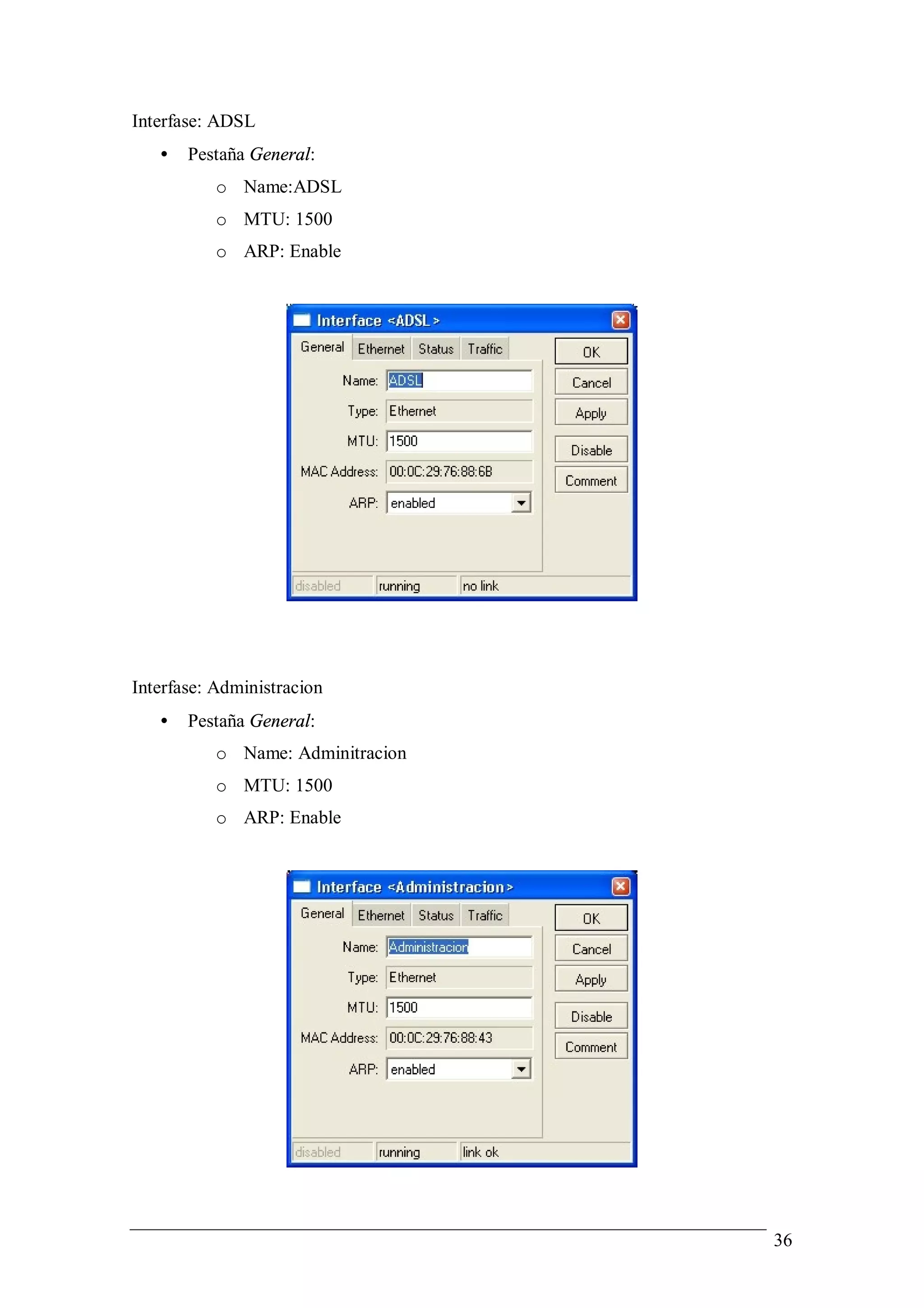
  • 106.
    Producción: • Subida 400 M/bits • Bajada 300 M/bits • Ventas: • Subida 350 M/bits • Bajada 400 M/bits Para el control del ancho de banda debemos ir al menú QUEUES. Allí se nos abrirá una ventana de configuración. Hacemos clic en el icono (+) de la pestaña Simple Queues. Se nos abre la nueva para configurar la nueva cola. Cola Administración: Pestaña General: • Name: Queue_Administracion • Target Address: 192.168.2.0/24 • Max Limit: 250M (upload) , 300M (download) 106
  • 107.
    Cola Ventas: Pestaña General: • Name: Queue_Ventas • Target Address: 192.168.3.0/24 • Max Limit: 350M (upload) , 400M (download) Cola Producción: Pestaña General: • Name: Queue_Produccion • Target Address: 192.168.4.0/24 • Max Limit: 400M (upload) , 300M (download) 107
  • 108.
    Las colas configuradasse verán de la siguiente manera: Traffic Shaping de (P2P) Políticas internas de la empresa plantearon que solamente en el área de administración se pueda utilizar los p2p. Anteriormente habíamos asignado un cierto ancho de banda para administración ahora deberemos modelar las colas del trafico para que los p2p no se consuman todo el trafico. Debemos ir al menú IP / FIREWALL. Ahí se nos abrirá nuestra ventana de configuración de políticas del firewall. Hacemos clic sobre la pestaña Mangle, a continuación hacemos clic sobre el botón (+). 108
  • 109.
    En la ventanade mangle con figuramos lo siguiente: • Chain: prerouting • P2P: all-p2p A continuación hacemos clic en la pestaña Action. Allí la configuración es la siguiente: • Action: mark_connection • New Connection Mark: (tipeamos) connexion_p2p • Passthough (seleccionado). A continuación dentro de la pestaña mangle hacemos clic nuevamente en el botón (+) para crear una nueva regla. La configuración para la ventana es: 109
  • 110.
    Chan: prerouting • Connection Mark: conexión_p2p (la que habíamos creado anterior mente) Luego nos dirigimos a la pestaña Action, en la misma la configuramos de la siguiente manera: • Action: Mark Packet • New Packet Mark: (tipeamos) p2p 110
  • 111.
    Ahora deberemos configurarlas políticas para que nos marque los paquetes p2p para poder bloquearlos en las otras redes. Para ello debemos ir al menú IP /FIREWALL. Hacemos clic en la pestaña mangle y luego clic en el icono (+). En la pestaña General de la nueva ventana la configuramos de la siguiente manera: • Chain: prerouting • Connection Mark: conexión_p2p Luego nos dirigimos a la pestaña Action y la configuramos de la siguiente manera: • Action: mark packet • Packet mark: (tipeamos) p2p_bloqueado • Pass though: (seleccionado) 111
  • 112.
    Las reglas creadasse verán de la siguiente manera. Nos dirigiremos al menú QUEUES. En la ventana que nos aparece, crearemos cuatro nuevas colas para la política de los p2p. Hacemos clic sobre la pestaña Queue Tree. Y luego clic sobre el botón (+). La configuración de la cola de entrada será la siguiente: • Name: Queue_p2p_in • Parent: Global-in • Packet Mark: p2p • Queue Type: default • Priority: 8 • Max Limit: 256k 112
  • 113.
    Hacemos clic enel botón (+) y generamos una nueva cola La configuración de la cola de salida será: • Name: Queue_p2p_out • Parent: global-out • Packet Mark: p2p • Queue type: default • Priority: 8 • Max Limit: 256k 113
  • 114.
    Liberación del anchode banda fuera del horario de trabajo Debido a que la empresa no trabaja las 24hs al día, se dispuso la posibilidad de liberar el ancho de banda para la red de Administración, en un rango horario determinado. Para ello lo primero que debemos hacer es una nueva cola que la habilitaremos en los horarios de 20:00hs a 06:00hs. Ir al menú QUEUES en la pestaña Queues Tree, hacemos clic en el icono (+). Se nos abre la ventana de configuración. La configuración de la misma es: • Name: Queue_in_Global_P2P_libre • Parent: global-in • Packet Mark: p2p • Queue Type: Default • Priority: 8 Antes de hacer clic sobre aceptar, hacemos clic en DISABLE y luego hacemos clic en aceptar. La segunda cola que debemos realizar es de la siguiente manera: • Name: Queue_out_Global_P2P_Libre 114
  • 115.
    Parent: global-out • Packet Mark: p2p • Queue Type: Default • Priority: 8 Antes de hacer clic sobre aceptar hacemos clic en DISABLE y luego hacemos clic en aceptar. Vamos al menú SYSTEM / SCRIPTS. Se nos abre la ventana de administración de scripts. Hacemos clic en el icono (+) y configuramos la ventana nueva con los siguientes datos: • Name: Bloquea_Bw • Policy: Write y Read • Source: /queue tree enable Queue_In_Global_P2P_Limitado /queue tree disable Queue_In_Global_P2P_Libre /queue tree enable Queue_Out_Global_P2P_Limitado /queue tree disable Queue_Out_Global_P2P_Libre Ahora con nuestro segundo script. Vamos al menú SYSTEM / SCRIPTS. Se nos abre la ventana de administración de scripts. Hacemos clic en el icono (+) y configuramos la ventana nueva con los siguientes datos: • Name: Libera_Bw 115
  • 116.
    Policy: Write y Read • Source: /queue tree disable Queue_In_Global_P2P_Limitado /queue tree enable Queue_In_Global_P2P_Libre /queue tree disable Queue_Out_Global_P2P_Limitado /queue tree enable Queue_Out_Global_P2P_Libre De la siguiente manera se ve como queda configurada nuestra lista de scripts: Siguiendo con la configuración vamos al menú SYSTEM / SCHEDULER. En la ventana nueva que se nos abre, comenzaremos con la configuración de nuestros eventos. Hacemos clic sobre el botón (+). La configuración del primer evento es: • Name: Bloquea_Bw • State Date: Apr/16/2008 • Start Time: 06:00:00 • Interval: 1d 00:00:00 • On Event: Bloquea_Bw 116
  • 117.
    Luego hacemos clicnuevamente en el icono (+) y creamos nuestro segundo evento, cuya configuración es: • Name: Libera_Bw • State Date: Apr/16/2008 • Start Time: 20:00:00 • Interval: 1d 00:00:00 • On Event: Libera_Bw Así es como se ve configurada nuestra lista de scripts: 117
  • 118.
    Firewall Bloqueo de losP2P para redes de ventas y producción Debido alas políticas implementadas por gerencia solamente en el área de administración se podrá utilizar los P2P. para ello la configuración para bloquear dicho trafico es la siguiente. Nos dirigimos a IP / FIREWALL. En la ventana que se nos abre hacemos clic en el icono (+). A continuación configuramos de la siguiente manera: Pestaña general: • Chain: forward • P2P: all-p2p • Out. Interface: Producción Pestaña Action: • Action: drop 118
  • 119.
    Nos dirigimos aIP / FIREWALL. En la ventana que se nos abre hacemos clic en el icono (+). A continuación configuramos de la siguiente manera: Pestaña general: • Chain: forward • P2P: all-p2p • Out. Interface: Ventas Pestaña Action: • Action: drop 119
  • 120.
    Bloqueo del clienteMSN Live Messenger Debido a que los empleados de la empresa suelen perder demasiado tiempo utilizando el MSN Live Messenger, la empresa decidió bloquear dicho programa. Para ello se establecieron las siguientes políticas de firewall. Nos dirigimos a IP / FIREWALL. En la ventana que se nos abre hacemos clic en el icono (+). A continuación configuramos de la siguiente manera: Primera política de firewall: • Pestaña General: o Chain: Forward o Protocol: Tcp (6) o Dst. Port: 1863 • Pestaña General: o Action: Drop 120
  • 121.
    Segunda política deFirewall: • Pestaña General: o Chain: Forward o Protocol: Tcp (6) o Dst. Port: 5190 • Pestaña Action o Action: Drop Tercera política de Firewall: 121
  • 122.
    Pestaña General: o Chain: Forward o Protocol: Tcp (6) o Dst. Port: 6901 • Pestaña Action: o Action: Drop . Cuarta política de Firewall: • Pestaña General: o Chain: Forward o Protocol: Tcp (6) o Dst. Port: 6891-6900 122
  • 123.
    Pestaña Action: o Action: Drop Quinta política de firewall: • Pestaña General: o Chain: Forward o Protocol: Tcp (6) o Dst. Address: 65.54.239.211 • Pestaña Action: o Action: Drop 123
  • 124.
    Finalizada dicha configuraciónningún usuario podrá conectarse al MSN Live Messenger. Para que el bloqueo sea completo debemos utilizar una política en el Web- Proxy que instalaremos mas adelante. Redireccionamiento de puertos A continuación debemos redireccionar puertos para que el tráfico que se genere hacia adentro de la red obtengan las respuesta deseada. Por ejemplo que nuestro servidor web muestre las páginas correspondientes, que el servidor de SMTP y POP3 puedan enviar y recibir mails etc. Puerto 80 WEB Para redireccionar el puerto 80 desde el exterior a nuestro servidor web ip: 192.168.1.2 debemos realizar los siguientes pasos. Ir al menú IP / FIREWALL. Hacer clic en la pestaña NAT. Luego hacer clic en el icono (+). A la nueva ventana la configuramos de la siguiente manera. Pestaña General: • Chain:dstnat • Dst. Address: 200.45.3.10 • Protocol: 6 (tcp) • Dst. Port: 80 124
  • 125.
    Pestaña Action: • Action: dst-nat • To Addresses: 192.168.1.2 • To Port: 80 Puerto 110 POP3 Para redireccionar el puerto 110 desde el exterior a nuestro servidor pop3 ip: 192.168.1.2 debemos realizar los siguientes pasos. Ir al menú IP / FIREWALL. Hacer clic en la pestaña NAT. Luego hacer clic en el icono (+). A la nueva ventana la configuramos de la siguiente manera. Pestaña General: • Chain: dstnat • Dst. Address: 200.45.3.10 • Protocol: 6 (tcp) • Dst. Port: 110 125
  • 126.
    Pestaña Action: • Action: dst-nat • To Addresses: 192.168.1.2 • To Port: 110 Puerto 25 SMTP Para redireccionar el puerto 25 desde el exterior a nuestro servidor pop3 ip: 192.168.1.2 debemos realizar los siguientes pasos. Ir al menú IP / FIREWALL. Hacer clic en la pestaña NAT. Luego hacer clic en el icono (+). A la nueva ventana la configuramos de la siguiente manera. Pestaña General: • Chain:dstnat • Dst. Address: 200.45.3.10 • Protocol: 6 (tcp) • Dst. Port: 25 126
  • 127.
    Pestaña Action: • Action: dst-nat • To Addresses: 192.168.1.2 • To Port: 25 Puerto 1723 PPTP Para aceptar conexiones al puerto 1723 desde el exterior debemos realizar los siguientes pasos. Ir al menú IP / FIREWALL. Hacer clic en la pestaña FILTER RULES. Luego hacer clic en el icono (+). A la nueva ventana la configuramos de la siguiente manera. La primer politica es para aceptar el trafico al puerto 1723 tcp Pestaña General: • Chain: input • Protocol 6 (tcp) • Dst. Port: 1723 127
  • 128.
    Pestaña Action: • Action: accept La segunda politica es para aceptar todo el trafico al puerto 1723 UDP Pestaña General: • Chain: input • Protocol 17 (udp) • Dst. Port: 1723 Por ultimo aceptaremos todas las comunicaciones que estén establecidas. 128
  • 129.
    Pestaña General: • Chain: input • Connection State: established Pestaña Action: • Action: accept 129
  • 130.
    Descartar conexiones inválidas Para descartar las conexiones inválidas desde el exterior debemos realizar los siguientes pasos. Ir al menú IP / FIREWALL. Hacer clic en la pestaña FILTER RULES. Luego hacer clic en el icono (+). A la nueva ventana la configuramos de la siguiente manera Pestaña General: • Chain: input • Connection State: Invalid Pestaña Action: • Action: drop 130
  • 131.
    Aceptar conexiones establecidas Para aceptar las conexiones establecidas desde el exterior debemos realizar los siguientes pasos. Ir al menú IP / FIREWALL. Hacer clic en la pestaña FILTER RULES. Luego hacer clic en el icono (+). A la nueva ventana la configuramos de la siguiente manera Pestaña General: • Chain: input • Connection State: established 131
  • 132.
    Pestaña Action: • Action: accept Acepta Trafico UDP Para aceptar las conexiones UDP establecidas desde el exterior debemos realizar los siguientes pasos. Ir al menú IP / FIREWALL. Hacer clic en la pestaña FILTER RULES. Luego hacer clic en el icono (+). A la nueva ventana la configuramos de la siguiente manera Pestaña General: • Chain: input • Protocol: 17 (udp) Pestaña Action: • Action: Accept 132
  • 133.
    Acepta icmp Limitados Para aceptar icmp limitados desde el exterior debemos realizar los siguientes pasos. Ir al menú IP / FIREWALL. Hacer clic en la pestaña FILTER RULES. Luego hacer clic en el icono (+). A la nueva ventana la configuramos de la siguiente manera Pestaña General: • Chain: input • Protocol: 1 (icmp) Pestaña Extra: • Rate: 50 / 5 • Burst: 2 133
  • 134.
    Pestaña Action: • Action: accept Descarta excesivos icmp Para descartar excesivos icmp desde el exterior debemos realizar los siguientes pasos. Ir al menú IP / FIREWALL. Hacer clic en la pestaña FILTER RULES. Luego hacer clic en el icono (+). A la nueva ventana la configuramos de la siguiente manera Pestaña General: • Chain: input • Protocol: 1 (icmp) Pestaña Action: • Action: Drop 134
  • 135.
    Descarta el restode las conexiones externas Para descartar el resto de las conexiones desde el exterior debemos realizar los siguientes pasos. Ir al menú IP / FIREWALL. Hacer clic en la pestaña FILTER RULES. Luego hacer clic en el icono (+). A la nueva ventana la configuramos de la siguiente manera Pestaña General: • Chain: input • In. Interface: Globalphone Pestaña Action: • Action: drop 135
  • 136.
    Agregamos una políticanueva para bloquear el acceso externo desde la internase Movifonica de esta manera: Pestaña General: • Chain: input • In. Interface: Movifonica. Pestaña Action: • Action: drop 136
  • 137.
    El orden delas políticas se ven en la siguiente grafica. Configuración Hot Spot Debido a que nuestra área de esparcimiento no esta cercana al router principal. Se ha decido instalar una red wireless. Para ello se utilizara un router AP Mikrotik RB600. Logueados al Mikrotik mediante Winbox. Nos dirigimos al menú INTERFASES. En la ventana que nos aparece hacemos clic sobre la interfase wlan1 y la habilitamos apretando el botón derecho del Mouse y elegimos la opción Enable 137
  • 138.
    A continuación lehacemos doble clic a la interfase y comenzamos la configuración de la misma. La pestaña General se configura de la siguiente manera. • Name: wlan1 • MTU: 1500 • MAC Address: 00:0C:42:05:A9:A3 • Arp: enabled Pestaña Wireless: • Radio Name: AP-1 • Mode: AP bridge • SSID: Royal_Tech_Hotspot • Band: 5Ghz • Frequency: 5200 • Security Profile: default 138
  • 139.
    Frequency Mode: manual Txpower • County: no_country_set • DFS Mode: none • Proprietary Extensions: post-2.9.25 • Default Authenticate: Seleccionado • Default forward: Seleccionado 139
  • 140.
    Pestaña Data Rates: Nose le modificara la configuración Standard. Pestaña Advanced: • Max Station Count: 2007 • Act Timeout: dynamic • Periodic Calibration : Default • Calibration level: 00:01:00 • Antenna mode: antenna a • Preamble mode: both • Disconnect time out: 00:00:03 • On Fail Retry Time:100 140
  • 141.
    Pestaña WDS: • WDS Mode: Disable • WDS default Bridge: none • WDS Default Cost: 100 • WDS Cost Range: 50-100 141
  • 142.
    Pestaña Nstreme: • Enable Ntreme: Deseleccionado • Enable Polling: Seleccionado • Framer Policy: none • Framer Limit: 3200 Pestaña Tx Power: • Tx Power Mode: default 142
  • 143.
    Pestaña Status: Esta pestañanos muestra el Status de la interfase Wireless. Pestaña compression Status: Esta pestaña nos muestra el estado de la compresión de datos. 143
  • 144.
    Pestaña Traffic: Nos muestra el tráfico actual de la interfase en paquetes enviados y recibidos al igual que bits por segundo. Luego nos dirigimos al menú IP / ADDRESS. En la nueva ventana hacemos clic sobre el icono (+) y configuramos una nueva ip, para la interfase ether1. La configuración de la misma es: • Address: 192.168.5.3/24 • Network: 192.168.5.0 • Broadcast: 192.168.5.255 • Interfase: ether1 144
  • 145.
    A continuación configuraremosla interfase wlan1. Para ello nos dirigimos al menú IP / ADDRESSES y hacemos clic sobre el icono (+) • Address: 192.168.10.1/24 • Network: 192.168.10.0 • Broadcast: 192.168.10.255 • Interfase: wlan 145
  • 146.
    Las interfases configuradasse ven de la siguiente manera. A continuación debemos asignarle al hotspot el default Gateway para ello, nos dirigimos al menú IP / ROUTES. En la nueva ventana le hacemos clic al icono (+) y configuramos la nueva ventana de la siguiente manera. • Destination: 0.0.0.0/0 • Gateway: 192.168.5.1 146
  • 147.
    Las rutas seven configuradas de la siguiente manera: A continuación deberemos configurar nuestro HotSpot. Para ello nos dirigimos al menú IP / Hotspot. En la nueva ventana dentro de la pestaña Servers, hacemos clic sobre el botón SETUP. En la ventana que nos aparece la configuramos de la siguiente manera. • HotSpot interfase: wlan1 En la ventana siguiente elegimos la dirección de ip para la interfase de hotspot. La configuración es: • Local Address of Network 192.168.10.1/24 • Masquerade Network: Seleccionado 147
  • 148.
    A continuación leasignamos el pool de ip que nos interesa que dicha interfase nos brinde a los clientes. La configuración es: • Address Pool of Network: 192.168.10.2-192.168.10.254 Luego no le seleccionamos ningún certificado SSL 148
  • 149.
    Siguiendo nos pidela dirección del servidor STMP de nuestra red local es: IP Address of SMTP Server: 192.168.1.1 Luego le asignamos los dns correspondientes. DNS Servers: 192.168.0.3 200.45.191.35 Seguimos con el nombre de nuestro servidor dns el cual es: • DNS Name: hotspot.royaltech.com.ar 149
  • 150.
    Finalizando creamos nuestrousuario administrador. Nuestro hotspot configurado se ve de la siguiente manera. Le hacemos doble clic al hotspot1 para configurar sus parámetros. La configuración de los mismos son: • Name: hotspot • Interfase: wlan1 • Hs-pool-5 • Profile hsprofile1 • Idel Timeout: 00:05:00 • Addresses per Mac: 2 Luego dentro de la pestaña Servers hacemos clic en profiles. Y luego editamos la configuración del profile hsprof1. La configuración del mismo es: 150
  • 151.
    Pestaña General: • Name: hsprof1 • Hotspot Address: 192.168.10.1 • DNS Name: Hotspot.royaltech.com.ar • HTML Directory: hotspot • SMTP: 192.168.1.1 Pestaña Login: • HTTP CHAP y Cookie: Seleccionado • MAC, HTTP PAP, HTTPS y Trial: deseleccionado. • HTTP Cookie Lifetime: 01:00:00 151
  • 152.
    Pestaña RADIUS: • Use RADIUS: (seleccionado) • Default Domain: 192.168.1.3 • NAS PORT Type 19 (Wireless-802.11) Luego hacemos clic sobre la pestaña Users hacemos clic en el botón Profile y generamos uno. La configuración del mismo es: • Name Profile_Hotspot • Address Pool: hs-pool-5 • Idle Timeout. None • Keekalive Timeout: 00:02:00 • Shared Users: 1 • Rate limit: 128k/256k 152
  • 153.
    Pestaña Advertise: • Advertise: deseleccionado Pestaña Script: No se genera ningún script y queda configurada por default. 153
  • 154.
    Finalmente generaremos unperfil de seguridad para las conexiones Wireless. Para ello debemos ir al menú WIRELESS, luego hacemos clic en al pestaña Security Profiles. Y creamos un profile nuevo haciendo clic en el icono (+). Pestaña General: • Name: Royaltech-Secure • Mode: dynamic keys • WPA PSK, WPA2 PSK: Seleccionados • Unicast ciphers o Tkip: Seleccionado o Aes ccm: Seleccionado • Group Ciphers o Tkip: Seleccionado o Aes ccm: Seleccionado • WPA Pre-Shared Key: royaltech • WPA2 Preshared Key:royaltech • RADIUS MAC Authentication (deseleccionado) 154
  • 155.
    Pestaña EAP: • EAP Methods: • TLS Mode: no certifícate • TLS certifícate: none Pestaña Static Keys: No utilizaremos llaves estáticas. 155
  • 156.
    A continuación debemosasígnale este perfil de seguridad a nuestra interfase wilan1. Para ello nos dirigimos al menú WIRELESS. Dentro de la pestaña Interfases. Le hacemos doble clic a nuestra interfase wlan1 y modificamos el siguiente valor. • Security Profile: royaltech-Secure. Finalmente Vamos al menú RADIUS. En la ventana nueva que se nos abre la hacemos clic en el icono (+). La nueva ventana la configuramos de la siguiente manera: • Ppp, hotspot, login, wireless, telephony, dhcp: Seleccionados • Address: 192.168.0.3 156
  • 157.
    Secret: Radius • Authentication port:1812 • Accounting:1813 • Time out : 600 Servidor de SNMP Debido a los beneficios que brinda el monitoreo remoto de los servicios de una red. Hemos decidido implementar y habilitarle el servidor de snmp de un router Mikrotik. Para poder realizar dicha implementación la dividiremos en dos partes. Primero la habilitación o activación del snmp en el router de CBA para la red 192.168.1.0. Luego utilizando la aplicación mrtg instalada en el servidor de la dirección de ip 192.168.1.2 graficaremos algunos datos obtenidos. 157
  • 158.
    Configuración Servidor SMNP Dentro del winbox, nos dirigimos al menú SNMP, se nos abre la ventana de configuración, hacemos clic en el botón Settings y le cargamos los siguientes datos. • Enabled (marcado) • Contact info: tatubias@server • Location: cba Llenando esos casilleros ya tendremos habilitado el servidor de snmp del mikrotik. Luego hay que crear la comunidad snmp, la cual la llamaremos servers. Para ello hacemos clic en el icono (+) y se nos abre la ventana de configuración de comunidad y le cargamos los siguientes datos: • Name: communa • Address: 192.168.1.0/24 • Read Access (marcado) Para una configuración básica esto nos alcanza para poder obtener cierta información del Mikrotik. 158
  • 159.
    Dentro de winboxir al menú New Terminal se nos abre una ventana de terminal. Ahí dentro debemos escribir lo siguiente para obtener las oid del sistema # /interfase print oid Dicho comando nos mostrara la salida de pantalla con los datos de oid requeridos. [admin@MikroTik]interfase print oid 0 R name=.1.3.6.1.2.1.2.2.1.2.1 mtu=.1.3.6.1.2.1.2.2.1.4.1 mac-address=.1.3.6.1.2.1.2.2.1.6.1 admin-status=.1.3.6.1.2.1.2.2.1.7.1 oper-status=.1.3.6.1.2.1.2.2.1.8.1 bytes-in=.1.3.6.1.2.1.2.2.1.10.1 packets-in=.1.3.6.1.2.1.2.2.1.11.1 discards-in=.1.3.6.1.2.1.2.2.1.13.1 errors-in=.1.3.6.1.2.1.2.2.1.14.1 bytes-out=.1.3.6.1.2.1.2.2.1.16.1 packets-out=.1.3.6.1.2.1.2.2.1.17.1 discards-out=.1.3.6.1.2.1.2.2.1.19.1 errors-out=.1.3.6.1.2.1.2.2.1.20.1 1 R name=.1.3.6.1.2.1.2.2.1.2.2 mtu=.1.3.6.1.2.1.2.2.1.4.2 mac-address=.1.3.6.1.2.1.2.2.1.6.2 admin-status=.1.3.6.1.2.1.2.2.1.7.2 oper-status=.1.3.6.1.2.1.2.2.1.8.2 bytes-in=.1.3.6.1.2.1.2.2.1.10.2 packets-in=.1.3.6.1.2.1.2.2.1.11.2 discards-in=.1.3.6.1.2.1.2.2.1.13.2 errors-in=.1.3.6.1.2.1.2.2.1.14.2 bytes-out=.1.3.6.1.2.1.2.2.1.16.2 packets-out=.1.3.6.1.2.1.2.2.1.17.2 discards-out=.1.3.6.1.2.1.2.2.1.19.2 errors-out=.1.3.6.1.2.1.2.2.1.20.2 2 R name=.1.3.6.1.2.1.2.2.1.2.3 mtu=.1.3.6.1.2.1.2.2.1.4.3 mac-address=.1.3.6.1.2.1.2.2.1.6.3 admin-status=.1.3.6.1.2.1.2.2.1.7.3 oper-status=.1.3.6.1.2.1.2.2.1.8.3 bytes-in=.1.3.6.1.2.1.2.2.1.10.3 159
  • 160.
    packets-in=.1.3.6.1.2.1.2.2.1.11.3 discards-in=.1.3.6.1.2.1.2.2.1.13.3 errors-in=.1.3.6.1.2.1.2.2.1.14.3 bytes-out=.1.3.6.1.2.1.2.2.1.16.3 packets-out=.1.3.6.1.2.1.2.2.1.17.3 discards-out=.1.3.6.1.2.1.2.2.1.19.3 errors-out=.1.3.6.1.2.1.2.2.1.20.3 3 R name=.1.3.6.1.2.1.2.2.1.2.7 mtu=.1.3.6.1.2.1.2.2.1.4.7 mac-address=.1.3.6.1.2.1.2.2.1.6.7 admin-status=.1.3.6.1.2.1.2.2.1.7.7 oper-status=.1.3.6.1.2.1.2.2.1.8.7 bytes-in=.1.3.6.1.2.1.2.2.1.10.7 packets-in=.1.3.6.1.2.1.2.2.1.11.7 discards-in=.1.3.6.1.2.1.2.2.1.13.7 errors-in=.1.3.6.1.2.1.2.2.1.14.7 bytes-out=.1.3.6.1.2.1.2.2.1.16.7 packets-out=.1.3.6.1.2.1.2.2.1.17.7 discards-out=.1.3.6.1.2.1.2.2.1.19.7 errors-out=.1.3.6.1.2.1.2.2.1.20.7 4 R name=.1.3.6.1.2.1.2.2.1.2.10 mtu=.1.3.6.1.2.1.2.2.1.4.10 mac-address=.1.3.6.1.2.1.2.2.1.6.10 admin-status=.1.3.6.1.2.1.2.2.1.7.10 oper-status=.1.3.6.1.2.1.2.2.1.8.10 bytes-in=.1.3.6.1.2.1.2.2.1.10.10 packets-in=.1.3.6.1.2.1.2.2.1.11.10 discards-in=.1.3.6.1.2.1.2.2.1.13.10 errors-in=.1.3.6.1.2.1.2.2.1.14.10 bytes-out=.1.3.6.1.2.1.2.2.1.16.10 packets-out=.1.3.6.1.2.1.2.2.1.17.10 discards-out=.1.3.6.1.2.1.2.2.1.19.10 errors-out=.1.3.6.1.2.1.2.2.1.20.10 Observemos los valores obtenidos: • packets-in=.1.3.6.1.2.1.2.2.1.11.10 • packets-out=.1.3.6.1.2.1.2.2.1.17.10 • packets-in=.1.3.6.1.2.1.2.2.1.11.7 • packets-out=.1.3.6.1.2.1.2.2.1.17.7 • packets-in=.1.3.6.1.2.1.2.2.1.11.3 • packets-out=.1.3.6.1.2.1.2.2.1.17.3 • packets-in=.1.3.6.1.2.1.2.2.1.11.2 • packets-out=.1.3.6.1.2.1.2.2.1.17.2 Dichos valores los utilizaremos mas adelante en la configuración del mrtg Concluida la primera parte de la configuración, deberemos instalar el software mrtg en el servidor de debian que tenemos en la red. Damos por entendido que el servidor apache ya esta instalado y corriendo. 160
  • 161.
    Para la instalaciónseguiremos los siguientes pasos. # apt-get install mrtg Con el software ya instalado editamos el archivo de configuración que se encuentra en /etc/mrtg.cfg. EnableIPv6: no WorkDir: /var/www/mrtg ###################################################################### # System: 192.168.1.1 # Description: router # Contact: tatubias@server # Location: cba ###################################################################### Target[192.168.1.1_cpu]: 1.3.6.1.2.1.25.3.3.1.2.1&1.3.6.1.2.1.25.3.3.1.2.1:communa@192.168.1.1: AbsMax[192.168.1.1_cpu]: 100 MaxBytes[192.168.1.1_cpu]: 100 Title[192.168.1.1_cpu]: 192.168.1.1 CPU load PageTop[192.168.1.1_cpu]: <H1>192.168.1.1 CPU load</H1> Options[192.168.1.1_cpu]: gauge,growright,nopercent, noo YLegend[192.168.1.1_cpu]: CPU load ShortLegend[192.168.1.1_cpu]: % LegendI[192.168.1.1_cpu]: CPU load (percentage) ### Paquetes in out ### Target[192.168.1.1_2]: 1.3.6.1.2.1.2.2.1.11.2&1.3.6.1.2.1.2.2.1.1.17.2:communa@192.168.1.1: MaxBytes[192.168.1.1_2]: 64000 Title[192.168.1.1_2]: Paquetes in / out interfase 1 PageTop[192.168.1.1_2]: <H1>Paquetes in / out</H1> <TABLE> <TR><TD>System:</TD> <TD>PMI 192.168.1.1 </TD></TR> <TR><TD>Description:</TD><TD> Paquetes in / out </TD></TR> 161
  • 162.
    </TABLE> ### Paquetes inout ### Target[192.168.1.1_2]: 1.3.6.1.2.1.2.2.1.11.3&1.3.6.1.2.1.2.2.1.1.17.3:communa@192.168.1.1: MaxBytes[192.168.1.1_2]: 64000 Title[192.168.1.1_2]: Paquetes in / out interfase 2 PageTop[192.168.1.1_2]: <H1>Paquetes in / out</H1> <TABLE> <TR><TD>System:</TD> <TD>PMI 192.168.1.1 </TD></TR> <TR><TD>Description:</TD><TD> Paquetes in / out </TD></TR> </TABLE> ### Paquetes in out ### Target[192.168.1.1_2]: 1.3.6.1.2.1.2.2.1.11.7&1.3.6.1.2.1.2.2.1.1.17.7:communa@192.168.1.1: MaxBytes[192.168.1.1_2]: 64000 Title[192.168.1.1_2]: Paquetes in / out interfase 3 PageTop[192.168.1.1_2]: <H1>Paquetes in / out</H1> <TABLE> <TR><TD>System:</TD> <TD>PMI 192.168.1.1 </TD></TR> <TR><TD>Description:</TD><TD> Paquetes in / out </TD></TR> </TABLE> ### Paquetes in out ### Target[192.168.1.1_2]: 1.3.6.1.2.1.2.2.1.11.10&1.3.6.1.2.1.2.2.1.1.17.10:communa@192.168.1.1: MaxBytes[192.168.1.1_2]: 64000 Title[192.168.1.1_2]: Paquetes in / out interfase 4 PageTop[192.168.1.1_2]: <H1>Paquetes in / out</H1> <TABLE> <TR><TD>System:</TD> <TD>PMI 192.168.1.1 </TD></TR> <TR><TD>Description:</TD><TD> Paquetes in / out </TD></TR> </TABLE> 162
  • 163.
    Esta configuración nosmostrara la carga del CPU y los paquetes enviados y recibidos por 4 interfases. A continuación deberá crear el archivo index.html para que sea visualizada la información en forma de gráficos en una pagina Web. # indexmaker /etc/mrtg.cfg --columns=1 --output /var/www/mrtg/index.html Finalmente debe correr 3 veces el comando mrtg para que se generen los archivos de base de datos necesarios. #mrtg Esta configuración será ejecutada cada 5 minutos mediante el cron Redireccionando nuestro navegador a la dirección http://192.168.1.2/mrtg nos dará las graficas obtenidas. Servidor Radius Debido a la gran inseguridad que presentan las redes se ha decidido implementar un servidor radius para autenticar algunos de los usuarios. Para ello se necesitará instalar software adicional al Mikrotik. Partimos de la base de tener nuestro servidor con debian instalado. Los pasos a seguir son los siguientes: Configuración Servidor Radius Debemos instalar el servidor de base de datos MySQL y el servidor Web Apache. #apt-get install apache2 mysql-server mysql-common 163
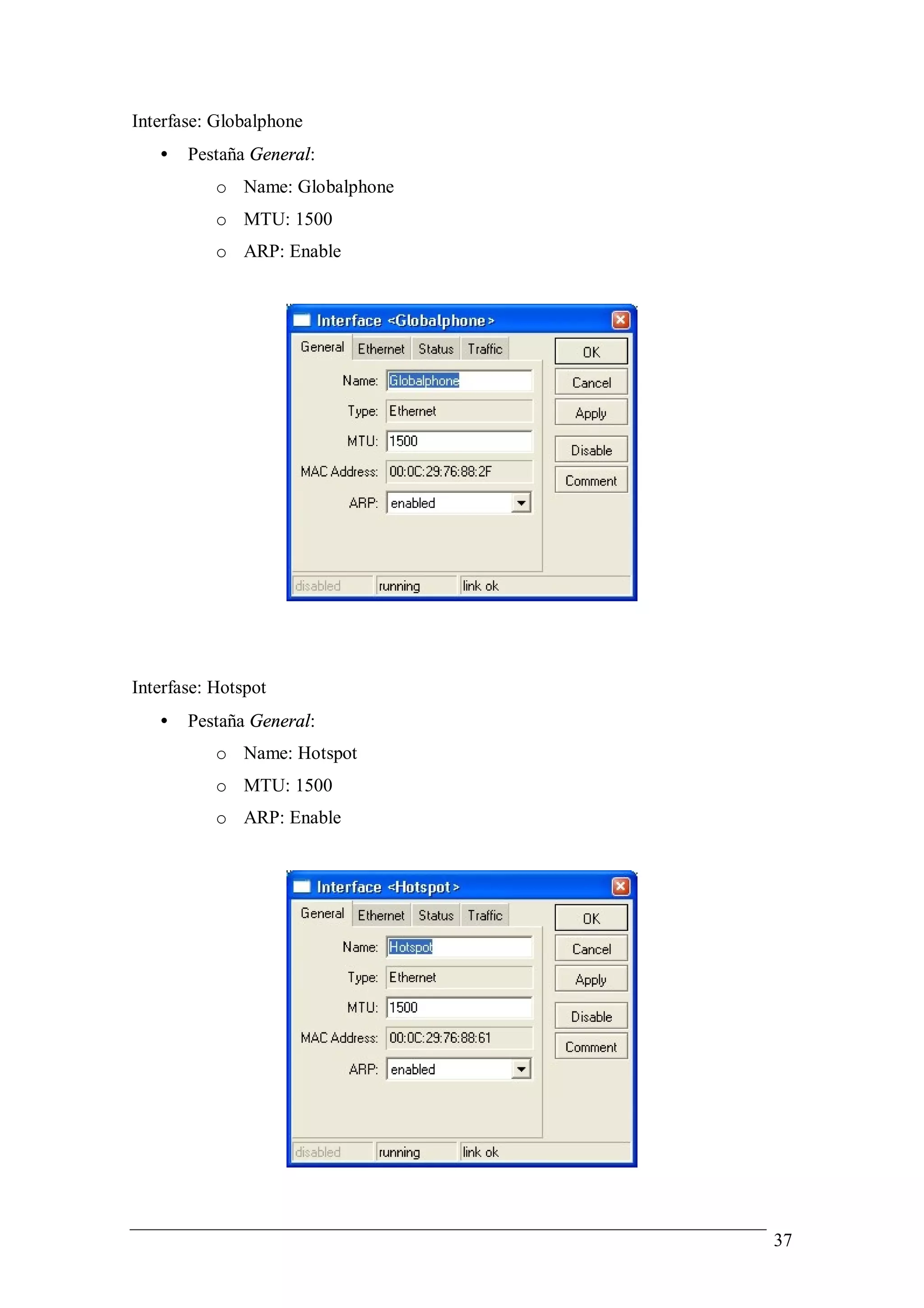
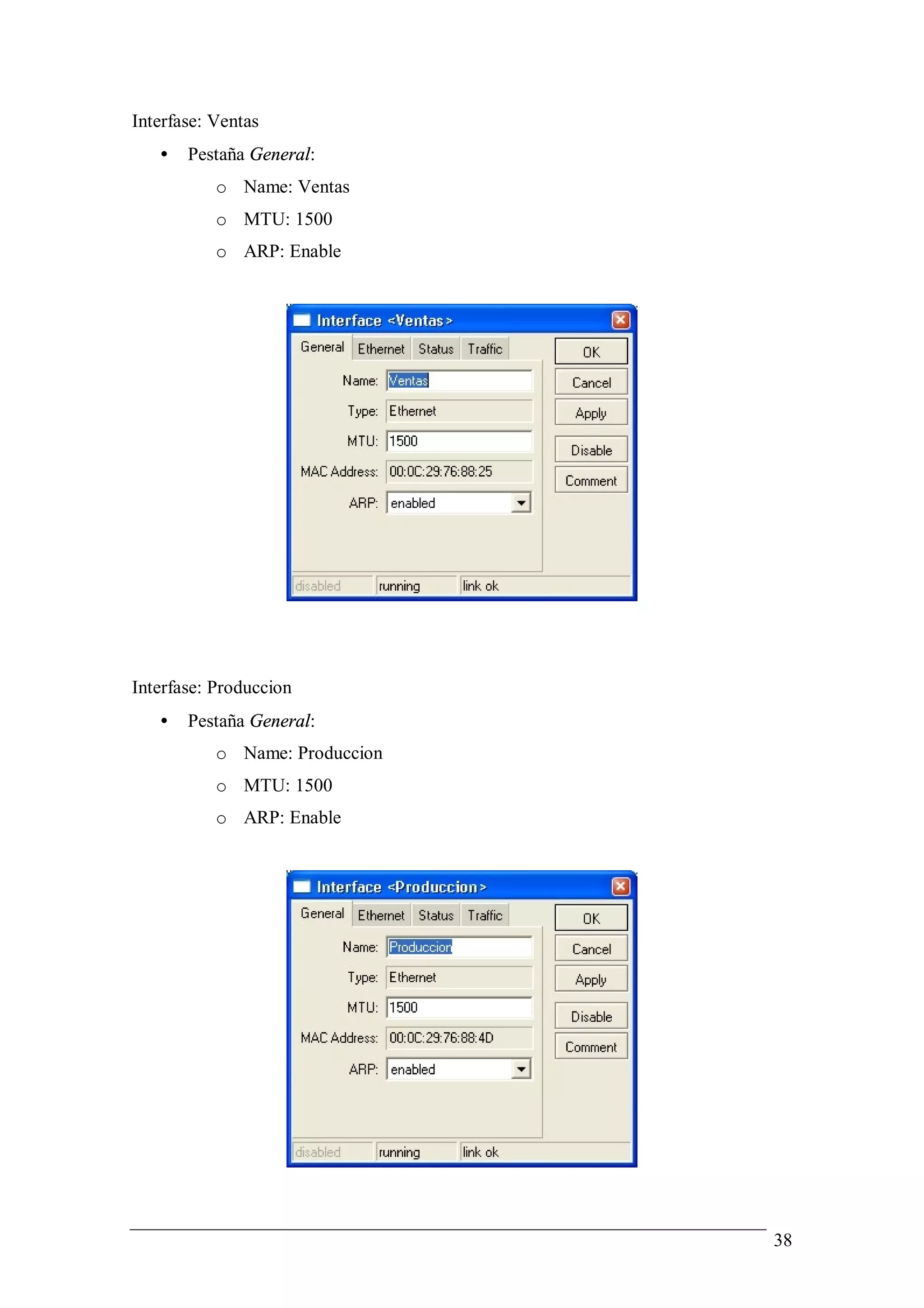
  • 164.
    Para confirmar queestén funcionando utilizamos el cliente Web que poseamos y lo redirigimos a la dirección ip del servidor. Ahí nos aparecerá una venta que nos informa que el servidor Web esta funcionando. Para verificar que el servidor MySQL este funcionando simplemente desde la consola del servidor tipeamos: #mysql Esto nos mostrara que se pudo conectar al servidor de base de datos. Para salir de cliente de MySQL escribimos: #exit A continuación debemos instalar el servidor radius en si y algunos otros componentes. # apt-get install freeradius freeradius-mysql freeradius-dialupadmin Seguido de la instalación de servidor nos toca la configuración del mismo. Para ello editamos el archivo /etc/freeradius/clients.conf #nano /etc/freeradius/clients.conf En dicho archivo agregaremos el ip del Mikrotik y el secreto o contraseña que se eligió “radius”. # Client Name Key #---------------- ---------- 192.168.1.1 radius 164
  • 165.
    A continuación debemosconfigurar el archive /etc/freeradius/naslist. #nano /etc/freeradius/naslist Al mismo le agregamos la siguiente línea, que nos dice el numero de ip de nuestro Mikrotik el un nombre corto para identificarlo y el tipo. # NAS Name Short Name Type #---------- ------------ ---- 192.168.1.1 mikrotik mikrotik Editamos el archivo /etc/freeradius/radiusd.conf. #vi /etc/freeradius/radiusd.conf En el mismo buscamos las siguientes líneas dentro de la sección Unix, si están comentadas las descomentamos como esta a continuación. De lo contrario las agregamos. passwd = /etc/passwd shadow = /etc/shadow group = /etc/group Buscamos en el archivo freeradius.conf dentro de la sección “Authorize”. La secuencia “# sql”. La descomentamos y también buscamos dentro de la misma sección “suffix” y “files” a los mismos los comentamos Buscamos luego la sección “accounting” la secuencia “# sql” y la descomentamos. Buscamos dentro de la sección “modules” dentro de pap la siguiente secuencia encryption_scheme= cryp la cambiamos por encryption_scheme = clear. Esto hará que cuando el freeradius nos lea la contraseña de la base de dato, la lea sin ningún tipo de encriptación como md5 u otra. 165
  • 166.
    Dentro de lasección “modules” nos dirigimos a la sub sección de mschap ahí descomentamos las siguientes líneas. Require_encryption = yes Require_strong = yes Finalizada la configuración del archivo /etc/freeradius/radiusd.conf. Ahora debemos configurar el archivo /etc/freeradius/sql.conf. #nano /etc/freeradius/sql.conf En el mismo buscamos la sección connect info y la dejamos de la siguiente manera. #connect info server = "localhost" login = "radius" password = "radius" Configuración MySQL Para configurar la base de datos donde tendremos toda la información que utilizaremos para la autenticación del servidor radius. Debemos realizar los siguientes pasos. #mysql –u root –p root Recordamos que nuestro usuario y contraseña de root es simplemente root. Ahora nos encontramos dentro del Shell del MySQL, debemos crear la base de datos para luego generar las tablas. CREATE DATABASE radius; 166
  • 167.
    Esto nos creola base de datos radius vacía escribimos exit y salimos del Shell de MySQL. Por suerte el servidor freeradius tiene el archivo SQL que nos genera las tablas necesarias. Para agregar dichas tablas solo debemos hacer lo siguiente. # zcat /usr/share/doc/freeradius/examples/db_mysql.sql.gz | mysql -u root radius –p root mysql –uroot –proot USE radius; SHOW TABLES; A continuación debemos darle los privilegios al usuario radius para que pueda administrar la base de datos radius. # mysql -u root –p mysql> GRANT ALL PRIVILEGES ON radius.* TO 'radius'@'localhost' IDENTIFIED BY 'radius'; mysql> FLUSH PRIVILEGES; mysql> quit; Configuración dialup admin Utilizamos dicho software para simplificar la administración de los usuarios del servidor radius. Para la configuración realizamos los siguientes pasos. Realizamos un link simbólico del directorio donde se encuentran la interfase Web del dialup admin freeradius a nuestro directorio raíz del servidor Web #ln –s /usr/share/freeradius-diaupadmin/htdocs /var/www/radconfig 167
  • 168.
    A continuación debemosagregarle algunas otras tablas a nuestra base de datos radius para la utilización del soft dialup admin. Para ellos realizamos l o siguiente: # mysql –uradius –pradius radius < /usr/share/freeradius- dialupdamin/sql/baduser.sql # mysql -uradius –radius radius < /usr/share/freeradius- dialupdamin/sql mtotacct.sql # mysql -uradius –pradius radius < /usr/share/freeradius- dialupdamin/sql totacct.sql # mysql –uradius –pradius radius < /usr/share/freeradius- dialupdamin/sql userinfo.sql Finalmente realizamos la ultima configuración del archive /etc/freeradius- dialupadmin/admin.conf #nano /etc/freeradius-dialupadmin/admin.conf Buscamos General_encryption_mode y lo cambiamos a clear #antes general_encryption_method = md5 # Después general_encryption_method = clear Buscamos sql_username, sql_password, sql_debug. Y los modificamos de la siguiente manera. sql_username: radius sql_password: radius sql_debug = false Para finalizar reiniciamos nuestro radius server. #/etc/init.d/freeradius restart 168
  • 169.
    A continuación debemoscrear algún nuevo usuario para que nuestro servidor radius nos autentique. Para ello en nuestro navegador Web redirigimos a la dirección del servidor radius de la siguiente manera: http://192.168.1.3/rad_config Esto nos muestra la página de administración de usuarios. En nuestra ventana de configuración de usuarios debemos hacer clic en nuestro menú en la opción New Gorup En dicha ventana la configuramos de la siguiente manera: Group Name: Producción 169
  • 170.
    A continuación nosdirigimos a la menú a la opción New User allí la configuramos de la siguiente manera. Username: gustavo Password: gustavo Group: Production 170
  • 171.
    Final mente yatenemos nuestro grupo y usuario creado. A continuación debemos configurar el Mikrotik para que nos autentique los usuarios PPPoE contra el servidor radius. Logueados con winbox al Mikrotik nos dirigimos al menú RADIUS. En la nueva ventana hacemos clic en el icono (+). Configuramos a nuestro servidor radius de la siguiente manera: Pestaña General: • Ppp, login, wireless, hotspot, telephony, dhcp (seleccionados) • Address: 192.168.1.3 171
  • 172.
    Secret: radius • Authentication port :1812 • Accounting Port: 1813 • Time out : 300 Antes de hacer clic en Ok debemos hacer clic en ENABLE En la pestaña Status podemos ver mucha información valiosa acerca de los intentos de logueo respecto a pendientes, pedidos, aceptados, rechazados, etc. 172
  • 173.
    Luego vamos almenú PPP. En la nueva ventana hacemos clic sobre la pestaña Secret. Luego clic en el botón AAA. Allí la configuramos: • Use radius: Seleccionado • Accounting: Seleccionado Finalmente ya hemos terminado de configura nuestro servidor radius, ahora simplemente queda configurar la conexión del cliente que se realiza de la siguiente manera. 173
  • 174.
    Configuración servidor -cliente Jabber Servidor Jabber Debido a que constantemente los empleados pierden tiempo valioso de trabajo por utilizar el servicio de mensajería MSN Messenger o Yahoo Messenger entre otros. La empresa tomo la decisión de bloquear dichos servicio e instalar un servidor de mensajería privada para los empleados de la empresa y clientes. La instalación del servidor Jabber la hacemos en el servidor nuestro de la empresa que esta en la dirección de ip 192.168.1.2. Para instalarlo y configurarlos debemos realizar los siguientes pasos. Desde la consola del servidor logueado como root escribimos el siguiente comando. #apt-get install jabber Automáticamente se baja los paquetes necesarios para la instalación. Con el servidor funcionando. Debemos detenerlo para comenzar la simple configuración. # /etc/init.d/jabber stop Con la confirmación de que el servidor esta detenido. Editamos el archivo de configuración del servidor /etc/jabber/jabber.cfg. Al mencionado archivo le agregamos la siguiente línea. JABBER_HOSTNAME=royaltech.com.ar Con nuestro servidor Jabber instalado y configurado, lo que nos resta de la instalación simplemente es reiniciar el servidor de mensajería. Para ello desde la consola: 174
  • 175.
    # /etc/init.d/jabber start ClienteJabber Para la instalación del cliente Jabber se ah elegido el cliente Pandion. Esto es debido a la facilidad de utilización que posee y la versatilidad del mismo. Para la instalación seguimos los siguientes pasos: • Nos dirigimos al site http://www.pandion.be/download/ y descargamos el producto. • Ejecutamos el instalador Pandion-2.5.exe • Hacemos Clic En siguiente 175
  • 176.
    Aceptamos la licenciade pandion Dejamos Seleccionados todos los componentes y hacemos clic en Siguiente 176
  • 177.
    Dejamos el lugarde instalación tal cual como nos lo propone el software y hacemos clic en siguiente. Automáticamente comenzara la instalación, solo hay que aguardar algunos segundos para que finalice la misma. 177
  • 178.
    Dejamos seleccionado laopción Ejecutar Pandion y hacemos Clic en Terminar. Esto hará que el software se ejecute automáticamente después de finalizar la instalación. Se nos abre la ventana de configuración de conexión. En la misma Hacemos clic en el botón CREAR CUENTA. 178
  • 179.
    Se nos abreuna ventana de asistente de cuentas. Hacemos clic en siguiente. Ingresamos el nombre con el que queremos que nos reconozcan nuestros colegas. Para nuestro caso Gustavo. Luego hacemos clic en siguiente. 179
  • 180.
    En la ventanade dirección la configuramos de la siguiente manera. § Servidor: royaltech.com.ar § Nombre de usuario: Gustavo § Contraseña: Gustavo § Confirmar Contraseña: Gustavo § Recodar contraseña= Deseleccionar A continuaón comienza la registración de nuestro nuevo usuario en nuestro servidor. Luego hacemos clic en siguiente. 180
  • 181.
    Hacemos clic enfinalizar 181
  • 182.
    El Cliente yaestará corriendo y conectado al servidor, solo falta agregar contactos. Para ello Haga clic en Añadir contacto.- Sniffing de Paquetes Siempre es bueno tener una herramienta de análisis de paquetes para saber que es lo que esta ocurriendo en nuestra red. Para ello utilizaremos la aplicación ntop y Wireshark conjuntamente con la utilidad de sniffing de paquetes que posee el mikrotik. Instalación Ntop La insolación simplemente consta de estar logueado como root en nuestra consola de debian y tipeamos el siguiente comando #apt-get install ntop 182
  • 183.
    Este comando yanos habrá instalado el ntop en nuestro servidor. Para acceder a la página web para ver el análisis de paquetes realizado por ntop, simplemente debemos redireccionar a nuestro explorador de Internet a la dirección de ip: http://192.168.1.2:3000 El programa stop nos mostrará con gran cantidad de detalles toda la información que esta circulando por nuestra red. Una de las clásicas vistas del ntop puede ser la siguiente. A continuación hay que configurar el mikrotik para que nos espeje todo el tráfico a nuestro ntop, para ello vamos al menú TOOLS / PACKET SNIFFER. En la nueva ventana hacemos clic en el botón SETTINGS y comienza nuestra configuración. Pestaña General: • Interface: all • Memory Limit 10kb 183
  • 184.
    Only Headers: (seleccionado) • File Limit: 10 Pestaña Streaming: • Streaming Enable: (Seleccionado) • Server: 192.168.1.2 • Filter Stream: (Seleccionado) 184
  • 185.
    Pestaña Filter: • Protocol: all frames. Instalación Wireshark Para el análisis mas fino de los paquetes se utilizará la aplicación Wireshark la misma tiene muchas funcionalidades que el ntop no posee. Para instalar la misma aplicación en un cliente Windows debemos Sergui los siguientes pasos. Ejecutamos el instalador y en la ventana de bienvenida hacemos clic en siguiente. Aceptamos las condiciones del licenciamiento 185
  • 186.
    Dejamos los componentespor default que viene con la instalación y hacemos clic en siguiente. Hacemos clic en siguiente dejando toda la configuración por default. 186
  • 187.
    Hacemos clic ensiguiente. 187
  • 188.
    Clic en siguienteseleccionando install wincap Comienza la instalación del software. 188
  • 189.
    Luego nos aparecela ventana de instalación del wincap. Hacemos clic en siguiente. Clic en siguiente. Aceptamos el contrato 189
  • 190.
    Comienza la instalacióndel wincap. 190
  • 191.
    En la últimaventana hacemos clic en finalizar. Finalizada la instalación del wireshark hacemos clic en siguiente. 191
  • 192.
    En la últimaventana de instalación de wireshark seleccionamos run wireshark y hacemos clic en finalizar. Con el programa corriendo ahora consta simplemente de configurarlo para que nos capture los paquetes enviados por el mikrotik. 192
  • 193.
    Hacemos clic ennuestro primer icono comenzando de mano izquierda. Que nos abre una ventana la cual nos muestra todas las interfaces de red que poseemos en el equipo. Hacemos clic en la interfase que deseamos capturar la información y comenzamos la captura del mismo. Para capturar tráfico de toda la red desde otro cliente que no sea el 192.168.1.2 debemos reconfigurar el mikrotik de la siguiente manera. Vamos al menú TOOLS / 193
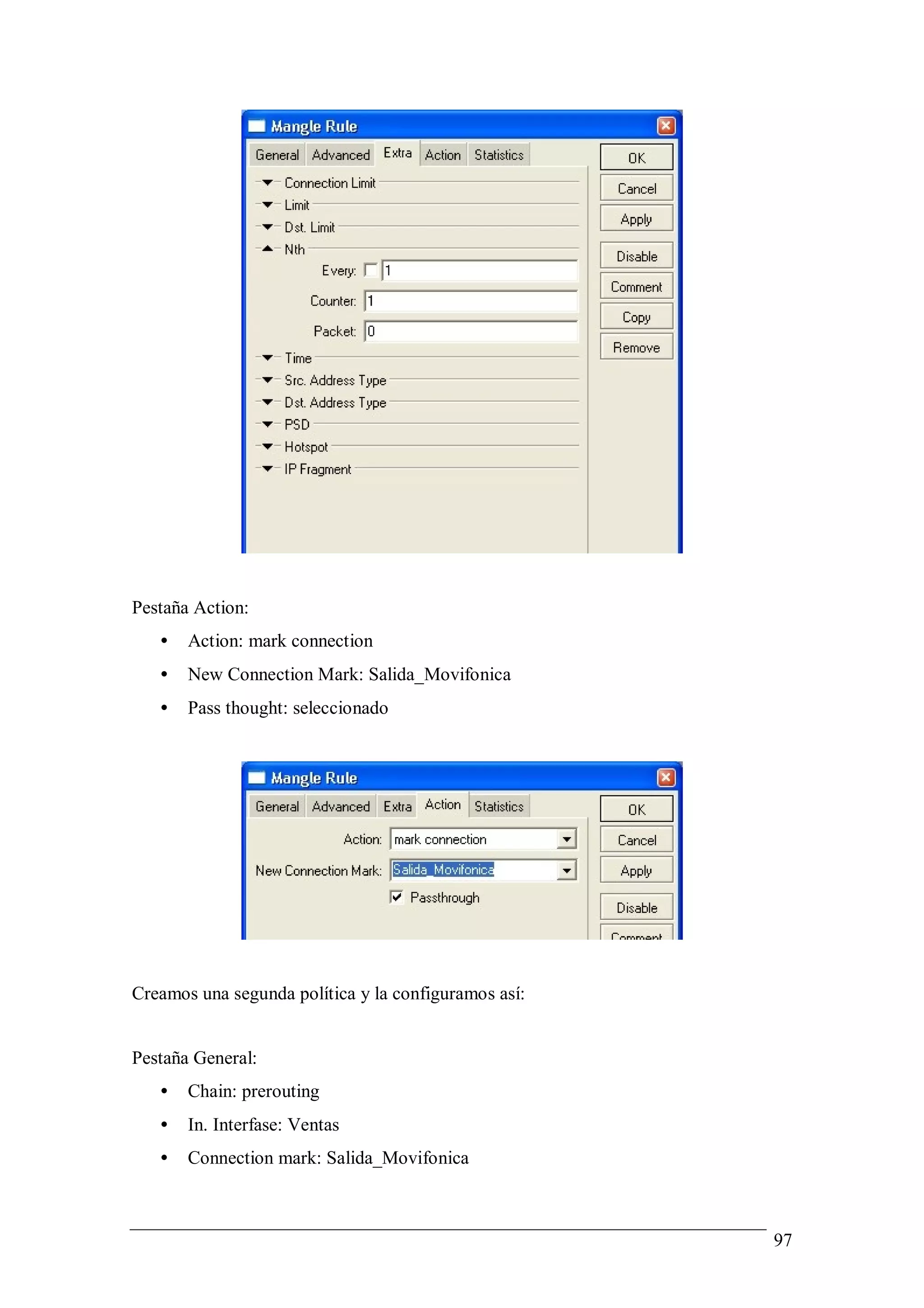
  • 194.
    PACKET SNIFFER. Enla nueva ventana hacemos clic en el botón SETTINGS y comienza nuestra configuración. Pestaña General: • Interface: all • Memory Limit 10kb • Only Headers: (deseleccionado) • File Limit: 10 Pestaña Streaming: • Streaming Enable: (Seleccionado) • Server: 192.168.2.253 • Filter Stream: (Seleccionado) 194
  • 195.
    Pestaña Filter: • Protocol: all frames. 195
  • 196.
    Conclusión Del análisis de los resultados se concluye que Royal Tech debería re estructurar su red informática. Debido al ineficiencia de la misma, ya que estaba siendo desbordada por los nuevos requerimientos de la empresa en pleno crecimiento. • Para la implementación de la red se utilizó el sistema operativo Mikrotik RouterOS basado en Linux. El mismo convierte una pc Standard en un router de dedicado de alto rendimiento. • Se definió la configuración de las interfaces. Asignando nombres, direcciones de IP a las mismas y definición de las Vlan. • Se configuró el servidor de DHCP para cada una de las sub redes. En el cual se definieron los pools de ip para cada una. También la asignación direcciones de IP fijas a partir de direcciones MAC de los servidores. • Se configuró un servidor NTP para sincronizar la hora en dentro de toda la red. También se configuro un cliente NTP para sincronizar la hora de la red con otros servidores de tiempo. • Se configuro un servidor PPPoE para autenticar usuarios que se deseen loguear al área de producción. El cliente de PPPoE se configuró para que la red tenga un tercer acceso a Internet mediante Adsl de backup. • Se configuró un servidor de VPN para comunicar las oficinas de ventas de córdoba con las de ventas de Buenos Aires. • Se configuró un servidor de Web Proxy para optimizar la utilización de los recursos hacia Internet. En el mismo se configuro politicas de bloqueo de tráfico hacia ciertas páginas al igual que el bloqueo de descarga de ciertos archivos. • Se realizó un balanceo de carga entre los dos proveedores de Internet seleccionados. Para la optimización del recurso. • Se realizaron políticas de control de ancho de banda para los clientes P2P. • Se implemento políticas de firewall como bloqueo de p2p, bloqueo del Msn Messenger, redireccionamiento de puertos y bloqueo de paquetes no deseados. • Se configuró un Hot Spot para el área de recreamiento de la empresa en la cual los usuarios se autentican mediante un servidor Radius. • Se configuro un servidor de mensajería jabber para que los usuarios no mal dispongan su tiempo. 196
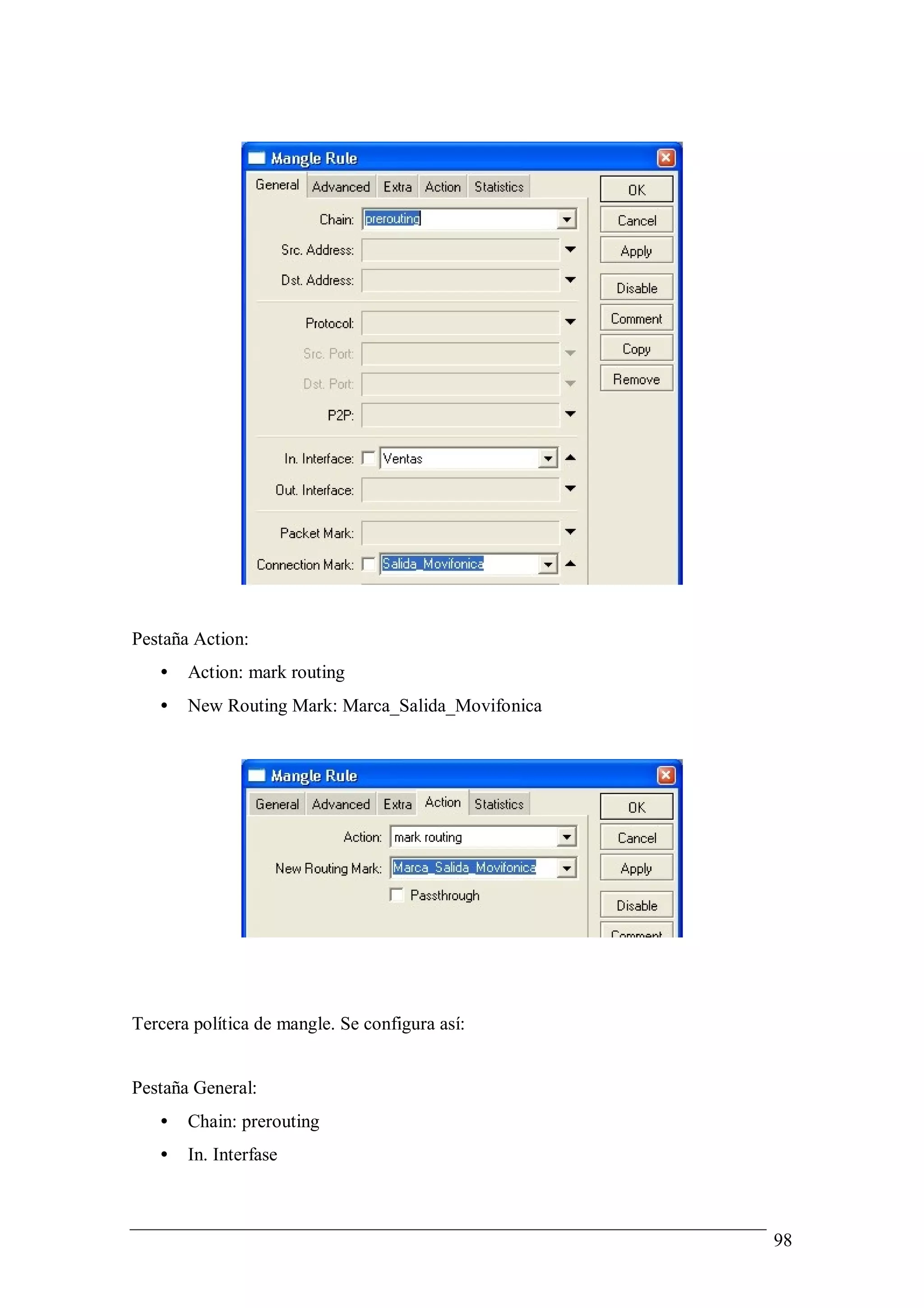
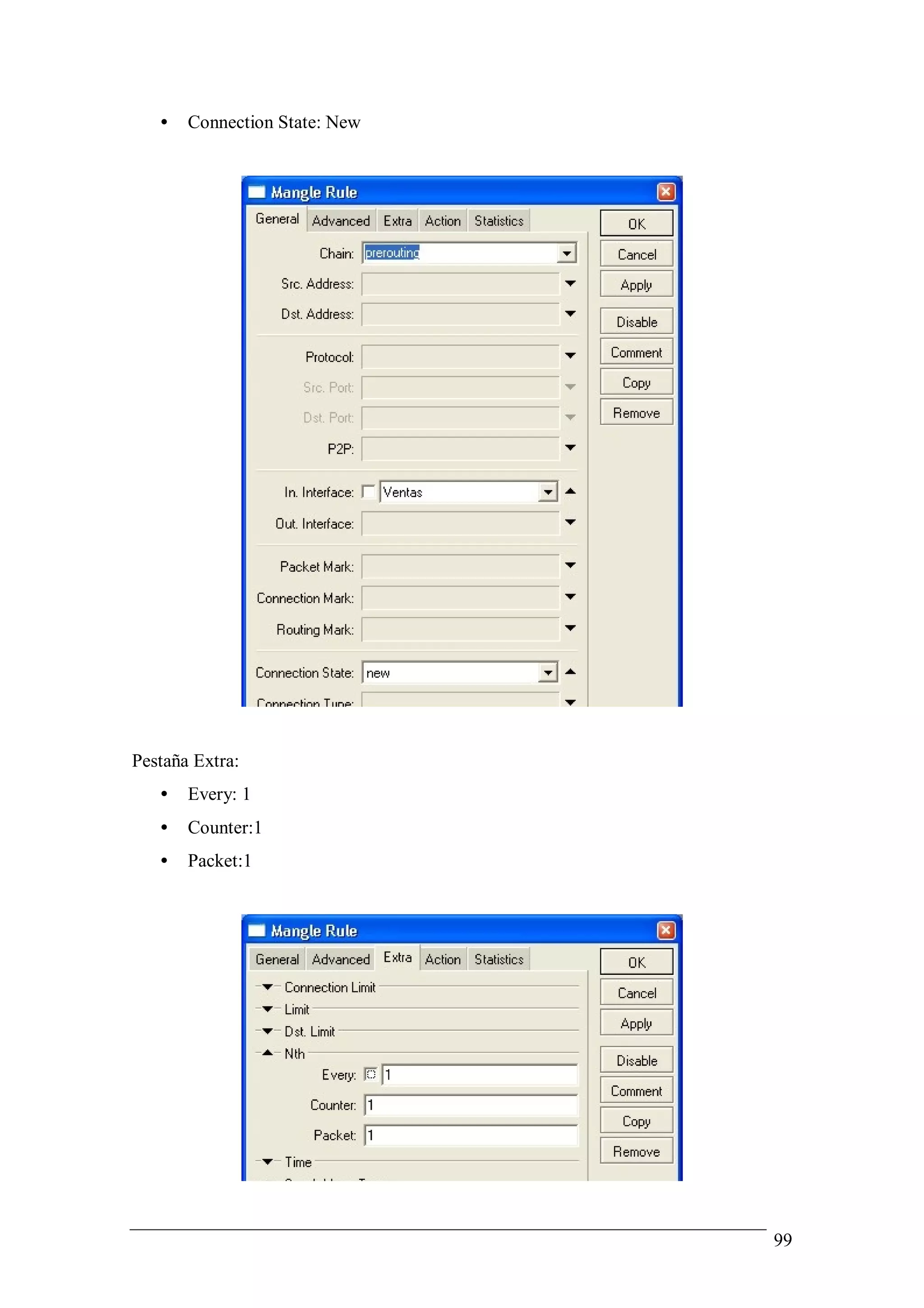
  • 197.
    Bibliografía • Chris Hurley, Russ Rogers, Frank Thornton, and Daniel Connelly. (2006).”Wardriving & Wireless Penetration Testing”. 1ra Edidcion. Estados Unidos: Syngress (431 Pag.) • Freeraduis 2008. “Wiki site” < http://wiki.freeradius.org/Main_Page> [04/2008] • Mallery, John; Zann, Jason; Kelly, Patrick. ”Blindaje de Redes”. 1ra Edicion. España. Anaya Multimedia. (720 pag) • Mikrotik. (2006) “MikroTik RouterOS™ v2.9 Reference Manual”, 1ra Edicion, Estados unidos: Mikrotik SIA. (695 pag) • Mikrotik 2007. “Manual de referencia”. < http://www.mikrotik.com/testdocs/ros/2.9/> [04/2008] • Mikrotik 2008. “Mikrotik Forum”.< http://forum.mikrotik.com> [04/2008] • Mikrotik. 2008. “Wiki Site”.<http://wiki.mikrotik.com> . [04/2008] • Mrtg 2008. “Documentation Site” <http://oss.oetiker.ch/mrtg/doc/index.en.html> [04/2008] • Scrimger, Rob (Wiley John + Sons).”Tcp/Ip Bible”.2da Edición. Estados Unidos: Hungry Minds. (626 pag) 197