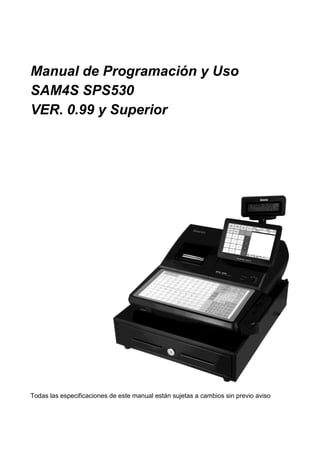

Manual de Programación y Uso
SAM4S SPS530
VER. 0.99 y Superior


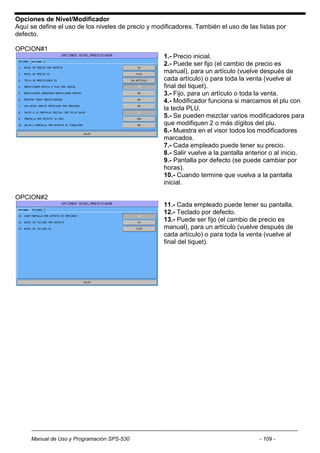
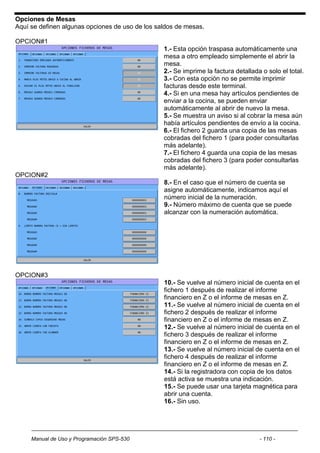
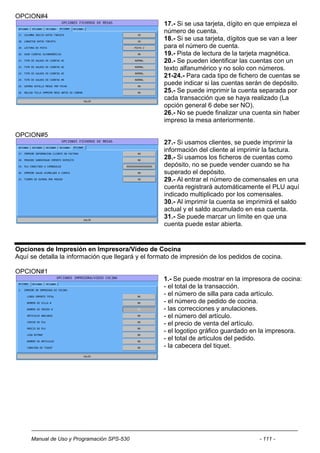
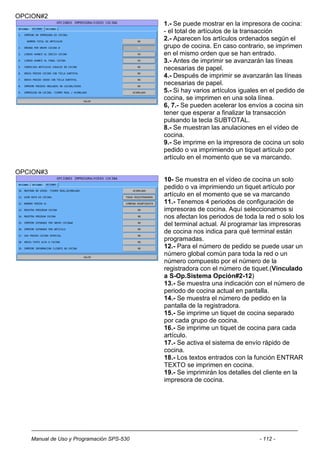
Todas las especificaciones de este manual están sujetas a cambios sin previo aviso
TABLA DE CONTENIDO
Tabla de contenido............................................................................................................................. 1
Especificaciones ................................................................................................................................ 6
Borrado Completo de la Memoria ..................................................................................................... 7
Modo de Servicio (S) .......................................................................................................................... 9
   Autotest ..................................................................................................................................................... 10
      Bucle RS-232 & IRC..................................................................................................................................................... 10
      Cajón ............................................................................................................................................................................ 10
      LCD .............................................................................................................................................................................. 10
      Táctil ............................................................................................................................................................................. 10
      Fecha y Hora ................................................................................................................................................................ 10
      RAM.............................................................................................................................................................................. 10
      IRC ............................................................................................................................................................................... 10
      Impresora ..................................................................................................................................................................... 10
      Contraste ...................................................................................................................................................................... 10
      Lector Tarjeta ............................................................................................................................................................... 11
      Llave Dallas .................................................................................................................................................................. 11
      Versión ......................................................................................................................................................................... 11
      SD/USB Test ................................................................................................................................................................ 11
      Keyboard Test .............................................................................................................................................................. 11
      Network Ping Test ........................................................................................................................................................ 11
      Aging Test .................................................................................................................................................................... 11
      Update Labware DB ..................................................................................................................................................... 11
      Actualiza Aplicación ..................................................................................................................................................... 11
   Borrados de Memoria ............................................................................................................................... 12
      1. Borra Totales, Contadores y Gran Totales .............................................................................................................. 12
      2. Borra Totales y Contadores ..................................................................................................................................... 12
      3. Borra Solo Gran Total .............................................................................................................................................. 12
      4-7. Borra Fichero Mesas 1-4 ...................................................................................................................................... 12
      8. Borra Ultimos Tiquets ............................................................................................................................................... 12
      9. Borra Proyecciones de Productos ............................................................................................................................ 12
      10. Borra Tiempo Trabajado ........................................................................................................................................ 12
      11. Borra Interrupción de Empleados .......................................................................................................................... 12
      12. Borra Estado de Consolidación .............................................................................................................................. 12
      13. Borra Fichero de PLU ............................................................................................................................................ 13
      14. Borra Cinta Electrónica .......................................................................................................................................... 13
      15. Borra N# Tiquet ...................................................................................................................................................... 13
      Borra Todos (1-11) ....................................................................................................................................................... 13
      Borra nº Pedido Global ................................................................................................................................................. 13
   Configuración de Memoria ....................................................................................................................... 14
   Configuración de Teclado ........................................................................................................................ 17
      Diseño de Pantallas ..................................................................................................................................................... 17
      Opciones de las Listas de Funciones .......................................................................................................................... 18
      Insertar gráficos en el teclado ...................................................................................................................................... 19
      Asignar teclas nuevas individualmente ........................................................................................................................ 21
      Asignar teclas nuevas rápidamente ............................................................................................................................. 22
      Copiar teclas a otras pantallas ..................................................................................................................................... 22
      Descripción en Pantalla ............................................................................................................................................... 24
      Borrar Teclas ................................................................................................................................................................ 25
      Diseño de los botones .................................................................................................................................................. 26
      Teclado Plano .............................................................................................................................................................. 27
   Opciones de Sistema (S) .......................................................................................................................... 28
   Selección Drivers Impresoras .................................................................................................................. 30
   Definición de Puertos ............................................................................................................................... 31


        Manual de Uso y Programación SPS-530                                                                                                                       -1-
Listados de Programación Llave-S .......................................................................................................... 32
  Código de Supervisor ............................................................................................................................... 33
  Mensajes por defecto................................................................................................................................ 33
  Desbloqueo Saldos ................................................................................................................................... 34
  Desbloqueo Empleados ............................................................................................................................ 34
  Copia Seguridad SRAM ............................................................................................................................ 35
     Copias de seguridad en SD/USB ................................................................................................................................. 35
     Carga Memoria de SD/USB ......................................................................................................................................... 35
     Guarda Programa en SD/USB ..................................................................................................................................... 35
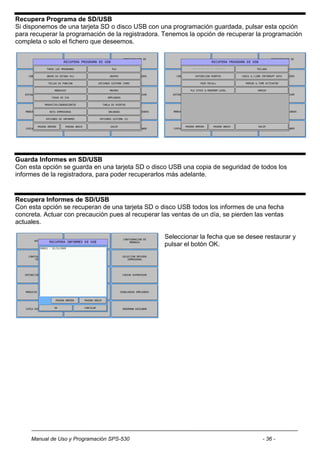
     Recupera Programa de SD/USB ................................................................................................................................. 36
     Guarda Informes en SD/USB ....................................................................................................................................... 36
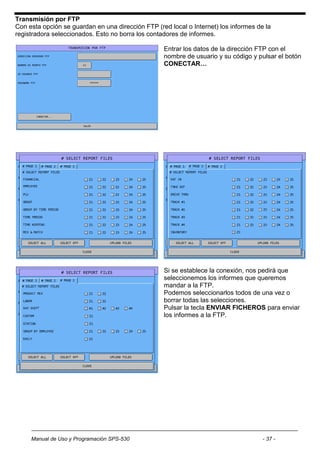
     Recupera Informes de SD/USB ................................................................................................................................... 36
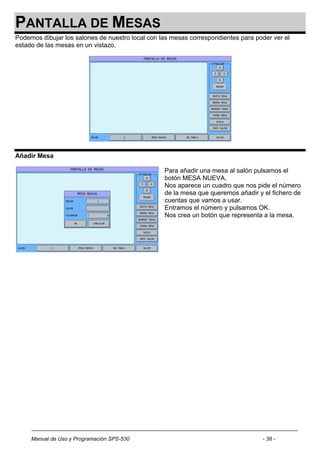
     Transmisión por FTP .................................................................................................................................................... 37
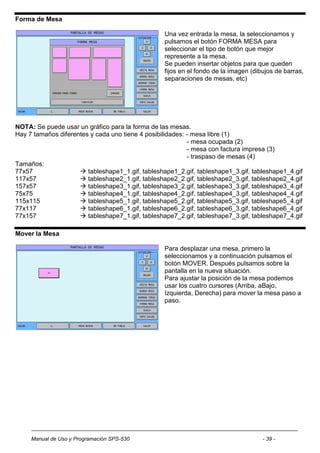
  Pantalla de Mesas ..................................................................................................................................... 38
     Añadir Mesa ................................................................................................................................................................. 38
     Forma de Mesa ............................................................................................................................................................ 39
     Mover la Mesa .............................................................................................................................................................. 39
     Suelo ............................................................................................................................................................................ 40
     Añadir mesas en forma de Tabla ................................................................................................................................. 40
     Salones ........................................................................................................................................................................ 41
  ORDERMAN Designer ............................................................................................................................... 42
     Categorías .................................................................................................................................................................... 42
     Localizaciones .............................................................................................................................................................. 43
     Textos de Cocina ......................................................................................................................................................... 43
     Grupos de Cocina ........................................................................................................................................................ 44
     PLU Ligado a Grupo de Cocina ................................................................................................................................... 44
     Grupos de Menú........................................................................................................................................................... 45
     PLU Ligado a Grupo de Menú ..................................................................................................................................... 45
     Opciones Varias ........................................................................................................................................................... 46
Modo de Programación (PGM) ........................................................................................................ 47
  Plu .............................................................................................................................................................. 47
     Programación Rápida de PLU ..................................................................................................................................... 48
     Añadir/Cambiar PLU .................................................................................................................................................... 51
     Borrar PLU ................................................................................................................................................................... 54
     Grupo de Estado de PLU ............................................................................................................................................. 56
     Stock PLU .................................................................................................................................................................... 58
     Stock Mínimo PLU........................................................................................................................................................ 59
     Códigos Precio/Peso .................................................................................................................................................... 59
     Comprobar Fichero PLU .............................................................................................................................................. 60
     Formato Código de Barras Automático ........................................................................................................................ 60
  Grupos ....................................................................................................................................................... 60
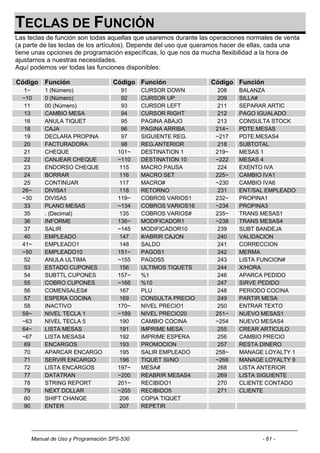
  Teclas de Función ..................................................................................................................................... 61
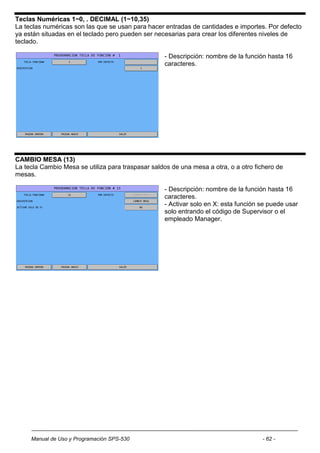
     Teclas Numéricas 1~0, . DECIMAL (1~10,35) ............................................................................................................. 62
     CAMBIO MESA (13)..................................................................................................................................................... 62
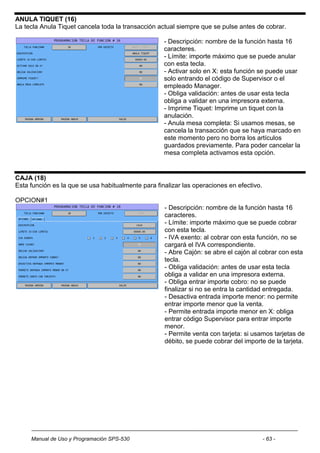
     ANULA TIQUET (16) .................................................................................................................................................... 63
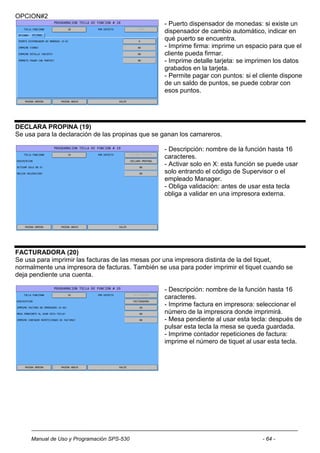
     CAJA (18) ..................................................................................................................................................................... 63
     DECLARA PROPINA (19) ............................................................................................................................................ 64
     FACTURADORA (20)................................................................................................................................................... 64
     CHEQUE (21) ............................................................................................................................................................... 65
     CANJEAR CHEQUE (22) ............................................................................................................................................. 66
     ENDORSO CHEQUE (23) ........................................................................................................................................... 66
     BORRAR (24) ............................................................................................................................................................... 67
     CONTINUAR (25)......................................................................................................................................................... 67
     DIVISA1-5 (26~30) ....................................................................................................................................................... 67
     PLANO MESAS (33) .................................................................................................................................................... 68
     INFORME (36) ............................................................................................................................................................. 68
     SALIR (37) .................................................................................................................................................................... 68
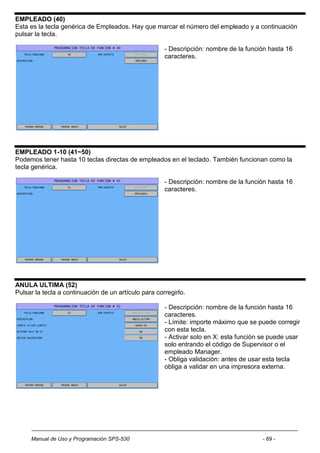
     EMPLEADO (40) .......................................................................................................................................................... 69


       Manual de Uso y Programación SPS-530                                                                                                                     -2-
EMPLEADO 1-10 (41~50) ............................................................................................................................................ 69
ANULA ULTIMA (52) .................................................................................................................................................... 69
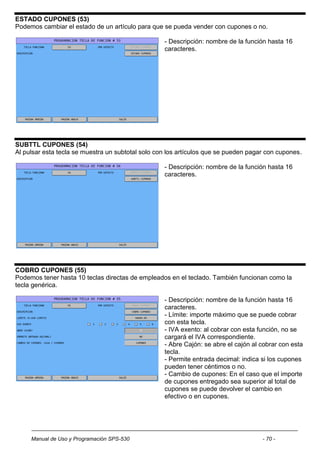
ESTADO CUPONES (53) ............................................................................................................................................ 70
SUBTTL CUPONES (54) ............................................................................................................................................. 70
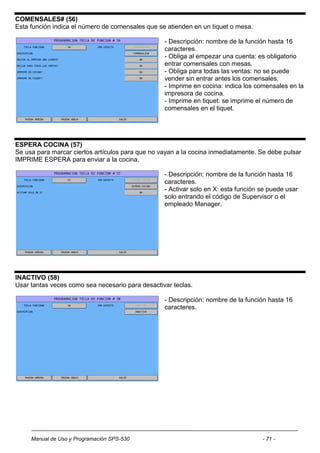
COBRO CUPONES (55) .............................................................................................................................................. 70
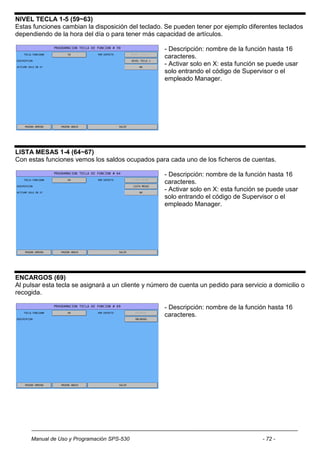
COMENSALES# (56) ................................................................................................................................................... 71
ESPERA COCINA (57) ................................................................................................................................................ 71
INACTIVO (58) ............................................................................................................................................................. 71
NIVEL TECLA 1-5 (59~63) ........................................................................................................................................... 72
LISTA MESAS 1-4 (64~67) .......................................................................................................................................... 72
ENCARGOS (69) ......................................................................................................................................................... 72
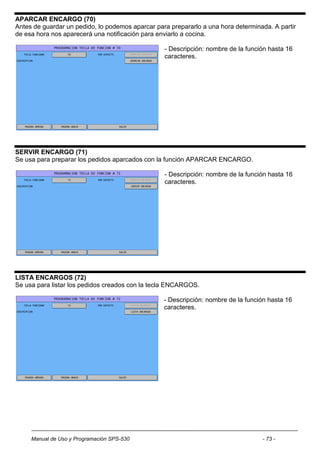
APARCAR ENCARGO (70) ......................................................................................................................................... 73
SERVIR ENCARGO (71) ............................................................................................................................................. 73
LISTA ENCARGOS (72) .............................................................................................................................................. 73
DATATRAN (77)........................................................................................................................................................... 74
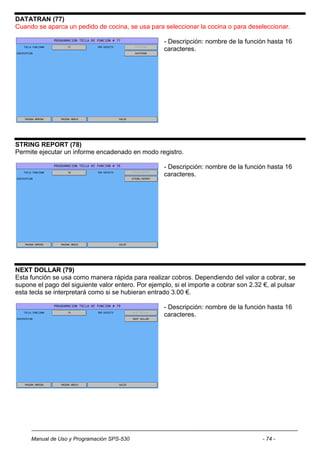
STRING REPORT (78) ................................................................................................................................................ 74
NEXT DOLLAR (79) ..................................................................................................................................................... 74
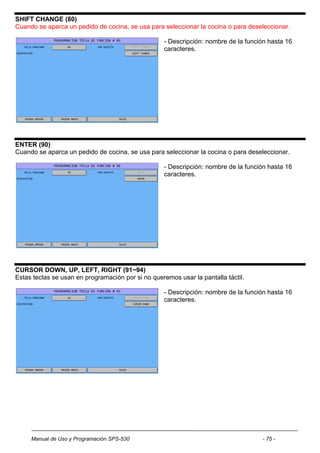
SHIFT CHANGE (80) ................................................................................................................................................... 75
ENTER (90) .................................................................................................................................................................. 75
CURSOR DOWN, UP, LEFT, RIGHT (91~94) ............................................................................................................. 75
PAGINA ABAJO, PAGINA ARRIBA (95~96) ............................................................................................................... 76
SIGUIENTE REG, REG. ANTERIOR (97~98) ............................................................................................................. 76
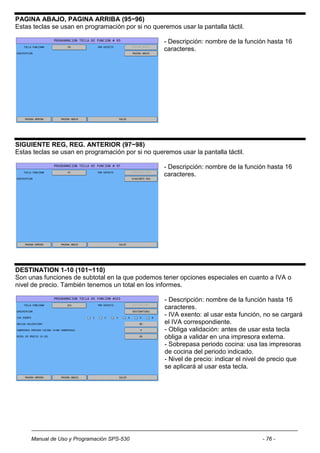
DESTINATION 1-10 (101~110) ................................................................................................................................... 76
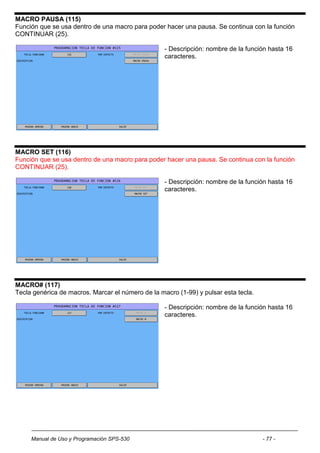
MACRO PAUSA (115) ................................................................................................................................................. 77
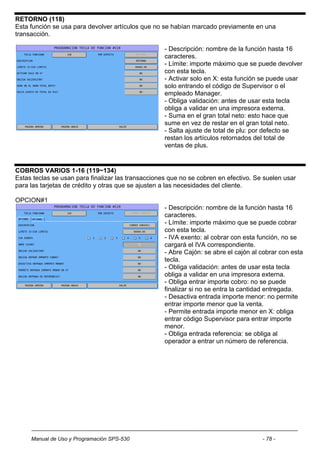
MACRO SET (116)....................................................................................................................................................... 77
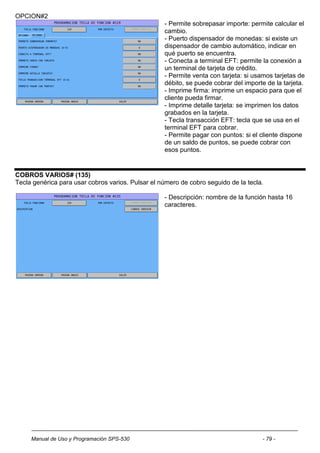
MACRO# (117) ............................................................................................................................................................. 77
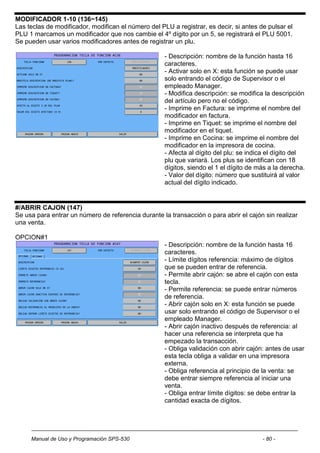
RETORNO (118) .......................................................................................................................................................... 78
COBROS VARIOS 1-16 (119~134) ............................................................................................................................. 78
COBROS VARIOS# (135) ............................................................................................................................................ 79
MODIFICADOR 1-10 (136~145) .................................................................................................................................. 80
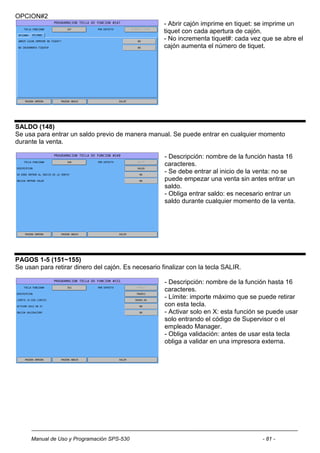
#/ABRIR CAJON (147) ................................................................................................................................................. 80
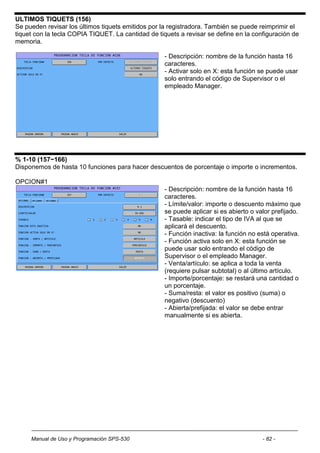
SALDO (148) ................................................................................................................................................................ 81
PAGOS 1-5 (151~155) ................................................................................................................................................. 81
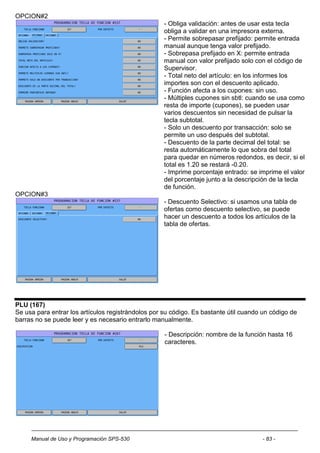
ULTIMOS TIQUETS (156) ........................................................................................................................................... 82
% 1-10 (157~166) ........................................................................................................................................................ 82
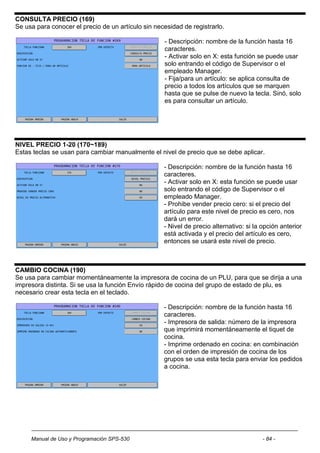
PLU (167) ..................................................................................................................................................................... 83
CONSULTA PRECIO (169) ......................................................................................................................................... 84
NIVEL PRECIO 1-20 (170~189) .................................................................................................................................. 84
CAMBIO COCINA (190) ............................................................................................................................................... 84
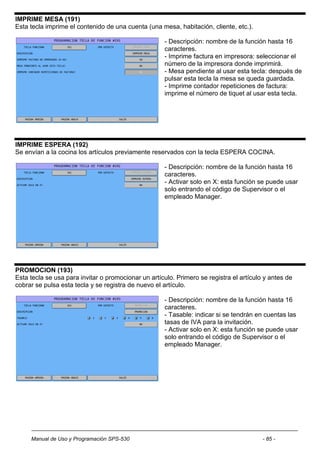
IMPRIME MESA (191) ................................................................................................................................................. 85
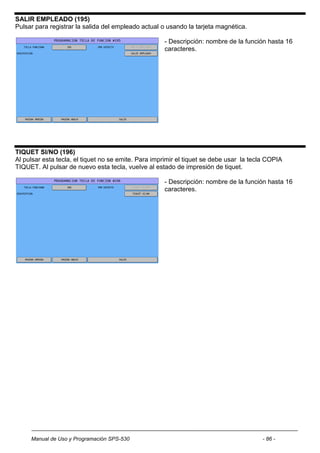
IMPRIME ESPERA (192) ............................................................................................................................................. 85
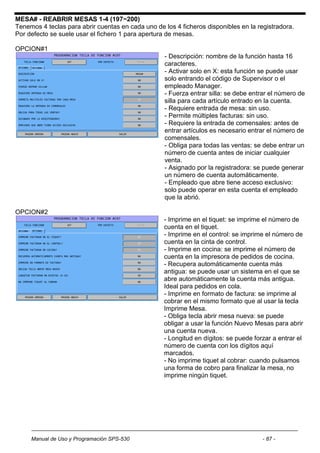
PROMOCION (193) ..................................................................................................................................................... 85
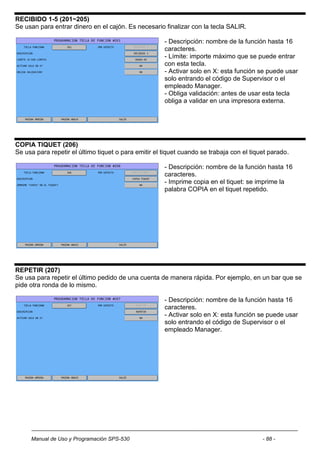
SALIR EMPLEADO (195) ............................................................................................................................................ 86
TIQUET SI/NO (196) .................................................................................................................................................... 86
MESA# - REABRIR MESAS 1-4 (197~200) ................................................................................................................ 87
RECIBIDO 1-5 (201~205) ............................................................................................................................................ 88
COPIA TIQUET (206)................................................................................................................................................... 88
REPETIR (207) ............................................................................................................................................................ 88
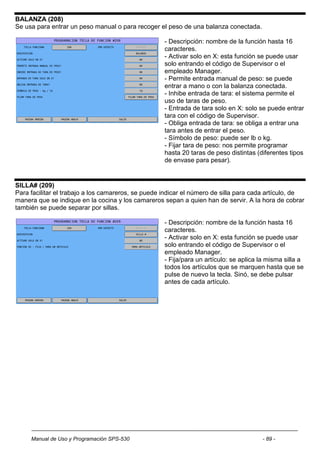
BALANZA (208) ............................................................................................................................................................ 89
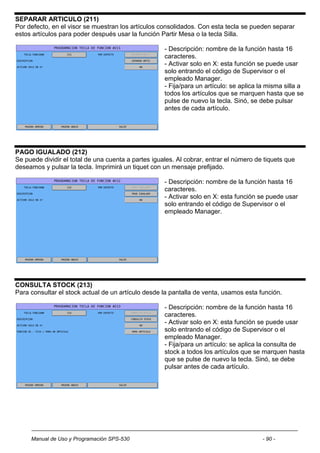
SILLA# (209) ................................................................................................................................................................ 89
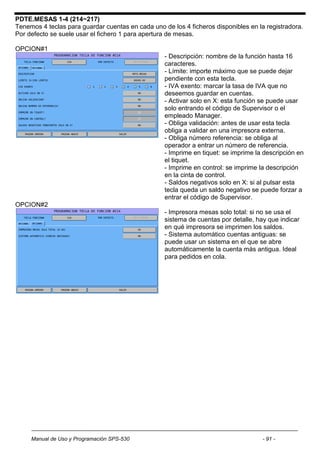
SEPARAR ARTICULO (211) ....................................................................................................................................... 90
PAGO IGUALADO (212) .............................................................................................................................................. 90
CONSULTA STOCK (213) ........................................................................................................................................... 90
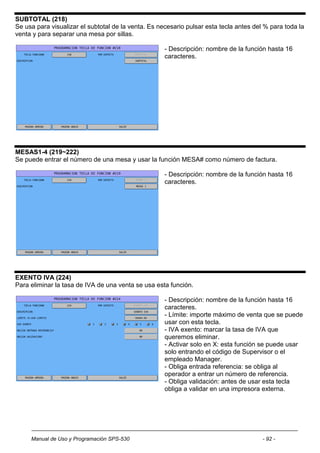
PDTE.MESAS 1-4 (214~217) ...................................................................................................................................... 91
SUBTOTAL (218) ......................................................................................................................................................... 92
MESAS1-4 (219~222) .................................................................................................................................................. 92
EXENTO IVA (224) ...................................................................................................................................................... 92
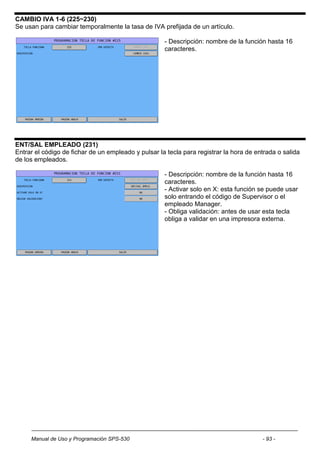
CAMBIO IVA 1-6 (225~230)......................................................................................................................................... 93
ENT/SAL EMPLEADO (231) ........................................................................................................................................ 93
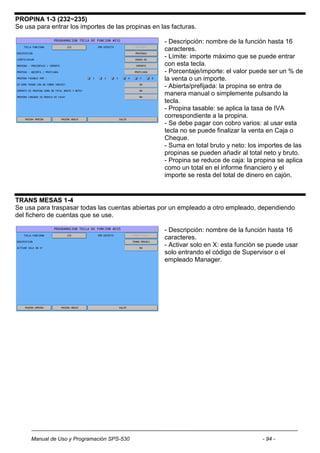
PROPINA 1-3 (232~235) ............................................................................................................................................. 94
TRANS MESAS 1-4 ..................................................................................................................................................... 94
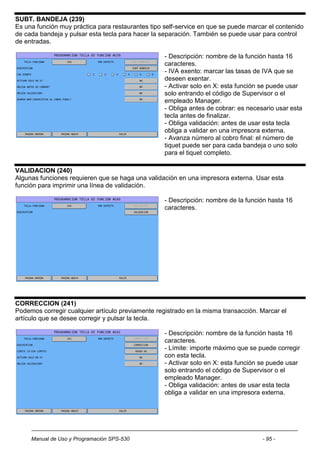
SUBT. BANDEJA (239) ................................................................................................................................................ 95
VALIDACION (240) ...................................................................................................................................................... 95
CORRECCION (241) ................................................................................................................................................... 95
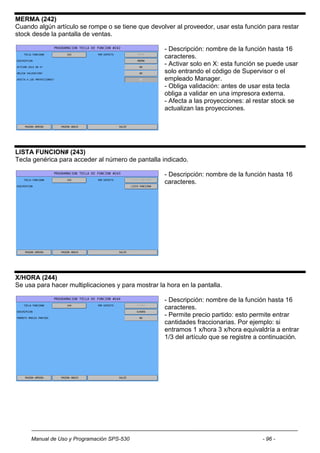
MERMA (242) ............................................................................................................................................................... 96


 Manual de Uso y Programación SPS-530                                                                                                                   -3-
LISTA FUNCION# (243)............................................................................................................................................... 96
   X/HORA (244) .............................................................................................................................................................. 96
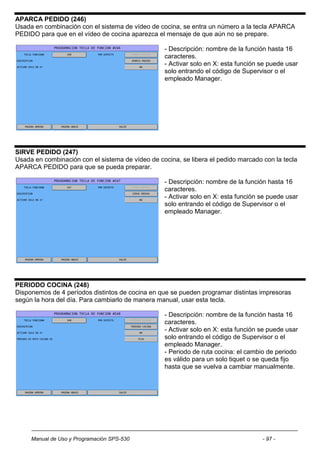
   APARCA PEDIDO (246) .............................................................................................................................................. 97
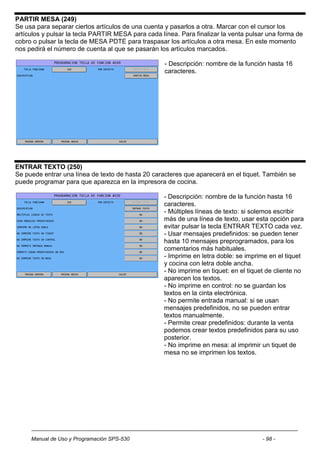
   SIRVE PEDIDO (247) .................................................................................................................................................. 97
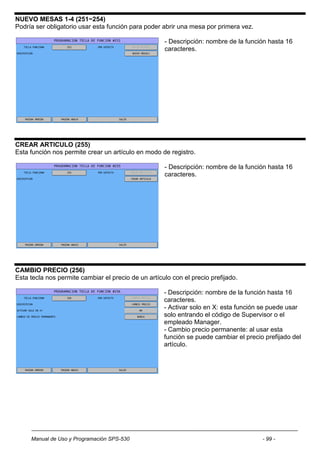
   PERIODO COCINA (248) ............................................................................................................................................ 97
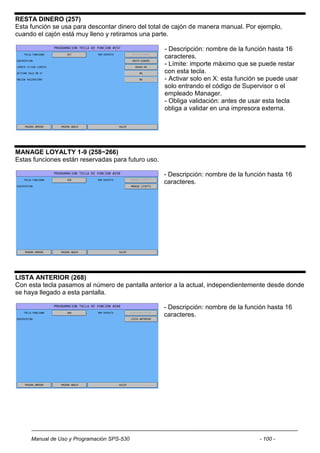
   PARTIR MESA (249).................................................................................................................................................... 98
   ENTRAR TEXTO (250) ................................................................................................................................................ 98
   NUEVO MESAS 1-4 (251~254) ................................................................................................................................... 99
   CREAR ARTICULO (255) ............................................................................................................................................ 99
   CAMBIO PRECIO (256) ............................................................................................................................................... 99
   RESTA DINERO (257) ............................................................................................................................................... 100
   MANAGE LOYALTY 1-9 (258~266) ........................................................................................................................... 100
   LISTA ANTERIOR (268) ............................................................................................................................................ 100
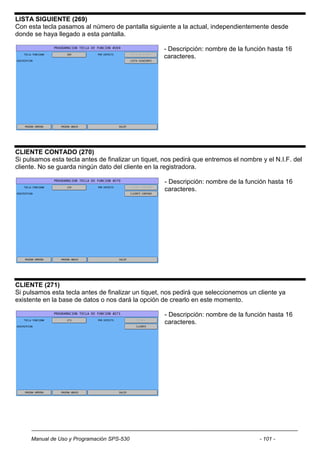
   LISTA SIGUIENTE (269) ........................................................................................................................................... 101
   CLIENTE CONTADO (270) ........................................................................................................................................ 101
   CLIENTE (271) ........................................................................................................................................................... 101
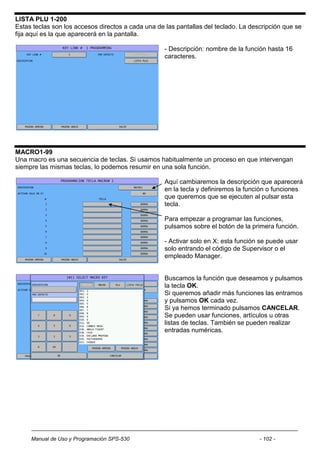
   LISTA PLU 1-200 ....................................................................................................................................................... 102
   MACRO1-99 ............................................................................................................................................................... 102
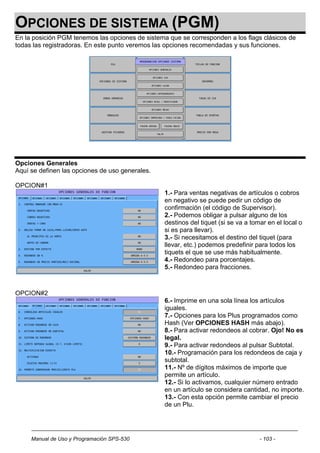
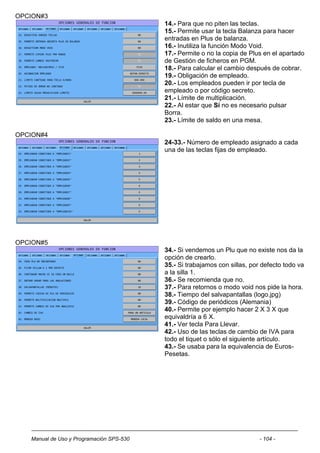
Opciones de sistema (PGM) ................................................................................................................... 103
   Opciones Generales................................................................................................................................................... 103
   Opciones de IVA ........................................................................................................................................................ 107
   Opciones de Cajón ..................................................................................................................................................... 108
   Opciones de Entrenamiento ....................................................................................................................................... 108
   Opciones de Nivel/Modificador .................................................................................................................................. 109
   Opciones de Mesas.................................................................................................................................................... 110
   Opciones de Impresión en Impresora/Vídeo de Cocina ............................................................................................ 111
   Opciones de Validación/Subtotal ............................................................................................................................... 113
   Opciones de Impresión .............................................................................................................................................. 113
   Opciones de Impresión de Informes .......................................................................................................................... 115
   Opciones de Informes ................................................................................................................................................ 116
   Opciones Tiempo Trabajado ...................................................................................................................................... 117
   Opciones de Cinta de Control .................................................................................................................................... 118
   Opciones de Clientes ................................................................................................................................................. 119
Empleados ............................................................................................................................................... 120
   Empleado ................................................................................................................................................................... 120
   Niveles de Permisos................................................................................................................................................... 122
   Grupos por Empleado ................................................................................................................................................ 124
   Tarjeta de Empleado .................................................................................................................................................. 124
Informes ................................................................................................................................................... 125
   Informe Personalizado ............................................................................................................................................... 125
   Informe Financiero ..................................................................................................................................................... 126
   Informe Empleado ...................................................................................................................................................... 126
   Informe Encadenado .................................................................................................................................................. 127
Zonas Horarias ........................................................................................................................................ 128
   Zonas Horarias ........................................................................................................................................................... 128
   Niveles de Precio ....................................................................................................................................................... 128
   Nivel de Pantalla ........................................................................................................................................................ 129
   Nivel de Teclado......................................................................................................................................................... 129
   Macros ........................................................................................................................................................................ 129
   Informes Encadenados .............................................................................................................................................. 130
   Turnos ........................................................................................................................................................................ 130
   Horario Impresora Cocina .......................................................................................................................................... 130
Productos/Ingredientes .......................................................................................................................... 131
   Editar Ingredientes ..................................................................................................................................................... 131
   Tabla de Receta ......................................................................................................................................................... 131
   Mezcla de Productos .................................................................................................................................................. 132
   Periodos Grupos Mezcla de Producto ....................................................................................................................... 132
Tasas de IVA............................................................................................................................................ 132
Mensajes .................................................................................................................................................. 133
   Mensaje Logo Tiquet .................................................................................................................................................. 133
   Mensajes de Error ...................................................................................................................................................... 133


     Manual de Uso y Programación SPS-530                                                                                                                   -4-
Descripciones de Sistema .......................................................................................................................................... 134
   Descripciones de Informes ......................................................................................................................................... 134
   Mensaje Endorso Cheque .......................................................................................................................................... 135
   Mensaje Logo Facturas .............................................................................................................................................. 135
   Mensaje Validación .................................................................................................................................................... 136
   Mensajes Predefinidos ............................................................................................................................................... 136
   Mensaje en Visor ........................................................................................................................................................ 136
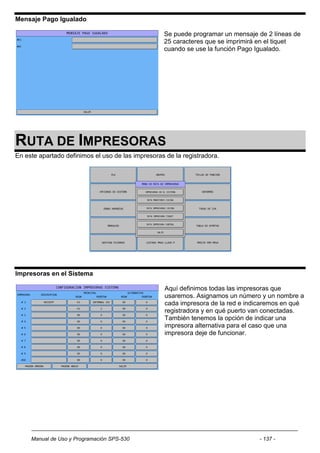
   Mensaje Pago Igualado ............................................................................................................................................. 137
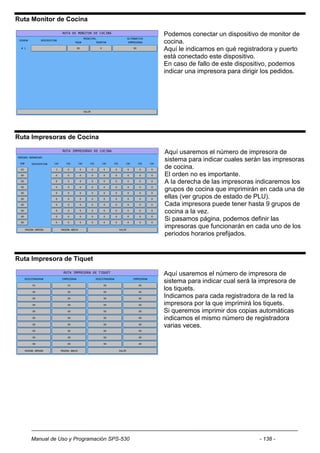
Ruta de Impresoras ................................................................................................................................. 137
   Impresoras en el Sistema .......................................................................................................................................... 137
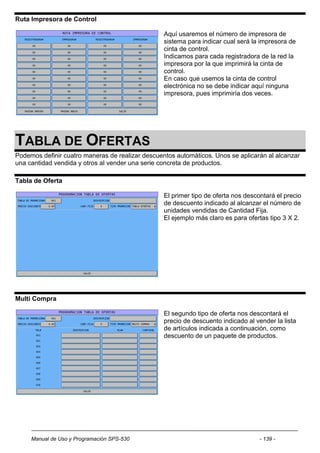
   Ruta Monitor de Cocina ............................................................................................................................................. 138
   Ruta Impresoras de Cocina ....................................................................................................................................... 138
   Ruta Impresora de Tiquet .......................................................................................................................................... 138
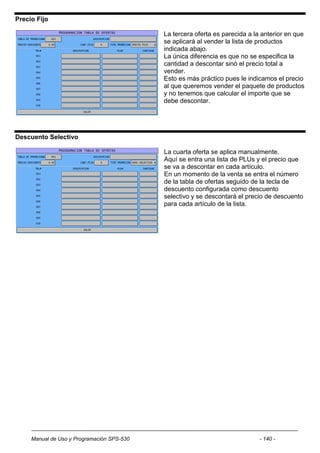
   Ruta Impresora de Control ......................................................................................................................................... 139
Tabla de Ofertas ...................................................................................................................................... 139
   Tabla de Oferta .......................................................................................................................................................... 139
   Multi Compra .............................................................................................................................................................. 139
   Precio Fijo .................................................................................................................................................................. 140
   Descuento Selectivo................................................................................................................................................... 140
Gestión de Ficheros ................................................................................................................................ 141
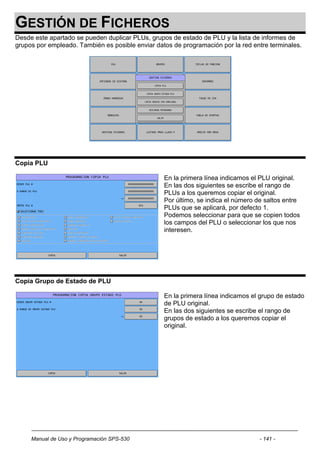
   Copia PLU .................................................................................................................................................................. 141
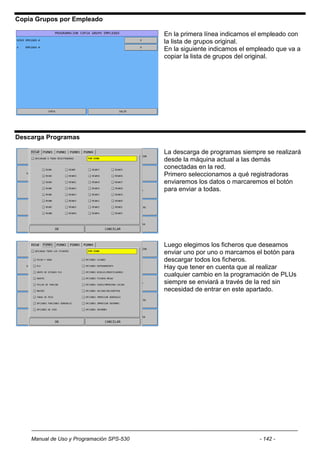
   Copia Grupo de Estado de PLU ................................................................................................................................. 141
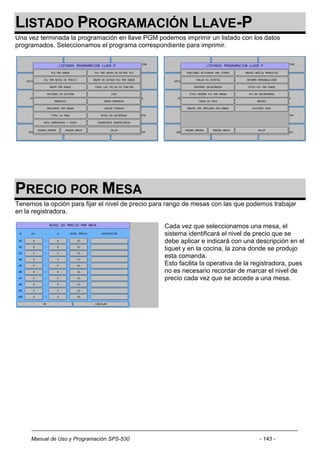
   Copia Grupos por Empleado ...................................................................................................................................... 142
   Descarga Programas ................................................................................................................................................. 142
Listado Programación Llave-P ............................................................................................................... 143
Precio por Mesa ...................................................................................................................................... 143


     Manual de Uso y Programación SPS-530                                                                                                                  -5-
ESPECIFICACIONES
La Caja Registradora Táctil SPS-530 dispone de todas las ventajas de una registradora clásica en
cuanto a facilidad de uso y seguridad en los datos y además incorpora todas las opciones de los
TPV de pantalla táctil, resultando en un producto muy versátil y muy práctico para todo tipo de
negocios.
Sus características más especiales son las siguientes:
       Pantalla Táctil WVGA (800x480) de 7.2”.
       Teclado plano de 160 teclas con hasta 5 niveles de teclado.
       Impresora térmica de 80 mm integrada con corte automático.
       64 Mb de memoria Standard. No usa Disco Duro.
       Configuración de memoria y ficheros flexible.
       4 Puertos Serie, 2 USB, 2 Puertos de Cajón (a parte del cajón principal).
       1 Puerto de Red Ethernet, para conexión de hasta 32 Terminales.
       Visor Trasero numérico de 2 líneas de 16 caracteres.
       Lector de Tarjetas Magnéticas de 3 Pistas integrado opcional.
       Lector de Llaves de contacto Dallas opcional.
       Lector de Tarjetas SD para copias de seguridad e introducción de imágenes.
       Conexión a un gran número de periféricos: PC, Ethernet-ADSL, Impresoras, Scanner, Visor,
        Balanza, etc.
       40.000 Plu con 20 Niveles de Precios. Control de Stock, Ingredientes y Condimentos.
       Control y compartición de Impresoras de Cocina en Red. Redireccionamiento automático.
       Control de hasta 999 Empleados, con Entradas y Salidas.
       Control de hasta 4 Ficheros Distintos de Saldos Pendientes.
       Visualización del mapa de mesas, con selección de salones.
       Control de Códigos de Barras por artículo. Gestión de Ofertas tipo 3x2.
       Pantallas totalmente configurables.
       Hasta 60 tipos de Informes de Ventas.
       Cinta de Control Electrónica configurable.
       Programación sencilla como en una Caja Registradora.
       Herramientas para programación en PC y tratamiento de datos.


       Manual de Uso y Programación SPS-530                                          -6-
BORRADO COMPLETO DE LA MEMORIA
Al recibir la registradora por primera vez no es necesario realizar el borrado completo, ya que de
fábrica la registradora está lista para su uso. Si después de realizar pruebas queremos ponerla a
cero para empezar a programarla o por cualquier otro motivo, realizar como sigue:

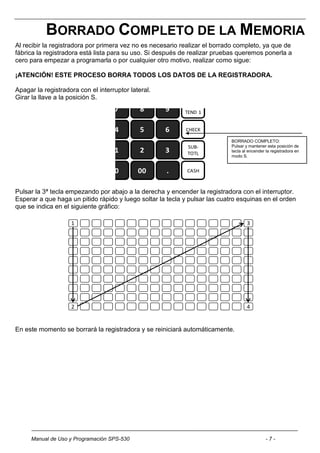
¡ATENCIÓN! ESTE PROCESO BORRA TODOS LOS DATOS DE LA REGISTRADORA.

Apagar la registradora con el interruptor lateral.
Girar la llave a la posición S.
                                                             MISC
                                    7         8      9      TEND 1


                                    4         5      6      CHECK

                                                                             BORRADO COMPLETO:
                                                             SUB-            Pulsar y mantener esta posición de
                                    1         2      3       TOTL            tecla al encender la registradora en
                                                                             modo S.


                                    0        00      .       CASH


Pulsar la 3ª tecla empezando por abajo a la derecha y encender la registradora con el interruptor.
Esperar a que haga un pitido rápido y luego soltar la tecla y pulsar las cuatro esquinas en el orden
que se indica en el siguiente gráfico:

                    1                                                                3


                    2                                                                4


En este momento se borrará la registradora y se reiniciará automáticamente.


     Manual de Uso y Programación SPS-530                                                      -7-
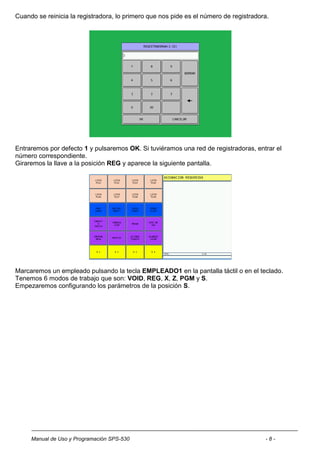
Cuando se reinicia la registradora, lo primero que nos pide es el número de registradora.


Entraremos por defecto 1 y pulsaremos OK. Si tuviéramos una red de registradoras, entrar el
número correspondiente.
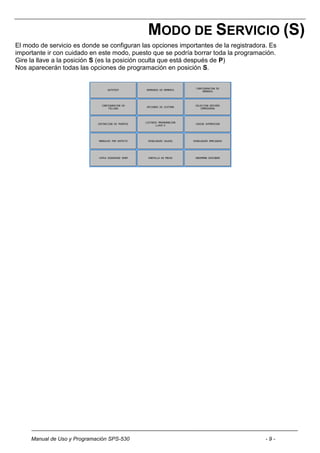
Giraremos la llave a la posición REG y aparece la siguiente pantalla.


Marcaremos un empleado pulsando la tecla EMPLEADO1 en la pantalla táctil o en el teclado.
Tenemos 6 modos de trabajo que son: VOID, REG, X, Z, PGM y S.
Empezaremos configurando los parámetros de la posición S.


     Manual de Uso y Programación SPS-530                                              -8-
MODO DE SERVICIO (S)
El modo de servicio es donde se configuran las opciones importantes de la registradora. Es
importante ir con cuidado en este modo, puesto que se podría borrar toda la programación.
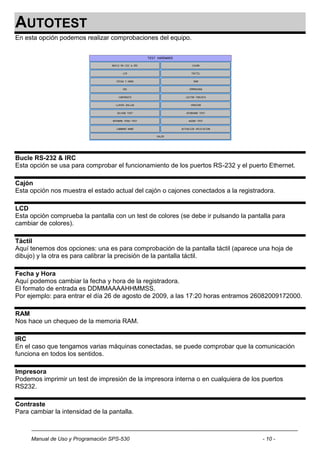
Gire la llave a la posición S (es la posición oculta que está después de P)
Nos aparecerán todas las opciones de programación en posición S.


     Manual de Uso y Programación SPS-530                                             -9-
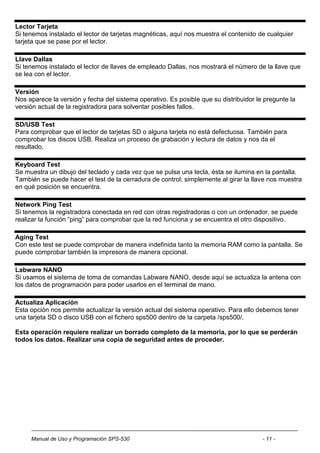
AUTOTEST
En esta opción podemos realizar comprobaciones del equipo.


Bucle RS-232 & IRC
Esta opción se usa para comprobar el funcionamiento de los puertos RS-232 y el puerto Ethernet.

Cajón
Esta opción nos muestra el estado actual del cajón o cajones conectados a la registradora.

LCD
Esta opción comprueba la pantalla con un test de colores (se debe ir pulsando la pantalla para
cambiar de colores).

Táctil
Aquí tenemos dos opciones: una es para comprobación de la pantalla táctil (aparece una hoja de
dibujo) y la otra es para calibrar la precisión de la pantalla táctil.

Fecha y Hora
Aquí podemos cambiar la fecha y hora de la registradora.
El formato de entrada es DDMMAAAAHHMMSS.
Por ejemplo: para entrar el día 26 de agosto de 2009, a las 17:20 horas entramos 26082009172000.

RAM
Nos hace un chequeo de la memoria RAM.

IRC
En el caso que tengamos varias máquinas conectadas, se puede comprobar que la comunicación
funciona en todos los sentidos.

Impresora
Podemos imprimir un test de impresión de la impresora interna o en cualquiera de los puertos
RS232.

Contraste
Para cambiar la intensidad de la pantalla.


     Manual de Uso y Programación SPS-530                                             - 10 -
Lector Tarjeta
Si tenemos instalado el lector de tarjetas magnéticas, aquí nos muestra el contenido de cualquier
tarjeta que se pase por el lector.

Llave Dallas
Si tenemos instalado el lector de llaves de empleado Dallas, nos mostrará el número de la llave que
se lea con el lector.

Versión
Nos aparece la versión y fecha del sistema operativo. Es posible que su distribuidor le pregunte la
versión actual de la registradora para solventar posibles fallos.

SD/USB Test
Para comprobar que el lector de tarjetas SD o alguna tarjeta no está defectuosa. También para
comprobar los discos USB. Realiza un proceso de grabación y lectura de datos y nos da el
resultado.

Keyboard Test
Se muestra un dibujo del teclado y cada vez que se pulsa una tecla, ésta se ilumina en la pantalla.
También se puede hacer el test de la cerradura de control; simplemente al girar la llave nos muestra
en qué posición se encuentra.

Network Ping Test
Si tenemos la registradora conectada en red con otras registradoras o con un ordenador, se puede
realizar la función “ping” para comprobar que la red funciona y se encuentra el otro dispositivo.

Aging Test
Con este test se puede comprobar de manera indefinida tanto la memoria RAM como la pantalla. Se
puede comprobar también la impresora de manera opcional.

Labware NANO
Si usamos el sistema de toma de comandas Labware NANO, desde aquí se actualiza la antena con
los datos de programación para poder usarlos en el terminal de mano.

Actualiza Aplicación
Esta opción nos permite actualizar la versión actual del sistema operativo. Para ello debemos tener
una tarjeta SD o disco USB con el fichero sps500 dentro de la carpeta /sps500/.

Esta operación requiere realizar un borrado completo de la memoria, por lo que se perderán
todos los datos. Realizar una copia de seguridad antes de proceder.


     Manual de Uso y Programación SPS-530                                              - 11 -
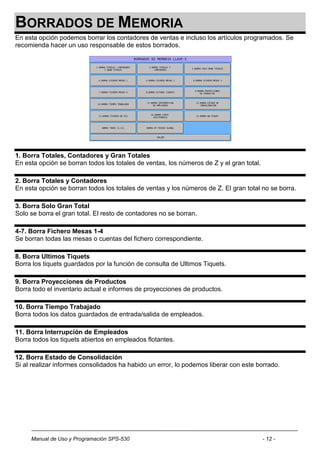
BORRADOS DE MEMORIA
En esta opción podemos borrar los contadores de ventas e incluso los artículos programados. Se
recomienda hacer un uso responsable de estos borrados.


1. Borra Totales, Contadores y Gran Totales
En esta opción se borran todos los totales de ventas, los números de Z y el gran total.

2. Borra Totales y Contadores
En esta opción se borran todos los totales de ventas y los números de Z. El gran total no se borra.

3. Borra Solo Gran Total
Solo se borra el gran total. El resto de contadores no se borran.

4-7. Borra Fichero Mesas 1-4
Se borran todas las mesas o cuentas del fichero correspondiente.

8. Borra Ultimos Tiquets
Borra los tiquets guardados por la función de consulta de Ultimos Tiquets.

9. Borra Proyecciones de Productos
Borra todo el inventario actual e informes de proyecciones de productos.

10. Borra Tiempo Trabajado
Borra todos los datos guardados de entrada/salida de empleados.

11. Borra Interrupción de Empleados
Borra todos los tiquets abiertos en empleados flotantes.

12. Borra Estado de Consolidación
Si al realizar informes consolidados ha habido un error, lo podemos liberar con este borrado.


     Manual de Uso y Programación SPS-530                                                 - 12 -
13. Borra Fichero de PLU
Esta opción borra el fichero completo de artículos. No se pueden recuperar de ninguna manera. Es
recomendable usar esta opción antes de empezar con la programación rápida de PLU.

14. Borra Cinta Electrónica
Esta opción borra la cinta de control electrónica sin necesidad de imprimirla.

15. Borra N# Tiquet
Con esta opción ponemos el número de tiquet a cero.

Borra Todos (1-11)
Esta opción realiza todos los borrados del punto 1 al 11 en un solo paso.

Borra nº Pedido Global
Con esta opción ponemos el número de pedido global de cocina a cero.


     Manual de Uso y Programación SPS-530                                          - 13 -
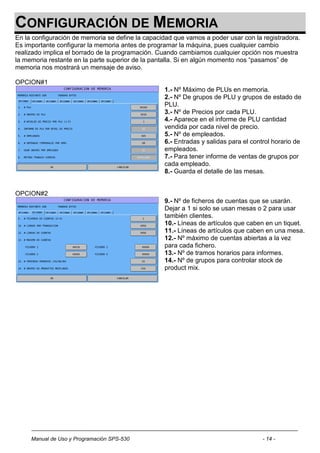
CONFIGURACIÓN DE MEMORIA
En la configuración de memoria se define la capacidad que vamos a poder usar con la registradora.
Es importante configurar la memoria antes de programar la máquina, pues cualquier cambio
realizado implica el borrado de la programación. Cuando cambiamos cualquier opción nos muestra
la memoria restante en la parte superior de la pantalla. Si en algún momento nos “pasamos” de
memoria nos mostrará un mensaje de aviso.

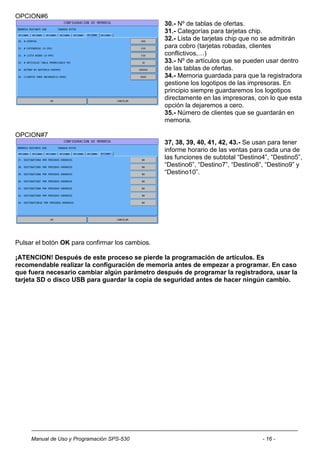
OPCION#1
                                                  1.- Nº Máximo de PLUs en memoria.
                                                  2.- Nº De grupos de PLU y grupos de estado de
                                                  PLU.
                                                  3.- Nº de Precios por cada PLU.
                                                  4.- Aparece en el informe de PLU cantidad
                                                  vendida por cada nivel de precio.
                                                  5.- Nº de empleados.
                                                  6.- Entradas y salidas para el control horario de
                                                  empleados.
                                                  7.- Para tener informe de ventas de grupos por
                                                  cada empleado.
                                                  8.- Guarda el detalle de las mesas.


OPCION#2
                                                  9.- Nº de ficheros de cuentas que se usarán.
                                                  Dejar a 1 si solo se usan mesas o 2 para usar
                                                  también clientes.
                                                  10.- Líneas de artículos que caben en un tiquet.
                                                  11.- Líneas de artículos que caben en una mesa.
                                                  12.- Nº máximo de cuentas abiertas a la vez
                                                  para cada fichero.
                                                  13.- Nº de tramos horarios para informes.
                                                  14.- Nº de grupos para controlar stock de
                                                  product mix.


     Manual de Uso y Programación SPS-530                                            - 14 -
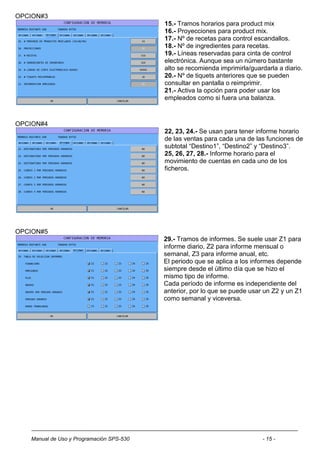
OPCION#3
                                          15.- Tramos horarios para product mix
                                          16.- Proyecciones para product mix.
                                          17.- Nº de recetas para control escandallos.
                                          18.- Nº de ingredientes para recetas.
                                          19.- Líneas reservadas para cinta de control
                                          electrónica. Aunque sea un número bastante
                                          alto se recomienda imprimirla/guardarla a diario.
                                          20.- Nº de tiquets anteriores que se pueden
                                          consultar en pantalla o reimprimir.
                                          21.- Activa la opción para poder usar los
                                          empleados como si fuera una balanza.


OPCION#4
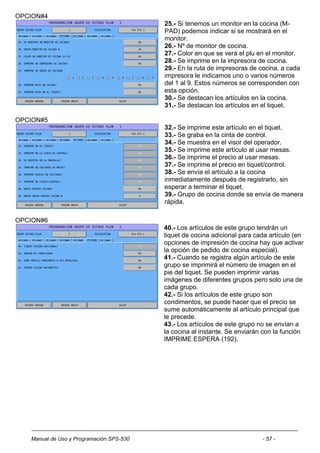
                                          22, 23, 24.- Se usan para tener informe horario
                                          de las ventas para cada una de las funciones de
                                          subtotal “Destino1”, “Destino2” y “Destino3”.
                                          25, 26, 27, 28.- Informe horario para el
                                          movimiento de cuentas en cada uno de los
                                          ficheros.


OPCION#5
                                          29.- Tramos de informes. Se suele usar Z1 para
                                          informe diario, Z2 para informe mensual o
                                          semanal, Z3 para informe anual, etc.
                                          El periodo que se aplica a los informes depende
                                          siempre desde el último día que se hizo el
                                          mismo tipo de informe.
                                          Cada período de informe es independiente del
                                          anterior, por lo que se puede usar un Z2 y un Z1
                                          como semanal y viceversa.


   Manual de Uso y Programación SPS-530                                     - 15 -
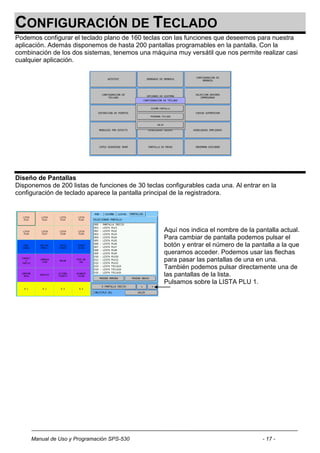
OPCION#6
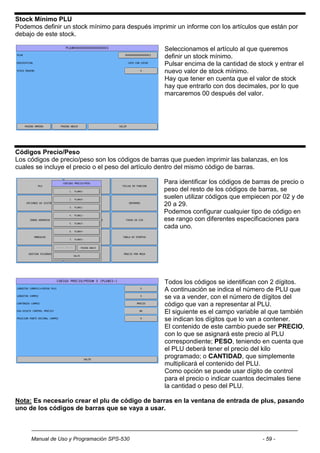
                                                 30.- Nº de tablas de ofertas.
                                                 31.- Categorías para tarjetas chip.
                                                 32.- Lista de tarjetas chip que no se admitirán
                                                 para cobro (tarjetas robadas, clientes
                                                 conflictivos,…)
                                                 33.- Nº de artículos que se pueden usar dentro
                                                 de las tablas de ofertas.
                                                 34.- Memoria guardada para que la registradora
                                                 gestione los logotipos de las impresoras. En
                                                 principio siempre guardaremos los logotipos
                                                 directamente en las impresoras, con lo que esta
                                                 opción la dejaremos a cero.
                                                 35.- Número de clientes que se guardarán en
                                                 memoria.

OPCION#7
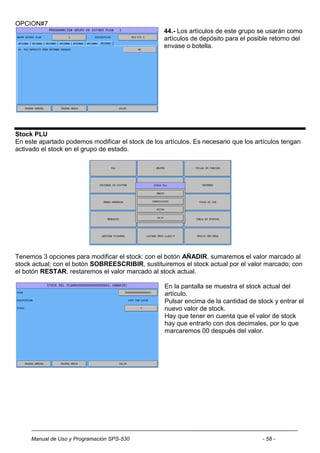
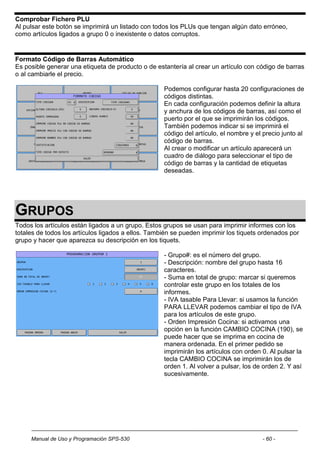
                                                 37, 38, 39, 40, 41, 42, 43.- Se usan para tener
                                                 informe horario de las ventas para cada una de
                                                 las funciones de subtotal “Destino4”, “Destino5”,
                                                 “Destino6”, “Destino7”, “Destino8”, “Destino9” y
                                                 “Destino10”.


Pulsar el botón OK para confirmar los cambios.

¡ATENCION! Después de este proceso se pierde la programación de artículos. Es
recomendable realizar la configuración de memoria antes de empezar a programar. En caso
que fuera necesario cambiar algún parámetro después de programar la registradora, usar la
tarjeta SD o disco USB para guardar la copia de seguridad antes de hacer ningún cambio.


     Manual de Uso y Programación SPS-530                                          - 16 -
CONFIGURACIÓN DE TECLADO
Podemos configurar el teclado plano de 160 teclas con las funciones que deseemos para nuestra
aplicación. Además disponemos de hasta 200 pantallas programables en la pantalla. Con la
combinación de los dos sistemas, tenemos una máquina muy versátil que nos permite realizar casi
cualquier aplicación.


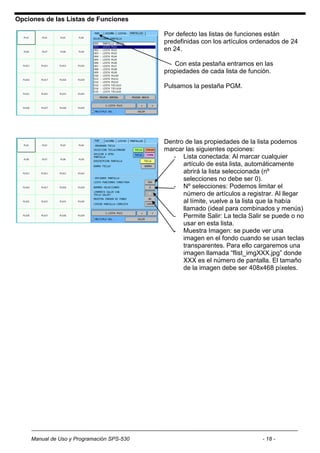
Diseño de Pantallas
Disponemos de 200 listas de funciones de 30 teclas configurables cada una. Al entrar en la
configuración de teclado aparece la pantalla principal de la registradora.


                                                   Aquí nos indica el nombre de la pantalla actual.
                                                   Para cambiar de pantalla podemos pulsar el
                                                   botón y entrar el número de la pantalla a la que
                                                   queramos acceder. Podemos usar las flechas
                                                   para pasar las pantallas de una en una.
                                                   También podemos pulsar directamente una de
                                                   las pantallas de la lista.
                                                   Pulsamos sobre la LISTA PLU 1.


     Manual de Uso y Programación SPS-530                                            - 17 -
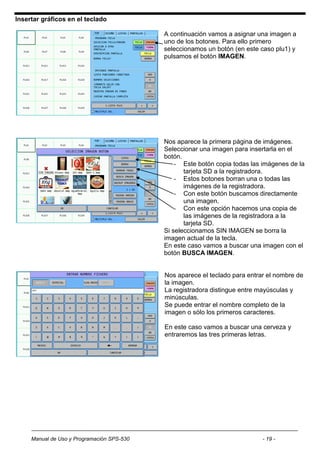
Opciones de las Listas de Funciones

                                           Por defecto las listas de funciones están
                                           predefinidas con los artículos ordenados de 24
                                           en 24.

                                              Con esta pestaña entramos en las
                                           propiedades de cada lista de función.

                                           Pulsamos la pestaña PGM.


                                           Dentro de las propiedades de la lista podemos
                                           marcar las siguientes opciones:
                                             - Lista conectada: Al marcar cualquier
                                                 artículo de esta lista, automáticamente
                                                 abrirá la lista seleccionada (nº
                                                 selecciones no debe ser 0).
                                             - Nº selecciones: Podemos limitar el
                                                 número de artículos a registrar. Al llegar
                                                 al límite, vuelve a la lista que la había
                                                 llamado (ideal para combinados y menús)
                                             - Permite Salir: La tecla Salir se puede o no
                                                 usar en esta lista.
                                             - Muestra Imagen: se puede ver una
                                                 imagen en el fondo cuando se usan teclas
                                                 transparentes. Para ello cargaremos una
                                                 imagen llamada “flist_imgXXX.jpg” donde
                                                 XXX es el número de pantalla. El tamaño
                                                 de la imagen debe ser 408x468 píxeles.


    Manual de Uso y Programación SPS-530                                    - 18 -
Insertar gráficos en el teclado

                                            A continuación vamos a asignar una imagen a
                                            uno de los botones. Para ello primero
                                            seleccionamos un botón (en este caso plu1) y
                                            pulsamos el botón IMAGEN.


                                            Nos aparece la primera página de imágenes.
                                            Seleccionar una imagen para insertarla en el
                                            botón.
                                                - Este botón copia todas las imágenes de la
                                                   tarjeta SD a la registradora.
                                                - Estos botones borran una o todas las
                                                   imágenes de la registradora.
                                                - Con este botón buscamos directamente
                                                   una imagen.
                                                - Con este opción hacemos una copia de
                                                   las imágenes de la registradora a la
                                                   tarjeta SD.
                                            Si seleccionamos SIN IMAGEN se borra la
                                            imagen actual de la tecla.
                                            En este caso vamos a buscar una imagen con el
                                            botón BUSCA IMAGEN.


                                            Nos aparece el teclado para entrar el nombre de
                                            la imagen.
                                            La registradora distingue entre mayúsculas y
                                            minúsculas.
                                            Se puede entrar el nombre completo de la
                                            imagen o sólo los primeros caracteres.

                                            En este caso vamos a buscar una cerveza y
                                            entraremos las tres primeras letras.


     Manual de Uso y Programación SPS-530                                    - 19 -
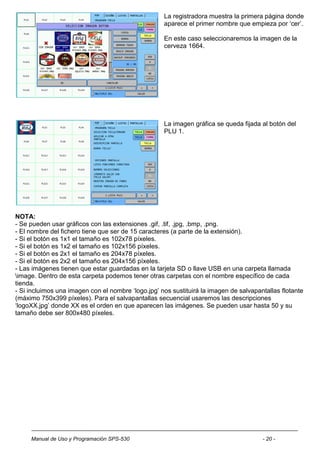
La registradora muestra la primera página donde
                                                    aparece el primer nombre que empieza por „cer‟.

                                                    En este caso seleccionaremos la imagen de la
                                                    cerveza 1664.


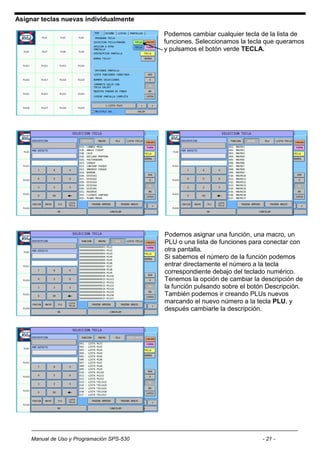
                                                    La imagen gráfica se queda fijada al botón del
                                                    PLU 1.


NOTA:
- Se pueden usar gráficos con las extensiones .gif, .tif, .jpg, .bmp, .png.
- El nombre del fichero tiene que ser de 15 caracteres (a parte de la extensión).
- Si el botón es 1x1 el tamaño es 102x78 píxeles.
- Si el botón es 1x2 el tamaño es 102x156 píxeles.
- Si el botón es 2x1 el tamaño es 204x78 píxeles.
- Si el botón es 2x2 el tamaño es 204x156 píxeles.
- Las imágenes tienen que estar guardadas en la tarjeta SD o llave USB en una carpeta llamada
image. Dentro de esta carpeta podemos tener otras carpetas con el nombre específico de cada
tienda.
- Si incluimos una imagen con el nombre „logo.jpg‟ nos sustituirá la imagen de salvapantallas flotante
(máximo 750x399 píxeles). Para el salvapantallas secuencial usaremos las descripciones
„logoXX.jpg‟ donde XX es el orden en que aparecen las imágenes. Se pueden usar hasta 50 y su
tamaño debe ser 800x480 píxeles.


     Manual de Uso y Programación SPS-530                                              - 20 -
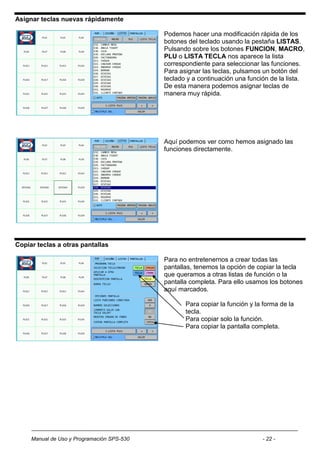
Asignar teclas nuevas individualmente

                                           Podemos cambiar cualquier tecla de la lista de
                                           funciones. Seleccionamos la tecla que queramos
                                           y pulsamos el botón verde TECLA.


                                           Podemos asignar una función, una macro, un
                                           PLU o una lista de funciones para conectar con
                                           otra pantalla.
                                           Si sabemos el número de la función podemos
                                           entrar directamente el número a la tecla
                                           correspondiente debajo del teclado numérico.
                                           Tenemos la opción de cambiar la descripción de
                                           la función pulsando sobre el botón Descripción.
                                           También podemos ir creando PLUs nuevos
                                           marcando el nuevo número a la tecla PLU, y
                                           después cambiarle la descripción.


    Manual de Uso y Programación SPS-530                                    - 21 -
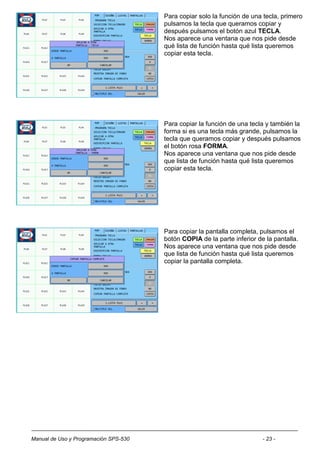
Asignar teclas nuevas rápidamente

                                            Podemos hacer una modificación rápida de los
                                            botones del teclado usando la pestaña LISTAS.
                                            Pulsando sobre los botones FUNCION, MACRO,
                                            PLU o LISTA TECLA nos aparece la lista
                                            correspondiente para seleccionar las funciones.
                                            Para asignar las teclas, pulsamos un botón del
                                            teclado y a continuación una función de la lista.
                                            De esta manera podemos asignar teclas de
                                            manera muy rápida.


                                            Aquí podemos ver como hemos asignado las
                                            funciones directamente.


Copiar teclas a otras pantallas

                                            Para no entretenernos a crear todas las
                                            pantallas, tenemos la opción de copiar la tecla
                                            que queramos a otras listas de función o la
                                            pantalla completa. Para ello usamos los botones
                                            aquí marcados.

                                                   Para copiar la función y la forma de la
                                                   tecla.
                                                   Para copiar solo la función.
                                                   Para copiar la pantalla completa.


     Manual de Uso y Programación SPS-530                                     - 22 -
Para copiar solo la función de una tecla, primero
                                       pulsamos la tecla que queramos copiar y
                                       después pulsamos el botón azul TECLA.
                                       Nos aparece una ventana que nos pide desde
                                       qué lista de función hasta qué lista queremos
                                       copiar esta tecla.


                                       Para copiar la función de una tecla y también la
                                       forma si es una tecla más grande, pulsamos la
                                       tecla que queramos copiar y después pulsamos
                                       el botón rosa FORMA.
                                       Nos aparece una ventana que nos pide desde
                                       que lista de función hasta qué lista queremos
                                       copiar esta tecla.


                                       Para copiar la pantalla completa, pulsamos el
                                       botón COPIA de la parte inferior de la pantalla.
                                       Nos aparece una ventana que nos pide desde
                                       que lista de función hasta qué lista queremos
                                       copiar la pantalla completa.


Manual de Uso y Programación SPS-530                                      - 23 -
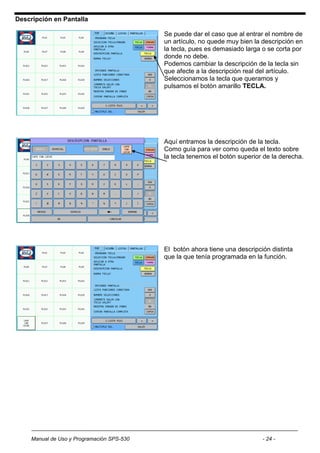
Descripción en Pantalla

                                            Se puede dar el caso que al entrar el nombre de
                                            un artículo, no quede muy bien la descripción en
                                            la tecla, pues es demasiado larga o se corta por
                                            donde no debe.
                                            Podemos cambiar la descripción de la tecla sin
                                            que afecte a la descripción real del artículo.
                                            Seleccionamos la tecla que queramos y
                                            pulsamos el botón amarillo TECLA.


                                            Aquí entramos la descripción de la tecla.
                                            Como guía para ver como queda el texto sobre
                                            la tecla tenemos el botón superior de la derecha.


                                            El botón ahora tiene una descripción distinta
                                            que la que tenía programada en la función.


     Manual de Uso y Programación SPS-530                                     - 24 -
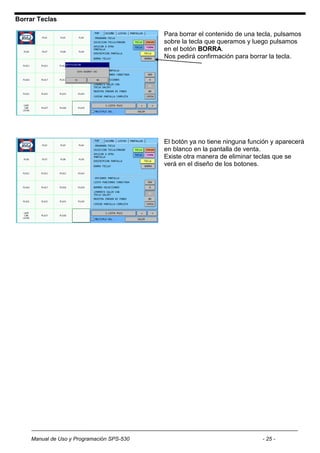
Borrar Teclas

                                           Para borrar el contenido de una tecla, pulsamos
                                           sobre la tecla que queramos y luego pulsamos
                                           en el botón BORRA.
                                           Nos pedirá confirmación para borrar la tecla.


                                           El botón ya no tiene ninguna función y aparecerá
                                           en blanco en la pantalla de venta.
                                           Existe otra manera de eliminar teclas que se
                                           verá en el diseño de los botones.


    Manual de Uso y Programación SPS-530                                    - 25 -
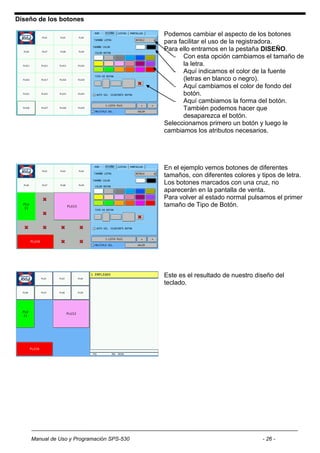
Diseño de los botones

                                           Podemos cambiar el aspecto de los botones
                                           para facilitar el uso de la registradora.
                                           Para ello entramos en la pestaña DISEÑO.
                                              - Con esta opción cambiamos el tamaño de
                                                  la letra.
                                              - Aquí indicamos el color de la fuente
                                                  (letras en blanco o negro).
                                              - Aquí cambiamos el color de fondo del
                                                  botón.
                                              - Aquí cambiamos la forma del botón.
                                                  También podemos hacer que
                                                  desaparezca el botón.
                                           Seleccionamos primero un botón y luego le
                                           cambiamos los atributos necesarios.


                                           En el ejemplo vemos botones de diferentes
                                           tamaños, con diferentes colores y tipos de letra.
                                           Los botones marcados con una cruz, no
                                           aparecerán en la pantalla de venta.
                                           Para volver al estado normal pulsamos el primer
                                           tamaño de Tipo de Botón.


                                           Este es el resultado de nuestro diseño del
                                           teclado.


    Manual de Uso y Programación SPS-530                                     - 26 -
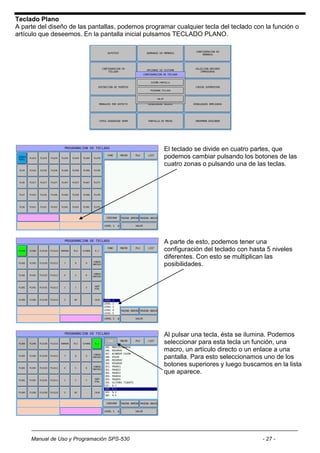
Teclado Plano
A parte del diseño de las pantallas, podemos programar cualquier tecla del teclado con la función o
artículo que deseemos. En la pantalla inicial pulsamos TECLADO PLANO.


                                                   El teclado se divide en cuatro partes, que
                                                   podemos cambiar pulsando los botones de las
                                                   cuatro zonas o pulsando una de las teclas.


                                                   A parte de esto, podemos tener una
                                                   configuración del teclado con hasta 5 niveles
                                                   diferentes. Con esto se multiplican las
                                                   posibilidades.


                                                   Al pulsar una tecla, ésta se ilumina. Podemos
                                                   seleccionar para esta tecla un función, una
                                                   macro, un artículo directo o un enlace a una
                                                   pantalla. Para esto seleccionamos uno de los
                                                   botones superiores y luego buscamos en la lista
                                                   que aparece.


     Manual de Uso y Programación SPS-530                                             - 27 -
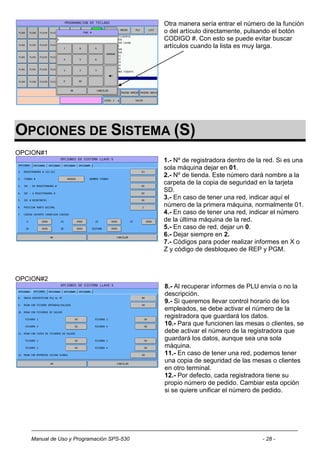
Otra manera sería entrar el número de la función
                                          o del artículo directamente, pulsando el botón
                                          CODIGO #. Con esto se puede evitar buscar
                                          artículos cuando la lista es muy larga.


OPCIONES DE SISTEMA (S)
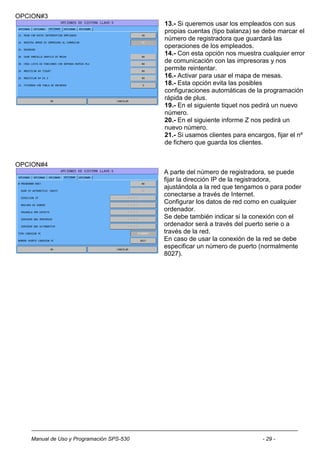
OPCION#1
                                          1.- Nº de registradora dentro de la red. Si es una
                                          sola máquina dejar en 01.
                                          2.- Nº de tienda. Este número dará nombre a la
                                          carpeta de la copia de seguridad en la tarjeta
                                          SD.
                                          3.- En caso de tener una red, indicar aquí el
                                          número de la primera máquina, normalmente 01.
                                          4.- En caso de tener una red, indicar el número
                                          de la última máquina de la red.
                                          5.- En caso de red, dejar un 0.
                                          6.- Dejar siempre en 2.
                                          7.- Códigos para poder realizar informes en X o
                                          Z y código de desbloqueo de REP y PGM.


OPCION#2
                                          8.- Al recuperar informes de PLU envía o no la
                                          descripción.
                                          9.- Si queremos llevar control horario de los
                                          empleados, se debe activar el número de la
                                          registradora que guardará los datos.
                                          10.- Para que funcionen las mesas o clientes, se
                                          debe activar el número de la registradora que
                                          guardará los datos, aunque sea una sola
                                          máquina.
                                          11.- En caso de tener una red, podemos tener
                                          una copia de seguridad de las mesas o clientes
                                          en otro terminal.
                                          12.- Por defecto, cada registradora tiene su
                                          propio número de pedido. Cambiar esta opción
                                          si se quiere unificar el número de pedido.


   Manual de Uso y Programación SPS-530                                      - 28 -
OPCION#3
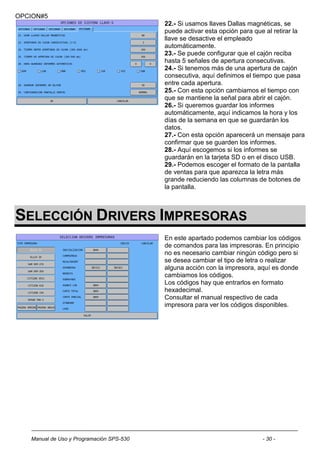
                                          13.- Si queremos usar los empleados con sus
                                          propias cuentas (tipo balanza) se debe marcar el
                                          número de registradora que guardará las
                                          operaciones de los empleados.
                                          14.- Con esta opción nos muestra cualquier error
                                          de comunicación con las impresoras y nos
                                          permite reintentar.
                                          16.- Activar para usar el mapa de mesas.
                                          18.- Esta opción evita las posibles
                                          configuraciones automáticas de la programación
                                          rápida de plus.
                                          19.- En el siguiente tiquet nos pedirá un nuevo
                                          número.
                                          20.- En el siguiente informe Z nos pedirá un
                                          nuevo número.
                                          21.- Si usamos clientes para encargos, fijar el nº
                                          de fichero que guarda los clientes.


OPCION#4
                                          A parte del número de registradora, se puede
                                          fijar la dirección IP de la registradora,
                                          ajustándola a la red que tengamos o para poder
                                          conectarse a través de Internet.
                                          Configurar los datos de red como en cualquier
                                          ordenador.
                                          Se debe también indicar si la conexión con el
                                          ordenador será a través del puerto serie o a
                                          través de la red.
                                          En caso de usar la conexión de la red se debe
                                          especificar un número de puerto (normalmente
                                          8027).


   Manual de Uso y Programación SPS-530                                     - 29 -
OPCION#5
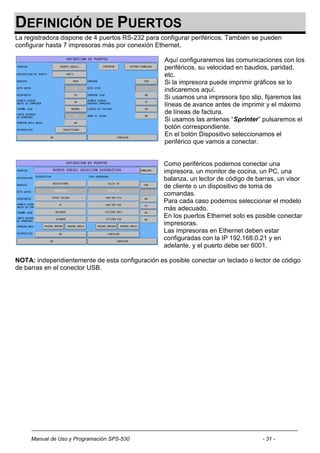
                                          22.- Si usamos llaves Dallas magnéticas, se
                                          puede activar esta opción para que al retirar la
                                          llave se desactive el empleado
                                          automáticamente.
                                          23.- Se puede configurar que el cajón reciba
                                          hasta 5 señales de apertura consecutivas.
                                          24.- Si tenemos más de una apertura de cajón
                                          consecutiva, aquí definimos el tiempo que pasa
                                          entre cada apertura.
                                          25.- Con esta opción cambiamos el tiempo con
                                          que se mantiene la señal para abrir el cajón.
                                          26.- Si queremos guardar los informes
                                          automáticamente, aquí indicamos la hora y los
                                          días de la semana en que se guardarán los
                                          datos.
                                          27.- Con esta opción aparecerá un mensaje para
                                          confirmar que se guarden los informes.
                                          28.- Aquí escogemos si los informes se
                                          guardarán en la tarjeta SD o en el disco USB.
                                          29.- Podemos escoger el formato de la pantalla
                                          de ventas para que aparezca la letra más
                                          grande reduciendo las columnas de botones de
                                          la pantalla.


SELECCIÓN DRIVERS IMPRESORAS
                                          En este apartado podemos cambiar los códigos
                                          de comandos para las impresoras. En principio
                                          no es necesario cambiar ningún código pero si
                                          se desea cambiar el tipo de letra o realizar
                                          alguna acción con la impresora, aquí es donde
                                          cambiamos los códigos.
                                          Los códigos hay que entrarlos en formato
                                          hexadecimal.
                                          Consultar el manual respectivo de cada
                                          impresora para ver los códigos disponibles.


   Manual de Uso y Programación SPS-530                                    - 30 -
DEFINICIÓN DE PUERTOS
La registradora dispone de 4 puertos RS-232 para configurar periféricos. También se pueden
configurar hasta 7 impresoras más por conexión Ethernet.

                                                  Aquí configuraremos las comunicaciones con los
                                                  periféricos, su velocidad en baudios, paridad,
                                                  etc.
                                                  Si la impresora puede imprimir gráficos se lo
                                                  indicaremos aquí.
                                                  Si usamos una impresora tipo slip, fijaremos las
                                                  líneas de avance antes de imprimir y el máximo
                                                  de líneas de factura.
                                                  Si usamos las antenas “Sprinter” pulsaremos el
                                                  botón correspondiente.
                                                  En el botón Dispositivo seleccionamos el
                                                  periférico que vamos a conectar.


                                                  Como periféricos podemos conectar una
                                                  impresora, un monitor de cocina, un PC, una
                                                  balanza, un lector de código de barras, un visor
                                                  de cliente o un dispositivo de toma de
                                                  comandas.
                                                  Para cada caso podemos seleccionar el modelo
                                                  más adecuado.
                                                  En los puertos Ethernet solo es posible conectar
                                                  impresoras.
                                                  Las impresoras en Ethernet deben estar
                                                  configuradas con la IP 192.168.0.21 y en
                                                  adelante, y el puerto debe ser 6001.

NOTA: independientemente de esta configuración es posible conectar un teclado o lector de código
de barras en el conector USB.


     Manual de Uso y Programación SPS-530                                           - 31 -
LISTADOS DE PROGRAMACIÓN LLAVE-S
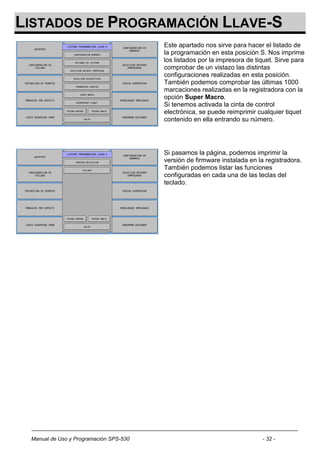
                                        Este apartado nos sirve para hacer el listado de
                                        la programación en esta posición S. Nos imprime
                                        los listados por la impresora de tiquet. Sirve para
                                        comprobar de un vistazo las distintas
                                        configuraciones realizadas en esta posición.
                                        También podemos comprobar las últimas 1000
                                        marcaciones realizadas en la registradora con la
                                        opción Super Macro.
                                        Si tenemos activada la cinta de control
                                        electrónica, se puede reimprimir cualquier tiquet
                                        contenido en ella entrando su número.


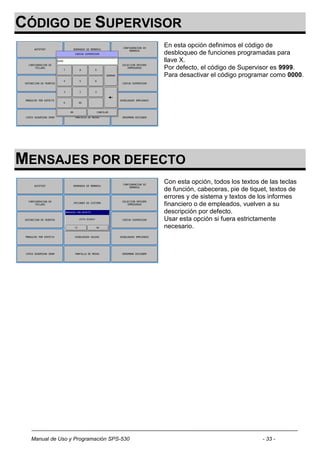
                                        Si pasamos la página, podemos imprimir la
                                        versión de firmware instalada en la registradora.
                                        También podemos listar las funciones
                                        configuradas en cada una de las teclas del
                                        teclado.


 Manual de Uso y Programación SPS-530                                      - 32 -
CÓDIGO DE SUPERVISOR
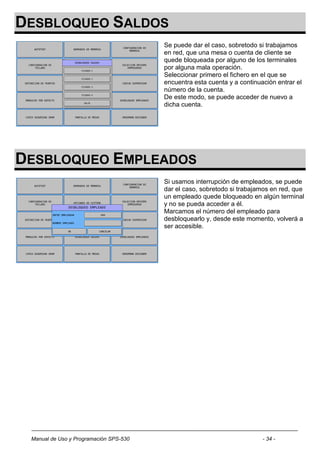
                                        En esta opción definimos el código de
                                        desbloqueo de funciones programadas para
                                        llave X.
                                        Por defecto, el código de Supervisor es 9999.
                                        Para desactivar el código programar como 0000.


MENSAJES POR DEFECTO
                                        Con esta opción, todos los textos de las teclas
                                        de función, cabeceras, pie de tiquet, textos de
                                        errores y de sistema y textos de los informes
                                        financiero o de empleados, vuelven a su
                                        descripción por defecto.
                                        Usar esta opción si fuera estrictamente
                                        necesario.


 Manual de Uso y Programación SPS-530                                     - 33 -
DESBLOQUEO SALDOS
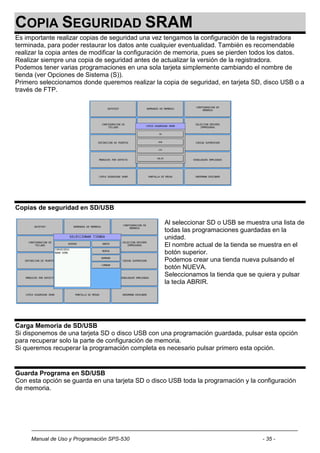
                                        Se puede dar el caso, sobretodo si trabajamos
                                        en red, que una mesa o cuenta de cliente se
                                        quede bloqueada por alguno de los terminales
                                        por alguna mala operación.
                                        Seleccionar primero el fichero en el que se
                                        encuentra esta cuenta y a continuación entrar el
                                        número de la cuenta.
                                        De este modo, se puede acceder de nuevo a
                                        dicha cuenta.


DESBLOQUEO EMPLEADOS
                                        Si usamos interrupción de empleados, se puede
                                        dar el caso, sobretodo si trabajamos en red, que
                                        un empleado quede bloqueado en algún terminal
                                        y no se pueda acceder a él.
                                        Marcamos el número del empleado para
                                        desbloquearlo y, desde este momento, volverá a
                                        ser accesible.


 Manual de Uso y Programación SPS-530                                     - 34 -
COPIA SEGURIDAD SRAM
Es importante realizar copias de seguridad una vez tengamos la configuración de la registradora
terminada, para poder restaurar los datos ante cualquier eventualidad. También es recomendable
realizar la copia antes de modificar la configuración de memoria, pues se pierden todos los datos.
Realizar siempre una copia de seguridad antes de actualizar la versión de la registradora.
Podemos tener varias programaciones en una sola tarjeta simplemente cambiando el nombre de
tienda (ver Opciones de Sistema (S)).
Primero seleccionamos donde queremos realizar la copia de seguridad, en tarjeta SD, disco USB o a
través de FTP.


Copias de seguridad en SD/USB

                                                  Al seleccionar SD o USB se muestra una lista de
                                                  todas las programaciones guardadas en la
                                                  unidad.
                                                  El nombre actual de la tienda se muestra en el
                                                  botón superior.
                                                  Podemos crear una tienda nueva pulsando el
                                                  botón NUEVA.
                                                  Seleccionamos la tienda que se quiera y pulsar
                                                  la tecla ABRIR.


Carga Memoria de SD/USB
Si disponemos de una tarjeta SD o disco USB con una programación guardada, pulsar esta opción
para recuperar solo la parte de configuración de memoria.
Si queremos recuperar la programación completa es necesario pulsar primero esta opción.


Guarda Programa en SD/USB
Con esta opción se guarda en una tarjeta SD o disco USB toda la programación y la configuración
de memoria.


     Manual de Uso y Programación SPS-530                                          - 35 -
Recupera Programa de SD/USB
Si disponemos de una tarjeta SD o disco USB con una programación guardada, pulsar esta opción
para recuperar la programación de la registradora. Tenemos la opción de recuperar la programación
completa o solo el fichero que deseemos.


Guarda Informes en SD/USB
Con esta opción se guarda en una tarjeta SD o disco USB una copia de seguridad de todos los
informes de la registradora, para poder recuperarlos más adelante.


Recupera Informes de SD/USB
Con esta opción se recuperan de una tarjeta SD o disco USB todos los informes de una fecha
concreta. Actuar con precaución pues al recuperar las ventas de un día, se pierden las ventas
actuales.

                                                   Seleccionar la fecha que se desee restaurar y
                                                   pulsar el botón OK.


     Manual de Uso y Programación SPS-530                                            - 36 -
Transmisión por FTP
Con esta opción se guardan en una dirección FTP (red local o Internet) los informes de la
registradora seleccionados. Esto no borra los contadores de informes.

                                                   Entrar los datos de la dirección FTP con el
                                                   nombre de usuario y su código y pulsar el botón
                                                   CONECTAR…


                                                   Si se establece la conexión, nos pedirá que
                                                   seleccionemos los informes que queremos
                                                   mandar a la FTP.
                                                   Podemos seleccionarlos todos de una vez o
                                                   borrar todas las selecciones.
                                                   Pulsar la tecla ENVIAR FICHEROS para enviar
                                                   los informes a la FTP.


     Manual de Uso y Programación SPS-530                                             - 37 -
PANTALLA DE MESAS
Podemos dibujar los salones de nuestro local con las mesas correspondientes para poder ver el
estado de las mesas en un vistazo.


Añadir Mesa

                                                  Para añadir una mesa al salón pulsamos el
                                                  botón MESA NUEVA.
                                                  Nos aparece un cuadro que nos pide el número
                                                  de la mesa que queremos añadir y el fichero de
                                                  cuentas que vamos a usar.
                                                  Entramos el número y pulsamos OK.
                                                  Nos crea un botón que representa a la mesa.


     Manual de Uso y Programación SPS-530                                          - 38 -
Forma de Mesa

                                                  Una vez entrada la mesa, la seleccionamos y
                                                  pulsamos el botón FORMA MESA para
                                                  seleccionar el tipo de botón que mejor
                                                  represente a la mesa.
                                                  Se pueden insertar objetos para que queden
                                                  fijos en el fondo de la imagen (dibujos de barras,
                                                  separaciones de mesas, etc)


NOTA: Se puede usar un gráfico para la forma de las mesas.
Hay 7 tamaños diferentes y cada uno tiene 4 posibilidades: - mesa libre (1)
                                                           - mesa ocupada (2)
                                                           - mesa con factura impresa (3)
                                                           - traspaso de mesas (4)
Tamaños:
77x57                 tableshape1_1.gif, tableshape1_2.gif, tableshape1_3.gif, tableshape1_4.gif
117x57                tableshape2_1.gif, tableshape2_2.gif, tableshape2_3.gif, tableshape2_4.gif
157x57                tableshape3_1.gif, tableshape3_2.gif, tableshape3_3.gif, tableshape3_4.gif
75x75                 tableshape4_1.gif, tableshape4_2.gif, tableshape4_3.gif, tableshape4_4.gif
115x115               tableshape5_1.gif, tableshape5_2.gif, tableshape5_3.gif, tableshape5_4.gif
77x117                tableshape6_1.gif, tableshape6_2.gif, tableshape6_3.gif, tableshape6_4.gif
77x157                tableshape7_1.gif, tableshape7_2.gif, tableshape7_3.gif, tableshape7_4.gif

Mover la Mesa

                                                  Para desplazar una mesa, primero la
                                                  seleccionamos y a continuación pulsamos el
                                                  botón MOVER. Después pulsamos sobre la
                                                  pantalla en la nueva situación.
                                                  Para ajustar la posición de la mesa podemos
                                                  usar los cuatro cursores (Arriba, aBajo,
                                                  Izquierda, Derecha) para mover la mesa paso a
                                                  paso.


     Manual de Uso y Programación SPS-530                                            - 39 -
Suelo

                                           Otra opción que tenemos es cambiar el color del
                                           suelo. Para ello pulsamos el botón SUELO y
                                           seleccionamos uno de los colores.

                                           NOTA: Se puede usar un gráfico para el color
                                           del suelo. El tamaño máximo tiene que ser de
                                           660x400.
                                           Podemos cargar 7 en memoria con estos
                                           nombres: tableback_1.jpg, tableback_2.jpg,
                                           tableback_3.jpg, tableback_4.jpg,
                                           tableback_5.jpg, tableback_6.jpg y
                                           tableback_7.jpg.


Añadir mesas en forma de Tabla

                                           Una manera alternativa de añadir mesas es
                                           entrar varias mesas de golpe en forma de tabla.
                                           Para ello pulsamos el botón EN TABLA.
                                           Seleccionamos el número de mesas de ancho
                                           (de 1 a 7) y las mesas de alto (de 1 a 6).


                                           Una vez están todas las mesas entradas, ya
                                           podemos desplazarlas o cambiar su forma y
                                           tamaño para que se ajuste a la situación real de
                                           nuestro salón.


    Manual de Uso y Programación SPS-530                                     - 40 -
Salones

                                           Podemos crear hasta 5 salones distintos con sus
                                           correspondientes mesas.
                                           Para dar un nombre a cada salón pulsamos el
                                           botón INFO SALON.
                                           En el cuadro que aparece escribimos el nombre
                                           correspondiente a cada salón.


                                           En la parte inferior izquierda nos muestra el
                                           salón actual.
                                           Para cambiarlo, pulsamos sobre el nombre del
                                           salón y seleccionamos otro salón.


    Manual de Uso y Programación SPS-530                                    - 41 -
ORDERMAN DESIGNER
Si vamos a conectar un dispositivo de toma de comandas ORDERMAN, en este apartado definimos
los artículos necesarios para el uso interno del mando.


Se tienen que definir los grupos de estado que se usarán para cada tipo de artículo. Se recomienda
configurar en la memoria al menos 100 grupos de estado para poder usar este apartado.
Definiremos un grupo de estado común para Categorías, Localizaciones y Textos de Cocina.
Otro grupo de estado se usará para los artículos que compongan los Grupos de Menú.
Para Grupos de Cocina, indicaremos el primer grupo de estado que se usará. Cada vez que se vaya
creando un grupo de cocina se le asignará el siguiente grupo de estado.
Para el uso de estos artículos vamos a usar 326 PLUs de nuestra programación. Indicamos el primer
número de PLU que se va a usar.

NOTA: Es necesario actualizar la antena después de realizar cambios en este apartado.

Categorías

                                                  Los primeros 20 PLUs se usan para las
                                                  categorías.
                                                  Las categorías se suelen usar para indicar el
                                                  orden de los platos (Primeros platos, Segundos,
                                                  Bebidas, etc.).
                                                  Pulsaremos sobre un artículo de la lista y
                                                  cambiaremos la descripción.


     Manual de Uso y Programación SPS-530                                          - 42 -
Localizaciones

                                           Los siguientes 50 PLUs se usan para las
                                           localizaciones.
                                           Las localizaciones se usan para indicar el lugar
                                           desde donde se envía el pedido (Terraza,
                                           Comedor Superior, etc.).
                                           Pulsaremos sobre un artículo de la lista y
                                           cambiaremos la descripción.
                                           Se debe programar en cada Orderman una
                                           localización fija.


Textos de Cocina

                                           Los siguientes 256 PLUs se usan para los textos
                                           de cocina.
                                           Los textos de cocina se usan para todas las
                                           variaciones que pueda tener un plato, pero que
                                           no tienen ningún precio asociado o que no están
                                           creados como PLUs en la programación actual.
                                           Pulsaremos sobre un artículo de la lista y
                                           cambiaremos la descripción.


    Manual de Uso y Programación SPS-530                                      - 43 -
Grupos de Cocina

                                           Para poder ordenar los textos de cocina los
                                           agruparemos en grupos de cocina.
                                           Primero pulsaremos el botón CREAR GRUPO
                                           para crear tantos grupos como deseemos y les
                                           cambiaremos la descripción.
                                           Luego seleccionamos un grupo de la ventana
                                           superior y buscamos un artículo de la ventana
                                           inferior para agruparlo. Pulsamos el botón
                                           CONECTA TEXTO para que este artículo
                                           pertenezca a este grupo.
                                           Los artículos agrupados tendrán el símbolo V
                                           junto al nombre.
                                           Podemos desagrupar artículos con el botón
                                           DESCONECTA.


PLU Ligado a Grupo de Cocina

                                           No es necesario ligar PLUs para poder usar los
                                           grupos de cocina.
                                           Esta opción es para que siempre se abra una
                                           ventana de grupo de cocina al registrar el PLU.
                                           Para ligar un PLU lo seleccionamos en la
                                           ventana superior, luego seleccionamos un grupo
                                           de la lista inferior y pulsamos la tecla CONECTA
                                           TEXTO.
                                           Podemos desagrupar artículos con el botón
                                           DESCONECTA.
                                           Al ligar un PLU a un grupo de cocina también
                                           cambia el grupo de estado de dicho PLU.


    Manual de Uso y Programación SPS-530                                    - 44 -
Grupos de Menú

                                           Los grupos de menú son muy similares a los
                                           grupos de cocina.
                                           La única diferencia es que están compuestos por
                                           PLUs de nuestra programación en vez de textos
                                           de cocina.
                                           Con el botón CREAR GRUPO crearemos los
                                           grupos necesarios y les cambiaremos la
                                           descripción.
                                           A continuación seleccionamos uno de los grupos
                                           y pulsamos el botón AÑADE ARTICULOS para
                                           asociar PLUs a este grupo.
                                           Podemos desagrupar artículos con el botón
                                           DESCONECTA.
                                           Al asociar un PLU a un grupo de menú se
                                           cambia el grupo de estado de dicho PLU.


PLU Ligado a Grupo de Menú

                                           Con esta opción siempre se abre una ventana
                                           de grupo de menú al registrar el PLU.
                                           Para ligar un PLU lo seleccionamos en la
                                           ventana superior, luego seleccionamos un grupo
                                           de la lista inferior y pulsamos la tecla CONECTA
                                           TEXTO.
                                           Podemos enlazar hasta 5 grupos de menú a un
                                           solo PLU.
                                           Podemos desagrupar artículos con el botón
                                           DESCONECTA.


    Manual de Uso y Programación SPS-530                                    - 45 -
Opciones Varias

                                           Aquí podemos activar o desactivar opciones de
                                           uso en el mando Orderman para limitar las
                                           funciones que el camarero puede realizar.
                                           Simplemente cambiar las opciones necesarias.


    Manual de Uso y Programación SPS-530                                   - 46 -
MODO DE PROGRAMACIÓN (PGM)
En modo de programación es donde entramos todos los datos de la registradora, como son los
artículos y las opciones de uso. También se definen aquí las teclas de función para que actúen de la
manera más idónea a nuestras necesidades.
Girar la llave a la posición P.


PLU
En este apartado se entran los datos de los artículos, con sus descripciones y precios. También se
puede entrar aquí el stock unitario correspondiente a cada artículo.


     Manual de Uso y Programación SPS-530                                             - 47 -
Programación Rápida de PLU
En la programación rápida de PLU entramos los nombres de los grupos y el nombre y precio de los
artículos. Dependiendo del grupo seleccionado, se generará el número de artículo correspondiente.
Se recomienda la primera vez, realizar un borrado total de artículos (ver borrados de memoria en
llave-S).
Aquí seleccionamos                                                               Con estos botones
si programamos                                                                   podemos añadir o
los nombres de los                                                               borrar plus.
grupos o los PLUs.                                                               También se puede
                                                                                 modificar el grupo
                                                                                 de estado del plu
Aquí aparece la                                                                  seleccionado o
lista de los grupos                                                              entrar el stock de
tal como están                                                                   ese plu.
programados
actualmente.

Lo primero que haremos es cambiar los nombres de los grupos. Para ello pulsaremos el botón
GRUPOS.
                                                Aquí aparece la lista de grupos disponibles. Al
                                                cambiar el nombre del grupo también nos
                                                cambiará el nombre de la lista de funciones del
                                                teclado.
                                                El máximo de grupos a programar en la
                                                programación rápida es de 30 grupos con hasta
                                                16 caracteres.
                                                Si queremos que las ventas se acumulen para
                                                cada grupo marcaremos la columna SUMA TTL
                                                GRP.


Para volver a la pantalla anterior de nuevo, pulsamos el botón PLU.
                                                    Primero seleccionaremos el grupo al que
                                                    queremos añadir un PLU y pulsaremos el botón
                                                    AÑADIR.
                                                    En la programación rápida podemos programar
                                                    un máximo de 56 plus por cada grupo.


     Manual de Uso y Programación SPS-530                                            - 48 -
Nos pedirá la descripción y el precio del artículo.


A continuación ya tendremos el artículo creado.
                                                      La numeración de artículos es automática. Para
                                                      los artículos del grupo 1, usa 1001, 1002,
                                                      1003,…
                                                      Para grupo 2, 2001, 2002, 2003, …
                                                      Si el artículo va a cocina o va a llevar stock,
                                                      simplemente pulsar sobre el botón
                                                      correspondiente.
                                                      Cuando terminemos con los artículos de un
                                                      grupo, pulsamos otro grupo y seguimos
                                                      entrando artículos.


Cuando terminemos, pulsamos el botón SALIR.


     Manual de Uso y Programación SPS-530                                              - 49 -
Si tenemos activada la Opción de Sistema de Llave-S nº 18 (Crea lista de funciones con entrada
rápida de PLU) al pulsar la tecla HACER PANTALLAS nos pedirá si queremos hacer lista de plus.
                                                Esto significa que queremos que nos cree el
                                                teclado automáticamente, con los artículos
                                                ordenados por grupos.
                                                Si no lo aceptamos, solo nos habrá modificado el
                                                fichero de plus y grupos.
                                                También nos pedirá para cambiar la
                                                configuración de impresoras.
                                                Ver la NOTA al final de la página para más
                                                detalles.


Este es el resultado al crear un artículo en el grupo 1.
                                                      Se reservan las dos primeras filas para los
                                                      grupos y las cuatro siguientes para los artículos
                                                      de cada grupo.
                                                      Si no fueran suficientes teclas, se crean unas
                                                      flechas para ir pasando páginas.
                                                      Las dos filas inferiores se corresponden con las
                                                      de la pantalla principal. Se recomienda
                                                      configurar primero estas teclas.


NOTA: 1.- Se usan las listas de funciones de la 81 a la 200.
      2.- Máximo de 30 grupos.
      3.- Máximo de 56 plus por grupo.
      4.- Los plus SIN STOCK y SIN COCINA están ligados al grupo de estado 1.
      5.- Los plus CON STOCK y SIN COCINA están ligados al grupo de estado 2.
      6.- Los plus SIN STOCK y CON COCINA están ligados al grupo de estado 3.
      7.- Los plus CON STOCK y CON COCINA están ligados al grupo de estado 4.
      8.- Los empleados se configuran para trabajar con la lista por defecto 81.


     Manual de Uso y Programación SPS-530                                                - 50 -
Añadir/Cambiar PLU
Esta es la manera normal para cambiar un PLU. Desde aquí accedemos a todas las opciones de los
artículos.

                                                Nos aparece la pantalla inicial por defecto.
                                                En este momento podemos entrar el número del
                                                artículo que queramos y pulsar la tecla OK.
                                                También podemos leer el artículo con un lector
                                                de códigos de barras.
                                                Si queremos buscarlo, pulsar la tecla del artículo
                                                directa o una lista de PLU.
                                                También podemos pulsar una tecla de PLU
                                                directo del teclado.
                                                Otra opción es buscar artículos por descripción.


                                                Para buscar por descripción podemos filtrar
                                                entre todos los grupos o buscar artículos en un
                                                grupo concreto.


                                                Al entrar la descripción no es necesario
                                                completar la palabra completa.
                                                Solo se necesitan las primeras letras para
                                                buscar todos los artículos que coincidan.


     Manual de Uso y Programación SPS-530                                          - 51 -
Aparece la lista con todos los artículos que
                                          tienen la misma raíz.
                                          Para editar alguno, seleccionar sobre la lista y
                                          pulsar la tecla OK.


                                          Si seguimos la manera clásica, al pulsar la
                                          LISTA PLU 1 nos aparece el contenido de esta
                                          lista.
                                          Ahora pulsaremos un artículo, por ejemplo el
                                          PLU1.
                                          Nos aparece el número de Plu junto con su
                                          descripción actual. Ahora detallamos las
                                          opciones disponibles.


OPCION#1
                                          - Plu de stock conectado: al vender este artículo
                                          nos descuenta el stock del número de artículo
                                          aquí marcado.
                                          - Cantidad plu stock: indica la cantidad a
                                          descontar de stock del artículo anterior.
                                          - Grupo conectado: es el grupo en el que
                                          sumarán las ventas para hacer informes.
                                          - Grupo estado: en el grupo de estado se definen
                                          las opciones que afectarán a los plus del mismo
                                          grupo.
                                          - Contador unidades: número de unidades que
                                          descuenta del product mix.
                                          - Mezcla producto: nº de product mix.
                                          - Receta: nº de receta que compone al artículo.
                                          - Tabla Ofertas: se pueden aplicar ofertas tipo
                                          3x2.


   Manual de Uso y Programación SPS-530                                      - 52 -
OPCION#2
                                                   - Imprime imagen: imprime en el pie de tiquet la
                                                   imagen definida en el grupo de estado.
                                                   - Inactivo: el plu no funciona.
                                                   - Precio prefijado: el plu tiene precio. Si no, es
                                                   obligatorio entrar precio.
                                                   - Permite cambio precio: si es prefijado, permite
                                                   cambiar el precio manualmente con la tecla
                                                   Cambio Precio.
                                                   - Permite Sobrepasar: permite cambiar el precio
                                                   manualmente e incluso superarlo.
                                                   - Lista conectada: al registrar este artículo,
                                                   automáticamente se cambia la lista de función
                                                   para registrar otro tipo de productos
                                                   (condimentos, refrescos de combinados, etc.)

PRECIOS
                                                   Nos aparecen aquí los precios que puede tener
                                                   cada artículo. En principio el precio1
                                                   corresponde con el nivel 1, el precio2 con el
                                                   nivel2, etc. Pero esto se podría cambiar hasta el
                                                   nivel de precio 20, para tener unos informes más
                                                   precisos sobre el nivel de precio que queremos
                                                   controlar.
                                                   Los puntos se usarían para asignarlos a clientes
                                                   con tarjeta chip.
                                                   Se puede configurar la registradora para que
                                                   uno de los niveles de precio sea el precio de
                                                   coste del artículo, para calcular el beneficio.

Por último nos queda la entrada del nombre. Para ello pulsaremos encima de la descripción actual.

DESCRIPCION
                                                   Pulsamos la tecla BORRAR para empezar a
                                                   escribir en blanco.
                                                   Si queremos usar algún carácter diferente de los
                                                   que aparecen en pantalla (Ñ, Ç) pulsaremos el
                                                   botón ESPECIAL, y aparecerán más caracteres.
                                                   Si nos equivocamos en alguna letra pulsamos la
                                                   tecla  para corregir.
                                                   Podemos hacer las descripciones con letra
                                                   doble pulsando el botón DOBLE.


     Manual de Uso y Programación SPS-530                                             - 53 -
Al cambiar la descripción del artículo, también
                                                  cambia la descripción del botón en el que está
                                                  situado este Plu.
                                                  Para cambiar la posición o el color del botón de
                                                  este artículo referirse a la configuración de
                                                  teclado.


Borrar PLU
Tenemos 2 maneras de borrar artículos, ya sea uno a uno o varios artículos de un número a otro.
Seleccionamos la manera en que vamos a operar.


     Manual de Uso y Programación SPS-530                                           - 54 -
- Borrar PLU uno a uno
                                             Igual que cuando vamos a programar un artículo
                                             nuevo, nos aparece la pantalla inicial por
                                             defecto.
                                             En este momento podemos entrar el número del
                                             artículo que queramos eliminar y pulsar la tecla
                                             OK.
                                             También podemos leer el artículo con un lector
                                             de códigos de barras.
                                             Si queremos buscarlo, pulsar la tecla del artículo
                                             directa, una lista de PLU o buscar por
                                             descripción.


                                             Al seleccionar el artículo, nos muestra el número
                                             del artículo y su descripción.
                                             Para borrar el artículo pulsar el botón BORRAR.
                                             Nos pedirá confirmación para borrar.
                                             Si el artículo tuviera ventas hechas o stock no se
                                             podría eliminar hasta que estas ventas se
                                             pusieran a cero (informe Z).


   Borrar PLU por rango
                                             Seleccionamos desde qué número de artículo a
                                             qué número queremos borrar y pulsamos el
                                             botón BORRAR.
                                             Nos pedirá confirmación para borrar.
                                             Si algún artículo tuviera ventas hechas o stock
                                             no se podría eliminar hasta que estas ventas se
                                             pusieran a cero (informe Z) pero el resto si que
                                             se eliminarían.


      Manual de Uso y Programación SPS-530                                      - 55 -
Grupo de Estado de PLU
Los artículos que van ligados a un grupo de estado de PLU usarán las opciones que se definan para
cada uno de los grupos de estado.

OPCION#1
                                                  1.- Los artículos de este grupo usarán uno (o
                                                  ninguno) de los IVAs aquí marcados.
                                                  2,3.- A parte del grupo de la ficha del plu,
                                                  podemos tener 2 grupos más para estadísticas e
                                                  informes.
                                                  4.- Desactiva los artículos de este grupo.
                                                  5.- Si es condimento requiere la entrada de un
                                                  artículo previamente, que es al que modifica. Se
                                                  imprime de manera diferente.
                                                  6.- El siguiente artículo tiene que ser
                                                  obligatoriamente un artículo con la opción
                                                  condimento.
                                                  7.- Al vender este artículo, si es el primero en
                                                  registrarse, se finaliza la venta en efectivo.
                                                  8.- Este artículo siempre resta su importe.

OPCION#2
                                                  9.- Las opciones Hash hacen que estos plus
                                                  sumen en otros contadores de los informes. (Ver
                                                  OPCIONES HASH)
                                                  10.- Ideal para gasolineras. El precio del plu es
                                                  el precio del litro con 3 decimales. Se entra el
                                                  precio a cobrar en la tecla de plu
                                                  correspondiente.
                                                  12.- El precio del plu no se cobra.
                                                  13.- El artículo requiere entrada de peso.
                                                  14.- Se recoge el peso de la balanza
                                                  automáticamente.
                                                  15.- Descuenta automáticamente una tara
                                                  programada.
                                                  16.- Permite el control de stock para este plu.

OPCION#3
                                                  17.- Se registrará el plu aquí marcado a
                                                  continuación.
                                                  18.- Si llevamos stock, no permite vender con
                                                  inventario negativo.
                                                  19.- Permite hacer invitación del artículo.
                                                  20.- Permite descontar stock desde registro con
                                                  la tecla Merma.
                                                  21, 22.- Permite realizar descuentos o
                                                  incrementos en este artículo.
                                                  23.- Obliga a usar una impresora de facturas
                                                  para hacer una línea de validación.
                                                  24.- Obliga a entrar un número de referencia
                                                  antes de registrar este plu.


     Manual de Uso y Programación SPS-530                                           - 56 -
OPCION#4
                                          25.- Si tenemos un monitor en la cocina (M-
                                          PAD) podemos indicar si se mostrará en el
                                          monitor.
                                          26.- Nº de monitor de cocina.
                                          27.- Color en que se verá el plu en el monitor.
                                          28.- Se imprime en la impresora de cocina.
                                          29.- En la ruta de impresoras de cocina, a cada
                                          impresora le indicamos uno o varios números
                                          del 1 al 9. Estos números se corresponden con
                                          esta opción.
                                          30.- Se destacan los artículos en la cocina.
                                          31.- Se destacan los artículos en el tiquet.

OPCION#5
                                          32.- Se imprime este artículo en el tiquet.
                                          33.- Se graba en la cinta de control.
                                          34.- Se muestra en el visor del operador.
                                          35.- Se imprime este artículo al usar mesas.
                                          36.- Se imprime el precio al usar mesas.
                                          37.- Se imprime el precio en tiquet/control.
                                          38.- Se envía el artículo a la cocina
                                          inmediatamente después de registrarlo, sin
                                          esperar a terminar el tiquet.
                                          39.- Grupo de cocina donde se envía de manera
                                          rápida.

OPCION#6
                                          40.- Los artículos de este grupo tendrán un
                                          tiquet de cocina adicional para cada artículo (en
                                          opciones de impresión de cocina hay que activar
                                          la opción de pedido de cocina especial).
                                          41.- Cuando se registra algún artículo de este
                                          grupo se imprimirá el número de imagen en el
                                          pie del tiquet. Se pueden imprimir varias
                                          imágenes de diferentes grupos pero solo una de
                                          cada grupo.
                                          42.- Si los artículos de este grupo son
                                          condimentos, se puede hacer que el precio se
                                          sume automáticamente al artículo principal que
                                          le precede.
                                          43.- Los artículos de este grupo no se envían a
                                          la cocina al instante. Se enviarán con la función
                                          IMPRIME ESPERA (192).


   Manual de Uso y Programación SPS-530                                     - 57 -
OPCION#7
                                                   44.- Los artículos de este grupo se usarán como
                                                   artículos de depósito para el posible retorno del
                                                   envase o botella.


Stock PLU
En este apartado podemos modificar el stock de los artículos. Es necesario que los artículos tengan
activado el stock en el grupo de estado.


Tenemos 3 opciones para modificar el stock: con el botón AÑADIR, sumaremos el valor marcado al
stock actual; con el botón SOBREESCRIBIR, sustituiremos el stock actual por el valor marcado; con
el botón RESTAR, restaremos el valor marcado al stock actual.

                                                   En la pantalla se muestra el stock actual del
                                                   artículo.
                                                   Pulsar encima de la cantidad de stock y entrar el
                                                   nuevo valor de stock.
                                                   Hay que tener en cuenta que el valor de stock
                                                   hay que entrarlo con dos decimales, por lo que
                                                   marcaremos 00 después del valor.


     Manual de Uso y Programación SPS-530                                            - 58 -
Stock Mínimo PLU
Podemos definir un stock mínimo para después imprimir un informe con los artículos que están por
debajo de este stock.

                                                  Seleccionamos el artículo al que queremos
                                                  definir un stock mínimo.
                                                  Pulsar encima de la cantidad de stock y entrar el
                                                  nuevo valor de stock mínimo.
                                                  Hay que tener en cuenta que el valor de stock
                                                  hay que entrarlo con dos decimales, por lo que
                                                  marcaremos 00 después del valor.


Códigos Precio/Peso
Los códigos de precio/peso son los códigos de barras que pueden imprimir las balanzas, en los
cuales se incluye el precio o el peso del artículo dentro del mismo código de barras.

                                                  Para identificar los códigos de barras de precio o
                                                  peso del resto de los códigos de barras, se
                                                  suelen utilizar códigos que empiecen por 02 y de
                                                  20 a 29.
                                                  Podemos configurar cualquier tipo de código en
                                                  ese rango con diferentes especificaciones para
                                                  cada uno.


                                                  Todos los códigos se identifican con 2 dígitos.
                                                  A continuación se indica el número de PLU que
                                                  se va a vender, con el número de dígitos del
                                                  código que van a representar al PLU.
                                                  El siguiente es el campo variable al que también
                                                  se indican los dígitos que lo van a contener.
                                                  El contenido de este cambio puede ser PRECIO,
                                                  con lo que se asignará este precio al PLU
                                                  correspondiente; PESO, teniendo en cuenta que
                                                  el PLU deberá tener el precio del kilo
                                                  programado; o CANTIDAD, que simplemente
                                                  multiplicará el contenido del PLU.
                                                  Como opción se puede usar dígito de control
                                                  para el precio o indicar cuantos decimales tiene
                                                  la cantidad o peso del PLU.

Nota: Es necesario crear el plu de código de barras en la ventana de entrada de plus, pasando
uno de los códigos de barras que se vaya a usar.


     Manual de Uso y Programación SPS-530                                            - 59 -
Comprobar Fichero PLU
Al pulsar este botón se imprimirá un listado con todos los PLUs que tengan algún dato erróneo,
como artículos ligados a grupo 0 o inexistente o datos corruptos.


Formato Código de Barras Automático
Es posible generar una etiqueta de producto o de estantería al crear un artículo con código de barras
o al cambiarle el precio.

                                                    Podemos configurar hasta 20 configuraciones de
                                                    códigos distintas.
                                                    En cada configuración podemos definir la altura
                                                    y anchura de los códigos de barras, así como el
                                                    puerto por el que se imprimirán los códigos.
                                                    También podemos indicar si se imprimirá el
                                                    código del artículo, el nombre y el precio junto al
                                                    código de barras.
                                                    Al crear o modificar un artículo aparecerá un
                                                    cuadro de diálogo para seleccionar el tipo de
                                                    código de barras y la cantidad de etiquetas
                                                    deseadas.


GRUPOS
Todos los artículos están ligados a un grupo. Estos grupos se usan para imprimir informes con los
totales de todos los artículos ligados a ellos. También se pueden imprimir los tiquets ordenados por
grupo y hacer que aparezca su descripción en los tiquets.

                                                    - Grupo#: es el número del grupo.
                                                    - Descripción: nombre del grupo hasta 16
                                                    caracteres.
                                                    - Suma en total de grupo: marcar si queremos
                                                    controlar este grupo en los totales de los
                                                    informes.
                                                    - IVA tasable Para Llevar: si usamos la función
                                                    PARA LLEVAR podemos cambiar el tipo de IVA
                                                    para los artículos de este grupo.
                                                    - Orden Impresión Cocina: si activamos una
                                                    opción en la función CAMBIO COCINA (190), se
                                                    puede hacer que se imprima en cocina de
                                                    manera ordenada. En el primer pedido se
                                                    imprimirán los artículos con orden 0. Al pulsar la
                                                    tecla CAMBIO COCINA se imprimirán los de
                                                    orden 1. Al volver a pulsar, los de orden 2. Y así
                                                    sucesivamente.


     Manual de Uso y Programación SPS-530                                              - 60 -
TECLAS DE FUNCIÓN
Las teclas de función son todas aquellas que usaremos durante las operaciones normales de venta
(a parte de las teclas de los artículos). Depende del uso que queramos hacer de ellas, cada una
tiene unas opciones de programación específicas, lo que nos da mucha flexibilidad a la hora de
ajustarnos a nuestras necesidades.
Aquí podemos ver todas las funciones disponibles:

Código   Función                  Código Función                 Código Función
  1~     1 (Número)                   91    CURSOR DOWN            208    BALANZA
  ~10    0 (Número)                   92    CURSOR UP              209    SILLA#
   11    00 (Número)                  93    CURSOR LEFT            211    SEPARAR ARTIC
   13    CAMBIO MESA                  94    CURSOR RIGHT           212    PAGO IGUALADO
   16    ANULA TIQUET                 95    PAGINA ABAJO           213    CONSULTA STOCK
   18    CAJA                         96    PAGINA ARRIBA         214~    PDTE.MESAS
   19    DECLARA PROPINA              97    SIGUIENTE REG.        ~217    PDTE.MESAS4
   20    FACTURADORA                  98    REG.ANTERIOR           218    SUBTOTAL
   21    CHEQUE                     101~    DESTINATION 1         219~    MESAS 1
   22    CANJEAR CHEQUE             ~110    DESTINATION 10        ~222    MESAS 4
   23    ENDORSO CHEQUE              115    MACRO PAUSA            224    EXENTO IVA
   24    BORRAR                      116    MACRO SET             225~    CAMBIO IVA1
   25    CONTINUAR                   117    MACRO#                ~230    CAMBIO IVA6
  26~    DIVISA1                     118    RETORNO                231    ENT/SAL EMPLEADO
  ~30    DIVISA5                    119~    COBROS VARIOS1        232~    PROPINA1
   33    PLANO MESAS                ~134    COBROS VARIOS16       ~234    PROPINA3
   35    . (Decimal)                 135    COBROS VARIOS#        235~    TRANS MESAS1
   36    INFORME                    136~    MODIFICADOR1          ~238    TRANS MESAS4
   37    SALIR                      ~145    MODIFICADOR10          239    SUBT BANDEJA
   40    EMPLEADO                    147    #/ABRIR CAJON          240    VALIDACION
  41~    EMPLEADO1                   148    SALDO                  241    CORRECCION
  ~50    EMPLEADO10                 151~    PAGOS1                 242    MERMA
   52    ANULA ULTIMA               ~155    PAGOS5                 243    LISTA FUNCION#
   53    ESTADO CUPONES              156    ULTIMOS TIQUETS        244    X/HORA
   54    SUBTTL CUPONES             157~    %1                     246    APARCA PEDIDO
   55    COBRO CUPONES              ~166    %10                    247    SIRVE PEDIDO
   56    COMENSALES#                 167    PLU                    248    PERIODO COCINA
   57    ESPERA COCINA               169    CONSULTA PRECIO        249    PARTIR MESA
   58    INACTIVO                   170~    NIVEL PRECIO1          250    ENTRAR TEXTO
  59~    NIVEL TECLA 1              ~189    NIVEL PRECIO20        251~    NUEVO MESAS1
  ~63    NIVEL TECLA 5               190    CAMBIO COCINA         ~254    NUEVO MESAS4
  64~    LISTA MESAS                 191    IMPRIME MESA           255    CREAR ARTICULO
  ~67    LISTA MESAS4                192    IMPRIME ESPERA         256    CAMBIO PRECIO
   69    ENCARGOS                    193    PROMOCION              257    RESTA DINERO
   70    APARCAR ENCARGO             195    SALIR EMPLEADO        258~    MANAGE LOYALTY 1
   71    SERVIR ENCARGO              196    TIQUET SI/NO          ~266    MANAGE LOYALTY 9
   72    LISTA ENCARGOS             197~    MESA#                  268    LISTA ANTERIOR
   77    DATATRAN                   ~200    REABRIR MESAS4         269    LISTA SIGUIENTE
   78    STRING REPORT              201~    RECIBIDO1              270    CLIENTE CONTADO
   79    NEXT DOLLAR                ~205    RECIBIDO5              271    CLIENTE
   80    SHIFT CHANGE                206    COPIA TIQUET
   90    ENTER                       207    REPETIR


     Manual de Uso y Programación SPS-530                                         - 61 -
Teclas Numéricas 1~0, . DECIMAL (1~10,35)
La teclas numéricas son las que se usan para hacer entradas de cantidades e importes. Por defecto
ya están situadas en el teclado pero pueden ser necesarias para crear los diferentes niveles de
teclado.

                                                   - Descripción: nombre de la función hasta 16
                                                   caracteres.


CAMBIO MESA (13)
La tecla Cambio Mesa se utiliza para traspasar saldos de una mesa a otra, o a otro fichero de
mesas.

                                                   - Descripción: nombre de la función hasta 16
                                                   caracteres.
                                                   - Activar solo en X: esta función se puede usar
                                                   solo entrando el código de Supervisor o el
                                                   empleado Manager.


     Manual de Uso y Programación SPS-530                                            - 62 -
ANULA TIQUET (16)
La tecla Anula Tiquet cancela toda la transacción actual siempre que se pulse antes de cobrar.

                                                    - Descripción: nombre de la función hasta 16
                                                    caracteres.
                                                    - Límite: importe máximo que se puede anular
                                                    con esta tecla.
                                                    - Activar solo en X: esta función se puede usar
                                                    solo entrando el código de Supervisor o el
                                                    empleado Manager.
                                                    - Obliga validación: antes de usar esta tecla
                                                    obliga a validar en una impresora externa.
                                                    - Imprime Tiquet: Imprime un tiquet con la
                                                    anulación.
                                                    - Anula mesa completa: Si usamos mesas, se
                                                    cancela la transacción que se haya marcado en
                                                    este momento pero no borra los artículos
                                                    guardados previamente. Para poder cancelar la
                                                    mesa completa activamos esta opción.


CAJA (18)
Esta función es la que se usa habitualmente para finalizar las operaciones en efectivo.

OPCION#1
                                                    - Descripción: nombre de la función hasta 16
                                                    caracteres.
                                                    - Límite: importe máximo que se puede cobrar
                                                    con esta tecla.
                                                    - IVA exento: al cobrar con esta función, no se
                                                    cargará el IVA correspondiente.
                                                    - Abre Cajón: se abre el cajón al cobrar con esta
                                                    tecla.
                                                    - Obliga validación: antes de usar esta tecla
                                                    obliga a validar en una impresora externa.
                                                    - Obliga entrar importe cobro: no se puede
                                                    finalizar si no se entra la cantidad entregada.
                                                    - Desactiva entrada importe menor: no permite
                                                    entrar importe menor que la venta.
                                                    - Permite entrada importe menor en X: obliga
                                                    entrar código Supervisor para entrar importe
                                                    menor.
                                                    - Permite venta con tarjeta: si usamos tarjetas de
                                                    débito, se puede cobrar del importe de la tarjeta.


     Manual de Uso y Programación SPS-530                                                 - 63 -
OPCION#2
                                                  - Puerto dispensador de monedas: si existe un
                                                  dispensador de cambio automático, indicar en
                                                  qué puerto se encuentra.
                                                  - Imprime firma: imprime un espacio para que el
                                                  cliente pueda firmar.
                                                  - Imprime detalle tarjeta: se imprimen los datos
                                                  grabados en la tarjeta.
                                                  - Permite pagar con puntos: si el cliente dispone
                                                  de un saldo de puntos, se puede cobrar con
                                                  esos puntos.


DECLARA PROPINA (19)
Se usa para la declaración de las propinas que se ganan los camareros.

                                                  - Descripción: nombre de la función hasta 16
                                                  caracteres.
                                                  - Activar solo en X: esta función se puede usar
                                                  solo entrando el código de Supervisor o el
                                                  empleado Manager.
                                                  - Obliga validación: antes de usar esta tecla
                                                  obliga a validar en una impresora externa.


FACTURADORA (20)
Se usa para imprimir las facturas de las mesas por una impresora distinta de la del tiquet,
normalmente una impresora de facturas. También se usa para poder imprimir el tiquet cuando se
deja pendiente una cuenta.

                                                  - Descripción: nombre de la función hasta 16
                                                  caracteres.
                                                  - Imprime factura en impresora: seleccionar el
                                                  número de la impresora donde imprimirá.
                                                  - Mesa pendiente al usar esta tecla: después de
                                                  pulsar esta tecla la mesa se queda guardada.
                                                  - Imprime contador repeticiones de factura:
                                                  imprime el número de tiquet al usar esta tecla.


     Manual de Uso y Programación SPS-530                                           - 64 -
CHEQUE (21)
Esta función es la que se usa para finalizar las operaciones en cheques.

OPCION#1
                                                   - Descripción: nombre de la función hasta 16
                                                   caracteres.
                                                   - Límite: importe máximo que se puede cobrar
                                                   con esta tecla.
                                                   - IVA exento: al cobrar con esta función, no se
                                                   cargará el IVA correspondiente.
                                                   - Abre Cajón: se abre el cajón al cobrar con esta
                                                   tecla.
                                                   - Obliga validación: antes de usar esta tecla
                                                   obliga a validar en una impresora externa.
                                                   - Obliga endorso cheque: esto obliga a imprimir
                                                   en el dorso del cheque en una impresora
                                                   externa.
                                                   - Obliga entrar importe cobro: no se puede
                                                   finalizar si no se entra la cantidad entregada.
                                                   - Desactiva entrada importe menor: no permite
                                                   entrar importe menor que la venta.
                                                   - Permite entrada importe menor en X: obliga
                                                   entrar código Supervisor para entrar importe
                                                   menor.
OPCION#2
                                                   - Obliga entrada referencia: se obliga al
                                                   operador a entrar un número de referencia.
                                                   - Límite: Cambio/Cobro: se puede aplicar el
                                                   límite al importe de la venta o al cambio a
                                                   devolver.
                                                   - Permite venta con tarjeta: si usamos tarjetas de
                                                   débito, se puede cobrar del importe de la tarjeta.
                                                   - Imprime firma: imprime un espacio para que el
                                                   cliente pueda firmar.
                                                   - Imprime detalle tarjeta: se imprimen los datos
                                                   grabados en la tarjeta.
                                                   - Puerto dispensador de monedas: si existe un
                                                   dispensador de cambio automático, indicar en
                                                   qué puerto se encuentra.
                                                   - Permite pagar con puntos: si el cliente dispone
                                                   de un saldo de puntos, se puede cobrar con
                                                   esos puntos.


     Manual de Uso y Programación SPS-530                                            - 65 -
CANJEAR CHEQUE (22)
La tecla Canjear Cheque se utiliza para devolver en efectivo el importe de un cheque. Se utiliza fuera
de la venta.

                                                    - Descripción: nombre de la función hasta 16
                                                    caracteres.
                                                    - Límite: importe máximo que se puede canjear
                                                    con esta tecla.
                                                    - Activar solo en X: esta función se puede usar
                                                    solo entrando el código de Supervisor o el
                                                    empleado Manager.
                                                    - Permite sobrepasar límite solo en X: aunque se
                                                    defina un límite máximo, con el código de
                                                    Supervisor se puede superar.
                                                    - Obliga validación: antes de usar esta tecla
                                                    obliga a validar en una impresora externa.


ENDORSO CHEQUE (23)
Sirve para imprimir un mensaje predefinido en el dorso del cheque.

                                                    - Descripción: nombre de la función hasta 16
                                                    caracteres.
                                                    - Puerto de Impresión: puerto donde está
                                                    conectada la impresora que realizará el endorso
                                                    de cheque.


     Manual de Uso y Programación SPS-530                                              - 66 -
BORRAR (24)
Esta tecla se usa para corregir cualquier situación de error. También si nos hemos equivocado
entrando cantidades numéricas.

                                                   - Descripción: nombre de la función hasta 16
                                                   caracteres.


CONTINUAR (25)
Esta tecla se usa para continuar la ejecución de una macro pausada.

                                                   - Descripción: nombre de la función hasta 16
                                                   caracteres.


DIVISA1-5 (26~30)
Estas funciones actúan como un subtotal, sólo que convierten el resultado de la venta en la moneda
correspondiente. Se puede usar la divisa1 para que imprima automáticamente el resultado de la
venta en otra divisa a parte del euro.

                                                   - Descripción: nombre de la función hasta 16
                                                   caracteres.
                                                   - Valor de cambio: relación del valor de la divisa
                                                   con la moneda de trabajo normal.
                                                   - Cambio en divisa: si cobramos en la divisa
                                                   podemos devolver el cambio en la misma divisa
                                                   o la moneda local.
                                                   - Cajón conectado: podemos tener un cajón
                                                   diferente para la divisa.
                                                   - Posición decimal cambio: para calcular
                                                   exactamente el valor es necesario indicar en qué
                                                   posición se encuentra el punto decimal.


     Manual de Uso y Programación SPS-530                                            - 67 -
PLANO MESAS (33)
Esta tecla se usa para mostrar la pantalla gráfica de mesas.

                                                      - Descripción: nombre de la función hasta 16
                                                      caracteres.


INFORME (36)
Con esta tecla es posible imprimir los informes de la registradora desde la posición de REG.

                                                      - Descripción: nombre de la función hasta 16
                                                      caracteres.


SALIR (37)
La tecla salir se usa para volver a la pantalla anterior o para finalizar la operación de pagos o
recibido a cuenta.

                                                      - Descripción: nombre de la función hasta 16
                                                      caracteres.


     Manual de Uso y Programación SPS-530                                                 - 68 -
EMPLEADO (40)
Esta es la tecla genérica de Empleados. Hay que marcar el número del empleado y a continuación
pulsar la tecla.

                                                      - Descripción: nombre de la función hasta 16
                                                      caracteres.


EMPLEADO 1-10 (41~50)
Podemos tener hasta 10 teclas directas de empleados en el teclado. También funcionan como la
tecla genérica.

                                                      - Descripción: nombre de la función hasta 16
                                                      caracteres.


ANULA ULTIMA (52)
Pulsar la tecla a continuación de un artículo para corregirlo.

                                                      - Descripción: nombre de la función hasta 16
                                                      caracteres.
                                                      - Límite: importe máximo que se puede corregir
                                                      con esta tecla.
                                                      - Activar solo en X: esta función se puede usar
                                                      solo entrando el código de Supervisor o el
                                                      empleado Manager.
                                                      - Obliga validación: antes de usar esta tecla
                                                      obliga a validar en una impresora externa.


     Manual de Uso y Programación SPS-530                                               - 69 -
ESTADO CUPONES (53)
Podemos cambiar el estado de un artículo para que se pueda vender con cupones o no.

                                                   - Descripción: nombre de la función hasta 16
                                                   caracteres.


SUBTTL CUPONES (54)
Al pulsar esta tecla se muestra un subtotal solo con los artículos que se pueden pagar con cupones.

                                                   - Descripción: nombre de la función hasta 16
                                                   caracteres.


COBRO CUPONES (55)
Podemos tener hasta 10 teclas directas de empleados en el teclado. También funcionan como la
tecla genérica.

                                                   - Descripción: nombre de la función hasta 16
                                                   caracteres.
                                                   - Límite: importe máximo que se puede cobrar
                                                   con esta tecla.
                                                   - IVA exento: al cobrar con esta función, no se
                                                   cargará el IVA correspondiente.
                                                   - Abre Cajón: se abre el cajón al cobrar con esta
                                                   tecla.
                                                   - Permite entrada decimal: indica si los cupones
                                                   pueden tener céntimos o no.
                                                   - Cambio de cupones: En el caso que el importe
                                                   de cupones entregado sea superior al total de
                                                   cupones se puede devolver el cambio en
                                                   efectivo o en cupones.


     Manual de Uso y Programación SPS-530                                            - 70 -
COMENSALES# (56)
Esta función indica el número de comensales que se atienden en un tiquet o mesa.

                                                  - Descripción: nombre de la función hasta 16
                                                  caracteres.
                                                  - Obliga al empezar una cuenta: es obligatorio
                                                  entrar comensales con mesas.
                                                  - Obliga para todas las ventas: no se puede
                                                  vender sin entrar antes los comensales.
                                                  - Imprime en cocina: indica los comensales en la
                                                  impresora de cocina.
                                                  - Imprime en tiquet: se imprime el número de
                                                  comensales en el tiquet.


ESPERA COCINA (57)
Se usa para marcar ciertos artículos para que no vayan a la cocina inmediatamente. Se debe pulsar
IMPRIME ESPERA para enviar a la cocina.

                                                  - Descripción: nombre de la función hasta 16
                                                  caracteres.
                                                  - Activar solo en X: esta función se puede usar
                                                  solo entrando el código de Supervisor o el
                                                  empleado Manager.


INACTIVO (58)
Usar tantas veces como sea necesario para desactivar teclas.

                                                  - Descripción: nombre de la función hasta 16
                                                  caracteres.


     Manual de Uso y Programación SPS-530                                           - 71 -
NIVEL TECLA 1-5 (59~63)
Estas funciones cambian la disposición del teclado. Se pueden tener por ejemplo diferentes teclados
dependiendo de la hora del día o para tener más capacidad de artículos.

                                                    - Descripción: nombre de la función hasta 16
                                                    caracteres.
                                                    - Activar solo en X: esta función se puede usar
                                                    solo entrando el código de Supervisor o el
                                                    empleado Manager.


LISTA MESAS 1-4 (64~67)
Con estas funciones vemos los saldos ocupados para cada uno de los ficheros de cuentas.

                                                    - Descripción: nombre de la función hasta 16
                                                    caracteres.
                                                    - Activar solo en X: esta función se puede usar
                                                    solo entrando el código de Supervisor o el
                                                    empleado Manager.


ENCARGOS (69)
Al pulsar esta tecla se asignará a un cliente y número de cuenta un pedido para servicio a domicilio o
recogida.

                                                    - Descripción: nombre de la función hasta 16
                                                    caracteres.


     Manual de Uso y Programación SPS-530                                              - 72 -
APARCAR ENCARGO (70)
Antes de guardar un pedido, lo podemos aparcar para prepararlo a una hora determinada. A partir
de esa hora nos aparecerá una notificación para enviarlo a cocina.

                                                  - Descripción: nombre de la función hasta 16
                                                  caracteres.


SERVIR ENCARGO (71)
Se usa para preparar los pedidos aparcados con la función APARCAR ENCARGO.

                                                  - Descripción: nombre de la función hasta 16
                                                  caracteres.


LISTA ENCARGOS (72)
Se usa para listar los pedidos creados con la tecla ENCARGOS.

                                                  - Descripción: nombre de la función hasta 16
                                                  caracteres.


     Manual de Uso y Programación SPS-530                                          - 73 -
DATATRAN (77)
Cuando se aparca un pedido de cocina, se usa para seleccionar la cocina o para deseleccionar.

                                                     - Descripción: nombre de la función hasta 16
                                                     caracteres.


STRING REPORT (78)
Permite ejecutar un informe encadenado en modo registro.

                                                     - Descripción: nombre de la función hasta 16
                                                     caracteres.


NEXT DOLLAR (79)
Esta función se usa como manera rápida para realizar cobros. Dependiendo del valor a cobrar, se
supone el pago del siguiente valor entero. Por ejemplo, si el importe a cobrar son 2.32 €, al pulsar
esta tecla se interpretará como si se hubieran entrado 3.00 €.

                                                     - Descripción: nombre de la función hasta 16
                                                     caracteres.


     Manual de Uso y Programación SPS-530                                               - 74 -
SHIFT CHANGE (80)
Cuando se aparca un pedido de cocina, se usa para seleccionar la cocina o para deseleccionar.

                                                    - Descripción: nombre de la función hasta 16
                                                    caracteres.


ENTER (90)
Cuando se aparca un pedido de cocina, se usa para seleccionar la cocina o para deseleccionar.

                                                    - Descripción: nombre de la función hasta 16
                                                    caracteres.


CURSOR DOWN, UP, LEFT, RIGHT (91~94)
Estas teclas se usan en programación por si no queremos usar la pantalla táctil.

                                                    - Descripción: nombre de la función hasta 16
                                                    caracteres.


     Manual de Uso y Programación SPS-530                                            - 75 -
PAGINA ABAJO, PAGINA ARRIBA (95~96)
Estas teclas se usan en programación por si no queremos usar la pantalla táctil.

                                                    - Descripción: nombre de la función hasta 16
                                                    caracteres.


SIGUIENTE REG, REG. ANTERIOR (97~98)
Estas teclas se usan en programación por si no queremos usar la pantalla táctil.

                                                    - Descripción: nombre de la función hasta 16
                                                    caracteres.


DESTINATION 1-10 (101~110)
Son unas funciones de subtotal en la que podemos tener opciones especiales en cuanto a IVA o
nivel de precio. También tenemos un total en los informes.

                                                    - Descripción: nombre de la función hasta 16
                                                    caracteres.
                                                    - IVA exento: al usar esta función, no se cargará
                                                    el IVA correspondiente.
                                                    - Obliga validación: antes de usar esta tecla
                                                    obliga a validar en una impresora externa.
                                                    - Sobrepasa periodo cocina: usa las impresoras
                                                    de cocina del periodo indicado.
                                                    - Nivel de precio: indicar el nivel de precio que
                                                    se aplicará al usar esta tecla.


     Manual de Uso y Programación SPS-530                                             - 76 -
MACRO PAUSA (115)
Función que se usa dentro de una macro para poder hacer una pausa. Se continua con la función
CONTINUAR (25).

                                                   - Descripción: nombre de la función hasta 16
                                                   caracteres.


MACRO SET (116)
Función que se usa dentro de una macro para poder hacer una pausa. Se continua con la función
CONTINUAR (25).

                                                   - Descripción: nombre de la función hasta 16
                                                   caracteres.


MACRO# (117)
Tecla genérica de macros. Marcar el número de la macro (1-99) y pulsar esta tecla.

                                                   - Descripción: nombre de la función hasta 16
                                                   caracteres.


     Manual de Uso y Programación SPS-530                                            - 77 -
RETORNO (118)
Esta función se usa para devolver artículos que no se habían marcado previamente en una
transacción.

                                                    - Descripción: nombre de la función hasta 16
                                                    caracteres.
                                                    - Límite: importe máximo que se puede devolver
                                                    con esta tecla.
                                                    - Activar solo en X: esta función se puede usar
                                                    solo entrando el código de Supervisor o el
                                                    empleado Manager.
                                                    - Obliga validación: antes de usar esta tecla
                                                    obliga a validar en una impresora externa.
                                                    - Suma en el gran total neto: esto hace que
                                                    sume en vez de restar en el gran total neto.
                                                    - Salta ajuste de total de plu: por defecto se
                                                    restan los artículos retornados del total de
                                                    ventas de plus.


COBROS VARIOS 1-16 (119~134)
Estas teclas se usan para finalizar las transacciones que no se cobren en efectivo. Se suelen usar
para las tarjetas de crédito y otras que se ajusten a las necesidades del cliente.

OPCION#1
                                                    - Descripción: nombre de la función hasta 16
                                                    caracteres.
                                                    - Límite: importe máximo que se puede cobrar
                                                    con esta tecla.
                                                    - IVA exento: al cobrar con esta función, no se
                                                    cargará el IVA correspondiente.
                                                    - Abre Cajón: se abre el cajón al cobrar con esta
                                                    tecla.
                                                    - Obliga validación: antes de usar esta tecla
                                                    obliga a validar en una impresora externa.
                                                    - Obliga entrar importe cobro: no se puede
                                                    finalizar si no se entra la cantidad entregada.
                                                    - Desactiva entrada importe menor: no permite
                                                    entrar importe menor que la venta.
                                                    - Permite entrada importe menor en X: obliga
                                                    entrar código Supervisor para entrar importe
                                                    menor.
                                                    - Obliga entrada referencia: se obliga al
                                                    operador a entrar un número de referencia.


     Manual de Uso y Programación SPS-530                                             - 78 -
OPCION#2
                                                   - Permite sobrepasar importe: permite calcular el
                                                   cambio.
                                                   - Puerto dispensador de monedas: si existe un
                                                   dispensador de cambio automático, indicar en
                                                   qué puerto se encuentra.
                                                   - Conecta a terminal EFT: permite la conexión a
                                                   un terminal de tarjeta de crédito.
                                                   - Permite venta con tarjeta: si usamos tarjetas de
                                                   débito, se puede cobrar del importe de la tarjeta.
                                                   - Imprime firma: imprime un espacio para que el
                                                   cliente pueda firmar.
                                                   - Imprime detalle tarjeta: se imprimen los datos
                                                   grabados en la tarjeta.
                                                   - Tecla transacción EFT: tecla que se usa en el
                                                   terminal EFT para cobrar.
                                                   - Permite pagar con puntos: si el cliente dispone
                                                   de un saldo de puntos, se puede cobrar con
                                                   esos puntos.


COBROS VARIOS# (135)
Tecla genérica para usar cobros varios. Pulsar el número de cobro seguido de la tecla.

                                                   - Descripción: nombre de la función hasta 16
                                                   caracteres.


     Manual de Uso y Programación SPS-530                                            - 79 -
MODIFICADOR 1-10 (136~145)
Las teclas de modificador, modifican el número del PLU a registrar, es decir, si antes de pulsar el
PLU 1 marcamos un modificador que nos cambie el 4º dígito por un 5, se registrará el PLU 5001.
Se pueden usar varios modificadores antes de registrar un plu.

                                                     - Descripción: nombre de la función hasta 16
                                                     caracteres.
                                                     - Activar solo en X: esta función se puede usar
                                                     solo entrando el código de Supervisor o el
                                                     empleado Manager.
                                                     - Modifica descripción: se modifica la descripción
                                                     del artículo pero no el código.
                                                     - Imprime en Factura: se imprime el nombre del
                                                     modificador en factura.
                                                     - Imprime en Tiquet: se imprime el nombre del
                                                     modificador en el tiquet.
                                                     - Imprime en Cocina: se imprime el nombre del
                                                     modificador en la impresora de cocina.
                                                     - Afecta al dígito del plu: se indica el dígito del
                                                     plu que variará. Los plus se identifican con 18
                                                     dígitos, siendo el 1 el dígito de más a la derecha.
                                                     - Valor del dígito: número que sustituirá al valor
                                                     actual del dígito indicado.


#/ABRIR CAJON (147)
Se usa para entrar un número de referencia durante la transacción o para abrir el cajón sin realizar
una venta.

OPCION#1
                                                     - Descripción: nombre de la función hasta 16
                                                     caracteres.
                                                     - Límite dígitos referencia: máximo de dígitos
                                                     que se pueden entrar de referencia.
                                                     - Permite abrir cajón: se abre el cajón con esta
                                                     tecla.
                                                     - Permite referencia: se puede entrar números
                                                     de referencia.
                                                     - Abrir cajón solo en X: esta función se puede
                                                     usar solo entrando el código de Supervisor o el
                                                     empleado Manager.
                                                     - Abrir cajón inactivo después de referencia: al
                                                     hacer una referencia se interpreta que ha
                                                     empezado la transacción.
                                                     - Obliga validación con abrir cajón: antes de usar
                                                     esta tecla obliga a validar en una impresora
                                                     externa.
                                                     - Obliga referencia al principio de la venta: se
                                                     debe entrar siempre referencia al iniciar una
                                                     venta.
                                                     - Obliga entrar límite dígitos: se debe entrar la
                                                     cantidad exacta de dígitos.


     Manual de Uso y Programación SPS-530                                               - 80 -
OPCION#2
                                                     - Abrir cajón imprime en tiquet: se imprime un
                                                     tiquet con cada apertura de cajón.
                                                     - No incrementa tiquet#: cada vez que se abre el
                                                     cajón aumenta el número de tiquet.


SALDO (148)
Se usa para entrar un saldo previo de manera manual. Se puede entrar en cualquier momento
durante la venta.

                                                     - Descripción: nombre de la función hasta 16
                                                     caracteres.
                                                     - Se debe entrar al inicio de la venta: no se
                                                     puede empezar una venta sin antes entrar un
                                                     saldo.
                                                     - Obliga entrar saldo: es necesario entrar un
                                                     saldo durante cualquier momento de la venta.


PAGOS 1-5 (151~155)
Se usan para retirar dinero del cajón. Es necesario finalizar con la tecla SALIR.

                                                     - Descripción: nombre de la función hasta 16
                                                     caracteres.
                                                     - Límite: importe máximo que se puede retirar
                                                     con esta tecla.
                                                     - Activar solo en X: esta función se puede usar
                                                     solo entrando el código de Supervisor o el
                                                     empleado Manager.
                                                     - Obliga validación: antes de usar esta tecla
                                                     obliga a validar en una impresora externa.


     Manual de Uso y Programación SPS-530                                              - 81 -
ULTIMOS TIQUETS (156)
Se pueden revisar los últimos tiquets emitidos por la registradora. También se puede reimprimir el
tiquet con la tecla COPIA TIQUET. La cantidad de tiquets a revisar se define en la configuración de
memoria.

                                                    - Descripción: nombre de la función hasta 16
                                                    caracteres.
                                                    - Activar solo en X: esta función se puede usar
                                                    solo entrando el código de Supervisor o el
                                                    empleado Manager.


% 1-10 (157~166)
Disponemos de hasta 10 funciones para hacer descuentos de porcentaje o importe o incrementos.

OPCION#1
                                                    - Descripción: nombre de la función hasta 16
                                                    caracteres.
                                                    - Límite/valor: importe o descuento máximo que
                                                    se puede aplicar si es abierto o valor prefijado.
                                                    - Tasable: indicar el tipo de IVA al que se
                                                    aplicará el descuento.
                                                    - Función inactiva: la función no está operativa.
                                                    - Función activa solo en X: esta función se
                                                    puede usar solo entrando el código de
                                                    Supervisor o el empleado Manager.
                                                    - Venta/artículo: se aplica a toda la venta
                                                    (requiere pulsar subtotal) o al último artículo.
                                                    - Importe/porcentaje: se restará una cantidad o
                                                    un porcentaje.
                                                    - Suma/resta: el valor es positivo (suma) o
                                                    negativo (descuento)
                                                    - Abierta/prefijada: el valor se debe entrar
                                                    manualmente si es abierta.


     Manual de Uso y Programación SPS-530                                              - 82 -
OPCION#2
                                                    - Obliga validación: antes de usar esta tecla
                                                    obliga a validar en una impresora externa.
                                                    - Permite sobrepasar prefijado: permite entrada
                                                    manual aunque tenga valor prefijado.
                                                    - Sobrepasa prefijado en X: permite entrada
                                                    manual con valor prefijado solo con el código de
                                                    Supervisor.
                                                    - Total neto del artículo: en los informes los
                                                    importes son con el descuento aplicado.
                                                    - Función afecta a los cupones: sin uso.
                                                    - Múltiples cupones sin sbtl: cuando se usa como
                                                    resta de importe (cupones), se pueden usar
                                                    varios descuentos sin necesidad de pulsar la
                                                    tecla subtotal.
                                                    - Solo un descuento por transacción: solo se
                                                    permite un uso después del subtotal.
                                                    - Descuento de la parte decimal del total: se
                                                    resta automáticamente lo que sobra del total
                                                    para quedar en números redondos, es decir, si el
                                                    total es 1.20 se restará -0.20.
                                                    - Imprime porcentaje entrado: se imprime el valor
                                                    del porcentaje junto a la descripción de la tecla
                                                    de función.
OPCION#3
                                                    - Descuento Selectivo: si usamos una tabla de
                                                    ofertas como descuento selectivo, se puede
                                                    hacer un descuento a todos los artículos de la
                                                    tabla de ofertas.


PLU (167)
Se usa para entrar los artículos registrándolos por su código. Es bastante útil cuando un código de
barras no se puede leer y es necesario entrarlo manualmente.

                                                    - Descripción: nombre de la función hasta 16
                                                    caracteres.


     Manual de Uso y Programación SPS-530                                             - 83 -
CONSULTA PRECIO (169)
Se usa para conocer el precio de un artículo sin necesidad de registrarlo.

                                                    - Descripción: nombre de la función hasta 16
                                                    caracteres.
                                                    - Activar solo en X: esta función se puede usar
                                                    solo entrando el código de Supervisor o el
                                                    empleado Manager.
                                                    - Fija/para un artículo: se aplica consulta de
                                                    precio a todos los artículos que se marquen
                                                    hasta que se pulse de nuevo la tecla. Sinó, solo
                                                    es para consultar un artículo.


NIVEL PRECIO 1-20 (170~189)
Estas teclas se usan para cambiar manualmente el nivel de precio que se debe aplicar.

                                                    - Descripción: nombre de la función hasta 16
                                                    caracteres.
                                                    - Activar solo en X: esta función se puede usar
                                                    solo entrando el código de Supervisor o el
                                                    empleado Manager.
                                                    - Prohibe vender precio cero: si el precio del
                                                    artículo para este nivel de precio es cero, nos
                                                    dará un error.
                                                    - Nivel de precio alternativo: si la opción anterior
                                                    está activada y el precio del artículo es cero,
                                                    entonces se usará este nivel de precio.


CAMBIO COCINA (190)
Se usa para cambiar momentáneamente la impresora de cocina de un PLU, para que se dirija a una
impresora distinta. Si se usa la función Envío rápido de cocina del grupo de estado de plu, es
necesario crear esta tecla en el teclado.

                                                    - Descripción: nombre de la función hasta 16
                                                    caracteres.
                                                    - Impresora de salida: número de la impresora
                                                    que imprimirá momentáneamente el tiquet de
                                                    cocina.
                                                    - Imprime ordenado en cocina: en combinación
                                                    con el orden de impresión de cocina de los
                                                    grupos se usa esta tecla para enviar los pedidos
                                                    a cocina.


     Manual de Uso y Programación SPS-530                                                - 84 -
IMPRIME MESA (191)
Esta tecla imprime el contenido de una cuenta (una mesa, habitación, cliente, etc.).

                                                     - Descripción: nombre de la función hasta 16
                                                     caracteres.
                                                     - Imprime factura en impresora: seleccionar el
                                                     número de la impresora donde imprimirá.
                                                     - Mesa pendiente al usar esta tecla: después de
                                                     pulsar esta tecla la mesa se queda guardada.
                                                     - Imprime contador repeticiones de factura:
                                                     imprime el número de tiquet al usar esta tecla.


IMPRIME ESPERA (192)
Se envían a la cocina los artículos previamente reservados con la tecla ESPERA COCINA.

                                                     - Descripción: nombre de la función hasta 16
                                                     caracteres.
                                                     - Activar solo en X: esta función se puede usar
                                                     solo entrando el código de Supervisor o el
                                                     empleado Manager.


PROMOCION (193)
Esta tecla se usa para invitar o promocionar un artículo. Primero se registra el artículo y antes de
cobrar se pulsa esta tecla y se registra de nuevo el artículo.

                                                     - Descripción: nombre de la función hasta 16
                                                     caracteres.
                                                     - Tasable: indicar si se tendrán en cuentas las
                                                     tasas de IVA para la invitación.
                                                     - Activar solo en X: esta función se puede usar
                                                     solo entrando el código de Supervisor o el
                                                     empleado Manager.


     Manual de Uso y Programación SPS-530                                                - 85 -
SALIR EMPLEADO (195)
Pulsar para registrar la salida del empleado actual o usando la tarjeta magnética.

                                                     - Descripción: nombre de la función hasta 16
                                                     caracteres.


TIQUET SI/NO (196)
Al pulsar esta tecla, el tiquet no se emite. Para imprimir el tiquet se debe usar la tecla COPIA
TIQUET. Al pulsar de nuevo esta tecla, vuelve al estado de impresión de tiquet.

                                                     - Descripción: nombre de la función hasta 16
                                                     caracteres.


     Manual de Uso y Programación SPS-530                                               - 86 -
MESA# - REABRIR MESAS 1-4 (197~200)
Tenemos 4 teclas para abrir cuentas en cada uno de los 4 ficheros disponibles en la registradora.
Por defecto se suele usar el fichero 1 para apertura de mesas.

OPCION#1
                                                   - Descripción: nombre de la función hasta 16
                                                   caracteres.
                                                   - Activar solo en X: esta función se puede usar
                                                   solo entrando el código de Supervisor o el
                                                   empleado Manager.
                                                   - Fuerza entrar silla: se debe entrar el número de
                                                   silla para cada artículo entrado en la cuenta.
                                                   - Requiere entrada de mesa: sin uso.
                                                   - Permite múltiples facturas: sin uso.
                                                   - Requiere la entrada de comensales: antes de
                                                   entrar artículos es necesario entrar el número de
                                                   comensales.
                                                   - Obliga para todas las ventas: se debe entrar un
                                                   número de cuenta antes de iniciar cualquier
                                                   venta.
                                                   - Asignado por la registradora: se puede generar
                                                   un número de cuenta automáticamente.
                                                   - Empleado que abre tiene acceso exclusivo:
                                                   solo puede operar en esta cuenta el empleado
                                                   que la abrió.

OPCION#2
                                                   - Imprime en el tiquet: se imprime el número de
                                                   cuenta en el tiquet.
                                                   - Imprime en el control: se imprime el número de
                                                   cuenta en la cinta de control.
                                                   - Imprime en cocina: se imprime el número de
                                                   cuenta en la impresora de pedidos de cocina.
                                                   - Recupera automáticamente cuenta más
                                                   antigua: se puede usar un sistema en el que se
                                                   abre automáticamente la cuenta más antigua.
                                                   Ideal para pedidos en cola.
                                                   - Imprime en formato de factura: se imprime al
                                                   cobrar en el mismo formato que al usar la tecla
                                                   Imprime Mesa.
                                                   - Obliga tecla abrir mesa nueva: se puede
                                                   obligar a usar la función Nuevo Mesas para abrir
                                                   una cuenta nueva.
                                                   - Longitud en dígitos: se puede forzar a entrar el
                                                   número de cuenta con los dígitos aquí
                                                   marcados.
                                                   - No imprime tiquet al cobrar: cuando pulsamos
                                                   una forma de cobro para finalizar la mesa, no
                                                   imprime ningún tiquet.


     Manual de Uso y Programación SPS-530                                             - 87 -
RECIBIDO 1-5 (201~205)
Se usan para entrar dinero en el cajón. Es necesario finalizar con la tecla SALIR.

                                                      - Descripción: nombre de la función hasta 16
                                                      caracteres.
                                                      - Límite: importe máximo que se puede entrar
                                                      con esta tecla.
                                                      - Activar solo en X: esta función se puede usar
                                                      solo entrando el código de Supervisor o el
                                                      empleado Manager.
                                                      - Obliga validación: antes de usar esta tecla
                                                      obliga a validar en una impresora externa.


COPIA TIQUET (206)
Se usa para repetir el último tiquet o para emitir el tiquet cuando se trabaja con el tiquet parado.

                                                      - Descripción: nombre de la función hasta 16
                                                      caracteres.
                                                      - Imprime copia en el tiquet: se imprime la
                                                      palabra COPIA en el tiquet repetido.


REPETIR (207)
Se usa para repetir el último pedido de una cuenta de manera rápida. Por ejemplo, en un bar que se
pide otra ronda de lo mismo.

                                                      - Descripción: nombre de la función hasta 16
                                                      caracteres.
                                                      - Activar solo en X: esta función se puede usar
                                                      solo entrando el código de Supervisor o el
                                                      empleado Manager.


     Manual de Uso y Programación SPS-530                                                 - 88 -
BALANZA (208)
Se usa para entrar un peso manual o para recoger el peso de una balanza conectada.

                                                    - Descripción: nombre de la función hasta 16
                                                    caracteres.
                                                    - Activar solo en X: esta función se puede usar
                                                    solo entrando el código de Supervisor o el
                                                    empleado Manager.
                                                    - Permite entrada manual de peso: se puede
                                                    entrar a mano o con la balanza conectada.
                                                    - Inhibe entrada de tara: el sistema permite el
                                                    uso de taras de peso.
                                                    - Entrada de tara solo en X: solo se puede entrar
                                                    tara con el código de Supervisor.
                                                    - Obliga entrada de tara: se obliga a entrar una
                                                    tara antes de entrar el peso.
                                                    - Símbolo de peso: puede ser lb o kg.
                                                    - Fijar tara de peso: nos permite programar
                                                    hasta 20 taras de peso distintas (diferentes tipos
                                                    de envase para pesar).


SILLA# (209)
Para facilitar el trabajo a los camareros, se puede indicar el número de silla para cada artículo, de
manera que se indique en la cocina y los camareros sepan a quien han de servir. A la hora de cobrar
también se puede separar por sillas.

                                                    - Descripción: nombre de la función hasta 16
                                                    caracteres.
                                                    - Activar solo en X: esta función se puede usar
                                                    solo entrando el código de Supervisor o el
                                                    empleado Manager.
                                                    - Fija/para un artículo: se aplica la misma silla a
                                                    todos los artículos que se marquen hasta que se
                                                    pulse de nuevo la tecla. Sinó, se debe pulsar
                                                    antes de cada artículo.


     Manual de Uso y Programación SPS-530                                              - 89 -
SEPARAR ARTICULO (211)
Por defecto, en el visor se muestran los artículos consolidados. Con esta tecla se pueden separar
estos artículos para poder después usar la función Partir Mesa o la tecla Silla.

                                                     - Descripción: nombre de la función hasta 16
                                                     caracteres.
                                                     - Activar solo en X: esta función se puede usar
                                                     solo entrando el código de Supervisor o el
                                                     empleado Manager.
                                                     - Fija/para un artículo: se aplica la misma silla a
                                                     todos los artículos que se marquen hasta que se
                                                     pulse de nuevo la tecla. Sinó, se debe pulsar
                                                     antes de cada artículo.


PAGO IGUALADO (212)
Se puede dividir el total de una cuenta a partes iguales. Al cobrar, entrar el número de tiquets que
deseamos y pulsar la tecla. Imprimirá un tiquet con un mensaje prefijado.

                                                     - Descripción: nombre de la función hasta 16
                                                     caracteres.
                                                     - Activar solo en X: esta función se puede usar
                                                     solo entrando el código de Supervisor o el
                                                     empleado Manager.


CONSULTA STOCK (213)
Para consultar el stock actual de un artículo desde la pantalla de venta, usamos esta función.

                                                     - Descripción: nombre de la función hasta 16
                                                     caracteres.
                                                     - Activar solo en X: esta función se puede usar
                                                     solo entrando el código de Supervisor o el
                                                     empleado Manager.
                                                     - Fija/para un artículo: se aplica la consulta de
                                                     stock a todos los artículos que se marquen hasta
                                                     que se pulse de nuevo la tecla. Sinó, se debe
                                                     pulsar antes de cada artículo.


     Manual de Uso y Programación SPS-530                                               - 90 -
PDTE.MESAS 1-4 (214~217)
Tenemos 4 teclas para guardar cuentas en cada uno de los 4 ficheros disponibles en la registradora.
Por defecto se suele usar el fichero 1 para apertura de mesas.

OPCION#1
                                                   - Descripción: nombre de la función hasta 16
                                                   caracteres.
                                                   - Límite: importe máximo que se puede dejar
                                                   pendiente con esta tecla.
                                                   - IVA exento: marcar la tasa de IVA que no
                                                   deseemos guardar en cuentas.
                                                   - Activar solo en X: esta función se puede usar
                                                   solo entrando el código de Supervisor o el
                                                   empleado Manager.
                                                   - Obliga validación: antes de usar esta tecla
                                                   obliga a validar en una impresora externa.
                                                   - Obliga número referencia: se obliga al
                                                   operador a entrar un número de referencia.
                                                   - Imprime en tiquet: se imprime la descripción en
                                                   el tiquet.
                                                   - Imprime en control: se imprime la descripción
                                                   en la cinta de control.
                                                   - Saldos negativos solo en X: si al pulsar esta
                                                   tecla queda un saldo negativo se puede forzar a
                                                   entrar el código de Supervisor.
OPCION#2
                                                   - Impresora mesas solo total: si no se usa el
                                                   sistema de cuentas por detalle, hay que indicar
                                                   en qué impresora se imprimen los saldos.
                                                   - Sistema automático cuentas antiguas: se
                                                   puede usar un sistema en el que se abre
                                                   automáticamente la cuenta más antigua. Ideal
                                                   para pedidos en cola.


     Manual de Uso y Programación SPS-530                                            - 91 -
SUBTOTAL (218)
Se usa para visualizar el subtotal de la venta. Es necesario pulsar esta tecla antes del % para toda la
venta y para separar una mesa por sillas.

                                                     - Descripción: nombre de la función hasta 16
                                                     caracteres.


MESAS1-4 (219~222)
Se puede entrar el número de una mesa y usar la función MESA# como número de factura.

                                                     - Descripción: nombre de la función hasta 16
                                                     caracteres.


EXENTO IVA (224)
Para eliminar la tasa de IVA de una venta se usa esta función.

                                                     - Descripción: nombre de la función hasta 16
                                                     caracteres.
                                                     - Límite: importe máximo de venta que se puede
                                                     usar con esta tecla.
                                                     - IVA exento: marcar la tasa de IVA que
                                                     queremos eliminar.
                                                     - Activar solo en X: esta función se puede usar
                                                     solo entrando el código de Supervisor o el
                                                     empleado Manager.
                                                     - Obliga entrada referencia: se obliga al
                                                     operador a entrar un número de referencia.
                                                     - Obliga validación: antes de usar esta tecla
                                                     obliga a validar en una impresora externa.


     Manual de Uso y Programación SPS-530                                               - 92 -
CAMBIO IVA 1-6 (225~230)
Se usan para cambiar temporalmente la tasa de IVA prefijada de un artículo.

                                                     - Descripción: nombre de la función hasta 16
                                                     caracteres.


ENT/SAL EMPLEADO (231)
Entrar el código de fichar de un empleado y pulsar la tecla para registrar la hora de entrada o salida
de los empleados.

                                                     - Descripción: nombre de la función hasta 16
                                                     caracteres.
                                                     - Activar solo en X: esta función se puede usar
                                                     solo entrando el código de Supervisor o el
                                                     empleado Manager.
                                                     - Obliga validación: antes de usar esta tecla
                                                     obliga a validar en una impresora externa.


     Manual de Uso y Programación SPS-530                                               - 93 -
PROPINA 1-3 (232~235)
Se usa para entrar los importes de las propinas en las facturas.

                                                    - Descripción: nombre de la función hasta 16
                                                    caracteres.
                                                    - Límite: importe máximo que se puede entrar
                                                    con esta tecla.
                                                    - Porcentaje/importe: el valor puede ser un % de
                                                    la venta o un importe.
                                                    - Abierta/prefijada: la propina se entra de
                                                    manera manual o simplemente pulsando la
                                                    tecla.
                                                    - Propina tasable: se aplica la tasa de IVA
                                                    correspondiente a la propina.
                                                    - Se debe pagar con cobro varios: al usar esta
                                                    tecla no se puede finalizar la venta en Caja o
                                                    Cheque.
                                                    - Suma en total bruto y neto: los importes de las
                                                    propinas se pueden añadir al total neto y bruto.
                                                    - Propina se reduce de caja: la propina se aplica
                                                    como un total en el informe financiero y el
                                                    importe se resta del total de dinero en cajón.


TRANS MESAS 1-4
Se usa para traspasar todas las cuentas abiertas por un empleado a otro empleado, dependiendo
del fichero de cuentas que se use.

                                                    - Descripción: nombre de la función hasta 16
                                                    caracteres.
                                                    - Activar solo en X: esta función se puede usar
                                                    solo entrando el código de Supervisor o el
                                                    empleado Manager.


     Manual de Uso y Programación SPS-530                                             - 94 -
SUBT. BANDEJA (239)
Es una función muy práctica para restaurantes tipo self-service en que se puede marcar el contenido
de cada bandeja y pulsar esta tecla para hacer la separación. También se puede usar para control
de entradas.

                                                   - Descripción: nombre de la función hasta 16
                                                   caracteres.
                                                   - IVA exento: marcar las tasas de IVA que se
                                                   deseen exentar.
                                                   - Activar solo en X: esta función se puede usar
                                                   solo entrando el código de Supervisor o el
                                                   empleado Manager.
                                                   - Obliga antes de cobrar: es necesario usar esta
                                                   tecla antes de finalizar.
                                                   - Obliga validación: antes de usar esta tecla
                                                   obliga a validar en una impresora externa.
                                                   - Avanza número al cobro final: el número de
                                                   tiquet puede ser para cada bandeja o uno solo
                                                   para el tiquet completo.

VALIDACION (240)
Algunas funciones requieren que se haga una validación en una impresora externa. Usar esta
función para imprimir una línea de validación.

                                                   - Descripción: nombre de la función hasta 16
                                                   caracteres.


CORRECCION (241)
Podemos corregir cualquier artículo previamente registrado en la misma transacción. Marcar el
artículo que se desee corregir y pulsar la tecla.

                                                   - Descripción: nombre de la función hasta 16
                                                   caracteres.
                                                   - Límite: importe máximo que se puede corregir
                                                   con esta tecla.
                                                   - Activar solo en X: esta función se puede usar
                                                   solo entrando el código de Supervisor o el
                                                   empleado Manager.
                                                   - Obliga validación: antes de usar esta tecla
                                                   obliga a validar en una impresora externa.


     Manual de Uso y Programación SPS-530                                            - 95 -
MERMA (242)
Cuando algún artículo se rompe o se tiene que devolver al proveedor, usar esta función para restar
stock desde la pantalla de ventas.

                                                    - Descripción: nombre de la función hasta 16
                                                    caracteres.
                                                    - Activar solo en X: esta función se puede usar
                                                    solo entrando el código de Supervisor o el
                                                    empleado Manager.
                                                    - Obliga validación: antes de usar esta tecla
                                                    obliga a validar en una impresora externa.
                                                    - Afecta a las proyecciones: al restar stock se
                                                    actualizan las proyecciones.


LISTA FUNCION# (243)
Tecla genérica para acceder al número de pantalla indicado.

                                                    - Descripción: nombre de la función hasta 16
                                                    caracteres.


X/HORA (244)
Se usa para hacer multiplicaciones y para mostrar la hora en la pantalla.

                                                    - Descripción: nombre de la función hasta 16
                                                    caracteres.
                                                    - Permite precio partido: esto permite entrar
                                                    cantidades fraccionarias. Por ejemplo: si
                                                    entramos 1 x/hora 3 x/hora equivaldría a entrar
                                                    1/3 del artículo que se registre a continuación.


     Manual de Uso y Programación SPS-530                                              - 96 -
APARCA PEDIDO (246)
Usada en combinación con el sistema de vídeo de cocina, se entra un número a la tecla APARCA
PEDIDO para que en el vídeo de cocina aparezca el mensaje de que aún no se prepare.

                                                  - Descripción: nombre de la función hasta 16
                                                  caracteres.
                                                  - Activar solo en X: esta función se puede usar
                                                  solo entrando el código de Supervisor o el
                                                  empleado Manager.


SIRVE PEDIDO (247)
Usada en combinación con el sistema de vídeo de cocina, se libera el pedido marcado con la tecla
APARCA PEDIDO para que se pueda preparar.

                                                  - Descripción: nombre de la función hasta 16
                                                  caracteres.
                                                  - Activar solo en X: esta función se puede usar
                                                  solo entrando el código de Supervisor o el
                                                  empleado Manager.


PERIODO COCINA (248)
Disponemos de 4 períodos distintos de cocina en que se pueden programar distintas impresoras
según la hora del día. Para cambiarlo de manera manual, usar esta tecla.

                                                  - Descripción: nombre de la función hasta 16
                                                  caracteres.
                                                  - Activar solo en X: esta función se puede usar
                                                  solo entrando el código de Supervisor o el
                                                  empleado Manager.
                                                  - Periodo de ruta cocina: el cambio de periodo
                                                  es válido para un solo tiquet o se queda fijo
                                                  hasta que se vuelva a cambiar manualmente.


     Manual de Uso y Programación SPS-530                                           - 97 -
PARTIR MESA (249)
Se usa para separar ciertos artículos de una cuenta y pasarlos a otra. Marcar con el cursor los
artículos y pulsar la tecla PARTIR MESA para cada línea. Para finalizar la venta pulsar una forma de
cobro o pulsar la tecla de MESA PDTE para traspasar los artículos a otra mesa. En este momento
nos pedirá el número de cuenta al que se pasarán los artículos marcados.

                                                   - Descripción: nombre de la función hasta 16
                                                   caracteres.


ENTRAR TEXTO (250)
Se puede entrar una línea de texto de hasta 20 caracteres que aparecerá en el tiquet. También se
puede programar para que aparezca en la impresora de cocina.

                                                   - Descripción: nombre de la función hasta 16
                                                   caracteres.
                                                   - Múltiples líneas de texto: si solemos escribir
                                                   más de una línea de texto, usar esta opción para
                                                   evitar pulsar la tecla ENTRAR TEXTO cada vez.
                                                   - Usar mensajes predefinidos: se pueden tener
                                                   hasta 10 mensajes preprogramados, para los
                                                   comentarios más habituales.
                                                   - Imprime en letra doble: se imprime en el tiquet
                                                   y cocina con letra doble ancha.
                                                   - No imprime en tiquet: en el tiquet de cliente no
                                                   aparecen los textos.
                                                   - No imprime en control: no se guardan los
                                                   textos en la cinta electrónica.
                                                   - No permite entrada manual: si se usan
                                                   mensajes predefinidos, no se pueden entrar
                                                   textos manualmente.
                                                   - Permite crear predefinidos: durante la venta
                                                   podemos crear textos predefinidos para su uso
                                                   posterior.
                                                   - No imprime en mesa: al imprimir un tiquet de
                                                   mesa no se imprimen los textos.


     Manual de Uso y Programación SPS-530                                             - 98 -
NUEVO MESAS 1-4 (251~254)
Podría ser obligatorio usar esta función para poder abrir una mesa por primera vez.

                                                     - Descripción: nombre de la función hasta 16
                                                     caracteres.


CREAR ARTICULO (255)
Esta función nos permite crear un artículo en modo de registro.

                                                     - Descripción: nombre de la función hasta 16
                                                     caracteres.


CAMBIO PRECIO (256)
Esta tecla nos permite cambiar el precio de un artículo con el precio prefijado.

                                                     - Descripción: nombre de la función hasta 16
                                                     caracteres.
                                                     - Activar solo en X: esta función se puede usar
                                                     solo entrando el código de Supervisor o el
                                                     empleado Manager.
                                                     - Cambio precio permanente: al usar esta
                                                     función se puede cambiar el precio prefijado del
                                                     artículo.


     Manual de Uso y Programación SPS-530                                              - 99 -
RESTA DINERO (257)
Esta función se usa para descontar dinero del total de cajón de manera manual. Por ejemplo,
cuando el cajón está muy lleno y retiramos una parte.

                                                    - Descripción: nombre de la función hasta 16
                                                    caracteres.
                                                    - Límite: importe máximo que se puede restar
                                                    con esta tecla.
                                                    - Activar solo en X: esta función se puede usar
                                                    solo entrando el código de Supervisor o el
                                                    empleado Manager.
                                                    - Obliga validación: antes de usar esta tecla
                                                    obliga a validar en una impresora externa.


MANAGE LOYALTY 1-9 (258~266)
Estas funciones están reservadas para futuro uso.

                                                    - Descripción: nombre de la función hasta 16
                                                    caracteres.


LISTA ANTERIOR (268)
Con esta tecla pasamos al número de pantalla anterior a la actual, independientemente desde donde
se haya llegado a esta pantalla.

                                                    - Descripción: nombre de la función hasta 16
                                                    caracteres.


     Manual de Uso y Programación SPS-530                                            - 100 -
LISTA SIGUIENTE (269)
Con esta tecla pasamos al número de pantalla siguiente a la actual, independientemente desde
donde se haya llegado a esta pantalla.

                                                    - Descripción: nombre de la función hasta 16
                                                    caracteres.


CLIENTE CONTADO (270)
Si pulsamos esta tecla antes de finalizar un tiquet, nos pedirá que entremos el nombre y el N.I.F. del
cliente. No se guarda ningún dato del cliente en la registradora.

                                                     - Descripción: nombre de la función hasta 16
                                                     caracteres.


CLIENTE (271)
Si pulsamos esta tecla antes de finalizar un tiquet, nos pedirá que seleccionemos un cliente ya
existente en la base de datos o nos dará la opción de crearlo en este momento.

                                                     - Descripción: nombre de la función hasta 16
                                                     caracteres.


     Manual de Uso y Programación SPS-530                                             - 101 -
LISTA PLU 1-200
Estas teclas son los accesos directos a cada una de las pantallas del teclado. La descripción que se
fija aquí es la que aparecerá en la pantalla.

                                                    - Descripción: nombre de la función hasta 16
                                                    caracteres.


MACRO1-99
Una macro es una secuencia de teclas. Si usamos habitualmente un proceso en que intervengan
siempre las mismas teclas, lo podemos resumir en una sola función.

                                                    Aquí cambiaremos la descripción que aparecerá
                                                    en la tecla y definiremos la función o funciones
                                                    que queremos que se ejecuten al pulsar esta
                                                    tecla.

                                                    Para empezar a programar las funciones,
                                                    pulsamos sobre el botón de la primera función.

                                                    - Activar solo en X: esta función se puede usar
                                                    solo entrando el código de Supervisor o el
                                                    empleado Manager.


                                                    Buscamos la función que deseamos y pulsamos
                                                    la tecla OK.
                                                    Si queremos añadir más funciones las entramos
                                                    y pulsamos OK cada vez.
                                                    Si ya hemos terminado pulsamos CANCELAR.
                                                    Se pueden usar funciones, artículos u otras
                                                    listas de teclas. También se pueden realizar
                                                    entradas numéricas.


     Manual de Uso y Programación SPS-530                                            - 102 -
OPCIONES DE SISTEMA (PGM)
En la posición PGM tenemos las opciones de sistema que se corresponden a los flags clásicos de
todas las registradoras. En este punto veremos las opciones recomendadas y sus funciones.


Opciones Generales
Aquí se definen las opciones de uso generales.

OPCION#1
                                                  1.- Para ventas negativas de artículos o cobros
                                                  en negativo se puede pedir un código de
                                                  confirmación (el código de Supervisor).
                                                  2.- Podemos obligar a pulsar alguno de los
                                                  destinos del tiquet (si se va a tomar en el local o
                                                  si es para llevar).
                                                  3.- Si necesitamos el destino del tiquet (para
                                                  llevar, etc.) podemos predefinir para todos los
                                                  tiquets el que se use más habitualmente.
                                                  4.- Redondeo para porcentajes.
                                                  5.- Redondeo para fracciones.


OPCION#2
                                                  6.- Imprime en una sola línea los artículos
                                                  iguales.
                                                  7.- Opciones para los Plus programados como
                                                  Hash (Ver OPCIONES HASH más abajo).
                                                  8.- Para activar redondeos al cobrar. Ojo! No es
                                                  legal.
                                                  9.- Para activar redondeos al pulsar Subtotal.
                                                  10.- Programación para los redondeos de caja y
                                                  subtotal.
                                                  11.- Nº de dígitos máximos de importe que
                                                  permite un artículo.
                                                  12.- Si lo activamos, cualquier número entrado
                                                  en un artículo se considera cantidad, no importe.
                                                  13.- Con esta opción permite cambiar el precio
                                                  de un Plu.


     Manual de Uso y Programación SPS-530                                            - 103 -
OPCION#3
                                          14.- Para que no piten las teclas.
                                          15.- Permite usar la tecla Balanza para hacer
                                          entradas en Plus de balanza.
                                          16.- Inutiliza la función Modo Void.
                                          17.- Permite o no la copia de Plus en el apartado
                                          de Gestión de ficheros en PGM.
                                          18.- Para calcular el cambio después de cobrar.
                                          19.- Obligación de empleado.
                                          20.- Los empleados pueden ir por tecla de
                                          empleado o por código secreto.
                                          21.- Límite de multiplicación.
                                          22.- Al estar que Sí no es necesario pulsar
                                          Borra.
                                          23.- Límite de saldo en una mesa.

OPCION#4
                                          24-33.- Número de empleado asignado a cada
                                          una de las teclas fijas de empleado.


OPCION#5
                                          34.- Si vendemos un Plu que no existe nos da la
                                          opción de crearlo.
                                          35.- Si trabajamos con sillas, por defecto todo va
                                          a la silla 1.
                                          36.- Se recomienda que no.
                                          37.- Para retornos o modo void nos pide la hora.
                                          38.- Tiempo del salvapantallas (logo.jpg)
                                          39.- Código de periódicos (Alemania)
                                          40.- Permite por ejemplo hacer 2 X 3 X que
                                          equivaldría a 6 X.
                                          41.- Ver tecla Para Llevar.
                                          42.- Uso de las teclas de cambio de IVA para
                                          todo el tiquet o sólo el siguiente artículo.
                                          43.- Se usaba para la equivalencia de Euros-
                                          Pesetas.


   Manual de Uso y Programación SPS-530                                     - 104 -
OPCION#6
                                          44.- Se usarían los empleados como si fuera
                                          una balanza, cada uno con su propio tiquet.
                                          45.- La opción anterior a través de la red.
                                          46.- Para cambio rápido de empleados.
                                          47.- Código para cobro de tarjetas (Alemania).
                                          48.- Al crear un artículo en registro, nos puede
                                          pedir el nombre y el grupo conectado.
                                          49.- El cambio a devolver se descuenta del total
                                          de la divisa1.
                                          50.- Se muestra ROn para tiquet activado y ROff
                                          para tiquet desactivado.
                                          51.- Si se pasa una tarjeta de la lista negra, nos
                                          da un pitido de error.

OPCION#7
                                          52.- Permite crear tarjetas de cliente, en caso de
                                          tarjetas chip.
                                          53.- Avisa si es el cumpleaños de la persona.
                                          54.- Los grupos de tarjetas son para tener
                                          descuentos especiales, etc.
                                          55.- Activa el lector de tarjetas magnéticas para
                                          entrada de empleados o clientes.
                                          56.- Obliga a fichar la entrada o salida usando el
                                          lector de llaves Dallas.
                                          57.- Al programar artículos aparece la primera
                                          lista de funciones que contenga plus.
                                          58.- Se muestra en el visor externo el mensaje
                                          programado o la hora.
                                          59.- Dirección en que aparece el mensaje.
                                          60.- Si el stock del artículo es cero o negativo,
                                          no se puede vender.
                                          61.- Si el stock del artículo es igual o inferior al
                                          stock mínimo, no se puede vender.

OPCION#8
                                          62.- El salvantallas puede ser flotante, es decir
                                          una imagen moviéndose. También puede ser
                                          secuencial, es decir una cadena de imágenes.
                                          63.- Los botones de los artículos que tienen
                                          stock pueden mostrar el stock actual.
                                          64.- Si al realizar el descuento selectivo no
                                          existen artículos para el descuento o cualquier
                                          otro error, no se avisará del error.
                                          65.- En la programación de PLU, el campo PLU
                                          STOCK CONECTADO se puede usar como PLU
                                          stock conectado, PLU con la descripción de
                                          cocina o PLU conectado.
                                          66.- Grupo de estado de PLU que se usará para
                                          los condimentos en el sistema Labware NANO.
                                          67.- Grupo de estado de PLU que se usará para
                                          los textos de cocina en el sistema Labware
                                          NANO.


   Manual de Uso y Programación SPS-530                                      - 105 -
Opciones HASH
Cuando un artículo se configura como HASH tendrá unas opciones especiales, ya sea porque
queremos controlarlo de manera diferente o para que no contabilice.

OPCIONES HASH 1
                                                - Suma en total bruto/neto: los artículos Hash
                                                afectan al total bruto/neto de los informes.
                                                - Actualiza total Hash: existe un total Hash en el
                                                informe financiero si queremos que se actualice.
                                                - Actualiza informe horario: las ventas de Hash
                                                afectan al informe horario.
                                                - Actualiza informe empleado: las ventas de
                                                Hash se suman en el informe empleado.
                                                - Actualiza informe grupos: las ventas de Hash
                                                se añaden en el informe de grupos.
                                                - Actualiza total plu individual: si un PLU es Hash
                                                podemos tener un control de la venta hecha
                                                individualmente.
                                                - Suma a totales de todos los plus: al vender un
                                                PLU Hash se actualiza la venta total de PLUs.
                                                - Actualiza Totales de Cajón: la venta de Hash
                                                afecta al dinero en cajón.
                                                - Actualiza Ventas Diarias: las ventas de Hash
                                                se añaden en el informe de Ventas por Días.
OPCIONES HASH 2
                                                - Ajusta Inventario: si el PLU Hash tiene stock o
                                                afecta al stock de otro artículo, se actualiza el
                                                inventario.


     Manual de Uso y Programación SPS-530                                         - 106 -
Opciones de IVA
Aquí se definen las opciones de uso e impresión de las tasas de IVA.

OPCION#1
                                                   1.- Cambiar esta opción para que al cálculo del
                                                   IVA se aplique un redondeo.
                                                   2.- Si usamos IVA incluido, en el informe de
                                                   PLUs se pueden guardar los totales sin el IVA.
                                                   3.- Imprime la base de IVA cuando es añadido.
                                                   4.- Aparece el símbolo T1, T2, … detrás de las
                                                   descripciones de los artículos.
                                                   5.- Se imprime el importe de IVA.
                                                   6.- Imprime la base de IVA cuando es incluido y
                                                   desglosado.
                                                   7.- Si hay varios tipos de IVA puede haber un
                                                   total consolidado o todos los IVAs por separado.
                                                   8.- En caso de haber eliminado algún IVA en el
                                                   tiquet se puede imprimir el total eliminado.


OPCION#2
                                                   9.- Se imprime el subtotal de la transacción sin
                                                   IVA cuando es añadido.
                                                   10.- Sin uso.


     Manual de Uso y Programación SPS-530                                            - 107 -
Opciones de Cajón
Se puede limitar el máximo de dinero en el cajón o activar una alarma de aviso (si el cajón dispone
de un sensor de apertura de cajón).

                                                    1.- Si el cajón está abierto se pueden bloquear
                                                    las ventas.
                                                    2.- No se permitirán más ventas hasta que no se
                                                    retire dinero del cajón (función Pagos).
                                                    3.- Al imprimir informe X se abre el cajón.
                                                    4.- Al imprimir informe Z se abre el cajón.
                                                    5.- Se controla si el cajón está abierto dando un
                                                    aviso después de un tiempo.
                                                    6.- Tiempo en segundos para avisar de la
                                                    apertura del cajón.
                                                    7.- Se abre el cajón de la moneda local y el de la
                                                    divisa al mismo tiempo.
                                                    8.- Es posible que al finalizar la venta o al pulsar
                                                    la tecla de abrir cajón se abra el cajón conectado
                                                    en otro terminal. (ver programación Empleados)
                                                    9.- Cuando se realiza la declaración de caja se
                                                    abre el cajón para contar el dinero.


Opciones de Entrenamiento
Aquí definimos las opciones de uso para los empleados de entrenamiento.

                                                    1.- Abre el cajón.
                                                    2.- Informe donde se guardan las ventas de
                                                    todos los empleados de entrenamiento. Si lo
                                                    dejamos a cero, cada empleado tendrá su propio
                                                    informe.
                                                    3.- Visor trasero.
                                                    4.- Imprime en la impresora de cocina.
                                                    5.- Normalmente el empleado de entrenamiento
                                                    no se debe imprimir en la cinta de control.
                                                    6.- Se imprime tiquet.
                                                    7.- Imprime la palabra “Entrenamiento” en los
                                                    tiquets.
                                                    8.- Si usa stock y se quiere descontar.


     Manual de Uso y Programación SPS-530                                              - 108 -
Opciones de Nivel/Modificador
Aquí se define el uso de los niveles de precio y modificadores. También el uso de las listas por
defecto.

OPCION#1
                                                    1.- Precio inicial.
                                                    2.- Puede ser fijo (el cambio de precio es
                                                    manual), para un artículo (vuelve después de
                                                    cada artículo) o para toda la venta (vuelve al
                                                    final del tiquet).
                                                    3.- Fijo, para un artículo o toda la venta.
                                                    4.- Modificador funciona si marcamos el plu con
                                                    la tecla PLU.
                                                    5.- Se pueden mezclar varios modificadores para
                                                    que modifiquen 2 o más dígitos del plu.
                                                    6.- Muestra en el visor todos los modificadores
                                                    marcados.
                                                    7.- Cada empleado puede tener su precio.
                                                    8.- Salir vuelve a la pantalla anterior o al inicio.
                                                    9.- Pantalla por defecto (se puede cambiar por
                                                    horas).
                                                    10.- Cuando termine que vuelva a la pantalla
                                                    inicial.

OPCION#2
                                                    11.- Cada empleado puede tener su pantalla.
                                                    12.- Teclado por defecto.
                                                    13.- Puede ser fijo (el cambio de precio es
                                                    manual), para un artículo (vuelve después de
                                                    cada artículo) o para toda la venta (vuelve al
                                                    final del tiquet).


     Manual de Uso y Programación SPS-530                                              - 109 -
Opciones de Mesas
Aquí se definen algunas opciones de uso de los saldos de mesas.

OPCION#1
                                                 1.- Esta opción traspasa automáticamente una
                                                 mesa a otro empleado simplemente el abrir la
                                                 mesa.
                                                 2.- Se imprime la factura detallada o solo el total.
                                                 3.- Con esta opción no se permite imprimir
                                                 facturas desde este terminal.
                                                 4.- Si en una mesa hay artículos pendientes de
                                                 enviar a la cocina, se pueden enviar
                                                 automáticamente al abrir de nuevo la mesa.
                                                 5.- Se muestra un aviso si al cobrar la mesa aún
                                                 había artículos pendientes de envío a la cocina.
                                                 6.- El fichero 2 guarda una copia de las mesas
                                                 cobradas del fichero 1 (para poder consultarlas
                                                 más adelante).
                                                 7.- El fichero 4 guarda una copia de las mesas
                                                 cobradas del fichero 3 (para poder consultarlas
                                                 más adelante).
OPCION#2
                                                 8.- En el caso que el número de cuenta se
                                                 asigne automáticamente, indicamos aquí el
                                                 número inicial de la numeración.
                                                 9.- Número máximo de cuenta que se puede
                                                 alcanzar con la numeración automática.


OPCION#3
                                                 10.- Se vuelve al número inicial de cuenta en el
                                                 fichero 1 después de realizar el informe
                                                 financiero en Z o el informe de mesas en Z.
                                                 11.- Se vuelve al número inicial de cuenta en el
                                                 fichero 2 después de realizar el informe
                                                 financiero en Z o el informe de mesas en Z.
                                                 12.- Se vuelve al número inicial de cuenta en el
                                                 fichero 3 después de realizar el informe
                                                 financiero en Z o el informe de mesas en Z.
                                                 13.- Se vuelve al número inicial de cuenta en el
                                                 fichero 4 después de realizar el informe
                                                 financiero en Z o el informe de mesas en Z.
                                                 14.- Si la registradora con copia de los datos
                                                 está activa se muestra una indicación.
                                                 15.- Se puede usar una tarjeta magnética para
                                                 abrir una cuenta.
                                                 16.- Sin uso.


     Manual de Uso y Programación SPS-530                                           - 110 -
OPCION#4
                                                    17.- Si se usa tarjeta, dígito en que empieza el
                                                    número de cuenta.
                                                    18.- Si se usa tarjeta, dígitos que se van a leer
                                                    para el número de cuenta.
                                                    19.- Pista de lectura de la tarjeta magnética.
                                                    20.- Se pueden identificar las cuentas con un
                                                    texto alfanumérico y no solo con números.
                                                    21-24.- Para cada tipo de fichero de cuentas se
                                                    puede indicar si las cuentas serán de depósito.
                                                    25.- Se puede imprimir la cuenta separada por
                                                    cada transacción que se haya realizado (La
                                                    opción general 6 debe ser NO).
                                                    26.- No se puede finalizar una cuenta sin haber
                                                    impreso la mesa anteriormente.

OPCION#5
                                                    27.- Si usamos clientes, se puede imprimir la
                                                    información del cliente al imprimir la factura.
                                                    28.- Si usamos los ficheros de cuentas como
                                                    depósito, no se puede vender cuando se ha
                                                    superado el depósito.
                                                    29.- Al entrar el número de comensales en una
                                                    cuenta registrará automáticamente el PLU aquí
                                                    indicado multiplicado por los comensales.
                                                    30.- Al imprimir la cuenta se imprimirá el saldo
                                                    actual y el saldo acumulado en esa cuenta.
                                                    31.- Se puede marcar un límite en que una
                                                    cuenta puede estar abierta.


Opciones de Impresión en Impresora/Vídeo de Cocina
Aquí se detalla la información que llegará y el formato de impresión de los pedidos de cocina.

OPCION#1
                                                    1.- Se puede mostrar en la impresora de cocina:
                                                    - el total de la transacción.
                                                    - el número de silla para cada artículo.
                                                    - el número de pedido de cocina.
                                                    - las correcciones y anulaciones.
                                                    - el número del artículo.
                                                    - el precio de venta del artículo.
                                                    - el logotipo gráfico guardado en la impresora.
                                                    - el total de artículos del pedido.
                                                    - la cabecera del tiquet.


     Manual de Uso y Programación SPS-530                                             - 111 -
OPCION#2
                                          1.- Se puede mostrar en la impresora de cocina:
                                          - el total de artículos de la transacción
                                          2.- Aparecen los artículos ordenados según el
                                          grupo de cocina. En caso contrario, se imprimen
                                          en el mismo orden que se han entrado.
                                          3.- Antes de imprimir se avanzarán las líneas
                                          necesarias de papel.
                                          4.- Después de imprimir se avanzarán las líneas
                                          necesarias de papel.
                                          5.- Si hay varios artículos iguales en el pedido de
                                          cocina, se imprimen en una sola línea.
                                          6, 7.- Se pueden acelerar los envíos a cocina sin
                                          tener que esperar a finalizar la transacción
                                          pulsando la tecla SUBTOTAL.
                                          8.- Se muestran las anulaciones en el vídeo de
                                          cocina.
                                          9.- Se imprime en la impresora de cocina un solo
                                          pedido o va imprimiendo un tiquet artículo por
                                          artículo en el momento que se va marcando.

OPCION#3
                                          10- Se muestra en el vídeo de cocina un solo
                                          pedido o va imprimiendo un tiquet artículo por
                                          artículo en el momento que se va marcando
                                          11.- Tenemos 4 periodos de configuración de
                                          impresoras de cocina. Aquí seleccionamos si
                                          nos afectan los periodos de toda la red o solo los
                                          del terminal actual. Al programar las impresoras
                                          de cocina nos indica para qué terminal están
                                          programadas.
                                          12.- Para el número de pedido se puede usar un
                                          número global común para toda la red o un
                                          número compuesto por el número de la
                                          registradora con el número de tiquet.(Vinculado
                                          a S-Op.Sistema Opción#2-12)
                                          13.- Se muestra una indicación con el número de
                                          periodo de cocina actual en pantalla.
                                          14.- Se muestra el número de pedido en la
                                          pantalla de la registradora.
                                          15.- Se imprime un tiquet de cocina separado
                                          por cada grupo de cocina.
                                          16.- Se imprime un tiquet de cocina para cada
                                          artículo.
                                          17.- Se activa el sistema de envío rápido de
                                          cocina.
                                          18.- Los textos entrados con la función ENTRAR
                                          TEXTO se imprimen en cocina.
                                          19.- Se imprimirán los detalles del cliente en la
                                          impresora de cocina.


   Manual de Uso y Programación SPS-530                                     - 112 -
Opciones de Validación/Subtotal
Aquí se definen las opciones de la función Validación y de la tecla Subtotal.

                                                     1.- Se imprime en la línea de validación el total
                                                     de la venta o el importe entregado.
                                                     2.- Cuando se validan cheques se puede
                                                     imprimir el total de la venta o el importe
                                                     entregado.
                                                     3.- El sensor de validación detecta si hay un
                                                     papel para validar.
                                                     4.- Si es necesario validar varias veces seguidas
                                                     en diferentes papeles, usamos esta opción.
                                                     5.- A parte del importe validado también se
                                                     puede imprimir un mensaje predefinido.
                                                     6.- Al pulsar la tecla Subtotal se imprimirá en el
                                                     tiquet el subtotal en ese punto.
                                                     7.- Puerto de la registradora donde se conecta la
                                                     impresora para validar.


Opciones de Impresión
Aquí tenemos las opciones que definen cómo se imprimen los tiquets.

OPCION#1
                                                     1.- Aquí decimos si queremos que imprima en el
                                                     tiquet alguno de estos campos:
                                                     - el nombre del empleado.
                                                     - el número de tiquet.
                                                     - los artículos se imprimen ordenados por grupo.
                                                     - la fecha.
                                                     - la hora.
                                                     - la cabecera y el pie de tiquet.
                                                     - el número de pedido de cocina.
                                                     - el número de silla de cada artículo.
                                                     2.- Al final del tiquet añade líneas en blanco.


OPCION#2
                                                     3.- Líneas en blanco después de la cabecera.
                                                     4.- Líneas en blanco antes del pie de tiquet.
                                                     5.- Copia del tiquet sólo el total o completo.
                                                     6.- Imprime el tiquet al marcar empleado.
                                                     7.- Tiquet al entrar/salir empleado.
                                                     8.- Tiquets más cortos al pulsar Subtotal
                                                     Bandeja.
                                                     9.- Control imprime línea a línea o al final de
                                                     tiquet.
                                                     10.- Nº de Plu en el tiquet.
                                                     11.- Nº de tiquet es un número no correlativo de
                                                     6 dígitos.
                                                     12.- Símbolo que aparece delante de las
                                                     cantidades (recomendado espacio).


     Manual de Uso y Programación SPS-530                                              - 113 -
OPCION#3
                                          13-17.- Símbolo que aparecerá delante de las
                                          cantidades si se cobra en una divisa.
                                          18.- Si no se activa no imprime el total del tiquet.
                                          19.- Si usamos una impresora de facturas tipo
                                          tm295 podemos hacer que nos busque la última
                                          línea y continúe imprimiendo.
                                          20.- Forma de la fecha: Día, Mes y Año.
                                          21.- Podemos tener una cabecera distinta para
                                          tiquets o facturas de mesas o usar la misma
                                          para los dos casos.
                                          22.- Si no se activa, sólo imprime al pulsar copia
                                          tiquet.


OPCION#4
                                          23.- Se imprime un tiquet al cambiar las entradas
                                          o salidas de empleado en posición REP.
                                          24.- Para que se vean los importes más claros
                                          en el tiquet se pueden imprimir en letra doble.
                                          25.- Por si queremos que se imprima la
                                          equivalencia del total del tiquet en la divisa1
                                          automáticamente.


OPCION#5
                                          26.- Se puede hacer que cada vez que
                                          imprimimos una factura de una mesa nos
                                          muestre un contador con las veces que se ha
                                          impreso esta mesa.
                                          27.- Contador de artículos del tiquet.
                                          28.- Formato de impresión al cobrar en divisas:
                                          - se imprime el valor del cambio.
                                          - el total del tiquet valorado en la divisa.
                                          - el valor también en moneda local.
                                          29.- Al cobrar con las divisas 2 a 5 se puede
                                          indicar la moneda local en los campos que aquí
                                          aparecen.


   Manual de Uso y Programación SPS-530                                      - 114 -
OPCION#6
                                                    30.- Si se ordenan los artículos por grupo se
                                                    imprime el nombre del grupo y a continuación
                                                    todos los artículos de este grupo.
                                                    31.- Permite repetir varias veces el tiquet.
                                                    32.- Imprime el nombre del grupo con el total del
                                                    grupo.
                                                    33.- Si están activadas 30 y 32, no imprime el
                                                    nombre de los plus en el tiquet.
                                                    34.- Los textos manuales no se imprimen en los
                                                    tiquets/facturas.
                                                    35,36.- Nº de logo que se imprimirá para la
                                                    cabecera o pie de tiquet en venta directa.
                                                    37,38.- Nº de logo que se imprimirá para la
                                                    cabecera o pie de tiquet en venta con mesas.
                                                    39.- Las correcciones usadas en las
                                                    transacciones se imprimen en el tiquet.

OPCION#7
                                                    40.- Se imprime un tiquet separado con los datos
                                                    del cliente.
                                                    41.- El contador de artículos se pone a cero al
                                                    usar sistema servi-auto.
                                                    42.- Cuando se usa la tabla de ofertas se
                                                    imprime el mensaje de descuento a continuación
                                                    de cada artículo de oferta.
                                                    43.- Se activa la impresión de código de barras
                                                    al crear o modificar los artículos.


Opciones de Impresión de Informes
Aquí se indica el tipo de información que se imprimirá en los informes.

OPCION#1
                                                    1.- Cuando no ha habido movimientos en algún
                                                    contador, no es necesario que se imprima, para
                                                    reducir el tamaño del informe. Seleccionar para
                                                    qué informes queremos que no se imprima.
                                                    2.- Se puede imprimir en el informe de PLU el
                                                    porcentaje de venta que representa cada Plu.
                                                    3.- En el informe de PLU se puede imprimir el
                                                    número de grupo de cada Plu.
                                                    4.- En el informe de PLU se puede imprimir el
                                                    total de invitaciones y mermas realizadas.


     Manual de Uso y Programación SPS-530                                            - 115 -
OPCION#2
                                                  5.- En el informe de PLU se imprime la cantidad
                                                  vendida y también la cantidad usada contanto
                                                  con la invitaciones y las mermas.
                                                  6.- El contador puede ser de tiquets emitidos o
                                                  de comensales entrados.
                                                  7.- Los informes disponen de descripciones
                                                  independientes o se pueden usar las mismas
                                                  descripciones definidas en las teclas de función.
                                                  8.- Al imprimir el informe financiero, se imprimirá
                                                  a continuación el informe de artículos bajo
                                                  mínimos para realizar el pedido correspondiente.
                                                  9.- Se imprime el gran total en el informe.
                                                  10.- Al imprimir el informe de empleados, se
                                                  imprimirá a continuación el informe de grupos
                                                  por empleado.
                                                  11.- Si se usa precio de coste, se puede imprimir
                                                  el informe de plus con el beneficio.
                                                  12.- No se imprimen los artículos Hash en los
                                                  informes.
                                                  13.- Imprime la hora en los informes.
                                                  14.- Imprime el saldo total pendiente en las
                                                  cuentas de mesas.

Opciones de Informes
Aquí se definen algunas opciones de uso de los informes.

OPCION#1
                                                  1.- El informe de grupos de product mix no se
                                                  imprime por tramos horarios sinó con un solo
                                                  total.
                                                  2.- En el informe de artículos solo se imprimirán
                                                  los que tengan entrado algún stock.
                                                  3.- Antes de realizar informes es necesario
                                                  declarar el contenido del cajón.
                                                  4.- Antes de realizar informes es necesario
                                                  declarar el stock actual de productos.
                                                  5.- Si se ha declarado el stock actual al hacer
                                                  informe X se puede mantener para poder hacer
                                                  informe Z.
                                                  6.- Al realizar informe Z de inventario de
                                                  ingredientes, se borrarán los contadores de
                                                  ventas del informe de PLU.
                                                  7.- Al realizar informe Z de PLU, se borrarán los
                                                  datos de inventario de ingredientes.
                                                  8.- El control de entradas y salidas de
                                                  empleados se controla por minutos o por horas
                                                  (1 hora = 100).
                                                  9.- En el gran total neto se pueden eliminar los
                                                  totales de IVA.
                                                  10.- Esta opción evita que se puedan borrar
                                                  todas las mesas en caso de hacer informe Z de
                                                  mesas abiertas.


     Manual de Uso y Programación SPS-530                                           - 116 -
OPCION#2
                                                   11.- Se pide confirmación antes de borrar un
                                                   informe Z.
                                                   12.- Al realizar el informe financiero en Z se
                                                   pueden poner a cero varios contadores, como
                                                   los gran totales, el número de Z o el número de
                                                   tiquet.
                                                   13.- Las operaciones realizadas en modo void se
                                                   incluyen en el gran total.


OPCION#3
                                                   14.- Si existe algún saldo en alguno de los
                                                   ficheros de mesas, podemos evitar que se
                                                   impriman los informes en Z.
                                                   15.- Al imprimir el informe de inventario de
                                                   ingredientes solo aparecerán los que tengan
                                                   algún movimiento de stock.
                                                   16.- Al usar interrupción de empleados no se
                                                   permite realizar informe Z mientras haya alguna
                                                   cuenta abierta.
                                                   17.- Aquí indicamos cual de los niveles de precio
                                                   de los artículos se usará para el precio de coste.
                                                   18.- Al imprimir el informe de empleados se
                                                   imprimirá un informe de todos los empleados
                                                   consolidado.
                                                   19.- Se puede realizar el informe de inventario
                                                   sin declarar el inventario actual.

Opciones Tiempo Trabajado
Si usamos la registradora para controlar el tiempo de entrada y salida de los empleados, aquí se
definen las opciones de uso.

                                                   1.- Las horas extras se pueden calcular por días
                                                   o por semanas.
                                                   2.- Al alcanzar este número de horas se empieza
                                                   a contar como hora extra.
                                                   3.- Con este factor se calcula el precio de las
                                                   horas extras respecto al precio normal.
                                                   4.- Al salir un empleado se requiere el motivo de
                                                   la salida.
                                                   5.- Las propinas que se gana el trabajador es un
                                                   porcentaje de sus ventas realizadas.
                                                   6.- Para fichar las entradas y salidas se puede
                                                   usar el código de fichar o el código de empleado
                                                   de venta.


     Manual de Uso y Programación SPS-530                                            - 117 -
Opciones de Cinta de Control
Aquí se define el uso de la cinta de control electrónica o impresora de cinta de control.

OPCION#1
                                                     1.- Si usamos cinta electrónica hay que activar
                                                     esta opción.
                                                     2.- Si usamos cinta electrónica, nos dará un
                                                     aviso al llenarse la cinta pero no nos impide
                                                     seguir trabajando.
                                                     3.- Si usamos cinta electrónica, cuando está
                                                     llena la cinta borra los datos más antiguos y los
                                                     sustituye por los más nuevos. Si no activamos
                                                     esta opción se bloquearán las ventas hasta que
                                                     borremos la cinta de control.
                                                     4.- Aquí seleccionamos las operaciones que
                                                     queremos que se guarden en la cinta de control.

OPCION#2
                                                     4.- Aquí seleccionamos las operaciones que
                                                     queremos que se guarden en la cinta de control.
                                                     Los listados de programación e informes no se
                                                     recomienda guardarlos en la cinta de control,
                                                     pues ocupan mucho espacio.


OPCION#3
                                                     5.- Estas opciones se usan cuando tenemos una
                                                     impresora físicamente para cinta de control y no
                                                     usamos cinta de control electrónica.
                                                     Seleccionar las opciones que deseamos imprimir
                                                     en la cinta de control.
                                                     6.- Esta opción graba una línea adicional por
                                                     cada artículo vendido con su número de código.


     Manual de Uso y Programación SPS-530                                               - 118 -
Opciones de Clientes
Si usamos clientes con la registradora y queremos usar el lector de tarjetas magnéticas, aquí se
define el formato de la tarjeta.

                                                   - Clientes con tarjeta: activar si se va a usar el
                                                   lector de tajetas.
                                                   - Pista: el lector permite leer datos de la pista 2 y
                                                   la pista 3.
                                                   - Identificación: para proteger las tarjetas se
                                                   puede programar una identificación única para
                                                   cada terminal o local.
                                                   - Inicio identificación: dígito en que empieza el
                                                   número de identificación.
                                                   - Dígitos identificación: longitud de la
                                                   identificación.
                                                   - Inicio número de cliente: dígito en que empieza
                                                   el número de cliente.
                                                   - Dígitos número de cliente: longitud del número
                                                   de cliente.


     Manual de Uso y Programación SPS-530                                              - 119 -
EMPLEADOS
Los empleados que operan la registradora se pueden programar para que trabajen de una manera
determinada, con unas limitaciones predefinidas según el tipo de empleado para asegurarse que la
registradora se opera de manera correcta.


Empleado
Aquí se programa la información individual de cada empleado.

OPCION#1
                                                  Lo primero será entrar el nombre del empleado.
                                                  Podemos guardar en la ficha del empleado su
                                                  número de seguridad social.
                                                  Tenemos un código para registrar las entradas y
                                                  salidas distinto del código que se usará para
                                                  identificar el empleado para las ventas.
                                                  En el nivel de permisos definimos las
                                                  limitaciones de uso que puede tener cada
                                                  empleado.
                                                  Cada empleado puede tener hasta 6 cargos
                                                  diferentes durante el día.
                                                  Cada uno de estos cargos puede tener un tipo
                                                  de cobro diferente.
                                                  El cajón se puede abrir directamente conectado
                                                  a la registradora o conectado a una impresora
                                                  de tiquets. También se puede abrir el cajón
                                                  conectado en otro terminal.


     Manual de Uso y Programación SPS-530                                         - 120 -
OPCION#2
                                          Si el empleado necesita entrenarse marcamos
                                          esta opción para que no contabilicen las pruebas
                                          que realice.
                                          Podemos tener predefinido un tipo de precio
                                          según la zona habitual de cada empleado.
                                          Podemos tener una pantalla de venta distinta
                                          para cada empleado según el mismo criterio
                                          anterior.
                                          Si un empleado es manager, no necesita entrar
                                          el código de Supervisor para las funciones que
                                          lo requieran.
                                          Los códigos de trabajo son los nombres de los
                                          tipos de trabajo que puede realizar un empleado.
                                          Los tipos de pago son los factores de cobro
                                          respecto a un salario mínimo.
                                          Se debe leer la huella en caso de identificarse
                                          con la huella dactilar o leer una llave dallas para
                                          registrarse.

OPCION#3
                                          Se puede escoger la posición de trabajo de la
                                          pantalla, por si un camarero es zurdo.


   Manual de Uso y Programación SPS-530                                     - 121 -
Niveles de Permisos
Aquí cambiaremos las limitaciones que pueden tener los empleados y su forma de uso.

OPCION#1
                                                 1.- El empleado no podrá usar la registradora
                                                 para vender. Solo para registrar la hora de
                                                 entrada y salida.
                                                 2.- Antes de realizar la primera venta es
                                                 necesario que haya registrado la hora de
                                                 entrada.
                                                 3.- Si un empleado tiene operaciones abiertas en
                                                 cuentas de mesas se le permite registrar la hora
                                                 de salida.
                                                 4.- No se permite que el empleado pueda
                                                 realizar ventas directas.
                                                 5.- Solo se podrán cobrar las mesas abiertas
                                                 inicialmente por el mismo empleado.
                                                 6.- Se podrá cobrar cualquier mesa abierta.
                                                 7.- Se puede limitar que no se pueda transferir
                                                 los saldos de mesas de un empleado a otro.
                                                 8.- No se permite la anulación de artículos
                                                 previamente guardados en un saldo de mesas.
OPCION#2
                                                 9.- Se permite usar la función Anula Tiquet para
                                                 saldos de mesas e interrupción de empleados.
                                                 10.- Se requiere usar una tarjeta magnética para
                                                 registrar la hora de entrada y salida.
                                                 11.- Se requiere usar una tarjeta magnética para
                                                 identificarse en una venta.
                                                 12.- Esta opción permite editar cualquier mesa
                                                 entrada por cualquier otro empleado.
                                                 13.- Permite cambiar el número de una mesa ya
                                                 entrada.
                                                 14.- Permite usar la función Cambio Mesa para
                                                 las mesas abiertas por el mismo empleado.
                                                 15.- Permite usar la función Cambio Mesa para
                                                 todas las mesas.
                                                 16.- Esta opción permite cambiar el número de
                                                 la mesa con el código de Supervisor.
OPCION#3
                                                 17.- Si un PLU tiene un precio, tenemos la
                                                 opción de entrar un precio nuevo manualmente.
                                                 18.- Permite cambiar la fecha y hora del sistema.
                                                 19.- Permite modificar los registros de entradas y
                                                 salidas de empleados.
                                                 20.- Permite usar la función de Declaración de
                                                 Caja en informes.
                                                 21.- Permite usar las teclas de cambio de precio.
                                                 22.- Permite cambiar la programación de los
                                                 empleados.
                                                 23.- Permite ver e imprimir el informe de Cinta
                                                 de Control Electrónica.
                                                 24.- Permite cambiar los nombres de los tipos de
                                                 trabajo.


     Manual de Uso y Programación SPS-530                                          - 122 -
OPCION#4
                                          25.- Permite cambiar los factores de cobros.
                                          26.- Se puede editar el inventario de
                                          ingredientes en posición REP.
                                          27.- Se puede editar el inventario de
                                          ingredientes en posición PGM.
                                          28.- Permite cambiar los niveles de permisos.
                                          29.- No se permite vender ningún artículo sin
                                          indicar su número de silla.
                                          30.- Permite usar la tecla Abrir Cajón sin realizar
                                          ventas.
                                          31.- Cuando se registra una salida para ir a
                                          comer, esa hora también se paga.

OPCION#5
                                          32.- Se debe entrar el código de Supervisor para
                                          registrar entradas y salidas.
                                          33.- Al registrar la hora de salida se debe
                                          declarar el importe de propinas recibidas.
                                          34.- Se permite cambiar el tipo de trabajo y el
                                          factor de cobro de un empleado.
                                          35.- Los empleados solo pueden cambiar la
                                          programación de precios de los PLU.
                                          36, 37, 38.- Permite modificar la cantidad de
                                          stock de los artículos.


OPCION#6
                                          40.- La posición REP se oculta para que el
                                          empleado no pueda acceder.
                                          41.- La posición PGM se oculta para que el
                                          empleado no pueda acceder.
                                          42.- Al usar la función Modo Void no es
                                          necesario usar el código de Supervisor.
                                          43.- No permite usar la programación rápida de
                                          PLU.


   Manual de Uso y Programación SPS-530                                      - 123 -
Grupos por Empleado
Existe un informe de ventas de grupos por cada empleado. Se deben definir para cada empleado los
grupos que deseemos controlar.

                                                   Seleccionamos el empleado y a continuación
                                                   hacemos una lista con los grupos que queremos
                                                   listar en el informe de grupos por empleado.


Tarjeta de Empleado
Si queremos usar los empleados con el lector de tarjetas magnéticas, aquí definimos el formato.

                                                   1.- el lector permite leer datos de la pista 2 y la
                                                   pista 3.
                                                   2.- para proteger las tarjetas se puede
                                                   programar una identificación única para cada
                                                   terminal o local.
                                                   3.- Se comprobará el número de identificación
                                                   de la tarjeta.
                                                   4.- Situación de la identificación:
                                                   - dígito en que empieza el número de
                                                   identificación.
                                                   - longitud de la identificación.
                                                   5.- Situación del número de empleado:
                                                   - dígito en que empieza el número de empleado.
                                                   - longitud del número de empleado.


     Manual de Uso y Programación SPS-530                                             - 124 -
INFORMES
En este apartado podemos decidir qué información aparecerá en los informes financiero y de
empleados y destacar lo que más nos interesa. También podemos generar un informe personalizado
a nuestro gusto o encadenar una serie de informes para acelerar la impresión de los informes.


Informe Personalizado
El informe personalizado es un informe que creamos desde cero, con solo la información que
deseamos, tomada de los contadores del informe financiero y del tramo horario que deseemos.

                                                 - En la columna INF seleccionamos si el informe
                                                 a usar es el financiero o el horario.
                                                 - En la columna TTL seleccionamos el total que
                                                 queremos usar en nuestro informe. Usar el
                                                 código 998 para crear una línea de separación y
                                                 el código 999 para crear una línea de subtotal
                                                 con el resultado de las sumas y restas de los
                                                 valores anteriores.
                                                 - La columna ROJO es para destacar un línea
                                                 dentro del informe.
                                                 - En la columna +/- indicamos si el valor se va a
                                                 sumar o restar para la siguiente función de
                                                 subtotal.
                                                 - En la descripción entramos el concepto que
                                                 deseamos reflejar en cada línea.


     Manual de Uso y Programación SPS-530                                         - 125 -
Informe Financiero
Aquí tenemos la opción de no imprimir alguna de las líneas del informe financiero al igual que
destacar los valores que consideremos más relevantes.

                                                    Buscamos la línea que queramos del informe y
                                                    seleccionamos si queremos imprimirla o no.
                                                    Marcamos el botón de la columna ROJO para
                                                    destacar esta línea en el informe.


Informe Empleado
Igual que con el informe financiero,tenemos la opción de no imprimir alguna de las líneas del informe
o destacar los valores que consideremos más relevantes.

                                                    Buscamos la línea que queramos del informe y
                                                    seleccionamos si queremos imprimirla o no.
                                                    Marcamos el botón de la columna ROJO para
                                                    destacar esta línea en el informe.


     Manual de Uso y Programación SPS-530                                            - 126 -
Informe Encadenado
Podemos crear hasta 4 informes encadenados distintos para no tener que buscar e imprimir uno a
uno los informes que necesitamos más a menudo. Es posible programar la registradora para que se
impriman los informes automáticamente a una hora determinada.

                                                 Primero seleccionamos el número de informe
                                                 encadenado (del 1-4) y le entramos una
                                                 descripción representativa.
                                                 Después seleccionamos si los informes se
                                                 imprimirán siempre en X o Z o dependerán de la
                                                 opción seleccionada.
                                                 A continuación, le indicamos el periodo del
                                                 informe a imprimir (Z1, Z2, Z3, Z4 o Z5).
                                                 Y por último seleccionamos el informe.
                                                 Se puede pedir confirmación para cada informe
                                                 contenido en la cadena.


                                                 Al pulsar sobre la columna de los informes,
                                                 aparece esta lista para seleccionar el informe
                                                 que deseemos.
                                                 Algunos informes no se pueden seleccionar.
                                                 Buscamos el informe y lo seleccionamos.


     Manual de Uso y Programación SPS-530                                         - 127 -
ZONAS HORARIAS
Podemos configurar desde 24 a 96 tramos horarios para controlar las ventas estadísticas de cada
uno de los tramos. También podemos automatizar funciones para que se ejecuten a cierta hora
prefijada.


Zonas Horarias

                                                  Los tramos horarios se pueden cambiar para
                                                  adaptarlos a nuestros requerimientos e incluso
                                                  se pueden anular para que no aparezcan en los
                                                  informes.


Niveles de Precio

                                                  Podemos programar para cada nivel de precio la
                                                  hora a la que se cambiará automáticamente y
                                                  los días en que actuará este cambio.
                                                  También se puede activar en una fecha
                                                  específica.
                                                  Se puede indicar la hora de finalización y el nivel
                                                  que debe actuar a esa hora.
                                                  Se puede pedir confirmación al usuario para
                                                  proceder.
                                                  Esta opción es ideal si el precio de noche o de
                                                  fin de semana son distintos a los habituales.
                                                  También se puede usar para la clásica hora feliz.


     Manual de Uso y Programación SPS-530                                           - 128 -
Nivel de Pantalla

                                            Podemos programar que la pantalla por defecto
                                            cambie a partir de cierta hora y los días de la
                                            semana indicados.
                                            También se puede activar en una fecha
                                            específica.
                                            Se puede indicar la hora de finalización y el nivel
                                            que debe actuar a esa hora.
                                            Se puede pedir confirmación al usuario para
                                            proceder.
                                            Esta opción se puede usar si los artículos que se
                                            usan a partir de cierta hora, no son los mismos
                                            que en horario habitual.
                                            Por ejemplo, un local puede ser restaurante de
                                            día y de noche puede ser bar/discoteca.


Nivel de Teclado

                                            Podemos programar que la plantilla del teclado
                                            por defecto cambie a partir de cierta hora y los
                                            días de la semana indicados.
                                            También se puede activar en una fecha
                                            específica.
                                            Se puede indicar la hora de finalización y el nivel
                                            que debe actuar a esa hora.
                                            Se puede pedir confirmación al usuario para
                                            proceder.
                                            Esta opción se puede usar si los artículos que se
                                            usan a partir de cierta hora, no son los mismos
                                            que en horario habitual.
                                            Por ejemplo, un local puede ser restaurante de
                                            día y de noche puede ser bar/discoteca.


Macros

                                            Podemos ejecutar cualquiera de las funciones
                                            de macro a una hora determinada y que se vaya
                                            repitiendo cada cierto tiempo.
                                            También se puede activar en una fecha
                                            específica.
                                            Se puede pedir confirmación al usuario para
                                            proceder.
                                            Por ejemplo, podemos programar una función
                                            macro para que cambie el número de empleado
                                            a cierta hora.


     Manual de Uso y Programación SPS-530                                     - 129 -
Informes Encadenados

                                           Si hemos programado algún informe
                                           encadenado, podemos hacer que se imprima a
                                           cierta hora del día y que se repita cada cierto
                                           tiempo.
                                           También se puede activar en una fecha
                                           específica
                                           También tenemos la opción que estos informes
                                           sean consolidados de todos los terminales y le
                                           podemos indicar por que registradora se
                                           imprimirán.
                                           Se puede pedir confirmación al usuario para
                                           proceder.
                                           Los informes se pueden imprimir por la
                                           impresora o enviar a través de FTP.

Turnos

                                           Podemos programar una descripción para cada
                                           turno e indicar el tramo horario que abarcará.
                                           Existe un informe especial para ver las ventas
                                           por cada turno.


Horario Impresora Cocina

                                           Podemos programar 4 periodos en qué
                                           funcionen diferentes configuraciones de
                                           impresoras de cocina.
                                           Por ejemplo, durante la mañana la cocina está
                                           cerrada. Durante las comidas, la cocina está
                                           activa y por la tarde, de nuevo está la cocina
                                           cerrada.


    Manual de Uso y Programación SPS-530                                    - 130 -
PRODUCTOS/INGREDIENTES
Podemos tener un pequeño control de inventario y escandallos de los productos entrados, incluso
tenemos la posibilidad de realizar recetas de los productos.


Editar Ingredientes
Aquí se entra la lista de ingredientes que usaremos para las recetas.

                                                    Programaremos la descripción de cada
                                                    ingrediente y el precio de coste de la unidad más
                                                    pequeña que se va a usar de cada ingrediente.
                                                    Por ejemplo, el precio de un gramo.


Tabla de Receta
Aquí definimos las recetas. A cada artículo se le puede relacionar una de estas recetas para conocer
el consumo de los ingredientes usados.

                                                    Programaremos una descripción para cada
                                                    receta y entraremos la lista de ingredientes que
                                                    la componen. Se puede usar como ingrediente
                                                    otra de las recetas creadas.
                                                    Al crear los ingredientes le indicamos el precio
                                                    por la unidad mínima a usar.
                                                    Aquí indicamos cuantas de estas unidades
                                                    usamos para nuestra receta.


     Manual de Uso y Programación SPS-530                                            - 131 -
Mezcla de Productos
Este es el sistema clásico de “Product Mix”. Se usa para controlar los paquetes gastados, contando
las unidades que se usan de cada paquete. Esto nos da un informe de las unidades vendidas y
paquetes usados por cada grupo, por horas o por días, para realizar una proyección de consumos.

                                                   Programaremos la descripción de cada grupo de
                                                   mezcla de productos e indicaremos cuantas
                                                   unidades componen este grupo. La descripción
                                                   de la unidad es una referencia propia para
                                                   indicar el tamaño de la caja: por ejemplo, una
                                                   docena.
                                                   En la programación de los artículos le indicamos
                                                   qué grupo de mezcla de productos está afectado
                                                   y en cuantas unidades.


Periodos Grupos Mezcla de Producto

                                                   Podemos imprimir informes de consumos de
                                                   mezcla de productos por tramos horarios.
                                                   Aquí definimos los tramos que queremos
                                                   controlar.


TASAS DE IVA
Aquí se programan los porcentajes de los diferentes tipos de IVA disponibles.

                                                   Aquí definimos la forma de trabajo de cada uno
                                                   de los IVAs. Siempre serán o incluidos o
                                                   añadidos.
                                                   Para programar el porcentaje hay que marcar
                                                   siempre los 3 ceros.
                                                   Existe la opción de programar como Tabla de
                                                   IVA pero no nos adentraremos en ella, pues solo
                                                   es válida para EEUU y Canadá.


     Manual de Uso y Programación SPS-530                                           - 132 -
MENSAJES
En este apartado programaremos los textos que no pertenecen a teclas de función, es decir, los
datos del tiquet, los mensajes de error o los textos de los informes.


Mensaje Logo Tiquet

                                                  Disponemos de cinco líneas de texto para la
                                                  cabecera del tiquet y cinco para el pie de tiquet.
                                                  Solo aparecerán en el tiquet las líneas que se
                                                  usen; las líneas en blanco no se imprimen.
                                                  La registradora automáticamente puede centrar
                                                  las líneas o justificarlas a derecha o izquierda del
                                                  tiquet.


Mensajes de Error

                                                  Disponemos de más de 200 mensajes de error o
                                                  aviso que nos pueden aparecer durante la
                                                  operación normal de la registradora.
                                                  Desde este apartado se pueden cambiar las
                                                  descripciones de los mensajes.


     Manual de Uso y Programación SPS-530                                            - 133 -
Descripciones de Sistema

                                           Estas descripciones contienen los textos fijos
                                           que aparecen en pantalla o en el tiquet.
                                           Se pueden cambiar para adaptarla a cada
                                           cliente.


Descripciones de Informes

                                           Estas descripciones contienen los textos que
                                           aparecen al realizar los informes.
                                           Seleccionar para cambiar los textos del informe
                                           financiero o del informe de empleados.


INFORME FINANCIERO
                                           Aquí aparecen todos los textos del informe
                                           financiero.
                                           Cambiar los textos para la mejor comprensión
                                           del usuario.


    Manual de Uso y Programación SPS-530                                     - 134 -
INFORME DE EMPLEADOS
                                           Aquí aparecen todos los textos del informe de
                                           empleados.
                                           Cambiar los textos para la mejor comprensión
                                           del usuario.


Mensaje Endorso Cheque

                                           Si usamos la función ENDORSO CHEQUE
                                           podemos programar hasta 10 líneas de texto
                                           que se imprimirán en el reverso de un cheque.
                                           Es necesario disponer de una impresora de tipo
                                           facturadora para usar esta función.


Mensaje Logo Facturas

                                           Disponemos de cinco líneas de texto para la
                                           cabecera y cinco para el pie de la factura.
                                           Se imprimirán facturas siempre que usemos las
                                           funciones de mesas.
                                           Solo aparecerán en el tiquet las líneas que se
                                           usen; las líneas en blanco no se imprimen.
                                           La registradora automáticamente puede centrar
                                           las líneas o justificarlas a derecha o izquierda del
                                           tiquet.


    Manual de Uso y Programación SPS-530                                      - 135 -
Mensaje Validación

                                           Al usar la función VALIDACION podemos
                                           imprimir hasta 3 líneas de texto a parte de la
                                           línea de validación.
                                           Es necesario disponer de una impresora de tipo
                                           facturadora para usar esta función.


Mensajes Predefinidos

                                           Al usar la función ENTRAR TEXTO podemos
                                           usar hasta 10 textos predefinidos, que serán los
                                           que se usan más a menudo.
                                           Programar aquí estos textos.


Mensaje en Visor

                                           Se puede programar un mensaje de 24
                                           caracteres para que aparezca en un visor
                                           externo cuando se activa el salvapantallas.
                                           Ver las opciones generales 58 y 59 para el modo
                                           de uso.


    Manual de Uso y Programación SPS-530                                    - 136 -
Mensaje Pago Igualado

                                                   Se puede programar un mensaje de 2 líneas de
                                                   25 caracteres que se imprimirá en el tiquet
                                                   cuando se use la función Pago Igualado.


RUTA DE IMPRESORAS
En este apartado definimos el uso de las impresoras de la registradora.


Impresoras en el Sistema

                                                    Aquí definimos todas las impresoras que
                                                    usaremos. Asignamos un número y un nombre a
                                                    cada impresora de la red e indicaremos en qué
                                                    registradora y en qué puerto van conectadas.
                                                    También tenemos la opción de indicar una
                                                    impresora alternativa para el caso que una
                                                    impresora deje de funcionar.


     Manual de Uso y Programación SPS-530                                         - 137 -
Ruta Monitor de Cocina

                                           Podemos conectar un dispositivo de monitor de
                                           cocina.
                                           Aquí le indicamos en qué registradora y puerto
                                           está conectado este dispositivo.
                                           En caso de fallo de este dispositivo, podemos
                                           indicar una impresora para dirigir los pedidos.


Ruta Impresoras de Cocina

                                           Aquí usaremos el número de impresora de
                                           sistema para indicar cuales serán las impresoras
                                           de cocina.
                                           El orden no es importante.
                                           A la derecha de las impresoras indicaremos los
                                           grupos de cocina que imprimirán en cada una de
                                           ellas (ver grupos de estado de PLU).
                                           Cada impresora puede tener hasta 9 grupos de
                                           cocina a la vez.
                                           Si pasamos página, podemos definir las
                                           impresoras que funcionarán en cada uno de los
                                           periodos horarios prefijados.


Ruta Impresora de Tiquet

                                           Aquí usaremos el número de impresora de
                                           sistema para indicar cual será la impresora de
                                           los tiquets.
                                           Indicamos para cada registradora de la red la
                                           impresora por la que imprimirá los tiquets.
                                           Si queremos imprimir dos copias automáticas
                                           indicamos el mismo número de registradora
                                           varias veces.


    Manual de Uso y Programación SPS-530                                    - 138 -
Ruta Impresora de Control

                                                  Aquí usaremos el número de impresora de
                                                  sistema para indicar cual será la impresora de
                                                  cinta de control.
                                                  Indicamos para cada registradora de la red la
                                                  impresora por la que imprimirá la cinta de
                                                  control.
                                                  En caso que usemos la cinta de control
                                                  electrónica no se debe indicar aquí ninguna
                                                  impresora, pues imprimiría dos veces.


TABLA DE OFERTAS
Podemos definir cuatro maneras de realizar descuentos automáticos. Unos se aplicarán al alcanzar
una cantidad vendida y otros al vender una serie concreta de productos.

Tabla de Oferta

                                                  El primer tipo de oferta nos descontará el precio
                                                  de descuento indicado al alcanzar el número de
                                                  unidades vendidas de Cantidad Fija.
                                                  El ejemplo más claro es para ofertas tipo 3 X 2.


Multi Compra

                                                  El segundo tipo de oferta nos descontará el
                                                  precio de descuento indicado al vender la lista
                                                  de artículos indicada a continuación, como
                                                  descuento de un paquete de productos.


     Manual de Uso y Programación SPS-530                                           - 139 -
Precio Fijo

                                            La tercera oferta es parecida a la anterior en que
                                            se aplicará al vender la lista de productos
                                            indicada abajo.
                                            La única diferencia es que no se especifica la
                                            cantidad a descontar sinó el precio total a
                                            vender.
                                            Esto es más práctico pues le indicamos el precio
                                            al que queremos vender el paquete de productos
                                            y no tenemos que calcular el importe que se
                                            debe descontar.


Descuento Selectivo

                                            La cuarta oferta se aplica manualmente.
                                            Aquí se entra una lista de PLUs y el precio que
                                            se va a descontar en cada artículo.
                                            En un momento de la venta se entra el número
                                            de la tabla de ofertas seguido de la tecla de
                                            descuento configurada como descuento
                                            selectivo y se descontará el precio de descuento
                                            para cada artículo de la lista.


     Manual de Uso y Programación SPS-530                                     - 140 -
GESTIÓN DE FICHEROS
Desde este apartado se pueden duplicar PLUs, grupos de estado de PLU y la lista de informes de
grupos por empleado. También es posible enviar datos de programación por la red entre terminales.


Copia PLU

                                                  En la primera línea indicamos el PLU original.
                                                  En las dos siguientes se escribe el rango de
                                                  PLUs a los queremos copiar el original.
                                                  Por último, se indica el número de saltos entre
                                                  PLUs que se aplicará, por defecto 1.
                                                  Podemos seleccionar para que se copien todos
                                                  los campos del PLU o seleccionar los que nos
                                                  interesen.


Copia Grupo de Estado de PLU

                                                  En la primera línea indicamos el grupo de estado
                                                  de PLU original.
                                                  En las dos siguientes se escribe el rango de
                                                  grupos de estado a los queremos copiar el
                                                  original.


     Manual de Uso y Programación SPS-530                                          - 141 -
Copia Grupos por Empleado

                                           En la primera línea indicamos el empleado con
                                           la lista de grupos original.
                                           En la siguiente indicamos el empleado que va a
                                           copiar la lista de grupos del original.


Descarga Programas

                                           La descarga de programas siempre se realizará
                                           desde la máquina actual a las demás
                                           conectadas en la red.
                                           Primero seleccionamos a qué registradoras
                                           enviaremos los datos o marcaremos el botón
                                           para enviar a todas.


                                           Luego elegimos los ficheros que deseamos
                                           enviar uno por uno o marcamos el botón para
                                           descargar todos los ficheros.
                                           Hay que tener en cuenta que al realizar
                                           cualquier cambio en la programación de PLUs
                                           siempre se enviará a través de la red sin
                                           necesidad de entrar en este apartado.


    Manual de Uso y Programación SPS-530                                   - 142 -
LISTADO PROGRAMACIÓN LLAVE-P
Una vez terminada la programación en llave PGM podemos imprimir un listado con los datos
programados. Seleccionamos el programa correspondiente para imprimir.


PRECIO POR MESA
Tenemos la opción para fijar el nivel de precio para rango de mesas con las que podemos trabajar
en la registradora.

                                                   Cada vez que seleccionamos una mesa, el
                                                   sistema identificará el nivel de precio que se
                                                   debe aplicar e indicará con una descripción en el
                                                   tiquet y en la cocina, la zona donde se produjo
                                                   esta comanda.
                                                   Esto facilita la operativa de la registradora, pues
                                                   no es necesario recordar de marcar el nivel de
                                                   precio cada vez que se accede a una mesa.


     Manual de Uso y Programación SPS-530                                            - 143 -
Manual de Uso y Programación SPS-530   - 144 -

Manual de Programación SAM4S SPS530 v0.99o

  • 1.
    Manual de Programacióny Uso SAM4S SPS530 VER. 0.99 y Superior Todas las especificaciones de este manual están sujetas a cambios sin previo aviso
  • 2.
    TABLA DE CONTENIDO Tablade contenido............................................................................................................................. 1 Especificaciones ................................................................................................................................ 6 Borrado Completo de la Memoria ..................................................................................................... 7 Modo de Servicio (S) .......................................................................................................................... 9 Autotest ..................................................................................................................................................... 10 Bucle RS-232 & IRC..................................................................................................................................................... 10 Cajón ............................................................................................................................................................................ 10 LCD .............................................................................................................................................................................. 10 Táctil ............................................................................................................................................................................. 10 Fecha y Hora ................................................................................................................................................................ 10 RAM.............................................................................................................................................................................. 10 IRC ............................................................................................................................................................................... 10 Impresora ..................................................................................................................................................................... 10 Contraste ...................................................................................................................................................................... 10 Lector Tarjeta ............................................................................................................................................................... 11 Llave Dallas .................................................................................................................................................................. 11 Versión ......................................................................................................................................................................... 11 SD/USB Test ................................................................................................................................................................ 11 Keyboard Test .............................................................................................................................................................. 11 Network Ping Test ........................................................................................................................................................ 11 Aging Test .................................................................................................................................................................... 11 Update Labware DB ..................................................................................................................................................... 11 Actualiza Aplicación ..................................................................................................................................................... 11 Borrados de Memoria ............................................................................................................................... 12 1. Borra Totales, Contadores y Gran Totales .............................................................................................................. 12 2. Borra Totales y Contadores ..................................................................................................................................... 12 3. Borra Solo Gran Total .............................................................................................................................................. 12 4-7. Borra Fichero Mesas 1-4 ...................................................................................................................................... 12 8. Borra Ultimos Tiquets ............................................................................................................................................... 12 9. Borra Proyecciones de Productos ............................................................................................................................ 12 10. Borra Tiempo Trabajado ........................................................................................................................................ 12 11. Borra Interrupción de Empleados .......................................................................................................................... 12 12. Borra Estado de Consolidación .............................................................................................................................. 12 13. Borra Fichero de PLU ............................................................................................................................................ 13 14. Borra Cinta Electrónica .......................................................................................................................................... 13 15. Borra N# Tiquet ...................................................................................................................................................... 13 Borra Todos (1-11) ....................................................................................................................................................... 13 Borra nº Pedido Global ................................................................................................................................................. 13 Configuración de Memoria ....................................................................................................................... 14 Configuración de Teclado ........................................................................................................................ 17 Diseño de Pantallas ..................................................................................................................................................... 17 Opciones de las Listas de Funciones .......................................................................................................................... 18 Insertar gráficos en el teclado ...................................................................................................................................... 19 Asignar teclas nuevas individualmente ........................................................................................................................ 21 Asignar teclas nuevas rápidamente ............................................................................................................................. 22 Copiar teclas a otras pantallas ..................................................................................................................................... 22 Descripción en Pantalla ............................................................................................................................................... 24 Borrar Teclas ................................................................................................................................................................ 25 Diseño de los botones .................................................................................................................................................. 26 Teclado Plano .............................................................................................................................................................. 27 Opciones de Sistema (S) .......................................................................................................................... 28 Selección Drivers Impresoras .................................................................................................................. 30 Definición de Puertos ............................................................................................................................... 31 Manual de Uso y Programación SPS-530 -1-
  • 3.
    Listados de ProgramaciónLlave-S .......................................................................................................... 32 Código de Supervisor ............................................................................................................................... 33 Mensajes por defecto................................................................................................................................ 33 Desbloqueo Saldos ................................................................................................................................... 34 Desbloqueo Empleados ............................................................................................................................ 34 Copia Seguridad SRAM ............................................................................................................................ 35 Copias de seguridad en SD/USB ................................................................................................................................. 35 Carga Memoria de SD/USB ......................................................................................................................................... 35 Guarda Programa en SD/USB ..................................................................................................................................... 35 Recupera Programa de SD/USB ................................................................................................................................. 36 Guarda Informes en SD/USB ....................................................................................................................................... 36 Recupera Informes de SD/USB ................................................................................................................................... 36 Transmisión por FTP .................................................................................................................................................... 37 Pantalla de Mesas ..................................................................................................................................... 38 Añadir Mesa ................................................................................................................................................................. 38 Forma de Mesa ............................................................................................................................................................ 39 Mover la Mesa .............................................................................................................................................................. 39 Suelo ............................................................................................................................................................................ 40 Añadir mesas en forma de Tabla ................................................................................................................................. 40 Salones ........................................................................................................................................................................ 41 ORDERMAN Designer ............................................................................................................................... 42 Categorías .................................................................................................................................................................... 42 Localizaciones .............................................................................................................................................................. 43 Textos de Cocina ......................................................................................................................................................... 43 Grupos de Cocina ........................................................................................................................................................ 44 PLU Ligado a Grupo de Cocina ................................................................................................................................... 44 Grupos de Menú........................................................................................................................................................... 45 PLU Ligado a Grupo de Menú ..................................................................................................................................... 45 Opciones Varias ........................................................................................................................................................... 46 Modo de Programación (PGM) ........................................................................................................ 47 Plu .............................................................................................................................................................. 47 Programación Rápida de PLU ..................................................................................................................................... 48 Añadir/Cambiar PLU .................................................................................................................................................... 51 Borrar PLU ................................................................................................................................................................... 54 Grupo de Estado de PLU ............................................................................................................................................. 56 Stock PLU .................................................................................................................................................................... 58 Stock Mínimo PLU........................................................................................................................................................ 59 Códigos Precio/Peso .................................................................................................................................................... 59 Comprobar Fichero PLU .............................................................................................................................................. 60 Formato Código de Barras Automático ........................................................................................................................ 60 Grupos ....................................................................................................................................................... 60 Teclas de Función ..................................................................................................................................... 61 Teclas Numéricas 1~0, . DECIMAL (1~10,35) ............................................................................................................. 62 CAMBIO MESA (13)..................................................................................................................................................... 62 ANULA TIQUET (16) .................................................................................................................................................... 63 CAJA (18) ..................................................................................................................................................................... 63 DECLARA PROPINA (19) ............................................................................................................................................ 64 FACTURADORA (20)................................................................................................................................................... 64 CHEQUE (21) ............................................................................................................................................................... 65 CANJEAR CHEQUE (22) ............................................................................................................................................. 66 ENDORSO CHEQUE (23) ........................................................................................................................................... 66 BORRAR (24) ............................................................................................................................................................... 67 CONTINUAR (25)......................................................................................................................................................... 67 DIVISA1-5 (26~30) ....................................................................................................................................................... 67 PLANO MESAS (33) .................................................................................................................................................... 68 INFORME (36) ............................................................................................................................................................. 68 SALIR (37) .................................................................................................................................................................... 68 EMPLEADO (40) .......................................................................................................................................................... 69 Manual de Uso y Programación SPS-530 -2-
  • 4.
    EMPLEADO 1-10 (41~50)............................................................................................................................................ 69 ANULA ULTIMA (52) .................................................................................................................................................... 69 ESTADO CUPONES (53) ............................................................................................................................................ 70 SUBTTL CUPONES (54) ............................................................................................................................................. 70 COBRO CUPONES (55) .............................................................................................................................................. 70 COMENSALES# (56) ................................................................................................................................................... 71 ESPERA COCINA (57) ................................................................................................................................................ 71 INACTIVO (58) ............................................................................................................................................................. 71 NIVEL TECLA 1-5 (59~63) ........................................................................................................................................... 72 LISTA MESAS 1-4 (64~67) .......................................................................................................................................... 72 ENCARGOS (69) ......................................................................................................................................................... 72 APARCAR ENCARGO (70) ......................................................................................................................................... 73 SERVIR ENCARGO (71) ............................................................................................................................................. 73 LISTA ENCARGOS (72) .............................................................................................................................................. 73 DATATRAN (77)........................................................................................................................................................... 74 STRING REPORT (78) ................................................................................................................................................ 74 NEXT DOLLAR (79) ..................................................................................................................................................... 74 SHIFT CHANGE (80) ................................................................................................................................................... 75 ENTER (90) .................................................................................................................................................................. 75 CURSOR DOWN, UP, LEFT, RIGHT (91~94) ............................................................................................................. 75 PAGINA ABAJO, PAGINA ARRIBA (95~96) ............................................................................................................... 76 SIGUIENTE REG, REG. ANTERIOR (97~98) ............................................................................................................. 76 DESTINATION 1-10 (101~110) ................................................................................................................................... 76 MACRO PAUSA (115) ................................................................................................................................................. 77 MACRO SET (116)....................................................................................................................................................... 77 MACRO# (117) ............................................................................................................................................................. 77 RETORNO (118) .......................................................................................................................................................... 78 COBROS VARIOS 1-16 (119~134) ............................................................................................................................. 78 COBROS VARIOS# (135) ............................................................................................................................................ 79 MODIFICADOR 1-10 (136~145) .................................................................................................................................. 80 #/ABRIR CAJON (147) ................................................................................................................................................. 80 SALDO (148) ................................................................................................................................................................ 81 PAGOS 1-5 (151~155) ................................................................................................................................................. 81 ULTIMOS TIQUETS (156) ........................................................................................................................................... 82 % 1-10 (157~166) ........................................................................................................................................................ 82 PLU (167) ..................................................................................................................................................................... 83 CONSULTA PRECIO (169) ......................................................................................................................................... 84 NIVEL PRECIO 1-20 (170~189) .................................................................................................................................. 84 CAMBIO COCINA (190) ............................................................................................................................................... 84 IMPRIME MESA (191) ................................................................................................................................................. 85 IMPRIME ESPERA (192) ............................................................................................................................................. 85 PROMOCION (193) ..................................................................................................................................................... 85 SALIR EMPLEADO (195) ............................................................................................................................................ 86 TIQUET SI/NO (196) .................................................................................................................................................... 86 MESA# - REABRIR MESAS 1-4 (197~200) ................................................................................................................ 87 RECIBIDO 1-5 (201~205) ............................................................................................................................................ 88 COPIA TIQUET (206)................................................................................................................................................... 88 REPETIR (207) ............................................................................................................................................................ 88 BALANZA (208) ............................................................................................................................................................ 89 SILLA# (209) ................................................................................................................................................................ 89 SEPARAR ARTICULO (211) ....................................................................................................................................... 90 PAGO IGUALADO (212) .............................................................................................................................................. 90 CONSULTA STOCK (213) ........................................................................................................................................... 90 PDTE.MESAS 1-4 (214~217) ...................................................................................................................................... 91 SUBTOTAL (218) ......................................................................................................................................................... 92 MESAS1-4 (219~222) .................................................................................................................................................. 92 EXENTO IVA (224) ...................................................................................................................................................... 92 CAMBIO IVA 1-6 (225~230)......................................................................................................................................... 93 ENT/SAL EMPLEADO (231) ........................................................................................................................................ 93 PROPINA 1-3 (232~235) ............................................................................................................................................. 94 TRANS MESAS 1-4 ..................................................................................................................................................... 94 SUBT. BANDEJA (239) ................................................................................................................................................ 95 VALIDACION (240) ...................................................................................................................................................... 95 CORRECCION (241) ................................................................................................................................................... 95 MERMA (242) ............................................................................................................................................................... 96 Manual de Uso y Programación SPS-530 -3-
  • 5.
    LISTA FUNCION# (243)...............................................................................................................................................96 X/HORA (244) .............................................................................................................................................................. 96 APARCA PEDIDO (246) .............................................................................................................................................. 97 SIRVE PEDIDO (247) .................................................................................................................................................. 97 PERIODO COCINA (248) ............................................................................................................................................ 97 PARTIR MESA (249).................................................................................................................................................... 98 ENTRAR TEXTO (250) ................................................................................................................................................ 98 NUEVO MESAS 1-4 (251~254) ................................................................................................................................... 99 CREAR ARTICULO (255) ............................................................................................................................................ 99 CAMBIO PRECIO (256) ............................................................................................................................................... 99 RESTA DINERO (257) ............................................................................................................................................... 100 MANAGE LOYALTY 1-9 (258~266) ........................................................................................................................... 100 LISTA ANTERIOR (268) ............................................................................................................................................ 100 LISTA SIGUIENTE (269) ........................................................................................................................................... 101 CLIENTE CONTADO (270) ........................................................................................................................................ 101 CLIENTE (271) ........................................................................................................................................................... 101 LISTA PLU 1-200 ....................................................................................................................................................... 102 MACRO1-99 ............................................................................................................................................................... 102 Opciones de sistema (PGM) ................................................................................................................... 103 Opciones Generales................................................................................................................................................... 103 Opciones de IVA ........................................................................................................................................................ 107 Opciones de Cajón ..................................................................................................................................................... 108 Opciones de Entrenamiento ....................................................................................................................................... 108 Opciones de Nivel/Modificador .................................................................................................................................. 109 Opciones de Mesas.................................................................................................................................................... 110 Opciones de Impresión en Impresora/Vídeo de Cocina ............................................................................................ 111 Opciones de Validación/Subtotal ............................................................................................................................... 113 Opciones de Impresión .............................................................................................................................................. 113 Opciones de Impresión de Informes .......................................................................................................................... 115 Opciones de Informes ................................................................................................................................................ 116 Opciones Tiempo Trabajado ...................................................................................................................................... 117 Opciones de Cinta de Control .................................................................................................................................... 118 Opciones de Clientes ................................................................................................................................................. 119 Empleados ............................................................................................................................................... 120 Empleado ................................................................................................................................................................... 120 Niveles de Permisos................................................................................................................................................... 122 Grupos por Empleado ................................................................................................................................................ 124 Tarjeta de Empleado .................................................................................................................................................. 124 Informes ................................................................................................................................................... 125 Informe Personalizado ............................................................................................................................................... 125 Informe Financiero ..................................................................................................................................................... 126 Informe Empleado ...................................................................................................................................................... 126 Informe Encadenado .................................................................................................................................................. 127 Zonas Horarias ........................................................................................................................................ 128 Zonas Horarias ........................................................................................................................................................... 128 Niveles de Precio ....................................................................................................................................................... 128 Nivel de Pantalla ........................................................................................................................................................ 129 Nivel de Teclado......................................................................................................................................................... 129 Macros ........................................................................................................................................................................ 129 Informes Encadenados .............................................................................................................................................. 130 Turnos ........................................................................................................................................................................ 130 Horario Impresora Cocina .......................................................................................................................................... 130 Productos/Ingredientes .......................................................................................................................... 131 Editar Ingredientes ..................................................................................................................................................... 131 Tabla de Receta ......................................................................................................................................................... 131 Mezcla de Productos .................................................................................................................................................. 132 Periodos Grupos Mezcla de Producto ....................................................................................................................... 132 Tasas de IVA............................................................................................................................................ 132 Mensajes .................................................................................................................................................. 133 Mensaje Logo Tiquet .................................................................................................................................................. 133 Mensajes de Error ...................................................................................................................................................... 133 Manual de Uso y Programación SPS-530 -4-
  • 6.
    Descripciones de Sistema.......................................................................................................................................... 134 Descripciones de Informes ......................................................................................................................................... 134 Mensaje Endorso Cheque .......................................................................................................................................... 135 Mensaje Logo Facturas .............................................................................................................................................. 135 Mensaje Validación .................................................................................................................................................... 136 Mensajes Predefinidos ............................................................................................................................................... 136 Mensaje en Visor ........................................................................................................................................................ 136 Mensaje Pago Igualado ............................................................................................................................................. 137 Ruta de Impresoras ................................................................................................................................. 137 Impresoras en el Sistema .......................................................................................................................................... 137 Ruta Monitor de Cocina ............................................................................................................................................. 138 Ruta Impresoras de Cocina ....................................................................................................................................... 138 Ruta Impresora de Tiquet .......................................................................................................................................... 138 Ruta Impresora de Control ......................................................................................................................................... 139 Tabla de Ofertas ...................................................................................................................................... 139 Tabla de Oferta .......................................................................................................................................................... 139 Multi Compra .............................................................................................................................................................. 139 Precio Fijo .................................................................................................................................................................. 140 Descuento Selectivo................................................................................................................................................... 140 Gestión de Ficheros ................................................................................................................................ 141 Copia PLU .................................................................................................................................................................. 141 Copia Grupo de Estado de PLU ................................................................................................................................. 141 Copia Grupos por Empleado ...................................................................................................................................... 142 Descarga Programas ................................................................................................................................................. 142 Listado Programación Llave-P ............................................................................................................... 143 Precio por Mesa ...................................................................................................................................... 143 Manual de Uso y Programación SPS-530 -5-
  • 7.
    ESPECIFICACIONES La Caja RegistradoraTáctil SPS-530 dispone de todas las ventajas de una registradora clásica en cuanto a facilidad de uso y seguridad en los datos y además incorpora todas las opciones de los TPV de pantalla táctil, resultando en un producto muy versátil y muy práctico para todo tipo de negocios. Sus características más especiales son las siguientes:  Pantalla Táctil WVGA (800x480) de 7.2”.  Teclado plano de 160 teclas con hasta 5 niveles de teclado.  Impresora térmica de 80 mm integrada con corte automático.  64 Mb de memoria Standard. No usa Disco Duro.  Configuración de memoria y ficheros flexible.  4 Puertos Serie, 2 USB, 2 Puertos de Cajón (a parte del cajón principal).  1 Puerto de Red Ethernet, para conexión de hasta 32 Terminales.  Visor Trasero numérico de 2 líneas de 16 caracteres.  Lector de Tarjetas Magnéticas de 3 Pistas integrado opcional.  Lector de Llaves de contacto Dallas opcional.  Lector de Tarjetas SD para copias de seguridad e introducción de imágenes.  Conexión a un gran número de periféricos: PC, Ethernet-ADSL, Impresoras, Scanner, Visor, Balanza, etc.  40.000 Plu con 20 Niveles de Precios. Control de Stock, Ingredientes y Condimentos.  Control y compartición de Impresoras de Cocina en Red. Redireccionamiento automático.  Control de hasta 999 Empleados, con Entradas y Salidas.  Control de hasta 4 Ficheros Distintos de Saldos Pendientes.  Visualización del mapa de mesas, con selección de salones.  Control de Códigos de Barras por artículo. Gestión de Ofertas tipo 3x2.  Pantallas totalmente configurables.  Hasta 60 tipos de Informes de Ventas.  Cinta de Control Electrónica configurable.  Programación sencilla como en una Caja Registradora.  Herramientas para programación en PC y tratamiento de datos. Manual de Uso y Programación SPS-530 -6-
  • 8.
    BORRADO COMPLETO DELA MEMORIA Al recibir la registradora por primera vez no es necesario realizar el borrado completo, ya que de fábrica la registradora está lista para su uso. Si después de realizar pruebas queremos ponerla a cero para empezar a programarla o por cualquier otro motivo, realizar como sigue: ¡ATENCIÓN! ESTE PROCESO BORRA TODOS LOS DATOS DE LA REGISTRADORA. Apagar la registradora con el interruptor lateral. Girar la llave a la posición S. MISC 7 8 9 TEND 1 4 5 6 CHECK BORRADO COMPLETO: SUB- Pulsar y mantener esta posición de 1 2 3 TOTL tecla al encender la registradora en modo S. 0 00 . CASH Pulsar la 3ª tecla empezando por abajo a la derecha y encender la registradora con el interruptor. Esperar a que haga un pitido rápido y luego soltar la tecla y pulsar las cuatro esquinas en el orden que se indica en el siguiente gráfico: 1 3 2 4 En este momento se borrará la registradora y se reiniciará automáticamente. Manual de Uso y Programación SPS-530 -7-
  • 9.
    Cuando se reiniciala registradora, lo primero que nos pide es el número de registradora. Entraremos por defecto 1 y pulsaremos OK. Si tuviéramos una red de registradoras, entrar el número correspondiente. Giraremos la llave a la posición REG y aparece la siguiente pantalla. Marcaremos un empleado pulsando la tecla EMPLEADO1 en la pantalla táctil o en el teclado. Tenemos 6 modos de trabajo que son: VOID, REG, X, Z, PGM y S. Empezaremos configurando los parámetros de la posición S. Manual de Uso y Programación SPS-530 -8-
  • 10.
    MODO DE SERVICIO(S) El modo de servicio es donde se configuran las opciones importantes de la registradora. Es importante ir con cuidado en este modo, puesto que se podría borrar toda la programación. Gire la llave a la posición S (es la posición oculta que está después de P) Nos aparecerán todas las opciones de programación en posición S. Manual de Uso y Programación SPS-530 -9-
  • 11.
    AUTOTEST En esta opciónpodemos realizar comprobaciones del equipo. Bucle RS-232 & IRC Esta opción se usa para comprobar el funcionamiento de los puertos RS-232 y el puerto Ethernet. Cajón Esta opción nos muestra el estado actual del cajón o cajones conectados a la registradora. LCD Esta opción comprueba la pantalla con un test de colores (se debe ir pulsando la pantalla para cambiar de colores). Táctil Aquí tenemos dos opciones: una es para comprobación de la pantalla táctil (aparece una hoja de dibujo) y la otra es para calibrar la precisión de la pantalla táctil. Fecha y Hora Aquí podemos cambiar la fecha y hora de la registradora. El formato de entrada es DDMMAAAAHHMMSS. Por ejemplo: para entrar el día 26 de agosto de 2009, a las 17:20 horas entramos 26082009172000. RAM Nos hace un chequeo de la memoria RAM. IRC En el caso que tengamos varias máquinas conectadas, se puede comprobar que la comunicación funciona en todos los sentidos. Impresora Podemos imprimir un test de impresión de la impresora interna o en cualquiera de los puertos RS232. Contraste Para cambiar la intensidad de la pantalla. Manual de Uso y Programación SPS-530 - 10 -
  • 12.
    Lector Tarjeta Si tenemosinstalado el lector de tarjetas magnéticas, aquí nos muestra el contenido de cualquier tarjeta que se pase por el lector. Llave Dallas Si tenemos instalado el lector de llaves de empleado Dallas, nos mostrará el número de la llave que se lea con el lector. Versión Nos aparece la versión y fecha del sistema operativo. Es posible que su distribuidor le pregunte la versión actual de la registradora para solventar posibles fallos. SD/USB Test Para comprobar que el lector de tarjetas SD o alguna tarjeta no está defectuosa. También para comprobar los discos USB. Realiza un proceso de grabación y lectura de datos y nos da el resultado. Keyboard Test Se muestra un dibujo del teclado y cada vez que se pulsa una tecla, ésta se ilumina en la pantalla. También se puede hacer el test de la cerradura de control; simplemente al girar la llave nos muestra en qué posición se encuentra. Network Ping Test Si tenemos la registradora conectada en red con otras registradoras o con un ordenador, se puede realizar la función “ping” para comprobar que la red funciona y se encuentra el otro dispositivo. Aging Test Con este test se puede comprobar de manera indefinida tanto la memoria RAM como la pantalla. Se puede comprobar también la impresora de manera opcional. Labware NANO Si usamos el sistema de toma de comandas Labware NANO, desde aquí se actualiza la antena con los datos de programación para poder usarlos en el terminal de mano. Actualiza Aplicación Esta opción nos permite actualizar la versión actual del sistema operativo. Para ello debemos tener una tarjeta SD o disco USB con el fichero sps500 dentro de la carpeta /sps500/. Esta operación requiere realizar un borrado completo de la memoria, por lo que se perderán todos los datos. Realizar una copia de seguridad antes de proceder. Manual de Uso y Programación SPS-530 - 11 -
  • 13.
    BORRADOS DE MEMORIA Enesta opción podemos borrar los contadores de ventas e incluso los artículos programados. Se recomienda hacer un uso responsable de estos borrados. 1. Borra Totales, Contadores y Gran Totales En esta opción se borran todos los totales de ventas, los números de Z y el gran total. 2. Borra Totales y Contadores En esta opción se borran todos los totales de ventas y los números de Z. El gran total no se borra. 3. Borra Solo Gran Total Solo se borra el gran total. El resto de contadores no se borran. 4-7. Borra Fichero Mesas 1-4 Se borran todas las mesas o cuentas del fichero correspondiente. 8. Borra Ultimos Tiquets Borra los tiquets guardados por la función de consulta de Ultimos Tiquets. 9. Borra Proyecciones de Productos Borra todo el inventario actual e informes de proyecciones de productos. 10. Borra Tiempo Trabajado Borra todos los datos guardados de entrada/salida de empleados. 11. Borra Interrupción de Empleados Borra todos los tiquets abiertos en empleados flotantes. 12. Borra Estado de Consolidación Si al realizar informes consolidados ha habido un error, lo podemos liberar con este borrado. Manual de Uso y Programación SPS-530 - 12 -
  • 14.
    13. Borra Ficherode PLU Esta opción borra el fichero completo de artículos. No se pueden recuperar de ninguna manera. Es recomendable usar esta opción antes de empezar con la programación rápida de PLU. 14. Borra Cinta Electrónica Esta opción borra la cinta de control electrónica sin necesidad de imprimirla. 15. Borra N# Tiquet Con esta opción ponemos el número de tiquet a cero. Borra Todos (1-11) Esta opción realiza todos los borrados del punto 1 al 11 en un solo paso. Borra nº Pedido Global Con esta opción ponemos el número de pedido global de cocina a cero. Manual de Uso y Programación SPS-530 - 13 -
  • 15.
    CONFIGURACIÓN DE MEMORIA Enla configuración de memoria se define la capacidad que vamos a poder usar con la registradora. Es importante configurar la memoria antes de programar la máquina, pues cualquier cambio realizado implica el borrado de la programación. Cuando cambiamos cualquier opción nos muestra la memoria restante en la parte superior de la pantalla. Si en algún momento nos “pasamos” de memoria nos mostrará un mensaje de aviso. OPCION#1 1.- Nº Máximo de PLUs en memoria. 2.- Nº De grupos de PLU y grupos de estado de PLU. 3.- Nº de Precios por cada PLU. 4.- Aparece en el informe de PLU cantidad vendida por cada nivel de precio. 5.- Nº de empleados. 6.- Entradas y salidas para el control horario de empleados. 7.- Para tener informe de ventas de grupos por cada empleado. 8.- Guarda el detalle de las mesas. OPCION#2 9.- Nº de ficheros de cuentas que se usarán. Dejar a 1 si solo se usan mesas o 2 para usar también clientes. 10.- Líneas de artículos que caben en un tiquet. 11.- Líneas de artículos que caben en una mesa. 12.- Nº máximo de cuentas abiertas a la vez para cada fichero. 13.- Nº de tramos horarios para informes. 14.- Nº de grupos para controlar stock de product mix. Manual de Uso y Programación SPS-530 - 14 -
  • 16.
    OPCION#3 15.- Tramos horarios para product mix 16.- Proyecciones para product mix. 17.- Nº de recetas para control escandallos. 18.- Nº de ingredientes para recetas. 19.- Líneas reservadas para cinta de control electrónica. Aunque sea un número bastante alto se recomienda imprimirla/guardarla a diario. 20.- Nº de tiquets anteriores que se pueden consultar en pantalla o reimprimir. 21.- Activa la opción para poder usar los empleados como si fuera una balanza. OPCION#4 22, 23, 24.- Se usan para tener informe horario de las ventas para cada una de las funciones de subtotal “Destino1”, “Destino2” y “Destino3”. 25, 26, 27, 28.- Informe horario para el movimiento de cuentas en cada uno de los ficheros. OPCION#5 29.- Tramos de informes. Se suele usar Z1 para informe diario, Z2 para informe mensual o semanal, Z3 para informe anual, etc. El periodo que se aplica a los informes depende siempre desde el último día que se hizo el mismo tipo de informe. Cada período de informe es independiente del anterior, por lo que se puede usar un Z2 y un Z1 como semanal y viceversa. Manual de Uso y Programación SPS-530 - 15 -
  • 17.
    OPCION#6 30.- Nº de tablas de ofertas. 31.- Categorías para tarjetas chip. 32.- Lista de tarjetas chip que no se admitirán para cobro (tarjetas robadas, clientes conflictivos,…) 33.- Nº de artículos que se pueden usar dentro de las tablas de ofertas. 34.- Memoria guardada para que la registradora gestione los logotipos de las impresoras. En principio siempre guardaremos los logotipos directamente en las impresoras, con lo que esta opción la dejaremos a cero. 35.- Número de clientes que se guardarán en memoria. OPCION#7 37, 38, 39, 40, 41, 42, 43.- Se usan para tener informe horario de las ventas para cada una de las funciones de subtotal “Destino4”, “Destino5”, “Destino6”, “Destino7”, “Destino8”, “Destino9” y “Destino10”. Pulsar el botón OK para confirmar los cambios. ¡ATENCION! Después de este proceso se pierde la programación de artículos. Es recomendable realizar la configuración de memoria antes de empezar a programar. En caso que fuera necesario cambiar algún parámetro después de programar la registradora, usar la tarjeta SD o disco USB para guardar la copia de seguridad antes de hacer ningún cambio. Manual de Uso y Programación SPS-530 - 16 -
  • 18.
    CONFIGURACIÓN DE TECLADO Podemosconfigurar el teclado plano de 160 teclas con las funciones que deseemos para nuestra aplicación. Además disponemos de hasta 200 pantallas programables en la pantalla. Con la combinación de los dos sistemas, tenemos una máquina muy versátil que nos permite realizar casi cualquier aplicación. Diseño de Pantallas Disponemos de 200 listas de funciones de 30 teclas configurables cada una. Al entrar en la configuración de teclado aparece la pantalla principal de la registradora. Aquí nos indica el nombre de la pantalla actual. Para cambiar de pantalla podemos pulsar el botón y entrar el número de la pantalla a la que queramos acceder. Podemos usar las flechas para pasar las pantallas de una en una. También podemos pulsar directamente una de las pantallas de la lista. Pulsamos sobre la LISTA PLU 1. Manual de Uso y Programación SPS-530 - 17 -
  • 19.
    Opciones de lasListas de Funciones Por defecto las listas de funciones están predefinidas con los artículos ordenados de 24 en 24. Con esta pestaña entramos en las propiedades de cada lista de función. Pulsamos la pestaña PGM. Dentro de las propiedades de la lista podemos marcar las siguientes opciones: - Lista conectada: Al marcar cualquier artículo de esta lista, automáticamente abrirá la lista seleccionada (nº selecciones no debe ser 0). - Nº selecciones: Podemos limitar el número de artículos a registrar. Al llegar al límite, vuelve a la lista que la había llamado (ideal para combinados y menús) - Permite Salir: La tecla Salir se puede o no usar en esta lista. - Muestra Imagen: se puede ver una imagen en el fondo cuando se usan teclas transparentes. Para ello cargaremos una imagen llamada “flist_imgXXX.jpg” donde XXX es el número de pantalla. El tamaño de la imagen debe ser 408x468 píxeles. Manual de Uso y Programación SPS-530 - 18 -
  • 20.
    Insertar gráficos enel teclado A continuación vamos a asignar una imagen a uno de los botones. Para ello primero seleccionamos un botón (en este caso plu1) y pulsamos el botón IMAGEN. Nos aparece la primera página de imágenes. Seleccionar una imagen para insertarla en el botón. - Este botón copia todas las imágenes de la tarjeta SD a la registradora. - Estos botones borran una o todas las imágenes de la registradora. - Con este botón buscamos directamente una imagen. - Con este opción hacemos una copia de las imágenes de la registradora a la tarjeta SD. Si seleccionamos SIN IMAGEN se borra la imagen actual de la tecla. En este caso vamos a buscar una imagen con el botón BUSCA IMAGEN. Nos aparece el teclado para entrar el nombre de la imagen. La registradora distingue entre mayúsculas y minúsculas. Se puede entrar el nombre completo de la imagen o sólo los primeros caracteres. En este caso vamos a buscar una cerveza y entraremos las tres primeras letras. Manual de Uso y Programación SPS-530 - 19 -
  • 21.
    La registradora muestrala primera página donde aparece el primer nombre que empieza por „cer‟. En este caso seleccionaremos la imagen de la cerveza 1664. La imagen gráfica se queda fijada al botón del PLU 1. NOTA: - Se pueden usar gráficos con las extensiones .gif, .tif, .jpg, .bmp, .png. - El nombre del fichero tiene que ser de 15 caracteres (a parte de la extensión). - Si el botón es 1x1 el tamaño es 102x78 píxeles. - Si el botón es 1x2 el tamaño es 102x156 píxeles. - Si el botón es 2x1 el tamaño es 204x78 píxeles. - Si el botón es 2x2 el tamaño es 204x156 píxeles. - Las imágenes tienen que estar guardadas en la tarjeta SD o llave USB en una carpeta llamada image. Dentro de esta carpeta podemos tener otras carpetas con el nombre específico de cada tienda. - Si incluimos una imagen con el nombre „logo.jpg‟ nos sustituirá la imagen de salvapantallas flotante (máximo 750x399 píxeles). Para el salvapantallas secuencial usaremos las descripciones „logoXX.jpg‟ donde XX es el orden en que aparecen las imágenes. Se pueden usar hasta 50 y su tamaño debe ser 800x480 píxeles. Manual de Uso y Programación SPS-530 - 20 -
  • 22.
    Asignar teclas nuevasindividualmente Podemos cambiar cualquier tecla de la lista de funciones. Seleccionamos la tecla que queramos y pulsamos el botón verde TECLA. Podemos asignar una función, una macro, un PLU o una lista de funciones para conectar con otra pantalla. Si sabemos el número de la función podemos entrar directamente el número a la tecla correspondiente debajo del teclado numérico. Tenemos la opción de cambiar la descripción de la función pulsando sobre el botón Descripción. También podemos ir creando PLUs nuevos marcando el nuevo número a la tecla PLU, y después cambiarle la descripción. Manual de Uso y Programación SPS-530 - 21 -
  • 23.
    Asignar teclas nuevasrápidamente Podemos hacer una modificación rápida de los botones del teclado usando la pestaña LISTAS. Pulsando sobre los botones FUNCION, MACRO, PLU o LISTA TECLA nos aparece la lista correspondiente para seleccionar las funciones. Para asignar las teclas, pulsamos un botón del teclado y a continuación una función de la lista. De esta manera podemos asignar teclas de manera muy rápida. Aquí podemos ver como hemos asignado las funciones directamente. Copiar teclas a otras pantallas Para no entretenernos a crear todas las pantallas, tenemos la opción de copiar la tecla que queramos a otras listas de función o la pantalla completa. Para ello usamos los botones aquí marcados. Para copiar la función y la forma de la tecla. Para copiar solo la función. Para copiar la pantalla completa. Manual de Uso y Programación SPS-530 - 22 -
  • 24.
    Para copiar solola función de una tecla, primero pulsamos la tecla que queramos copiar y después pulsamos el botón azul TECLA. Nos aparece una ventana que nos pide desde qué lista de función hasta qué lista queremos copiar esta tecla. Para copiar la función de una tecla y también la forma si es una tecla más grande, pulsamos la tecla que queramos copiar y después pulsamos el botón rosa FORMA. Nos aparece una ventana que nos pide desde que lista de función hasta qué lista queremos copiar esta tecla. Para copiar la pantalla completa, pulsamos el botón COPIA de la parte inferior de la pantalla. Nos aparece una ventana que nos pide desde que lista de función hasta qué lista queremos copiar la pantalla completa. Manual de Uso y Programación SPS-530 - 23 -
  • 25.
    Descripción en Pantalla Se puede dar el caso que al entrar el nombre de un artículo, no quede muy bien la descripción en la tecla, pues es demasiado larga o se corta por donde no debe. Podemos cambiar la descripción de la tecla sin que afecte a la descripción real del artículo. Seleccionamos la tecla que queramos y pulsamos el botón amarillo TECLA. Aquí entramos la descripción de la tecla. Como guía para ver como queda el texto sobre la tecla tenemos el botón superior de la derecha. El botón ahora tiene una descripción distinta que la que tenía programada en la función. Manual de Uso y Programación SPS-530 - 24 -
  • 26.
    Borrar Teclas Para borrar el contenido de una tecla, pulsamos sobre la tecla que queramos y luego pulsamos en el botón BORRA. Nos pedirá confirmación para borrar la tecla. El botón ya no tiene ninguna función y aparecerá en blanco en la pantalla de venta. Existe otra manera de eliminar teclas que se verá en el diseño de los botones. Manual de Uso y Programación SPS-530 - 25 -
  • 27.
    Diseño de losbotones Podemos cambiar el aspecto de los botones para facilitar el uso de la registradora. Para ello entramos en la pestaña DISEÑO. - Con esta opción cambiamos el tamaño de la letra. - Aquí indicamos el color de la fuente (letras en blanco o negro). - Aquí cambiamos el color de fondo del botón. - Aquí cambiamos la forma del botón. También podemos hacer que desaparezca el botón. Seleccionamos primero un botón y luego le cambiamos los atributos necesarios. En el ejemplo vemos botones de diferentes tamaños, con diferentes colores y tipos de letra. Los botones marcados con una cruz, no aparecerán en la pantalla de venta. Para volver al estado normal pulsamos el primer tamaño de Tipo de Botón. Este es el resultado de nuestro diseño del teclado. Manual de Uso y Programación SPS-530 - 26 -
  • 28.
    Teclado Plano A partedel diseño de las pantallas, podemos programar cualquier tecla del teclado con la función o artículo que deseemos. En la pantalla inicial pulsamos TECLADO PLANO. El teclado se divide en cuatro partes, que podemos cambiar pulsando los botones de las cuatro zonas o pulsando una de las teclas. A parte de esto, podemos tener una configuración del teclado con hasta 5 niveles diferentes. Con esto se multiplican las posibilidades. Al pulsar una tecla, ésta se ilumina. Podemos seleccionar para esta tecla un función, una macro, un artículo directo o un enlace a una pantalla. Para esto seleccionamos uno de los botones superiores y luego buscamos en la lista que aparece. Manual de Uso y Programación SPS-530 - 27 -
  • 29.
    Otra manera seríaentrar el número de la función o del artículo directamente, pulsando el botón CODIGO #. Con esto se puede evitar buscar artículos cuando la lista es muy larga. OPCIONES DE SISTEMA (S) OPCION#1 1.- Nº de registradora dentro de la red. Si es una sola máquina dejar en 01. 2.- Nº de tienda. Este número dará nombre a la carpeta de la copia de seguridad en la tarjeta SD. 3.- En caso de tener una red, indicar aquí el número de la primera máquina, normalmente 01. 4.- En caso de tener una red, indicar el número de la última máquina de la red. 5.- En caso de red, dejar un 0. 6.- Dejar siempre en 2. 7.- Códigos para poder realizar informes en X o Z y código de desbloqueo de REP y PGM. OPCION#2 8.- Al recuperar informes de PLU envía o no la descripción. 9.- Si queremos llevar control horario de los empleados, se debe activar el número de la registradora que guardará los datos. 10.- Para que funcionen las mesas o clientes, se debe activar el número de la registradora que guardará los datos, aunque sea una sola máquina. 11.- En caso de tener una red, podemos tener una copia de seguridad de las mesas o clientes en otro terminal. 12.- Por defecto, cada registradora tiene su propio número de pedido. Cambiar esta opción si se quiere unificar el número de pedido. Manual de Uso y Programación SPS-530 - 28 -
  • 30.
    OPCION#3 13.- Si queremos usar los empleados con sus propias cuentas (tipo balanza) se debe marcar el número de registradora que guardará las operaciones de los empleados. 14.- Con esta opción nos muestra cualquier error de comunicación con las impresoras y nos permite reintentar. 16.- Activar para usar el mapa de mesas. 18.- Esta opción evita las posibles configuraciones automáticas de la programación rápida de plus. 19.- En el siguiente tiquet nos pedirá un nuevo número. 20.- En el siguiente informe Z nos pedirá un nuevo número. 21.- Si usamos clientes para encargos, fijar el nº de fichero que guarda los clientes. OPCION#4 A parte del número de registradora, se puede fijar la dirección IP de la registradora, ajustándola a la red que tengamos o para poder conectarse a través de Internet. Configurar los datos de red como en cualquier ordenador. Se debe también indicar si la conexión con el ordenador será a través del puerto serie o a través de la red. En caso de usar la conexión de la red se debe especificar un número de puerto (normalmente 8027). Manual de Uso y Programación SPS-530 - 29 -
  • 31.
    OPCION#5 22.- Si usamos llaves Dallas magnéticas, se puede activar esta opción para que al retirar la llave se desactive el empleado automáticamente. 23.- Se puede configurar que el cajón reciba hasta 5 señales de apertura consecutivas. 24.- Si tenemos más de una apertura de cajón consecutiva, aquí definimos el tiempo que pasa entre cada apertura. 25.- Con esta opción cambiamos el tiempo con que se mantiene la señal para abrir el cajón. 26.- Si queremos guardar los informes automáticamente, aquí indicamos la hora y los días de la semana en que se guardarán los datos. 27.- Con esta opción aparecerá un mensaje para confirmar que se guarden los informes. 28.- Aquí escogemos si los informes se guardarán en la tarjeta SD o en el disco USB. 29.- Podemos escoger el formato de la pantalla de ventas para que aparezca la letra más grande reduciendo las columnas de botones de la pantalla. SELECCIÓN DRIVERS IMPRESORAS En este apartado podemos cambiar los códigos de comandos para las impresoras. En principio no es necesario cambiar ningún código pero si se desea cambiar el tipo de letra o realizar alguna acción con la impresora, aquí es donde cambiamos los códigos. Los códigos hay que entrarlos en formato hexadecimal. Consultar el manual respectivo de cada impresora para ver los códigos disponibles. Manual de Uso y Programación SPS-530 - 30 -
  • 32.
    DEFINICIÓN DE PUERTOS Laregistradora dispone de 4 puertos RS-232 para configurar periféricos. También se pueden configurar hasta 7 impresoras más por conexión Ethernet. Aquí configuraremos las comunicaciones con los periféricos, su velocidad en baudios, paridad, etc. Si la impresora puede imprimir gráficos se lo indicaremos aquí. Si usamos una impresora tipo slip, fijaremos las líneas de avance antes de imprimir y el máximo de líneas de factura. Si usamos las antenas “Sprinter” pulsaremos el botón correspondiente. En el botón Dispositivo seleccionamos el periférico que vamos a conectar. Como periféricos podemos conectar una impresora, un monitor de cocina, un PC, una balanza, un lector de código de barras, un visor de cliente o un dispositivo de toma de comandas. Para cada caso podemos seleccionar el modelo más adecuado. En los puertos Ethernet solo es posible conectar impresoras. Las impresoras en Ethernet deben estar configuradas con la IP 192.168.0.21 y en adelante, y el puerto debe ser 6001. NOTA: independientemente de esta configuración es posible conectar un teclado o lector de código de barras en el conector USB. Manual de Uso y Programación SPS-530 - 31 -
  • 33.
    LISTADOS DE PROGRAMACIÓNLLAVE-S Este apartado nos sirve para hacer el listado de la programación en esta posición S. Nos imprime los listados por la impresora de tiquet. Sirve para comprobar de un vistazo las distintas configuraciones realizadas en esta posición. También podemos comprobar las últimas 1000 marcaciones realizadas en la registradora con la opción Super Macro. Si tenemos activada la cinta de control electrónica, se puede reimprimir cualquier tiquet contenido en ella entrando su número. Si pasamos la página, podemos imprimir la versión de firmware instalada en la registradora. También podemos listar las funciones configuradas en cada una de las teclas del teclado. Manual de Uso y Programación SPS-530 - 32 -
  • 34.
    CÓDIGO DE SUPERVISOR En esta opción definimos el código de desbloqueo de funciones programadas para llave X. Por defecto, el código de Supervisor es 9999. Para desactivar el código programar como 0000. MENSAJES POR DEFECTO Con esta opción, todos los textos de las teclas de función, cabeceras, pie de tiquet, textos de errores y de sistema y textos de los informes financiero o de empleados, vuelven a su descripción por defecto. Usar esta opción si fuera estrictamente necesario. Manual de Uso y Programación SPS-530 - 33 -
  • 35.
    DESBLOQUEO SALDOS Se puede dar el caso, sobretodo si trabajamos en red, que una mesa o cuenta de cliente se quede bloqueada por alguno de los terminales por alguna mala operación. Seleccionar primero el fichero en el que se encuentra esta cuenta y a continuación entrar el número de la cuenta. De este modo, se puede acceder de nuevo a dicha cuenta. DESBLOQUEO EMPLEADOS Si usamos interrupción de empleados, se puede dar el caso, sobretodo si trabajamos en red, que un empleado quede bloqueado en algún terminal y no se pueda acceder a él. Marcamos el número del empleado para desbloquearlo y, desde este momento, volverá a ser accesible. Manual de Uso y Programación SPS-530 - 34 -
  • 36.
    COPIA SEGURIDAD SRAM Esimportante realizar copias de seguridad una vez tengamos la configuración de la registradora terminada, para poder restaurar los datos ante cualquier eventualidad. También es recomendable realizar la copia antes de modificar la configuración de memoria, pues se pierden todos los datos. Realizar siempre una copia de seguridad antes de actualizar la versión de la registradora. Podemos tener varias programaciones en una sola tarjeta simplemente cambiando el nombre de tienda (ver Opciones de Sistema (S)). Primero seleccionamos donde queremos realizar la copia de seguridad, en tarjeta SD, disco USB o a través de FTP. Copias de seguridad en SD/USB Al seleccionar SD o USB se muestra una lista de todas las programaciones guardadas en la unidad. El nombre actual de la tienda se muestra en el botón superior. Podemos crear una tienda nueva pulsando el botón NUEVA. Seleccionamos la tienda que se quiera y pulsar la tecla ABRIR. Carga Memoria de SD/USB Si disponemos de una tarjeta SD o disco USB con una programación guardada, pulsar esta opción para recuperar solo la parte de configuración de memoria. Si queremos recuperar la programación completa es necesario pulsar primero esta opción. Guarda Programa en SD/USB Con esta opción se guarda en una tarjeta SD o disco USB toda la programación y la configuración de memoria. Manual de Uso y Programación SPS-530 - 35 -
  • 37.
    Recupera Programa deSD/USB Si disponemos de una tarjeta SD o disco USB con una programación guardada, pulsar esta opción para recuperar la programación de la registradora. Tenemos la opción de recuperar la programación completa o solo el fichero que deseemos. Guarda Informes en SD/USB Con esta opción se guarda en una tarjeta SD o disco USB una copia de seguridad de todos los informes de la registradora, para poder recuperarlos más adelante. Recupera Informes de SD/USB Con esta opción se recuperan de una tarjeta SD o disco USB todos los informes de una fecha concreta. Actuar con precaución pues al recuperar las ventas de un día, se pierden las ventas actuales. Seleccionar la fecha que se desee restaurar y pulsar el botón OK. Manual de Uso y Programación SPS-530 - 36 -
  • 38.
    Transmisión por FTP Conesta opción se guardan en una dirección FTP (red local o Internet) los informes de la registradora seleccionados. Esto no borra los contadores de informes. Entrar los datos de la dirección FTP con el nombre de usuario y su código y pulsar el botón CONECTAR… Si se establece la conexión, nos pedirá que seleccionemos los informes que queremos mandar a la FTP. Podemos seleccionarlos todos de una vez o borrar todas las selecciones. Pulsar la tecla ENVIAR FICHEROS para enviar los informes a la FTP. Manual de Uso y Programación SPS-530 - 37 -
  • 39.
    PANTALLA DE MESAS Podemosdibujar los salones de nuestro local con las mesas correspondientes para poder ver el estado de las mesas en un vistazo. Añadir Mesa Para añadir una mesa al salón pulsamos el botón MESA NUEVA. Nos aparece un cuadro que nos pide el número de la mesa que queremos añadir y el fichero de cuentas que vamos a usar. Entramos el número y pulsamos OK. Nos crea un botón que representa a la mesa. Manual de Uso y Programación SPS-530 - 38 -
  • 40.
    Forma de Mesa Una vez entrada la mesa, la seleccionamos y pulsamos el botón FORMA MESA para seleccionar el tipo de botón que mejor represente a la mesa. Se pueden insertar objetos para que queden fijos en el fondo de la imagen (dibujos de barras, separaciones de mesas, etc) NOTA: Se puede usar un gráfico para la forma de las mesas. Hay 7 tamaños diferentes y cada uno tiene 4 posibilidades: - mesa libre (1) - mesa ocupada (2) - mesa con factura impresa (3) - traspaso de mesas (4) Tamaños: 77x57  tableshape1_1.gif, tableshape1_2.gif, tableshape1_3.gif, tableshape1_4.gif 117x57  tableshape2_1.gif, tableshape2_2.gif, tableshape2_3.gif, tableshape2_4.gif 157x57  tableshape3_1.gif, tableshape3_2.gif, tableshape3_3.gif, tableshape3_4.gif 75x75  tableshape4_1.gif, tableshape4_2.gif, tableshape4_3.gif, tableshape4_4.gif 115x115  tableshape5_1.gif, tableshape5_2.gif, tableshape5_3.gif, tableshape5_4.gif 77x117  tableshape6_1.gif, tableshape6_2.gif, tableshape6_3.gif, tableshape6_4.gif 77x157  tableshape7_1.gif, tableshape7_2.gif, tableshape7_3.gif, tableshape7_4.gif Mover la Mesa Para desplazar una mesa, primero la seleccionamos y a continuación pulsamos el botón MOVER. Después pulsamos sobre la pantalla en la nueva situación. Para ajustar la posición de la mesa podemos usar los cuatro cursores (Arriba, aBajo, Izquierda, Derecha) para mover la mesa paso a paso. Manual de Uso y Programación SPS-530 - 39 -
  • 41.
    Suelo Otra opción que tenemos es cambiar el color del suelo. Para ello pulsamos el botón SUELO y seleccionamos uno de los colores. NOTA: Se puede usar un gráfico para el color del suelo. El tamaño máximo tiene que ser de 660x400. Podemos cargar 7 en memoria con estos nombres: tableback_1.jpg, tableback_2.jpg, tableback_3.jpg, tableback_4.jpg, tableback_5.jpg, tableback_6.jpg y tableback_7.jpg. Añadir mesas en forma de Tabla Una manera alternativa de añadir mesas es entrar varias mesas de golpe en forma de tabla. Para ello pulsamos el botón EN TABLA. Seleccionamos el número de mesas de ancho (de 1 a 7) y las mesas de alto (de 1 a 6). Una vez están todas las mesas entradas, ya podemos desplazarlas o cambiar su forma y tamaño para que se ajuste a la situación real de nuestro salón. Manual de Uso y Programación SPS-530 - 40 -
  • 42.
    Salones Podemos crear hasta 5 salones distintos con sus correspondientes mesas. Para dar un nombre a cada salón pulsamos el botón INFO SALON. En el cuadro que aparece escribimos el nombre correspondiente a cada salón. En la parte inferior izquierda nos muestra el salón actual. Para cambiarlo, pulsamos sobre el nombre del salón y seleccionamos otro salón. Manual de Uso y Programación SPS-530 - 41 -
  • 43.
    ORDERMAN DESIGNER Si vamosa conectar un dispositivo de toma de comandas ORDERMAN, en este apartado definimos los artículos necesarios para el uso interno del mando. Se tienen que definir los grupos de estado que se usarán para cada tipo de artículo. Se recomienda configurar en la memoria al menos 100 grupos de estado para poder usar este apartado. Definiremos un grupo de estado común para Categorías, Localizaciones y Textos de Cocina. Otro grupo de estado se usará para los artículos que compongan los Grupos de Menú. Para Grupos de Cocina, indicaremos el primer grupo de estado que se usará. Cada vez que se vaya creando un grupo de cocina se le asignará el siguiente grupo de estado. Para el uso de estos artículos vamos a usar 326 PLUs de nuestra programación. Indicamos el primer número de PLU que se va a usar. NOTA: Es necesario actualizar la antena después de realizar cambios en este apartado. Categorías Los primeros 20 PLUs se usan para las categorías. Las categorías se suelen usar para indicar el orden de los platos (Primeros platos, Segundos, Bebidas, etc.). Pulsaremos sobre un artículo de la lista y cambiaremos la descripción. Manual de Uso y Programación SPS-530 - 42 -
  • 44.
    Localizaciones Los siguientes 50 PLUs se usan para las localizaciones. Las localizaciones se usan para indicar el lugar desde donde se envía el pedido (Terraza, Comedor Superior, etc.). Pulsaremos sobre un artículo de la lista y cambiaremos la descripción. Se debe programar en cada Orderman una localización fija. Textos de Cocina Los siguientes 256 PLUs se usan para los textos de cocina. Los textos de cocina se usan para todas las variaciones que pueda tener un plato, pero que no tienen ningún precio asociado o que no están creados como PLUs en la programación actual. Pulsaremos sobre un artículo de la lista y cambiaremos la descripción. Manual de Uso y Programación SPS-530 - 43 -
  • 45.
    Grupos de Cocina Para poder ordenar los textos de cocina los agruparemos en grupos de cocina. Primero pulsaremos el botón CREAR GRUPO para crear tantos grupos como deseemos y les cambiaremos la descripción. Luego seleccionamos un grupo de la ventana superior y buscamos un artículo de la ventana inferior para agruparlo. Pulsamos el botón CONECTA TEXTO para que este artículo pertenezca a este grupo. Los artículos agrupados tendrán el símbolo V junto al nombre. Podemos desagrupar artículos con el botón DESCONECTA. PLU Ligado a Grupo de Cocina No es necesario ligar PLUs para poder usar los grupos de cocina. Esta opción es para que siempre se abra una ventana de grupo de cocina al registrar el PLU. Para ligar un PLU lo seleccionamos en la ventana superior, luego seleccionamos un grupo de la lista inferior y pulsamos la tecla CONECTA TEXTO. Podemos desagrupar artículos con el botón DESCONECTA. Al ligar un PLU a un grupo de cocina también cambia el grupo de estado de dicho PLU. Manual de Uso y Programación SPS-530 - 44 -
  • 46.
    Grupos de Menú Los grupos de menú son muy similares a los grupos de cocina. La única diferencia es que están compuestos por PLUs de nuestra programación en vez de textos de cocina. Con el botón CREAR GRUPO crearemos los grupos necesarios y les cambiaremos la descripción. A continuación seleccionamos uno de los grupos y pulsamos el botón AÑADE ARTICULOS para asociar PLUs a este grupo. Podemos desagrupar artículos con el botón DESCONECTA. Al asociar un PLU a un grupo de menú se cambia el grupo de estado de dicho PLU. PLU Ligado a Grupo de Menú Con esta opción siempre se abre una ventana de grupo de menú al registrar el PLU. Para ligar un PLU lo seleccionamos en la ventana superior, luego seleccionamos un grupo de la lista inferior y pulsamos la tecla CONECTA TEXTO. Podemos enlazar hasta 5 grupos de menú a un solo PLU. Podemos desagrupar artículos con el botón DESCONECTA. Manual de Uso y Programación SPS-530 - 45 -
  • 47.
    Opciones Varias Aquí podemos activar o desactivar opciones de uso en el mando Orderman para limitar las funciones que el camarero puede realizar. Simplemente cambiar las opciones necesarias. Manual de Uso y Programación SPS-530 - 46 -
  • 48.
    MODO DE PROGRAMACIÓN(PGM) En modo de programación es donde entramos todos los datos de la registradora, como son los artículos y las opciones de uso. También se definen aquí las teclas de función para que actúen de la manera más idónea a nuestras necesidades. Girar la llave a la posición P. PLU En este apartado se entran los datos de los artículos, con sus descripciones y precios. También se puede entrar aquí el stock unitario correspondiente a cada artículo. Manual de Uso y Programación SPS-530 - 47 -
  • 49.
    Programación Rápida dePLU En la programación rápida de PLU entramos los nombres de los grupos y el nombre y precio de los artículos. Dependiendo del grupo seleccionado, se generará el número de artículo correspondiente. Se recomienda la primera vez, realizar un borrado total de artículos (ver borrados de memoria en llave-S). Aquí seleccionamos Con estos botones si programamos podemos añadir o los nombres de los borrar plus. grupos o los PLUs. También se puede modificar el grupo de estado del plu Aquí aparece la seleccionado o lista de los grupos entrar el stock de tal como están ese plu. programados actualmente. Lo primero que haremos es cambiar los nombres de los grupos. Para ello pulsaremos el botón GRUPOS. Aquí aparece la lista de grupos disponibles. Al cambiar el nombre del grupo también nos cambiará el nombre de la lista de funciones del teclado. El máximo de grupos a programar en la programación rápida es de 30 grupos con hasta 16 caracteres. Si queremos que las ventas se acumulen para cada grupo marcaremos la columna SUMA TTL GRP. Para volver a la pantalla anterior de nuevo, pulsamos el botón PLU. Primero seleccionaremos el grupo al que queremos añadir un PLU y pulsaremos el botón AÑADIR. En la programación rápida podemos programar un máximo de 56 plus por cada grupo. Manual de Uso y Programación SPS-530 - 48 -
  • 50.
    Nos pedirá ladescripción y el precio del artículo. A continuación ya tendremos el artículo creado. La numeración de artículos es automática. Para los artículos del grupo 1, usa 1001, 1002, 1003,… Para grupo 2, 2001, 2002, 2003, … Si el artículo va a cocina o va a llevar stock, simplemente pulsar sobre el botón correspondiente. Cuando terminemos con los artículos de un grupo, pulsamos otro grupo y seguimos entrando artículos. Cuando terminemos, pulsamos el botón SALIR. Manual de Uso y Programación SPS-530 - 49 -
  • 51.
    Si tenemos activadala Opción de Sistema de Llave-S nº 18 (Crea lista de funciones con entrada rápida de PLU) al pulsar la tecla HACER PANTALLAS nos pedirá si queremos hacer lista de plus. Esto significa que queremos que nos cree el teclado automáticamente, con los artículos ordenados por grupos. Si no lo aceptamos, solo nos habrá modificado el fichero de plus y grupos. También nos pedirá para cambiar la configuración de impresoras. Ver la NOTA al final de la página para más detalles. Este es el resultado al crear un artículo en el grupo 1. Se reservan las dos primeras filas para los grupos y las cuatro siguientes para los artículos de cada grupo. Si no fueran suficientes teclas, se crean unas flechas para ir pasando páginas. Las dos filas inferiores se corresponden con las de la pantalla principal. Se recomienda configurar primero estas teclas. NOTA: 1.- Se usan las listas de funciones de la 81 a la 200. 2.- Máximo de 30 grupos. 3.- Máximo de 56 plus por grupo. 4.- Los plus SIN STOCK y SIN COCINA están ligados al grupo de estado 1. 5.- Los plus CON STOCK y SIN COCINA están ligados al grupo de estado 2. 6.- Los plus SIN STOCK y CON COCINA están ligados al grupo de estado 3. 7.- Los plus CON STOCK y CON COCINA están ligados al grupo de estado 4. 8.- Los empleados se configuran para trabajar con la lista por defecto 81. Manual de Uso y Programación SPS-530 - 50 -
  • 52.
    Añadir/Cambiar PLU Esta esla manera normal para cambiar un PLU. Desde aquí accedemos a todas las opciones de los artículos. Nos aparece la pantalla inicial por defecto. En este momento podemos entrar el número del artículo que queramos y pulsar la tecla OK. También podemos leer el artículo con un lector de códigos de barras. Si queremos buscarlo, pulsar la tecla del artículo directa o una lista de PLU. También podemos pulsar una tecla de PLU directo del teclado. Otra opción es buscar artículos por descripción. Para buscar por descripción podemos filtrar entre todos los grupos o buscar artículos en un grupo concreto. Al entrar la descripción no es necesario completar la palabra completa. Solo se necesitan las primeras letras para buscar todos los artículos que coincidan. Manual de Uso y Programación SPS-530 - 51 -
  • 53.
    Aparece la listacon todos los artículos que tienen la misma raíz. Para editar alguno, seleccionar sobre la lista y pulsar la tecla OK. Si seguimos la manera clásica, al pulsar la LISTA PLU 1 nos aparece el contenido de esta lista. Ahora pulsaremos un artículo, por ejemplo el PLU1. Nos aparece el número de Plu junto con su descripción actual. Ahora detallamos las opciones disponibles. OPCION#1 - Plu de stock conectado: al vender este artículo nos descuenta el stock del número de artículo aquí marcado. - Cantidad plu stock: indica la cantidad a descontar de stock del artículo anterior. - Grupo conectado: es el grupo en el que sumarán las ventas para hacer informes. - Grupo estado: en el grupo de estado se definen las opciones que afectarán a los plus del mismo grupo. - Contador unidades: número de unidades que descuenta del product mix. - Mezcla producto: nº de product mix. - Receta: nº de receta que compone al artículo. - Tabla Ofertas: se pueden aplicar ofertas tipo 3x2. Manual de Uso y Programación SPS-530 - 52 -
  • 54.
    OPCION#2 - Imprime imagen: imprime en el pie de tiquet la imagen definida en el grupo de estado. - Inactivo: el plu no funciona. - Precio prefijado: el plu tiene precio. Si no, es obligatorio entrar precio. - Permite cambio precio: si es prefijado, permite cambiar el precio manualmente con la tecla Cambio Precio. - Permite Sobrepasar: permite cambiar el precio manualmente e incluso superarlo. - Lista conectada: al registrar este artículo, automáticamente se cambia la lista de función para registrar otro tipo de productos (condimentos, refrescos de combinados, etc.) PRECIOS Nos aparecen aquí los precios que puede tener cada artículo. En principio el precio1 corresponde con el nivel 1, el precio2 con el nivel2, etc. Pero esto se podría cambiar hasta el nivel de precio 20, para tener unos informes más precisos sobre el nivel de precio que queremos controlar. Los puntos se usarían para asignarlos a clientes con tarjeta chip. Se puede configurar la registradora para que uno de los niveles de precio sea el precio de coste del artículo, para calcular el beneficio. Por último nos queda la entrada del nombre. Para ello pulsaremos encima de la descripción actual. DESCRIPCION Pulsamos la tecla BORRAR para empezar a escribir en blanco. Si queremos usar algún carácter diferente de los que aparecen en pantalla (Ñ, Ç) pulsaremos el botón ESPECIAL, y aparecerán más caracteres. Si nos equivocamos en alguna letra pulsamos la tecla  para corregir. Podemos hacer las descripciones con letra doble pulsando el botón DOBLE. Manual de Uso y Programación SPS-530 - 53 -
  • 55.
    Al cambiar ladescripción del artículo, también cambia la descripción del botón en el que está situado este Plu. Para cambiar la posición o el color del botón de este artículo referirse a la configuración de teclado. Borrar PLU Tenemos 2 maneras de borrar artículos, ya sea uno a uno o varios artículos de un número a otro. Seleccionamos la manera en que vamos a operar. Manual de Uso y Programación SPS-530 - 54 -
  • 56.
    - Borrar PLUuno a uno Igual que cuando vamos a programar un artículo nuevo, nos aparece la pantalla inicial por defecto. En este momento podemos entrar el número del artículo que queramos eliminar y pulsar la tecla OK. También podemos leer el artículo con un lector de códigos de barras. Si queremos buscarlo, pulsar la tecla del artículo directa, una lista de PLU o buscar por descripción. Al seleccionar el artículo, nos muestra el número del artículo y su descripción. Para borrar el artículo pulsar el botón BORRAR. Nos pedirá confirmación para borrar. Si el artículo tuviera ventas hechas o stock no se podría eliminar hasta que estas ventas se pusieran a cero (informe Z).  Borrar PLU por rango Seleccionamos desde qué número de artículo a qué número queremos borrar y pulsamos el botón BORRAR. Nos pedirá confirmación para borrar. Si algún artículo tuviera ventas hechas o stock no se podría eliminar hasta que estas ventas se pusieran a cero (informe Z) pero el resto si que se eliminarían. Manual de Uso y Programación SPS-530 - 55 -
  • 57.
    Grupo de Estadode PLU Los artículos que van ligados a un grupo de estado de PLU usarán las opciones que se definan para cada uno de los grupos de estado. OPCION#1 1.- Los artículos de este grupo usarán uno (o ninguno) de los IVAs aquí marcados. 2,3.- A parte del grupo de la ficha del plu, podemos tener 2 grupos más para estadísticas e informes. 4.- Desactiva los artículos de este grupo. 5.- Si es condimento requiere la entrada de un artículo previamente, que es al que modifica. Se imprime de manera diferente. 6.- El siguiente artículo tiene que ser obligatoriamente un artículo con la opción condimento. 7.- Al vender este artículo, si es el primero en registrarse, se finaliza la venta en efectivo. 8.- Este artículo siempre resta su importe. OPCION#2 9.- Las opciones Hash hacen que estos plus sumen en otros contadores de los informes. (Ver OPCIONES HASH) 10.- Ideal para gasolineras. El precio del plu es el precio del litro con 3 decimales. Se entra el precio a cobrar en la tecla de plu correspondiente. 12.- El precio del plu no se cobra. 13.- El artículo requiere entrada de peso. 14.- Se recoge el peso de la balanza automáticamente. 15.- Descuenta automáticamente una tara programada. 16.- Permite el control de stock para este plu. OPCION#3 17.- Se registrará el plu aquí marcado a continuación. 18.- Si llevamos stock, no permite vender con inventario negativo. 19.- Permite hacer invitación del artículo. 20.- Permite descontar stock desde registro con la tecla Merma. 21, 22.- Permite realizar descuentos o incrementos en este artículo. 23.- Obliga a usar una impresora de facturas para hacer una línea de validación. 24.- Obliga a entrar un número de referencia antes de registrar este plu. Manual de Uso y Programación SPS-530 - 56 -
  • 58.
    OPCION#4 25.- Si tenemos un monitor en la cocina (M- PAD) podemos indicar si se mostrará en el monitor. 26.- Nº de monitor de cocina. 27.- Color en que se verá el plu en el monitor. 28.- Se imprime en la impresora de cocina. 29.- En la ruta de impresoras de cocina, a cada impresora le indicamos uno o varios números del 1 al 9. Estos números se corresponden con esta opción. 30.- Se destacan los artículos en la cocina. 31.- Se destacan los artículos en el tiquet. OPCION#5 32.- Se imprime este artículo en el tiquet. 33.- Se graba en la cinta de control. 34.- Se muestra en el visor del operador. 35.- Se imprime este artículo al usar mesas. 36.- Se imprime el precio al usar mesas. 37.- Se imprime el precio en tiquet/control. 38.- Se envía el artículo a la cocina inmediatamente después de registrarlo, sin esperar a terminar el tiquet. 39.- Grupo de cocina donde se envía de manera rápida. OPCION#6 40.- Los artículos de este grupo tendrán un tiquet de cocina adicional para cada artículo (en opciones de impresión de cocina hay que activar la opción de pedido de cocina especial). 41.- Cuando se registra algún artículo de este grupo se imprimirá el número de imagen en el pie del tiquet. Se pueden imprimir varias imágenes de diferentes grupos pero solo una de cada grupo. 42.- Si los artículos de este grupo son condimentos, se puede hacer que el precio se sume automáticamente al artículo principal que le precede. 43.- Los artículos de este grupo no se envían a la cocina al instante. Se enviarán con la función IMPRIME ESPERA (192). Manual de Uso y Programación SPS-530 - 57 -
  • 59.
    OPCION#7 44.- Los artículos de este grupo se usarán como artículos de depósito para el posible retorno del envase o botella. Stock PLU En este apartado podemos modificar el stock de los artículos. Es necesario que los artículos tengan activado el stock en el grupo de estado. Tenemos 3 opciones para modificar el stock: con el botón AÑADIR, sumaremos el valor marcado al stock actual; con el botón SOBREESCRIBIR, sustituiremos el stock actual por el valor marcado; con el botón RESTAR, restaremos el valor marcado al stock actual. En la pantalla se muestra el stock actual del artículo. Pulsar encima de la cantidad de stock y entrar el nuevo valor de stock. Hay que tener en cuenta que el valor de stock hay que entrarlo con dos decimales, por lo que marcaremos 00 después del valor. Manual de Uso y Programación SPS-530 - 58 -
  • 60.
    Stock Mínimo PLU Podemosdefinir un stock mínimo para después imprimir un informe con los artículos que están por debajo de este stock. Seleccionamos el artículo al que queremos definir un stock mínimo. Pulsar encima de la cantidad de stock y entrar el nuevo valor de stock mínimo. Hay que tener en cuenta que el valor de stock hay que entrarlo con dos decimales, por lo que marcaremos 00 después del valor. Códigos Precio/Peso Los códigos de precio/peso son los códigos de barras que pueden imprimir las balanzas, en los cuales se incluye el precio o el peso del artículo dentro del mismo código de barras. Para identificar los códigos de barras de precio o peso del resto de los códigos de barras, se suelen utilizar códigos que empiecen por 02 y de 20 a 29. Podemos configurar cualquier tipo de código en ese rango con diferentes especificaciones para cada uno. Todos los códigos se identifican con 2 dígitos. A continuación se indica el número de PLU que se va a vender, con el número de dígitos del código que van a representar al PLU. El siguiente es el campo variable al que también se indican los dígitos que lo van a contener. El contenido de este cambio puede ser PRECIO, con lo que se asignará este precio al PLU correspondiente; PESO, teniendo en cuenta que el PLU deberá tener el precio del kilo programado; o CANTIDAD, que simplemente multiplicará el contenido del PLU. Como opción se puede usar dígito de control para el precio o indicar cuantos decimales tiene la cantidad o peso del PLU. Nota: Es necesario crear el plu de código de barras en la ventana de entrada de plus, pasando uno de los códigos de barras que se vaya a usar. Manual de Uso y Programación SPS-530 - 59 -
  • 61.
    Comprobar Fichero PLU Alpulsar este botón se imprimirá un listado con todos los PLUs que tengan algún dato erróneo, como artículos ligados a grupo 0 o inexistente o datos corruptos. Formato Código de Barras Automático Es posible generar una etiqueta de producto o de estantería al crear un artículo con código de barras o al cambiarle el precio. Podemos configurar hasta 20 configuraciones de códigos distintas. En cada configuración podemos definir la altura y anchura de los códigos de barras, así como el puerto por el que se imprimirán los códigos. También podemos indicar si se imprimirá el código del artículo, el nombre y el precio junto al código de barras. Al crear o modificar un artículo aparecerá un cuadro de diálogo para seleccionar el tipo de código de barras y la cantidad de etiquetas deseadas. GRUPOS Todos los artículos están ligados a un grupo. Estos grupos se usan para imprimir informes con los totales de todos los artículos ligados a ellos. También se pueden imprimir los tiquets ordenados por grupo y hacer que aparezca su descripción en los tiquets. - Grupo#: es el número del grupo. - Descripción: nombre del grupo hasta 16 caracteres. - Suma en total de grupo: marcar si queremos controlar este grupo en los totales de los informes. - IVA tasable Para Llevar: si usamos la función PARA LLEVAR podemos cambiar el tipo de IVA para los artículos de este grupo. - Orden Impresión Cocina: si activamos una opción en la función CAMBIO COCINA (190), se puede hacer que se imprima en cocina de manera ordenada. En el primer pedido se imprimirán los artículos con orden 0. Al pulsar la tecla CAMBIO COCINA se imprimirán los de orden 1. Al volver a pulsar, los de orden 2. Y así sucesivamente. Manual de Uso y Programación SPS-530 - 60 -
  • 62.
    TECLAS DE FUNCIÓN Lasteclas de función son todas aquellas que usaremos durante las operaciones normales de venta (a parte de las teclas de los artículos). Depende del uso que queramos hacer de ellas, cada una tiene unas opciones de programación específicas, lo que nos da mucha flexibilidad a la hora de ajustarnos a nuestras necesidades. Aquí podemos ver todas las funciones disponibles: Código Función Código Función Código Función 1~ 1 (Número) 91 CURSOR DOWN 208 BALANZA ~10 0 (Número) 92 CURSOR UP 209 SILLA# 11 00 (Número) 93 CURSOR LEFT 211 SEPARAR ARTIC 13 CAMBIO MESA 94 CURSOR RIGHT 212 PAGO IGUALADO 16 ANULA TIQUET 95 PAGINA ABAJO 213 CONSULTA STOCK 18 CAJA 96 PAGINA ARRIBA 214~ PDTE.MESAS 19 DECLARA PROPINA 97 SIGUIENTE REG. ~217 PDTE.MESAS4 20 FACTURADORA 98 REG.ANTERIOR 218 SUBTOTAL 21 CHEQUE 101~ DESTINATION 1 219~ MESAS 1 22 CANJEAR CHEQUE ~110 DESTINATION 10 ~222 MESAS 4 23 ENDORSO CHEQUE 115 MACRO PAUSA 224 EXENTO IVA 24 BORRAR 116 MACRO SET 225~ CAMBIO IVA1 25 CONTINUAR 117 MACRO# ~230 CAMBIO IVA6 26~ DIVISA1 118 RETORNO 231 ENT/SAL EMPLEADO ~30 DIVISA5 119~ COBROS VARIOS1 232~ PROPINA1 33 PLANO MESAS ~134 COBROS VARIOS16 ~234 PROPINA3 35 . (Decimal) 135 COBROS VARIOS# 235~ TRANS MESAS1 36 INFORME 136~ MODIFICADOR1 ~238 TRANS MESAS4 37 SALIR ~145 MODIFICADOR10 239 SUBT BANDEJA 40 EMPLEADO 147 #/ABRIR CAJON 240 VALIDACION 41~ EMPLEADO1 148 SALDO 241 CORRECCION ~50 EMPLEADO10 151~ PAGOS1 242 MERMA 52 ANULA ULTIMA ~155 PAGOS5 243 LISTA FUNCION# 53 ESTADO CUPONES 156 ULTIMOS TIQUETS 244 X/HORA 54 SUBTTL CUPONES 157~ %1 246 APARCA PEDIDO 55 COBRO CUPONES ~166 %10 247 SIRVE PEDIDO 56 COMENSALES# 167 PLU 248 PERIODO COCINA 57 ESPERA COCINA 169 CONSULTA PRECIO 249 PARTIR MESA 58 INACTIVO 170~ NIVEL PRECIO1 250 ENTRAR TEXTO 59~ NIVEL TECLA 1 ~189 NIVEL PRECIO20 251~ NUEVO MESAS1 ~63 NIVEL TECLA 5 190 CAMBIO COCINA ~254 NUEVO MESAS4 64~ LISTA MESAS 191 IMPRIME MESA 255 CREAR ARTICULO ~67 LISTA MESAS4 192 IMPRIME ESPERA 256 CAMBIO PRECIO 69 ENCARGOS 193 PROMOCION 257 RESTA DINERO 70 APARCAR ENCARGO 195 SALIR EMPLEADO 258~ MANAGE LOYALTY 1 71 SERVIR ENCARGO 196 TIQUET SI/NO ~266 MANAGE LOYALTY 9 72 LISTA ENCARGOS 197~ MESA# 268 LISTA ANTERIOR 77 DATATRAN ~200 REABRIR MESAS4 269 LISTA SIGUIENTE 78 STRING REPORT 201~ RECIBIDO1 270 CLIENTE CONTADO 79 NEXT DOLLAR ~205 RECIBIDO5 271 CLIENTE 80 SHIFT CHANGE 206 COPIA TIQUET 90 ENTER 207 REPETIR Manual de Uso y Programación SPS-530 - 61 -
  • 63.
    Teclas Numéricas 1~0,. DECIMAL (1~10,35) La teclas numéricas son las que se usan para hacer entradas de cantidades e importes. Por defecto ya están situadas en el teclado pero pueden ser necesarias para crear los diferentes niveles de teclado. - Descripción: nombre de la función hasta 16 caracteres. CAMBIO MESA (13) La tecla Cambio Mesa se utiliza para traspasar saldos de una mesa a otra, o a otro fichero de mesas. - Descripción: nombre de la función hasta 16 caracteres. - Activar solo en X: esta función se puede usar solo entrando el código de Supervisor o el empleado Manager. Manual de Uso y Programación SPS-530 - 62 -
  • 64.
    ANULA TIQUET (16) Latecla Anula Tiquet cancela toda la transacción actual siempre que se pulse antes de cobrar. - Descripción: nombre de la función hasta 16 caracteres. - Límite: importe máximo que se puede anular con esta tecla. - Activar solo en X: esta función se puede usar solo entrando el código de Supervisor o el empleado Manager. - Obliga validación: antes de usar esta tecla obliga a validar en una impresora externa. - Imprime Tiquet: Imprime un tiquet con la anulación. - Anula mesa completa: Si usamos mesas, se cancela la transacción que se haya marcado en este momento pero no borra los artículos guardados previamente. Para poder cancelar la mesa completa activamos esta opción. CAJA (18) Esta función es la que se usa habitualmente para finalizar las operaciones en efectivo. OPCION#1 - Descripción: nombre de la función hasta 16 caracteres. - Límite: importe máximo que se puede cobrar con esta tecla. - IVA exento: al cobrar con esta función, no se cargará el IVA correspondiente. - Abre Cajón: se abre el cajón al cobrar con esta tecla. - Obliga validación: antes de usar esta tecla obliga a validar en una impresora externa. - Obliga entrar importe cobro: no se puede finalizar si no se entra la cantidad entregada. - Desactiva entrada importe menor: no permite entrar importe menor que la venta. - Permite entrada importe menor en X: obliga entrar código Supervisor para entrar importe menor. - Permite venta con tarjeta: si usamos tarjetas de débito, se puede cobrar del importe de la tarjeta. Manual de Uso y Programación SPS-530 - 63 -
  • 65.
    OPCION#2 - Puerto dispensador de monedas: si existe un dispensador de cambio automático, indicar en qué puerto se encuentra. - Imprime firma: imprime un espacio para que el cliente pueda firmar. - Imprime detalle tarjeta: se imprimen los datos grabados en la tarjeta. - Permite pagar con puntos: si el cliente dispone de un saldo de puntos, se puede cobrar con esos puntos. DECLARA PROPINA (19) Se usa para la declaración de las propinas que se ganan los camareros. - Descripción: nombre de la función hasta 16 caracteres. - Activar solo en X: esta función se puede usar solo entrando el código de Supervisor o el empleado Manager. - Obliga validación: antes de usar esta tecla obliga a validar en una impresora externa. FACTURADORA (20) Se usa para imprimir las facturas de las mesas por una impresora distinta de la del tiquet, normalmente una impresora de facturas. También se usa para poder imprimir el tiquet cuando se deja pendiente una cuenta. - Descripción: nombre de la función hasta 16 caracteres. - Imprime factura en impresora: seleccionar el número de la impresora donde imprimirá. - Mesa pendiente al usar esta tecla: después de pulsar esta tecla la mesa se queda guardada. - Imprime contador repeticiones de factura: imprime el número de tiquet al usar esta tecla. Manual de Uso y Programación SPS-530 - 64 -
  • 66.
    CHEQUE (21) Esta funciónes la que se usa para finalizar las operaciones en cheques. OPCION#1 - Descripción: nombre de la función hasta 16 caracteres. - Límite: importe máximo que se puede cobrar con esta tecla. - IVA exento: al cobrar con esta función, no se cargará el IVA correspondiente. - Abre Cajón: se abre el cajón al cobrar con esta tecla. - Obliga validación: antes de usar esta tecla obliga a validar en una impresora externa. - Obliga endorso cheque: esto obliga a imprimir en el dorso del cheque en una impresora externa. - Obliga entrar importe cobro: no se puede finalizar si no se entra la cantidad entregada. - Desactiva entrada importe menor: no permite entrar importe menor que la venta. - Permite entrada importe menor en X: obliga entrar código Supervisor para entrar importe menor. OPCION#2 - Obliga entrada referencia: se obliga al operador a entrar un número de referencia. - Límite: Cambio/Cobro: se puede aplicar el límite al importe de la venta o al cambio a devolver. - Permite venta con tarjeta: si usamos tarjetas de débito, se puede cobrar del importe de la tarjeta. - Imprime firma: imprime un espacio para que el cliente pueda firmar. - Imprime detalle tarjeta: se imprimen los datos grabados en la tarjeta. - Puerto dispensador de monedas: si existe un dispensador de cambio automático, indicar en qué puerto se encuentra. - Permite pagar con puntos: si el cliente dispone de un saldo de puntos, se puede cobrar con esos puntos. Manual de Uso y Programación SPS-530 - 65 -
  • 67.
    CANJEAR CHEQUE (22) Latecla Canjear Cheque se utiliza para devolver en efectivo el importe de un cheque. Se utiliza fuera de la venta. - Descripción: nombre de la función hasta 16 caracteres. - Límite: importe máximo que se puede canjear con esta tecla. - Activar solo en X: esta función se puede usar solo entrando el código de Supervisor o el empleado Manager. - Permite sobrepasar límite solo en X: aunque se defina un límite máximo, con el código de Supervisor se puede superar. - Obliga validación: antes de usar esta tecla obliga a validar en una impresora externa. ENDORSO CHEQUE (23) Sirve para imprimir un mensaje predefinido en el dorso del cheque. - Descripción: nombre de la función hasta 16 caracteres. - Puerto de Impresión: puerto donde está conectada la impresora que realizará el endorso de cheque. Manual de Uso y Programación SPS-530 - 66 -
  • 68.
    BORRAR (24) Esta teclase usa para corregir cualquier situación de error. También si nos hemos equivocado entrando cantidades numéricas. - Descripción: nombre de la función hasta 16 caracteres. CONTINUAR (25) Esta tecla se usa para continuar la ejecución de una macro pausada. - Descripción: nombre de la función hasta 16 caracteres. DIVISA1-5 (26~30) Estas funciones actúan como un subtotal, sólo que convierten el resultado de la venta en la moneda correspondiente. Se puede usar la divisa1 para que imprima automáticamente el resultado de la venta en otra divisa a parte del euro. - Descripción: nombre de la función hasta 16 caracteres. - Valor de cambio: relación del valor de la divisa con la moneda de trabajo normal. - Cambio en divisa: si cobramos en la divisa podemos devolver el cambio en la misma divisa o la moneda local. - Cajón conectado: podemos tener un cajón diferente para la divisa. - Posición decimal cambio: para calcular exactamente el valor es necesario indicar en qué posición se encuentra el punto decimal. Manual de Uso y Programación SPS-530 - 67 -
  • 69.
    PLANO MESAS (33) Estatecla se usa para mostrar la pantalla gráfica de mesas. - Descripción: nombre de la función hasta 16 caracteres. INFORME (36) Con esta tecla es posible imprimir los informes de la registradora desde la posición de REG. - Descripción: nombre de la función hasta 16 caracteres. SALIR (37) La tecla salir se usa para volver a la pantalla anterior o para finalizar la operación de pagos o recibido a cuenta. - Descripción: nombre de la función hasta 16 caracteres. Manual de Uso y Programación SPS-530 - 68 -
  • 70.
    EMPLEADO (40) Esta esla tecla genérica de Empleados. Hay que marcar el número del empleado y a continuación pulsar la tecla. - Descripción: nombre de la función hasta 16 caracteres. EMPLEADO 1-10 (41~50) Podemos tener hasta 10 teclas directas de empleados en el teclado. También funcionan como la tecla genérica. - Descripción: nombre de la función hasta 16 caracteres. ANULA ULTIMA (52) Pulsar la tecla a continuación de un artículo para corregirlo. - Descripción: nombre de la función hasta 16 caracteres. - Límite: importe máximo que se puede corregir con esta tecla. - Activar solo en X: esta función se puede usar solo entrando el código de Supervisor o el empleado Manager. - Obliga validación: antes de usar esta tecla obliga a validar en una impresora externa. Manual de Uso y Programación SPS-530 - 69 -
  • 71.
    ESTADO CUPONES (53) Podemoscambiar el estado de un artículo para que se pueda vender con cupones o no. - Descripción: nombre de la función hasta 16 caracteres. SUBTTL CUPONES (54) Al pulsar esta tecla se muestra un subtotal solo con los artículos que se pueden pagar con cupones. - Descripción: nombre de la función hasta 16 caracteres. COBRO CUPONES (55) Podemos tener hasta 10 teclas directas de empleados en el teclado. También funcionan como la tecla genérica. - Descripción: nombre de la función hasta 16 caracteres. - Límite: importe máximo que se puede cobrar con esta tecla. - IVA exento: al cobrar con esta función, no se cargará el IVA correspondiente. - Abre Cajón: se abre el cajón al cobrar con esta tecla. - Permite entrada decimal: indica si los cupones pueden tener céntimos o no. - Cambio de cupones: En el caso que el importe de cupones entregado sea superior al total de cupones se puede devolver el cambio en efectivo o en cupones. Manual de Uso y Programación SPS-530 - 70 -
  • 72.
    COMENSALES# (56) Esta funciónindica el número de comensales que se atienden en un tiquet o mesa. - Descripción: nombre de la función hasta 16 caracteres. - Obliga al empezar una cuenta: es obligatorio entrar comensales con mesas. - Obliga para todas las ventas: no se puede vender sin entrar antes los comensales. - Imprime en cocina: indica los comensales en la impresora de cocina. - Imprime en tiquet: se imprime el número de comensales en el tiquet. ESPERA COCINA (57) Se usa para marcar ciertos artículos para que no vayan a la cocina inmediatamente. Se debe pulsar IMPRIME ESPERA para enviar a la cocina. - Descripción: nombre de la función hasta 16 caracteres. - Activar solo en X: esta función se puede usar solo entrando el código de Supervisor o el empleado Manager. INACTIVO (58) Usar tantas veces como sea necesario para desactivar teclas. - Descripción: nombre de la función hasta 16 caracteres. Manual de Uso y Programación SPS-530 - 71 -
  • 73.
    NIVEL TECLA 1-5(59~63) Estas funciones cambian la disposición del teclado. Se pueden tener por ejemplo diferentes teclados dependiendo de la hora del día o para tener más capacidad de artículos. - Descripción: nombre de la función hasta 16 caracteres. - Activar solo en X: esta función se puede usar solo entrando el código de Supervisor o el empleado Manager. LISTA MESAS 1-4 (64~67) Con estas funciones vemos los saldos ocupados para cada uno de los ficheros de cuentas. - Descripción: nombre de la función hasta 16 caracteres. - Activar solo en X: esta función se puede usar solo entrando el código de Supervisor o el empleado Manager. ENCARGOS (69) Al pulsar esta tecla se asignará a un cliente y número de cuenta un pedido para servicio a domicilio o recogida. - Descripción: nombre de la función hasta 16 caracteres. Manual de Uso y Programación SPS-530 - 72 -
  • 74.
    APARCAR ENCARGO (70) Antesde guardar un pedido, lo podemos aparcar para prepararlo a una hora determinada. A partir de esa hora nos aparecerá una notificación para enviarlo a cocina. - Descripción: nombre de la función hasta 16 caracteres. SERVIR ENCARGO (71) Se usa para preparar los pedidos aparcados con la función APARCAR ENCARGO. - Descripción: nombre de la función hasta 16 caracteres. LISTA ENCARGOS (72) Se usa para listar los pedidos creados con la tecla ENCARGOS. - Descripción: nombre de la función hasta 16 caracteres. Manual de Uso y Programación SPS-530 - 73 -
  • 75.
    DATATRAN (77) Cuando seaparca un pedido de cocina, se usa para seleccionar la cocina o para deseleccionar. - Descripción: nombre de la función hasta 16 caracteres. STRING REPORT (78) Permite ejecutar un informe encadenado en modo registro. - Descripción: nombre de la función hasta 16 caracteres. NEXT DOLLAR (79) Esta función se usa como manera rápida para realizar cobros. Dependiendo del valor a cobrar, se supone el pago del siguiente valor entero. Por ejemplo, si el importe a cobrar son 2.32 €, al pulsar esta tecla se interpretará como si se hubieran entrado 3.00 €. - Descripción: nombre de la función hasta 16 caracteres. Manual de Uso y Programación SPS-530 - 74 -
  • 76.
    SHIFT CHANGE (80) Cuandose aparca un pedido de cocina, se usa para seleccionar la cocina o para deseleccionar. - Descripción: nombre de la función hasta 16 caracteres. ENTER (90) Cuando se aparca un pedido de cocina, se usa para seleccionar la cocina o para deseleccionar. - Descripción: nombre de la función hasta 16 caracteres. CURSOR DOWN, UP, LEFT, RIGHT (91~94) Estas teclas se usan en programación por si no queremos usar la pantalla táctil. - Descripción: nombre de la función hasta 16 caracteres. Manual de Uso y Programación SPS-530 - 75 -
  • 77.
    PAGINA ABAJO, PAGINAARRIBA (95~96) Estas teclas se usan en programación por si no queremos usar la pantalla táctil. - Descripción: nombre de la función hasta 16 caracteres. SIGUIENTE REG, REG. ANTERIOR (97~98) Estas teclas se usan en programación por si no queremos usar la pantalla táctil. - Descripción: nombre de la función hasta 16 caracteres. DESTINATION 1-10 (101~110) Son unas funciones de subtotal en la que podemos tener opciones especiales en cuanto a IVA o nivel de precio. También tenemos un total en los informes. - Descripción: nombre de la función hasta 16 caracteres. - IVA exento: al usar esta función, no se cargará el IVA correspondiente. - Obliga validación: antes de usar esta tecla obliga a validar en una impresora externa. - Sobrepasa periodo cocina: usa las impresoras de cocina del periodo indicado. - Nivel de precio: indicar el nivel de precio que se aplicará al usar esta tecla. Manual de Uso y Programación SPS-530 - 76 -
  • 78.
    MACRO PAUSA (115) Funciónque se usa dentro de una macro para poder hacer una pausa. Se continua con la función CONTINUAR (25). - Descripción: nombre de la función hasta 16 caracteres. MACRO SET (116) Función que se usa dentro de una macro para poder hacer una pausa. Se continua con la función CONTINUAR (25). - Descripción: nombre de la función hasta 16 caracteres. MACRO# (117) Tecla genérica de macros. Marcar el número de la macro (1-99) y pulsar esta tecla. - Descripción: nombre de la función hasta 16 caracteres. Manual de Uso y Programación SPS-530 - 77 -
  • 79.
    RETORNO (118) Esta funciónse usa para devolver artículos que no se habían marcado previamente en una transacción. - Descripción: nombre de la función hasta 16 caracteres. - Límite: importe máximo que se puede devolver con esta tecla. - Activar solo en X: esta función se puede usar solo entrando el código de Supervisor o el empleado Manager. - Obliga validación: antes de usar esta tecla obliga a validar en una impresora externa. - Suma en el gran total neto: esto hace que sume en vez de restar en el gran total neto. - Salta ajuste de total de plu: por defecto se restan los artículos retornados del total de ventas de plus. COBROS VARIOS 1-16 (119~134) Estas teclas se usan para finalizar las transacciones que no se cobren en efectivo. Se suelen usar para las tarjetas de crédito y otras que se ajusten a las necesidades del cliente. OPCION#1 - Descripción: nombre de la función hasta 16 caracteres. - Límite: importe máximo que se puede cobrar con esta tecla. - IVA exento: al cobrar con esta función, no se cargará el IVA correspondiente. - Abre Cajón: se abre el cajón al cobrar con esta tecla. - Obliga validación: antes de usar esta tecla obliga a validar en una impresora externa. - Obliga entrar importe cobro: no se puede finalizar si no se entra la cantidad entregada. - Desactiva entrada importe menor: no permite entrar importe menor que la venta. - Permite entrada importe menor en X: obliga entrar código Supervisor para entrar importe menor. - Obliga entrada referencia: se obliga al operador a entrar un número de referencia. Manual de Uso y Programación SPS-530 - 78 -
  • 80.
    OPCION#2 - Permite sobrepasar importe: permite calcular el cambio. - Puerto dispensador de monedas: si existe un dispensador de cambio automático, indicar en qué puerto se encuentra. - Conecta a terminal EFT: permite la conexión a un terminal de tarjeta de crédito. - Permite venta con tarjeta: si usamos tarjetas de débito, se puede cobrar del importe de la tarjeta. - Imprime firma: imprime un espacio para que el cliente pueda firmar. - Imprime detalle tarjeta: se imprimen los datos grabados en la tarjeta. - Tecla transacción EFT: tecla que se usa en el terminal EFT para cobrar. - Permite pagar con puntos: si el cliente dispone de un saldo de puntos, se puede cobrar con esos puntos. COBROS VARIOS# (135) Tecla genérica para usar cobros varios. Pulsar el número de cobro seguido de la tecla. - Descripción: nombre de la función hasta 16 caracteres. Manual de Uso y Programación SPS-530 - 79 -
  • 81.
    MODIFICADOR 1-10 (136~145) Lasteclas de modificador, modifican el número del PLU a registrar, es decir, si antes de pulsar el PLU 1 marcamos un modificador que nos cambie el 4º dígito por un 5, se registrará el PLU 5001. Se pueden usar varios modificadores antes de registrar un plu. - Descripción: nombre de la función hasta 16 caracteres. - Activar solo en X: esta función se puede usar solo entrando el código de Supervisor o el empleado Manager. - Modifica descripción: se modifica la descripción del artículo pero no el código. - Imprime en Factura: se imprime el nombre del modificador en factura. - Imprime en Tiquet: se imprime el nombre del modificador en el tiquet. - Imprime en Cocina: se imprime el nombre del modificador en la impresora de cocina. - Afecta al dígito del plu: se indica el dígito del plu que variará. Los plus se identifican con 18 dígitos, siendo el 1 el dígito de más a la derecha. - Valor del dígito: número que sustituirá al valor actual del dígito indicado. #/ABRIR CAJON (147) Se usa para entrar un número de referencia durante la transacción o para abrir el cajón sin realizar una venta. OPCION#1 - Descripción: nombre de la función hasta 16 caracteres. - Límite dígitos referencia: máximo de dígitos que se pueden entrar de referencia. - Permite abrir cajón: se abre el cajón con esta tecla. - Permite referencia: se puede entrar números de referencia. - Abrir cajón solo en X: esta función se puede usar solo entrando el código de Supervisor o el empleado Manager. - Abrir cajón inactivo después de referencia: al hacer una referencia se interpreta que ha empezado la transacción. - Obliga validación con abrir cajón: antes de usar esta tecla obliga a validar en una impresora externa. - Obliga referencia al principio de la venta: se debe entrar siempre referencia al iniciar una venta. - Obliga entrar límite dígitos: se debe entrar la cantidad exacta de dígitos. Manual de Uso y Programación SPS-530 - 80 -
  • 82.
    OPCION#2 - Abrir cajón imprime en tiquet: se imprime un tiquet con cada apertura de cajón. - No incrementa tiquet#: cada vez que se abre el cajón aumenta el número de tiquet. SALDO (148) Se usa para entrar un saldo previo de manera manual. Se puede entrar en cualquier momento durante la venta. - Descripción: nombre de la función hasta 16 caracteres. - Se debe entrar al inicio de la venta: no se puede empezar una venta sin antes entrar un saldo. - Obliga entrar saldo: es necesario entrar un saldo durante cualquier momento de la venta. PAGOS 1-5 (151~155) Se usan para retirar dinero del cajón. Es necesario finalizar con la tecla SALIR. - Descripción: nombre de la función hasta 16 caracteres. - Límite: importe máximo que se puede retirar con esta tecla. - Activar solo en X: esta función se puede usar solo entrando el código de Supervisor o el empleado Manager. - Obliga validación: antes de usar esta tecla obliga a validar en una impresora externa. Manual de Uso y Programación SPS-530 - 81 -
  • 83.
    ULTIMOS TIQUETS (156) Sepueden revisar los últimos tiquets emitidos por la registradora. También se puede reimprimir el tiquet con la tecla COPIA TIQUET. La cantidad de tiquets a revisar se define en la configuración de memoria. - Descripción: nombre de la función hasta 16 caracteres. - Activar solo en X: esta función se puede usar solo entrando el código de Supervisor o el empleado Manager. % 1-10 (157~166) Disponemos de hasta 10 funciones para hacer descuentos de porcentaje o importe o incrementos. OPCION#1 - Descripción: nombre de la función hasta 16 caracteres. - Límite/valor: importe o descuento máximo que se puede aplicar si es abierto o valor prefijado. - Tasable: indicar el tipo de IVA al que se aplicará el descuento. - Función inactiva: la función no está operativa. - Función activa solo en X: esta función se puede usar solo entrando el código de Supervisor o el empleado Manager. - Venta/artículo: se aplica a toda la venta (requiere pulsar subtotal) o al último artículo. - Importe/porcentaje: se restará una cantidad o un porcentaje. - Suma/resta: el valor es positivo (suma) o negativo (descuento) - Abierta/prefijada: el valor se debe entrar manualmente si es abierta. Manual de Uso y Programación SPS-530 - 82 -
  • 84.
    OPCION#2 - Obliga validación: antes de usar esta tecla obliga a validar en una impresora externa. - Permite sobrepasar prefijado: permite entrada manual aunque tenga valor prefijado. - Sobrepasa prefijado en X: permite entrada manual con valor prefijado solo con el código de Supervisor. - Total neto del artículo: en los informes los importes son con el descuento aplicado. - Función afecta a los cupones: sin uso. - Múltiples cupones sin sbtl: cuando se usa como resta de importe (cupones), se pueden usar varios descuentos sin necesidad de pulsar la tecla subtotal. - Solo un descuento por transacción: solo se permite un uso después del subtotal. - Descuento de la parte decimal del total: se resta automáticamente lo que sobra del total para quedar en números redondos, es decir, si el total es 1.20 se restará -0.20. - Imprime porcentaje entrado: se imprime el valor del porcentaje junto a la descripción de la tecla de función. OPCION#3 - Descuento Selectivo: si usamos una tabla de ofertas como descuento selectivo, se puede hacer un descuento a todos los artículos de la tabla de ofertas. PLU (167) Se usa para entrar los artículos registrándolos por su código. Es bastante útil cuando un código de barras no se puede leer y es necesario entrarlo manualmente. - Descripción: nombre de la función hasta 16 caracteres. Manual de Uso y Programación SPS-530 - 83 -
  • 85.
    CONSULTA PRECIO (169) Seusa para conocer el precio de un artículo sin necesidad de registrarlo. - Descripción: nombre de la función hasta 16 caracteres. - Activar solo en X: esta función se puede usar solo entrando el código de Supervisor o el empleado Manager. - Fija/para un artículo: se aplica consulta de precio a todos los artículos que se marquen hasta que se pulse de nuevo la tecla. Sinó, solo es para consultar un artículo. NIVEL PRECIO 1-20 (170~189) Estas teclas se usan para cambiar manualmente el nivel de precio que se debe aplicar. - Descripción: nombre de la función hasta 16 caracteres. - Activar solo en X: esta función se puede usar solo entrando el código de Supervisor o el empleado Manager. - Prohibe vender precio cero: si el precio del artículo para este nivel de precio es cero, nos dará un error. - Nivel de precio alternativo: si la opción anterior está activada y el precio del artículo es cero, entonces se usará este nivel de precio. CAMBIO COCINA (190) Se usa para cambiar momentáneamente la impresora de cocina de un PLU, para que se dirija a una impresora distinta. Si se usa la función Envío rápido de cocina del grupo de estado de plu, es necesario crear esta tecla en el teclado. - Descripción: nombre de la función hasta 16 caracteres. - Impresora de salida: número de la impresora que imprimirá momentáneamente el tiquet de cocina. - Imprime ordenado en cocina: en combinación con el orden de impresión de cocina de los grupos se usa esta tecla para enviar los pedidos a cocina. Manual de Uso y Programación SPS-530 - 84 -
  • 86.
    IMPRIME MESA (191) Estatecla imprime el contenido de una cuenta (una mesa, habitación, cliente, etc.). - Descripción: nombre de la función hasta 16 caracteres. - Imprime factura en impresora: seleccionar el número de la impresora donde imprimirá. - Mesa pendiente al usar esta tecla: después de pulsar esta tecla la mesa se queda guardada. - Imprime contador repeticiones de factura: imprime el número de tiquet al usar esta tecla. IMPRIME ESPERA (192) Se envían a la cocina los artículos previamente reservados con la tecla ESPERA COCINA. - Descripción: nombre de la función hasta 16 caracteres. - Activar solo en X: esta función se puede usar solo entrando el código de Supervisor o el empleado Manager. PROMOCION (193) Esta tecla se usa para invitar o promocionar un artículo. Primero se registra el artículo y antes de cobrar se pulsa esta tecla y se registra de nuevo el artículo. - Descripción: nombre de la función hasta 16 caracteres. - Tasable: indicar si se tendrán en cuentas las tasas de IVA para la invitación. - Activar solo en X: esta función se puede usar solo entrando el código de Supervisor o el empleado Manager. Manual de Uso y Programación SPS-530 - 85 -
  • 87.
    SALIR EMPLEADO (195) Pulsarpara registrar la salida del empleado actual o usando la tarjeta magnética. - Descripción: nombre de la función hasta 16 caracteres. TIQUET SI/NO (196) Al pulsar esta tecla, el tiquet no se emite. Para imprimir el tiquet se debe usar la tecla COPIA TIQUET. Al pulsar de nuevo esta tecla, vuelve al estado de impresión de tiquet. - Descripción: nombre de la función hasta 16 caracteres. Manual de Uso y Programación SPS-530 - 86 -
  • 88.
    MESA# - REABRIRMESAS 1-4 (197~200) Tenemos 4 teclas para abrir cuentas en cada uno de los 4 ficheros disponibles en la registradora. Por defecto se suele usar el fichero 1 para apertura de mesas. OPCION#1 - Descripción: nombre de la función hasta 16 caracteres. - Activar solo en X: esta función se puede usar solo entrando el código de Supervisor o el empleado Manager. - Fuerza entrar silla: se debe entrar el número de silla para cada artículo entrado en la cuenta. - Requiere entrada de mesa: sin uso. - Permite múltiples facturas: sin uso. - Requiere la entrada de comensales: antes de entrar artículos es necesario entrar el número de comensales. - Obliga para todas las ventas: se debe entrar un número de cuenta antes de iniciar cualquier venta. - Asignado por la registradora: se puede generar un número de cuenta automáticamente. - Empleado que abre tiene acceso exclusivo: solo puede operar en esta cuenta el empleado que la abrió. OPCION#2 - Imprime en el tiquet: se imprime el número de cuenta en el tiquet. - Imprime en el control: se imprime el número de cuenta en la cinta de control. - Imprime en cocina: se imprime el número de cuenta en la impresora de pedidos de cocina. - Recupera automáticamente cuenta más antigua: se puede usar un sistema en el que se abre automáticamente la cuenta más antigua. Ideal para pedidos en cola. - Imprime en formato de factura: se imprime al cobrar en el mismo formato que al usar la tecla Imprime Mesa. - Obliga tecla abrir mesa nueva: se puede obligar a usar la función Nuevo Mesas para abrir una cuenta nueva. - Longitud en dígitos: se puede forzar a entrar el número de cuenta con los dígitos aquí marcados. - No imprime tiquet al cobrar: cuando pulsamos una forma de cobro para finalizar la mesa, no imprime ningún tiquet. Manual de Uso y Programación SPS-530 - 87 -
  • 89.
    RECIBIDO 1-5 (201~205) Seusan para entrar dinero en el cajón. Es necesario finalizar con la tecla SALIR. - Descripción: nombre de la función hasta 16 caracteres. - Límite: importe máximo que se puede entrar con esta tecla. - Activar solo en X: esta función se puede usar solo entrando el código de Supervisor o el empleado Manager. - Obliga validación: antes de usar esta tecla obliga a validar en una impresora externa. COPIA TIQUET (206) Se usa para repetir el último tiquet o para emitir el tiquet cuando se trabaja con el tiquet parado. - Descripción: nombre de la función hasta 16 caracteres. - Imprime copia en el tiquet: se imprime la palabra COPIA en el tiquet repetido. REPETIR (207) Se usa para repetir el último pedido de una cuenta de manera rápida. Por ejemplo, en un bar que se pide otra ronda de lo mismo. - Descripción: nombre de la función hasta 16 caracteres. - Activar solo en X: esta función se puede usar solo entrando el código de Supervisor o el empleado Manager. Manual de Uso y Programación SPS-530 - 88 -
  • 90.
    BALANZA (208) Se usapara entrar un peso manual o para recoger el peso de una balanza conectada. - Descripción: nombre de la función hasta 16 caracteres. - Activar solo en X: esta función se puede usar solo entrando el código de Supervisor o el empleado Manager. - Permite entrada manual de peso: se puede entrar a mano o con la balanza conectada. - Inhibe entrada de tara: el sistema permite el uso de taras de peso. - Entrada de tara solo en X: solo se puede entrar tara con el código de Supervisor. - Obliga entrada de tara: se obliga a entrar una tara antes de entrar el peso. - Símbolo de peso: puede ser lb o kg. - Fijar tara de peso: nos permite programar hasta 20 taras de peso distintas (diferentes tipos de envase para pesar). SILLA# (209) Para facilitar el trabajo a los camareros, se puede indicar el número de silla para cada artículo, de manera que se indique en la cocina y los camareros sepan a quien han de servir. A la hora de cobrar también se puede separar por sillas. - Descripción: nombre de la función hasta 16 caracteres. - Activar solo en X: esta función se puede usar solo entrando el código de Supervisor o el empleado Manager. - Fija/para un artículo: se aplica la misma silla a todos los artículos que se marquen hasta que se pulse de nuevo la tecla. Sinó, se debe pulsar antes de cada artículo. Manual de Uso y Programación SPS-530 - 89 -
  • 91.
    SEPARAR ARTICULO (211) Pordefecto, en el visor se muestran los artículos consolidados. Con esta tecla se pueden separar estos artículos para poder después usar la función Partir Mesa o la tecla Silla. - Descripción: nombre de la función hasta 16 caracteres. - Activar solo en X: esta función se puede usar solo entrando el código de Supervisor o el empleado Manager. - Fija/para un artículo: se aplica la misma silla a todos los artículos que se marquen hasta que se pulse de nuevo la tecla. Sinó, se debe pulsar antes de cada artículo. PAGO IGUALADO (212) Se puede dividir el total de una cuenta a partes iguales. Al cobrar, entrar el número de tiquets que deseamos y pulsar la tecla. Imprimirá un tiquet con un mensaje prefijado. - Descripción: nombre de la función hasta 16 caracteres. - Activar solo en X: esta función se puede usar solo entrando el código de Supervisor o el empleado Manager. CONSULTA STOCK (213) Para consultar el stock actual de un artículo desde la pantalla de venta, usamos esta función. - Descripción: nombre de la función hasta 16 caracteres. - Activar solo en X: esta función se puede usar solo entrando el código de Supervisor o el empleado Manager. - Fija/para un artículo: se aplica la consulta de stock a todos los artículos que se marquen hasta que se pulse de nuevo la tecla. Sinó, se debe pulsar antes de cada artículo. Manual de Uso y Programación SPS-530 - 90 -
  • 92.
    PDTE.MESAS 1-4 (214~217) Tenemos4 teclas para guardar cuentas en cada uno de los 4 ficheros disponibles en la registradora. Por defecto se suele usar el fichero 1 para apertura de mesas. OPCION#1 - Descripción: nombre de la función hasta 16 caracteres. - Límite: importe máximo que se puede dejar pendiente con esta tecla. - IVA exento: marcar la tasa de IVA que no deseemos guardar en cuentas. - Activar solo en X: esta función se puede usar solo entrando el código de Supervisor o el empleado Manager. - Obliga validación: antes de usar esta tecla obliga a validar en una impresora externa. - Obliga número referencia: se obliga al operador a entrar un número de referencia. - Imprime en tiquet: se imprime la descripción en el tiquet. - Imprime en control: se imprime la descripción en la cinta de control. - Saldos negativos solo en X: si al pulsar esta tecla queda un saldo negativo se puede forzar a entrar el código de Supervisor. OPCION#2 - Impresora mesas solo total: si no se usa el sistema de cuentas por detalle, hay que indicar en qué impresora se imprimen los saldos. - Sistema automático cuentas antiguas: se puede usar un sistema en el que se abre automáticamente la cuenta más antigua. Ideal para pedidos en cola. Manual de Uso y Programación SPS-530 - 91 -
  • 93.
    SUBTOTAL (218) Se usapara visualizar el subtotal de la venta. Es necesario pulsar esta tecla antes del % para toda la venta y para separar una mesa por sillas. - Descripción: nombre de la función hasta 16 caracteres. MESAS1-4 (219~222) Se puede entrar el número de una mesa y usar la función MESA# como número de factura. - Descripción: nombre de la función hasta 16 caracteres. EXENTO IVA (224) Para eliminar la tasa de IVA de una venta se usa esta función. - Descripción: nombre de la función hasta 16 caracteres. - Límite: importe máximo de venta que se puede usar con esta tecla. - IVA exento: marcar la tasa de IVA que queremos eliminar. - Activar solo en X: esta función se puede usar solo entrando el código de Supervisor o el empleado Manager. - Obliga entrada referencia: se obliga al operador a entrar un número de referencia. - Obliga validación: antes de usar esta tecla obliga a validar en una impresora externa. Manual de Uso y Programación SPS-530 - 92 -
  • 94.
    CAMBIO IVA 1-6(225~230) Se usan para cambiar temporalmente la tasa de IVA prefijada de un artículo. - Descripción: nombre de la función hasta 16 caracteres. ENT/SAL EMPLEADO (231) Entrar el código de fichar de un empleado y pulsar la tecla para registrar la hora de entrada o salida de los empleados. - Descripción: nombre de la función hasta 16 caracteres. - Activar solo en X: esta función se puede usar solo entrando el código de Supervisor o el empleado Manager. - Obliga validación: antes de usar esta tecla obliga a validar en una impresora externa. Manual de Uso y Programación SPS-530 - 93 -
  • 95.
    PROPINA 1-3 (232~235) Seusa para entrar los importes de las propinas en las facturas. - Descripción: nombre de la función hasta 16 caracteres. - Límite: importe máximo que se puede entrar con esta tecla. - Porcentaje/importe: el valor puede ser un % de la venta o un importe. - Abierta/prefijada: la propina se entra de manera manual o simplemente pulsando la tecla. - Propina tasable: se aplica la tasa de IVA correspondiente a la propina. - Se debe pagar con cobro varios: al usar esta tecla no se puede finalizar la venta en Caja o Cheque. - Suma en total bruto y neto: los importes de las propinas se pueden añadir al total neto y bruto. - Propina se reduce de caja: la propina se aplica como un total en el informe financiero y el importe se resta del total de dinero en cajón. TRANS MESAS 1-4 Se usa para traspasar todas las cuentas abiertas por un empleado a otro empleado, dependiendo del fichero de cuentas que se use. - Descripción: nombre de la función hasta 16 caracteres. - Activar solo en X: esta función se puede usar solo entrando el código de Supervisor o el empleado Manager. Manual de Uso y Programación SPS-530 - 94 -
  • 96.
    SUBT. BANDEJA (239) Esuna función muy práctica para restaurantes tipo self-service en que se puede marcar el contenido de cada bandeja y pulsar esta tecla para hacer la separación. También se puede usar para control de entradas. - Descripción: nombre de la función hasta 16 caracteres. - IVA exento: marcar las tasas de IVA que se deseen exentar. - Activar solo en X: esta función se puede usar solo entrando el código de Supervisor o el empleado Manager. - Obliga antes de cobrar: es necesario usar esta tecla antes de finalizar. - Obliga validación: antes de usar esta tecla obliga a validar en una impresora externa. - Avanza número al cobro final: el número de tiquet puede ser para cada bandeja o uno solo para el tiquet completo. VALIDACION (240) Algunas funciones requieren que se haga una validación en una impresora externa. Usar esta función para imprimir una línea de validación. - Descripción: nombre de la función hasta 16 caracteres. CORRECCION (241) Podemos corregir cualquier artículo previamente registrado en la misma transacción. Marcar el artículo que se desee corregir y pulsar la tecla. - Descripción: nombre de la función hasta 16 caracteres. - Límite: importe máximo que se puede corregir con esta tecla. - Activar solo en X: esta función se puede usar solo entrando el código de Supervisor o el empleado Manager. - Obliga validación: antes de usar esta tecla obliga a validar en una impresora externa. Manual de Uso y Programación SPS-530 - 95 -
  • 97.
    MERMA (242) Cuando algúnartículo se rompe o se tiene que devolver al proveedor, usar esta función para restar stock desde la pantalla de ventas. - Descripción: nombre de la función hasta 16 caracteres. - Activar solo en X: esta función se puede usar solo entrando el código de Supervisor o el empleado Manager. - Obliga validación: antes de usar esta tecla obliga a validar en una impresora externa. - Afecta a las proyecciones: al restar stock se actualizan las proyecciones. LISTA FUNCION# (243) Tecla genérica para acceder al número de pantalla indicado. - Descripción: nombre de la función hasta 16 caracteres. X/HORA (244) Se usa para hacer multiplicaciones y para mostrar la hora en la pantalla. - Descripción: nombre de la función hasta 16 caracteres. - Permite precio partido: esto permite entrar cantidades fraccionarias. Por ejemplo: si entramos 1 x/hora 3 x/hora equivaldría a entrar 1/3 del artículo que se registre a continuación. Manual de Uso y Programación SPS-530 - 96 -
  • 98.
    APARCA PEDIDO (246) Usadaen combinación con el sistema de vídeo de cocina, se entra un número a la tecla APARCA PEDIDO para que en el vídeo de cocina aparezca el mensaje de que aún no se prepare. - Descripción: nombre de la función hasta 16 caracteres. - Activar solo en X: esta función se puede usar solo entrando el código de Supervisor o el empleado Manager. SIRVE PEDIDO (247) Usada en combinación con el sistema de vídeo de cocina, se libera el pedido marcado con la tecla APARCA PEDIDO para que se pueda preparar. - Descripción: nombre de la función hasta 16 caracteres. - Activar solo en X: esta función se puede usar solo entrando el código de Supervisor o el empleado Manager. PERIODO COCINA (248) Disponemos de 4 períodos distintos de cocina en que se pueden programar distintas impresoras según la hora del día. Para cambiarlo de manera manual, usar esta tecla. - Descripción: nombre de la función hasta 16 caracteres. - Activar solo en X: esta función se puede usar solo entrando el código de Supervisor o el empleado Manager. - Periodo de ruta cocina: el cambio de periodo es válido para un solo tiquet o se queda fijo hasta que se vuelva a cambiar manualmente. Manual de Uso y Programación SPS-530 - 97 -
  • 99.
    PARTIR MESA (249) Seusa para separar ciertos artículos de una cuenta y pasarlos a otra. Marcar con el cursor los artículos y pulsar la tecla PARTIR MESA para cada línea. Para finalizar la venta pulsar una forma de cobro o pulsar la tecla de MESA PDTE para traspasar los artículos a otra mesa. En este momento nos pedirá el número de cuenta al que se pasarán los artículos marcados. - Descripción: nombre de la función hasta 16 caracteres. ENTRAR TEXTO (250) Se puede entrar una línea de texto de hasta 20 caracteres que aparecerá en el tiquet. También se puede programar para que aparezca en la impresora de cocina. - Descripción: nombre de la función hasta 16 caracteres. - Múltiples líneas de texto: si solemos escribir más de una línea de texto, usar esta opción para evitar pulsar la tecla ENTRAR TEXTO cada vez. - Usar mensajes predefinidos: se pueden tener hasta 10 mensajes preprogramados, para los comentarios más habituales. - Imprime en letra doble: se imprime en el tiquet y cocina con letra doble ancha. - No imprime en tiquet: en el tiquet de cliente no aparecen los textos. - No imprime en control: no se guardan los textos en la cinta electrónica. - No permite entrada manual: si se usan mensajes predefinidos, no se pueden entrar textos manualmente. - Permite crear predefinidos: durante la venta podemos crear textos predefinidos para su uso posterior. - No imprime en mesa: al imprimir un tiquet de mesa no se imprimen los textos. Manual de Uso y Programación SPS-530 - 98 -
  • 100.
    NUEVO MESAS 1-4(251~254) Podría ser obligatorio usar esta función para poder abrir una mesa por primera vez. - Descripción: nombre de la función hasta 16 caracteres. CREAR ARTICULO (255) Esta función nos permite crear un artículo en modo de registro. - Descripción: nombre de la función hasta 16 caracteres. CAMBIO PRECIO (256) Esta tecla nos permite cambiar el precio de un artículo con el precio prefijado. - Descripción: nombre de la función hasta 16 caracteres. - Activar solo en X: esta función se puede usar solo entrando el código de Supervisor o el empleado Manager. - Cambio precio permanente: al usar esta función se puede cambiar el precio prefijado del artículo. Manual de Uso y Programación SPS-530 - 99 -
  • 101.
    RESTA DINERO (257) Estafunción se usa para descontar dinero del total de cajón de manera manual. Por ejemplo, cuando el cajón está muy lleno y retiramos una parte. - Descripción: nombre de la función hasta 16 caracteres. - Límite: importe máximo que se puede restar con esta tecla. - Activar solo en X: esta función se puede usar solo entrando el código de Supervisor o el empleado Manager. - Obliga validación: antes de usar esta tecla obliga a validar en una impresora externa. MANAGE LOYALTY 1-9 (258~266) Estas funciones están reservadas para futuro uso. - Descripción: nombre de la función hasta 16 caracteres. LISTA ANTERIOR (268) Con esta tecla pasamos al número de pantalla anterior a la actual, independientemente desde donde se haya llegado a esta pantalla. - Descripción: nombre de la función hasta 16 caracteres. Manual de Uso y Programación SPS-530 - 100 -
  • 102.
    LISTA SIGUIENTE (269) Conesta tecla pasamos al número de pantalla siguiente a la actual, independientemente desde donde se haya llegado a esta pantalla. - Descripción: nombre de la función hasta 16 caracteres. CLIENTE CONTADO (270) Si pulsamos esta tecla antes de finalizar un tiquet, nos pedirá que entremos el nombre y el N.I.F. del cliente. No se guarda ningún dato del cliente en la registradora. - Descripción: nombre de la función hasta 16 caracteres. CLIENTE (271) Si pulsamos esta tecla antes de finalizar un tiquet, nos pedirá que seleccionemos un cliente ya existente en la base de datos o nos dará la opción de crearlo en este momento. - Descripción: nombre de la función hasta 16 caracteres. Manual de Uso y Programación SPS-530 - 101 -
  • 103.
    LISTA PLU 1-200 Estasteclas son los accesos directos a cada una de las pantallas del teclado. La descripción que se fija aquí es la que aparecerá en la pantalla. - Descripción: nombre de la función hasta 16 caracteres. MACRO1-99 Una macro es una secuencia de teclas. Si usamos habitualmente un proceso en que intervengan siempre las mismas teclas, lo podemos resumir en una sola función. Aquí cambiaremos la descripción que aparecerá en la tecla y definiremos la función o funciones que queremos que se ejecuten al pulsar esta tecla. Para empezar a programar las funciones, pulsamos sobre el botón de la primera función. - Activar solo en X: esta función se puede usar solo entrando el código de Supervisor o el empleado Manager. Buscamos la función que deseamos y pulsamos la tecla OK. Si queremos añadir más funciones las entramos y pulsamos OK cada vez. Si ya hemos terminado pulsamos CANCELAR. Se pueden usar funciones, artículos u otras listas de teclas. También se pueden realizar entradas numéricas. Manual de Uso y Programación SPS-530 - 102 -
  • 104.
    OPCIONES DE SISTEMA(PGM) En la posición PGM tenemos las opciones de sistema que se corresponden a los flags clásicos de todas las registradoras. En este punto veremos las opciones recomendadas y sus funciones. Opciones Generales Aquí se definen las opciones de uso generales. OPCION#1 1.- Para ventas negativas de artículos o cobros en negativo se puede pedir un código de confirmación (el código de Supervisor). 2.- Podemos obligar a pulsar alguno de los destinos del tiquet (si se va a tomar en el local o si es para llevar). 3.- Si necesitamos el destino del tiquet (para llevar, etc.) podemos predefinir para todos los tiquets el que se use más habitualmente. 4.- Redondeo para porcentajes. 5.- Redondeo para fracciones. OPCION#2 6.- Imprime en una sola línea los artículos iguales. 7.- Opciones para los Plus programados como Hash (Ver OPCIONES HASH más abajo). 8.- Para activar redondeos al cobrar. Ojo! No es legal. 9.- Para activar redondeos al pulsar Subtotal. 10.- Programación para los redondeos de caja y subtotal. 11.- Nº de dígitos máximos de importe que permite un artículo. 12.- Si lo activamos, cualquier número entrado en un artículo se considera cantidad, no importe. 13.- Con esta opción permite cambiar el precio de un Plu. Manual de Uso y Programación SPS-530 - 103 -
  • 105.
    OPCION#3 14.- Para que no piten las teclas. 15.- Permite usar la tecla Balanza para hacer entradas en Plus de balanza. 16.- Inutiliza la función Modo Void. 17.- Permite o no la copia de Plus en el apartado de Gestión de ficheros en PGM. 18.- Para calcular el cambio después de cobrar. 19.- Obligación de empleado. 20.- Los empleados pueden ir por tecla de empleado o por código secreto. 21.- Límite de multiplicación. 22.- Al estar que Sí no es necesario pulsar Borra. 23.- Límite de saldo en una mesa. OPCION#4 24-33.- Número de empleado asignado a cada una de las teclas fijas de empleado. OPCION#5 34.- Si vendemos un Plu que no existe nos da la opción de crearlo. 35.- Si trabajamos con sillas, por defecto todo va a la silla 1. 36.- Se recomienda que no. 37.- Para retornos o modo void nos pide la hora. 38.- Tiempo del salvapantallas (logo.jpg) 39.- Código de periódicos (Alemania) 40.- Permite por ejemplo hacer 2 X 3 X que equivaldría a 6 X. 41.- Ver tecla Para Llevar. 42.- Uso de las teclas de cambio de IVA para todo el tiquet o sólo el siguiente artículo. 43.- Se usaba para la equivalencia de Euros- Pesetas. Manual de Uso y Programación SPS-530 - 104 -
  • 106.
    OPCION#6 44.- Se usarían los empleados como si fuera una balanza, cada uno con su propio tiquet. 45.- La opción anterior a través de la red. 46.- Para cambio rápido de empleados. 47.- Código para cobro de tarjetas (Alemania). 48.- Al crear un artículo en registro, nos puede pedir el nombre y el grupo conectado. 49.- El cambio a devolver se descuenta del total de la divisa1. 50.- Se muestra ROn para tiquet activado y ROff para tiquet desactivado. 51.- Si se pasa una tarjeta de la lista negra, nos da un pitido de error. OPCION#7 52.- Permite crear tarjetas de cliente, en caso de tarjetas chip. 53.- Avisa si es el cumpleaños de la persona. 54.- Los grupos de tarjetas son para tener descuentos especiales, etc. 55.- Activa el lector de tarjetas magnéticas para entrada de empleados o clientes. 56.- Obliga a fichar la entrada o salida usando el lector de llaves Dallas. 57.- Al programar artículos aparece la primera lista de funciones que contenga plus. 58.- Se muestra en el visor externo el mensaje programado o la hora. 59.- Dirección en que aparece el mensaje. 60.- Si el stock del artículo es cero o negativo, no se puede vender. 61.- Si el stock del artículo es igual o inferior al stock mínimo, no se puede vender. OPCION#8 62.- El salvantallas puede ser flotante, es decir una imagen moviéndose. También puede ser secuencial, es decir una cadena de imágenes. 63.- Los botones de los artículos que tienen stock pueden mostrar el stock actual. 64.- Si al realizar el descuento selectivo no existen artículos para el descuento o cualquier otro error, no se avisará del error. 65.- En la programación de PLU, el campo PLU STOCK CONECTADO se puede usar como PLU stock conectado, PLU con la descripción de cocina o PLU conectado. 66.- Grupo de estado de PLU que se usará para los condimentos en el sistema Labware NANO. 67.- Grupo de estado de PLU que se usará para los textos de cocina en el sistema Labware NANO. Manual de Uso y Programación SPS-530 - 105 -
  • 107.
    Opciones HASH Cuando unartículo se configura como HASH tendrá unas opciones especiales, ya sea porque queremos controlarlo de manera diferente o para que no contabilice. OPCIONES HASH 1 - Suma en total bruto/neto: los artículos Hash afectan al total bruto/neto de los informes. - Actualiza total Hash: existe un total Hash en el informe financiero si queremos que se actualice. - Actualiza informe horario: las ventas de Hash afectan al informe horario. - Actualiza informe empleado: las ventas de Hash se suman en el informe empleado. - Actualiza informe grupos: las ventas de Hash se añaden en el informe de grupos. - Actualiza total plu individual: si un PLU es Hash podemos tener un control de la venta hecha individualmente. - Suma a totales de todos los plus: al vender un PLU Hash se actualiza la venta total de PLUs. - Actualiza Totales de Cajón: la venta de Hash afecta al dinero en cajón. - Actualiza Ventas Diarias: las ventas de Hash se añaden en el informe de Ventas por Días. OPCIONES HASH 2 - Ajusta Inventario: si el PLU Hash tiene stock o afecta al stock de otro artículo, se actualiza el inventario. Manual de Uso y Programación SPS-530 - 106 -
  • 108.
    Opciones de IVA Aquíse definen las opciones de uso e impresión de las tasas de IVA. OPCION#1 1.- Cambiar esta opción para que al cálculo del IVA se aplique un redondeo. 2.- Si usamos IVA incluido, en el informe de PLUs se pueden guardar los totales sin el IVA. 3.- Imprime la base de IVA cuando es añadido. 4.- Aparece el símbolo T1, T2, … detrás de las descripciones de los artículos. 5.- Se imprime el importe de IVA. 6.- Imprime la base de IVA cuando es incluido y desglosado. 7.- Si hay varios tipos de IVA puede haber un total consolidado o todos los IVAs por separado. 8.- En caso de haber eliminado algún IVA en el tiquet se puede imprimir el total eliminado. OPCION#2 9.- Se imprime el subtotal de la transacción sin IVA cuando es añadido. 10.- Sin uso. Manual de Uso y Programación SPS-530 - 107 -
  • 109.
    Opciones de Cajón Sepuede limitar el máximo de dinero en el cajón o activar una alarma de aviso (si el cajón dispone de un sensor de apertura de cajón). 1.- Si el cajón está abierto se pueden bloquear las ventas. 2.- No se permitirán más ventas hasta que no se retire dinero del cajón (función Pagos). 3.- Al imprimir informe X se abre el cajón. 4.- Al imprimir informe Z se abre el cajón. 5.- Se controla si el cajón está abierto dando un aviso después de un tiempo. 6.- Tiempo en segundos para avisar de la apertura del cajón. 7.- Se abre el cajón de la moneda local y el de la divisa al mismo tiempo. 8.- Es posible que al finalizar la venta o al pulsar la tecla de abrir cajón se abra el cajón conectado en otro terminal. (ver programación Empleados) 9.- Cuando se realiza la declaración de caja se abre el cajón para contar el dinero. Opciones de Entrenamiento Aquí definimos las opciones de uso para los empleados de entrenamiento. 1.- Abre el cajón. 2.- Informe donde se guardan las ventas de todos los empleados de entrenamiento. Si lo dejamos a cero, cada empleado tendrá su propio informe. 3.- Visor trasero. 4.- Imprime en la impresora de cocina. 5.- Normalmente el empleado de entrenamiento no se debe imprimir en la cinta de control. 6.- Se imprime tiquet. 7.- Imprime la palabra “Entrenamiento” en los tiquets. 8.- Si usa stock y se quiere descontar. Manual de Uso y Programación SPS-530 - 108 -
  • 110.
    Opciones de Nivel/Modificador Aquíse define el uso de los niveles de precio y modificadores. También el uso de las listas por defecto. OPCION#1 1.- Precio inicial. 2.- Puede ser fijo (el cambio de precio es manual), para un artículo (vuelve después de cada artículo) o para toda la venta (vuelve al final del tiquet). 3.- Fijo, para un artículo o toda la venta. 4.- Modificador funciona si marcamos el plu con la tecla PLU. 5.- Se pueden mezclar varios modificadores para que modifiquen 2 o más dígitos del plu. 6.- Muestra en el visor todos los modificadores marcados. 7.- Cada empleado puede tener su precio. 8.- Salir vuelve a la pantalla anterior o al inicio. 9.- Pantalla por defecto (se puede cambiar por horas). 10.- Cuando termine que vuelva a la pantalla inicial. OPCION#2 11.- Cada empleado puede tener su pantalla. 12.- Teclado por defecto. 13.- Puede ser fijo (el cambio de precio es manual), para un artículo (vuelve después de cada artículo) o para toda la venta (vuelve al final del tiquet). Manual de Uso y Programación SPS-530 - 109 -
  • 111.
    Opciones de Mesas Aquíse definen algunas opciones de uso de los saldos de mesas. OPCION#1 1.- Esta opción traspasa automáticamente una mesa a otro empleado simplemente el abrir la mesa. 2.- Se imprime la factura detallada o solo el total. 3.- Con esta opción no se permite imprimir facturas desde este terminal. 4.- Si en una mesa hay artículos pendientes de enviar a la cocina, se pueden enviar automáticamente al abrir de nuevo la mesa. 5.- Se muestra un aviso si al cobrar la mesa aún había artículos pendientes de envío a la cocina. 6.- El fichero 2 guarda una copia de las mesas cobradas del fichero 1 (para poder consultarlas más adelante). 7.- El fichero 4 guarda una copia de las mesas cobradas del fichero 3 (para poder consultarlas más adelante). OPCION#2 8.- En el caso que el número de cuenta se asigne automáticamente, indicamos aquí el número inicial de la numeración. 9.- Número máximo de cuenta que se puede alcanzar con la numeración automática. OPCION#3 10.- Se vuelve al número inicial de cuenta en el fichero 1 después de realizar el informe financiero en Z o el informe de mesas en Z. 11.- Se vuelve al número inicial de cuenta en el fichero 2 después de realizar el informe financiero en Z o el informe de mesas en Z. 12.- Se vuelve al número inicial de cuenta en el fichero 3 después de realizar el informe financiero en Z o el informe de mesas en Z. 13.- Se vuelve al número inicial de cuenta en el fichero 4 después de realizar el informe financiero en Z o el informe de mesas en Z. 14.- Si la registradora con copia de los datos está activa se muestra una indicación. 15.- Se puede usar una tarjeta magnética para abrir una cuenta. 16.- Sin uso. Manual de Uso y Programación SPS-530 - 110 -
  • 112.
    OPCION#4 17.- Si se usa tarjeta, dígito en que empieza el número de cuenta. 18.- Si se usa tarjeta, dígitos que se van a leer para el número de cuenta. 19.- Pista de lectura de la tarjeta magnética. 20.- Se pueden identificar las cuentas con un texto alfanumérico y no solo con números. 21-24.- Para cada tipo de fichero de cuentas se puede indicar si las cuentas serán de depósito. 25.- Se puede imprimir la cuenta separada por cada transacción que se haya realizado (La opción general 6 debe ser NO). 26.- No se puede finalizar una cuenta sin haber impreso la mesa anteriormente. OPCION#5 27.- Si usamos clientes, se puede imprimir la información del cliente al imprimir la factura. 28.- Si usamos los ficheros de cuentas como depósito, no se puede vender cuando se ha superado el depósito. 29.- Al entrar el número de comensales en una cuenta registrará automáticamente el PLU aquí indicado multiplicado por los comensales. 30.- Al imprimir la cuenta se imprimirá el saldo actual y el saldo acumulado en esa cuenta. 31.- Se puede marcar un límite en que una cuenta puede estar abierta. Opciones de Impresión en Impresora/Vídeo de Cocina Aquí se detalla la información que llegará y el formato de impresión de los pedidos de cocina. OPCION#1 1.- Se puede mostrar en la impresora de cocina: - el total de la transacción. - el número de silla para cada artículo. - el número de pedido de cocina. - las correcciones y anulaciones. - el número del artículo. - el precio de venta del artículo. - el logotipo gráfico guardado en la impresora. - el total de artículos del pedido. - la cabecera del tiquet. Manual de Uso y Programación SPS-530 - 111 -
  • 113.
    OPCION#2 1.- Se puede mostrar en la impresora de cocina: - el total de artículos de la transacción 2.- Aparecen los artículos ordenados según el grupo de cocina. En caso contrario, se imprimen en el mismo orden que se han entrado. 3.- Antes de imprimir se avanzarán las líneas necesarias de papel. 4.- Después de imprimir se avanzarán las líneas necesarias de papel. 5.- Si hay varios artículos iguales en el pedido de cocina, se imprimen en una sola línea. 6, 7.- Se pueden acelerar los envíos a cocina sin tener que esperar a finalizar la transacción pulsando la tecla SUBTOTAL. 8.- Se muestran las anulaciones en el vídeo de cocina. 9.- Se imprime en la impresora de cocina un solo pedido o va imprimiendo un tiquet artículo por artículo en el momento que se va marcando. OPCION#3 10- Se muestra en el vídeo de cocina un solo pedido o va imprimiendo un tiquet artículo por artículo en el momento que se va marcando 11.- Tenemos 4 periodos de configuración de impresoras de cocina. Aquí seleccionamos si nos afectan los periodos de toda la red o solo los del terminal actual. Al programar las impresoras de cocina nos indica para qué terminal están programadas. 12.- Para el número de pedido se puede usar un número global común para toda la red o un número compuesto por el número de la registradora con el número de tiquet.(Vinculado a S-Op.Sistema Opción#2-12) 13.- Se muestra una indicación con el número de periodo de cocina actual en pantalla. 14.- Se muestra el número de pedido en la pantalla de la registradora. 15.- Se imprime un tiquet de cocina separado por cada grupo de cocina. 16.- Se imprime un tiquet de cocina para cada artículo. 17.- Se activa el sistema de envío rápido de cocina. 18.- Los textos entrados con la función ENTRAR TEXTO se imprimen en cocina. 19.- Se imprimirán los detalles del cliente en la impresora de cocina. Manual de Uso y Programación SPS-530 - 112 -
  • 114.
    Opciones de Validación/Subtotal Aquíse definen las opciones de la función Validación y de la tecla Subtotal. 1.- Se imprime en la línea de validación el total de la venta o el importe entregado. 2.- Cuando se validan cheques se puede imprimir el total de la venta o el importe entregado. 3.- El sensor de validación detecta si hay un papel para validar. 4.- Si es necesario validar varias veces seguidas en diferentes papeles, usamos esta opción. 5.- A parte del importe validado también se puede imprimir un mensaje predefinido. 6.- Al pulsar la tecla Subtotal se imprimirá en el tiquet el subtotal en ese punto. 7.- Puerto de la registradora donde se conecta la impresora para validar. Opciones de Impresión Aquí tenemos las opciones que definen cómo se imprimen los tiquets. OPCION#1 1.- Aquí decimos si queremos que imprima en el tiquet alguno de estos campos: - el nombre del empleado. - el número de tiquet. - los artículos se imprimen ordenados por grupo. - la fecha. - la hora. - la cabecera y el pie de tiquet. - el número de pedido de cocina. - el número de silla de cada artículo. 2.- Al final del tiquet añade líneas en blanco. OPCION#2 3.- Líneas en blanco después de la cabecera. 4.- Líneas en blanco antes del pie de tiquet. 5.- Copia del tiquet sólo el total o completo. 6.- Imprime el tiquet al marcar empleado. 7.- Tiquet al entrar/salir empleado. 8.- Tiquets más cortos al pulsar Subtotal Bandeja. 9.- Control imprime línea a línea o al final de tiquet. 10.- Nº de Plu en el tiquet. 11.- Nº de tiquet es un número no correlativo de 6 dígitos. 12.- Símbolo que aparece delante de las cantidades (recomendado espacio). Manual de Uso y Programación SPS-530 - 113 -
  • 115.
    OPCION#3 13-17.- Símbolo que aparecerá delante de las cantidades si se cobra en una divisa. 18.- Si no se activa no imprime el total del tiquet. 19.- Si usamos una impresora de facturas tipo tm295 podemos hacer que nos busque la última línea y continúe imprimiendo. 20.- Forma de la fecha: Día, Mes y Año. 21.- Podemos tener una cabecera distinta para tiquets o facturas de mesas o usar la misma para los dos casos. 22.- Si no se activa, sólo imprime al pulsar copia tiquet. OPCION#4 23.- Se imprime un tiquet al cambiar las entradas o salidas de empleado en posición REP. 24.- Para que se vean los importes más claros en el tiquet se pueden imprimir en letra doble. 25.- Por si queremos que se imprima la equivalencia del total del tiquet en la divisa1 automáticamente. OPCION#5 26.- Se puede hacer que cada vez que imprimimos una factura de una mesa nos muestre un contador con las veces que se ha impreso esta mesa. 27.- Contador de artículos del tiquet. 28.- Formato de impresión al cobrar en divisas: - se imprime el valor del cambio. - el total del tiquet valorado en la divisa. - el valor también en moneda local. 29.- Al cobrar con las divisas 2 a 5 se puede indicar la moneda local en los campos que aquí aparecen. Manual de Uso y Programación SPS-530 - 114 -
  • 116.
    OPCION#6 30.- Si se ordenan los artículos por grupo se imprime el nombre del grupo y a continuación todos los artículos de este grupo. 31.- Permite repetir varias veces el tiquet. 32.- Imprime el nombre del grupo con el total del grupo. 33.- Si están activadas 30 y 32, no imprime el nombre de los plus en el tiquet. 34.- Los textos manuales no se imprimen en los tiquets/facturas. 35,36.- Nº de logo que se imprimirá para la cabecera o pie de tiquet en venta directa. 37,38.- Nº de logo que se imprimirá para la cabecera o pie de tiquet en venta con mesas. 39.- Las correcciones usadas en las transacciones se imprimen en el tiquet. OPCION#7 40.- Se imprime un tiquet separado con los datos del cliente. 41.- El contador de artículos se pone a cero al usar sistema servi-auto. 42.- Cuando se usa la tabla de ofertas se imprime el mensaje de descuento a continuación de cada artículo de oferta. 43.- Se activa la impresión de código de barras al crear o modificar los artículos. Opciones de Impresión de Informes Aquí se indica el tipo de información que se imprimirá en los informes. OPCION#1 1.- Cuando no ha habido movimientos en algún contador, no es necesario que se imprima, para reducir el tamaño del informe. Seleccionar para qué informes queremos que no se imprima. 2.- Se puede imprimir en el informe de PLU el porcentaje de venta que representa cada Plu. 3.- En el informe de PLU se puede imprimir el número de grupo de cada Plu. 4.- En el informe de PLU se puede imprimir el total de invitaciones y mermas realizadas. Manual de Uso y Programación SPS-530 - 115 -
  • 117.
    OPCION#2 5.- En el informe de PLU se imprime la cantidad vendida y también la cantidad usada contanto con la invitaciones y las mermas. 6.- El contador puede ser de tiquets emitidos o de comensales entrados. 7.- Los informes disponen de descripciones independientes o se pueden usar las mismas descripciones definidas en las teclas de función. 8.- Al imprimir el informe financiero, se imprimirá a continuación el informe de artículos bajo mínimos para realizar el pedido correspondiente. 9.- Se imprime el gran total en el informe. 10.- Al imprimir el informe de empleados, se imprimirá a continuación el informe de grupos por empleado. 11.- Si se usa precio de coste, se puede imprimir el informe de plus con el beneficio. 12.- No se imprimen los artículos Hash en los informes. 13.- Imprime la hora en los informes. 14.- Imprime el saldo total pendiente en las cuentas de mesas. Opciones de Informes Aquí se definen algunas opciones de uso de los informes. OPCION#1 1.- El informe de grupos de product mix no se imprime por tramos horarios sinó con un solo total. 2.- En el informe de artículos solo se imprimirán los que tengan entrado algún stock. 3.- Antes de realizar informes es necesario declarar el contenido del cajón. 4.- Antes de realizar informes es necesario declarar el stock actual de productos. 5.- Si se ha declarado el stock actual al hacer informe X se puede mantener para poder hacer informe Z. 6.- Al realizar informe Z de inventario de ingredientes, se borrarán los contadores de ventas del informe de PLU. 7.- Al realizar informe Z de PLU, se borrarán los datos de inventario de ingredientes. 8.- El control de entradas y salidas de empleados se controla por minutos o por horas (1 hora = 100). 9.- En el gran total neto se pueden eliminar los totales de IVA. 10.- Esta opción evita que se puedan borrar todas las mesas en caso de hacer informe Z de mesas abiertas. Manual de Uso y Programación SPS-530 - 116 -
  • 118.
    OPCION#2 11.- Se pide confirmación antes de borrar un informe Z. 12.- Al realizar el informe financiero en Z se pueden poner a cero varios contadores, como los gran totales, el número de Z o el número de tiquet. 13.- Las operaciones realizadas en modo void se incluyen en el gran total. OPCION#3 14.- Si existe algún saldo en alguno de los ficheros de mesas, podemos evitar que se impriman los informes en Z. 15.- Al imprimir el informe de inventario de ingredientes solo aparecerán los que tengan algún movimiento de stock. 16.- Al usar interrupción de empleados no se permite realizar informe Z mientras haya alguna cuenta abierta. 17.- Aquí indicamos cual de los niveles de precio de los artículos se usará para el precio de coste. 18.- Al imprimir el informe de empleados se imprimirá un informe de todos los empleados consolidado. 19.- Se puede realizar el informe de inventario sin declarar el inventario actual. Opciones Tiempo Trabajado Si usamos la registradora para controlar el tiempo de entrada y salida de los empleados, aquí se definen las opciones de uso. 1.- Las horas extras se pueden calcular por días o por semanas. 2.- Al alcanzar este número de horas se empieza a contar como hora extra. 3.- Con este factor se calcula el precio de las horas extras respecto al precio normal. 4.- Al salir un empleado se requiere el motivo de la salida. 5.- Las propinas que se gana el trabajador es un porcentaje de sus ventas realizadas. 6.- Para fichar las entradas y salidas se puede usar el código de fichar o el código de empleado de venta. Manual de Uso y Programación SPS-530 - 117 -
  • 119.
    Opciones de Cintade Control Aquí se define el uso de la cinta de control electrónica o impresora de cinta de control. OPCION#1 1.- Si usamos cinta electrónica hay que activar esta opción. 2.- Si usamos cinta electrónica, nos dará un aviso al llenarse la cinta pero no nos impide seguir trabajando. 3.- Si usamos cinta electrónica, cuando está llena la cinta borra los datos más antiguos y los sustituye por los más nuevos. Si no activamos esta opción se bloquearán las ventas hasta que borremos la cinta de control. 4.- Aquí seleccionamos las operaciones que queremos que se guarden en la cinta de control. OPCION#2 4.- Aquí seleccionamos las operaciones que queremos que se guarden en la cinta de control. Los listados de programación e informes no se recomienda guardarlos en la cinta de control, pues ocupan mucho espacio. OPCION#3 5.- Estas opciones se usan cuando tenemos una impresora físicamente para cinta de control y no usamos cinta de control electrónica. Seleccionar las opciones que deseamos imprimir en la cinta de control. 6.- Esta opción graba una línea adicional por cada artículo vendido con su número de código. Manual de Uso y Programación SPS-530 - 118 -
  • 120.
    Opciones de Clientes Siusamos clientes con la registradora y queremos usar el lector de tarjetas magnéticas, aquí se define el formato de la tarjeta. - Clientes con tarjeta: activar si se va a usar el lector de tajetas. - Pista: el lector permite leer datos de la pista 2 y la pista 3. - Identificación: para proteger las tarjetas se puede programar una identificación única para cada terminal o local. - Inicio identificación: dígito en que empieza el número de identificación. - Dígitos identificación: longitud de la identificación. - Inicio número de cliente: dígito en que empieza el número de cliente. - Dígitos número de cliente: longitud del número de cliente. Manual de Uso y Programación SPS-530 - 119 -
  • 121.
    EMPLEADOS Los empleados queoperan la registradora se pueden programar para que trabajen de una manera determinada, con unas limitaciones predefinidas según el tipo de empleado para asegurarse que la registradora se opera de manera correcta. Empleado Aquí se programa la información individual de cada empleado. OPCION#1 Lo primero será entrar el nombre del empleado. Podemos guardar en la ficha del empleado su número de seguridad social. Tenemos un código para registrar las entradas y salidas distinto del código que se usará para identificar el empleado para las ventas. En el nivel de permisos definimos las limitaciones de uso que puede tener cada empleado. Cada empleado puede tener hasta 6 cargos diferentes durante el día. Cada uno de estos cargos puede tener un tipo de cobro diferente. El cajón se puede abrir directamente conectado a la registradora o conectado a una impresora de tiquets. También se puede abrir el cajón conectado en otro terminal. Manual de Uso y Programación SPS-530 - 120 -
  • 122.
    OPCION#2 Si el empleado necesita entrenarse marcamos esta opción para que no contabilicen las pruebas que realice. Podemos tener predefinido un tipo de precio según la zona habitual de cada empleado. Podemos tener una pantalla de venta distinta para cada empleado según el mismo criterio anterior. Si un empleado es manager, no necesita entrar el código de Supervisor para las funciones que lo requieran. Los códigos de trabajo son los nombres de los tipos de trabajo que puede realizar un empleado. Los tipos de pago son los factores de cobro respecto a un salario mínimo. Se debe leer la huella en caso de identificarse con la huella dactilar o leer una llave dallas para registrarse. OPCION#3 Se puede escoger la posición de trabajo de la pantalla, por si un camarero es zurdo. Manual de Uso y Programación SPS-530 - 121 -
  • 123.
    Niveles de Permisos Aquícambiaremos las limitaciones que pueden tener los empleados y su forma de uso. OPCION#1 1.- El empleado no podrá usar la registradora para vender. Solo para registrar la hora de entrada y salida. 2.- Antes de realizar la primera venta es necesario que haya registrado la hora de entrada. 3.- Si un empleado tiene operaciones abiertas en cuentas de mesas se le permite registrar la hora de salida. 4.- No se permite que el empleado pueda realizar ventas directas. 5.- Solo se podrán cobrar las mesas abiertas inicialmente por el mismo empleado. 6.- Se podrá cobrar cualquier mesa abierta. 7.- Se puede limitar que no se pueda transferir los saldos de mesas de un empleado a otro. 8.- No se permite la anulación de artículos previamente guardados en un saldo de mesas. OPCION#2 9.- Se permite usar la función Anula Tiquet para saldos de mesas e interrupción de empleados. 10.- Se requiere usar una tarjeta magnética para registrar la hora de entrada y salida. 11.- Se requiere usar una tarjeta magnética para identificarse en una venta. 12.- Esta opción permite editar cualquier mesa entrada por cualquier otro empleado. 13.- Permite cambiar el número de una mesa ya entrada. 14.- Permite usar la función Cambio Mesa para las mesas abiertas por el mismo empleado. 15.- Permite usar la función Cambio Mesa para todas las mesas. 16.- Esta opción permite cambiar el número de la mesa con el código de Supervisor. OPCION#3 17.- Si un PLU tiene un precio, tenemos la opción de entrar un precio nuevo manualmente. 18.- Permite cambiar la fecha y hora del sistema. 19.- Permite modificar los registros de entradas y salidas de empleados. 20.- Permite usar la función de Declaración de Caja en informes. 21.- Permite usar las teclas de cambio de precio. 22.- Permite cambiar la programación de los empleados. 23.- Permite ver e imprimir el informe de Cinta de Control Electrónica. 24.- Permite cambiar los nombres de los tipos de trabajo. Manual de Uso y Programación SPS-530 - 122 -
  • 124.
    OPCION#4 25.- Permite cambiar los factores de cobros. 26.- Se puede editar el inventario de ingredientes en posición REP. 27.- Se puede editar el inventario de ingredientes en posición PGM. 28.- Permite cambiar los niveles de permisos. 29.- No se permite vender ningún artículo sin indicar su número de silla. 30.- Permite usar la tecla Abrir Cajón sin realizar ventas. 31.- Cuando se registra una salida para ir a comer, esa hora también se paga. OPCION#5 32.- Se debe entrar el código de Supervisor para registrar entradas y salidas. 33.- Al registrar la hora de salida se debe declarar el importe de propinas recibidas. 34.- Se permite cambiar el tipo de trabajo y el factor de cobro de un empleado. 35.- Los empleados solo pueden cambiar la programación de precios de los PLU. 36, 37, 38.- Permite modificar la cantidad de stock de los artículos. OPCION#6 40.- La posición REP se oculta para que el empleado no pueda acceder. 41.- La posición PGM se oculta para que el empleado no pueda acceder. 42.- Al usar la función Modo Void no es necesario usar el código de Supervisor. 43.- No permite usar la programación rápida de PLU. Manual de Uso y Programación SPS-530 - 123 -
  • 125.
    Grupos por Empleado Existeun informe de ventas de grupos por cada empleado. Se deben definir para cada empleado los grupos que deseemos controlar. Seleccionamos el empleado y a continuación hacemos una lista con los grupos que queremos listar en el informe de grupos por empleado. Tarjeta de Empleado Si queremos usar los empleados con el lector de tarjetas magnéticas, aquí definimos el formato. 1.- el lector permite leer datos de la pista 2 y la pista 3. 2.- para proteger las tarjetas se puede programar una identificación única para cada terminal o local. 3.- Se comprobará el número de identificación de la tarjeta. 4.- Situación de la identificación: - dígito en que empieza el número de identificación. - longitud de la identificación. 5.- Situación del número de empleado: - dígito en que empieza el número de empleado. - longitud del número de empleado. Manual de Uso y Programación SPS-530 - 124 -
  • 126.
    INFORMES En este apartadopodemos decidir qué información aparecerá en los informes financiero y de empleados y destacar lo que más nos interesa. También podemos generar un informe personalizado a nuestro gusto o encadenar una serie de informes para acelerar la impresión de los informes. Informe Personalizado El informe personalizado es un informe que creamos desde cero, con solo la información que deseamos, tomada de los contadores del informe financiero y del tramo horario que deseemos. - En la columna INF seleccionamos si el informe a usar es el financiero o el horario. - En la columna TTL seleccionamos el total que queremos usar en nuestro informe. Usar el código 998 para crear una línea de separación y el código 999 para crear una línea de subtotal con el resultado de las sumas y restas de los valores anteriores. - La columna ROJO es para destacar un línea dentro del informe. - En la columna +/- indicamos si el valor se va a sumar o restar para la siguiente función de subtotal. - En la descripción entramos el concepto que deseamos reflejar en cada línea. Manual de Uso y Programación SPS-530 - 125 -
  • 127.
    Informe Financiero Aquí tenemosla opción de no imprimir alguna de las líneas del informe financiero al igual que destacar los valores que consideremos más relevantes. Buscamos la línea que queramos del informe y seleccionamos si queremos imprimirla o no. Marcamos el botón de la columna ROJO para destacar esta línea en el informe. Informe Empleado Igual que con el informe financiero,tenemos la opción de no imprimir alguna de las líneas del informe o destacar los valores que consideremos más relevantes. Buscamos la línea que queramos del informe y seleccionamos si queremos imprimirla o no. Marcamos el botón de la columna ROJO para destacar esta línea en el informe. Manual de Uso y Programación SPS-530 - 126 -
  • 128.
    Informe Encadenado Podemos crearhasta 4 informes encadenados distintos para no tener que buscar e imprimir uno a uno los informes que necesitamos más a menudo. Es posible programar la registradora para que se impriman los informes automáticamente a una hora determinada. Primero seleccionamos el número de informe encadenado (del 1-4) y le entramos una descripción representativa. Después seleccionamos si los informes se imprimirán siempre en X o Z o dependerán de la opción seleccionada. A continuación, le indicamos el periodo del informe a imprimir (Z1, Z2, Z3, Z4 o Z5). Y por último seleccionamos el informe. Se puede pedir confirmación para cada informe contenido en la cadena. Al pulsar sobre la columna de los informes, aparece esta lista para seleccionar el informe que deseemos. Algunos informes no se pueden seleccionar. Buscamos el informe y lo seleccionamos. Manual de Uso y Programación SPS-530 - 127 -
  • 129.
    ZONAS HORARIAS Podemos configurardesde 24 a 96 tramos horarios para controlar las ventas estadísticas de cada uno de los tramos. También podemos automatizar funciones para que se ejecuten a cierta hora prefijada. Zonas Horarias Los tramos horarios se pueden cambiar para adaptarlos a nuestros requerimientos e incluso se pueden anular para que no aparezcan en los informes. Niveles de Precio Podemos programar para cada nivel de precio la hora a la que se cambiará automáticamente y los días en que actuará este cambio. También se puede activar en una fecha específica. Se puede indicar la hora de finalización y el nivel que debe actuar a esa hora. Se puede pedir confirmación al usuario para proceder. Esta opción es ideal si el precio de noche o de fin de semana son distintos a los habituales. También se puede usar para la clásica hora feliz. Manual de Uso y Programación SPS-530 - 128 -
  • 130.
    Nivel de Pantalla Podemos programar que la pantalla por defecto cambie a partir de cierta hora y los días de la semana indicados. También se puede activar en una fecha específica. Se puede indicar la hora de finalización y el nivel que debe actuar a esa hora. Se puede pedir confirmación al usuario para proceder. Esta opción se puede usar si los artículos que se usan a partir de cierta hora, no son los mismos que en horario habitual. Por ejemplo, un local puede ser restaurante de día y de noche puede ser bar/discoteca. Nivel de Teclado Podemos programar que la plantilla del teclado por defecto cambie a partir de cierta hora y los días de la semana indicados. También se puede activar en una fecha específica. Se puede indicar la hora de finalización y el nivel que debe actuar a esa hora. Se puede pedir confirmación al usuario para proceder. Esta opción se puede usar si los artículos que se usan a partir de cierta hora, no son los mismos que en horario habitual. Por ejemplo, un local puede ser restaurante de día y de noche puede ser bar/discoteca. Macros Podemos ejecutar cualquiera de las funciones de macro a una hora determinada y que se vaya repitiendo cada cierto tiempo. También se puede activar en una fecha específica. Se puede pedir confirmación al usuario para proceder. Por ejemplo, podemos programar una función macro para que cambie el número de empleado a cierta hora. Manual de Uso y Programación SPS-530 - 129 -
  • 131.
    Informes Encadenados Si hemos programado algún informe encadenado, podemos hacer que se imprima a cierta hora del día y que se repita cada cierto tiempo. También se puede activar en una fecha específica También tenemos la opción que estos informes sean consolidados de todos los terminales y le podemos indicar por que registradora se imprimirán. Se puede pedir confirmación al usuario para proceder. Los informes se pueden imprimir por la impresora o enviar a través de FTP. Turnos Podemos programar una descripción para cada turno e indicar el tramo horario que abarcará. Existe un informe especial para ver las ventas por cada turno. Horario Impresora Cocina Podemos programar 4 periodos en qué funcionen diferentes configuraciones de impresoras de cocina. Por ejemplo, durante la mañana la cocina está cerrada. Durante las comidas, la cocina está activa y por la tarde, de nuevo está la cocina cerrada. Manual de Uso y Programación SPS-530 - 130 -
  • 132.
    PRODUCTOS/INGREDIENTES Podemos tener unpequeño control de inventario y escandallos de los productos entrados, incluso tenemos la posibilidad de realizar recetas de los productos. Editar Ingredientes Aquí se entra la lista de ingredientes que usaremos para las recetas. Programaremos la descripción de cada ingrediente y el precio de coste de la unidad más pequeña que se va a usar de cada ingrediente. Por ejemplo, el precio de un gramo. Tabla de Receta Aquí definimos las recetas. A cada artículo se le puede relacionar una de estas recetas para conocer el consumo de los ingredientes usados. Programaremos una descripción para cada receta y entraremos la lista de ingredientes que la componen. Se puede usar como ingrediente otra de las recetas creadas. Al crear los ingredientes le indicamos el precio por la unidad mínima a usar. Aquí indicamos cuantas de estas unidades usamos para nuestra receta. Manual de Uso y Programación SPS-530 - 131 -
  • 133.
    Mezcla de Productos Estees el sistema clásico de “Product Mix”. Se usa para controlar los paquetes gastados, contando las unidades que se usan de cada paquete. Esto nos da un informe de las unidades vendidas y paquetes usados por cada grupo, por horas o por días, para realizar una proyección de consumos. Programaremos la descripción de cada grupo de mezcla de productos e indicaremos cuantas unidades componen este grupo. La descripción de la unidad es una referencia propia para indicar el tamaño de la caja: por ejemplo, una docena. En la programación de los artículos le indicamos qué grupo de mezcla de productos está afectado y en cuantas unidades. Periodos Grupos Mezcla de Producto Podemos imprimir informes de consumos de mezcla de productos por tramos horarios. Aquí definimos los tramos que queremos controlar. TASAS DE IVA Aquí se programan los porcentajes de los diferentes tipos de IVA disponibles. Aquí definimos la forma de trabajo de cada uno de los IVAs. Siempre serán o incluidos o añadidos. Para programar el porcentaje hay que marcar siempre los 3 ceros. Existe la opción de programar como Tabla de IVA pero no nos adentraremos en ella, pues solo es válida para EEUU y Canadá. Manual de Uso y Programación SPS-530 - 132 -
  • 134.
    MENSAJES En este apartadoprogramaremos los textos que no pertenecen a teclas de función, es decir, los datos del tiquet, los mensajes de error o los textos de los informes. Mensaje Logo Tiquet Disponemos de cinco líneas de texto para la cabecera del tiquet y cinco para el pie de tiquet. Solo aparecerán en el tiquet las líneas que se usen; las líneas en blanco no se imprimen. La registradora automáticamente puede centrar las líneas o justificarlas a derecha o izquierda del tiquet. Mensajes de Error Disponemos de más de 200 mensajes de error o aviso que nos pueden aparecer durante la operación normal de la registradora. Desde este apartado se pueden cambiar las descripciones de los mensajes. Manual de Uso y Programación SPS-530 - 133 -
  • 135.
    Descripciones de Sistema Estas descripciones contienen los textos fijos que aparecen en pantalla o en el tiquet. Se pueden cambiar para adaptarla a cada cliente. Descripciones de Informes Estas descripciones contienen los textos que aparecen al realizar los informes. Seleccionar para cambiar los textos del informe financiero o del informe de empleados. INFORME FINANCIERO Aquí aparecen todos los textos del informe financiero. Cambiar los textos para la mejor comprensión del usuario. Manual de Uso y Programación SPS-530 - 134 -
  • 136.
    INFORME DE EMPLEADOS Aquí aparecen todos los textos del informe de empleados. Cambiar los textos para la mejor comprensión del usuario. Mensaje Endorso Cheque Si usamos la función ENDORSO CHEQUE podemos programar hasta 10 líneas de texto que se imprimirán en el reverso de un cheque. Es necesario disponer de una impresora de tipo facturadora para usar esta función. Mensaje Logo Facturas Disponemos de cinco líneas de texto para la cabecera y cinco para el pie de la factura. Se imprimirán facturas siempre que usemos las funciones de mesas. Solo aparecerán en el tiquet las líneas que se usen; las líneas en blanco no se imprimen. La registradora automáticamente puede centrar las líneas o justificarlas a derecha o izquierda del tiquet. Manual de Uso y Programación SPS-530 - 135 -
  • 137.
    Mensaje Validación Al usar la función VALIDACION podemos imprimir hasta 3 líneas de texto a parte de la línea de validación. Es necesario disponer de una impresora de tipo facturadora para usar esta función. Mensajes Predefinidos Al usar la función ENTRAR TEXTO podemos usar hasta 10 textos predefinidos, que serán los que se usan más a menudo. Programar aquí estos textos. Mensaje en Visor Se puede programar un mensaje de 24 caracteres para que aparezca en un visor externo cuando se activa el salvapantallas. Ver las opciones generales 58 y 59 para el modo de uso. Manual de Uso y Programación SPS-530 - 136 -
  • 138.
    Mensaje Pago Igualado Se puede programar un mensaje de 2 líneas de 25 caracteres que se imprimirá en el tiquet cuando se use la función Pago Igualado. RUTA DE IMPRESORAS En este apartado definimos el uso de las impresoras de la registradora. Impresoras en el Sistema Aquí definimos todas las impresoras que usaremos. Asignamos un número y un nombre a cada impresora de la red e indicaremos en qué registradora y en qué puerto van conectadas. También tenemos la opción de indicar una impresora alternativa para el caso que una impresora deje de funcionar. Manual de Uso y Programación SPS-530 - 137 -
  • 139.
    Ruta Monitor deCocina Podemos conectar un dispositivo de monitor de cocina. Aquí le indicamos en qué registradora y puerto está conectado este dispositivo. En caso de fallo de este dispositivo, podemos indicar una impresora para dirigir los pedidos. Ruta Impresoras de Cocina Aquí usaremos el número de impresora de sistema para indicar cuales serán las impresoras de cocina. El orden no es importante. A la derecha de las impresoras indicaremos los grupos de cocina que imprimirán en cada una de ellas (ver grupos de estado de PLU). Cada impresora puede tener hasta 9 grupos de cocina a la vez. Si pasamos página, podemos definir las impresoras que funcionarán en cada uno de los periodos horarios prefijados. Ruta Impresora de Tiquet Aquí usaremos el número de impresora de sistema para indicar cual será la impresora de los tiquets. Indicamos para cada registradora de la red la impresora por la que imprimirá los tiquets. Si queremos imprimir dos copias automáticas indicamos el mismo número de registradora varias veces. Manual de Uso y Programación SPS-530 - 138 -
  • 140.
    Ruta Impresora deControl Aquí usaremos el número de impresora de sistema para indicar cual será la impresora de cinta de control. Indicamos para cada registradora de la red la impresora por la que imprimirá la cinta de control. En caso que usemos la cinta de control electrónica no se debe indicar aquí ninguna impresora, pues imprimiría dos veces. TABLA DE OFERTAS Podemos definir cuatro maneras de realizar descuentos automáticos. Unos se aplicarán al alcanzar una cantidad vendida y otros al vender una serie concreta de productos. Tabla de Oferta El primer tipo de oferta nos descontará el precio de descuento indicado al alcanzar el número de unidades vendidas de Cantidad Fija. El ejemplo más claro es para ofertas tipo 3 X 2. Multi Compra El segundo tipo de oferta nos descontará el precio de descuento indicado al vender la lista de artículos indicada a continuación, como descuento de un paquete de productos. Manual de Uso y Programación SPS-530 - 139 -
  • 141.
    Precio Fijo La tercera oferta es parecida a la anterior en que se aplicará al vender la lista de productos indicada abajo. La única diferencia es que no se especifica la cantidad a descontar sinó el precio total a vender. Esto es más práctico pues le indicamos el precio al que queremos vender el paquete de productos y no tenemos que calcular el importe que se debe descontar. Descuento Selectivo La cuarta oferta se aplica manualmente. Aquí se entra una lista de PLUs y el precio que se va a descontar en cada artículo. En un momento de la venta se entra el número de la tabla de ofertas seguido de la tecla de descuento configurada como descuento selectivo y se descontará el precio de descuento para cada artículo de la lista. Manual de Uso y Programación SPS-530 - 140 -
  • 142.
    GESTIÓN DE FICHEROS Desdeeste apartado se pueden duplicar PLUs, grupos de estado de PLU y la lista de informes de grupos por empleado. También es posible enviar datos de programación por la red entre terminales. Copia PLU En la primera línea indicamos el PLU original. En las dos siguientes se escribe el rango de PLUs a los queremos copiar el original. Por último, se indica el número de saltos entre PLUs que se aplicará, por defecto 1. Podemos seleccionar para que se copien todos los campos del PLU o seleccionar los que nos interesen. Copia Grupo de Estado de PLU En la primera línea indicamos el grupo de estado de PLU original. En las dos siguientes se escribe el rango de grupos de estado a los queremos copiar el original. Manual de Uso y Programación SPS-530 - 141 -
  • 143.
    Copia Grupos porEmpleado En la primera línea indicamos el empleado con la lista de grupos original. En la siguiente indicamos el empleado que va a copiar la lista de grupos del original. Descarga Programas La descarga de programas siempre se realizará desde la máquina actual a las demás conectadas en la red. Primero seleccionamos a qué registradoras enviaremos los datos o marcaremos el botón para enviar a todas. Luego elegimos los ficheros que deseamos enviar uno por uno o marcamos el botón para descargar todos los ficheros. Hay que tener en cuenta que al realizar cualquier cambio en la programación de PLUs siempre se enviará a través de la red sin necesidad de entrar en este apartado. Manual de Uso y Programación SPS-530 - 142 -
  • 144.
    LISTADO PROGRAMACIÓN LLAVE-P Unavez terminada la programación en llave PGM podemos imprimir un listado con los datos programados. Seleccionamos el programa correspondiente para imprimir. PRECIO POR MESA Tenemos la opción para fijar el nivel de precio para rango de mesas con las que podemos trabajar en la registradora. Cada vez que seleccionamos una mesa, el sistema identificará el nivel de precio que se debe aplicar e indicará con una descripción en el tiquet y en la cocina, la zona donde se produjo esta comanda. Esto facilita la operativa de la registradora, pues no es necesario recordar de marcar el nivel de precio cada vez que se accede a una mesa. Manual de Uso y Programación SPS-530 - 143 -
  • 145.
    Manual de Usoy Programación SPS-530 - 144 -