

Insertando paginasTrabajando con paginas
Importando documentosmimio Notebook puede importar muchos de los formatos de documentos de terceros; incluidos Microsoft Word, Microsoft PowerPoint y Adobe PDF.Para importar un documento, realice una de las siguientes acciones:
Seleccione Importar desde el menú Archivo. Aparecerá el cuadro de diálogo de Archivo. Desplácese al archivo que desee importar. Arrastre y coloque un archivo de documento de su escritorio a la vista de página única o de páginas múltiples.
La función de importación de documentos creará una página separada dentro de Notebook para cada página del documento original.
Borrar páginasLas páginas se borran desde la Vista de páginas múltiples del software Notebook.Abra el menú Ver en la parte superior de la ventana y seleccione "Páginas múltiples" para entrar al modo de Vista de páginas múltiples. Seleccione las páginas que desee borrar. ¿Cómo lo hago? Presione la tecla Supr en el teclado para borrar las páginas seleccionadas. O bien, abra el menú Editar en la parte superior de Notebook y seleccione Borrar. Asimismo, puede hacer clic en el botón           Borrar de la barra de herramientas principal de mimio Notebook.
Insertando fondos y plantillas
Cambiar el color de fondo de páginaAbra el menú Insertar en la parte superior de Notebook y seleccione "Fondo". Se abrirá un cuadro de diálogo. Haga clic en el botón "Color" para seleccionar un nuevo color de página. Así aparecerá un cuadro de diálogo de selección de color. Seleccione si el nuevo color de página aplica a todas las páginas en el documento o sólo a la página actual. Marque la casilla "Todas las páginas nuevas" si desea que todas las páginas nuevas sigan con el color de página que eligió. Haga clic en Aceptar para salir del cuadro de diálogo de Fondo.
Trabajando con los modos de vista
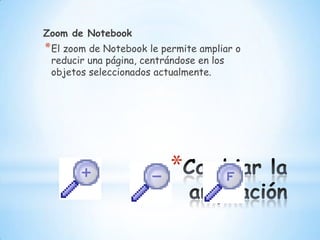
Cambiar la ampliaciónZoom de NotebookEl zoom de Notebook le permite ampliar o reducir una página, centrándose en los objetos seleccionados actualmente.
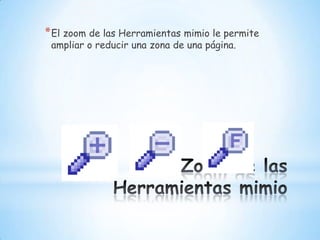
Zoom de las Herramientas mimioEl zoom de las Herramientas mimio le permite ampliar o reducir una zona de una página.
Imprimir páginasAbra el menú Archivo en la parte superior de la ventana y seleccione "Imprimir" para ver el cuadro de diálogo de Imprimir. O bien, haga clic en el botón de la barra de herramientas de Imprimir .
Guardando documentos
Guardar como archivos inkAbra el menú Archivo en la parte superior de mimio Notebook y seleccione "Guardar" o "Guardar como". Si usted selecciona "Guardar como" podrá guardar una copia del documento, si está trabajando con el archivo Ink existente en mimio Notebook.                         . ink
Guardar páginas como HTMLUsted puede guardar una o varias páginas en formato HTML. Esto es más adecuado para crear presentaciones portátiles, a ser mostradas en computadoras que no tienen instalado el software mimio Studio.
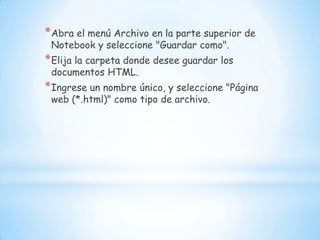
Abra el menú Archivo en la parte superior de Notebook y seleccione "Guardar como". Elija la carpeta donde desee guardar los documentos HTML. Ingrese un nombre único, y seleccione "Página web (*.html)" como tipo de archivo.
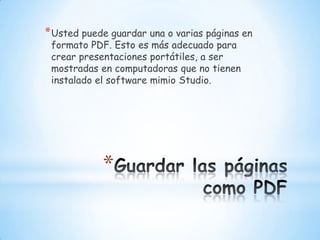
Guardar las páginas como PDFUsted puede guardar una o varias páginas en formato PDF. Esto es más adecuado para crear presentaciones portátiles, a ser mostradas en computadoras que no tienen instalado el software mimio Studio.
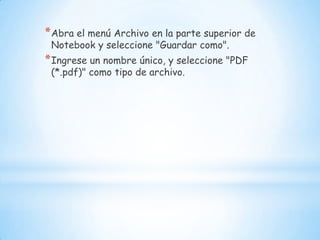
Abra el menú Archivo en la parte superior de Notebook y seleccione "Guardar como". Ingrese un nombre único, y seleccione "PDF (*.pdf)" como tipo de archivo.
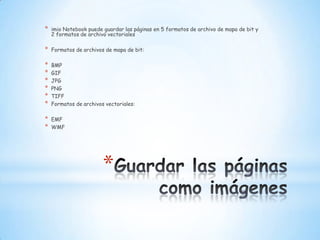
Guardar las páginas como imágenesimioNotebook puede guardar las páginas en 5 formatos de archivo de mapa de bit y 2 formatos de archivo vectorialesFormatos de archivos de mapa de bit:BMP GIF JPG PNG TIFF Formatos de archivos vectoriales:EMF WMF
Abra el menú Archivo en la parte superior de MimioNotebook y seleccione "Guardar como". En el cuadro de diálogo de Archivo, seleccione la carpeta donde desee guardar los archivos de imágenes. Ingrese un nombre único para el archivo, y seleccione el formato de imagen adecuado como su tipo de archivo.

Importando documentos

  • 1.
  • 2.
    Importando documentosmimio Notebookpuede importar muchos de los formatos de documentos de terceros; incluidos Microsoft Word, Microsoft PowerPoint y Adobe PDF.Para importar un documento, realice una de las siguientes acciones:
  • 3.
    Seleccione Importar desdeel menú Archivo. Aparecerá el cuadro de diálogo de Archivo. Desplácese al archivo que desee importar. Arrastre y coloque un archivo de documento de su escritorio a la vista de página única o de páginas múltiples.
  • 4.
    La función deimportación de documentos creará una página separada dentro de Notebook para cada página del documento original.
  • 5.
    Borrar páginasLas páginasse borran desde la Vista de páginas múltiples del software Notebook.Abra el menú Ver en la parte superior de la ventana y seleccione "Páginas múltiples" para entrar al modo de Vista de páginas múltiples. Seleccione las páginas que desee borrar. ¿Cómo lo hago? Presione la tecla Supr en el teclado para borrar las páginas seleccionadas. O bien, abra el menú Editar en la parte superior de Notebook y seleccione Borrar. Asimismo, puede hacer clic en el botón Borrar de la barra de herramientas principal de mimio Notebook.
  • 6.
  • 7.
    Cambiar el colorde fondo de páginaAbra el menú Insertar en la parte superior de Notebook y seleccione "Fondo". Se abrirá un cuadro de diálogo. Haga clic en el botón "Color" para seleccionar un nuevo color de página. Así aparecerá un cuadro de diálogo de selección de color. Seleccione si el nuevo color de página aplica a todas las páginas en el documento o sólo a la página actual. Marque la casilla "Todas las páginas nuevas" si desea que todas las páginas nuevas sigan con el color de página que eligió. Haga clic en Aceptar para salir del cuadro de diálogo de Fondo.
  • 8.
    Trabajando con losmodos de vista
  • 9.
    Cambiar la ampliaciónZoomde NotebookEl zoom de Notebook le permite ampliar o reducir una página, centrándose en los objetos seleccionados actualmente.
  • 10.
    Zoom de lasHerramientas mimioEl zoom de las Herramientas mimio le permite ampliar o reducir una zona de una página.
  • 11.
    Imprimir páginasAbra elmenú Archivo en la parte superior de la ventana y seleccione "Imprimir" para ver el cuadro de diálogo de Imprimir. O bien, haga clic en el botón de la barra de herramientas de Imprimir .
  • 12.
  • 13.
    Guardar como archivosinkAbra el menú Archivo en la parte superior de mimio Notebook y seleccione "Guardar" o "Guardar como". Si usted selecciona "Guardar como" podrá guardar una copia del documento, si está trabajando con el archivo Ink existente en mimio Notebook. . ink
  • 14.
    Guardar páginas comoHTMLUsted puede guardar una o varias páginas en formato HTML. Esto es más adecuado para crear presentaciones portátiles, a ser mostradas en computadoras que no tienen instalado el software mimio Studio.
  • 15.
    Abra el menúArchivo en la parte superior de Notebook y seleccione "Guardar como". Elija la carpeta donde desee guardar los documentos HTML. Ingrese un nombre único, y seleccione "Página web (*.html)" como tipo de archivo.
  • 16.
    Guardar las páginascomo PDFUsted puede guardar una o varias páginas en formato PDF. Esto es más adecuado para crear presentaciones portátiles, a ser mostradas en computadoras que no tienen instalado el software mimio Studio.
  • 17.
    Abra el menúArchivo en la parte superior de Notebook y seleccione "Guardar como". Ingrese un nombre único, y seleccione "PDF (*.pdf)" como tipo de archivo.
  • 18.
    Guardar las páginascomo imágenesimioNotebook puede guardar las páginas en 5 formatos de archivo de mapa de bit y 2 formatos de archivo vectorialesFormatos de archivos de mapa de bit:BMP GIF JPG PNG TIFF Formatos de archivos vectoriales:EMF WMF
  • 19.
    Abra el menúArchivo en la parte superior de MimioNotebook y seleccione "Guardar como". En el cuadro de diálogo de Archivo, seleccione la carpeta donde desee guardar los archivos de imágenes. Ingrese un nombre único para el archivo, y seleccione el formato de imagen adecuado como su tipo de archivo.