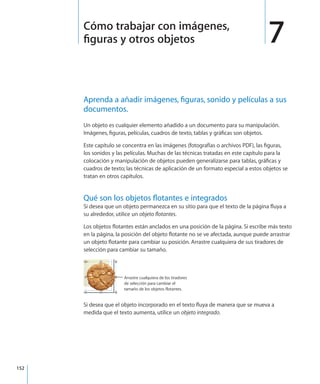
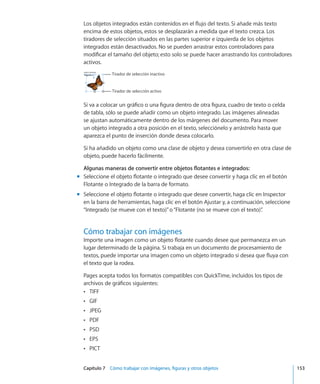
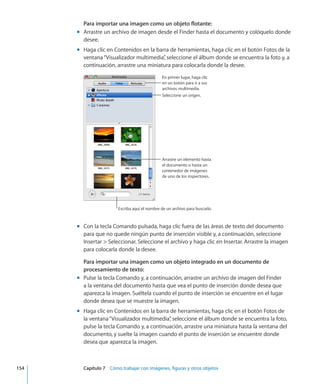
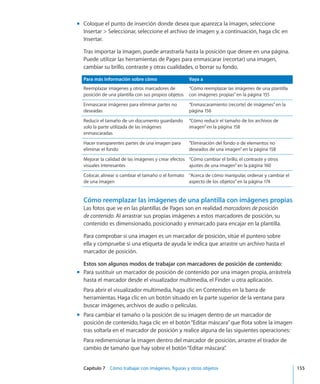
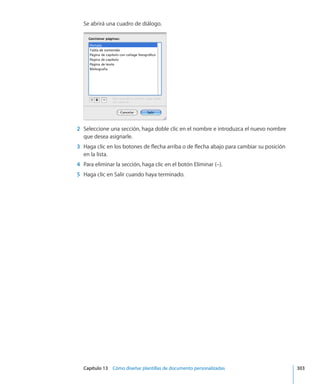
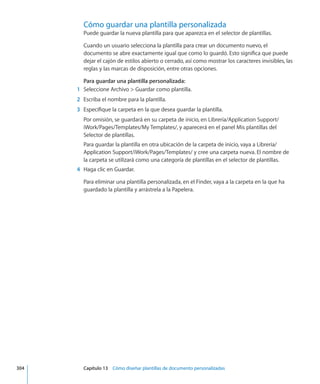
Pages ’09
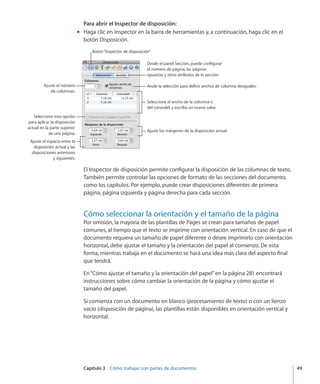
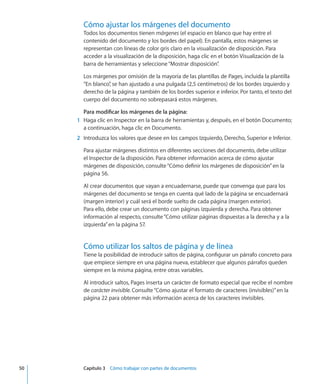
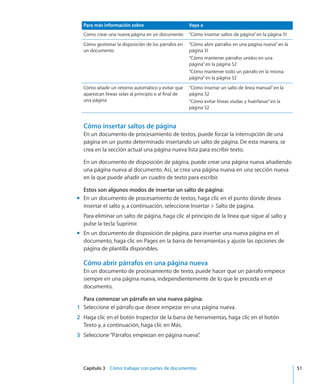
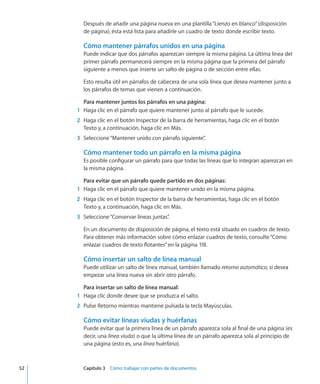
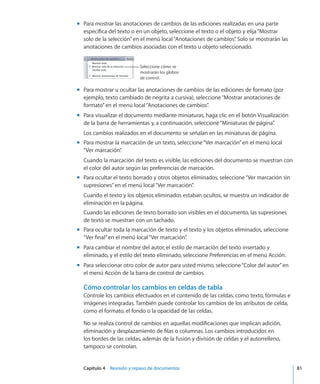
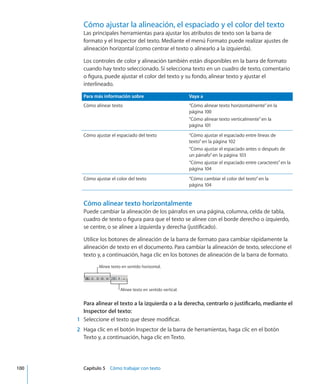
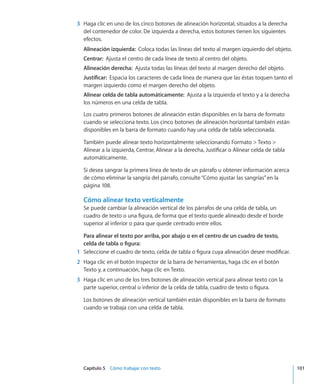
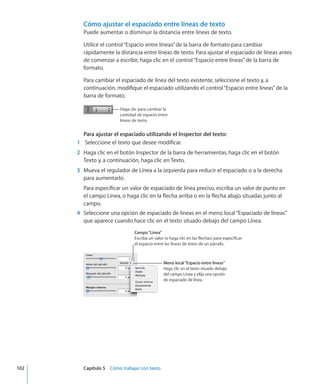
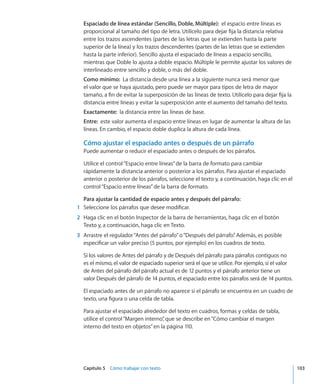
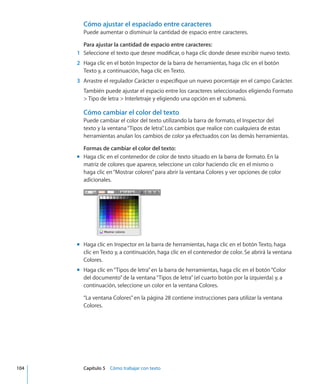
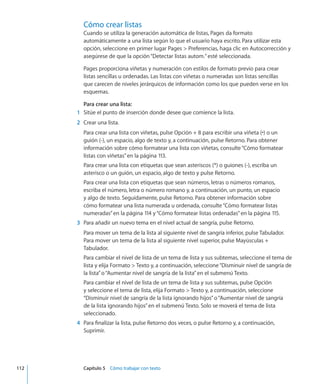
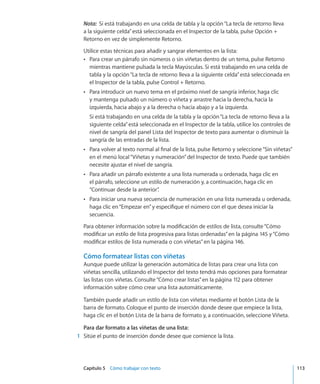
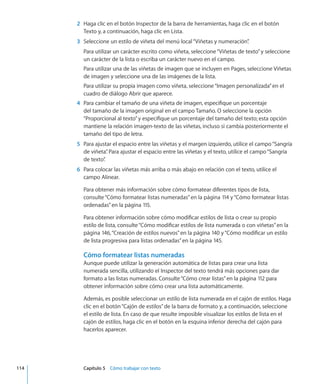
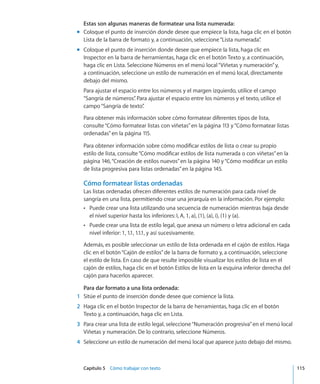
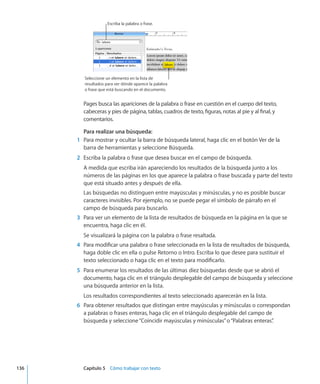
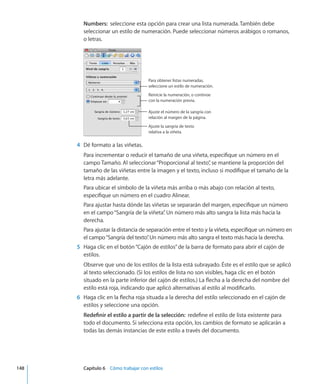
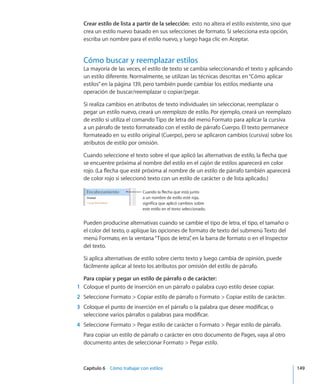
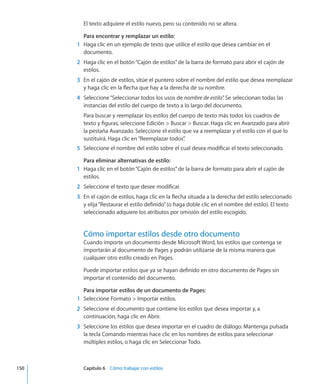
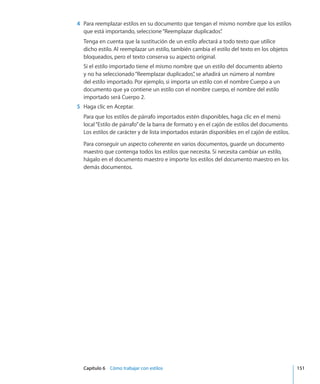
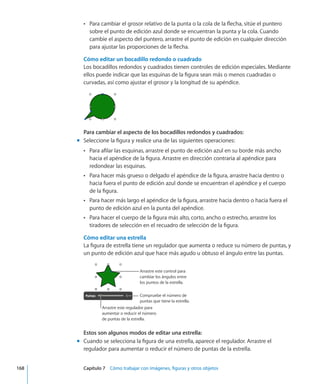
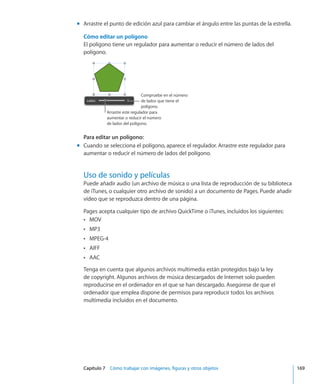
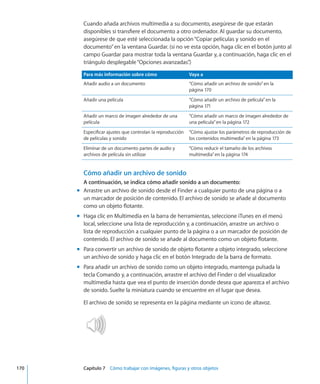
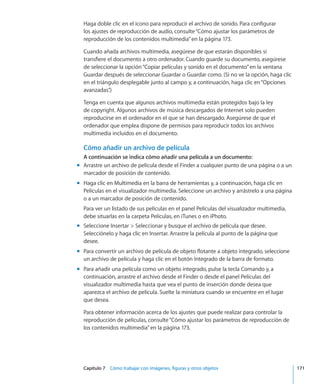
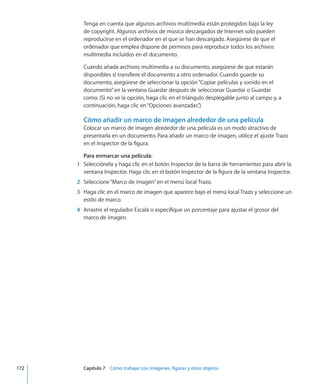
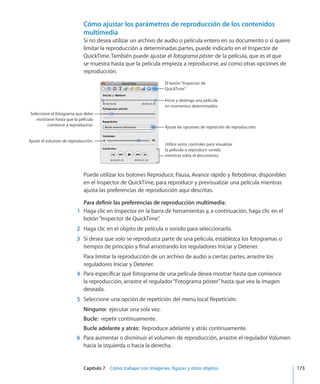
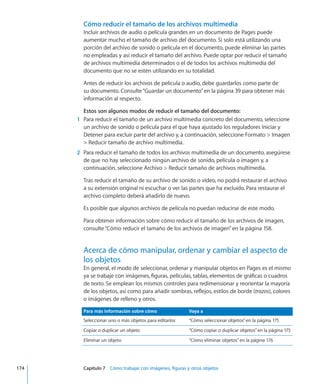
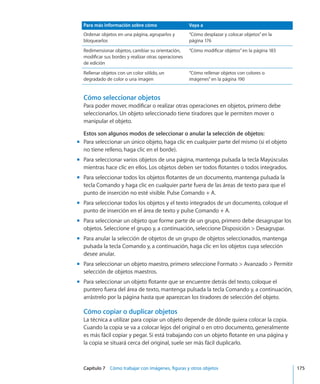
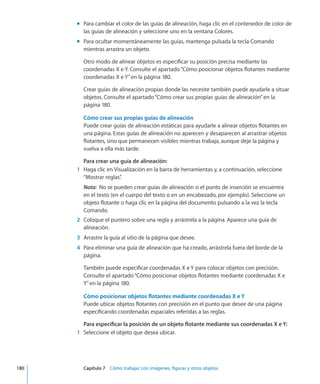
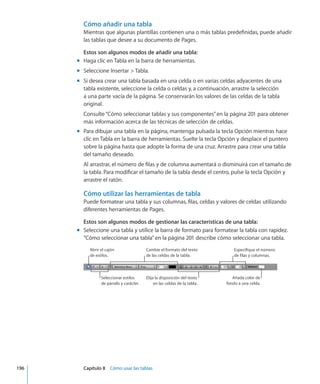
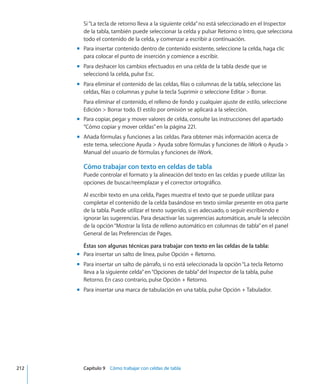
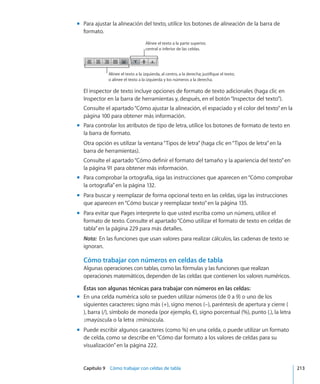
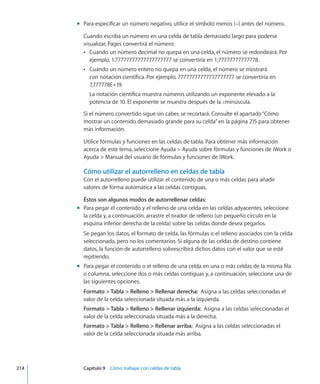
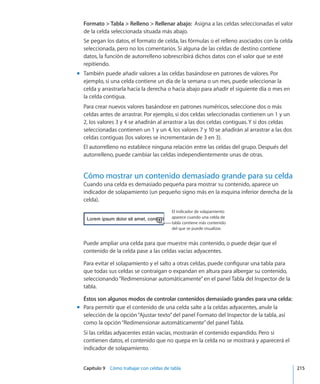
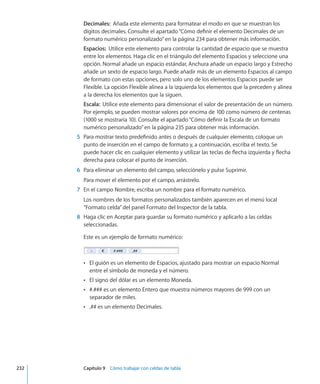
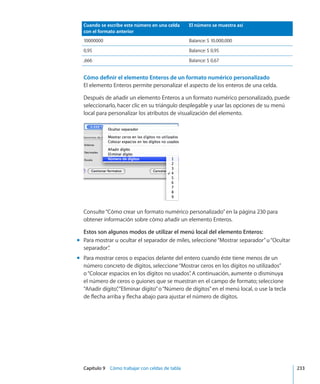
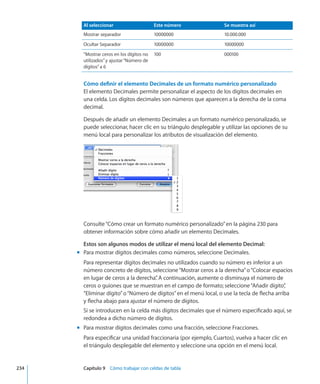
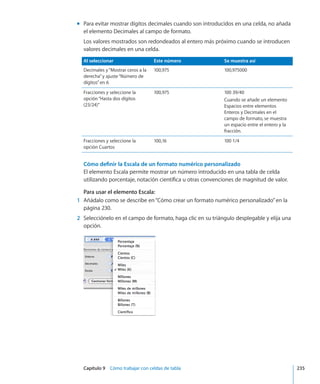
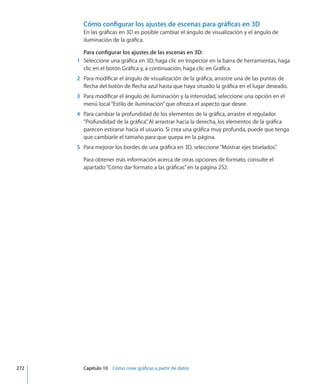
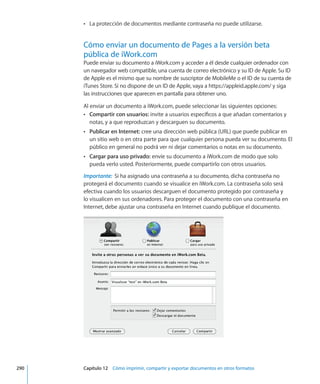
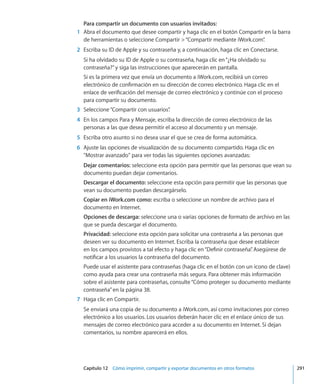
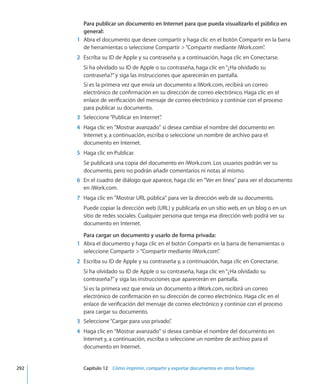
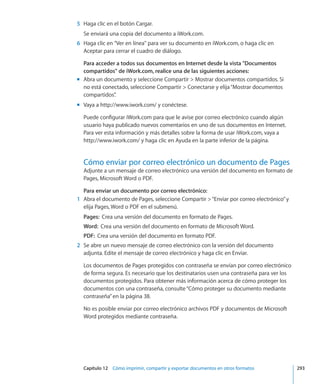
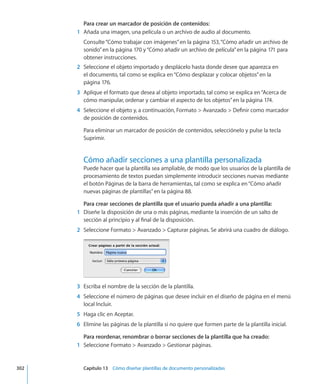
Manual del usuario
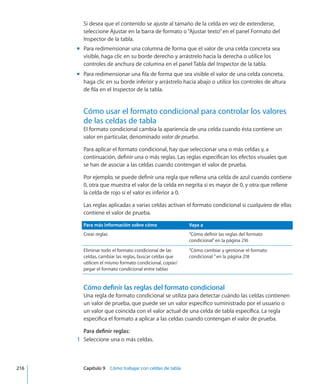
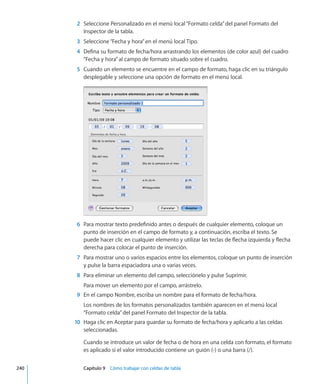
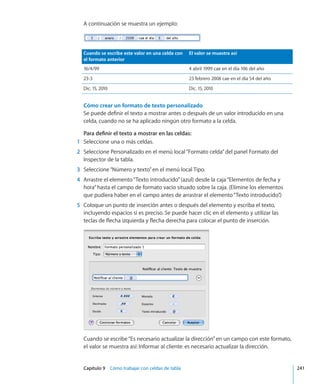
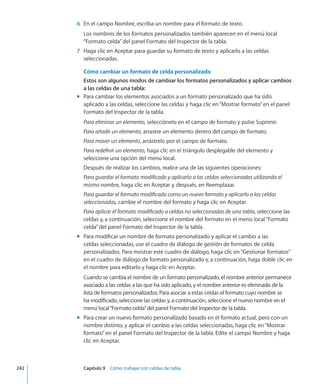
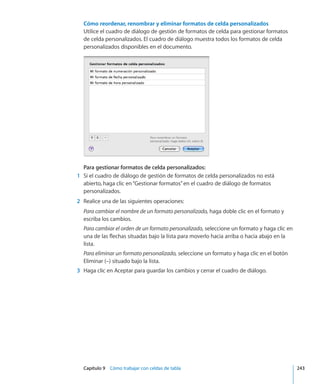
Apple Inc.KK
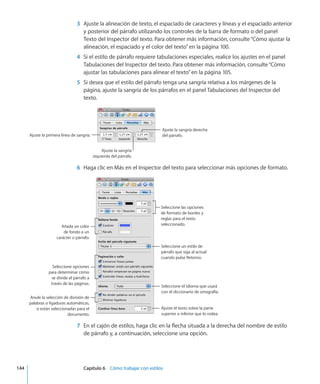
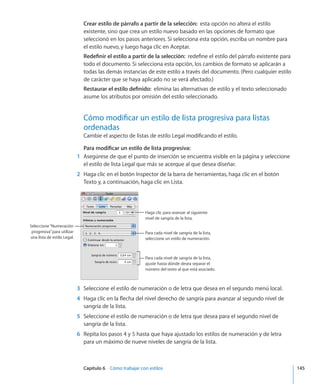
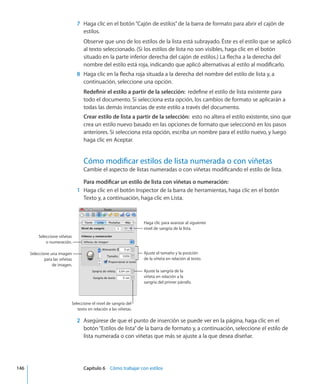
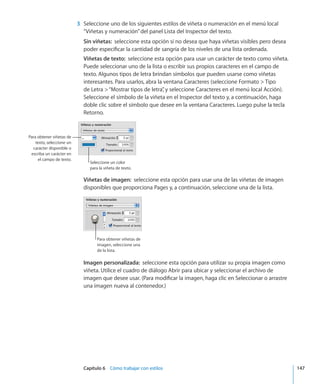
Copyright © 2011 Apple Inc. Todos los derechos
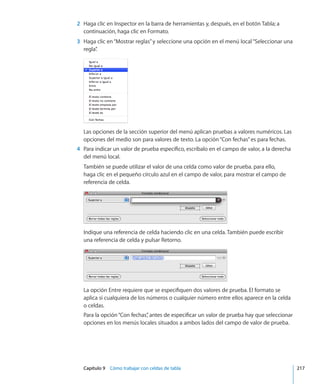
reservados.
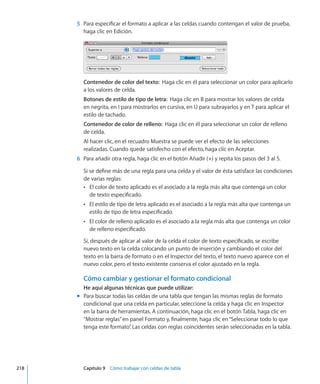
Según las leyes de propiedad intelectual, este manual
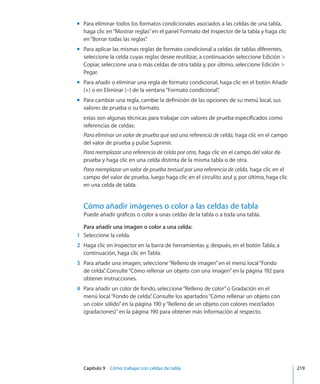
no puede copiarse, ni total ni parcialmente, sin el
consentimiento por escrito de Apple. Los derechos del
usuario sobre el software se rigen por el contrato de
licencia de software incluido.
El logotipo de Apple es una marca comercial de Apple
Inc., registrada en EE UU y en otros países. El uso del
logotipo de Apple, producido mediante el teclado
(Opción + G), con fines comerciales y sin el previo
consentimiento por escrito de Apple, puede constituir
una infracción de marcas comerciales y competencia
desleal contraria a las leyes.
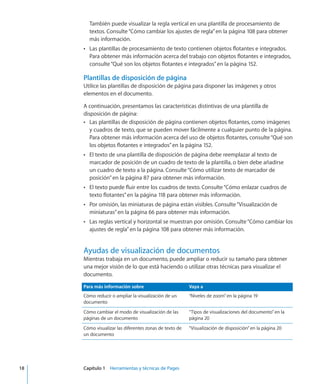
En la realización de este manual se ha puesto el máximo
cuidado para asegurar la exactitud de la información
que contiene. Apple no se responsabiliza de los posibles
errores de impresión o copia.
Apple
1 Infinite Loop
Cupertino, CA 95014-2084
408-996-1010
www.apple.com
Apple, el logotipo de Apple, Aperture, AppleWorks,
Finder, iBooks, iPhoto, iTunes, iWork, Keynote, Mac, Mac
OS, Numbers, Pages, QuickTime, Safari y Spotlight son
marcas comerciales de Apple Inc., registradas en EE UU
y en otros países.
iPad e iWeb son marcas comerciales de Apple Inc.
App Store y MobileMe son marcas de servicio de
Apple Inc.
Adobe y Acrobat son marcas comerciales o marcas
comerciales registradas de Adobe Systems Incorporated
en EE UU y/o en otros países.
Los nombres de otras empresas y productos
mencionados en este manual son marcas comerciales
de sus respectivas empresas. La mención de
productos de terceras partes tiene únicamente
propósitos informativos y no constituye aprobación ni
recomendación. Apple declina toda responsabilidad
referente al funcionamiento o el uso de estos productos.
E019-2124 07/2011
13	 Prólogo:  Bienvenido a Pages ’09
15	 Capítulo 1:  Herramientas y técnicas de Pages
15	 Plantillas de Pages
17	 Plantillas de procesamiento de textos
18	 Plantillas de disposición de página
18	 Ayudas de visualización de documentos
19	 Niveles de zoom
20	 Tipos de visualizaciones del documento
20	 Visualización de disposición
22	 Cómo ajustar el formato de caracteres (invisibles)
23	 La barra de herramientas
24	 La barra de formato
25	 La ventana Inspector
26	 El visualizador multimedia
27	 La ventana“Tipos de letra”
28	 La ventana Colores
29	 Reglas y guías de alineación
30	 El cajón de estilos
31	 Barras de desplazamiento, flechas de desplazamiento y miniaturas
32	 Herramientas de investigación y consulta
33	 Funciones rápidas de teclado y menús de función rápida
33	 La ventana Advertencias
34	 Capítulo 2:  Cómo crear, abrir y guardar un documento de Pages
34	 Cómo crear un nuevo documento de
36	 Cómo abrir un documento de existente
36	 Cómo abrir un documento desde otra aplicación
37	 Visualizar y editar el documento a pantalla completa
38	 Cómo proteger su documento mediante contraseña
39	 Guardar un documento
41	 Cómo deshacer los cambios
42	 Cómo guardar un documento como plantilla
42	 Cómo guardar una copia del documento
		 3
Contenido
4		 Contenido
42	 Guardar automáticamente una copia de seguridad de un documento
43	 Buscar una versión archivada comprimida de un documento
45	 Cómo guardar un documento en modo esquema
45	 Bloquear un documento para impedir su edición
46	 Cómo cerrar un documento sin salir de Pages
46	 Visualización de la información del documento
47	 Capítulo 3:  Cómo trabajar con partes de documentos
48	 Gestión de los ajustes de los documentos
49	 Cómo seleccionar la orientación y el tamaño de la página
50	 Cómo ajustar los márgenes del documento
50	 Cómo utilizar los saltos de página y de línea
51	 Cómo insertar saltos de página
51	 Cómo abrir párrafos en una página nueva
52	 Cómo mantener párrafos unidos en una página
52	 Cómo mantener todo un párrafo en la misma página
52	 Cómo insertar un salto de línea manual
52	 Cómo evitar líneas viudas y huérfanas
53	 Cómo utilizar las disposiciones
53	 Cómo definir las columnas
55	 Cómo definir los saltos de columna
55	 Cómo definir los saltos de disposición
56	 Cómo definir los márgenes de disposición
57	 Cómo utilizar páginas dispuestas a la derecha y a la izquierda
57	 Cómo definir los márgenes de páginas opuestas
58	 Cómo definir las cabeceras y los pies de página de páginas opuestas
58	 Cómo visualizar páginas opuestas
59	 Cómo utilizar cabeceras y pies de página
60	 Cómo añadir y editar notas al pie y notas al final
60	 Cómo añadir notas al pie
61	 Cómo añadir una nota al final de un documento
62	 Cómo añadir una nota al final de una sección
62	 Cómo eliminar notas al pie y notas al final
62	 Cómo convertir notas al pie en notas al final y viceversa
63	 Cómo modificar el formato de las notas al pie y las notas al final
63	 Cómo pasar de una marca a la nota al pie o la nota al final vinculada
63	 Cómo numerar las notas al pie y las notas al final
64	 Cómo definir las marcas para la numeración de notas al pie y notas al final
64	 Cómo cambiar las marcas para la numeración de notas al pie y notas al final
65	 Cómo reiniciar la numeración de notas al pie y notas al final de la sección
65	 Cómo crear secciones
66	 Visualización de miniaturas
67	 Cómo añadir o eliminar secciones
Contenido	 5
67	 Cómo reorganizar las secciones
68	 Cómo modificar las cabeceras y los pies de página de una sección
68	 Cómo reiniciar la numeración de página de una sección
68	 Cómo configurar un formato específico para la primera página de la sección
69	 Cómo modificar el formato de las páginas opuestas de una sección
69	 Cómo reutilizar las secciones
70	 Cómo utilizar objetos maestros (imágenes de fondo repetidas)
71	 Cómo utilizar una tabla de contenido
71	 Cómo crear y actualizar una tabla de contenido
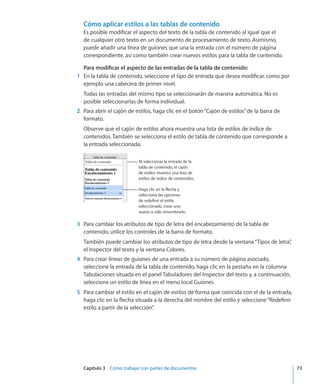
73	 Cómo aplicar estilos a las tablas de contenido
74	 Cómo añadir citas y bibliografía utilizando notas al final
76	 Capítulo 4:  Revisión y repaso de documentos
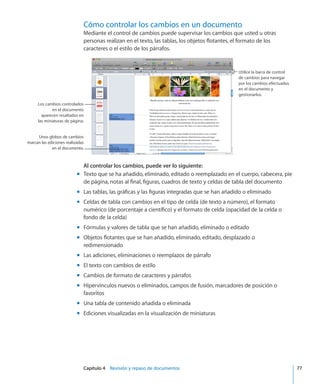
77	 Cómo controlar los cambios en un documento
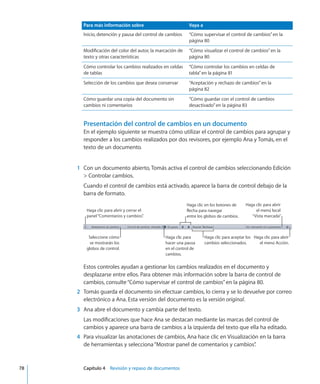
78	 Presentación del control de cambios en un documento
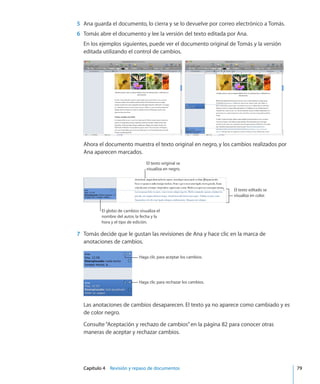
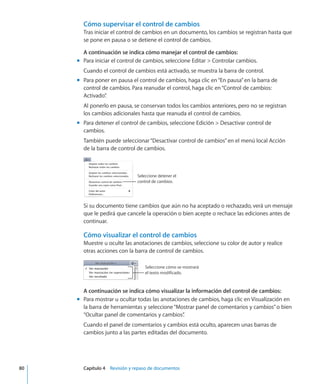
80	 Cómo supervisar el control de cambios
80	 Cómo visualizar el control de cambios
81	 Cómo controlar los cambios en celdas de tabla
82	 Aceptación y rechazo de cambios
83	 Cómo guardar con el control de cambios desactivado
84	 Cómo utilizar los comentarios
86	 Capítulo 5:  Cómo trabajar con texto
86	 Cómo utilizar texto
87	 Cómo utilizar texto de marcador de posición
88	 Cómo añadir nuevas páginas de plantillas
89	 Eliminación de páginas
90	 Cómo seleccionar texto
90	 Cómo eliminar, copiar y pegar texto
91	 Cómo definir el formato del tamaño y la apariencia del texto
92	 Cómo poner el texto en negrita, cursiva o subrayado
93	 Cómo añadir sombra y tachado al texto
93	 Cómo crear texto esquematizado
94	 Cómo cambiar el tamaño del texto
94	 Cómo poner el texto en subíndice o superíndice
94	 Cómo cambiar las mayúsculas del texto
95	 Cómo cambiar los tipos de letra
96	 Cómo ajustar el suavizado de los tipos de letra
96	 Cómo añadir marcas de acento
97	 Cómo ver distribuciones de teclado para otros idiomas
98	 Cómo escribir caracteres especiales y símbolos
99	 Cómo utilizar las comillas tipográficas
99	 Uso de características tipográficas avanzadas
6		 Contenido
100	 Cómo ajustar la alineación, el espaciado y el color del texto
100	 Cómo alinear texto horizontalmente
101	 Cómo alinear texto verticalmente
102	 Cómo ajustar el espaciado entre líneas de texto
103	 Cómo ajustar el espaciado antes o después de un párrafo
104	 Cómo ajustar el espaciado entre caracteres
104	 Cómo cambiar el color del texto
105	 Cómo ajustar las tabulaciones para alinear el texto
105	 Cómo crear una tabulación
106	 Cómo cambiar una tabulación
107	 Cómo eliminar una tabulación
108	 Cómo ajustar la distancia por omisión entre tabuladores
108	 Cómo cambiar los ajustes de regla
108	 Cómo ajustar las sangrías
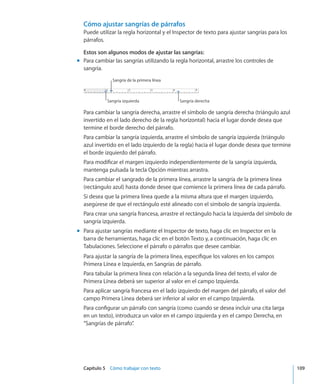
109	 Cómo ajustar sangrías de párrafos
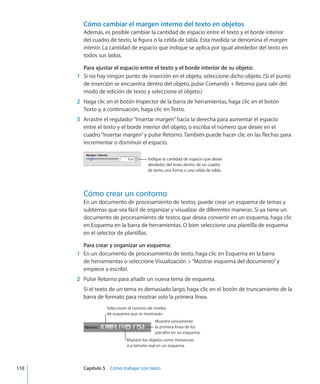
110	 Cómo cambiar el margen interno del texto en objetos
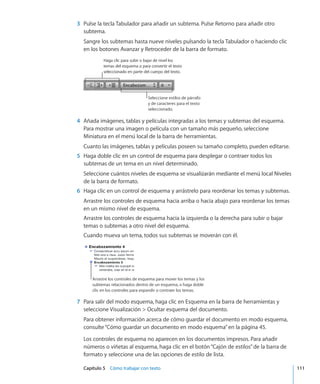
110	 Cómo crear un contorno
112	 Cómo crear listas
113	 Cómo formatear listas con viñetas
114	 Cómo formatear listas numeradas
115	 Cómo formatear listas ordenadas
116	 Cómo utilizar cuadros de texto, figuras y otros efectos para resaltar texto
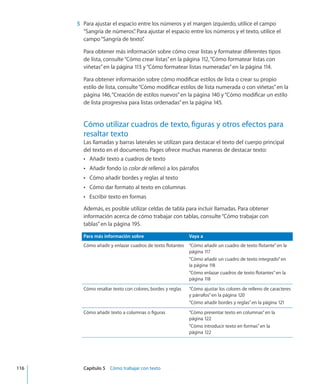
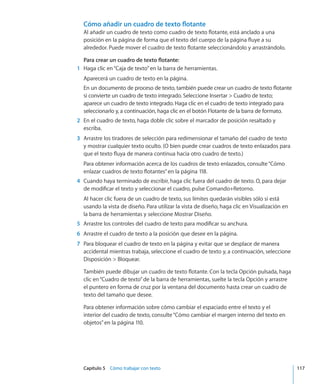
117	 Cómo añadir un cuadro de texto flotante
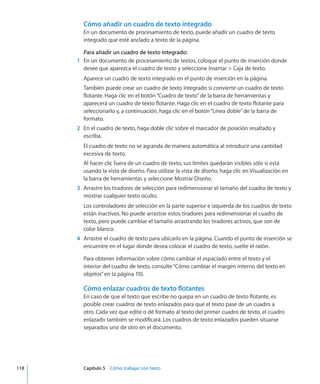
118	 Cómo añadir un cuadro de texto integrado
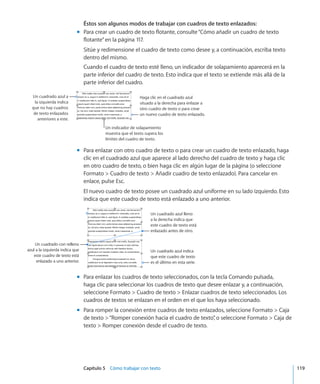
118	 Cómo enlazar cuadros de texto flotantes
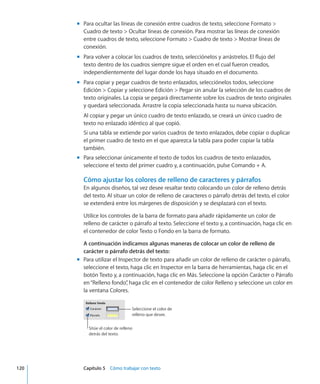
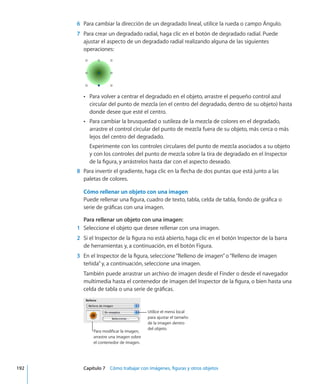
120	 Cómo ajustar los colores de relleno de caracteres y párrafos
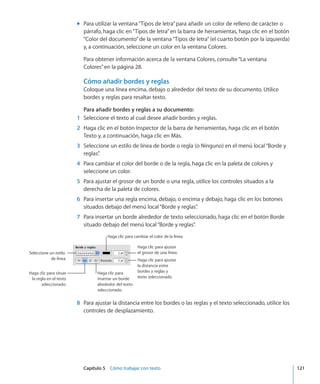
121	 Cómo añadir bordes y reglas
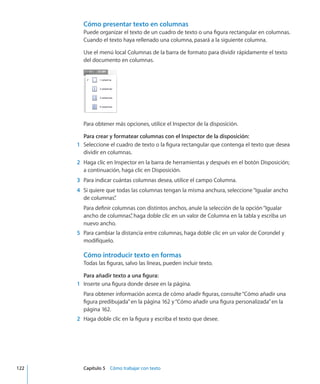
122	 Cómo presentar texto en columnas
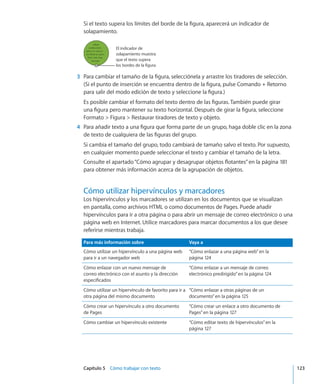
122	 Cómo introducir texto en formas
123	 Cómo utilizar hipervínculos y marcadores
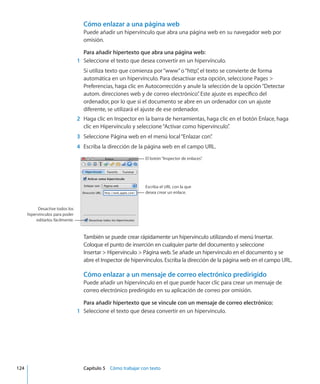
124	 Cómo enlazar a una página web
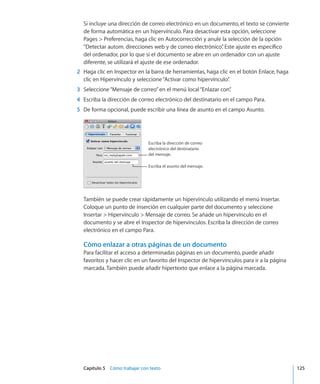
124	 Cómo enlazar a un mensaje de correo electrónico predirigido
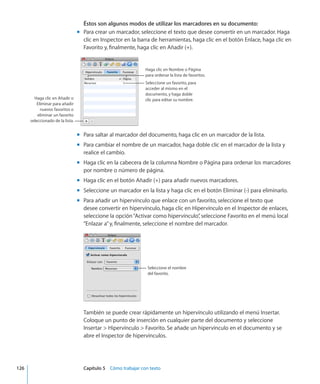
125	 Cómo enlazar a otras páginas de un documento
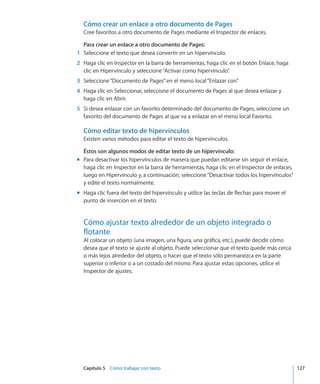
127	 Cómo crear un enlace a otro documento de Pages
127	 Cómo editar texto de hipervínculos
127	 Cómo ajustar texto alrededor de un objeto integrado o flotante
129	 Cómo ajustar texto alrededor de un objeto integrado o flotante
130	 Cómo añadir números de página y otros valores modificables
131	 Cómo utilizar la división automática de palabras
131	 Cómo sustituir texto de forma automática
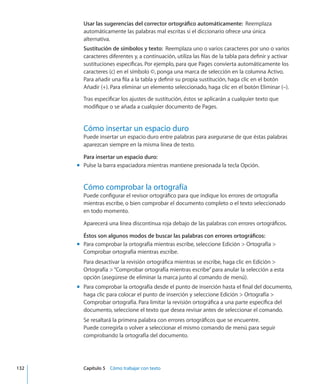
132	 Cómo insertar un espacio duro
132	 Cómo comprobar la ortografía
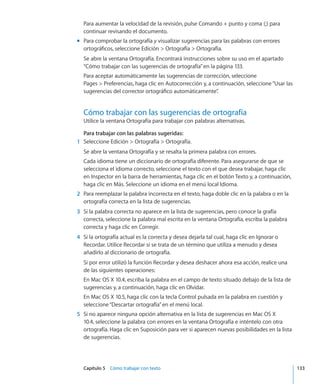
133	 Cómo trabajar con las sugerencias de ortografía
Contenido	 7
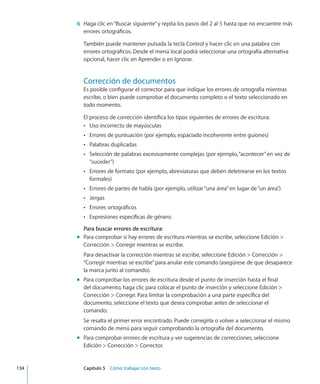
134	 Corrección de documentos
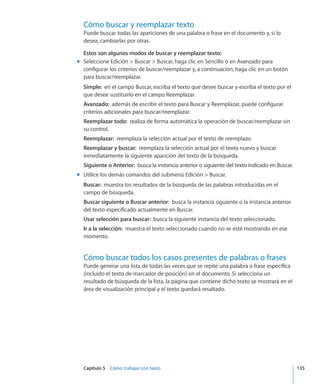
135	 Cómo buscar y reemplazar texto
135	 Cómo buscar todos los casos presentes de palabras o frases
137	 Capítulo 6:  Cómo trabajar con estilos
137	 ¿Qué son los estilos?
139	 Cómo aplicar estilos
140	 Creación de estilos nuevos
141	 Cómo renombrar un estilo
141	 Cómo eliminar un estilo
142	 Cómo modificar estilos de carácter
143	 Cómo modificar estilos de párrafo
145	 Cómo modificar un estilo de lista progresiva para listas ordenadas
146	 Cómo modificar estilos de lista numerada o con viñetas
149	 Cómo buscar y reemplazar estilos
150	 Cómo importar estilos desde otro documento
152	 Capítulo 7:  Cómo trabajar con imágenes, figuras y otros objetos
152	 Qué son los objetos flotantes e integrados
153	 Cómo trabajar con imágenes
155	 Cómo reemplazar las imágenes de una plantilla con imágenes propias
156	 Enmascaramiento (recorte) de imágenes
158	 Cómo reducir el tamaño de los archivos de imagen
158	 Eliminación del fondo o de elementos no deseados de una imagen
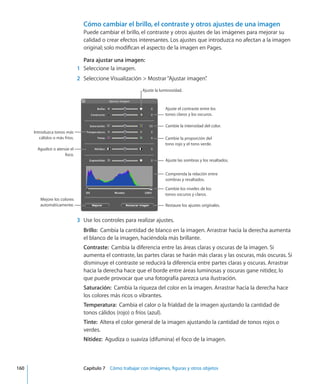
160	 Cómo cambiar el brillo, el contraste y otros ajustes de una imagen
161	 Cómo crear figuras
162	 Cómo añadir una figura predibujada
162	 Cómo añadir una figura personalizada
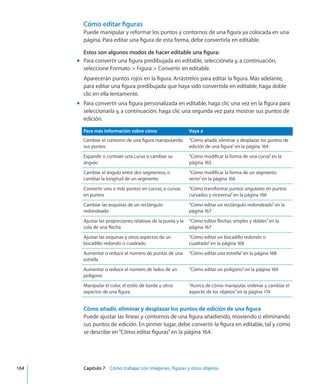
164	 Cómo editar figuras
164	 Cómo añadir, eliminar y desplazar los puntos de edición de una figura
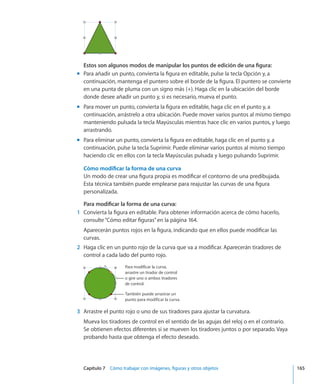
165	 Cómo modificar la forma de una curva
166	 Cómo modificar la forma de un segmento recto
166	 Cómo transformar puntos angulares en puntos curvados y viceversa
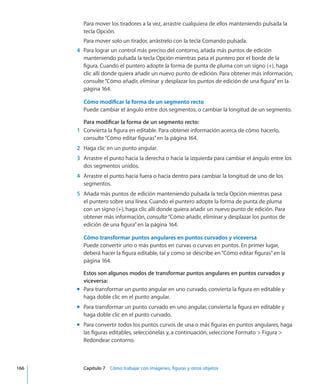
167	 Cómo editar un rectángulo redondeado
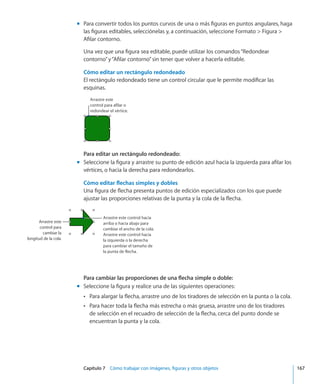
167	 Cómo editar flechas simples y dobles
168	 Cómo editar un bocadillo redondo o cuadrado
168	 Cómo editar una estrella
169	 Cómo editar un polígono
169	 Uso de sonido y películas
170	 Cómo añadir un archivo de sonido
171	 Cómo añadir un archivo de película
172	 Cómo añadir un marco de imagen alrededor de una película
173	 Cómo ajustar los parámetros de reproducción de los contenidos multimedia
8		 Contenido
174	 Cómo reducir el tamaño de los archivos multimedia
174	 Acerca de cómo manipular, ordenar y cambiar el aspecto de los objetos
175	 Cómo seleccionar objetos
175	 Cómo copiar o duplicar objetos
176	 Cómo eliminar objetos
176	 Cómo desplazar y colocar objetos
177	 Cómo desplazar un objeto hacia delante o hacia atrás (colocación de objetos en
capas)
178	 Movimiento de un objeto al fondo
178	 Cómo alinear objetos entre sí de forma rápida
179	 Cómo utilizar las guías de alineación
180	 Cómo crear sus propias guías de alineación
180	 Cómo posicionar objetos flotantes mediante coordenadas X e Y
181	 Cómo agrupar y desagrupar objetos flotantes
182	 Cómo conectar objetos flotantes mediante una línea ajustable
182	 Bloqueo y desbloqueo de objetos flotantes
183	 Cómo modificar objetos
183	 Cómo cambiar el tamaño de los objetos
184	 Cómo voltear y girar objetos
185	 Cómo cambiar el estilo de los bordes
186	 Cómo enmarcar objetos
187	 Cómo añadir sombras
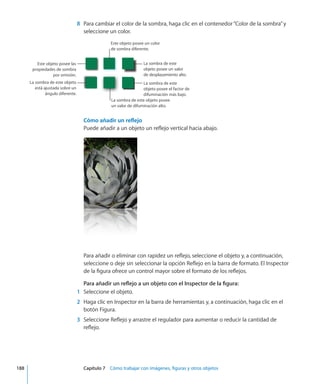
188	 Cómo añadir un reflejo
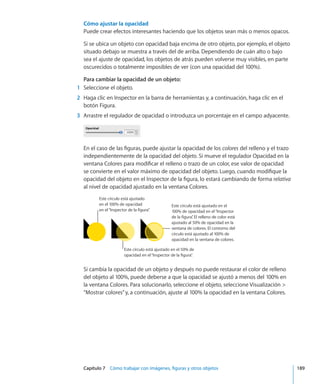
189	 Cómo ajustar la opacidad
190	 Cómo rellenar objetos con colores o imágenes
190	 Cómo rellenar un objeto con un color sólido
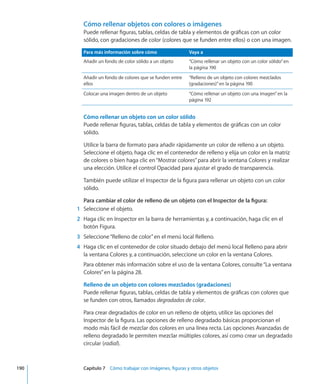
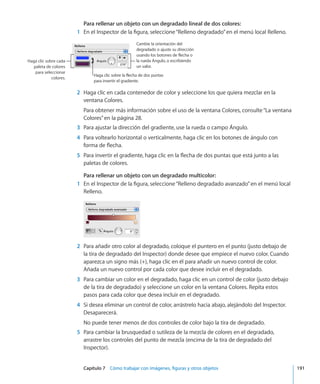
190	 Relleno de un objeto con colores mezclados (gradaciones)
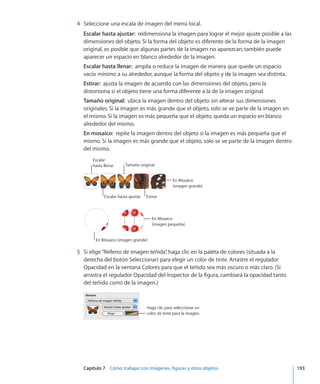
192	 Cómo rellenar un objeto con una imagen
194	 Cómo añadir expresiones matemáticas y ecuaciones con MathType
195	 Capítulo 8:  Cómo usar las tablas
195	 Cómo trabajar con tablas
196	 Cómo añadir una tabla
196	 Cómo utilizar las herramientas de tabla
198	 Cómo redimensionar una tabla
199	 Cómo mover tablas
200	 Cómo mejorar el aspecto de las tablas
200	 Cómo convertir texto en una tabla
201	 Cómo copiar tablas entre aplicaciones de iWork
201	 Cómo seleccionar tablas y sus componentes
201	 Cómo seleccionar una tabla
202	 Cómo seleccionar una celda de tabla
203	 Cómo seleccionar un grupo de celdas de tabla
Contenido	 9
203	 Cómo seleccionar una fila o una columna en una tabla
203	 Cómo seleccionar los bordes de una celda
204	 Cómo trabajar con filas y columnas en tablas
205	 Como añadir filas a una tabla
206	 Cómo añadir columnas a una tabla
206	 Cómo eliminar filas y columnas de una tabla
207	 Cómo añadir filas o columnas de cabecera de tabla
208	 Cómo añadir filas de pie de página a una tabla
208	 Cómo cambiar el tamaño de las filas y columnas de una tabla
209	 Cómo alternar colores de fila en una tabla
210	 Cómo ordenar las filas de una tabla
211	 Capítulo 9:  Cómo trabajar con celdas de tabla
211	 Cómo poner contenido en las celdas de tabla
211	 Añadir y editar valores de celdas
212	 Cómo trabajar con texto en celdas de tabla
213	 Cómo trabajar con números en celdas de tabla
214	 Cómo utilizar el autorrelleno en celdas de tabla
215	 Cómo mostrar un contenido demasiado grande para su celda
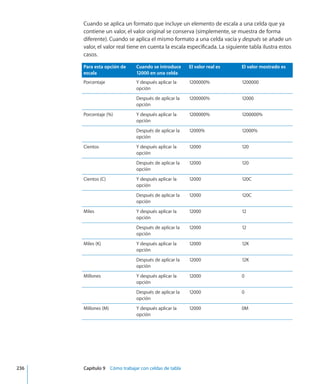
216	 Cómo usar el formato condicional para controlar los valores de las celdas de tabla
216	 Cómo definir las reglas del formato condicional
218	 Cómo cambiar y gestionar el formato condicional
219	 Cómo añadir imágenes o color a las celdas de tabla
220	 Cómo fusionar celdas de tabla
220	 Cómo dividir celdas de tabla
221	 Dar formato a bordes de celdas
221	 Cómo copiar y mover celdas
222	 Cómo añadir comentarios a celdas de tabla
222	 Cómo dar formato a los valores de celdas para su visualización
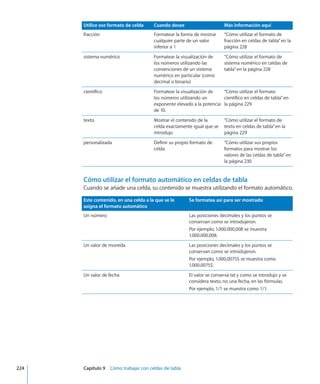
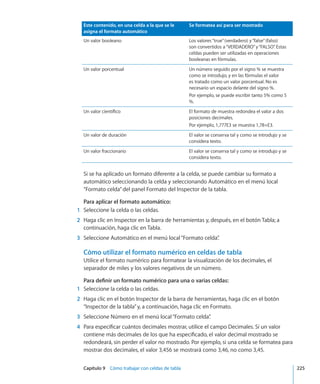
224	 Cómo utilizar el formato automático en celdas de tabla
225	 Cómo utilizar el formato numérico en celdas de tabla
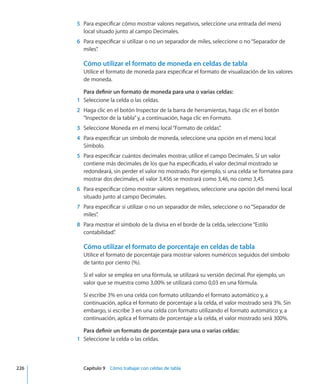
226	 Cómo utilizar el formato de moneda en celdas de tabla
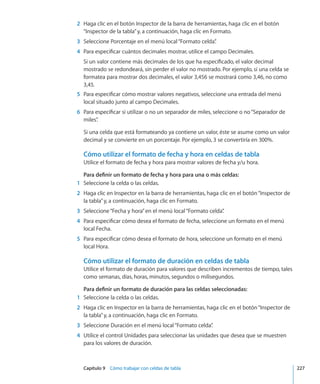
226	 Cómo utilizar el formato de porcentaje en celdas de tabla
227	 Cómo utilizar el formato de fecha y hora en celdas de tabla
227	 Cómo utilizar el formato de duración en celdas de tabla
228	 Cómo utilizar el formato de fracción en celdas de tabla
228	 Cómo utilizar el formato de sistema numérico en celdas de tabla
229	 Cómo utilizar el formato científico en celdas de tabla
229	 Cómo utilizar el formato de texto en celdas de tabla
230	 Cómo utilizar sus propios formatos para mostrar los valores de las celdas de tabla
230	 Cómo crear un formato numérico personalizado
233	 Cómo definir el elemento Enteros de un formato numérico personalizado
234	 Cómo definir el elemento Decimales de un formato numérico personalizado
10		 Contenido
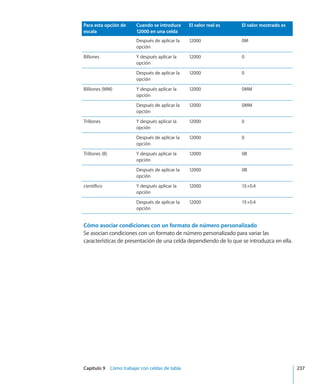
235	 Cómo definir la Escala de un formato numérico personalizado
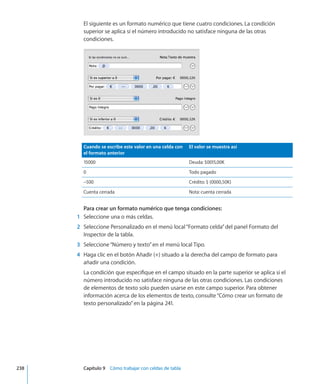
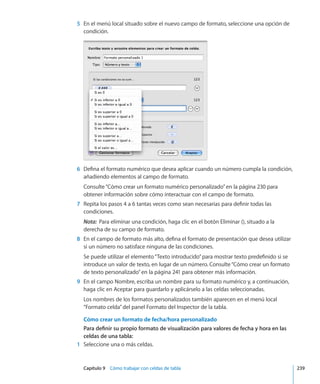
237	 Cómo asociar condiciones con un formato de número personalizado
239	 Cómo crear un formato de fecha/hora personalizado
241	 Cómo crear un formato de texto personalizado
242	 Cómo cambiar un formato de celda personalizado
243	 Cómo reordenar, renombrar y eliminar formatos de celda personalizados
244	 Capítulo 10:  Cómo crear gráficas a partir de datos
244	 Acerca de las gráficas
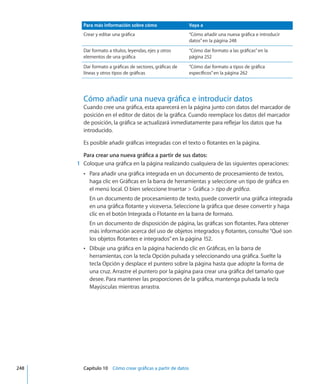
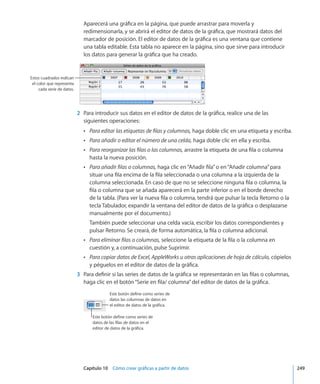
248	 Cómo añadir una nueva gráfica e introducir datos
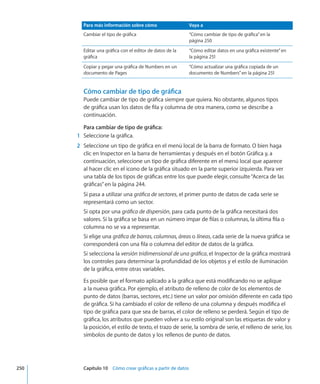
250	 Cómo cambiar de tipo de gráfica
251	 Cómo editar datos en una gráfica existente
251	 Cómo actualizar una gráfica copiada de un documento de Numbers
252	 Cómo dar formato a las gráficas
253	 Cómo colocar y dar formato al título y a la leyenda de una gráfica
253	 Cómo dar formato al texto de títulos, etiquetas y leyendas de gráfica
254	 Cómo girar o cambiar el tamaño de una gráfica
255	 Cómo dar formato a los ejes de una gráfica
258	 Cómo dar formato a los elementos de una serie de datos de una gráfica
260	 Cómo mostrar barras de error en las gráficas
261	 Cómo mostrar líneas de tendencia en las gráficas
262	 Cómo dar formato a tipos de gráfica específicos
263	 Cómo personalizar el aspecto de las gráficas de sectores
264	 Cambiar los colores y texturas de una gráfica de sectores
265	 Cómo mostrar etiquetas en una gráfica de sectores
266	 Cómo separar sectores individuales de una gráfica de sectores
266	 Cómo añadir sombras a las gráficas de sectores y a los sectores
267	 Cómo girar gráficas de sectores en 2D
267	 Ajuste de sombras, espaciado y nombres de serie en gráficas de barras y de
columnas
268	 Cómo personalizar símbolos de punto de datos y líneas en gráficas de líneas.
269	 Cómo mostrar los símbolos de punto de datos en gráficas de áreas
269	 Cómo utilizar las gráficas de dispersión
271	 Cómo personalizar gráficas de dos ejes y mixtas
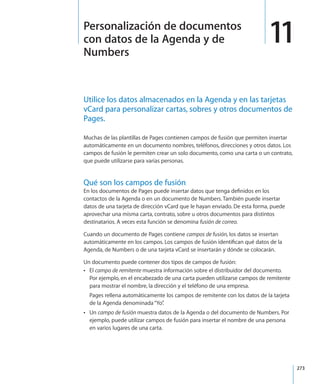
272	 Cómo configurar los ajustes de escenas para gráficas en 3D
273	 Capítulo 11:  Personalización de documentos con datos de la Agenda y
de Numbers
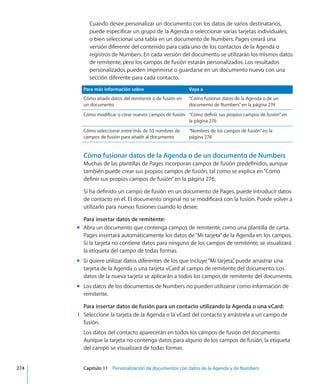
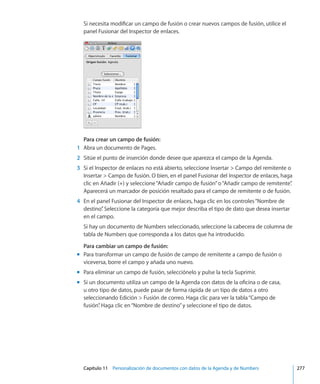
273	 Qué son los campos de fusión
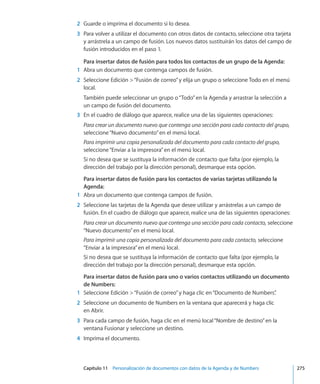
274	 Cómo fusionar datos de la Agenda o de un documento de Numbers
276	 Cómo utilizar datos de contacto no incluidos en la Agenda ni en tarjetas vCard
276	 Cómo definir sus propios campos de fusión
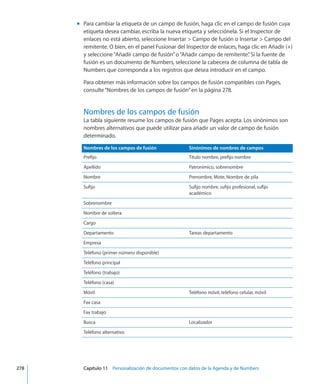
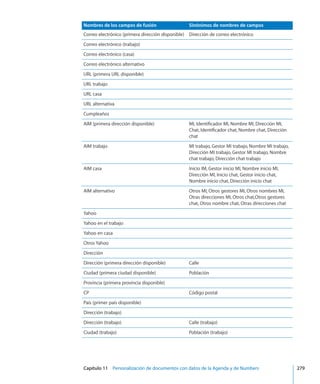
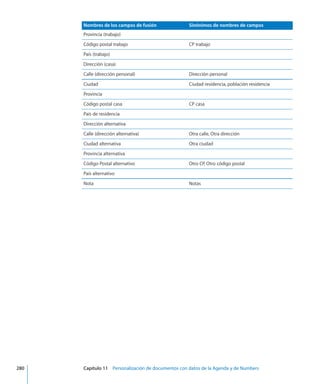
278	 Nombres de los campos de fusión
Contenido	 11
281	 Capítulo 12:  Cómo imprimir, compartir y exportar documentos en
otros formatos
281	 Cómo imprimir documentos
281	 Cómo ajustar el tamaño y la orientación del papel
282	 Cómo previsualizar un documento antes de imprimirlo
283	 Cómo imprimir una parte o todo un documento
284	 Cómo imprimir comentarios
284	 Cómo exportar documentos de Pages a otros formatos de archivo
286	 Cómo crear un documento ePub para leerlo en iBooks
289	 Cómo guardar un documento como documento de iWork ’08 o Microsoft Word
290	 Cómo enviar un documento de Pages a la versión beta pública de iWork.com
293	 Cómo enviar por correo electrónico un documento de Pages
294	 Cómo enviar documentos de Pages a iWeb
295	 Capítulo 13:  Cómo diseñar plantillas de documento personalizadas
295	 Cómo diseñar una plantilla
296	 Cómo configurar un documento para utilizarlo como una plantilla personalizada
297	 Cómo definir atributos por omisión en una plantilla personalizada
298	 Cómo definir los atributos por omisión de los cuadros de texto y las figuras
299	 Cómo definir los atributos por omisión de las tablas
300	 Cómo definir los atributos por omisión de las gráficas
300	 Cómo definir los atributos por omisión de las imágenes importadas
301	 Cómo crear marcadores de posición en las plantillas personalizadas
302	 Cómo añadir secciones a una plantilla personalizada
304	 Cómo guardar una plantilla personalizada
13
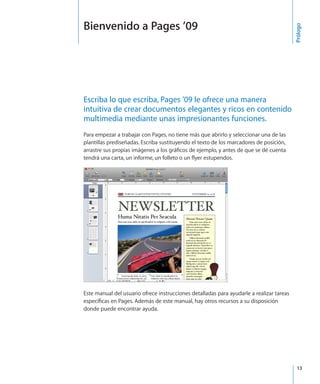
Escriba lo que escriba, Pages ’09 le ofrece una manera
intuitiva de crear documentos elegantes y ricos en contenido
multimedia mediante unas impresionantes funciones.
Para empezar a trabajar con Pages, no tiene más que abrirlo y seleccionar una de las
plantillas prediseñadas. Escriba sustituyendo el texto de los marcadores de posición,
arrastre sus propias imágenes a los gráficos de ejemplo, y antes de que se dé cuenta
tendrá una carta, un informe, un folleto o un flyer estupendos.
Este manual del usuario ofrece instrucciones detalladas para ayudarle a realizar tareas
específicas en Pages. Además de este manual, hay otros recursos a su disposición
donde puede encontrar ayuda.
Prólogo
Bienvenido a Pages ’09
14		 Prólogo    Bienvenido a Pages ’09
Lecciones en vídeo en Internet
Las lecciones en vídeo disponibles en www.apple.com/es/iwork/tutorials/pages
ofrecen instrucciones para realizar tareas habituales en Pages. La primera vez que abra
Pages, aparecerá un mensaje con un enlace a estas lecciones en Internet. Puede ver las
lecciones en vídeo de Pages en cualquier momento seleccionando Ayuda  Lecciones
en vídeo.
Ayuda en pantalla
La ayuda en pantalla contiene instrucciones detalladas para realizar todas las tareas de
Pages. Para abrir la ayuda, abra Pages y seleccione Ayuda  Ayuda Pages. La primera
página de ayuda también proporciona acceso a sitios web útiles.
Sitio web de iWork
Lea las noticias e información más recientes acerca de iWork en www.apple.com/es/
iwork.
Sitio web de soporte
Encuentre información detallada sobre la solución de problemas en www.apple.com/
es/support/pages.
Etiquetas de ayuda
Pages ofrece etiquetas de ayuda —breves descripciones de texto— para la mayoría de
los elementos en pantalla. Para ver una etiqueta de ayuda, mantenga el puntero sobre
un elemento durante unos segundos.
15
En este capítulo conocerá las ventanas y herramientas que
utilizará en Pages.
Al crear un documento en Pages, primero se selecciona una plantilla desde la que
empezar.
Plantillas de Pages
La primera vez que abra la aplicación Pages (haciendo clic en su icono del Dock
o haciendo doble clic en su icono del Finder), la ventana del selector de plantillas
mostrará varios tipos de documentos entre los que puede escoger.
1Herramientas y técnicas de Pages
Elija la plantilla de procesamiento de texto o disposición de página que mejor se
adapte a sus objetivos en cuanto a contenido y diseño. Para obtener más información
acerca de las características definitorias de las plantillas de texto y de disposición,
consulte“Plantillas de procesamiento de textos” en la página 17 o“Plantillas de
disposición de página” en la página 18. Después de seleccionar una plantilla, haga
clic en Seleccionar para trabajar con un documento nuevo basado en la plantilla
seleccionada.
El documento nuevo contiene texto de marcadores de posición, imágenes de
marcadores de posición y otros componentes que representan los elementos del
documento terminado.
El texto de los marcadores
de posición indica dónde
puede escribir y cómo se
verá en la página el texto
que introduzca.
La fusión de campos le permite personalizar
documentos con datos de la Agenda y de
documentos de Numbers.
Los marcadores de posición
de contenidos indican el
tamaño y la posición de los
gráficos en una plantilla de
documento.
El control de visualización
de página le permite
cambiar el aspecto en
pantalla de un documento.
Los controles de navegación le
permiten ir a una página concreta o
desplazarse por el documento por
selección, página, elemento o estilo.
ElÂÂ texto de marcadores de posición le muestra cómo se verá el texto en la página.
Si hace clic en el texto del marcador de posición, se selecciona toda la zona de
texto. Al comenzar a escribir, el texto de marcador de posición desaparece y es
reemplazado por lo que se escribe. Para obtener más información, consulte“Cómo
utilizar texto de marcador de posición” en la página 87.
	 16		 Capítulo 1    Herramientas y técnicas de Pages
Capítulo 1    Herramientas y técnicas de Pages	 17
LosÂÂ Marcadores de posición de contenidos pueden contener imágenes, archivos
de audio y películas. Arrastre las imágenes, archivos de audio o películas hasta
el marcador de posición. Los marcadores de posición de contenidos definen
automáticamente el tamaño y la posición de la imagen o película. Puede arrastrar
archivos multimedia a cualquier lugar de un documento (no sólo a un marcador de
posición de contenidos). Para obtener más información, consulte“Cómo reemplazar
las imágenes de una plantilla con imágenes propias” en la página 155.
Muchas plantillas también contienenÂÂ campos de fusión. Los campos de fusión
le permiten insertar fácilmente en los documentos de Pages los nombres, los
teléfonos, las direcciones y cualquier otro dato sobre sus contactos que haya
introducido en la Agenda o en un documento de Numbers. Esta función le permite
reutilizar un mismo documento, como una carta o un contrato, para varias personas
insertando los datos de contacto específicos de cada persona en los campos de
fusión que contiene el documento. Para obtener más información, consulte“Qué
son los campos de fusión” en la página 273.
A veces, los gráficos, como las marcas de agua o los logotipos, aparecen en lasÂÂ
páginas. Estos objetos se denominan objetos maestros. Si no puede seleccionar un
objeto en una plantilla, es probable que se trate de un objeto maestro. Para obtener
más información, consulte“Cómo utilizar objetos maestros (imágenes de fondo
repetidas)” en la página 70.
Puede arrastrar o situar objetos en una página, incluyendo gráficos, películas y sonido
importados, u objetos que haya creado en Pages, incluidos cuadros de texto, gráficas,
tablas y figuras.
También puede insertar páginas que tengan formato previo para la plantilla que esté
utilizando. Haga clic en Pages o en Secciones en la barra de herramientas y seleccione
una página de plantilla. La nueva página se añade de inmediato a continuación de la
página en la que se situó el punto de inserción.
Plantillas de procesamiento de textos
Utilice plantillas de procesamiento de textos para crear documentos que vayan a
contener fundamentalmente texto, como cartas o informes.
Estas son las características distintivas de un plantilla de procesamiento de texto:
El texto pasa de una página a otra. Consulte“ÂÂ Cómo utilizar texto” en la página 86
para obtener más información.
Puede añadir y editar una tabla de contenido en el documento. Consulte“ÂÂ Cómo
utilizar una tabla de contenido” en la página 71 para obtener más información.
Las miniaturas de página están ocultas por omisión. Consulte“ÂÂ Visualización de
miniaturas” en la página 66 para obtener más información.
Por omisión, sólo está disponible una regla horizontal. Consulte“ÂÂ Reglas y guías de
alineación” en la página 29 para obtener más información.
También puede visualizar la regla vertical en una plantilla de procesamiento de
textos. Consulte“Cómo cambiar los ajustes de regla” en la página 108 para obtener
más información.
Las plantillas de procesamiento de texto contienen objetos flotantes e integrados.ÂÂ
Para obtener más información acerca del trabajo con objetos flotantes e integrados,
consulte“Qué son los objetos flotantes e integrados” en la página 152.
Plantillas de disposición de página
Utilice las plantillas de disposición de página para disponer las imágenes y otros
elementos en el documento.
A continuación, presentamos las características distintivas de una plantilla de
disposición de página:
Las plantillas de disposición de página contienen objetos flotantes, como imágenesÂÂ
y cuadros de texto, que se pueden mover fácilmente a cualquier punto de la página.
Para obtener más información acerca del uso de objetos flotantes, consulte“Qué son
los objetos flotantes e integrados” en la página 152.
El texto de una plantilla de disposición de página debe reemplazar al texto deÂÂ
marcador de posición de un cuadro de texto de la plantilla, o bien debe añadirse
un cuadro de texto a la página. Consulte“Cómo utilizar texto de marcador de
posición” en la página 87 para obtener más información.
El texto puede fluir entre los cuadros de texto. Consulte“ÂÂ Cómo enlazar cuadros de
texto flotantes” en la página 118 para obtener más información.
Por omisión, las miniaturas de página están visibles. Consulte“ÂÂ Visualización de
miniaturas” en la página 66 para obtener más información.
Las reglas vertical y horizontal se muestran por omisión. Consulte“ÂÂ Cómo cambiar los
ajustes de regla” en la página 108 para obtener más información.
Ayudas de visualización de documentos
Mientras trabaja en un documento, puede ampliar o reducir su tamaño para obtener
una mejor visión de lo que está haciendo o utilizar otras técnicas para visualizar el
documento.
Para más información sobre Vaya a
Cómo reducir o ampliar la visualización de un
documento
“Niveles de zoom” en la página 19
Cómo cambiar el modo de visualización de las
páginas de un documento
“Tipos de visualizaciones del documento” en la
página 20
Cómo visualizar las diferentes zonas de texto de
un documento
“Visualización de disposición” en la página 20
	 18		 Capítulo 1    Herramientas y técnicas de Pages
Capítulo 1    Herramientas y técnicas de Pages	 19
Para más información sobre Vaya a
Cómo visualizar las marcas de formato de un
documento
“Cómo ajustar el formato de caracteres
(invisibles)” en la página 22
Mostrar la ventana de la aplicación en la
visualización a pantalla completa
“Visualizar y editar el documento a pantalla
completa” en la página 37
Niveles de zoom
Puede ampliar (acercar imagen) o reducir (alejar imagen) la visualización de un
documento. A menudo, resulta útil reducir la visión de un documento para poder ver
varias páginas a la vez.
A continuación, se indica como aumentar o reducir la visión de un documento:
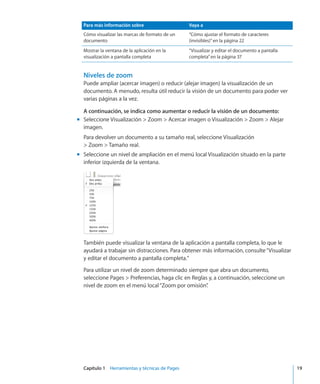
Seleccione Visualización  Zoom  Acercar imagen o Visualización  Zoom  Alejarmm
imagen.
Para devolver un documento a su tamaño real, seleccione Visualización
 Zoom  Tamaño real.
Seleccione un nivel de ampliación en el menú local Visualización situado en la partemm
inferior izquierda de la ventana.
También puede visualizar la ventana de la aplicación a pantalla completa, lo que le
ayudará a trabajar sin distracciones. Para obtener más información, consulte“Visualizar
y editar el documento a pantalla completa.”
Para utilizar un nivel de zoom determinado siempre que abra un documento,
seleccione Pages  Preferencias, haga clic en Reglas y, a continuación, seleccione un
nivel de zoom en el menú local“Zoom por omisión”.
Tipos de visualizaciones del documento
Puede organizar el modo en que se muestran las páginas en la ventana de Pages.
Para seleccionar un modo de visualización de las páginas de un documento en la
ventana de Pages:
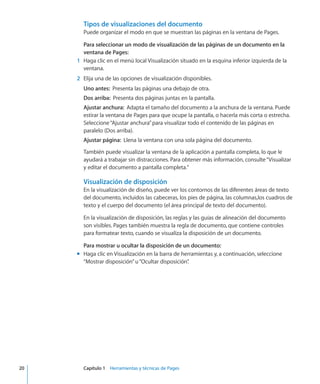
	 1	 Haga clic en el menú local Visualización situado en la esquina inferior izquierda de la
ventana.
	 2	 Elija una de las opciones de visualización disponibles.
Uno antes:  Presenta las páginas una debajo de otra.
Dos arriba:  Presenta dos páginas juntas en la pantalla.
Ajustar anchura:  Adapta el tamaño del documento a la anchura de la ventana. Puede
estirar la ventana de Pages para que ocupe la pantalla, o hacerla más corta o estrecha.
Seleccione“Ajustar anchura”para visualizar todo el contenido de las páginas en
paralelo (Dos arriba).
Ajustar página:  Llena la ventana con una sola página del documento.
También puede visualizar la ventana de la aplicación a pantalla completa, lo que le
ayudará a trabajar sin distracciones. Para obtener más información, consulte“Visualizar
y editar el documento a pantalla completa.”
Visualización de disposición
En la visualización de diseño, puede ver los contornos de las diferentes áreas de texto
del documento, incluidos las cabeceras, los pies de página, las columnas,los cuadros de
texto y el cuerpo del documento (el área principal de texto del documento).
En la visualización de disposición, las reglas y las guías de alineación del documento
son visibles. Pages también muestra la regla de documento, que contiene controles
para formatear texto, cuando se visualiza la disposición de un documento.
Para mostrar u ocultar la disposición de un documento:
Haga clic en Visualización en la barra de herramientas y, a continuación, seleccionemm
“Mostrar disposición”u“Ocultar disposición”.
	 20		 Capítulo 1    Herramientas y técnicas de Pages
Capítulo 1    Herramientas y técnicas de Pages	 21
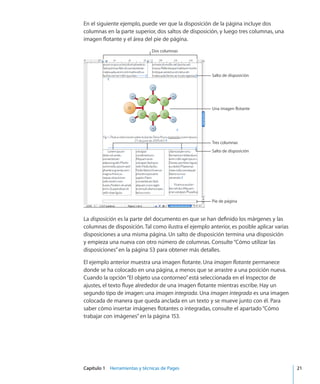
En el siguiente ejemplo, puede ver que la disposición de la página incluye dos
columnas en la parte superior, dos saltos de disposición, y luego tres columnas, una
imagen flotante y el área del pie de página.
Dos columnas
Salto de disposición
Pie de página
Salto de disposición
Una imagen flotante
Tres columnas
La disposición es la parte del documento en que se han definido los márgenes y las
columnas de disposición. Tal como ilustra el ejemplo anterior, es posible aplicar varias
disposiciones a una misma página. Un salto de disposición termina una disposición
y empieza una nueva con otro número de columnas. Consulte“Cómo utilizar las
disposiciones” en la página 53 para obtener más detalles.
El ejemplo anterior muestra una imagen flotante. Una imagen flotante permanece
donde se ha colocado en una página, a menos que se arrastre a una posición nueva.
Cuando la opción“El objeto usa contorneo”está seleccionada en el Inspector de
ajustes, el texto fluye alrededor de una imagen flotante mientras escribe. Hay un
segundo tipo de imagen: una imagen integrada. Una imagen integrada es una imagen
colocada de manera que queda anclada en un texto y se mueve junto con él. Para
saber cómo insertar imágenes flotantes o integradas, consulte el apartado“Cómo
trabajar con imágenes” en la página 153.
Cómo ajustar el formato de caracteres (invisibles)
Cada vez que pulsa la barra espaciadora, la tecla Tabulador o la tecla Retorno, o añade
una columna, una disposición, un salto de página o un salto de sección, Pages inserta
un carácter de formato en el documento. Estas marcas de formato se llaman caracteres
invisibles porque, por omisión, no se pueden ver.
A menudo, resulta útil que los caracteres de formato sean visibles, sobre todo si se está
formateando un documento más complejo. Por ejemplo, puede cambiar el formato de
un documento seleccionando un carácter invisible y, a continuación, pulsando la tecla
Suprimir para eliminar el formato.
Para ver invisibles:
	 1	 Haga clic en Visualización en la barra de herramientas y seleccione“Mostrar caracteres
invisibles”.
	 2	 Para que los caracteres invisibles destaquen más, puede cambiarles el color. Seleccione
Pages  Preferencias, haga clic en General y, después, haga clic en el contenedor de
color correspondiente a los caracteres invisibles y seleccione un color.
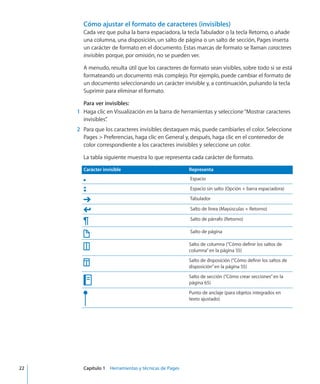
La tabla siguiente muestra lo que representa cada carácter de formato.
Carácter invisible Representa
Espacio
Espacio sin salto (Opción + barra espaciadora)
Tabulador
Salto de línea (Mayúsculas + Retorno)
Salto de párrafo (Retorno)
Salto de página
Salto de columna (“Cómo definir los saltos de
columna” en la página 55)
Salto de disposición (“Cómo definir los saltos de
disposición” en la página 55)
Salto de sección (“Cómo crear secciones” en la
página 65)
Punto de anclaje (para objetos integrados en
texto ajustado)
	 22		 Capítulo 1    Herramientas y técnicas de Pages
Capítulo 1    Herramientas y técnicas de Pages	 23
La barra de herramientas
La barra de herramientas de Pages le brinda acceso con un solo clic a muchas de
las acciones que usará cuando trabaje con documentos. A medida que trabaje en
Pages y comience a saber qué acciones realiza más a menudo, puede añadir, eliminar
y reordenar los botones de la barra de herramientas para adaptarla a su forma de
trabajar.
Para ver una descripción de lo que hace un botón, coloque el puntero sobre el botón.
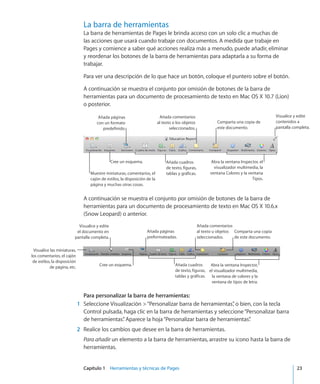
A continuación se muestra el conjunto por omisión de botones de la barra de
herramientas para un documento de procesamiento de texto en Mac OS X 10.7 (Lion)
o posterior.
Añada comentarios
al texto o los objetos
seleccionados.
Añada cuadros
de texto, figuras,
tablas y gráficas.Muestre miniaturas, comentarios, el
cajón de estilos, la disposición de la
página y muchas otras cosas.
Añada páginas
con un formato
predefinido.
Abra la ventana Inspector, el
visualizador multimedia, la
ventana Colores y la ventana
Tipos.
Cree un esquema.
Visualice y edite
contenidos a
pantalla completa.
Comparta una copia de
este documento.
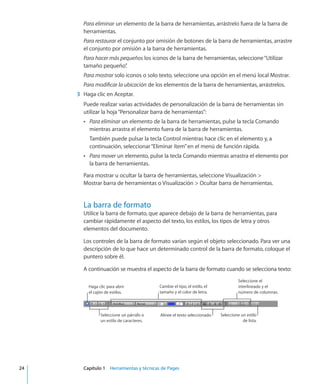
A continuación se muestra el conjunto por omisión de botones de la barra de
herramientas para un documento de procesamiento de texto en Mac OS X 10.6.x
(Snow Leopard) o anterior.
Añada comentarios
al texto u objetos
seleccionados.
Añada cuadros
de texto, figuras,
tablas y gráficas.
Visualice las miniaturas,
los comentarios, el cajón
de estilos, la disposición
de página, etc.
Añada páginas
preformateadas.
Abra la ventana Inspector,
el visualizador multimedia,
la ventana de colores y la
ventana de tipos de letra.
Cree un esquema.
Visualice y edite
el documento en
pantalla completa.
Comparta una copia
de este documento.
Para personalizar la barra de herramientas:
	 1	 Seleccione Visualización  “Personalizar barra de herramientas”, o bien, con la tecla
Control pulsada, haga clic en la barra de herramientas y seleccione“Personalizar barra
de herramientas”. Aparece la hoja“Personalizar barra de herramientas”.
	 2	 Realice los cambios que desee en la barra de herramientas.
Para añadir un elemento a la barra de herramientas, arrastre su icono hasta la barra de
herramientas.
Para eliminar un elemento de la barra de herramientas, arrástrelo fuera de la barra de
herramientas.
Para restaurar el conjunto por omisión de botones de la barra de herramientas, arrastre
el conjunto por omisión a la barra de herramientas.
Para hacer más pequeños los iconos de la barra de herramientas, seleccione“Utilizar
tamaño pequeño”.
Para mostrar solo iconos o solo texto, seleccione una opción en el menú local Mostrar.
Para modificar la ubicación de los elementos de la barra de herramientas, arrástrelos.
	 3	 Haga clic en Aceptar.
Puede realizar varias actividades de personalización de la barra de herramientas sin
utilizar la hoja“Personalizar barra de herramientas”:
ÂÂ Para eliminar un elemento de la barra de herramientas, pulse la tecla Comando
mientras arrastra el elemento fuera de la barra de herramientas.
También puede pulsar la tecla Control mientras hace clic en el elemento y, a
continuación, seleccionar“Eliminar ítem”en el menú de función rápida.
ÂÂ Para mover un elemento, pulse la tecla Comando mientras arrastra el elemento por
la barra de herramientas.
Para mostrar u ocultar la barra de herramientas, seleccione Visualización 
Mostrar barra de herramientas o Visualización  Ocultar barra de herramientas.
La barra de formato
Utilice la barra de formato, que aparece debajo de la barra de herramientas, para
cambiar rápidamente el aspecto del texto, los estilos, los tipos de letra y otros
elementos del documento.
Los controles de la barra de formato varían según el objeto seleccionado. Para ver una
descripción de lo que hace un determinado control de la barra de formato, coloque el
puntero sobre él.
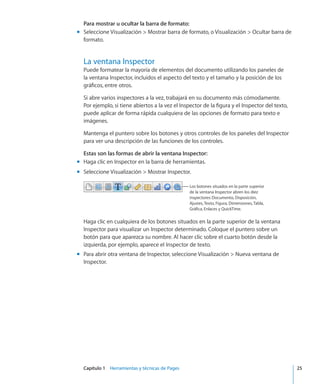
A continuación se muestra el aspecto de la barra de formato cuando se selecciona texto:
Seleccione un párrafo o
un estilo de caracteres.
Haga clic para abrir
el cajón de estilos.
Cambie el tipo, el estilo, el
tamaño y el color de letra.
Seleccione el
interlineado y el
número de columnas.
Alinee el texto seleccionado. Seleccione un estilo
de lista.
	 24		 Capítulo 1    Herramientas y técnicas de Pages
Capítulo 1    Herramientas y técnicas de Pages	 25
Para mostrar u ocultar la barra de formato:
Seleccione Visualización  Mostrar barra de formato, o Visualización  Ocultar barra demm
formato.
La ventana Inspector
Puede formatear la mayoría de elementos del documento utilizando los paneles de
la ventana Inspector, incluidos el aspecto del texto y el tamaño y la posición de los
gráficos, entre otros.
Si abre varios inspectores a la vez, trabajará en su documento más cómodamente.
Por ejemplo, si tiene abiertos a la vez el Inspector de la figura y el Inspector del texto,
puede aplicar de forma rápida cualquiera de las opciones de formato para texto e
imágenes.
Mantenga el puntero sobre los botones y otros controles de los paneles del Inspector
para ver una descripción de las funciones de los controles.
Estas son las formas de abrir la ventana Inspector:
Haga clic en Inspector en la barra de herramientas.mm
Seleccione Visualización  Mostrar Inspector.mm
Los botones situados en la parte superior
de la ventana Inspector abren los diez
inspectores: Documento, Disposición,
Ajustes, Texto, Figura, Dimensiones, Tabla,
Gráfica, Enlaces y QuickTime.
Haga clic en cualquiera de los botones situados en la parte superior de la ventana
Inspector para visualizar un Inspector determinado. Coloque el puntero sobre un
botón para que aparezca su nombre. Al hacer clic sobre el cuarto botón desde la
izquierda, por ejemplo, aparece el Inspector de texto.
Para abrir otra ventana de Inspector, seleccione Visualización  Nueva ventana demm
Inspector.
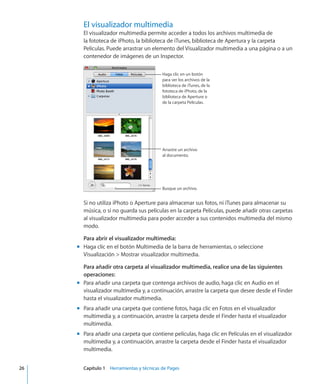
El visualizador multimedia
El visualizador multimedia permite acceder a todos los archivos multimedia de
la fototeca de iPhoto, la biblioteca de iTunes, biblioteca de Apertura y la carpeta
Películas. Puede arrastrar un elemento del Visualizador multimedia a una página o a un
contenedor de imágenes de un Inspector.
Haga clic en un botón
para ver los archivos de la
biblioteca de iTunes, de la
fototeca de iPhoto, de la
biblioteca de Aperture o
de la carpeta Películas.
Arrastre un archivo
al documento.
Busque un archivo.
Si no utiliza iPhoto o Aperture para almacenar sus fotos, ni iTunes para almacenar su
música, o si no guarda sus películas en la carpeta Películas, puede añadir otras carpetas
al visualizador multimedia para poder acceder a sus contenidos multimedia del mismo
modo.
Para abrir el visualizador multimedia:
Haga clic en el botón Multimedia de la barra de herramientas, o seleccionemm
Visualización  Mostrar visualizador multimedia.
Para añadir otra carpeta al visualizador multimedia, realice una de las siguientes
operaciones:
Para añadir una carpeta que contenga archivos de audio, haga clic en Audio en elmm
visualizador multimedia y, a continuación, arrastre la carpeta que desee desde el Finder
hasta el visualizador multimedia.
Para añadir una carpeta que contiene fotos, haga clic en Fotos en el visualizadormm
multimedia y, a continuación, arrastre la carpeta desde el Finder hasta el visualizador
multimedia.
Para añadir una carpeta que contiene películas, haga clic en Películas en el visualizadormm
multimedia y, a continuación, arrastre la carpeta desde el Finder hasta el visualizador
multimedia.
	 26		 Capítulo 1    Herramientas y técnicas de Pages
Capítulo 1    Herramientas y técnicas de Pages	 27
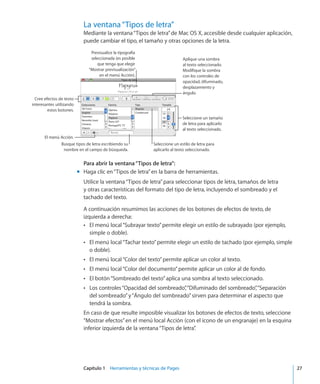
La ventana“Tipos de letra”
Mediante la ventana“Tipos de letra”de Mac OS X, accesible desde cualquier aplicación,
puede cambiar el tipo, el tamaño y otras opciones de la letra.
Cree efectos de texto
interesantes utilizando
estos botones.
El menú Acción.
Seleccione un estilo de letra para
aplicarlo al texto seleccionado.
Busque tipos de letra escribiendo su
nombre en el campo de búsqueda.
Seleccione un tamaño
de letra para aplicarlo
al texto seleccionado.
Aplique una sombra
al texto seleccionado.
Modifique la sombra
con los controles de
opacidad, difuminado,
desplazamiento y
ángulo.
Previsualice la tipografía
seleccionada (es posible
que tenga que elegir
“Mostrar previsualización”
en el menú Acción).
Para abrir la ventana“Tipos de letra”:
Haga clic en“Tipos de letra”en la barra de herramientas.mm
Utilice la ventana“Tipos de letra”para seleccionar tipos de letra, tamaños de letra
y otras características del formato del tipo de letra, incluyendo el sombreado y el
tachado del texto.
A continuación resumimos las acciones de los botones de efectos de texto, de
izquierda a derecha:
El menú local“Subrayar texto”permite elegir un estilo de subrayado (por ejemplo,ÂÂ
simple o doble).
El menú local“Tachar texto”permite elegir un estilo de tachado (por ejemplo, simpleÂÂ
o doble).
El menú local“Color del texto”permite aplicar un color al texto.ÂÂ
El menú local“Color del documento”permite aplicar un color al de fondo.ÂÂ
El botón“Sombreado del texto”aplica una sombra al texto seleccionado.ÂÂ
Los controles“Opacidad del sombreado”,“Difuminado del sombreado”,“SeparaciónÂÂ
del sombreado”y“Ángulo del sombreado”sirven para determinar el aspecto que
tendrá la sombra.
En caso de que resulte imposible visualizar los botones de efectos de texto, seleccione
“Mostrar efectos”en el menú local Acción (con el icono de un engranaje) en la esquina
inferior izquierda de la ventana“Tipos de letra”.
Si utiliza con frecuencia la ventana“Tipos de letra”, debe saber que existen técnicas
para ahorrar tiempo. Para localizar de forma rápida los tipos de letra que usa con
frecuencia, organícelos en colecciones de tipos de letra. Haga clic en el botón
Añadir (+) para crear una colección de tipos de letra con el nombre que desee y, a
continuación, arrastre el nombre de los tipos de letra que quiera desde la lista Familia
hasta la nueva colección.
Si le gusta cambiar la letra con frecuencia, deje abierta la ventana“Tipos de letra”.
Cambie el tamaño de la ventana“Tipos de letra”utilizando el control de la esquina
inferior derecha de la ventana, de modo que solo se vean las familias y los tipos de
letra de la colección de tipos de letra seleccionada.
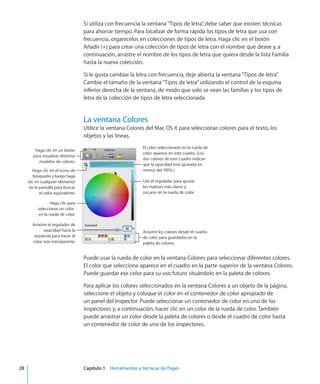
La ventana Colores
Utilice la ventana Colores del Mac OS X para seleccionar colores para el texto, los
objetos y las líneas.
El color seleccionado en la rueda de
color aparece en este cuadro. (Los
dos colores de este cuadro indican
que la opacidad está ajustada en
menos del 100%.)
Use el regulador para ajustar
los matices más claros y
oscuros en la rueda de color.
Haga clic para
seleccionar un color
en la rueda de color.
Arrastre los colores desde el cuadro
de color para guardarlos en la
paleta de colores.
Haga clic en el icono de
búsqueda y luego haga
clic en cualquier elemento
de la pantalla para buscar
el color equivalente.
Haga clic en un botón
para visualizar distintos
modelos de colores.
Arrastre el regulador de
opacidad hacia la
izquierda para hacer el
color más transparente.
Puede usar la rueda de color en la ventana Colores para seleccionar diferentes colores.
El color que seleccione aparece en el cuadro en la parte superior de la ventana Colores.
Puede guardar ese color para su uso futuro situándolo en la paleta de colores.
Para aplicar los colores seleccionados en la ventana Colores a un objeto de la página,
seleccione el objeto y coloque el color en el contenedor de color apropiado de
un panel del Inspector. Puede seleccionar un contenedor de color en uno de los
inspectores y, a continuación, hacer clic en un color de la rueda de color. También
puede arrastrar un color desde la paleta de colores o desde el cuadro de color hasta
un contenedor de color de uno de los inspectores.
	 28		 Capítulo 1    Herramientas y técnicas de Pages
Capítulo 1    Herramientas y técnicas de Pages	 29
Para seleccionar un color:
	 1	 Abra la ventana Colores haciendo clic en el contenedor de color de la barra de formato
y seleccionando“Mostrar colores”, haciendo clic en Colores en la barra de herramientas,
o bien haciendo clic en un contenedor de color de uno de los inspectores.
	 2	 Haga clic en cualquier parte de la rueda de color. El color seleccionado aparece en el
cuadro de colores en la parte superior de la ventana Colores.
	 3	 Para que el color se vuelva más claro o más oscuro, arrastre el regulador del lado
derecho de la ventana Colores.
	 4	 Para que el color se vuelva más transparente, arrastre el regulador Opacidad hacia la
izquierda, o introduzca un valor porcentual en el campo Opacidad.
	 5	 Para utilizar la paleta de colores, ábrala arrastrando el tirador de la parte inferior de la
ventana Colores. Para guardar un color en la paleta, arrástrelo desde el cuadro de color
hasta la paleta de colores. Para eliminar un color de la paleta, arrastre un cuadrado en
blanco hasta el color que desea eliminar.
	 6	 Para igualar el color de otro elemento de la pantalla, haga clic en el icono de búsqueda
situado a la izquierda del cuadro de color en la ventana Colores. Haga clic sobre
el ítem en la pantalla cuyo color desee igualar. El color aparece en el cuadro de
colores. Seleccione el elemento que desee colorear en la ventana del documento y, a
continuación, arrastre el color desde el cuadro de colores hasta el elemento.
Reglas y guías de alineación
Cuando mueve objetos por el documento, las guías de alineación aparecen
automáticamente para ayudarle a colocar los objetos en la página. Consulte“Cómo
utilizar las guías de alineación” en la página 179 para obtener detalles acerca de cómo
utilizar las guías de alineación.
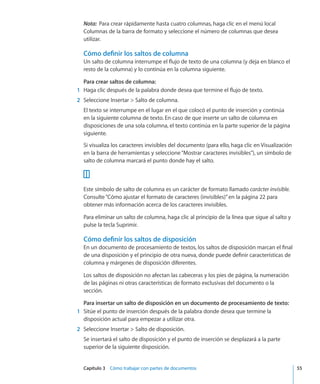
Las reglas le ayudan a ajustar
márgenes y tabulaciones
donde las desee.
Los iconos azules sobre la regla superior indican
las sangrías y los ajustes de tabulación en el texto.
Arrástrelos para redefinir la posición del texto.
Los rectángulos grises
dentro de las reglas
indican los márgenes de
las columnas. Arrastre los
rectángulos para cambiar
el ancho de los corondeles
de las columnas.
Utilice la regla horizontal para definir tabulaciones, márgenes de página y anchos de
columna. También puede visualizar la regla vertical en una plantilla de procesamiento
de textos. Para obtener más información, consulte“Cómo cambiar los ajustes de
regla” en la página 108,“Cómo ajustar las sangrías” en la página 108 y“Cómo definir las
columnas” en la página 53.
El cajón de estilos
Al crear un documento, probablemente desee usar un estilo de texto determinado
para el título de cada capítulo, los encabezamientos, las listas con viñetas y los párrafos
de texto. Cada plantilla cuenta con un conjunto de estilos preajustados entre los que
puede realizar selecciones. En“¿Qué son los estilos?” en la página 137 encontrará más
detalles acerca de los estilos.
El cajón de estilos presenta todos los estilos de texto de la plantilla que esté utilizando
y muestra una previsualización para poder crear, personalizar y gestionar estilos
fácilmente.
Seleccione un estilo de párrafo
para aplicarlo a los párrafos
seleccionados o al párrafo en el que
se encuentra el punto de inserción.
Seleccione un estilo de carácter
para aplicarlo al texto seleccionado
o a la palabra en la que se
encuentra el punto de inserción.
Seleccione un estilo de lista para
aplicarlo al texto de párrafo
seleccionado o al párrafo en el que
se encuentra el punto de inserción.
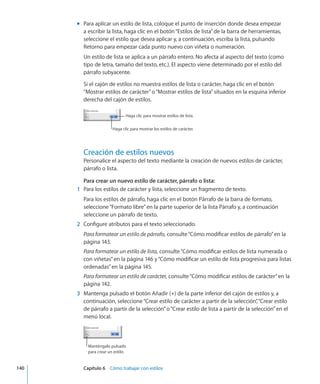
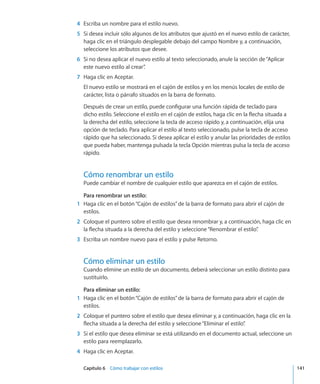
Haga clic para mostrar y ocultar estilos
de lista y caracteres en el cajón.
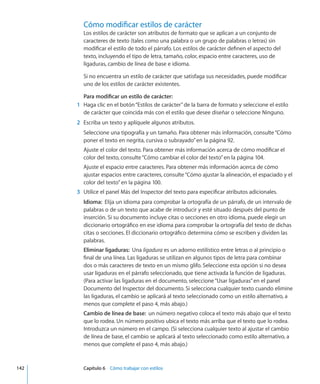
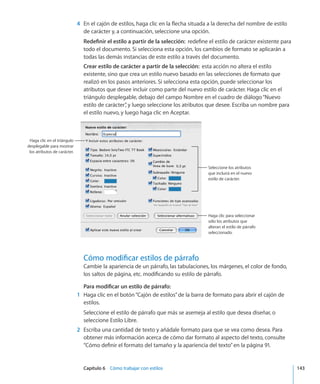
Sin dejar de pulsar,
seleccione una
opción para crear
un estilo nuevo.
A continuación, presentamos distintos procedimientos para abrir el cajón de estilos:
Haga clic en Visualización en la barra de herramientas y seleccione“Mostrar cajón demm
estilos”.
Haga clic en el botón“Cajón de estilos”de la barra de formato.mm
Consulte“Cómo aplicar estilos” en la página 139 para aprender a utilizar el cajón de estilos.
	 30		 Capítulo 1    Herramientas y técnicas de Pages
Capítulo 1    Herramientas y técnicas de Pages	 31
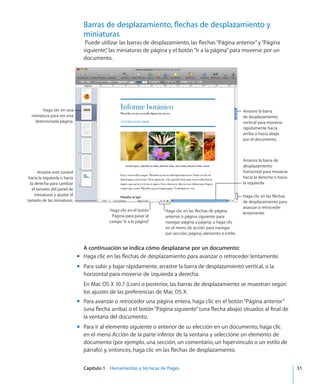
Barras de desplazamiento, flechas de desplazamiento y
miniaturas
Puede utilizar las barras de desplazamiento, las flechas“Página anterior”y“Página
siguiente”, las miniaturas de página y el botón“Ir a la página”para moverse por un
documento.
Arrastre la barra
de desplazamiento
vertical para moverse
rápidamente hacia
arriba o hacia abajo
por el documento.
Haga clic en las flechas
de desplazamiento para
avanzar o retroceder
lentamente.Haga clic en las flechas de página
anterior o página siguiente para
navegar página a página, o haga clic
en el menú de acción para navegar
por sección, página, elemento o estilo.
Arrastre la barra de
desplazamiento
horizontal para moverse
hacia la derecha o hacia
la izquierda.
Haga clic en una
miniatura para ver una
determinada página.
Haga clic en el botón
Página para pasar al
campo“Ir a la página”.
Arrastre este control
hacia la izquierda o hacia
la derecha para cambiar
el tamaño del panel de
miniaturas y ajustar el
tamaño de las miniaturas.
A continuación se indica cómo desplazarse por un documento:
Haga clic en las flechas de desplazamiento para avanzar o retroceder lentamente.mm
Para subir y bajar rápidamente, arrastre la barra de desplazamiento vertical, o lamm
horizontal para moverse de izquierda a derecha.
En Mac OS X 10.7 (Lion) o posterior, las barras de desplazamiento se muestran según
los ajustes de las preferencias de Mac OS X.
Para avanzar o retroceder una página entera, haga clic en el botón“Página anterior”mm
(una flecha arriba) o el botón“Página siguiente”(una flecha abajo) situados al final de
la ventana del documento.
Para ir al elemento siguiente o anterior de su elección en un documento, haga clicmm
en el menú Acción de la parte inferior de la ventana y seleccione un elemento de
documento (por ejemplo, una sección, un comentario, un hipervínculo o un estilo de
párrafo) y, entonces, haga clic en las flechas de desplazamiento.
Para ir a una página específica de un documento, haga clic en Visualización en la barramm
de herramientas y seleccione“Mostrar miniaturas de página”. A continuación, haga clic
en el área de visualización de las miniaturas para ir a una página determinada. Otras
opciones para navegar por el documento son pulsar el botón Página que aparece en
la parte inferior izquierda de la ventana del documento o escribir el número de página
concreto en el campo“Ir a”y después pulsar Retorno.
Para ver dos páginas a la vez en la visualización de miniaturas, seleccione“Páginasmm
opuestas”en el panel Documento del Inspector del documento. Para abrir la ventana
Inspector, haga clic en Inspector en la barra de herramientas y, a continuación, haga
clic en el botón Documento.
Consulte“Visualización de miniaturas” en la página 66 para obtener más información
acerca del uso de miniaturas.
Si el teclado las tiene, también puede utilizar las teclas Re Pág, Av Pág, Inicio, Fin y las
teclas de flecha para desplazarse.
Herramientas de investigación y consulta
Utilice las herramientas de investigación y consulta para buscar archivos en el disco
rígido, revisar la información del documento y buscar rápidamente definiciones de
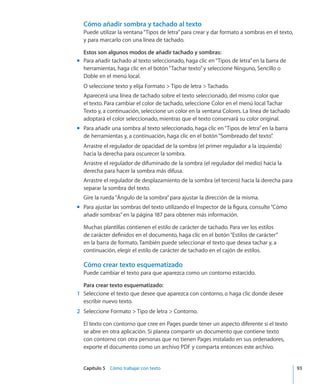
palabras o hechos sobre el texto seleccionado.
A continuación se indica cómo acceder a las herramientas de investigación y
consulta:
Para encontrar archivos en el disco rígido, seleccione el texto relacionado con losmm
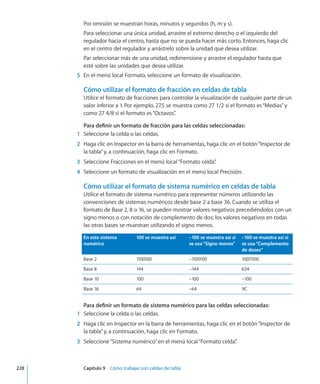
archivos que desea buscar y seleccione Edición  Herramientas de escritura  Buscar
en Spotlight.
Para visualizar la información del documento, seleccione Edición  Herramientas demm
escritura  Mostrar estadísticas.
Para buscar definiciones de palabras rápidamente, seleccione la palabra que deseemm
consultar y seleccione Edición  Herramientas de escritura  Buscar en diccionario y
tesauro.
Para buscar información en Internet, seleccione el texto que desea investigar ymm
seleccione Edición  Herramientas de escritura  Buscar en Google o Edición 
Herramientas de escritura  Buscar en la Wikipedia.
También puede hacer clic en la página con la tecla Control pulsada para acceder
rápidamente a las herramientas de investigación y consulta.
	 32		 Capítulo 1    Herramientas y técnicas de Pages
Capítulo 1    Herramientas y técnicas de Pages	 33
Funciones rápidas de teclado y menús de función rápida
Puede utilizar el teclado para efectuar muchos de los comandos de menú y tareas
de Pages. Si desea consultar una lista completa de funciones rápidas de teclado, abra
Pages y seleccione Ayuda  Funciones rápidas de teclado.
Muchos comandos están disponibles en menús de función rápida, a los que puede
acceder directamente desde el objeto con el que está trabajando. Los menús de
función rápida son especialmente útiles para trabajar con tablas y gráficas.
Para abrir un menú de función rápida:
Pulse la tecla Control mientras hace clic sobre texto o sobre un objeto.mm
La ventana Advertencias
Cuando se importa un documento a un documento de Pages, es posible que algunos
elementos no se transfieran como se esperaba. En la ventana Advertencias se indican
los problemas detectados. Es posible que reciba advertencias en otras situaciones,
como al guardar un documento en una versión anterior de la aplicación.
Si Pages detecta algún problema, aparecerá un mensaje que le permitirá revisar
las advertencias. Si decide no revisarlas, puede ver la ventana“Advertencias del
documento”en otro momento; para ello, seleccione Visualizar  Mostrar advertencias
del documento.
Si ve una advertencia sobre un tipo de letra que falta, puede seleccionar la advertencia
y hacer clic en“Reemplazar tipo”para elegir otro tipo de letra.
Si desea copiar una o varias advertencias, selecciónelas en la ventana“Advertencias
del documento”y elija Editar  Copiar. Después, puede pegar el texto copiado en un
mensaje de correo electrónico, un archivo de texto o un documento de otro tipo.
34
Puede crear, abrir, importar, proteger con contraseña
y guardar documentos de Pages. Aprenda a editar su
documento de Pages en la modalidad de pantalla completa.
Cómo crear un nuevo documento de
Para crear un documento nuevo en Pages, debe seleccionar la plantilla de
procesamiento de textos o disposición de página que proporcione las características
de formato y disposición adecuadas.
Para crear un documento nuevo de Pages:
	 1	 Abra Pages haciendo clic en el icono correspondiente del Dock o haciendo doble clic
en su icono en el Finder.
	 2	 En la ventana“Selector de plantilla”, elija una categoría en la columna de la izquierda
para mostrar todas las plantillas de procesamiento de texto o disposición de página
relacionadas. A continuación, seleccione la plantilla que mejor se ajuste al documento
que desea crear.
2Cómo crear, abrir y guardar un
documento de Pages
Capítulo 2    Cómo crear, abrir y guardar un documento de Pages	 35
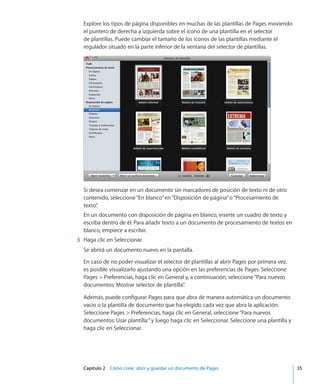
Explore los tipos de página disponibles en muchas de las plantillas de Pages moviendo
el puntero de derecha a izquierda sobre el icono de una plantilla en el selector
de plantillas. Puede cambiar el tamaño de los iconos de las plantillas mediante el
regulador situado en la parte inferior de la ventana del selector de plantillas.
Si desea comenzar en un documento sin marcadores de posición de texto ni de otro
contenido, seleccione“En blanco”en“Disposición de página”o“Procesamiento de
texto”.
En un documento con disposición de página en blanco, inserte un cuadro de texto y
escriba dentro de él. Para añadir texto a un documento de procesamiento de textos en
blanco, empiece a escribir.
	 3	 Haga clic en Seleccionar.
Se abrirá un documento nuevo en la pantalla.
En caso de no poder visualizar el selector de plantillas al abrir Pages por primera vez,
es posible visualizarlo ajustando una opción en las preferencias de Pages. Seleccione
Pages  Preferencias, haga clic en General y, a continuación, seleccione“Para nuevos
documentos: Mostrar selector de plantilla”.
Además, puede configurar Pages para que abra de manera automática un documento
vacío o la plantilla de documento que ha elegido cada vez que abra la aplicación.
Seleccione Pages  Preferencias, haga clic en General, seleccione“Para nuevos
documentos: Usar plantilla:”y luego haga clic en Seleccionar. Seleccione una plantilla y
haga clic en Seleccionar.
Cómo abrir un documento de existente
Existen varias formas de abrir un documento creado con Pages.
Formas de abrir un documento en Pages:
Para abrir un documento mientras trabaja en Pages, haga clic en“Abrir un archivomm
existente”en la ventana del selector de plantillas, seleccione el documento y haga clic
en Abrir. También puede seleccionar Archivo  Abrir, seleccionar el documento y hacer
clic en Abrir.
Para abrir un documento en el que ha trabajado recientemente, seleccione elmm
documento en el menú local“Abrir recientes”de la parte inferior izquierda de la
ventana del selector de plantillas. También puede seleccionar Archivo “Abrir
recientes”y seleccionar el documento en el submenú.
Para abrir un documento de Pages desde el Finder, haga doble clic en el icono delmm
documento o arrástrelo hasta el icono de la aplicación de Pages.
Para abrir un documento de Pages protegido con contraseña, haga doble clic en elmm
icono del documento, escriba la contraseña del documento en el campo Contraseña y
haga clic en Aceptar.
Si introduce una contraseña incorrecta, haga clic en Aceptar en el cuadro de diálogo
que aparecerá, escriba la contraseña correcta y haga clic en Aceptar.
Puede abrir un documento de Pages creado con una versión anterior de Pages (de
iWork ’05, iWork ’06 o iWork ’08). Para sacar provecho de las nuevas características,
guarde el documento en el formato Pages ’09. Para que un documento pueda
utilizarse de nuevo con iWork ’08, guárdelo en el formato de iWork ’08. Consulte
“Cómo guardar un documento como documento de iWork ’08 o Microsoft Word” en la
página 289.
Aunque aparezca un mensaje que indique que falta un tipo de letra o un archivo,
puede utilizar el documento. Pages utiliza tipos de letra de reemplazo para los tipos de
letra que faltan. Para poder utilizar los tipos de letra que faltan, salga de Pages y añada
los tipos de letra a la carpeta“Tipos de letra”del ordenador (si desea más información,
consulte la Ayuda Mac). Para que aparezcan los archivos de películas o de sonido que
faltan, debe añadirlos de nuevo al documento.
Cómo abrir un documento desde otra aplicación
Puede crear un documento nuevo de Pages importando un documento creado en
otra aplicación, como Microsoft Word 2007 o AppleWorks. Pages puede importar
los formatos de archivo siguientes: texto normal (.txt), texto con formato (.rtf y .rtfd),
procesamiento de textos de AppleWorks 6 (.cwk) y Microsoft Word (.doc).
En la medida de lo posible, Pages conserva el texto, los colores, la disposición y otras
opciones de formato del documento original.
	 36		 Capítulo 2    Cómo crear, abrir y guardar un documento de Pages
Capítulo 2    Cómo crear, abrir y guardar un documento de Pages	 37
Desde Microsoft Word puede importar estilos, tablas, objetos integrados y flotantes,
gráficas, notas al pie y notas al final, favoritos, hipervínculos, listas, secciones, control de
cambios y otros elementos.
De AppleWorks, puede importar solo documentos de procesamiento de textos.
Estos son algunos modos de importar un documento:
Arrastre el documento hasta el icono de la aplicación Pages. Se abrirá un nuevomm
documento de Pages y aparecerá el contenido del documento importado.
En Pages, seleccione Archivo  Abrir, elija el documento en cuestión y haga clic enmm
Abrir.
Si no puede importar el documento, intente abrirlo en otra aplicación y guardarlo en
un formato que Pages pueda reconocer. También puede intentar copiar su contenido y
pegarlo en un documento de Pages existente.
También puede exportar documentos de Pages a Microsoft Word (.doc), PDF, formato
de texto enriquecido (.rtf y .rtfd) y texto normal (.txt). Consulte“Cómo exportar
documentos de Pages a otros formatos de archivo” en la página 284 para obtener más
detalles.
Visualizar y editar el documento a pantalla completa
La visualización a pantalla completa le permite acceder a los controles cuando los
necesita, lo que simplifica la visualización del documento de Pages. Cuando visualiza
un documento de Pages a pantalla completa, puede realizar cambios más detallados y
precisos a medida que escribe.
Para editar el documento en visualización de pantalla completa:
	 1	 Abra un documento de Pages.
	 2	 Seleccione Visualización “Usar pantalla completa”o haga clic en el botón“Pantalla
completa”en la barra de herramientas de Pages (está indicado con dos flechas que
apuntan hacia fuera).
En la parte inferior de la pantalla se muestra información sobre el documento, como el
recuento de palabras y páginas.
	 3	 Realice una de las siguientes operaciones:
Para mostrar la barra de formato y las opciones de menú, coloque el puntero en laÂÂ
parte superior de la pantalla.
Para ver el Inspector, seleccione Visualización  Mostrar Inspector.ÂÂ
Para mostrar las miniaturas de página, mueva el puntero a la izquierda de laÂÂ
pantalla.
Para mostrar las barras de desplazamiento de los documentos en Mac OS X 10.6.xÂÂ
(Snow Leopard), mueva el puntero a la derecha del documento.
En Mac OS X 10.7 (Lion) o posterior, las barras de desplazamiento se muestran según
los ajustes de las preferencias de Mac OS X.
	 4	 Para cambiar el aspecto de la visualización a pantalla completa, utilice los controles
Visualización y Fondo, situados en el extremo derecho de la barra de formato.
Para salir de la visualización a pantalla completa, realice cualquiera de las acciones
siguientes:
Seleccione Visualización  Salir de pantalla completa.mm
Mueva el puntero a la parte superior de la pantalla para mostrar la barra de menús y, amm
continuación, haga clic en el botón“Pantalla completa”situado en la esquina superior
derecha de la pantalla.
Pulse Escape en el teclado.mm
El documento se abre en la modalidad de visualización normal aunque lo haya
guardado en la modalidad de visualización a pantalla completa.
Cómo proteger su documento mediante contraseña
Si desea restringir el acceso a un documento de Pages, puede asignarle una
contraseña. Las contraseñas pueden constar de casi cualquier combinación de
números y letras mayúsculas o minúsculas, así como de varios de los caracteres de
teclado especiales. Las contraseñas con combinaciones de letras, números y otros
caracteres suelen considerarse más seguras.
A continuación se indican maneras de gestionar la protección con contraseña en un
documento de Pages:
Para añadir una contraseña a su documento, abra el Inspector del documento, hagamm
clic en Documento y seleccione“Solicitar contraseña para abrir”en la parte inferior del
inspector. Escriba la contraseña que desee usar en los campos provistos a tal efecto y
haga clic en Definir contraseña. Aparecerá el icono de un candado junto al título del
documento para indicar que está protegido con contraseña.
Si desea obtener ayuda a la hora de crear una contraseña robusta o poco común, haga
clic en el botón con el icono en forma de llave situado junto al campo Contraseña
a fin de abrir el asistente para contraseñas y utilizarlo como ayuda para crear una
contraseña. Seleccione un tipo de contraseña en el menú local, en función de las
características de contraseña que sean más importantes para usted.
En el campo Sugerencia, aparece una contraseña; su nivel de seguridad (las
contraseñas más seguras son las más difíciles de descifrar) se indica mediante la
longitud y el color verde la barra Calidad. Si le gusta la contraseña sugerida, cópiela y
péguela en el campo Contraseña.
	 38		 Capítulo 2    Cómo crear, abrir y guardar un documento de Pages
Capítulo 2    Cómo crear, abrir y guardar un documento de Pages	 39
Si no le gusta la contraseña sugerida, puede seleccionar una contraseña distinta en el
menú local Sugerencia, aumentar la longitud de la contraseña arrastrando el regulador
o escribir su propia contraseña.
Para eliminar la contraseña de un documento, abra el documento protegidomm
con contraseña y anule la selección de“Exigir contraseña para abrir”en el panel
Documento del Inspector del documento. Introduzca la contraseña del documento
para desactivar la protección por contraseña y haga clic en Aceptar.
El icono del candado situado junto al título del documento desaparecerá para indicar
que el documento ya no está protegido con contraseña.
Para cambiar la contraseña del documento, abra el documento protegido conmm
contraseña y haga clic en“Cambiar contraseña”en el panel Documento del
Inspector del documento. Introduzca la información de su contraseña en los campos
correspondientes y haga clic en“Cambiar contraseña”.
Para abrir un documento de Pages protegido con contraseña, haga doble clic en elmm
icono del documento, escriba la contraseña del documento en el campo Contraseña y
haga clic en Aceptar.
Si introduce una contraseña incorrecta, haga clic en Aceptar en el cuadro de diálogo
que aparecerá, escriba la contraseña correcta y haga clic en Aceptar.
Guardar un documento
Es aconsejable guardar el documento con frecuencia mientras se trabaja. Tras
guardarlo por primera vez, puede pulsar Comando + S para volver a guardarlo
mientras lo edita.
Si utiliza Mac OS X 10.7 (Lion) o posterior, Pages guarda automáticamente el
documento con frecuencia mientras trabaja, para que no tenga que preocuparse de
la posible pérdida de los cambios realizados en el documento si la aplicación se cierra
inesperadamente. Pero cuando pulsa Comando + S, se archiva en forma comprimida
una“instantánea”del estado actual del documento. Puede volver a esta versión
comprimida del documento si desea recuperar una imagen, un ajuste o un texto que
ha utilizado anteriormente y que ha modificado o eliminado desde entonces.
Para guardar el documento por primera vez:
	 1	 Seleccione Archivo  Guardar, o pulse Comando + S.
	 2	 En el campo“Guardar como”, escriba un nombre para el documento.
	 3	 Seleccione la carpeta donde desee guardar el documento en el menú local Ubicación.
Si la ubicación donde desea guardar el documento no está visible en el menú local
Ubicación, haga clic en el triángulo desplegable situado a la derecha del campo
“Guardar como”y, a continuación, desplácese a la ubicación donde desee guardar el
documento.
Si no ve el menú local Ubicación, desplácese a la ubicación donde desee guardar el
documento.
	 4	 Si desea abrir el documento con Pages en iWork ’08, seleccione“Guardar copia como”
y elija iWork ’08 en el menú local. O bien, si desea abrir el documento con Microsoft
Word, seleccione“Guardar copia como”y elija“Documento de Word”en el menú local.
Si el documento que desea guardar con el formato de una versión anterior de iWork
está protegido con contraseña, dicha protección se eliminará.
	 5	 Si desea que el documento muestre una Vista Rápida en el Finder de Mac OS X 10.5 o
posterior, seleccione“Incluir previsualización en el documento”.
	 6	 Si necesita abrir el documento en otro ordenador, haga clic en“Opciones avanzadas”
para acceder a las opciones siguientes:
Copiar películas y sonido en el documento:  si se selecciona esta opción, los archivos
de audio y vídeo se guardan con el documento, de modo que si el documento se
abre en otro ordenador estos archivos se pueden reproducir. Si anula la selección
de esta opción, reducirá el tamaño del archivo, pero los archivos multimedia no se
reproducirán en otro ordenador a menos que los transfiera a dicho ordenador.
Copiar las imágenes de la plantilla en el documento:  si no selecciona esta opción
y abre el documento en un ordenador que no tenga la misma plantilla instalada
(por ejemplo, si ha creado su propia plantilla), puede que el documento tenga una
apariencia diferente.
	 7	 Haga clic en Guardar.
Para archivar en forma comprimida una versión de un documento en Mac OS X 10.7
(Lion) o posterior:
Seleccione Archivo “Guardar una versión”o pulse Comando + S.mm
Sólo es posible crear versiones comprimidas en Mac OS X 10.7 (Lion) o posterior. Para
obtener información sobre cómo restaurar versiones comprimidas de un documento,
consulte“Buscar una versión archivada comprimida de un documento” en la página 43.
Por lo general, solo puede guardar documentos de Pages en ordenadores y servidores
que utilicen el sistema Mac OS X. Pages no es compatible con ordenadores que
utilicen Mac OS 9 ni servidores Windows que ejecuten Servicios para Macintosh. Si
debe utilizar un ordenador con Windows, pruebe con el software de servidor AFP
disponible para Windows.
	 40		 Capítulo 2    Cómo crear, abrir y guardar un documento de Pages
Capítulo 2    Cómo crear, abrir y guardar un documento de Pages	 41
Para más información sobre Vaya a
Exportar el documento a otros formatos de
archivo (incluidos Microsoft Word, texto con
formato, texto normal y PDF)
“Cómo exportar documentos de Pages a otros
formatos de archivo” en la página 284
Cómo compartir un documento en Internet, con
Mail o utilizando iWeb
“Cómo enviar un documento de Pages a la
versión beta pública de iWork.com” en la
página 290
“Cómo enviar por correo electrónico un
documento de Pages” en la página 293
“Cómo enviar documentos de Pages a iWeb” en la
página 294
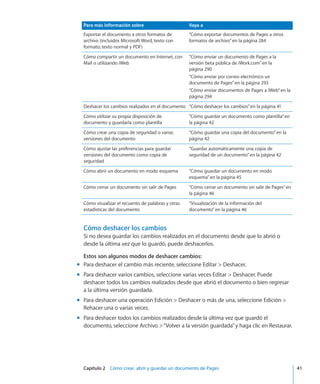
Deshacer los cambios realizados en el documento “Cómo deshacer los cambios” en la página 41
Cómo utilizar su propia disposición de
documento y guardarla como plantilla
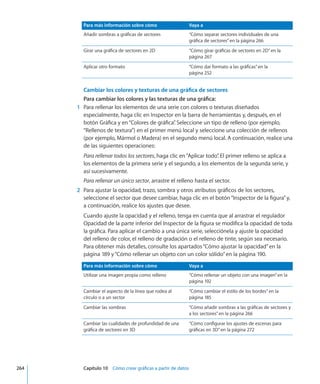
“Cómo guardar un documento como plantilla” en
la página 42
Cómo crear una copia de seguridad o varias
versiones del documento
“Cómo guardar una copia del documento” en la
página 42
Cómo ajustar las preferencias para guardar
versiones del documento como copia de
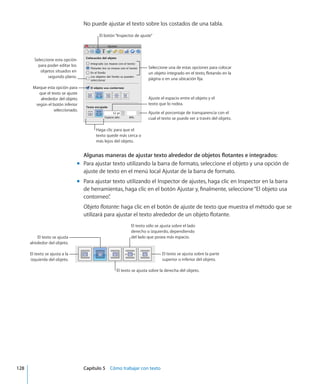
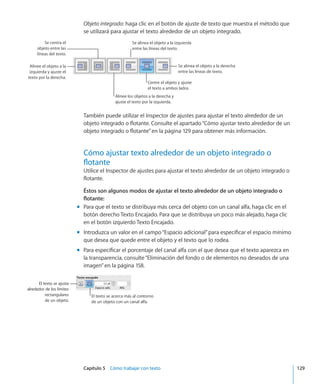
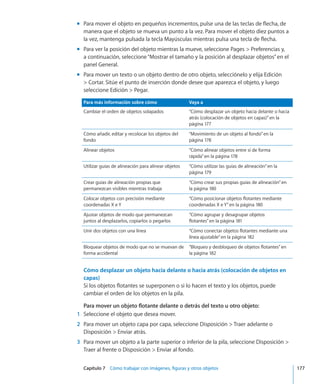
seguridad
“Guardar automáticamente una copia de
seguridad de un documento” en la página 42
Cómo abrir un documento en modo esquema “Cómo guardar un documento en modo
esquema” en la página 45
Cómo cerrar un documento sin salir de Pages “Cómo cerrar un documento sin salir de Pages” en
la página 46
Cómo visualizar el recuento de palabras y otras
estadísticas del documento
“Visualización de la información del
documento” en la página 46
Cómo deshacer los cambios
Si no desea guardar los cambios realizados en el documento desde que lo abrió o
desde la última vez que lo guardó, puede deshacerlos.
Estos son algunos modos de deshacer cambios:
Para deshacer el cambio más reciente, seleccione Editar  Deshacer.mm
Para deshacer varios cambios, seleccione varias veces Editar  Deshacer. Puedemm
deshacer todos los cambios realizados desde que abrió el documento o bien regresar
a la última versión guardada.
Para deshacer una operación Edición  Deshacer o más de una, seleccione Edición mm
Rehacer una o varias veces.
Para deshacer todos los cambios realizados desde la última vez que guardó elmm
documento, seleccione Archivo “Volver a la versión guardada”y haga clic en Restaurar.
Cómo guardar un documento como plantilla
Si guarda un documento como plantilla, esta aparecerá al seleccionar“Mis plantillas”
en el selector de plantillas.
Para guardar un documento como plantilla:
Seleccione Archivo  Guardar como plantilla.mm
Para obtener más información acerca de las plantillas personalizadas, consulte“Cómo
guardar una plantilla personalizada” en la página 304.
Cómo guardar una copia del documento
Si desea duplicar el documento que tiene abierto, puede guardarlo utilizando un
nombre o ubicación distintos.
Para guardar una copia de un documento en Mac OS X 10.7 (Lion) o posterior:
	 1	 Seleccione Archivo  Duplicar.
Se creará una copia sin título del documento. Ambas copias permanecerán abiertas en
el escritorio y podrá visualizarlas o editarlas.
	 2	 Cierre la ventana de la copia sin título, escriba un nombre para el documento y
seleccione una ubicación en el menú local.
	 3	 Haga clic en Guardar.
Para guardar una copia de un documento en Mac OS X 10.6.x (Snow Leopard) o
anterior:
Seleccione Archivo “Guardar como”y especifique un nombre y una ubicación.mm
Al copiar un documento de esta forma, el documento original se cierra, y el
documento que permanece abierto en el escritorio es la nueva copia creada. Para
trabajar con la versión original, seleccione Archivo “Abrir recientes”y elija la versión
anterior en el submenú.
También puede automatizar la creación de versiones duplicadas del documento
cada vez que guarda los cambios, conservando el nombre y la ubicación del original
pero con las palabras“Copia de seguridad de”antes del nombre. Consulte“Guardar
automáticamente una copia de seguridad de un documento” en la página 42.
Guardar automáticamente una copia de seguridad de un documento
Cada vez que guarde un documento, podrá conservar automáticamente una copia
de la última versión guardada. De este modo, si cambia de opinión con respecto a las
modificaciones realizadas, podrá volver a la copia de seguridad del documento.
	 42		 Capítulo 2    Cómo crear, abrir y guardar un documento de Pages
Capítulo 2    Cómo crear, abrir y guardar un documento de Pages	 43
La mejor manera de crear versiones de copia de seguridad difiere según la
versión de Mac OS X que esté utilizando. Mac OS X 10.7 (Lion) o posterior guarda
automáticamente una instantánea del documento cada vez que guarda los
cambios. Puede acceder a un archivo comprimido de todas las versiones guardadas
anteriormente en cualquier momento. Para obtener más información sobre cómo
acceder a versiones anteriores de los documentos y utilizarlos en Mac OS X 10.7 (Lion),
consulte“Buscar una versión archivada comprimida de un documento” en la página 43.
Si utiliza Mac OS X 10.6.x (Snow Leopard) o una versión anterior, puede configurar
Pages para que cree automáticamente una copia de la última versión guardada del
documento. Esta posibilidad también puede resultarle útil si utiliza Mac OS X 10.7
(Lion) y desea guardar una versión de copia de seguridad de su documento en otro
disco duro de la red.
Para crear un archivo comprimido de versiones de un documento guardadas
anteriormente en Mac OS X 10.7 (Lion) o posterior:
Seleccione Archivo “Guardar una versión”o pulse Comando + S.mm
Para crear una copia de la última versión guardada de su documento:
Seleccione Pages  Preferencias, haga clic en General y seleccione“Crear una copia demm
la versión anterior al guardar”.
La próxima vez que guarde el documento, se creará una copia de seguridad en la
misma ubicación, con la indicación“Copia de seguridad de”antes del nombre del
archivo. Sólo una versión (la última versión guardada) se guarda como copia de
seguridad. Cada vez que guarda el documento, el nuevo archivo de copia de seguridad
reemplaza al archivo de copia de seguridad anterior.
Buscar una versión archivada comprimida de un documento
Si ha guardado en forma comprimida versiones de su documento en Mac OS X 10.7
(Lion) o posterior, puede explorar el archivo comprimido para localizar una versión
anterior que desee restaurar o consultar. Tras localizar la versión comprimida que
desea, puede restaurarla como una copia totalmente editable o bien sólo extraer de
ella el texto, las imágenes o los ajustes de documento que desee volver a utilizar.
Para explorar las versiones comprimidas de su documento:
	 1	 Abra el documento a cuyas versiones anteriores desee acceder y coloque el puntero
sobre el nombre del documento en la parte superior de la ventana de la aplicación Pages.
Aparecerá un triángulo.
	 2	 Haga clic en el triángulo y seleccione“Explorar todas las versiones”.
La visualización cambia para mostrar instantáneas de todas las versiones guardadas
del documento que van retrocediendo sobre un fondo de estrellas. Un control
temporal situado en el lado derecho de la pantalla indica cuándo se guardó la versión
en primer plano de la derecha.
Versiones anteriores del documentoVersión actual del documento
Haga clic aquí para restaurar la
versión mostrada en la parte
derecha de la pantalla.
Haga clic aquí para salir de esta visualización
sin restaurar una versión anterior.
Arrastre en el control temporal
para consultar versiones anteriores
guardadas en diferentes momentos.
	 3	 Arrastre el tirador a lo largo del control temporal para retroceder en el tiempo y buscar
versiones más antiguas del documento.
	 4	 Cuando encuentre una versión que desee examinar con más detalle, haga clic en su
imagen.
La versión se trasladará a primer plano, donde puede hacer clic en diferentes
documentos para visualizarlos, seleccionar elementos de cualquier página, abrir los
inspectores y copiar objetos o ajustes de los inspectores.
	 5	 Realice una de las siguientes operaciones:
Para restaurar completamente la versión anterior, haga clic en Restaurar cuando laÂÂ
versión deseada esté en primer plano. El documento restaurado aparecerá en el
escritorio habitual y sustituirá a la última versión en que estaba trabajando antes de
visualizar las versiones anteriores. (Dicha versión se guardará entonces en el control
temporal, por si desea recuperarla.)
	 44		 Capítulo 2    Cómo crear, abrir y guardar un documento de Pages
Capítulo 2    Cómo crear, abrir y guardar un documento de Pages	 45
Para restaurar sólo un objeto o ajuste de inspector de la versión anterior, copie elÂÂ
objeto o ajuste seleccionándolo y pulsando Comando + C y, a continuación, haga
clic en Aceptar para volver al escritorio habitual. Pegue el objeto o ajuste donde
desee pulsando Comando + V.
Para comparar la versión anterior con la actual disponiéndolas una junto a otra,ÂÂ
haga clic en“Documento actual”.
	 6	 Para volver al escritorio habitual, haga clic en Aceptar.
Cómo guardar un documento en modo esquema
Si guardó un documento de procesamiento de textos de Pages por última vez en
modo esquema, el documento se abrirá en este modo.
Para guardar su documento de procesamiento de texto de Pages en modo
esquema:
Abra o cree un documento de procesamiento de texto, haga clic en Esquema en lamm
barra de herramientas y empiece a escribir. Cuando termine de escribir, guarde el
documento seleccionando Archivo  Guardar.
La próxima vez que abra el documento, este se abrirá en modo esquema.
Para obtener más información acerca de cómo crear y trabajar con un documento en
modo esquema, consulte“Cómo crear un contorno” en la página 110.
Bloquear un documento para impedir su edición
Si utiliza Mac OS X 10.7 (Lion) o posterior, puede bloquear un documento para
evitar modificarla accidentalmente cuando sólo quería abrirla y visualizarla. Puede
desbloquear el documento fácilmente en cualquier momento para seguir editándolo.
Para bloquear un documento:
	 1	 Abra el documento que desee bloquear y coloque el puntero sobre el nombre del
documento en la parte superior de la ventana de la aplicación Pages.
Aparecerá un triángulo.
	 2	 Haga clic en el triángulo y seleccione Bloquear.
Para desbloquear un documento de modo que pueda editarlo:
Coloque el puntero sobre el nombre del documento, en la parte superior de la ventanamm
de la aplicación, hasta que aparezca un triángulo, haga clic en el triángulo y seleccione
Desbloquear.
Cómo cerrar un documento sin salir de Pages
Cuando termine de trabajar con un documento, puede cerrarlo sin salir de Pages.
A continuación, presentamos distintos procedimientos para cerrar documentos y
mantener la aplicación abierta:
Para cerrar el documento activo, seleccione Archivo  Cerrar o haga clic en el botón demm
cierre que encontrará en la esquina superior izquierda de la ventana del documento.
Para cerrar todos los documentos de Pages abiertos, pulse la tecla Opción y seleccionemm
Archivo “Cerrar todo”o bien haga clic en el botón de cierre del documento activo.
Si ha realizado cambios desde la última vez que guardó el documento, Pages le pedirá
que lo guarde.
Visualización de la información del documento
Puede almacenar información, como el nombre del autor o palabras clave, y
visualizarla posteriormente, así como ver estadísticas generadas de manera
automática.
A continuación, presentamos diferentes formas de trabajar con información sobre
un documento:
Para añadir o modificar información descriptiva sobre un documento (autor, título,mm
comentarios o palabras clave), haga clic en Inspector en la barra de herramientas, haga
clic en el botón Documento y, a continuación, seleccione Información. Introduzca o
cambie la información en los campos del panel.
Es posible realizar búsquedas de tal información utilizando Spotlight en ordenadores
con Mac OS X versión 10.4 y posterior.
Para visualizar estadísticas del documento, como el número de palabras, páginas,mm
líneas, párrafos, secciones, gráficos y caracteres, haga clic en Inspector en la barra
de herramientas, haga clic en el botón Documento y, a continuación, seleccione
Información.
El recuento de palabras y páginas del documento está siempre visible en la parte
inferior izquierda de la ventana. Para ocultar el recuento de palabras de un documento,
seleccione Pages  Preferencias y anule la selección de la opción“Mostrar número de
palabras en la parte inferior de la ventana”.
Si selecciona un intervalo de texto, puede especificar qué parte del texto desea incluir
en las estadísticas con las opciones Selección o Documento del menú local Intervalo
del Inspector del documento.
Para mostrar la información de archivo de un documento guardado, como el tamaño,mm
la ubicación y las fechas de creación y última modificación, haga clic en Inspector en la
barra de herramientas, haga clic en el botón Documento y después en Información y, a
continuación, haga clic en el botón“Mostrar información de archivo”.
	 46		 Capítulo 2    Cómo crear, abrir y guardar un documento de Pages
47
Defina las características generales de los documentos,
como los márgenes, la visualización de páginas opuestas, las
columnas de texto y las secciones. Aprenda a crear una tabla
de contenido, notas al pie y notas al final.
Antes de añadir contenido, es recomendable definir los ajustes del documento, como
la orientación, el tamaño y los márgenes de la página. Algunos documentos requieren
que se modifiquen los ajustes de los objetos maestros (gráficos de fondo, como
marcas de agua) y los atributos de las páginas opuestas. La mayoría de estos ajustes
pueden cambiarse en el Inspector del documento y en el Inspector de disposición.
3Cómo trabajar con partes de
documentos
Gestión de los ajustes de los documentos
Para abrir el Inspector del documento:
Haga clic en Inspector en la barra de herramientas y, a continuación, haga clic en elmm
botón Documento.
Utilice el panel“Tab.
contenido”para configurar
la tabla de contenido del
documento.
Utilice el panel“Inform.”para visualizar las
estadísticas del documento, tales como el
recuento de palabras, la fecha y las palabras clave.
Utilice el cuadro de diálogo Ajustar Página para
definir el tamaño y la orientación del papel.
Seleccione el tipo de nota que desea crear.
Ajuste el espacio entre las notas.
Aplique las ligaduras de tipos de
letra a todo el documento.
Seleccione un estilo de nota al pie o nota al final.
Ajuste los márgenes de los bordes
izquierdo, derecho, superior e inferior
de la página.
Seleccione esta opción para proteger el documento con una contraseña.
Aplique la división
de palabras automática a
todo el documento.
Seleccione esta opción
para añadir cabeceras
y pies de página a un
documento.
Botón“Inspector
del documento.”
Los ajustes de formato que se especifican en el Inspector del documento se aplican a
todo el documento.
	 48		 Capítulo 3    Cómo trabajar con partes de documentos
Capítulo 3    Cómo trabajar con partes de documentos	 49
Para abrir el Inspector de disposición:
Haga clic en Inspector en la barra de herramientas y, a continuación, haga clic en elmm
botón Disposición.
Desde el panel Sección, puede configurar
el número de página, las páginas
opuestas y otros atributos de la sección.
Anule la selección para definir anchos de columna desiguales.
Seleccione el ancho de la columna o
del corondel, y escriba un nuevo valor.
Ajuste los márgenes de la disposición actual.
Ajuste el número
de columnas.
Seleccione esta opción
para aplicar la disposición
actual en la parte superior
de una página.
Ajuste el espacio entre la
disposición actual y las
disposiciones anteriores
y siguientes.
Botón“Inspector de disposición”
El Inspector de disposición permite configurar la disposición de las columnas de texto.
También permite controlar las opciones de formato de las secciones del documento,
como los capítulos. Por ejemplo, puede crear disposiciones diferentes de primera
página, página izquierda y página derecha para cada sección.
Cómo seleccionar la orientación y el tamaño de la página
Por omisión, la mayoría de las plantillas de Pages se crean para tamaños de papel
comunes, al tiempo que el texto se imprime con orientación vertical. En caso de que el
documento requiera un tamaño de papel diferente o desee imprimirlo con orientación
horizontal, debe ajustar el tamaño y la orientación del papel al comienzo. De esta
forma, mientras trabaja en el documento se hará una idea más clara del aspecto final
que tendrá.
En“Cómo ajustar el tamaño y la orientación del papel” en la página 281 encontrará
instrucciones sobre cómo cambiar la orientación de la página y cómo ajustar el
tamaño del papel.
Si comienza con un documento en blanco (procesamiento de texto) o con un lienzo
vacío (disposición de página), las plantillas están disponibles en orientación vertical y
horizontal.
Cómo ajustar los márgenes del documento
Todos los documentos tienen márgenes (el espacio en blanco que hay entre el
contenido del documento y los bordes del papel). En pantalla, estos márgenes se
representan con líneas de color gris claro en la visualización de disposición. Para
acceder a la visualización de la disposición, haga clic en el botón Visualización de la
barra de herramientas y seleccione“Mostrar disposición”.
Los márgenes por omisión de la mayoría de las plantillas de Pages, incluida la plantilla
“En blanco”, se han ajustado a una pulgada (2,5 centímetros) de los bordes izquierdo y
derecho de la página y también de los bordes superior e inferior. Por tanto, el texto del
cuerpo del documento no sobrepasará estos márgenes.
Para modificar los márgenes de la página:
	 1	 Haga clic en Inspector en la barra de herramientas y, después, en el botón Documento;
a continuación, haga clic en Documento.
	 2	 Introduzca los valores que desee en los campos Izquierdo, Derecho, Superior e Inferior.
Para ajustar márgenes distintos en diferentes secciones del documento, debe utilizar
el Inspector de la disposición. Para obtener información acerca de cómo ajustar
márgenes de disposición, consulte“Cómo definir los márgenes de disposición” en la
página 56.
Al crear documentos que vayan a encuadernarse, puede que convenga que para los
márgenes del documento se tenga en cuenta qué lado de la página se encuadernará
(margen interior) y cuál será el borde suelto de cada página (margen exterior).
Para ello, debe crear un documento con páginas izquierda y derecha. Para obtener
información al respecto, consulte“Cómo utilizar páginas dispuestas a la derecha y a la
izquierda” en la página 57.
Cómo utilizar los saltos de página y de línea
Tiene la posibilidad de introducir saltos de página, configurar un párrafo concreto para
que empiece siempre en una página nueva, establecer que algunos párrafos queden
siempre en la misma página, entre otras variables.
Al introducir saltos, Pages inserta un carácter de formato especial que recibe el nombre
de carácter invisible. Consulte“Cómo ajustar el formato de caracteres (invisibles)” en la
página 22 para obtener más información acerca de los caracteres invisibles.
	 50		 Capítulo 3    Cómo trabajar con partes de documentos
Capítulo 3    Cómo trabajar con partes de documentos	 51
Para más información sobre Vaya a
Cómo crear una nueva página en un documento “Cómo insertar saltos de página” en la página 51
Cómo gestionar la disposición de los párrafos en
un documento
“Cómo abrir párrafos en una página nueva” en la
página 51
“Cómo mantener párrafos unidos en una
página” en la página 52
“Cómo mantener todo un párrafo en la misma
página” en la página 52
Cómo añadir un retorno automático y evitar que
aparezcan líneas solas al principio o al final de
una página
“Cómo insertar un salto de línea manual” en la
página 52
“Cómo evitar líneas viudas y huérfanas” en la
página 52
Cómo insertar saltos de página
En un documento de procesamiento de textos, puede forzar la interrupción de una
página en un punto determinado insertando un salto de página. De esta manera, se
crea en la sección actual una página nueva lista para escribir texto.
En un documento de disposición de página, puede crear una página nueva añadiendo
una página nueva al documento. Así, se crea una página nueva en una sección nueva
en la que puede añadir un cuadro de texto para escribir.
Estos son algunos modos de insertar un salto de página:
En un documento de procesamiento de textos, haga clic en el punto donde deseamm
insertar el salto y, a continuación, seleccione Insertar  Salto de página.
Para eliminar un salto de página, haga clic al principio de la línea que sigue al salto y
pulse la tecla Suprimir.
En un documento de disposición de página, para insertar una nueva página en elmm
documento, haga clic en Pages en la barra de herramientas y ajuste las opciones de
página de plantilla disponibles.
Cómo abrir párrafos en una página nueva
En un documento de procesamiento de texto, puede hacer que un párrafo empiece
siempre en una página nueva, independientemente de lo que le preceda en el
documento.
Para comenzar un párrafo en una nueva página:
	 1	 Seleccione el párrafo que desee empezar en una página nueva.
	 2	 Haga clic en el botón Inspector de la barra de herramientas, haga clic en el botón
Texto y, a continuación, haga clic en Más.
	 3	 Seleccione“Párrafos empiezan en página nueva”.
Después de añadir una página nueva en una plantilla“Lienzo en blanco”(disposición
de página), ésta está lista para añadirle un cuadro de texto donde escribir texto.
Cómo mantener párrafos unidos en una página
Puede indicar que dos párrafos aparezcan siempre la misma página. La última línea del
primer párrafo permanecerá siempre en la misma página que la primera del párrafo
siguiente a menos que inserte un salto de página o de sección entre ellas.
Esto resulta útil en párrafos de cabecera de una sola línea que desea mantener junto a
los párrafos de temas que vienen a continuación.
Para mantener juntos los párrafos en una página:
	 1	 Haga clic en el párrafo que quiere mantener junto al párrafo que le sucede.
	 2	 Haga clic en el botón Inspector de la barra de herramientas, haga clic en el botón
Texto y, a continuación, haga clic en Más.
	 3	 Seleccione“Mantener unido con párrafo siguiente”.
Cómo mantener todo un párrafo en la misma página
Es posible configurar un párrafo para que todas las líneas que lo integran aparezcan en
la misma página.
Para evitar que un párrafo quede partido en dos páginas:
	 1	 Haga clic en el párrafo que quiere mantener unido en la misma página.
	 2	 Haga clic en el botón Inspector de la barra de herramientas, haga clic en el botón
Texto y, a continuación, haga clic en Más.
	 3	 Seleccione“Conservar líneas juntas”.
En un documento de disposición de página, el texto está situado en cuadros de texto.
Para obtener más información sobre cómo enlazar cuadros de texto, consulte“Cómo
enlazar cuadros de texto flotantes” en la página 118.
Cómo insertar un salto de línea manual
Puede utilizar un salto de línea manual, también llamado retorno automático, si desea
empezar una línea nueva sin abrir otro párrafo.
Para insertar un salto de línea manual:
	 1	 Haga clic donde desee que se produzca el salto.
	 2	 Pulse Retorno mientras mantiene pulsada la tecla Mayúsculas.
Cómo evitar líneas viudas y huérfanas
Puede evitar que la primera línea de un párrafo aparezca sola al final de una página (es
decir, una línea viuda) o que la última línea de un párrafo aparezca sola al principio de
una página (esto es, una línea huérfana).
	 52		 Capítulo 3    Cómo trabajar con partes de documentos
Capítulo 3    Cómo trabajar con partes de documentos	 53
Para evitar líneas viudas o huérfanas en un párrafo:
	 1	 Haga clic en el párrafo en el que no desea que aparezcan líneas viudas o huérfanas.
	 2	 Haga clic en el botón Inspector de la barra de herramientas, haga clic en el botón
Texto y, a continuación, haga clic en Más.
	 3	 Seleccione“Controlar líneas viudas y huérfanas”.
Cómo utilizar las disposiciones
En Pages, puede modificar el diseño en un documento de disposición de página
creando columnas en los cuadros de texto; en un documento de procesamiento de
textos, puede hacerlo mediante disposiciones separadas por saltos de disposición.
Para obtener más información acerca del uso de cuadros de texto en documentos de
disposición de página, consulte“Cómo utilizar cuadros de texto, figuras y otros efectos
para resaltar texto” en la página 116.
En un documento de procesamiento de texto, las disposiciones se separan mediante
saltos de disposición. Una disposición es una parte del documento en la que se
definen atributos específicos de las columnas y el espacio que hay alrededor de las
columnas, lo que recibe el nombre de margen de la disposición.
Es posible aplicar varias disposiciones a una misma sección del documento o, incluso, a
una sola página.
Para más información sobre Vaya a
Cómo crear columnas y controlar el flujo del
texto de una columna a otra
“Cómo definir las columnas” en la página 53
“Cómo definir los saltos de columna” en la
página 55
Cómo cambiar las características de disposición
en un documento de procesamiento de texto
“Cómo definir los saltos de disposición” en la
página 55
“Cómo definir los márgenes de disposición” en la
página 56
Cómo definir las columnas
En función del tamaño de página y el ancho de columna que especifique para un
documento, puede crear hasta diez columnas de texto (por ejemplo, en un tamaño
de carta estándar con orientación horizontal). El espacio entre columnas se denomina
corondel.
Cuando escribe en una columna y llega al final, el texto continúa automáticamente en
la columna siguiente. Para modificar los saltos de columna, siga las instrucciones de
“Cómo definir los saltos de columna” en la página 55.
Si desea cambiar el número de columnas o su aspecto en algún punto del documento,
debe crear una nueva disposición. Consulte“Cómo definir los saltos de disposición” en
la página 55 para obtener instrucciones.
Para introducir diferentes columnas en un documento:
	 1	 Haga clic en Inspector en la barra de herramientas, haga clic en el botón Disposición
y después en Disposición y, a continuación, especifique el número de columnas que
desee en el campo Columnas.
Para escribir un número en el campo Columnas, debe colocar el punto de inserción
en una zona de texto, después escribir el número en el campo Columnas y, por último,
pulsar Retorno.
	 2	 Para ajustar el ancho de todas las columnas, haga doble clic en cualquiera de los
valores de la lista Columna y escriba un número nuevo.
Para ajustar el espacio entre las columnas, haga doble clic en cualquier valor de la lista
Corondel y escriba un nuevo número.
	 3	 Si desea que las columnas tengan distintos anchos, desmarque la opción“Igualar
ancho de columnas”.
Para ajustar la anchura de una columna específica, haga doble clic sobre el su valor en
la lista Columna y escriba un nuevo número. Para ajustar el espacio entre columnas
adyacentes, haga doble clic en el valor correspondiente de la lista Corondel y escriba
un número nuevo.
	 4	 En un documento de procesamiento de textos, para ajustar el espacio que queda
alrededor de los márgenes exteriores de las columnas, debe especificar nuevos valores
en los campos Izquierda, Derecha, Antes y Después.
Los márgenes de disposición no pueden modificarse en un documento de disposición.
	 5	 En un documento de procesamiento de textos, para mover las columnas a la parte
superior de la página siguiente, seleccione“Empieza en la página siguiente”.
La opción“Empieza en la nueva página”no se puede seleccionar en un documento de
disposición de página.
	 6	 Si desea modificar el ancho y el espaciado de las columnas rápidamente, puede utilizar
la regla del documento. Haga clic en Visualización en la barra de herramientas y, a
continuación, seleccione“Mostrar reglas”. Arrastre los bordes izquierdo o derecho de las
áreas grises del corondel en la regla horizontal.
Las áreas blancas de la regla
indican el área de texto en el
interior de las columnas.
Las áreas grises indican los
corondeles de columna.
	 54		 Capítulo 3    Cómo trabajar con partes de documentos
Capítulo 3    Cómo trabajar con partes de documentos	 55
Nota:  Para crear rápidamente hasta cuatro columnas, haga clic en el menú local
Columnas de la barra de formato y seleccione el número de columnas que desea
utilizar.
Cómo definir los saltos de columna
Un salto de columna interrumpe el flujo de texto de una columna (y deja en blanco el
resto de la columna) y lo continúa en la columna siguiente.
Para crear saltos de columna:
	 1	 Haga clic después de la palabra donde desea que termine el flujo de texto.
	 2	 Seleccione Insertar  Salto de columna.
El texto se interrumpe en el lugar en el que colocó el punto de inserción y continúa
en la siguiente columna de texto. En caso de que inserte un salto de columna en
disposiciones de una sola columna, el texto continúa en la parte superior de la página
siguiente.
Si visualiza los caracteres invisibles del documento (para ello, haga clic en Visualización
en la barra de herramientas y seleccione“Mostrar caracteres invisibles”), un símbolo de
salto de columna marcará el punto donde hay el salto.
Este símbolo de salto de columna es un carácter de formato llamado carácter invisible.
Consulte“Cómo ajustar el formato de caracteres (invisibles)” en la página 22 para
obtener más información acerca de los caracteres invisibles.
Para eliminar un salto de columna, haga clic al principio de la línea que sigue al salto y
pulse la tecla Suprimir.
Cómo definir los saltos de disposición
En un documento de procesamiento de textos, los saltos de disposición marcan el final
de una disposición y el principio de otra nueva, donde puede definir características de
columna y márgenes de disposición diferentes.
Los saltos de disposición no afectan las cabeceras y los pies de página, la numeración
de las páginas ni otras características de formato exclusivas del documento o la
sección.
Para insertar un salto de disposición en un documento de procesamiento de texto:
	 1	 Sitúe el punto de inserción después de la palabra donde desea que termine la
disposición actual para empezar a utilizar otra.
	 2	 Seleccione Insertar  Salto de disposición.
Se insertará el salto de disposición y el punto de inserción se desplazará a la parte
superior de la siguiente disposición.
La disposición que se aplique después del salto tendrá el mismo formato y el mismo
número de columnas de texto que la disposición anterior hasta que la modifique.
Para cambiar los atributos de la disposición, haga clic en Inspector en la barra de
herramientas y, a continuación, en el botón Disposición. En el panel Disposición, puede
configurar el número de columna y el formato.
	 3	 Para desplazar la nueva disposición al principio de una página, seleccione Empieza en
la nueva página.
Si visualiza los caracteres invisibles del documento (para ello, haga clic en Visualización
en la barra de herramientas y seleccione“Mostrar caracteres invisibles”), un símbolo de
salto de disposición marcará el punto donde hay el salto.
Este símbolo de salto de disposición es un carácter de formato llamado carácter
invisible. Consulte“Cómo ajustar el formato de caracteres (invisibles)” en la página 22
para obtener más información acerca de los caracteres invisibles.
Para eliminar un salto de disposición, haga clic al principio de la línea situada después
del salto y pulse la tecla Suprimir.
Cómo definir los márgenes de disposición
En un documento de procesamiento de textos, el margen de la disposición es el
espacio que rodea las columnas de una disposición.
Para cambiar el margen de disposición en un documento de procesamiento de texto:
	 1	 Haga clic en una columna.
	 2	 Haga clic en Inspector en la barra de herramientas y después en el botón Disposición;
a continuación, haga clic en Disposición.
	 3	 Para cambiar los márgenes exteriores de la(s) columna(s), introduzca los valores
correspondientes en los campos Izquierdo y Derecho dentro de“Márgenes de la
disposición”.
	 4	 Para especificar el espacio que debe quedar por encima y por debajo de la(s)
columna(s), introduzca los valores correspondientes en los campos Antes y Después
dentro de“Márgenes de la disposición”.
Los nuevos márgenes no pueden superar los márgenes de página del documento
configurados en el Inspector del documento.
	 56		 Capítulo 3    Cómo trabajar con partes de documentos
Capítulo 3    Cómo trabajar con partes de documentos	 57
Cómo utilizar páginas dispuestas a la derecha y a la izquierda
Si tiene la intención de imprimir el documento a doble cara y encuadernarlo, deberá
tener páginas dispuestas a la derecha y a la izquierda.
Las páginas de la derecha y la izquierda de estos documentos suelen tener diferentes
márgenes interiores y exteriores. Por ejemplo, si tiene la intención de encuadernar el
documento, seguramente le interesará que los márgenes interiores sean más anchos
que los exteriores. Consulte“Cómo definir los márgenes de páginas opuestas” en la
página 57 para obtener más información.
Si el documento incorpora distintas secciones como, por ejemplo, capítulos, pueden
utilizarse diferentes cabeceras o pies de página en las páginas de la izquierda y la
derecha, además de poder determinar dónde aparecen los números de página en las
esquinas exteriores de cada página. Para obtener más información, consulte“Cómo
definir las cabeceras y los pies de página de páginas opuestas” en la página 58.
Después de ajustar los márgenes y modificar las cabeceras y pies de página, es
aconsejable revisar el documento antes de imprimirlo. Consulte“Cómo visualizar
páginas opuestas” en la página 58 para obtener más información.
Cómo definir los márgenes de páginas opuestas
Utilice el Inspector del documento para configurar márgenes diferentes para las
páginas izquierda y derecha.
Para crear márgenes diferentes en las páginas izquierda y derecha:
	 1	 Haga clic en Inspector en la barra de herramientas y, después, en el botón Documento;
a continuación, haga clic en Documento.
	 2	 Seleccione Páginas opuestas.
Especifique un valor para el margen de
los bordes exteriores de las páginas.
Ajuste de forma independiente
los márgenes de las páginas
izquierda y derecha.
Especifique un valor para el margen en
que se encuadernará el documento.
	 3	 Ajuste los márgenes interior y exterior.
El margen interior es el lado de las páginas izquierda y derecha en el que se realiza
la encuadernación. En cambio, el margen exterior es el lado que queda en el borde
exterior de las páginas izquierda y derecha.
Cómo definir las cabeceras y los pies de página de páginas opuestas
En documentos de procesamiento de textos, si el documento utiliza secciones, puede
configurar diferentes cabeceras y pies de página para las páginas izquierda y derecha,
así como determinar que el número de página aparezca en la esquina exterior de los
pies de página. Consulte“Cómo modificar el formato de las páginas opuestas de una
sección” en la página 69 para obtener información sobre cómo definir secciones en un
documento.
Para configurar las cabeceras y los pies de página de páginas opuestas de una
sección:
	 1	 Haga clic dentro de la sección.
	 2	 Haga clic en Inspector en la barra de herramientas, haga clic en el Inspector de la
disposición y, a continuación, haga clic en Sección.
	 3	 Seleccione“Pág. izquierda y derecha diferentes”.
	 4	 Anule la selección de la opción“Usar cabeceras y pies anteriores”.
	 5	 En una página izquierda de la sección, defina la cabecera y el pie de página que quiere
utilizar en todas las páginas de la izquierda de la sección.
Consulte“Cómo utilizar cabeceras y pies de página” en la página 59 para obtener
instrucciones.
	 6	 En una página derecha de la sección, defina la cabecera y el pie de página que quiere
utilizar en todas las páginas derecha de la sección.
	 7	 Si desea que la primera página de la sección tenga una cabecera o un pie de página
diferente, seleccione“Primera página diferente”y defina la cabecera y el pie de página
que se utilizará en la primera página de la sección.
Cómo visualizar páginas opuestas
Los documentos con páginas opuestas pueden visualizarse de distintas formas
en Pages. Visualice las páginas izquierda y derecha mediante la visualización de
miniaturas o una al lado de otra en la ventana del documento.
A continuación, presentamos distintas formas de visualizar páginas opuestas:
Haga clic en Visualización en la barra de herramientas y seleccione“Miniaturasmm
de página”para ver el documento con las páginas opuestas en la visualización de
miniaturas.
	 58		 Capítulo 3    Cómo trabajar con partes de documentos
Capítulo 3    Cómo trabajar con partes de documentos	 59
Haga clic en el control de visualización de la página situado en la esquina inferiormm
izquierda de la ventana y seleccione“Dos arriba”en el menú local para ver dos páginas
opuestas, una junto a la otra, en la ventana principal del documento.
Cómo utilizar cabeceras y pies de página
A menudo se repite el mismo texto o gráficos en varias páginas de un documento.
La información repetitiva que aparece en la parte superior de la página se denomina
cabecera, y la que aparece en la parte inferior, pie de página.
Puede colocar el texto o los gráficos que elija en una cabecera o pie de página, así
como utilizar campos de texto con formato. En los campos de texto con formato,el
texto introducido se actualiza automáticamente. Por ejemplo, al insertarse el campo
de fecha se mostrará la fecha actual cada vez que se abra el documento. De manera
similar, los campos de número de página realizan un seguimiento de los números de
página a medida que se añaden o eliminan páginas.
Para definir el contenido de una cabecera o pie de página:
	 1	 Haga clic en el botón Visualización de la barra de herramientas y seleccione“Mostrar
disposición”.
Verá las áreas de la cabecera y de pie de página en los extremos superior e inferior de
la página.
	 2	 Para añadir texto o gráficos a una cabecera o pie de página, sólo tiene que situar el
punto de inserción allí y escribir o pegar el texto o los gráficos.
Si desea añadir números de página u otros valores variables, consulte las instrucciones
de“Cómo añadir números de página y otros valores modificables” en la página 130.
El texto que se escribe en la cabecera o el pie de página se repite en cada página del
documento. Si desea modificar el texto de la cabecera o el pie de página en diferentes
secciones del documento, consulte“Cómo modificar las cabeceras y los pies de página
de una sección” en la página 68.
Cómo añadir y editar notas al pie y notas al final
En un documento de procesamiento de texto, puede añadir marcas especiales
(números o símbolos) que enlacen con notas situadas al final de la página (notas al pie)
o al final de un documento o sección (notas al final).
No es posible mezclar notas al pie y notas al final en un mismo documento, pero sí
convertir notas de un tipo en notas del otro tipo.
Para más información sobre Vaya a
Cómo añadir y borrar notas al pie y notas al final “Cómo añadir notas al pie” en la página 60
“Cómo añadir una nota al final de un
documento” en la página 61
“Cómo añadir una nota al final de una sección” en
la página 62
“Cómo eliminar notas al pie y notas al final” en la
página 62
Cómo convertir tipos de notas, modificar el
aspecto de las notas al pie y al final y realizar
otras acciones
“Cómo convertir notas al pie en notas al final y
viceversa” en la página 62
“Cómo modificar el formato de las notas al pie y
las notas al final” en la página 63
“Cómo pasar de una marca a la nota al pie o la
nota al final vinculada” en la página 63
Cómo añadir notas al pie
En un documento de procesamiento de texto, pueden añadirse marcas especiales que
enlacen con notas situadas en la parte inferior de la página. Estas notas se conocen
como notas al pie.
Para añadir notas al pie:
	 1	 Haga clic en Inspector en la barra de herramientas y, después, en el botón Documento;
a continuación, haga clic en Documento.
	 2	 Seleccione“Usar notas al pie”en el menú local“Notas al pie y notas al final”.
	 3	 Seleccione un formato de numeración en el menú local Formato.
	 4	 Indique si las notas al pie serán continuas o si volverán a comenzar en cada página o
sección según el menú local Numeración.
	 5	 Coloque el punto de inserción en el flujo de texto principal (y no en un cuadro de
texto, una tabla u otro objeto) donde desea que aparezca la marca de nota al pie.
	 6	 Seleccione Insertar  Nota al pie.
Aparecerá una marca de nota al pie y el punto de inserción se desplazará hacia el
correspondiente campo de nota al pie en la parte inferior de la página.
	 7	 Escriba el texto de la nota al pie.
	 60		 Capítulo 3    Cómo trabajar con partes de documentos
Capítulo 3    Cómo trabajar con partes de documentos	 61
Además de texto, puede utilizar figuras, gráficos y otros objetos integrados;
consulte“Qué son los objetos flotantes e integrados” en la página 152 para obtener
instrucciones.
Cómo añadir una nota al final de un documento
En un documento de procesamiento de texto, pueden añadirse marcas especiales que
enlacen con notas situadas al final del documento. Estas notas se conocen como notas
al final del documento.
Para añadir una nota al final de un documento:
	 1	 Haga clic en Inspector en la barra de herramientas y, después, en el botón Documento;
a continuación, haga clic en Documento.
	 2	 Seleccione“Usar notas al final del documento”en el menú local“Notas al pie y notas al
final”.
	 3	 Seleccione un formato de numeración en el menú local Formato.
	 4	 Indique si las notas al final serán continuas o si volverán a comenzar en cada página o
sección según el menú local Numeración.
	 5	 Coloque el punto de inserción en el flujo de texto principal (y no en un cuadro de
texto, una tabla u otro objeto) donde desea que aparezca la marca de nota al final.
	 6	 Seleccione Insertar  Nota al final.
Aparecerá una marca de nota al final y el punto de inserción se desplazará hacia el
correspondiente campo de nota al final, situada al final del documento tras un salto de
sección. Si no desea que las notas al final estén en una nueva página, borre el salto de
sección.
	 7	 Escriba el texto de la nota al final.
Además de texto, puede utilizar figuras, gráficos y otros objetos integrados;
consulte“Qué son los objetos flotantes e integrados” en la página 152 para obtener
instrucciones.
Cómo añadir una nota al final de una sección
En un documento de procesamiento de texto, pueden añadirse marcas especiales que
enlacen con notas situadas al final de cada sección. Estas notas se llaman notas al final
de la sección.
Para añadir una nota al final de una sección:
	 1	 Haga clic en Inspector en la barra de herramientas y, después, en el botón Documento;
a continuación, haga clic en Documento.
	 2	 Seleccione“Usar notas al final de la sección”en el menú local“Notas al pie y notas al
final”.
	 3	 Seleccione un formato de numeración en el menú local Formato.
	 4	 En el menú local Numeración, indique si las notas al final serán continuas o si
empezarán de nuevo en cada sección.
	 5	 Coloque el punto de inserción en el flujo de texto principal (y no en un cuadro de
texto, una tabla u otro objeto) donde desea que aparezca la marca de nota al final.
	 6	 Seleccione Insertar  Nota al final de sección.
Aparecerá una marca de nota al final y el punto de inserción se desplazará hacia el
correspondiente campo de nota al final, situado al final de la sección en la que aparece
la marca. Una línea separa las notas al final del resto de información de la sección.
	 7	 Escriba el texto de la nota al final.
Además de texto, puede utilizar figuras, gráficos y otros objetos integrados;
consulte“Qué son los objetos flotantes e integrados” en la página 152 para obtener
instrucciones.
Cómo eliminar notas al pie y notas al final
En un documento de procesamiento de textos, puede eliminar las notas al pie y las
notas al final con facilidad.
Para borrar una nota al pie o una nota al final:
Elimine la marca del documento asociada a la nota que desea eliminar.mm
Cómo convertir notas al pie en notas al final y viceversa
En un documento de texto, es posible convertir todas las notas al pie de un
documento en notas al final o todas las notas al final en notas al pie. Otra opción es
convertir todas las notas al final del documento en notas al final de la sección o al
revés. Sin embargo, no pueden mezclarse notas al final y notas al pie en un mismo
documento.
Para convertir notas al pie en notas al final y viceversa:
En el panel Documento del Inspector del documento, cambie la opción seleccionadamm
en el menú local“Notas al pie y notas al final”.
	 62		 Capítulo 3    Cómo trabajar con partes de documentos
Capítulo 3    Cómo trabajar con partes de documentos	 63
Cómo modificar el formato de las notas al pie y las notas al final
En un documento de procesamiento de textos, puede formatear las notas al pie, las
notas al final y las marcas para cambiar su aspecto o controlar la cantidad de espacio
entre las notas.
El formato de las notas puede modificarse de la siguiente forma:
Para modificar el aspecto de las notas y las marcas, seleccione el texto y/o la marca demm
la nota y asígnele el formato que desee tal como haría con cualquier texto mediante la
ventana“Tipos de letra”, el Inspector del texto y el cajón de estilos.
Para ajustar el espacio entre las notas, en el panel Documento del Inspector delmm
documento, aumente o disminuya el número que aparece en el campo“Espacio entre
notas”.
Cómo pasar de una marca a la nota al pie o la nota al final vinculada
En un documento de procesamiento de textos, puede ir a una nota desde su marca y
viceversa.
A continuación, presentamos distintas formas de pasar de las marcas a las notas y
viceversa:
En la nota, haga doble clic en la marca para ir al punto del documento donde ésta semm
encuentra.
En el cuerpo del documento, haga clic en la marca para ir a su correspondiente nota.mm
Cómo numerar las notas al pie y las notas al final
En un documento de texto, puede utilizar uno de los estilos de autonumeración
predefinidos para la marca que hace referencia a la nota. Dichos estilos son: números
arábigos (1, 2, 3), números romanos (i, ii, iii) y símbolos (*, †, ‡). La numeración puede
ser continua y abarcar todo el documento o bien puede empezar de nuevo en cada
sección o página del documento. Para obtener más información, consulte“Cómo
reiniciar la numeración de notas al pie y notas al final de la sección” en la página 65.
En lugar de usar la autonumeración, o además de ella, puede emplear marcas
personalizadas definidas por usted. Consulte“Cómo definir las marcas para la
numeración de notas al pie y notas al final” en la página 64 y“Cómo cambiar las
marcas para la numeración de notas al pie y notas al final” en la página 64 para
obtener más información. No es posible autonumerar las marcas personalizadas, por lo
que si utiliza marcas de este tipo deberá especificar la marca que desea emplear cada
vez que cree una nota al pie o una nota al final.
Cómo definir las marcas para la numeración de notas al pie y notas al
final
En un documento de procesamiento de textos, puede utilizar un número o un formato
de símbolo predefinido o definir sus propias marcas.
A continuación, encontrará distintas formas de definir las marcas:
Si desea utilizar un formato numérico o de símbolos predefinido, vaya al panelmm
Documento del Inspector del documento y elija un estilo de numeración en el menú
local Formato. El estilo de numeración que elija será el mismo para todo el documento.
Si desea utilizar una marca personalizada, sitúe el punto de inserción en el lugar delmm
documento donde desea que aparezca.
Haga clic en el menú Insertar y pulse la tecla Opción. Seleccione“Nota al final
personalizada”,“Nota al final de sección personalizada”o“Nota al pie personalizada”. El
contenido del menú dependerá de los ajustes en el menú local“Notas al pie y notas al
final”.
En la ventana que se abrirá, introduzca o seleccione una marca personalizada, y haga
clic en Aceptar.
Aparecerá la marca y el punto de inserción se desplazará hasta la posición adecuada
en el documento para que pueda redactar la nota.
Cómo cambiar las marcas para la numeración de notas al pie y notas
al final
En un documento de procesamiento de textos, puede alternar entre una numeración
de marca personalizada y un formato de número predefinido, y viceversa.
A continuación, presentamos distintos procedimientos para modificar los estilos de
numeración:
Si desea dejar de utilizar un formato de numeración predefinido para usar unomm
personalizado, con la tecla Control pulsada, haga clic en la marca de nota al final o al
pie y, a continuación, seleccione“Usar marca personalizada”en el menú de función
rápida.
En la ventana que se abrirá, introduzca o seleccione una marca personalizada y haga
clic en Aceptar. La marca personalizada sustituirá a la predefinida.
Si desea dejar de utilizar un formato de numeración personalizado para usar unomm
predefinido, con la tecla Control pulsada, haga clic en una marca personalizada y, a
continuación, seleccione“Usar numeración automática”en el menú de función rápida.
La marca que sustituirá a la marca personalizada reflejará los ajustes de formato
numérico definidos en el panel Documento del Inspector del documento.
	 64		 Capítulo 3    Cómo trabajar con partes de documentos
Capítulo 3    Cómo trabajar con partes de documentos	 65
Cómo reiniciar la numeración de notas al pie y notas al final de la
sección
Si no desea que la numeración de las notas al pie o de las notas al final de la sección
sea continua, puede reiniciarla en cada página o en cada sección en un documento de
texto. Utilice secciones para definir partes de un documento, como capítulos.
Para reiniciar la numeración de las notas al final o al pie:
Seleccione“Se reinicia en cada página”o“Se reinicia en cada sección”en el menú localmm
Numeración del panel Documento del Inspector del documento.
Cómo crear secciones
Cada una de las plantillas de Pages consta de una o varias secciones predefinidas.
Cuando se añade una página al documento mediante el botón Secciones
(procesamiento de textos) o Páginas (disposición de página) de la barra de
herramientas, se añade una sección nueva.
En un documento de disposición de página, cada página está en una sección. Puede
utilizar las secciones predefinidas tal como son, modificarlas o eliminarlas de una en
una.
En un documento de procesamiento de texto, puede utilizar las secciones predefinidas
tal como son, sin modificarlas, o bien crear y borrar saltos de sección para definir sus
propias secciones.
Para añadir saltos de sección en los documentos de texto:
Coloque el puntero donde desee insertar el salto y seleccione Insertar “Saltomm
de sección”o haga clic en Secciones en la barra de herramientas y seleccione un
elemento de la lista.
Si visualiza los caracteres invisibles del documento (para ello, haga clic en Visualización
en la barra de herramientas y seleccione“Mostrar caracteres invisibles”), un símbolo de
salto de sección marcará el punto donde hay el salto.
La nueva sección tiene el mismo formato que la anterior hasta que la modifique.
Los cambios que haga en los objetos maestros, las cabeceras, los pies de página
o la numeración de las páginas sólo se aplicarán en la sección en la que realice
las modificaciones. Consulte“Cómo utilizar objetos maestros (imágenes de fondo
repetidas)” en la página 70 para obtener más información acerca de los objetos
maestros.
Para eliminar un salto de sección, haga clic al principio de la línea situada después del
salto y pulse la tecla Suprimir.
Para más información sobre Vaya a
Cómo desplazarse por un documento y gestionar
sus secciones
“Visualización de miniaturas” en la página 66
“Cómo añadir o eliminar secciones” en la
página 67
“Cómo reorganizar las secciones” en la página 67
Cómo definir los atributos de sección, como la
numeración de página, las cabeceras y los pies de
página, los márgenes y otros elementos
“Cómo modificar las cabeceras y los pies de
página de una sección” en la página 68
“Cómo reiniciar la numeración de página de una
sección” en la página 68
“Cómo configurar un formato específico para la
primera página de la sección” en la página 68
“Cómo modificar el formato de las páginas
opuestas de una sección” en la página 69
“Cómo reutilizar las secciones” en la página 69
Visualización de miniaturas
La visualización en miniaturas constituye una buena manera de obtener una visión
general de un documento de Pages.
A continuación, presentamos distintas formas de visualizar miniaturas:
Para mostrar la visualización de las miniaturas en un documento de texto, haga clic enmm
Visualización en la barra de herramientas y elija“Mostrar miniaturas de página”.) En un
documento de disposición de página, las miniaturas se visualizan por omisión.
Para ocultar el área de visualización de las miniaturas, haga clic en el botón Ver de la
barra de herramientas y anule la selección de“Ocultar miniaturas de página”.
Para ver dos páginas a la vez en la visualización de miniaturas, seleccione“Páginasmm
opuestas”en el panel Documento del Inspector del documento.
Para ir a una página determinada, haga clic en su miniatura. La página aparecerá enmm
la zona de visualización principal, y la miniatura de la página quedará resaltada para
indicarle en qué punto del documento se encuentra.
Otras opciones para navegar por el documento son pulsar el botón Página que
aparece en la parte inferior izquierda de la ventana del documento o escribir el
número de página concreto en el campo“Ir a”y después pulsar Retorno.
Puede aumentar la anchura de la zona de visualización de miniaturas y el tamaño de
las miniaturas de página ajustando el control de cambio de tamaño situado en la parte
inferior derecha de la columna de miniaturas.
	 66		 Capítulo 3    Cómo trabajar con partes de documentos
Capítulo 3    Cómo trabajar con partes de documentos	 67
Cómo añadir o eliminar secciones
Las miniaturas permiten añadir y borrar secciones de los documentos de Pages de
forma rápida y sencilla.
A continuación, encontrará distintos procedimientos para añadir y eliminar
secciones:
Para eliminar una sección y su contenido, selecciónela en la visualización de miniaturasmm
y pulse la tecla Suprimir.
Un cuadro amarillo rodea las miniaturas de todas las páginas que están en la misma
sección que la página seleccionada.
Para copiar (o cortar) y pegar una o varias secciones desde la visualización demm
miniaturas, seleccione las secciones que le interesen y elija Edición  Copiar o Edición
 Cortar.
Seleccione la sección después de la que desea pegar las secciones y, a continuación,
vaya a Edición  Pegar.
También puede copiar y pegar una o varias secciones arrastrando las secciones
seleccionadas con la tecla Opción pulsada a una nueva ubicación en el área de
visualización de las miniaturas. Al arrastrarlas, las secciones cambian para dejar espacio
a lo que se está pegando.
Para pegar una copia de las secciones seleccionadas justo detrás de ellas mismas,mm
seleccione las secciones y vaya a Edición  Duplicar.
Cómo reorganizar las secciones
Con las miniaturas, podrá reorganizar el documento de Pages de forma sencilla y
efectiva.
A continuación, encontrará distintos procedimientos para reorganizar secciones:
Para seleccionar una o varias secciones en el área de visualización de las miniaturas,mm
haga clic en una página. Un cuadro amarillo rodea las miniaturas de todas las páginas
que están en la misma sección que la página seleccionada.
Para seleccionar varias secciones adyacentes, mantenga pulsada la tecla Mayúsculas y
seleccione la primera y la última sección que desee.
También puede seleccionar varias secciones simplemente arrastrando el puntero.
Haga clic a la izquierda o a la derecha de la miniatura de una página y, a continuación,
arrástrela hacia arriba o hacia abajo para seleccionar secciones adyacentes.
Para desplazar secciones, selecciónelas, haga clic en una miniatura de página de unamm
de las secciones seleccionadas y arrastre las secciones a una nueva posición en el área
de visualización de las miniaturas. Al arrastrarlas, el resto se desplaza para hacer sitio a
las secciones que va a insertar.
Cómo modificar las cabeceras y los pies de página de una sección
Es posible modificar las cabeceras y los pies de página para que sean específicos de
una sola sección. También pueden modificarse todos los de una sección.
Para modificar cabeceras y pies de página:
	 1	 Coloque el punto de inserción en la sección.
	 2	 Haga clic en Inspector en la barra de herramientas, haga clic en el botón Disposición y,
a continuación, haga clic en Sección.
	 3	 Anule la selección de la opción“Usar cabeceras y pies anteriores”.
	 4	 Escriba la cabecera o el pie de página nuevos en las áreas correspondientes del
documento.
Cómo reiniciar la numeración de página de una sección
Es posible iniciar una nueva numeración de página en cada sección.
Para reiniciar la numeración de páginas en las secciones del documento:
Haga clic en la sección, seleccione la opción“Empezar en”en el panel Sección delmm
Inspector de la disposición y, a continuación, introduzca el número de la primera
página de la sección.
Cómo configurar un formato específico para la primera página de la
sección
Es posible configurar la cabecera, el pie de página y los objetos maestros de la primera
página de una sección para que sea diferente del resto.
Continúe la numeración de páginas
respecto de la sección anterior o
introduzca el número para comenzar
la nueva numeración.
Introduzca cabeceras, pies de página
y objetos maestros diferentes en la
primera página o en páginas alternas,
o bien utilice los de la sección anterior.
Determine el comienzo de la nueva sección
en la página izquierda o la derecha.
	 68		 Capítulo 3    Cómo trabajar con partes de documentos
Capítulo 3    Cómo trabajar con partes de documentos	 69
A continuación, presentamos distintos procedimientos para dotar la primera página
de una sección de un formato específico:
Para que las cabeceras y los pies de página de la primera página sean únicos, haga clicmm
en la sección, seleccione“Primera página diferente”en el panel Sección del Inspector
de la disposición y, a continuación, modifique las cabeceras y los pies de página, tal
como se explica en“Cómo utilizar cabeceras y pies de página” en la página 59.
Para colocar un objeto maestro en la primera página, siga las instrucciones de“mm Cómo
utilizar objetos maestros (imágenes de fondo repetidas)” en la página 70.
Cómo modificar el formato de las páginas opuestas de una sección
Puede configurar las cabeceras, los pies de página, los objetos maestros y los
márgenes de las páginas opuestas de una sección para que sean diferentes entre sí.
Haga clic en una sección para seleccionarla y modificar el formato de las páginas
opuestas.
A continuación, presentamos distintos procedimientos para modificar el formato de
las páginas opuestas de una sección seleccionada:
Para colocar cabeceras y pies de página diferentes en páginas alternas, seleccione“Pág.mm
izquierda y derecha diferentes”en el panel Sección del Inspector de la disposición.
Si desea que la primera página de la sección comience siempre en la página izquierdamm
o la derecha, seleccione“Página izquierda”o“Página derecha”en el menú local“La
sección empieza en”. De lo contrario, seleccione Cualquier Página.
Para colocar un objeto maestro en la página izquierda o derecha, siga las instruccionesmm
de“Cómo utilizar objetos maestros (imágenes de fondo repetidas)” en la página 70.
Para configurar márgenes distintos para las diferentes secciones del documento, debemm
utilizar el Inspector de la disposición y modificar los márgenes de la disposición. Para
obtener información acerca de cómo ajustar márgenes de disposición, consulte“Cómo
definir los márgenes de disposición” en la página 56.
Para obtener más información acerca de las páginas opuestas, consulte“Cómo utilizar
páginas dispuestas a la derecha y a la izquierda” en la página 57.
Cómo reutilizar las secciones
Puede reutilizar una sección del documento añadiéndola al menú local que aparece al
hacer clic en Páginas en la barra de herramientas.
Para reutilizar algunas o todas las páginas de una sección:
	 1	 Seleccione la sección en la visualización de miniaturas.
	 2	 Seleccione Formato  Avanzado  Capturar páginas.
3	 En el cuadro de diálogo que aparece, escriba un nombre para la o las páginas, utilice el
menú local Incluir para señalar qué paginas desea reutilizar y, a continuación, haga clic
en Aceptar.
Las páginas estarán disponibles en el menú local que aparecerá al hacer clic en el
botón Páginas en la barra de herramientas.
Cómo utilizar objetos maestros (imágenes de fondo
repetidas)
Puede añadir marcas de agua, logotipos u otras imágenes de fondo que aparezcan
en el mismo sitio de cada página del documento de texto. Estos gráficos repetidos se
denominan objetos maestros.
Si el documento está dividido en secciones, puede colocar distintos objetos maestros
en cada sección. Dentro de una sección, además, puede configurar un objeto maestro
diferente para la primera página y para las páginas izquierda y derecha. Consulte
“Cómo configurar un formato específico para la primera página de la sección” en la
página 68 y“Cómo modificar el formato de las páginas opuestas de una sección” en la
página 69 para obtener más información.
Para añadir un objeto maestro a su documento de procesamiento de texto:
	 1	 Añada un objeto.
Consulte“Qué son los objetos flotantes e integrados” en la página 152 para obtener
más información acerca de los objetos flotantes.
	 2	 Coloque el objeto en el sitio de la página que desee.
	 3	 Seleccione Formato  Avanzado “Trasladar objeto a sección maestra”y compruebe
que la opción Formato  Avanzado “Permitir selección de objetos maestros”no esté
marcada.
Los tiradores de selección del objeto desaparecen, por lo que ya no es posible
seleccionarlo.
Para editar o desplazar un objeto maestro, primero debe activar la opción que permite
seleccionar objetos maestros en todo el documento. Para ello, seleccione Formato 
Avanzado “Permitir selección de objetos maestros”si esta opción no está marcada.
Los objetos maestros que se pueden seleccionar tienen un aspecto diferente a los
demás objetos, pues disponen de tiradores de selección azules.
Los objetos maestros poseen
tiradores de selección azules.
	 70		 Capítulo 3    Cómo trabajar con partes de documentos
Capítulo 3    Cómo trabajar con partes de documentos	 71
Cómo utilizar una tabla de contenido
Mediante una plantilla de texto, Pages puede generar automáticamente una tabla
de contenido para el documento. Muchas plantillas de procesamiento de texto
incorporan una tabla de contenido con el formato predefinido que puede añadir a los
documentos que cree. Para añadir una tabla de contenido a un documento, consulte
“Cómo crear y actualizar una tabla de contenido” en la página 71.
Para crear una tabla de contenido en un documento de texto, es preciso utilizar los
estilos de párrafo de una forma coherente en las cabeceras del documento. Para
obtener información acerca de los estilos, consulte“¿Qué son los estilos?” en la
página 137 y“Cómo aplicar estilos” en la página 139.
Después de crear una tabla de contenido, puede modificar su aspecto con las
opciones de formato. Consulte“Cómo aplicar estilos a las tablas de contenido” en la
página 73 para obtener más información.
Cómo crear y actualizar una tabla de contenido
En cada tabla de contenido que se crea mediante una plantilla de texto figura solo el
contenido situado a continuación de ella, hasta la siguiente tabla de contenido. Para
insertar una tabla de contenido maestra de todo el documento, dicha tabla debe ser la
única tabla de contenido y debe situarla al principio del documento.
Para actualizar la tabla de contenido después de introducir cambios en el documento,
haga clic en una entrada de la tabla o seleccione la opción“Actualizar ahora”en
el panel“Tab. contenido”del Inspector del documento. Si no actualiza la tabla de
contenido después de realizar modificaciones, se actualizará automáticamente al cerrar
el documento.
Para crear un índice de contenidos:
	 1	 Haga clic en Inspector en la barra de herramientas y, después, en el botón Documento;
a continuación, haga clic en“Tab. contenido”.
2	 Seleccione las opciones situadas junto a los estilos de párrafo cuyo texto desea que
aparezca en la tabla de contenido. Por ejemplo, en caso de que desee que todos los
títulos y subtítulos de primer nivel aparezcan en la tabla de contenido, seleccione el
estilo de párrafo que se utilizó en el primer nivel de títulos y subtítulos.
Seleccione la opción en
la columna de números
en caso de que desee que
los números de página
aparezcan junto a cada
entrada.
Haga clic para actualizar
la tabla de contenido tras
realizar modificaciones
en el documento.
Seleccione los estilos de
párrafo cuyo texto desea
que aparezca en la tabla
de contenido.
Convierta en hipervínculos todos los números de página.
En caso de que los estilos que seleccione no se utilicen en ningún sitio del documento,
aparecerá un mensaje que indica que la tabla de contenido se halla vacía al crear dicha
tabla. Si selecciona estilos que se utilizan mucho en todo el documento, es posible que
la tabla de contenido sea más larga de lo deseado.
	 3	 En la columna de números, seleccione las opciones de los estilos cuyas entradas desea
que se relacionen con un número de página.
	 4	 Sitúe el punto de inserción al comienzo de la línea donde desea que aparezca la tabla
de contenido y, a continuación, seleccione Insertar  Tabla de contenido.
Si la plantilla de procesamiento de textos con la que trabaja incorpora una tabla
de contenido predefinida, haga clic en el punto de la página anterior donde desee
insertar la tabla de contenido, haga clic en Secciones en la barra de herramientas y, a
continuación, elija“Tabla de contenido”.
	 72		 Capítulo 3    Cómo trabajar con partes de documentos
Capítulo 3    Cómo trabajar con partes de documentos	 73
Cómo aplicar estilos a las tablas de contenido
Es posible modificar el aspecto del texto de la tabla de contenido al igual que el
de cualquier otro texto en un documento de procesamiento de texto. Asimismo,
puede añadir una línea de guiones que una la entrada con el número de página
correspondiente, así como también crear nuevos estilos para la tabla de contenido.
Para modificar el aspecto de las entradas de la tabla de contenido:
	 1	 En la tabla de contenido, seleccione el tipo de entrada que desea modificar, como por
ejemplo una cabecera de primer nivel.
Todas las entradas del mismo tipo se seleccionarán de manera automática. No es
posible seleccionarlas de forma individual.
	 2	 Para abrir el cajón de estilos, haga clic en el botón“Cajón de estilos”de la barra de
formato.
Observe que el cajón de estilos ahora muestra una lista de estilos de índice de
contenidos. También se selecciona el estilo de tabla de contenido que corresponde a
la entrada seleccionada.
Al seleccionar la entrada de la
tabla de contenido, el cajón
de estilos muestra una lista de
estilos de índice de contenidos.
Haga clic en la flecha y
seleccione las opciones
de redefinir el estilo
seleccionado, crear uno
nuevo o sólo renombrarlo.
	 3	 Para cambiar los atributos de tipo de letra del encabezamiento de la tabla de
contenido, utilice los controles de la barra de formato.
También puede cambiar los atributos de tipo de letra desde la ventana“Tipos de letra”,
el Inspector del texto y la ventana Colores.
	 4	 Para crear líneas de guiones de una entrada a su número de página asociado,
seleccione la entrada de la tabla de contenido, haga clic en la pestaña en la columna
Tabulaciones situada en el panel Tabuladores del Inspector del texto y, a continuación,
seleccione un estilo de línea en el menú local Guiones.
	 5	 Para cambiar el estilo en el cajón de estilos de forma que coincida con el de la entrada,
haga clic en la flecha situada a la derecha del nombre del estilo y seleccione“Redefinir
estilo a partir de la selección”.
Para crear un nuevo estilo de tabla de contenido, haga clic en la flecha situada a la
derecha del nombre del estilo y seleccione“Crear estilo de tabla de contenido a partir
de la selección”y, a continuación, escriba el nombre que desee asignar al nuevo estilo.
Otro sistema para añadir un estilo nuevo es hacer clic en el botón Añadir (+) que
aparece en la esquina inferior izquierda del cajón de estilos. En ambos casos, debe
asignar un nombre al nuevo estilo y seleccionar la opción“Aplicar este nuevo estilo al
crear”si desea aplicarlo inmediatamente al texto seleccionado.
	 6	 Para renombrar el estilo en el cajón de estilos, haga clic en la flecha situada junto al
nombre del estilo y seleccione“Renombrar el estilo”. Escriba el nuevo nombre que
desee asignar al estilo.
Cómo añadir citas y bibliografía utilizando notas al final
Pages utiliza EndNote X2, un software que permite buscar y gestionar referencias y
crear bibliografías. Para sacar partido a estas funciones, debe tener instalado EndNote
X2 y debe haber asignado en Endnote X2 una biblioteca por omisión que se abra al
abrir EndNote X2.
Nota:  Si ha descargado Pages de la tienda Mac App Store, probablemente deberá
instalar el módulo EndNote para Pages. Para más información al respecto, consulte el
artículo de la base de datos Knowledge Base de Apple Pages y el módulo EndNote.
Para añadir y editar una cita:
	 1	 Coloque el punto de inserción donde desee que aparezca la cita en el documento y
seleccione Insertar  Cita de EndNote.
EndNote X2 se abrirá automáticamente y aparecerá la ventana“Buscar citas de
EndNote”.
	 2	 Escriba texto en el campo“Buscar cita”y pulse Retorno para buscar en su biblioteca de
EndNote X2 las citas correspondientes.
Refine la búsqueda haciendo clic en la lupa del campo“Buscar cita”y seleccionando
una opción de búsqueda.
Ordene las citas haciendo clic en una cabecera de columna.
	 3	 Seleccione las opciones que determinan cómo aparecerán las citas en el documento
mediante los controles de la ventana“Buscar citas de EndNote”.
Seleccione las opciones Autor o Año para ocultar estos datos en la cita.
Introduzca un intervalo de páginas en el campo“Rango de la cita”para que la cita del
documento muestre un intervalo de páginas.
Escriba en los campos Prefijo y Sufijo el texto que desea que aparezca antes o después
de una cita.
Seleccione“Solo en la bibliografía”para añadir la cita a la bibliografía pero no incluirla
en el documento.
	 74		 Capítulo 3    Cómo trabajar con partes de documentos
Capítulo 3    Cómo trabajar con partes de documentos	 75
	 4	 Seleccione una cita en la lista y haga clic en Insertar. La cita se añadirá al documento.
Cuando inserte la primera cita del documento, se añadirá una bibliografía al final del
documento. Si el documento ya contiene una bibliografía, esta se actualizará para que
incluya la nueva cita.
	 5	 Para editar el formato de las citas y bibliografías, seleccione Edición  Citas de EndNote
“Formato de la bibliografía”y elija una opción de estilo para la bibliografía.
También puede seleccionar Edición  Citas de EndNote “Gestionar citas”y, a
continuación, elegir una opción de estilo de bibliografía en el menú local Bibliografía.
	 6	 Para eliminar una cita de un documento, selecciónela y pulse la tecla Suprimir.
También puede hacer doble clic en la bibliografía, seleccionar la cita en la ventana
“Gestionar citas”y hacer clic en Eliminar (–).
La cita se eliminará del documento y la bibliografía se actualizará.
	 7	 Para borrar una cita que aparece solo en la bibliografía, seleccione Edición  Citas de
EndNote  Gestionar citas. Seleccione una cita en la ventana“Gestionar citas”y haga
clic en Eliminar (–).
La cita se eliminará de la bibliografía.
Para añadir y editar una bibliografía:
	 1	 Coloque el punto de inserción donde desee que aparezca la bibliografía en el
documento y seleccione Insertar  Bibliografía de EndNote.
	 2	 Para editar una bibliografía, seleccione Edición  Citas de EndNote  Bibliografía o
haga doble clic en la bibliografía.
Para cambiar el formato de las citas y la bibliografía, seleccione un formato en el menú
local Bibliografía. Las opciones de formato para la bibliografía son un conjunto de
formatos por omisión.
Para actualizar las opciones de formato de la bibliografía, cierre y vuelva a abrir
EndNote X2 y, después, cierre Pages y ábralo de nuevo.
Nota:  En un documento solo puede haber una bibliografía que se actualice
automáticamente. Si el documento ya posee una bibliografía, se añadirá una
bibliografía adicional como solo texto que no se actualizará cuando se añadan o
eliminen citas. Para pegar una bibliografía que se actualice automáticamente, primero
debe borrar la bibliografía existente y, después, pegar la nueva.
76
Utilice el control de cambios, los comentarios y otras
funciones de Pages que resultan prácticas para revisar y
repasar documentos.
Pages incluye varias características especialmente útiles para repasar documentos:
ÂÂ Controlar cambios: muestra las ediciones realizadas en un documento hasta que
decide qué cambios desea aceptar o rechazar.
ÂÂ Comentarios: al igual que las notas al margen, le permiten insertar notas en partes
de un documento sin cambiarlo.
ÂÂ Cambios de color y tipo de letra: atraiga la atención de los lectores a partes
concretas de un documento modificando el color y el estilo del tipo de letra. Por
ejemplo, ponga el fondo de varios párrafos en naranja y, a continuación, añada un
comentario al principio del documento solicitando a los revisores que le ayuden a
completar los párrafos en naranja.
Este capítulo se centra en el control de cambios y los comentarios. Para obtener
información acerca de cómo enfatizar texto con cambios de color y tipo de letra,
consulte“Cómo definir el formato del tamaño y la apariencia del texto” en la página 91.
Encontrará instrucciones para utilizar los colores en“Cómo ajustar los colores de
relleno de caracteres y párrafos” en la página 120.
4Revisión y repaso de documentos
Capítulo 4    Revisión y repaso de documentos	 77
Cómo controlar los cambios en un documento
Mediante el control de cambios puede supervisar los cambios que usted u otras
personas realizan en el texto, las tablas, los objetos flotantes, el formato de los
caracteres o el estilo de los párrafos.
Utilice la barra de control
de cambios para navegar
por los cambios efectuados
en el documento y
gestionarlos.
Los cambios controlados
en el documento
aparecen resaltados en
las miniaturas de página.
Unos globos de cambios
marcan las ediciones realizadas
en el documento.
Al controlar los cambios, puede ver lo siguiente:
Texto que se ha añadido, eliminado, editado o reemplazado en el cuerpo, cabecera, piemm
de página, notas al final, figuras, cuadros de texto y celdas de tabla del documento
Las tablas, las gráficas y las figuras integradas que se han añadido o eliminadomm
Celdas de tabla con cambios en el tipo de celda (de texto a número), el formatomm
numérico (de porcentaje a científico) y el formato de celda (opacidad de la celda o
fondo de la celda)
Fórmulas y valores de tabla que se han añadido, eliminado o editadomm
Objetos flotantes que se han añadido, eliminado, editado, desplazado omm
redimensionado
Las adiciones, eliminaciones o reemplazos de párrafomm
El texto con cambios de estilomm
Cambios de formato de caracteres y párrafosmm
Hipervínculos nuevos o eliminados, campos de fusión, marcadores de posición omm
favoritos
Una tabla de contenido añadida o eliminadamm
Ediciones visualizadas en la visualización de miniaturasmm
Para más información sobre Vaya a
Inicio, detención y pausa del control de cambios “Cómo supervisar el control de cambios” en la
página 80
Modificación del color del autor, la marcación de
texto y otras características
“Cómo visualizar el control de cambios” en la
página 80
Cómo controlar los cambios realizados en celdas
de tablas
“Cómo controlar los cambios en celdas de
tabla” en la página 81
Selección de los cambios que desea conservar “Aceptación y rechazo de cambios” en la
página 82
Cómo guardar una copia del documento sin
cambios ni comentarios
“Cómo guardar con el control de cambios
desactivado” en la página 83
Presentación del control de cambios en un documento
En el ejemplo siguiente se muestra cómo utilizar el control de cambios para agrupar y
responder a los cambios realizados por dos revisores, por ejemplo Ana y Tomás, en el
texto de un documento.
 
	 1	 Con un documento abierto, Tomás activa el control de cambios seleccionando Edición
 Controlar cambios.
Cuando el control de cambios está activado, aparece la barra de control debajo de la
barra de formato.
Haga clic para aceptar los
cambios seleccionados.
Haga clic en los botones de
flecha para navegar
entre los globos de cambios.
Haga clic para abrir
el menú local
“Vista marcada”.
Haga clic para abrir
el menú Acción.
Haga clic para
hacer una pausa
en el control de
cambios.
Seleccione cómo
se mostrarán los
globos de control.
Haga clic para abrir y cerrar el
panel“Comentarios y cambios”.
Estos controles ayudan a gestionar los cambios realizados en el documento y
desplazarse entre ellos. Para obtener más información sobre la barra de control de
cambios, consulte“Cómo supervisar el control de cambios” en la página 80.
	 2	 Tomás guarda el documento sin efectuar cambios, lo cierra y se lo devuelve por correo
electrónico a Ana. Esta versión del documento es la versión original.
	 3	 Ana abre el documento y cambia parte del texto.
Las modificaciones que hace Ana se destacan mediante las marcas del control de
cambios y aparece una barra de cambios a la izquierda del texto que ella ha editado.
	 4	 Para visualizar las anotaciones de cambios, Ana hace clic en Visualización en la barra
de herramientas y selecciona“Mostrar panel de comentarios y cambios”.
	 78		 Capítulo 4    Revisión y repaso de documentos
Capítulo 4    Revisión y repaso de documentos	 79
	 5	 Ana guarda el documento, lo cierra y se lo devuelve por correo electrónico a Tomás.
	 6	 Tomás abre el documento y lee la versión del texto editada por Ana.
En los ejemplos siguientes, puede ver el documento original de Tomás y la versión
editada utilizando el control de cambios.
Ahora el documento muestra el texto original en negro, y los cambios realizados por
Ana aparecen marcados.
El texto editado se
visualiza en color.
El texto original se
visualiza en negro.
El globo de cambios visualiza el
nombre del autor, la fecha y la
hora y el tipo de edición.
	 7	 Tomás decide que le gustan las revisiones de Ana y hace clic en la marca de
anotaciones de cambios.
Haga clic para aceptar los cambios.
Haga clic para rechazar los cambios.
Las anotaciones de cambios desaparecen. El texto ya no aparece como cambiado y es
de color negro.
Consulte“Aceptación y rechazo de cambios” en la página 82 para conocer otras
maneras de aceptar y rechazar cambios.
Cómo supervisar el control de cambios
Tras iniciar el control de cambios en un documento, los cambios se registran hasta que
se pone en pausa o se detiene el control de cambios.
A continuación se indica cómo manejar el control de cambios:
Para iniciar el control de cambios, seleccione Editar  Controlar cambios.mm
Cuando el control de cambios está activado, se muestra la barra de control.
Para poner en pausa el control de cambios, haga clic en“En pausa”en la barra demm
control de cambios. Para reanudar el control, haga clic en“Control de cambios:
Activado”.
Al ponerlo en pausa, se conservan todos los cambios anteriores, pero no se registran
los cambios adicionales hasta que reanuda el control de cambios.
Para detener el control de cambios, seleccione Edición  Desactivar control demm
cambios.
También puede seleccionar“Desactivar control de cambios”en el menú local Acción
de la barra de control de cambios.
Seleccione detener el
control de cambios.
Si su documento tiene cambios que aún no ha aceptado o rechazado, verá un mensaje
que le pedirá que cancele la operación o bien acepte o rechace las ediciones antes de
continuar.
Cómo visualizar el control de cambios
Muestre u oculte las anotaciones de cambios, seleccione su color de autor y realice
otras acciones con la barra de control de cambios.
Seleccione cómo se mostrará
el texto modificado.
A continuación se indica cómo visualizar la información del control de cambios:
Para mostrar u ocultar todas las anotaciones de cambios, haga clic en Visualización enmm
la barra de herramientas y seleccione“Mostrar panel de comentarios y cambios”o bien
“Ocultar panel de comentarios y cambios”.
Cuando el panel de comentarios y cambios está oculto, aparecen unas barras de
cambios junto a las partes editadas del documento.
	 80		 Capítulo 4    Revisión y repaso de documentos
Capítulo 4    Revisión y repaso de documentos	 81
Para mostrar las anotaciones de cambios de las ediciones realizadas en una partemm
específica del texto o en un objeto, seleccione el texto o el objeto y elija“Mostrar
solo de la selección”en el menú local“Anotaciones de cambios”. Solo se mostrarán las
anotaciones de cambios asociadas con el texto u objeto seleccionado.
Seleccione cómo se
mostrarán los globos
de control.
Para mostrar u ocultar las anotaciones de cambios de las ediciones de formato (pormm
ejemplo, texto cambiado de negrita a cursiva), seleccione“Mostrar anotaciones de
formato”en el menú local“Anotaciones de cambios”.
Para visualizar el documento mediante miniaturas, haga clic en el botón Visualizaciónmm
de la barra de herramientas y, a continuación, seleccione“Miniaturas de página”.
Los cambios realizados en el documento se señalan en las miniaturas de página.
Para mostrar la marcación de un texto, seleccione“Ver marcación”en el menú localmm
“Ver marcación”.
Cuando la marcación del texto es visible, las ediciones del documento se muestran con
el color del autor según las preferencias de marcación.
Para ocultar el texto borrado y otros objetos eliminados, seleccione“Ver marcación sinmm
supresiones”en el menú local“Ver marcación”.
Cuando el texto y los objetos eliminados estaban ocultos, se muestra un indicador de
eliminación en la página.
Cuando las ediciones de texto borrado son visibles en el documento, las supresiones
de texto se muestran con un tachado.
Para ocultar toda la marcación de texto y el texto y los objetos eliminados, seleccionemm
“Ver final”en el menú local“Ver marcación”.
Para cambiar el nombre del autor, el estilo de marcación del texto insertado ymm
eliminado, y el estilo del texto eliminado, seleccione Preferencias en el menú Acción.
Para seleccionar otro color de autor para usted mismo, seleccione“Color del autor”enmm
el menú Acción de la barra de control de cambios.
Cómo controlar los cambios en celdas de tabla
Controle los cambios efectuados en el contenido de las celdas, como texto, fórmulas e
imágenes integradas. También puede controlar los cambios de los atributos de celda,
como el formato, el fondo o la opacidad de las celdas.
No se realiza control de cambios en aquellas modificaciones que implican adición,
eliminación y desplazamiento de filas o columnas. Los cambios introducidos en
los bordes de las celdas, además de la fusión y división de celdas y el autorrelleno,
tampoco se controlan.
La información sobre el control de cambios se muestra y puede visualizarse en todo
momento, o solo cuando se selecciona un cambio o una celda que contiene un
cambio.
Para controlar los cambios en celdas de tabla:
	 1	 Seleccione Edición  Controlar cambios.
Se mostrará la barra de control de cambios.
	 2	 Seleccione una o más celdas de tabla y edite su contenido.
Las celdas de tabla que han sufrido cambios se marcan con un indicador en la esquina
superior derecha de la celda, en el color asignado del autor.
Si varios autores han realizado cambios en una celda de tabla, el indicador de la celda
es de color gris.
	 3	 Para mostrar las anotaciones de cambios, seleccione Visualización “Mostrar panel de
comentarios y cambios”y, a continuación, seleccione“Mostrar todo”en el menú local
“Anotaciones de cambios”.
Para ver las anotaciones de cambios solo para una o más celdas de tabla editadas,
seleccione“Mostrar solo para la selección”en el menú local“Anotaciones de cambios”y
seleccione una o varias celdas de tabla marcadas con un indicador.
Aceptación y rechazo de cambios
Puede aceptar o rechazar las ediciones realizadas en el texto y los objetos de un
documento de Pages.
Con la tecla Control pulsada, haga clic en el texto o los objetos que han cambiado para
aceptar o rechazar las ediciones de manera rápida.
A continuación se indican maneras de aceptar o rechazar los cambios controlados:
Para aceptar un solo cambio, seleccione el texto editado y haga clic en el botónmm
Aceptar del globo de control de cambios, o haga clic en Aceptar en la barra de control
de cambios.
Para rechazar un solo cambio, seleccione el texto editado y haga clic en el botónmm
Rechazar del globo de control de cambios, o haga clic en Rechazar en la barra de
control de cambios.
Para aceptar todos los cambios, seleccione“Aceptar todos los cambios”en el menúmm
local Acción.
Para rechazar todos los cambios, seleccione“Rechazar todos los cambios”en el menúmm
local Acción.
Para aceptar varios cambios a la vez, seleccione el texto o las celdas de tabla quemm
contienen los cambios que desea conservar y, a continuación, haga clic en el botón
Aceptar de la barra de control de cambios.
	 82		 Capítulo 4    Revisión y repaso de documentos
Capítulo 4    Revisión y repaso de documentos	 83
Para rechazar varios cambios a la vez, seleccione el texto o las celdas de tabla quemm
contienen los cambios que no desea conservar y, a continuación, haga clic en el botón
Rechazar de la barra de control de cambios.
Para seleccionar los cambios de forma que pueda revisarlos uno por uno, haga clic enmm
los botones de flecha arriba o abajo en la barra de control de cambios.
Haga clic en los botones de flecha para
navegar entre los globos de cambios.
Seleccione los globos de cambios
para revisar las ediciones
realizadas en el documento.
Cómo guardar con el control de cambios desactivado
Guarde una copia“limpia”del documento con el control de cambios desactivado y los
comentarios se eliminarán.
Guardar una copia del documento con el control de cambios desactivado resulta útil
cuando se desea una versión con todos los cambios aceptados. Por ejemplo, puede que
quiera seguir controlando los cambios, pero que también desee enviar una copia“limpia”
a un revisor con objeto de que este no pueda ver el contenido del documento original.
Seleccione Guardar una
copia como final.
Para guardar un documento con el control de cambios desactivado:
Con el control de cambios activado, seleccione“Guardar una copia como final”en elmm
menú local Acción de la barra de control.
Se aceptarán todos los cambios de edición realizados en esta versión del documento y
se eliminarán todos los comentarios.
Cómo utilizar los comentarios
Los comentarios le permiten insertar notas en un documento o en partes de este
sin modificarlo. Los comentarios resultan útiles para incluir notas personales, realizar
preguntas a los revisores, indicar sugerencias editoriales, etc.
Para identificar la parte del documento a la se refiere un comentario, coloque un punto
de inserción o seleccione las palabras u objetos. La parte del documento asociada a un
comentario se denomina ancla del comentario.
Haga clic en Comentario para añadir
un comentario al documento.
Los comentarios se visualizan en
el panel Comentarios y se anclan
a una parte del documento.
A continuación se indica cómo gestionar los comentarios:
Para añadir comentarios a un documento, seleccione un fragmento de texto o unmm
objeto y haga clic en Comentario en la barra de herramientas, o seleccione Insertar 
Comentario.
En el globo de comentario que aparecerá, escriba su comentario. El tamaño del globo
de comentario cambia de tamaño para adaptarse al texto.
Para añadir un comentario a una celda de tabla, seleccione la celda y haga clic enmm
Comentario en la barra de herramientas, o seleccione Insertar  Comentario. Escriba en
el globo de comentario.
Para cambiar un comentario, haga clic en el globo de comentario y edítelo, al igual quemm
editaría el texto o los objetos en cualquier otra parte del documento.
Puede utilizar estilos de carácter y párrafo para modificar el aspecto del texto en los
comentarios.
Para eliminar un comentario, haga clic en el botón Eliminar situado en la esquinamm
derecha del globo de comentario.
Haga clic para eliminar el comentario.
Para visualizar los comentarios, haga clic en el botón Visualización de la barra demm
herramientas y seleccione“Mostrar comentarios”.
	 84		 Capítulo 4    Revisión y repaso de documentos
Capítulo 4    Revisión y repaso de documentos	 85
Si los comentarios no están visibles, al insertar uno, se muestran todos.
Para visualizar los comentarios mientras esté controlando los cambios, seleccionemm
Visualización  Mostrar panel de comentarios y cambios.
Para ocultar los comentarios, haga clic en el botón Visualización y, a continuación,mm
seleccione“Ocultar comentarios”.
Para imprimir los comentarios, seleccione Archivo  Imprimir mientras los comentariosmm
estén visibles. En las páginas impresas se reservará un espacio especial para los
comentarios.
Si los comentarios están ocultos, no aparecerán en las páginas impresas.
86
Añada y modifique el aspecto del texto, incluyendo listas,
cuadros de texto, celdas de tabla y figuras.
Cómo utilizar texto
Añada texto escribiendo en un documento de procesamiento de textos en blanco,
reemplazando texto de marcadores de posición, utilizando cuadros de texto y listas o
colocando texto en figuras, entre otras opciones.
Para obtener información sobre cómo trabajar con texto de marcador de posiciónÂÂ
en plantillas y fusionar campos, consulte“Cómo utilizar texto de marcador de
posición” en la página 87 y“Qué son los campos de fusión” en la página 273.
Para añadir diferentes estilos de texto o crear uno propio, consulte“ÂÂ ¿Qué son los
estilos?” en la página 137.
Para aprender a añadir nuevas páginas de plantillas, consulte“ÂÂ Cómo añadir nuevas
páginas de plantillas” en la página 88.
Para eliminar páginas del documento, consulte“ÂÂ Eliminación de páginas” en la
página 89.
Para aprender cómo eliminar, copiar y pegar texto, consulte“ÂÂ Cómo eliminar, copiar y
pegar texto” en la página 90.
Para añadir texto a un cuadro de texto o figura, consulte“ÂÂ Cómo utilizar cuadros de
texto, figuras y otros efectos para resaltar texto” en la página 116.
Para añadir texto que está formateado como una lista, consulte“ÂÂ Cómo crear
listas” en la página 112.
Para aprender cómo añadir texto en celdas de tabla, consulte“ÂÂ Cómo trabajar con
texto en celdas de tabla” en la página 212.
5Cómo trabajar con texto
Capítulo 5    Cómo trabajar con texto	 87
Cómo utilizar texto de marcador de posición
Las plantillas contienen texto del marcador de posición, que muestra el aspecto y el
sitio del texto en el documento terminado. La mayor parte del texto de marcador de
posición aparece en latín (por ejemplo, lorem ipsum) en el cuerpo del documento,
cuadros de texto, encabezados de página y el resto de posiciones. Otros tipos de texto
predefinidos, como el título de un boletín de noticias, aparecerá en el idioma que esté
utilizando.
Haga clic para seleccionar el texto del marcador de posición y, a continuación, escriba
su propio texto para reemplazarlo. El texto que escriba conserva el mismo estilo y
formato que el texto del contenedor. Si no desea utilizar el estilo y el tamaño de los
tipos de letra que utiliza el texto del marcador de posición, puede cambiar el texto
seleccionado haciendo clic en los controles del tipo de letra y del tamaño de letra en
la barra de formato.
Estos son algunos modos de trabajar con texto del marcador de posición:
Para añadir texto en un área de texto principal, haga clic en el texto del marcador demm
posición para resaltarlo y, a continuación, empiece a escribir para reemplazarlo por su
propio texto.
Al hacer clic en el texto de un marcador de posición en una plantilla de documento, la
totalidad del área de texto se resalta.
Texto del marcador
de posición
Toda la zona de texto
quedará seleccionada
al hacer clic en ella.
Para añadir texto al interior de un cuadro de texto, haga clic una vez para seleccionarmm
el cuadro de texto, haga clic para seleccionar el texto del cuadro y empiece a escribir.
Los cuadros de texto se visualizan cuando está activada la vista diseño. Para activar
la vista de diseño, haga clic en Visualización en la barra de herramientas y seleccione
“Mostrar diseño”.
Para añadir texto a una tabla con texto de marcador de posición, haga clic una vezmm
para seleccionar la tabla, haga doble clic para seleccionar una celda individual y su
texto de marcador de posición, y empiece a escribir.
También puede añadir texto en las celdas de la tabla que no contengan texto de
marcador de posición. Consulte“Cómo trabajar con texto en celdas de tabla” en la
página 212 para obtener instrucciones.
Para añadir texto a una columna, haga clic en el texto del marcador de posición de lamm
columna y empiece escribir.
Puede resultarle más fácil trabajar con columnas de texto si el diseño del documento
está visible. Para mostrar el diseño del documento, haga clic en Visualización en la
barra de herramientas y seleccione Mostrar Diseño.
El texto de marcador de posición del cuadro o tabla de texto forman parte del diseño
por omisión de una plantilla. Para conservar el diseño, procure no pulsar la tecla
Suprimir después de seleccionar el cuadro o la tabla de texto, pues de lo contrario
eliminará el marcador de posición de la página. Si elimina por accidente un cuadro o
tabla de texto, pulse Comando + Z (la función rápida para deshacer).
Cómo añadir nuevas páginas de plantillas
Cada una de las páginas de una plantilla de Pages tiene un diseño único. Puede usar la
página de diseño que aparece al abrir el documento por primera vez. O bien, en caso
de que la página de diseño no satisfaga sus necesidades, puede elegir entre páginas
adicionales diseñadas para adaptarse a la plantilla.
Añadir nuevas páginas de plantilla le permite añadir de forma rápida páginas que ya
contienen texto, imágenes, tablas, gráficas u otras opciones de formato que desee utilizar.
Para añadir una nueva página de plantilla:
	 1	 Haga clic en la sección en la que desee que aparezca la nueva página.
	 88		 Capítulo 5    Cómo trabajar con texto
Capítulo 5    Cómo trabajar con texto	 89
Una sección es un grupo de una o varias páginas del documento que comparten el
mismo diseño, tipo de numeración y otros atributos. Un capítulo es un ejemplo de una
sección.
	 2	 Haga clic en Secciones (plantilla de procesamiento de textos) o Páginas (plantilla de
diseño de páginas) en la barra de herramientas y seleccione un tipo de página que
desee añadir a su documento.
Seleccione páginas
adicionales en el menú
local Secciones o Páginas.
Consulte“Cómo crear secciones” en la página 65 para obtener más información sobre
cómo trabajar con secciones.
Eliminación de páginas
Existen diferentes técnicas para eliminar páginas completas.
Para eliminar una página de un documento de procesamiento de textos, haga lo
siguiente:
Para eliminar una página sin eliminar otras páginas de su sección, elimine todo el textomm
y los objetos de la página.
Para eliminar una sección y todas las páginas que contiene, haga clic en Visualizaciónmm
en la barra de herramientas y seleccione“Miniaturas de página”. Seleccione la
sección en el área de visualización de las miniaturas y pulse Suprimir. Pages solicita
confirmación de las páginas que se van a eliminar. Haga clic en Eliminar.
También puede eliminar una sección haciendo clic en un párrafo de la sección ymm
seleccionando Edición  Eliminar página. Pages solicita confirmación de las páginas
que se van a eliminar. Haga clic en Eliminar.
Para obtener más información acerca de las secciones, consulte“Cómo añadir o
eliminar secciones” en la página 67.
Para borrar una página en un documento de disposición de página:
Haga clic en Visualización y seleccione“Miniaturas de página”. En la vista de miniaturas,mm
seleccione la página o las páginas que desea eliminar y pulse Suprimir. Después de que
Pages confirme las páginas que se eliminarán del documento, haga clic en Eliminar.
Cómo seleccionar texto
Antes de formatear o realizar cualquier otra operación sobre texto, deberá seleccionar
el texto con el que desea trabajar.
Estos son algunos modos de seleccionar texto:
Para seleccionar uno o más caracteres, haga clic delante del primer carácter y arrastremm
por los caracteres que desee seleccionar.
Para seleccionar una palabra, haga doble clic en la misma.mm
Para seleccionar un párrafo, haga clic tres veces en el párrafo.mm
Para seleccionar todo el texto de un documento, seleccione Edición  Seleccionar todo.mm
Para seleccionar bloques de texto, haga clic al comienzo del bloque de texto y, amm
continuación, haga clic en el final de otro bloque de texto mientras mantiene pulsada
la tecla Mayúsculas.
Para seleccionar desde el punto de inserción hasta el inicio del párrafo, pulse la teclamm
flecha arriba mientras mantiene pulsadas las teclas Mayúsculas y Opción.
Para seleccionar desde el punto de inserción hasta el final del párrafo, pulse la teclamm
flecha abajo mientras mantiene pulsadas las teclas Mayúsculas y Opción.
Para ampliar la selección carácter a carácter, pulse la tecla flecha izquierda o flechamm
derecha mientras mantiene pulsada la tecla Mayúsculas.
Para ampliar la selección línea a línea, pulse la tecla flecha arriba o flecha abajomm
mientras mantiene pulsada la tecla Mayúsculas.
Para seleccionar varias palabras o bloques de texto que no son contiguos, seleccionemm
el primer bloque de texto que desea y, a continuación, seleccione el texto adicional
mientras mantiene pulsada la tecla Comando.
Cómo eliminar, copiar y pegar texto
El menú Edición contiene comandos para las operaciones de edición de texto.
Estos son algunos modos de editar texto:
Para copiar (o cortar) y pegar texto, seleccione el texto y seleccione Edición  Copiar omm
Edición  Cortar. Haga clic en el lugar en el que desee pegar el texto.
Para que el texto copiado conserve el formato de estilo, seleccione Edición  Pegar.
Para que el texto copiado adopte el formato del estilo del texto que lo rodea,
seleccione Edición  Pegar con el mismo estilo.
Para eliminar texto, seleccione el texto y seleccione Edición  Eliminar o pulse la teclamm
Suprimir.
Si elimina texto sin intención, seleccione Editar “Deshacer Eliminar”para recuperarlo.
	 90		 Capítulo 5    Cómo trabajar con texto
Capítulo 5    Cómo trabajar con texto	 91
Al utilizar el comando Copiar o el comando Cortar, el texto seleccionado se coloca en
el Portapapeles, donde permanecerá hasta que seleccione de nuevo Copiar o Cortar,
o hasta que apague su ordenador. El Portapapeles guarda el contenido de sólo una
operación de copia o corte por vez.
Para evitar cambios accidentales del formato de un documento al eliminar caracteres
de formato además del texto, resulta conveniente mostrar los caracteres de formato
(invisibles) antes de cortar o eliminar texto. Para mostrar los caracteres invisibles,
haga clic en Visualización en la barra de herramientas y, a continuación, haga clic en
“Mostrar caracteres invisibles”.
Cómo definir el formato del tamaño y la apariencia del texto
Puede dar formato al texto utilizando la barra de formato, los menús de Pages, el
Inspector del texto o la ventana“Tipos de letra”.
Para más información sobre Vaya a
Cómo cambiar el aspecto del texto “Cómo poner el texto en negrita, cursiva o
subrayado” en la página 92
“Cómo añadir sombra y tachado al texto” en la
página 93
“Cómo crear texto esquematizado” en la
página 93
“Cómo cambiar el tamaño del texto” en la
página 94
“Cómo poner el texto en subíndice o
superíndice” en la página 94
“Cómo cambiar las mayúsculas del texto” en la
página 94
“Cómo cambiar los tipos de letra ” en la página 95
“Cómo ajustar el suavizado de los tipos de
letra” en la página 96
Cómo añadir acentos, ver distribuciones de
teclado internacionales y mucho más
“Cómo añadir marcas de acento” en la página 96
“Cómo ver distribuciones de teclado para otros
idiomas” en la página 97
“Cómo escribir caracteres especiales y
símbolos” en la página 98
“Cómo utilizar las comillas tipográficas” en la
página 99
Cómo ajustar el interletraje, las ligaduras, las
líneas base y el uso de mayúsculas
“Uso de características tipográficas avanzadas” en
la página 99
Cómo poner el texto en negrita, cursiva o subrayado
La barra de formato, el menú Formato y la ventana“Tipos de letra”hacen rápido y
sencillo el cambio de la apariencia del texto. Cuando hay texto seleccionado, se puede
poner en negrita, cursiva o subrayado.
Estos son algunos modos de poner el texto en negrita, cursiva o subrayado:
Para utilizar la barra de formato, seleccione un fragmento de texto o haga clic enmm
donde desee introducir texto y, a continuación, utilice los controles de la barra de
formato para cambiar su aspecto.
Ajuste el color del texto. Ajuste el color de fondo del texto.
Cambie la tipografía, el estilo
y el tamaño del tipo de letra.
Ponga el texto en
negrita, en cursiva o
subráyelo.
Muchas plantillas contienen un estilo de carácter subrayado. Para ver los estilos de
carácter definidos en el documento, haga clic en el botón“Estilos de carácter”en la
barra de formato. Seleccione el texto que desea subrayar y elija el estilo de carácter
subrayado en los estilos de carácter visualizados.
Para utilizar el menú Formato, seleccione un fragmento de texto o haga clic en dondemm
desee introducir texto y, a continuación, seleccione Formato  Tipo de letra  Negrita,
Cursiva o Subrayado.
Para utilizar la ventana“Tipos de letra”, haga clic en“Tipos de letra”en la barra demm
herramientas y, a continuación, utilice los controles de la ventana“Tipos de letra”para
poner el texto en negrita, cursiva o subrayado.
Cree efectos de texto
interesantes utilizando
estos botones.
El menú Acción.
Seleccione un estilo de letra para
aplicarlo al texto seleccionado.
Busque tipos de letra escribiendo su
nombre en el campo de búsqueda.
Seleccione un tamaño
de letra para aplicarlo
al texto seleccionado.
Aplique una sombra
al texto seleccionado.
Modifique la sombra
con los controles de
opacidad, difuminado,
desplazamiento y
ángulo.
Previsualice la tipografía
seleccionada (es posible
que tenga que elegir
“Mostrar previsualización”
en el menú Acción).
En caso de que resulte imposible visualizar los botones de efectos de texto, seleccione
“Mostrar efectos”en el menú local Acción en la esquina inferior izquierda de la ventana
“Tipos de letra”.
	 92		 Capítulo 5    Cómo trabajar con texto
Capítulo 5    Cómo trabajar con texto	 93
Cómo añadir sombra y tachado al texto
Puede utilizar la ventana“Tipos de letra”para crear y dar formato a sombras en el texto,
y para marcarlo con una línea de tachado.
Estos son algunos modos de añadir tachado y sombras:
Para añadir tachado al texto seleccionado, haga clic en“Tipos de letra”en la barra demm
herramientas, haga clic en el botón“Tachar texto”y seleccione Ninguno, Sencillo o
Doble en el menú local.
O seleccione texto y elija Formato  Tipo de letra  Tachado.
Aparecerá una línea de tachado sobre el texto seleccionado, del mismo color que
el texto. Para cambiar el color de tachado, seleccione Color en el menú local Tachar
Texto y, a continuación, seleccione un color en la ventana Colores. La línea de tachado
adoptará el color seleccionado, mientras que el texto conservará su color original.
Para añadir una sombra al texto seleccionado, haga clic en“Tipos de letra”en la barramm
de herramientas y, a continuación, haga clic en el botón“Sombreado del texto”.
Arrastre el regulador de opacidad de la sombra (el primer regulador a la izquierda)
hacia la derecha para oscurecer la sombra.
Arrastre el regulador de difuminado de la sombra (el regulador del medio) hacia la
derecha para hacer la sombra más difusa.
Arrastre el regulador de desplazamiento de la sombra (el tercero) hacia la derecha para
separar la sombra del texto.
Gire la rueda“Ángulo de la sombra”para ajustar la dirección de la misma.
Para ajustar las sombras del texto utilizando el Inspector de la figura, consulte“mm Cómo
añadir sombras” en la página 187 para obtener más información.
Muchas plantillas contienen el estilo de carácter de tachado. Para ver los estilos
de carácter definidos en el documento, haga clic en el botón“Estilos de carácter”
en la barra de formato. También puede seleccionar el texto que desea tachar y, a
continuación, elegir el estilo de carácter de tachado en el cajón de estilos.
Cómo crear texto esquematizado
Puede cambiar el texto para que aparezca como un contorno estarcido.
Para crear texto esquematizado:
	 1	 Seleccione el texto que desee que aparezca con contorno, o haga clic donde desee
escribir nuevo texto.
	 2	 Seleccione Formato  Tipo de letra  Contorno.
El texto con contorno que cree en Pages puede tener un aspecto diferente si el texto
se abre en otra aplicación. Si planea compartir un documento que contiene texto
con contorno con otra personas que no tienen Pages instalado en sus ordenadores,
exporte el documento como un archivo PDF y comparta entonces este archivo.
Cómo cambiar el tamaño del texto
Puede cambiar el tamaño en puntos del texto para ampliarlo o reducirlo.
Para modificar el tamaño del texto seleccionado:
	 1	 Seleccione el texto cuyo tamaño desee modificar.
	 2	 Para cambiar el tamaño del texto en incrementos de 1 punto, seleccione Formato 
Tipo de letra  Mayor. O seleccione Formato  Tipo de letra  Menor.
Para especificar un tamaño preciso para el texto seleccionado, haga clic en“Tipos de
letra”en la barra de herramientas y utilice los controles de Tamaño de la ventana“Tipos
de letra”. Consulte el apartado“Cómo cambiar los tipos de letra ” en la página 95 para
obtener más información.
Cómo poner el texto en subíndice o superíndice
Con esta opción podrá subir o bajar el texto respecto a su línea base.
Para poner el texto en subíndice o superíndice
	 1	 Seleccione el texto que desee subir o bajar, o haga clic si desea escribir nuevo texto.
	 2	 Para crear un subíndice o un superíndice con un tamaño de letra inferior al texto que
acompaña, seleccione Formato  Tipo de letra  Línea base  Subíndice. O seleccione
Formato  Tipo de letra  Línea base  Superíndice.
Para subir o bajar texto en relación al resto del texto de la misma línea, seleccione
Subir o Bajar en el submenú“Línea base”.
Para restaurar el texto a la misma línea base que el texto del cuerpo, seleccione la
opción“Valor por omisión”del submenú“Línea base”.
Para especificar un valor preciso para subir o bajar el texto, utilice el Inspector de texto.
Haga clic en el Inspector en la barra de herramientas, haga clic en Texto, Más, y utilice
los controles de Cambio de línea base.
Puede añadir los iconos de Subíndice y Superíndice a la barra de herramientas.
Seleccione Visualización  Personalizar, y arrastre los iconos hasta la barra de
herramientas. A continuación, haga clic en Salir.
Cómo cambiar las mayúsculas del texto
Puede crear de forma rápida bloques de texto en mayúsculas o minúsculas, o
formatear el texto como un título.
Para cambiar el uso de mayúsculas en el texto
	 1	 Seleccione el texto que desee modificar, o haga clic donde desee escribir nuevo texto.
	 2	 Seleccione Formato  Tipo de letra  Mayúsculas y seleccione una opción del
submenú.
Todo en mayúsculas:  Seleccione esta opción para cambiar el texto a mayúsculas.
	 94		 Capítulo 5    Cómo trabajar con texto
Capítulo 5    Cómo trabajar con texto	 95
Versalitas:  Seleccione esta opción para cambiar el texto a versalitas, con caracteres
más grandes para las letras en mayúsculas.
Título:  Seleccione esta opción para cambiar el texto a un formato de título, que pone
en mayúscula la primera letra de cada palabra.
Ninguno:  Seleccione esta opción para cambiar el texto de todo mayúsculas a
mayúsculas iniciales. Por ejemplo, el primer carácter de la primera palabra de una frase
está en mayúscula, pero el resto del texto está en minúsculas.
Cómo cambiar los tipos de letra
Cuando hay texto seleccionado, utilizando los controles de la barra de formato se
pueden cambiar rápidamente la familia de tipos, el tipo, el tamaño, el color y el color
de fondo.
la ventana“Tipos de letra”ofrece un control avanzado sobre los tipos de letra. Utilice
los controles de tamaño y los ajustes de tipografía para personalizar el aspecto de su
texto.
Para modificar el tipo de letra del texto seleccionado:
	 1	 Haga clic en“Tipos de letra”en la barra de herramientas.
	 2	 En la ventana“Tipos de letra”, seleccione un estilo de tipo de letra en la columna
Familia y, a continuación, seleccione el tipo en la columna Tipo.
Si no puede ver todas las familias de tipos de letra que sabe que están instaladas en
el ordenador, seleccione“Todos los tipos de letra”en la columna Colecciones o escriba
el nombre del tipo de letra que esté buscando en el campo de búsqueda, en la parte
inferior de la ventana“Tipos de letra”.
En el panel de previsualización en la parte superior de la ventana“Tipos de letra”
aparece la previsualización del tipo de letra seleccionado. Si no ve el panel de
previsualización, seleccione“Mostrar vista previa”en el menú local Acción en la
esquina inferior izquierda de la ventana“Tipos de letra”.
	 3	 Ajuste el tamaño del tipo de letra utilizando el regulador de tamaño u otros controles
de tamaño.
	 4	 Defina los ajustes de tipografía del tipo de letra seleccionado usando el comando
Tipografía en el menú local Acción. En la ventana Tipografía, haga clic en los triángulos
desplegables para visualizar y seleccionar los diferentes efectos de tipografía
disponibles para el tipo de letra seleccionado.
Los distintos tipos de letra poseen diferentes efectos de tipografía disponibles.
Consulte el apartado“Uso de características tipográficas avanzadas” en la página 99
para obtener más información.
Cómo ajustar el suavizado de los tipos de letra
En caso de que los tipos de letra que se ven en la pantalla aparezcan borrosos o
desiguales, puede que convenga ajustar el estilo de suavizado de letra o cambiar
el tamaño mínimo del texto a partir del cual Mac OS X deba suavizar los tipos de
letra. Es posible también que, al exportar una hoja en formato PDF, las letras se vean
distorsionadas. Puede configurar los ajustes de suavizado de letra para que los tipos de
letra se suavicen cuando se exporten como archivos PDF.
Para suavizar los tipos de letra en la pantalla
	 1	 Abra Preferencias del Sistema y haga clic en Apariencia.
	 2	 Para activar el suavizado de letra en Mac OS X 10.6 o posterior, seleccione“Usar
suavizado de letra LCD cuando esté disponible”.
Para especificar un estilo de suavizado de letra en Mac OS X 10.5.7 o anterior,
seleccione un estilo en el menú local“Estilo de suavizado de letra”.
Dependiendo del tipo de pantalla que tenga, puede que note escasas diferencias o
ninguna entre los estilos de suavizado.
	 3	 Si planea utilizar tamaños de fuente pequeños en su documento, seleccione un
tamaño de punto en el menú local“Desactivar suavizado de texto para tamaños de
tipo de letra”.
Cuando la función de suavizado de letra está activada, puede que resulte difícil leer las
tipografías más pequeñas, para las cuales es recomendable desactivarla.
Para obtener más información acerca del suavizado de letra en Mac OS X, haga clic en
el botón Ayuda de la esquina inferior derecha de la ventana del panel de preferencias
Apariencia.
Cómo añadir marcas de acento
Puede utilizar el Visor de Teclado para añadir acentos a determinados caracteres.
El Visor de Teclado muestra los caracteres para la disposición de teclado o método
de entrada seleccionado en el menú de teclado. Por ejemplo, si selecciona
Estadounidense en el menú de teclado, se visualizarán los caracteres que aparecen en
el teclado americano en el Visor de Teclado.
Para añadir acentos:
	 1	 Seleccione“Mostrar Visor de Teclado”en el menú de teclado situado a la derecha de la
barra de menús.
El menú de teclado, a la derecha de la barra de menús, tiene el icono de una bandera
o carácter. Si no ve el menú de teclado, vaya a“Cómo ver distribuciones de teclado
para otros idiomas” en la página 97 para obtener instrucciones para visualizar el menú
de teclado.
	 2	 Pulse Mayúsculas, Opción o Opción + Mayúsculas para destacar los acentos
disponibles en el Visor de Teclado.
	 96		 Capítulo 5    Cómo trabajar con texto
Capítulo 5    Cómo trabajar con texto	 97
Las teclas correspondientes a los acentos se resaltan. Dependiendo de su teclado,
puede que no necesite pulsar ninguna tecla de modificación para ver las teclas de los
acentos.
	 3	 Sitúe el punto de inserción en el lugar del documento donde desee escribir.
	 4	 Pulse la tecla de modificación que pulsó en el paso 2 (Mayúsculas, Opción, Opción +
Mayúsculas o ninguna) y pulse la tecla del teclado que se resalta en el Visor de Teclado.
	 5	 Suelte la tecla de modificación y, a continuación, pulse la tecla correspondiente al
carácter acentuado.
Por ejemplo, en un teclado estadounidense, para que aparezca el carácter“é”, pulse
Opción + E (la tecla del acento) y, a continuación, pulse E (la letra sobre la que
aparecerá el acento).
Cómo ver distribuciones de teclado para otros idiomas
El Visor de Teclado muestra los caracteres de la distribución de teclado o método
de entrada seleccionado en el menú de teclado. Por ejemplo, si selecciona
Estadounidense en el menú de teclado, se visualizarán los caracteres que aparecen en
el teclado americano en el Visor de Teclado.
Puede utilizar el Visor de Teclado para ver dónde se encuentran determinados
caracteres en los teclados de otros idiomas, si tiene instalados tipos de letra de estos
idiomas.
Para acceder al Visor de Teclado, el menú de teclado debe estar visible en la barra de
menús.
Para mostrar el menú de teclado:
	 1	 Seleccione Apple “Preferencias del Sistema”y realice una de las siguientes
operaciones:
En Mac OS X 10.6 o versiones posteriores, haga clic en“Idioma y Texto”, haga clicÂÂ
en“Fuentes de entrada”y seleccione la casilla situada junto a la opción“Visor de
teclado y caracteres”.
En Mac OS X 10.5.7 o versiones anteriores, haga clic en Internacional, haga clic enÂÂ
“Menú Teclado”y, a continuación, seleccione la casilla situada junto a la opción“Visor
de Teclado”.
El menú de teclado aparecerá a la derecha de la barra de menús con el icono de
una bandera o carácter.
	 2	 Seleccione la casilla situada junto a la distribución de teclado o método de entrada de
un determinado país para ver la distribución de caracteres de los teclados utilizados en
dicho país.
	 3	 Seleccione la casilla junto a“Mostrar el menú de teclado en la barra de menús”.
Para ver la distribución de teclado de otro idioma:
	 1	 Seleccione un idioma o método de entrada en el menú de teclado situado a la
derecha de la barra de menús.
	 2	 Seleccione“Mostrar Visor de Teclado”en el menú de teclado.
	 3	 Pulse las teclas del teclado para ver dónde se encuentran en el Visor de Teclado.
Pulse Opción, Mayúsculas y Comando + Opción para ver los acentos y los caracteres
especiales.
	 4	 Para insertar un carácter en el lugar en el que se encuentra el punto de inserción del
documento actual, haga clic en la tecla que introduce dicho carácter en el Visor de
Teclado.
Cómo escribir caracteres especiales y símbolos
Utilizando la ventana Caracteres de Mac OS X, se pueden insertar caracteres especiales,
como símbolos matemáticos, letras con acentos, flechas y otros caracteres gráficos, y
mucho más. También puede utilizar esta paleta para introducir caracteres en japonés,
chino tradicional, chino simplificado y coreano, así como caracteres de otros idiomas.
Para insertar caracteres especiales o símbolos:
	 1	 Sitúe el punto de inserción en el lugar donde desee que aparezca el carácter especial
o el símbolo.
	 2	 Seleccione Edición “Caracteres especiales”, para abrir la ventana Caracteres (o
seleccione Caracteres en el menú local Acción en la esquina inferior izquierda del
menú“Tipos de letra”).
	 3	 Seleccione el tipo de caracteres que desea visualizar en el menú local Visualización en
la parte superior de la ventana Caracteres. En el caso de que resultara imposible ver el
menú Visualización, haga clic en el botón de la esquina superior derecha de la ventana
para mostrar su parte superior. Haga clic nuevamente en este botón para ocultar la
parte superior de la ventana.
	 4	 Haga clic en un ítem en la lista de la izquierda para visualizar los caracteres que se
encuentran disponibles en cada categoría.
	 5	 Haga doble clic en el carácter o símbolo situado a la derecha que desea insertar en el
documento, o seleccione el carácter y haga clic en Insertar.
Si el carácter o el símbolo tienen variaciones, aparecen en la parte inferior de la
ventana al hacer clic en el triángulo Información de caracteres o en el triángulo
Variación de tipos de letra en la parte inferior de la paleta. Haga doble clic en un
símbolo para insertarlo en el documento.
Si el carácter no aparece en su documento, Pages no admite ese carácter.
	 98		 Capítulo 5    Cómo trabajar con texto
Capítulo 5    Cómo trabajar con texto	 99
Cómo utilizar las comillas tipográficas
Las comillas tipográficas son comillas de apertura y cierre curvadas; las comillas de
apertura son diferentes de las de cierre. Si no utiliza comillas tipográficas, las comillas
son rectas y no difieren entre las de apertura y las de cierre.
Comillas
tipográficas
Comillas rectas
Para utilizar comillas tipográficas:
Seleccione Páginas  Preferencias, haga clic en Autocorrección y, a continuación,mm
seleccione“Usar comillas tipográficas”.
Uso de características tipográficas avanzadas
Ciertos tipos de letra, como Zapfino y Hoefler, tienen características avanzadas de
tipografía, que le permiten crear diferentes efectos. Si utiliza cierto tipo de letra en un
cuadro de texto que posee diferentes efectos tipográficos, puede cambiar muchos de
los efectos en el submenú“Tipo de letra”del menú Formato. Por ejemplo, es posible
ajustar lo siguiente:
Interletraje:  comprime o expande el espacio entre caracteres.
Ligadura:  utilice o cancele el uso de ligaduras estilísticas al principio o al final de las
líneas que combinan dos o más caracteres de texto en un mismo glifo.
Sin ligadura
Con ligadura
En el submenú Ligadura, seleccione“Valor por omisión”para utilizar los ajustes de
ligadura especificados en la ventana Tipografía para el tipo de letra que se está
utilizando. Seleccione Ninguna para desactivar las ligaduras para el texto seleccionado,
o seleccione“Usar todas”para activar ligaduras adicionales para el texto seleccionado.
En la ventana Tipografía se hallan disponibles características de tipografía avanzadas.
Para abrir la ventana Tipografía:
	 1	 Haga clic en“Tipos de letra”en la barra de herramientas.
	 2	 En la ventana“Tipos de letra”, seleccione Tipografía en el menú local Acción (en la
esquina inferior izquierda).
Para activar las ligaduras en un documento completo, haga clic en Inspector en la
barra de herramientas, haga clic en el botón Documento, haga clic en Documento y
seleccione“Usar ligaduras”. Para desactivar las ligaduras para un párrafo concreto, haga
clic en el párrafo, abra el Inspector de texto, haga clic en Más y seleccione“Eliminar
ligaduras”.
Cómo ajustar la alineación, el espaciado y el color del texto
Las principales herramientas para ajustar los atributos de texto son la barra de
formato y el Inspector del texto. Mediante el menú Formato puede realizar ajustes de
alineación horizontal (como centrar el texto o alinearlo a la izquierda).
Los controles de color y alineación también están disponibles en la barra de formato
cuando hay texto seleccionado. Si selecciona texto en un cuadro de texto, comentario
o figura, puede ajustar el color del texto y su fondo, alinear texto y ajustar el
interlineado.
Para más información sobre Vaya a
Cómo alinear texto “Cómo alinear texto horizontalmente” en la
página 100
“Cómo alinear texto verticalmente” en la
página 101
Cómo ajustar el espaciado del texto “Cómo ajustar el espaciado entre líneas de
texto” en la página 102
“Cómo ajustar el espaciado antes o después de
un párrafo” en la página 103
“Cómo ajustar el espaciado entre caracteres” en la
página 104
Cómo ajustar el color del texto “Cómo cambiar el color del texto” en la
página 104
Cómo alinear texto horizontalmente
Puede cambiar la alineación de los párrafos en una página, columna, celda de tabla,
cuadro de texto o figura para que el texto se alinee con el borde derecho o izquierdo,
se centre, o se alinee a izquierda y derecha (justificado).
Utilice los botones de alineación de la barra de formato para cambiar rápidamente la
alineación de texto en el documento. Para cambiar la alineación de texto, seleccione el
texto y, a continuación, haga clic en los botones de alineación de la barra de formato.
Alinee texto en sentido horizontal.
Alinee texto en sentido vertical.
Para alinear el texto a la izquierda o a la derecha, centrarlo o justificarlo, mediante el
Inspector del texto:
	 1	 Seleccione el texto que desee modificar.
	 2	 Haga clic en el botón Inspector de la barra de herramientas, haga clic en el botón
Texto y, a continuación, haga clic en Texto.
	 100		 Capítulo 5    Cómo trabajar con texto
Capítulo 5    Cómo trabajar con texto	 101
	 3	 Haga clic en uno de los cinco botones de alineación horizontal, situados a la derecha
del contenedor de color. De izquierda a derecha, estos botones tienen los siguientes
efectos.
Alineación izquierda:  Coloca todas las líneas del texto al margen izquierdo del objeto.
Centrar:  Ajusta el centro de cada línea de texto al centro del objeto.
Alineación derecha:  Ajusta todas las líneas del texto al margen derecho del objeto.
Justificar:  Espacia los caracteres de cada línea de manera que las éstas toquen tanto el
margen izquierdo como el margen derecho del objeto.
Alinear celda de tabla automáticamente:  Ajusta a la izquierda el texto y a la derecha
los números en una celda de tabla.
Los cuatro primeros botones de alineación están disponibles en la barra de formato
cuando se selecciona texto. Los cinco botones de alineación horizontal también están
disponibles en la barra de formato cuando hay una celda de tabla seleccionada.
También puede alinear texto horizontalmente seleccionando Formato  Texto 
Alinear a la izquierda, Centrar, Alinear a la derecha, Justificar o Alinear celda de tabla
automáticamente.
Si desea sangrar la primera línea de texto de un párrafo u obtener información acerca
de cómo eliminar la sangría del párrafo, consulte“Cómo ajustar las sangrías” en la
página 108.
Cómo alinear texto verticalmente
Se puede cambiar la alineación vertical de los párrafos de una celda de tabla, un
cuadro de texto o una figura, de forma que el texto quede alineado desde el borde
superior al inferior o para que quede centrado entre ellos.
Para alinear el texto por arriba, por abajo o en el centro de un cuadro de texto,
celda de tabla o figura:
	 1	 Seleccione el cuadro de texto, celda de tabla o figura cuya alineación desee modificar.
	 2	 Haga clic en el botón Inspector de la barra de herramientas, haga clic en el botón
Texto y, a continuación, haga clic en Texto.
	 3	 Haga clic en uno de los tres botones de alineación vertical para alinear texto con la
parte superior, central o inferior de la celda de tabla, cuadro de texto o figura.
Los botones de alineación vertical también están disponibles en la barra de formato
cuando se trabaja con una celda de tabla.
Cómo ajustar el espaciado entre líneas de texto
Puede aumentar o disminuir la distancia entre líneas de texto.
Utilice el control“Espacio entre líneas”de la barra de formato para cambiar
rápidamente la distancia entre líneas de texto. Para ajustar el espaciado de líneas antes
de comenzar a escribir, haga clic en el control“Espacio entre líneas”de la barra de
formato.
Para cambiar el espaciado de línea del texto existente, seleccione el texto y, a
continuación, modifique el espaciado utilizando el control“Espacio entre líneas”de la
barra de formato.
Haga clic para cambiar la
cantidad de espacio entre
líneas de texto.
Para ajustar el espaciado utilizando el Inspector del texto:
	 1	 Seleccione el texto que desee modificar.
	 2	 Haga clic en el botón Inspector de la barra de herramientas, haga clic en el botón
Texto y, a continuación, haga clic en Texto.
	 3	 Mueva el regulador de Línea a la izquierda para reducir el espaciado o a la derecha
para aumentarlo.
Para especificar un valor de espaciado de línea preciso, escriba un valor de punto en
el campo Línea, o haga clic en la flecha arriba o en la flecha abajo situadas junto al
campo.
	 4	 Seleccione una opción de espaciado de líneas en el menú local“Espaciado de líneas”
que aparece cuando hace clic en el texto situado debajo del campo Línea.
Menú local“Espacio entre líneas”
Haga clic en el texto situado debajo
del campo Línea y elija una opción
de espaciado de línea.
Campo“Línea”
Escriba un valor (o haga clic en las flechas) para especificar
el espacio entre las líneas de texto de un párrafo.
	 102		 Capítulo 5    Cómo trabajar con texto
Capítulo 5    Cómo trabajar con texto	 103
Espaciado de línea estándar (Sencillo, Doble, Múltiple):  el espacio entre líneas es
proporcional al tamaño del tipo de letra. Utilícelo para dejar fija la distancia relativa
entre los trazos ascendentes (partes de las letras que se extienden hasta la parte
superior de la línea) y los trazos descendentes (partes de las letras que se extienden
hasta la parte inferior). Sencillo ajusta el espaciado de líneas a espacio sencillo,
mientras que Doble lo ajusta a doble espacio. Múltiple le permite ajustar los valores de
interlineado entre sencillo y doble, o más del doble.
Como mínimo:  La distancia desde una línea a la siguiente nunca será menor que
el valor que se haya ajustado, pero puede ser mayor para tipos de letra de mayor
tamaño, a fin de evitar la superposición de las líneas de texto. Utilícelo para dejar fija la
distancia entre líneas y evitar la superposición ante el aumento del tamaño del texto.
Exactamente:  la distancia entre las líneas de base.
Entre:  este valor aumenta el espacio entre líneas en lugar de aumentar la altura de las
líneas. En cambio, el espacio doble duplica la altura de cada línea.
Cómo ajustar el espaciado antes o después de un párrafo
Puede aumentar o reducir el espaciado antes o después de los párrafos.
Utilice el control“Espacio entre líneas”de la barra de formato para cambiar
rápidamente la distancia anterior o posterior a los párrafos. Para ajustar el espaciado
anterior o posterior de los párrafos, seleccione el texto y, a continuación, haga clic en el
control“Espacio entre líneas”de la barra de formato.
Para ajustar la cantidad de espacio antes y después del párrafo:
	 1	 Seleccione los párrafos que desee modificar.
	 2	 Haga clic en el botón Inspector de la barra de herramientas, haga clic en el botón
Texto y, a continuación, haga clic en Texto.
	 3	 Arrastre el regulador“Antes del párrafo”o“Después del párrafo”. Además, es posible
especificar un valor preciso (5 puntos, por ejemplo) en los cuadros de texto.
Si los valores de Antes del párrafo y de Después del párrafo para párrafos contiguos no
es el mismo, el valor de espaciado superior será el que se utilice. Por ejemplo, si el valor
de Antes del párrafo del párrafo actual es de 12 puntos y el párrafo anterior tiene un
valor Después del párrafo de 14 puntos, el espaciado entre los párrafos será de 14 puntos.
El espaciado antes de un párrafo no aparece si el párrafo se encuentra en un cuadro de
texto, una figura o una celda de tabla.
Para ajustar el espaciado alrededor del texto en cuadros, formas y celdas de tabla,
utilice el control“Margen interno”, que se describe en“Cómo cambiar el margen
interno del texto en objetos” en la página 110.
Cómo ajustar el espaciado entre caracteres
Puede aumentar o disminuir la cantidad de espacio entre caracteres.
Para ajustar la cantidad de espacio entre caracteres:
	 1	 Seleccione el texto que desee modificar, o haga clic donde desee escribir nuevo texto.
	 2	 Haga clic en el botón Inspector de la barra de herramientas, haga clic en el botón
Texto y, a continuación, haga clic en Texto.
	 3	 Arrastre el regulador Carácter o especifique un nuevo porcentaje en el campo Carácter.
También puede ajustar el espacio entre los caracteres seleccionados eligiendo Formato
 Tipo de letra  Interletraje y eligiendo una opción en el submenú.
Cómo cambiar el color del texto
Puede cambiar el color del texto utilizando la barra de formato, el Inspector del
texto y la ventana“Tipos de letra”. Los cambios que realice con cualquiera de estas
herramientas anulan los cambios de color ya efectuados con las demás herramientas.
Formas de cambiar el color del texto:
Haga clic en el contenedor de color de texto situado en la barra de formato. En lamm
matriz de colores que aparece, seleccione un color haciendo clic en el mismo o
haga clic en“Mostrar colores”para abrir la ventana Colores y ver opciones de color
adicionales.
Haga clic en Inspector en la barra de herramientas, haga clic en el botón Texto, hagamm
clic en Texto y, a continuación, haga clic en el contenedor de color. Se abrirá la ventana
Colores.
Haga clic en“Tipos de letra”en la barra de herramientas, haga clic en el botón“Colormm
del documento”de la ventana“Tipos de letra”(el cuarto botón por la izquierda) y, a
continuación, seleccione un color en la ventana Colores.
“La ventana Colores” en la página 28 contiene instrucciones para utilizar la ventana
Colores.
	 104		 Capítulo 5    Cómo trabajar con texto
Capítulo 5    Cómo trabajar con texto	 105
Cómo ajustar las tabulaciones para alinear el texto
Puede alinear el texto en puntos específicos estableciendo tabulaciones en un
documento, cuadro de texto, celda de tabla o figura. Al pulsar la tecla Tabulador
(u Opción + Tabulador cuando esté trabajando en una celda de tabla), el punto
de inserción (y cualquier texto situado a su derecha) se mueve hasta la siguiente
tabulación y el texto que usted escribe se iniciará en ese punto. Se pueden utilizar los
símbolos de la regla horizontal del Inspector del texto para gestionar las tabulaciones.
Para más información sobre Vaya a
Cómo añadir nuevas tabulaciones “Cómo crear una tabulación” en la página 105
Cómo cambiar la ubicación y el tipo de las
tabulaciones
“Cómo cambiar una tabulación” en la página 106
Cómo eliminar una tabulación “Cómo eliminar una tabulación” en la página 107
Cómo cambiar la distancia entre tabulaciones “Cómo ajustar la distancia por omisión entre
tabuladores” en la página 108
Cómo ajustar las preferencias de regla “Cómo cambiar los ajustes de regla” en la
página 108
Cómo crear una tabulación
Puede utilizar la regla horizontal o el Inspector del texto para añadir una nueva
tabulación.
Si la regla horizontal está oculta, haga clic en Visualización en la barra de herramientas
y seleccione“Mostrar reglas”. Para obtener más información acerca de cómo ajustar las
preferencias de regla, consulte“Cómo cambiar los ajustes de regla” en la página 108.
Los símbolos azules del
tabulador aparecen en la
regla horizontal cuando se
selecciona texto tabulado.
Tabulación
decimal
Tabulación
derecha
Tabulación
centrada
Tabulación
izquierda
Existen varias formas de crear una nueva tabulación:
Para crear una nueva tabulación mediante la regla horizontal, haga clic en esta paramm
colocar un símbolo de tabulación en el lugar que desee y, a continuación, con la tecla
Control pulsada, haga clic en el símbolo de tabulación. Seleccione una opción de
alineación en el menú local.
Seleccione de entre estos
tipos de tabuladores.
También puede hacer doble clic en el símbolo de tabulador repetidamente hasta que
aparezca el tipo de tabulador deseado.
Para crear una nueva tabulación mediante el Inspector de texto, haga clic en el lugarmm
del documento donde desea colocar la nueva tabulación, haga clic en Inspector en la
barra de herramientas y, finalmente, haga clic en Tabulaciones. Haga clic en el botón
Añadir (+), situado en la esquina inferior izquierda del panel Tabuladores. Aparecerá
una nueva tabulación en la columna Tabulaciones.
Para sangrar el párrafo con
relación a los márgenes de página,
indique la distancia de sangrado.
Ajuste la distancia por
omisión entre tabuladores.
Seleccione el modo de alineación del
texto para la tabulación seleccionada
en la columna Tabulaciones.
Seleccione una línea de guiones para
aplicar a cualquier tabulación seleccionada
en la columna Tabulaciones.
Añada o elimine tabulaciones de
la columna.
Ajuste la distancia de
sangría que desee aplicar
a la primera línea de cada
párrafo.
Escriba un nuevo
carácter para cambiar el
carácter utilizado para las
tabulaciones decimales.
Para alinear texto con la tabulación, seleccione la tabulación y elija una opción de
alineación.
Tabulación izquierda:  alinea el lado izquierdo del texto con la tabulación.
Tabulación centrada:  sitúa el centro del texto en la tabulación.
Tabulación derecha:  alinea el lado derecho del texto con la tabulación.
Tabulación decimal:  para números, alinea el carácter decimal (un punto o una coma)
con la tabulación.
Para cambiar la ubicación de la tabulación, haga doble clic en la tabulación en la
columna Tabulaciones y escriba un valor nuevo.
Para especificar un carácter de tabulación decimal para el documento, escriba un
nuevo carácter en el campo“Carácter de tabulación decimal”.
Para añadir una línea rayada o punteada al tabulador, seleccione un estilo de línea en
el menú local Guiones. De lo contrario, seleccione Ninguno.
Cómo cambiar una tabulación
Cambie la ubicación y el tipo de tabulaciones utilizando la regla horizontal y el
Inspector de texto. Si la regla horizontal está oculta, haga clic en Visualización en la
barra de herramientas y seleccione“Mostrar reglas”. Para obtener más información
acerca de cómo ajustar las preferencias de regla, consulte“Cómo cambiar los ajustes
de regla” en la página 108.
	 106		 Capítulo 5    Cómo trabajar con texto
Capítulo 5    Cómo trabajar con texto	 107
También puede cambiar el carácter de tabulación decimal de un documento
utilizando el Inspector del texto.
Estos son algunos modos de cambiar las tabulaciones:
Para mover una tabulación, arrastre su símbolo de tabulador azul a lo largo de la reglamm
horizontal.
Para cambiar el tipo de tabulación mediante la regla horizontal, con la tecla Controlmm
pulsada, haga clic en el símbolo del tabulador y seleccione una opción en el menú
de función rápida. O bien haga doble clic en el símbolo de tabulador en la regla
repetidamente hasta que aparezca el tipo de tabulador deseado.
Para cambiar una tabulación mediante el Inspector de texto, haga clic en Inspector enmm
la barra de herramientas, haga clic en el botón Texto y, a continuación, haga clic en
Tabulaciones.
Para cambiar la ubicación de la tabulación, haga doble clic en la tabulación en la
columna Tabulaciones y escriba un valor nuevo.
Para cambiar la tabulación a un tipo diferente, seleccione la opción Alineación.
Para cambiar el carácter de tabulación decimal para el documento, escriba un nuevo
carácter en el campo“Carácter de tabulación decimal”.
Para cambiar el ajuste de línea de guión, seleccione una opción en el menú local Guiones.
Para cambiar el espaciado por omisión entre tabuladores, utilice el campo
“Tabuladores por omisión”.
Cómo eliminar una tabulación
Puede eliminar rápidamente una tabulación utilizando la regla horizontal o el
Inspector del texto.
Existen varias formas de eliminar una tabulación:
Para eliminar una tabulación, arrástrela fuera de la regla horizontal.mm
Si la regla horizontal está oculta, haga clic en Visualización en la barra de herramientas
y seleccione“Mostrar reglas”.
Para eliminar una tabulación mediante el Inspector de texto, haga clic en Inspectormm
en la barra de herramientas, haga clic en el botón Texto y, a continuación, haga clic en
Tabulaciones. Seleccione la tabulación que desee eliminar en la columna Tabulaciones
y haga clic en el botón Eliminar (–).
Cómo ajustar la distancia por omisión entre tabuladores
Aunque la distancia por omisión entre tabulaciones es normalmente de media
pulgada, puede cambiar esta distancia utilizando el Inspector de texto.
Para modificar la distancia por omisión de los tabuladores:
	 1	 Haga clic en el botón Inspector de la barra de herramientas, haga clic en el botón
Texto y, a continuación, haga clic en Tabulaciones.
	 2	 Utilice el campo“Tabuladores por omisión”para ajustar la distancia por omisión entre
tabuladores.
Cómo cambiar los ajustes de regla
Puede cambiar rápidamente los ajustes de la regla en las Preferencias de Pages.
Éstos son algunos modos de trabajar con reglas:
Para cambiar las unidades de medida de las reglas, seleccione Pages  Preferencias,mm
haga clic en Reglas y seleccione un elemento en el menú local“Unidades de la regla”.
Para mostrar las medidas como un porcentaje de la distancia transversal de la página,mm
seleccione Pages  Preferencias, haga clic en Reglas y seleccione“Mostrar unidades de
la regla como porcentaje”.
Para colocar el punto de origen horizontal de la regla en el centro de la página,mm
seleccione Pages  Preferencias, haga clic en Reglas y seleccione“Situar el origen en el
centro de la regla”.
Para mostrar la regla vertical en un documento de procesamiento de texto, seleccionemm
Pages  Preferencias, haga clic en Reglas y seleccione“Activar la regla vertical en
documentos de procesamiento de textos”.
Al modificar los ajustes de la regla en las preferencias de, los ajustes nuevos se aplican
a todos los documentos que se visualizan en Pages, hasta que vuelvan a modificarse
tales ajustes.
Cómo ajustar las sangrías
Puede modificar la cantidad de espacio entre el borde del párrafo y los márgenes del
documento. Además, es posible ajustar la cantidad de espacio entre el texto y el borde
interior del cuadro de texto, la figura o la celda de tabla.
Para más información sobre Vaya a
Cómo cambiar el tipo de sangría “Cómo ajustar sangrías de párrafos” en la
página 109
Cómo ajustar el espacio entre el texto y el borde
interior de los objetos
“Cómo cambiar el margen interno del texto en
objetos” en la página 110
	 108		 Capítulo 5    Cómo trabajar con texto
Capítulo 5    Cómo trabajar con texto	 109
Cómo ajustar sangrías de párrafos
Puede utilizar la regla horizontal y el Inspector de texto para ajustar sangrías para los
párrafos.
Estos son algunos modos de ajustar las sangrías:
Para cambiar las sangrías utilizando la regla horizontal, arrastre los controles demm
sangría.
Sangría de la primera línea
Sangría izquierda Sangría derecha
Para cambiar la sangría derecha, arrastre el símbolo de sangría derecha (triángulo azul
invertido en el lado derecho de la regla horizontal) hacia el lugar donde desea que
termine el borde derecho del párrafo.
Para cambiar la sangría izquierda, arrastre el símbolo de sangría izquierda (triángulo
azul invertido en el lado izquierdo de la regla) hacia el lugar donde desea que termine
el borde izquierdo del párrafo.
Para modificar el margen izquierdo independientemente de la sangría izquierda,
mantenga pulsada la tecla Opción mientras arrastra.
Para cambiar el sangrado de la primera línea, arrastre la sangría de la primera línea
(rectángulo azul) hasta donde desee que comience la primera línea de cada párrafo.
Si desea que la primera línea quede a la misma altura que el margen izquierdo,
asegúrese de que el rectángulo esté alineado con el símbolo de sangría izquierda.
Para crear una sangría francesa, arrastre el rectángulo hacia la izquierda del símbolo de
sangría izquierda.
Para ajustar sangrías mediante el Inspector de texto, haga clic en Inspector en lamm
barra de herramientas, haga clic en el botón Texto y, a continuación, haga clic en
Tabulaciones. Seleccione el párrafo o párrafos que desee cambiar.
Para ajustar la sangría de la primera línea, especifique los valores en los campos
Primera Línea e Izquierda, en Sangrías de párrafo.
Para tabular la primera línea con relación a la segunda linea del texto, el valor de
Primera Línea deberá ser superior al valor en el campo Izquierda.
Para aplicar sangría francesa en el lado izquierdo del margen del párrafo, el valor del
campo Primera Línea deberá ser inferior al valor en el campo Izquierda.
Para configurar un párrafo con sangría (como cuando se desea incluir una cita larga
en un texto), introduzca un valor en el campo izquierda y en el campo Derecha, en
“Sangrías de párrafo”.
Cómo cambiar el margen interno del texto en objetos
Además, es posible cambiar la cantidad de espacio entre el texto y el borde interior
del cuadro de texto, la figura o la celda de tabla. Esta medida se denomina el margen
interior. La cantidad de espacio que indique se aplica por igual alrededor del texto en
todos sus lados.
Para ajustar el espacio entre el texto y el borde interior de su objeto:
	 1	 Si no hay ningún punto de inserción en el objeto, seleccione dicho objeto. (Si el punto
de inserción se encuentra dentro del objeto, pulse Comando + Retorno para salir del
modo de edición de texto y seleccione el objeto.)
	 2	 Haga clic en el botón Inspector de la barra de herramientas, haga clic en el botón
Texto y, a continuación, haga clic en Texto.
	 3	 Arrastre el regulador“Insertar margen”hacia la derecha para aumentar el espacio
entre el texto y el borde interior del objeto, o escriba el número que desee en el
cuadro“Insertar margen”y pulse Retorno. También puede hacer clic en las flechas para
incrementar o disminuir el espacio.
Indique la cantidad de espacio que desee
alrededor del texto dentro de un cuadro
de texto, una forma o una celda de tabla.
Cómo crear un contorno
En un documento de procesamiento de textos, puede crear un esquema de temas y
subtemas que sea fácil de organizar y visualizar de diferentes maneras. Si ya tiene un
documento de procesamiento de textos que desea convertir en un esquema, haga clic
en Esquema en la barra de herramientas. O bien seleccione una plantilla de esquema
en el selector de plantillas.
Para crear y organizar un esquema:
	 1	 En un documento de procesamiento de texto, haga clic en Esquema en la barra
de herramientas o seleccione Visualización “Mostrar esquema del documento”y
empiece a escribir.
	 2	 Pulse Retorno para añadir un nueva tema de esquema.
Si el texto de un tema es demasiado largo, haga clic en el botón de truncamiento de la
barra de formato para mostrar solo la primera línea.
Seleccione el número de niveles
de esquema que se mostrarán.
Muestre únicamente
la primera línea de los
párrafos en un esquema.
Muestre los objetos como miniaturas
o a tamaño real en un esquema.
	 110		 Capítulo 5    Cómo trabajar con texto
Capítulo 5    Cómo trabajar con texto	 111
	 3	 Pulse la tecla Tabulador para añadir un subtema. Pulse Retorno para añadir otro
subtema.
Sangre los subtemas hasta nueve niveles pulsando la tecla Tabulador o haciendo clic
en los botones Avanzar y Retroceder de la barra de formato.
Haga clic para subir o bajar de nivel los
temas del esquema o para convertir el texto
seleccionado en parte del cuerpo del texto.
Seleccione estilos de párrafo
y de caracteres para el texto
seleccionado.
	 4	 Añada imágenes, tablas y películas integradas a los temas y subtemas del esquema.
Para mostrar una imagen o película con un tamaño más pequeño, seleccione
Miniatura en el menú local de la barra de herramientas.
Cuanto las imágenes, tablas y películas poseen su tamaño completo, pueden editarse.
	 5	 Haga doble clic en un control de esquema para desplegar o contraer todos los
subtemas de un tema en un nivel determinado.
Seleccione cuántos niveles de esquema se visualizarán mediante el menú local Niveles
de la barra de formato.
	 6	 Haga clic en un control de esquema y arrástrelo para reordenar los temas y subtemas.
Arrastre los controles de esquema hacia arriba o hacia abajo para reordenar los temas
en un mismo nivel de esquema.
Arrastre los controles de esquema hacia la izquierda o la derecha para subir o bajar
temas o subtemas a otro nivel del esquema.
Cuando mueva un tema, todos sus subtemas se moverán con él.
Arrastre los controles de esquema para mover los temas y los
subtemas relacionados dentro de un esquema, o haga doble
clic en los controles para expandir o contraer los temas.
	 7	 Para salir del modo esquema, haga clic en Esquema en la barra de herramientas y
seleccione Visualización  Ocultar esquema del documento.
Para obtener información acerca de cómo guardar el documento en modo esquema,
consulte“Cómo guardar un documento en modo esquema” en la página 45.
Los controles de esquema no aparecen en los documentos impresos. Para añadir
números o viñetas al esquema, haga clic en el botón“Cajón de estilos”de la barra de
formato y seleccione una de las opciones de estilo de lista.
Cómo crear listas
Cuando se utiliza la generación automática de listas, Pages da formato
automáticamente a una lista según lo que el usuario haya escrito. Para utilizar esta
opción, seleccione en primer lugar Pages  Preferencias, haga clic en Autocorrección y
asegúrese de que la opción“Detectar listas autom.”esté seleccionada.
Pages proporciona viñetas y numeración con estilos de formato previo para crear
listas sencillas u ordenadas. Las listas con viñetas o numeradas son listas sencillas
que carecen de niveles jerárquicos de información como los que pueden verse en los
esquemas.
Para crear una lista:
	 1	 Sitúe el punto de inserción donde desee que comience la lista.
	 2	 Crear una lista.
Para crear una lista con viñetas, pulse Opción + 8 para escribir una viñeta (•) o un
guión (-), un espacio, algo de texto y, a continuación, pulse Retorno. Para obtener
información sobre cómo formatear una lista con viñetas, consulte“Cómo formatear
listas con viñetas” en la página 113.
Para crear una lista con etiquetas que sean asteriscos (*) o guiones (-), escriba un
asterisco o un guión, un espacio, algo de texto y pulse Retorno.
Para crear una lista con etiquetas que sean números, letras o números romanos,
escriba el número, letra o número romano y, a continuación, un punto, un espacio
y algo de texto. Seguidamente, pulse Retorno. Para obtener información sobre
cómo formatear una lista numerada u ordenada, consulte“Cómo formatear listas
numeradas” en la página 114 y“Cómo formatear listas ordenadas” en la página 115.
	 3	 Para añadir un nuevo tema en el nivel actual de sangría, pulse Retorno.
Para mover un tema de la lista al siguiente nivel de sangría inferior, pulse Tabulador.
Para mover un tema de la lista al siguiente nivel superior, pulse Mayúsculas +
Tabulador.
Para cambiar el nivel de lista de un tema de lista y sus subtemas, seleccione el tema de
lista y elija Formato  Texto y, a continuación, seleccione“Disminuir nivel de sangría de
la lista”o“Aumentar nivel de sangría de la lista”en el submenú Texto.
Para cambiar el nivel de lista de un tema de lista y sus subtemas, pulse Opción
y seleccione el tema de lista, elija Formato  Texto y, a continuación, seleccione
“Disminuir nivel de sangría de la lista ignorando hijos”o“Aumentar nivel de sangría
de la lista ignorando hijos”en el submenú Texto. Solo se moverá el tema de lista
seleccionado.
	 4	 Para finalizar la lista, pulse Retorno dos veces, o pulse Retorno y, a continuación,
Suprimir.
	 112		 Capítulo 5    Cómo trabajar con texto
Capítulo 5    Cómo trabajar con texto	 113
Nota:  Si está trabajando en una celda de tabla y la opción“La tecla de retorno lleva
a la siguiente celda”está seleccionada en el Inspector de la tabla, pulse Opción +
Retorno en vez de simplemente Retorno.
Utilice estas técnicas para añadir y sangrar elementos en la lista:
Para crear un párrafo sin números o sin viñetas dentro de un tema, pulse RetornoÂÂ
mientras mantiene pulsada la tecla Mayúsculas. Si está trabajando en una celda de
tabla y la opción“La tecla de retorno lleva a la siguiente celda”está seleccionada en
el Inspector de la tabla, pulse Control + Retorno.
Para introducir un nuevo tema en el próximo nivel de sangría inferior, haga clicÂÂ
y mantenga pulsado un número o viñeta y arrastre hacia la derecha, hacia la
izquierda, hacia abajo y a la derecha o hacia abajo y a la izquierda.
Si está trabajando en una celda de la tabla y la opción“La tecla de retorno lleva a la
siguiente celda”está seleccionada en el Inspector de la tabla, utilice los controles de
nivel de sangría del panel Lista del Inspector de texto para aumentar o disminuir la
sangría de las entradas de la lista.
Para volver al texto normal al final de la lista, pulse Retorno y seleccione“Sin viñetas”ÂÂ
en el menú local“Viñetas y numeración”del Inspector de texto. Puede que también
necesite ajustar el nivel de sangría.
Para añadir un párrafo existente a una lista numerada u ordenada, haga clic enÂÂ
el párrafo, seleccione un estilo de numeración y, a continuación, haga clic en
“Continuar desde la anterior”.
Para iniciar una nueva secuencia de numeración en una lista numerada u ordenada,ÂÂ
haga clic en“Empezar en”y especifique el número con el que desea iniciar la
secuencia.
Para obtener información sobre la modificación de estilos de lista, consulte“Cómo
modificar un estilo de lista progresiva para listas ordenadas” en la página 145 y“Cómo
modificar estilos de lista numerada o con viñetas” en la página 146.
Cómo formatear listas con viñetas
Aunque puede utilizar la generación automática de listas para crear una lista con
viñetas sencilla, utilizando el Inspector del texto tendrá más opciones para formatear
las listas con viñetas. Consulte“Cómo crear listas” en la página 112 para obtener
información sobre cómo crear una lista automáticamente.
También puede añadir un estilo de lista con viñetas mediante el botón Lista de la
barra de formato. Coloque el punto de inserción donde desee que empiece la lista,
haga clic en el botón Lista de la barra de formato y, a continuación, seleccione Viñeta.
Para dar formato a las viñetas de una lista:
	 1	 Sitúe el punto de inserción donde desee que comience la lista.
2	 Haga clic en el botón Inspector de la barra de herramientas, haga clic en el botón
Texto y, a continuación, haga clic en Lista.
	 3	 Seleccione un estilo de viñeta del menú local“Viñetas y numeración”.
Para utilizar un carácter escrito como viñeta, seleccione“Viñetas de texto”y seleccione
un carácter de la lista o escriba un carácter nuevo en el campo.
Para utilizar una de las viñetas de imagen que se incluyen en Pages, seleccione Viñetas
de imagen y seleccione una de las imágenes de la lista.
Para utilizar su propia imagen como viñeta, seleccione“Imagen personalizada”en el
cuadro de diálogo Abrir que aparece.
	 4	 Para cambiar el tamaño de una viñeta de imagen, especifique un porcentaje
del tamaño de la imagen original en el campo Tamaño. O seleccione la opción
“Proporcional al texto”y especifique un porcentaje del tamaño del texto; esta opción
mantiene la relación imagen-texto de las viñetas, incluso si cambia posteriormente el
tamaño del tipo de letra.
	 5	 Para ajustar el espacio entre las viñetas y el margen izquierdo, utilice el campo“Sangría
de viñeta”. Para ajustar el espacio entre las viñetas y el texto, utilice el campo“Sangría
de texto”.
	 6	 Para colocar las viñetas más arriba o más abajo en relación con el texto, utilice el
campo Alinear.
Para obtener más información sobre cómo formatear diferentes tipos de lista,
consulte“Cómo formatear listas numeradas” en la página 114 y“Cómo formatear listas
ordenadas” en la página 115.
Para obtener información sobre cómo modificar estilos de lista o crear su propio
estilo de lista, consulte“Cómo modificar estilos de lista numerada o con viñetas” en la
página 146,“Creación de estilos nuevos” en la página 140 y“Cómo modificar un estilo
de lista progresiva para listas ordenadas” en la página 145.
Cómo formatear listas numeradas
Aunque puede utilizar la generación automática de listas para crear una lista
numerada sencilla, utilizando el Inspector del texto tendrá más opciones para dar
formato a las listas numeradas. Consulte“Cómo crear listas” en la página 112 para
obtener información sobre cómo crear una lista automáticamente.
Además, es posible seleccionar un estilo de lista numerada en el cajón de estilos. Haga
clic en el botón“Cajón de estilos”de la barra de formato y, a continuación, seleccione
el estilo de lista. En caso de que resulte imposible visualizar los estilos de lista en el
cajón de estilos, haga clic en el botón en la esquina inferior derecha del cajón para
hacerlos aparecer.
	 114		 Capítulo 5    Cómo trabajar con texto
Capítulo 5    Cómo trabajar con texto	 115
Estas son algunas maneras de formatear una lista numerada:
Coloque el punto de inserción donde desee que empiece la lista, haga clic en el botónmm
Lista de la barra de formato y, a continuación, seleccione“Lista numerada”.
Coloque el punto de inserción donde desee que empiece la lista, haga clic enmm
Inspector en la barra de herramientas, haga clic en el botón Texto y, a continuación,
haga clic en Lista. Seleccione Números en el menú local“Viñetas y numeración”y,
a continuación, seleccione un estilo de numeración en el menú local, directamente
debajo del mismo.
Para ajustar el espacio entre los números y el margen izquierdo, utilice el campo
“Sangría de números”. Para ajustar el espacio entre los números y el texto, utilice el
campo“Sangría de texto”.
Para obtener más información sobre cómo formatear diferentes tipos de lista,
consulte“Cómo formatear listas con viñetas” en la página 113 y“Cómo formatear listas
ordenadas” en la página 115.
Para obtener información sobre cómo modificar estilos de lista o crear su propio
estilo de lista, consulte“Cómo modificar estilos de lista numerada o con viñetas” en la
página 146,“Creación de estilos nuevos” en la página 140 y“Cómo modificar un estilo
de lista progresiva para listas ordenadas” en la página 145.
Cómo formatear listas ordenadas
Las listas ordenadas ofrecen diferentes estilos de numeración para cada nivel de
sangría en una lista, permitiendo crear una jerarquía en la información. Por ejemplo:
Puede crear una lista utilizando una secuencia de numeración mientras baja desdeÂÂ
el nivel superior hasta los inferiores: I, A, 1, a), (1), (a), i), (1) y (a).
Puede crear una lista de estilo legal, que anexa un número o letra adicional en cadaÂÂ
nivel inferior: 1, 1.1, 1.1.1, y así sucesivamente.
Además, es posible seleccionar un estilo de lista ordenada en el cajón de estilos. Haga
clic en el botón“Cajón de estilos”de la barra de formato y, a continuación, seleccione
el estilo de lista. En caso de que resulte imposible visualizar los estilos de lista en el
cajón de estilos, haga clic en el botón Estilos de lista en la esquina inferior derecha del
cajón para hacerlos aparecer.
Para dar formato a una lista ordenada:
	 1	 Sitúe el punto de inserción donde desee que comience la lista.
	 2	 Haga clic en el botón Inspector de la barra de herramientas, haga clic en el botón
Texto y, a continuación, haga clic en Lista.
	 3	 Para crear una lista de estilo legal, seleccione“Numeración progresiva”en el menú local
Viñetas y numeración. De lo contrario, seleccione Números.
	 4	 Seleccione un estilo de numeración del menú local que aparece justo debajo del mismo.
5	 Para ajustar el espacio entre los números y el margen izquierdo, utilice el campo
“Sangría de números”. Para ajustar el espacio entre los números y el texto, utilice el
campo“Sangría de texto”.
Para obtener más información sobre cómo crear listas y formatear diferentes tipos
de lista, consulte“Cómo crear listas” en la página 112,“Cómo formatear listas con
viñetas” en la página 113 y“Cómo formatear listas numeradas” en la página 114.
Para obtener información sobre cómo modificar estilos de lista o crear su propio
estilo de lista, consulte“Cómo modificar estilos de lista numerada o con viñetas” en la
página 146,“Creación de estilos nuevos” en la página 140 y“Cómo modificar un estilo
de lista progresiva para listas ordenadas” en la página 145.
Cómo utilizar cuadros de texto, figuras y otros efectos para
resaltar texto
Las llamadas y barras laterales se utilizan para destacar el texto del cuerpo principal
del texto en el documento. Pages ofrece muchas maneras de destacar texto:
Añadir texto a cuadros de textoÂÂ
Añadir fondo (oÂÂ color de relleno) a los párrafos
Cómo añadir bordes y reglas al textoÂÂ
Cómo dar formato al texto en columnasÂÂ
Escribir texto en formasÂÂ
Además, es posible utilizar celdas de tabla para incluir llamadas. Para obtener
información acerca de cómo trabajar con tablas, consulte“Cómo trabajar con
tablas” en la página 195.
Para más información sobre Vaya a
Cómo añadir y enlazar cuadros de texto flotantes “Cómo añadir un cuadro de texto flotante” en la
página 117
“Cómo añadir un cuadro de texto integrado” en
la página 118
“Cómo enlazar cuadros de texto flotantes” en la
página 118
Cómo resaltar texto con colores, bordes y reglas “Cómo ajustar los colores de relleno de caracteres
y párrafos” en la página 120
“Cómo añadir bordes y reglas” en la página 121
Cómo añadir texto a columnas o figuras “Cómo presentar texto en columnas” en la
página 122
“Cómo introducir texto en formas” en la
página 122
	 116		 Capítulo 5    Cómo trabajar con texto
Capítulo 5    Cómo trabajar con texto	 117
Cómo añadir un cuadro de texto flotante
Al añadir un cuadro de texto como cuadro de texto flotante, está anclado a una
posición en la página de forma que el texto del cuerpo de la página fluye a su
alrededor. Puede mover el cuadro de texto flotante seleccionándolo y arrastrándolo.
Para crear un cuadro de texto flotante:
	 1	 Haga clic en“Caja de texto”en la barra de herramientas.
Aparecerá un cuadro de texto en la página.
En un documento de proceso de texto, también puede crear un cuadro de texto flotante
si convierte un cuadro de texto integrado. Seleccione Insertar  Cuadro de texto;
aparece un cuadro de texto integrado. Haga clic en el cuadro de texto integrado para
seleccionarlo y, a continuación, haga clic en el botón Flotante de la barra de formato.
	 2	 En el cuadro de texto, haga doble clic sobre el marcador de posición resaltado y
escriba.
	 3	 Arrastre los tiradores de selección para redimensionar el tamaño del cuadro de texto
y mostrar cualquier texto oculto. (O bien puede crear cuadros de texto enlazados para
que el texto fluya de manera continua hacia otro cuadro de texto.)
Para obtener información acerca de los cuadros de texto enlazados, consulte“Cómo
enlazar cuadros de texto flotantes” en la página 118.
	 4	 Cuando haya terminado de escribir, haga clic fuera del cuadro de texto. O, para dejar
de modificar el texto y seleccionar el cuadro, pulse Comando+Retorno.
Al hacer clic fuera de un cuadro de texto, sus límites quedarán visibles sólo si está
usando la vista de diseño. Para utilizar la vista de diseño, haga clic en Visualización en
la barra de herramientas y seleccione Mostrar Diseño.
	 5	 Arrastre los controles del cuadro de texto para modificar su anchura.
	 6	 Arrastre el cuadro de texto a la posición que desee en la página.
	 7	 Para bloquear el cuadro de texto en la página y evitar que se desplace de manera
accidental mientras trabaja, seleccione el cuadro de texto y, a continuación, seleccione
Disposición  Bloquear.
También puede dibujar un cuadro de texto flotante. Con la tecla Opción pulsada, haga
clic en“Cuadro de texto”de la barra de herramientas, suelte la tecla Opción y arrastre
el puntero en forma de cruz por la ventana del documento hasta crear un cuadro de
texto del tamaño que desee.
Para obtener información sobre cómo cambiar el espaciado entre el texto y el
interior del cuadro de texto, consulte“Cómo cambiar el margen interno del texto en
objetos” en la página 110.
Cómo añadir un cuadro de texto integrado
En un documento de procesamiento de texto, puede añadir un cuadro de texto
integrado que esté anclado a texto de la página.
Para añadir un cuadro de texto integrado:
	 1	 En un documento de procesamiento de textos, coloque el punto de inserción donde
desee que aparezca el cuadro de texto y seleccione Insertar  Caja de texto.
Aparece un cuadro de texto integrado en el punto de inserción en la página.
También puede crear un cuadro de texto integrado si convierte un cuadro de texto
flotante. Haga clic en el botón“Cuadro de texto”de la barra de herramientas y
aparecerá un cuadro de texto flotante. Haga clic en el cuadro de texto flotante para
seleccionarlo y, a continuación, haga clic en el botón“Línea doble”de la barra de
formato.
	 2	 En el cuadro de texto, haga doble clic sobre el marcador de posición resaltado y
escriba.
El cuadro de texto no se agranda de manera automática al introducir una cantidad
excesiva de texto.
Al hacer clic fuera de un cuadro de texto, sus límites quedarán visibles sólo si está
usando la vista de diseño. Para utilizar la vista de diseño, haga clic en Visualización en
la barra de herramientas y seleccione Mostrar Diseño.
	 3	 Arrastre los tiradores de selección para redimensionar el tamaño del cuadro de texto y
mostrar cualquier texto oculto.
Los controladores de selección en la parte superior e izquierda de los cuadros de texto
están inactivos. No puede arrastrar estos tiradores para redimensionar el cuadro de
texto, pero puede cambiar el tamaño arrastrando los tiradores activos, que son de
color blanco.
	 4	 Arrastre el cuadro de texto para ubicarlo en la página. Cuando el punto de inserción se
encuentre en el lugar donde desea colocar el cuadro de texto, suelte el ratón.
Para obtener información sobre cómo cambiar el espaciado entre el texto y el
interior del cuadro de texto, consulte“Cómo cambiar el margen interno del texto en
objetos” en la página 110.
Cómo enlazar cuadros de texto flotantes
En caso de que el texto que escribe no quepa en un cuadro de texto flotante, es
posible crear cuadros de texto enlazados para que el texto pase de un cuadro a
otro. Cada vez que edite o dé formato al texto del primer cuadro de texto, el cuadro
enlazado también se modificará. Los cuadros de texto enlazados pueden situarse
separados uno de otro en el documento.
	 118		 Capítulo 5    Cómo trabajar con texto
Capítulo 5    Cómo trabajar con texto	 119
Éstos son algunos modos de trabajar con cuadros de texto enlazados:
Para crear un cuadro de texto flotante, consulte“mm Cómo añadir un cuadro de texto
flotante” en la página 117.
Sitúe y redimensione el cuadro de texto como desee y, a continuación, escriba texto
dentro del mismo.
Cuando el cuadro de texto esté lleno, un indicador de solapamiento aparecerá en la
parte inferior del cuadro de texto. Esto indica que el texto se extiende más allá de la
parte inferior del cuadro.
Un indicador de solapamiento
muestra que el texto supera los
límites del cuadro de texto.
Haga clic en el cuadrado azul
situado a la derecha para enlazar a
otro cuadro de texto o para crear
un nuevo cuadro de texto enlazado.
Un cuadrado azul a
la izquierda indica
que no hay cuadros
de texto enlazados
anteriores a este.
Para enlazar con otro cuadro de texto o para crear un cuadro de texto enlazado, hagamm
clic en el cuadrado azul que aparece al lado derecho del cuadro de texto y haga clic
en otro cuadro de texto, o bien haga clic en algún lugar de la página (o seleccione
Formato  Cuadro de texto  Añadir cuadro de texto enlazado). Para cancelar en
enlace, pulse Esc.
El nuevo cuadro de texto posee un cuadrado azul uniforme en su lado izquierdo. Esto
indica que este cuadro de texto está enlazado a uno anterior.
Un cuadrado azul lleno
a la derecha indica que
este cuadro de texto está
enlazado antes de otro.
Un cuadrado azul indica
que este cuadro de texto
es el último en esta serie.
Un cuadrado con relleno
azul a la izquierda indica que
este cuadro de texto está
enlazado a uno anterior.
Para enlazar los cuadros de texto seleccionados, con la tecla Comando pulsada,mm
haga clic para seleccionar los cuadros de texto que desee enlazar y, a continuación,
seleccione Formato  Cuadro de texto  Enlazar cuadros de texto seleccionados. Los
cuadros de textos se enlazan en el orden en el que los haya seleccionado.
Para romper la conexión entre cuadros de texto enlazados, seleccione Formato  Cajamm
de texto “Romper conexión hacia el cuadro de texto”, o seleccione Formato  Caja de
texto  Romper conexión desde el cuadro de texto.
Para ocultar las líneas de conexión entre cuadros de texto, seleccione Formato mm
Cuadro de texto  Ocultar líneas de conexión. Para mostrar las líneas de conexión
entre cuadros de texto, seleccione Formato  Cuadro de texto  Mostrar líneas de
conexión.
Para volver a colocar los cuadros de texto, selecciónelos y arrástrelos. El flujo delmm
texto dentro de los cuadros siempre sigue el orden en el cual fueron creados,
independientemente del lugar donde los haya situado en el documento.
Para copiar y pegar cuadros de texto enlazados, selecciónelos todos, seleccionemm
Edición  Copiar y seleccione Edición  Pegar sin anular la selección de los cuadros de
texto originales. La copia se pegará directamente sobre los cuadros de texto originales
y quedará seleccionada. Arrastre la copia seleccionada hasta su nueva ubicación.
Al copiar y pegar un único cuadro de texto enlazado, se creará un único cuadro de
texto no enlazado idéntico al que copió.
Si una tabla se extiende por varios cuadros de texto enlazados, debe copiar o duplicar
el primer cuadro de texto en el que aparezca la tabla para poder copiar la tabla
también.
Para seleccionar únicamente el texto de todos los cuadros de texto enlazados,mm
seleccione el texto del primer cuadro y, a continuación, pulse Comando + A.
Cómo ajustar los colores de relleno de caracteres y párrafos
En algunos diseños, tal vez desee resaltar texto colocando un color de relleno detrás
del texto. Al situar un color de relleno de caracteres o párrafo detrás del texto, el color
se extenderá entre los márgenes de disposición y se desplazará con el texto.
Utilice los controles de la barra de formato para añadir rápidamente un color de
relleno de carácter o párrafo al texto. Seleccione el texto y, a continuación, haga clic en
el contenedor de color Texto o Fondo en la barra de formato.
A continuación indicamos algunas maneras de colocar un color de relleno de
carácter o párrafo detrás del texto:
Para utilizar el Inspector de texto para añadir un color de relleno de carácter o párrafo,mm
seleccione el texto, haga clic en Inspector en la barra de herramientas, haga clic en el
botón Texto y, a continuación, haga clic en Más. Seleccione la opción Carácter o Párrafo
en“Relleno fondo”, haga clic en el contenedor de color Relleno y seleccione un color en
la ventana Colores.
Seleccione el color de
relleno que desee.
Sitúe el color de relleno
detrás del texto.
	 120		 Capítulo 5    Cómo trabajar con texto
Capítulo 5    Cómo trabajar con texto	 121
Para utilizar la ventana“Tipos de letra”para añadir un color de relleno de carácter omm
párrafo, haga clic en“Tipos de letra”en la barra de herramientas, haga clic en el botón
“Color del documento”de la ventana“Tipos de letra”(el cuarto botón por la izquierda)
y, a continuación, seleccione un color en la ventana Colores.
Para obtener información acerca de la ventana Colores, consulte“La ventana
Colores” en la página 28.
Cómo añadir bordes y reglas
Coloque una línea encima, debajo o alrededor del texto de su documento. Utilice
bordes y reglas para resaltar texto.
Para añadir bordes y reglas a su documento:
	 1	 Seleccione el texto al cual desee añadir bordes y reglas.
	 2	 Haga clic en el botón Inspector de la barra de herramientas, haga clic en el botón
Texto y, a continuación, haga clic en Más.
	 3	 Seleccione un estilo de línea de borde o regla (o Ninguno) en el menú local“Borde y
reglas”.
	 4	 Para cambiar el color del borde o de la regla, haga clic en la paleta de colores y
seleccione un color.
	 5	 Para ajustar el grosor de un borde o una regla, utilice los controles situados a la
derecha de la paleta de colores.
	 6	 Para insertar una regla encima, debajo, o encima y debajo, haga clic en los botones
situados debajo del menú local“Borde y reglas”.
	 7	 Para insertar un borde alrededor de texto seleccionado, haga clic en el botón Borde
situado debajo del menú local“Borde y reglas”.
Haga clic para cambiar el color de la línea.
Haga clic para ajustar
el grosor de una línea.
Haga clic para ajustar
la distancia entre
bordes y reglas y
texto seleccionado.
Haga clic para
insertar un borde
alrededor del texto
seleccionado.
Haga clic para situar
la regla en el texto
seleccionado.
Seleccione un estilo
de línea.
	 8	 Para ajustar la distancia entre los bordes o las reglas y el texto seleccionado, utilice los
controles de desplazamiento.
Cómo presentar texto en columnas
Puede organizar el texto de un cuadro de texto o una figura rectangular en columnas.
Cuando el texto haya rellenado una columna, pasará a la siguiente columna.
Use el menú local Columnas de la barra de formato para dividir rápidamente el texto
del documento en columnas.
Para obtener más opciones, utilice el Inspector de la disposición.
Para crear y formatear columnas con el Inspector de la disposición:
	 1	 Seleccione el cuadro de texto o la figura rectangular que contenga el texto que desea
dividir en columnas.
	 2	 Haga clic en Inspector en la barra de herramientas y después en el botón Disposición;
a continuación, haga clic en Disposición.
	 3	 Para indicar cuántas columnas desea, utilice el campo Columna.
	 4	 Si quiere que todas las columnas tengan la misma anchura, seleccione“Igualar ancho
de columnas”.
Para definir columnas con distintos anchos, anule la selección de la opción“Igualar
ancho de columnas”, haga doble clic en un valor de Columna en la tabla y escriba un
nuevo ancho.
	 5	 Para cambiar la distancia entre columnas, haga doble clic en un valor de Corondel y
modifíquelo.
Cómo introducir texto en formas
Todas las figuras, salvo las líneas, pueden incluir texto.
Para añadir texto a una figura:
	 1	 Inserte una figura donde desee en la página.
Para obtener información acerca de cómo añadir figuras, consulte“Cómo añadir una
figura predibujada” en la página 162 y“Cómo añadir una figura personalizada” en la
página 162.
	 2	 Haga doble clic en la figura y escriba el texto que desee.
	 122		 Capítulo 5    Cómo trabajar con texto
Capítulo 5    Cómo trabajar con texto	 123
Si el texto supera los límites del borde de la figura, aparecerá un indicador de
solapamiento.
El indicador de
solapamiento muestra
que el texto supera
los bordes de la figura.
	 3	 Para cambiar el tamaño de la figura, selecciónela y arrastre los tiradores de selección.
(Si el punto de inserción se encuentra dentro de la figura, pulse Comando + Retorno
para salir del modo edición de texto y seleccione la figura.)
Es posible cambiar el formato del texto dentro de las figuras. También puede girar
una figura pero mantener su texto horizontal. Después de girar la figura, seleccione
Formato  Figura  Restaurar tiradores de texto y objeto.
	 4	 Para añadir texto a una figura que forma parte de un grupo, haga doble clic en la zona
de texto de cualquiera de las figuras del grupo.
Si cambia el tamaño del grupo, todo cambiará de tamaño salvo el texto. Por supuesto,
en cualquier momento puede seleccionar el texto y cambiar el tamaño de la letra.
Consulte el apartado“Cómo agrupar y desagrupar objetos flotantes” en la página 181
para obtener más información acerca de la agrupación de objetos.
Cómo utilizar hipervínculos y marcadores
Los hipervínculos y los marcadores se utilizan en los documentos que se visualizan
en pantalla, como archivos HTML o como documentos de Pages. Puede añadir
hipervínculos para ir a otra página o para abrir un mensaje de correo electrónico o una
página web en Internet. Utilice marcadores para marcar documentos a los que desee
referirse mientras trabaja.
Para más información sobre Vaya a
Cómo utilizar un hipervínculo a una página web
para ir a un navegador web
“Cómo enlazar a una página web” en la
página 124
Cómo enlazar con un nuevo mensaje de
correo electrónico con el asunto y la dirección
especificados
“Cómo enlazar a un mensaje de correo
electrónico predirigido” en la página 124
Cómo utilizar un hipervínculo de favorito para ir a
otra página del mismo documento
“Cómo enlazar a otras páginas de un
documento” en la página 125
Cómo crear un hipervínculo a otro documento
de Pages
“Cómo crear un enlace a otro documento de
Pages” en la página 127
Cómo cambiar un hipervínculo existente “Cómo editar texto de hipervínculos” en la
página 127
Cómo enlazar a una página web
Puede añadir un hipervínculo que abra una página web en su navegador web por
omisión.
Para añadir hipertexto que abra una página web:
	 1	 Seleccione el texto que desea convertir en un hipervínculo.
Si utiliza texto que comienza por“www”o“http”, el texto se convierte de forma
automática en un hipervínculo. Para desactivar esta opción, seleccione Pages 
Preferencias, haga clic en Autocorrección y anule la selección de la opción“Detectar
autom. direcciones web y de correo electrónico”. Este ajuste es específico del
ordenador, por lo que si el documento se abre en un ordenador con un ajuste
diferente, se utilizará el ajuste de ese ordenador.
	 2	 Haga clic en Inspector en la barra de herramientas, haga clic en el botón Enlace, haga
clic en Hipervínculo y seleccione“Activar como hipervínculo”.
	 3	 Seleccione Página web en el menú local“Enlazar con”.
	 4	 Escriba la dirección de la página web en el campo URL.
Escriba el URL con la que
desea crear un enlace.
El botón“Inspector de enlaces”.
Desactive todos los
hipervínculos para poder
editarlos fácilmente.
También se puede crear rápidamente un hipervínculo utilizando el menú Insertar.
Coloque el punto de inserción en cualquier parte del documento y seleccione
Insertar  Hipervínculo  Página web. Se añade un hipervínculo en el documento y se
abre el Inspector de hipervínculos. Escriba la dirección de la página web en el campo URL.
Cómo enlazar a un mensaje de correo electrónico predirigido
Puede añadir un hipervínculo en el que puede hacer clic para crear un mensaje de
correo electrónico predirigido en su aplicación de correo por omisión.
Para añadir hipertexto que se vincule con un mensaje de correo electrónico:
	 1	 Seleccione el texto que desea convertir en un hipervínculo.
	 124		 Capítulo 5    Cómo trabajar con texto
Capítulo 5    Cómo trabajar con texto	 125
Si incluye una dirección de correo electrónico en un documento, el texto se convierte
de forma automática en un hipervínculo. Para desactivar esta opción, seleccione
Pages  Preferencias, haga clic en Autocorrección y anule la selección de la opción
“Detectar autom. direcciones web y de correo electrónico”. Este ajuste es específico
del ordenador, por lo que si el documento se abre en un ordenador con un ajuste
diferente, se utilizará el ajuste de ese ordenador.
	 2	 Haga clic en Inspector en la barra de herramientas, haga clic en el botón Enlace, haga
clic en Hipervínculo y seleccione“Activar como hipervínculo”.
	 3	 Seleccione“Mensaje de correo”en el menú local“Enlazar con”.
	 4	 Escriba la dirección de correo electrónico del destinatario en el campo Para.
	 5	 De forma opcional, puede escribir una línea de asunto en el campo Asunto.
Escriba la dirección de correo
electrónico del destinatario
del mensaje.
Escriba el asunto del mensaje.
También se puede crear rápidamente un hipervínculo utilizando el menú Insertar.
Coloque un punto de inserción en cualquier parte del documento y seleccione
Insertar  Hipervínculo  Mensaje de correo. Se añade un hipervínculo en el
documento y se abre el Inspector de hipervínculos. Escriba la dirección de correo
electrónico en el campo Para.
Cómo enlazar a otras páginas de un documento
Para facilitar el acceso a determinadas páginas en un documento, puede añadir
favoritos y hacer clic en un favorito del Inspector de hipervínculos para ir a la página
marcada. También puede añadir hipertexto que enlace a la página marcada.
Éstos son algunos modos de utilizar los marcadores en su documento:
Para crear un marcador, seleccione el texto que desee convertir en un marcador. Hagamm
clic en Inspector en la barra de herramientas, haga clic en el botón Enlace, haga clic en
Favorito y, finalmente, haga clic en Añadir (+).
Haga clic en Nombre o Página
para ordenar la lista de favoritos.
Seleccione un favorito, para
acceder al mismo en el
documento, y haga doble
clic para editar su nombre.Haga clic en Añadir o
Eliminar para añadir
nuevos favoritos o
eliminar un favorito
seleccionado de la lista.
Para saltar al marcador del documento, haga clic en un marcador de la lista.mm
Para cambiar el nombre de un marcador, haga doble clic en el marcador de la lista ymm
realice el cambio.
Haga clic en la cabecera de la columna Nombre o Página para ordenar los marcadoresmm
por nombre o número de página.
Haga clic en el botón Añadir (+) para añadir nuevos marcadores.mm
Seleccione un marcador en la lista y haga clic en el botón Eliminar (-) para eliminarlo.mm
Para añadir un hipervínculo que enlace con un favorito, seleccione el texto quemm
desee convertir en hipervínculo, haga clic en Hipervínculo en el Inspector de enlaces,
seleccione la opción“Activar como hipervínculo”, seleccione Favorito en el menú local
“Enlazar a”y, finalmente, seleccione el nombre del marcador.
Seleccione el nombre
del favorito.
También se puede crear rápidamente un hipervínculo utilizando el menú Insertar.
Coloque un punto de inserción en cualquier parte del documento y seleccione
Insertar  Hipervínculo  Favorito. Se añade un hipervínculo en el documento y se
abre el Inspector de hipervínculos.
	 126		 Capítulo 5    Cómo trabajar con texto
Capítulo 5    Cómo trabajar con texto	 127
Cómo crear un enlace a otro documento de Pages
Cree favoritos a otro documento de Pages mediante el Inspector de enlaces.
Para crear un enlace a otro documento de Pages:
	 1	 Seleccione el texto que desea convertir en un hipervínculo.
	 2	 Haga clic en Inspector en la barra de herramientas, haga clic en el botón Enlace, haga
clic en Hipervínculo y seleccione“Activar como hipervínculo”.
	 3	 Seleccione“Documento de Pages”en el menú local“Enlazar con”.
	 4	 Haga clic en Seleccionar, seleccione el documento de Pages al que desea enlazar y
haga clic en Abrir.
	 5	 Si desea enlazar con un favorito determinado del documento de Pages, seleccione un
favorito del documento de Pages al que va a enlazar en el menú local Favorito.
Cómo editar texto de hipervínculos
Existen varios métodos para editar el texto de hipervínculos.
Éstos son algunos modos de editar texto de un hipervínculo:
Para desactivar los hipervínculos de manera que puedan editarse sin seguir el enlace,mm
haga clic en Inspector en la barra de herramientas, haga clic en el Inspector de enlaces,
luego en Hipervínculo y, a continuación, seleccione“Desactivar todos los hipervínculos”
y edite el texto normalmente.
Haga clic fuera del texto del hipervínculo y utilice las teclas de flechas para mover elmm
punto de inserción en el texto.
Cómo ajustar texto alrededor de un objeto integrado o
flotante
Al colocar un objeto (una imagen, una figura, una gráfica, etc.), puede decidir cómo
desea que el texto se ajuste al objeto. Puede seleccionar que el texto quede más cerca
o más lejos alrededor del objeto, o hacer que el texto sólo permanezca en la parte
superior o inferior o a un costado del mismo. Para ajustar estas opciones, utilice el
Inspector de ajustes.
No puede ajustar el texto sobre los costados de una tabla.
El botón“Inspector de ajuste”
Marque esta opción para
que el texto se ajuste
alrededor del objeto
según el botón inferior
seleccionado.
Ajuste el porcentaje de transparencia con el
cual el texto se puede ver a través del objeto.
Ajuste el espacio entre el objeto y el
texto que lo rodea.
Haga clic para que el
texto quede más cerca o
más lejos del objeto.
Seleccione una de estas opciones para colocar
un objeto integrado en el texto, flotando en la
página o en una ubicación fija.
Seleccione esta opción
para poder editar los
objetos situados en
segundo plano.
Algunas maneras de ajustar texto alrededor de objetos flotantes e integrados:
Para ajustar texto utilizando la barra de formato, seleccione el objeto y una opción demm
ajuste de texto en el menú local Ajustar de la barra de formato.
Para ajustar texto utilizando el Inspector de ajustes, haga clic en Inspector en la barramm
de herramientas, haga clic en el botón Ajustar y, finalmente, seleccione“El objeto usa
contorneo”.
Objeto flotante: haga clic en el botón de ajuste de texto que muestra el método que se
utilizará para ajustar el texto alrededor de un objeto flotante. 
El texto sólo se ajusta sobre el lado
derecho o izquierdo, dependiendo
del lado que posea más espacio.
El texto se ajusta sobre la parte
superior o inferior del objeto.
El texto se ajusta sobre la derecha del objeto.
El texto se ajusta a la
izquierda del objeto.
El texto se ajusta
alrededor del objeto.
	 128		 Capítulo 5    Cómo trabajar con texto
Capítulo 5    Cómo trabajar con texto	 129
Objeto integrado: haga clic en el botón de ajuste de texto que muestra el método que
se utilizará para ajustar el texto alrededor de un objeto integrado.
Centre el objeto y ajuste
el texto a ambos lados.
Alinee los objetos a la derecha y
ajuste el texto por la izquierda.
Se alinea el objeto a la derecha
entre las líneas de texto.
Se centra el
objeto entre las
líneas del texto.
Alinee el objeto a la
izquierda y ajuste el
texto por la derecha.
Se alinea el objeto a la izquierda
entre las líneas del texto.
También puede utilizar el Inspector de ajustes para ajustar el texto alrededor de un
objeto integrado o flotante. Consulte el apartado“Cómo ajustar texto alrededor de un
objeto integrado o flotante” en la página 129 para obtener más información.
Cómo ajustar texto alrededor de un objeto integrado o
flotante
Utilice el Inspector de ajustes para ajustar el texto alrededor de un objeto integrado o
flotante.
Éstos son algunos modos de ajustar el texto alrededor de un objeto integrado o
flotante:
Para que el texto se distribuya más cerca del objeto con un canal alfa, haga clic en elmm
botón derecho Texto Encajado. Para que se distribuya un poco más alejado, haga clic
en el botón izquierdo Texto Encajado.
Introduzca un valor en el campo“Espacio adicional”para especificar el espacio mínimomm
que desea que quede entre el objeto y el texto que lo rodea.
Para especificar el porcentaje del canal alfa con el que desea que el texto aparezca enmm
la transparencia, consulte“Eliminación del fondo o de elementos no deseados de una
imagen” en la página 158.
El texto se acerca más al contorno
de un objeto con un canal alfa.
El texto se ajusta
alrededor de los límites
rectangulares
de un objeto.
Cómo añadir números de página y otros valores modificables
Puede insertar valores como números de página, contador de páginas, nombre y ruta
de archivo, y fecha y hora en un documento mediante campos de texto con formato,
que Pages actualiza automáticamente cuando estos valores cambian. Aunque este tipo
de valores suelen ser habituales en los encabezados y pies de página (consulte“Cómo
utilizar cabeceras y pies de página” en la página 59), puede insertar los campos de
texto con formato en cualquier lugar del documento.
Éstos son algunos modos de insertar campos de texto con formato:
Para añadir números de página y darles formato automáticamente, seleccionemm
Insertar  Numeración automática de páginas. Indique dónde aparecerán los números
de página en todo el documento o en la sección actual y, después, elija las opciones
de alineación y formato para los números de página.
Para especificar si desea que aparezca un número de página en la primera página,
seleccione“Incluir número en la primera página”.
Para añadir números de página, sitúe el punto de inserción en el sitio en que deseamm
que aparezca el número de página y, a continuación, seleccione Insertar  Número de
página.
Para cambiar el formato de los números de página, con la tecla Control pulsada, haga
clic en un número de página y seleccione un nuevo formato de número.
Para añadir el número total de páginas, sitúe el punto de inserción en el sitio en quemm
desea que aparezca el número de páginas y, a continuación, seleccione Insertar 
Contador de páginas.
Para incluir el número total de páginas con cada número de página, como en“2 de 10”,
añada un número de página, escriba“de”y seleccione Insertar  Contador de páginas.
Para cambiar el formato de recuento de páginas, haga clic en un recuento de página
con la tecla Control pulsada y seleccione un nuevo formato de número.
Para añadir y formatear la fecha y la hora, coloque el punto de inserción en el lugar enmm
el que desee que aparezca el valor y seleccione Insertar  Fecha y hora.
Para cambiar el formato de fecha y hora, haga clic en el valor de fecha y hora con la
tecla Control pulsada, seleccione“Modificar fecha y hora”y, a continuación, seleccione
un formato de fecha y hora en el menú local. Si desea que el documento muestre
siempre la fecha y hora actuales, seleccione“Ajustar automáticamente al abrir”.
Para añadir el nombre de archivo del documento, sitúe el punto de inserción dondemm
desea que aparezca el nombre de archivo y seleccione Insertar  Nombre de archivo.
Para mostrar la ruta del directorio del archivo, haga doble clic en el nombre de archivo
y seleccione“Mostrar ruta del directorio”.
Para mostrar la extensión del archivo, haga doble clic en el nombre de archivo y
seleccione“Mostrar siempre extensiones del archivo”.
	 130		 Capítulo 5    Cómo trabajar con texto
Capítulo 5    Cómo trabajar con texto	 131
Cómo utilizar la división automática de palabras
Por omisión, Pages divide las palabras de forma automática si es necesario dividirlas al
final de una línea.
Existen diferentes modos de activar o desactivar la división de palabras:
Para activar o desactivar la división de palabras en todo el documento, haga clicmm
en Inspector en la barra de herramientas, haga clic en el botón Documento y, a
continuación, seleccione o deje sin seleccionar la opción“División de palabras”(en el
panel Documento).
Para desactivar la división de palabras en un párrafo concreto, seleccione el párrafo,mm
haga clic en Inspector en la barra de herramientas, haga clic en el botón Texto, haga
clic en Más y, a continuación, seleccione“Eliminar división de palabras para párrafo”.
Para activar o desactivar la división de palabras para una sola palabra, haga clic en lamm
palabra mientras mantiene pulsada la tecla Control, a continuación seleccione“No
dividir palabras”o“Permitir división de palabras”en el menú de función rápida.
Activar o desactivar la división de palabras para una palabra afectará a todas las
apariciones de dicha palabra en el documento.
Cómo sustituir texto de forma automática
Pages puede configurarse para que reconozca cierto texto que no desea y lo sustituya
por el texto que sí desea. Por ejemplo, si escribe“lso”en lugar de“los”, Pages lo
cambiará automáticamente por la palabra correcta.
Para configurar la sustitución automática de texto:
	 1	 Seleccione Pages  Preferencias.
	 2	 Haga clic en Autocorrección y realice los ajustes deseados.
Usar comillas tipográficas:  convierte automáticamente las comillas simples y dobles
en comillas tipográficas (curvas) para que las comillas de inicio y de cierre no sean
idénticas.
Corregir uso de mayúsculas:  La primera palabra de una frase comienza con una
mayúscula.
Convertir sufijos numéricos en superíndices:  Convierte automáticamente en
superíndices las letras de las abreviaturas“1o”,“2o”,“3o, etc.
Detectar automáticamente direcciones web y de correo electrónico:  Ajusta Pages
para que detecte automáticamente que el texto introducido es una dirección de
correo electrónico o una URL. Las direcciones web y de correo electrónico que escribe
se convierten automáticamente en hipervínculos para Mail o Safari.
Detectar listas automáticamente:  Utiliza la generación automática de listas.
Usar las sugerencias del corrector ortográfico automáticamente:  Reemplaza
automáticamente las palabras mal escritas si el diccionario ofrece una única
alternativa.
Sustitución de símbolos y texto:  Reemplaza uno o varios caracteres por uno o varios
caracteres diferentes y, a continuación, utiliza las filas de la tabla para definir y activar
sustituciones específicas. Por ejemplo, para que Pages convierta automáticamente los
caracteres (c) en el símbolo ©, ponga una marca de selección en la columna Activo.
Para añadir una fila a la tabla y definir su propia sustitución, haga clic en el botón
Añadir (+). Para eliminar un elemento seleccionado, haga clic en el botón Eliminar (–).
Tras especificar los ajustes de sustitución, éstos se aplicarán a cualquier texto que
modifique o se añada a cualquier documento de Pages.
Cómo insertar un espacio duro
Puede insertar un espacio duro entre palabras para asegurarse de que éstas palabras
aparezcan siempre en la misma línea de texto.
Para insertar un espacio duro:
Pulse la barra espaciadora mientras mantiene presionada la tecla Opción.mm
Cómo comprobar la ortografía
Puede configurar el revisor ortográfico para que indique los errores de ortografía
mientras escribe, o bien comprobar el documento completo o el texto seleccionado
en todo momento.
Aparecerá una línea discontinua roja debajo de las palabras con errores ortográficos.
Éstos son algunos modos de buscar las palabras con errores ortográficos:
Para comprobar la ortografía mientras escribe, seleccione Edición  Ortografía mm
Comprobar ortografía mientras escribe.
Para desactivar la revisión ortográfica mientras se escribe, haga clic en Edición 
Ortografía “Comprobar ortografía mientras escribe”para anular la selección a esta
opción (asegúrese de eliminar la marca junto al comando de menú).
Para comprobar la ortografía desde el punto de inserción hasta el final del documento,mm
haga clic para colocar el punto de inserción y seleccione Edición  Ortografía 
Comprobar ortografía. Para limitar la revisión ortográfica a una parte específica del
documento, seleccione el texto que desea revisar antes de seleccionar el comando.
Se resaltará la primera palabra con errores ortográficos que se encuentre.
Puede corregirla o volver a seleccionar el mismo comando de menú para seguir
comprobando la ortografía del documento.
	 132		 Capítulo 5    Cómo trabajar con texto
Capítulo 5    Cómo trabajar con texto	 133
Para aumentar la velocidad de la revisión, pulse Comando + punto y coma (;) para
continuar revisando el documento.
Para comprobar la ortografíamm y visualizar sugerencias para las palabras con errores
ortográficos, seleccione Edición  Ortografía  Ortografía.
Se abre la ventana Ortografía. Encontrará instrucciones sobre su uso en el apartado
“Cómo trabajar con las sugerencias de ortografía” en la página 133.
Para aceptar automáticamente las sugerencias de corrección, seleccione
Pages  Preferencias, haga clic en Autocorrección y, a continuación, seleccione“Usar las
sugerencias del corrector ortográfico automáticamente”.
Cómo trabajar con las sugerencias de ortografía
Utilice la ventana Ortografía para trabajar con palabras alternativas.
Para trabajar con las palabras sugeridas:
	 1	 Seleccione Edición  Ortografía  Ortografía.
Se abre la ventana Ortografía y se resalta la primera palabra con errores.
Cada idioma tiene un diccionario de ortografía diferente. Para asegurarse de que se
selecciona el idioma correcto, seleccione el texto con el que desea trabajar, haga clic
en Inspector en la barra de herramientas, haga clic en el botón Texto y, a continuación,
haga clic en Más. Seleccione un idioma en el menú local Idioma.
	 2	 Para reemplazar la palabra incorrecta en el texto, haga doble clic en la palabra o en la
ortografía correcta en la lista de sugerencias.
	 3	 Si la palabra correcta no aparece en la lista de sugerencias, pero conoce la grafía
correcta, seleccione la palabra mal escrita en la ventana Ortografía, escriba la palabra
correcta y haga clic en Corregir.
	 4	 Si la ortografía actual es la correcta y desea dejarla tal cual, haga clic en Ignorar o
Recordar. Utilice Recordar si se trata de un término que utiliza a menudo y desea
añadirlo al diccionario de ortografía.
Si por error utilizó la función Recordar y desea deshacer ahora esa acción, realice una
de las siguientes operaciones:
En Mac OS X 10.4, escriba la palabra en el campo de texto situado debajo de la lista de
sugerencias y, a continuación, haga clic en Olvidar.
En Mac OS X 10.5, haga clic con la tecla Control pulsada en la palabra en cuestión y
seleccione“Descartar ortografía”en el menú local.
	 5	 Si no aparece ninguna opción alternativa en la lista de sugerencias en Mac OS X
10.4, seleccione la palabra con errores en la ventana Ortografía e inténtelo con otra
ortografía. Haga clic en Suposición para ver si aparecen nuevas posibilidades en la lista
de sugerencias.
6	 Haga clic en“Buscar siguiente”y repita los pasos del 2 al 5 hasta que no encuentre más
errores ortográficos.
También puede mantener pulsada la tecla Control y hacer clic en una palabra con
errores ortográficos. Desde el menú local podrá seleccionar una ortografía alternativa
opcional, hacer clic en Aprender o en Ignorar.
Corrección de documentos
Es posible configurar el corrector para que indique los errores de ortografía mientras
escribe, o bien puede comprobar el documento completo o el texto seleccionado en
todo momento.
El proceso de corrección identifica los tipos siguientes de errores de escritura:
Uso incorrecto de mayúsculasÂÂ
Errores de puntuación (por ejemplo, espaciado incoherente entre guiones)ÂÂ
Palabras duplicadasÂÂ
Selección de palabras excesivamente complejas (por ejemplo,“acontecer”en vez deÂÂ
“suceder”)
Errores de formato (por ejemplo, abreviaturas que deben deletrearse en los textosÂÂ
formales)
Errores de partes de habla (por ejemplo, utilizar“una área”en lugar de“un área”.)ÂÂ
JergasÂÂ
Errores ortográficosÂÂ
Expresiones específicas de géneroÂÂ
Para buscar errores de escritura:
Para comprobar si hay errores de escritura mientras se escribe, seleccione Edición mm
Corrección  Corregir mientras se escribe.
Para desactivar la corrección mientras se escribe, seleccione Edición  Corrección 
“Corregir mientras se escribe”para anular este comando (asegúrese de que desaparece
la marca junto al comando).
Para comprobar los errores de escritura desde el punto de inserción hasta el finalmm
del documento, haga clic para colocar el punto de inserción y seleccione Edición 
Corrección  Corregir. Para limitar la comprobación a una parte específica del
documento, seleccione el texto que desea comprobar antes de seleccionar el
comando.
Se resalta el primer error encontrado. Puede corregirla o volver a seleccionar el mismo
comando de menú para seguir comprobando la ortografía del documento.
Para comprobar errores de escrituramm y ver sugerencias de correcciones, seleccione
Edición  Corrección  Corrector.
	 134		 Capítulo 5    Cómo trabajar con texto
Capítulo 5    Cómo trabajar con texto	 135
Cómo buscar y reemplazar texto
Puede buscar todas las apariciones de una palabra o frase en el documento y, si lo
desea, cambiarlas por otras.
Estos son algunos modos de buscar y reemplazar texto:
Seleccione Edición  Buscar  Buscar, haga clic en Sencillo o en Avanzado paramm
configurar los criterios de buscar/reemplazar y, a continuación, haga clic en un botón
para buscar/reemplazar.
Simple:  en el campo Buscar, escriba el texto que desee buscar y escriba el texto por el
que desee sustituirlo en el campo Reemplazar.
Avanzado:  además de escribir el texto para Buscar y Reemplazar, puede configurar
criterios adicionales para buscar/reemplazar.
Reemplazar todo:  realiza de forma automática la operación de buscar/reemplazar sin
su control.
Reemplazar:  reemplaza la selección actual por el texto de reemplazo.
Reemplazar y buscar:  reemplaza la selección actual por el texto nuevo y buscar
inmediatamente la siguiente aparición del texto de la búsqueda.
Siguiente o Anterior:  busca la instancia anterior o siguiente del texto indicado en Buscar.
Utilice los demás comandos del submenú Edición  Buscar.mm
Buscar:  muestra los resultados de la búsqueda de las palabras introducidas en el
campo de búsqueda.
Buscar siguiente o Buscar anterior:  busca la instancia siguiente o la instancia anterior
del texto especificado actualmente en Buscar.
Usar selección para buscar:  busca la siguiente instancia del texto seleccionado.
Ir a la selección:  muestra el texto seleccionado cuando no se esté mostrando en ese
momento.
Cómo buscar todos los casos presentes de palabras o frases
Puede generar una lista de todas las veces que se repite una palabra o frase específica
(incluido el texto de marcador de posición) en el documento. Si selecciona un
resultado de búsqueda de la lista, la página que contiene dicho texto se mostrará en el
área de visualización principal y el texto quedará resaltado.
Escriba la palabra o frase.
Seleccione un elemento en la lista de
resultados para ver dónde aparece la palabra
o frase que está buscando en el documento.
Pages busca las apariciones de la palabra o frase en cuestión en el cuerpo del texto,
cabeceras y pies de página, tablas, cuadros de texto, figuras, notas al pie y al final, y
comentarios.
Para realizar una búsqueda:
	 1	 Para mostrar y ocultar la barra de búsqueda lateral, haga clic en el botón Ver de la
barra de herramientas y seleccione Búsqueda.
	 2	 Escriba la palabra o frase que desea buscar en el campo de búsqueda.
A medida que escriba irán apareciendo los resultados de la búsqueda junto a los
números de las páginas en los que aparece la palabra o frase buscada y parte del texto
que está situado antes y después de ella.
Las búsquedas no distinguen entre mayúsculas y minúsculas, y no es posible buscar
caracteres invisibles. Por ejemplo, no se puede pegar el símbolo de párrafo en el
campo de búsqueda para buscarlo.
	 3	 Para ver un elemento de la lista de resultados de búsqueda en la página en la que se
encuentra, haga clic en él.
Se visualizará la página con la palabra o frase resaltada.
	 4	 Para modificar una palabra o frase seleccionada en la lista de resultados de búsqueda,
haga doble clic en ella o pulse Retorno o Intro. Escriba lo que desee para sustituir el
texto seleccionado o haga clic en el texto para modificarlo.
	 5	 Para enumerar los resultados de las últimas diez búsquedas desde que se abrió el
documento, haga clic en el triángulo desplegable del campo de búsqueda y seleccione
una búsqueda anterior en la lista.
Los resultados correspondientes al texto seleccionado aparecerán en la lista.
	 6	 Para obtener resultados que distingan entre mayúsculas y minúsculas o correspondan
a palabras o frases enteras, haga clic en el triángulo desplegable del campo de
búsqueda y seleccione“Coincidir mayúsculas y minúsculas”o“Palabras enteras”.
	 136		 Capítulo 5    Cómo trabajar con texto
137
Aplique estilos de párrafo, carácter y lista para cambiar el
aspecto del texto de manera rápida y coherente. Aprenda a
modificar estilos existentes o crear uno propio.
A medida que escribe y formatea el documento, puede crear diferentes aspectos para
diferentes tipos de texto y párrafos. Por ejemplo, puede hacer que todas las cabeceras
de nivel superior utilicen el mismo tipo de letra, color y espaciado entre líneas, o que
todas las leyendas de las fotos posean el mismo aspecto.
La manera más sencilla de garantizar la coherencia en el formato del texto es la
aplicación de estilos. Las plantillas de procesamiento de textos y disposición de página
de Pages incluyen diversos estilos que son adecuados para el tipo de documento con
el que está trabajando. Los nombres de estilo, tales como Cabecera, Cuerpo o Pie de
foto sugieren dónde debería usarse dicho estilo. Si está usando una plantilla, puede
aplicar los estilos preajustados donde los necesite. También puede cambiar los estilos
de plantilla o crear sus propios estilos.
La aplicación de estilos coherentes es importante si va a crear una tabla de contenido
en un documento de procesamiento de textos. Para obtener más información acerca
de la creación de una tabla de contenido, consulte“Cómo utilizar una tabla de
contenido” en la página 71.
¿Qué son los estilos?
Un estilo es un formato predefinido que puede aplicar a un texto con un solo clic del
ratón. Por ejemplo, si el documento contiene un estilo llamado“Encabezamiento del
capítulo”que centra el texto, lo pone en negrita y aumenta el tamaño de la letra a 18
puntos, puede seleccionar texto, abrir el cajón de estilos y, a continuación, hacer clic en
“Encabezamiento del capítulo”. El texto se centra automáticamente, se pone en negrita
y cambia su tamaño a 18 puntos.
6Cómo trabajar con estilos
Hay tres clases de estilos:
Los estilos de párrafo pueden aplicarseÂÂ únicamente a párrafos enteros (fragmentos
de texto que terminan con un retorno), no a palabras concretas del interior de un
párrafo. Estos incluyen estilos para cabeceras, cuerpos de texto, llamadas, pies de
foto, cabeceras y notas al pie. Los estilos de párrafo pueden incluir especificaciones
de tipo de letra, tamaño, color de texto, espacio entre caracteres y líneas, sombras
de texto, color de fondo, sangría y márgenes, ajustes de tabulación y más.
Si desea crear una tabla de contenido para el documento de procesos de textos,
tiene que utilizar estilos de párrafo al crear encabezamientos en el documento. La
mayoría de los documentos usarán una mayor variedad de estilos de párrafos que
de estilos de caracteres o listas.
Los estilos de carácter pueden aplicarse a cualquier grupo de caracteres, incluyendoÂÂ
palabras individuales, grupos de palabras e incluso letras del interior de un párrafo.
Constituyen ejemplos comunes de los estilos de carácter la cursiva, la negrita y el
tachado, que se emplean para dar énfasis a palabras o frases concretas. Los estilos
de carácter se pueden aplicar al texto dentro de un párrafo, sin modificar el estilo
del párrafo.
Para crear listas simples o un esquema, puede aplicar estilos de lista a su texto. LosÂÂ
estilos de lista dan formato al texto de forma automática con viñetas o números,
dependiendo del tipo de estilo de lista que seleccione. También puede aplicar
niveles de sangría a los párrafos como un bloque modificando los niveles de sangría
de la lista (consulte“Cómo formatear listas numeradas” en la página 114,“Cómo
formatear listas ordenadas” en la página 115 y“Cómo formatear listas con viñetas” en
la página 113). Algunos estilos de lista son muy básicos, para listas simples; otros,
tales como Harvard y Legal, le permiten crear listas con muchos subtemas.
Para más información sobre Vaya a
Cómo añadir, editar y eliminar estilos “Cómo aplicar estilos” en la página 139
“Creación de estilos nuevos” en la página 140
“Cómo renombrar un estilo” en la página 141
“Cómo eliminar un estilo” en la página 141
Cómo cambiar el aspecto de un estilo “Cómo modificar estilos de carácter” en la
página 142
“Cómo modificar estilos de párrafo” en la
página 143
“Cómo modificar un estilo de lista progresiva para
listas ordenadas” en la página 145
“Cómo modificar estilos de lista numerada o con
viñetas” en la página 146
Cómo ignorar estilos e importar estilos “Cómo buscar y reemplazar estilos” en la
página 149
“Cómo importar estilos desde otro
documento” en la página 150
	 138		 Capítulo 6    Cómo trabajar con estilos
Capítulo 6    Cómo trabajar con estilos	 139
Cómo aplicar estilos
Seleccione un estilo del cajón de estilos, o haga clic en los botones de estilo de párrafo,
carácter o lista en la barra de formato y, a continuación, seleccione un estilo de la lista
desplegable.
Para abrir el cajón de estilos, haga clic en el botón“Cajón de estilos”en la barra de
formato o seleccione Visualización  Mostrar cajón de estilos. Para obtener más
información sobre el cajón de estilos, consulte“El cajón de estilos” en la página 30.
A continuación, se indica cómo aplicar estilos:
Para aplicar un estilo a uno o más párrafos, seleccione los párrafos que desea cambiarmm
o seleccione un cuadro de texto entero, una tabla, una celda de tabla o una figura que
contenga texto. Haga clic en el botón“Estilos de párrafo”de la barra de formato y, a
continuación, seleccione el estilo que desea aplicar.
En el cajón de estilos,
seleccione el estilo
que desea aplicar.
Un estilo de párrafo se aplica a un párrafo entero. Al aplicar un nuevo estilo de párrafo
a un texto que ya tiene otro estilo, se reemplaza el estilo de párrafo o de lista actual.
Para aplicar un estilo de carácter, seleccione la palabra o palabras que desea cambiarmm
o seleccione un cuadro de texto entero, una tabla, una celda de tabla o una figura que
contenga texto. Haga clic en el botón“Estilos de carácter”de la barra de formato y, a
continuación, seleccione el estilo que desea aplicar.
Un estilo de carácter se puede aplicar al texto seleccionado sin que afecte a los
márgenes, la alineación del texto u otros tipos de formato de lista o párrafo. Además,
los estilos de carácter se conservan aunque se cambie el estilo de lista o de párrafo del
texto.
Para aplicar un estilo de lista, coloque el punto de inserción donde desea empezarmm
a escribir la lista, haga clic en el botón“Estilos de lista”de la barra de herramientas,
seleccione el estilo que desea aplicar y, a continuación, escriba la lista, pulsando
Retorno para empezar cada punto nuevo con viñeta o numeración.
Un estilo de lista se aplica a un párrafo entero. No afecta al aspecto del texto (como
tipo de letra, tamaño del texto, etc.). El aspecto viene determinado por el estilo del
párrafo subyacente.
Si el cajón de estilos no muestra estilos de lista o carácter, haga clic en el botón
“Mostrar estilos de carácter”o“Mostrar estilos de lista”situados en la esquina inferior
derecha del cajón de estilos.
Haga clic para mostrar estilos de lista.
Haga clic para mostrar los estilos de carácter.
Creación de estilos nuevos
Personalice el aspecto del texto mediante la creación de nuevos estilos de carácter,
párrafo o lista.
Para crear un nuevo estilo de carácter, párrafo o lista:
	 1	 Para los estilos de carácter y lista, seleccione un fragmento de texto.
Para los estilos de párrafo, haga clic en el botón Párrafo de la barra de formato,
seleccione“Formato libre”en la parte superior de la lista Párrafo y, a continuación
seleccione un párrafo de texto.
	 2	 Configure atributos para el texto seleccionado.
Para formatear un estilo de párrafo, consulte“Cómo modificar estilos de párrafo” en la
página 143.
Para formatear un estilo de lista, consulte“Cómo modificar estilos de lista numerada o
con viñetas” en la página 146 y“Cómo modificar un estilo de lista progresiva para listas
ordenadas” en la página 145.
Para formatear un estilo de carácter, consulte“Cómo modificar estilos de carácter” en la
página 142.
	 3	 Mantenga pulsado el botón Añadir (+) de la parte inferior del cajón de estilos y, a
continuación, seleccione“Crear estilo de carácter a partir de la selección”,“Crear estilo
de párrafo a partir de la selección”o“Crear estilo de lista a partir de la selección”en el
menú local.
Manténgalo pulsado
para crear un estilo.
	 140		 Capítulo 6    Cómo trabajar con estilos
Capítulo 6    Cómo trabajar con estilos	 141
	 4	 Escriba un nombre para el estilo nuevo.
	 5	 Si desea incluir sólo algunos de los atributos que ajustó en el nuevo estilo de carácter,
haga clic en el triángulo desplegable debajo del campo Nombre y, a continuación,
seleccione los atributos que desee.
	 6	 Si no desea aplicar el nuevo estilo al texto seleccionado, anule la sección de“Aplicar
este nuevo estilo al crear”.
	 7	 Haga clic en Aceptar.
El nuevo estilo se mostrará en el cajón de estilos y en los menús locales de estilo de
carácter, lista o párrafo situados en la barra de formato.
Después de crear un estilo, puede configurar una función rápida de teclado para
dicho estilo. Seleccione el estilo en el cajón de estilos, haga clic en la flecha situada a
la derecha del estilo, seleccione la tecla de acceso rápido y, a continuación, elija una
opción de teclado. Para aplicar el estilo al texto seleccionado, pulse la tecla de acceso
rápido que ha seleccionado. Si desea aplicar el estilo y anular las prioridades de estilos
que pueda haber, mantenga pulsada la tecla Opción mientras pulsa la tecla de acceso
rápido.
Cómo renombrar un estilo
Puede cambiar el nombre de cualquier estilo que aparezca en el cajón de estilos.
Para renombrar un estilo:
	 1	 Haga clic en el botón“Cajón de estilos”de la barra de formato para abrir el cajón de
estilos.
	 2	 Coloque el puntero sobre el estilo que desea renombrar y, a continuación, haga clic en
la flecha situada a la derecha del estilo y seleccione“Renombrar el estilo”.
	 3	 Escriba un nombre nuevo para el estilo y pulse Retorno.
Cómo eliminar un estilo
Cuando elimine un estilo de un documento, deberá seleccionar un estilo distinto para
sustituirlo.
Para eliminar un estilo:
	 1	 Haga clic en el botón“Cajón de estilos”de la barra de formato para abrir el cajón de
estilos.
	 2	 Coloque el puntero sobre el estilo que desea eliminar y, a continuación, haga clic en la
flecha situada a la derecha del estilo y seleccione“Eliminar el estilo”.
	 3	 Si el estilo que desea eliminar se está utilizando en el documento actual, seleccione un
estilo para reemplazarlo.
	 4	 Haga clic en Aceptar.
Cómo modificar estilos de carácter
Los estilos de carácter son atributos de formato que se aplican a un conjunto de
caracteres de texto (tales como una palabra o un grupo de palabras o letras) sin
modificar el estilo de todo el párrafo. Los estilos de carácter definen el aspecto del
texto, incluyendo el tipo de letra, tamaño, color, espacio entre caracteres, uso de
ligaduras, cambio de línea de base e idioma.
Si no encuentra un estilo de carácter que satisfaga sus necesidades, puede modificar
uno de los estilos de carácter existentes.
Para modificar un estilo de carácter:
	 1	 Haga clic en el botón“Estilos de carácter”de la barra de formato y seleccione el estilo
de carácter que coincida más con el estilo que desee diseñar o seleccione Ninguno.
	 2	 Escriba un texto y aplíquele algunos atributos.
Seleccione una tipografía y un tamaño. Para obtener más información, consulte“Cómo
poner el texto en negrita, cursiva o subrayado” en la página 92.
Ajuste el color del texto. Para obtener más información acerca de cómo modificar el
color del texto, consulte“Cómo cambiar el color del texto” en la página 104.
Ajuste el espacio entre caracteres. Para obtener más información acerca de cómo
ajustar espacios entre caracteres, consulte“Cómo ajustar la alineación, el espaciado y el
color del texto” en la página 100.
	 3	 Utilice el panel Más del Inspector del texto para especificar atributos adicionales.
Idioma:  Elija un idioma para comprobar la ortografía de un párrafo, de un intervalo de
palabras o de un texto que acabe de introducir y esté situado después del punto de
inserción. Si su documento incluye citas o secciones en otro idioma, puede elegir un
diccionario ortográfico en ese idioma para comprobar la ortografía del texto de dichas
citas o secciones. El diccionario ortográfico determina cómo se escriben y dividen las
palabras.
Eliminar ligaduras:  Una ligadura es un adorno estilístico entre letras o al principio o
final de una línea. Las ligaduras se utilizan en algunos tipos de letra para combinar
dos o más caracteres de texto en un mismo glifo. Seleccione esta opción si no desea
usar ligaduras en el párrafo seleccionado, que tiene activada la función de ligaduras.
(Para activar las ligaduras en el documento, seleccione“Usar ligaduras”en el panel
Documento del Inspector del documento. Si selecciona cualquier texto cuando elimine
las ligaduras, el cambio se aplicará al texto seleccionado como un estilo alternativo, a
menos que complete el paso 4, más abajo.)
Cambio de línea de base:  un número negativo coloca el texto más abajo que el texto
que lo rodea. Un número positivo ubica el texto más arriba que el texto que lo rodea.
Introduzca un número en el campo. (Si selecciona cualquier texto al ajustar el cambio
de línea de base, el cambio se aplicará al texto seleccionado como estilo alternativo, a
menos que complete el paso 4, más abajo.)
	 142		 Capítulo 6    Cómo trabajar con estilos
Capítulo 6    Cómo trabajar con estilos	 143
	 4	 En el cajón de estilos, haga clic en la flecha situada a la derecha del nombre de estilo
de carácter y, a continuación, seleccione una opción.
Redefinir el estilo a partir de la selección:  redefine el estilo de carácter existente para
todo el documento. Si selecciona esta opción, los cambios de formato se aplicarán a
todas las demás instancias de este estilo a través del documento.
Crear estilo de carácter a partir de la selección:  esta acción no altera el estilo
existente, sino que crea un estilo nuevo basado en las selecciones de formato que
realizó en los pasos anteriores. Si selecciona esta opción, puede seleccionar los
atributos que desee incluir como parte del nuevo estilo de carácter. Haga clic en el
triángulo desplegable, debajo del campo Nombre en el cuadro de diálogo“Nuevo
estilo de carácter”, y luego seleccione los atributos que desee. Escriba un nombre para
el estilo nuevo, y luego haga clic en Aceptar.
Haga clic en el triángulo
desplegable para mostrar
los atributos de carácter.
Haga clic para seleccionar
sólo los atributos que
alteran el estilo de párrafo
seleccionado.
Seleccione los atributos
que incluirá en el nuevo
estilo de carácter.
Cómo modificar estilos de párrafo
Cambie la apariencia de un párrafo, las tabulaciones, los márgenes, el color de fondo,
los saltos de página, etc. modificando su estilo de párrafo.
Para modificar un estilo de párrafo:
	 1	 Haga clic en el botón“Cajón de estilos”de la barra de formato para abrir el cajón de
estilos.
Seleccione el estilo de párrafo que más se asemeja al estilo que desea diseñar, o
seleccione Estilo Libre.
	 2	 Escriba una cantidad de texto y añádale formato para que se vea como desea. Para
obtener más información acerca de cómo dar formato al aspecto del texto, consulte
“Cómo definir el formato del tamaño y la apariencia del texto” en la página 91.
3	 Ajuste la alineación de texto, el espaciado de caracteres y líneas y el espaciado anterior
y posterior del párrafo utilizando los controles de la barra de formato o del panel
Texto del Inspector del texto. Para obtener más información, consulte“Cómo ajustar la
alineación, el espaciado y el color del texto” en la página 100.
	 4	 Si el estilo de párrafo requiere tabulaciones especiales, realice los ajustes en el panel
Tabulaciones del Inspector del texto. Para obtener más información, consulte“Cómo
ajustar las tabulaciones para alinear el texto” en la página 105.
	 5	 Si desea que el estilo del párrafo tenga una sangría relativa a los márgenes de la
página, ajuste la sangría de los párrafos en el panel Tabulaciones del Inspector del
texto.
Ajuste la primera línea de sangría.
Ajuste la sangría derecha
del párrafo.
Ajuste la sangría
izquierda del párrafo.
	 6	 Haga clic en Más en el Inspector del texto para seleccionar más opciones de formato.
Seleccione las opciones
de formato de bordes y
reglas para el texto
seleccionado.
Seleccione opciones
para determinar cómo
se divide el párrafo a
través de las páginas.
Seleccione el idioma que usará
con el diccionario de ortografía.
Anule la selección de división de
palabras o ligaduras automáticas,
si están seleccionadas para el
documento.
Ajuste el texto sobre la parte
superior o inferior que lo rodea.
Seleccione un estilo de
párrafo que siga al actual
cuando pulse Retorno.
Añada un color
de fondo a un
carácter o párrafo.
	 7	 En el cajón de estilos, haga clic en la flecha situada a la derecha del nombre de estilo
de párrafo y, a continuación, seleccione una opción.
	 144		 Capítulo 6    Cómo trabajar con estilos
Capítulo 6    Cómo trabajar con estilos	 145
Crear estilo de párrafo a partir de la selección:  esta opción no altera el estilo
existente, sino que crea un estilo nuevo basado en las opciones de formato que
seleccionó en los pasos anteriores. Si selecciona esta opción, escriba un nombre para
el estilo nuevo, y luego haga clic en Aceptar.
Redefinir el estilo a partir de la selección:  redefine el estilo del párrafo existente para
todo el documento. Si selecciona esta opción, los cambios de formato se aplicarán a
todas las demás instancias de este estilo a través del documento. (Pero cualquier estilo
de carácter que se haya aplicado no se verá afectado.)
Restaurar el estilo definido:  elimina las alternativas de estilo y el texto seleccionado
asume los atributos por omisión del estilo seleccionado.
Cómo modificar un estilo de lista progresiva para listas
ordenadas
Cambie el aspecto de listas de estilo Legal modificando el estilo.
Para modificar un estilo de lista progresiva:
	 1	 Asegúrese de que el punto de inserción se encuentra visible en la página y seleccione
el estilo de lista Legal que más se acerque al que desea diseñar.
	 2	 Haga clic en el botón Inspector de la barra de herramientas, haga clic en el botón
Texto y, a continuación, haga clic en Lista.
Haga clic para avanzar al siguiente
nivel de sangría de la lista.
Seleccione“Numeración
progresiva”para utilizar
una lista de estilo Legal.
Para cada nivel de sangría de la lista,
seleccione un estilo de numeración.
Para cada nivel de sangría de la lista,
ajuste hasta dónde desea separar el
número del texto al que está asociado.
	 3	 Seleccione el estilo de numeración o de letra que desea en el segundo menú local.
	 4	 Haga clic en la flecha del nivel derecho de sangría para avanzar al segundo nivel de
sangría de la lista.
	 5	 Seleccione el estilo de numeración o de letra que desea para el segundo nivel de
sangría de la lista.
	 6	 Repita los pasos 4 y 5 hasta que haya ajustado los estilos de numeración y de letra
para un máximo de nueve niveles de sangría de la lista.
7	 Haga clic en el botón“Cajón de estilos”de la barra de formato para abrir el cajón de
estilos.
Observe que uno de los estilos de la lista está subrayado. Éste es el estilo que se aplicó
al texto seleccionado. (Si los estilos de lista no son visibles, haga clic en el botón
situado en la parte inferior derecha del cajón de estilos.) La flecha a la derecha del
nombre del estilo está roja, indicando que aplicó alternativas al estilo al modificarlo.
	 8	 Haga clic en la flecha roja situada a la derecha del nombre del estilo de lista y, a
continuación, seleccione una opción.
Redefinir el estilo a partir de la selección:  redefine el estilo de lista existente para
todo el documento. Si selecciona esta opción, los cambios de formato se aplicarán a
todas las demás instancias de este estilo a través del documento.
Crear estilo de lista a partir de la selección:  esto no altera el estilo existente, sino que
crea un estilo nuevo basado en las opciones de formato que seleccionó en los pasos
anteriores. Si selecciona esta opción, escriba un nombre para el estilo nuevo, y luego
haga clic en Aceptar.
Cómo modificar estilos de lista numerada o con viñetas
Cambie el aspecto de listas numeradas o con viñetas modificando el estilo de lista.
Para modificar un estilo de lista con viñetas o numeración:
	 1	 Haga clic en el botón Inspector de la barra de herramientas, haga clic en el botón
Texto y, a continuación, haga clic en Lista.
Haga clic para avanzar al siguiente
nivel de sangría de la lista.
Ajuste el tamaño y la posición
de la viñeta en relación al texto.
Seleccione viñetas
o numeración.
Seleccione una imagen
para las viñetas
de imagen.
Ajuste la sangría de la
viñeta en relación a la
sangría del primer párrafo.
Seleccione el nivel de sangría del
texto en relación a las viñetas.
	 2	 Asegúrese de que el punto de inserción se puede ver en la página, haga clic en el
botón“Estilos de lista”de la barra de formato y, a continuación, seleccione el estilo de
lista numerada o con viñetas que más se ajuste a la que desea diseñar.
	 146		 Capítulo 6    Cómo trabajar con estilos
Capítulo 6    Cómo trabajar con estilos	 147
	 3	 Seleccione uno de los siguientes estilos de viñeta o numeración en el menú local
“Viñetas y numeración”del panel Lista del Inspector del texto.
Sin viñetas:  seleccione esta opción si no desea que haya viñetas visibles pero desea
poder especificar la cantidad de sangría de los niveles de una lista ordenada.
Viñetas de texto:  seleccione esta opción para usar un carácter de texto como viñeta.
Puede seleccionar uno de la lista o escribir sus propios caracteres en el campo de
texto. Algunos tipos de letra brindan símbolos que pueden usarse como viñetas
interesantes. Para usarlos, abra la ventana Caracteres (seleccione Formato  Tipo
de Letra “Mostrar tipos de letra”, y seleccione Caracteres en el menú local Acción).
Seleccione el símbolo de la viñeta en el Inspector del texto y, a continuación, haga
doble clic sobre el símbolo que desee en la ventana Caracteres. Luego pulse la tecla
Retorno.
Seleccione un color
para la viñeta de texto.
Para obtener viñetas de
texto, seleccione un
carácter disponible o
escriba un carácter en
el campo de texto.
Viñetas de imagen:  seleccione esta opción para usar una de las viñetas de imagen
disponibles que proporciona Pages y, a continuación, seleccione una de la lista.
Para obtener viñetas de
imagen, seleccione una
de la lista.
Imagen personalizada:  seleccione esta opción para utilizar su propia imagen como
viñeta. Utilice el cuadro de diálogo Abrir para ubicar y seleccionar el archivo de
imagen que desee usar. (Para modificar la imagen, haga clic en Seleccionar o arrastre
una imagen nueva al contenedor.)
Numbers:  seleccione esta opción para crear una lista numerada. También debe
seleccionar un estilo de numeración. Puede seleccionar números arábigos o romanos,
o letras.
Para obtener listas numeradas,
seleccione un estilo de numeración.
Reinicie la numeración, o continúe
con la numeración previa.
Ajuste el número de la sangría con
relación al margen de la página.
Ajuste la sangría de texto
relativa a la viñeta.
	 4	 Dé formato a las viñetas.
Para incrementar o reducir el tamaño de una viñeta, especifique un número en el
campo Tamaño. Al seleccionar“Proporcional al texto”, se mantiene la proporción del
tamaño de las viñetas entre la imagen y el texto, incluso si modifique el tamaño de la
letra más adelante.
Para ubicar el símbolo de la viñeta más arriba o más abajo con relación al texto,
especifique un número en el cuadro Alinear.
Para ajustar hasta dónde las viñetas se separarán del margen, especifique un número
en el campo“Sangría de la viñeta”. Un número más alto sangra la lista más hacia la
derecha.
Para ajustar la distancia de separación entre el texto y la viñeta, especifique un número en
el campo“Sangría del texto”. Un número más alto sangra el texto más hacia la derecha.
	 5	 Haga clic en el botón“Cajón de estilos”de la barra de formato para abrir el cajón de
estilos.
Observe que uno de los estilos de la lista está subrayado. Éste es el estilo que se aplicó
al texto seleccionado. (Si los estilos de lista no son visibles, haga clic en el botón
situado en la parte inferior del cajón de estilos.) La flecha a la derecha del nombre del
estilo está roja, indicando que aplicó alternativas al estilo al modificarlo.
	 6	 Haga clic en la flecha roja situada a la derecha del estilo seleccionado en el cajón de
estilos y seleccione una opción.
Redefinir el estilo a partir de la selección:  redefine el estilo de lista existente para
todo el documento. Si selecciona esta opción, los cambios de formato se aplicarán a
todas las demás instancias de este estilo a través del documento.
	 148		 Capítulo 6    Cómo trabajar con estilos
Capítulo 6    Cómo trabajar con estilos	 149
Crear estilo de lista a partir de la selección:  esto no altera el estilo existente, sino que
crea un estilo nuevo basado en sus selecciones de formato. Si selecciona esta opción,
escriba un nombre para el estilo nuevo, y luego haga clic en Aceptar.
Cómo buscar y reemplazar estilos
La mayoría de las veces, el estilo de texto se cambia seleccionando el texto y aplicando
un estilo diferente. Normalmente, se utilizan las técnicas descritas en“Cómo aplicar
estilos” en la página 139, pero también puede cambiar los estilos mediante una
operación de buscar/reemplazar o copiar/pegar.
Si realiza cambios en atributos de texto individuales sin seleccionar, reemplazar o
pegar un estilo nuevo, creará un reemplazo de estilo. Por ejemplo, creará un reemplazo
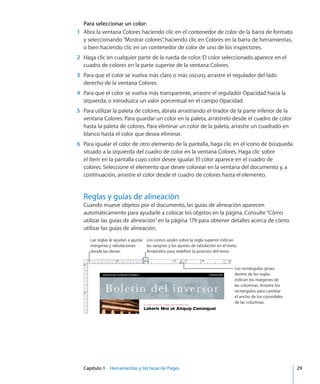
de estilo si utiliza el comando Tipo de letra del menú Formato para aplicar la cursiva
a un párrafo de texto formateado con el estilo de párrafo Cuerpo. El texto permanece
formateado en su estilo original (Cuerpo), pero se aplicaron cambios (cursiva) sobre los
atributos de estilo por omisión.
Cuando seleccione el texto sobre el que aplicó las alternativas de estilo, la flecha que
se encuentre próxima al nombre del estilo en el cajón de estilos aparecerá en color
rojo. (La flecha que esté próxima al nombre de un estilo de párrafo también aparecerá
de color rojo si seleccionó texto con un estilo de carácter o de lista aplicado.)
Cuando la flecha que está junto
a un nombre de estilo esté roja,
significa que aplicó cambios sobre
este estilo en el texto seleccionado.
Pueden producirse alternativas cuando se cambie el tipo de letra, el tipo, el tamaño o
el color del texto, o aplique las opciones de formato de texto del submenú Texto del
menú Formato, en la ventana“Tipos de letra”, en la barra de formato o en el Inspector
del texto.
Si aplica alternativas de estilo sobre cierto texto y luego cambia de opinión, puede
fácilmente aplicar al texto los atributos por omisión del estilo de párrafo.
Para copiar y pegar un estilo de párrafo o de carácter:
	 1	 Coloque el punto de inserción en un párrafo o palabra cuyo estilo desee copiar.
	 2	 Seleccione Formato  Copiar estilo de párrafo o Formato  Copiar estilo de carácter.
	 3	 Coloque el punto de inserción en el párrafo o la palabra que desee modificar, o
seleccione varios párrafos o palabras para modificar.
	 4	 Seleccione Formato  Pegar estilo de carácter o Formato  Pegar estilo de párrafo.
Para copiar un estilo de párrafo o carácter en otro documento de Pages, vaya al otro
documento antes de seleccionar Formato  Pegar estilo.
El texto adquiere el estilo nuevo, pero su contenido no se altera.
Para encontrar y remplazar un estilo:
	 1	 Haga clic en un ejemplo de texto que utilice el estilo que desea cambiar en el
documento.
	 2	 Haga clic en el botón“Cajón de estilos”de la barra de formato para abrir el cajón de
estilos.
	 3	 En el cajón de estilos, sitúe el puntero sobre el nombre del estilo que desea reemplazar
y haga clic en la flecha que hay a la derecha de su nombre.
	 4	 Seleccione“Seleccionar todos los usos de nombre de estilo”. Se seleccionan todas las
instancias del estilo del cuerpo de texto a lo largo del documento.
Para buscar y reemplazar los estilos del cuerpo de texto más todos los cuadros de
texto y figuras, seleccione Edición  Buscar  Buscar. Haga clic en Avanzado para abrir
la pestaña Avanzado. Seleccione el estilo que va a reemplazar y el estilo con el que lo
sustituirá. Haga clic en“Reemplazar todos”.
	 5	 Seleccione el nombre del estilo sobre el cual desea modificar el texto seleccionado.
Para eliminar alternativas de estilo:
	 1	 Haga clic en el botón“Cajón de estilos”de la barra de formato para abrir el cajón de
estilos.
	 2	 Seleccione el texto que desee modificar.
	 3	 En el cajón de estilos, haga clic en la flecha situada a la derecha del estilo seleccionado
y elija“Restaurar el estilo definido”(o haga doble clic en el nombre del estilo). El texto
seleccionado adquiere los atributos por omisión del estilo escogido.
Cómo importar estilos desde otro documento
Cuando importe un documento desde Microsoft Word, los estilos que contenga se
importarán al documento de Pages y podrán utilizarse de la misma manera que
cualquier otro estilo creado en Pages.
Puede importar estilos que ya se hayan definido en otro documento de Pages sin
importar el contenido del documento.
Para importar estilos de un documento de Pages:
	 1	 Seleccione Formato  Importar estilos.
	 2	 Seleccione el documento que contiene los estilos que desea importar y, a
continuación, haga clic en Abrir.
	 3	 Seleccione los estilos que desea importar en el cuadro de diálogo. Mantenga pulsada
la tecla Comando mientras hace clic en los nombres de estilos para seleccionar
múltiples estilos, o haga clic en Seleccionar Todo.
	 150		 Capítulo 6    Cómo trabajar con estilos
Capítulo 6    Cómo trabajar con estilos	 151
	 4	 Para reemplazar estilos en su documento que tengan el mismo nombre que los estilos
que está importando, seleccione“Reemplazar duplicados”.
Tenga en cuenta que la sustitución de un estilo afectará a todo texto que utilice
dicho estilo. Al reemplazar un estilo, también cambia el estilo del texto en los objetos
bloqueados, pero el texto conserva su aspecto original.
Si el estilo importado tiene el mismo nombre que un estilo del documento abierto
y no ha seleccionado“Reemplazar duplicados”, se añadirá un número al nombre
del estilo importado. Por ejemplo, si importa un estilo con el nombre Cuerpo a un
documento que ya contiene un estilo con el nombre cuerpo, el nombre del estilo
importado será Cuerpo 2.
	 5	 Haga clic en Aceptar.
Para que los estilos de párrafo importados estén disponibles, haga clic en el menú
local“Estilo de párrafo”de la barra de formato y en el cajón de estilos del documento.
Los estilos de carácter y de lista importados estarán disponibles en el cajón de estilos.
Para conseguir un aspecto coherente en varios documentos, guarde un documento
maestro que contenga todos los estilos que necesita. Si necesita cambiar un estilo,
hágalo en el documento maestro e importe los estilos del documento maestro en los
demás documentos.
152
Aprenda a añadir imágenes, figuras, sonido y películas a sus
documentos.
Un objeto es cualquier elemento añadido a un documento para su manipulación.
Imágenes, figuras, películas, cuadros de texto, tablas y gráficas son objetos.
Este capítulo se concentra en las imágenes (fotografías o archivos PDF), las figuras,
los sonidos y las películas. Muchas de las técnicas tratadas en este capítulo para la
colocación y manipulación de objetos pueden generalizarse para tablas, gráficas y
cuadros de texto; las técnicas de aplicación de un formato especial a estos objetos se
tratan en otros capítulos.
Qué son los objetos flotantes e integrados
Si desea que un objeto permanezca en su sitio para que el texto de la página fluya a
su alrededor, utilice un objeto flotantes.
Los objetos flotantes están anclados en una posición de la página. Si escribe más texto
en la página, la posición del objeto flotante no se ve afectada, aunque puede arrastrar
un objeto flotante para cambiar su posición. Arrastre cualquiera de sus tiradores de
selección para cambiar su tamaño.
Arrastre cualquiera de los tiradores
de selección para cambiar el
tamaño de los objetos flotantes.
Si desea que el objeto incorporado en el texto fluya de manera que se mueva a
medida que el texto aumenta, utilice un objeto integrado.
7Cómo trabajar con imágenes,
figuras y otros objetos
Capítulo 7    Cómo trabajar con imágenes, figuras y otros objetos	 153
Los objetos integrados están contenidos en el flujo del texto. Si añade más texto
encima de estos objetos, estos se desplazarán a medida que el texto crezca. Los
tiradores de selección situados en las partes superior e izquierda de los objetos
integrados están desactivados. No se pueden arrastrar estos controladores para
modificar el tamaño del objeto; esto solo se puede hacer arrastrando los controladores
activos.
Tirador de selección activo
Tirador de selección inactivo
Si va a colocar un gráfico o una figura dentro de otra figura, cuadro de texto o celda
de tabla, sólo se puede añadir como un objeto integrado. Las imágenes alineadas
se ajustan automáticamente dentro de los márgenes del documento. Para mover
un objeto integrado a otra posición en el texto, selecciónelo y arrástrelo hasta que
aparezca el punto de inserción donde desea colocarlo.
Si ha añadido un objeto como una clase de objeto y desea convertirlo en otra clase de
objeto, puede hacerlo fácilmente.
Algunas maneras de convertir entre objetos flotantes e integrados:
Seleccione el objeto flotante o integrado que desee convertir y haga clic en el botónmm
Flotante o Integrado de la barra de formato.
Seleccione el objeto flotante o integrado que desee convertir, haga clic en Inspectormm
en la barra de herramientas, haga clic en el botón Ajustar y, a continuación, seleccione
“Integrado (se mueve con el texto)”o“Flotante (no se mueve con el texto)”.
Cómo trabajar con imágenes
Importe una imagen como un objeto flotante cuando desee que permanezca en un
lugar determinado de la página. Si trabaja en un documento de procesamiento de
textos, puede importar una imagen como un objeto integrado si desea que fluya con
el texto que la rodea.
Pages acepta todos los formatos compatibles con QuickTime, incluidos los tipos de
archivos de gráficos siguientes:
TIFFÂÂ
GIFÂÂ
JPEGÂÂ
PDFÂÂ
PSDÂÂ
EPSÂÂ
PICTÂÂ
Para importar una imagen como un objeto flotante:
Arrastre un archivo de imagen desde el Finder hasta el documento y colóquelo dondemm
desee.
Haga clic en Contenidos en la barra de herramientas, haga clic en el botón Fotos de lamm
ventana“Visualizador multimedia”, seleccione el álbum donde se encuentra la foto y, a
continuación, arrastre una miniatura para colocarla donde la desee.
Seleccione un origen.
En primer lugar, haga clic
en un botón para ir a sus
archivos multimedia.
Arrastre un elemento hasta
el documento o hasta un
contenedor de imágenes
de uno de los inspectores.
Escriba aquí el nombre de un archivo para buscarlo.
Con la tecla Comando pulsada, haga clic fuera de las áreas de texto del documentomm
para que no quede ningún punto de inserción visible y, a continuación, seleccione
Insertar  Seleccionar. Seleccione el archivo y haga clic en Insertar. Arrastre la imagen
para colocarla donde la desee.
Para importar una imagen como un objeto integrado en un documento de
procesamiento de texto:
Pulse la tecla Comando y, a continuación, arrastre un archivo de imagen del Findermm
a la ventana del documento hasta que vea el punto de inserción donde desea que
aparezca la imagen. Suéltela cuando el punto de inserción se encuentre en el lugar
donde desea que se muestre la imagen.
Haga clic en Contenidos en la barra de herramientas, haga clic en el botón Fotos demm
la ventana“Visualizador multimedia”, seleccione el álbum donde se encuentra la foto,
pulse la tecla Comando y, a continuación, arrastre una miniatura hasta la ventana del
documento, y suelte la imagen cuando el punto de inserción se encuentre donde
desea que aparezca la imagen.
	 154		 Capítulo 7    Cómo trabajar con imágenes, figuras y otros objetos
Capítulo 7    Cómo trabajar con imágenes, figuras y otros objetos	 155
Coloque el punto de inserción donde desea que aparezca la imagen, seleccionemm
Insertar  Seleccionar, seleccione el archivo de imagen y, a continuación, haga clic en
Insertar.
Tras importar la imagen, puede arrastrarla hasta la posición que desee en una página.
Puede utilizar las herramientas de Pages para enmascarar (recortar) una imagen,
cambiar su brillo, contraste y otras cualidades, o borrar su fondo.
Para más información sobre cómo Vaya a
Reemplazar imágenes y otros marcadores de
posición de una plantilla con sus propios objetos
“Cómo reemplazar las imágenes de una plantilla
con imágenes propias” en la página 155
Enmascarar imágenes para eliminar partes no
deseadas
“Enmascaramiento (recorte) de imágenes” en la
página 156
Reducir el tamaño de un documento guardando
solo la parte utilizada de las imágenes
enmascaradas
“Cómo reducir el tamaño de los archivos de
imagen” en la página 158
Hacer transparentes partes de una imagen para
eliminar el fondo
“Eliminación del fondo o de elementos no
deseados de una imagen” en la página 158
Mejorar la calidad de las imágenes y crear efectos
visuales interesantes
“Cómo cambiar el brillo, el contraste y otros
ajustes de una imagen” en la página 160
Colocar, alinear o cambiar el tamaño o el formato
de una imagen
“Acerca de cómo manipular, ordenar y cambiar el
aspecto de los objetos” en la página 174
Cómo reemplazar las imágenes de una plantilla con imágenes propias
Las fotos que ve en las plantillas de Pages son en realidad marcadores de posición
de contenido. Al arrastrar sus propias imágenes a estos marcadores de posición, su
contenido es dimensionado, posicionado y enmarcado para encajar en la plantilla.
Para comprobar si una imagen es un marcador de posición, sitúe el puntero sobre
ella y compruebe si una etiqueta de ayuda le indica que arrastre un archivo hasta el
marcador de posición.
Estos son algunos modos de trabajar con marcadores de posición de contenido:
Para sustituir un marcador de posición de contenido por una imagen propia, arrástrelamm
hasta el marcador desde el visualizador multimedia, el Finder u otra aplicación.
Para abrir el visualizador multimedia, haga clic en Contenidos en la barra de
herramientas. Haga clic en un botón situado en la parte superior de la ventana para
buscar imágenes, archivos de audio o películas.
Para cambiar el tamaño o la posición de su imagen dentro de un marcador demm
posición de contenido, haga clic en el botón“Editar máscara”que flota sobre la imagen
tras soltarla en el marcador de posición y realice alguna de las siguientes operaciones:
Para redimensionar la imagen dentro del marcador de posición, arrastre el tirador de
cambio de tamaño que hay sobre el botón“Editar máscara”.
Para recolocar la imagen dentro del marcador de posición, sitúe el puntero sobre la
imagen (el puntero puede aparecer como una mano) y arrástrela hasta la posición
deseada.
Para reemplazar un objeto ya colocado en un marcador de posición de contenido,
arrastre sobre él un nuevo archivo. No es necesario eliminar primero el archivo anterior.
Para recolocar un marcador de posición de contenido en una página, arrástrelo.mm
Para convertir una imagen de marcador de posición en una imagen, seleccione lamm
imagen, seleccione Formato  Avanzado  Definir como marcador de posición de
contenidos (elimine la marca).
Para eliminar un marcador de posición de contenido de una página, selecciónelo ymm
pulse Suprimir.
Para crear un marcador de posición de contenido, siga las instrucciones de“mm Cómo
crear marcadores de posición en las plantillas personalizadas” en la página 301.
Enmascaramiento (recorte) de imágenes
Puede recortar imágenes, sin alterar los archivos de imagen en sí, enmascarando los
bordes para eliminar partes no deseadas o para cambiar el contorno de la imagen.
Si no especifica una figura para la máscara, Pages utiliza por omisión una máscara
rectangular, aunque puede utilizar cualquier figura disponible en Pages, incluidas
figuras personalizadas creadas con la herramienta Dibujar, para enmascarar los bordes
de la imagen.
Para enmascarar una imagen:
	 1	 Importe la imagen que quiere enmascarar.
	 2	 Dependiendo de la figura de máscara que quiere utilizar, realice una de las siguientes
operaciones:
Para enmascarar la imagen con la figura rectangular por omisión, selecciónela yÂÂ
haga clic en el botón Máscara de la barra de herramientas (o seleccione Formato 
Máscara).
Para enmascarar la imagen con una figura predibujada (un círculo o una estrella,ÂÂ
por ejemplo), selecciónela y, a continuación, seleccione Formato  Enmascarar con
figura  Figura.
Para enmascarar la imagen con cualquier figura, incluidas una personalizada, creeÂÂ
la figura deseada y arrástrela sobre la imagen que desea enmascarar. Con la tecla
Mayúsculas pulsada, haga clic para seleccionar tanto la figura como la imagen y,
a continuación, haga clic en Máscara en la barra de herramientas (o seleccione
Formato  Enmascarar con la figura seleccionada).
	 156		 Capítulo 7    Cómo trabajar con imágenes, figuras y otros objetos
Capítulo 7    Cómo trabajar con imágenes, figuras y otros objetos	 157
Aparecerá una máscara sobre la imagen, así como una serie de controles.
Arrastre la imagen para
colocar la parte que
desea mostrar.
Arrastre el regulador para
redimensionar la imagen.
Haga clic para mostrar u ocultar
el área exterior de la máscara.
Arrastre los tiradores
de selección para
redimensionar la máscara.
	 3	 Para redimensionar la imagen, arrastre el regulador situado encima del botón“Editar
máscara”.
	 4	 Para perfeccionar la máscara, realice una de las siguientes operaciones:
Para redimensionar la máscara, arrastre los tiradores de selección en su figura.ÂÂ
Para limitar las proporciones de la máscara, mantenga pulsada la tecla Mayúsculas
mientras arrastra.
Para girar la máscara, mantenga pulsada la tecla Comando mientras arrastra unÂÂ
tirador de selección de su esquina.
	 5	 Arrastre la imagen para colocar la parte que desea mostrar. Para mover la máscara,
haga clic en el borde punteado de la máscara y arrástrelo.
	 6	 Cuando esté satisfecho con la posición y el tamaño de la imagen, y con la máscara,
realice una de las siguientes operaciones para terminar:
Haga doble clic en la máscara o en la imagen.ÂÂ
Pulse Retorno.ÂÂ
Haga clic fuera de la imagen.ÂÂ
Haga clic en“Editar máscara”.ÂÂ
	 7	 Para redimensionar o girar la imagen enmascarada, arrastre, o arrastre con la tecla
Comando pulsada, los tiradores de selección.
	 8	 Para cambiar el tamaño o la posición de la máscara, o de la imagen que contiene,
seleccione la imagen enmascarada y, a continuación, haga clic en“Editar máscara”.
Repita los pasos anteriores tantas veces como sea necesario.
	 9	 Para quitar la máscara a una imagen, haga clic en Desenmascarar en la barra de
herramientas (o seleccione Formato  Desenmascarar).
Si ha enmascarado un archivo de imagen muy grande y solo necesita emplear
la versión menor en su documento, puede hacer que Pages guarde solo la copia
pequeña de la imagen, reduciendo así el tamaño del documento. Consulte el apartado
“Cómo reducir el tamaño de los archivos de imagen” en la página 158.
Cómo reducir el tamaño de los archivos de imagen
Si ha redimensionado o enmascarado un archivo de imagen muy grande y desea
guardar el archivo como parte de su documento de Pages (de modo que pueda
transferirlo fácilmente a otro ordenador), pero quiere reducir en lo posible el tamaño
del documento, puede optar por guardar solo la versión pequeña (recortada o
reducida) de la imagen en su documento.
Antes de reducir el tamaño del archivo de imagen, debe guardar el documento.
Consulte“Guardar un documento” en la página 39 para obtener más información al
respecto.
Estos son algunos modos de reducir el tamaño de las imágenes:
Para reducir el tamaño de archivo de una sola imagen enmascarada o reducida enmm
tamaño, seleccione la imagen y, a continuación, seleccione Formato  Imagen 
Reducir tamaño de archivo de imagen.
Para reducir el tamaño de archivo de todas las imágenes enmascaradas omm
redimensionadas (reducidas), seleccione las imágenes y elija Archivo  Reducir tamaño
de archivo.
Importante:  Después de reducir el tamaño de los archivos de imagen enmascarados
o reducidos, no podrá restaurarlos a su tamaño original. Si más tarde desea restaurar
su tamaño original, deberá añadir de nuevo los archivos de imagen originales al
documento.
Las imágenes empleadas en rellenos no pueden reducirse de este modo. Además, es
posible que algunos archivos de imagen no puedan reducirse.
Para obtener información sobre cómo reducir el tamaño de los archivos de audio y
vídeo, consulte“Cómo reducir el tamaño de los archivos multimedia” en la página 174.
Eliminación del fondo o de elementos no deseados de una imagen
La herramienta“Alfa instantáneo”le permite hacer transparentes partes de una imagen
con el fin de eliminar su fondo. Esta característica es útil para eliminar un fondo no
deseado u otros colores.
Obtendrá los mejores resultados eliminando colores sólidos con márgenes claros. Para
eliminar áreas que no se diferencian tan claramente, seleccione un área más pequeña
y repita del proceso.
	 158		 Capítulo 7    Cómo trabajar con imágenes, figuras y otros objetos
Capítulo 7    Cómo trabajar con imágenes, figuras y otros objetos	 159
Para eliminar elementos no deseados:
	 1	 Seleccione la imagen.
	 2	 Seleccione Formato  Alfa instantáneo.
	 3	 Haga clic en el color que desee convertir en transparente y arrastre el ratón
lentamente sobre el mismo.
Al arrastrar se selecciona al área
contigua que utiliza un color
similar al seleccionado.
A medida que se arrastra, la selección crece para incluir el área contigua que utiliza
colores similares. Puede controlar la parte de la imagen seleccionada arrastrando
menos o más.
Si mantiene pulsada la tecla Opción mientras arrastra, se eliminarán de la imagen
todas las apariciones del color sobre el que está arrastrando.
	 4	 Repita el paso 3 tantas veces como desee.
Si arrastra más aquí....
...se selecciona una
parte mayor de la
imagen.
Puede restaurar en cualquier momento las partes eliminadas de la imagen. Para volver
a la imagen original, seleccione Formato  Eliminar alfa instantáneo. Para restaurar
partes de la imagen eliminadas con alfa instantáneo, seleccione Edición “Deshacer
alfa instantáneo”hasta que se restauren las partes.
Cómo cambiar el brillo, el contraste y otros ajustes de una imagen
Puede cambiar el brillo, el contraste y otros ajustes de las imágenes para mejorar su
calidad o crear efectos interesantes. Los ajustes que introduzca no afectan a la imagen
original; solo modifican el aspecto de la imagen en Pages.
Para ajustar una imagen:
	 1	 Seleccione la imagen.
	 2	 Seleccione Visualización  Mostrar“Ajustar imagen”.
Ajuste el contraste entre los
tonos claros y los oscuros.
Cambie la intensidad del color.
Introduzca tonos más
cálidos o más fríos. Cambie la proporción del
tono rojo y el tono verde.
Agudice o atenúe el
foco.
Ajuste las sombras y los resaltados.
Comprenda la relación entre
sombras y resaltados.
Cambie los niveles de los
tonos oscuros y claros.
Restaure los ajustes originales.
Ajuste la luminosidad.
Mejore los colores
automáticamente.
	 3	 Use los controles para realizar ajustes.
Brillo:  Cambia la cantidad de blanco en la imagen. Arrastrar hacia la derecha aumenta
el blanco de la imagen, haciéndola más brillante.
Contraste:  Cambia la diferencia entre las áreas claras y oscuras de la imagen. Si
aumenta el contraste, las partes claras se harán más claras y las oscuras, más oscuras. Si
disminuye el contraste se reducirá la diferencia entre partes claras y oscuras. Arrastrar
hacia la derecha hace que el borde entre áreas luminosas y oscuras gane nitidez, lo
que puede provocar que una fotografía parezca una ilustración.
Saturación:  Cambia la riqueza del color en la imagen. Arrastrar hacia la derecha hace
los colores más ricos o vibrantes.
Temperatura:  Cambia el calor o la frialdad de la imagen ajustando la cantidad de
tonos cálidos (rojo) o fríos (azul).
Tinte:  Altera el color general de la imagen ajustando la cantidad de tonos rojos o
verdes.
Nitidez:  Agudiza o suaviza (difumina) el foco de la imagen.
	 160		 Capítulo 7    Cómo trabajar con imágenes, figuras y otros objetos
Capítulo 7    Cómo trabajar con imágenes, figuras y otros objetos	 161
Exposición:  Cambia la claridad u oscuridad general de la imagen. Al ajustar la
exposición, toda la imagen se vuelve más clara o más oscura. Aumentar la exposición
también puede reducir el color.
Histograma y niveles:  Describe la información de color total de la imagen, desde
la sombra más oscura de la izquierda hasta el resalte más brillante de la derecha. La
altura de los picos indica cuánta información de color corresponde a un intervalo
determinado.
Para ajustar el nivel de luz, arrastre el regulador derecho hacia el centro. Arrastrar el
regulador hacia la izquierda estrecha el intervalo del color y puede proporcionar más
claridad a los resaltes. La posición del regulador determina cuánta información se
encuentra en la parte más luminosa de la imagen; cualquier información a la derecha
del regulador se omite en la imagen. Puede arrastrar el regulador justo hasta el punto
en que la línea del histograma muestra un resalte notable, lo que significa que existen
detalles.
Para ajustar el nivel de oscuridad, arrastre el regulador izquierdo hacia el centro.
Arrastrar el regulador hacia la derecha estrecha el intervalo del color y puede
proporcionar más claridad a las sombras. La posición del regulador determina cuánta
información se encuentra en la parte más oscura de la imagen; cualquier información
a la izquierda del regulador se omite en la imagen. Puede arrastrar el regulador justo
hasta el punto en que la línea del histograma muestra un resalte notable, lo que
significa que existen detalles.
Mejorar:  Ajusta automáticamente la imagen extendiendo de manera uniforme los
tonos rojos, verdes y azules por el histograma.
	 4	 Para restaurar los ajustes originales, haga clic en“Restaurar imagen”.
Para guardar los cambios que realizó, guarde el documento. Los ajustes existentes en
el momento de guardar el documento estarán visibles cada vez que abra la ventana
“Ajustar imagen”.
Cómo crear figuras
Pages proporciona una variedad de figuras predibujadas para añadir a los
documentos, como círculos, rectángulos de esquinas rectas o redondeadas, estrellas,
bocadillos, flechas y otras. También puede crear sus figuras personalizadas o alterar las
líneas y contornos de una figura predibujada.
Para más información sobre cómo Vaya a
Añadir una figura predefinida sencilla “Cómo añadir una figura predibujada” en la
página 162
Dibujar sus propias figuras “Cómo añadir una figura personalizada” en la
página 162
Modificar los contornos de una figura “Cómo editar figuras” en la página 164
Para más información sobre cómo Vaya a
Cambiar la orientación, el color y la sombra de
una figura, y realizar otros cambios
“Acerca de cómo manipular, ordenar y cambiar el
aspecto de los objetos” en la página 174
Cómo añadir una figura predibujada
Puede insertar figuras predibujadas, como triángulos, flechas, círculos y rectángulos,
para utilizarlos como gráficos simples.
Estos son algunos modos de añadir una figura predibujada:
Para añadir una figura predibujada flotante, haga clic en Figuras en la barra demm
herramientas y seleccione una figura en el menú local.
Para añadir una figura integrada predibujada, coloque el punto de inserción dondemm
desea que aparezca la figura y seleccione Insertar  Figura  Figura.
Con la tecla Opción pulsada, haga clic en Figuras en la barra de herramientas y, amm
continuación, seleccione una figura en el menú local; el puntero se convertirá en una
cruz. Arrastre el ratón a través de la página para crear una figura del tamaño deseado.
Mantenga pulsada la tecla Mayúsculas mientras arrastra el ratón para conservar las
proporciones de la figura (por ejemplo, para que los triángulos mantengan todos sus
lados iguales).
Arrastre la nueva figura al punto de la página que desee. Para cambiar los contornos
de la figura, primero debe hacerla editable; consulte“Cómo editar figuras” en la
página 164.
Para obtener información sobre cómo manipular y alinear figuras o cambiar sus
propiedades generales de objeto, como el color, el estilo de borde (trazo), el tamaño,
la orientación, las sombras y otras, consulte“Acerca de cómo manipular, ordenar y
cambiar el aspecto de los objetos” en la página 174.
Cómo añadir una figura personalizada
Puede utilizar la herramienta de dibujo para crear sus propias figuras.
Cuando se crea una figura personalizada por primera vez, la figura se inserta en forma
de objeto flotante, pero se puede convertir en un objeto integrado si se desea.
Para crear una figura personalizada:
	 1	 Haga clic en Figuras en la barra de herramientas y seleccione la herramienta Dibujar (o
seleccione Insertar  Figura  Dibujar con lápiz).
	 162		 Capítulo 7    Cómo trabajar con imágenes, figuras y otros objetos
Capítulo 7    Cómo trabajar con imágenes, figuras y otros objetos	 163
El puntero pasará de ser una flecha a la punta de una pluma.
	 2	 Haga clic en cualquier lugar del documento para crear el primer punto de la figura
personalizada.
	 3	 Haga clic para crear más puntos.
Cada punto que añada se conectará al anterior. Para borrar un segmento que acabe de
crear, pulse la tecla Suprimir. Puede pulsar Suprimir varias veces.
	 4	 Para dejar de dibujar y cerrar la figura (es decir, añadir una línea sólida entre el último
punto y el primero), haga clic en el primer punto.
Para dejar de dibujar y dejar abierta la figura (sin ninguna línea entre el primer punto y
el último), de forma que pueda completarla más adelante, pulse Esc o haga doble clic
en el último punto creado.
	 5	 Para cerrar o añadir más puntos a una figura que previamente ha dejado abierta, haga
clic una vez en la figura para seleccionarla y una segunda vez para mostrar sus puntos.
Realice una de las siguientes operaciones:
Haga doble clic en uno de los dos puntos extremos del segmento abierto; elÂÂ
puntero se convertirá en una punta de pluma.
Para añadir puntos, haga clic en otras ubicaciones, en función de sus necesidades.ÂÂ
Cuando esté listo para dejar de dibujar y cerrar la figura, haga clic en el punto final del
segmento abierto.
	 6	 Seleccione el borde de la figura y arrástrela al punto de la página que desee.
Para cambiar los contornos de la figura, primero debe hacerla editable; consulte“Cómo
editar figuras” en la página 164.
Para obtener información sobre cómo manipular y alinear figuras o cambiar sus
propiedades generales de objeto, como el color, el estilo de borde (trazo), el tamaño,
la orientación, las sombras y otras, consulte“Acerca de cómo manipular, ordenar y
cambiar el aspecto de los objetos” en la página 174.
Cómo editar figuras
Puede manipular y reformar los puntos y contornos de una figura ya colocada en una
página. Para editar una figura de esta forma, debe convertirla en editable.
Estos son algunos modos de hacer editable una figura:
Para convertir una figura predibujada en editable, selecciónela y, a continuación,mm
seleccione Formato  Figura  Convertir en editable.
Aparecerán puntos rojos en la figura. Arrástrelos para editar la figura. Más adelante,
para editar una figura predibujada que haya sido convertida en editable, haga doble
clic en ella lentamente.
Para convertir una figura personalizada en editable, haga clic una vez en la figura paramm
seleccionarla y, a continuación, haga clic una segunda vez para mostrar sus puntos de
edición.
Para más información sobre cómo Vaya a
Cambiar el contorno de una figura manipulando
sus puntos
“Cómo añadir, eliminar y desplazar los puntos de
edición de una figura” en la página 164
Expandir o contraer una curva o cambiar su
ángulo
“Cómo modificar la forma de una curva” en la
página 165
Cambiar el ángulo entre dos segmentos, o
cambiar la longitud de un segmento
“Cómo modificar la forma de un segmento
recto” en la página 166
Convertir uno o más puntos en curvas, o curvas
en puntos
“Cómo transformar puntos angulares en puntos
curvados y viceversa” en la página 166
Cambiar las esquinas de un rectángulo
redondeado
“Cómo editar un rectángulo redondeado” en la
página 167
Ajustar las proporciones relativas de la punta y la
cola de una flecha
“Cómo editar flechas simples y dobles” en la
página 167
Ajustar las esquinas y otros aspectos de un
bocadillo redondo o cuadrado
“Cómo editar un bocadillo redondo o
cuadrado” en la página 168
Aumentar o reducir el número de puntas de una
estrella
“Cómo editar una estrella” en la página 168
Aumentar o reducir el número de lados de un
polígono
“Cómo editar un polígono” en la página 169
Manipular el color, el estilo de borde y otros
aspectos de una figura
“Acerca de cómo manipular, ordenar y cambiar el
aspecto de los objetos” en la página 174
Cómo añadir, eliminar y desplazar los puntos de edición de una figura
Puede ajustar las líneas y contornos de una figura añadiendo, moviendo o eliminando
sus puntos de edición. En primer lugar, debe convertir la figura en editable, tal y como
se describe en“Cómo editar figuras” en la página 164.
	 164		 Capítulo 7    Cómo trabajar con imágenes, figuras y otros objetos
Capítulo 7    Cómo trabajar con imágenes, figuras y otros objetos	 165
Estos son algunos modos de manipular los puntos de edición de una figura:
Para añadir un punto, convierta la figura en editable, pulse la tecla Opción y, amm
continuación, mantenga el puntero sobre el borde de la figura. El puntero se convierte
en una punta de pluma con un signo más (+). Haga clic en la ubicación del borde
donde desee añadir un punto y, si es necesario, mueva el punto.
Para mover un punto, convierta la figura en editable, haga clic en el punto y, amm
continuación, arrástrelo a otra ubicación. Puede mover varios puntos al mismo tiempo
manteniendo pulsada la tecla Mayúsculas mientras hace clic en varios puntos, y luego
arrastrando.
Para eliminar un punto, convierta la figura en editable, haga clic en el punto y, amm
continuación, pulse la tecla Suprimir. Puede eliminar varios puntos al mismo tiempo
haciendo clic en ellos con la tecla Mayúsculas pulsada y luego pulsando Suprimir.
Cómo modificar la forma de una curva
Un modo de crear una figura propia es modificar el contorno de una predibujada.
Esta técnica también puede emplearse para reajustar las curvas de una figura
personalizada.
Para modificar la forma de una curva:
	 1	 Convierta la figura en editable. Para obtener información acerca de cómo hacerlo,
consulte“Cómo editar figuras” en la página 164.
Aparecerán puntos rojos en la figura, indicando que en ellos puede modificar las
curvas.
	 2	 Haga clic en un punto rojo de la curva que va a modificar. Aparecerán tiradores de
control a cada lado del punto rojo.
También puede arrastrar un
punto para modificar la curva.
Para modificar la curva,
arrastre un tirador de control
o gire uno o ambos tiradores
de control.
	 3	 Arrastre el punto rojo o uno de sus tiradores para ajustar la curvatura.
Mueva los tiradores de control en el sentido de las agujas del reloj o en el contrario.
Se obtienen efectos diferentes si se mueven los tiradores juntos o por separado. Vaya
probando hasta que obtenga el efecto deseado.
Para mover los tiradores a la vez, arrastre cualquiera de ellos manteniendo pulsada la
tecla Opción.
Para mover solo un tirador, arrástrelo con la tecla Comando pulsada.
	 4	 Para lograr un control más preciso del contorno, añada más puntos de edición
manteniendo pulsada la tecla Opción mientras pasa el puntero por el borde de la
figura. Cuando el puntero adopte la forma de punta de pluma con un signo (+), haga
clic allí donde quiera añadir un nuevo punto de edición. Para obtener más información,
consulte“Cómo añadir, eliminar y desplazar los puntos de edición de una figura” en la
página 164.
Cómo modificar la forma de un segmento recto
Puede cambiar el ángulo entre dos segmentos, o cambiar la longitud de un segmento.
Para modificar la forma de un segmento recto:
	 1	 Convierta la figura en editable. Para obtener información acerca de cómo hacerlo,
consulte“Cómo editar figuras” en la página 164.
	 2	 Haga clic en un punto angular.
	 3	 Arrastre el punto hacia la derecha o hacia la izquierda para cambiar el ángulo entre los
dos segmentos unidos.
	 4	 Arrastre el punto hacia fuera o hacia dentro para cambiar la longitud de uno de los
segmentos.
	 5	 Añada más puntos de edición manteniendo pulsada la tecla Opción mientras pasa
el puntero sobre una línea. Cuando el puntero adopte la forma de punta de pluma
con un signo (+), haga clic allí donde quiera añadir un nuevo punto de edición. Para
obtener más información, consulte“Cómo añadir, eliminar y desplazar los puntos de
edición de una figura” en la página 164.
Cómo transformar puntos angulares en puntos curvados y viceversa
Puede convertir uno o más puntos en curvas o curvas en puntos. En primer lugar,
deberá hacer la figura editable, tal y como se describe en“Cómo editar figuras” en la
página 164.
Estos son algunos modos de transformar puntos angulares en puntos curvados y
viceversa:
Para transformar un punto angular en uno curvado, convierta la figura en editable ymm
haga doble clic en el punto angular.
Para transformar un punto curvado en uno angular, convierta la figura en editable ymm
haga doble clic en el punto curvado.
Para convertir todos los puntos curvos de una o más figuras en puntos angulares, hagamm
las figuras editables, selecciónelas y, a continuación, seleccione Formato  Figura 
Redondear contorno.
	 166		 Capítulo 7    Cómo trabajar con imágenes, figuras y otros objetos
Capítulo 7    Cómo trabajar con imágenes, figuras y otros objetos	 167
Para convertir todos los puntos curvos de una o más figuras en puntos angulares, hagamm
las figuras editables, selecciónelas y, a continuación, seleccione Formato  Figura 
Afilar contorno.
Una vez que una figura sea editable, puede utilizar los comandos“Redondear
contorno”y“Afilar contorno”sin tener que volver a hacerla editable.
Cómo editar un rectángulo redondeado
El rectángulo redondeado tiene un control circular que le permite modificar las
esquinas.
Arrastre este
control para afilar o
redondear el vértice.
Para editar un rectángulo redondeado:
Seleccione la figura y arrastre su punto de edición azul hacia la izquierda para afilar losmm
vértices, o hacia la derecha para redondearlos.
Cómo editar flechas simples y dobles
Una figura de flecha presenta puntos de edición especializados con los que puede
ajustar las proporciones relativas de la punta y la cola de la flecha.
Arrastre este
control para
cambiar la
longitud de la cola.
Arrastre este control hacia
arriba o hacia abajo para
cambiar el ancho de la cola.
Arrastre este control hacia
la izquierda o la derecha
para cambiar el tamaño de
la punta de flecha.
Para cambiar las proporciones de una flecha simple o doble:
Seleccione la figura y realice una de las siguientes operaciones:mm
Para alargar la flecha, arrastre uno de los tiradores de selección en la punta o la cola.ÂÂ
Para hacer toda la flecha más estrecha o más gruesa, arrastre uno de los tiradoresÂÂ
de selección en el recuadro de selección de la flecha, cerca del punto donde se
encuentran la punta y la cola.
Para cambiar el grosor relativo de la punta o la cola de la flecha, sitúe el punteroÂÂ
sobre el punto de edición azul donde se encuentran la punta y la cola. Cuando
cambie el aspecto del puntero, arrastre el punto de edición en cualquier dirección
para ajustar las proporciones de la flecha.
Cómo editar un bocadillo redondo o cuadrado
Los bocadillos redondos y cuadrados tienen controles de edición especiales. Mediante
ellos puede indicar que las esquinas de la figura sean más o menos cuadradas o
curvadas, así como ajustar el grosor y la longitud de su apéndice.
Para cambiar el aspecto de los bocadillos redondos y cuadrados:
Seleccione la figura y realice una de las siguientes operaciones:mm
Para afilar las esquinas, arrastre el punto de edición azul en su borde más anchoÂÂ
hacia el apéndice de la figura. Arrastre en dirección contraria al apéndice para
redondear las esquinas.
Para hacer más grueso o delgado el apéndice de la figura, arrastre hacia dentro oÂÂ
hacia fuera el punto de edición azul donde se encuentran el apéndice y el cuerpo
de la figura.
Para hacer más largo el apéndice de la figura, arrastre hacia dentro o hacia fuera elÂÂ
punto de edición azul en la punta del apéndice.
Para hacer el cuerpo de la figura más alto, corto, ancho o estrecho, arrastre losÂÂ
tiradores de selección en el recuadro de selección de la figura.
Cómo editar una estrella
La figura de estrella tiene un regulador que aumenta o reduce su número de puntas, y
un punto de edición azul que hace más agudo u obtuso el ángulo entre las puntas.
Compruebe el número de
puntas que tiene la estrella.
Arrastre este regulador para
aumentar o reducir el número
de puntas de la estrella.
Arrastre este control para
cambiar los ángulos entre
los puntos de la estrella.
Estos son algunos modos de editar una estrella:
Cuando se selecciona la figura de una estrella, aparece el regulador. Arrastre elmm
regulador para aumentar o reducir el número de puntas de la estrella.
	 168		 Capítulo 7    Cómo trabajar con imágenes, figuras y otros objetos
Capítulo 7    Cómo trabajar con imágenes, figuras y otros objetos	 169
Arrastre el punto de edición azul para cambiar el ángulo entre las puntas de la estrella.mm
Cómo editar un polígono
El polígono tiene un regulador para aumentar o reducir el número de lados del
polígono.
Arrastre este regulador para
aumentar o reducir el número
de lados del polígono.
Compruebe en el número
de lados que tiene el
polígono.
Para editar un polígono:
Cuando se selecciona el polígono, aparece el regulador. Arrastre este regulador paramm
aumentar o reducir el número de lados del polígono.
Uso de sonido y películas
Puede añadir audio (un archivo de música o una lista de reproducción de su biblioteca
de iTunes, o cualquier otro archivo de sonido) a un documento de Pages. Puede añadir
vídeo que se reproduzca dentro de una página.
Pages acepta cualquier tipo de archivo QuickTime o iTunes, incluidos los siguientes:
MOVÂÂ
MP3ÂÂ
MPEG-4ÂÂ
AIFFÂÂ
AACÂÂ
Tenga en cuenta que algunos archivos multimedia están protegidos bajo la ley
de copyright. Algunos archivos de música descargados de Internet solo pueden
reproducirse en el ordenador en el que se han descargado. Asegúrese de que el
ordenador que emplea dispone de permisos para reproducir todos los archivos
multimedia incluidos en el documento.
Cuando añada archivos multimedia a su documento, asegúrese de que estarán
disponibles si transfiere el documento a otro ordenador. Al guardar su documento,
asegúrese de que esté seleccionada la opción“Copiar películas y sonido en el
documento”en la ventana Guardar. (si no ve esta opción, haga clic en el botón junto al
campo Guardar para mostrar toda la ventana Guardar y, a continuación, haga clic en el
triángulo desplegable“Opciones avanzadas”.)
Para más información sobre cómo Vaya a
Añadir audio a un documento “Cómo añadir un archivo de sonido” en la
página 170
Añadir una película “Cómo añadir un archivo de película” en la
página 171
Añadir un marco de imagen alrededor de una
película
“Cómo añadir un marco de imagen alrededor de
una película” en la página 172
Especificar ajustes que controlan la reproducción
de películas y sonido
“Cómo ajustar los parámetros de reproducción de
los contenidos multimedia” en la página 173
Eliminar de un documento partes de audio y
archivos de película sin utilizar
“Cómo reducir el tamaño de los archivos
multimedia” en la página 174
Cómo añadir un archivo de sonido
A continuación, se indica cómo añadir sonido a un documento:
Arrastre un archivo de sonido desde el Finder a cualquier punto de una página o amm
un marcador de posición de contenido. El archivo de sonido se añade al documento
como un objeto flotante.
Haga clic en Multimedia en la barra de herramientas, seleccione iTunes en el menúmm
local, seleccione una lista de reproducción y, a continuación, arrastre un archivo o
lista de reproducción a cualquier punto de la página o a un marcador de posición de
contenido. El archivo de sonido se añade al documento como un objeto flotante.
Para convertir un archivo de sonido de objeto flotante a objeto integrado, seleccionemm
un archivo de sonido y haga clic en el botón Integrado de la barra de formato.
Para añadir un archivo de sonido como un objeto integrado, mantenga pulsada lamm
tecla Comando y, a continuación, arrastre el archivo del Finder o del visualizador
multimedia hasta que vea el punto de inserción donde desea que aparezca el archivo
de sonido. Suelte la miniatura cuando se encuentre en el lugar que desea.
El archivo de sonido se representa en la página mediante un icono de altavoz.
	 170		 Capítulo 7    Cómo trabajar con imágenes, figuras y otros objetos
Capítulo 7    Cómo trabajar con imágenes, figuras y otros objetos	 171
Haga doble clic en el icono para reproducir el archivo de sonido. Para configurar
los ajustes de reproducción de audio, consulte“Cómo ajustar los parámetros de
reproducción de los contenidos multimedia” en la página 173.
Cuando añada archivos multimedia, asegúrese de que estarán disponibles si
transfiere el documento a otro ordenador. Cuando guarde su documento, asegúrese
de seleccionar la opción“Copiar películas y sonido en el documento”en la ventana
Guardar después de seleccionar Guardar o Guardar como. (Si no ve la opción, haga clic
en el triángulo desplegable junto al campo y, a continuación, haga clic en“Opciones
avanzadas”.)
Tenga en cuenta que algunos archivos multimedia están protegidos bajo la ley
de copyright. Algunos archivos de música descargados de Internet solo pueden
reproducirse en el ordenador en el que se han descargado. Asegúrese de que el
ordenador que emplea dispone de permisos para reproducir todos los archivos
multimedia incluidos en el documento.
Cómo añadir un archivo de película
A continuación se indica cómo añadir una película a un documento:
Arrastre un archivo de película desde el Finder a cualquier punto de una página o a unmm
marcador de posición de contenido.
Haga clic en Multimedia en la barra de herramientas y, a continuación, haga clic enmm
Películas en el visualizador multimedia. Seleccione un archivo y arrástrelo a una página
o a un marcador de posición de contenido.
Para ver un listado de sus películas en el panel Películas del visualizador multimedia,
debe situarlas en la carpeta Películas, en iTunes o en iPhoto.
Seleccione Insertar  Seleccionar y busque el archivo de película que desee.mm
Selecciónelo y haga clic en Insertar. Arrastre la película al punto de la página que
desee.
Para convertir un archivo de película de objeto flotante a objeto integrado, seleccionemm
un archivo de película y haga clic en el botón Integrado de la barra de formato.
Para añadir una película como un objeto integrado, pulse la tecla Comando y, amm
continuación, arrastre el archivo desde el Finder o desde el panel Películas del
visualizador multimedia hasta que vea el punto de inserción donde desea que
aparezca el archivo de película. Suelte la miniatura cuando se encuentre en el lugar
que desea.
Para obtener información acerca de los ajustes que puede realizar para controlar la
reproducción de películas, consulte“Cómo ajustar los parámetros de reproducción de
los contenidos multimedia” en la página 173.
Tenga en cuenta que algunos archivos multimedia están protegidos bajo la ley
de copyright. Algunos archivos de música descargados de Internet solo pueden
reproducirse en el ordenador en el que se han descargado. Asegúrese de que el
ordenador que emplea dispone de permisos para reproducir todos los archivos
multimedia incluidos en el documento.
Cuando añada archivos multimedia a su documento, asegúrese de que estarán
disponibles si transfiere el documento a otro ordenador. Cuando guarde su
documento, asegúrese de seleccionar la opción“Copiar películas y sonido en el
documento”en la ventana Guardar después de seleccionar Guardar o Guardar
como. (Si no ve la opción, haga clic en el triángulo desplegable junto al campo y, a
continuación, haga clic en“Opciones avanzadas”.)
Cómo añadir un marco de imagen alrededor de una película
Colocar un marco de imagen alrededor de una película es un modo atractivo de
presentarla en un documento. Para añadir un marco de imagen, utilice el ajuste Trazo
en el Inspector de la figura.
Para enmarcar una película:
	 1	 Selecciónela y haga clic en el botón Inspector de la barra de herramientas para abrir la
ventana Inspector. Haga clic en el botón Inspector de la figura de la ventana Inspector.
	 2	 Seleccione“Marco de imagen”en el menú local Trazo.
	 3	 Haga clic en el marco de imagen que aparece bajo el menú local Trazo y seleccione un
estilo de marco.
	 4	 Arrastre el regulador Escala o especifique un porcentaje para ajustar el grosor del
marco de imagen.
	 172		 Capítulo 7    Cómo trabajar con imágenes, figuras y otros objetos
Capítulo 7    Cómo trabajar con imágenes, figuras y otros objetos	 173
Cómo ajustar los parámetros de reproducción de los contenidos
multimedia
Si no desea utilizar un archivo de audio o película entero en su documento o si quiere
limitar la reproducción a determinadas partes, puede indicarlo en el Inspector de
QuickTime. También puede ajustar el fotograma póster de la película, que es el que
se muestra hasta que la película empieza a reproducirse, así como otras opciones de
reproducción.
Ajuste el volumen de reproducción.
Ajuste las opciones de repetición de reproducción.
Seleccione el fotograma que debe
mostrarse hasta que la película
comience a reproducirse.
Utilice estos controles para visualizar
la película o reproducir sonido
mientras edita el documento.
El botón“Inspector de
QuickTime”
Inicie y detenga una película
en momentos determinados.
Puede utilizar los botones Reproducir, Pausa, Avance rápido y Rebobinar, disponibles
en el Inspector de QuickTime, para reproducir y previsualizar una película mientras
ajusta las preferencias de reproducción aquí descritas.
Para definir las preferencias de reproducción multimedia:
	 1	 Haga clic en Inspector en la barra de herramientas y, a continuación, haga clic en el
botón“Inspector de QuickTime”.
	 2	 Haga clic en el objeto de película o sonido para seleccionarlo.
	 3	 Si desea que solo se reproduzca parte de una película, establezca los fotogramas o
tiempos de principio y final arrastrando los reguladores Iniciar y Detener.
Para limitar la reproducción de un archivo de audio a ciertas partes, arrastre los
reguladores Iniciar y Detener.
	 4	 Para especificar qué fotograma de una película desea mostrar hasta que comience
la reproducción, arrastre el regulador“Fotograma póster”hasta que vea la imagen
deseada.
	 5	 Seleccione una opción de repetición del menú local Repetición:
Ninguno:  ejecutar una sola vez.
Bucle:  repetir continuamente.
Bucle adelante y atrás:  Reproduce adelante y atrás continuamente.
	 6	 Para aumentar o disminuir el volumen de reproducción, arrastre el regulador Volumen
hacia la izquierda o hacia la derecha.
Cómo reducir el tamaño de los archivos multimedia
Incluir archivos de audio o película grandes en un documento de Pages puede
aumentar mucho el tamaño de archivo del documento. Si solo está utilizando una
porción del archivo de sonido o película en el documento, puede eliminar las partes
no empleadas y así reducir el tamaño del archivo. Puede optar por reducir el tamaño
de archivos multimedia determinados o el de todos los archivos multimedia del
documento que no se estén utilizando en su totalidad.
Antes de reducir los archivos de película o audio, debe guardarlos como parte de
su documento. Consulte“Guardar un documento” en la página 39 para obtener más
información al respecto.
Estos son algunos modos de reducir el tamaño del documento:
	 1	 Para reducir el tamaño de un archivo multimedia concreto del documento, seleccione
un archivo de sonido o película para el que haya ajustado los reguladores Iniciar y
Detener para excluir parte del archivo y, a continuación, seleccione Formato  Imagen
 Reducir tamaño de archivo multimedia.
	 2	 Para reducir el tamaño de todos los archivos multimedia de un documento, asegúrese
de que no hay seleccionado ningún archivo de sonido, película o imagen y, a
continuación, seleccione Archivo  Reducir tamaño de archivos multimedia.
Tras reducir el tamaño de su archivo de sonido o vídeo, no podrá restaurar el archivo
a su extensión original ni escuchar o ver las partes que ha excluido. Para restaurar el
archivo completo deberá añadirlo de nuevo.
Es posible que algunos archivos de película no puedan reducirse de este modo.
Para obtener información sobre cómo reducir el tamaño de los archivos de imagen,
consulte“Cómo reducir el tamaño de los archivos de imagen” en la página 158.
Acerca de cómo manipular, ordenar y cambiar el aspecto de
los objetos
En general, el modo de seleccionar, ordenar y manipular objetos en Pages es el mismo
ya se trabaje con imágenes, figuras, películas, tablas, elementos de gráficas o cuadros
de texto. Se emplean los mismos controles para redimensionar y reorientar la mayoría
de los objetos, así como para añadir sombras, reflejos, estilos de borde (trazos), colores
o imágenes de relleno y otros.
Para más información sobre cómo Vaya a
Seleccionar uno o más objetos para editarlos “Cómo seleccionar objetos” en la página 175
Copiar o duplicar un objeto “Cómo copiar o duplicar objetos” en la página 175
Eliminar un objeto “Cómo eliminar objetos” en la página 176
	 174		 Capítulo 7    Cómo trabajar con imágenes, figuras y otros objetos
Capítulo 7    Cómo trabajar con imágenes, figuras y otros objetos	 175
Para más información sobre cómo Vaya a
Ordenar objetos en una página, agruparlos y
bloquearlos
“Cómo desplazar y colocar objetos” en la
página 176
Redimensionar objetos, cambiar su orientación,
modificar sus bordes y realizar otras operaciones
de edición
“Cómo modificar objetos” en la página 183
Rellenar objetos con un color sólido, un
degradado de color o una imagen
“Cómo rellenar objetos con colores o
imágenes” en la página 190
Cómo seleccionar objetos
Para poder mover, modificar o realizar otras operaciones en objetos, primero debe
seleccionarlos. Un objeto seleccionado tiene tiradores que le permiten mover o
manipular el objeto.
Estos son algunos modos de seleccionar o anular la selección de objetos:
Para seleccionar un único objeto, haga clic en cualquier parte del mismo (si el objetomm
no tiene relleno, haga clic en el borde).
Para seleccionar varios objetos de una página, mantenga pulsada la tecla Mayúsculasmm
mientras hace clic en ellos. Los objetos deben ser todos flotantes o todos integrados.
Para seleccionar todos los objetos flotantes de un documento, mantenga pulsada lamm
tecla Comando y haga clic en cualquier parte fuera de las áreas de texto para que el
punto de inserción no esté visible. Pulse Comando + A.
Para seleccionar todos los objetos y el texto integrados de un documento, coloque elmm
punto de inserción en el área de texto y pulse Comando + A.
Para seleccionar un objeto que forme parte de un grupo, primero debe desagrupar losmm
objetos. Seleccione el grupo y, a continuación, seleccione Disposición  Desagrupar.
Para anular la selección de objetos de un grupo de objetos seleccionados, mantengamm
pulsada la tecla Comando y, a continuación, haga clic en los objetos cuya selección
desee anular.
Para seleccionar un objeto maestro, primero seleccione Formato  Avanzado  Permitirmm
selección de objetos maestros.
Para seleccionar un objeto flotante que se encuentre detrás del texto, coloque elmm
puntero fuera del área de texto, mantenga pulsada la tecla Comando y, a continuación,
arrástrelo por la página hasta que aparezcan los tiradores de selección del objeto.
Cómo copiar o duplicar objetos
La técnica a utilizar para copiar un objeto depende de dónde quiera colocar la copia.
Cuando la copia se va a colocar lejos del original o en otro documento, generalmente
es más fácil copiar y pegar. Si está trabajando con un objeto flotante en una página y
la copia se situará cerca del original, suele ser más fácil duplicarlo.
Estos son algunos modos de copiar un objeto:
Para copiar y pegar un objeto flotante o integrado, selecciónelo y, a continuación,mm
seleccione Edición  Copiar. Haga clic donde desee que aparezca la copia. Seleccione
Edición  Pegar.
Para duplicar un objeto flotante o integrado de una página, mantenga pulsada la teclamm
Opción mientras lo arrastra.
También puede seleccionar el objeto y elegir Edición  Duplicar. La copia aparecerá
sobre el original, ligeramente desplazada. Arrastre la copia a la ubicación deseada.
Los objetos integrados no se pueden duplicar. Para duplicar un objeto, debe estar
flotando en la página.
Para copiar una imagen entre documentos de Pages, seleccione la imagen y arrastre summ
icono desde el campo“Información del archivo”del Inspector de las dimensiones hasta
una página del otro documento de Pages.
Cómo eliminar objetos
Para eliminar objetos:
Seleccione los objetos y pulse la tecla Suprimir.mm
Si elimina un objeto sin querer, seleccione Editar  Deshacer Eliminar.
Cómo desplazar y colocar objetos
La manera de mover un objeto depende de si se trata de un objeto flotante o
integrado. Los objetos pueden agruparse para facilitar su manipulación conjunta, y
también bloquearse en su posición para impedir que se muevan mientras trabaja.
También es posible solaparlos para crear el efecto de profundidad.
Evite arrastrar un objeto flotante o integrado mediante los tiradores de selección, ya
que puede modificar su tamaño de forma involuntaria.
Estos son algunos modos de manipular directamente los objetos:
Para mover un objeto flotante, haga clic en el objeto para seleccionarlo (aparecen losmm
tiradores de selección) y, a continuación, arrástrelo a una nueva ubicación.
Para mover un objeto integrado, haga clic en el objeto para seleccionarlo y, amm
continuación, arrástrelo hasta que el punto de inserción aparezca donde desea ubicar
el objeto en el texto.
También puede seleccionar el objeto integrado y elegir Edición  Cortar. Sitúe el punto
de inserción donde desee que aparezca el objeto integrado, y luego seleccione Edición
 Pegar.
Para limitar el movimiento del objeto a horizontal, vertical o un ángulo de 45 grados,mm
empiece a arrastrar el objeto mientras mantiene pulsada la tecla Mayúsculas.
	 176		 Capítulo 7    Cómo trabajar con imágenes, figuras y otros objetos
Capítulo 7    Cómo trabajar con imágenes, figuras y otros objetos	 177
Para mover el objeto en pequeños incrementos, pulse una de las teclas de flecha, demm
manera que el objeto se mueva un punto a la vez. Para mover el objeto diez puntos a
la vez, mantenga pulsada la tecla Mayúsculas mientras pulsa una tecla de flecha.
Para ver la posición del objeto mientras la mueve, seleccione Pages  Preferencias y,mm
a continuación, seleccione“Mostrar el tamaño y la posición al desplazar objetos”en el
panel General.
Para mover un texto o un objeto dentro de otro objeto, selecciónelo y elija Ediciónmm
 Cortar. Sitúe el punto de inserción donde desee que aparezca el objeto, y luego
seleccione Edición  Pegar.
Para más información sobre cómo Vaya a
Cambiar el orden de objetos solapados “Cómo desplazar un objeto hacia delante o hacia
atrás (colocación de objetos en capas)” en la
página 177
Cómo añadir, editar y recolocar los objetos del
fondo
“Movimiento de un objeto al fondo” en la
página 178
Alinear objetos “Cómo alinear objetos entre sí de forma
rápida” en la página 178
Utilizar guías de alineación para alinear objetos “Cómo utilizar las guías de alineación” en la
página 179
Crear guías de alineación propias que
permanezcan visibles mientras trabaja
“Cómo crear sus propias guías de alineación” en
la página 180
Colocar objetos con precisión mediante
coordenadas X e Y
“Cómo posicionar objetos flotantes mediante
coordenadas X e Y” en la página 180
Ajustar objetos de modo que permanezcan
juntos al desplazarlos, copiarlos o pegarlos
“Cómo agrupar y desagrupar objetos
flotantes” en la página 181
Unir dos objetos con una línea “Cómo conectar objetos flotantes mediante una
línea ajustable” en la página 182
Bloquear objetos de modo que no se muevan de
forma accidental
“Bloqueo y desbloqueo de objetos flotantes” en
la página 182
Cómo desplazar un objeto hacia delante o hacia atrás (colocación de objetos en
capas)
Si los objetos flotantes se superponen o si lo hacen el texto y los objetos, puede
cambiar el orden de los objetos en la pila.
Para mover un objeto flotante delante o detrás del texto u otro objeto:
	 1	 Seleccione el objeto que desea mover.
	 2	 Para mover un objeto capa por capa, seleccione Disposición  Traer adelante o
Disposición  Enviar atrás.
	 3	 Para mover un objeto a la parte superior o inferior de la pila, seleccione Disposición 
Traer al frente o Disposición  Enviar al fondo.
Si no puede seleccionar un objeto, es posible que se trate de un objeto del fondo. Para
obtener más información acerca del uso de objetos del fondo, consulte“Movimiento
de un objeto al fondo” en la página 178.
Si apila objetos con frecuencia, puede añadir los botones Frente, Fondo, Adelante
y Atrás a la barra de herramientas para trabajar de forma más eficaz. Para obtener
información acerca de cómo personalizar la barra de herramientas, consulte“La barra
de herramientas” en la página 23.
Movimiento de un objeto al fondo
En un documento de procesamiento de texto, puede enviar un objeto al fondo para
que se convierta automáticamente en un objeto no seleccionable. De este modo,
puede mover otros objetos y seleccionar texto tranquilamente sin que ello afecte a los
objetos del fondo.
Éstos son algunos modos de trabajar con objetos de fondo:
Para convertir un objeto en un objeto del fondo, selecciónelo y, después, elijamm
Disposición “Enviar objeto al fondo”o bien seleccione“En el fondo”en el Inspector de
ajustes.
Para recolocar o editar un objeto del fondo, seleccione Disposición “Permitirmm
selección de objetos del fondo”o bien marque la casilla“Permitir selección de objetos
del fondo”en el Inspector de ajustes y, a continuación, seleccione el objeto y edítelo o
cambie su posición.
Para mover un objeto desde el fondo de la página hasta el primer plano, seleccionemm
Disposición “Permitir selección de objetos del fondo”, seleccione el objeto del fondo
y elija Disposición  Traer objetos del fondo al frente. Ahora ya podrá mover el objeto
hacia delante y hacia atrás como se explica en“Cómo desplazar un objeto hacia
delante o hacia atrás (colocación de objetos en capas)” en la página 177.
Para saber si un objeto es un objeto del fondo, seleccione Disposición “Permitirmm
selección de objetos del fondo”y deslice el puntero sobre el objeto. Si el puntero
se convierte en una flecha blanca, se trata de un objeto del fondo. Si, en cambio, se
transforma en una flecha negra, el objeto en cuestión no es un objeto del fondo.
Cómo alinear objetos entre sí de forma rápida
Puede utilizar el menú de comandos para alinear rápidamente objetos en la misma
página o para espaciarlos de manera uniforme. Primero debe seleccionar todos los
objetos que desee alinear (mantenga pulsadas las teclas Mayúsculas o Comando
mientras hace clic en cada objeto para seleccionarlo).
Para alinear objetos seleccionados:
Para alinear objetos entre sí, seleccione Disposición “Alinear objetos”y, amm
continuación, seleccione una de las opciones de alineación del submenú.
	 178		 Capítulo 7    Cómo trabajar con imágenes, figuras y otros objetos
Capítulo 7    Cómo trabajar con imágenes, figuras y otros objetos	 179
Izquierda:  coloca los objetos de manera que sus bordes izquierdos se alineen
verticalmente con el primer objeto que seleccione.
Centrar:  coloca los objetos de manera que sus centros se alineen verticalmente con el
primer objeto que seleccione.
Derecha:  coloca los objetos de manera que sus bordes derechos se alineen
verticalmente con el primer objeto que seleccione.
Arriba:  coloca los objetos de manera que sus bordes superiores se alineen
horizontalmente con el primer objeto que seleccione.
Medio:  mueve los objetos verticalmente para que sus centros se alineen
horizontalmente con el primer objeto que seleccione.
Abajo:  coloca los objetos de manera que sus bordes inferiores se alineen
horizontalmente con el primer objeto que seleccione.
Para espaciar los objetos uniformemente en una página, seleccione Disposición mm
“Distribuir objetos”y, a continuación, elija una opción del submenú.
Horizontalmente:  ajusta el espaciado horizontal entre objetos.
Verticalmente:  ajusta el espaciado vertical entre objetos.
También puede alinear objetos entre sí arrastrándolos y utilizando guías de alineación
para determinar cuándo están colocados correctamente. Consulte el apartado“Cómo
utilizar las guías de alineación” en la página 179 para obtener más información.
Cómo utilizar las guías de alineación
Las guías de alineación aparecen y desaparecen al arrastrar objetos flotantes en un
página, lo que le proporciona información instantánea acerca de su posición relativa.
Estas guías solo aparecen mientras se arrastra un objeto flotante. Cuando se suelta
el objeto flotante, las guías desaparecen. Puede mostrar las guías de alineación con
distintos colores, de modo que le resulte más fácil ver el estado de la alineación al
desplazar objetos. Si activa las guías de alineación o cambia su color, el ajuste se
aplicará a todos los documentos que abra en Pages.
Las guías de alineación no se ven cuando se imprime el documento; sólo son visibles
cuando se edita el documento.
Estos son algunos modos de manejar las guías de alineación:
Para ajustar las opciones de las guías de alineación, seleccione Pages  Preferencias y, amm
continuación, haga clic en Reglas. Seleccione las opciones de“Guías de alineación”que
describen cómo desea que estas aparezcan:
Para mostrar las guías cuando el centro de un objeto se alinea con otro, seleccione
“Mostrar las guías en el centro del objeto”.
Para mostrar las guía cuando los bordes de un objeto se alinean con otro objeto,
seleccione“Mostrar las guías en los bordes del objeto”.
Para cambiar el color de las guías de alineación, haga clic en el contenedor de color demm
las guías de alineación y seleccione uno en la ventana Colores.
Para ocultar momentáneamente las guías, mantenga pulsada la tecla Comandomm
mientras arrastra un objeto.
Otro modo de alinear objetos es especificar su posición precisa mediante las
coordenadas X e Y. Consulte el apartado“Cómo posicionar objetos flotantes mediante
coordenadas X e Y” en la página 180.
Crear guías de alineación propias donde las necesite también puede ayudarle a situar
objetos. Consulte el apartado“Cómo crear sus propias guías de alineación” en la
página 180.
Cómo crear sus propias guías de alineación
Puede crear guías de alineación estáticas para ayudarle a alinear objetos flotantes en
una página. Estas guías de alineación no aparecen y desaparecen al arrastrar objetos
flotantes, sino que permanecen visibles mientras trabaja, aunque deje la página y
vuelva a ella más tarde.
Para crear una guía de alineación:
	 1	 Haga clic en Visualización en la barra de herramientas y, a continuación, seleccione
“Mostrar reglas”.
Nota:  No se pueden crear guías de alineación si el punto de inserción se encuentra
en el texto (en el cuerpo del texto o en un encabezado, por ejemplo). Seleccione un
objeto flotante o haga clic en la página del documento pulsando a la vez la tecla
Comando.
	 2	 Coloque el puntero sobre una regla y arrástrela a la página. Aparece una guía de
alineación.
	 3	 Arrastre la guía al sitio de la página que desee.
	 4	 Para eliminar una guía de alineación que ha creado, arrástrela fuera del borde de la
página.
También puede especificar coordenadas X e Y para colocar objetos con precisión.
Consulte el apartado“Cómo posicionar objetos flotantes mediante coordenadas X e
Y” en la página 180.
Cómo posicionar objetos flotantes mediante coordenadas X e Y
Puede ubicar objetos flotantes con precisión en el punto que desee de una página
especificando coordenadas espaciales referidas a las reglas.
Para especificar la posición de un objeto flotante mediante sus coordenadas X e Y:
	 1	 Seleccione el objeto que desea ubicar.
	 180		 Capítulo 7    Cómo trabajar con imágenes, figuras y otros objetos
Capítulo 7    Cómo trabajar con imágenes, figuras y otros objetos	 181
	 2	 Haga clic en Inspector en la barra de herramientas y, a continuación, haga clic en el
botón“Inspector de las dimensiones”.
	 3	 Introduzca los valores X e Y (en unidades de la regla) en los campos Posición.
Las coordenadas específicas determinan la posición de la esquina superior izquierda
del campo contenedor del objeto. Si se gira un objeto, las coordenadas X e Y
especifican la esquina superior izquierda del campo contenedor del objeto girado, que
puede ser de un tamaño distinto del original.
El valor X se mide desde el extremo izquierdo de la página.ÂÂ
El valor Y se mide desde el extremo superior de la página.ÂÂ
Cuando se introducen las coordenadas X e Y para las posiciones de línea en el
Inspector de las dimensiones, las coordenadas de inicio se refieren al primer extremo
creado (o al extremo superior izquierdo, si no se dibujó la línea). Si más adelante voltea
o hace girar la línea, las coordenadas de inicio seguirán refiriéndose al mismo extremo.
Sitúe una línea flotante en la página especificando
las coordenadas X e Y para su segundo extremo.
Sitúe una línea flotante en la página especificando
las coordenadas X e Y para su primer extremo.
Otro modo de alinear objetos rápidamente es utilizar las guías de alineación
integradas que aparecen al arrastrar objetos por la página, o bien crear guías de
alineación estáticas que le ayuden a alinear objetos. Consulte“Cómo utilizar las guías
de alineación” en la página 179 y“Cómo crear sus propias guías de alineación” en la
página 180.
Cómo agrupar y desagrupar objetos flotantes
Puede agrupar objetos flotantes para poder moverlos, copiarlos, cambiarles el tamaño
y orientarlos como un solo objeto.
Es posible editar el texto asociado a una figura u objeto de texto de un grupo, pero no
modificar los demás atributos de los objetos individuales del grupo.
Si no puede seleccionar un objeto o un grupo de objetos, es posible que esté
bloqueado. Deberá desbloquearlo. Para obtener información acerca de cómo hacerlo,
consulte“Bloqueo y desbloqueo de objetos flotantes” en la página 182.
Para agrupar objetos:
Mantenga pulsada la tecla Comando (o Mayúsculas) mientras selecciona los objetosmm
que desea agrupar y, a continuación, seleccione Disposición  Grupo.
Para desagrupar objetos:
Seleccione el grupo y, a continuación, seleccione Disposición  Desagrupar. Si el grupomm
está bloqueado, desbloquéelo primero.
Para seleccionar un objeto concreto agrupado con otros:
Haga clic una vez en el objeto que quiere editar para seleccionar el grupo, y una vezmm
más para seleccionar el objeto concreto.
Si al hacer clic una vez no selecciona el objeto concreto que desea, podría estar
anidado en varios niveles de agrupamiento. Vuelva a hacer clic hasta que el objeto que
desea esté seleccionado.
Cómo conectar objetos flotantes mediante una línea ajustable
El modo más sencillo de unir dos objetos flotantes con una línea es utilizar una línea
de conexión (en vez de crear una línea separada como una figura). Los dos objetos
flotantes unidos por una línea de conexión permanecen unidos incluso si los cambia
de posición.
Para unir dos objetos flotantes mediante una línea de conexión:
	 1	 Mantenga pulsada la tecla Comando mientras selecciona los dos objetos que quiere
unir y, a continuación, seleccione Insertar  Línea de conexión.
Aparece una línea recta que une los objetos seleccionados. Si se mueve el objeto
separadamente, la línea de conexión se encoge, se estira y cambia su posición para
mantener los objetos conectados.
	 2	 Para que la línea sea curva, arrastre el punto blanco de edición cerca del centro de la
línea.
Si arrastra los objetos a distintas posiciones en una página, la curvatura de la línea se
ajusta para mantener los objetos conectados.
	 3	 Para crear un espacio entre el final de la línea y uno de los objetos conectados, de
modo que no se estén tocando, arrastre el punto de edición azul al final de la línea,
alejándolo del objeto que esté tocando.
La línea mantendrá la distancia con el objeto conectado al mover los objetos.
	 4	 Para cambiar el color, estilo, grosor, o extremos de la línea, dele formato mediante los
controles de la barra de formato o el Inspector de la figura, como haría con cualquier
otra línea. Para obtener información más detallada acerca del cambio de estos
atributos, consulte“Cómo modificar objetos” en la página 183.
Bloqueo y desbloqueo de objetos flotantes
Puede bloquear objetos flotantes para evitar moverlos sin querer mientras trabaja. Los
objetos integrados no se pueden agrupar ni bloquear.
Los objetos individuales o agrupados que estén bloqueados no se pueden mover,
eliminar ni modificar en modo alguno hasta que se desbloquean. Sin embargo, los
objetos bloqueados se pueden seleccionar, copiar o duplicar; cuando se copia o
duplica un objeto bloqueado, el nuevo objeto también queda bloqueado.
	 182		 Capítulo 7    Cómo trabajar con imágenes, figuras y otros objetos
Capítulo 7    Cómo trabajar con imágenes, figuras y otros objetos	 183
Para bloquear un objeto flotante:
Seleccione los objetos que quiere bloquear y, a continuación, seleccione Disposición mm
Bloquear.
Para desbloquear un objeto flotante:
Seleccione los objetos que quiere desbloquear y, a continuación, seleccionemm
Disposición  Desbloquear.
Cómo modificar objetos
Puede cambiar el tamaño de los objetos, cambiar su orientación, modificar los estilos
de borde, añadirles sombras y reflejos y ajustar su opacidad.
Para más información sobre cómo Vaya a
Cambiar el tamaño de un objeto “Cómo cambiar el tamaño de los objetos” en la
página 183
Voltear o girar un objeto “Cómo voltear y girar objetos” en la página 184
Dar formato a un borde alrededor de objetos “Cómo cambiar el estilo de los bordes” en la
página 185
Colocar un marco de imagen alrededor de un
objeto
“Cómo enmarcar objetos” en la página 186
Añadir sombras para crear sensación de
profundidad
“Cómo añadir sombras” en la página 187
Añadir un reflejo que refleja verticalmente hacia
abajo
“Cómo añadir un reflejo” en la página 188
Hacer los objetos más o menos opacos “Cómo ajustar la opacidad” en la página 189
Cómo cambiar el tamaño de los objetos
Puede modificar el tamaño de un objeto arrastrado sus controles o escribiendo unas
dimensiones exactas.
Estos son algunos modos de cambiar el tamaño de los objetos:
Para cambiar el tamaño de un objeto arrastrando, seleccione el objeto y, amm
continuación, arrastre uno de sus tiradores de selección. Para cambiar el tamaño de un
objeto en una dirección, arrastre un marcador lateral en lugar de uno de esquina. En el
caso de los objetos integrados, solo se pueden utilizar los tiradores de selección de la
parte inferior y derecha o de la esquina derecha.
Para modificar el tamaño del objeto desde su centro, arrastre el puntero con la tecla
Opción pulsada.
Para mantener las proporciones de un objeto, mantenga pulsada la tecla Mayúsculas
mientras arrastra. También puede hacer clic en Inspector en la barra de herramientas,
hacer clic en el botón Dimensiones y, a continuación, seleccionar“Mantener
proporciones”antes de arrastrar.
Para ver el tamaño de un objeto cuando arrastra un tirador de selección, seleccione
Pages  Preferencias y, a continuación, seleccione“Mostrar el tamaño y la posición al
desplazar objetos”en el panel General.
Para cambiar el tamaño de un objeto con las proporciones exactas, seleccione elmm
objeto, haga clic en Inspector en la barra de herramientas, haga clic en el botón
Dimensiones y, a continuación, utilice los controles Anchura y Altura.
Para cambiar el tamaño de varios objetos a la vez, seleccione los objetos, haga clicmm
en Inspector en la barra de herramientas, haga clic en el botón Dimensiones y, a
continuación, escriba valores nuevos en los campos Anchura y Altura.
Seleccione el objeto y, a continuación, haga clic en“Tamaño original”en el Inspectormm
de las dimensiones.
Si ha redimensionado un archivo de imagen muy grande pero solo necesita emplear
la versión pequeña en su documento, puede hacer que Pages guarde solo una copia
pequeña de la imagen, reduciendo así el tamaño del documento. Consulte el apartado
“Cómo reducir el tamaño de los archivos de imagen” en la página 158.
Si prevé aumentar o reducir significativamente las dimensiones de una imagen,
considere la posibilidad de convertirla a un archivo PDF antes de transferirla a Pages.
Los archivos PDF no pierden nitidez aun cuando su tamaño varía significativamente.
Otros tipos de archivos no mantienen su claridad si se aumenta o reduce su tamaño.
Consejo:  ∏∏ También puede convertir una imagen del escritorio en un archivo
PDF mediante la aplicación Instantánea. Abra Instantánea (situada en la carpeta
Aplicaciones/Utilidades del disco rígido). Seleccione Captura  Selección y, después,
seleccione la imagen que desea convertir en PDF. Seleccione Archivo  Imprimir y,
después, haga clic en“Vista Previa”para guardar la imagen como PDF.
Cómo voltear y girar objetos
Puede voltear o girar cualquier objeto. Por ejemplo, si desea usar una imagen de una
flecha en su documento, pero necesita que apunte en una dirección distinta, puede
ubicarla vertical u horizontalmente, o hacer que apunte hacia cualquier ángulo.
Estos son algunos modos de cambiar la orientación de un objeto:
Para voltear un objeto horizontal o verticalmente, seleccione el objeto y, amm
continuación, seleccione Disposición  Volteo horizontal o Disposición  Volteo
vertical.
También puede hacer clic en Inspector en la barra de herramientas, hacer clic en el
botón Dimensiones y, a continuación, usar los botones de volteo.
Para girar un objeto, seleccione el objeto, mantenga pulsada la tecla Comando ymm
mueva el puntero hacia un tirador de selección activo hasta que se convierta en una
flecha curvada con dos puntas y, a continuación, arrastre un tirador de selección.
	 184		 Capítulo 7    Cómo trabajar con imágenes, figuras y otros objetos
Capítulo 7    Cómo trabajar con imágenes, figuras y otros objetos	 185
Para girar el objeto en incrementos de 45 grados, mantenga pulsadas las teclas
Mayúsculas y Comando al arrastrar uno de los tiradores de selección.
También puede hacer clic en Inspector en la barra de herramientas, hacer clic en el
botón Dimensiones y, a continuación, arrastrar la rueda de girar o utilizar los controles
de ángulo para ajustar el ángulo del objeto.
Para girar una figura y mantener su texto horizontal, después de girar la figura,mm
seleccione Formato  Figura  Restaurar tiradores de texto y objeto.
Las tablas integradas no se pueden girar. Para girar una tabla, debe ser un objeto
flotante.
Cómo cambiar el estilo de los bordes
En el caso de las figuras, elementos de gráfica y cajas de texto, puede seleccionar
un estilo de línea y un color para el borde del objeto o no especificar ningún borde.
También puede añadir bordes alrededor de imágenes importadas. Para cambiar los
bordes de la tabla y de sus celdas, consulte“Dar formato a bordes de celdas” en la
página 221.
Utilice la barra de formato para cambiar el estilo, el grosor y el color de línea del borde
alrededor de uno o varios objetos seleccionados. Seleccione el objeto y, después, elija
el estilo, el grosor y el color de línea en los controles de la barra de formato.
Puede utilizar el Inspector de la figura y la ventana Colores para realizar ajustes
adicionales.
Para ajustar el estilo del borde con el Inspector de la figura:
	 1	 Seleccione el objeto que desea modificar.
	 2	 Haga clic en Inspector en la barra de herramientas y, a continuación, haga clic en el
botón“Inspector de la figura”.
	 3	 Seleccione Línea en el menú local Trazo.
	 4	 Seleccione un estilo de línea en el menú local.
Introduzca el grosor de
la línea en este campo.
Seleccione un tipo de extremo
de línea en estos menús locales.
Seleccione una línea sólida, una
línea de puntos, una línea
discontinua u otro estilo de línea.
Haga clic en el contenedor de color
y seleccione un color de línea.
	 5	 Para cambiar el grosor de línea, escriba un valor en el campo Trazo (o haga clic en las
flechas).
	 6	 Para cambiar el color de la línea, haga clic en la paleta de colores y seleccione un color.
7	 Para que la línea tenga un punto final, como una punta de flecha o un círculo,
seleccione puntos finales sobre derecha e izquierda en los menús locales.
Cómo enmarcar objetos
Delimite sus cuadros de texto, imágenes, películas, figuras y marcadores de posición de
contenido con bordes gráficos, denominados marcos de imagen.
Para añadir un marco de imagen:
	 1	 Seleccione el contenido o marcador de posición de contenido, haga clic en Inspector
en la barra de herramientas y, a continuación, haga clic en el botón Figura.
	 2	 Seleccione“Marco de imagen”en el menú local Trazo y, a continuación, haga clic en la
miniatura para seleccionar uno.
Haga clic en esta
flecha y en la
miniatura para
seleccionar un
estilo de marco.
Para ajustar el grosor del marco, utilice el regulador de escala o escriba un porcentaje
específico en el campo adyacente. (No todos los marcos de imagen se pueden ajustar.)
Para cambiar un marco de imagen:
	 1	 Seleccione un objeto enmarcado o un marcador de posición de contenido, haga
clic en Inspector en la barra de herramientas y, a continuación, haga clic en el botón
Figura.
	 2	 Seleccione“Marco de imagen”en el menú local Trazo y, a continuación, haga clic en la
flecha situada junto a la miniatura para seleccionar un marco de imagen nuevo.
Para eliminar un marco de imagen:
Seleccione el contenido o el marcador de posición de contenido y, a continuación,mm
seleccione un estilo de línea (o Ninguno) en el menú local Trazo.
	 186		 Capítulo 7    Cómo trabajar con imágenes, figuras y otros objetos
Capítulo 7    Cómo trabajar con imágenes, figuras y otros objetos	 187
Cómo añadir sombras
Las sombras crean una impresión de profundidad. La sombra de un objeto aparece
sobre cualquier objeto que esté detrás. Puede crear diferentes efectos de sombra o
eliminar la sombra de un objeto.
Para añadir o eliminar con rapidez una sombra, seleccione el objeto y, a continuación,
seleccione o anule la selección de Sombra en la barra de formato. El Inspector de la
figura ofrece un control mayor sobre el formato de las sombras.
Para añadir una sombra con el Inspector de la figura:
	 1	 Seleccione el objeto o el texto.
	 2	 Haga clic en Inspector en la barra de herramientas y, a continuación, haga clic en el
botón Figura.
	 3	 Seleccione Sombra para añadir una sombra al objeto. Anule la selección de Sombra
para eliminar una sombra.
Modifique el color de la
sombra en el contenedor
de color.
Cambie el ángulo de la
sombra con la rueda
Ángulo.
Los valores de Desplazamiento,
Difuminación y Opacidad cambian
la apariencia de la sombra.
Seleccione la opción para
añadir una sombra a un
objeto seleccionado.
	 4	 Ajuste el ángulo de la sombra con los controles de ángulo.
	 5	 Para ajustar la distancia de la sombra con respecto al objeto, utilice los controles de
desviación.
Un valor de desviación de sombra elevado hace que la sombra de un objeto se vea
más larga y un poco más separada del mismo.
	 6	 Para ajustar la suavidad del borde de la sombra, utilice los controles de Difuminado.
Un valor alto de difuminado hace que la sombra del objeto se vea más difusa; un valor
bajo le da a la sombra bordes más definidos.
	 7	 Para cambiar la transparencia de la sombra, ajuste un porcentaje en el campo
Opacidad. No utilice el regulador Opacidad situado en la parte inferior del Inspector de
la figura, que cambia la opacidad del objeto (no de su sombra).
8	 Para cambiar el color de la sombra, haga clic en el contenedor“Color de la sombra”y
seleccione un color.
Este objeto posee las
propiedades de sombra
por omisión.
La sombra de este objeto
está ajustada sobre un
ángulo diferente.
La sombra de este
objeto posee un valor
de desplazamiento alto.
La sombra de este
objeto posee el factor de
difuminación más bajo.
Este objeto posee un color
de sombra diferente.
La sombra de este objeto posee
un valor de difuminación alto.
Cómo añadir un reflejo
Puede añadir a un objeto un reflejo vertical hacia abajo.
Para añadir o eliminar con rapidez un reflejo, seleccione el objeto y, a continuación,
seleccione o deje sin seleccionar la opción Reflejo en la barra de formato. El Inspector
de la figura ofrece un control mayor sobre el formato de los reflejos.
Para añadir un reflejo a un objeto con el Inspector de la figura:
	 1	 Seleccione el objeto.
	 2	 Haga clic en Inspector en la barra de herramientas y, a continuación, haga clic en el
botón Figura.
	 3	 Seleccione Reflejo y arrastre el regulador para aumentar o reducir la cantidad de
reflejo.
	 188		 Capítulo 7    Cómo trabajar con imágenes, figuras y otros objetos
Capítulo 7    Cómo trabajar con imágenes, figuras y otros objetos	 189
Cómo ajustar la opacidad
Puede crear efectos interesantes haciendo que los objetos sean más o menos opacos.
Si se ubica un objeto con opacidad baja encima de otro objeto, por ejemplo, el objeto
situado debajo se muestra a través del de arriba. Dependiendo de cuán alto o bajo
sea el ajuste de opacidad, los objetos de atrás pueden volverse muy visibles, en parte
oscurecidos o totalmente imposibles de ver (con una opacidad del 100%).
Para cambiar la opacidad de un objeto:
	 1	 Seleccione el objeto.
	 2	 Haga clic en Inspector en la barra de herramientas y, a continuación, haga clic en el
botón Figura.
	 3	 Arrastre el regulador de opacidad o introduzca un porcentaje en el campo adyacente.
En el caso de las figuras, puede ajustar la opacidad de los colores del relleno y el trazo
independientemente de la opacidad del objeto. Si mueve el regulador Opacidad en la
ventana Colores para modificar el relleno o trazo de un color, ese valor de opacidad
se convierte en el valor máximo de opacidad del objeto. Luego, cuando modifique la
opacidad del objeto en el Inspector de la figura, lo estará cambiando de forma relativa
al nivel de opacidad ajustado en la ventana Colores.
Este círculo está ajustado en el
100% de opacidad en el“Inspector
de la figura”. El relleno de color está
ajustado al 50% de opacidad en la
ventana de colores. El contorno del
círculo está ajustado al 100% de
opacidad en la ventana de colores.
Este círculo está ajustado
en el 100% de opacidad
en el“Inspector de la figura”.
Este círculo está ajustado en el 50% de
opacidad en el“Inspector de la figura”.
Si cambia la opacidad de un objeto y después no puede restaurar el color de relleno
del objeto al 100%, puede deberse a que la opacidad se ajustó a menos del 100% en
la ventana Colores. Para solucionarlo, seleccione el objeto, seleccione Visualización 
“Mostrar colores”y, a continuación, ajuste al 100% la opacidad en la ventana Colores.
Cómo rellenar objetos con colores o imágenes
Puede rellenar figuras, tablas, celdas de tabla y elementos de gráficas con un color
sólido, con gradaciones de color (colores que se funden entre ellos) o con una imagen.
Para más información sobre cómo Vaya a
Añadir un fondo de color sólido a un objeto “Cómo rellenar un objeto con un color sólido” en
la página 190
Añadir un fondo de colores que se funden entre
ellos
“Relleno de un objeto con colores mezclados
(gradaciones)” en la página 190
Colocar una imagen dentro de un objeto “Cómo rellenar un objeto con una imagen” en la
página 192
Cómo rellenar un objeto con un color sólido
Puede rellenar figuras, tablas, celdas de tabla y elementos de gráficas con un color
sólido.
Utilice la barra de formato para añadir rápidamente un color de relleno a un objeto.
Seleccione el objeto, haga clic en el contenedor de relleno y elija un color en la matriz
de colores o bien haga clic en“Mostrar colores”para abrir la ventana Colores y realizar
una elección. Utilice el control Opacidad para ajustar el grado de transparencia.
También puede utilizar el Inspector de la figura para rellenar un objeto con un color
sólido.
Para cambiar el color de relleno de un objeto con el Inspector de la figura:
	 1	 Seleccione el objeto.
	 2	 Haga clic en Inspector en la barra de herramientas y, a continuación, haga clic en el
botón Figura.
	 3	 Seleccione“Relleno de color”en el menú local Relleno.
	 4	 Haga clic en el contenedor de color situado debajo del menú local Relleno para abrir
la ventana Colores y, a continuación, seleccione un color en la ventana Colores.
Para obtener más información sobre el uso de la ventana Colores, consulte“La ventana
Colores” en la página 28.
Relleno de un objeto con colores mezclados (gradaciones)
Puede rellenar figuras, tablas, celdas de tabla y elementos de gráficas con colores que
se funden con otros, llamados degradados de color.
Para crear degradados de color en un relleno de objeto, utilice las opciones del
Inspector de la figura. Las opciones de relleno degradado básicas proporcionan el
modo más fácil de mezclar dos colores en una línea recta. Las opciones Avanzadas de
relleno degradado le permiten mezclar múltiples colores, así como crear un degradado
circular (radial).
	 190		 Capítulo 7    Cómo trabajar con imágenes, figuras y otros objetos
Capítulo 7    Cómo trabajar con imágenes, figuras y otros objetos	 191
Para rellenar un objeto con un degradado lineal de dos colores:
	 1	 En el Inspector de la figura, seleccione“Relleno degradado”en el menú local Relleno.
Haga clic sobre la flecha de dos puntas
para invertir el gradiente.
Cambie la orientación del
degradado o ajuste su dirección
usando los botones de flecha o
la rueda Ángulo, o escribiendo
un valor.
Haga clic sobre cada
paleta de colores
para seleccionar
colores.
	 2	 Haga clic en cada contenedor de color y seleccione los que quiera mezclar en la
ventana Colores.
Para obtener más información sobre el uso de la ventana Colores, consulte“La ventana
Colores” en la página 28.
	 3	 Para ajustar la dirección del gradiente, use la rueda o campo Ángulo.
	 4	 Para voltearlo horizontal o verticalmente, haga clic en los botones de ángulo con
forma de flecha.
	 5	 Para invertir el gradiente, haga clic en la flecha de dos puntas que está junto a las
paletas de colores.
Para rellenar un objeto con un degradado multicolor:
	 1	 En el Inspector de la figura, seleccione“Relleno degradado avanzado”en el menú local
Relleno.
	 2	 Para añadir otro color al degradado, coloque el puntero en el punto (justo debajo de
la tira de degradado del Inspector) donde desee que empiece el nuevo color. Cuando
aparezca un signo más (+), haga clic en él para añadir un nuevo control de color.
Añada un nuevo control por cada color que desee incluir en el degradado.
	 3	 Para cambiar un color en el degradado, haga clic en un control de color (justo debajo
de la tira de degradado) y seleccione un color en la ventana Colores. Repita estos
pasos para cada color que desea incluir en el degradado.
	 4	 Si desea eliminar un control de color, arrástrelo hacia abajo, alejándolo del Inspector.
Desaparecerá.
No puede tener menos de dos controles de color bajo la tira de degradado.
	 5	 Para cambiar la brusquedad o sutileza de la mezcla de colores en el degradado,
arrastre los controles del punto de mezcla (encima de la tira de degradado del
Inspector).
6	 Para cambiar la dirección de un degradado lineal, utilice la rueda o campo Ángulo.
	 7	 Para crear un degradado radial, haga clic en el botón de degradado radial. Puede
ajustar el aspecto de un degradado radial realizando alguna de las siguientes
operaciones:
Para volver a centrar el degradado en el objeto, arrastre el pequeño control azulÂÂ
circular del punto de mezcla (en el centro del degradado, dentro de su objeto) hasta
donde desee que esté el centro.
Para cambiar la brusquedad o sutileza de la mezcla de colores en el degradado,ÂÂ
arrastre el control circular del punto de mezcla fuera de su objeto, más cerca o más
lejos del centro del degradado.
Experimente con los controles circulares del punto de mezcla asociados a su objeto
y con los controles del punto de mezcla sobre la tira de degradado en el Inspector
de la figura, y arrástrelos hasta dar con el aspecto deseado.
	 8	 Para invertir el gradiente, haga clic en la flecha de dos puntas que está junto a las
paletas de colores.
Cómo rellenar un objeto con una imagen
Puede rellenar una figura, cuadro de texto, tabla, celda de tabla, fondo de gráfica o
serie de gráficas con una imagen.
Para rellenar un objeto con una imagen:
	 1	 Seleccione el objeto que desee rellenar con una imagen.
	 2	 Si el Inspector de la figura no está abierto, haga clic en el botón Inspector de la barra
de herramientas y, a continuación, en el botón Figura.
	 3	 En el Inspector de la figura, seleccione“Relleno de imagen”o“Relleno de imagen
teñida”y, a continuación, seleccione una imagen.
También puede arrastrar un archivo de imagen desde el Finder o desde el navegador
multimedia hasta el contenedor de imagen del Inspector de la figura, o bien hasta una
celda de tabla o una serie de gráficas.
Utilice el menú local
para ajustar el tamaño
de la imagen dentro
del objeto.
Para modificar la imagen,
arrastre una imagen sobre
el contenedor de imagen.
	 192		 Capítulo 7    Cómo trabajar con imágenes, figuras y otros objetos
Capítulo 7    Cómo trabajar con imágenes, figuras y otros objetos	 193
	 4	 Seleccione una escala de imagen del menú local.
Escalar hasta ajustar:  redimensiona la imagen para lograr el mejor ajuste posible a las
dimensiones del objeto. Si la forma del objeto es diferente de la forma de la imagen
original, es posible que algunas partes de la imagen no aparezcan; también puede
aparecer un espacio en blanco alrededor de la imagen.
Escalar hasta llenar:  amplía o reduce la imagen de manera que quede un espacio
vacío mínimo a su alrededor, aunque la forma del objeto y de la imagen sea distinta.
Estirar:  ajusta la imagen de acuerdo con las dimensiones del objeto, pero la
distorsiona si el objeto tiene una forma diferente a la de la imagen original.
Tamaño original:  ubica la imagen dentro del objeto sin alterar sus dimensiones
originales. Si la imagen es más grande que el objeto, solo se ve parte de la imagen en
el mismo. Si la imagen es más pequeña que el objeto, queda un espacio en blanco
alrededor del mismo.
En mosaico:  repite la imagen dentro del objeto si la imagen es más pequeña que el
mismo. Si la imagen es más grande que el objeto, solo se ve parte de la imagen dentro
del mismo.
Escalar hasta ajustar Estirar
Tamaño original
En Mosaico
(imagen grande)
Escalar
hasta llenar
En Mosaico
(imagen pequeña)
En Mosaico (imagen grande)
	 5	 Si elige“Relleno de imagen teñida”, haga clic en la paleta de colores (situada a la
derecha del botón Seleccionar) para elegir un color de tinte. Arrastre el regulador
Opacidad en la ventana Colores para que el teñido sea más oscuro o más claro. (Si
arrastra el regulador Opacidad del Inspector de la figura, cambiará la opacidad tanto
del teñido como de la imagen.)
Haga clic para seleccionar un
color de tinte para la imagen.
Cómo añadir expresiones matemáticas y ecuaciones con
MathType
Si tiene instalado MathType 6, puede abrirlo dentro de Pages y utilizarlo para escribir
expresiones matemáticas y ecuaciones. Una vez creada una ecuación con MathType 6,
puede manipularla en Pages como si fuera una imagen.
Para escribir una ecuación utilizando MathType 6 dentro de Pages:
	 1	 Sitúe el puntero en el lugar donde desea que aparezca la ecuación.
	 2	 Seleccione Insertar  Ecuación MathType.
MathType 6 se abre y muestra la ecuación“E=mc2
”.
	 3	 Haga doble clic en la ecuación y escriba la ecuación que desee mediante las ventanas
y herramientas de la aplicación MathType 6.
Consulte la Ayuda de MathType 6 para obtener instrucciones concretas acerca del uso
de este producto.
	 4	 Cuando haya terminado de escribir la ecuación, seleccione Archivo “Cerrar y volver
a Pages”y, a continuación, haga clic en Sí en la pantalla que aparece para guardar la
ecuación.
	 5	 Arrastre la ecuación al punto de la página que desee.
Una vez cerrado MathType 6, Pages trata la ecuación como un objeto que puede
recolocar, redimensionar, reorientar, agrupar, superponer o incluso enmascarar como
una imagen. Sin embargo, si se enmascara la ecuación, para editarla es necesario
desenmascararla.
	 6	 Para editar la ecuación, haga doble clic en ella para volver a abrir MathType 6.
	 194		 Capítulo 7    Cómo trabajar con imágenes, figuras y otros objetos
195
Este capítulo le explica cómo añadir y dar formato a las
tablas y a sus filas y columnas.
Las tablas le ayudarán a organizar, analizar y presentar datos.
Pages ofrece una amplia gama de opciones para la creación y formato de tablas,
así como para la gestión de valores de diferentes tipos. También puede utilizar
operaciones especiales como ordenación y formato condicional (una técnica
para automatizar la monitorización de los valores de las celdas). Para obtener
más información sobre cómo utilizar celdas de tablas y su contenido, consulte
Capítulo 9, “Cómo trabajar con celdas de tabla,” en la página 211.
Cómo trabajar con tablas
Utilice diferentes técnicas para crear tablas y para gestionar sus características, tamaño
y ubicación.
Para más información sobre cómo Vaya a
Insertar tablas “Cómo añadir una tabla” en la página 196
Utilizar las herramientas de tabla “Cómo utilizar las herramientas de tabla” en la
página 196
Agrandar o reducir tablas “Cómo redimensionar una tabla” en la página 198
Reubicar tablas “Cómo mover tablas” en la página 199
Aplicar color y otros efectos visuales a tablas “Cómo mejorar el aspecto de las tablas” en la
página 200
Convertir rápidamente un texto en una tabla y
viceversa.
“Cómo convertir texto en una tabla” en la
página 200
Compartir tablas entre aplicaciones de iWork “Cómo copiar tablas entre aplicaciones de
iWork” en la página 201
8Cómo usar las tablas
Cómo añadir una tabla
Mientras que algunas plantillas contienen una o más tablas predefinidas, puede añadir
las tablas que desee a su documento de Pages.
Estos son algunos modos de añadir una tabla:
Haga clic en Tabla en la barra de herramientas.mm
Seleccione Insertar  Tabla.mm
Si desea crear una tabla basada en una celda o en varias celdas adyacentes de unamm
tabla existente, seleccione la celda o celdas y, a continuación, arrastre la selección
a una parte vacía de la página. Se conservarán los valores de las celdas de la tabla
original.
Consulte“Cómo seleccionar tablas y sus componentes” en la página 201 para obtener
más información acerca de las técnicas de selección de celdas.
Para dibujar una tabla en la página, mantenga pulsada la tecla Opción mientras hacemm
clic en Tabla en la barra de herramientas. Suelte la tecla Opción y desplace el puntero
sobre la página hasta que adopte la forma de una cruz. Arrastre para crear una tabla
del tamaño deseado.
Al arrastrar, el número de filas y de columna aumentará o disminuirá con el tamaño de
la tabla. Para modificar el tamaño de la tabla desde el centro, pulse la tecla Opción y
arrastre el ratón.
Cómo utilizar las herramientas de tabla
Puede formatear una tabla y sus columnas, filas, celdas y valores de celdas utilizando
diferentes herramientas de Pages.
Estos son algunos modos de gestionar las características de una tabla:
Seleccione una tabla y utilice la barra de formato para formatear la tabla con rapidez.mm
“Cómo seleccionar una tabla” en la página 201 describe cómo seleccionar una tabla.
Elija la disposición del texto
en las celdas de la tabla.
Seleccionar estilos
de párrafo y carácter.
Especifique el número
de filas y columnas.
Añada color de
fondo a una celda.
Abrir el cajón
de estilos.
Cambie el formato del texto
de las celdas de la tabla.
	 196		 Capítulo 8    Cómo usar las tablas
Capítulo 8    Cómo usar las tablas	 197
Utilice el Inspector de la tabla para acceder a controles específicos, como camposmm
para controlar con precisión la anchura de las columnas y la altura de las filas,
añadir encabezados y pies de página, dar formato a bordes y otras opciones. Para
abrir el Inspector de la tabla, haga clic en Inspector en la barra de herramientas y, a
continuación, haga clic en el botón Tabla.
Ajuste el tamaño de
las filas y columnas.
Ajuste el estilo, el ancho y el
color de los bordes de celda.
Añada color o una
imagen a una celda.
Cambie el comportamiento de la tecla Retorno.
Controle la visibilidad de
las celdas de cabecera en
tablas de varias páginas.
Haga clic para abrir el menú
local“Editar filas y columnas”.
Especifique el
número de filas
y columnas.
Añada y elimine una fila de
cabecera, una columna de cabecera
y una fila de pie de página.
Utilice el panel Formato del Inspector de la tabla para cambiar el formato de losmm
valores de las celdas de la tabla. Por ejemplo, puede mostrar un símbolo de moneda
en las celdas que incluyan valores monetarios.
También puede configurar un formato condicional. Por ejemplo, puede hacer que una
celda aparezca en rojo cuando su valor supere un número concreto.
Se emplea el punto como
separador de miles.
Los números de las celdas llevan
delante el símbolo de euro (€).
Los números se visualizan
con dos dígitos decimales.
Seleccione la opción de ajustar
texto en las celdas seleccionadas.
Utilice el Inspector de la figura para crear efectos visuales especiales, como sombras.mm
Para abrir el Inspector de la figura, haga clic en Inspector en la barra de herramientas y,
a continuación, haga clic en el botón Figura.
Acceda a un menú de función rápida seleccionando una tabla o una o más celdas, ymm
mantenga pulsada la tecla Control mientras hace clic de nuevo.
También puede usar el menú local“Editar filas y columnas”del Inspector de la tabla.
Use el editor de fórmulas para añadir y editar fórmulas y el navegador de funcionesmm
para añadir y editar funciones. Para obtener más información acerca de este tema,
seleccione Ayuda  Ayuda sobre fórmulas y funciones de iWork o Ayuda  Manual del
usuario de fórmulas y funciones de iWork.
Cómo redimensionar una tabla
Puede hacer que una tabla sea más grande o más pequeña arrastrando uno de sus
tiradores de selección o utilizando el Inspector de las dimensiones. También puede
cambiar el tamaño de una tabla redimensionando sus columnas y filas.
	 198		 Capítulo 8    Cómo usar las tablas
Capítulo 8    Cómo usar las tablas	 199
Antes de redimensionar una tabla, deberá seleccionarla, tal y como se describe en
“Cómo seleccionar una tabla” en la página 201.
Estos son algunos modos de redimensionar una tabla seleccionada:
Arrastre uno de los tiradores de selección cuadrados que aparecen al seleccionar unamm
tabla. Para las tablas integradas en un documento de procesamiento de textos, sólo
pueden utilizarse los tiradores de selección activos.
Arrastre un tirador de selección
activo para cambiar el tamaño
de una tabla integrada o flotante.
Para mantener las proporciones de una tabla, mantenga pulsada la tecla Mayúsculas
mientras arrastra el tirador para redimensionar la tabla.
Para modificar el tamaño de la tabla desde su centro, mantenga pulsada la tecla
Opción mientras arrastra.
Para modificar el tamaño de una tabla en una dirección, arrastre un tirador lateral en
lugar del tirador de la esquina. Para las tablas integradas, sólo pueden utilizarse los
tiradores de selección activos.
Para cambiar el tamaño especificando las dimensiones exactas, haga clic en Inspectormm
en la barra de herramientas y después haga clic en el botón Dimensiones. En este
panel podrá especificar una nueva anchura y altura, controlar el ángulo de rotación y
cambiar la distancia de la tabla desde los márgenes.
Si una tabla abarca más de una página, deberá utilizar el Inspector de las dimensiones
para redimensionar la tabla.
Para modificar el tamaño ajustando las dimensiones de filas y columnas, consultemm
“Cómo cambiar el tamaño de las filas y columnas de una tabla” en la página 208.
Cómo mover tablas
Puede mover una tabla arrastrándola, o puede reubicar una tabla utilizando el
Inspector de las dimensiones.
Estos son algunos modos de mover una tabla:
Para desplazar una tabla flotante, selecciónela y arrástrela.mm
Para mover una tabla integrada, haga clic en la tabla para seleccionarla y arrástrelamm
hasta que el punto de inserción aparezca en el lugar del texto en el que desee que se
sitúe la tabla.
También puede seleccionar la tabla y elegir Edición  Cortar. Sitúe el punto de
inserción donde desee que aparezca la tabla, y luego seleccione Edición  Pegar.
Para limitar el movimiento a horizontal, vertical o de 45 grados, mantenga pulsada lamm
tecla Mayúsculas mientras arrastra.
Para mover una tabla con mayor precisión, haga clic en cualquier celda, haga clicmm
en Inspector en la barra de herramientas y, a continuación, haga clic en el botón
Dimensiones y utilice los campos de posición para reubicar la tabla.
Para copiar una tabla y mover la copia, con la tecla Opción pulsada, pulse en el bordemm
de una tabla que no esté seleccionada (o en una que esté toda ella seleccionada) y, a
continuación, arrastre el ratón.
Cómo mejorar el aspecto de las tablas
Puede aplicar color, utilizar imágenes y emplear otras técnicas de formato para
aumentar el atractivo de las tablas.
Estos son algunos modos de mejorar el aspecto de una tabla:
Puede rellenar el fondo de una tabla entera o de celdas individuales con distintosmm
efectos de color, o con una imagen. Consulte“Cómo rellenar un objeto con un color
sólido” en la página 190 y“Cómo rellenar un objeto con una imagen” en la página 192
para obtener instrucciones.
Puede cambiar el grosor y color de los bordes alrededor de una tabla y de sus celdas,mm
como se describe en“Dar formato a bordes de celdas” en la página 221.
Puede ajustar los atributos del texto de las celdas, incluidas las de cabecera y pie demm
página. Consulte los apartados“Cómo definir el formato del tamaño y la apariencia del
texto” en la página 91 y“Cómo ajustar la alineación, el espaciado y el color del texto” en
la página 100 para obtener detalles.
Si ha creado un efecto visual que desea reutilizar, puede copiarlo y pegarlo. Seleccione
la tabla o las celdas cuyos efectos desea reutilizar, elija Formato “Copiar estilo
de tabla”, seleccione la tabla o las celdas a las que desea dar formato y, finalmente,
seleccione Formato  Pegar estilo de tabla.
Cómo convertir texto en una tabla
Podrá convertir de forma rápida texto en una tabla y viceversa.
Éstos son algunos modos de convertir texto en tablas y viceversa:
Para convertir texto en una tabla, seleccione el texto y, a continuación, elija Formato mm
Tabla  Convertir texto en tabla.
Cuando Pages se encuentra con un retorno de párrafo, crea una nueva fila. Cuando
Pages se encuentra con un tabulador, crea una nueva columna.
Para convertir una tabla en texto, seleccione la tabla y, a continuación, elija Formato mm
Tabla  Convertir tabla en texto.
	 200		 Capítulo 8    Cómo usar las tablas
Capítulo 8    Cómo usar las tablas	 201
Cómo copiar tablas entre aplicaciones de iWork
Puede copiar una tabla de una aplicación de iWork a otra.
La tabla conserva su apariencia, datos y otros atributos, pero algunas de las
características de Pages no son compatibles en las demás aplicaciones:
Las filas o columnas que están ocultas en Pages no son visibles en las demásÂÂ
aplicaciones.
Los comentarios añadidos a las celdas de tabla de Pages no se copian.ÂÂ
Para copiar una tabla de una aplicación de iWork a otra:
	 1	 Seleccione la tabla que desee copiar, tal y como se describe en“Cómo seleccionar una
tabla” en la página 201.
	 2	 Seleccione Edición  Copiar.
	 3	 En la otra aplicación, establezca un punto de inserción para la tabla copiada y, a
continuación, seleccione Edición  Pegar.
Cómo seleccionar tablas y sus componentes
Debe seleccionar tablas, filas, columnas, celdas de tablas y bordes de celdas de tablas
antes de trabajar con ellos.
Para más información sobre cómo Vaya a
Seleccionar tablas “Cómo seleccionar una tabla” en la página 201
Seleccionar una celda de tabla “Cómo seleccionar una celda de tabla” en la
página 202
Seleccionar un grupo de celdas “Cómo seleccionar un grupo de celdas de
tabla” en la página 203
Seleccionar una fila o una columna “Cómo seleccionar una fila o una columna en una
tabla” en la página 203
Seleccionar bordes de celda “Cómo seleccionar los bordes de una celda” en la
página 203
Cómo seleccionar una tabla
Al seleccionar una tabla, los tiradores de selección aparecen en los bordes de la misma.
Estos son algunos modos de seleccionar una tabla:
Si no hay ninguna celda seleccionada, haga clic en cualquier punto de la tabla.mm
Si hay una celda de tabla seleccionada, pulse Comando + Retorno, o haga clic fuera demm
la tabla y haga clic de nuevo en cualquier punto de la tabla.
Cómo seleccionar una celda de tabla
Al seleccionar una celda, el borde de la celda seleccionada queda resaltado.
Para seleccionar una celda de una tabla:
Seleccione la tabla y haga clic en la celda.mm
Cuando haya una celda seleccionada, utilice las teclas Tabulador y Retorno y las teclas
de flechas para mover la selección a una celda adyacente. Al seleccionar“La tecla
Retorno mueve a la siguiente celda”en las Opciones de tabla del Inspector de la tabla,
en ocasiones cambia el efecto de las teclas Retorno y Tabulador.
Para seleccionar Si la opción“Tecla Retorno”
está seleccionada
Si la opción“Tecla Retorno”no
está seleccionada
La siguiente celda a la derecha Pulse Tabulador.
Si pulsa Tabulador cuando está
seleccionada la última celda de
una columna, se añadirá una
nueva columna.
Si añade o cambia datos en la
última columna, pulse Tabulador
dos veces para añadir una
nueva columna.
Pulse Tabulador.
Si pulsa Tabulador en la última
columna, se seleccionará la
primera celda de la siguiente
fila.
Si pulsa Tabulador en la última
celda de la tabla, se añadirá una
nueva fila.
La celda anterior Pulse Mayúsculas + Tabulador. Pulse Mayúsculas + Tabulador.
Si pulsa Mayúsculas + Tabulador
en la primera celda, se
seleccionará la última celda.
La siguiente celda hacia abajo Pulse flecha abajo o Retorno.
Si ha estado utilizando la tecla
Tabulador para navegar por
las celdas, al pulsar Retorno se
seleccionará la siguiente celda
hacia abajo de la celda en la que
ha iniciado la tabulación.
Si pulsa Retorno cuando está
seleccionada la última celda de
una fila, se añadirá una nueva
fila.
Si añade o cambia datos en la
última celda, pulse Retorno dos
veces para añadir una nueva fila.
Pulse flecha abajo.
La siguiente celda hacia arriba Pulse flecha arriba o Mayúscula
+ Retorno.
Pulse flecha arriba o Mayúscula
+ Retorno.
	 202		 Capítulo 8    Cómo usar las tablas
Capítulo 8    Cómo usar las tablas	 203
Cómo seleccionar un grupo de celdas de tabla
Puede seleccionar celdas adyacentes o no adyacentes.
Estos son algunos modos de seleccionar un grupo de celdas:
Para seleccionar celdas adyacentes, seleccione una celda y, a continuación, mantengamm
pulsada la tecla Mayúsculas mientras selecciona celdas adyacentes.
También puede hacer clic en una celda, pulsar y arrastrar por un intervalo de celdas.
Para seleccionar celdas no adyacentes, mantenga pulsada la tecla Comando mientrasmm
selecciona las celdas. Haga clic con la tecla Comando pulsada para anular la selección
de una celda del grupo.
Cómo seleccionar una fila o una columna en una tabla
El modo más rápido de seleccionar filas y columnas enteras es utilizar el Inspector de
la tabla.
Éstos son algunos modos de seleccionar filas y columnas:
Para seleccionar una fila o columna, utilice la opción“Seleccionar fila”o“Seleccionarmm
columna”del menú local“Editar filas y columnas”del Inspector de la tabla.
También puede utilizar las técnicas descritas en“Cómo seleccionar un grupo de celdas
de tabla”.
Para seleccionar varias filas, seleccione dos o más celdas contiguas verticalmente antesmm
de seleccionar la opción Seleccionar fila.
Para seleccionar varias columnas, seleccione dos o más celdas contiguasmm
horizontalmente antes de seleccionar la opción Seleccionar columna.
Cómo seleccionar los bordes de una celda
Si desea formatear los segmento de borde de celda, selecciónelos. Un segmento de
borde único es un lateral de una celda. Un segmento de borde largo incluye todos los
segmentos de borde únicos adyacentes.
Estos son algunos modos de seleccionar segmentos de borde:
Para seleccionar bordes específicos para varias celdas, seleccione la tabla, fila, columnamm
o celdas, haga clic en el botón Inspector de la barra de herramientas y, a continuación,
haga clic en el botón Tabla. Haga clic en los botones de Bordes de celdas en el panel
Tabla.
Para seleccionar un borde, seleccione la tabla y haga clic en el borde. Si la tabla no estámm
seleccionada, haga doble clic en el borde.
Cuando hay un borde de tabla seleccionado, al hacer clic en otro borde se selecciona
dicho borde. Al hacer clic en el mismo borde se selecciona un segmento.
Para seleccionar un segmento del borde, seleccione la tabla y haga doble clic en elmm
segmento. Si no se ha seleccionado la tabla, haga clic en un segmento tres veces. Para
seleccionar (o eliminar la selección) segmentos adicionales, pulse la tecla Mayúsculas o
Comando mientras hace clic.
Cuando hay un segmento seleccionado, al hacer clic en otro segmento se selecciona
dicho segmento. Al hacer clic en el mismo segmento se selecciona el borde.
Cuando se selecciona una celda, borde o segmento, el puntero cambia de forma para
abarcar el borde o segmento. Puede arrastrar estos punteros para mover un borde.
El puntero tiene esta apariencia cuando
está sobre un segmento horizontal.
El puntero tiene esta apariencia cuando
está sobre un segmento vertical.
Cómo trabajar con filas y columnas en tablas
Puede añadir o eliminar de forma rápida filas y columnas, crear filas o columnas de
cabecera o filas de pie de página, etc.
Al introducir, eliminar, redimensionar, ocultar o mostrar filas o columnas de una tabla,
puede que se muevan otros objetos de la página para evitar solapamientos o para
mantener las posiciones relativas de los objetos. Para evitar que los objetos se muevan
de forma automática, seleccione Pages  Preferencias y, en el panel General, anule la
selección de“Mover los objetos automáticamente al cambiar el tamaño de las tablas”.
Para más información sobre cómo Vaya a
Insertar nuevas filas en una tabla “Como añadir filas a una tabla” en la página 205
Insertar nuevas columnas en una tabla “Cómo añadir columnas a una tabla” en la
página 206
Eliminar filas y columnas “Cómo eliminar filas y columnas de una tabla” en
la página 206
Utilizar filas y columnas de cabecera “Cómo añadir filas o columnas de cabecera de
tabla” en la página 207
Utilizar filas de pie de página “Cómo añadir filas de pie de página a una
tabla” en la página 208
Redimensionar filas y columnas “Cómo cambiar el tamaño de las filas y columnas
de una tabla” en la página 208
	 204		 Capítulo 8    Cómo usar las tablas
Capítulo 8    Cómo usar las tablas	 205
Para más información sobre cómo Vaya a
Dar a las filas alternas de una tabla un color de
fondo diferente.
“Cómo alternar colores de fila en una tabla” en la
página 209
Ordenar filas en orden ascendente o descendente
utilizando el valor de las celdas de una o más
columnas
“Cómo ordenar las filas de una tabla” en la
página 210
Como añadir filas a una tabla
Puede añadir filas en una tabla o al final de una tabla.
Si la tabla contiene una fila de pie de página, las filas que se añadan en la parte inferior
de la tabla se añaden encima de la fila de pie de página.
Si todas las celdas del cuerpo de una columna situadas sobre la nueva fila contienen la
misma fórmula, la fórmula se repite en la nueva fila.
Estos son algunos modos de añadir filas:
Para añadir una sola fila, seleccione una celda y elija Formato  Tabla  Añadir filamm
arriba o Añadir fila abajo.
También puede seleccionar estos comandos en el menú local“Editar filas y columnas”
del Inspector de la tabla.
Para añadir múltiples filas, seleccione el número que desea añadir (seleccione tres simm
desea añadir tres filas). Para añadir filas tras una fila concreta, asegúrese de que la fila
inferior seleccionada sea aquella tras la que quiere añadir las nuevas; para añadir filas
antes de una fila concreta, asegúrese de que la fila superior seleccionada sea aquella
sobre la que quiere añadir las nuevas. A continuación, seleccione uno de los comandos
descritos con anterioridad.
Para añadir una fila al final de la tabla, pulse Retorno cuando esté seleccionada lamm
última celda. Pulse Retorno dos veces si únicamente ha añadido o cambiado el valor
de la celda y sigue editándola.
Si la opción“La tecla de retorno lleva a la siguiente celda”bajo“Opciones de tabla”en
el Inspector de la tabla no está seleccionada, pulse Tabulador en la última celda de la
fila.
Para añadir una o más filas al final de una tabla, utilice los controles de filas en el panelmm
Tabla del Inspector de la tabla.
También puede añadir una o varias columnas al lado derecho de la tabla mediante la
barra de formato.
Puede dividir celdas en dos filas iguales.“mm Cómo dividir celdas de tabla” en la página 220
describe el modo.
Cómo añadir columnas a una tabla
Puede añadir nuevas columnas en una tabla.
Éstos son algunos modos de añadir columnas:
Para añadir una sola columna, seleccione una celda y seleccione Formato  Tabla mm
Añadir columna a la izquierda o Añadir columna a la derecha.
También puede seleccionar estos comandos en el menú local“Editar filas y columnas”
del Inspector de la tabla.
Para añadir múltiples columnas, seleccione el número que desea añadir (seleccionemm
tres si desea añadir tres columnas). Para añadir columnas tras una columna concreta,
asegúrese de que la columna más a la derecha seleccionada sea aquella tras la que
quiere añadir las nuevas; para añadir columnas antes de una columna concreta,
asegúrese de que la columna más a la izquierda seleccionada sea aquella antes de
la que quiere añadir las nuevas. A continuación, seleccione uno de los comandos
anteriores.
Puede utilizar la tecla Tabulador para añadir una columna a la derecha de la tablamm
cuando la opción“La tecla de retorno lleva a la siguiente celda”está seleccionada en
“Opciones de tabla”en el Inspector de la tabla.
Pulse Tabulador una vez cuando se haya seleccionado la última celda. Pulse Tabulador
dos veces si acaba de añadir o cambiar el valor de la celda.
Para añadir una o más columnas en el lado derecho de una tabla, utilice los controlesmm
de columnas en el panel Tabla del Inspector de la tabla.
También puede utilizar la barra de formato.
Puede dividir celdas en dos columnas iguales.“mm Cómo dividir celdas de tabla” en la
página 220 describe el modo.
Cómo eliminar filas y columnas de una tabla
Existen diferentes técnicas disponibles para eliminar una o más filas o columnas de
una tabla.
Éstos son algunos modos de eliminar filas o columnas:
Seleccione una o más filas o columnas, o una celda en una de ellas, y despuésmm
seleccione Formato  Tabla  Eliminar fila o Formato  Tabla  Eliminar columna.
Para eliminar una o más filas o columnas, selecciónelas y, a continuación, seleccionemm
“Eliminar fila”o“Eliminar columna”en el menú local“Editar filas y columnas”del
Inspector de la tabla. También puede acceder a estos comandos seleccionando
Formato  Tabla  Eliminar fila o Formato  Tabla  Eliminar columna.
También puede eliminar filas y columnas mediante los controles de la barra de formato.
	 206		 Capítulo 8    Cómo usar las tablas
Capítulo 8    Cómo usar las tablas	 207
Cómo añadir filas o columnas de cabecera de tabla
Utilice las filas y columnas de cabecera cuando quiera etiquetar filas y columnas. Las
filas y columnas de cabecera presentan un formato que las hace independientes del
resto de las filas y columnas (las del el cuerpo). Las filas de cabecera están siempre
encima de la fila superior del cuerpo. Las columnas de cabecera se encuentran siempre
justo a la izquierda de la columna de cuerpo situada más a la izquierda.
Puede utilizar hasta cinco filas de cabecera y cinco columnas de cabecera. Las
múltiples cabeceras son útiles cuando quiere asignar nombre a dos o más columnas
o filas de cabecera. Para formatear una cabecera de modo que abarque varias filas o
columnas, fusione las celdas de cabecera como se describe en“Cómo fusionar celdas
de tabla” en la página 220.
Si una tabla contiene tanto filas como columnas de cabecera, la celda (o celdas)
superior izquierda se considera parte de la fila de cabecera. Las columnas de cabecera
aparecen debajo de cualquier fila de cabecera.
Si una tabla integrada abarca varias páginas, columnas o cajas de texto y desea
repetir las filas de cabecera en cada una de ellas, seleccione Formato  Tabla  Filas
de cabecera  Repetir filas de cabecera en cada página. Al editar el texto o cambiar
la apariencia de una columna o fila de cabecera, la modificación se realiza de manera
coherente en toda la tabla.
Estos son algunos modos de añadir o eliminar filas o columnas de cabecera:
Seleccione una tabla o un elemento de ella. Haga clic en Inspector en la barra demm
herramientas, haga clic en el botón Tabla y después en Tabla y, a continuación, haga
clic en el botón adecuado de“Cabeceras y pie de página”. Seleccione el número de filas
o columnas de cabecera en el menú local.
Seleccione una tabla o un elemento de ella y, a continuación, seleccione Formato mm
Tabla  Filas de cabecera o Tabla  Columnas de cabecera. A continuación, seleccione
el número de filas o columnas de cabecera desde el submenú.
Si una tabla abarca varias páginas y desea repetir las cabeceras en la parte superior demm
cada página, haga clic en Inspector en la barra de herramientas, haga clic en el botón
Tabla y haga clic en Tabla. A continuación, haga clic en el botón Cabeceras y seleccione
“Repetir celdas de cabecera en cada página”.
Las celdas de cabecera facilitan la lectura y la creación de fórmulas en las celdas de la
tabla. Para obtener más información acerca de este tema, seleccione Ayuda  Ayuda
sobre fórmulas y funciones de iWork o Ayuda  Manual del usuario de fórmulas y
funciones de iWork.
Cómo añadir filas de pie de página a una tabla
Utilice filas de pie de página cuando desee dirigir la atención a las últimas filas de una
tabla. Las filas de pie de página presentan un formato que las hace independientes del
resto de las filas y columnas (el cuerpo). Una fila de pie de página se compone de las
celdas inferiores de cada columna.
Puede utilizar hasta cinco filas de pie de página. Para formatear un pie de página de
modo que abarque varias columnas, fusione las celdas de pie de página como se
describe en“Cómo fusionar celdas de tabla” en la página 220.
Estos son algunos modos de añadir o eliminar filas de pie de página:
Seleccione una tabla o un elemento de ella. Haga clic en Inspector en la barra demm
herramientas, haga clic en el botón Tabla y después en Tabla y, a continuación, haga
clic en el botón adecuado de“Cabeceras y pie de página”. Seleccione el número de filas
de pie de página en el menú local.
Seleccione una tabla o un elemento de ella y, a continuación, seleccione Formato mm
Tabla  Pies de página. Después seleccione el número de filas de pie de página en el
submenú.
Cómo cambiar el tamaño de las filas y columnas de una tabla
Redimensione todas las filas y columnas para que tengan el mismo tamaño, o
redimensione únicamente filas y columnas específicas de una tabla.
	 208		 Capítulo 8    Cómo usar las tablas
Capítulo 8    Cómo usar las tablas	 209
Estos son algunos modos de redimensionar filas y columnas:
Para que todas las filas tengan el mismo tamaño, seleccione la tabla y elija Formato mm
Tabla  Distribuir filas uniformemente.
Si desea que todas las columnas tengan el mismo tamaño, seleccione la tabla omm
una o varias filas y, a continuación, elija Formato  Tabla  Distribuir columnas
uniformemente.
Para cambiar el tamaño de una sola fila, seleccione una celda de la fila y utilice elmm
campo“Altura fila”del panel Tabla del Inspector de la tabla.
Para cambiar el tamaño de una sola columna, seleccione una celda de la columna ymm
utilice el campo“Ancho columna”del panel Tabla del Inspector de la tabla.
Para que varias filas tengan el mismo tamaño, seleccione una o varias celdas en las filasmm
y seleccione Formato Tabla  Distribuir filas uniformemente. No es necesario que las
filas sean adyacentes.
También puede utilizar el campo“Altura fila”en el panel Tabla del Inspector de la tabla.
Para que varias columnas tengan el mismo tamaño, seleccione una o varias celdas enmm
las columnas y seleccione Formato Tabla  Distribuir columnas uniformemente. No es
necesario que las columnas sean adyacentes.
También puede utilizar el campo“Ancho columna”en el panel Tabla del Inspector de la
tabla.
Si desea contraer una fila o columna para eliminar el espacio inutilizado cuando losmm
valores de celda no llenan las celdas, seleccione una celda y elija“Redimensionar
automáticamente”en el Inspector de la tabla.
Cómo alternar colores de fila en una tabla
Utilice un fondo de color diferente para filas alternas para dar a la tabla un efecto de
bandas.
Para alternar los colores de las filas:
	 1	 Seleccione la tabla o un elemento de ella.
	 2	 Haga clic en el botón Inspector de la barra de herramientas y, a continuación, haga clic
en el botón Tabla.
	 3	 Seleccione Alternar color de filas.
	 4	 Haga clic en el contenedor de color contiguo para abrir la ventana Colores y, a
continuación, seleccione un color para las filas alternas. Consulte“La ventana
Colores” en la página 28 para obtener instrucciones.
	 5	 Para cambiar los atributos de relleno del resto de las filas, utilice los controles de Fondo
de celdas del Inspector de la tabla. Consulte“Cómo rellenar un objeto con un color
sólido” en la página 190 para obtener instrucciones.
Cómo ordenar las filas de una tabla
Puede ordenar los valores de algunas o de todas las celdas de una columna en
orden ascendente o descendente. Las filas que contengan celdas afectadas por esta
operación se reordenarán. Las celdas de cabecera no se ordenarán.
La ordenación tiene en cuenta los valores en las filas y columnas ocultas.
Estos son algunos modos de ordenar:
Para ordenar una tabla entera reordenando todas las celdas de una columna,mm
seleccione una de las celdas de la columna, abra el Inspector de la tabla, haga clic en
Tabla y seleccione“Orden ascendente”u“Orden descendente”en el menú local“Editar
filas y columnas”.
Para ordenar parte de una tabla reordenando algunas de las celdas de una columna,mm
seleccione las celdas antes de seleccionar“Orden ascendente”u“Orden descendente”.
La tabla siguiente muestra cómo se ordenan diferentes tipos de datos en orden
ascendente o descendente.
Tipo de datos Orden ascendente Orden descendente
Texto aA–zZ Zz–Aa
Fechas Año (el más antiguo en primer
lugar), a continuación el Mes
(enero en primer lugar) y por
último el día (de 1 a 31)
Año (el más reciente en primer
lugar), a continuación el Mes
(diciembre en primer lugar) y
por último el día (de 31 a 1)
Numbers –2, –1, 0, 1 y así sucesivamente 1, 0, –1, –2 y así sucesivamente
Celdas que contienen solo texto
junto con celdas que contienen
solo números
–2, –1, 0, 1, etc. y, a continuación,
aA–zZ
Zz–Aa, luego 1, 0, –1, –2 y así
sucesivamente
Celdas que contienen una
mezcla de texto y números
Primero los valores que
comiencen con números (1Z, 1z,
A1, a1)
Primero los valores que
comiencen con texto (A1, a1,
1A, 1z)
Celdas vacías Abajo Abajo
Booleano (VERDADERO, FALSO) Debajo del texto y encima de
una celda vacía
Sobre el texto
	 210		 Capítulo 8    Cómo usar las tablas
211
En este capítulo se describe cómo trabajar con las celdas y
con su contenido.
Cómo poner contenido en las celdas de tabla
Utilice varias técnicas para añadir contenido a las celdas.
Para más información sobre cómo Vaya a
Añadir, reemplazar, copiar, pegar y mover los
valores de las celdas
“Añadir y editar valores de celdas” en la
página 211
Formatear y alinear el texto de las celdas, y
utilizar las funciones de búsqueda y reemplazo y
de corrección ortográfica
“Cómo trabajar con texto en celdas de tabla” en
la página 212
Trabajar con valores numéricos de celdas “Cómo trabajar con números en celdas de
tabla” en la página 213
Usar el autorrelleno para repetir
automáticamente el valor de una celda en las
celdas adyacentes
“Cómo utilizar el autorrelleno en celdas de
tabla” en la página 214
Añadir y editar valores de celdas
Puede añadir, cambiar y eliminar el contenido de las celdas.
Éstos son algunos modos de añadir y editar valores:
Si la celda está vacía, selecciónela y escriba un valor.“mm Cómo seleccionar una celda de
tabla” en la página 202 le indicará cómo seleccionar celdas.
Para reemplazar un contenido específico ya presente en la celda, seleccione la celdamm
y seleccione lo que desee reemplazar haciendo doble clic; si desea reemplazar más
contenido, mantenga pulsada la tecla Mayúsculas y seleccione más contenido. Escriba
para reemplazar el contenido seleccionado.
Para reemplazar todo el contenido de la celda, selecciónela y empiece a escribir.mm
9Cómo trabajar con celdas de tabla
Si“La tecla de retorno lleva a la siguiente celda”no está seleccionado en el Inspector
de la tabla, también puede seleccionar la celda y pulsar Retorno o Intro, que selecciona
todo el contenido de la celda, y comenzar a escribir a continuación.
Para insertar contenido dentro de contenido existente, seleccione la celda, haga clicmm
para colocar el punto de inserción y comience a escribir.
Para deshacer los cambios efectuados en una celda de la tabla desde que semm
seleccionó la celda, pulse Esc.
Para eliminar el contenido de las celdas, filas o columnas de la tabla, seleccione lasmm
celdas, filas o columnas y pulse la tecla Suprimir o seleccione Editar  Borrar.
Para eliminar el contenido, el relleno de fondo y cualquier ajuste de estilo, seleccione
Edición  Borrar todo. El estilo por omisión se aplicará a la selección.
Para copiar, pegar y mover valores de celda, consulte las instrucciones del apartadomm
“Cómo copiar y mover celdas” en la página 221.
Añada fórmulas y funciones a las celdas. Para obtener más información acerca demm
este tema, seleccione Ayuda  Ayuda sobre fórmulas y funciones de iWork o Ayuda 
Manual del usuario de fórmulas y funciones de iWork.
Cómo trabajar con texto en celdas de tabla
Puede controlar el formato y la alineación del texto en las celdas y puede utilizar las
opciones de buscar/reemplazar y el corrector ortográfico.
Al escribir texto en una celda, Pages muestra el texto que se puede utilizar para
completar el contenido de la celda basándose en texto similar presente en otra parte
de la tabla. Puede utilizar el texto sugerido, si es adecuado, o seguir escribiendo e
ignorar las sugerencias. Para desactivar las sugerencias automáticas, anule la selección
de la opción“Mostrar la lista de relleno automático en columnas de tabla”en el panel
General de las Preferencias de Pages.
Éstas son algunas técnicas para trabajar con texto en las celdas de la tabla:
Para insertar un salto de línea, pulse Opción + Retorno.mm
Para insertar un salto de párrafo, si no está seleccionada la opción“La tecla Retornomm
lleva a la siguiente celda”en“Opciones de tabla”del Inspector de la tabla, pulse
Retorno. En caso contrario, pulse Opción + Retorno.
Para insertar una marca de tabulación en una tabla, pulse Opción + Tabulador.mm
	 212		 Capítulo 9    Cómo trabajar con celdas de tabla
Capítulo 9    Cómo trabajar con celdas de tabla	 213
Para ajustar la alineación del texto, utilice los botones de alineación de la barra demm
formato.
Alinee el texto a la izquierda, al centro, a la derecha; justifique el texto;
o alinee el texto a la izquierda y los números a la derecha.
Alinee el texto a la parte superior,
central o inferior de las celdas.
El inspector de texto incluye opciones de formato de texto adicionales (haga clic en
Inspector en la barra de herramientas y, después, en el botón“Inspector del texto”).
Consulte el apartado“Cómo ajustar la alineación, el espaciado y el color del texto” en la
página 100 para obtener más información.
Para controlar los atributos de tipo de letra, utilice los botones de formato de texto enmm
la barra de formato.
Otra opción es utilizar la ventana“Tipos de letra”(haga clic en“Tipos de letra”en la
barra de herramientas).
Consulte el apartado“Cómo definir el formato del tamaño y la apariencia del texto” en
la página 91 para obtener más información.
Para comprobar la ortografía, siga las instrucciones que aparecen en“mm Cómo comprobar
la ortografía” en la página 132.
Para buscar y reemplazar de forma opcional texto en las celdas, siga las instruccionesmm
que aparecen en“Cómo buscar y reemplazar texto” en la página 135.
Para evitar que Pages interprete lo que usted escriba como un número, utilice elmm
formato de texto. Consulte el apartado“Cómo utilizar el formato de texto en celdas de
tabla” en la página 229 para más detalles.
Nota:  En las funciones que usan valores para realizar cálculos, las cadenas de texto se
ignoran.
Cómo trabajar con números en celdas de tabla
Algunas operaciones con tablas, como las fórmulas y las funciones que realizan
operaciones matemáticos, dependen de las celdas que contienen los valores numéricos.
Éstas son algunas técnicas para trabajar con números en las celdas:
En una celda numérica solo se pueden utilizar números (de 0 a 9) o uno de losmm
siguientes caracteres: signo más (+), signo menos (–), paréntesis de apertura y cierre (
), barra (/), símbolo de moneda (por ejemplo, €), signo porcentual (%), punto (.), la letra
Emayúscula o la letra Eminúscula.
Puede escribir algunos caracteres (como %) en una celda, o puede utilizar un formatomm
de celda, como se describe en“Cómo dar formato a los valores de celdas para su
visualización” en la página 222.
Para especificar un número negativo, utilice el símbolo menos (–) antes del número.mm
Cuando escriba un número en una celda de tabla demasiado largo para poderse
visualizar, Pages convertirá el número:
Cuando un número decimal no quepa en una celda, el número se redondeará. PorÂÂ
ejemplo, 1.77777777777777777777 se convertiría en 1,77777777777778.
Cuando un número entero no quepa en una celda, el número se mostraráÂÂ
con notación científica. Por ejemplo, 77777777777777777777 se convertiría en
7,777778E+19.
La notación científica muestra números utilizando un exponente elevado a la
potencia de 10. El exponente se muestra después de la Eminúscula.
Si el número convertido sigue sin caber, se recortará. Consulte el apartado“Cómo
mostrar un contenido demasiado grande para su celda” en la página 215 para obtener
más información.
Utilice fórmulas y funciones en las celdas de tabla. Para obtener más información
acerca de este tema, seleccione Ayuda  Ayuda sobre fórmulas y funciones de iWork o
Ayuda  Manual del usuario de fórmulas y funciones de iWork.
Cómo utilizar el autorrelleno en celdas de tabla
Con el autorrelleno puede utilizar el contenido de una o más celdas para añadir
valores de forma automática a las celdas contiguas.
Éstos son algunos modos de autorrellenar celdas:
Para pegar el contenido y el relleno de una celda en las celdas adyacentes, seleccionemm
la celda y, a continuación, arrastre el tirador de relleno (un pequeño círculo en la
esquina inferior derecha de la celda) sobre las celdas donde desea pegarlos.
Se pegan los datos, el formato de celda, las fórmulas o el relleno asociados con la celda
seleccionada, pero no los comentarios. Si alguna de las celdas de destino contiene
datos, la función de autorrelleno sobrescribirá dichos datos con el valor que se esté
repitiendo.
Para pegar el contenido o el relleno de una celda en una o más celdas de la misma filamm
o columna, seleccione dos o más celdas contiguas y, a continuación, seleccione una de
las siguientes opciones.
Formato  Tabla  Relleno  Rellenar derecha:  Asigna a las celdas seleccionadas el
valor de la celda seleccionada situada más a la izquierda.
Formato  Tabla  Relleno  Rellenar izquierda:  Asigna a las celdas seleccionadas el
valor de la celda seleccionada situada más a la derecha.
Formato  Tabla  Relleno  Rellenar arriba:  Asigna a las celdas seleccionadas el
valor de la celda seleccionada situada más arriba.
	 214		 Capítulo 9    Cómo trabajar con celdas de tabla
Capítulo 9    Cómo trabajar con celdas de tabla	 215
Formato  Tabla  Relleno  Rellenar abajo:  Asigna a las celdas seleccionadas el valor
de la celda seleccionada situada más abajo.
Se pegan los datos, el formato de celda, las fórmulas o el relleno asociados con la celda
seleccionada, pero no los comentarios. Si alguna de las celdas de destino contiene
datos, la función de autorrelleno sobrescribirá dichos datos con el valor que se esté
repitiendo.
También puede añadir valores a las celdas basándose en patrones de valores. Pormm
ejemplo, si una celda contiene un día de la semana o un mes, puede seleccionar la
celda y arrastrarla hacia la derecha o hacia abajo para añadir el siguiente día o mes en
la celda contigua.
Para crear nuevos valores basándose en patrones numéricos, seleccione dos o más
celdas antes de arrastrar. Por ejemplo, si dos celdas seleccionadas contienen un 1 y un
2, los valores 3 y 4 se añadirán al arrastrar a las dos celdas contiguas. Y si dos celdas
seleccionadas contienen un 1 y un 4, los valores 7 y 10 se añadirán al arrastrar a las dos
celdas contiguas (los valores se incrementarán de 3 en 3).
El autorrelleno no establece ninguna relación entre las celdas del grupo. Después del
autorrelleno, puede cambiar las celdas independientemente unas de otras.
Cómo mostrar un contenido demasiado grande para su celda
Cuando una celda es demasiado pequeña para mostrar su contenido, aparece un
indicador de solapamiento (un pequeño signo más en la esquina inferior derecha de la
celda).
El indicador de solapamiento
aparece cuando una celda de
tabla contiene más contenido
del que se puede visualizar.
Puede ampliar una celda para que muestre más contenido, o puede dejar que el
contenido de la celda pase a las celdas vacías adyacentes.
Para evitar el solapamiento y el salto a otras celdas, puede configurar una tabla para
que todas sus celdas se contraigan o expandan en altura para albergar su contenido,
seleccionando“Redimensionar automáticamente”en el panel Tabla del Inspector de la
tabla.
Éstos son algunos modos de controlar contenidos demasiado grandes para una celda:
Para permitir que el contenido de una celda salte a la celdas adyacentes, anule lamm
selección de la opción“Ajustar texto”del panel Formato del Inspector de la tabla, así
como la opción“Redimensionar automáticamente”del panel Tabla.
Si las celdas adyacentes están vacías, mostrarán el contenido expandido. Pero si
contienen datos, el contenido que no quepa en la celda no se mostrará y aparecerá el
indicador de solapamiento.
Si desea que el contenido se ajuste al tamaño de la celda en vez de extenderse,
seleccione Ajustar en la barra de formato o“Ajustar texto”en el panel Formato del
Inspector de la tabla.
Para redimensionar una columna de forma que el valor de una celda concreta seamm
visible, haga clic en su borde derecho y arrástrelo hacia la derecha o utilice los
controles de anchura de columna en el panel Tabla del Inspector de la tabla.
Para redimensionar una fila de forma que sea visible el valor de una celda concreta,mm
haga clic en su borde inferior y arrástrelo hacia abajo o utilice los controles de altura
de fila en el Inspector de la tabla.
Cómo usar el formato condicional para controlar los valores
de las celdas de tabla
El formato condicional cambia la apariencia de una celda cuando ésta contiene un
valor en particular, denominado valor de prueba.
Para aplicar el formato condicional, hay que seleccionar una o más celdas y, a
continuación, definir una o más reglas. Las reglas especifican los efectos visuales que
se han de asociar a las celdas cuando contengan el valor de prueba.
Por ejemplo, se puede definir una regla que rellena una celda de azul cuando contiene
0, otra que muestra el valor de la celda en negrita si es mayor de 0, y otra que rellene
la celda de rojo si el valor es inferior a 0.
Las reglas aplicadas a varias celdas activan el formato condicional si cualquiera de ellas
contiene el valor de prueba.
Para más información sobre cómo Vaya a
Crear reglas “Cómo definir las reglas del formato
condicional” en la página 216
Eliminar todo el formato condicional de las
celdas, cambiar las reglas, buscar celdas que
utilicen el mismo formato condicional, copiar/
pegar el formato condicional entre tablas
“Cómo cambiar y gestionar el formato
condicional ” en la página 218
Cómo definir las reglas del formato condicional
Una regla de formato condicional se utiliza para detectar cuándo las celdas contienen
un valor de prueba, que puede ser un valor específico suministrado por el usuario o
un valor que coincida con el valor actual de una celda de tabla específica. La regla
especifica el formato a aplicar a las celdas cuando contengan el valor de prueba.
Para definir reglas:
	 1	 Seleccione una o más celdas.
	 216		 Capítulo 9    Cómo trabajar con celdas de tabla
Capítulo 9    Cómo trabajar con celdas de tabla	 217
	 2	 Haga clic en Inspector en la barra de herramientas y, después, en el botón Tabla; a
continuación, haga clic en Formato.
	 3	 Haga clic en“Mostrar reglas”y seleccione una opción en el menú local“Seleccionar una
regla”.
Las opciones de la sección superior del menú aplican pruebas a valores numéricos. Las
opciones del medio son para valores de texto. La opción“Con fechas”es para fechas.
	 4	 Para indicar un valor de prueba específico, escríbalo en el campo de valor, a la derecha
del menú local.
También se puede utilizar el valor de una celda como valor de prueba. para ello,
haga clic en el pequeño círculo azul en el campo de valor, para mostrar el campo de
referencia de celda.
Indique una referencia de celda haciendo clic en una celda. También puede escribir
una referencia de celda y pulsar Retorno.
La opción Entre requiere que se especifiquen dos valores de prueba. El formato se
aplica si cualquiera de los números o cualquier número entre ellos aparece en la celda
o celdas.
Para la opción“Con fechas”, antes de especificar un valor de prueba hay que seleccionar
opciones en los menús locales situados a ambos lados del campo de valor de prueba.
5	 Para especificar el formato a aplicar a las celdas cuando contengan el valor de prueba,
haga clic en Edición.
Contenedor de color del texto:  Haga clic en él para seleccionar un color para aplicarlo
a los valores de celda.
Botones de estilo de tipo de letra:  Haga clic en B para mostrar los valores de celda
en negrita, en I para mostrarlos en cursiva, en U para subrayarlos y en T para aplicar el
estilo de tachado.
Contenedor de color de relleno:  Haga clic en él para seleccionar un color de relleno
de celda.
Al hacer clic, en el recuadro Muestra se puede ver el efecto de las selecciones
realizadas. Cuando quede satisfecho con el efecto, haga clic en Aceptar.
	 6	 Para añadir otra regla, haga clic en el botón Añadir (+) y repita los pasos del 3 al 5.
Si se define más de una regla para una celda y el valor de ésta satisface las condiciones
de varias reglas:
El color de texto aplicado es el asociado a la regla más alta que contenga un colorÂÂ
de texto especificado.
El estilo de tipo de letra aplicado es el asociado a la regla más alta que contenga unÂÂ
estilo de tipo de letra especificado.
El color de relleno aplicado es el asociado a la regla más alta que contenga un colorÂÂ
de relleno especificado.
Si, después de aplicar al valor de la celda el color de texto especificado, se escribe
nuevo texto en la celda colocando un punto de inserción y cambiando el color del
texto en la barra de formato o en el Inspector del texto, el texto nuevo aparece con el
nuevo color, pero el texto existente conserva el color ajustado en la regla.
Cómo cambiar y gestionar el formato condicional
He aquí algunas técnicas que puede utilizar:
Para buscar todas las celdas de una tabla que tengan las mismas reglas de formatomm
condicional que una celda en particular, seleccione la celda y haga clic en Inspector
en la barra de herramientas. A continuación, haga clic en el botón Tabla, haga clic en
“Mostrar reglas”en panel Formato y, finalmente, haga clic en“Seleccionar todo lo que
tenga este formato”. Las celdas con reglas coincidentes serán seleccionadas en la tabla.
	 218		 Capítulo 9    Cómo trabajar con celdas de tabla
Capítulo 9    Cómo trabajar con celdas de tabla	 219
Para eliminar todos los formatos condicionales asociados a las celdas de una tabla,mm
haga clic en“Mostrar reglas”en el panel Formato del Inspector de la tabla y haga clic
en“Borrar todas las reglas”.
Para aplicar las mismas reglas de formato condicional a celdas de tablas diferentes,mm
seleccione la celda cuyas reglas desee reutilizar, a continuación seleccione Edición 
Copiar, seleccione una o más celdas de otra tabla y, por último, seleccione Edición 
Pegar.
Para añadir o eliminar una regla de formato condicional, haga clic en el botón Añadirmm
(+) o en Eliminar (–) de la ventana“Formato condicional”.
Para cambiar una regla, cambie la definición de las opciones de su menú local, susmm
valores de prueba o su formato.
estas son algunas técnicas para trabajar con valores de prueba especificados como
referencias de celdas:
Para eliminar un valor de prueba que sea una referencia de celda, haga clic en el campo
del valor de prueba y pulse Suprimir.
Para reemplazar una referencia de celda por otra, haga clic en el campo del valor de
prueba y haga clic en una celda distinta de la misma tabla o de otra.
Para reemplazar un valor de prueba textual por una referencia de celda, haga clic en el
campo del valor de prueba, luego haga clic en el circulito azul y, por último, haga clic
en una celda de tabla.
Cómo añadir imágenes o color a las celdas de tabla
Puede añadir gráficos o color a unas celdas de la tabla o a toda una tabla.
Para añadir una imagen o color a una celda:
	 1	 Seleccione la celda.
	 2	 Haga clic en Inspector en la barra de herramientas y, después, en el botón Tabla; a
continuación, haga clic en Tabla.
	 3	 Para añadir una imagen, seleccione“Relleno de imagen”en el menú local“Fondo
de celda”. Consulte“Cómo rellenar un objeto con una imagen” en la página 192 para
obtener instrucciones.
	 4	 Para añadir un color de fondo, seleccione“Relleno de color”o Gradación en el
menú local“Fondo de celda”. Consulte los apartados“Cómo rellenar un objeto con
un color sólido” en la página 190 y“Relleno de un objeto con colores mezclados
(gradaciones)” en la página 190 para obtener más información al respecto.
Cómo fusionar celdas de tabla
Al unir celdas de tabla se combinan varias celdas adyacentes en una, eliminando los
bordes para que se comporten como una sola celda.
Para fusionar celdas:
	 1	 Seleccione un grupo de dos o más celdas adyacentes. El grupo de celdas que
seleccione debe formar un rectángulo y deben ser todas celdas de cuerpo o todas
celdas de encabezado de página o todas celdas de pie de página.
	 2	 Seleccione Formato  Tabla  Fusionar celdas.
También puede seleccionar“Fusionar celdas”en el menú local“Editar filas y columnas”
del panel Tabla del Inspector de la tabla.
Para deshacer una fusión de celdas, seleccione una celda creada por fusión y anule la
selección de la opción“Fusionar celdas”en Formato  Tabla o bien en el menú local
“Editar filas y columnas”del panel Tabla del Inspector de la tabla.
Esto es lo que sucede con el contenido de las celdas en la fusión:
Al fusionar horizontalmente celdas contiguas que contengan sólo texto o unaÂÂ
mezcla de texto, números, valores con formato y fórmulas, el contenido de todas las
celdas originales se une en forma de texto separado por tabuladores.
Al fusionar verticalmente celdas contiguas que contengan sólo texto o una mezcla
de texto, números, valores con formato y fórmulas, el contenido de todas las celdas
se une en forma de texto separado por saltos de línea.
Al fusionar celdas de columna, el fondo de la celda adquiere la imagen o color queÂÂ
estaba en la celda más alta.
Al fusionar celdas de fila, el fondo de la celda adquiere la imagen o color que estaba
en la celda situada más a la izquierda.
Si una celda con texto, un número, una fórmula o un formato de celda se fusionaÂÂ
con una celda vacía, la celda nueva conserva el contenido de la celda que no está
vacía.
Si una celda con un formato de número se fusiona con una celda vacía, la celdaÂÂ
nueva conserva el formato de número.
Cómo dividir celdas de tabla
La división de celdas separa la celda seleccionada en dos partes iguales, horizontal
(filas) o verticalmente (columnas). Ambas celdas nuevas poseen los mismos colores o
imágenes de fondo. El texto que estaba en la celda original permanece en la celda más
alta o más a la izquierda.
	 220		 Capítulo 9    Cómo trabajar con celdas de tabla
Capítulo 9    Cómo trabajar con celdas de tabla	 221
Para dividir celdas horizontal o verticalmente:
	 1	 Seleccione una o varias celdas. Para dividir una fila o columna entera, seleccione todas
las celdas de una fila o columna.
	 2	 Para dividir celdas en filas, seleccione Formato  Tabla  Dividir en filas. Para dividir
celdas en columnas, seleccione Formato  Tabla  Dividir en columnas.
También puede seleccionar“Dividir filas”o“Dividir columnas”en el menú local“Editar
filas y columnas”del Inspector de la tabla.
	 3	 Para crear unidades cada vez más pequeñas, repita los pasos 1 y 2 en las celdas
divididas.
Para volver a unir celdas divididas, fusiónelas tal y como se describe en“Cómo fusionar
celdas de tabla” en la página 220.
Dar formato a bordes de celdas
Puede modificar el grosor de las líneas y el color de los bordes de las celdas, o puede
ocultar el borde de cualquier celda.
Para cambiar el formato de los bordes de celda de la tabla:
	 1	 Seleccione el borde de celda que desee formatear. Consulte“Cómo seleccionar los
bordes de una celda” en la página 203 para obtener instrucciones.
	 2	 Utilice los controles de la barra de formato o del Inspector de la tabla.
Menú local Trazo:  permite seleccionar un estilo de relleno. Seleccione Ninguno para
ocultar los bordes.
Grosor de la línea:  controla el espesor del trazo.
Contenedor de color:  Permite seleccionar un color de relleno.
Si se hace clic en el contenedor de color de la barra de formato, aparece una matriz
de colores. Seleccione un color haciendo clic en él en la matriz o haga clic en“Mostrar
colores”para abrir la ventana Colores y utilizar opciones de color adicionales.
Si hace clic en el contenedor de color del Inspector de la tabla, se abre la ventana
Colores. Consulte en“La ventana Colores” en la página 28 las instrucciones para utilizar
esta herramienta.
Cómo copiar y mover celdas
Éstos son algunos modos de copiar y mover celdas:
Para mover celdas dentro de una tabla o desplazarlas a otra tabla o a una página,mm
seleccione una celda o varias celdas contiguas y, a continuación, arrastre la selección
(cuando el puntero se convierta en una mano) hasta que las celdas de destino estén
seleccionadas. Los valores de las celdas de destino son reemplazados, y los valores de
la ubicación original, eliminados.
Para copiar celdas dentro de una tabla, a otra tabla o a una página, arrastre las celdasmm
seleccionadas mientras mantiene pulsada la tecla Opción. Se reemplazarán todos los
valores de las celdas de destino, y se mantendrán los valores de la ubicación original.
También se pueden copiar celdas seleccionándolas, seleccionando Edición  Copiar,
seleccionando las celdas de destino y, finalmente, seleccionando Edición  Pegar.
Si lo desea, puede obtener más información sobre las técnicas de duplicación o
desplazamiento de una celda que contiene una fórmula. Para obtener más información
acerca de este tema, seleccione Ayuda  Ayuda sobre fórmulas y funciones de iWork o
Ayuda  Manual del usuario de fórmulas y funciones de iWork.
Cómo añadir comentarios a celdas de tabla
Utilice los comentarios para grabar información acerca de las celdas de la tabla.
Para obtener más información sobre cómo añadir comentarios a su documento de
Pages, consulte“Cómo utilizar los comentarios” en la página 84.
A continuación, se muestran algunos modos de trabajar con los comentarios:
Para añadir un comentario a una celda, seleccione la celda y haga clic en Comentariomm
en la barra de herramientas, o seleccione Insertar  Comentario. Escriba en el cuadro
de comentario.
Para ocultar todos los comentarios, seleccione Visualización  Ocultar comentarios.mm
Para mostrar todos los comentarios, seleccione Visualización  Mostrar comentarios.mm
Para eliminar un comentario, haga clic en la X situada en la esquina superior derechamm
del cuadro de comentario.
Para incluir todos los comentarios cuando imprima, muestre los comentarios quemm
desee imprimir y seleccione Archivo  Imprimir.
Cómo dar formato a los valores de celdas para su
visualización
Puede aplicar un formato a una celda para que su valor se muestre de un modo
concreto. Por ejemplo, puede aplicar el formato de moneda a las celdas que contengan
valores monetarios, de forma que el símbolo de la moneda correspondiente (por
ejemplo, $, £ o ¥) aparezca junto a los números de la celda.
Cuando se utiliza un formato de celda, solo se ajustan las características de
visualización del valor. Cuando el valor se emplea en fórmulas, se utiliza el valor real, no
el valor con formato. La única excepción es cuando hay demasiados números tras una
coma decimal, en cuyo caso, el número se redondea.
	 222		 Capítulo 9    Cómo trabajar con celdas de tabla
Capítulo 9    Cómo trabajar con celdas de tabla	 223
Éstos son algunos modos de trabajar con formatos de celdas:
Para aplicar formatos de celda, seleccione una o varias celdas y, a continuación, utilicemm
el menú local“Formato de celda”del panel Formato del Inspector de la tabla.
Para añadir un valor a una celda vacía que tiene un formato, seleccione la celda emm
introduzca un valor. El formato se aplicará al salir de la celda.
Si elimina un valor de una celda con un formato, el formato no se eliminará. Paramm
eliminar el formato, aplique el formato automático. Para eliminar el valor y el formato,
seleccione Edición  Borrar todo.
Tras definir un formato de celda, puede asociar dicho formato a varias celdasmm
utilizando la función de autorrelleno. Consulte“Cómo utilizar el autorrelleno en celdas
de tabla” en la página 214 para obtener instrucciones.
Utilice ese formato de celda Cuando desee Más información aquí
automático Formatear automáticamente
el contenido basándose en los
caracteres que contiene
“Cómo utilizar el formato
automático en celdas de
tabla” en la página 224
número Formatear la visualización de
las posiciones decimales de un
número, el separador de miles y
los valores negativos.
“Cómo utilizar el formato
numérico en celdas de tabla” en
la página 225
moneda Formatear la visualización de los
valores monetarios
“Cómo utilizar el formato de
moneda en celdas de tabla” en
la página 226
porcentaje Mostrar los valores numéricos
seguidos por el símbolo %
“Cómo utilizar el formato
de porcentaje en celdas de
tabla” en la página 226
fecha y hora Formatear la visualización de los
valores de fecha y hora
“Cómo utilizar el formato de
fecha y hora en celdas de
tabla” en la página 227
duración Formatear la visualización
de los valores de semana,
día, hora, minuto, segundo y
microsegundo
“Cómo utilizar el formato de
duración en celdas de tabla” en
la página 227
Utilice ese formato de celda Cuando desee Más información aquí
fracción Formatear la forma de mostrar
cualquier parte de un valor
inferior a 1
“Cómo utilizar el formato de
fracción en celdas de tabla” en la
página 228
sistema numérico Formatear la visualización de
los números utilizando las
convenciones de un sistema
numérico en particular (como
decimal o binario)
“Cómo utilizar el formato de
sistema numérico en celdas de
tabla” en la página 228
científico Formatear la visualización de
los números utilizando un
exponente elevado a la potencia
de 10.
“Cómo utilizar el formato
científico en celdas de tabla” en
la página 229
texto Mostrar el contenido de la
celda exactamente igual que se
introdujo
“Cómo utilizar el formato de
texto en celdas de tabla” en la
página 229
personalizada Definir su propio formato de
celda
“Cómo utilizar sus propios
formatos para mostrar los
valores de las celdas de tabla” en
la página 230
Cómo utilizar el formato automático en celdas de tabla
Cuando se añade una celda, su contenido se muestra utilizando el formato automático.
Este contenido, en una celda a la que se le
asigna el formato automático
Se formatea así para ser mostrado
Un número Las posiciones decimales y los puntos se
conservan como se introdujeron.
Por ejemplo, 1.000.000,008 se muestra
1.000.000,008.
Un valor de moneda Las posiciones decimales y los puntos se
conservan como se introdujeron.
Por ejemplo, 1.000,0075$ se muestra como
1.000,0075$.
Un valor de fecha El valor se conserva tal y como se introdujo y se
considera texto, no una fecha, en las fórmulas.
Por ejemplo, 1/1 se muestra como 1/1.
	 224		 Capítulo 9    Cómo trabajar con celdas de tabla
Capítulo 9    Cómo trabajar con celdas de tabla	 225
Este contenido, en una celda a la que se le
asigna el formato automático
Se formatea así para ser mostrado
Un valor booleano Los valores“true”(verdadero) y“false”(falso)
son convertidos a“VERDADERO”y“FALSO”. Estas
celdas pueden ser utilizadas en operaciones
booleanas en fórmulas.
Un valor porcentual Un número seguido por el signo % se muestra
como se introdujo, y en las fórmulas el valor
es tratado como un valor porcentual. No es
necesario un espacio delante del signo %.
Por ejemplo, se puede escribir tanto 5% como 5
%.
Un valor científico El formato de muestra redondea el valor a dos
posiciones decimales.
Por ejemplo, 1,777E3 se muestra 1,78+E3.
Un valor de duración El valor se conserva tal y como se introdujo y se
considera texto.
Un valor fraccionario El valor se conserva tal y como se introdujo y se
considera texto.
Si se ha aplicado un formato diferente a la celda, se puede cambiar su formato a
automático seleccionando la celda y seleccionando Automático en el menú local
“Formato celda”del panel Formato del Inspector de la tabla.
Para aplicar el formato automático:
	 1	 Seleccione la celda o las celdas.
	 2	 Haga clic en Inspector en la barra de herramientas y, después, en el botón Tabla; a
continuación, haga clic en Tabla.
	 3	 Seleccione Automático en el menú local“Formato celda”.
Cómo utilizar el formato numérico en celdas de tabla
Utilice el formato numérico para formatear la visualización de los decimales, el
separador de miles y los valores negativos de un número.
Para definir un formato numérico para una o varias celdas:
	 1	 Seleccione la celda o las celdas.
	 2	 Haga clic en el botón Inspector de la barra de herramientas, haga clic en el botón
“Inspector de la tabla”y, a continuación, haga clic en Formato.
	 3	 Seleccione Número en el menú local“Formato celda”.
	 4	 Para especificar cuántos decimales mostrar, utilice el campo Decimales. Si un valor
contiene más decimales de los que ha especificado, el valor decimal mostrado se
redondeará, sin perder el valor no mostrado. Por ejemplo, si una celda se formatea para
mostrar dos decimales, el valor 3,456 se mostrará como 3,46, no como 3,45.
5	 Para especificar cómo mostrar valores negativos, seleccione una entrada del menú
local situado junto al campo Decimales.
	 6	 Para especificar si utilizar o no un separador de miles, seleccione o no“Separador de
miles”.
Cómo utilizar el formato de moneda en celdas de tabla
Utilice el formato de moneda para especificar el formato de visualización de los valores
de moneda.
Para definir un formato de moneda para una o varias celdas:
	 1	 Seleccione la celda o las celdas.
	 2	 Haga clic en el botón Inspector de la barra de herramientas, haga clic en el botón
“Inspector de la tabla”y, a continuación, haga clic en Formato.
	 3	 Seleccione Moneda en el menú local“Formato de celdas”.
	 4	 Para especificar un símbolo de moneda, seleccione una opción en el menú local
Símbolo.
	 5	 Para especificar cuántos decimales mostrar, utilice el campo Decimales. Si un valor
contiene más decimales de los que ha especificado, el valor decimal mostrado se
redondeará, sin perder el valor no mostrado. Por ejemplo, si una celda se formatea para
mostrar dos decimales, el valor 3,456 se mostrará como 3,46, no como 3,45.
	 6	 Para especificar cómo mostrar valores negativos, seleccione una opción del menú local
situado junto al campo Decimales.
	 7	 Para especificar si utilizar o no un separador de miles, seleccione o no“Separador de
miles”.
	 8	 Para mostrar el símbolo de la divisa en el borde de la celda, seleccione“Estilo
contabilidad”.
Cómo utilizar el formato de porcentaje en celdas de tabla
Utilice el formato de porcentaje para mostrar valores numéricos seguidos del símbolo
de tanto por ciento (%).
Si el valor se emplea en una fórmula, se utilizará su versión decimal. Por ejemplo, un
valor que se muestra como 3,00% se utilizará como 0,03 en una fórmula.
Si escribe 3% en una celda con formato utilizando el formato automático y, a
continuación, aplica el formato de porcentaje a la celda, el valor mostrado será 3%. Sin
embargo, si escribe 3 en una celda con formato utilizando el formato automático y, a
continuación, aplica el formato de porcentaje a la celda, el valor mostrado será 300%.
Para definir un formato de porcentaje para una o varias celdas:
	 1	 Seleccione la celda o las celdas.
	 226		 Capítulo 9    Cómo trabajar con celdas de tabla
Capítulo 9    Cómo trabajar con celdas de tabla	 227
	 2	 Haga clic en el botón Inspector de la barra de herramientas, haga clic en el botón
“Inspector de la tabla”y, a continuación, haga clic en Formato.
	 3	 Seleccione Porcentaje en el menú local“Formato celda”.
	 4	 Para especificar cuántos decimales mostrar, utilice el campo Decimales.
Si un valor contiene más decimales de los que ha especificado, el valor decimal
mostrado se redondeará, sin perder el valor no mostrado. Por ejemplo, si una celda se
formatea para mostrar dos decimales, el valor 3,456 se mostrará como 3,46, no como
3,45.
	 5	 Para especificar cómo mostrar valores negativos, seleccione una entrada del menú
local situado junto al campo Decimales.
	 6	 Para especificar si utilizar o no un separador de miles, seleccione o no“Separador de
miles”.
Si una celda que está formateando ya contiene un valor, éste se asume como un valor
decimal y se convierte en un porcentaje. Por ejemplo, 3 se convertiría en 300%.
Cómo utilizar el formato de fecha y hora en celdas de tabla
Utilice el formato de fecha y hora para mostrar valores de fecha y/u hora.
Para definir un formato de fecha y hora para una o más celdas:
	 1	 Seleccione la celda o las celdas.
	 2	 Haga clic en Inspector en la barra de herramientas, haga clic en el botón“Inspector de
la tabla”y, a continuación, haga clic en Formato.
	 3	 Seleccione“Fecha y hora”en el menú local“Formato celda”.
	 4	 Para especificar cómo desea el formato de fecha, seleccione un formato en el menú
local Fecha.
	 5	 Para especificar cómo desea el formato de hora, seleccione un formato en el menú
local Hora.
Cómo utilizar el formato de duración en celdas de tabla
Utilice el formato de duración para valores que describen incrementos de tiempo, tales
como semanas, días, horas, minutos, segundos o milisegundos.
Para definir un formato de duración para las celdas seleccionadas:
	 1	 Seleccione la celda o las celdas.
	 2	 Haga clic en Inspector en la barra de herramientas, haga clic en el botón“Inspector de
la tabla”y, a continuación, haga clic en Formato.
	 3	 Seleccione Duración en el menú local“Formato celda”.
	 4	 Utilice el control Unidades para seleccionar las unidades que desea que se muestren
para los valores de duración.
Por omisión se muestran horas, minutos y segundos (h, m y s).
Para seleccionar una única unidad, arrastre el extremo derecho o el izquierdo del
regulador hacia el centro, hasta que no se pueda hacer más corto. Entonces, haga clic
en el centro del regulador y arrástrelo sobre la unidad que desea utilizar.
Par seleccionar más de una unidad, redimensione y arrastre el regulador hasta que
esté sobre las unidades que desea utilizar.
	 5	 En el menú local Formato, seleccione un formato de visualización.
Cómo utilizar el formato de fracción en celdas de tabla
Utilice el formato de fracciones para controlar la visualización de cualquier parte de un
valor inferior a 1. Por ejemplo, 27.5 se muestra como 27 1/2 si el formato es“Medias”y
como 27 4/8 si el formato es“Octavos”.
Para definir un formato de fracción para las celdas seleccionadas:
	 1	 Seleccione la celda o las celdas.
	 2	 Haga clic en Inspector en la barra de herramientas, haga clic en el botón“Inspector de
la tabla”y, a continuación, haga clic en Formato.
	 3	 Seleccione Fracciones en el menú local“Formato celda”.
	 4	 Seleccione un formato de visualización en el menú local Precisión.
Cómo utilizar el formato de sistema numérico en celdas de tabla
Utilice el formato de sistema numérico para representar números utilizando las
convenciones de sistemas numéricos desde base 2 a base 36. Cuando se utiliza el
formato de Base 2, 8 o 16, se pueden mostrar valores negativos precediéndolos con un
signo menos o con notación de complemento de dos; los valores negativos en todas
las otras bases se muestran utilizando el signo menos.
En este sistema
numérico
100 se muestra así –100 se muestra así si
se usa“Signo menos”
–100 se muestra así si
se usa“Complemento
de doses”
Base 2 1100100 –1100100 10011100
Base 8 144 –144 634
Base 10 100 –100 –100
Base 16 64 –64 9C
Para definir un formato de sistema numérico para las celdas seleccionadas:
	 1	 Seleccione la celda o las celdas.
	 2	 Haga clic en Inspector en la barra de herramientas, haga clic en el botón“Inspector de
la tabla”y, a continuación, haga clic en Formato.
	 3	 Seleccione“Sistema numérico”en el menú local“Formato celda”.
	 228		 Capítulo 9    Cómo trabajar con celdas de tabla
Capítulo 9    Cómo trabajar con celdas de tabla	 229
	 4	 Utilice el campo Base para especificar el valor de la base del sistema numérico que se
desea utilizar.
	 5	 Utilice el campo Lugares para especificar el número total de dígitos que deben
mostrarse.
	 6	 Si seleccionó Base 2, 8 o 16, seleccione una opción para mostrar los valores negativos.
Signo menos:  Muestra los valores negativos con un signo menos delante.
Complemento de doses:  Muestra los valores negativos utilizando la notación de
complemento de dos.
Los valores negativos en el resto de los sistemas numéricos se muestran siempre
utilizando un signo menos delante.
Cómo utilizar el formato científico en celdas de tabla
Utilice el formato científico para mostrar números utilizando un exponente elevado a
la potencia de 10. El exponente se muestra después de una E. Por ejemplo, el valor 5,00
en formato científico se mostraría como 5,00E+00. Y el valor 12345 se muestra como
1,23E+04.
Para definir un formato científico para una o varias celdas:
	 1	 Seleccione la celda o las celdas.
	 2	 Haga clic en Inspector en la barra de herramientas, haga clic en el botón“Inspector de
la tabla”y, a continuación, haga clic en Formato.
	 3	 Seleccione Científico en el menú local“Formato de celdas”.
	 4	 Utilice el campo Decimales para especificar cuántas posiciones decimales deben
mostrarse.
Cómo utilizar el formato de texto en celdas de tabla
Utilice el formato de texto cuando desee que todo el contenido de una celda sea
tratado como texto, incluso aunque se trate de un número. Cuando se aplica a una
celda un formato de texto, su valor se muestra exactamente como se introdujo.
Para definir un formato de texto para una o varias celdas seleccionadas:
	 1	 Seleccione la celda o las celdas.
	 2	 Haga clic en Inspector en la barra de herramientas, haga clic en el botón“Inspector de
la tabla”y, a continuación, haga clic en Formato.
	 3	 Seleccione Texto en el menú local“Formato celda”.
Cómo utilizar sus propios formatos para mostrar los valores de las
celdas de tabla
Puede crear sus propios formatos de celda para mostrar valores numéricos, de
texto y de fecha y hora. Los formatos de celda que cree se denominan formatos
personalizados. Los formatos personalizados también aparecen en el menú local
“Formato celda”del panel Formato del Inspector de la tabla.
Para más información sobre cómo Vaya a
Definir un formato de número personalizado que
aplique formato de moneda, dígitos decimales y
otros, a un número de una celda
“Cómo crear un formato numérico
personalizado” en la página 230
“Cómo definir el elemento Enteros de un formato
numérico personalizado” en la página 233
“Cómo definir el elemento Decimales de
un formato numérico personalizado” en la
página 234
“Cómo definir la Escala de un formato numérico
personalizado” en la página 235
Definir un formato de número personalizado que
varíe con el valor de un número de una celda
“Cómo asociar condiciones con un formato de
número personalizado” en la página 237
Definir un formato de fecha/hora personalizado
que especifique el día, el mes, el año, la hora, los
minutos y otros aspectos de un valor de fecha/
hora de una celda
“Cómo crear un formato de fecha/hora
personalizado” en la página 239
Definir el texto que desea que aparezca junto a
un valor introducido en una celda
“Cómo crear un formato de texto
personalizado” en la página 241
Gestionar los formatos personalizados que ha
creado
“Cómo cambiar un formato de celda
personalizado” en la página 242
“Cómo reordenar, renombrar y eliminar formatos
de celda personalizados” en la página 243
Cómo crear un formato numérico personalizado
Para definir su propio formato para mostrar números en las celdas:
	 1	 Seleccione una o más celdas.
	 230		 Capítulo 9    Cómo trabajar con celdas de tabla
Capítulo 9    Cómo trabajar con celdas de tabla	 231
	 2	 Seleccione Personalizado en el menú local“Formato celda”del panel Formato del
Inspector de la tabla.
Campo de formato
Arrastre los elementos
al campo de formato.
	 3	 Seleccione“Número y texto”en el menú local Tipo.
	 4	 Defina su formato numérico arrastrando los elementos (de color azul) del cuadro
“Elementos de número y texto”al campo de formato situado sobre el cuadro.
Cuando un elemento se encuentre en el campo de formato, haga clic en su triángulo
desplegable y seleccione una opción de formato en el menú local.
Haga clic en un triángulo
desplegable para seleccionar
una opción de formato.
Enteros:  Añada este elemento cuando desee dar formato a los dígitos situados a
la izquierda de una coma decimal. Consulte el apartado“Cómo definir el elemento
Enteros de un formato numérico personalizado” en la página 233 para obtener más
información.
Moneda:  Añada este elemento para mostrar un símbolo de moneda. Para identificar el
símbolo que desea utilizar, haga clic en el triángulo del elemento Moneda y seleccione
un símbolo.
Decimales:  Añada este elemento para formatear el modo en que se muestran los
dígitos decimales. Consulte el apartado“Cómo definir el elemento Decimales de un
formato numérico personalizado” en la página 234 para obtener más información.
Espacios:  Utilice este elemento para controlar la cantidad de espacio que se muestra
entre los elementos. Haga clic en el triángulo del elemento Espacios y seleccione una
opción. Normal añade un espacio estándar, Anchura añade un espacio largo y Estrecho
añade un sexto de espacio largo. Puede añadir más de un elemento Espacios al campo
de formato con estas opciones, pero solo uno de los elementos Espacios puede ser
Flexible. La opción Flexible alinea a la izquierda los elementos que la preceden y alinea
a la derecha los elementos que la siguen.
Escala:  Utilice este elemento para dimensionar el valor de presentación de un número.
Por ejemplo, se pueden mostrar valores por encima de 100 como número de centenas
(1000 se mostraría 10). Consulte el apartado“Cómo definir la Escala de un formato
numérico personalizado” en la página 235 para obtener más información.
	 5	 Para mostrar texto predefinido antes o después de cualquier elemento, coloque un
punto de inserción en el campo de formato y, a continuación, escriba el texto. Se
puede hacer clic en cualquier elemento y utilizar las teclas de flecha izquierda y flecha
derecha para colocar el punto de inserción.
	 6	 Para eliminar un elemento del campo, selecciónelo y pulse Suprimir.
Para mover el elemento por el campo, arrástrelo.
	 7	 En el campo Nombre, escriba un nombre para el formato numérico.
Los nombres de los formatos personalizados también aparecen en el menú local
“Formato celda”del panel Formato del Inspector de la tabla.
	 8	 Haga clic en Aceptar para guardar su formato numérico y aplicarlo a las celdas
seleccionadas.
Este es un ejemplo de formato numérico:
El guión es un elemento de Espacios, ajustado para mostrar un espacio NormalÂÂ
entre el símbolo de moneda y el número.
El signo del dólar es un elemento Moneda.ÂÂ
#.### es un elemento Entero que muestra números mayores de 999 con unÂÂ
separador de miles.
,## es un elemento Decimales.ÂÂ
	 232		 Capítulo 9    Cómo trabajar con celdas de tabla
Capítulo 9    Cómo trabajar con celdas de tabla	 233
Cuando se escribe este número en una celda
con el formato anterior
El número se muestra así
10000000 Balance: $ 10.000,000
0,95 Balance: $ 0,95
,666 Balance: $ 0,67
Cómo definir el elemento Enteros de un formato numérico personalizado
El elemento Enteros permite personalizar el aspecto de los enteros de una celda.
Después de añadir un elemento Enteros a un formato numérico personalizado, puede
seleccionarlo, hacer clic en su triángulo desplegable y usar las opciones de su menú
local para personalizar los atributos de visualización del elemento.
Consulte“Cómo crear un formato numérico personalizado” en la página 230 para
obtener información sobre cómo añadir un elemento Enteros.
Estos son algunos modos de utilizar el menú local del elemento Enteros:
Para mostrar u ocultar el separador de miles, seleccione“Mostrar separador”u“Ocultarmm
separador”.
Para mostrar ceros o espacios delante del entero cuando éste tiene menos de unmm
número concreto de dígitos, seleccione“Mostrar ceros en los dígitos no utilizados”
o“Colocar espacios en los dígitos no usados”. A continuación, aumente o disminuya
el número de ceros o guiones que se muestran en el campo de formato; seleccione
“Añadir dígito”,“Eliminar dígito”o“Número de dígitos”en el menú local, o use la tecla
de flecha arriba y flecha abajo para ajustar el número de dígitos.
Al seleccionar Este número Se muestra así
Mostrar separador 10000000 10.000.000
Ocultar Separador 10000000 10000000
”Mostrar ceros en los dígitos no
utilizados”y ajustar“Número de
dígitos”a 6
100 000100
Cómo definir el elemento Decimales de un formato numérico personalizado
El elemento Decimales permite personalizar el aspecto de los dígitos decimales en
una celda. Los dígitos decimales son números que aparecen a la derecha de la coma
decimal.
Después de añadir un elemento Decimales a un formato numérico personalizado, se
puede seleccionar, hacer clic en su triángulo desplegable y utilizar las opciones de su
menú local para personalizar los atributos de visualización del elemento.
Consulte“Cómo crear un formato numérico personalizado” en la página 230 para
obtener información sobre cómo añadir un elemento Decimales.
Estos son algunos modos de utilizar el menú local del elemento Decimal:
Para mostrar dígitos decimales como números, seleccione Decimales.mm
Para representar dígitos decimales no utilizados cuando su número es inferior a un
número concreto de dígitos, seleccione“Mostrar ceros a la derecha”o“Colocar espacios
en lugar de ceros a la derecha”. A continuación, aumente o disminuya el número de
ceros o guiones que se muestran en el campo de formato; seleccione“Añadir dígito”,
“Eliminar dígito”o“Número de dígitos”en el menú local, o use la tecla de flecha arriba
y flecha abajo para ajustar el número de dígitos.
Si se introducen en la celda más dígitos decimales que el número especificado aquí, se
redondea a dicho número de dígitos.
Para mostrar dígitos decimales como una fracción, seleccione Fracciones.mm
Para especificar una unidad fraccionaria (por ejemplo, Cuartos), vuelva a hacer clic en
el triángulo desplegable del elemento y seleccione una opción en el menú local.
	 234		 Capítulo 9    Cómo trabajar con celdas de tabla
Capítulo 9    Cómo trabajar con celdas de tabla	 235
Para evitar mostrar dígitos decimales cuando son introducidos en una celda, no añadamm
el elemento Decimales al campo de formato.
Los valores mostrados son redondeados al entero más próximo cuando se introducen
valores decimales en una celda.
Al seleccionar Este número Se muestra así
Decimales y“Mostrar ceros a la
derecha”y ajuste“Número de
dígitos”en 6
100,975 100,975000
Fracciones y seleccione la
opción“Hasta dos dígitos
(23/24)”
100,975 100 39/40
Cuando se añade un elemento
Espacios entre elementos
Enteros y Decimales en el
campo de formato, se muestra
un espacio entre el entero y la
fracción.
Fracciones y seleccione la
opción Cuartos
100,16 100 1/4
Cómo definir la Escala de un formato numérico personalizado
El elemento Escala permite mostrar un número introducido en una tabla de celda
utilizando porcentaje, notación científica u otras convenciones de magnitud de valor.
Para usar el elemento Escala:
	 1	 Añádalo como se describe en“Cómo crear un formato numérico personalizado” en la
página 230.
	 2	 Selecciónelo en el campo de formato, haga clic en su triángulo desplegable y elija una
opción.
Cuando se aplica un formato que incluye un elemento de escala a una celda que ya
contiene un valor, el valor original se conserva (simplemente, se muestra de forma
diferente). Cuando se aplica el mismo formato a una celda vacía y después se añade un
valor, el valor real tiene en cuenta la escala especificada. La siguiente tabla ilustra estos
casos.
Para esta opción de
escala
Cuando se introduce
12000 en una celda
El valor real es El valor mostrado es
Porcentaje Y después aplicar la
opción
1200000% 1200000
  Después de aplicar la
opción
1200000% 12000
Porcentaje (%) Y después aplicar la
opción
1200000% 1200000%
  Después de aplicar la
opción
12000% 12000%
Cientos Y después aplicar la
opción
12000 120
  Después de aplicar la
opción
12000 120
Cientos (C) Y después aplicar la
opción
12000 120C
  Después de aplicar la
opción
12000 120C
Miles Y después aplicar la
opción
12000 12
  Después de aplicar la
opción
12000 12
Miles (K) Y después aplicar la
opción
12000 12K
  Después de aplicar la
opción
12000 12K
Millones Y después aplicar la
opción
12000 0
  Después de aplicar la
opción
12000 0
Millones (M) Y después aplicar la
opción
12000 0M
	 236		 Capítulo 9    Cómo trabajar con celdas de tabla
Capítulo 9    Cómo trabajar con celdas de tabla	 237
Para esta opción de
escala
Cuando se introduce
12000 en una celda
El valor real es El valor mostrado es
  Después de aplicar la
opción
12000 0M
Billones Y después aplicar la
opción
12000 0
  Después de aplicar la
opción
12000 0
Billiones (MM) Y después aplicar la
opción
12000 0MM
  Después de aplicar la
opción
12000 0MM
Trillones Y después aplicar la
opción
12000 0
  Después de aplicar la
opción
12000 0
Trillones (B) Y después aplicar la
opción
12000 0B
  Después de aplicar la
opción
12000 0B
científico Y después aplicar la
opción
12000 1E+0.4
  Después de aplicar la
opción
12000 1E+0.4
Cómo asociar condiciones con un formato de número personalizado
Se asocian condiciones con un formato de número personalizado para variar las
características de presentación de una celda dependiendo de lo que se introduzca en ella.
El siguiente es un formato numérico que tiene cuatro condiciones. La condición
superior se aplica si el número introducido no satisface ninguna de las otras
condiciones.
Cuando se escribe este valor en una celda con
el formato anterior
El valor se muestra así
15000 Deuda: $0015,00K
0 Todo pagado
–500 Crédito: $ (0000,50K)
Cuenta cerrada Nota: cuenta cerrada
Para crear un formato numérico que tenga condiciones:
	 1	 Seleccione una o más celdas.
	 2	 Seleccione Personalizado en el menú local“Formato celda”del panel Formato del
Inspector de la tabla.
	 3	 Seleccione“Número y texto”en el menú local Tipo.
	 4	 Haga clic en el botón Añadir (+) situado a la derecha del campo de formato para
añadir una condición.
La condición que especifique en el campo situado en la parte superior se aplica si el
número introducido no satisface ninguna de las otras condiciones. Las condiciones
de elementos de texto solo pueden usarse en este campo superior. Para obtener
información acerca de los elementos de texto, consulte“Cómo crear un formato de
texto personalizado” en la página 241.
	 238		 Capítulo 9    Cómo trabajar con celdas de tabla
Capítulo 9    Cómo trabajar con celdas de tabla	 239
	 5	 En el menú local situado sobre el nuevo campo de formato, seleccione una opción de
condición.
	 6	 Defina el formato numérico que desea aplicar cuando un número cumpla la condición,
añadiendo elementos al campo de formato.
Consulte“Cómo crear un formato numérico personalizado” en la página 230 para
obtener información sobre cómo interactuar con el campo de formato.
	 7	 Repita los pasos 4 a 6 tantas veces como sean necesarias para definir todas las
condiciones.
Nota:  Para eliminar una condición, haga clic en el botón Eliminar (), situado a la
derecha de su campo de formato.
	 8	 En el campo de formato más alto, defina el formato de presentación que desea utilizar
si un número no satisface ninguna de las condiciones.
Se puede utilizar el elemento“Texto introducido”para mostrar texto predefinido si se
introduce un valor de texto, en lugar de un número. Consulte“Cómo crear un formato
de texto personalizado” en la página 241 para obtener más información.
	 9	 En el campo Nombre, escriba un nombre para su formato numérico y, a continuación,
haga clic en Aceptar para guardarlo y aplicárselo a las celdas seleccionadas.
Los nombres de los formatos personalizados también aparecen en el menú local
“Formato celda”del panel Formato del Inspector de la tabla.
Cómo crear un formato de fecha/hora personalizado
Para definir su propio formato de visualización para valores de fecha y hora en las
celdas de una tabla:
	 1	 Seleccione una o más celdas.
2	 Seleccione Personalizado en el menú local“Formato celda”del panel Formato del
Inspector de la tabla.
	 3	 Seleccione“Fecha y hora”en el menú local Tipo.
	 4	 Defina su formato de fecha/hora arrastrando los elementos (de color azul) del cuadro
“Fecha y hora”al campo de formato situado sobre el cuadro.
	 5	 Cuando un elemento se encuentre en el campo de formato, haga clic en su triángulo
desplegable y seleccione una opción de formato en el menú local.
	 6	 Para mostrar texto predefinido antes o después de cualquier elemento, coloque un
punto de inserción en el campo de formato y, a continuación, escriba el texto. Se
puede hacer clic en cualquier elemento y utilizar las teclas de flecha izquierda y flecha
derecha para colocar el punto de inserción.
	 7	 Para mostrar uno o varios espacios entre los elementos, coloque un punto de inserción
y pulse la barra espaciadora una o varias veces.
	 8	 Para eliminar un elemento del campo, selecciónelo y pulse Suprimir.
Para mover un elemento por el campo, arrástrelo.
	 9	 En el campo Nombre, escriba un nombre para el formato de fecha/hora.
Los nombres de los formatos personalizados también aparecen en el menú local
“Formato celda”del panel Formato del Inspector de la tabla.
	 10	 Haga clic en Aceptar para guardar su formato de fecha/hora y aplicarlo a las celdas
seleccionadas.
Cuando se introduce un valor de fecha o de hora en una celda con formato, el formato
es aplicado si el valor introducido contiene un guión (-) o una barra (/).
	 240		 Capítulo 9    Cómo trabajar con celdas de tabla
Capítulo 9    Cómo trabajar con celdas de tabla	 241
A continuación se muestra un ejemplo:
Cuando se escribe este valor en una celda con
el formato anterior
El valor se muestra así
16/4/99 4 abril 1999 cae en el día 106 del año
23-3 23 febrero 2008 cae en el día 54 del año
Dic. 15, 2010 Dic. 15, 2010
Cómo crear un formato de texto personalizado
Se puede definir el texto a mostrar antes o después de un valor introducido en una
celda, cuando no se ha aplicado ningún otro formato a la celda.
Para definir el texto a mostrar en las celdas:
	 1	 Seleccione una o más celdas.
	 2	 Seleccione Personalizado en el menú local“Formato celda”del panel Formato del
Inspector de la tabla.
	 3	 Seleccione“Número y texto”en el menú local Tipo.
	 4	 Arrastre el elemento“Texto introducido”(azul) desde la caja“Elementos de fecha y
hora”hasta el campo de formato vacío situado sobre la caja. (Elimine los elementos
que pudiera haber en el campo antes de arrastrar el elemento“Texto introducido”.)
	 5	 Coloque un punto de inserción antes o después del elemento y escriba el texto,
incluyendo espacios si es preciso. Se puede hacer clic en el elemento y utilizar las
teclas de flecha izquierda y flecha derecha para colocar el punto de inserción.
Cuando se escribe“Es necesario actualizar la dirección”en un campo con este formato,
el valor se muestra así: Informar al cliente: es necesario actualizar la dirección.
6	 En el campo Nombre, escriba un nombre para el formato de texto.
Los nombres de los formatos personalizados también aparecen en el menú local
“Formato celda”del panel Formato del Inspector de la tabla.
	 7	 Haga clic en Aceptar para guardar su formato de texto y aplicarlo a las celdas
seleccionadas.
Cómo cambiar un formato de celda personalizado
Estos son algunos modos de cambiar los formatos personalizados y aplicar cambios
a las celdas de una tabla:
Para cambiar los elementos asociados a un formato personalizado que ha sidomm
aplicado a las celdas, seleccione las celdas y haga clic en“Mostrar formato”en el panel
Formato del Inspector de la tabla.
Para eliminar un elemento, selecciónelo en el campo de formato y pulse Suprimir.
Para añadir un elemento, arrastre un elemento dentro del campo de formato.
Para mover un elemento, arrástrelo por el campo de formato.
Para redefinir un elemento, haga clic en el triángulo desplegable del elemento y
seleccione una opción del menú local.
Después de realizar los cambios, realice una de las siguientes operaciones:
Para guardar el formato modificado y aplicarlo a las celdas seleccionadas utilizando el
mismo nombre, haga clic en Aceptar y, después, en Reemplazar.
Para guardar el formato modificado como un nuevo formato y aplicarlo a las celdas
seleccionadas, cambie el nombre del formato y haga clic en Aceptar.
Para aplicar el formato modificado a celdas no seleccionadas de una tabla, seleccione las
celdas y, a continuación, seleccione el nombre del formato en el menú local“Formato
celda”del panel Formato del Inspector de la tabla.
Para modificar un nombre de formato personalizado y aplicar el cambio a lasmm
celdas seleccionadas, use el cuadro de diálogo de gestión de formatos de celda
personalizados. Para mostrar este cuadro de diálogo, haga clic en“Gestionar formatos”
en el cuadro de diálogo de formato personalizado y, a continuación, haga doble clic en
el nombre para editarlo y haga clic en Aceptar.
Cuando se cambia el nombre de un formato personalizado, el nombre anterior permanece
asociado a las celdas a las que ha sido aplicado, y el nombre anterior es eliminado de la
lista de formatos personalizados. Para asociar a estas celdas el formato cuyo nombre se
ha modificado, seleccione las celdas y, a continuación, seleccione el nuevo nombre en el
menú local“Formato celda”del panel Formato del Inspector de la tabla.
Para crear un nuevo formato personalizado basado en el formato actual, pero con unmm
nombre distinto, y aplicar el cambio a las celdas seleccionadas, haga clic en“Mostrar
formato”en el panel Formato del Inspector de la tabla. Edite el campo Nombre y haga
clic en Aceptar.
	 242		 Capítulo 9    Cómo trabajar con celdas de tabla
Capítulo 9    Cómo trabajar con celdas de tabla	 243
Cómo reordenar, renombrar y eliminar formatos de celda personalizados
Utilice el cuadro de diálogo de gestión de formatos de celda para gestionar formatos
de celda personalizados. El cuadro de diálogo muestra todos los formatos de celda
personalizados disponibles en el documento.
Para gestionar formatos de celda personalizados:
	 1	 Si el cuadro de diálogo de gestión de formatos de celda personalizados no está
abierto, haga clic en“Gestionar formatos”en el cuadro de diálogo de formatos
personalizados.
	 2	 Realice una de las siguientes operaciones:
Para cambiar el nombre de un formato personalizado, haga doble clic en el formato y
escriba los cambios.
Para cambiar el orden de un formato personalizado, seleccione un formato y haga clic en
una de las flechas situadas bajo la lista para moverlo hacia arriba o hacia abajo en la
lista.
Para eliminar un formato personalizado, seleccione un formato y haga clic en el botón
Eliminar (–) situado bajo la lista.
	 3	 Haga clic en Aceptar para guardar los cambios y cerrar el cuadro de diálogo.
244
Este capítulo describe los métodos básicos para crear y
formatear tablas que puede crear a partir de sus propios
datos.
Pages proporciona herramientas para crear gráficas visualmente atractivas para
presentar sus datos. Puede copiar y pegar datos de un documento o escribirlos
directamente en el editor de datos de la gráfica para crear y editar las gráficas en la
propia página. Por omisión, el aspecto de las gráficas depende de la plantilla que se
utilice, aunque se pueden ajustar los colores, las texturas, las sombras y las etiquetas,
entre otros elementos, para darle la apariencia que se desee o para resaltar elementos
concretos.
Acerca de las gráficas
Utilice una gráfica cuando desee representar visualmente tendencias o relaciones
que puedan ser más difíciles de ver cuando los datos se presentan en forma de tabla.
En Pages, puede elegir entre diversos tipos de gráficas en 2D o 3D para presentar
sus datos, como gráficas de sectores, gráficas de líneas, gráficas de barras, gráficas de
columnas o gráficas de áreas, dependiendo de cuál le resulte más útil para representar
sus datos. También puede utilizar una gráfica mixta para superponer dos tipos de
gráfica dentro de la misa figura. También puede representar sus datos en una gráfica
de dispersión bidimensional, usando para ello escalas lineales o logarítmicas.
Pages incluye los siguientes tipos de gráficas:
Tipo de gráfica Iconos
Columnas
2D y 3D
Columnas apiladas
2D y 3D
Barras
2D y 3D
10Cómo crear gráficas a partir de
datos
Capítulo 10    Cómo crear gráficas a partir de datos	 245
Tipo de gráfica Iconos
Barras apiladas
2D y 3D
Líneas
2D y 3D
Áreas
2D y 3D
Áreas apiladas
2D y 3D
Sectores
2D y 3D
Dispersión
Mixta
Dos ejes
Ejemplo
Puede que desee crear una gráfica que compare cómo ha cambiado entre 2007 y
2010 la población de aves de dos regiones alpinas estudiadas. Estos datos pueden
presentarse primero en una tabla con filas para la Región 1 y la Región 2. El
investigador ha contado el número de aves de cada región, cada año desde 2007 hasta
2010, de modo que tiene 4 puntos de datos (o valores) para cada región.
Si representa estos datos como una gráfica de columnas, mostrará cuatro grupos de
dos barras, correspondientes a los cuatro años.
La leyenda de la gráfica
indica las cuatro series de
datos.
Cada conjunto de datos contiene cuatro
barras, una por cada serie de datos.
Estas dos barras del
mismo color representan
una serie de datos.
Cada barra representa un
punto de datos.
En esta gráfica, la Región 1 y la Región 2 constituyen las series de datos dado que los
puntos de datos (número de aves) de cada región están representados mediante una
serie de columnas del mismo color, una para cada año. Cada columna para la Región
1 se coloca junto a la columna correspondiente para la Región 2, y cada conjunto
de columnas adyacentes se denomina conjunto de datos o categoría (2007 es una
categoría, 2008 es una categoría, etc.).
	 246		 Capítulo 10    Cómo crear gráficas a partir de datos
Capítulo 10    Cómo crear gráficas a partir de datos	 247
Para poner un énfasis diferente en sus datos, puede transponerlos de manera que los
puntos de datos se agrupen por región en lugar de por año. En este caso, los puntos
de datos para cada año se representan como una serie de columnas (series de datos);
en este caso, cada serie tiene solo dos puntos de datos y los grupos de columnas para
cada región son categorías. Por tanto, esta gráfica de columnas contiene dos conjuntos
de cuatro columnas (puntos de datos), una categoría para la Región 1 y un conjunto
de datos para la Región 2.
La leyenda de la gráfica
indica las dos series de
datos.
Cada conjunto de datos contiene dos
barras, una por cada serie de datos.
Estas cuatro barras del
mismo color representan
una serie de datos.
Cada barra representa
un punto de datos.
Las series de datos se representan de manera distinta en los diferentes tipos de
gráficas:
En lasÂÂ gráficas de columnas y en las gráficas de barras, la serie de datos se representa
mediante una serie de columnas con el mismo color o textura de relleno.
En unaÂÂ gráfica de líneas, una serie de datos se representa mediante una única línea.
En unaÂÂ gráfica de áreas, la serie de datos se representa mediante la figura de una
área.
En laÂÂ gráfica de sectores, únicamente un conjunto de datos (el primer punto de
datos de cada serie) se representa en la gráfica (el que se halle en primer lugar en el
editor de datos de la gráfica).
En unaÂÂ gráfica de dispersión, cada punto de la gráfica se determina mediante un
valor“x”y un valor“y”. Dos columnas de valores se representan como coordenadas
“x”y coordinadas“y”en una gráfica que representa los puntos de datos de una única
serie de datos.
Para más información sobre cómo Vaya a
Crear y editar una gráfica “Cómo añadir una nueva gráfica e introducir
datos” en la página 248
Dar formato a títulos, leyendas, ejes y otros
elementos de una gráfica
“Cómo dar formato a las gráficas” en la
página 252
Dar formato a gráficas de sectores, gráficas de
líneas y otros tipos de gráficas
“Cómo dar formato a tipos de gráfica
específicos” en la página 262
Cómo añadir una nueva gráfica e introducir datos
Cuando cree una gráfica, esta aparecerá en la página junto con datos del marcador de
posición en el editor de datos de la gráfica. Cuando reemplace los datos del marcador
de posición, la gráfica se actualizará inmediatamente para reflejar los datos que ha
introducido.
Es posible añadir gráficas integradas con el texto o flotantes en la página.
Para crear una nueva gráfica a partir de sus datos:
	 1	 Coloque una gráfica en la página realizando cualquiera de las siguientes operaciones:
Para añadir una gráfica integrada en un documento de procesamiento de textos,ÂÂ
haga clic en Gráficas en la barra de herramientas y seleccione un tipo de gráfica en
el menú local. O bien seleccione Insertar  Gráfica  tipo de gráfica.
En un documento de procesamiento de texto, puede convertir una gráfica integrada
en una gráfica flotante y viceversa. Seleccione la gráfica que desee convertir y haga
clic en el botón Integrada o Flotante en la barra de formato.
En un documento de disposición de página, las gráficas son flotantes. Para obtener
más información acerca del uso de objetos integrados y flotantes, consulte“Qué son
los objetos flotantes e integrados” en la página 152.
Dibuje una gráfica en la página haciendo clic en Gráficas, en la barra deÂÂ
herramientas, con la tecla Opción pulsada y seleccionando una gráfica. Suelte la
tecla Opción y desplace el puntero sobre la página hasta que adopte la forma de
una cruz. Arrastre el puntero por la página para crear una gráfica del tamaño que
desee. Para mantener las proporciones de la gráfica, mantenga pulsada la tecla
Mayúsculas mientras arrastra.
	 248		 Capítulo 10    Cómo crear gráficas a partir de datos
Capítulo 10    Cómo crear gráficas a partir de datos	 249
Aparecerá una gráfica en la página, que puede arrastrar para moverla y
redimensionarla, y se abrirá el editor de datos de la gráfica, que mostrará datos del
marcador de posición. El editor de datos de la gráfica es una ventana que contiene
una tabla editable. Esta tabla no aparece en la página, sino que sirve para introducir
los datos para generar la gráfica que ha creado.
Estos cuadrados indican
el color que representa
cada serie de datos.
	 2	 Para introducir sus datos en el editor de datos de la gráfica, realice una de las
siguientes operaciones:
ÂÂ Para editar las etiquetas de filas y columnas, haga doble clic en una etiqueta y escriba.
ÂÂ Para añadir o editar el número de una celda, haga doble clic en ella y escriba.
ÂÂ Para reorganizar las filas o las columnas, arrastre la etiqueta de una fila o columna
hasta la nueva posición.
ÂÂ Para añadir filas o columnas, haga clic en“Añadir fila”o en“Añadir columna”para
situar una fila encima de la fila seleccionada o una columna a la izquierda de la
columna seleccionada. En caso de que no se seleccione ninguna fila o columna, la
fila o columna que se añada aparecerá en la parte inferior o en el borde derecho
de la tabla. (Para ver la nueva fila o columna, tendrá que pulsar la tecla Retorno o la
tecla Tabulador, expandir la ventana del editor de datos de la gráfica o desplazarse
manualmente por el documento.)
También puede seleccionar una celda vacía, escribir los datos correspondientes y
pulsar Retorno. Se creará, de forma automática, la fila o columna adicional.
ÂÂ Para eliminar filas o columnas, seleccione la etiqueta de la fila o la columna en
cuestión y, a continuación, pulse Suprimir.
ÂÂ Para copiar datos de Excel, AppleWorks u otras aplicaciones de hoja de cálculo, cópielos
y péguelos en el editor de datos de la gráfica.
	 3	 Para definir si las series de datos de la gráfica se representarán en las filas o columnas,
haga clic en el botón“Serie en fila/ columna”del editor de datos de la gráfica.
Este botón define como series de
datos de las filas de datos en el
editor de datos de la gráfica.
Este botón define como series de
datos las columnas de datos en
el editor de datos de la gráfica.
Para más información sobre cómo Vaya a
Cambiar el tipo de gráfica “Cómo cambiar de tipo de gráfica” en la
página 250
Editar una gráfica con el editor de datos de la
gráfica
“Cómo editar datos en una gráfica existente” en
la página 251
Copiar y pegar una gráfica de Numbers en un
documento de Pages
“Cómo actualizar una gráfica copiada de un
documento de Numbers” en la página 251
Cómo cambiar de tipo de gráfica
Puede cambiar de tipo de gráfica siempre que quiera. No obstante, algunos tipos
de gráfica usan los datos de fila y columna de otra manera, como se describe a
continuación.
Para cambiar de tipo de gráfica:
	 1	 Seleccione la gráfica.
	 2	 Seleccione un tipo de gráfica en el menú local de la barra de formato. O bien haga
clic en Inspector en la barra de herramientas y después en el botón Gráfica y, a
continuación, seleccione un tipo de gráfica diferente en el menú local que aparece
al hacer clic en el icono de la gráfica situado en la parte superior izquierda. Para ver
una tabla de los tipos de gráficas entre los que puede elegir, consulte“Acerca de las
gráficas” en la página 244.
Si pasa a utilizar una gráfica de sectores, el primer punto de datos de cada serie se
representará como un sector.
Si opta por una gráfica de dispersión, para cada punto de la gráfica necesitará dos
valores. Si la gráfica se basa en un número impar de filas o columnas, la última fila o
columna no se va a representar.
Si elige una gráfica de barras, columnas, áreas o líneas, cada serie de la nueva gráfica se
corresponderá con una fila o columna del editor de datos de la gráfica.
Si selecciona la versión tridimensional de una gráfica, el Inspector de la gráfica mostrará
los controles para determinar la profundidad de los objetos y el estilo de iluminación
de la gráfica, entre otras variables.
Es posible que el formato aplicado a la gráfica que está modificando no se aplique
a la nueva gráfica. Por ejemplo, el atributo de relleno de color de los elementos de
punto de datos (barras, sectores, etc.) tiene un valor por omisión diferente en cada tipo
de gráfica. Si ha cambiado el color de relleno de una columna y después modifica el
tipo de gráfica para que sea de barras, el color de relleno se perderá. Según el tipo de
gráfica, los atributos que pueden volver a su estilo original son las etiquetas de valor y
la posición, el estilo de texto, el trazo de serie, la sombra de serie, el relleno de serie, los
símbolos de punto de datos y los rellenos de punto de datos.
	 250		 Capítulo 10    Cómo crear gráficas a partir de datos
Capítulo 10    Cómo crear gráficas a partir de datos	 251
Cuando se cambia el tipo de una gráfica y el nuevo tipo presenta algunos de los
mismos atributos que el tipo anterior, dichos atributos no varían. Los atributos
compartidos incluyen ejes, cuadrículas, marcas, etiquetas de ejes, indicación de valores
mínimos, formato numérico, bordes, rotación, sombras y estilos de iluminación 3D.
Consulte el apartado“Cómo dar formato a las gráficas” en la página 252 para obtener
más información.
Las gráficas de barras o de columnas, y las de barras o columnas apiladas, comparten
sus atributos, excepto la posición de la etiqueta de valor. Además, las gráficas de barras
y columnas poseen rellenos propios.
Las sombras de las gráficas en 3D sí se conservan entre los diversos tipos de gráfica.
Cómo editar datos en una gráfica existente
Para editar los datos de una gráfica existente, primero debe abrir el editor de datos de
la gráfica y, después, introducir los nuevos datos. Mientras edite los datos, la gráfica se
actualizará inmediatamente para reflejar los nuevos datos.
Para abrir el editor de datos de la gráfica y editar los datos:
	 1	 Seleccione la gráfica.
	 2	 Haga clic en Inspector en la barra de herramientas, después en el botón Gráfica y, a
continuación, en“Modificar datos”.
Otra opción es seleccionar Formato  Gráfica  Mostrar el editor de datos.
	 3	 Para obtener información sobre cómo editar los datos en el editor de datos de la
gráfica, incluido el proceso de cambiar el uso de filas o columnas para las series de
datos, consulte“Cómo añadir una nueva gráfica e introducir datos” en la página 248.
Cómo actualizar una gráfica copiada de un documento de Numbers
Si ha creado una gráfica en Numbers, puede copiarla y pegarla en su documento de
Pages. Tras pegarla en Pages, la gráfica permanece vinculada a las tablas de datos a las
que está asociada en Numbers. Para cambiar los datos de la gráfica, abra el documento
de Numbers original y edite allí los datos, guarde el documento de Numbers y, a
continuación, actualice los datos de la gráfica en Pages.
Para actualizar una gráfica después de actualizar su tabla de Numbers vinculada:
Seleccione la gráfica en la página y haga clic en el botón Actualizar que aparece.mm
Nota:  Debe guardar el documento de Numbers antes de copiar y pegar la gráfica en
el documento de Pages y después de editar las tablas de datos de Numbers a las que
está asociada la gráfica.
Para desenlazar la gráfica de su tabla de Numbers:
Seleccione la gráfica en la página y haga clic en Desenlazar.mm
Tras desenlazar la gráfica, esta se comporta como cualquier gráfica creada en Pages y
debe actualizarse mediante el editor de datos de la gráfica.
Al hacer clic en el enlace Fuente situado junto al botón Actualizar, se abre el
documento de Numbers al que está asociada la gráfica. (Si el enlace Fuente no es
visible, despliegue el panel de control del botón Actualizar arrastrando su tirador hacia
fuera.)
Cómo dar formato a las gráficas
Todas las gráficas que se crean tienen asociado un título, una leyenda y etiquetas que
puede mostrar u ocultar en el documento, así como cambiar su aspecto y su ubicación
en la página. También puede cambiar los colores y texturas de la gráfica, las escalas de
los ejes y sus marcas, y las etiquetas de puntos de datos que contiene. Puede girar las
gráficas en 2D y ajustar el ángulo y el estilo de iluminación de las gráficas en 3D.
Muchas de las instrucciones aquí indicadas ofrecen detalles para realizar tareas
mediante el Inspector de la gráfica. Sin embargo, muchos de los pasos de estas tareas
también pueden llevarse a cabo con la barra de formato. Las opciones de la barra
de formato cambian según el ítem que haya seleccionado en la página y le ofrecen
siempre opciones de formato adecuadas.
Para más información sobre cómo Vaya a
Dar formato al título, etiquetas y leyenda de una
gráfica
“Cómo colocar y dar formato al título y a la
leyenda de una gráfica” en la página 253
“Cómo dar formato al texto de títulos, etiquetas y
leyendas de gráfica” en la página 253
Modificar el tamaño y la orientación de una
gráfica
“Cómo girar o cambiar el tamaño de una
gráfica” en la página 254
Modificar la escala, las marcas de los ejes y las
etiquetas de una gráfica
“Cómo dar formato a los ejes de una gráfica” en
la página 255
Modificar el color, la textura, la sombra y otros
parámetros de imagen de la gráfica
“Cómo dar formato a los elementos de una serie
de datos de una gráfica” en la página 258
Mostrar elementos especiales en gráficas “Cómo mostrar barras de error en las gráficas” en
la página 260
“Cómo mostrar líneas de tendencia en las
gráficas” en la página 261
Dar formato a gráficas de sectores, gráficas de
barras y otros tipos de gráfica específicos
“Cómo dar formato a tipos de gráfica
específicos” en la página 262
	 252		 Capítulo 10    Cómo crear gráficas a partir de datos
Capítulo 10    Cómo crear gráficas a partir de datos	 253
Cómo colocar y dar formato al título y a la leyenda de una gráfica
El título de la gráfica es el lugar donde puede describirse el contenido de la misma.
La leyenda de la gráfica indica qué serie de datos representa cada uno de los colores
usados en la misma.
Puede mostrar u ocultar el título o la leyenda de una gráfica, modificar la apariencia
de su texto y arrastrarlos a donde desee que aparezcan en la misma página.
Para modificar cualquier atributo de gráfica, seleccione en primer lugar la gráfica
correspondiente.
Para colocar y dar formato al título y a la leyenda de una gráfica seleccionada,
realice una de las siguientes operaciones:
Para mostrar el título o leyenda, seleccione Visualización “Mostrar inspector”y, amm
continuación, haga clic en el botón Gráfica. Seleccione“Mostrar título”o“Mostrar
leyenda”.
Para asignar un nuevo título a la gráfica, seleccione el texto en el cuadro de título ymm
escriba uno nuevo.
Para editar las etiquetas de la leyenda, haga clic en“Modificar datos”para abrir elmm
editor de datos de la gráfica y, a continuación, edite las etiquetas de serie en el editor
de datos de la gráfica, o bien seleccione la leyenda y edite el texto directamente en la
leyenda.
Para dar formato al texto de la leyenda o título, consulte“mm Ajuste de sombras, espaciado
y nombres de serie en gráficas de barras y de columnas” en la página 267.
Para añadir elementos de texto descriptivo a una gráfica, cree un cuadro de texto.
Consulte el apartado“Cómo añadir un cuadro de texto flotante” en la página 117.
Cuando haya acabado de dar formato a la gráfica, podrá agrupar el cuadro de texto
con la gráfica, de tal modo que ambos se muevan siempre juntos si decide cambiar la
ubicación de la gráfica. Consulte“Cómo agrupar y desagrupar objetos flotantes” en la
página 181.
Cómo dar formato al texto de títulos, etiquetas y leyendas de gráfica
Puede modificar el tamaño y el aspecto de los títulos de las gráficas y de los ejes, de
las etiquetas de los ejes y los puntos de datos, y de las leyendas.
Para definir el formato del texto de las etiquetas y las leyendas:
	 1	 Seleccione el elemento adecuado, según el texto al que desee dar formato:
Para dar formato a todos los títulos y etiquetas de una gráfica (excluyendo la leyenda),
haga clic en la gráfica para cambiar todo el texto al tipo de letra y el color que elija.
Para dar formato al texto de todos los puntos de datos de una única serie, seleccione el
cuadro de texto de uno de los puntos de datos de la serie.
Para dar formato al texto de una etiqueta de eje, seleccione el texto.
Para dar formato al texto de todas las etiquetas de series, seleccione el cuadro de
etiqueta de la serie.
Para cambiar el texto de una leyenda de gráfica, seleccione la leyenda.
	 2	 Utilice la barra de formato o la ventana“Tipos de letra”para dar formato al texto.
Consulte“Cómo definir el formato del tamaño y la apariencia del texto” en la página 91
para obtener instrucciones.
Cómo girar o cambiar el tamaño de una gráfica
Existen diferentes técnicas para girar gráficas bidimensionales. En cambio, no es
posible hacer girar ni invertir las gráficas en tres dimensiones. Si una gráfica 3D está
agrupada con gráficas 2D, podrá girar el grupo, pero en realidad sólo lo harán las
gráficas 2D.
Estos son algunos modos de girar o cambiar el tamaño de una gráfica:
Para cambiar el tamaño de una gráfica, selecciónela entera y realice una de lasmm
siguientes operaciones:
Arrastre un tirador de selección activo. Los tiradores de selección activos seÂÂ
distinguen porque tienen un contorno negro.
Los tiradores de selección de la parte superior de las gráficas integradas están
inactivos. Para cambiar el tamaño de una gráfica integrada, arrastre los tiradores
activos de la parte inferior derecha.
Para mantener las proporciones de la gráfica, mantenga pulsada la tecla MayúsculasÂÂ
mientras la arrastra para redimensionarla.
Para cambiar el tamaño de la gráfica en una dirección, arrastre el tirador situado enÂÂ
un lateral en lugar de los situados en las esquinas.
Para cambiar el tamaño especificando las dimensiones exactas, haga clic enÂÂ
Inspector en la barra de herramientas y después haga clic en el botón Dimensiones.
Puede especificar una nueva anchura, altura y ángulo de rotación, además de
modificar la distancia de la gráfica con respecto a los márgenes.
Para girar gráficos en 2D, seleccione toda la gráfica y realice una de las siguientesmm
operaciones:
Seleccione la gráfica, mantenga pulsada la tecla Comando y mueva el puntero haciaÂÂ
un tirador de selección activo hasta que se convierta en una flecha curva de dos
cabezas y, a continuación, arrastre un tirador de selección.
Para girar una gráfica en incrementos de 45 grados, mantenga pulsadas las teclasÂÂ
Mayúsculas y Comando al arrastrar uno de los tiradores de selección.
Haga clic en el botón Inspector de la barra de herramientas y en el botónÂÂ
Dimensiones y, a continuación, arrastre la rueda Girar o utilice los controles de
ángulo para ajustar el ángulo de la gráfica.
	 254		 Capítulo 10    Cómo crear gráficas a partir de datos
Capítulo 10    Cómo crear gráficas a partir de datos	 255
Las gráficas de sectores también pueden girarse mediante el Inspector de la
gráfica. Consulte el apartado“Cómo girar o cambiar el tamaño de una gráfica” en la
página 254.
Cómo dar formato a los ejes de una gráfica
En las gráficas de columnas, las gráficas de áreas, las gráficas de líneas y las gráficas de
barras, los puntos de datos se representan en un eje (el eje“y”para las de columnas,
áreas y líneas, y el eje“x”para las de barras) y los conjuntos de datos se agrupan en el
otro eje. El eje de los puntos de datos recibe el nombre de eje de valores, mientras que
el eje de los conjuntos de datos se conoce como eje de categorías.
En las gráficas de dispersión, tanto el eje“x”como el“y”son ejes de valores. En las
gráficas de dos ejes existen dos ejes“y”(el eje de valores Y1 y el eje de valores Y2) a
los que se les puede dar formato por separado. Para obtener más detalles acerca de
las gráficas de dos ejes, consulte el apartado“Cómo personalizar gráficas de dos ejes y
mixtas” en la página 271.
Para mostrar u ocultar un eje o los bordes de una gráfica, establecer la escala (lineal o
de registro) y la longitud del eje de valores, o bien para ajustar la retícula y las marcas
a lo largo de los ejes, realice la selección correspondiente e introduzca los valores
apropiados en el panel Eje del Inspector de la gráfica. Para obtener información sobre
los inspectores, consulte“La ventana Inspector” en la página 25.
Ajuste el rango de valores
que aparece en la cuadrícula
de la gráfica.
Seleccione las unidades de
los valores de la gráfica.
Sirve para configurar los
atributos de las etiquetas,
las marcas y otros
elementos.
Muestre u oculte los ejes y los
bordes de las gráficas (sólo en
gráficas de dos dimensiones).
Muchas de estas opciones de formato también están disponibles al usar la barra
de formato. Como sucede con el Inspector de la gráfica, las opciones disponibles
en la barra de formato se corresponden siempre con el tipo de gráfica que haya
seleccionado. Para obtener información sobre la barra de formato, consulte“La barra
de formato” en la página 24.
Para colocar líneas de retícula y marcas a lo largo de los ejes de la gráfica:
Seleccione las líneas de retícula y las marcas que desee añadir en uno o en los dosmm
menús locales“Seleccionar opciones de ejes”.
Para dar formato a los valores situados a lo largo del eje de valores, realice una de
las siguientes operaciones:
Para ajustar el número más alto que aparece en el eje de valores, escriba el númeromm
que desee en el campo Máximo, debajo de“Eje de valores”. Este valor no puede
ser inferior al valor máximo del conjunto de datos completo. Si no especifica un
número, el campo muestra la palabra“Auto”y el valor se calcula de forma automática
basándose en los datos.
Para establecer el valor en el punto de origen del eje de valores, escriba un númeromm
en el campo Mínimo, debajo de“Eje de valores”. Este valor no puede ser mayor que el
valor mínimo del conjunto de datos completo. Si no especifica un número, el campo
muestra la palabra“Auto”y el valor se calcula de forma automática basándose en los
datos.
Para especificar el número de marcas de eje entre el cero y los valores mínimo ymm
máximo del eje de valores, especifique un número en el campo Pasos, debajo de“Eje
de valores”.
Para mostrar los valores de datos en el eje de valores, seleccione“Mostrar etiquetas demm
los valores”y/o“Mostrar el valor mínimo”en el menú local“Seleccionar opciones de
ejes”, debajo de“Eje de categoría”.
Para especificar las unidades de los números del eje de valores, seleccione una opciónmm
en el menú local Formato, debajo de“Eje de valores”.
Número:  Muestra el valor del punto de datos sin unidades, a menos que especifique
lo contrario. Para especificar unidades, escríbalas en el campo Sufijo. Muestra el valor
del punto de datos sin unidades. Utilice el campo Decimales para especificar cuántos
decimales desea que se muestren. Para visualizar valores negativos precedidos por un
signo menos o entre paréntesis, seleccione –100 o (100) en el menú local. Seleccione
Separador si desea separar los órdenes de magnitud a la izquierda del decimal.
Moneda:  Muestra el valor del punto de datos como un importe monetario. Seleccione
el símbolo de la moneda que desee en el menú local Símbolo. Utilice el campo
Decimales para especificar cuántos decimales desea que se muestren. Para visualizar
valores negativos precedidos por un signo menos o entre paréntesis, seleccione –100 o
(100) en el menú local. Seleccione Separador si desea separar los órdenes de magnitud
a la izquierda del decimal.
Porcentaje:  Muestra el valor del punto de datos dividido entre 100. Utilice el campo
Decimales para especificar cuántos decimales desea que se muestren. Para visualizar
valores negativos precedidos por un signo menos o entre paréntesis, seleccione –100 o
(100) en el menú local. Seleccione Separador si desea separar los órdenes de magnitud
a la izquierda del decimal.
	 256		 Capítulo 10    Cómo crear gráficas a partir de datos
Capítulo 10    Cómo crear gráficas a partir de datos	 257
Fecha y hora:  Muestra los valores de punto de datos con formato de fecha y hora.
Duración:  Muestra los valores de punto de datos como una unidad de tiempo (por
ejemplo, segundos, minutos o semanas).
Fracción:  Muestra los valores de punto de datos menores que 1 como un entero
encima de otro. (Si los valores son mayores que 1, no se verá ninguna representación
de los datos en forma de fracción.) Seleccione la precisión con la que desea que se
redondeen las fracciones en el menú local Precisión. Si selecciona una opción como
Medios o Cuartos, los valores se representarán como una porción del círculo total,
redondeados hasta la división más próxima que haya seleccionado.
Científica:  Muestra los valores de punto de datos en notación científica, donde 10
elevado a una potencia se representa como“E+”seguido de un entero. Utilice el
campo Decimales para especificar cuántos decimales desea que se muestren.
Personalizada:  Seleccione un formato de número personalizado que ya haya
creado, o cree uno nuevo. Consulte el apartado“Cómo crear un formato numérico
personalizado” en la página 230 para obtener más información.
Para mostrar los títulos de categoría (conjunto de datos):
	 1	 Seleccione“Mostrar categorías”en el menú local“Seleccionar opciones de ejes”de la
sección“Eje de la categoría”.
	 2	 Para mostrar u ocultar algunos de los títulos de las categorías, realice una de las
siguientes operaciones o bien las dos:
Especifique el intervalo con el que desea que aparezcan las etiquetas de lasÂÂ
categorías escribiendo un valor o usando el controlador del campo“Cada ...
categorías”. Por ejemplo, un valor de 2 muestra un título de categoría de cada dos,
un valor de 3 muestra uno de cada tres, etc.
Seleccione“Mostrar última categoría”en el menú local“Seleccionar opciones deÂÂ
ejes”en la sección“Eje de la categoría”si desea que aparezca el título de la última
categoría.
Para añadir u ocultar un título de eje:
	 1	 Seleccione“Mostrar título”en el menú local“Seleccionar opciones de ejes”de la
sección“Eje de la categoría”o“Eje de valores”.
	 2	 En la gráfica, haga doble clic en el título del valor o de la categoría que aparece, y
escriba el título que desee.
	 3	 Para dar formato a los atributos de texto del título, consulte“Cómo definir el formato
del tamaño y la apariencia del texto” en la página 91.
	 4	 Para ocultar el título, seleccione de nuevo esta opción en el mismo menú local para
eliminar la marca.
Para definir una escala lineal, logarítmica o porcentual para el eje de valores:
Seleccione“Escala lineal”,“Escala de registro”o“Escala de porcentaje”en el menú localmm
“Seleccionar opciones de ejes”, debajo de“Eje de valores”.
Las escalas de porcentaje solo están disponibles para las gráficas de barras apiladas
en 2D, columnas y áreas; las escalas lineal y logarítmica solo están disponibles para
gráficas en 2D que no estén apiladas. Las gráficas en 3D sólo pueden usar una escala
lineal. (En el caso de las gráficas de sectores, para visualizar los valores expresados
como porcentajes, seleccione“Mostrar valores como porcentajes”en el menú local
“Parámetros etiqueta”.)
Para cambiar el color y la textura de los elementos de las series, o para dar formato a
los símbolos de puntos de datos y a las etiquetas de valores, utilice el panel Serie del
Inspector de la gráfica. Consulte el apartado“Cómo dar formato a los elementos de
una serie de datos de una gráfica” en la página 258.
Para conocer las opciones de formato que son exclusivas de un tipo de gráfica
concreto, consulte el apartado“Cómo dar formato a tipos de gráfica específicos” en la
página 262.
Cómo dar formato a los elementos de una serie de datos de una
gráfica
Puede usar diversos efectos visuales para mejorar la apariencia de los elementos de
una serie de datos, como pueden ser barras (en gráficas de columnas y de barras),
figuras de puntos de datos (en las gráficas de difusión) y figuras de área.
Los sectores de una gráfica de sectores también representan una serie de datos,
pero en su caso existen consideraciones de formato especiales. Para obtener más
información, consulte“Cómo personalizar el aspecto de las gráficas de sectores” en la
página 263.
En el caso de las gráficas de barras, columnas y áreas, puede aplicar formato para
cambiar el aspecto y el estilo de las figuras y símbolos de las series de datos en el
panel Serie del Inspector de la gráfica. Para obtener información sobre la ventana
Inspector, consulte“La ventana Inspector” en la página 25.
Muchas opciones de formato para series también están disponibles en la barra de
formato. Cuando seleccione un elemento de serie en una gráfica, los elementos de la
barra de formato cambian para proporcionar las opciones necesarias para cambiar el
formato de los elementos de serie. Para obtener información sobre la barra de formato,
consulte“La barra de formato” en la página 24.
Para realizar cambios en los elementos de la serie, seleccione primero un elemento
en la serie que desea modificar. La mayoría de los cambios se efectúan mediante los
controles del panel Serie del Inspector de la gráfica.
	 258		 Capítulo 10    Cómo crear gráficas a partir de datos
Capítulo 10    Cómo crear gráficas a partir de datos	 259
Para rellenar los elementos de serie seleccionados con colores o texturas diseñados
especialmente:
	 1	 Haga clic en el botón Inspector de la barra de herramientas, en el botón Gráfica y,
después, en“Colores de gráfica”.
	 2	 Seleccione un tipo de relleno (por ejemplo,“Relleno de textura”) en el primer menú
local.
	 3	 Seleccione una colección de rellenos (por ejemplo, Mármol o Madera) en el segundo
menú local.
	 4	 Realice una de las siguientes operaciones:
Si desea rellenar todos los elementos de la serie de datos, haga clic en“Aplicar todo”.ÂÂ
El primer relleno se aplica a los elementos de la primera serie y el segundo, a los
elementos de la segunda serie, y así sucesivamente.
Para rellenar los elementos de una sola serie de datos, arrastre el relleno hasta unÂÂ
elemento (barra, columna, etc.) de la serie.
Tenga en cuenta que estos rellenos no pueden usarse en las gráficas de líneas y de
dispersión. Para obtener información acerca de cómo dar formato a los elementos de
serie en estos tipos de gráfica, consulte el apartado“Cómo personalizar símbolos de
punto de datos y líneas en gráficas
de líneas.” en la página 268 y“Cómo utilizar las gráficas de dispersión” en la página 269.
Para ajustar la opacidad, trazo, sombra o relleno de los elementos de serie
seleccionados:
Seleccione el elemento que desee cambiar, haga clic en el botón“Inspector de lamm
figura”y, a continuación, realice los ajustes que desee.
Cuando ajuste la opacidad y el relleno, tenga en cuenta que al arrastrar el regulador
Opacidad de la parte inferior del Inspector de la figura se modifica la opacidad de toda
la gráfica. Para aplicar el cambio a una única serie, selecciónela y ajuste la opacidad
del relleno de color, el relleno de gradación o el relleno de tinte, según sea necesario.
Para obtener más detalles, consulte los apartados“Cómo ajustar la opacidad” en la
página 189 y“Cómo rellenar un objeto con un color sólido” en la página 190.
Para descubrir cómo usar una de sus propias imágenes como relleno, consulte el
apartado“Cómo rellenar un objeto con una imagen” en la página 192.
Para obtener información sobre cómo cambiar el aspecto de la línea que rodea a un
elemento, consulte el apartado“Cómo cambiar el estilo de los bordes” en la página 185.
Para obtener información sobre cómo modificar las sombras, consulte el apartado
“Cómo añadir sombras” en la página 187.
Para visualizar y dar formato a las etiquetas de punto de datos de la serie
seleccionada:
Haga clic en Serie en el Inspector de la gráfica y, a continuación, seleccione“Etiquetasmm
de los valores”. A continuación, realice una de las siguientes operaciones:
Para establecer la posición de las etiquetas, seleccione una ubicación con losÂÂ
botones de posición (por ejemplo,“Medio”o“Inferior izquierda”).
Para especificar el formato de visualización de los valores de datos, seleccione unaÂÂ
opción del menú local Formato, debajo de“Eje de valores”. Seleccione Personalizado
si desea utilizar un formato de número personalizado que haya configurado
previamente, o si desea crear uno; consulte“Cómo crear un formato numérico
personalizado” en la página 230 para obtener más información al respecto.
Para mostrar valores negativos precedidos por un signo menos o entre paréntesis,ÂÂ
seleccione (–100) en el menú local adyacente.
Para indicar el número de posiciones decimales que se mostrarán, escriba unÂÂ
número en el campo Decimales.
Para cambiar los atributos de texto de las etiquetas del punto de datos, consulteÂÂ
“Cómo definir el formato del tamaño y la apariencia del texto” en la página 91.
Para cambiar el color y la textura de los elementos de las series, o para dar formato a
los símbolos de puntos de datos y a las etiquetas de valores, utilice el panel Serie del
Inspector de la gráfica. Consulte el apartado“Cómo dar formato a los elementos de
una serie de datos de una gráfica” en la página 258.
Para conocer las opciones de formato que son exclusivas de un tipo de gráfica
concreto, consulte el apartado“Cómo dar formato a tipos de gráfica específicos” en la
página 262.
Cómo mostrar barras de error en las gráficas
Puede mostrar barras de error alrededor de los puntos de datos en todos los tipos de
gráfica 2D, salvo en las de sectores. Elija entre varios extremos de línea y colores en el
Inspector de la figura.
Para mostrar barras de error para los puntos de datos de una serie seleccionada:
	 1	 En el Inspector de la gráfica, haga clic en Serie y, a continuación, haga clic en Avanzado
en la parte inferior de la ventana Inspector. A continuación, haga clic en“Barras de
error”.
En el caso de las gráficas de dispersión, es posible tener barras de error para las dos
series de datos. Defínalas por separado siguiendo las instrucciones para ambos ejes.
	 2	 En el menú local, seleccione cómo desea que se muestren las barras de error:
Positivo o Negativo:   Muestra barras de error completas, tanto por encima como por
debajo de cada punto de datos.
Sólo positivo:  Muestra sólo la parte de cada barra de error que queda por encima de
su punto de datos.
Sólo negativo:  Muestra sólo la parte de cada barra de error que queda por debajo de
su punto de datos.
	 260		 Capítulo 10    Cómo crear gráficas a partir de datos
Capítulo 10    Cómo crear gráficas a partir de datos	 261
	 3	 En el segundo menú local, seleccione el tipo de barra de error que desea que se
muestre:
Valor fijo:  Muestra una barra de error del mismo valor absoluto para todos los puntos
de datos. Especifique un valor en el campo adyacente.
Porcentaje:  Muestra barras de error basadas en un porcentaje fijo de cada valor de
punto de datos. Especifique un porcentaje en el campo adyacente.
Desviación estándar:  Muestra barras de error basadas en la desviación estándar
del conjunto de datos. Especifique el número de desviaciones estándar en el campo
adyacente.
Error estándar:  Muestra barras de error estándar.
Personalizada:  Le permite definir barras de error basadas en sus propios criterios. En
el campo Positivo, especifique hasta qué distancia sobre los puntos de datos desea
que se extiendan las barras de error; en el campo Negativo, especifique hasta qué
distancia por debajo de los puntos de datos desean que se extiendan las barras de
error.
Cómo mostrar líneas de tendencia en las gráficas
Las líneas de tendencia son líneas calculadas y dibujadas para adaptarse a sus datos,
de acuerdo con el tipo de ecuación que prefiera. Puede mostrar líneas de tendencia
para la mayoría de tipos de gráficas 2D, excepto las gráficas de barras apiladas, de
columnas, de áreas y de sectores.
Para mostrar una línea de tendencia para los puntos de datos de una serie
seleccionada:
	 1	 Seleccione las serie para las que desee mostrar una línea de tendencia y, a
continuación, haga clic en el botón Inspector de la barra de herramientas.
	 2	 Haga clic en el botón Gráfica de la ventana del Inspector y haga clic en Serie.
	 3	 Haga clic en Avanzado, en la parte inferior del panel Serie. Luego, haga clic en“Línea
de tendencia”.
	 4	 Entre las opciones siguientes, seleccione el tipo de ecuación que desee utilizar para
calcular la línea de tendencia:
Lineal:  Genera una línea recta con ajuste óptimo, que resulta especialmente útil para
series de datos lineales simples.
Logarítmica:  Genera una línea curva con ajuste óptimo, que resulta especialmente útil
cuando los valores aumentan o disminuyen rápidamente y luego se estabilizan.
Polinómica:  Genera una línea curva que presenta picos y valles para mostrar dónde
aumentan o disminuyen los valores. Especifique el orden del polinomio que desea
utilizar en el campo Orden; el orden 4 genera hasta 3 altos o bajos.
Potencia:  Genera una línea curva que resulta adecuada para comparar mediciones
que aumentan a un ritmo específico. Potencia no puede usarse con datos que
contengan ceros o valores negativos.
Exponencial:  Genera una línea curva que resulta adecuada cuando los valores
aumentan o disminuyen a un ritmo cada vez mayor. Exponencial no puede usarse con
datos que contengan ceros o valores negativos.
Promedio móvil:  Genera una línea de tendencia usando el número de puntos de
datos que especifique en el campo Periodo, hallando su promedio y usando el valor
resultante como punto de línea de tendencia.
	 5	 Para ver la ecuación que describe una línea de tendencia, seleccione la línea y, a
continuación, seleccione“Mostrar ecuación”. Puede arrastrar esta ecuación hasta el
lugar de la página donde desee que aparezca.
	 6	 Para ver el valor al cuadrado empleado para calcular una línea de tendencia, seleccione
la línea y luego seleccione“Mostrar valor R^2”. Puede arrastrar este número hasta el
lugar de la página donde desee que aparezca.
	 7	 Para mostrar una etiqueta de una línea de tendencia, selecciónela y elija Etiqueta.
Escriba una etiqueta en el campo adyacente.
	 8	 Para cambiar el color o el grosor de una línea, selecciónela y haga clic en el botón
Figura de la ventana Inspector. Realice ajustes mediante los controles de trazo del
Inspector de la figura.
Cómo dar formato a tipos de gráfica específicos
Las gráficas de sectores, de barras y de columnas, junto con otros tipos de gráfica
concretos, tienen opciones de formato especiales.
Por ejemplo, puede aplicar una sombra a sectores individuales, separarlos del centro
del círculo, y usar símbolos distintos para los puntos de datos de las diferentes líneas
de una gráfica de líneas, entre otras posibilidades.
Para más información sobre cómo Vaya a
Definir sombras y ajustar el espaciado entre
barras o columnas
“Ajuste de sombras, espaciado y nombres de
serie en gráficas de barras y de columnas” en la
página 267
Dar formato a gráficas de sectores y a sectores
individuales de las mismas
“Cómo personalizar el aspecto de las gráficas de
sectores” en la página 263
Dar formato a elementos de una gráfica de líneas “Cómo personalizar símbolos de punto de datos
y líneas en gráficas
de líneas.” en la página 268
	 262		 Capítulo 10    Cómo crear gráficas a partir de datos
Capítulo 10    Cómo crear gráficas a partir de datos	 263
Para más información sobre cómo Vaya a
Dar formato a gráficas de áreas “Cómo mostrar los símbolos de punto de datos
en gráficas de áreas” en la página 269
Dar formato a gráficas de dispersión “Cómo utilizar las gráficas de dispersión” en la
página 269
Dar formato a gráficas de dos ejes y mixtas “Cómo personalizar gráficas de dos ejes y
mixtas” en la página 271
Dar formato a gráficas en 3D “Cómo configurar los ajustes de escenas para
gráficas en 3D” en la página 272
Cómo personalizar el aspecto de las gráficas de sectores
Una gráfica de sectores representa un solo conjunto de datos y cada sector
constituye un valor de punto de datos de dicho conjunto (el primer punto de datos
de cada serie de datos). Si las series de datos están dispuestas en filas, solo se usa
la primera columna para crear la gráfica, y si están dispuestas en columnas solo se
utiliza la primera fila. Puede representar gráficamente cualquier conjunto de datos
desplazándolo a la primera fila o columna de la tabla.
Para ajustar el aspecto de un sector en particular, primero debe seleccionar la gráfica
de sectores y, a continuación, seleccionar los sectores que desee modificar.
Estos son algunos modos de seleccionar sectores concretos de una gráfica:
Para seleccionar uno de los sectores, haga clic en él.mm
Para seleccionar todos los sectores, seleccione un sector cualquiera y pulse Comandomm
+ A.
Para seleccionar sectores no contiguos, mantenga pulsada la tecla Comando mientrasmm
selecciona cada sector.
Para seleccionar un grupo de sectores contiguos, seleccione el primero y, amm
continuación, seleccione el último manteniendo pulsada la tecla Mayúsculas.
Para más información sobre cómo Vaya a
Aplicar colores y texturas a una gráfica de
sectores
“Cómo añadir sombras a las gráficas de sectores y
a los sectores” en la página 266
Mostrar etiquetas de serie y de punto de datos en
una gráfica de sectores
“Cambiar los colores y texturas de una gráfica de
sectores” en la página 264
Hacer que algunos sectores destaquen
visualmente
“Cómo mostrar etiquetas en una gráfica de
sectores” en la página 265
Para más información sobre cómo Vaya a
Añadir sombras a gráficas de sectores “Cómo separar sectores individuales de una
gráfica de sectores” en la página 266
Girar una gráfica de sectores en 2D “Cómo girar gráficas de sectores en 2D” en la
página 267
Aplicar otro formato “Cómo dar formato a las gráficas” en la
página 252
Cambiar los colores y texturas de una gráfica de sectores
Para cambiar los colores y las texturas de una gráfica:
	 1	 Para rellenar los elementos de una serie con colores o texturas diseñados
especialmente, haga clic en Inspector en la barra de herramientas y, después, en el
botón Gráfica y en“Colores de gráfica”. Seleccione un tipo de relleno (por ejemplo,
“Rellenos de textura”) en el primer menú local y seleccione una colección de rellenos
(por ejemplo, Mármol o Madera) en el segundo menú local. A continuación, realice una
de las siguientes operaciones:
Para rellenar todos los sectores, haga clic en“Aplicar todo”. El primer relleno se aplica a
los elementos de la primera serie y el segundo, a los elementos de la segunda serie, y
así sucesivamente.
Para rellenar un único sector, arrastre el relleno hasta el sector.
	 2	 Para ajustar la opacidad, trazo, sombra y otros atributos gráficos de los sectores,
seleccione el sector que desee cambiar, haga clic en el botón“Inspector de la figura”y,
a continuación, realice los ajustes que desee.
Cuando ajuste la opacidad y el relleno, tenga en cuenta que al arrastrar el regulador
Opacidad de la parte inferior del Inspector de la figura se modifica la opacidad de toda
la gráfica. Para aplicar el cambio a una única serie, selecciónela y ajuste la opacidad
del relleno de color, el relleno de gradación o el relleno de tinte, según sea necesario.
Para obtener más detalles, consulte los apartados“Cómo ajustar la opacidad” en la
página 189 y“Cómo rellenar un objeto con un color sólido” en la página 190.
Para más información sobre cómo Vaya a
Utilizar una imagen propia como relleno “Cómo rellenar un objeto con una imagen” en la
página 192
Cambiar el aspecto de la línea que rodea al
círculo o a un sector
“Cómo cambiar el estilo de los bordes” en la
página 185
Cambiar las sombras “Cómo añadir sombras a las gráficas de sectores y
a los sectores” en la página 266
Cambiar las cualidades de profundidad de una
gráfica de sectores en 3D
“Cómo configurar los ajustes de escenas para
gráficas en 3D” en la página 272
	 264		 Capítulo 10    Cómo crear gráficas a partir de datos
Capítulo 10    Cómo crear gráficas a partir de datos	 265
Cómo mostrar etiquetas en una gráfica de sectores
Para mostrar etiquetas de series y puntos de datos en las gráficas de sectores, utilice el
Inspector de la gráfica.
Para mostrar los nombres de serie o las etiquetas de punto de datos en una gráfica
de sectores:
	 1	 Seleccione la gráfica o los sectores para los que desea mostrar una etiqueta o el
nombre de la serie.
	 2	 Haga clic en Inspector en la barra de herramientas y, a continuación, haga clic en el
botón Gráfica.
	 3	 Seleccione Etiquetas y, a continuación, arrastre el regulador Posición para colocar la
etiqueta del punto de datos más cerca o más lejos del centro de la gráfica, o bien
especifique un valor en el campo para definir la distancia del sector al centro de la
gráfica como un porcentaje del radio de la gráfica.
	 4	 Para visualizar los valores en un formato concreto, seleccione una opción del menú
local Formato y ajuste las opciones:
Número:  Muestra el valor del punto de datos sin unidades. Muestra el valor del
punto de datos sin unidades. Utilice el campo Decimales para especificar cuántos
decimales desea que se muestren. Para visualizar valores negativos precedidos por un
signo menos o entre paréntesis, seleccione –100 o (100) en el menú local. Seleccione
Separador si desea separar los órdenes de magnitud a la izquierda del decimal.
Moneda:  Muestra el valor del punto de datos como un importe monetario. Seleccione
el símbolo de la moneda que desee en el menú local Símbolo. Utilice el campo
Decimales para especificar cuántos decimales desea que se muestren. Para visualizar
valores negativos precedidos por un signo menos o entre paréntesis, seleccione –100 o
(100) en el menú local. Seleccione Separador si desea separar los órdenes de magnitud
a la izquierda del decimal.
Porcentaje:  Muestra el valor del punto de datos dividido entre 100. Utilice el campo
Decimales para especificar cuántos decimales desea que se muestren. Para visualizar
valores negativos precedidos por un signo menos o entre paréntesis, seleccione –100 o
(100) en el menú local. Seleccione Separador si desea separar los órdenes de magnitud
a la izquierda del decimal.
Fecha y hora:  Muestra los valores de punto de datos con formato de fecha y hora.
Duración:  Muestra los valores de punto de datos como una unidad de tiempo (por
ejemplo, segundos, minutos o semanas).
Fracción:  Muestra los valores de punto de datos menores que 1 como un entero
encima de otro. (Si los valores son mayores que 1, no se verá ninguna representación
de los datos en forma de fracción.) Seleccione la precisión con la que desea que se
redondeen las fracciones en el menú local Precisión. Si selecciona una opción como
Medios o Cuartos, los valores se representarán como una porción del círculo total,
redondeados hasta la división más próxima que haya seleccionado.
Científica:  Muestra los valores de punto de datos en notación científica, donde 10
elevado a una potencia se representa como“E+”seguido de un entero. Utilice el
campo Decimales para especificar cuántos decimales desea que se muestren.
Personalizada:  Seleccione un formato de número personalizado que ya haya
creado, o cree uno nuevo. Consulte el apartado“Cómo crear un formato numérico
personalizado” en la página 230 para obtener más información.
	 5	 Para mostrar el nombre de la serie, seleccione“Mostrar nombres de las series”.
Cómo separar sectores individuales de una gráfica de sectores
Si desea resaltar sectores concretos, puede separarlos de la gráfica.
Separe un sector de
la gráfica mediante el
regulador Explosión.
Estos son algunos modos de separar sectores concretos de una gráfica:
Si desea separar un único sector del centro de una gráfica de sectores en 2D o 3D,mm
selecciónelo y arrástrelo o bien utilice el control Explosión del Inspector de la gráfica.
Para separar todos los sectores del centro de una gráfica en 3D, seleccione la gráficamm
antes de utilizar el control Separación.
Puede añadir un nombre de serie o una etiqueta de punto de datos para distinguir
aún más determinados sectores. Consulte el apartado“Cómo mostrar etiquetas en una
gráfica de sectores” en la página 265.
Cómo añadir sombras a las gráficas de sectores y a los sectores
Es posible aplicar sombras a los sectores de la gráfica de forma individual, o bien
a toda la gráfica. Al añadir sombras a sectores individuales, estos parecen estar en
capas distintas, de modo que, a la hora de añadir una sombra a un sector, suele ser
recomendable separarlo primero. Consulte“Cómo mostrar etiquetas en una gráfica de
sectores” en la página 265 para obtener instrucciones.
Para añadir sombras:
	 1	 Seleccione la gráfica o los sectores de forma individual. Haga clic en Inspector en la
barra de herramientas y, a continuación, haga clic en el botón Gráfica. Realice una de
las siguientes operaciones:
	 266		 Capítulo 10    Cómo crear gráficas a partir de datos
Capítulo 10    Cómo crear gráficas a partir de datos	 267
ÂÂ Para añadir sombras a sectores individuales, seleccione Individual en el menú local
Sombra.
ÂÂ Para añadir una sombra a toda la gráfica, seleccione Grupo en el menú local Sombra.
	 2	 Para configurar los atributos de sombra, puede utilizar el Inspector de la figura.
Consulte“Cómo añadir sombras” en la página 187 para obtener instrucciones.
Cómo girar gráficas de sectores en 2D
Existen diferentes técnicas para girar gráficas de sectores en 2D.
Estos son algunos modos de girar las gráficas de sectores:
Seleccione la gráfica, haga clic en Inspector en la barra de herramientas y, después, enmm
el botón Gráfica; a continuación, utilice la rueda o el campo“Ángulo de rotación”.
Haga clic en el botón Inspector de la barra de herramientas y en el botón Dimensionesmm
y, a continuación, arrastre la rueda Girar o utilice los controles de ángulo para ajustar el
ángulo de la gráfica.
Seleccione la gráfica, mantenga pulsada la tecla Comando y mueva el puntero haciamm
un tirador de selección activo hasta que se convierta en una flecha curva de dos
cabezas y, a continuación, arrastre un tirador de selección.
Para girar la gráfica en incrementos de 45 grados, mantenga pulsadas las teclasmm
Mayúsculas y Comando mientras arrastra un tirador de selección o la rueda Rotación.
Ajuste de sombras, espaciado y nombres de serie en gráficas de
barras y de columnas
En las gráficas de barras y columnas, puede ajustar la distancia entre los conjuntos
de barras o columnas (conjuntos de datos); en las gráficas en las que los conjuntos
de datos no están apilados, también puede ajustar la distancia entre las barras o las
columnas (conjuntos de datos individuales). También puede aplicar sombras a series
de datos individuales o a toda la gráfica.
En las gráficas de barras o columnas que no estén apiladas, puede optar también por
mostrar los nombres de las series.
Para personalizar gráficas de barras o columnas:
	 1	 Seleccione una gráfica de barras o columnas.
	 2	 Haga clic en Inspector en la barra de herramientas, en el botón Gráfica y, a
continuación, en Gráfica.
	 3	 Realice una de las siguientes operaciones:
Para cambiar el espacio entre las barras o categorías:ÂÂ
Para modificar el espacio entre las barras, escriba el valor que desee (o haga clic en las
flechas) en el campo“Separación entre barras”.
Para cambiar el espacio entre categorías (en gráficas no apiladas), especifique un valor
en el campo“Separación entre grupos”.
El valor es el porcentaje del grosor de la barra. Las barras aumentan de grosor al
disminuir el espacio entre ellas. También puede desplazar el puntero cerca del borde
de la barra hasta que se convierta en una flecha doble y, a continuación, puede
arrastrarla para aumentar o reducir el grosor de la barra.
Para añadir sombras:ÂÂ
Para añadir sombras a algunas barras concretas, seleccione Individual en el menú
local Sombra.
Para añadir sombras a grupos de barras, seleccione Grupo en el menú local Sombra.
Para configurar los atributos de sombra, puede utilizar el Inspector de la figura.
Consulte“Cómo añadir sombras” en la página 187 para obtener instrucciones.
Para mostrar los nombres de las series, en el panel Eje del Inspector de la gráficaÂÂ
seleccione“Mostrar nombres de las series”en el menú local“Seleccionar opciones de
ejes”de la sección“Eje de la categoría”.
Para obtener más información acerca de otras opciones de formato, consulte el
apartado“Cómo dar formato a las gráficas” en la página 252.
Cómo personalizar símbolos de punto de datos y líneas en gráficas
de líneas.
En las gráficas de áreas y líneas, pueden utilizarse símbolos, como círculos, triángulos,
cuadrados y rombos, para representar puntos de datos. También puede mostrar una
línea recta o curva entre los puntos de datos.
Los puntos de datos de
esta serie se representan
mediante triángulos.
Los puntos de datos de
esta serie se representan
mediante cuadrados.
	 268		 Capítulo 10    Cómo crear gráficas a partir de datos
Capítulo 10    Cómo crear gráficas a partir de datos	 269
Estos son algunos modos de cambiar los símbolos de punto de datos y las líneas de
conexión:
Para cambiar el símbolo de punto de datos, seleccione una serie de datos (una figuramm
de área o una línea), haga clic en Inspector en la barra de herramientas y, después,
en el botón Gráfica. A continuación, haga clic en Serie. Seleccione un símbolo en el
menú local“Símbolo de datos”. Ajuste el tamaño de los símbolos de punto de datos
introduciendo un valor o usando el controlador del campo adyacente.
Una los puntos con
una curva.
Seleccione un símbolo
para aplicar a los
puntos de datos.
Para unir los puntos con una curva, seleccione una serie de datos (línea) y, amm
continuación, seleccione Curva en el menú local“Conexión puntos”.
Para cambiar el color de línea, seleccione una línea, haga clic en Inspector en la barramm
de herramientas y, después, en el botón Figura. A continuación, utilice los controles de
trazo. Consulte“Cómo cambiar el estilo de los bordes” en la página 185 para obtener
instrucciones.
Para obtener más información acerca de otras opciones de formato, consulte el
apartado“Cómo dar formato a las gráficas” en la página 252.
Cómo mostrar los símbolos de punto de datos en gráficas de áreas
En las gráficas de áreas, pueden utilizarse símbolos, como círculos, triángulos,
cuadrados y rombos, para representar puntos de datos.
Para mostrar símbolos de punto de datos:
	 1	 Seleccione una serie de datos (figura de área), haga clic en Inspector en la barra de
herramientas, haga clic en el botón Gráfica y, a continuación, haga clic en Serie.
	 2	 Seleccione un símbolo en el menú local“Símbolo de datos”.
	 3	 Ajuste el tamaño de los símbolos de punto de datos introduciendo un valor o usando
el controlador del campo adyacente.
Para obtener más información acerca de otras opciones de formato, consulte el
apartado“Cómo dar formato a las gráficas” en la página 252.
Cómo utilizar las gráficas de dispersión
Las gráficas de dispersión representan los datos de una manera diferente a como lo
hacen los demás tipos de gráficas. Dichas gráficas necesitan al menos dos columnas o
filas de datos para representar los valores de una única serie de datos. Para representar
varias series de datos se utilizan pares adicionales de dos columnas o dos filas.
Cada par de valores determina la posición de un punto de datos. El primer valor de
datos del par es el eje X del punto. El segundo valor de datos es el eje Y del punto. Si
ya ha creado una gráfica con puntos de datos que no ocurran por pares y la convierte
en una gráfica de dispersión, es posible que Pages no pueda representar los datos
como usted espera. Según cómo estén ordenados los datos en la tabla, podría no ser
ni siquiera posible representarlos. Asegúrese de haber introducido valores“x”e“y”
para cada serie de datos que desee representar antes de elegir crear una gráfica de
dispersión.
Antes de poder cambiar el aspecto de los símbolos de punto de datos o las líneas,
debe seleccionar un símbolo o línea de interés y abrir el Inspector de la gráfica.
(Consulte“La ventana Inspector” en la página 25 para obtener información sobre cómo
abrir el Inspector.)
Para cambiar el aspecto de los símbolos y líneas de punto de datos seleccionados,
realice una de las siguientes operaciones:
Seleccione una opción del menú local“Símbolo de datos”y, a continuación, ajuste elmm
tamaño del símbolo introduciendo un valor o utilizando el controlador del campo
adyacente.
Para conectar los puntos de la serie seleccionada mediante una línea recta o curva,mm
seleccione una opción en el menú local“Conexión puntos”.
Para cambiar el color de los puntos de datos o líneas de la gráfica, seleccione unmm
punto de datos o una línea que desee cambiar y haga clic en el Inspector de la figura.
(Recuerde que puede cambiar por separado los colores para puntos de datos, líneas
y líneas de tendencia, a pesar de que representen la misma serie de datos.) En el
Inspector de la figura, haga clic en la paleta de colores de trazo y, a continuación,
seleccione un color en la ventana Colores.
Para cambiar el estilo y el grosor de cualquier línea de la gráfica, selecciónela y elija unmm
estilo de línea en el menú local Trazo. Introduzca un valor o utilice el controlador del
campo adyacente para ajustar el grosor de la línea.
Para obtener información sobre cómo mostrar una línea de tendencia para la serie
seleccionada, consulte“Cómo mostrar líneas de tendencia en las gráficas” en la
página 261. En las gráficas de dispersión, puede visualizar barras de error para las
medidas tanto del eje“x”como del eje“y”. Para obtener más información acerca de
cómo mostrar barras de error, consulte el apartado“Cómo mostrar barras de error en
las gráficas” en la página 260.
Para obtener más información acerca de otras opciones de formato, consulte el
apartado“Cómo dar formato a las gráficas” en la página 252.
	 270		 Capítulo 10    Cómo crear gráficas a partir de datos
Capítulo 10    Cómo crear gráficas a partir de datos	 271
Cómo personalizar gráficas de dos ejes y mixtas
Las gráficas con dos ejes presentan una gráfica de líneas superpuesta a una de
columnas o áreas, y muestran un eje de valores diferente (eje Y) para cada gráfica.
El eje de la parte izquierda de la gráfica, que pertenece a la primera serie de datos
del editor de datos de la gráfica, está representado por una línea y se denomina“Eje
de valores (Y1)”. El eje de la parte derecha de la gráfica, que pertenece a la segunda
serie de datos del editor de datos de la gráfica, está representado por columnas y se
denomina“Eje de valores (Y2)”. El Inspector de la gráfica contiene controles que le
permiten cambiar por separado el formato de cada uno de los ejes.
Las gráficas de tipo mixto presentan una gráfica simple en la que cada una de las dos
series puede representarse como un tipo de gráfica diferente. Por ejemplo, una serie
de datos puede representarse mediante una línea y la otra mediante columnas.
Tanto en las gráficas de dos ejes como en las mixtas, solo puede representarse una
única serie de datos en cada tipo de gráfica. Cada serie de datos puede representarse
como una gráfica de columnas, líneas o áreas.
Este es el eje y para la serie
de datos representada por
una línea.
Este es el eje y para la serie
de datos representada por
columnas.
Para cambiar el tipo de gráfica en la figura:
	 1	 Seleccione la serie de datos para la que desea cambiar el tipo de gráfica.
	 2	 Haga clic en Inspector en la barra de herramientas, en el botón Gráfica y, a
continuación, en Serie.
	 3	 Seleccione un tipo de gráfica en el menú local“Tipo de serie”.
Para obtener más información acerca de otras opciones de formato, consulte el
apartado“Cómo dar formato a las gráficas” en la página 252.
Cómo configurar los ajustes de escenas para gráficas en 3D
En las gráficas en 3D es posible cambiar el ángulo de visualización y el ángulo de
iluminación de la gráfica.
Para configurar los ajustes de las escenas en 3D:
	 1	 Seleccione una gráfica en 3D, haga clic en Inspector en la barra de herramientas, haga
clic en el botón Gráfica y, a continuación, haga clic en Gráfica.
	 2	 Para modificar el ángulo de visualización de la gráfica, arrastre una de las puntas de
flecha del botón de flecha azul hasta que haya situado la gráfica en el lugar deseado.
	 3	 Para modificar el ángulo de iluminación y la intensidad, seleccione una opción en el
menú local“Estilo de iluminación”que ofrezca el aspecto que desee.
	 4	 Para cambiar la profundidad de los elementos de la gráfica, arrastre el regulador
“Profundidad de la gráfica”. Al arrastrar hacia la derecha, los elementos de la gráfica
parecen estirarse hacia el usuario. Si crea una gráfica muy profunda, puede que tenga
que cambiarle el tamaño para que quepa en la página.
	 5	 Para mejorar los bordes de una gráfica en 3D, seleccione“Mostrar ejes biselados”.
Para obtener más información acerca de otras opciones de formato, consulte el
apartado“Cómo dar formato a las gráficas” en la página 252.
	 272		 Capítulo 10    Cómo crear gráficas a partir de datos
273
Utilice los datos almacenados en la Agenda y en las tarjetas
vCard para personalizar cartas, sobres y otros documentos de
Pages.
Muchas de las plantillas de Pages contienen campos de fusión que permiten insertar
automáticamente en un documento nombres, teléfonos, direcciones y otros datos. Los
campos de fusión le permiten crear un solo documento, como una carta o un contrato,
que puede utilizarse para varias personas.
Qué son los campos de fusión
En los documentos de Pages puede insertar datos que tenga definidos en los
contactos de la Agenda o en un documento de Numbers. También puede insertar
datos de una tarjeta de dirección vCard que le hayan enviado. De esta forma, puede
aprovechar una misma carta, contrato, sobre u otros documentos para distintos
destinatarios. A veces esta función se denomina fusión de correo.
Cuando un documento de Pages contiene campos de fusión, los datos se insertan
automáticamente en los campos. Los campos de fusión identifican qué datos de la
Agenda, de Numbers o de una tarjeta vCard se insertarán y dónde se colocarán.
Un documento puede contener dos tipos de campos de fusión:
ElÂÂ campo de remitente muestra información sobre el distribuidor del documento.
Por ejemplo, en el encabezado de una carta pueden utilizarse campos de remitente
para mostrar el nombre, la dirección y el teléfono de una empresa.
Pages rellena automáticamente los campos de remitente con los datos de la tarjeta
de la Agenda denominada“Yo”.
UnÂÂ campo de fusión muestra datos de la Agenda o del documento de Numbers. Por
ejemplo, puede utilizar campos de fusión para insertar el nombre de una persona
en varios lugares de una carta.
11Personalización de documentos
con datos de la Agenda y de
Numbers
Cuando desee personalizar un documento con los datos de varios destinatarios,
puede especificar un grupo de la Agenda o seleccionar varias tarjetas individuales,
o bien seleccionar una tabla en un documento de Numbers. Pages creará una
versión diferente del contenido para cada uno de los contactos de la Agenda o
registros de Numbers. En cada versión del documento se utilizarán los mismos datos
de remitente, pero los campos de fusión estarán personalizados. Los resultados
personalizados pueden imprimirse o guardarse en un documento nuevo con una
sección diferente para cada contacto.
Para más información sobre Vaya a
Cómo añadir datos del remitente o de fusión en
un documento
“Cómo fusionar datos de la Agenda o de un
documento de Numbers” en la página 274
Cómo modificar o crear nuevos campos de fusión “Cómo definir sus propios campos de fusión” en
la página 276
Cómo seleccionar entre más de 50 nombres de
campos de fusión para añadir al documento
“Nombres de los campos de fusión” en la
página 278
Cómo fusionar datos de la Agenda o de un documento de Numbers
Muchas de las plantillas de Pages incorporan campos de fusión predefinidos, aunque
también puede crear sus propios campos de fusión, tal como se explica en“Cómo
definir sus propios campos de fusión” en la página 276.
Si ha definido un campo de fusión en un documento de Pages, puede introducir datos
de contacto en él. El documento original no se modificará con la fusión. Puede volver a
utilizarlo para nuevas fusiones cuando lo desee.
Para insertar datos de remitente:
Abra un documento que contenga campos de remitente, como una plantilla de carta.mm
Pages insertará automáticamente los datos de“Mi tarjeta”de la Agenda en los campos.
Si la tarjeta no contiene datos para ninguno de los campos de remitente, se visualizará
la etiqueta del campo de todas formas.
Si quiere utilizar datos diferentes de los que incluye“Mi tarjeta”, puede arrastrar unamm
tarjeta de la Agenda o una tarjeta vCard al campo de remitente del documento. Los
datos de la nueva tarjeta se aplicarán a todos los campos de remitente del documento.
Los datos de los documentos de Numbers no pueden utilizarse como información demm
remitente.
Para insertar datos de fusión para un contacto utilizando la Agenda o una vCard:
	 1	 Seleccione la tarjeta de la Agenda o la vCard del contacto y arrástrela a un campo de
fusión.
Los datos del contacto aparecerán en todos los campos de fusión del documento.
Aunque la tarjeta no contenga datos para alguno de los campos de fusión, la etiqueta
del campo se visualizará de todas formas.
	 274		 Capítulo 11    Personalización de documentos con datos de la Agenda y de Numbers
Capítulo 11    Personalización de documentos con datos de la Agenda y de Numbers	 275
	 2	 Guarde o imprima el documento si lo desea.
	 3	 Para volver a utilizar el documento con otros datos de contacto, seleccione otra tarjeta
y arrástrela a un campo de fusión. Los nuevos datos sustituirán los datos del campo de
fusión introducidos en el paso 1.
Para insertar datos de fusión para todos los contactos de un grupo de la Agenda:
	 1	 Abra un documento que contenga campos de fusión.
	 2	 Seleccione Edición “Fusión de correo”y elija un grupo o seleccione Todo en el menú
local.
También puede seleccionar un grupo o“Todo”en la Agenda y arrastrar la selección a
un campo de fusión del documento.
	 3	 En el cuadro de diálogo que aparece, realice una de las siguientes operaciones:
Para crear un documento nuevo que contenga una sección para cada contacto del grupo,
seleccione“Nuevo documento”en el menú local.
Para imprimir una copia personalizada del documento para cada contacto del grupo,
seleccione“Enviar a la impresora”en el menú local.
Si no desea que se sustituya la información de contacto que falta (por ejemplo, la
dirección del trabajo por la dirección personal), desmarque esta opción.
Para insertar datos de fusión para los contactos de varias tarjetas utilizando la
Agenda:
	 1	 Abra un documento que contenga campos de fusión.
	 2	 Seleccione las tarjetas de la Agenda que desee utilizar y arrástrelas a un campo de
fusión. En el cuadro de diálogo que aparece, realice una de las siguientes operaciones:
Para crear un documento nuevo que contenga una sección para cada contacto, seleccione
“Nuevo documento”en el menú local.
Para imprimir una copia personalizada del documento para cada contacto, seleccione
“Enviar a la impresora”en el menú local.
Si no desea que se sustituya la información de contacto que falta (por ejemplo, la
dirección del trabajo por la dirección personal), desmarque esta opción.
Para insertar datos de fusión para uno o varios contactos utilizando un documento
de Numbers:
	 1	 Seleccione Edición “Fusión de correo”y haga clic en“Documento de Numbers”.
	 2	 Seleccione un documento de Numbers en la ventana que aparecerá y haga clic
en Abrir.
	 3	 Para cada campo de fusión, haga clic en el menú local“Nombre de destino”en la
ventana Fusionar y seleccione un destino.
	 4	 Imprima el documento.
5	 Para volver a utilizar el documento con otros datos de Numbers, seleccione otro
documento de Numbers y repita los pasos del 1 al 4.
Nota:  Si su documento contiene páginas opuestas, la impresión a doble cara de una
fusión de correo puede provocar que un documento se imprima en el reverso de un
documento anterior.
También puede utilizar datos de contacto que no estén en la Agenda ni en una tarjeta
vCard para los campos de remitente o fusión. Para obtener más información, consulte
“Cómo utilizar datos de contacto no incluidos en la Agenda ni en tarjetas vCard” en la
página 276.
Cómo utilizar datos de contacto no incluidos en la Agenda ni en
tarjetas vCard
Puede utilizar datos de contacto que no estén en la Agenda ni en una tarjeta vCard
para los campos de remitente o fusión.
Para insertar los datos que escriba en los campos de fusión:
	 1	 Haga clic en un campo de fusión y escriba los datos que desea utilizar. El campo de
fusión se sustituirá por el texto que usted escriba.
	 2	 Repita el paso 1 tantas veces como sea necesario.
	 3	 Para conservar la versión del documento que contiene todos los campos de fusión
que ha eliminado, seleccione Archivo “Guardar como”para guardar el documento
modificado como un archivo nuevo.
Si no necesita guardar los cambios realizados, seleccione Edición “Deshacer escritura”
para restaurar los campos de fusión originales.
Cómo definir sus propios campos de fusión
Es posible añadir un campo de fusión al documento que pueda reemplazarse
posteriormente con datos de contacto de la Agenda o de un documento de Numbers.
Puede desactivar un campo de fusión, cambiar los datos que este utiliza, y eliminar
campos de remitente o de fusión, entre otras acciones.
	 276		 Capítulo 11    Personalización de documentos con datos de la Agenda y de Numbers
Capítulo 11    Personalización de documentos con datos de la Agenda y de Numbers	 277
Si necesita modificar un campo de fusión o crear nuevos campos de fusión, utilice el
panel Fusionar del Inspector de enlaces.
Para crear un campo de fusión:
	 1	 Abra un documento de Pages.
	 2	 Sitúe el punto de inserción donde desee que aparezca el campo de la Agenda.
	 3	 Si el Inspector de enlaces no está abierto, seleccione Insertar  Campo del remitente o
Insertar  Campo de fusión. O bien, en el panel Fusionar del Inspector de enlaces, haga
clic en Añadir (+) y seleccione“Añadir campo de fusión”o“Añadir campo de remitente”.
Aparecerá un marcador de posición resaltado para el campo de remitente o de fusión.
	 4	 En el panel Fusionar del Inspector de enlaces, haga clic en los controles“Nombre de
destino”. Seleccione la categoría que mejor describa el tipo de dato que desea insertar
en el campo.
Si hay un documento de Numbers seleccionado, seleccione la cabecera de columna de
tabla de Numbers que corresponda a los datos que ha introducido.
Para cambiar un campo de fusión:
Para transformar un campo de fusión de campo de remitente a campo de fusión omm
viceversa, borre el campo y añada uno nuevo.
Para eliminar un campo de fusión, selecciónelo y pulse la tecla Suprimir.mm
Si un documento utiliza un campo de la Agenda con datos de la oficina o de casa,mm
u otro tipo de datos, puede pasar de forma rápida de un tipo de datos a otro
seleccionando Edición  Fusión de correo. Haga clic para ver la tabla“Campo de
fusión”. Haga clic en“Nombre de destino”y seleccione el tipo de datos.
Para cambiar la etiqueta de un campo de fusión, haga clic en el campo de fusión cuyamm
etiqueta desea cambiar, escriba la nueva etiqueta y selecciónela. Si el Inspector de
enlaces no está abierto, seleccione Insertar  Campo de fusión o Insertar  Campo del
remitente. O bien, en el panel Fusionar del Inspector de enlaces, haga clic en Añadir (+)
y seleccione“Añadir campo de fusión”o“Añadir campo de remitente”. Si la fuente de
fusión es un documento de Numbers, seleccione la cabecera de columna de tabla de
Numbers que corresponda a los registros que desea introducir en el campo.
Para obtener más información sobre los campos de fusión compatibles con Pages,
consulte“Nombres de los campos de fusión” en la página 278.
Nombres de los campos de fusión
La tabla siguiente resume los campos de fusión que Pages acepta. Los sinónimos son
nombres alternativos que puede utilizar para añadir un valor de campo de fusión
determinado.
Nombres de los campos de fusión Sinónimos de nombres de campos
Prefijo Título nombre, prefijo nombre
Apellido Patronímico, sobrenombre
Nombre Prenombre, Mote, Nombre de pila
Sufijo Sufijo nombre, sufijo profesional, sufijo
académico
Sobrenombre
Nombre de soltera
Cargo
Departamento Tareas departamento
Empresa
Teléfono (primer número disponible)
Teléfono principal
Teléfono (trabajo)
Teléfono (casa)
Móvil Teléfono móvil, teléfono celular, móvil
Fax casa
Fax trabajo
Busca Localizador
Teléfono alternativo
	 278		 Capítulo 11    Personalización de documentos con datos de la Agenda y de Numbers
Capítulo 11    Personalización de documentos con datos de la Agenda y de Numbers	 279
Nombres de los campos de fusión Sinónimos de nombres de campos
Correo electrónico (primera dirección disponible) Dirección de correo electrónico
Correo electrónico (trabajo)
Correo electrónico (casa)
Correo electrónico alternativo
URL (primera URL disponible)
URL trabajo
URL casa
URL alternativa
Cumpleaños
AIM (primera dirección disponible) MI, Identificador MI, Nombre MI, Dirección MI,
Chat, Identificador chat, Nombre chat, Dirección
chat
AIM trabajo MI trabajo, Gestor MI trabajo, Nombre MI trabajo,
Dirección MI trabajo, Gestor MI trabajo, Nombre
chat trabajo, Dirección chat trabajo
AIM casa Inicio IM, Gestor inicio MI, Nombre inicio MI,
Dirección MI, Inicio chat, Gestor inicio chat,
Nombre inicio chat, Dirección inicio chat
AIM alternativo Otros MI, Otros gestores MI, Otros nombres MI,
Otras direcciones MI, Otros chat,Otros gestores
chat, Otros nombre chat, Otras direcciones chat
Yahoo
Yahoo en el trabajo
Yahoo en casa
Otros Yahoo
Dirección
Dirección (primera dirección disponible) Calle
Ciudad (primera ciudad disponible) Población
Provincia (primera provincia disponible)
CP Código postal
País (primer país disponible)
Dirección (trabajo)
Dirección (trabajo) Calle (trabajo)
Ciudad (trabajo) Población (trabajo)
Nombres de los campos de fusión Sinónimos de nombres de campos
Provincia (trabajo)
Código postal trabajo CP trabajo
País (trabajo)
Dirección (casa)
Calle (dirección personal) Dirección personal
Ciudad Ciudad residencia, población residencia
Provincia
Código postal casa CP casa
País de residencia
Dirección alternativa
Calle (dirección alternativa) Otra calle, Otra dirección
Ciudad alternativa Otra ciudad
Provincia alternativa
Código Postal alternativo Otro CP, Otro código postal
País alternativo
Nota Notas
	 280		 Capítulo 11    Personalización de documentos con datos de la Agenda y de Numbers
281
Descubra las distintas maneras de imprimir y compartir
documentos de Pages.
Además de imprimir y enviar su documento por fax, puede compartir su documento
de forma electrónica. Al exportarlo a otros formatos de documento, puede colaborar
con otros usuarios que utilicen AppleWorks o Microsoft Word. También puede hacer
que su documento esté disponible como archivo PDF, adjuntarlo a una entrada de
blog de iWeb, enviarlo por correo electrónico o compartirlo en Internet.
Cómo imprimir documentos
Pages y Mac OS X le brindan las herramientas para imprimir todo o parte de los
documentos en diferentes diseños y para ajustar el color del documento impreso.
Para más información sobre Vaya a
Cómo cambiar el tamaño del papel y la
disposición de página antes de imprimir
“Cómo ajustar el tamaño y la orientación del
papel” en la página 281
“Cómo previsualizar un documento antes de
imprimirlo” en la página 282
Cómo revisar el documento en pantalla e
imprimirlo con los comentarios visibles
“Cómo imprimir una parte o todo un
documento” en la página 283
“Cómo imprimir comentarios” en la página 284
Cómo ajustar el tamaño y la orientación del papel
Antes de imprimir, deberá comprobar que el tamaño y la orientación del papel se
hayan ajustado del modo deseado; para ello, tendrá que abrir el cuadro de diálogo
“Ajustar página”.
Para ajustar el tamaño y la orientación del papel:
	 1	 Seleccione Archivo  Configurar página.
	 2	 En el cuadro de diálogo“Configurar página”, seleccione la impresora que usará, en el
menú local“Formato para”.
12Cómo imprimir, compartir y
exportar documentos en otros
formatos
3	 Seleccione un tamaño de papel estándar en el menú local“Tamaño del papel”.
Si desea definir un tamaño de papel por omisión, seleccione“Gestionar tamaños
personalizados”en el menú local. De lo contrario, vaya al paso 7.
Elija una impresora para
definir sus márgenes de
página por omisión.
Cree un nuevo tamaño de
papel personalizado.
Duplique un tamaño de papel seleccionado.
Elimine un tamaño de
papel seleccionado.
	 4	 Haga clic en el botón Añadir (+) e introduzca los valores que desee en los campos del
tamaño de página.
Seleccione los márgenes por omisión de la impresora en el menú local o bien
introduzca los valores que desee en los campos correspondientes a los márgenes
izquierdo, derecho, superior e inferior.
Si desea cambiar el nombre del tamaño personalizado, haga doble clic en el nombre
que aparece en la lista e introduzca un nuevo nombre.
	 5	 Haga clic en Aceptar.
	 6	 Seleccione el nuevo tamaño de papel al que asignó nombre en el menú local“Tamaño
del papel”y, a continuación, haga clic en Aceptar.
	 7	 Seleccione una opción de orientación utilizando uno de los botones al final del cuadro
de diálogo de configuración de página.
	 8	 Para aumentar o reducir el tamaño de una imagen con respecto al papel, escriba un
porcentaje en el campo Escala y haga clic en Aceptar.
Para reducir la escala de la imagen, introduzca un valor inferior al 100% y para
aumentarla, uno superior.
Cómo previsualizar un documento antes de imprimirlo
Para asegurarse de que el diseño queda como espera, es una buena idea previsualizar
el documento en pantalla antes de imprimirlo.
Para previsualizar un documento a fin de imprimirlo con el Mac OS X 10.4:
	 1	 Seleccione Archivo  Imprimir y, a continuación, haga clic en el botón Previsualizar en
el cuadro de diálogo Imprimir.
	 282		 Capítulo 12    Cómo imprimir, compartir y exportar documentos en otros formatos
Capítulo 12    Cómo imprimir, compartir y exportar documentos en otros formatos	 283
La opción de previsualizar muestra cómo se verán las páginas individuales del
documento una vez impresas. No muestra los efectos de algunas opciones de diseño,
tales como bordes.
	 2	 Seleccione“Prueba de color en pantalla”en la esquina inferior izquierda de la ventana
Vista Previa para tener en cuenta las prestaciones de su impresora.
Por ejemplo, si imprime un documento en color en una impresora en blanco y negro,
al seleccionar“Prueba de color en pantalla”se previsualiza el documento en blanco y
negro.
	 3	 Haga clic en Imprimir para imprimir su documento directamente desde la ventana
Vista Previa.
Para obtener más información acerca de cómo usar Vista Previa, consulte Ayuda Vista
Previa. Seleccione Ayuda “Ayuda Vista Previa”cuando la ventana Vista Previa esté
activa.
Para previsualizar un documento que se va a imprimir con Mac OS X 10.5 o
versiones posteriores:
Seleccione Archivo  Imprimir. Se mostrará una pequeña previsualización delmm
documento en el cuadro de diálogo Imprimir.
Si no ve la previsualización del documento, haga clic en el triángulo desplegable
situado a la derecha del menú local Impresora.
Use las teclas de flecha situadas bajo la previsualización para desplazarse por el
documento.
Seleccione“Abrir PDF en Vista Previa”en el menú local PDF para ver unamm
previsualización a tamaño completo del documento.
Puede hacer clic en Imprimir para imprimir su documento directamente desde la
ventana Vista Previa. Para obtener más información acerca de cómo usar Vista Previa,
consulte Ayuda Vista Previa. Seleccione Ayuda “Ayuda Vista Previa”cuando la ventana
Vista Previa esté activa.
Cómo imprimir una parte o todo un documento
Puede imprimir todo el documento o el intervalo de páginas que elija en la impresora
que esté configurada en su ordenador.
Para imprimir un documento completo o un intervalo de páginas:
	 1	 Seleccione Archivo  Imprimir.
	 2	 Seleccione la impresora que desea usar en el menú local Impresora.
Si no encuentra la impresora que desea utilizar, seleccione“Añadir impresora”en el
menú local Impresora.
Para obtener información acerca de cómo añadir una impresora, busque“Cómo añadir
una impresora”en la Ayuda Mac. Para conocer la ubicación de la impresora que está
usando, deténgase con el puntero sobre el nombre de la impresora, cuando la esté
seleccionando en el menú local Impresora.
	 3	 Escriba el número de copias que desea imprimir en el campo Copias y seleccione
Intercaladas si desea que cada grupo de páginas se imprima junto y en orden, antes
de imprimir el grupo siguiente.
Si desea imprimir un lote de la página 1, luego de la página 2, luego de la página 3,
etcétera, anule la opción.
	 4	 Para imprimir el documento completo, seleccione Todo, junto a Páginas.
Para imprimir un número de páginas, seleccione Desde, y luego escriba el número de
la primera página en el campo Desde, y el número de la última página en el campo“A”.
	 5	 Haga clic en Imprimir.
Cómo imprimir comentarios
Cuando un documento de Pages contiene comentarios añadidos por algún usuario,
puede imprimirlo con los comentarios visibles.
Consulte“Cómo utilizar los comentarios” en la página 84 para obtener más
información acerca de los comentarios.
Para imprimir los comentarios:
Para que los comentarios sean visibles, haga clic en Visualización en la barra demm
herramientas y seleccione“Mostrar comentarios”. A continuación, imprima el
documento.
Si utiliza el control de cambios en un documento, haga clic en Visualización en la barra
de herramientas y seleccione“Mostrar panel de comentarios y cambios”.
En las páginas impresas se reservará espacio para los comentarios visibles y los globos
de cambios.
Cómo exportar documentos de Pages a otros formatos de
archivo
Si desea compartir sus documentos de Pages con usuarios que no dispongan de la
última versión de Pages, puede exportar sus documentos a formatos de archivo que
dichos usuarios puedan usar en sus ordenadores o en otros dispositivos:
ÂÂ PDF: puede ver archivos PDF en iBooks, y visualizarlos o imprimirlos en Vista Previa
y Safari. Puede editarlos con una aplicación PDF. Los tipos de letra utilizados en el
documento de Pages se conservarán en el archivo PDF.
	 284		 Capítulo 12    Cómo imprimir, compartir y exportar documentos en otros formatos
Capítulo 12    Cómo imprimir, compartir y exportar documentos en otros formatos	 285
Los hipervínculos de su documento de Pages se exportarán al archivo PDF.
También se crearán hipervínculos en el archivo PDF para las entradas de la tabla
de contenido, las notas al pie y las notas al final, las páginas web, las direcciones de
correo electrónico y los favoritos.
ÂÂ Microsoft Word: puede abrir y editar archivos de Microsoft Word en Microsoft Word
en ordenadores con Mac OS X o Windows.
Debido a las diferencias estructurales entre Microsoft Word y Pages, un documento
de Word exportado puede contener un número de páginas diferente a las del
documento de Pages. Puede observar otras diferencias como, por ejemplo, que las
disposiciones de tabla y algunas funciones tipográficas especiales no sean idénticas.
También es posible que no se muestren algunas gráficas (especialmente las que
utilizan transparencia). Las gráficas creadas en Pages aparecen como objetos de MS
Graph, que pueden editarse en Microsoft Word.
ÂÂ RTF: puede abrir y editar archivos RTF en muchos procesadores de textos distintos.
Los archivos RTF conservan la mayor parte del formato de texto y los gráficos.
ÂÂ Texto normal: puede abrir y editar archivos de texto normal en muchas aplicaciones
de edición de texto distintas, como TextEdit. La exportación a texto normal elimina
todo el formato del documento y del texto, y las imágenes no se exportan.
ÂÂ ePub: puede abrir archivos ePub para leerlos en la aplicación iBooks de un iPad,
iPhone o iPod touch, o en cualquier lector de archivos ePub. Después de exportar su
documento al formato ePub, debe transferirlo a su dispositivo para leerlo en iBooks.
Para obtener más información sobre la forma de optimizar un documento para el
formato ePub, exportarlo y transferirlo a su dispositivo, consulte“Cómo crear un
documento ePub para leerlo en iBooks” en la página 286.
Si su documento de Pages está protegido con contraseña, dicha protección se
eliminará en el nuevo archivo creado tras la exportación. No obstante, si realiza la
exportación al formato de archivo PDF, puede aplicar una nueva contraseña en el
momento de la exportación.
Para exportar un documento a los formatos de archivo PDF, Microsoft Word, RTF o
texto normal:
	 1	 Seleccione Compartir  Exportar.
	 2	 Seleccione el formato de documento que desee en las opciones que se muestran a lo
largo de la parte superior de la ventana de exportación.
Si está exportando a PDF, debe seleccionar una calidad de imagen (cuanto mayor sea
la calidad de imagen, mayor será el tamaño del archivo PDF resultante):
Óptima:  No se reduce la resolución de las imágenes.
Mejor:  Las imágenes se reducen a una resolución de 150 dpi. Las imágenes sin
transparencia (canal alfa) se comprimen como JPEG en 0,7.
Buena:  Las imágenes se reducen a una resolución de 72 dpi. Las imágenes sin
transparencia (canal alfa) se comprimen como JPEG en 0,9.
Para obtener información sobre la forma de crear una contraseña para su documento
PDF, consulte“Cómo proteger su documento mediante contraseña” en la página 38.
	 3	 Haga clic en Siguiente.
	 4	 Escriba un nombre para el documento.
	 5	 Seleccione la ubicación donde desee guardar el documento.
	 6	 Haga clic en Exportar.
Para obtener información sobre la forma de crear un documento que pueda abrirse
en Pages ’08, consulte“Cómo guardar un documento como documento de iWork ’08
o Microsoft Word” en la página 289. Para obtener información sobre la forma de enviar
un documento de Pages a iWeb, de modo que pueda usarlo en su sitio web, consulte
“Cómo enviar documentos de Pages a iWeb” en la página 294.
Cómo crear un documento ePub para leerlo en iBooks
Puede exportar cualquier documento de procesamiento de textos de Pages al formato
de archivo ePub para leerlo en un lector de ePub, como la aplicación iBooks del iPad,
iPhone o iPod touch. Los documentos creados en plantillas de disposición de página
no pueden exportarse al formato ePub.
Los documentos exportados al formato ePub tendrán un aspecto distinto al de
sus documentos correspondientes de Pages. Si desea obtener la mayor fidelidad
documental posible entre los formatos de Pages y ePub, aplique a su documento de
Pages estilos de párrafo y otros atributos de formato que se admitan en un archivo
ePub. Apple ofrece un documento de ejemplo en el sitio de soporte de Apple con
estilos y guías que le ayudarán a crear un documento de Pages optimizado para
exportarlo al formato de archivo ePub, que puede usar como plantilla o guía. Para
obtener más información sobre la forma de usar estilos de párrafo en Pages, consulte
los temas del capítulo Capítulo 6, “Cómo trabajar con estilos,” en la página 137.
Para leer su documento ePub en iBooks en su dispositivo móvil, debe transferir el
archivo ePub creado en su dispositivo.
Para utilizar el documento de ejemplo“Directrices para ePub”:
Para obtener más información sobre la forma de usar el formato ePub y hacerse una
idea mejor de la forma en que un documento de Pages debe aparecer como un libro
en iBooks, es conveniente que descargue el documento de ejemplo“Directrices para
ePub”. Después de leer las guías e instrucciones del documento, puede utilizarlo como
plantilla para crear su propio documento. O puede importar los estilos del documento
de ejemplo en un nuevo documento que cree.
	 1	 Descargue el documento de ejemplo“Directrices para ePub”en la siguiente dirección
web: http://images.apple.com/support/pages/docs/ePub_Best_Practices_ES.zip
	 286		 Capítulo 12    Cómo imprimir, compartir y exportar documentos en otros formatos
Capítulo 12    Cómo imprimir, compartir y exportar documentos en otros formatos	 287
	 2	 Realice una de las siguientes operaciones:
Use el documento de ejemplo como plantilla. 
	 a	 Cree una copia del archivo del documento de ejemplo.
	 b	 Elimine el contenido de la copia del documento de ejemplo y escriba (o pegue) su
propio contenido.
	 c	 Aplique estilos de párrafo tal y como se describe en el documento de ejemplo“ePub
Best Practices”.
Importe los estilos de párrafo del documento de ejemplo en un nuevo documento
de Pages o en un documento de Pages existente. 
	 a	 Abra el documento de Pages donde desee importar los estilos y seleccione Formato
 Importar estilos.
	 b	 Localice y seleccione el documento de ejemplo ePub Best Practices y haga clic en
Abrir.
	 c	 Haga clic en Seleccionar todo.
	 d	 Seleccione la opción“Reemplazar duplicados”y haga clic en Aceptar.
	 e	 Revise su documento para asegurarse de que cada estilo de párrafo del documento
de ejemplo esté correctamente aplicado a todos los bloques de texto de su
documento, y corrija todos los estilos que estén mal aplicados.
	 3	 Exporte el documento creado al formato ePub para ver qué aspecto presenta en
iBooks.
Para preparar un documento de Pages existente para exportarlo al formato ePub:
Los documentos exportados en formato ePub aparecen automáticamente con
saltos de página antes de cada capítulo. Se genera una tabla de contenido de forma
automática, que permite a los lectores ir rápidamente a cualquier título de capítulo,
encabezamiento o subtítulo del libro. Para crear una tabla de contenido significativa,
es importante aplicar estilos adecuados dentro del documento. El lector de ePub usa
los estilos de párrafo para determinar qué elementos deben aparecen en la tabla de
contenido de su libro.
Nota:  El documento de Pages debe haberse creado usando una plantilla de
procesamiento de textos.
	 1	 Revise su documento para asegurarse de que se hayan aplicado los estilos de
párrafo adecuados a todos los títulos de capítulo, encabezamientos y subtítulos del
documento.
Si desea que se muestren otros elementos en la tabla de contenido generada por el
archivo ePub, asegúrese de que también tengan aplicado el estilo de párrafo correcto.
Después, abra el Inspector del documento y haga clic en Tabla de contenido.
Seleccione todos los estilos de párrafo que desee que aparezcan en la tabla de
contenido y haga clic en Actualizar. Para obtener más información acerca de la
creación de una tabla de contenido, consulte“Cómo crear y actualizar una tabla de
contenido” en la página 71.
	 2	 Genere una tabla de contenido en el documento actual, para comprobar que solo
incluya lo que espera (por ejemplo, títulos de capítulo, encabezamientos y subtítulos).
Corrija cualquier error seleccionando o anulando la selección de los estilos de párrafo
en la vista de tabla de contenido del Inspector del documento (tal y como se describía
anteriormente).
	 3	 Vuelva a aplicar formato a todas las imágenes, figuras u otros objetos de su
documento para convertirlos en objetos integrados.
Para obtener información sobre los objetos integrados, consulte“Qué son los objetos
flotantes e integrados.”
Para exportar su documento en formato ePub:
Si ha registrado los cambios realizados en el documento que desea exportar, acepte o
rechace los cambios y deje de controlar los cambios antes de exportarlo. Los cambios
registrados se aceptarán automáticamente si no se realiza ninguna acción específica.
(Consulte el apartado“Aceptación y rechazo de cambios.”)
	 1	 Seleccione Compartir  Exportar.
	 2	 Seleccione“ePub”en las opciones que se muestran a lo largo de la parte superior de la
ventana de exportación.
	 3	 Rellene los siguientes campos:
Título:  Escriba el nombre del libro.
Autor:  Escriba el nombre del autor.
Género:  Seleccione un género para el libro en el menú local o escriba un nuevo
género en el campo Género.
	 4	 Seleccione la opción“Usar la primera página como imagen de cubierta del libro”si
desea usar una miniatura de la primera página del documento como icono del libro en
su biblioteca de iBooks, y que el contenido del libro comience a partir de la segunda
página del documento. La imagen de cubierta también se visualiza contigua a la
tabla de contenido del libro. Si deja esta opción sin seleccionar, el libro usará el icono
genérico en su biblioteca de iBooks.
	 288		 Capítulo 12    Cómo imprimir, compartir y exportar documentos en otros formatos
Capítulo 12    Cómo imprimir, compartir y exportar documentos en otros formatos	 289
No podrá abrir el archivo ePub en Pages. El archivo solo podrá abrirse como un libro
en un lector de ePub. En iBooks, el tipo de letra del libro se ajusta al tipo de letra
seleccionado en la aplicación iBooks. Todos los tamaños de texto del libro se muestran
únicamente en tamaño pequeño, mediano o grande, y es posible seleccionar el
tamaño desde iBooks. Es posible que los colores del libro no sean idénticos a los de
sus documentos correspondientes de Pages.
Para transferir su documento de ePub a su iPad, iPhone o iPod touch:
	 1	 Asegúrese de haber descargado la aplicación iBooks en su dispositivo desde la tienda
App Store.
	 2	 Conecte su dispositivo al ordenador y abra iTunes en el ordenador.
	 3	 Arrastre el archivo ePub a Libros, en la lista del lado izquierdo de la ventana de iTunes,
debajo de Librería.
	 4	 Sincronice su dispositivo con iTunes.
Para obtener información sobre la forma de conectar su dispositivo móvil al ordenador,
sincronizarlo con iTunes y usar la aplicación iBooks, consulte la documentación
disponible para su dispositivo.
Cómo guardar un documento como documento de iWork ’08 o
Microsoft Word
Puede guardar los documentos de Pages de manera que los usuarios de iWork ’08 o
Microsoft Word puedan abrirlos y utilizarlos.
Para guardar un documento de modo que pueda utilizarse en iWork ’08 o Microsoft
Word:
	 1	 Seleccione Archivo  Guardar como o Archivo  Guardar.
	 2	 Escriba un nombre para el documento en el campo“Guardar como”.
	 3	 Seleccione la ubicación donde desee guardar el documento.
	 4	 Seleccione“Guardar una copia como”y elija“iWork ’08”o“Documento de Word”en el
menú local.
	 5	 Haga clic en Guardar.
Los usuarios de Pages en iWork ’08 podrán abrir y utilizar el documento, pero no
podrán utilizar las nuevas características de Pages ’09. Por ejemplo:
El control de cambios en tablas y objetos flotantes no puede utilizarse, por lo queÂÂ
dichos cambios serán aceptados.
No es posible realizar una fusión de correo desde un documento de Numbers, por loÂÂ
que los campos de fusión de correo se exportarán como texto.
No se admite la visualización como esquema de los documentos.ÂÂ
No es posible visualizar los documentos a pantalla completa.ÂÂ
La protección de documentos mediante contraseña no puede utilizarse.ÂÂ
Cómo enviar un documento de Pages a la versión beta
pública de iWork.com
Puede enviar su documento a iWork.com y acceder a él desde cualquier ordenador con
un navegador web compatible, una cuenta de correo electrónico y su ID de Apple. Su ID
de Apple es el mismo que su nombre de suscriptor de MobileMe o el ID de su cuenta de
iTunes Store. Si no dispone de un ID de Apple, vaya a https://appleid.apple.com/ y siga
las instrucciones que aparecen en pantalla para obtener uno.
Al enviar un documento a iWork.com, puede seleccionar las siguientes opciones:
ÂÂ Compartir con usuarios: invite a usuarios específicos a que añadan comentarios y
notas, y a que reproduzcan y descarguen su documento.
ÂÂ Publicar en Internet: cree una dirección web pública (URL) que puede publicar en
un sitio web o en otra parte para que cualquier persona pueda ver su documento. El
público en general no podrá ver ni dejar comentarios o notas en su documento.
ÂÂ Cargar para uso privado: envíe su documento a iWork.com de modo que solo
pueda verlo usted. Posteriormente, puede compartirlo con otros usuarios.
Importante:  Si ha asignado una contraseña a su documento, dicha contraseña no
protegerá el documento cuando se visualice en iWork.com. La contraseña solo será
efectiva cuando los usuarios descarguen el documento protegido por contraseña y
lo visualicen en sus ordenadores. Para proteger el documento con una contraseña en
Internet, debe ajustar una contraseña en Internet cuando publique el documento.
	 290		 Capítulo 12    Cómo imprimir, compartir y exportar documentos en otros formatos
Capítulo 12    Cómo imprimir, compartir y exportar documentos en otros formatos	 291
Para compartir un documento con usuarios invitados:
	 1	 Abra el documento que desee compartir y haga clic en el botón Compartir en la barra
de herramientas o seleccione Compartir “Compartir mediante iWork.com”.
	 2	 Escriba su ID de Apple y su contraseña y, a continuación, haga clic en Conectarse.
Si ha olvidado su ID de Apple o su contraseña, haga clic en“¿Ha olvidado su
contraseña?”y siga las instrucciones que aparecerán en pantalla.
Si es la primera vez que envía un documento a iWork.com, recibirá un correo
electrónico de confirmación en su dirección de correo electrónico. Haga clic en el
enlace de verificación del mensaje de correo electrónico y continúe con el proceso
para compartir su documento.
	 3	 Seleccione“Compartir con usuarios”.
	 4	 En los campos Para y Mensaje, escriba la dirección de correo electrónico de las
personas a las que desea permitir el acceso al documento y un mensaje.
	 5	 Escriba otro asunto si no desea usar el que se crea de forma automática.
	 6	 Ajuste las opciones de visualización de su documento compartido. Haga clic en
Mostrar avanzado para ver todas las siguientes opciones avanzadas:
Dejar comentarios: seleccione esta opción para permitir que las personas que vean su
documento puedan dejar comentarios.
Descargar el documento: seleccione esta opción para permitir que las personas que
vean su documento puedan descargárselo.
Copiar en iWork.com como: escriba o seleccione un nombre de archivo para el
documento en Internet.
Opciones de descarga: seleccione una o varias opciones de formato de archivo en las
que se pueda descargar el documento.
Privacidad: seleccione esta opción para solicitar una contraseña a las personas que
deseen ver su documento en Internet. Escriba la contraseña que desee establecer
en los campos provistos a tal efecto y haga clic en“Definir contraseña”. Asegúrese de
notificar a los usuarios la contraseña del documento.
Puede usar el asistente para contraseñas (haga clic en el botón con un icono de clave)
como ayuda para crear una contraseña más segura. Para obtener más información
sobre el asistente para contraseñas, consulte“Cómo proteger su documento mediante
contraseña” en la página 38.
	 7	 Haga clic en Compartir.
Se enviará una copia de su documento a iWork.com, así como invitaciones por correo
electrónico a los usuarios. Los usuarios deberán hacer clic en el enlace único de sus
mensajes de correo electrónico para acceder a su documento en Internet. Si dejan
comentarios, su nombre aparecerá en ellos.
Para publicar un documento en Internet para que pueda visualizarlo el público en
general:
	 1	 Abra el documento que desee compartir y haga clic en el botón Compartir en la barra
de herramientas o seleccione Compartir “Compartir mediante iWork.com”.
	 2	 Escriba su ID de Apple y su contraseña y, a continuación, haga clic en Conectarse.
Si ha olvidado su ID de Apple o su contraseña, haga clic en“¿Ha olvidado su
contraseña?”y siga las instrucciones que aparecerán en pantalla.
Si es la primera vez que envía un documento a iWork.com, recibirá un correo
electrónico de confirmación en su dirección de correo electrónico. Haga clic en el
enlace de verificación del mensaje de correo electrónico y continúe con el proceso
para publicar su documento.
	 3	 Seleccione“Publicar en Internet”.
	 4	 Haga clic en Mostrar avanzado si desea cambiar el nombre del documento en
Internet y, a continuación, escriba o seleccione un nombre de archivo para el
documento en Internet.
	 5	 Haga clic en Publicar.
Se publicará una copia del documento en iWork.com. Los usuarios podrán ver su
documento, pero no podrán añadir comentarios ni notas al mismo.
	 6	 En el cuadro de diálogo que aparece, haga clic en Ver en línea para ver el documento
en iWork.com.
	 7	 Haga clic en Mostrar URL pública para ver la dirección web de su documento.
Puede copiar la dirección web (URL) y publicarla en un sitio web, en un blog o en un
sitio de redes sociales. Cualquier persona que tenga esa dirección web podrá ver su
documento en Internet.
Para cargar un documento y usarlo de forma privada:
	 1	 Abra el documento y haga clic en el botón Compartir en la barra de herramientas o
seleccione Compartir “Compartir mediante iWork.com”.
	 2	 Escriba su ID de Apple y su contraseña y, a continuación, haga clic en Conectarse.
Si ha olvidado su ID de Apple o su contraseña, haga clic en“¿Ha olvidado su
contraseña?”y siga las instrucciones que aparecerán en pantalla.
Si es la primera vez que envía un documento a iWork.com, recibirá un correo
electrónico de confirmación en su dirección de correo electrónico. Haga clic en el
enlace de verificación del mensaje de correo electrónico y continúe con el proceso
para cargar su documento.
	 3	 Seleccione“Cargar para uso privado”.
	 4	 Haga clic en Mostrar avanzado si desea cambiar el nombre del documento en
Internet y, a continuación, escriba o seleccione un nombre de archivo para el
documento en Internet.
	 292		 Capítulo 12    Cómo imprimir, compartir y exportar documentos en otros formatos
Capítulo 12    Cómo imprimir, compartir y exportar documentos en otros formatos	 293
	 5	 Haga clic en el botón Cargar.
Se enviará una copia del documento a iWork.com.
	 6	 Haga clic en Ver en línea para ver su documento en iWork.com, o haga clic en
Aceptar para cerrar el cuadro de diálogo.
Para acceder a todos sus documentos en Internet desde la vista Documentos
compartidos de iWork.com, realice una de las siguientes acciones:
Abra un documento y seleccione Compartir  Mostrar documentos compartidos. Simm
no está conectado, seleccione Compartir  Conectarse y elija“Mostrar documentos
compartidos”.
Vaya amm http://www.iwork.com/ y conéctese.
Puede configurar iWork.com para que le avise por correo electrónico cuando algún
usuario haya publicado nuevos comentarios en uno de sus documentos en Internet.
Para ver esta información y más detalles sobre la forma de usar iWork.com, vaya a
http://www.iwork.com/ y haga clic en Ayuda en la parte inferior de la página.
Cómo enviar por correo electrónico un documento de Pages
Adjunte a un mensaje de correo electrónico una versión del documento en formato de
Pages, Microsoft Word o PDF.
Para enviar un documento por correo electrónico:
	 1	 Abra el documento de Pages, seleccione Compartir “Enviar por correo electrónico”y
elija Pages, Word o PDF en el submenú.
Pages:  Crea una versión del documento en formato de Pages.
Word:  Crea una versión del documento en formato de Microsoft Word.
PDF:  Crea una versión del documento en formato PDF.
	 2	 Se abre un nuevo mensaje de correo electrónico con la versión del documento
adjunta. Edite el mensaje de correo electrónico y haga clic en Enviar.
Los documentos de Pages protegidos con contraseña se envían por correo electrónico
de forma segura. Es necesario que los destinatarios usen una contraseña para ver los
documentos protegidos. Para obtener más información acerca de cómo proteger los
documentos con una contraseña, consulte“Cómo proteger su documento mediante
contraseña” en la página 38.
No es posible enviar por correo electrónico archivos PDF y documentos de Microsoft
Word protegidos mediante contraseña.
Cómo enviar documentos de Pages a iWeb
Si utiliza (o tiene previsto utilizar) iWeb para crear un sitio web, puede enviar un
documento de Pages directamente al blog de iWeb o al podcast. El documento se
convierte en un archivo adjunto que los visitantes del sitio web puede descargar.
Para enviar documentos a iWeb:
	 1	 Asegúrese de que tiene instalado iWeb ’08 o una versión posterior.
	 2	 Abra el documento de Pages y seleccione Compartir  Enviar a iWeb  PDF, o bien
Compartir  Enviar a iWeb  Pages.
PDF:  Crea una versión del documento en formato PDF.
Pages:  Crea una versión comprimida del documento.
	 3	 Si iWeb no estaba abierto ya, se abre para que pueda seleccionar un blog o podcast
nuevo o existente al que adjuntar el documento. Si sólo tiene un blog o podcast, el
documento se adjunta a este.
Cuando publique su página web, los visitantes que se suscriban a su blog o podcast
obtendrán automáticamente los archivos adjuntos más recientes, que se enviarán a su
biblioteca de iTunes (solo en publicación PDF).
Para obtener más información acerca del funcionamiento de iWeb para diseñar y
publicar páginas web, abra iWeb y seleccione Ayuda  Ayuda iWeb.
No es posible enviar a iWeb archivos PDF protegidos con contraseña.
	 294		 Capítulo 12    Cómo imprimir, compartir y exportar documentos en otros formatos
295
Cree sus propias plantillas de documento.
En este capítulo, se da por sentado que el lector ya conoce las características de
formato y diseño de Pages que se describen en capítulos anteriores.
Cómo diseñar una plantilla
Las plantillas que se incluyen en Pages proporcionan sugerencias para diseñar páginas,
así como para definir el aspecto de gráficas, tablas y texto. Es posible modificar
cualquiera de los atributos que se presentan a continuación para crear sus propias
plantillas.
Orientación de páginaÂÂ
Formato del diseño de página y de las seccionesÂÂ
Márgenes de páginaÂÂ
Numeración de páginasÂÂ
Gráficos de fondo (marcas de agua)ÂÂ
Diversos estilos de texto, como texto de cuerpo, cabeceras, pies de página, llamadasÂÂ
y demás
Estilos de tabla de contenidoÂÂ
Estilos de viñeta y numeraciónÂÂ
Rellenos de objeto y estilos de línea para objetosÂÂ
Estilos y colores de gráficasÂÂ
Aspecto de las tablasÂÂ
Diseños de página de plantilla adicionalesÂÂ
Aunque la creación de una plantilla personalizada puede resultar tan sencilla como
colocar el logotipo de su empresa en una plantilla existente, también puede introducir
imágenes, modificar el texto del marcador de posición y definir nuevos estilos. Otra
opción es partir de un documento en blanco y crear una plantilla desde cero.
13Cómo diseñar plantillas de
documento personalizadas
Para más información sobre Vaya a
Cómo configurar el aspecto general de una
plantilla personalizada
“Cómo configurar un documento para utilizarlo
como una plantilla personalizada” en la
página 296
Cómo ajustar atributos por omisión para cuadros
de texto, figuras, tablas, gráficas e imágenes
“Cómo definir atributos por omisión en una
plantilla personalizada” en la página 297
Cómo añadir texto y marcadores de posición de
contenidos
“Cómo crear marcadores de posición en las
plantillas personalizadas” en la página 301
Cómo crear secciones de plantilla en las que los
demás puedan añadir elementos
“Cómo añadir secciones a una plantilla
personalizada” en la página 302
Cómo acceder a una plantilla con el selector de
plantillas
“Cómo guardar una plantilla personalizada” en la
página 304
Cómo configurar un documento para utilizarlo como una
plantilla personalizada
Para configurar un documento como una plantilla, hay que empezar por definir el
tamaño y la forma globales del documento.
A continuación, presentamos los procedimientos para configurar los atributos
generales de un documento:
Ajuste el tamaño y la orientación del papel.mm
Tenga en cuenta el tamaño y la orientación del papel que se utilizará para el
documento terminado. Por ejemplo, en caso de la creación de plantillas de sobres,
compruebe que ha seleccionado el tamaño de sobre indicado (o que ha creado un
tamaño personalizado) antes de seguir adelante en el diseño del documento. Para
obtener información acerca de cómo definir el tamaño y la orientación del papel,
consulte“Cómo ajustar el tamaño y la orientación del papel” en la página 281.
Ajuste los márgenes de la página.mm
Defina el área de texto de cuerpo y las áreas de texto de cabeceras y pies de página.
En caso de que el documento deba encuadernarse, es posible ajustar márgenes
diferentes para las páginas derecha e izquierda. Los márgenes del documento se
ajustan en el Inspector del documento. Para obtener más información, consulte“Cómo
ajustar los márgenes del documento” en la página 50.
Configure el formato de las cabeceras y pies de página.mm
Defina los textos y los gráficos que van a aparecen repetidamente en la parte superior
o inferior de las páginas del documento. Consulte“Cómo utilizar cabeceras y pies de
página” en la página 59 para obtener instrucciones.
Coloque los objetos maestros.mm
	 296		 Capítulo 13    Cómo diseñar plantillas de documento personalizadas
Capítulo 13    Cómo diseñar plantillas de documento personalizadas	 297
Puede que desee añadir marcas de agua, logotipos u otras imágenes de fondo para
que aparezcan en el mismo sitio en todas las páginas del documento. Consulte“Cómo
utilizar objetos maestros (imágenes de fondo repetidas)” en la página 70 para obtener
más detalles.
Introduzca guías de alineación.mm
Puede crear guías de alineación, que son útiles para colocar objetos flotantes en la
misma posición en diferentes páginas. Consulte“Cómo crear sus propias guías de
alineación” en la página 180 para obtener instrucciones.
Cómo definir atributos por omisión en una plantilla
personalizada
La plantilla debe tener valores por omisión definidos para los siguientes elementos del
documento:
Párrafo, carácter y estilos de listaÂÂ
Atributos de la tabla de contenidoÂÂ
Atributos de los cuadros de textoÂÂ
Atributos de las figurasÂÂ
Atributos de las tablasÂÂ
Atributos de las gráficasÂÂ
Atributos de los gráficos importadosÂÂ
Puede personalizar cualquiera de estos valores para la plantilla que esté creando, o
bien utilizar los ajustes por omisión que ya existen en la plantilla de la que partió
(incluidas las plantillas“En blanco”y“Lienzo en blanco”).
Puede modificar un estilo existente o crear uno nuevo si no encuentra un estilo
de párrafo, carácter o lista que tenga exactamente el aspecto que desea. Consulte
“Creación de estilos nuevos” en la página 140 para obtener más información.
También puede incluir una tabla de contenido con formato en la plantilla de
procesamiento de texto. Consulte“Cómo utilizar una tabla de contenido” en la
página 71 para obtener más información.
Para más información sobre Vaya a
Configuración del aspecto por omisión de los
cuadros y figuras de texto
“Cómo definir los atributos por omisión de los
cuadros de texto y las figuras” en la página 298
Cómo establecer el número de filas, el número de
columnas y otros atributos por omisión en una
tabla
“Cómo definir los atributos por omisión de las
tablas” en la página 299
Configuración de un tipo y un aspecto de gráfica “Cómo definir los atributos por omisión de las
gráficas” en la página 300
Para más información sobre Vaya a
Cómo especificar las sombras, la opacidad y otros
ajustes por omisión para los gráficos importados
“Cómo definir los atributos por omisión de las
imágenes importadas” en la página 300
Cómo definir los atributos por omisión de los cuadros de texto y las
figuras
Los atributos por omisión de los cuadros de texto y las figuras determinan su color,
tamaño y orientación al insertarlos por primera vez en una página.
Para definir un cuadro de texto por omisión:
	 1	 Coloque un cuadro de texto flotante en la página.
Para obtener información acerca de cómo colocar los cuadros de texto flotantes,
consulte“Cómo añadir un cuadro de texto flotante” en la página 117.
	 2	 Escriba texto en el cuadro o figura de texto y, a continuación, seleccione el texto y
ajuste sus atributos.
Para obtener información acerca de cómo ajustar los atributos de texto, consulte
“Cómo definir el formato del tamaño y la apariencia del texto” en la página 91.
	 3	 Seleccione el cuadro de texto y ajuste sus atributos.
Consulte“Cómo modificar objetos” en la página 183 y“Cómo rellenar objetos con
colores o imágenes” en la página 190 para obtener más información.
	 4	 Defina el ajuste del texto con el Inspector de ajustes.
Para obtener información acerca de cómo definir el ajuste de texto, consulte“Cómo
ajustar texto alrededor de un objeto integrado o flotante” en la página 127.
	 5	 Seleccione el cuadro de texto y elija Formato  Avanzado  Definir estilo de cuadro de
texto por omisión.
	 6	 Elimine el cuadro de texto de la página.
Para definir una figura por omisión:
	 1	 Coloque una figura flotante en la página.
Para obtener información acerca de cómo colocar figuras flotantes, consulte“Qué son
los objetos flotantes e integrados” en la página 152.
	 2	 Escriba texto en la figura, seleccione el texto y ajuste sus atributos.
Para obtener información acerca de cómo ajustar los atributos de texto, consulte
“Cómo definir el formato del tamaño y la apariencia del texto” en la página 91.
	 3	 Seleccione la figura y ajuste sus atributos.
Consulte“Cómo modificar objetos” en la página 183 y“Cómo rellenar objetos con
colores o imágenes” en la página 190 para obtener más información.
En una plantilla, no puede definirse la orientación ni la longitud de las líneas. Otros
atributos como el color, el grosor y la opacidad deben ajustarse aparte.
	 298		 Capítulo 13    Cómo diseñar plantillas de documento personalizadas
Capítulo 13    Cómo diseñar plantillas de documento personalizadas	 299
	 4	 Defina el ajuste del texto con el Inspector de ajustes.
Para obtener información acerca de cómo definir el ajuste de texto, consulte“Cómo
ajustar texto alrededor de un objeto integrado o flotante” en la página 127.
	 5	 Seleccione la figura y elija Formato  Avanzado  Definir estilo de forma por omisión.
	 6	 Elimine la figura de la página.
Cómo definir los atributos por omisión de las tablas
En las tablas por omisión puede configurar atributos como el número de filas y
columnas, los estilos y colores de las líneas, los estilos de texto y las sombras.
Una tabla está formada por áreas de formato diferenciadas, como la fila de cabecera,
la columna de cabecera, los bordes interiores y los bordes exteriores. Para ajustar los
atributos de tabla por omisión, deberá aplicar cada atributo a toda el área de formato.
Por ejemplo, si modifica el formato de una celda de la fila de cabecera, el cambio no se
guardará como parte del estilo de la tabla por omisión; será necesario que modifique
el formato de todas las celdas de la fila de cabecera.
Para ajustar los atributos de tabla por omisión:
	 1	 Sitúe la tabla en la página.
En“Cómo añadir una tabla” en la página 196 encontrará instrucciones para hacerlo.
	 2	 Seleccione la tabla y, a continuación, ajuste sus atributos.
Consulte el apartado“Cómo redimensionar una tabla” en la página 198 si desea
modificar las dimensiones de la tabla.
Consulte“Cómo trabajar con filas y columnas en tablas” en la página 204 para
obtener información acerca de cómo añadir y eliminar columnas y filas, además de
indicaciones para crear filas y columnas de cabecera.
Consulte“Cómo poner contenido en las celdas de tabla” en la página 211 para obtener
información acerca de cómo dividir y fusionar las celdas de las tablas, cambiar su
tamaño y modificar el formato de los bordes.
Consulte“Cómo trabajar con números en celdas de tabla” en la página 213 para
obtener información acerca de las opciones de formato de las celdas en las que van a
introducirse números.
Consulte“Cómo añadir imágenes o color a las celdas de tabla” en la página 219 si desea
introducir gráficos en la tabla.
	 3	 Defina el ajuste automático de texto en la tabla.
Consulte“Cómo ajustar texto alrededor de un objeto integrado o flotante” en la
página 127 para obtener instrucciones.
	 4	 Seleccione Formato  Avanzado  Definir estilo de tabla por omisión.
	 5	 Elimine la tabla de la página.
Cómo definir los atributos por omisión de las gráficas
En las gráficas, puede especificar la gráfica (el tipo de gráfica que aparece cuando se
selecciona Insertar  Gráfica) y el aspecto por omisión de cada tipo de gráfica. Los
atributos por omisión deben ajustarse de manera individual en cada tipo de gráfica.
Para definir los estilos y la posición de las gráficas:
	 1	 Inserte una gráfica en la página.
Consulte“Cómo añadir una nueva gráfica e introducir datos” en la página 248 para
obtener instrucciones.
	 2	 Seleccione la gráfica y, a continuación, ajuste sus atributos.
Consulte“Acerca de las gráficas” en la página 244 para obtener información acerca de
cómo especificar un tipo de gráfica concreta.
Consulte“Cómo dar formato a las gráficas” en la página 252 para obtener información
acerca de cómo modificar el tamaño de la gráfica, girarla y definir otros atributos que
las gráficas tienen en común.
	 3	 Defina el ajuste automático del texto alrededor de la gráfica.
Consulte“Cómo ajustar texto alrededor de un objeto integrado o flotante” en la
página 127 para obtener instrucciones.
	 4	 Repita los pasos del 1 al 3 en todos los tipos de gráfica.
	 5	 Seleccione las gráficas, una por una, y elija Formato  Avanzado  Definir estilo por
omisión de tipo de gráfica.
	 6	 Seleccione el tipo de gráfica que desea que aparezca primero al seleccionar Insertar
 Gráfica y, a continuación, seleccione Formato  Avanzado  Definir tipo de gráfica
como tipo de gráfica por omisión.
	 7	 Elimine las gráficas de la página.
Cómo definir los atributos por omisión de las imágenes importadas
Es posible ajustar atributos por omisión, tales como sombras, opacidad y color de
contorno (trazo), de las imágenes importadas.
Para ajustar los atributos de imagen por omisión:
	 1	 Sitúe la imagen en la página.
Consulte“Cómo trabajar con imágenes” en la página 153.
	 2	 Seleccione la imagen y, a continuación, ajuste sus atributos.
Consulte“Cómo añadir sombras” en la página 187 para obtener información acerca de
cómo añadir sombras.
Consulte“Cómo ajustar la opacidad” en la página 189 para obtener información acerca
de cómo ajustar las transparencias.
	 300		 Capítulo 13    Cómo diseñar plantillas de documento personalizadas
Capítulo 13    Cómo diseñar plantillas de documento personalizadas	 301
Consulte“Cómo cambiar el estilo de los bordes” en la página 185 para obtener
información acerca de los bordes que aparecen alrededor de las imágenes importadas.
Consulte“Cómo añadir un reflejo” en la página 188 para obtener información acerca de
cómo introducir reflejos en imágenes importadas.
Consulte“Cómo enmarcar objetos” en la página 186 para obtener información acerca
de cómo introducir bordes gráficos alrededor de imágenes importadas.
	 3	 Defina el ajuste automático de texto en la imagen.
Consulte“Cómo ajustar texto alrededor de un objeto integrado o flotante” en la
página 127 para obtener instrucciones.
	 4	 Seleccione Formato  Avanzado  Definir estilo de imagen por omisión.
	 5	 Elimine la imagen de la página.
Cómo crear marcadores de posición en las plantillas
personalizadas
El texto del marcador de posición y los marcadores de posición de contenidos
reproducen el aspecto del documento terminado. Además, proporcionan instrucciones
al usuario de la plantilla.
Para crear texto de marcador de posición, realice una de las siguientes operaciones:
Para editar el texto de un marcador de posición, selecciónelo y, a continuación, vayamm
a Formato  Avanzado  Activar edición del texto del marcador de posición. Cuando
haya terminado de editarlo, seleccione Formato  Avanzado  Desactivar edición del
texto del marcador de posición.
Para crear el texto de un marcador de posición desde cero, escriba el texto en lamm
página y aplíquele el formato que desee.
Seleccione el texto en bloques de modo que los usuarios de la plantilla puedan
reemplazar el texto bloque a bloque, y añada texto de marcador de posición en cada
bloque para indicar al usuario qué debe introducir. A continuación, seleccione Formato
 Avanzado “Definir como texto de marcador de posición”para cada bloque.
Al seleccionar bloques de texto, procure no seleccionar el último carácter de salto
de párrafo. Si lo hace, se eliminará el párrafo completo cuando el usuario comience a
escribir en el texto de marcador de posición, en tanto que el nuevo texto adquirirá los
atributos del párrafo siguiente. Para ver el carácter de salto de párrafo mientras trabaja,
haga clic en el botón Ver de la barra de herramientas y seleccione“Mostrar caracteres
invisibles”.
Para eliminar el texto del marcador de posición, selecciónelo y pulse la tecla Suprimir.
Para crear un marcador de posición de contenidos:
	 1	 Añada una imagen, una película o un archivo de audio al documento.
Consulte“Cómo trabajar con imágenes” en la página 153,“Cómo añadir un archivo de
sonido” en la página 170 y“Cómo añadir un archivo de película” en la página 171 para
obtener instrucciones.
	 2	 Seleccione el objeto importado y desplácelo hasta donde desee que aparezca en
el documento, tal como se explica en“Cómo desplazar y colocar objetos” en la
página 176.
	 3	 Aplique el formato que desea al objeto importado, tal como se explica en“Acerca de
cómo manipular, ordenar y cambiar el aspecto de los objetos” en la página 174.
	 4	 Seleccione el objeto y, a continuación, Formato  Avanzado  Definir como marcador
de posición de contenidos.
Para eliminar un marcador de posición de contenidos, selecciónelo y pulse la tecla
Suprimir.
Cómo añadir secciones a una plantilla personalizada
Puede hacer que la plantilla sea ampliable, de modo que los usuarios de la plantilla de
procesamiento de textos puedan simplemente introducir secciones nuevas mediante
el botón Páginas de la barra de herramientas, tal como se explica en“Cómo añadir
nuevas páginas de plantillas” en la página 88.
Para crear secciones de plantilla que el usuario pueda añadir a una plantilla:
	 1	 Diseñe la disposición de una o más páginas, mediante la inserción de un salto de
sección al principio y al final de la disposición.
	 2	 Seleccione Formato  Avanzado  Capturar páginas. Se abrirá una cuadro de diálogo.
	 3	 Escriba el nombre de la sección de la plantilla.
	 4	 Seleccione el número de páginas que desee incluir en el diseño de página en el menú
local Incluir.
	 5	 Haga clic en Aceptar.
	 6	 Elimine las páginas de la plantilla si no quiere que formen parte de la plantilla inicial.
Para reordenar, renombrar o borrar secciones de la plantilla que ha creado:
	 1	 Seleccione Formato  Avanzado  Gestionar páginas.
	 302		 Capítulo 13    Cómo diseñar plantillas de documento personalizadas
Capítulo 13    Cómo diseñar plantillas de documento personalizadas	 303
Se abrirá una cuadro de diálogo.
	 2	 Seleccione una sección, haga doble clic en el nombre e introduzca el nuevo nombre
que desea asignarle.
	 3	 Haga clic en los botones de flecha arriba o de flecha abajo para cambiar su posición
en la lista.
	 4	 Para eliminar la sección, haga clic en el botón Eliminar (–).
	 5	 Haga clic en Salir cuando haya terminado.
Cómo guardar una plantilla personalizada
Puede guardar la nueva plantilla para que aparezca en el selector de plantillas.
Cuando un usuario selecciona la plantilla para crear un documento nuevo, el
documento se abre exactamente igual que como lo guardó. Esto significa que puede
dejar el cajón de estilos abierto o cerrado, así como mostrar los caracteres invisibles, las
reglas y las marcas de disposición, entre otras opciones.
Para guardar una plantilla personalizada:
	 1	 Seleccione Archivo  Guardar como plantilla.
	 2	 Escriba el nombre para la plantilla.
	 3	 Especifique la carpeta en la que desea guardar la plantilla.
Por omisión, se guardará en su carpeta de inicio, en Librería/Application Support/
iWork/Pages/Templates/My Templates/, y aparecerá en el panel Mis plantillas del
Selector de plantillas.
Para guardar la plantilla en otra ubicación de la carpeta de inicio, vaya a Librería/
Application Support/iWork/Pages/Templates/ y cree una carpeta nueva. El nombre de
la carpeta se utilizará como una categoría de plantillas en el selector de plantillas.
	 4	 Haga clic en Guardar.
Para eliminar una plantilla personalizada, en el Finder, vaya a la carpeta en la que ha
guardado la plantilla y arrástrela a la Papelera.
	 304		 Capítulo 13    Cómo diseñar plantillas de documento personalizadas

manual del usuario PAGES

  • 1.
  • 2.
    Apple Inc.KK Copyright ©2011 Apple Inc. Todos los derechos reservados. Según las leyes de propiedad intelectual, este manual no puede copiarse, ni total ni parcialmente, sin el consentimiento por escrito de Apple. Los derechos del usuario sobre el software se rigen por el contrato de licencia de software incluido. El logotipo de Apple es una marca comercial de Apple Inc., registrada en EE UU y en otros países. El uso del logotipo de Apple, producido mediante el teclado (Opción + G), con fines comerciales y sin el previo consentimiento por escrito de Apple, puede constituir una infracción de marcas comerciales y competencia desleal contraria a las leyes. En la realización de este manual se ha puesto el máximo cuidado para asegurar la exactitud de la información que contiene. Apple no se responsabiliza de los posibles errores de impresión o copia. Apple 1 Infinite Loop Cupertino, CA 95014-2084 408-996-1010 www.apple.com Apple, el logotipo de Apple, Aperture, AppleWorks, Finder, iBooks, iPhoto, iTunes, iWork, Keynote, Mac, Mac OS, Numbers, Pages, QuickTime, Safari y Spotlight son marcas comerciales de Apple Inc., registradas en EE UU y en otros países. iPad e iWeb son marcas comerciales de Apple Inc. App Store y MobileMe son marcas de servicio de Apple Inc. Adobe y Acrobat son marcas comerciales o marcas comerciales registradas de Adobe Systems Incorporated en EE UU y/o en otros países. Los nombres de otras empresas y productos mencionados en este manual son marcas comerciales de sus respectivas empresas. La mención de productos de terceras partes tiene únicamente propósitos informativos y no constituye aprobación ni recomendación. Apple declina toda responsabilidad referente al funcionamiento o el uso de estos productos. E019-2124 07/2011
  • 3.
    13 Prólogo:  Bienvenido aPages ’09 15 Capítulo 1:  Herramientas y técnicas de Pages 15 Plantillas de Pages 17 Plantillas de procesamiento de textos 18 Plantillas de disposición de página 18 Ayudas de visualización de documentos 19 Niveles de zoom 20 Tipos de visualizaciones del documento 20 Visualización de disposición 22 Cómo ajustar el formato de caracteres (invisibles) 23 La barra de herramientas 24 La barra de formato 25 La ventana Inspector 26 El visualizador multimedia 27 La ventana“Tipos de letra” 28 La ventana Colores 29 Reglas y guías de alineación 30 El cajón de estilos 31 Barras de desplazamiento, flechas de desplazamiento y miniaturas 32 Herramientas de investigación y consulta 33 Funciones rápidas de teclado y menús de función rápida 33 La ventana Advertencias 34 Capítulo 2:  Cómo crear, abrir y guardar un documento de Pages 34 Cómo crear un nuevo documento de 36 Cómo abrir un documento de existente 36 Cómo abrir un documento desde otra aplicación 37 Visualizar y editar el documento a pantalla completa 38 Cómo proteger su documento mediante contraseña 39 Guardar un documento 41 Cómo deshacer los cambios 42 Cómo guardar un documento como plantilla 42 Cómo guardar una copia del documento 3 Contenido
  • 4.
    4 Contenido 42 Guardarautomáticamente una copia de seguridad de un documento 43 Buscar una versión archivada comprimida de un documento 45 Cómo guardar un documento en modo esquema 45 Bloquear un documento para impedir su edición 46 Cómo cerrar un documento sin salir de Pages 46 Visualización de la información del documento 47 Capítulo 3:  Cómo trabajar con partes de documentos 48 Gestión de los ajustes de los documentos 49 Cómo seleccionar la orientación y el tamaño de la página 50 Cómo ajustar los márgenes del documento 50 Cómo utilizar los saltos de página y de línea 51 Cómo insertar saltos de página 51 Cómo abrir párrafos en una página nueva 52 Cómo mantener párrafos unidos en una página 52 Cómo mantener todo un párrafo en la misma página 52 Cómo insertar un salto de línea manual 52 Cómo evitar líneas viudas y huérfanas 53 Cómo utilizar las disposiciones 53 Cómo definir las columnas 55 Cómo definir los saltos de columna 55 Cómo definir los saltos de disposición 56 Cómo definir los márgenes de disposición 57 Cómo utilizar páginas dispuestas a la derecha y a la izquierda 57 Cómo definir los márgenes de páginas opuestas 58 Cómo definir las cabeceras y los pies de página de páginas opuestas 58 Cómo visualizar páginas opuestas 59 Cómo utilizar cabeceras y pies de página 60 Cómo añadir y editar notas al pie y notas al final 60 Cómo añadir notas al pie 61 Cómo añadir una nota al final de un documento 62 Cómo añadir una nota al final de una sección 62 Cómo eliminar notas al pie y notas al final 62 Cómo convertir notas al pie en notas al final y viceversa 63 Cómo modificar el formato de las notas al pie y las notas al final 63 Cómo pasar de una marca a la nota al pie o la nota al final vinculada 63 Cómo numerar las notas al pie y las notas al final 64 Cómo definir las marcas para la numeración de notas al pie y notas al final 64 Cómo cambiar las marcas para la numeración de notas al pie y notas al final 65 Cómo reiniciar la numeración de notas al pie y notas al final de la sección 65 Cómo crear secciones 66 Visualización de miniaturas 67 Cómo añadir o eliminar secciones
  • 5.
    Contenido 5 67 Cómoreorganizar las secciones 68 Cómo modificar las cabeceras y los pies de página de una sección 68 Cómo reiniciar la numeración de página de una sección 68 Cómo configurar un formato específico para la primera página de la sección 69 Cómo modificar el formato de las páginas opuestas de una sección 69 Cómo reutilizar las secciones 70 Cómo utilizar objetos maestros (imágenes de fondo repetidas) 71 Cómo utilizar una tabla de contenido 71 Cómo crear y actualizar una tabla de contenido 73 Cómo aplicar estilos a las tablas de contenido 74 Cómo añadir citas y bibliografía utilizando notas al final 76 Capítulo 4:  Revisión y repaso de documentos 77 Cómo controlar los cambios en un documento 78 Presentación del control de cambios en un documento 80 Cómo supervisar el control de cambios 80 Cómo visualizar el control de cambios 81 Cómo controlar los cambios en celdas de tabla 82 Aceptación y rechazo de cambios 83 Cómo guardar con el control de cambios desactivado 84 Cómo utilizar los comentarios 86 Capítulo 5:  Cómo trabajar con texto 86 Cómo utilizar texto 87 Cómo utilizar texto de marcador de posición 88 Cómo añadir nuevas páginas de plantillas 89 Eliminación de páginas 90 Cómo seleccionar texto 90 Cómo eliminar, copiar y pegar texto 91 Cómo definir el formato del tamaño y la apariencia del texto 92 Cómo poner el texto en negrita, cursiva o subrayado 93 Cómo añadir sombra y tachado al texto 93 Cómo crear texto esquematizado 94 Cómo cambiar el tamaño del texto 94 Cómo poner el texto en subíndice o superíndice 94 Cómo cambiar las mayúsculas del texto 95 Cómo cambiar los tipos de letra 96 Cómo ajustar el suavizado de los tipos de letra 96 Cómo añadir marcas de acento 97 Cómo ver distribuciones de teclado para otros idiomas 98 Cómo escribir caracteres especiales y símbolos 99 Cómo utilizar las comillas tipográficas 99 Uso de características tipográficas avanzadas
  • 6.
    6 Contenido 100 Cómoajustar la alineación, el espaciado y el color del texto 100 Cómo alinear texto horizontalmente 101 Cómo alinear texto verticalmente 102 Cómo ajustar el espaciado entre líneas de texto 103 Cómo ajustar el espaciado antes o después de un párrafo 104 Cómo ajustar el espaciado entre caracteres 104 Cómo cambiar el color del texto 105 Cómo ajustar las tabulaciones para alinear el texto 105 Cómo crear una tabulación 106 Cómo cambiar una tabulación 107 Cómo eliminar una tabulación 108 Cómo ajustar la distancia por omisión entre tabuladores 108 Cómo cambiar los ajustes de regla 108 Cómo ajustar las sangrías 109 Cómo ajustar sangrías de párrafos 110 Cómo cambiar el margen interno del texto en objetos 110 Cómo crear un contorno 112 Cómo crear listas 113 Cómo formatear listas con viñetas 114 Cómo formatear listas numeradas 115 Cómo formatear listas ordenadas 116 Cómo utilizar cuadros de texto, figuras y otros efectos para resaltar texto 117 Cómo añadir un cuadro de texto flotante 118 Cómo añadir un cuadro de texto integrado 118 Cómo enlazar cuadros de texto flotantes 120 Cómo ajustar los colores de relleno de caracteres y párrafos 121 Cómo añadir bordes y reglas 122 Cómo presentar texto en columnas 122 Cómo introducir texto en formas 123 Cómo utilizar hipervínculos y marcadores 124 Cómo enlazar a una página web 124 Cómo enlazar a un mensaje de correo electrónico predirigido 125 Cómo enlazar a otras páginas de un documento 127 Cómo crear un enlace a otro documento de Pages 127 Cómo editar texto de hipervínculos 127 Cómo ajustar texto alrededor de un objeto integrado o flotante 129 Cómo ajustar texto alrededor de un objeto integrado o flotante 130 Cómo añadir números de página y otros valores modificables 131 Cómo utilizar la división automática de palabras 131 Cómo sustituir texto de forma automática 132 Cómo insertar un espacio duro 132 Cómo comprobar la ortografía 133 Cómo trabajar con las sugerencias de ortografía
  • 7.
    Contenido 7 134 Correcciónde documentos 135 Cómo buscar y reemplazar texto 135 Cómo buscar todos los casos presentes de palabras o frases 137 Capítulo 6:  Cómo trabajar con estilos 137 ¿Qué son los estilos? 139 Cómo aplicar estilos 140 Creación de estilos nuevos 141 Cómo renombrar un estilo 141 Cómo eliminar un estilo 142 Cómo modificar estilos de carácter 143 Cómo modificar estilos de párrafo 145 Cómo modificar un estilo de lista progresiva para listas ordenadas 146 Cómo modificar estilos de lista numerada o con viñetas 149 Cómo buscar y reemplazar estilos 150 Cómo importar estilos desde otro documento 152 Capítulo 7:  Cómo trabajar con imágenes, figuras y otros objetos 152 Qué son los objetos flotantes e integrados 153 Cómo trabajar con imágenes 155 Cómo reemplazar las imágenes de una plantilla con imágenes propias 156 Enmascaramiento (recorte) de imágenes 158 Cómo reducir el tamaño de los archivos de imagen 158 Eliminación del fondo o de elementos no deseados de una imagen 160 Cómo cambiar el brillo, el contraste y otros ajustes de una imagen 161 Cómo crear figuras 162 Cómo añadir una figura predibujada 162 Cómo añadir una figura personalizada 164 Cómo editar figuras 164 Cómo añadir, eliminar y desplazar los puntos de edición de una figura 165 Cómo modificar la forma de una curva 166 Cómo modificar la forma de un segmento recto 166 Cómo transformar puntos angulares en puntos curvados y viceversa 167 Cómo editar un rectángulo redondeado 167 Cómo editar flechas simples y dobles 168 Cómo editar un bocadillo redondo o cuadrado 168 Cómo editar una estrella 169 Cómo editar un polígono 169 Uso de sonido y películas 170 Cómo añadir un archivo de sonido 171 Cómo añadir un archivo de película 172 Cómo añadir un marco de imagen alrededor de una película 173 Cómo ajustar los parámetros de reproducción de los contenidos multimedia
  • 8.
    8 Contenido 174 Cómoreducir el tamaño de los archivos multimedia 174 Acerca de cómo manipular, ordenar y cambiar el aspecto de los objetos 175 Cómo seleccionar objetos 175 Cómo copiar o duplicar objetos 176 Cómo eliminar objetos 176 Cómo desplazar y colocar objetos 177 Cómo desplazar un objeto hacia delante o hacia atrás (colocación de objetos en capas) 178 Movimiento de un objeto al fondo 178 Cómo alinear objetos entre sí de forma rápida 179 Cómo utilizar las guías de alineación 180 Cómo crear sus propias guías de alineación 180 Cómo posicionar objetos flotantes mediante coordenadas X e Y 181 Cómo agrupar y desagrupar objetos flotantes 182 Cómo conectar objetos flotantes mediante una línea ajustable 182 Bloqueo y desbloqueo de objetos flotantes 183 Cómo modificar objetos 183 Cómo cambiar el tamaño de los objetos 184 Cómo voltear y girar objetos 185 Cómo cambiar el estilo de los bordes 186 Cómo enmarcar objetos 187 Cómo añadir sombras 188 Cómo añadir un reflejo 189 Cómo ajustar la opacidad 190 Cómo rellenar objetos con colores o imágenes 190 Cómo rellenar un objeto con un color sólido 190 Relleno de un objeto con colores mezclados (gradaciones) 192 Cómo rellenar un objeto con una imagen 194 Cómo añadir expresiones matemáticas y ecuaciones con MathType 195 Capítulo 8:  Cómo usar las tablas 195 Cómo trabajar con tablas 196 Cómo añadir una tabla 196 Cómo utilizar las herramientas de tabla 198 Cómo redimensionar una tabla 199 Cómo mover tablas 200 Cómo mejorar el aspecto de las tablas 200 Cómo convertir texto en una tabla 201 Cómo copiar tablas entre aplicaciones de iWork 201 Cómo seleccionar tablas y sus componentes 201 Cómo seleccionar una tabla 202 Cómo seleccionar una celda de tabla 203 Cómo seleccionar un grupo de celdas de tabla
  • 9.
    Contenido 9 203 Cómoseleccionar una fila o una columna en una tabla 203 Cómo seleccionar los bordes de una celda 204 Cómo trabajar con filas y columnas en tablas 205 Como añadir filas a una tabla 206 Cómo añadir columnas a una tabla 206 Cómo eliminar filas y columnas de una tabla 207 Cómo añadir filas o columnas de cabecera de tabla 208 Cómo añadir filas de pie de página a una tabla 208 Cómo cambiar el tamaño de las filas y columnas de una tabla 209 Cómo alternar colores de fila en una tabla 210 Cómo ordenar las filas de una tabla 211 Capítulo 9:  Cómo trabajar con celdas de tabla 211 Cómo poner contenido en las celdas de tabla 211 Añadir y editar valores de celdas 212 Cómo trabajar con texto en celdas de tabla 213 Cómo trabajar con números en celdas de tabla 214 Cómo utilizar el autorrelleno en celdas de tabla 215 Cómo mostrar un contenido demasiado grande para su celda 216 Cómo usar el formato condicional para controlar los valores de las celdas de tabla 216 Cómo definir las reglas del formato condicional 218 Cómo cambiar y gestionar el formato condicional 219 Cómo añadir imágenes o color a las celdas de tabla 220 Cómo fusionar celdas de tabla 220 Cómo dividir celdas de tabla 221 Dar formato a bordes de celdas 221 Cómo copiar y mover celdas 222 Cómo añadir comentarios a celdas de tabla 222 Cómo dar formato a los valores de celdas para su visualización 224 Cómo utilizar el formato automático en celdas de tabla 225 Cómo utilizar el formato numérico en celdas de tabla 226 Cómo utilizar el formato de moneda en celdas de tabla 226 Cómo utilizar el formato de porcentaje en celdas de tabla 227 Cómo utilizar el formato de fecha y hora en celdas de tabla 227 Cómo utilizar el formato de duración en celdas de tabla 228 Cómo utilizar el formato de fracción en celdas de tabla 228 Cómo utilizar el formato de sistema numérico en celdas de tabla 229 Cómo utilizar el formato científico en celdas de tabla 229 Cómo utilizar el formato de texto en celdas de tabla 230 Cómo utilizar sus propios formatos para mostrar los valores de las celdas de tabla 230 Cómo crear un formato numérico personalizado 233 Cómo definir el elemento Enteros de un formato numérico personalizado 234 Cómo definir el elemento Decimales de un formato numérico personalizado
  • 10.
    10 Contenido 235 Cómodefinir la Escala de un formato numérico personalizado 237 Cómo asociar condiciones con un formato de número personalizado 239 Cómo crear un formato de fecha/hora personalizado 241 Cómo crear un formato de texto personalizado 242 Cómo cambiar un formato de celda personalizado 243 Cómo reordenar, renombrar y eliminar formatos de celda personalizados 244 Capítulo 10:  Cómo crear gráficas a partir de datos 244 Acerca de las gráficas 248 Cómo añadir una nueva gráfica e introducir datos 250 Cómo cambiar de tipo de gráfica 251 Cómo editar datos en una gráfica existente 251 Cómo actualizar una gráfica copiada de un documento de Numbers 252 Cómo dar formato a las gráficas 253 Cómo colocar y dar formato al título y a la leyenda de una gráfica 253 Cómo dar formato al texto de títulos, etiquetas y leyendas de gráfica 254 Cómo girar o cambiar el tamaño de una gráfica 255 Cómo dar formato a los ejes de una gráfica 258 Cómo dar formato a los elementos de una serie de datos de una gráfica 260 Cómo mostrar barras de error en las gráficas 261 Cómo mostrar líneas de tendencia en las gráficas 262 Cómo dar formato a tipos de gráfica específicos 263 Cómo personalizar el aspecto de las gráficas de sectores 264 Cambiar los colores y texturas de una gráfica de sectores 265 Cómo mostrar etiquetas en una gráfica de sectores 266 Cómo separar sectores individuales de una gráfica de sectores 266 Cómo añadir sombras a las gráficas de sectores y a los sectores 267 Cómo girar gráficas de sectores en 2D 267 Ajuste de sombras, espaciado y nombres de serie en gráficas de barras y de columnas 268 Cómo personalizar símbolos de punto de datos y líneas en gráficas de líneas. 269 Cómo mostrar los símbolos de punto de datos en gráficas de áreas 269 Cómo utilizar las gráficas de dispersión 271 Cómo personalizar gráficas de dos ejes y mixtas 272 Cómo configurar los ajustes de escenas para gráficas en 3D 273 Capítulo 11:  Personalización de documentos con datos de la Agenda y de Numbers 273 Qué son los campos de fusión 274 Cómo fusionar datos de la Agenda o de un documento de Numbers 276 Cómo utilizar datos de contacto no incluidos en la Agenda ni en tarjetas vCard 276 Cómo definir sus propios campos de fusión 278 Nombres de los campos de fusión
  • 11.
    Contenido 11 281 Capítulo12:  Cómo imprimir, compartir y exportar documentos en otros formatos 281 Cómo imprimir documentos 281 Cómo ajustar el tamaño y la orientación del papel 282 Cómo previsualizar un documento antes de imprimirlo 283 Cómo imprimir una parte o todo un documento 284 Cómo imprimir comentarios 284 Cómo exportar documentos de Pages a otros formatos de archivo 286 Cómo crear un documento ePub para leerlo en iBooks 289 Cómo guardar un documento como documento de iWork ’08 o Microsoft Word 290 Cómo enviar un documento de Pages a la versión beta pública de iWork.com 293 Cómo enviar por correo electrónico un documento de Pages 294 Cómo enviar documentos de Pages a iWeb 295 Capítulo 13:  Cómo diseñar plantillas de documento personalizadas 295 Cómo diseñar una plantilla 296 Cómo configurar un documento para utilizarlo como una plantilla personalizada 297 Cómo definir atributos por omisión en una plantilla personalizada 298 Cómo definir los atributos por omisión de los cuadros de texto y las figuras 299 Cómo definir los atributos por omisión de las tablas 300 Cómo definir los atributos por omisión de las gráficas 300 Cómo definir los atributos por omisión de las imágenes importadas 301 Cómo crear marcadores de posición en las plantillas personalizadas 302 Cómo añadir secciones a una plantilla personalizada 304 Cómo guardar una plantilla personalizada
  • 13.
    13 Escriba lo queescriba, Pages ’09 le ofrece una manera intuitiva de crear documentos elegantes y ricos en contenido multimedia mediante unas impresionantes funciones. Para empezar a trabajar con Pages, no tiene más que abrirlo y seleccionar una de las plantillas prediseñadas. Escriba sustituyendo el texto de los marcadores de posición, arrastre sus propias imágenes a los gráficos de ejemplo, y antes de que se dé cuenta tendrá una carta, un informe, un folleto o un flyer estupendos. Este manual del usuario ofrece instrucciones detalladas para ayudarle a realizar tareas específicas en Pages. Además de este manual, hay otros recursos a su disposición donde puede encontrar ayuda. Prólogo Bienvenido a Pages ’09
  • 14.
    14 Prólogo    Bienvenido aPages ’09 Lecciones en vídeo en Internet Las lecciones en vídeo disponibles en www.apple.com/es/iwork/tutorials/pages ofrecen instrucciones para realizar tareas habituales en Pages. La primera vez que abra Pages, aparecerá un mensaje con un enlace a estas lecciones en Internet. Puede ver las lecciones en vídeo de Pages en cualquier momento seleccionando Ayuda Lecciones en vídeo. Ayuda en pantalla La ayuda en pantalla contiene instrucciones detalladas para realizar todas las tareas de Pages. Para abrir la ayuda, abra Pages y seleccione Ayuda Ayuda Pages. La primera página de ayuda también proporciona acceso a sitios web útiles. Sitio web de iWork Lea las noticias e información más recientes acerca de iWork en www.apple.com/es/ iwork. Sitio web de soporte Encuentre información detallada sobre la solución de problemas en www.apple.com/ es/support/pages. Etiquetas de ayuda Pages ofrece etiquetas de ayuda —breves descripciones de texto— para la mayoría de los elementos en pantalla. Para ver una etiqueta de ayuda, mantenga el puntero sobre un elemento durante unos segundos.
  • 15.
    15 En este capítuloconocerá las ventanas y herramientas que utilizará en Pages. Al crear un documento en Pages, primero se selecciona una plantilla desde la que empezar. Plantillas de Pages La primera vez que abra la aplicación Pages (haciendo clic en su icono del Dock o haciendo doble clic en su icono del Finder), la ventana del selector de plantillas mostrará varios tipos de documentos entre los que puede escoger. 1Herramientas y técnicas de Pages
  • 16.
    Elija la plantillade procesamiento de texto o disposición de página que mejor se adapte a sus objetivos en cuanto a contenido y diseño. Para obtener más información acerca de las características definitorias de las plantillas de texto y de disposición, consulte“Plantillas de procesamiento de textos” en la página 17 o“Plantillas de disposición de página” en la página 18. Después de seleccionar una plantilla, haga clic en Seleccionar para trabajar con un documento nuevo basado en la plantilla seleccionada. El documento nuevo contiene texto de marcadores de posición, imágenes de marcadores de posición y otros componentes que representan los elementos del documento terminado. El texto de los marcadores de posición indica dónde puede escribir y cómo se verá en la página el texto que introduzca. La fusión de campos le permite personalizar documentos con datos de la Agenda y de documentos de Numbers. Los marcadores de posición de contenidos indican el tamaño y la posición de los gráficos en una plantilla de documento. El control de visualización de página le permite cambiar el aspecto en pantalla de un documento. Los controles de navegación le permiten ir a una página concreta o desplazarse por el documento por selección, página, elemento o estilo. ElÂÂ texto de marcadores de posición le muestra cómo se verá el texto en la página. Si hace clic en el texto del marcador de posición, se selecciona toda la zona de texto. Al comenzar a escribir, el texto de marcador de posición desaparece y es reemplazado por lo que se escribe. Para obtener más información, consulte“Cómo utilizar texto de marcador de posición” en la página 87. 16 Capítulo 1    Herramientas y técnicas de Pages
  • 17.
    Capítulo 1    Herramientas ytécnicas de Pages 17 LosÂÂ Marcadores de posición de contenidos pueden contener imágenes, archivos de audio y películas. Arrastre las imágenes, archivos de audio o películas hasta el marcador de posición. Los marcadores de posición de contenidos definen automáticamente el tamaño y la posición de la imagen o película. Puede arrastrar archivos multimedia a cualquier lugar de un documento (no sólo a un marcador de posición de contenidos). Para obtener más información, consulte“Cómo reemplazar las imágenes de una plantilla con imágenes propias” en la página 155. Muchas plantillas también contienenÂÂ campos de fusión. Los campos de fusión le permiten insertar fácilmente en los documentos de Pages los nombres, los teléfonos, las direcciones y cualquier otro dato sobre sus contactos que haya introducido en la Agenda o en un documento de Numbers. Esta función le permite reutilizar un mismo documento, como una carta o un contrato, para varias personas insertando los datos de contacto específicos de cada persona en los campos de fusión que contiene el documento. Para obtener más información, consulte“Qué son los campos de fusión” en la página 273. A veces, los gráficos, como las marcas de agua o los logotipos, aparecen en lasÂÂ páginas. Estos objetos se denominan objetos maestros. Si no puede seleccionar un objeto en una plantilla, es probable que se trate de un objeto maestro. Para obtener más información, consulte“Cómo utilizar objetos maestros (imágenes de fondo repetidas)” en la página 70. Puede arrastrar o situar objetos en una página, incluyendo gráficos, películas y sonido importados, u objetos que haya creado en Pages, incluidos cuadros de texto, gráficas, tablas y figuras. También puede insertar páginas que tengan formato previo para la plantilla que esté utilizando. Haga clic en Pages o en Secciones en la barra de herramientas y seleccione una página de plantilla. La nueva página se añade de inmediato a continuación de la página en la que se situó el punto de inserción. Plantillas de procesamiento de textos Utilice plantillas de procesamiento de textos para crear documentos que vayan a contener fundamentalmente texto, como cartas o informes. Estas son las características distintivas de un plantilla de procesamiento de texto: El texto pasa de una página a otra. Consulte“ÂÂ Cómo utilizar texto” en la página 86 para obtener más información. Puede añadir y editar una tabla de contenido en el documento. Consulte“ÂÂ Cómo utilizar una tabla de contenido” en la página 71 para obtener más información. Las miniaturas de página están ocultas por omisión. Consulte“ÂÂ Visualización de miniaturas” en la página 66 para obtener más información. Por omisión, sólo está disponible una regla horizontal. Consulte“ÂÂ Reglas y guías de alineación” en la página 29 para obtener más información.
  • 18.
    También puede visualizarla regla vertical en una plantilla de procesamiento de textos. Consulte“Cómo cambiar los ajustes de regla” en la página 108 para obtener más información. Las plantillas de procesamiento de texto contienen objetos flotantes e integrados.ÂÂ Para obtener más información acerca del trabajo con objetos flotantes e integrados, consulte“Qué son los objetos flotantes e integrados” en la página 152. Plantillas de disposición de página Utilice las plantillas de disposición de página para disponer las imágenes y otros elementos en el documento. A continuación, presentamos las características distintivas de una plantilla de disposición de página: Las plantillas de disposición de página contienen objetos flotantes, como imágenesÂÂ y cuadros de texto, que se pueden mover fácilmente a cualquier punto de la página. Para obtener más información acerca del uso de objetos flotantes, consulte“Qué son los objetos flotantes e integrados” en la página 152. El texto de una plantilla de disposición de página debe reemplazar al texto deÂÂ marcador de posición de un cuadro de texto de la plantilla, o bien debe añadirse un cuadro de texto a la página. Consulte“Cómo utilizar texto de marcador de posición” en la página 87 para obtener más información. El texto puede fluir entre los cuadros de texto. Consulte“ÂÂ Cómo enlazar cuadros de texto flotantes” en la página 118 para obtener más información. Por omisión, las miniaturas de página están visibles. Consulte“ÂÂ Visualización de miniaturas” en la página 66 para obtener más información. Las reglas vertical y horizontal se muestran por omisión. Consulte“ÂÂ Cómo cambiar los ajustes de regla” en la página 108 para obtener más información. Ayudas de visualización de documentos Mientras trabaja en un documento, puede ampliar o reducir su tamaño para obtener una mejor visión de lo que está haciendo o utilizar otras técnicas para visualizar el documento. Para más información sobre Vaya a Cómo reducir o ampliar la visualización de un documento “Niveles de zoom” en la página 19 Cómo cambiar el modo de visualización de las páginas de un documento “Tipos de visualizaciones del documento” en la página 20 Cómo visualizar las diferentes zonas de texto de un documento “Visualización de disposición” en la página 20 18 Capítulo 1    Herramientas y técnicas de Pages
  • 19.
    Capítulo 1    Herramientas ytécnicas de Pages 19 Para más información sobre Vaya a Cómo visualizar las marcas de formato de un documento “Cómo ajustar el formato de caracteres (invisibles)” en la página 22 Mostrar la ventana de la aplicación en la visualización a pantalla completa “Visualizar y editar el documento a pantalla completa” en la página 37 Niveles de zoom Puede ampliar (acercar imagen) o reducir (alejar imagen) la visualización de un documento. A menudo, resulta útil reducir la visión de un documento para poder ver varias páginas a la vez. A continuación, se indica como aumentar o reducir la visión de un documento: Seleccione Visualización Zoom Acercar imagen o Visualización  Zoom  Alejarmm imagen. Para devolver un documento a su tamaño real, seleccione Visualización  Zoom  Tamaño real. Seleccione un nivel de ampliación en el menú local Visualización situado en la partemm inferior izquierda de la ventana. También puede visualizar la ventana de la aplicación a pantalla completa, lo que le ayudará a trabajar sin distracciones. Para obtener más información, consulte“Visualizar y editar el documento a pantalla completa.” Para utilizar un nivel de zoom determinado siempre que abra un documento, seleccione Pages  Preferencias, haga clic en Reglas y, a continuación, seleccione un nivel de zoom en el menú local“Zoom por omisión”.
  • 20.
    Tipos de visualizacionesdel documento Puede organizar el modo en que se muestran las páginas en la ventana de Pages. Para seleccionar un modo de visualización de las páginas de un documento en la ventana de Pages: 1 Haga clic en el menú local Visualización situado en la esquina inferior izquierda de la ventana. 2 Elija una de las opciones de visualización disponibles. Uno antes:  Presenta las páginas una debajo de otra. Dos arriba:  Presenta dos páginas juntas en la pantalla. Ajustar anchura:  Adapta el tamaño del documento a la anchura de la ventana. Puede estirar la ventana de Pages para que ocupe la pantalla, o hacerla más corta o estrecha. Seleccione“Ajustar anchura”para visualizar todo el contenido de las páginas en paralelo (Dos arriba). Ajustar página:  Llena la ventana con una sola página del documento. También puede visualizar la ventana de la aplicación a pantalla completa, lo que le ayudará a trabajar sin distracciones. Para obtener más información, consulte“Visualizar y editar el documento a pantalla completa.” Visualización de disposición En la visualización de diseño, puede ver los contornos de las diferentes áreas de texto del documento, incluidos las cabeceras, los pies de página, las columnas,los cuadros de texto y el cuerpo del documento (el área principal de texto del documento). En la visualización de disposición, las reglas y las guías de alineación del documento son visibles. Pages también muestra la regla de documento, que contiene controles para formatear texto, cuando se visualiza la disposición de un documento. Para mostrar u ocultar la disposición de un documento: Haga clic en Visualización en la barra de herramientas y, a continuación, seleccionemm “Mostrar disposición”u“Ocultar disposición”. 20 Capítulo 1    Herramientas y técnicas de Pages
  • 21.
    Capítulo 1    Herramientas ytécnicas de Pages 21 En el siguiente ejemplo, puede ver que la disposición de la página incluye dos columnas en la parte superior, dos saltos de disposición, y luego tres columnas, una imagen flotante y el área del pie de página. Dos columnas Salto de disposición Pie de página Salto de disposición Una imagen flotante Tres columnas La disposición es la parte del documento en que se han definido los márgenes y las columnas de disposición. Tal como ilustra el ejemplo anterior, es posible aplicar varias disposiciones a una misma página. Un salto de disposición termina una disposición y empieza una nueva con otro número de columnas. Consulte“Cómo utilizar las disposiciones” en la página 53 para obtener más detalles. El ejemplo anterior muestra una imagen flotante. Una imagen flotante permanece donde se ha colocado en una página, a menos que se arrastre a una posición nueva. Cuando la opción“El objeto usa contorneo”está seleccionada en el Inspector de ajustes, el texto fluye alrededor de una imagen flotante mientras escribe. Hay un segundo tipo de imagen: una imagen integrada. Una imagen integrada es una imagen colocada de manera que queda anclada en un texto y se mueve junto con él. Para saber cómo insertar imágenes flotantes o integradas, consulte el apartado“Cómo trabajar con imágenes” en la página 153.
  • 22.
    Cómo ajustar elformato de caracteres (invisibles) Cada vez que pulsa la barra espaciadora, la tecla Tabulador o la tecla Retorno, o añade una columna, una disposición, un salto de página o un salto de sección, Pages inserta un carácter de formato en el documento. Estas marcas de formato se llaman caracteres invisibles porque, por omisión, no se pueden ver. A menudo, resulta útil que los caracteres de formato sean visibles, sobre todo si se está formateando un documento más complejo. Por ejemplo, puede cambiar el formato de un documento seleccionando un carácter invisible y, a continuación, pulsando la tecla Suprimir para eliminar el formato. Para ver invisibles: 1 Haga clic en Visualización en la barra de herramientas y seleccione“Mostrar caracteres invisibles”. 2 Para que los caracteres invisibles destaquen más, puede cambiarles el color. Seleccione Pages Preferencias, haga clic en General y, después, haga clic en el contenedor de color correspondiente a los caracteres invisibles y seleccione un color. La tabla siguiente muestra lo que representa cada carácter de formato. Carácter invisible Representa Espacio Espacio sin salto (Opción + barra espaciadora) Tabulador Salto de línea (Mayúsculas + Retorno) Salto de párrafo (Retorno) Salto de página Salto de columna (“Cómo definir los saltos de columna” en la página 55) Salto de disposición (“Cómo definir los saltos de disposición” en la página 55) Salto de sección (“Cómo crear secciones” en la página 65) Punto de anclaje (para objetos integrados en texto ajustado) 22 Capítulo 1    Herramientas y técnicas de Pages
  • 23.
    Capítulo 1    Herramientas ytécnicas de Pages 23 La barra de herramientas La barra de herramientas de Pages le brinda acceso con un solo clic a muchas de las acciones que usará cuando trabaje con documentos. A medida que trabaje en Pages y comience a saber qué acciones realiza más a menudo, puede añadir, eliminar y reordenar los botones de la barra de herramientas para adaptarla a su forma de trabajar. Para ver una descripción de lo que hace un botón, coloque el puntero sobre el botón. A continuación se muestra el conjunto por omisión de botones de la barra de herramientas para un documento de procesamiento de texto en Mac OS X 10.7 (Lion) o posterior. Añada comentarios al texto o los objetos seleccionados. Añada cuadros de texto, figuras, tablas y gráficas.Muestre miniaturas, comentarios, el cajón de estilos, la disposición de la página y muchas otras cosas. Añada páginas con un formato predefinido. Abra la ventana Inspector, el visualizador multimedia, la ventana Colores y la ventana Tipos. Cree un esquema. Visualice y edite contenidos a pantalla completa. Comparta una copia de este documento. A continuación se muestra el conjunto por omisión de botones de la barra de herramientas para un documento de procesamiento de texto en Mac OS X 10.6.x (Snow Leopard) o anterior. Añada comentarios al texto u objetos seleccionados. Añada cuadros de texto, figuras, tablas y gráficas. Visualice las miniaturas, los comentarios, el cajón de estilos, la disposición de página, etc. Añada páginas preformateadas. Abra la ventana Inspector, el visualizador multimedia, la ventana de colores y la ventana de tipos de letra. Cree un esquema. Visualice y edite el documento en pantalla completa. Comparta una copia de este documento. Para personalizar la barra de herramientas: 1 Seleccione Visualización  “Personalizar barra de herramientas”, o bien, con la tecla Control pulsada, haga clic en la barra de herramientas y seleccione“Personalizar barra de herramientas”. Aparece la hoja“Personalizar barra de herramientas”. 2 Realice los cambios que desee en la barra de herramientas. Para añadir un elemento a la barra de herramientas, arrastre su icono hasta la barra de herramientas.
  • 24.
    Para eliminar unelemento de la barra de herramientas, arrástrelo fuera de la barra de herramientas. Para restaurar el conjunto por omisión de botones de la barra de herramientas, arrastre el conjunto por omisión a la barra de herramientas. Para hacer más pequeños los iconos de la barra de herramientas, seleccione“Utilizar tamaño pequeño”. Para mostrar solo iconos o solo texto, seleccione una opción en el menú local Mostrar. Para modificar la ubicación de los elementos de la barra de herramientas, arrástrelos. 3 Haga clic en Aceptar. Puede realizar varias actividades de personalización de la barra de herramientas sin utilizar la hoja“Personalizar barra de herramientas”: ÂÂ Para eliminar un elemento de la barra de herramientas, pulse la tecla Comando mientras arrastra el elemento fuera de la barra de herramientas. También puede pulsar la tecla Control mientras hace clic en el elemento y, a continuación, seleccionar“Eliminar ítem”en el menú de función rápida. ÂÂ Para mover un elemento, pulse la tecla Comando mientras arrastra el elemento por la barra de herramientas. Para mostrar u ocultar la barra de herramientas, seleccione Visualización  Mostrar barra de herramientas o Visualización  Ocultar barra de herramientas. La barra de formato Utilice la barra de formato, que aparece debajo de la barra de herramientas, para cambiar rápidamente el aspecto del texto, los estilos, los tipos de letra y otros elementos del documento. Los controles de la barra de formato varían según el objeto seleccionado. Para ver una descripción de lo que hace un determinado control de la barra de formato, coloque el puntero sobre él. A continuación se muestra el aspecto de la barra de formato cuando se selecciona texto: Seleccione un párrafo o un estilo de caracteres. Haga clic para abrir el cajón de estilos. Cambie el tipo, el estilo, el tamaño y el color de letra. Seleccione el interlineado y el número de columnas. Alinee el texto seleccionado. Seleccione un estilo de lista. 24 Capítulo 1    Herramientas y técnicas de Pages
  • 25.
    Capítulo 1    Herramientas ytécnicas de Pages 25 Para mostrar u ocultar la barra de formato: Seleccione Visualización Mostrar barra de formato, o Visualización Ocultar barra demm formato. La ventana Inspector Puede formatear la mayoría de elementos del documento utilizando los paneles de la ventana Inspector, incluidos el aspecto del texto y el tamaño y la posición de los gráficos, entre otros. Si abre varios inspectores a la vez, trabajará en su documento más cómodamente. Por ejemplo, si tiene abiertos a la vez el Inspector de la figura y el Inspector del texto, puede aplicar de forma rápida cualquiera de las opciones de formato para texto e imágenes. Mantenga el puntero sobre los botones y otros controles de los paneles del Inspector para ver una descripción de las funciones de los controles. Estas son las formas de abrir la ventana Inspector: Haga clic en Inspector en la barra de herramientas.mm Seleccione Visualización Mostrar Inspector.mm Los botones situados en la parte superior de la ventana Inspector abren los diez inspectores: Documento, Disposición, Ajustes, Texto, Figura, Dimensiones, Tabla, Gráfica, Enlaces y QuickTime. Haga clic en cualquiera de los botones situados en la parte superior de la ventana Inspector para visualizar un Inspector determinado. Coloque el puntero sobre un botón para que aparezca su nombre. Al hacer clic sobre el cuarto botón desde la izquierda, por ejemplo, aparece el Inspector de texto. Para abrir otra ventana de Inspector, seleccione Visualización  Nueva ventana demm Inspector.
  • 26.
    El visualizador multimedia Elvisualizador multimedia permite acceder a todos los archivos multimedia de la fototeca de iPhoto, la biblioteca de iTunes, biblioteca de Apertura y la carpeta Películas. Puede arrastrar un elemento del Visualizador multimedia a una página o a un contenedor de imágenes de un Inspector. Haga clic en un botón para ver los archivos de la biblioteca de iTunes, de la fototeca de iPhoto, de la biblioteca de Aperture o de la carpeta Películas. Arrastre un archivo al documento. Busque un archivo. Si no utiliza iPhoto o Aperture para almacenar sus fotos, ni iTunes para almacenar su música, o si no guarda sus películas en la carpeta Películas, puede añadir otras carpetas al visualizador multimedia para poder acceder a sus contenidos multimedia del mismo modo. Para abrir el visualizador multimedia: Haga clic en el botón Multimedia de la barra de herramientas, o seleccionemm Visualización Mostrar visualizador multimedia. Para añadir otra carpeta al visualizador multimedia, realice una de las siguientes operaciones: Para añadir una carpeta que contenga archivos de audio, haga clic en Audio en elmm visualizador multimedia y, a continuación, arrastre la carpeta que desee desde el Finder hasta el visualizador multimedia. Para añadir una carpeta que contiene fotos, haga clic en Fotos en el visualizadormm multimedia y, a continuación, arrastre la carpeta desde el Finder hasta el visualizador multimedia. Para añadir una carpeta que contiene películas, haga clic en Películas en el visualizadormm multimedia y, a continuación, arrastre la carpeta desde el Finder hasta el visualizador multimedia. 26 Capítulo 1    Herramientas y técnicas de Pages
  • 27.
    Capítulo 1    Herramientas ytécnicas de Pages 27 La ventana“Tipos de letra” Mediante la ventana“Tipos de letra”de Mac OS X, accesible desde cualquier aplicación, puede cambiar el tipo, el tamaño y otras opciones de la letra. Cree efectos de texto interesantes utilizando estos botones. El menú Acción. Seleccione un estilo de letra para aplicarlo al texto seleccionado. Busque tipos de letra escribiendo su nombre en el campo de búsqueda. Seleccione un tamaño de letra para aplicarlo al texto seleccionado. Aplique una sombra al texto seleccionado. Modifique la sombra con los controles de opacidad, difuminado, desplazamiento y ángulo. Previsualice la tipografía seleccionada (es posible que tenga que elegir “Mostrar previsualización” en el menú Acción). Para abrir la ventana“Tipos de letra”: Haga clic en“Tipos de letra”en la barra de herramientas.mm Utilice la ventana“Tipos de letra”para seleccionar tipos de letra, tamaños de letra y otras características del formato del tipo de letra, incluyendo el sombreado y el tachado del texto. A continuación resumimos las acciones de los botones de efectos de texto, de izquierda a derecha: El menú local“Subrayar texto”permite elegir un estilo de subrayado (por ejemplo,ÂÂ simple o doble). El menú local“Tachar texto”permite elegir un estilo de tachado (por ejemplo, simpleÂÂ o doble). El menú local“Color del texto”permite aplicar un color al texto.ÂÂ El menú local“Color del documento”permite aplicar un color al de fondo.ÂÂ El botón“Sombreado del texto”aplica una sombra al texto seleccionado.ÂÂ Los controles“Opacidad del sombreado”,“Difuminado del sombreado”,“SeparaciónÂÂ del sombreado”y“Ángulo del sombreado”sirven para determinar el aspecto que tendrá la sombra. En caso de que resulte imposible visualizar los botones de efectos de texto, seleccione “Mostrar efectos”en el menú local Acción (con el icono de un engranaje) en la esquina inferior izquierda de la ventana“Tipos de letra”.
  • 28.
    Si utiliza confrecuencia la ventana“Tipos de letra”, debe saber que existen técnicas para ahorrar tiempo. Para localizar de forma rápida los tipos de letra que usa con frecuencia, organícelos en colecciones de tipos de letra. Haga clic en el botón Añadir (+) para crear una colección de tipos de letra con el nombre que desee y, a continuación, arrastre el nombre de los tipos de letra que quiera desde la lista Familia hasta la nueva colección. Si le gusta cambiar la letra con frecuencia, deje abierta la ventana“Tipos de letra”. Cambie el tamaño de la ventana“Tipos de letra”utilizando el control de la esquina inferior derecha de la ventana, de modo que solo se vean las familias y los tipos de letra de la colección de tipos de letra seleccionada. La ventana Colores Utilice la ventana Colores del Mac OS X para seleccionar colores para el texto, los objetos y las líneas. El color seleccionado en la rueda de color aparece en este cuadro. (Los dos colores de este cuadro indican que la opacidad está ajustada en menos del 100%.) Use el regulador para ajustar los matices más claros y oscuros en la rueda de color. Haga clic para seleccionar un color en la rueda de color. Arrastre los colores desde el cuadro de color para guardarlos en la paleta de colores. Haga clic en el icono de búsqueda y luego haga clic en cualquier elemento de la pantalla para buscar el color equivalente. Haga clic en un botón para visualizar distintos modelos de colores. Arrastre el regulador de opacidad hacia la izquierda para hacer el color más transparente. Puede usar la rueda de color en la ventana Colores para seleccionar diferentes colores. El color que seleccione aparece en el cuadro en la parte superior de la ventana Colores. Puede guardar ese color para su uso futuro situándolo en la paleta de colores. Para aplicar los colores seleccionados en la ventana Colores a un objeto de la página, seleccione el objeto y coloque el color en el contenedor de color apropiado de un panel del Inspector. Puede seleccionar un contenedor de color en uno de los inspectores y, a continuación, hacer clic en un color de la rueda de color. También puede arrastrar un color desde la paleta de colores o desde el cuadro de color hasta un contenedor de color de uno de los inspectores. 28 Capítulo 1    Herramientas y técnicas de Pages
  • 29.
    Capítulo 1    Herramientas ytécnicas de Pages 29 Para seleccionar un color: 1 Abra la ventana Colores haciendo clic en el contenedor de color de la barra de formato y seleccionando“Mostrar colores”, haciendo clic en Colores en la barra de herramientas, o bien haciendo clic en un contenedor de color de uno de los inspectores. 2 Haga clic en cualquier parte de la rueda de color. El color seleccionado aparece en el cuadro de colores en la parte superior de la ventana Colores. 3 Para que el color se vuelva más claro o más oscuro, arrastre el regulador del lado derecho de la ventana Colores. 4 Para que el color se vuelva más transparente, arrastre el regulador Opacidad hacia la izquierda, o introduzca un valor porcentual en el campo Opacidad. 5 Para utilizar la paleta de colores, ábrala arrastrando el tirador de la parte inferior de la ventana Colores. Para guardar un color en la paleta, arrástrelo desde el cuadro de color hasta la paleta de colores. Para eliminar un color de la paleta, arrastre un cuadrado en blanco hasta el color que desea eliminar. 6 Para igualar el color de otro elemento de la pantalla, haga clic en el icono de búsqueda situado a la izquierda del cuadro de color en la ventana Colores. Haga clic sobre el ítem en la pantalla cuyo color desee igualar. El color aparece en el cuadro de colores. Seleccione el elemento que desee colorear en la ventana del documento y, a continuación, arrastre el color desde el cuadro de colores hasta el elemento. Reglas y guías de alineación Cuando mueve objetos por el documento, las guías de alineación aparecen automáticamente para ayudarle a colocar los objetos en la página. Consulte“Cómo utilizar las guías de alineación” en la página 179 para obtener detalles acerca de cómo utilizar las guías de alineación. Las reglas le ayudan a ajustar márgenes y tabulaciones donde las desee. Los iconos azules sobre la regla superior indican las sangrías y los ajustes de tabulación en el texto. Arrástrelos para redefinir la posición del texto. Los rectángulos grises dentro de las reglas indican los márgenes de las columnas. Arrastre los rectángulos para cambiar el ancho de los corondeles de las columnas.
  • 30.
    Utilice la reglahorizontal para definir tabulaciones, márgenes de página y anchos de columna. También puede visualizar la regla vertical en una plantilla de procesamiento de textos. Para obtener más información, consulte“Cómo cambiar los ajustes de regla” en la página 108,“Cómo ajustar las sangrías” en la página 108 y“Cómo definir las columnas” en la página 53. El cajón de estilos Al crear un documento, probablemente desee usar un estilo de texto determinado para el título de cada capítulo, los encabezamientos, las listas con viñetas y los párrafos de texto. Cada plantilla cuenta con un conjunto de estilos preajustados entre los que puede realizar selecciones. En“¿Qué son los estilos?” en la página 137 encontrará más detalles acerca de los estilos. El cajón de estilos presenta todos los estilos de texto de la plantilla que esté utilizando y muestra una previsualización para poder crear, personalizar y gestionar estilos fácilmente. Seleccione un estilo de párrafo para aplicarlo a los párrafos seleccionados o al párrafo en el que se encuentra el punto de inserción. Seleccione un estilo de carácter para aplicarlo al texto seleccionado o a la palabra en la que se encuentra el punto de inserción. Seleccione un estilo de lista para aplicarlo al texto de párrafo seleccionado o al párrafo en el que se encuentra el punto de inserción. Haga clic para mostrar y ocultar estilos de lista y caracteres en el cajón. Sin dejar de pulsar, seleccione una opción para crear un estilo nuevo. A continuación, presentamos distintos procedimientos para abrir el cajón de estilos: Haga clic en Visualización en la barra de herramientas y seleccione“Mostrar cajón demm estilos”. Haga clic en el botón“Cajón de estilos”de la barra de formato.mm Consulte“Cómo aplicar estilos” en la página 139 para aprender a utilizar el cajón de estilos. 30 Capítulo 1    Herramientas y técnicas de Pages
  • 31.
    Capítulo 1    Herramientas ytécnicas de Pages 31 Barras de desplazamiento, flechas de desplazamiento y miniaturas Puede utilizar las barras de desplazamiento, las flechas“Página anterior”y“Página siguiente”, las miniaturas de página y el botón“Ir a la página”para moverse por un documento. Arrastre la barra de desplazamiento vertical para moverse rápidamente hacia arriba o hacia abajo por el documento. Haga clic en las flechas de desplazamiento para avanzar o retroceder lentamente.Haga clic en las flechas de página anterior o página siguiente para navegar página a página, o haga clic en el menú de acción para navegar por sección, página, elemento o estilo. Arrastre la barra de desplazamiento horizontal para moverse hacia la derecha o hacia la izquierda. Haga clic en una miniatura para ver una determinada página. Haga clic en el botón Página para pasar al campo“Ir a la página”. Arrastre este control hacia la izquierda o hacia la derecha para cambiar el tamaño del panel de miniaturas y ajustar el tamaño de las miniaturas. A continuación se indica cómo desplazarse por un documento: Haga clic en las flechas de desplazamiento para avanzar o retroceder lentamente.mm Para subir y bajar rápidamente, arrastre la barra de desplazamiento vertical, o lamm horizontal para moverse de izquierda a derecha. En Mac OS X 10.7 (Lion) o posterior, las barras de desplazamiento se muestran según los ajustes de las preferencias de Mac OS X. Para avanzar o retroceder una página entera, haga clic en el botón“Página anterior”mm (una flecha arriba) o el botón“Página siguiente”(una flecha abajo) situados al final de la ventana del documento. Para ir al elemento siguiente o anterior de su elección en un documento, haga clicmm en el menú Acción de la parte inferior de la ventana y seleccione un elemento de documento (por ejemplo, una sección, un comentario, un hipervínculo o un estilo de párrafo) y, entonces, haga clic en las flechas de desplazamiento.
  • 32.
    Para ir auna página específica de un documento, haga clic en Visualización en la barramm de herramientas y seleccione“Mostrar miniaturas de página”. A continuación, haga clic en el área de visualización de las miniaturas para ir a una página determinada. Otras opciones para navegar por el documento son pulsar el botón Página que aparece en la parte inferior izquierda de la ventana del documento o escribir el número de página concreto en el campo“Ir a”y después pulsar Retorno. Para ver dos páginas a la vez en la visualización de miniaturas, seleccione“Páginasmm opuestas”en el panel Documento del Inspector del documento. Para abrir la ventana Inspector, haga clic en Inspector en la barra de herramientas y, a continuación, haga clic en el botón Documento. Consulte“Visualización de miniaturas” en la página 66 para obtener más información acerca del uso de miniaturas. Si el teclado las tiene, también puede utilizar las teclas Re Pág, Av Pág, Inicio, Fin y las teclas de flecha para desplazarse. Herramientas de investigación y consulta Utilice las herramientas de investigación y consulta para buscar archivos en el disco rígido, revisar la información del documento y buscar rápidamente definiciones de palabras o hechos sobre el texto seleccionado. A continuación se indica cómo acceder a las herramientas de investigación y consulta: Para encontrar archivos en el disco rígido, seleccione el texto relacionado con losmm archivos que desea buscar y seleccione Edición  Herramientas de escritura Buscar en Spotlight. Para visualizar la información del documento, seleccione Edición  Herramientas demm escritura  Mostrar estadísticas. Para buscar definiciones de palabras rápidamente, seleccione la palabra que deseemm consultar y seleccione Edición  Herramientas de escritura Buscar en diccionario y tesauro. Para buscar información en Internet, seleccione el texto que desea investigar ymm seleccione Edición  Herramientas de escritura  Buscar en Google o Edición  Herramientas de escritura  Buscar en la Wikipedia. También puede hacer clic en la página con la tecla Control pulsada para acceder rápidamente a las herramientas de investigación y consulta. 32 Capítulo 1    Herramientas y técnicas de Pages
  • 33.
    Capítulo 1    Herramientas ytécnicas de Pages 33 Funciones rápidas de teclado y menús de función rápida Puede utilizar el teclado para efectuar muchos de los comandos de menú y tareas de Pages. Si desea consultar una lista completa de funciones rápidas de teclado, abra Pages y seleccione Ayuda Funciones rápidas de teclado. Muchos comandos están disponibles en menús de función rápida, a los que puede acceder directamente desde el objeto con el que está trabajando. Los menús de función rápida son especialmente útiles para trabajar con tablas y gráficas. Para abrir un menú de función rápida: Pulse la tecla Control mientras hace clic sobre texto o sobre un objeto.mm La ventana Advertencias Cuando se importa un documento a un documento de Pages, es posible que algunos elementos no se transfieran como se esperaba. En la ventana Advertencias se indican los problemas detectados. Es posible que reciba advertencias en otras situaciones, como al guardar un documento en una versión anterior de la aplicación. Si Pages detecta algún problema, aparecerá un mensaje que le permitirá revisar las advertencias. Si decide no revisarlas, puede ver la ventana“Advertencias del documento”en otro momento; para ello, seleccione Visualizar  Mostrar advertencias del documento. Si ve una advertencia sobre un tipo de letra que falta, puede seleccionar la advertencia y hacer clic en“Reemplazar tipo”para elegir otro tipo de letra. Si desea copiar una o varias advertencias, selecciónelas en la ventana“Advertencias del documento”y elija Editar Copiar. Después, puede pegar el texto copiado en un mensaje de correo electrónico, un archivo de texto o un documento de otro tipo.
  • 34.
    34 Puede crear, abrir,importar, proteger con contraseña y guardar documentos de Pages. Aprenda a editar su documento de Pages en la modalidad de pantalla completa. Cómo crear un nuevo documento de Para crear un documento nuevo en Pages, debe seleccionar la plantilla de procesamiento de textos o disposición de página que proporcione las características de formato y disposición adecuadas. Para crear un documento nuevo de Pages: 1 Abra Pages haciendo clic en el icono correspondiente del Dock o haciendo doble clic en su icono en el Finder. 2 En la ventana“Selector de plantilla”, elija una categoría en la columna de la izquierda para mostrar todas las plantillas de procesamiento de texto o disposición de página relacionadas. A continuación, seleccione la plantilla que mejor se ajuste al documento que desea crear. 2Cómo crear, abrir y guardar un documento de Pages
  • 35.
    Capítulo 2    Cómo crear,abrir y guardar un documento de Pages 35 Explore los tipos de página disponibles en muchas de las plantillas de Pages moviendo el puntero de derecha a izquierda sobre el icono de una plantilla en el selector de plantillas. Puede cambiar el tamaño de los iconos de las plantillas mediante el regulador situado en la parte inferior de la ventana del selector de plantillas. Si desea comenzar en un documento sin marcadores de posición de texto ni de otro contenido, seleccione“En blanco”en“Disposición de página”o“Procesamiento de texto”. En un documento con disposición de página en blanco, inserte un cuadro de texto y escriba dentro de él. Para añadir texto a un documento de procesamiento de textos en blanco, empiece a escribir. 3 Haga clic en Seleccionar. Se abrirá un documento nuevo en la pantalla. En caso de no poder visualizar el selector de plantillas al abrir Pages por primera vez, es posible visualizarlo ajustando una opción en las preferencias de Pages. Seleccione Pages  Preferencias, haga clic en General y, a continuación, seleccione“Para nuevos documentos: Mostrar selector de plantilla”. Además, puede configurar Pages para que abra de manera automática un documento vacío o la plantilla de documento que ha elegido cada vez que abra la aplicación. Seleccione Pages Preferencias, haga clic en General, seleccione“Para nuevos documentos: Usar plantilla:”y luego haga clic en Seleccionar. Seleccione una plantilla y haga clic en Seleccionar.
  • 36.
    Cómo abrir undocumento de existente Existen varias formas de abrir un documento creado con Pages. Formas de abrir un documento en Pages: Para abrir un documento mientras trabaja en Pages, haga clic en“Abrir un archivomm existente”en la ventana del selector de plantillas, seleccione el documento y haga clic en Abrir. También puede seleccionar Archivo Abrir, seleccionar el documento y hacer clic en Abrir. Para abrir un documento en el que ha trabajado recientemente, seleccione elmm documento en el menú local“Abrir recientes”de la parte inferior izquierda de la ventana del selector de plantillas. También puede seleccionar Archivo “Abrir recientes”y seleccionar el documento en el submenú. Para abrir un documento de Pages desde el Finder, haga doble clic en el icono delmm documento o arrástrelo hasta el icono de la aplicación de Pages. Para abrir un documento de Pages protegido con contraseña, haga doble clic en elmm icono del documento, escriba la contraseña del documento en el campo Contraseña y haga clic en Aceptar. Si introduce una contraseña incorrecta, haga clic en Aceptar en el cuadro de diálogo que aparecerá, escriba la contraseña correcta y haga clic en Aceptar. Puede abrir un documento de Pages creado con una versión anterior de Pages (de iWork ’05, iWork ’06 o iWork ’08). Para sacar provecho de las nuevas características, guarde el documento en el formato Pages ’09. Para que un documento pueda utilizarse de nuevo con iWork ’08, guárdelo en el formato de iWork ’08. Consulte “Cómo guardar un documento como documento de iWork ’08 o Microsoft Word” en la página 289. Aunque aparezca un mensaje que indique que falta un tipo de letra o un archivo, puede utilizar el documento. Pages utiliza tipos de letra de reemplazo para los tipos de letra que faltan. Para poder utilizar los tipos de letra que faltan, salga de Pages y añada los tipos de letra a la carpeta“Tipos de letra”del ordenador (si desea más información, consulte la Ayuda Mac). Para que aparezcan los archivos de películas o de sonido que faltan, debe añadirlos de nuevo al documento. Cómo abrir un documento desde otra aplicación Puede crear un documento nuevo de Pages importando un documento creado en otra aplicación, como Microsoft Word 2007 o AppleWorks. Pages puede importar los formatos de archivo siguientes: texto normal (.txt), texto con formato (.rtf y .rtfd), procesamiento de textos de AppleWorks 6 (.cwk) y Microsoft Word (.doc). En la medida de lo posible, Pages conserva el texto, los colores, la disposición y otras opciones de formato del documento original. 36 Capítulo 2    Cómo crear, abrir y guardar un documento de Pages
  • 37.
    Capítulo 2    Cómo crear,abrir y guardar un documento de Pages 37 Desde Microsoft Word puede importar estilos, tablas, objetos integrados y flotantes, gráficas, notas al pie y notas al final, favoritos, hipervínculos, listas, secciones, control de cambios y otros elementos. De AppleWorks, puede importar solo documentos de procesamiento de textos. Estos son algunos modos de importar un documento: Arrastre el documento hasta el icono de la aplicación Pages. Se abrirá un nuevomm documento de Pages y aparecerá el contenido del documento importado. En Pages, seleccione Archivo Abrir, elija el documento en cuestión y haga clic enmm Abrir. Si no puede importar el documento, intente abrirlo en otra aplicación y guardarlo en un formato que Pages pueda reconocer. También puede intentar copiar su contenido y pegarlo en un documento de Pages existente. También puede exportar documentos de Pages a Microsoft Word (.doc), PDF, formato de texto enriquecido (.rtf y .rtfd) y texto normal (.txt). Consulte“Cómo exportar documentos de Pages a otros formatos de archivo” en la página 284 para obtener más detalles. Visualizar y editar el documento a pantalla completa La visualización a pantalla completa le permite acceder a los controles cuando los necesita, lo que simplifica la visualización del documento de Pages. Cuando visualiza un documento de Pages a pantalla completa, puede realizar cambios más detallados y precisos a medida que escribe. Para editar el documento en visualización de pantalla completa: 1 Abra un documento de Pages. 2 Seleccione Visualización “Usar pantalla completa”o haga clic en el botón“Pantalla completa”en la barra de herramientas de Pages (está indicado con dos flechas que apuntan hacia fuera). En la parte inferior de la pantalla se muestra información sobre el documento, como el recuento de palabras y páginas. 3 Realice una de las siguientes operaciones: Para mostrar la barra de formato y las opciones de menú, coloque el puntero en laÂÂ parte superior de la pantalla. Para ver el Inspector, seleccione Visualización  Mostrar Inspector.ÂÂ Para mostrar las miniaturas de página, mueva el puntero a la izquierda de laÂÂ pantalla. Para mostrar las barras de desplazamiento de los documentos en Mac OS X 10.6.xÂÂ (Snow Leopard), mueva el puntero a la derecha del documento.
  • 38.
    En Mac OSX 10.7 (Lion) o posterior, las barras de desplazamiento se muestran según los ajustes de las preferencias de Mac OS X. 4 Para cambiar el aspecto de la visualización a pantalla completa, utilice los controles Visualización y Fondo, situados en el extremo derecho de la barra de formato. Para salir de la visualización a pantalla completa, realice cualquiera de las acciones siguientes: Seleccione Visualización Salir de pantalla completa.mm Mueva el puntero a la parte superior de la pantalla para mostrar la barra de menús y, amm continuación, haga clic en el botón“Pantalla completa”situado en la esquina superior derecha de la pantalla. Pulse Escape en el teclado.mm El documento se abre en la modalidad de visualización normal aunque lo haya guardado en la modalidad de visualización a pantalla completa. Cómo proteger su documento mediante contraseña Si desea restringir el acceso a un documento de Pages, puede asignarle una contraseña. Las contraseñas pueden constar de casi cualquier combinación de números y letras mayúsculas o minúsculas, así como de varios de los caracteres de teclado especiales. Las contraseñas con combinaciones de letras, números y otros caracteres suelen considerarse más seguras. A continuación se indican maneras de gestionar la protección con contraseña en un documento de Pages: Para añadir una contraseña a su documento, abra el Inspector del documento, hagamm clic en Documento y seleccione“Solicitar contraseña para abrir”en la parte inferior del inspector. Escriba la contraseña que desee usar en los campos provistos a tal efecto y haga clic en Definir contraseña. Aparecerá el icono de un candado junto al título del documento para indicar que está protegido con contraseña. Si desea obtener ayuda a la hora de crear una contraseña robusta o poco común, haga clic en el botón con el icono en forma de llave situado junto al campo Contraseña a fin de abrir el asistente para contraseñas y utilizarlo como ayuda para crear una contraseña. Seleccione un tipo de contraseña en el menú local, en función de las características de contraseña que sean más importantes para usted. En el campo Sugerencia, aparece una contraseña; su nivel de seguridad (las contraseñas más seguras son las más difíciles de descifrar) se indica mediante la longitud y el color verde la barra Calidad. Si le gusta la contraseña sugerida, cópiela y péguela en el campo Contraseña. 38 Capítulo 2    Cómo crear, abrir y guardar un documento de Pages
  • 39.
    Capítulo 2    Cómo crear,abrir y guardar un documento de Pages 39 Si no le gusta la contraseña sugerida, puede seleccionar una contraseña distinta en el menú local Sugerencia, aumentar la longitud de la contraseña arrastrando el regulador o escribir su propia contraseña. Para eliminar la contraseña de un documento, abra el documento protegidomm con contraseña y anule la selección de“Exigir contraseña para abrir”en el panel Documento del Inspector del documento. Introduzca la contraseña del documento para desactivar la protección por contraseña y haga clic en Aceptar. El icono del candado situado junto al título del documento desaparecerá para indicar que el documento ya no está protegido con contraseña. Para cambiar la contraseña del documento, abra el documento protegido conmm contraseña y haga clic en“Cambiar contraseña”en el panel Documento del Inspector del documento. Introduzca la información de su contraseña en los campos correspondientes y haga clic en“Cambiar contraseña”. Para abrir un documento de Pages protegido con contraseña, haga doble clic en elmm icono del documento, escriba la contraseña del documento en el campo Contraseña y haga clic en Aceptar. Si introduce una contraseña incorrecta, haga clic en Aceptar en el cuadro de diálogo que aparecerá, escriba la contraseña correcta y haga clic en Aceptar. Guardar un documento Es aconsejable guardar el documento con frecuencia mientras se trabaja. Tras guardarlo por primera vez, puede pulsar Comando + S para volver a guardarlo mientras lo edita. Si utiliza Mac OS X 10.7 (Lion) o posterior, Pages guarda automáticamente el documento con frecuencia mientras trabaja, para que no tenga que preocuparse de la posible pérdida de los cambios realizados en el documento si la aplicación se cierra inesperadamente. Pero cuando pulsa Comando + S, se archiva en forma comprimida una“instantánea”del estado actual del documento. Puede volver a esta versión comprimida del documento si desea recuperar una imagen, un ajuste o un texto que ha utilizado anteriormente y que ha modificado o eliminado desde entonces. Para guardar el documento por primera vez: 1 Seleccione Archivo Guardar, o pulse Comando + S. 2 En el campo“Guardar como”, escriba un nombre para el documento. 3 Seleccione la carpeta donde desee guardar el documento en el menú local Ubicación. Si la ubicación donde desea guardar el documento no está visible en el menú local Ubicación, haga clic en el triángulo desplegable situado a la derecha del campo “Guardar como”y, a continuación, desplácese a la ubicación donde desee guardar el documento.
  • 40.
    Si no veel menú local Ubicación, desplácese a la ubicación donde desee guardar el documento. 4 Si desea abrir el documento con Pages en iWork ’08, seleccione“Guardar copia como” y elija iWork ’08 en el menú local. O bien, si desea abrir el documento con Microsoft Word, seleccione“Guardar copia como”y elija“Documento de Word”en el menú local. Si el documento que desea guardar con el formato de una versión anterior de iWork está protegido con contraseña, dicha protección se eliminará. 5 Si desea que el documento muestre una Vista Rápida en el Finder de Mac OS X 10.5 o posterior, seleccione“Incluir previsualización en el documento”. 6 Si necesita abrir el documento en otro ordenador, haga clic en“Opciones avanzadas” para acceder a las opciones siguientes: Copiar películas y sonido en el documento:  si se selecciona esta opción, los archivos de audio y vídeo se guardan con el documento, de modo que si el documento se abre en otro ordenador estos archivos se pueden reproducir. Si anula la selección de esta opción, reducirá el tamaño del archivo, pero los archivos multimedia no se reproducirán en otro ordenador a menos que los transfiera a dicho ordenador. Copiar las imágenes de la plantilla en el documento:  si no selecciona esta opción y abre el documento en un ordenador que no tenga la misma plantilla instalada (por ejemplo, si ha creado su propia plantilla), puede que el documento tenga una apariencia diferente. 7 Haga clic en Guardar. Para archivar en forma comprimida una versión de un documento en Mac OS X 10.7 (Lion) o posterior: Seleccione Archivo “Guardar una versión”o pulse Comando + S.mm Sólo es posible crear versiones comprimidas en Mac OS X 10.7 (Lion) o posterior. Para obtener información sobre cómo restaurar versiones comprimidas de un documento, consulte“Buscar una versión archivada comprimida de un documento” en la página 43. Por lo general, solo puede guardar documentos de Pages en ordenadores y servidores que utilicen el sistema Mac OS X. Pages no es compatible con ordenadores que utilicen Mac OS 9 ni servidores Windows que ejecuten Servicios para Macintosh. Si debe utilizar un ordenador con Windows, pruebe con el software de servidor AFP disponible para Windows. 40 Capítulo 2    Cómo crear, abrir y guardar un documento de Pages
  • 41.
    Capítulo 2    Cómo crear,abrir y guardar un documento de Pages 41 Para más información sobre Vaya a Exportar el documento a otros formatos de archivo (incluidos Microsoft Word, texto con formato, texto normal y PDF) “Cómo exportar documentos de Pages a otros formatos de archivo” en la página 284 Cómo compartir un documento en Internet, con Mail o utilizando iWeb “Cómo enviar un documento de Pages a la versión beta pública de iWork.com” en la página 290 “Cómo enviar por correo electrónico un documento de Pages” en la página 293 “Cómo enviar documentos de Pages a iWeb” en la página 294 Deshacer los cambios realizados en el documento “Cómo deshacer los cambios” en la página 41 Cómo utilizar su propia disposición de documento y guardarla como plantilla “Cómo guardar un documento como plantilla” en la página 42 Cómo crear una copia de seguridad o varias versiones del documento “Cómo guardar una copia del documento” en la página 42 Cómo ajustar las preferencias para guardar versiones del documento como copia de seguridad “Guardar automáticamente una copia de seguridad de un documento” en la página 42 Cómo abrir un documento en modo esquema “Cómo guardar un documento en modo esquema” en la página 45 Cómo cerrar un documento sin salir de Pages “Cómo cerrar un documento sin salir de Pages” en la página 46 Cómo visualizar el recuento de palabras y otras estadísticas del documento “Visualización de la información del documento” en la página 46 Cómo deshacer los cambios Si no desea guardar los cambios realizados en el documento desde que lo abrió o desde la última vez que lo guardó, puede deshacerlos. Estos son algunos modos de deshacer cambios: Para deshacer el cambio más reciente, seleccione Editar Deshacer.mm Para deshacer varios cambios, seleccione varias veces Editar Deshacer. Puedemm deshacer todos los cambios realizados desde que abrió el documento o bien regresar a la última versión guardada. Para deshacer una operación Edición  Deshacer o más de una, seleccione Edición mm Rehacer una o varias veces. Para deshacer todos los cambios realizados desde la última vez que guardó elmm documento, seleccione Archivo “Volver a la versión guardada”y haga clic en Restaurar.
  • 42.
    Cómo guardar undocumento como plantilla Si guarda un documento como plantilla, esta aparecerá al seleccionar“Mis plantillas” en el selector de plantillas. Para guardar un documento como plantilla: Seleccione Archivo Guardar como plantilla.mm Para obtener más información acerca de las plantillas personalizadas, consulte“Cómo guardar una plantilla personalizada” en la página 304. Cómo guardar una copia del documento Si desea duplicar el documento que tiene abierto, puede guardarlo utilizando un nombre o ubicación distintos. Para guardar una copia de un documento en Mac OS X 10.7 (Lion) o posterior: 1 Seleccione Archivo Duplicar. Se creará una copia sin título del documento. Ambas copias permanecerán abiertas en el escritorio y podrá visualizarlas o editarlas. 2 Cierre la ventana de la copia sin título, escriba un nombre para el documento y seleccione una ubicación en el menú local. 3 Haga clic en Guardar. Para guardar una copia de un documento en Mac OS X 10.6.x (Snow Leopard) o anterior: Seleccione Archivo “Guardar como”y especifique un nombre y una ubicación.mm Al copiar un documento de esta forma, el documento original se cierra, y el documento que permanece abierto en el escritorio es la nueva copia creada. Para trabajar con la versión original, seleccione Archivo “Abrir recientes”y elija la versión anterior en el submenú. También puede automatizar la creación de versiones duplicadas del documento cada vez que guarda los cambios, conservando el nombre y la ubicación del original pero con las palabras“Copia de seguridad de”antes del nombre. Consulte“Guardar automáticamente una copia de seguridad de un documento” en la página 42. Guardar automáticamente una copia de seguridad de un documento Cada vez que guarde un documento, podrá conservar automáticamente una copia de la última versión guardada. De este modo, si cambia de opinión con respecto a las modificaciones realizadas, podrá volver a la copia de seguridad del documento. 42 Capítulo 2    Cómo crear, abrir y guardar un documento de Pages
  • 43.
    Capítulo 2    Cómo crear,abrir y guardar un documento de Pages 43 La mejor manera de crear versiones de copia de seguridad difiere según la versión de Mac OS X que esté utilizando. Mac OS X 10.7 (Lion) o posterior guarda automáticamente una instantánea del documento cada vez que guarda los cambios. Puede acceder a un archivo comprimido de todas las versiones guardadas anteriormente en cualquier momento. Para obtener más información sobre cómo acceder a versiones anteriores de los documentos y utilizarlos en Mac OS X 10.7 (Lion), consulte“Buscar una versión archivada comprimida de un documento” en la página 43. Si utiliza Mac OS X 10.6.x (Snow Leopard) o una versión anterior, puede configurar Pages para que cree automáticamente una copia de la última versión guardada del documento. Esta posibilidad también puede resultarle útil si utiliza Mac OS X 10.7 (Lion) y desea guardar una versión de copia de seguridad de su documento en otro disco duro de la red. Para crear un archivo comprimido de versiones de un documento guardadas anteriormente en Mac OS X 10.7 (Lion) o posterior: Seleccione Archivo “Guardar una versión”o pulse Comando + S.mm Para crear una copia de la última versión guardada de su documento: Seleccione Pages Preferencias, haga clic en General y seleccione“Crear una copia demm la versión anterior al guardar”. La próxima vez que guarde el documento, se creará una copia de seguridad en la misma ubicación, con la indicación“Copia de seguridad de”antes del nombre del archivo. Sólo una versión (la última versión guardada) se guarda como copia de seguridad. Cada vez que guarda el documento, el nuevo archivo de copia de seguridad reemplaza al archivo de copia de seguridad anterior. Buscar una versión archivada comprimida de un documento Si ha guardado en forma comprimida versiones de su documento en Mac OS X 10.7 (Lion) o posterior, puede explorar el archivo comprimido para localizar una versión anterior que desee restaurar o consultar. Tras localizar la versión comprimida que desea, puede restaurarla como una copia totalmente editable o bien sólo extraer de ella el texto, las imágenes o los ajustes de documento que desee volver a utilizar. Para explorar las versiones comprimidas de su documento: 1 Abra el documento a cuyas versiones anteriores desee acceder y coloque el puntero sobre el nombre del documento en la parte superior de la ventana de la aplicación Pages. Aparecerá un triángulo. 2 Haga clic en el triángulo y seleccione“Explorar todas las versiones”.
  • 44.
    La visualización cambiapara mostrar instantáneas de todas las versiones guardadas del documento que van retrocediendo sobre un fondo de estrellas. Un control temporal situado en el lado derecho de la pantalla indica cuándo se guardó la versión en primer plano de la derecha. Versiones anteriores del documentoVersión actual del documento Haga clic aquí para restaurar la versión mostrada en la parte derecha de la pantalla. Haga clic aquí para salir de esta visualización sin restaurar una versión anterior. Arrastre en el control temporal para consultar versiones anteriores guardadas en diferentes momentos. 3 Arrastre el tirador a lo largo del control temporal para retroceder en el tiempo y buscar versiones más antiguas del documento. 4 Cuando encuentre una versión que desee examinar con más detalle, haga clic en su imagen. La versión se trasladará a primer plano, donde puede hacer clic en diferentes documentos para visualizarlos, seleccionar elementos de cualquier página, abrir los inspectores y copiar objetos o ajustes de los inspectores. 5 Realice una de las siguientes operaciones: Para restaurar completamente la versión anterior, haga clic en Restaurar cuando laÂÂ versión deseada esté en primer plano. El documento restaurado aparecerá en el escritorio habitual y sustituirá a la última versión en que estaba trabajando antes de visualizar las versiones anteriores. (Dicha versión se guardará entonces en el control temporal, por si desea recuperarla.) 44 Capítulo 2    Cómo crear, abrir y guardar un documento de Pages
  • 45.
    Capítulo 2    Cómo crear,abrir y guardar un documento de Pages 45 Para restaurar sólo un objeto o ajuste de inspector de la versión anterior, copie elÂÂ objeto o ajuste seleccionándolo y pulsando Comando + C y, a continuación, haga clic en Aceptar para volver al escritorio habitual. Pegue el objeto o ajuste donde desee pulsando Comando + V. Para comparar la versión anterior con la actual disponiéndolas una junto a otra,ÂÂ haga clic en“Documento actual”. 6 Para volver al escritorio habitual, haga clic en Aceptar. Cómo guardar un documento en modo esquema Si guardó un documento de procesamiento de textos de Pages por última vez en modo esquema, el documento se abrirá en este modo. Para guardar su documento de procesamiento de texto de Pages en modo esquema: Abra o cree un documento de procesamiento de texto, haga clic en Esquema en lamm barra de herramientas y empiece a escribir. Cuando termine de escribir, guarde el documento seleccionando Archivo Guardar. La próxima vez que abra el documento, este se abrirá en modo esquema. Para obtener más información acerca de cómo crear y trabajar con un documento en modo esquema, consulte“Cómo crear un contorno” en la página 110. Bloquear un documento para impedir su edición Si utiliza Mac OS X 10.7 (Lion) o posterior, puede bloquear un documento para evitar modificarla accidentalmente cuando sólo quería abrirla y visualizarla. Puede desbloquear el documento fácilmente en cualquier momento para seguir editándolo. Para bloquear un documento: 1 Abra el documento que desee bloquear y coloque el puntero sobre el nombre del documento en la parte superior de la ventana de la aplicación Pages. Aparecerá un triángulo. 2 Haga clic en el triángulo y seleccione Bloquear. Para desbloquear un documento de modo que pueda editarlo: Coloque el puntero sobre el nombre del documento, en la parte superior de la ventanamm de la aplicación, hasta que aparezca un triángulo, haga clic en el triángulo y seleccione Desbloquear.
  • 46.
    Cómo cerrar undocumento sin salir de Pages Cuando termine de trabajar con un documento, puede cerrarlo sin salir de Pages. A continuación, presentamos distintos procedimientos para cerrar documentos y mantener la aplicación abierta: Para cerrar el documento activo, seleccione Archivo Cerrar o haga clic en el botón demm cierre que encontrará en la esquina superior izquierda de la ventana del documento. Para cerrar todos los documentos de Pages abiertos, pulse la tecla Opción y seleccionemm Archivo “Cerrar todo”o bien haga clic en el botón de cierre del documento activo. Si ha realizado cambios desde la última vez que guardó el documento, Pages le pedirá que lo guarde. Visualización de la información del documento Puede almacenar información, como el nombre del autor o palabras clave, y visualizarla posteriormente, así como ver estadísticas generadas de manera automática. A continuación, presentamos diferentes formas de trabajar con información sobre un documento: Para añadir o modificar información descriptiva sobre un documento (autor, título,mm comentarios o palabras clave), haga clic en Inspector en la barra de herramientas, haga clic en el botón Documento y, a continuación, seleccione Información. Introduzca o cambie la información en los campos del panel. Es posible realizar búsquedas de tal información utilizando Spotlight en ordenadores con Mac OS X versión 10.4 y posterior. Para visualizar estadísticas del documento, como el número de palabras, páginas,mm líneas, párrafos, secciones, gráficos y caracteres, haga clic en Inspector en la barra de herramientas, haga clic en el botón Documento y, a continuación, seleccione Información. El recuento de palabras y páginas del documento está siempre visible en la parte inferior izquierda de la ventana. Para ocultar el recuento de palabras de un documento, seleccione Pages  Preferencias y anule la selección de la opción“Mostrar número de palabras en la parte inferior de la ventana”. Si selecciona un intervalo de texto, puede especificar qué parte del texto desea incluir en las estadísticas con las opciones Selección o Documento del menú local Intervalo del Inspector del documento. Para mostrar la información de archivo de un documento guardado, como el tamaño,mm la ubicación y las fechas de creación y última modificación, haga clic en Inspector en la barra de herramientas, haga clic en el botón Documento y después en Información y, a continuación, haga clic en el botón“Mostrar información de archivo”. 46 Capítulo 2    Cómo crear, abrir y guardar un documento de Pages
  • 47.
    47 Defina las característicasgenerales de los documentos, como los márgenes, la visualización de páginas opuestas, las columnas de texto y las secciones. Aprenda a crear una tabla de contenido, notas al pie y notas al final. Antes de añadir contenido, es recomendable definir los ajustes del documento, como la orientación, el tamaño y los márgenes de la página. Algunos documentos requieren que se modifiquen los ajustes de los objetos maestros (gráficos de fondo, como marcas de agua) y los atributos de las páginas opuestas. La mayoría de estos ajustes pueden cambiarse en el Inspector del documento y en el Inspector de disposición. 3Cómo trabajar con partes de documentos
  • 48.
    Gestión de losajustes de los documentos Para abrir el Inspector del documento: Haga clic en Inspector en la barra de herramientas y, a continuación, haga clic en elmm botón Documento. Utilice el panel“Tab. contenido”para configurar la tabla de contenido del documento. Utilice el panel“Inform.”para visualizar las estadísticas del documento, tales como el recuento de palabras, la fecha y las palabras clave. Utilice el cuadro de diálogo Ajustar Página para definir el tamaño y la orientación del papel. Seleccione el tipo de nota que desea crear. Ajuste el espacio entre las notas. Aplique las ligaduras de tipos de letra a todo el documento. Seleccione un estilo de nota al pie o nota al final. Ajuste los márgenes de los bordes izquierdo, derecho, superior e inferior de la página. Seleccione esta opción para proteger el documento con una contraseña. Aplique la división de palabras automática a todo el documento. Seleccione esta opción para añadir cabeceras y pies de página a un documento. Botón“Inspector del documento.” Los ajustes de formato que se especifican en el Inspector del documento se aplican a todo el documento. 48 Capítulo 3    Cómo trabajar con partes de documentos
  • 49.
    Capítulo 3    Cómo trabajarcon partes de documentos 49 Para abrir el Inspector de disposición: Haga clic en Inspector en la barra de herramientas y, a continuación, haga clic en elmm botón Disposición. Desde el panel Sección, puede configurar el número de página, las páginas opuestas y otros atributos de la sección. Anule la selección para definir anchos de columna desiguales. Seleccione el ancho de la columna o del corondel, y escriba un nuevo valor. Ajuste los márgenes de la disposición actual. Ajuste el número de columnas. Seleccione esta opción para aplicar la disposición actual en la parte superior de una página. Ajuste el espacio entre la disposición actual y las disposiciones anteriores y siguientes. Botón“Inspector de disposición” El Inspector de disposición permite configurar la disposición de las columnas de texto. También permite controlar las opciones de formato de las secciones del documento, como los capítulos. Por ejemplo, puede crear disposiciones diferentes de primera página, página izquierda y página derecha para cada sección. Cómo seleccionar la orientación y el tamaño de la página Por omisión, la mayoría de las plantillas de Pages se crean para tamaños de papel comunes, al tiempo que el texto se imprime con orientación vertical. En caso de que el documento requiera un tamaño de papel diferente o desee imprimirlo con orientación horizontal, debe ajustar el tamaño y la orientación del papel al comienzo. De esta forma, mientras trabaja en el documento se hará una idea más clara del aspecto final que tendrá. En“Cómo ajustar el tamaño y la orientación del papel” en la página 281 encontrará instrucciones sobre cómo cambiar la orientación de la página y cómo ajustar el tamaño del papel. Si comienza con un documento en blanco (procesamiento de texto) o con un lienzo vacío (disposición de página), las plantillas están disponibles en orientación vertical y horizontal.
  • 50.
    Cómo ajustar losmárgenes del documento Todos los documentos tienen márgenes (el espacio en blanco que hay entre el contenido del documento y los bordes del papel). En pantalla, estos márgenes se representan con líneas de color gris claro en la visualización de disposición. Para acceder a la visualización de la disposición, haga clic en el botón Visualización de la barra de herramientas y seleccione“Mostrar disposición”. Los márgenes por omisión de la mayoría de las plantillas de Pages, incluida la plantilla “En blanco”, se han ajustado a una pulgada (2,5 centímetros) de los bordes izquierdo y derecho de la página y también de los bordes superior e inferior. Por tanto, el texto del cuerpo del documento no sobrepasará estos márgenes. Para modificar los márgenes de la página: 1 Haga clic en Inspector en la barra de herramientas y, después, en el botón Documento; a continuación, haga clic en Documento. 2 Introduzca los valores que desee en los campos Izquierdo, Derecho, Superior e Inferior. Para ajustar márgenes distintos en diferentes secciones del documento, debe utilizar el Inspector de la disposición. Para obtener información acerca de cómo ajustar márgenes de disposición, consulte“Cómo definir los márgenes de disposición” en la página 56. Al crear documentos que vayan a encuadernarse, puede que convenga que para los márgenes del documento se tenga en cuenta qué lado de la página se encuadernará (margen interior) y cuál será el borde suelto de cada página (margen exterior). Para ello, debe crear un documento con páginas izquierda y derecha. Para obtener información al respecto, consulte“Cómo utilizar páginas dispuestas a la derecha y a la izquierda” en la página 57. Cómo utilizar los saltos de página y de línea Tiene la posibilidad de introducir saltos de página, configurar un párrafo concreto para que empiece siempre en una página nueva, establecer que algunos párrafos queden siempre en la misma página, entre otras variables. Al introducir saltos, Pages inserta un carácter de formato especial que recibe el nombre de carácter invisible. Consulte“Cómo ajustar el formato de caracteres (invisibles)” en la página 22 para obtener más información acerca de los caracteres invisibles. 50 Capítulo 3    Cómo trabajar con partes de documentos
  • 51.
    Capítulo 3    Cómo trabajarcon partes de documentos 51 Para más información sobre Vaya a Cómo crear una nueva página en un documento “Cómo insertar saltos de página” en la página 51 Cómo gestionar la disposición de los párrafos en un documento “Cómo abrir párrafos en una página nueva” en la página 51 “Cómo mantener párrafos unidos en una página” en la página 52 “Cómo mantener todo un párrafo en la misma página” en la página 52 Cómo añadir un retorno automático y evitar que aparezcan líneas solas al principio o al final de una página “Cómo insertar un salto de línea manual” en la página 52 “Cómo evitar líneas viudas y huérfanas” en la página 52 Cómo insertar saltos de página En un documento de procesamiento de textos, puede forzar la interrupción de una página en un punto determinado insertando un salto de página. De esta manera, se crea en la sección actual una página nueva lista para escribir texto. En un documento de disposición de página, puede crear una página nueva añadiendo una página nueva al documento. Así, se crea una página nueva en una sección nueva en la que puede añadir un cuadro de texto para escribir. Estos son algunos modos de insertar un salto de página: En un documento de procesamiento de textos, haga clic en el punto donde deseamm insertar el salto y, a continuación, seleccione Insertar  Salto de página. Para eliminar un salto de página, haga clic al principio de la línea que sigue al salto y pulse la tecla Suprimir. En un documento de disposición de página, para insertar una nueva página en elmm documento, haga clic en Pages en la barra de herramientas y ajuste las opciones de página de plantilla disponibles. Cómo abrir párrafos en una página nueva En un documento de procesamiento de texto, puede hacer que un párrafo empiece siempre en una página nueva, independientemente de lo que le preceda en el documento. Para comenzar un párrafo en una nueva página: 1 Seleccione el párrafo que desee empezar en una página nueva. 2 Haga clic en el botón Inspector de la barra de herramientas, haga clic en el botón Texto y, a continuación, haga clic en Más. 3 Seleccione“Párrafos empiezan en página nueva”.
  • 52.
    Después de añadiruna página nueva en una plantilla“Lienzo en blanco”(disposición de página), ésta está lista para añadirle un cuadro de texto donde escribir texto. Cómo mantener párrafos unidos en una página Puede indicar que dos párrafos aparezcan siempre la misma página. La última línea del primer párrafo permanecerá siempre en la misma página que la primera del párrafo siguiente a menos que inserte un salto de página o de sección entre ellas. Esto resulta útil en párrafos de cabecera de una sola línea que desea mantener junto a los párrafos de temas que vienen a continuación. Para mantener juntos los párrafos en una página: 1 Haga clic en el párrafo que quiere mantener junto al párrafo que le sucede. 2 Haga clic en el botón Inspector de la barra de herramientas, haga clic en el botón Texto y, a continuación, haga clic en Más. 3 Seleccione“Mantener unido con párrafo siguiente”. Cómo mantener todo un párrafo en la misma página Es posible configurar un párrafo para que todas las líneas que lo integran aparezcan en la misma página. Para evitar que un párrafo quede partido en dos páginas: 1 Haga clic en el párrafo que quiere mantener unido en la misma página. 2 Haga clic en el botón Inspector de la barra de herramientas, haga clic en el botón Texto y, a continuación, haga clic en Más. 3 Seleccione“Conservar líneas juntas”. En un documento de disposición de página, el texto está situado en cuadros de texto. Para obtener más información sobre cómo enlazar cuadros de texto, consulte“Cómo enlazar cuadros de texto flotantes” en la página 118. Cómo insertar un salto de línea manual Puede utilizar un salto de línea manual, también llamado retorno automático, si desea empezar una línea nueva sin abrir otro párrafo. Para insertar un salto de línea manual: 1 Haga clic donde desee que se produzca el salto. 2 Pulse Retorno mientras mantiene pulsada la tecla Mayúsculas. Cómo evitar líneas viudas y huérfanas Puede evitar que la primera línea de un párrafo aparezca sola al final de una página (es decir, una línea viuda) o que la última línea de un párrafo aparezca sola al principio de una página (esto es, una línea huérfana). 52 Capítulo 3    Cómo trabajar con partes de documentos
  • 53.
    Capítulo 3    Cómo trabajarcon partes de documentos 53 Para evitar líneas viudas o huérfanas en un párrafo: 1 Haga clic en el párrafo en el que no desea que aparezcan líneas viudas o huérfanas. 2 Haga clic en el botón Inspector de la barra de herramientas, haga clic en el botón Texto y, a continuación, haga clic en Más. 3 Seleccione“Controlar líneas viudas y huérfanas”. Cómo utilizar las disposiciones En Pages, puede modificar el diseño en un documento de disposición de página creando columnas en los cuadros de texto; en un documento de procesamiento de textos, puede hacerlo mediante disposiciones separadas por saltos de disposición. Para obtener más información acerca del uso de cuadros de texto en documentos de disposición de página, consulte“Cómo utilizar cuadros de texto, figuras y otros efectos para resaltar texto” en la página 116. En un documento de procesamiento de texto, las disposiciones se separan mediante saltos de disposición. Una disposición es una parte del documento en la que se definen atributos específicos de las columnas y el espacio que hay alrededor de las columnas, lo que recibe el nombre de margen de la disposición. Es posible aplicar varias disposiciones a una misma sección del documento o, incluso, a una sola página. Para más información sobre Vaya a Cómo crear columnas y controlar el flujo del texto de una columna a otra “Cómo definir las columnas” en la página 53 “Cómo definir los saltos de columna” en la página 55 Cómo cambiar las características de disposición en un documento de procesamiento de texto “Cómo definir los saltos de disposición” en la página 55 “Cómo definir los márgenes de disposición” en la página 56 Cómo definir las columnas En función del tamaño de página y el ancho de columna que especifique para un documento, puede crear hasta diez columnas de texto (por ejemplo, en un tamaño de carta estándar con orientación horizontal). El espacio entre columnas se denomina corondel. Cuando escribe en una columna y llega al final, el texto continúa automáticamente en la columna siguiente. Para modificar los saltos de columna, siga las instrucciones de “Cómo definir los saltos de columna” en la página 55.
  • 54.
    Si desea cambiarel número de columnas o su aspecto en algún punto del documento, debe crear una nueva disposición. Consulte“Cómo definir los saltos de disposición” en la página 55 para obtener instrucciones. Para introducir diferentes columnas en un documento: 1 Haga clic en Inspector en la barra de herramientas, haga clic en el botón Disposición y después en Disposición y, a continuación, especifique el número de columnas que desee en el campo Columnas. Para escribir un número en el campo Columnas, debe colocar el punto de inserción en una zona de texto, después escribir el número en el campo Columnas y, por último, pulsar Retorno. 2 Para ajustar el ancho de todas las columnas, haga doble clic en cualquiera de los valores de la lista Columna y escriba un número nuevo. Para ajustar el espacio entre las columnas, haga doble clic en cualquier valor de la lista Corondel y escriba un nuevo número. 3 Si desea que las columnas tengan distintos anchos, desmarque la opción“Igualar ancho de columnas”. Para ajustar la anchura de una columna específica, haga doble clic sobre el su valor en la lista Columna y escriba un nuevo número. Para ajustar el espacio entre columnas adyacentes, haga doble clic en el valor correspondiente de la lista Corondel y escriba un número nuevo. 4 En un documento de procesamiento de textos, para ajustar el espacio que queda alrededor de los márgenes exteriores de las columnas, debe especificar nuevos valores en los campos Izquierda, Derecha, Antes y Después. Los márgenes de disposición no pueden modificarse en un documento de disposición. 5 En un documento de procesamiento de textos, para mover las columnas a la parte superior de la página siguiente, seleccione“Empieza en la página siguiente”. La opción“Empieza en la nueva página”no se puede seleccionar en un documento de disposición de página. 6 Si desea modificar el ancho y el espaciado de las columnas rápidamente, puede utilizar la regla del documento. Haga clic en Visualización en la barra de herramientas y, a continuación, seleccione“Mostrar reglas”. Arrastre los bordes izquierdo o derecho de las áreas grises del corondel en la regla horizontal. Las áreas blancas de la regla indican el área de texto en el interior de las columnas. Las áreas grises indican los corondeles de columna. 54 Capítulo 3    Cómo trabajar con partes de documentos
  • 55.
    Capítulo 3    Cómo trabajarcon partes de documentos 55 Nota:  Para crear rápidamente hasta cuatro columnas, haga clic en el menú local Columnas de la barra de formato y seleccione el número de columnas que desea utilizar. Cómo definir los saltos de columna Un salto de columna interrumpe el flujo de texto de una columna (y deja en blanco el resto de la columna) y lo continúa en la columna siguiente. Para crear saltos de columna: 1 Haga clic después de la palabra donde desea que termine el flujo de texto. 2 Seleccione Insertar Salto de columna. El texto se interrumpe en el lugar en el que colocó el punto de inserción y continúa en la siguiente columna de texto. En caso de que inserte un salto de columna en disposiciones de una sola columna, el texto continúa en la parte superior de la página siguiente. Si visualiza los caracteres invisibles del documento (para ello, haga clic en Visualización en la barra de herramientas y seleccione“Mostrar caracteres invisibles”), un símbolo de salto de columna marcará el punto donde hay el salto. Este símbolo de salto de columna es un carácter de formato llamado carácter invisible. Consulte“Cómo ajustar el formato de caracteres (invisibles)” en la página 22 para obtener más información acerca de los caracteres invisibles. Para eliminar un salto de columna, haga clic al principio de la línea que sigue al salto y pulse la tecla Suprimir. Cómo definir los saltos de disposición En un documento de procesamiento de textos, los saltos de disposición marcan el final de una disposición y el principio de otra nueva, donde puede definir características de columna y márgenes de disposición diferentes. Los saltos de disposición no afectan las cabeceras y los pies de página, la numeración de las páginas ni otras características de formato exclusivas del documento o la sección. Para insertar un salto de disposición en un documento de procesamiento de texto: 1 Sitúe el punto de inserción después de la palabra donde desea que termine la disposición actual para empezar a utilizar otra. 2 Seleccione Insertar Salto de disposición. Se insertará el salto de disposición y el punto de inserción se desplazará a la parte superior de la siguiente disposición.
  • 56.
    La disposición quese aplique después del salto tendrá el mismo formato y el mismo número de columnas de texto que la disposición anterior hasta que la modifique. Para cambiar los atributos de la disposición, haga clic en Inspector en la barra de herramientas y, a continuación, en el botón Disposición. En el panel Disposición, puede configurar el número de columna y el formato. 3 Para desplazar la nueva disposición al principio de una página, seleccione Empieza en la nueva página. Si visualiza los caracteres invisibles del documento (para ello, haga clic en Visualización en la barra de herramientas y seleccione“Mostrar caracteres invisibles”), un símbolo de salto de disposición marcará el punto donde hay el salto. Este símbolo de salto de disposición es un carácter de formato llamado carácter invisible. Consulte“Cómo ajustar el formato de caracteres (invisibles)” en la página 22 para obtener más información acerca de los caracteres invisibles. Para eliminar un salto de disposición, haga clic al principio de la línea situada después del salto y pulse la tecla Suprimir. Cómo definir los márgenes de disposición En un documento de procesamiento de textos, el margen de la disposición es el espacio que rodea las columnas de una disposición. Para cambiar el margen de disposición en un documento de procesamiento de texto: 1 Haga clic en una columna. 2 Haga clic en Inspector en la barra de herramientas y después en el botón Disposición; a continuación, haga clic en Disposición. 3 Para cambiar los márgenes exteriores de la(s) columna(s), introduzca los valores correspondientes en los campos Izquierdo y Derecho dentro de“Márgenes de la disposición”. 4 Para especificar el espacio que debe quedar por encima y por debajo de la(s) columna(s), introduzca los valores correspondientes en los campos Antes y Después dentro de“Márgenes de la disposición”. Los nuevos márgenes no pueden superar los márgenes de página del documento configurados en el Inspector del documento. 56 Capítulo 3    Cómo trabajar con partes de documentos
  • 57.
    Capítulo 3    Cómo trabajarcon partes de documentos 57 Cómo utilizar páginas dispuestas a la derecha y a la izquierda Si tiene la intención de imprimir el documento a doble cara y encuadernarlo, deberá tener páginas dispuestas a la derecha y a la izquierda. Las páginas de la derecha y la izquierda de estos documentos suelen tener diferentes márgenes interiores y exteriores. Por ejemplo, si tiene la intención de encuadernar el documento, seguramente le interesará que los márgenes interiores sean más anchos que los exteriores. Consulte“Cómo definir los márgenes de páginas opuestas” en la página 57 para obtener más información. Si el documento incorpora distintas secciones como, por ejemplo, capítulos, pueden utilizarse diferentes cabeceras o pies de página en las páginas de la izquierda y la derecha, además de poder determinar dónde aparecen los números de página en las esquinas exteriores de cada página. Para obtener más información, consulte“Cómo definir las cabeceras y los pies de página de páginas opuestas” en la página 58. Después de ajustar los márgenes y modificar las cabeceras y pies de página, es aconsejable revisar el documento antes de imprimirlo. Consulte“Cómo visualizar páginas opuestas” en la página 58 para obtener más información. Cómo definir los márgenes de páginas opuestas Utilice el Inspector del documento para configurar márgenes diferentes para las páginas izquierda y derecha. Para crear márgenes diferentes en las páginas izquierda y derecha: 1 Haga clic en Inspector en la barra de herramientas y, después, en el botón Documento; a continuación, haga clic en Documento. 2 Seleccione Páginas opuestas. Especifique un valor para el margen de los bordes exteriores de las páginas. Ajuste de forma independiente los márgenes de las páginas izquierda y derecha. Especifique un valor para el margen en que se encuadernará el documento. 3 Ajuste los márgenes interior y exterior. El margen interior es el lado de las páginas izquierda y derecha en el que se realiza la encuadernación. En cambio, el margen exterior es el lado que queda en el borde exterior de las páginas izquierda y derecha.
  • 58.
    Cómo definir lascabeceras y los pies de página de páginas opuestas En documentos de procesamiento de textos, si el documento utiliza secciones, puede configurar diferentes cabeceras y pies de página para las páginas izquierda y derecha, así como determinar que el número de página aparezca en la esquina exterior de los pies de página. Consulte“Cómo modificar el formato de las páginas opuestas de una sección” en la página 69 para obtener información sobre cómo definir secciones en un documento. Para configurar las cabeceras y los pies de página de páginas opuestas de una sección: 1 Haga clic dentro de la sección. 2 Haga clic en Inspector en la barra de herramientas, haga clic en el Inspector de la disposición y, a continuación, haga clic en Sección. 3 Seleccione“Pág. izquierda y derecha diferentes”. 4 Anule la selección de la opción“Usar cabeceras y pies anteriores”. 5 En una página izquierda de la sección, defina la cabecera y el pie de página que quiere utilizar en todas las páginas de la izquierda de la sección. Consulte“Cómo utilizar cabeceras y pies de página” en la página 59 para obtener instrucciones. 6 En una página derecha de la sección, defina la cabecera y el pie de página que quiere utilizar en todas las páginas derecha de la sección. 7 Si desea que la primera página de la sección tenga una cabecera o un pie de página diferente, seleccione“Primera página diferente”y defina la cabecera y el pie de página que se utilizará en la primera página de la sección. Cómo visualizar páginas opuestas Los documentos con páginas opuestas pueden visualizarse de distintas formas en Pages. Visualice las páginas izquierda y derecha mediante la visualización de miniaturas o una al lado de otra en la ventana del documento. A continuación, presentamos distintas formas de visualizar páginas opuestas: Haga clic en Visualización en la barra de herramientas y seleccione“Miniaturasmm de página”para ver el documento con las páginas opuestas en la visualización de miniaturas. 58 Capítulo 3    Cómo trabajar con partes de documentos
  • 59.
    Capítulo 3    Cómo trabajarcon partes de documentos 59 Haga clic en el control de visualización de la página situado en la esquina inferiormm izquierda de la ventana y seleccione“Dos arriba”en el menú local para ver dos páginas opuestas, una junto a la otra, en la ventana principal del documento. Cómo utilizar cabeceras y pies de página A menudo se repite el mismo texto o gráficos en varias páginas de un documento. La información repetitiva que aparece en la parte superior de la página se denomina cabecera, y la que aparece en la parte inferior, pie de página. Puede colocar el texto o los gráficos que elija en una cabecera o pie de página, así como utilizar campos de texto con formato. En los campos de texto con formato,el texto introducido se actualiza automáticamente. Por ejemplo, al insertarse el campo de fecha se mostrará la fecha actual cada vez que se abra el documento. De manera similar, los campos de número de página realizan un seguimiento de los números de página a medida que se añaden o eliminan páginas. Para definir el contenido de una cabecera o pie de página: 1 Haga clic en el botón Visualización de la barra de herramientas y seleccione“Mostrar disposición”. Verá las áreas de la cabecera y de pie de página en los extremos superior e inferior de la página. 2 Para añadir texto o gráficos a una cabecera o pie de página, sólo tiene que situar el punto de inserción allí y escribir o pegar el texto o los gráficos. Si desea añadir números de página u otros valores variables, consulte las instrucciones de“Cómo añadir números de página y otros valores modificables” en la página 130. El texto que se escribe en la cabecera o el pie de página se repite en cada página del documento. Si desea modificar el texto de la cabecera o el pie de página en diferentes secciones del documento, consulte“Cómo modificar las cabeceras y los pies de página de una sección” en la página 68.
  • 60.
    Cómo añadir yeditar notas al pie y notas al final En un documento de procesamiento de texto, puede añadir marcas especiales (números o símbolos) que enlacen con notas situadas al final de la página (notas al pie) o al final de un documento o sección (notas al final). No es posible mezclar notas al pie y notas al final en un mismo documento, pero sí convertir notas de un tipo en notas del otro tipo. Para más información sobre Vaya a Cómo añadir y borrar notas al pie y notas al final “Cómo añadir notas al pie” en la página 60 “Cómo añadir una nota al final de un documento” en la página 61 “Cómo añadir una nota al final de una sección” en la página 62 “Cómo eliminar notas al pie y notas al final” en la página 62 Cómo convertir tipos de notas, modificar el aspecto de las notas al pie y al final y realizar otras acciones “Cómo convertir notas al pie en notas al final y viceversa” en la página 62 “Cómo modificar el formato de las notas al pie y las notas al final” en la página 63 “Cómo pasar de una marca a la nota al pie o la nota al final vinculada” en la página 63 Cómo añadir notas al pie En un documento de procesamiento de texto, pueden añadirse marcas especiales que enlacen con notas situadas en la parte inferior de la página. Estas notas se conocen como notas al pie. Para añadir notas al pie: 1 Haga clic en Inspector en la barra de herramientas y, después, en el botón Documento; a continuación, haga clic en Documento. 2 Seleccione“Usar notas al pie”en el menú local“Notas al pie y notas al final”. 3 Seleccione un formato de numeración en el menú local Formato. 4 Indique si las notas al pie serán continuas o si volverán a comenzar en cada página o sección según el menú local Numeración. 5 Coloque el punto de inserción en el flujo de texto principal (y no en un cuadro de texto, una tabla u otro objeto) donde desea que aparezca la marca de nota al pie. 6 Seleccione Insertar Nota al pie. Aparecerá una marca de nota al pie y el punto de inserción se desplazará hacia el correspondiente campo de nota al pie en la parte inferior de la página. 7 Escriba el texto de la nota al pie. 60 Capítulo 3    Cómo trabajar con partes de documentos
  • 61.
    Capítulo 3    Cómo trabajarcon partes de documentos 61 Además de texto, puede utilizar figuras, gráficos y otros objetos integrados; consulte“Qué son los objetos flotantes e integrados” en la página 152 para obtener instrucciones. Cómo añadir una nota al final de un documento En un documento de procesamiento de texto, pueden añadirse marcas especiales que enlacen con notas situadas al final del documento. Estas notas se conocen como notas al final del documento. Para añadir una nota al final de un documento: 1 Haga clic en Inspector en la barra de herramientas y, después, en el botón Documento; a continuación, haga clic en Documento. 2 Seleccione“Usar notas al final del documento”en el menú local“Notas al pie y notas al final”. 3 Seleccione un formato de numeración en el menú local Formato. 4 Indique si las notas al final serán continuas o si volverán a comenzar en cada página o sección según el menú local Numeración. 5 Coloque el punto de inserción en el flujo de texto principal (y no en un cuadro de texto, una tabla u otro objeto) donde desea que aparezca la marca de nota al final. 6 Seleccione Insertar Nota al final. Aparecerá una marca de nota al final y el punto de inserción se desplazará hacia el correspondiente campo de nota al final, situada al final del documento tras un salto de sección. Si no desea que las notas al final estén en una nueva página, borre el salto de sección. 7 Escriba el texto de la nota al final. Además de texto, puede utilizar figuras, gráficos y otros objetos integrados; consulte“Qué son los objetos flotantes e integrados” en la página 152 para obtener instrucciones.
  • 62.
    Cómo añadir unanota al final de una sección En un documento de procesamiento de texto, pueden añadirse marcas especiales que enlacen con notas situadas al final de cada sección. Estas notas se llaman notas al final de la sección. Para añadir una nota al final de una sección: 1 Haga clic en Inspector en la barra de herramientas y, después, en el botón Documento; a continuación, haga clic en Documento. 2 Seleccione“Usar notas al final de la sección”en el menú local“Notas al pie y notas al final”. 3 Seleccione un formato de numeración en el menú local Formato. 4 En el menú local Numeración, indique si las notas al final serán continuas o si empezarán de nuevo en cada sección. 5 Coloque el punto de inserción en el flujo de texto principal (y no en un cuadro de texto, una tabla u otro objeto) donde desea que aparezca la marca de nota al final. 6 Seleccione Insertar Nota al final de sección. Aparecerá una marca de nota al final y el punto de inserción se desplazará hacia el correspondiente campo de nota al final, situado al final de la sección en la que aparece la marca. Una línea separa las notas al final del resto de información de la sección. 7 Escriba el texto de la nota al final. Además de texto, puede utilizar figuras, gráficos y otros objetos integrados; consulte“Qué son los objetos flotantes e integrados” en la página 152 para obtener instrucciones. Cómo eliminar notas al pie y notas al final En un documento de procesamiento de textos, puede eliminar las notas al pie y las notas al final con facilidad. Para borrar una nota al pie o una nota al final: Elimine la marca del documento asociada a la nota que desea eliminar.mm Cómo convertir notas al pie en notas al final y viceversa En un documento de texto, es posible convertir todas las notas al pie de un documento en notas al final o todas las notas al final en notas al pie. Otra opción es convertir todas las notas al final del documento en notas al final de la sección o al revés. Sin embargo, no pueden mezclarse notas al final y notas al pie en un mismo documento. Para convertir notas al pie en notas al final y viceversa: En el panel Documento del Inspector del documento, cambie la opción seleccionadamm en el menú local“Notas al pie y notas al final”. 62 Capítulo 3    Cómo trabajar con partes de documentos
  • 63.
    Capítulo 3    Cómo trabajarcon partes de documentos 63 Cómo modificar el formato de las notas al pie y las notas al final En un documento de procesamiento de textos, puede formatear las notas al pie, las notas al final y las marcas para cambiar su aspecto o controlar la cantidad de espacio entre las notas. El formato de las notas puede modificarse de la siguiente forma: Para modificar el aspecto de las notas y las marcas, seleccione el texto y/o la marca demm la nota y asígnele el formato que desee tal como haría con cualquier texto mediante la ventana“Tipos de letra”, el Inspector del texto y el cajón de estilos. Para ajustar el espacio entre las notas, en el panel Documento del Inspector delmm documento, aumente o disminuya el número que aparece en el campo“Espacio entre notas”. Cómo pasar de una marca a la nota al pie o la nota al final vinculada En un documento de procesamiento de textos, puede ir a una nota desde su marca y viceversa. A continuación, presentamos distintas formas de pasar de las marcas a las notas y viceversa: En la nota, haga doble clic en la marca para ir al punto del documento donde ésta semm encuentra. En el cuerpo del documento, haga clic en la marca para ir a su correspondiente nota.mm Cómo numerar las notas al pie y las notas al final En un documento de texto, puede utilizar uno de los estilos de autonumeración predefinidos para la marca que hace referencia a la nota. Dichos estilos son: números arábigos (1, 2, 3), números romanos (i, ii, iii) y símbolos (*, †, ‡). La numeración puede ser continua y abarcar todo el documento o bien puede empezar de nuevo en cada sección o página del documento. Para obtener más información, consulte“Cómo reiniciar la numeración de notas al pie y notas al final de la sección” en la página 65. En lugar de usar la autonumeración, o además de ella, puede emplear marcas personalizadas definidas por usted. Consulte“Cómo definir las marcas para la numeración de notas al pie y notas al final” en la página 64 y“Cómo cambiar las marcas para la numeración de notas al pie y notas al final” en la página 64 para obtener más información. No es posible autonumerar las marcas personalizadas, por lo que si utiliza marcas de este tipo deberá especificar la marca que desea emplear cada vez que cree una nota al pie o una nota al final.
  • 64.
    Cómo definir lasmarcas para la numeración de notas al pie y notas al final En un documento de procesamiento de textos, puede utilizar un número o un formato de símbolo predefinido o definir sus propias marcas. A continuación, encontrará distintas formas de definir las marcas: Si desea utilizar un formato numérico o de símbolos predefinido, vaya al panelmm Documento del Inspector del documento y elija un estilo de numeración en el menú local Formato. El estilo de numeración que elija será el mismo para todo el documento. Si desea utilizar una marca personalizada, sitúe el punto de inserción en el lugar delmm documento donde desea que aparezca. Haga clic en el menú Insertar y pulse la tecla Opción. Seleccione“Nota al final personalizada”,“Nota al final de sección personalizada”o“Nota al pie personalizada”. El contenido del menú dependerá de los ajustes en el menú local“Notas al pie y notas al final”. En la ventana que se abrirá, introduzca o seleccione una marca personalizada, y haga clic en Aceptar. Aparecerá la marca y el punto de inserción se desplazará hasta la posición adecuada en el documento para que pueda redactar la nota. Cómo cambiar las marcas para la numeración de notas al pie y notas al final En un documento de procesamiento de textos, puede alternar entre una numeración de marca personalizada y un formato de número predefinido, y viceversa. A continuación, presentamos distintos procedimientos para modificar los estilos de numeración: Si desea dejar de utilizar un formato de numeración predefinido para usar unomm personalizado, con la tecla Control pulsada, haga clic en la marca de nota al final o al pie y, a continuación, seleccione“Usar marca personalizada”en el menú de función rápida. En la ventana que se abrirá, introduzca o seleccione una marca personalizada y haga clic en Aceptar. La marca personalizada sustituirá a la predefinida. Si desea dejar de utilizar un formato de numeración personalizado para usar unomm predefinido, con la tecla Control pulsada, haga clic en una marca personalizada y, a continuación, seleccione“Usar numeración automática”en el menú de función rápida. La marca que sustituirá a la marca personalizada reflejará los ajustes de formato numérico definidos en el panel Documento del Inspector del documento. 64 Capítulo 3    Cómo trabajar con partes de documentos
  • 65.
    Capítulo 3    Cómo trabajarcon partes de documentos 65 Cómo reiniciar la numeración de notas al pie y notas al final de la sección Si no desea que la numeración de las notas al pie o de las notas al final de la sección sea continua, puede reiniciarla en cada página o en cada sección en un documento de texto. Utilice secciones para definir partes de un documento, como capítulos. Para reiniciar la numeración de las notas al final o al pie: Seleccione“Se reinicia en cada página”o“Se reinicia en cada sección”en el menú localmm Numeración del panel Documento del Inspector del documento. Cómo crear secciones Cada una de las plantillas de Pages consta de una o varias secciones predefinidas. Cuando se añade una página al documento mediante el botón Secciones (procesamiento de textos) o Páginas (disposición de página) de la barra de herramientas, se añade una sección nueva. En un documento de disposición de página, cada página está en una sección. Puede utilizar las secciones predefinidas tal como son, modificarlas o eliminarlas de una en una. En un documento de procesamiento de texto, puede utilizar las secciones predefinidas tal como son, sin modificarlas, o bien crear y borrar saltos de sección para definir sus propias secciones. Para añadir saltos de sección en los documentos de texto: Coloque el puntero donde desee insertar el salto y seleccione Insertar “Saltomm de sección”o haga clic en Secciones en la barra de herramientas y seleccione un elemento de la lista. Si visualiza los caracteres invisibles del documento (para ello, haga clic en Visualización en la barra de herramientas y seleccione“Mostrar caracteres invisibles”), un símbolo de salto de sección marcará el punto donde hay el salto. La nueva sección tiene el mismo formato que la anterior hasta que la modifique. Los cambios que haga en los objetos maestros, las cabeceras, los pies de página o la numeración de las páginas sólo se aplicarán en la sección en la que realice las modificaciones. Consulte“Cómo utilizar objetos maestros (imágenes de fondo repetidas)” en la página 70 para obtener más información acerca de los objetos maestros. Para eliminar un salto de sección, haga clic al principio de la línea situada después del salto y pulse la tecla Suprimir.
  • 66.
    Para más informaciónsobre Vaya a Cómo desplazarse por un documento y gestionar sus secciones “Visualización de miniaturas” en la página 66 “Cómo añadir o eliminar secciones” en la página 67 “Cómo reorganizar las secciones” en la página 67 Cómo definir los atributos de sección, como la numeración de página, las cabeceras y los pies de página, los márgenes y otros elementos “Cómo modificar las cabeceras y los pies de página de una sección” en la página 68 “Cómo reiniciar la numeración de página de una sección” en la página 68 “Cómo configurar un formato específico para la primera página de la sección” en la página 68 “Cómo modificar el formato de las páginas opuestas de una sección” en la página 69 “Cómo reutilizar las secciones” en la página 69 Visualización de miniaturas La visualización en miniaturas constituye una buena manera de obtener una visión general de un documento de Pages. A continuación, presentamos distintas formas de visualizar miniaturas: Para mostrar la visualización de las miniaturas en un documento de texto, haga clic enmm Visualización en la barra de herramientas y elija“Mostrar miniaturas de página”.) En un documento de disposición de página, las miniaturas se visualizan por omisión. Para ocultar el área de visualización de las miniaturas, haga clic en el botón Ver de la barra de herramientas y anule la selección de“Ocultar miniaturas de página”. Para ver dos páginas a la vez en la visualización de miniaturas, seleccione“Páginasmm opuestas”en el panel Documento del Inspector del documento. Para ir a una página determinada, haga clic en su miniatura. La página aparecerá enmm la zona de visualización principal, y la miniatura de la página quedará resaltada para indicarle en qué punto del documento se encuentra. Otras opciones para navegar por el documento son pulsar el botón Página que aparece en la parte inferior izquierda de la ventana del documento o escribir el número de página concreto en el campo“Ir a”y después pulsar Retorno. Puede aumentar la anchura de la zona de visualización de miniaturas y el tamaño de las miniaturas de página ajustando el control de cambio de tamaño situado en la parte inferior derecha de la columna de miniaturas. 66 Capítulo 3    Cómo trabajar con partes de documentos
  • 67.
    Capítulo 3    Cómo trabajarcon partes de documentos 67 Cómo añadir o eliminar secciones Las miniaturas permiten añadir y borrar secciones de los documentos de Pages de forma rápida y sencilla. A continuación, encontrará distintos procedimientos para añadir y eliminar secciones: Para eliminar una sección y su contenido, selecciónela en la visualización de miniaturasmm y pulse la tecla Suprimir. Un cuadro amarillo rodea las miniaturas de todas las páginas que están en la misma sección que la página seleccionada. Para copiar (o cortar) y pegar una o varias secciones desde la visualización demm miniaturas, seleccione las secciones que le interesen y elija Edición  Copiar o Edición Cortar. Seleccione la sección después de la que desea pegar las secciones y, a continuación, vaya a Edición  Pegar. También puede copiar y pegar una o varias secciones arrastrando las secciones seleccionadas con la tecla Opción pulsada a una nueva ubicación en el área de visualización de las miniaturas. Al arrastrarlas, las secciones cambian para dejar espacio a lo que se está pegando. Para pegar una copia de las secciones seleccionadas justo detrás de ellas mismas,mm seleccione las secciones y vaya a Edición  Duplicar. Cómo reorganizar las secciones Con las miniaturas, podrá reorganizar el documento de Pages de forma sencilla y efectiva. A continuación, encontrará distintos procedimientos para reorganizar secciones: Para seleccionar una o varias secciones en el área de visualización de las miniaturas,mm haga clic en una página. Un cuadro amarillo rodea las miniaturas de todas las páginas que están en la misma sección que la página seleccionada. Para seleccionar varias secciones adyacentes, mantenga pulsada la tecla Mayúsculas y seleccione la primera y la última sección que desee. También puede seleccionar varias secciones simplemente arrastrando el puntero. Haga clic a la izquierda o a la derecha de la miniatura de una página y, a continuación, arrástrela hacia arriba o hacia abajo para seleccionar secciones adyacentes. Para desplazar secciones, selecciónelas, haga clic en una miniatura de página de unamm de las secciones seleccionadas y arrastre las secciones a una nueva posición en el área de visualización de las miniaturas. Al arrastrarlas, el resto se desplaza para hacer sitio a las secciones que va a insertar.
  • 68.
    Cómo modificar lascabeceras y los pies de página de una sección Es posible modificar las cabeceras y los pies de página para que sean específicos de una sola sección. También pueden modificarse todos los de una sección. Para modificar cabeceras y pies de página: 1 Coloque el punto de inserción en la sección. 2 Haga clic en Inspector en la barra de herramientas, haga clic en el botón Disposición y, a continuación, haga clic en Sección. 3 Anule la selección de la opción“Usar cabeceras y pies anteriores”. 4 Escriba la cabecera o el pie de página nuevos en las áreas correspondientes del documento. Cómo reiniciar la numeración de página de una sección Es posible iniciar una nueva numeración de página en cada sección. Para reiniciar la numeración de páginas en las secciones del documento: Haga clic en la sección, seleccione la opción“Empezar en”en el panel Sección delmm Inspector de la disposición y, a continuación, introduzca el número de la primera página de la sección. Cómo configurar un formato específico para la primera página de la sección Es posible configurar la cabecera, el pie de página y los objetos maestros de la primera página de una sección para que sea diferente del resto. Continúe la numeración de páginas respecto de la sección anterior o introduzca el número para comenzar la nueva numeración. Introduzca cabeceras, pies de página y objetos maestros diferentes en la primera página o en páginas alternas, o bien utilice los de la sección anterior. Determine el comienzo de la nueva sección en la página izquierda o la derecha. 68 Capítulo 3    Cómo trabajar con partes de documentos
  • 69.
    Capítulo 3    Cómo trabajarcon partes de documentos 69 A continuación, presentamos distintos procedimientos para dotar la primera página de una sección de un formato específico: Para que las cabeceras y los pies de página de la primera página sean únicos, haga clicmm en la sección, seleccione“Primera página diferente”en el panel Sección del Inspector de la disposición y, a continuación, modifique las cabeceras y los pies de página, tal como se explica en“Cómo utilizar cabeceras y pies de página” en la página 59. Para colocar un objeto maestro en la primera página, siga las instrucciones de“mm Cómo utilizar objetos maestros (imágenes de fondo repetidas)” en la página 70. Cómo modificar el formato de las páginas opuestas de una sección Puede configurar las cabeceras, los pies de página, los objetos maestros y los márgenes de las páginas opuestas de una sección para que sean diferentes entre sí. Haga clic en una sección para seleccionarla y modificar el formato de las páginas opuestas. A continuación, presentamos distintos procedimientos para modificar el formato de las páginas opuestas de una sección seleccionada: Para colocar cabeceras y pies de página diferentes en páginas alternas, seleccione“Pág.mm izquierda y derecha diferentes”en el panel Sección del Inspector de la disposición. Si desea que la primera página de la sección comience siempre en la página izquierdamm o la derecha, seleccione“Página izquierda”o“Página derecha”en el menú local“La sección empieza en”. De lo contrario, seleccione Cualquier Página. Para colocar un objeto maestro en la página izquierda o derecha, siga las instruccionesmm de“Cómo utilizar objetos maestros (imágenes de fondo repetidas)” en la página 70. Para configurar márgenes distintos para las diferentes secciones del documento, debemm utilizar el Inspector de la disposición y modificar los márgenes de la disposición. Para obtener información acerca de cómo ajustar márgenes de disposición, consulte“Cómo definir los márgenes de disposición” en la página 56. Para obtener más información acerca de las páginas opuestas, consulte“Cómo utilizar páginas dispuestas a la derecha y a la izquierda” en la página 57. Cómo reutilizar las secciones Puede reutilizar una sección del documento añadiéndola al menú local que aparece al hacer clic en Páginas en la barra de herramientas. Para reutilizar algunas o todas las páginas de una sección: 1 Seleccione la sección en la visualización de miniaturas. 2 Seleccione Formato Avanzado Capturar páginas.
  • 70.
    3 En elcuadro de diálogo que aparece, escriba un nombre para la o las páginas, utilice el menú local Incluir para señalar qué paginas desea reutilizar y, a continuación, haga clic en Aceptar. Las páginas estarán disponibles en el menú local que aparecerá al hacer clic en el botón Páginas en la barra de herramientas. Cómo utilizar objetos maestros (imágenes de fondo repetidas) Puede añadir marcas de agua, logotipos u otras imágenes de fondo que aparezcan en el mismo sitio de cada página del documento de texto. Estos gráficos repetidos se denominan objetos maestros. Si el documento está dividido en secciones, puede colocar distintos objetos maestros en cada sección. Dentro de una sección, además, puede configurar un objeto maestro diferente para la primera página y para las páginas izquierda y derecha. Consulte “Cómo configurar un formato específico para la primera página de la sección” en la página 68 y“Cómo modificar el formato de las páginas opuestas de una sección” en la página 69 para obtener más información. Para añadir un objeto maestro a su documento de procesamiento de texto: 1 Añada un objeto. Consulte“Qué son los objetos flotantes e integrados” en la página 152 para obtener más información acerca de los objetos flotantes. 2 Coloque el objeto en el sitio de la página que desee. 3 Seleccione Formato  Avanzado “Trasladar objeto a sección maestra”y compruebe que la opción Formato Avanzado “Permitir selección de objetos maestros”no esté marcada. Los tiradores de selección del objeto desaparecen, por lo que ya no es posible seleccionarlo. Para editar o desplazar un objeto maestro, primero debe activar la opción que permite seleccionar objetos maestros en todo el documento. Para ello, seleccione Formato Avanzado “Permitir selección de objetos maestros”si esta opción no está marcada. Los objetos maestros que se pueden seleccionar tienen un aspecto diferente a los demás objetos, pues disponen de tiradores de selección azules. Los objetos maestros poseen tiradores de selección azules. 70 Capítulo 3    Cómo trabajar con partes de documentos
  • 71.
    Capítulo 3    Cómo trabajarcon partes de documentos 71 Cómo utilizar una tabla de contenido Mediante una plantilla de texto, Pages puede generar automáticamente una tabla de contenido para el documento. Muchas plantillas de procesamiento de texto incorporan una tabla de contenido con el formato predefinido que puede añadir a los documentos que cree. Para añadir una tabla de contenido a un documento, consulte “Cómo crear y actualizar una tabla de contenido” en la página 71. Para crear una tabla de contenido en un documento de texto, es preciso utilizar los estilos de párrafo de una forma coherente en las cabeceras del documento. Para obtener información acerca de los estilos, consulte“¿Qué son los estilos?” en la página 137 y“Cómo aplicar estilos” en la página 139. Después de crear una tabla de contenido, puede modificar su aspecto con las opciones de formato. Consulte“Cómo aplicar estilos a las tablas de contenido” en la página 73 para obtener más información. Cómo crear y actualizar una tabla de contenido En cada tabla de contenido que se crea mediante una plantilla de texto figura solo el contenido situado a continuación de ella, hasta la siguiente tabla de contenido. Para insertar una tabla de contenido maestra de todo el documento, dicha tabla debe ser la única tabla de contenido y debe situarla al principio del documento. Para actualizar la tabla de contenido después de introducir cambios en el documento, haga clic en una entrada de la tabla o seleccione la opción“Actualizar ahora”en el panel“Tab. contenido”del Inspector del documento. Si no actualiza la tabla de contenido después de realizar modificaciones, se actualizará automáticamente al cerrar el documento. Para crear un índice de contenidos: 1 Haga clic en Inspector en la barra de herramientas y, después, en el botón Documento; a continuación, haga clic en“Tab. contenido”.
  • 72.
    2 Seleccione lasopciones situadas junto a los estilos de párrafo cuyo texto desea que aparezca en la tabla de contenido. Por ejemplo, en caso de que desee que todos los títulos y subtítulos de primer nivel aparezcan en la tabla de contenido, seleccione el estilo de párrafo que se utilizó en el primer nivel de títulos y subtítulos. Seleccione la opción en la columna de números en caso de que desee que los números de página aparezcan junto a cada entrada. Haga clic para actualizar la tabla de contenido tras realizar modificaciones en el documento. Seleccione los estilos de párrafo cuyo texto desea que aparezca en la tabla de contenido. Convierta en hipervínculos todos los números de página. En caso de que los estilos que seleccione no se utilicen en ningún sitio del documento, aparecerá un mensaje que indica que la tabla de contenido se halla vacía al crear dicha tabla. Si selecciona estilos que se utilizan mucho en todo el documento, es posible que la tabla de contenido sea más larga de lo deseado. 3 En la columna de números, seleccione las opciones de los estilos cuyas entradas desea que se relacionen con un número de página. 4 Sitúe el punto de inserción al comienzo de la línea donde desea que aparezca la tabla de contenido y, a continuación, seleccione Insertar Tabla de contenido. Si la plantilla de procesamiento de textos con la que trabaja incorpora una tabla de contenido predefinida, haga clic en el punto de la página anterior donde desee insertar la tabla de contenido, haga clic en Secciones en la barra de herramientas y, a continuación, elija“Tabla de contenido”. 72 Capítulo 3    Cómo trabajar con partes de documentos
  • 73.
    Capítulo 3    Cómo trabajarcon partes de documentos 73 Cómo aplicar estilos a las tablas de contenido Es posible modificar el aspecto del texto de la tabla de contenido al igual que el de cualquier otro texto en un documento de procesamiento de texto. Asimismo, puede añadir una línea de guiones que una la entrada con el número de página correspondiente, así como también crear nuevos estilos para la tabla de contenido. Para modificar el aspecto de las entradas de la tabla de contenido: 1 En la tabla de contenido, seleccione el tipo de entrada que desea modificar, como por ejemplo una cabecera de primer nivel. Todas las entradas del mismo tipo se seleccionarán de manera automática. No es posible seleccionarlas de forma individual. 2 Para abrir el cajón de estilos, haga clic en el botón“Cajón de estilos”de la barra de formato. Observe que el cajón de estilos ahora muestra una lista de estilos de índice de contenidos. También se selecciona el estilo de tabla de contenido que corresponde a la entrada seleccionada. Al seleccionar la entrada de la tabla de contenido, el cajón de estilos muestra una lista de estilos de índice de contenidos. Haga clic en la flecha y seleccione las opciones de redefinir el estilo seleccionado, crear uno nuevo o sólo renombrarlo. 3 Para cambiar los atributos de tipo de letra del encabezamiento de la tabla de contenido, utilice los controles de la barra de formato. También puede cambiar los atributos de tipo de letra desde la ventana“Tipos de letra”, el Inspector del texto y la ventana Colores. 4 Para crear líneas de guiones de una entrada a su número de página asociado, seleccione la entrada de la tabla de contenido, haga clic en la pestaña en la columna Tabulaciones situada en el panel Tabuladores del Inspector del texto y, a continuación, seleccione un estilo de línea en el menú local Guiones. 5 Para cambiar el estilo en el cajón de estilos de forma que coincida con el de la entrada, haga clic en la flecha situada a la derecha del nombre del estilo y seleccione“Redefinir estilo a partir de la selección”.
  • 74.
    Para crear unnuevo estilo de tabla de contenido, haga clic en la flecha situada a la derecha del nombre del estilo y seleccione“Crear estilo de tabla de contenido a partir de la selección”y, a continuación, escriba el nombre que desee asignar al nuevo estilo. Otro sistema para añadir un estilo nuevo es hacer clic en el botón Añadir (+) que aparece en la esquina inferior izquierda del cajón de estilos. En ambos casos, debe asignar un nombre al nuevo estilo y seleccionar la opción“Aplicar este nuevo estilo al crear”si desea aplicarlo inmediatamente al texto seleccionado. 6 Para renombrar el estilo en el cajón de estilos, haga clic en la flecha situada junto al nombre del estilo y seleccione“Renombrar el estilo”. Escriba el nuevo nombre que desee asignar al estilo. Cómo añadir citas y bibliografía utilizando notas al final Pages utiliza EndNote X2, un software que permite buscar y gestionar referencias y crear bibliografías. Para sacar partido a estas funciones, debe tener instalado EndNote X2 y debe haber asignado en Endnote X2 una biblioteca por omisión que se abra al abrir EndNote X2. Nota:  Si ha descargado Pages de la tienda Mac App Store, probablemente deberá instalar el módulo EndNote para Pages. Para más información al respecto, consulte el artículo de la base de datos Knowledge Base de Apple Pages y el módulo EndNote. Para añadir y editar una cita: 1 Coloque el punto de inserción donde desee que aparezca la cita en el documento y seleccione Insertar  Cita de EndNote. EndNote X2 se abrirá automáticamente y aparecerá la ventana“Buscar citas de EndNote”. 2 Escriba texto en el campo“Buscar cita”y pulse Retorno para buscar en su biblioteca de EndNote X2 las citas correspondientes. Refine la búsqueda haciendo clic en la lupa del campo“Buscar cita”y seleccionando una opción de búsqueda. Ordene las citas haciendo clic en una cabecera de columna. 3 Seleccione las opciones que determinan cómo aparecerán las citas en el documento mediante los controles de la ventana“Buscar citas de EndNote”. Seleccione las opciones Autor o Año para ocultar estos datos en la cita. Introduzca un intervalo de páginas en el campo“Rango de la cita”para que la cita del documento muestre un intervalo de páginas. Escriba en los campos Prefijo y Sufijo el texto que desea que aparezca antes o después de una cita. Seleccione“Solo en la bibliografía”para añadir la cita a la bibliografía pero no incluirla en el documento. 74 Capítulo 3    Cómo trabajar con partes de documentos
  • 75.
    Capítulo 3    Cómo trabajarcon partes de documentos 75 4 Seleccione una cita en la lista y haga clic en Insertar. La cita se añadirá al documento. Cuando inserte la primera cita del documento, se añadirá una bibliografía al final del documento. Si el documento ya contiene una bibliografía, esta se actualizará para que incluya la nueva cita. 5 Para editar el formato de las citas y bibliografías, seleccione Edición Citas de EndNote “Formato de la bibliografía”y elija una opción de estilo para la bibliografía. También puede seleccionar Edición Citas de EndNote “Gestionar citas”y, a continuación, elegir una opción de estilo de bibliografía en el menú local Bibliografía. 6 Para eliminar una cita de un documento, selecciónela y pulse la tecla Suprimir. También puede hacer doble clic en la bibliografía, seleccionar la cita en la ventana “Gestionar citas”y hacer clic en Eliminar (–). La cita se eliminará del documento y la bibliografía se actualizará. 7 Para borrar una cita que aparece solo en la bibliografía, seleccione Edición Citas de EndNote Gestionar citas. Seleccione una cita en la ventana“Gestionar citas”y haga clic en Eliminar (–). La cita se eliminará de la bibliografía. Para añadir y editar una bibliografía: 1 Coloque el punto de inserción donde desee que aparezca la bibliografía en el documento y seleccione Insertar  Bibliografía de EndNote. 2 Para editar una bibliografía, seleccione Edición Citas de EndNote Bibliografía o haga doble clic en la bibliografía. Para cambiar el formato de las citas y la bibliografía, seleccione un formato en el menú local Bibliografía. Las opciones de formato para la bibliografía son un conjunto de formatos por omisión. Para actualizar las opciones de formato de la bibliografía, cierre y vuelva a abrir EndNote X2 y, después, cierre Pages y ábralo de nuevo. Nota:  En un documento solo puede haber una bibliografía que se actualice automáticamente. Si el documento ya posee una bibliografía, se añadirá una bibliografía adicional como solo texto que no se actualizará cuando se añadan o eliminen citas. Para pegar una bibliografía que se actualice automáticamente, primero debe borrar la bibliografía existente y, después, pegar la nueva.
  • 76.
    76 Utilice el controlde cambios, los comentarios y otras funciones de Pages que resultan prácticas para revisar y repasar documentos. Pages incluye varias características especialmente útiles para repasar documentos: ÂÂ Controlar cambios: muestra las ediciones realizadas en un documento hasta que decide qué cambios desea aceptar o rechazar. ÂÂ Comentarios: al igual que las notas al margen, le permiten insertar notas en partes de un documento sin cambiarlo. ÂÂ Cambios de color y tipo de letra: atraiga la atención de los lectores a partes concretas de un documento modificando el color y el estilo del tipo de letra. Por ejemplo, ponga el fondo de varios párrafos en naranja y, a continuación, añada un comentario al principio del documento solicitando a los revisores que le ayuden a completar los párrafos en naranja. Este capítulo se centra en el control de cambios y los comentarios. Para obtener información acerca de cómo enfatizar texto con cambios de color y tipo de letra, consulte“Cómo definir el formato del tamaño y la apariencia del texto” en la página 91. Encontrará instrucciones para utilizar los colores en“Cómo ajustar los colores de relleno de caracteres y párrafos” en la página 120. 4Revisión y repaso de documentos
  • 77.
    Capítulo 4    Revisión yrepaso de documentos 77 Cómo controlar los cambios en un documento Mediante el control de cambios puede supervisar los cambios que usted u otras personas realizan en el texto, las tablas, los objetos flotantes, el formato de los caracteres o el estilo de los párrafos. Utilice la barra de control de cambios para navegar por los cambios efectuados en el documento y gestionarlos. Los cambios controlados en el documento aparecen resaltados en las miniaturas de página. Unos globos de cambios marcan las ediciones realizadas en el documento. Al controlar los cambios, puede ver lo siguiente: Texto que se ha añadido, eliminado, editado o reemplazado en el cuerpo, cabecera, piemm de página, notas al final, figuras, cuadros de texto y celdas de tabla del documento Las tablas, las gráficas y las figuras integradas que se han añadido o eliminadomm Celdas de tabla con cambios en el tipo de celda (de texto a número), el formatomm numérico (de porcentaje a científico) y el formato de celda (opacidad de la celda o fondo de la celda) Fórmulas y valores de tabla que se han añadido, eliminado o editadomm Objetos flotantes que se han añadido, eliminado, editado, desplazado omm redimensionado Las adiciones, eliminaciones o reemplazos de párrafomm El texto con cambios de estilomm Cambios de formato de caracteres y párrafosmm Hipervínculos nuevos o eliminados, campos de fusión, marcadores de posición omm favoritos Una tabla de contenido añadida o eliminadamm Ediciones visualizadas en la visualización de miniaturasmm
  • 78.
    Para más informaciónsobre Vaya a Inicio, detención y pausa del control de cambios “Cómo supervisar el control de cambios” en la página 80 Modificación del color del autor, la marcación de texto y otras características “Cómo visualizar el control de cambios” en la página 80 Cómo controlar los cambios realizados en celdas de tablas “Cómo controlar los cambios en celdas de tabla” en la página 81 Selección de los cambios que desea conservar “Aceptación y rechazo de cambios” en la página 82 Cómo guardar una copia del documento sin cambios ni comentarios “Cómo guardar con el control de cambios desactivado” en la página 83 Presentación del control de cambios en un documento En el ejemplo siguiente se muestra cómo utilizar el control de cambios para agrupar y responder a los cambios realizados por dos revisores, por ejemplo Ana y Tomás, en el texto de un documento.   1 Con un documento abierto, Tomás activa el control de cambios seleccionando Edición  Controlar cambios. Cuando el control de cambios está activado, aparece la barra de control debajo de la barra de formato. Haga clic para aceptar los cambios seleccionados. Haga clic en los botones de flecha para navegar entre los globos de cambios. Haga clic para abrir el menú local “Vista marcada”. Haga clic para abrir el menú Acción. Haga clic para hacer una pausa en el control de cambios. Seleccione cómo se mostrarán los globos de control. Haga clic para abrir y cerrar el panel“Comentarios y cambios”. Estos controles ayudan a gestionar los cambios realizados en el documento y desplazarse entre ellos. Para obtener más información sobre la barra de control de cambios, consulte“Cómo supervisar el control de cambios” en la página 80. 2 Tomás guarda el documento sin efectuar cambios, lo cierra y se lo devuelve por correo electrónico a Ana. Esta versión del documento es la versión original. 3 Ana abre el documento y cambia parte del texto. Las modificaciones que hace Ana se destacan mediante las marcas del control de cambios y aparece una barra de cambios a la izquierda del texto que ella ha editado. 4 Para visualizar las anotaciones de cambios, Ana hace clic en Visualización en la barra de herramientas y selecciona“Mostrar panel de comentarios y cambios”. 78 Capítulo 4    Revisión y repaso de documentos
  • 79.
    Capítulo 4    Revisión yrepaso de documentos 79 5 Ana guarda el documento, lo cierra y se lo devuelve por correo electrónico a Tomás. 6 Tomás abre el documento y lee la versión del texto editada por Ana. En los ejemplos siguientes, puede ver el documento original de Tomás y la versión editada utilizando el control de cambios. Ahora el documento muestra el texto original en negro, y los cambios realizados por Ana aparecen marcados. El texto editado se visualiza en color. El texto original se visualiza en negro. El globo de cambios visualiza el nombre del autor, la fecha y la hora y el tipo de edición. 7 Tomás decide que le gustan las revisiones de Ana y hace clic en la marca de anotaciones de cambios. Haga clic para aceptar los cambios. Haga clic para rechazar los cambios. Las anotaciones de cambios desaparecen. El texto ya no aparece como cambiado y es de color negro. Consulte“Aceptación y rechazo de cambios” en la página 82 para conocer otras maneras de aceptar y rechazar cambios.
  • 80.
    Cómo supervisar elcontrol de cambios Tras iniciar el control de cambios en un documento, los cambios se registran hasta que se pone en pausa o se detiene el control de cambios. A continuación se indica cómo manejar el control de cambios: Para iniciar el control de cambios, seleccione Editar Controlar cambios.mm Cuando el control de cambios está activado, se muestra la barra de control. Para poner en pausa el control de cambios, haga clic en“En pausa”en la barra demm control de cambios. Para reanudar el control, haga clic en“Control de cambios: Activado”. Al ponerlo en pausa, se conservan todos los cambios anteriores, pero no se registran los cambios adicionales hasta que reanuda el control de cambios. Para detener el control de cambios, seleccione Edición Desactivar control demm cambios. También puede seleccionar“Desactivar control de cambios”en el menú local Acción de la barra de control de cambios. Seleccione detener el control de cambios. Si su documento tiene cambios que aún no ha aceptado o rechazado, verá un mensaje que le pedirá que cancele la operación o bien acepte o rechace las ediciones antes de continuar. Cómo visualizar el control de cambios Muestre u oculte las anotaciones de cambios, seleccione su color de autor y realice otras acciones con la barra de control de cambios. Seleccione cómo se mostrará el texto modificado. A continuación se indica cómo visualizar la información del control de cambios: Para mostrar u ocultar todas las anotaciones de cambios, haga clic en Visualización enmm la barra de herramientas y seleccione“Mostrar panel de comentarios y cambios”o bien “Ocultar panel de comentarios y cambios”. Cuando el panel de comentarios y cambios está oculto, aparecen unas barras de cambios junto a las partes editadas del documento. 80 Capítulo 4    Revisión y repaso de documentos
  • 81.
    Capítulo 4    Revisión yrepaso de documentos 81 Para mostrar las anotaciones de cambios de las ediciones realizadas en una partemm específica del texto o en un objeto, seleccione el texto o el objeto y elija“Mostrar solo de la selección”en el menú local“Anotaciones de cambios”. Solo se mostrarán las anotaciones de cambios asociadas con el texto u objeto seleccionado. Seleccione cómo se mostrarán los globos de control. Para mostrar u ocultar las anotaciones de cambios de las ediciones de formato (pormm ejemplo, texto cambiado de negrita a cursiva), seleccione“Mostrar anotaciones de formato”en el menú local“Anotaciones de cambios”. Para visualizar el documento mediante miniaturas, haga clic en el botón Visualizaciónmm de la barra de herramientas y, a continuación, seleccione“Miniaturas de página”. Los cambios realizados en el documento se señalan en las miniaturas de página. Para mostrar la marcación de un texto, seleccione“Ver marcación”en el menú localmm “Ver marcación”. Cuando la marcación del texto es visible, las ediciones del documento se muestran con el color del autor según las preferencias de marcación. Para ocultar el texto borrado y otros objetos eliminados, seleccione“Ver marcación sinmm supresiones”en el menú local“Ver marcación”. Cuando el texto y los objetos eliminados estaban ocultos, se muestra un indicador de eliminación en la página. Cuando las ediciones de texto borrado son visibles en el documento, las supresiones de texto se muestran con un tachado. Para ocultar toda la marcación de texto y el texto y los objetos eliminados, seleccionemm “Ver final”en el menú local“Ver marcación”. Para cambiar el nombre del autor, el estilo de marcación del texto insertado ymm eliminado, y el estilo del texto eliminado, seleccione Preferencias en el menú Acción. Para seleccionar otro color de autor para usted mismo, seleccione“Color del autor”enmm el menú Acción de la barra de control de cambios. Cómo controlar los cambios en celdas de tabla Controle los cambios efectuados en el contenido de las celdas, como texto, fórmulas e imágenes integradas. También puede controlar los cambios de los atributos de celda, como el formato, el fondo o la opacidad de las celdas. No se realiza control de cambios en aquellas modificaciones que implican adición, eliminación y desplazamiento de filas o columnas. Los cambios introducidos en los bordes de las celdas, además de la fusión y división de celdas y el autorrelleno, tampoco se controlan.
  • 82.
    La información sobreel control de cambios se muestra y puede visualizarse en todo momento, o solo cuando se selecciona un cambio o una celda que contiene un cambio. Para controlar los cambios en celdas de tabla: 1 Seleccione Edición Controlar cambios. Se mostrará la barra de control de cambios. 2 Seleccione una o más celdas de tabla y edite su contenido. Las celdas de tabla que han sufrido cambios se marcan con un indicador en la esquina superior derecha de la celda, en el color asignado del autor. Si varios autores han realizado cambios en una celda de tabla, el indicador de la celda es de color gris. 3 Para mostrar las anotaciones de cambios, seleccione Visualización “Mostrar panel de comentarios y cambios”y, a continuación, seleccione“Mostrar todo”en el menú local “Anotaciones de cambios”. Para ver las anotaciones de cambios solo para una o más celdas de tabla editadas, seleccione“Mostrar solo para la selección”en el menú local“Anotaciones de cambios”y seleccione una o varias celdas de tabla marcadas con un indicador. Aceptación y rechazo de cambios Puede aceptar o rechazar las ediciones realizadas en el texto y los objetos de un documento de Pages. Con la tecla Control pulsada, haga clic en el texto o los objetos que han cambiado para aceptar o rechazar las ediciones de manera rápida. A continuación se indican maneras de aceptar o rechazar los cambios controlados: Para aceptar un solo cambio, seleccione el texto editado y haga clic en el botónmm Aceptar del globo de control de cambios, o haga clic en Aceptar en la barra de control de cambios. Para rechazar un solo cambio, seleccione el texto editado y haga clic en el botónmm Rechazar del globo de control de cambios, o haga clic en Rechazar en la barra de control de cambios. Para aceptar todos los cambios, seleccione“Aceptar todos los cambios”en el menúmm local Acción. Para rechazar todos los cambios, seleccione“Rechazar todos los cambios”en el menúmm local Acción. Para aceptar varios cambios a la vez, seleccione el texto o las celdas de tabla quemm contienen los cambios que desea conservar y, a continuación, haga clic en el botón Aceptar de la barra de control de cambios. 82 Capítulo 4    Revisión y repaso de documentos
  • 83.
    Capítulo 4    Revisión yrepaso de documentos 83 Para rechazar varios cambios a la vez, seleccione el texto o las celdas de tabla quemm contienen los cambios que no desea conservar y, a continuación, haga clic en el botón Rechazar de la barra de control de cambios. Para seleccionar los cambios de forma que pueda revisarlos uno por uno, haga clic enmm los botones de flecha arriba o abajo en la barra de control de cambios. Haga clic en los botones de flecha para navegar entre los globos de cambios. Seleccione los globos de cambios para revisar las ediciones realizadas en el documento. Cómo guardar con el control de cambios desactivado Guarde una copia“limpia”del documento con el control de cambios desactivado y los comentarios se eliminarán. Guardar una copia del documento con el control de cambios desactivado resulta útil cuando se desea una versión con todos los cambios aceptados. Por ejemplo, puede que quiera seguir controlando los cambios, pero que también desee enviar una copia“limpia” a un revisor con objeto de que este no pueda ver el contenido del documento original. Seleccione Guardar una copia como final. Para guardar un documento con el control de cambios desactivado: Con el control de cambios activado, seleccione“Guardar una copia como final”en elmm menú local Acción de la barra de control. Se aceptarán todos los cambios de edición realizados en esta versión del documento y se eliminarán todos los comentarios.
  • 84.
    Cómo utilizar loscomentarios Los comentarios le permiten insertar notas en un documento o en partes de este sin modificarlo. Los comentarios resultan útiles para incluir notas personales, realizar preguntas a los revisores, indicar sugerencias editoriales, etc. Para identificar la parte del documento a la se refiere un comentario, coloque un punto de inserción o seleccione las palabras u objetos. La parte del documento asociada a un comentario se denomina ancla del comentario. Haga clic en Comentario para añadir un comentario al documento. Los comentarios se visualizan en el panel Comentarios y se anclan a una parte del documento. A continuación se indica cómo gestionar los comentarios: Para añadir comentarios a un documento, seleccione un fragmento de texto o unmm objeto y haga clic en Comentario en la barra de herramientas, o seleccione Insertar Comentario. En el globo de comentario que aparecerá, escriba su comentario. El tamaño del globo de comentario cambia de tamaño para adaptarse al texto. Para añadir un comentario a una celda de tabla, seleccione la celda y haga clic enmm Comentario en la barra de herramientas, o seleccione Insertar Comentario. Escriba en el globo de comentario. Para cambiar un comentario, haga clic en el globo de comentario y edítelo, al igual quemm editaría el texto o los objetos en cualquier otra parte del documento. Puede utilizar estilos de carácter y párrafo para modificar el aspecto del texto en los comentarios. Para eliminar un comentario, haga clic en el botón Eliminar situado en la esquinamm derecha del globo de comentario. Haga clic para eliminar el comentario. Para visualizar los comentarios, haga clic en el botón Visualización de la barra demm herramientas y seleccione“Mostrar comentarios”. 84 Capítulo 4    Revisión y repaso de documentos
  • 85.
    Capítulo 4    Revisión yrepaso de documentos 85 Si los comentarios no están visibles, al insertar uno, se muestran todos. Para visualizar los comentarios mientras esté controlando los cambios, seleccionemm Visualización Mostrar panel de comentarios y cambios. Para ocultar los comentarios, haga clic en el botón Visualización y, a continuación,mm seleccione“Ocultar comentarios”. Para imprimir los comentarios, seleccione Archivo  Imprimir mientras los comentariosmm estén visibles. En las páginas impresas se reservará un espacio especial para los comentarios. Si los comentarios están ocultos, no aparecerán en las páginas impresas.
  • 86.
    86 Añada y modifiqueel aspecto del texto, incluyendo listas, cuadros de texto, celdas de tabla y figuras. Cómo utilizar texto Añada texto escribiendo en un documento de procesamiento de textos en blanco, reemplazando texto de marcadores de posición, utilizando cuadros de texto y listas o colocando texto en figuras, entre otras opciones. Para obtener información sobre cómo trabajar con texto de marcador de posiciónÂÂ en plantillas y fusionar campos, consulte“Cómo utilizar texto de marcador de posición” en la página 87 y“Qué son los campos de fusión” en la página 273. Para añadir diferentes estilos de texto o crear uno propio, consulte“ÂÂ ¿Qué son los estilos?” en la página 137. Para aprender a añadir nuevas páginas de plantillas, consulte“ÂÂ Cómo añadir nuevas páginas de plantillas” en la página 88. Para eliminar páginas del documento, consulte“ÂÂ Eliminación de páginas” en la página 89. Para aprender cómo eliminar, copiar y pegar texto, consulte“ÂÂ Cómo eliminar, copiar y pegar texto” en la página 90. Para añadir texto a un cuadro de texto o figura, consulte“ÂÂ Cómo utilizar cuadros de texto, figuras y otros efectos para resaltar texto” en la página 116. Para añadir texto que está formateado como una lista, consulte“ÂÂ Cómo crear listas” en la página 112. Para aprender cómo añadir texto en celdas de tabla, consulte“ÂÂ Cómo trabajar con texto en celdas de tabla” en la página 212. 5Cómo trabajar con texto
  • 87.
    Capítulo 5    Cómo trabajarcon texto 87 Cómo utilizar texto de marcador de posición Las plantillas contienen texto del marcador de posición, que muestra el aspecto y el sitio del texto en el documento terminado. La mayor parte del texto de marcador de posición aparece en latín (por ejemplo, lorem ipsum) en el cuerpo del documento, cuadros de texto, encabezados de página y el resto de posiciones. Otros tipos de texto predefinidos, como el título de un boletín de noticias, aparecerá en el idioma que esté utilizando. Haga clic para seleccionar el texto del marcador de posición y, a continuación, escriba su propio texto para reemplazarlo. El texto que escriba conserva el mismo estilo y formato que el texto del contenedor. Si no desea utilizar el estilo y el tamaño de los tipos de letra que utiliza el texto del marcador de posición, puede cambiar el texto seleccionado haciendo clic en los controles del tipo de letra y del tamaño de letra en la barra de formato. Estos son algunos modos de trabajar con texto del marcador de posición: Para añadir texto en un área de texto principal, haga clic en el texto del marcador demm posición para resaltarlo y, a continuación, empiece a escribir para reemplazarlo por su propio texto. Al hacer clic en el texto de un marcador de posición en una plantilla de documento, la totalidad del área de texto se resalta. Texto del marcador de posición Toda la zona de texto quedará seleccionada al hacer clic en ella. Para añadir texto al interior de un cuadro de texto, haga clic una vez para seleccionarmm el cuadro de texto, haga clic para seleccionar el texto del cuadro y empiece a escribir.
  • 88.
    Los cuadros detexto se visualizan cuando está activada la vista diseño. Para activar la vista de diseño, haga clic en Visualización en la barra de herramientas y seleccione “Mostrar diseño”. Para añadir texto a una tabla con texto de marcador de posición, haga clic una vezmm para seleccionar la tabla, haga doble clic para seleccionar una celda individual y su texto de marcador de posición, y empiece a escribir. También puede añadir texto en las celdas de la tabla que no contengan texto de marcador de posición. Consulte“Cómo trabajar con texto en celdas de tabla” en la página 212 para obtener instrucciones. Para añadir texto a una columna, haga clic en el texto del marcador de posición de lamm columna y empiece escribir. Puede resultarle más fácil trabajar con columnas de texto si el diseño del documento está visible. Para mostrar el diseño del documento, haga clic en Visualización en la barra de herramientas y seleccione Mostrar Diseño. El texto de marcador de posición del cuadro o tabla de texto forman parte del diseño por omisión de una plantilla. Para conservar el diseño, procure no pulsar la tecla Suprimir después de seleccionar el cuadro o la tabla de texto, pues de lo contrario eliminará el marcador de posición de la página. Si elimina por accidente un cuadro o tabla de texto, pulse Comando + Z (la función rápida para deshacer). Cómo añadir nuevas páginas de plantillas Cada una de las páginas de una plantilla de Pages tiene un diseño único. Puede usar la página de diseño que aparece al abrir el documento por primera vez. O bien, en caso de que la página de diseño no satisfaga sus necesidades, puede elegir entre páginas adicionales diseñadas para adaptarse a la plantilla. Añadir nuevas páginas de plantilla le permite añadir de forma rápida páginas que ya contienen texto, imágenes, tablas, gráficas u otras opciones de formato que desee utilizar. Para añadir una nueva página de plantilla: 1 Haga clic en la sección en la que desee que aparezca la nueva página. 88 Capítulo 5    Cómo trabajar con texto
  • 89.
    Capítulo 5    Cómo trabajarcon texto 89 Una sección es un grupo de una o varias páginas del documento que comparten el mismo diseño, tipo de numeración y otros atributos. Un capítulo es un ejemplo de una sección. 2 Haga clic en Secciones (plantilla de procesamiento de textos) o Páginas (plantilla de diseño de páginas) en la barra de herramientas y seleccione un tipo de página que desee añadir a su documento. Seleccione páginas adicionales en el menú local Secciones o Páginas. Consulte“Cómo crear secciones” en la página 65 para obtener más información sobre cómo trabajar con secciones. Eliminación de páginas Existen diferentes técnicas para eliminar páginas completas. Para eliminar una página de un documento de procesamiento de textos, haga lo siguiente: Para eliminar una página sin eliminar otras páginas de su sección, elimine todo el textomm y los objetos de la página. Para eliminar una sección y todas las páginas que contiene, haga clic en Visualizaciónmm en la barra de herramientas y seleccione“Miniaturas de página”. Seleccione la sección en el área de visualización de las miniaturas y pulse Suprimir. Pages solicita confirmación de las páginas que se van a eliminar. Haga clic en Eliminar. También puede eliminar una sección haciendo clic en un párrafo de la sección ymm seleccionando Edición  Eliminar página. Pages solicita confirmación de las páginas que se van a eliminar. Haga clic en Eliminar. Para obtener más información acerca de las secciones, consulte“Cómo añadir o eliminar secciones” en la página 67. Para borrar una página en un documento de disposición de página: Haga clic en Visualización y seleccione“Miniaturas de página”. En la vista de miniaturas,mm seleccione la página o las páginas que desea eliminar y pulse Suprimir. Después de que Pages confirme las páginas que se eliminarán del documento, haga clic en Eliminar.
  • 90.
    Cómo seleccionar texto Antesde formatear o realizar cualquier otra operación sobre texto, deberá seleccionar el texto con el que desea trabajar. Estos son algunos modos de seleccionar texto: Para seleccionar uno o más caracteres, haga clic delante del primer carácter y arrastremm por los caracteres que desee seleccionar. Para seleccionar una palabra, haga doble clic en la misma.mm Para seleccionar un párrafo, haga clic tres veces en el párrafo.mm Para seleccionar todo el texto de un documento, seleccione Edición  Seleccionar todo.mm Para seleccionar bloques de texto, haga clic al comienzo del bloque de texto y, amm continuación, haga clic en el final de otro bloque de texto mientras mantiene pulsada la tecla Mayúsculas. Para seleccionar desde el punto de inserción hasta el inicio del párrafo, pulse la teclamm flecha arriba mientras mantiene pulsadas las teclas Mayúsculas y Opción. Para seleccionar desde el punto de inserción hasta el final del párrafo, pulse la teclamm flecha abajo mientras mantiene pulsadas las teclas Mayúsculas y Opción. Para ampliar la selección carácter a carácter, pulse la tecla flecha izquierda o flechamm derecha mientras mantiene pulsada la tecla Mayúsculas. Para ampliar la selección línea a línea, pulse la tecla flecha arriba o flecha abajomm mientras mantiene pulsada la tecla Mayúsculas. Para seleccionar varias palabras o bloques de texto que no son contiguos, seleccionemm el primer bloque de texto que desea y, a continuación, seleccione el texto adicional mientras mantiene pulsada la tecla Comando. Cómo eliminar, copiar y pegar texto El menú Edición contiene comandos para las operaciones de edición de texto. Estos son algunos modos de editar texto: Para copiar (o cortar) y pegar texto, seleccione el texto y seleccione Edición  Copiar omm Edición  Cortar. Haga clic en el lugar en el que desee pegar el texto. Para que el texto copiado conserve el formato de estilo, seleccione Edición  Pegar. Para que el texto copiado adopte el formato del estilo del texto que lo rodea, seleccione Edición Pegar con el mismo estilo. Para eliminar texto, seleccione el texto y seleccione Edición  Eliminar o pulse la teclamm Suprimir. Si elimina texto sin intención, seleccione Editar “Deshacer Eliminar”para recuperarlo. 90 Capítulo 5    Cómo trabajar con texto
  • 91.
    Capítulo 5    Cómo trabajarcon texto 91 Al utilizar el comando Copiar o el comando Cortar, el texto seleccionado se coloca en el Portapapeles, donde permanecerá hasta que seleccione de nuevo Copiar o Cortar, o hasta que apague su ordenador. El Portapapeles guarda el contenido de sólo una operación de copia o corte por vez. Para evitar cambios accidentales del formato de un documento al eliminar caracteres de formato además del texto, resulta conveniente mostrar los caracteres de formato (invisibles) antes de cortar o eliminar texto. Para mostrar los caracteres invisibles, haga clic en Visualización en la barra de herramientas y, a continuación, haga clic en “Mostrar caracteres invisibles”. Cómo definir el formato del tamaño y la apariencia del texto Puede dar formato al texto utilizando la barra de formato, los menús de Pages, el Inspector del texto o la ventana“Tipos de letra”. Para más información sobre Vaya a Cómo cambiar el aspecto del texto “Cómo poner el texto en negrita, cursiva o subrayado” en la página 92 “Cómo añadir sombra y tachado al texto” en la página 93 “Cómo crear texto esquematizado” en la página 93 “Cómo cambiar el tamaño del texto” en la página 94 “Cómo poner el texto en subíndice o superíndice” en la página 94 “Cómo cambiar las mayúsculas del texto” en la página 94 “Cómo cambiar los tipos de letra ” en la página 95 “Cómo ajustar el suavizado de los tipos de letra” en la página 96 Cómo añadir acentos, ver distribuciones de teclado internacionales y mucho más “Cómo añadir marcas de acento” en la página 96 “Cómo ver distribuciones de teclado para otros idiomas” en la página 97 “Cómo escribir caracteres especiales y símbolos” en la página 98 “Cómo utilizar las comillas tipográficas” en la página 99 Cómo ajustar el interletraje, las ligaduras, las líneas base y el uso de mayúsculas “Uso de características tipográficas avanzadas” en la página 99
  • 92.
    Cómo poner eltexto en negrita, cursiva o subrayado La barra de formato, el menú Formato y la ventana“Tipos de letra”hacen rápido y sencillo el cambio de la apariencia del texto. Cuando hay texto seleccionado, se puede poner en negrita, cursiva o subrayado. Estos son algunos modos de poner el texto en negrita, cursiva o subrayado: Para utilizar la barra de formato, seleccione un fragmento de texto o haga clic enmm donde desee introducir texto y, a continuación, utilice los controles de la barra de formato para cambiar su aspecto. Ajuste el color del texto. Ajuste el color de fondo del texto. Cambie la tipografía, el estilo y el tamaño del tipo de letra. Ponga el texto en negrita, en cursiva o subráyelo. Muchas plantillas contienen un estilo de carácter subrayado. Para ver los estilos de carácter definidos en el documento, haga clic en el botón“Estilos de carácter”en la barra de formato. Seleccione el texto que desea subrayar y elija el estilo de carácter subrayado en los estilos de carácter visualizados. Para utilizar el menú Formato, seleccione un fragmento de texto o haga clic en dondemm desee introducir texto y, a continuación, seleccione Formato  Tipo de letra  Negrita, Cursiva o Subrayado. Para utilizar la ventana“Tipos de letra”, haga clic en“Tipos de letra”en la barra demm herramientas y, a continuación, utilice los controles de la ventana“Tipos de letra”para poner el texto en negrita, cursiva o subrayado. Cree efectos de texto interesantes utilizando estos botones. El menú Acción. Seleccione un estilo de letra para aplicarlo al texto seleccionado. Busque tipos de letra escribiendo su nombre en el campo de búsqueda. Seleccione un tamaño de letra para aplicarlo al texto seleccionado. Aplique una sombra al texto seleccionado. Modifique la sombra con los controles de opacidad, difuminado, desplazamiento y ángulo. Previsualice la tipografía seleccionada (es posible que tenga que elegir “Mostrar previsualización” en el menú Acción). En caso de que resulte imposible visualizar los botones de efectos de texto, seleccione “Mostrar efectos”en el menú local Acción en la esquina inferior izquierda de la ventana “Tipos de letra”. 92 Capítulo 5    Cómo trabajar con texto
  • 93.
    Capítulo 5    Cómo trabajarcon texto 93 Cómo añadir sombra y tachado al texto Puede utilizar la ventana“Tipos de letra”para crear y dar formato a sombras en el texto, y para marcarlo con una línea de tachado. Estos son algunos modos de añadir tachado y sombras: Para añadir tachado al texto seleccionado, haga clic en“Tipos de letra”en la barra demm herramientas, haga clic en el botón“Tachar texto”y seleccione Ninguno, Sencillo o Doble en el menú local. O seleccione texto y elija Formato  Tipo de letra Tachado. Aparecerá una línea de tachado sobre el texto seleccionado, del mismo color que el texto. Para cambiar el color de tachado, seleccione Color en el menú local Tachar Texto y, a continuación, seleccione un color en la ventana Colores. La línea de tachado adoptará el color seleccionado, mientras que el texto conservará su color original. Para añadir una sombra al texto seleccionado, haga clic en“Tipos de letra”en la barramm de herramientas y, a continuación, haga clic en el botón“Sombreado del texto”. Arrastre el regulador de opacidad de la sombra (el primer regulador a la izquierda) hacia la derecha para oscurecer la sombra. Arrastre el regulador de difuminado de la sombra (el regulador del medio) hacia la derecha para hacer la sombra más difusa. Arrastre el regulador de desplazamiento de la sombra (el tercero) hacia la derecha para separar la sombra del texto. Gire la rueda“Ángulo de la sombra”para ajustar la dirección de la misma. Para ajustar las sombras del texto utilizando el Inspector de la figura, consulte“mm Cómo añadir sombras” en la página 187 para obtener más información. Muchas plantillas contienen el estilo de carácter de tachado. Para ver los estilos de carácter definidos en el documento, haga clic en el botón“Estilos de carácter” en la barra de formato. También puede seleccionar el texto que desea tachar y, a continuación, elegir el estilo de carácter de tachado en el cajón de estilos. Cómo crear texto esquematizado Puede cambiar el texto para que aparezca como un contorno estarcido. Para crear texto esquematizado: 1 Seleccione el texto que desee que aparezca con contorno, o haga clic donde desee escribir nuevo texto. 2 Seleccione Formato  Tipo de letra  Contorno. El texto con contorno que cree en Pages puede tener un aspecto diferente si el texto se abre en otra aplicación. Si planea compartir un documento que contiene texto con contorno con otra personas que no tienen Pages instalado en sus ordenadores, exporte el documento como un archivo PDF y comparta entonces este archivo.
  • 94.
    Cómo cambiar eltamaño del texto Puede cambiar el tamaño en puntos del texto para ampliarlo o reducirlo. Para modificar el tamaño del texto seleccionado: 1 Seleccione el texto cuyo tamaño desee modificar. 2 Para cambiar el tamaño del texto en incrementos de 1 punto, seleccione Formato Tipo de letra  Mayor. O seleccione Formato  Tipo de letra  Menor. Para especificar un tamaño preciso para el texto seleccionado, haga clic en“Tipos de letra”en la barra de herramientas y utilice los controles de Tamaño de la ventana“Tipos de letra”. Consulte el apartado“Cómo cambiar los tipos de letra ” en la página 95 para obtener más información. Cómo poner el texto en subíndice o superíndice Con esta opción podrá subir o bajar el texto respecto a su línea base. Para poner el texto en subíndice o superíndice 1 Seleccione el texto que desee subir o bajar, o haga clic si desea escribir nuevo texto. 2 Para crear un subíndice o un superíndice con un tamaño de letra inferior al texto que acompaña, seleccione Formato Tipo de letra  Línea base  Subíndice. O seleccione Formato  Tipo de letra  Línea base  Superíndice. Para subir o bajar texto en relación al resto del texto de la misma línea, seleccione Subir o Bajar en el submenú“Línea base”. Para restaurar el texto a la misma línea base que el texto del cuerpo, seleccione la opción“Valor por omisión”del submenú“Línea base”. Para especificar un valor preciso para subir o bajar el texto, utilice el Inspector de texto. Haga clic en el Inspector en la barra de herramientas, haga clic en Texto, Más, y utilice los controles de Cambio de línea base. Puede añadir los iconos de Subíndice y Superíndice a la barra de herramientas. Seleccione Visualización Personalizar, y arrastre los iconos hasta la barra de herramientas. A continuación, haga clic en Salir. Cómo cambiar las mayúsculas del texto Puede crear de forma rápida bloques de texto en mayúsculas o minúsculas, o formatear el texto como un título. Para cambiar el uso de mayúsculas en el texto 1 Seleccione el texto que desee modificar, o haga clic donde desee escribir nuevo texto. 2 Seleccione Formato  Tipo de letra  Mayúsculas y seleccione una opción del submenú. Todo en mayúsculas:  Seleccione esta opción para cambiar el texto a mayúsculas. 94 Capítulo 5    Cómo trabajar con texto
  • 95.
    Capítulo 5    Cómo trabajarcon texto 95 Versalitas:  Seleccione esta opción para cambiar el texto a versalitas, con caracteres más grandes para las letras en mayúsculas. Título:  Seleccione esta opción para cambiar el texto a un formato de título, que pone en mayúscula la primera letra de cada palabra. Ninguno:  Seleccione esta opción para cambiar el texto de todo mayúsculas a mayúsculas iniciales. Por ejemplo, el primer carácter de la primera palabra de una frase está en mayúscula, pero el resto del texto está en minúsculas. Cómo cambiar los tipos de letra Cuando hay texto seleccionado, utilizando los controles de la barra de formato se pueden cambiar rápidamente la familia de tipos, el tipo, el tamaño, el color y el color de fondo. la ventana“Tipos de letra”ofrece un control avanzado sobre los tipos de letra. Utilice los controles de tamaño y los ajustes de tipografía para personalizar el aspecto de su texto. Para modificar el tipo de letra del texto seleccionado: 1 Haga clic en“Tipos de letra”en la barra de herramientas. 2 En la ventana“Tipos de letra”, seleccione un estilo de tipo de letra en la columna Familia y, a continuación, seleccione el tipo en la columna Tipo. Si no puede ver todas las familias de tipos de letra que sabe que están instaladas en el ordenador, seleccione“Todos los tipos de letra”en la columna Colecciones o escriba el nombre del tipo de letra que esté buscando en el campo de búsqueda, en la parte inferior de la ventana“Tipos de letra”. En el panel de previsualización en la parte superior de la ventana“Tipos de letra” aparece la previsualización del tipo de letra seleccionado. Si no ve el panel de previsualización, seleccione“Mostrar vista previa”en el menú local Acción en la esquina inferior izquierda de la ventana“Tipos de letra”. 3 Ajuste el tamaño del tipo de letra utilizando el regulador de tamaño u otros controles de tamaño. 4 Defina los ajustes de tipografía del tipo de letra seleccionado usando el comando Tipografía en el menú local Acción. En la ventana Tipografía, haga clic en los triángulos desplegables para visualizar y seleccionar los diferentes efectos de tipografía disponibles para el tipo de letra seleccionado. Los distintos tipos de letra poseen diferentes efectos de tipografía disponibles. Consulte el apartado“Uso de características tipográficas avanzadas” en la página 99 para obtener más información.
  • 96.
    Cómo ajustar elsuavizado de los tipos de letra En caso de que los tipos de letra que se ven en la pantalla aparezcan borrosos o desiguales, puede que convenga ajustar el estilo de suavizado de letra o cambiar el tamaño mínimo del texto a partir del cual Mac OS X deba suavizar los tipos de letra. Es posible también que, al exportar una hoja en formato PDF, las letras se vean distorsionadas. Puede configurar los ajustes de suavizado de letra para que los tipos de letra se suavicen cuando se exporten como archivos PDF. Para suavizar los tipos de letra en la pantalla 1 Abra Preferencias del Sistema y haga clic en Apariencia. 2 Para activar el suavizado de letra en Mac OS X 10.6 o posterior, seleccione“Usar suavizado de letra LCD cuando esté disponible”. Para especificar un estilo de suavizado de letra en Mac OS X 10.5.7 o anterior, seleccione un estilo en el menú local“Estilo de suavizado de letra”. Dependiendo del tipo de pantalla que tenga, puede que note escasas diferencias o ninguna entre los estilos de suavizado. 3 Si planea utilizar tamaños de fuente pequeños en su documento, seleccione un tamaño de punto en el menú local“Desactivar suavizado de texto para tamaños de tipo de letra”. Cuando la función de suavizado de letra está activada, puede que resulte difícil leer las tipografías más pequeñas, para las cuales es recomendable desactivarla. Para obtener más información acerca del suavizado de letra en Mac OS X, haga clic en el botón Ayuda de la esquina inferior derecha de la ventana del panel de preferencias Apariencia. Cómo añadir marcas de acento Puede utilizar el Visor de Teclado para añadir acentos a determinados caracteres. El Visor de Teclado muestra los caracteres para la disposición de teclado o método de entrada seleccionado en el menú de teclado. Por ejemplo, si selecciona Estadounidense en el menú de teclado, se visualizarán los caracteres que aparecen en el teclado americano en el Visor de Teclado. Para añadir acentos: 1 Seleccione“Mostrar Visor de Teclado”en el menú de teclado situado a la derecha de la barra de menús. El menú de teclado, a la derecha de la barra de menús, tiene el icono de una bandera o carácter. Si no ve el menú de teclado, vaya a“Cómo ver distribuciones de teclado para otros idiomas” en la página 97 para obtener instrucciones para visualizar el menú de teclado. 2 Pulse Mayúsculas, Opción o Opción + Mayúsculas para destacar los acentos disponibles en el Visor de Teclado. 96 Capítulo 5    Cómo trabajar con texto
  • 97.
    Capítulo 5    Cómo trabajarcon texto 97 Las teclas correspondientes a los acentos se resaltan. Dependiendo de su teclado, puede que no necesite pulsar ninguna tecla de modificación para ver las teclas de los acentos. 3 Sitúe el punto de inserción en el lugar del documento donde desee escribir. 4 Pulse la tecla de modificación que pulsó en el paso 2 (Mayúsculas, Opción, Opción + Mayúsculas o ninguna) y pulse la tecla del teclado que se resalta en el Visor de Teclado. 5 Suelte la tecla de modificación y, a continuación, pulse la tecla correspondiente al carácter acentuado. Por ejemplo, en un teclado estadounidense, para que aparezca el carácter“é”, pulse Opción + E (la tecla del acento) y, a continuación, pulse E (la letra sobre la que aparecerá el acento). Cómo ver distribuciones de teclado para otros idiomas El Visor de Teclado muestra los caracteres de la distribución de teclado o método de entrada seleccionado en el menú de teclado. Por ejemplo, si selecciona Estadounidense en el menú de teclado, se visualizarán los caracteres que aparecen en el teclado americano en el Visor de Teclado. Puede utilizar el Visor de Teclado para ver dónde se encuentran determinados caracteres en los teclados de otros idiomas, si tiene instalados tipos de letra de estos idiomas. Para acceder al Visor de Teclado, el menú de teclado debe estar visible en la barra de menús. Para mostrar el menú de teclado: 1 Seleccione Apple “Preferencias del Sistema”y realice una de las siguientes operaciones: En Mac OS X 10.6 o versiones posteriores, haga clic en“Idioma y Texto”, haga clicÂÂ en“Fuentes de entrada”y seleccione la casilla situada junto a la opción“Visor de teclado y caracteres”. En Mac OS X 10.5.7 o versiones anteriores, haga clic en Internacional, haga clic enÂÂ “Menú Teclado”y, a continuación, seleccione la casilla situada junto a la opción“Visor de Teclado”. El menú de teclado aparecerá a la derecha de la barra de menús con el icono de una bandera o carácter. 2 Seleccione la casilla situada junto a la distribución de teclado o método de entrada de un determinado país para ver la distribución de caracteres de los teclados utilizados en dicho país. 3 Seleccione la casilla junto a“Mostrar el menú de teclado en la barra de menús”.
  • 98.
    Para ver ladistribución de teclado de otro idioma: 1 Seleccione un idioma o método de entrada en el menú de teclado situado a la derecha de la barra de menús. 2 Seleccione“Mostrar Visor de Teclado”en el menú de teclado. 3 Pulse las teclas del teclado para ver dónde se encuentran en el Visor de Teclado. Pulse Opción, Mayúsculas y Comando + Opción para ver los acentos y los caracteres especiales. 4 Para insertar un carácter en el lugar en el que se encuentra el punto de inserción del documento actual, haga clic en la tecla que introduce dicho carácter en el Visor de Teclado. Cómo escribir caracteres especiales y símbolos Utilizando la ventana Caracteres de Mac OS X, se pueden insertar caracteres especiales, como símbolos matemáticos, letras con acentos, flechas y otros caracteres gráficos, y mucho más. También puede utilizar esta paleta para introducir caracteres en japonés, chino tradicional, chino simplificado y coreano, así como caracteres de otros idiomas. Para insertar caracteres especiales o símbolos: 1 Sitúe el punto de inserción en el lugar donde desee que aparezca el carácter especial o el símbolo. 2 Seleccione Edición “Caracteres especiales”, para abrir la ventana Caracteres (o seleccione Caracteres en el menú local Acción en la esquina inferior izquierda del menú“Tipos de letra”). 3 Seleccione el tipo de caracteres que desea visualizar en el menú local Visualización en la parte superior de la ventana Caracteres. En el caso de que resultara imposible ver el menú Visualización, haga clic en el botón de la esquina superior derecha de la ventana para mostrar su parte superior. Haga clic nuevamente en este botón para ocultar la parte superior de la ventana. 4 Haga clic en un ítem en la lista de la izquierda para visualizar los caracteres que se encuentran disponibles en cada categoría. 5 Haga doble clic en el carácter o símbolo situado a la derecha que desea insertar en el documento, o seleccione el carácter y haga clic en Insertar. Si el carácter o el símbolo tienen variaciones, aparecen en la parte inferior de la ventana al hacer clic en el triángulo Información de caracteres o en el triángulo Variación de tipos de letra en la parte inferior de la paleta. Haga doble clic en un símbolo para insertarlo en el documento. Si el carácter no aparece en su documento, Pages no admite ese carácter. 98 Capítulo 5    Cómo trabajar con texto
  • 99.
    Capítulo 5    Cómo trabajarcon texto 99 Cómo utilizar las comillas tipográficas Las comillas tipográficas son comillas de apertura y cierre curvadas; las comillas de apertura son diferentes de las de cierre. Si no utiliza comillas tipográficas, las comillas son rectas y no difieren entre las de apertura y las de cierre. Comillas tipográficas Comillas rectas Para utilizar comillas tipográficas: Seleccione Páginas  Preferencias, haga clic en Autocorrección y, a continuación,mm seleccione“Usar comillas tipográficas”. Uso de características tipográficas avanzadas Ciertos tipos de letra, como Zapfino y Hoefler, tienen características avanzadas de tipografía, que le permiten crear diferentes efectos. Si utiliza cierto tipo de letra en un cuadro de texto que posee diferentes efectos tipográficos, puede cambiar muchos de los efectos en el submenú“Tipo de letra”del menú Formato. Por ejemplo, es posible ajustar lo siguiente: Interletraje:  comprime o expande el espacio entre caracteres. Ligadura:  utilice o cancele el uso de ligaduras estilísticas al principio o al final de las líneas que combinan dos o más caracteres de texto en un mismo glifo. Sin ligadura Con ligadura En el submenú Ligadura, seleccione“Valor por omisión”para utilizar los ajustes de ligadura especificados en la ventana Tipografía para el tipo de letra que se está utilizando. Seleccione Ninguna para desactivar las ligaduras para el texto seleccionado, o seleccione“Usar todas”para activar ligaduras adicionales para el texto seleccionado. En la ventana Tipografía se hallan disponibles características de tipografía avanzadas. Para abrir la ventana Tipografía: 1 Haga clic en“Tipos de letra”en la barra de herramientas. 2 En la ventana“Tipos de letra”, seleccione Tipografía en el menú local Acción (en la esquina inferior izquierda). Para activar las ligaduras en un documento completo, haga clic en Inspector en la barra de herramientas, haga clic en el botón Documento, haga clic en Documento y seleccione“Usar ligaduras”. Para desactivar las ligaduras para un párrafo concreto, haga clic en el párrafo, abra el Inspector de texto, haga clic en Más y seleccione“Eliminar ligaduras”.
  • 100.
    Cómo ajustar laalineación, el espaciado y el color del texto Las principales herramientas para ajustar los atributos de texto son la barra de formato y el Inspector del texto. Mediante el menú Formato puede realizar ajustes de alineación horizontal (como centrar el texto o alinearlo a la izquierda). Los controles de color y alineación también están disponibles en la barra de formato cuando hay texto seleccionado. Si selecciona texto en un cuadro de texto, comentario o figura, puede ajustar el color del texto y su fondo, alinear texto y ajustar el interlineado. Para más información sobre Vaya a Cómo alinear texto “Cómo alinear texto horizontalmente” en la página 100 “Cómo alinear texto verticalmente” en la página 101 Cómo ajustar el espaciado del texto “Cómo ajustar el espaciado entre líneas de texto” en la página 102 “Cómo ajustar el espaciado antes o después de un párrafo” en la página 103 “Cómo ajustar el espaciado entre caracteres” en la página 104 Cómo ajustar el color del texto “Cómo cambiar el color del texto” en la página 104 Cómo alinear texto horizontalmente Puede cambiar la alineación de los párrafos en una página, columna, celda de tabla, cuadro de texto o figura para que el texto se alinee con el borde derecho o izquierdo, se centre, o se alinee a izquierda y derecha (justificado). Utilice los botones de alineación de la barra de formato para cambiar rápidamente la alineación de texto en el documento. Para cambiar la alineación de texto, seleccione el texto y, a continuación, haga clic en los botones de alineación de la barra de formato. Alinee texto en sentido horizontal. Alinee texto en sentido vertical. Para alinear el texto a la izquierda o a la derecha, centrarlo o justificarlo, mediante el Inspector del texto: 1 Seleccione el texto que desee modificar. 2 Haga clic en el botón Inspector de la barra de herramientas, haga clic en el botón Texto y, a continuación, haga clic en Texto. 100 Capítulo 5    Cómo trabajar con texto
  • 101.
    Capítulo 5    Cómo trabajarcon texto 101 3 Haga clic en uno de los cinco botones de alineación horizontal, situados a la derecha del contenedor de color. De izquierda a derecha, estos botones tienen los siguientes efectos. Alineación izquierda:  Coloca todas las líneas del texto al margen izquierdo del objeto. Centrar:  Ajusta el centro de cada línea de texto al centro del objeto. Alineación derecha:  Ajusta todas las líneas del texto al margen derecho del objeto. Justificar:  Espacia los caracteres de cada línea de manera que las éstas toquen tanto el margen izquierdo como el margen derecho del objeto. Alinear celda de tabla automáticamente:  Ajusta a la izquierda el texto y a la derecha los números en una celda de tabla. Los cuatro primeros botones de alineación están disponibles en la barra de formato cuando se selecciona texto. Los cinco botones de alineación horizontal también están disponibles en la barra de formato cuando hay una celda de tabla seleccionada. También puede alinear texto horizontalmente seleccionando Formato Texto  Alinear a la izquierda, Centrar, Alinear a la derecha, Justificar o Alinear celda de tabla automáticamente. Si desea sangrar la primera línea de texto de un párrafo u obtener información acerca de cómo eliminar la sangría del párrafo, consulte“Cómo ajustar las sangrías” en la página 108. Cómo alinear texto verticalmente Se puede cambiar la alineación vertical de los párrafos de una celda de tabla, un cuadro de texto o una figura, de forma que el texto quede alineado desde el borde superior al inferior o para que quede centrado entre ellos. Para alinear el texto por arriba, por abajo o en el centro de un cuadro de texto, celda de tabla o figura: 1 Seleccione el cuadro de texto, celda de tabla o figura cuya alineación desee modificar. 2 Haga clic en el botón Inspector de la barra de herramientas, haga clic en el botón Texto y, a continuación, haga clic en Texto. 3 Haga clic en uno de los tres botones de alineación vertical para alinear texto con la parte superior, central o inferior de la celda de tabla, cuadro de texto o figura. Los botones de alineación vertical también están disponibles en la barra de formato cuando se trabaja con una celda de tabla.
  • 102.
    Cómo ajustar elespaciado entre líneas de texto Puede aumentar o disminuir la distancia entre líneas de texto. Utilice el control“Espacio entre líneas”de la barra de formato para cambiar rápidamente la distancia entre líneas de texto. Para ajustar el espaciado de líneas antes de comenzar a escribir, haga clic en el control“Espacio entre líneas”de la barra de formato. Para cambiar el espaciado de línea del texto existente, seleccione el texto y, a continuación, modifique el espaciado utilizando el control“Espacio entre líneas”de la barra de formato. Haga clic para cambiar la cantidad de espacio entre líneas de texto. Para ajustar el espaciado utilizando el Inspector del texto: 1 Seleccione el texto que desee modificar. 2 Haga clic en el botón Inspector de la barra de herramientas, haga clic en el botón Texto y, a continuación, haga clic en Texto. 3 Mueva el regulador de Línea a la izquierda para reducir el espaciado o a la derecha para aumentarlo. Para especificar un valor de espaciado de línea preciso, escriba un valor de punto en el campo Línea, o haga clic en la flecha arriba o en la flecha abajo situadas junto al campo. 4 Seleccione una opción de espaciado de líneas en el menú local“Espaciado de líneas” que aparece cuando hace clic en el texto situado debajo del campo Línea. Menú local“Espacio entre líneas” Haga clic en el texto situado debajo del campo Línea y elija una opción de espaciado de línea. Campo“Línea” Escriba un valor (o haga clic en las flechas) para especificar el espacio entre las líneas de texto de un párrafo. 102 Capítulo 5    Cómo trabajar con texto
  • 103.
    Capítulo 5    Cómo trabajarcon texto 103 Espaciado de línea estándar (Sencillo, Doble, Múltiple):  el espacio entre líneas es proporcional al tamaño del tipo de letra. Utilícelo para dejar fija la distancia relativa entre los trazos ascendentes (partes de las letras que se extienden hasta la parte superior de la línea) y los trazos descendentes (partes de las letras que se extienden hasta la parte inferior). Sencillo ajusta el espaciado de líneas a espacio sencillo, mientras que Doble lo ajusta a doble espacio. Múltiple le permite ajustar los valores de interlineado entre sencillo y doble, o más del doble. Como mínimo:  La distancia desde una línea a la siguiente nunca será menor que el valor que se haya ajustado, pero puede ser mayor para tipos de letra de mayor tamaño, a fin de evitar la superposición de las líneas de texto. Utilícelo para dejar fija la distancia entre líneas y evitar la superposición ante el aumento del tamaño del texto. Exactamente:  la distancia entre las líneas de base. Entre:  este valor aumenta el espacio entre líneas en lugar de aumentar la altura de las líneas. En cambio, el espacio doble duplica la altura de cada línea. Cómo ajustar el espaciado antes o después de un párrafo Puede aumentar o reducir el espaciado antes o después de los párrafos. Utilice el control“Espacio entre líneas”de la barra de formato para cambiar rápidamente la distancia anterior o posterior a los párrafos. Para ajustar el espaciado anterior o posterior de los párrafos, seleccione el texto y, a continuación, haga clic en el control“Espacio entre líneas”de la barra de formato. Para ajustar la cantidad de espacio antes y después del párrafo: 1 Seleccione los párrafos que desee modificar. 2 Haga clic en el botón Inspector de la barra de herramientas, haga clic en el botón Texto y, a continuación, haga clic en Texto. 3 Arrastre el regulador“Antes del párrafo”o“Después del párrafo”. Además, es posible especificar un valor preciso (5 puntos, por ejemplo) en los cuadros de texto. Si los valores de Antes del párrafo y de Después del párrafo para párrafos contiguos no es el mismo, el valor de espaciado superior será el que se utilice. Por ejemplo, si el valor de Antes del párrafo del párrafo actual es de 12 puntos y el párrafo anterior tiene un valor Después del párrafo de 14 puntos, el espaciado entre los párrafos será de 14 puntos. El espaciado antes de un párrafo no aparece si el párrafo se encuentra en un cuadro de texto, una figura o una celda de tabla. Para ajustar el espaciado alrededor del texto en cuadros, formas y celdas de tabla, utilice el control“Margen interno”, que se describe en“Cómo cambiar el margen interno del texto en objetos” en la página 110.
  • 104.
    Cómo ajustar elespaciado entre caracteres Puede aumentar o disminuir la cantidad de espacio entre caracteres. Para ajustar la cantidad de espacio entre caracteres: 1 Seleccione el texto que desee modificar, o haga clic donde desee escribir nuevo texto. 2 Haga clic en el botón Inspector de la barra de herramientas, haga clic en el botón Texto y, a continuación, haga clic en Texto. 3 Arrastre el regulador Carácter o especifique un nuevo porcentaje en el campo Carácter. También puede ajustar el espacio entre los caracteres seleccionados eligiendo Formato Tipo de letra Interletraje y eligiendo una opción en el submenú. Cómo cambiar el color del texto Puede cambiar el color del texto utilizando la barra de formato, el Inspector del texto y la ventana“Tipos de letra”. Los cambios que realice con cualquiera de estas herramientas anulan los cambios de color ya efectuados con las demás herramientas. Formas de cambiar el color del texto: Haga clic en el contenedor de color de texto situado en la barra de formato. En lamm matriz de colores que aparece, seleccione un color haciendo clic en el mismo o haga clic en“Mostrar colores”para abrir la ventana Colores y ver opciones de color adicionales. Haga clic en Inspector en la barra de herramientas, haga clic en el botón Texto, hagamm clic en Texto y, a continuación, haga clic en el contenedor de color. Se abrirá la ventana Colores. Haga clic en“Tipos de letra”en la barra de herramientas, haga clic en el botón“Colormm del documento”de la ventana“Tipos de letra”(el cuarto botón por la izquierda) y, a continuación, seleccione un color en la ventana Colores. “La ventana Colores” en la página 28 contiene instrucciones para utilizar la ventana Colores. 104 Capítulo 5    Cómo trabajar con texto
  • 105.
    Capítulo 5    Cómo trabajarcon texto 105 Cómo ajustar las tabulaciones para alinear el texto Puede alinear el texto en puntos específicos estableciendo tabulaciones en un documento, cuadro de texto, celda de tabla o figura. Al pulsar la tecla Tabulador (u Opción + Tabulador cuando esté trabajando en una celda de tabla), el punto de inserción (y cualquier texto situado a su derecha) se mueve hasta la siguiente tabulación y el texto que usted escribe se iniciará en ese punto. Se pueden utilizar los símbolos de la regla horizontal del Inspector del texto para gestionar las tabulaciones. Para más información sobre Vaya a Cómo añadir nuevas tabulaciones “Cómo crear una tabulación” en la página 105 Cómo cambiar la ubicación y el tipo de las tabulaciones “Cómo cambiar una tabulación” en la página 106 Cómo eliminar una tabulación “Cómo eliminar una tabulación” en la página 107 Cómo cambiar la distancia entre tabulaciones “Cómo ajustar la distancia por omisión entre tabuladores” en la página 108 Cómo ajustar las preferencias de regla “Cómo cambiar los ajustes de regla” en la página 108 Cómo crear una tabulación Puede utilizar la regla horizontal o el Inspector del texto para añadir una nueva tabulación. Si la regla horizontal está oculta, haga clic en Visualización en la barra de herramientas y seleccione“Mostrar reglas”. Para obtener más información acerca de cómo ajustar las preferencias de regla, consulte“Cómo cambiar los ajustes de regla” en la página 108. Los símbolos azules del tabulador aparecen en la regla horizontal cuando se selecciona texto tabulado. Tabulación decimal Tabulación derecha Tabulación centrada Tabulación izquierda Existen varias formas de crear una nueva tabulación: Para crear una nueva tabulación mediante la regla horizontal, haga clic en esta paramm colocar un símbolo de tabulación en el lugar que desee y, a continuación, con la tecla Control pulsada, haga clic en el símbolo de tabulación. Seleccione una opción de alineación en el menú local. Seleccione de entre estos tipos de tabuladores. También puede hacer doble clic en el símbolo de tabulador repetidamente hasta que aparezca el tipo de tabulador deseado.
  • 106.
    Para crear unanueva tabulación mediante el Inspector de texto, haga clic en el lugarmm del documento donde desea colocar la nueva tabulación, haga clic en Inspector en la barra de herramientas y, finalmente, haga clic en Tabulaciones. Haga clic en el botón Añadir (+), situado en la esquina inferior izquierda del panel Tabuladores. Aparecerá una nueva tabulación en la columna Tabulaciones. Para sangrar el párrafo con relación a los márgenes de página, indique la distancia de sangrado. Ajuste la distancia por omisión entre tabuladores. Seleccione el modo de alineación del texto para la tabulación seleccionada en la columna Tabulaciones. Seleccione una línea de guiones para aplicar a cualquier tabulación seleccionada en la columna Tabulaciones. Añada o elimine tabulaciones de la columna. Ajuste la distancia de sangría que desee aplicar a la primera línea de cada párrafo. Escriba un nuevo carácter para cambiar el carácter utilizado para las tabulaciones decimales. Para alinear texto con la tabulación, seleccione la tabulación y elija una opción de alineación. Tabulación izquierda:  alinea el lado izquierdo del texto con la tabulación. Tabulación centrada:  sitúa el centro del texto en la tabulación. Tabulación derecha:  alinea el lado derecho del texto con la tabulación. Tabulación decimal:  para números, alinea el carácter decimal (un punto o una coma) con la tabulación. Para cambiar la ubicación de la tabulación, haga doble clic en la tabulación en la columna Tabulaciones y escriba un valor nuevo. Para especificar un carácter de tabulación decimal para el documento, escriba un nuevo carácter en el campo“Carácter de tabulación decimal”. Para añadir una línea rayada o punteada al tabulador, seleccione un estilo de línea en el menú local Guiones. De lo contrario, seleccione Ninguno. Cómo cambiar una tabulación Cambie la ubicación y el tipo de tabulaciones utilizando la regla horizontal y el Inspector de texto. Si la regla horizontal está oculta, haga clic en Visualización en la barra de herramientas y seleccione“Mostrar reglas”. Para obtener más información acerca de cómo ajustar las preferencias de regla, consulte“Cómo cambiar los ajustes de regla” en la página 108. 106 Capítulo 5    Cómo trabajar con texto
  • 107.
    Capítulo 5    Cómo trabajarcon texto 107 También puede cambiar el carácter de tabulación decimal de un documento utilizando el Inspector del texto. Estos son algunos modos de cambiar las tabulaciones: Para mover una tabulación, arrastre su símbolo de tabulador azul a lo largo de la reglamm horizontal. Para cambiar el tipo de tabulación mediante la regla horizontal, con la tecla Controlmm pulsada, haga clic en el símbolo del tabulador y seleccione una opción en el menú de función rápida. O bien haga doble clic en el símbolo de tabulador en la regla repetidamente hasta que aparezca el tipo de tabulador deseado. Para cambiar una tabulación mediante el Inspector de texto, haga clic en Inspector enmm la barra de herramientas, haga clic en el botón Texto y, a continuación, haga clic en Tabulaciones. Para cambiar la ubicación de la tabulación, haga doble clic en la tabulación en la columna Tabulaciones y escriba un valor nuevo. Para cambiar la tabulación a un tipo diferente, seleccione la opción Alineación. Para cambiar el carácter de tabulación decimal para el documento, escriba un nuevo carácter en el campo“Carácter de tabulación decimal”. Para cambiar el ajuste de línea de guión, seleccione una opción en el menú local Guiones. Para cambiar el espaciado por omisión entre tabuladores, utilice el campo “Tabuladores por omisión”. Cómo eliminar una tabulación Puede eliminar rápidamente una tabulación utilizando la regla horizontal o el Inspector del texto. Existen varias formas de eliminar una tabulación: Para eliminar una tabulación, arrástrela fuera de la regla horizontal.mm Si la regla horizontal está oculta, haga clic en Visualización en la barra de herramientas y seleccione“Mostrar reglas”. Para eliminar una tabulación mediante el Inspector de texto, haga clic en Inspectormm en la barra de herramientas, haga clic en el botón Texto y, a continuación, haga clic en Tabulaciones. Seleccione la tabulación que desee eliminar en la columna Tabulaciones y haga clic en el botón Eliminar (–).
  • 108.
    Cómo ajustar ladistancia por omisión entre tabuladores Aunque la distancia por omisión entre tabulaciones es normalmente de media pulgada, puede cambiar esta distancia utilizando el Inspector de texto. Para modificar la distancia por omisión de los tabuladores: 1 Haga clic en el botón Inspector de la barra de herramientas, haga clic en el botón Texto y, a continuación, haga clic en Tabulaciones. 2 Utilice el campo“Tabuladores por omisión”para ajustar la distancia por omisión entre tabuladores. Cómo cambiar los ajustes de regla Puede cambiar rápidamente los ajustes de la regla en las Preferencias de Pages. Éstos son algunos modos de trabajar con reglas: Para cambiar las unidades de medida de las reglas, seleccione Pages Preferencias,mm haga clic en Reglas y seleccione un elemento en el menú local“Unidades de la regla”. Para mostrar las medidas como un porcentaje de la distancia transversal de la página,mm seleccione Pages  Preferencias, haga clic en Reglas y seleccione“Mostrar unidades de la regla como porcentaje”. Para colocar el punto de origen horizontal de la regla en el centro de la página,mm seleccione Pages  Preferencias, haga clic en Reglas y seleccione“Situar el origen en el centro de la regla”. Para mostrar la regla vertical en un documento de procesamiento de texto, seleccionemm Pages  Preferencias, haga clic en Reglas y seleccione“Activar la regla vertical en documentos de procesamiento de textos”. Al modificar los ajustes de la regla en las preferencias de, los ajustes nuevos se aplican a todos los documentos que se visualizan en Pages, hasta que vuelvan a modificarse tales ajustes. Cómo ajustar las sangrías Puede modificar la cantidad de espacio entre el borde del párrafo y los márgenes del documento. Además, es posible ajustar la cantidad de espacio entre el texto y el borde interior del cuadro de texto, la figura o la celda de tabla. Para más información sobre Vaya a Cómo cambiar el tipo de sangría “Cómo ajustar sangrías de párrafos” en la página 109 Cómo ajustar el espacio entre el texto y el borde interior de los objetos “Cómo cambiar el margen interno del texto en objetos” en la página 110 108 Capítulo 5    Cómo trabajar con texto
  • 109.
    Capítulo 5    Cómo trabajarcon texto 109 Cómo ajustar sangrías de párrafos Puede utilizar la regla horizontal y el Inspector de texto para ajustar sangrías para los párrafos. Estos son algunos modos de ajustar las sangrías: Para cambiar las sangrías utilizando la regla horizontal, arrastre los controles demm sangría. Sangría de la primera línea Sangría izquierda Sangría derecha Para cambiar la sangría derecha, arrastre el símbolo de sangría derecha (triángulo azul invertido en el lado derecho de la regla horizontal) hacia el lugar donde desea que termine el borde derecho del párrafo. Para cambiar la sangría izquierda, arrastre el símbolo de sangría izquierda (triángulo azul invertido en el lado izquierdo de la regla) hacia el lugar donde desea que termine el borde izquierdo del párrafo. Para modificar el margen izquierdo independientemente de la sangría izquierda, mantenga pulsada la tecla Opción mientras arrastra. Para cambiar el sangrado de la primera línea, arrastre la sangría de la primera línea (rectángulo azul) hasta donde desee que comience la primera línea de cada párrafo. Si desea que la primera línea quede a la misma altura que el margen izquierdo, asegúrese de que el rectángulo esté alineado con el símbolo de sangría izquierda. Para crear una sangría francesa, arrastre el rectángulo hacia la izquierda del símbolo de sangría izquierda. Para ajustar sangrías mediante el Inspector de texto, haga clic en Inspector en lamm barra de herramientas, haga clic en el botón Texto y, a continuación, haga clic en Tabulaciones. Seleccione el párrafo o párrafos que desee cambiar. Para ajustar la sangría de la primera línea, especifique los valores en los campos Primera Línea e Izquierda, en Sangrías de párrafo. Para tabular la primera línea con relación a la segunda linea del texto, el valor de Primera Línea deberá ser superior al valor en el campo Izquierda. Para aplicar sangría francesa en el lado izquierdo del margen del párrafo, el valor del campo Primera Línea deberá ser inferior al valor en el campo Izquierda. Para configurar un párrafo con sangría (como cuando se desea incluir una cita larga en un texto), introduzca un valor en el campo izquierda y en el campo Derecha, en “Sangrías de párrafo”.
  • 110.
    Cómo cambiar elmargen interno del texto en objetos Además, es posible cambiar la cantidad de espacio entre el texto y el borde interior del cuadro de texto, la figura o la celda de tabla. Esta medida se denomina el margen interior. La cantidad de espacio que indique se aplica por igual alrededor del texto en todos sus lados. Para ajustar el espacio entre el texto y el borde interior de su objeto: 1 Si no hay ningún punto de inserción en el objeto, seleccione dicho objeto. (Si el punto de inserción se encuentra dentro del objeto, pulse Comando + Retorno para salir del modo de edición de texto y seleccione el objeto.) 2 Haga clic en el botón Inspector de la barra de herramientas, haga clic en el botón Texto y, a continuación, haga clic en Texto. 3 Arrastre el regulador“Insertar margen”hacia la derecha para aumentar el espacio entre el texto y el borde interior del objeto, o escriba el número que desee en el cuadro“Insertar margen”y pulse Retorno. También puede hacer clic en las flechas para incrementar o disminuir el espacio. Indique la cantidad de espacio que desee alrededor del texto dentro de un cuadro de texto, una forma o una celda de tabla. Cómo crear un contorno En un documento de procesamiento de textos, puede crear un esquema de temas y subtemas que sea fácil de organizar y visualizar de diferentes maneras. Si ya tiene un documento de procesamiento de textos que desea convertir en un esquema, haga clic en Esquema en la barra de herramientas. O bien seleccione una plantilla de esquema en el selector de plantillas. Para crear y organizar un esquema: 1 En un documento de procesamiento de texto, haga clic en Esquema en la barra de herramientas o seleccione Visualización “Mostrar esquema del documento”y empiece a escribir. 2 Pulse Retorno para añadir un nueva tema de esquema. Si el texto de un tema es demasiado largo, haga clic en el botón de truncamiento de la barra de formato para mostrar solo la primera línea. Seleccione el número de niveles de esquema que se mostrarán. Muestre únicamente la primera línea de los párrafos en un esquema. Muestre los objetos como miniaturas o a tamaño real en un esquema. 110 Capítulo 5    Cómo trabajar con texto
  • 111.
    Capítulo 5    Cómo trabajarcon texto 111 3 Pulse la tecla Tabulador para añadir un subtema. Pulse Retorno para añadir otro subtema. Sangre los subtemas hasta nueve niveles pulsando la tecla Tabulador o haciendo clic en los botones Avanzar y Retroceder de la barra de formato. Haga clic para subir o bajar de nivel los temas del esquema o para convertir el texto seleccionado en parte del cuerpo del texto. Seleccione estilos de párrafo y de caracteres para el texto seleccionado. 4 Añada imágenes, tablas y películas integradas a los temas y subtemas del esquema. Para mostrar una imagen o película con un tamaño más pequeño, seleccione Miniatura en el menú local de la barra de herramientas. Cuanto las imágenes, tablas y películas poseen su tamaño completo, pueden editarse. 5 Haga doble clic en un control de esquema para desplegar o contraer todos los subtemas de un tema en un nivel determinado. Seleccione cuántos niveles de esquema se visualizarán mediante el menú local Niveles de la barra de formato. 6 Haga clic en un control de esquema y arrástrelo para reordenar los temas y subtemas. Arrastre los controles de esquema hacia arriba o hacia abajo para reordenar los temas en un mismo nivel de esquema. Arrastre los controles de esquema hacia la izquierda o la derecha para subir o bajar temas o subtemas a otro nivel del esquema. Cuando mueva un tema, todos sus subtemas se moverán con él. Arrastre los controles de esquema para mover los temas y los subtemas relacionados dentro de un esquema, o haga doble clic en los controles para expandir o contraer los temas. 7 Para salir del modo esquema, haga clic en Esquema en la barra de herramientas y seleccione Visualización Ocultar esquema del documento. Para obtener información acerca de cómo guardar el documento en modo esquema, consulte“Cómo guardar un documento en modo esquema” en la página 45. Los controles de esquema no aparecen en los documentos impresos. Para añadir números o viñetas al esquema, haga clic en el botón“Cajón de estilos”de la barra de formato y seleccione una de las opciones de estilo de lista.
  • 112.
    Cómo crear listas Cuandose utiliza la generación automática de listas, Pages da formato automáticamente a una lista según lo que el usuario haya escrito. Para utilizar esta opción, seleccione en primer lugar Pages  Preferencias, haga clic en Autocorrección y asegúrese de que la opción“Detectar listas autom.”esté seleccionada. Pages proporciona viñetas y numeración con estilos de formato previo para crear listas sencillas u ordenadas. Las listas con viñetas o numeradas son listas sencillas que carecen de niveles jerárquicos de información como los que pueden verse en los esquemas. Para crear una lista: 1 Sitúe el punto de inserción donde desee que comience la lista. 2 Crear una lista. Para crear una lista con viñetas, pulse Opción + 8 para escribir una viñeta (•) o un guión (-), un espacio, algo de texto y, a continuación, pulse Retorno. Para obtener información sobre cómo formatear una lista con viñetas, consulte“Cómo formatear listas con viñetas” en la página 113. Para crear una lista con etiquetas que sean asteriscos (*) o guiones (-), escriba un asterisco o un guión, un espacio, algo de texto y pulse Retorno. Para crear una lista con etiquetas que sean números, letras o números romanos, escriba el número, letra o número romano y, a continuación, un punto, un espacio y algo de texto. Seguidamente, pulse Retorno. Para obtener información sobre cómo formatear una lista numerada u ordenada, consulte“Cómo formatear listas numeradas” en la página 114 y“Cómo formatear listas ordenadas” en la página 115. 3 Para añadir un nuevo tema en el nivel actual de sangría, pulse Retorno. Para mover un tema de la lista al siguiente nivel de sangría inferior, pulse Tabulador. Para mover un tema de la lista al siguiente nivel superior, pulse Mayúsculas + Tabulador. Para cambiar el nivel de lista de un tema de lista y sus subtemas, seleccione el tema de lista y elija Formato  Texto y, a continuación, seleccione“Disminuir nivel de sangría de la lista”o“Aumentar nivel de sangría de la lista”en el submenú Texto. Para cambiar el nivel de lista de un tema de lista y sus subtemas, pulse Opción y seleccione el tema de lista, elija Formato  Texto y, a continuación, seleccione “Disminuir nivel de sangría de la lista ignorando hijos”o“Aumentar nivel de sangría de la lista ignorando hijos”en el submenú Texto. Solo se moverá el tema de lista seleccionado. 4 Para finalizar la lista, pulse Retorno dos veces, o pulse Retorno y, a continuación, Suprimir. 112 Capítulo 5    Cómo trabajar con texto
  • 113.
    Capítulo 5    Cómo trabajarcon texto 113 Nota:  Si está trabajando en una celda de tabla y la opción“La tecla de retorno lleva a la siguiente celda”está seleccionada en el Inspector de la tabla, pulse Opción + Retorno en vez de simplemente Retorno. Utilice estas técnicas para añadir y sangrar elementos en la lista: Para crear un párrafo sin números o sin viñetas dentro de un tema, pulse Retorno mientras mantiene pulsada la tecla Mayúsculas. Si está trabajando en una celda de tabla y la opción“La tecla de retorno lleva a la siguiente celda”está seleccionada en el Inspector de la tabla, pulse Control + Retorno. Para introducir un nuevo tema en el próximo nivel de sangría inferior, haga clic y mantenga pulsado un número o viñeta y arrastre hacia la derecha, hacia la izquierda, hacia abajo y a la derecha o hacia abajo y a la izquierda. Si está trabajando en una celda de la tabla y la opción“La tecla de retorno lleva a la siguiente celda”está seleccionada en el Inspector de la tabla, utilice los controles de nivel de sangría del panel Lista del Inspector de texto para aumentar o disminuir la sangría de las entradas de la lista. Para volver al texto normal al final de la lista, pulse Retorno y seleccione“Sin viñetas” en el menú local“Viñetas y numeración”del Inspector de texto. Puede que también necesite ajustar el nivel de sangría. Para añadir un párrafo existente a una lista numerada u ordenada, haga clic en el párrafo, seleccione un estilo de numeración y, a continuación, haga clic en “Continuar desde la anterior”. Para iniciar una nueva secuencia de numeración en una lista numerada u ordenada, haga clic en“Empezar en”y especifique el número con el que desea iniciar la secuencia. Para obtener información sobre la modificación de estilos de lista, consulte“Cómo modificar un estilo de lista progresiva para listas ordenadas” en la página 145 y“Cómo modificar estilos de lista numerada o con viñetas” en la página 146. Cómo formatear listas con viñetas Aunque puede utilizar la generación automática de listas para crear una lista con viñetas sencilla, utilizando el Inspector del texto tendrá más opciones para formatear las listas con viñetas. Consulte“Cómo crear listas” en la página 112 para obtener información sobre cómo crear una lista automáticamente. También puede añadir un estilo de lista con viñetas mediante el botón Lista de la barra de formato. Coloque el punto de inserción donde desee que empiece la lista, haga clic en el botón Lista de la barra de formato y, a continuación, seleccione Viñeta. Para dar formato a las viñetas de una lista: 1 Sitúe el punto de inserción donde desee que comience la lista.
  • 114.
    2 Haga clicen el botón Inspector de la barra de herramientas, haga clic en el botón Texto y, a continuación, haga clic en Lista. 3 Seleccione un estilo de viñeta del menú local“Viñetas y numeración”. Para utilizar un carácter escrito como viñeta, seleccione“Viñetas de texto”y seleccione un carácter de la lista o escriba un carácter nuevo en el campo. Para utilizar una de las viñetas de imagen que se incluyen en Pages, seleccione Viñetas de imagen y seleccione una de las imágenes de la lista. Para utilizar su propia imagen como viñeta, seleccione“Imagen personalizada”en el cuadro de diálogo Abrir que aparece. 4 Para cambiar el tamaño de una viñeta de imagen, especifique un porcentaje del tamaño de la imagen original en el campo Tamaño. O seleccione la opción “Proporcional al texto”y especifique un porcentaje del tamaño del texto; esta opción mantiene la relación imagen-texto de las viñetas, incluso si cambia posteriormente el tamaño del tipo de letra. 5 Para ajustar el espacio entre las viñetas y el margen izquierdo, utilice el campo“Sangría de viñeta”. Para ajustar el espacio entre las viñetas y el texto, utilice el campo“Sangría de texto”. 6 Para colocar las viñetas más arriba o más abajo en relación con el texto, utilice el campo Alinear. Para obtener más información sobre cómo formatear diferentes tipos de lista, consulte“Cómo formatear listas numeradas” en la página 114 y“Cómo formatear listas ordenadas” en la página 115. Para obtener información sobre cómo modificar estilos de lista o crear su propio estilo de lista, consulte“Cómo modificar estilos de lista numerada o con viñetas” en la página 146,“Creación de estilos nuevos” en la página 140 y“Cómo modificar un estilo de lista progresiva para listas ordenadas” en la página 145. Cómo formatear listas numeradas Aunque puede utilizar la generación automática de listas para crear una lista numerada sencilla, utilizando el Inspector del texto tendrá más opciones para dar formato a las listas numeradas. Consulte“Cómo crear listas” en la página 112 para obtener información sobre cómo crear una lista automáticamente. Además, es posible seleccionar un estilo de lista numerada en el cajón de estilos. Haga clic en el botón“Cajón de estilos”de la barra de formato y, a continuación, seleccione el estilo de lista. En caso de que resulte imposible visualizar los estilos de lista en el cajón de estilos, haga clic en el botón en la esquina inferior derecha del cajón para hacerlos aparecer. 114 Capítulo 5    Cómo trabajar con texto
  • 115.
    Capítulo 5    Cómo trabajarcon texto 115 Estas son algunas maneras de formatear una lista numerada: Coloque el punto de inserción donde desee que empiece la lista, haga clic en el botónmm Lista de la barra de formato y, a continuación, seleccione“Lista numerada”. Coloque el punto de inserción donde desee que empiece la lista, haga clic enmm Inspector en la barra de herramientas, haga clic en el botón Texto y, a continuación, haga clic en Lista. Seleccione Números en el menú local“Viñetas y numeración”y, a continuación, seleccione un estilo de numeración en el menú local, directamente debajo del mismo. Para ajustar el espacio entre los números y el margen izquierdo, utilice el campo “Sangría de números”. Para ajustar el espacio entre los números y el texto, utilice el campo“Sangría de texto”. Para obtener más información sobre cómo formatear diferentes tipos de lista, consulte“Cómo formatear listas con viñetas” en la página 113 y“Cómo formatear listas ordenadas” en la página 115. Para obtener información sobre cómo modificar estilos de lista o crear su propio estilo de lista, consulte“Cómo modificar estilos de lista numerada o con viñetas” en la página 146,“Creación de estilos nuevos” en la página 140 y“Cómo modificar un estilo de lista progresiva para listas ordenadas” en la página 145. Cómo formatear listas ordenadas Las listas ordenadas ofrecen diferentes estilos de numeración para cada nivel de sangría en una lista, permitiendo crear una jerarquía en la información. Por ejemplo: Puede crear una lista utilizando una secuencia de numeración mientras baja desdeÂÂ el nivel superior hasta los inferiores: I, A, 1, a), (1), (a), i), (1) y (a). Puede crear una lista de estilo legal, que anexa un número o letra adicional en cadaÂÂ nivel inferior: 1, 1.1, 1.1.1, y así sucesivamente. Además, es posible seleccionar un estilo de lista ordenada en el cajón de estilos. Haga clic en el botón“Cajón de estilos”de la barra de formato y, a continuación, seleccione el estilo de lista. En caso de que resulte imposible visualizar los estilos de lista en el cajón de estilos, haga clic en el botón Estilos de lista en la esquina inferior derecha del cajón para hacerlos aparecer. Para dar formato a una lista ordenada: 1 Sitúe el punto de inserción donde desee que comience la lista. 2 Haga clic en el botón Inspector de la barra de herramientas, haga clic en el botón Texto y, a continuación, haga clic en Lista. 3 Para crear una lista de estilo legal, seleccione“Numeración progresiva”en el menú local Viñetas y numeración. De lo contrario, seleccione Números. 4 Seleccione un estilo de numeración del menú local que aparece justo debajo del mismo.
  • 116.
    5 Para ajustarel espacio entre los números y el margen izquierdo, utilice el campo “Sangría de números”. Para ajustar el espacio entre los números y el texto, utilice el campo“Sangría de texto”. Para obtener más información sobre cómo crear listas y formatear diferentes tipos de lista, consulte“Cómo crear listas” en la página 112,“Cómo formatear listas con viñetas” en la página 113 y“Cómo formatear listas numeradas” en la página 114. Para obtener información sobre cómo modificar estilos de lista o crear su propio estilo de lista, consulte“Cómo modificar estilos de lista numerada o con viñetas” en la página 146,“Creación de estilos nuevos” en la página 140 y“Cómo modificar un estilo de lista progresiva para listas ordenadas” en la página 145. Cómo utilizar cuadros de texto, figuras y otros efectos para resaltar texto Las llamadas y barras laterales se utilizan para destacar el texto del cuerpo principal del texto en el documento. Pages ofrece muchas maneras de destacar texto: Añadir texto a cuadros de textoÂÂ Añadir fondo (oÂÂ color de relleno) a los párrafos Cómo añadir bordes y reglas al textoÂÂ Cómo dar formato al texto en columnasÂÂ Escribir texto en formasÂÂ Además, es posible utilizar celdas de tabla para incluir llamadas. Para obtener información acerca de cómo trabajar con tablas, consulte“Cómo trabajar con tablas” en la página 195. Para más información sobre Vaya a Cómo añadir y enlazar cuadros de texto flotantes “Cómo añadir un cuadro de texto flotante” en la página 117 “Cómo añadir un cuadro de texto integrado” en la página 118 “Cómo enlazar cuadros de texto flotantes” en la página 118 Cómo resaltar texto con colores, bordes y reglas “Cómo ajustar los colores de relleno de caracteres y párrafos” en la página 120 “Cómo añadir bordes y reglas” en la página 121 Cómo añadir texto a columnas o figuras “Cómo presentar texto en columnas” en la página 122 “Cómo introducir texto en formas” en la página 122 116 Capítulo 5    Cómo trabajar con texto
  • 117.
    Capítulo 5    Cómo trabajarcon texto 117 Cómo añadir un cuadro de texto flotante Al añadir un cuadro de texto como cuadro de texto flotante, está anclado a una posición en la página de forma que el texto del cuerpo de la página fluye a su alrededor. Puede mover el cuadro de texto flotante seleccionándolo y arrastrándolo. Para crear un cuadro de texto flotante: 1 Haga clic en“Caja de texto”en la barra de herramientas. Aparecerá un cuadro de texto en la página. En un documento de proceso de texto, también puede crear un cuadro de texto flotante si convierte un cuadro de texto integrado. Seleccione Insertar  Cuadro de texto; aparece un cuadro de texto integrado. Haga clic en el cuadro de texto integrado para seleccionarlo y, a continuación, haga clic en el botón Flotante de la barra de formato. 2 En el cuadro de texto, haga doble clic sobre el marcador de posición resaltado y escriba. 3 Arrastre los tiradores de selección para redimensionar el tamaño del cuadro de texto y mostrar cualquier texto oculto. (O bien puede crear cuadros de texto enlazados para que el texto fluya de manera continua hacia otro cuadro de texto.) Para obtener información acerca de los cuadros de texto enlazados, consulte“Cómo enlazar cuadros de texto flotantes” en la página 118. 4 Cuando haya terminado de escribir, haga clic fuera del cuadro de texto. O, para dejar de modificar el texto y seleccionar el cuadro, pulse Comando+Retorno. Al hacer clic fuera de un cuadro de texto, sus límites quedarán visibles sólo si está usando la vista de diseño. Para utilizar la vista de diseño, haga clic en Visualización en la barra de herramientas y seleccione Mostrar Diseño. 5 Arrastre los controles del cuadro de texto para modificar su anchura. 6 Arrastre el cuadro de texto a la posición que desee en la página. 7 Para bloquear el cuadro de texto en la página y evitar que se desplace de manera accidental mientras trabaja, seleccione el cuadro de texto y, a continuación, seleccione Disposición Bloquear. También puede dibujar un cuadro de texto flotante. Con la tecla Opción pulsada, haga clic en“Cuadro de texto”de la barra de herramientas, suelte la tecla Opción y arrastre el puntero en forma de cruz por la ventana del documento hasta crear un cuadro de texto del tamaño que desee. Para obtener información sobre cómo cambiar el espaciado entre el texto y el interior del cuadro de texto, consulte“Cómo cambiar el margen interno del texto en objetos” en la página 110.
  • 118.
    Cómo añadir uncuadro de texto integrado En un documento de procesamiento de texto, puede añadir un cuadro de texto integrado que esté anclado a texto de la página. Para añadir un cuadro de texto integrado: 1 En un documento de procesamiento de textos, coloque el punto de inserción donde desee que aparezca el cuadro de texto y seleccione Insertar  Caja de texto. Aparece un cuadro de texto integrado en el punto de inserción en la página. También puede crear un cuadro de texto integrado si convierte un cuadro de texto flotante. Haga clic en el botón“Cuadro de texto”de la barra de herramientas y aparecerá un cuadro de texto flotante. Haga clic en el cuadro de texto flotante para seleccionarlo y, a continuación, haga clic en el botón“Línea doble”de la barra de formato. 2 En el cuadro de texto, haga doble clic sobre el marcador de posición resaltado y escriba. El cuadro de texto no se agranda de manera automática al introducir una cantidad excesiva de texto. Al hacer clic fuera de un cuadro de texto, sus límites quedarán visibles sólo si está usando la vista de diseño. Para utilizar la vista de diseño, haga clic en Visualización en la barra de herramientas y seleccione Mostrar Diseño. 3 Arrastre los tiradores de selección para redimensionar el tamaño del cuadro de texto y mostrar cualquier texto oculto. Los controladores de selección en la parte superior e izquierda de los cuadros de texto están inactivos. No puede arrastrar estos tiradores para redimensionar el cuadro de texto, pero puede cambiar el tamaño arrastrando los tiradores activos, que son de color blanco. 4 Arrastre el cuadro de texto para ubicarlo en la página. Cuando el punto de inserción se encuentre en el lugar donde desea colocar el cuadro de texto, suelte el ratón. Para obtener información sobre cómo cambiar el espaciado entre el texto y el interior del cuadro de texto, consulte“Cómo cambiar el margen interno del texto en objetos” en la página 110. Cómo enlazar cuadros de texto flotantes En caso de que el texto que escribe no quepa en un cuadro de texto flotante, es posible crear cuadros de texto enlazados para que el texto pase de un cuadro a otro. Cada vez que edite o dé formato al texto del primer cuadro de texto, el cuadro enlazado también se modificará. Los cuadros de texto enlazados pueden situarse separados uno de otro en el documento. 118 Capítulo 5    Cómo trabajar con texto
  • 119.
    Capítulo 5    Cómo trabajarcon texto 119 Éstos son algunos modos de trabajar con cuadros de texto enlazados: Para crear un cuadro de texto flotante, consulte“mm Cómo añadir un cuadro de texto flotante” en la página 117. Sitúe y redimensione el cuadro de texto como desee y, a continuación, escriba texto dentro del mismo. Cuando el cuadro de texto esté lleno, un indicador de solapamiento aparecerá en la parte inferior del cuadro de texto. Esto indica que el texto se extiende más allá de la parte inferior del cuadro. Un indicador de solapamiento muestra que el texto supera los límites del cuadro de texto. Haga clic en el cuadrado azul situado a la derecha para enlazar a otro cuadro de texto o para crear un nuevo cuadro de texto enlazado. Un cuadrado azul a la izquierda indica que no hay cuadros de texto enlazados anteriores a este. Para enlazar con otro cuadro de texto o para crear un cuadro de texto enlazado, hagamm clic en el cuadrado azul que aparece al lado derecho del cuadro de texto y haga clic en otro cuadro de texto, o bien haga clic en algún lugar de la página (o seleccione Formato  Cuadro de texto  Añadir cuadro de texto enlazado). Para cancelar en enlace, pulse Esc. El nuevo cuadro de texto posee un cuadrado azul uniforme en su lado izquierdo. Esto indica que este cuadro de texto está enlazado a uno anterior. Un cuadrado azul lleno a la derecha indica que este cuadro de texto está enlazado antes de otro. Un cuadrado azul indica que este cuadro de texto es el último en esta serie. Un cuadrado con relleno azul a la izquierda indica que este cuadro de texto está enlazado a uno anterior. Para enlazar los cuadros de texto seleccionados, con la tecla Comando pulsada,mm haga clic para seleccionar los cuadros de texto que desee enlazar y, a continuación, seleccione Formato  Cuadro de texto  Enlazar cuadros de texto seleccionados. Los cuadros de textos se enlazan en el orden en el que los haya seleccionado. Para romper la conexión entre cuadros de texto enlazados, seleccione Formato Cajamm de texto “Romper conexión hacia el cuadro de texto”, o seleccione Formato  Caja de texto Romper conexión desde el cuadro de texto.
  • 120.
    Para ocultar laslíneas de conexión entre cuadros de texto, seleccione Formato mm Cuadro de texto Ocultar líneas de conexión. Para mostrar las líneas de conexión entre cuadros de texto, seleccione Formato Cuadro de texto Mostrar líneas de conexión. Para volver a colocar los cuadros de texto, selecciónelos y arrástrelos. El flujo delmm texto dentro de los cuadros siempre sigue el orden en el cual fueron creados, independientemente del lugar donde los haya situado en el documento. Para copiar y pegar cuadros de texto enlazados, selecciónelos todos, seleccionemm Edición  Copiar y seleccione Edición  Pegar sin anular la selección de los cuadros de texto originales. La copia se pegará directamente sobre los cuadros de texto originales y quedará seleccionada. Arrastre la copia seleccionada hasta su nueva ubicación. Al copiar y pegar un único cuadro de texto enlazado, se creará un único cuadro de texto no enlazado idéntico al que copió. Si una tabla se extiende por varios cuadros de texto enlazados, debe copiar o duplicar el primer cuadro de texto en el que aparezca la tabla para poder copiar la tabla también. Para seleccionar únicamente el texto de todos los cuadros de texto enlazados,mm seleccione el texto del primer cuadro y, a continuación, pulse Comando + A. Cómo ajustar los colores de relleno de caracteres y párrafos En algunos diseños, tal vez desee resaltar texto colocando un color de relleno detrás del texto. Al situar un color de relleno de caracteres o párrafo detrás del texto, el color se extenderá entre los márgenes de disposición y se desplazará con el texto. Utilice los controles de la barra de formato para añadir rápidamente un color de relleno de carácter o párrafo al texto. Seleccione el texto y, a continuación, haga clic en el contenedor de color Texto o Fondo en la barra de formato. A continuación indicamos algunas maneras de colocar un color de relleno de carácter o párrafo detrás del texto: Para utilizar el Inspector de texto para añadir un color de relleno de carácter o párrafo,mm seleccione el texto, haga clic en Inspector en la barra de herramientas, haga clic en el botón Texto y, a continuación, haga clic en Más. Seleccione la opción Carácter o Párrafo en“Relleno fondo”, haga clic en el contenedor de color Relleno y seleccione un color en la ventana Colores. Seleccione el color de relleno que desee. Sitúe el color de relleno detrás del texto. 120 Capítulo 5    Cómo trabajar con texto
  • 121.
    Capítulo 5    Cómo trabajarcon texto 121 Para utilizar la ventana“Tipos de letra”para añadir un color de relleno de carácter omm párrafo, haga clic en“Tipos de letra”en la barra de herramientas, haga clic en el botón “Color del documento”de la ventana“Tipos de letra”(el cuarto botón por la izquierda) y, a continuación, seleccione un color en la ventana Colores. Para obtener información acerca de la ventana Colores, consulte“La ventana Colores” en la página 28. Cómo añadir bordes y reglas Coloque una línea encima, debajo o alrededor del texto de su documento. Utilice bordes y reglas para resaltar texto. Para añadir bordes y reglas a su documento: 1 Seleccione el texto al cual desee añadir bordes y reglas. 2 Haga clic en el botón Inspector de la barra de herramientas, haga clic en el botón Texto y, a continuación, haga clic en Más. 3 Seleccione un estilo de línea de borde o regla (o Ninguno) en el menú local“Borde y reglas”. 4 Para cambiar el color del borde o de la regla, haga clic en la paleta de colores y seleccione un color. 5 Para ajustar el grosor de un borde o una regla, utilice los controles situados a la derecha de la paleta de colores. 6 Para insertar una regla encima, debajo, o encima y debajo, haga clic en los botones situados debajo del menú local“Borde y reglas”. 7 Para insertar un borde alrededor de texto seleccionado, haga clic en el botón Borde situado debajo del menú local“Borde y reglas”. Haga clic para cambiar el color de la línea. Haga clic para ajustar el grosor de una línea. Haga clic para ajustar la distancia entre bordes y reglas y texto seleccionado. Haga clic para insertar un borde alrededor del texto seleccionado. Haga clic para situar la regla en el texto seleccionado. Seleccione un estilo de línea. 8 Para ajustar la distancia entre los bordes o las reglas y el texto seleccionado, utilice los controles de desplazamiento.
  • 122.
    Cómo presentar textoen columnas Puede organizar el texto de un cuadro de texto o una figura rectangular en columnas. Cuando el texto haya rellenado una columna, pasará a la siguiente columna. Use el menú local Columnas de la barra de formato para dividir rápidamente el texto del documento en columnas. Para obtener más opciones, utilice el Inspector de la disposición. Para crear y formatear columnas con el Inspector de la disposición: 1 Seleccione el cuadro de texto o la figura rectangular que contenga el texto que desea dividir en columnas. 2 Haga clic en Inspector en la barra de herramientas y después en el botón Disposición; a continuación, haga clic en Disposición. 3 Para indicar cuántas columnas desea, utilice el campo Columna. 4 Si quiere que todas las columnas tengan la misma anchura, seleccione“Igualar ancho de columnas”. Para definir columnas con distintos anchos, anule la selección de la opción“Igualar ancho de columnas”, haga doble clic en un valor de Columna en la tabla y escriba un nuevo ancho. 5 Para cambiar la distancia entre columnas, haga doble clic en un valor de Corondel y modifíquelo. Cómo introducir texto en formas Todas las figuras, salvo las líneas, pueden incluir texto. Para añadir texto a una figura: 1 Inserte una figura donde desee en la página. Para obtener información acerca de cómo añadir figuras, consulte“Cómo añadir una figura predibujada” en la página 162 y“Cómo añadir una figura personalizada” en la página 162. 2 Haga doble clic en la figura y escriba el texto que desee. 122 Capítulo 5    Cómo trabajar con texto
  • 123.
    Capítulo 5    Cómo trabajarcon texto 123 Si el texto supera los límites del borde de la figura, aparecerá un indicador de solapamiento. El indicador de solapamiento muestra que el texto supera los bordes de la figura. 3 Para cambiar el tamaño de la figura, selecciónela y arrastre los tiradores de selección. (Si el punto de inserción se encuentra dentro de la figura, pulse Comando + Retorno para salir del modo edición de texto y seleccione la figura.) Es posible cambiar el formato del texto dentro de las figuras. También puede girar una figura pero mantener su texto horizontal. Después de girar la figura, seleccione Formato Figura  Restaurar tiradores de texto y objeto. 4 Para añadir texto a una figura que forma parte de un grupo, haga doble clic en la zona de texto de cualquiera de las figuras del grupo. Si cambia el tamaño del grupo, todo cambiará de tamaño salvo el texto. Por supuesto, en cualquier momento puede seleccionar el texto y cambiar el tamaño de la letra. Consulte el apartado“Cómo agrupar y desagrupar objetos flotantes” en la página 181 para obtener más información acerca de la agrupación de objetos. Cómo utilizar hipervínculos y marcadores Los hipervínculos y los marcadores se utilizan en los documentos que se visualizan en pantalla, como archivos HTML o como documentos de Pages. Puede añadir hipervínculos para ir a otra página o para abrir un mensaje de correo electrónico o una página web en Internet. Utilice marcadores para marcar documentos a los que desee referirse mientras trabaja. Para más información sobre Vaya a Cómo utilizar un hipervínculo a una página web para ir a un navegador web “Cómo enlazar a una página web” en la página 124 Cómo enlazar con un nuevo mensaje de correo electrónico con el asunto y la dirección especificados “Cómo enlazar a un mensaje de correo electrónico predirigido” en la página 124 Cómo utilizar un hipervínculo de favorito para ir a otra página del mismo documento “Cómo enlazar a otras páginas de un documento” en la página 125 Cómo crear un hipervínculo a otro documento de Pages “Cómo crear un enlace a otro documento de Pages” en la página 127 Cómo cambiar un hipervínculo existente “Cómo editar texto de hipervínculos” en la página 127
  • 124.
    Cómo enlazar auna página web Puede añadir un hipervínculo que abra una página web en su navegador web por omisión. Para añadir hipertexto que abra una página web: 1 Seleccione el texto que desea convertir en un hipervínculo. Si utiliza texto que comienza por“www”o“http”, el texto se convierte de forma automática en un hipervínculo. Para desactivar esta opción, seleccione Pages  Preferencias, haga clic en Autocorrección y anule la selección de la opción“Detectar autom. direcciones web y de correo electrónico”. Este ajuste es específico del ordenador, por lo que si el documento se abre en un ordenador con un ajuste diferente, se utilizará el ajuste de ese ordenador. 2 Haga clic en Inspector en la barra de herramientas, haga clic en el botón Enlace, haga clic en Hipervínculo y seleccione“Activar como hipervínculo”. 3 Seleccione Página web en el menú local“Enlazar con”. 4 Escriba la dirección de la página web en el campo URL. Escriba el URL con la que desea crear un enlace. El botón“Inspector de enlaces”. Desactive todos los hipervínculos para poder editarlos fácilmente. También se puede crear rápidamente un hipervínculo utilizando el menú Insertar. Coloque el punto de inserción en cualquier parte del documento y seleccione Insertar  Hipervínculo  Página web. Se añade un hipervínculo en el documento y se abre el Inspector de hipervínculos. Escriba la dirección de la página web en el campo URL. Cómo enlazar a un mensaje de correo electrónico predirigido Puede añadir un hipervínculo en el que puede hacer clic para crear un mensaje de correo electrónico predirigido en su aplicación de correo por omisión. Para añadir hipertexto que se vincule con un mensaje de correo electrónico: 1 Seleccione el texto que desea convertir en un hipervínculo. 124 Capítulo 5    Cómo trabajar con texto
  • 125.
    Capítulo 5    Cómo trabajarcon texto 125 Si incluye una dirección de correo electrónico en un documento, el texto se convierte de forma automática en un hipervínculo. Para desactivar esta opción, seleccione Pages  Preferencias, haga clic en Autocorrección y anule la selección de la opción “Detectar autom. direcciones web y de correo electrónico”. Este ajuste es específico del ordenador, por lo que si el documento se abre en un ordenador con un ajuste diferente, se utilizará el ajuste de ese ordenador. 2 Haga clic en Inspector en la barra de herramientas, haga clic en el botón Enlace, haga clic en Hipervínculo y seleccione“Activar como hipervínculo”. 3 Seleccione“Mensaje de correo”en el menú local“Enlazar con”. 4 Escriba la dirección de correo electrónico del destinatario en el campo Para. 5 De forma opcional, puede escribir una línea de asunto en el campo Asunto. Escriba la dirección de correo electrónico del destinatario del mensaje. Escriba el asunto del mensaje. También se puede crear rápidamente un hipervínculo utilizando el menú Insertar. Coloque un punto de inserción en cualquier parte del documento y seleccione Insertar  Hipervínculo  Mensaje de correo. Se añade un hipervínculo en el documento y se abre el Inspector de hipervínculos. Escriba la dirección de correo electrónico en el campo Para. Cómo enlazar a otras páginas de un documento Para facilitar el acceso a determinadas páginas en un documento, puede añadir favoritos y hacer clic en un favorito del Inspector de hipervínculos para ir a la página marcada. También puede añadir hipertexto que enlace a la página marcada.
  • 126.
    Éstos son algunosmodos de utilizar los marcadores en su documento: Para crear un marcador, seleccione el texto que desee convertir en un marcador. Hagamm clic en Inspector en la barra de herramientas, haga clic en el botón Enlace, haga clic en Favorito y, finalmente, haga clic en Añadir (+). Haga clic en Nombre o Página para ordenar la lista de favoritos. Seleccione un favorito, para acceder al mismo en el documento, y haga doble clic para editar su nombre.Haga clic en Añadir o Eliminar para añadir nuevos favoritos o eliminar un favorito seleccionado de la lista. Para saltar al marcador del documento, haga clic en un marcador de la lista.mm Para cambiar el nombre de un marcador, haga doble clic en el marcador de la lista ymm realice el cambio. Haga clic en la cabecera de la columna Nombre o Página para ordenar los marcadoresmm por nombre o número de página. Haga clic en el botón Añadir (+) para añadir nuevos marcadores.mm Seleccione un marcador en la lista y haga clic en el botón Eliminar (-) para eliminarlo.mm Para añadir un hipervínculo que enlace con un favorito, seleccione el texto quemm desee convertir en hipervínculo, haga clic en Hipervínculo en el Inspector de enlaces, seleccione la opción“Activar como hipervínculo”, seleccione Favorito en el menú local “Enlazar a”y, finalmente, seleccione el nombre del marcador. Seleccione el nombre del favorito. También se puede crear rápidamente un hipervínculo utilizando el menú Insertar. Coloque un punto de inserción en cualquier parte del documento y seleccione Insertar  Hipervínculo  Favorito. Se añade un hipervínculo en el documento y se abre el Inspector de hipervínculos. 126 Capítulo 5    Cómo trabajar con texto
  • 127.
    Capítulo 5    Cómo trabajarcon texto 127 Cómo crear un enlace a otro documento de Pages Cree favoritos a otro documento de Pages mediante el Inspector de enlaces. Para crear un enlace a otro documento de Pages: 1 Seleccione el texto que desea convertir en un hipervínculo. 2 Haga clic en Inspector en la barra de herramientas, haga clic en el botón Enlace, haga clic en Hipervínculo y seleccione“Activar como hipervínculo”. 3 Seleccione“Documento de Pages”en el menú local“Enlazar con”. 4 Haga clic en Seleccionar, seleccione el documento de Pages al que desea enlazar y haga clic en Abrir. 5 Si desea enlazar con un favorito determinado del documento de Pages, seleccione un favorito del documento de Pages al que va a enlazar en el menú local Favorito. Cómo editar texto de hipervínculos Existen varios métodos para editar el texto de hipervínculos. Éstos son algunos modos de editar texto de un hipervínculo: Para desactivar los hipervínculos de manera que puedan editarse sin seguir el enlace,mm haga clic en Inspector en la barra de herramientas, haga clic en el Inspector de enlaces, luego en Hipervínculo y, a continuación, seleccione“Desactivar todos los hipervínculos” y edite el texto normalmente. Haga clic fuera del texto del hipervínculo y utilice las teclas de flechas para mover elmm punto de inserción en el texto. Cómo ajustar texto alrededor de un objeto integrado o flotante Al colocar un objeto (una imagen, una figura, una gráfica, etc.), puede decidir cómo desea que el texto se ajuste al objeto. Puede seleccionar que el texto quede más cerca o más lejos alrededor del objeto, o hacer que el texto sólo permanezca en la parte superior o inferior o a un costado del mismo. Para ajustar estas opciones, utilice el Inspector de ajustes.
  • 128.
    No puede ajustarel texto sobre los costados de una tabla. El botón“Inspector de ajuste” Marque esta opción para que el texto se ajuste alrededor del objeto según el botón inferior seleccionado. Ajuste el porcentaje de transparencia con el cual el texto se puede ver a través del objeto. Ajuste el espacio entre el objeto y el texto que lo rodea. Haga clic para que el texto quede más cerca o más lejos del objeto. Seleccione una de estas opciones para colocar un objeto integrado en el texto, flotando en la página o en una ubicación fija. Seleccione esta opción para poder editar los objetos situados en segundo plano. Algunas maneras de ajustar texto alrededor de objetos flotantes e integrados: Para ajustar texto utilizando la barra de formato, seleccione el objeto y una opción demm ajuste de texto en el menú local Ajustar de la barra de formato. Para ajustar texto utilizando el Inspector de ajustes, haga clic en Inspector en la barramm de herramientas, haga clic en el botón Ajustar y, finalmente, seleccione“El objeto usa contorneo”. Objeto flotante: haga clic en el botón de ajuste de texto que muestra el método que se utilizará para ajustar el texto alrededor de un objeto flotante.  El texto sólo se ajusta sobre el lado derecho o izquierdo, dependiendo del lado que posea más espacio. El texto se ajusta sobre la parte superior o inferior del objeto. El texto se ajusta sobre la derecha del objeto. El texto se ajusta a la izquierda del objeto. El texto se ajusta alrededor del objeto. 128 Capítulo 5    Cómo trabajar con texto
  • 129.
    Capítulo 5    Cómo trabajarcon texto 129 Objeto integrado: haga clic en el botón de ajuste de texto que muestra el método que se utilizará para ajustar el texto alrededor de un objeto integrado. Centre el objeto y ajuste el texto a ambos lados. Alinee los objetos a la derecha y ajuste el texto por la izquierda. Se alinea el objeto a la derecha entre las líneas de texto. Se centra el objeto entre las líneas del texto. Alinee el objeto a la izquierda y ajuste el texto por la derecha. Se alinea el objeto a la izquierda entre las líneas del texto. También puede utilizar el Inspector de ajustes para ajustar el texto alrededor de un objeto integrado o flotante. Consulte el apartado“Cómo ajustar texto alrededor de un objeto integrado o flotante” en la página 129 para obtener más información. Cómo ajustar texto alrededor de un objeto integrado o flotante Utilice el Inspector de ajustes para ajustar el texto alrededor de un objeto integrado o flotante. Éstos son algunos modos de ajustar el texto alrededor de un objeto integrado o flotante: Para que el texto se distribuya más cerca del objeto con un canal alfa, haga clic en elmm botón derecho Texto Encajado. Para que se distribuya un poco más alejado, haga clic en el botón izquierdo Texto Encajado. Introduzca un valor en el campo“Espacio adicional”para especificar el espacio mínimomm que desea que quede entre el objeto y el texto que lo rodea. Para especificar el porcentaje del canal alfa con el que desea que el texto aparezca enmm la transparencia, consulte“Eliminación del fondo o de elementos no deseados de una imagen” en la página 158. El texto se acerca más al contorno de un objeto con un canal alfa. El texto se ajusta alrededor de los límites rectangulares de un objeto.
  • 130.
    Cómo añadir númerosde página y otros valores modificables Puede insertar valores como números de página, contador de páginas, nombre y ruta de archivo, y fecha y hora en un documento mediante campos de texto con formato, que Pages actualiza automáticamente cuando estos valores cambian. Aunque este tipo de valores suelen ser habituales en los encabezados y pies de página (consulte“Cómo utilizar cabeceras y pies de página” en la página 59), puede insertar los campos de texto con formato en cualquier lugar del documento. Éstos son algunos modos de insertar campos de texto con formato: Para añadir números de página y darles formato automáticamente, seleccionemm Insertar  Numeración automática de páginas. Indique dónde aparecerán los números de página en todo el documento o en la sección actual y, después, elija las opciones de alineación y formato para los números de página. Para especificar si desea que aparezca un número de página en la primera página, seleccione“Incluir número en la primera página”. Para añadir números de página, sitúe el punto de inserción en el sitio en que deseamm que aparezca el número de página y, a continuación, seleccione Insertar Número de página. Para cambiar el formato de los números de página, con la tecla Control pulsada, haga clic en un número de página y seleccione un nuevo formato de número. Para añadir el número total de páginas, sitúe el punto de inserción en el sitio en quemm desea que aparezca el número de páginas y, a continuación, seleccione Insertar Contador de páginas. Para incluir el número total de páginas con cada número de página, como en“2 de 10”, añada un número de página, escriba“de”y seleccione Insertar  Contador de páginas. Para cambiar el formato de recuento de páginas, haga clic en un recuento de página con la tecla Control pulsada y seleccione un nuevo formato de número. Para añadir y formatear la fecha y la hora, coloque el punto de inserción en el lugar enmm el que desee que aparezca el valor y seleccione Insertar  Fecha y hora. Para cambiar el formato de fecha y hora, haga clic en el valor de fecha y hora con la tecla Control pulsada, seleccione“Modificar fecha y hora”y, a continuación, seleccione un formato de fecha y hora en el menú local. Si desea que el documento muestre siempre la fecha y hora actuales, seleccione“Ajustar automáticamente al abrir”. Para añadir el nombre de archivo del documento, sitúe el punto de inserción dondemm desea que aparezca el nombre de archivo y seleccione Insertar Nombre de archivo. Para mostrar la ruta del directorio del archivo, haga doble clic en el nombre de archivo y seleccione“Mostrar ruta del directorio”. Para mostrar la extensión del archivo, haga doble clic en el nombre de archivo y seleccione“Mostrar siempre extensiones del archivo”. 130 Capítulo 5    Cómo trabajar con texto
  • 131.
    Capítulo 5    Cómo trabajarcon texto 131 Cómo utilizar la división automática de palabras Por omisión, Pages divide las palabras de forma automática si es necesario dividirlas al final de una línea. Existen diferentes modos de activar o desactivar la división de palabras: Para activar o desactivar la división de palabras en todo el documento, haga clicmm en Inspector en la barra de herramientas, haga clic en el botón Documento y, a continuación, seleccione o deje sin seleccionar la opción“División de palabras”(en el panel Documento). Para desactivar la división de palabras en un párrafo concreto, seleccione el párrafo,mm haga clic en Inspector en la barra de herramientas, haga clic en el botón Texto, haga clic en Más y, a continuación, seleccione“Eliminar división de palabras para párrafo”. Para activar o desactivar la división de palabras para una sola palabra, haga clic en lamm palabra mientras mantiene pulsada la tecla Control, a continuación seleccione“No dividir palabras”o“Permitir división de palabras”en el menú de función rápida. Activar o desactivar la división de palabras para una palabra afectará a todas las apariciones de dicha palabra en el documento. Cómo sustituir texto de forma automática Pages puede configurarse para que reconozca cierto texto que no desea y lo sustituya por el texto que sí desea. Por ejemplo, si escribe“lso”en lugar de“los”, Pages lo cambiará automáticamente por la palabra correcta. Para configurar la sustitución automática de texto: 1 Seleccione Pages Preferencias. 2 Haga clic en Autocorrección y realice los ajustes deseados. Usar comillas tipográficas:  convierte automáticamente las comillas simples y dobles en comillas tipográficas (curvas) para que las comillas de inicio y de cierre no sean idénticas. Corregir uso de mayúsculas:  La primera palabra de una frase comienza con una mayúscula. Convertir sufijos numéricos en superíndices:  Convierte automáticamente en superíndices las letras de las abreviaturas“1o”,“2o”,“3o, etc. Detectar automáticamente direcciones web y de correo electrónico:  Ajusta Pages para que detecte automáticamente que el texto introducido es una dirección de correo electrónico o una URL. Las direcciones web y de correo electrónico que escribe se convierten automáticamente en hipervínculos para Mail o Safari. Detectar listas automáticamente:  Utiliza la generación automática de listas.
  • 132.
    Usar las sugerenciasdel corrector ortográfico automáticamente:  Reemplaza automáticamente las palabras mal escritas si el diccionario ofrece una única alternativa. Sustitución de símbolos y texto:  Reemplaza uno o varios caracteres por uno o varios caracteres diferentes y, a continuación, utiliza las filas de la tabla para definir y activar sustituciones específicas. Por ejemplo, para que Pages convierta automáticamente los caracteres (c) en el símbolo ©, ponga una marca de selección en la columna Activo. Para añadir una fila a la tabla y definir su propia sustitución, haga clic en el botón Añadir (+). Para eliminar un elemento seleccionado, haga clic en el botón Eliminar (–). Tras especificar los ajustes de sustitución, éstos se aplicarán a cualquier texto que modifique o se añada a cualquier documento de Pages. Cómo insertar un espacio duro Puede insertar un espacio duro entre palabras para asegurarse de que éstas palabras aparezcan siempre en la misma línea de texto. Para insertar un espacio duro: Pulse la barra espaciadora mientras mantiene presionada la tecla Opción.mm Cómo comprobar la ortografía Puede configurar el revisor ortográfico para que indique los errores de ortografía mientras escribe, o bien comprobar el documento completo o el texto seleccionado en todo momento. Aparecerá una línea discontinua roja debajo de las palabras con errores ortográficos. Éstos son algunos modos de buscar las palabras con errores ortográficos: Para comprobar la ortografía mientras escribe, seleccione Edición  Ortografía mm Comprobar ortografía mientras escribe. Para desactivar la revisión ortográfica mientras se escribe, haga clic en Edición  Ortografía “Comprobar ortografía mientras escribe”para anular la selección a esta opción (asegúrese de eliminar la marca junto al comando de menú). Para comprobar la ortografía desde el punto de inserción hasta el final del documento,mm haga clic para colocar el punto de inserción y seleccione Edición  Ortografía  Comprobar ortografía. Para limitar la revisión ortográfica a una parte específica del documento, seleccione el texto que desea revisar antes de seleccionar el comando. Se resaltará la primera palabra con errores ortográficos que se encuentre. Puede corregirla o volver a seleccionar el mismo comando de menú para seguir comprobando la ortografía del documento. 132 Capítulo 5    Cómo trabajar con texto
  • 133.
    Capítulo 5    Cómo trabajarcon texto 133 Para aumentar la velocidad de la revisión, pulse Comando + punto y coma (;) para continuar revisando el documento. Para comprobar la ortografíamm y visualizar sugerencias para las palabras con errores ortográficos, seleccione Edición  Ortografía  Ortografía. Se abre la ventana Ortografía. Encontrará instrucciones sobre su uso en el apartado “Cómo trabajar con las sugerencias de ortografía” en la página 133. Para aceptar automáticamente las sugerencias de corrección, seleccione Pages  Preferencias, haga clic en Autocorrección y, a continuación, seleccione“Usar las sugerencias del corrector ortográfico automáticamente”. Cómo trabajar con las sugerencias de ortografía Utilice la ventana Ortografía para trabajar con palabras alternativas. Para trabajar con las palabras sugeridas: 1 Seleccione Edición Ortografía Ortografía. Se abre la ventana Ortografía y se resalta la primera palabra con errores. Cada idioma tiene un diccionario de ortografía diferente. Para asegurarse de que se selecciona el idioma correcto, seleccione el texto con el que desea trabajar, haga clic en Inspector en la barra de herramientas, haga clic en el botón Texto y, a continuación, haga clic en Más. Seleccione un idioma en el menú local Idioma. 2 Para reemplazar la palabra incorrecta en el texto, haga doble clic en la palabra o en la ortografía correcta en la lista de sugerencias. 3 Si la palabra correcta no aparece en la lista de sugerencias, pero conoce la grafía correcta, seleccione la palabra mal escrita en la ventana Ortografía, escriba la palabra correcta y haga clic en Corregir. 4 Si la ortografía actual es la correcta y desea dejarla tal cual, haga clic en Ignorar o Recordar. Utilice Recordar si se trata de un término que utiliza a menudo y desea añadirlo al diccionario de ortografía. Si por error utilizó la función Recordar y desea deshacer ahora esa acción, realice una de las siguientes operaciones: En Mac OS X 10.4, escriba la palabra en el campo de texto situado debajo de la lista de sugerencias y, a continuación, haga clic en Olvidar. En Mac OS X 10.5, haga clic con la tecla Control pulsada en la palabra en cuestión y seleccione“Descartar ortografía”en el menú local. 5 Si no aparece ninguna opción alternativa en la lista de sugerencias en Mac OS X 10.4, seleccione la palabra con errores en la ventana Ortografía e inténtelo con otra ortografía. Haga clic en Suposición para ver si aparecen nuevas posibilidades en la lista de sugerencias.
  • 134.
    6 Haga clicen“Buscar siguiente”y repita los pasos del 2 al 5 hasta que no encuentre más errores ortográficos. También puede mantener pulsada la tecla Control y hacer clic en una palabra con errores ortográficos. Desde el menú local podrá seleccionar una ortografía alternativa opcional, hacer clic en Aprender o en Ignorar. Corrección de documentos Es posible configurar el corrector para que indique los errores de ortografía mientras escribe, o bien puede comprobar el documento completo o el texto seleccionado en todo momento. El proceso de corrección identifica los tipos siguientes de errores de escritura: Uso incorrecto de mayúsculasÂÂ Errores de puntuación (por ejemplo, espaciado incoherente entre guiones)ÂÂ Palabras duplicadasÂÂ Selección de palabras excesivamente complejas (por ejemplo,“acontecer”en vez deÂÂ “suceder”) Errores de formato (por ejemplo, abreviaturas que deben deletrearse en los textosÂÂ formales) Errores de partes de habla (por ejemplo, utilizar“una área”en lugar de“un área”.)ÂÂ JergasÂÂ Errores ortográficosÂÂ Expresiones específicas de géneroÂÂ Para buscar errores de escritura: Para comprobar si hay errores de escritura mientras se escribe, seleccione Edición mm Corrección  Corregir mientras se escribe. Para desactivar la corrección mientras se escribe, seleccione Edición  Corrección  “Corregir mientras se escribe”para anular este comando (asegúrese de que desaparece la marca junto al comando). Para comprobar los errores de escritura desde el punto de inserción hasta el finalmm del documento, haga clic para colocar el punto de inserción y seleccione Edición  Corrección  Corregir. Para limitar la comprobación a una parte específica del documento, seleccione el texto que desea comprobar antes de seleccionar el comando. Se resalta el primer error encontrado. Puede corregirla o volver a seleccionar el mismo comando de menú para seguir comprobando la ortografía del documento. Para comprobar errores de escrituramm y ver sugerencias de correcciones, seleccione Edición  Corrección  Corrector. 134 Capítulo 5    Cómo trabajar con texto
  • 135.
    Capítulo 5    Cómo trabajarcon texto 135 Cómo buscar y reemplazar texto Puede buscar todas las apariciones de una palabra o frase en el documento y, si lo desea, cambiarlas por otras. Estos son algunos modos de buscar y reemplazar texto: Seleccione Edición  Buscar  Buscar, haga clic en Sencillo o en Avanzado paramm configurar los criterios de buscar/reemplazar y, a continuación, haga clic en un botón para buscar/reemplazar. Simple:  en el campo Buscar, escriba el texto que desee buscar y escriba el texto por el que desee sustituirlo en el campo Reemplazar. Avanzado:  además de escribir el texto para Buscar y Reemplazar, puede configurar criterios adicionales para buscar/reemplazar. Reemplazar todo:  realiza de forma automática la operación de buscar/reemplazar sin su control. Reemplazar:  reemplaza la selección actual por el texto de reemplazo. Reemplazar y buscar:  reemplaza la selección actual por el texto nuevo y buscar inmediatamente la siguiente aparición del texto de la búsqueda. Siguiente o Anterior:  busca la instancia anterior o siguiente del texto indicado en Buscar. Utilice los demás comandos del submenú Edición  Buscar.mm Buscar:  muestra los resultados de la búsqueda de las palabras introducidas en el campo de búsqueda. Buscar siguiente o Buscar anterior:  busca la instancia siguiente o la instancia anterior del texto especificado actualmente en Buscar. Usar selección para buscar:  busca la siguiente instancia del texto seleccionado. Ir a la selección:  muestra el texto seleccionado cuando no se esté mostrando en ese momento. Cómo buscar todos los casos presentes de palabras o frases Puede generar una lista de todas las veces que se repite una palabra o frase específica (incluido el texto de marcador de posición) en el documento. Si selecciona un resultado de búsqueda de la lista, la página que contiene dicho texto se mostrará en el área de visualización principal y el texto quedará resaltado.
  • 136.
    Escriba la palabrao frase. Seleccione un elemento en la lista de resultados para ver dónde aparece la palabra o frase que está buscando en el documento. Pages busca las apariciones de la palabra o frase en cuestión en el cuerpo del texto, cabeceras y pies de página, tablas, cuadros de texto, figuras, notas al pie y al final, y comentarios. Para realizar una búsqueda: 1 Para mostrar y ocultar la barra de búsqueda lateral, haga clic en el botón Ver de la barra de herramientas y seleccione Búsqueda. 2 Escriba la palabra o frase que desea buscar en el campo de búsqueda. A medida que escriba irán apareciendo los resultados de la búsqueda junto a los números de las páginas en los que aparece la palabra o frase buscada y parte del texto que está situado antes y después de ella. Las búsquedas no distinguen entre mayúsculas y minúsculas, y no es posible buscar caracteres invisibles. Por ejemplo, no se puede pegar el símbolo de párrafo en el campo de búsqueda para buscarlo. 3 Para ver un elemento de la lista de resultados de búsqueda en la página en la que se encuentra, haga clic en él. Se visualizará la página con la palabra o frase resaltada. 4 Para modificar una palabra o frase seleccionada en la lista de resultados de búsqueda, haga doble clic en ella o pulse Retorno o Intro. Escriba lo que desee para sustituir el texto seleccionado o haga clic en el texto para modificarlo. 5 Para enumerar los resultados de las últimas diez búsquedas desde que se abrió el documento, haga clic en el triángulo desplegable del campo de búsqueda y seleccione una búsqueda anterior en la lista. Los resultados correspondientes al texto seleccionado aparecerán en la lista. 6 Para obtener resultados que distingan entre mayúsculas y minúsculas o correspondan a palabras o frases enteras, haga clic en el triángulo desplegable del campo de búsqueda y seleccione“Coincidir mayúsculas y minúsculas”o“Palabras enteras”. 136 Capítulo 5    Cómo trabajar con texto
  • 137.
    137 Aplique estilos depárrafo, carácter y lista para cambiar el aspecto del texto de manera rápida y coherente. Aprenda a modificar estilos existentes o crear uno propio. A medida que escribe y formatea el documento, puede crear diferentes aspectos para diferentes tipos de texto y párrafos. Por ejemplo, puede hacer que todas las cabeceras de nivel superior utilicen el mismo tipo de letra, color y espaciado entre líneas, o que todas las leyendas de las fotos posean el mismo aspecto. La manera más sencilla de garantizar la coherencia en el formato del texto es la aplicación de estilos. Las plantillas de procesamiento de textos y disposición de página de Pages incluyen diversos estilos que son adecuados para el tipo de documento con el que está trabajando. Los nombres de estilo, tales como Cabecera, Cuerpo o Pie de foto sugieren dónde debería usarse dicho estilo. Si está usando una plantilla, puede aplicar los estilos preajustados donde los necesite. También puede cambiar los estilos de plantilla o crear sus propios estilos. La aplicación de estilos coherentes es importante si va a crear una tabla de contenido en un documento de procesamiento de textos. Para obtener más información acerca de la creación de una tabla de contenido, consulte“Cómo utilizar una tabla de contenido” en la página 71. ¿Qué son los estilos? Un estilo es un formato predefinido que puede aplicar a un texto con un solo clic del ratón. Por ejemplo, si el documento contiene un estilo llamado“Encabezamiento del capítulo”que centra el texto, lo pone en negrita y aumenta el tamaño de la letra a 18 puntos, puede seleccionar texto, abrir el cajón de estilos y, a continuación, hacer clic en “Encabezamiento del capítulo”. El texto se centra automáticamente, se pone en negrita y cambia su tamaño a 18 puntos. 6Cómo trabajar con estilos
  • 138.
    Hay tres clasesde estilos: Los estilos de párrafo pueden aplicarseÂÂ únicamente a párrafos enteros (fragmentos de texto que terminan con un retorno), no a palabras concretas del interior de un párrafo. Estos incluyen estilos para cabeceras, cuerpos de texto, llamadas, pies de foto, cabeceras y notas al pie. Los estilos de párrafo pueden incluir especificaciones de tipo de letra, tamaño, color de texto, espacio entre caracteres y líneas, sombras de texto, color de fondo, sangría y márgenes, ajustes de tabulación y más. Si desea crear una tabla de contenido para el documento de procesos de textos, tiene que utilizar estilos de párrafo al crear encabezamientos en el documento. La mayoría de los documentos usarán una mayor variedad de estilos de párrafos que de estilos de caracteres o listas. Los estilos de carácter pueden aplicarse a cualquier grupo de caracteres, incluyendoÂÂ palabras individuales, grupos de palabras e incluso letras del interior de un párrafo. Constituyen ejemplos comunes de los estilos de carácter la cursiva, la negrita y el tachado, que se emplean para dar énfasis a palabras o frases concretas. Los estilos de carácter se pueden aplicar al texto dentro de un párrafo, sin modificar el estilo del párrafo. Para crear listas simples o un esquema, puede aplicar estilos de lista a su texto. LosÂÂ estilos de lista dan formato al texto de forma automática con viñetas o números, dependiendo del tipo de estilo de lista que seleccione. También puede aplicar niveles de sangría a los párrafos como un bloque modificando los niveles de sangría de la lista (consulte“Cómo formatear listas numeradas” en la página 114,“Cómo formatear listas ordenadas” en la página 115 y“Cómo formatear listas con viñetas” en la página 113). Algunos estilos de lista son muy básicos, para listas simples; otros, tales como Harvard y Legal, le permiten crear listas con muchos subtemas. Para más información sobre Vaya a Cómo añadir, editar y eliminar estilos “Cómo aplicar estilos” en la página 139 “Creación de estilos nuevos” en la página 140 “Cómo renombrar un estilo” en la página 141 “Cómo eliminar un estilo” en la página 141 Cómo cambiar el aspecto de un estilo “Cómo modificar estilos de carácter” en la página 142 “Cómo modificar estilos de párrafo” en la página 143 “Cómo modificar un estilo de lista progresiva para listas ordenadas” en la página 145 “Cómo modificar estilos de lista numerada o con viñetas” en la página 146 Cómo ignorar estilos e importar estilos “Cómo buscar y reemplazar estilos” en la página 149 “Cómo importar estilos desde otro documento” en la página 150 138 Capítulo 6    Cómo trabajar con estilos
  • 139.
    Capítulo 6    Cómo trabajarcon estilos 139 Cómo aplicar estilos Seleccione un estilo del cajón de estilos, o haga clic en los botones de estilo de párrafo, carácter o lista en la barra de formato y, a continuación, seleccione un estilo de la lista desplegable. Para abrir el cajón de estilos, haga clic en el botón“Cajón de estilos”en la barra de formato o seleccione Visualización  Mostrar cajón de estilos. Para obtener más información sobre el cajón de estilos, consulte“El cajón de estilos” en la página 30. A continuación, se indica cómo aplicar estilos: Para aplicar un estilo a uno o más párrafos, seleccione los párrafos que desea cambiarmm o seleccione un cuadro de texto entero, una tabla, una celda de tabla o una figura que contenga texto. Haga clic en el botón“Estilos de párrafo”de la barra de formato y, a continuación, seleccione el estilo que desea aplicar. En el cajón de estilos, seleccione el estilo que desea aplicar. Un estilo de párrafo se aplica a un párrafo entero. Al aplicar un nuevo estilo de párrafo a un texto que ya tiene otro estilo, se reemplaza el estilo de párrafo o de lista actual. Para aplicar un estilo de carácter, seleccione la palabra o palabras que desea cambiarmm o seleccione un cuadro de texto entero, una tabla, una celda de tabla o una figura que contenga texto. Haga clic en el botón“Estilos de carácter”de la barra de formato y, a continuación, seleccione el estilo que desea aplicar. Un estilo de carácter se puede aplicar al texto seleccionado sin que afecte a los márgenes, la alineación del texto u otros tipos de formato de lista o párrafo. Además, los estilos de carácter se conservan aunque se cambie el estilo de lista o de párrafo del texto.
  • 140.
    Para aplicar unestilo de lista, coloque el punto de inserción donde desea empezarmm a escribir la lista, haga clic en el botón“Estilos de lista”de la barra de herramientas, seleccione el estilo que desea aplicar y, a continuación, escriba la lista, pulsando Retorno para empezar cada punto nuevo con viñeta o numeración. Un estilo de lista se aplica a un párrafo entero. No afecta al aspecto del texto (como tipo de letra, tamaño del texto, etc.). El aspecto viene determinado por el estilo del párrafo subyacente. Si el cajón de estilos no muestra estilos de lista o carácter, haga clic en el botón “Mostrar estilos de carácter”o“Mostrar estilos de lista”situados en la esquina inferior derecha del cajón de estilos. Haga clic para mostrar estilos de lista. Haga clic para mostrar los estilos de carácter. Creación de estilos nuevos Personalice el aspecto del texto mediante la creación de nuevos estilos de carácter, párrafo o lista. Para crear un nuevo estilo de carácter, párrafo o lista: 1 Para los estilos de carácter y lista, seleccione un fragmento de texto. Para los estilos de párrafo, haga clic en el botón Párrafo de la barra de formato, seleccione“Formato libre”en la parte superior de la lista Párrafo y, a continuación seleccione un párrafo de texto. 2 Configure atributos para el texto seleccionado. Para formatear un estilo de párrafo, consulte“Cómo modificar estilos de párrafo” en la página 143. Para formatear un estilo de lista, consulte“Cómo modificar estilos de lista numerada o con viñetas” en la página 146 y“Cómo modificar un estilo de lista progresiva para listas ordenadas” en la página 145. Para formatear un estilo de carácter, consulte“Cómo modificar estilos de carácter” en la página 142. 3 Mantenga pulsado el botón Añadir (+) de la parte inferior del cajón de estilos y, a continuación, seleccione“Crear estilo de carácter a partir de la selección”,“Crear estilo de párrafo a partir de la selección”o“Crear estilo de lista a partir de la selección”en el menú local. Manténgalo pulsado para crear un estilo. 140 Capítulo 6    Cómo trabajar con estilos
  • 141.
    Capítulo 6    Cómo trabajarcon estilos 141 4 Escriba un nombre para el estilo nuevo. 5 Si desea incluir sólo algunos de los atributos que ajustó en el nuevo estilo de carácter, haga clic en el triángulo desplegable debajo del campo Nombre y, a continuación, seleccione los atributos que desee. 6 Si no desea aplicar el nuevo estilo al texto seleccionado, anule la sección de“Aplicar este nuevo estilo al crear”. 7 Haga clic en Aceptar. El nuevo estilo se mostrará en el cajón de estilos y en los menús locales de estilo de carácter, lista o párrafo situados en la barra de formato. Después de crear un estilo, puede configurar una función rápida de teclado para dicho estilo. Seleccione el estilo en el cajón de estilos, haga clic en la flecha situada a la derecha del estilo, seleccione la tecla de acceso rápido y, a continuación, elija una opción de teclado. Para aplicar el estilo al texto seleccionado, pulse la tecla de acceso rápido que ha seleccionado. Si desea aplicar el estilo y anular las prioridades de estilos que pueda haber, mantenga pulsada la tecla Opción mientras pulsa la tecla de acceso rápido. Cómo renombrar un estilo Puede cambiar el nombre de cualquier estilo que aparezca en el cajón de estilos. Para renombrar un estilo: 1 Haga clic en el botón“Cajón de estilos”de la barra de formato para abrir el cajón de estilos. 2 Coloque el puntero sobre el estilo que desea renombrar y, a continuación, haga clic en la flecha situada a la derecha del estilo y seleccione“Renombrar el estilo”. 3 Escriba un nombre nuevo para el estilo y pulse Retorno. Cómo eliminar un estilo Cuando elimine un estilo de un documento, deberá seleccionar un estilo distinto para sustituirlo. Para eliminar un estilo: 1 Haga clic en el botón“Cajón de estilos”de la barra de formato para abrir el cajón de estilos. 2 Coloque el puntero sobre el estilo que desea eliminar y, a continuación, haga clic en la flecha situada a la derecha del estilo y seleccione“Eliminar el estilo”. 3 Si el estilo que desea eliminar se está utilizando en el documento actual, seleccione un estilo para reemplazarlo. 4 Haga clic en Aceptar.
  • 142.
    Cómo modificar estilosde carácter Los estilos de carácter son atributos de formato que se aplican a un conjunto de caracteres de texto (tales como una palabra o un grupo de palabras o letras) sin modificar el estilo de todo el párrafo. Los estilos de carácter definen el aspecto del texto, incluyendo el tipo de letra, tamaño, color, espacio entre caracteres, uso de ligaduras, cambio de línea de base e idioma. Si no encuentra un estilo de carácter que satisfaga sus necesidades, puede modificar uno de los estilos de carácter existentes. Para modificar un estilo de carácter: 1 Haga clic en el botón“Estilos de carácter”de la barra de formato y seleccione el estilo de carácter que coincida más con el estilo que desee diseñar o seleccione Ninguno. 2 Escriba un texto y aplíquele algunos atributos. Seleccione una tipografía y un tamaño. Para obtener más información, consulte“Cómo poner el texto en negrita, cursiva o subrayado” en la página 92. Ajuste el color del texto. Para obtener más información acerca de cómo modificar el color del texto, consulte“Cómo cambiar el color del texto” en la página 104. Ajuste el espacio entre caracteres. Para obtener más información acerca de cómo ajustar espacios entre caracteres, consulte“Cómo ajustar la alineación, el espaciado y el color del texto” en la página 100. 3 Utilice el panel Más del Inspector del texto para especificar atributos adicionales. Idioma:  Elija un idioma para comprobar la ortografía de un párrafo, de un intervalo de palabras o de un texto que acabe de introducir y esté situado después del punto de inserción. Si su documento incluye citas o secciones en otro idioma, puede elegir un diccionario ortográfico en ese idioma para comprobar la ortografía del texto de dichas citas o secciones. El diccionario ortográfico determina cómo se escriben y dividen las palabras. Eliminar ligaduras:  Una ligadura es un adorno estilístico entre letras o al principio o final de una línea. Las ligaduras se utilizan en algunos tipos de letra para combinar dos o más caracteres de texto en un mismo glifo. Seleccione esta opción si no desea usar ligaduras en el párrafo seleccionado, que tiene activada la función de ligaduras. (Para activar las ligaduras en el documento, seleccione“Usar ligaduras”en el panel Documento del Inspector del documento. Si selecciona cualquier texto cuando elimine las ligaduras, el cambio se aplicará al texto seleccionado como un estilo alternativo, a menos que complete el paso 4, más abajo.) Cambio de línea de base:  un número negativo coloca el texto más abajo que el texto que lo rodea. Un número positivo ubica el texto más arriba que el texto que lo rodea. Introduzca un número en el campo. (Si selecciona cualquier texto al ajustar el cambio de línea de base, el cambio se aplicará al texto seleccionado como estilo alternativo, a menos que complete el paso 4, más abajo.) 142 Capítulo 6    Cómo trabajar con estilos
  • 143.
    Capítulo 6    Cómo trabajarcon estilos 143 4 En el cajón de estilos, haga clic en la flecha situada a la derecha del nombre de estilo de carácter y, a continuación, seleccione una opción. Redefinir el estilo a partir de la selección:  redefine el estilo de carácter existente para todo el documento. Si selecciona esta opción, los cambios de formato se aplicarán a todas las demás instancias de este estilo a través del documento. Crear estilo de carácter a partir de la selección:  esta acción no altera el estilo existente, sino que crea un estilo nuevo basado en las selecciones de formato que realizó en los pasos anteriores. Si selecciona esta opción, puede seleccionar los atributos que desee incluir como parte del nuevo estilo de carácter. Haga clic en el triángulo desplegable, debajo del campo Nombre en el cuadro de diálogo“Nuevo estilo de carácter”, y luego seleccione los atributos que desee. Escriba un nombre para el estilo nuevo, y luego haga clic en Aceptar. Haga clic en el triángulo desplegable para mostrar los atributos de carácter. Haga clic para seleccionar sólo los atributos que alteran el estilo de párrafo seleccionado. Seleccione los atributos que incluirá en el nuevo estilo de carácter. Cómo modificar estilos de párrafo Cambie la apariencia de un párrafo, las tabulaciones, los márgenes, el color de fondo, los saltos de página, etc. modificando su estilo de párrafo. Para modificar un estilo de párrafo: 1 Haga clic en el botón“Cajón de estilos”de la barra de formato para abrir el cajón de estilos. Seleccione el estilo de párrafo que más se asemeja al estilo que desea diseñar, o seleccione Estilo Libre. 2 Escriba una cantidad de texto y añádale formato para que se vea como desea. Para obtener más información acerca de cómo dar formato al aspecto del texto, consulte “Cómo definir el formato del tamaño y la apariencia del texto” en la página 91.
  • 144.
    3 Ajuste laalineación de texto, el espaciado de caracteres y líneas y el espaciado anterior y posterior del párrafo utilizando los controles de la barra de formato o del panel Texto del Inspector del texto. Para obtener más información, consulte“Cómo ajustar la alineación, el espaciado y el color del texto” en la página 100. 4 Si el estilo de párrafo requiere tabulaciones especiales, realice los ajustes en el panel Tabulaciones del Inspector del texto. Para obtener más información, consulte“Cómo ajustar las tabulaciones para alinear el texto” en la página 105. 5 Si desea que el estilo del párrafo tenga una sangría relativa a los márgenes de la página, ajuste la sangría de los párrafos en el panel Tabulaciones del Inspector del texto. Ajuste la primera línea de sangría. Ajuste la sangría derecha del párrafo. Ajuste la sangría izquierda del párrafo. 6 Haga clic en Más en el Inspector del texto para seleccionar más opciones de formato. Seleccione las opciones de formato de bordes y reglas para el texto seleccionado. Seleccione opciones para determinar cómo se divide el párrafo a través de las páginas. Seleccione el idioma que usará con el diccionario de ortografía. Anule la selección de división de palabras o ligaduras automáticas, si están seleccionadas para el documento. Ajuste el texto sobre la parte superior o inferior que lo rodea. Seleccione un estilo de párrafo que siga al actual cuando pulse Retorno. Añada un color de fondo a un carácter o párrafo. 7 En el cajón de estilos, haga clic en la flecha situada a la derecha del nombre de estilo de párrafo y, a continuación, seleccione una opción. 144 Capítulo 6    Cómo trabajar con estilos
  • 145.
    Capítulo 6    Cómo trabajarcon estilos 145 Crear estilo de párrafo a partir de la selección:  esta opción no altera el estilo existente, sino que crea un estilo nuevo basado en las opciones de formato que seleccionó en los pasos anteriores. Si selecciona esta opción, escriba un nombre para el estilo nuevo, y luego haga clic en Aceptar. Redefinir el estilo a partir de la selección:  redefine el estilo del párrafo existente para todo el documento. Si selecciona esta opción, los cambios de formato se aplicarán a todas las demás instancias de este estilo a través del documento. (Pero cualquier estilo de carácter que se haya aplicado no se verá afectado.) Restaurar el estilo definido:  elimina las alternativas de estilo y el texto seleccionado asume los atributos por omisión del estilo seleccionado. Cómo modificar un estilo de lista progresiva para listas ordenadas Cambie el aspecto de listas de estilo Legal modificando el estilo. Para modificar un estilo de lista progresiva: 1 Asegúrese de que el punto de inserción se encuentra visible en la página y seleccione el estilo de lista Legal que más se acerque al que desea diseñar. 2 Haga clic en el botón Inspector de la barra de herramientas, haga clic en el botón Texto y, a continuación, haga clic en Lista. Haga clic para avanzar al siguiente nivel de sangría de la lista. Seleccione“Numeración progresiva”para utilizar una lista de estilo Legal. Para cada nivel de sangría de la lista, seleccione un estilo de numeración. Para cada nivel de sangría de la lista, ajuste hasta dónde desea separar el número del texto al que está asociado. 3 Seleccione el estilo de numeración o de letra que desea en el segundo menú local. 4 Haga clic en la flecha del nivel derecho de sangría para avanzar al segundo nivel de sangría de la lista. 5 Seleccione el estilo de numeración o de letra que desea para el segundo nivel de sangría de la lista. 6 Repita los pasos 4 y 5 hasta que haya ajustado los estilos de numeración y de letra para un máximo de nueve niveles de sangría de la lista.
  • 146.
    7 Haga clicen el botón“Cajón de estilos”de la barra de formato para abrir el cajón de estilos. Observe que uno de los estilos de la lista está subrayado. Éste es el estilo que se aplicó al texto seleccionado. (Si los estilos de lista no son visibles, haga clic en el botón situado en la parte inferior derecha del cajón de estilos.) La flecha a la derecha del nombre del estilo está roja, indicando que aplicó alternativas al estilo al modificarlo. 8 Haga clic en la flecha roja situada a la derecha del nombre del estilo de lista y, a continuación, seleccione una opción. Redefinir el estilo a partir de la selección:  redefine el estilo de lista existente para todo el documento. Si selecciona esta opción, los cambios de formato se aplicarán a todas las demás instancias de este estilo a través del documento. Crear estilo de lista a partir de la selección:  esto no altera el estilo existente, sino que crea un estilo nuevo basado en las opciones de formato que seleccionó en los pasos anteriores. Si selecciona esta opción, escriba un nombre para el estilo nuevo, y luego haga clic en Aceptar. Cómo modificar estilos de lista numerada o con viñetas Cambie el aspecto de listas numeradas o con viñetas modificando el estilo de lista. Para modificar un estilo de lista con viñetas o numeración: 1 Haga clic en el botón Inspector de la barra de herramientas, haga clic en el botón Texto y, a continuación, haga clic en Lista. Haga clic para avanzar al siguiente nivel de sangría de la lista. Ajuste el tamaño y la posición de la viñeta en relación al texto. Seleccione viñetas o numeración. Seleccione una imagen para las viñetas de imagen. Ajuste la sangría de la viñeta en relación a la sangría del primer párrafo. Seleccione el nivel de sangría del texto en relación a las viñetas. 2 Asegúrese de que el punto de inserción se puede ver en la página, haga clic en el botón“Estilos de lista”de la barra de formato y, a continuación, seleccione el estilo de lista numerada o con viñetas que más se ajuste a la que desea diseñar. 146 Capítulo 6    Cómo trabajar con estilos
  • 147.
    Capítulo 6    Cómo trabajarcon estilos 147 3 Seleccione uno de los siguientes estilos de viñeta o numeración en el menú local “Viñetas y numeración”del panel Lista del Inspector del texto. Sin viñetas:  seleccione esta opción si no desea que haya viñetas visibles pero desea poder especificar la cantidad de sangría de los niveles de una lista ordenada. Viñetas de texto:  seleccione esta opción para usar un carácter de texto como viñeta. Puede seleccionar uno de la lista o escribir sus propios caracteres en el campo de texto. Algunos tipos de letra brindan símbolos que pueden usarse como viñetas interesantes. Para usarlos, abra la ventana Caracteres (seleccione Formato Tipo de Letra “Mostrar tipos de letra”, y seleccione Caracteres en el menú local Acción). Seleccione el símbolo de la viñeta en el Inspector del texto y, a continuación, haga doble clic sobre el símbolo que desee en la ventana Caracteres. Luego pulse la tecla Retorno. Seleccione un color para la viñeta de texto. Para obtener viñetas de texto, seleccione un carácter disponible o escriba un carácter en el campo de texto. Viñetas de imagen:  seleccione esta opción para usar una de las viñetas de imagen disponibles que proporciona Pages y, a continuación, seleccione una de la lista. Para obtener viñetas de imagen, seleccione una de la lista. Imagen personalizada:  seleccione esta opción para utilizar su propia imagen como viñeta. Utilice el cuadro de diálogo Abrir para ubicar y seleccionar el archivo de imagen que desee usar. (Para modificar la imagen, haga clic en Seleccionar o arrastre una imagen nueva al contenedor.)
  • 148.
    Numbers:  seleccione esta opciónpara crear una lista numerada. También debe seleccionar un estilo de numeración. Puede seleccionar números arábigos o romanos, o letras. Para obtener listas numeradas, seleccione un estilo de numeración. Reinicie la numeración, o continúe con la numeración previa. Ajuste el número de la sangría con relación al margen de la página. Ajuste la sangría de texto relativa a la viñeta. 4 Dé formato a las viñetas. Para incrementar o reducir el tamaño de una viñeta, especifique un número en el campo Tamaño. Al seleccionar“Proporcional al texto”, se mantiene la proporción del tamaño de las viñetas entre la imagen y el texto, incluso si modifique el tamaño de la letra más adelante. Para ubicar el símbolo de la viñeta más arriba o más abajo con relación al texto, especifique un número en el cuadro Alinear. Para ajustar hasta dónde las viñetas se separarán del margen, especifique un número en el campo“Sangría de la viñeta”. Un número más alto sangra la lista más hacia la derecha. Para ajustar la distancia de separación entre el texto y la viñeta, especifique un número en el campo“Sangría del texto”. Un número más alto sangra el texto más hacia la derecha. 5 Haga clic en el botón“Cajón de estilos”de la barra de formato para abrir el cajón de estilos. Observe que uno de los estilos de la lista está subrayado. Éste es el estilo que se aplicó al texto seleccionado. (Si los estilos de lista no son visibles, haga clic en el botón situado en la parte inferior del cajón de estilos.) La flecha a la derecha del nombre del estilo está roja, indicando que aplicó alternativas al estilo al modificarlo. 6 Haga clic en la flecha roja situada a la derecha del estilo seleccionado en el cajón de estilos y seleccione una opción. Redefinir el estilo a partir de la selección:  redefine el estilo de lista existente para todo el documento. Si selecciona esta opción, los cambios de formato se aplicarán a todas las demás instancias de este estilo a través del documento. 148 Capítulo 6    Cómo trabajar con estilos
  • 149.
    Capítulo 6    Cómo trabajarcon estilos 149 Crear estilo de lista a partir de la selección:  esto no altera el estilo existente, sino que crea un estilo nuevo basado en sus selecciones de formato. Si selecciona esta opción, escriba un nombre para el estilo nuevo, y luego haga clic en Aceptar. Cómo buscar y reemplazar estilos La mayoría de las veces, el estilo de texto se cambia seleccionando el texto y aplicando un estilo diferente. Normalmente, se utilizan las técnicas descritas en“Cómo aplicar estilos” en la página 139, pero también puede cambiar los estilos mediante una operación de buscar/reemplazar o copiar/pegar. Si realiza cambios en atributos de texto individuales sin seleccionar, reemplazar o pegar un estilo nuevo, creará un reemplazo de estilo. Por ejemplo, creará un reemplazo de estilo si utiliza el comando Tipo de letra del menú Formato para aplicar la cursiva a un párrafo de texto formateado con el estilo de párrafo Cuerpo. El texto permanece formateado en su estilo original (Cuerpo), pero se aplicaron cambios (cursiva) sobre los atributos de estilo por omisión. Cuando seleccione el texto sobre el que aplicó las alternativas de estilo, la flecha que se encuentre próxima al nombre del estilo en el cajón de estilos aparecerá en color rojo. (La flecha que esté próxima al nombre de un estilo de párrafo también aparecerá de color rojo si seleccionó texto con un estilo de carácter o de lista aplicado.) Cuando la flecha que está junto a un nombre de estilo esté roja, significa que aplicó cambios sobre este estilo en el texto seleccionado. Pueden producirse alternativas cuando se cambie el tipo de letra, el tipo, el tamaño o el color del texto, o aplique las opciones de formato de texto del submenú Texto del menú Formato, en la ventana“Tipos de letra”, en la barra de formato o en el Inspector del texto. Si aplica alternativas de estilo sobre cierto texto y luego cambia de opinión, puede fácilmente aplicar al texto los atributos por omisión del estilo de párrafo. Para copiar y pegar un estilo de párrafo o de carácter: 1 Coloque el punto de inserción en un párrafo o palabra cuyo estilo desee copiar. 2 Seleccione Formato  Copiar estilo de párrafo o Formato  Copiar estilo de carácter. 3 Coloque el punto de inserción en el párrafo o la palabra que desee modificar, o seleccione varios párrafos o palabras para modificar. 4 Seleccione Formato  Pegar estilo de carácter o Formato  Pegar estilo de párrafo. Para copiar un estilo de párrafo o carácter en otro documento de Pages, vaya al otro documento antes de seleccionar Formato  Pegar estilo.
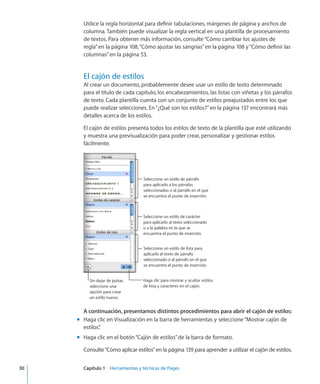
  • 150.
    El texto adquiereel estilo nuevo, pero su contenido no se altera. Para encontrar y remplazar un estilo: 1 Haga clic en un ejemplo de texto que utilice el estilo que desea cambiar en el documento. 2 Haga clic en el botón“Cajón de estilos”de la barra de formato para abrir el cajón de estilos. 3 En el cajón de estilos, sitúe el puntero sobre el nombre del estilo que desea reemplazar y haga clic en la flecha que hay a la derecha de su nombre. 4 Seleccione“Seleccionar todos los usos de nombre de estilo”. Se seleccionan todas las instancias del estilo del cuerpo de texto a lo largo del documento. Para buscar y reemplazar los estilos del cuerpo de texto más todos los cuadros de texto y figuras, seleccione Edición  Buscar  Buscar. Haga clic en Avanzado para abrir la pestaña Avanzado. Seleccione el estilo que va a reemplazar y el estilo con el que lo sustituirá. Haga clic en“Reemplazar todos”. 5 Seleccione el nombre del estilo sobre el cual desea modificar el texto seleccionado. Para eliminar alternativas de estilo: 1 Haga clic en el botón“Cajón de estilos”de la barra de formato para abrir el cajón de estilos. 2 Seleccione el texto que desee modificar. 3 En el cajón de estilos, haga clic en la flecha situada a la derecha del estilo seleccionado y elija“Restaurar el estilo definido”(o haga doble clic en el nombre del estilo). El texto seleccionado adquiere los atributos por omisión del estilo escogido. Cómo importar estilos desde otro documento Cuando importe un documento desde Microsoft Word, los estilos que contenga se importarán al documento de Pages y podrán utilizarse de la misma manera que cualquier otro estilo creado en Pages. Puede importar estilos que ya se hayan definido en otro documento de Pages sin importar el contenido del documento. Para importar estilos de un documento de Pages: 1 Seleccione Formato Importar estilos. 2 Seleccione el documento que contiene los estilos que desea importar y, a continuación, haga clic en Abrir. 3 Seleccione los estilos que desea importar en el cuadro de diálogo. Mantenga pulsada la tecla Comando mientras hace clic en los nombres de estilos para seleccionar múltiples estilos, o haga clic en Seleccionar Todo. 150 Capítulo 6    Cómo trabajar con estilos
  • 151.
    Capítulo 6    Cómo trabajarcon estilos 151 4 Para reemplazar estilos en su documento que tengan el mismo nombre que los estilos que está importando, seleccione“Reemplazar duplicados”. Tenga en cuenta que la sustitución de un estilo afectará a todo texto que utilice dicho estilo. Al reemplazar un estilo, también cambia el estilo del texto en los objetos bloqueados, pero el texto conserva su aspecto original. Si el estilo importado tiene el mismo nombre que un estilo del documento abierto y no ha seleccionado“Reemplazar duplicados”, se añadirá un número al nombre del estilo importado. Por ejemplo, si importa un estilo con el nombre Cuerpo a un documento que ya contiene un estilo con el nombre cuerpo, el nombre del estilo importado será Cuerpo 2. 5 Haga clic en Aceptar. Para que los estilos de párrafo importados estén disponibles, haga clic en el menú local“Estilo de párrafo”de la barra de formato y en el cajón de estilos del documento. Los estilos de carácter y de lista importados estarán disponibles en el cajón de estilos. Para conseguir un aspecto coherente en varios documentos, guarde un documento maestro que contenga todos los estilos que necesita. Si necesita cambiar un estilo, hágalo en el documento maestro e importe los estilos del documento maestro en los demás documentos.
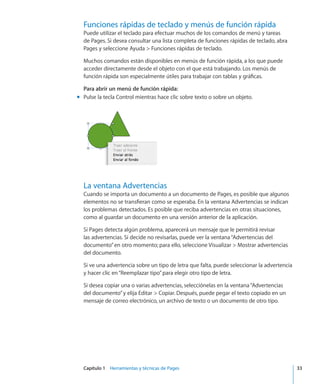
  • 152.
    152 Aprenda a añadirimágenes, figuras, sonido y películas a sus documentos. Un objeto es cualquier elemento añadido a un documento para su manipulación. Imágenes, figuras, películas, cuadros de texto, tablas y gráficas son objetos. Este capítulo se concentra en las imágenes (fotografías o archivos PDF), las figuras, los sonidos y las películas. Muchas de las técnicas tratadas en este capítulo para la colocación y manipulación de objetos pueden generalizarse para tablas, gráficas y cuadros de texto; las técnicas de aplicación de un formato especial a estos objetos se tratan en otros capítulos. Qué son los objetos flotantes e integrados Si desea que un objeto permanezca en su sitio para que el texto de la página fluya a su alrededor, utilice un objeto flotantes. Los objetos flotantes están anclados en una posición de la página. Si escribe más texto en la página, la posición del objeto flotante no se ve afectada, aunque puede arrastrar un objeto flotante para cambiar su posición. Arrastre cualquiera de sus tiradores de selección para cambiar su tamaño. Arrastre cualquiera de los tiradores de selección para cambiar el tamaño de los objetos flotantes. Si desea que el objeto incorporado en el texto fluya de manera que se mueva a medida que el texto aumenta, utilice un objeto integrado. 7Cómo trabajar con imágenes, figuras y otros objetos
  • 153.
    Capítulo 7    Cómo trabajarcon imágenes, figuras y otros objetos 153 Los objetos integrados están contenidos en el flujo del texto. Si añade más texto encima de estos objetos, estos se desplazarán a medida que el texto crezca. Los tiradores de selección situados en las partes superior e izquierda de los objetos integrados están desactivados. No se pueden arrastrar estos controladores para modificar el tamaño del objeto; esto solo se puede hacer arrastrando los controladores activos. Tirador de selección activo Tirador de selección inactivo Si va a colocar un gráfico o una figura dentro de otra figura, cuadro de texto o celda de tabla, sólo se puede añadir como un objeto integrado. Las imágenes alineadas se ajustan automáticamente dentro de los márgenes del documento. Para mover un objeto integrado a otra posición en el texto, selecciónelo y arrástrelo hasta que aparezca el punto de inserción donde desea colocarlo. Si ha añadido un objeto como una clase de objeto y desea convertirlo en otra clase de objeto, puede hacerlo fácilmente. Algunas maneras de convertir entre objetos flotantes e integrados: Seleccione el objeto flotante o integrado que desee convertir y haga clic en el botónmm Flotante o Integrado de la barra de formato. Seleccione el objeto flotante o integrado que desee convertir, haga clic en Inspectormm en la barra de herramientas, haga clic en el botón Ajustar y, a continuación, seleccione “Integrado (se mueve con el texto)”o“Flotante (no se mueve con el texto)”. Cómo trabajar con imágenes Importe una imagen como un objeto flotante cuando desee que permanezca en un lugar determinado de la página. Si trabaja en un documento de procesamiento de textos, puede importar una imagen como un objeto integrado si desea que fluya con el texto que la rodea. Pages acepta todos los formatos compatibles con QuickTime, incluidos los tipos de archivos de gráficos siguientes: TIFFÂÂ GIFÂÂ JPEGÂÂ PDFÂÂ PSDÂÂ EPSÂÂ PICTÂÂ
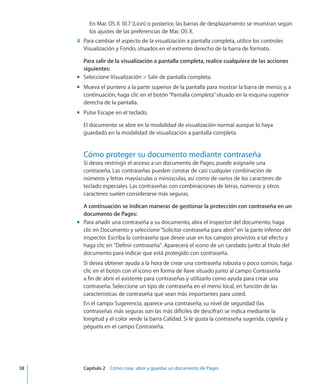
  • 154.
    Para importar unaimagen como un objeto flotante: Arrastre un archivo de imagen desde el Finder hasta el documento y colóquelo dondemm desee. Haga clic en Contenidos en la barra de herramientas, haga clic en el botón Fotos de lamm ventana“Visualizador multimedia”, seleccione el álbum donde se encuentra la foto y, a continuación, arrastre una miniatura para colocarla donde la desee. Seleccione un origen. En primer lugar, haga clic en un botón para ir a sus archivos multimedia. Arrastre un elemento hasta el documento o hasta un contenedor de imágenes de uno de los inspectores. Escriba aquí el nombre de un archivo para buscarlo. Con la tecla Comando pulsada, haga clic fuera de las áreas de texto del documentomm para que no quede ningún punto de inserción visible y, a continuación, seleccione Insertar Seleccionar. Seleccione el archivo y haga clic en Insertar. Arrastre la imagen para colocarla donde la desee. Para importar una imagen como un objeto integrado en un documento de procesamiento de texto: Pulse la tecla Comando y, a continuación, arrastre un archivo de imagen del Findermm a la ventana del documento hasta que vea el punto de inserción donde desea que aparezca la imagen. Suéltela cuando el punto de inserción se encuentre en el lugar donde desea que se muestre la imagen. Haga clic en Contenidos en la barra de herramientas, haga clic en el botón Fotos demm la ventana“Visualizador multimedia”, seleccione el álbum donde se encuentra la foto, pulse la tecla Comando y, a continuación, arrastre una miniatura hasta la ventana del documento, y suelte la imagen cuando el punto de inserción se encuentre donde desea que aparezca la imagen. 154 Capítulo 7    Cómo trabajar con imágenes, figuras y otros objetos
  • 155.
    Capítulo 7    Cómo trabajarcon imágenes, figuras y otros objetos 155 Coloque el punto de inserción donde desea que aparezca la imagen, seleccionemm Insertar  Seleccionar, seleccione el archivo de imagen y, a continuación, haga clic en Insertar. Tras importar la imagen, puede arrastrarla hasta la posición que desee en una página. Puede utilizar las herramientas de Pages para enmascarar (recortar) una imagen, cambiar su brillo, contraste y otras cualidades, o borrar su fondo. Para más información sobre cómo Vaya a Reemplazar imágenes y otros marcadores de posición de una plantilla con sus propios objetos “Cómo reemplazar las imágenes de una plantilla con imágenes propias” en la página 155 Enmascarar imágenes para eliminar partes no deseadas “Enmascaramiento (recorte) de imágenes” en la página 156 Reducir el tamaño de un documento guardando solo la parte utilizada de las imágenes enmascaradas “Cómo reducir el tamaño de los archivos de imagen” en la página 158 Hacer transparentes partes de una imagen para eliminar el fondo “Eliminación del fondo o de elementos no deseados de una imagen” en la página 158 Mejorar la calidad de las imágenes y crear efectos visuales interesantes “Cómo cambiar el brillo, el contraste y otros ajustes de una imagen” en la página 160 Colocar, alinear o cambiar el tamaño o el formato de una imagen “Acerca de cómo manipular, ordenar y cambiar el aspecto de los objetos” en la página 174 Cómo reemplazar las imágenes de una plantilla con imágenes propias Las fotos que ve en las plantillas de Pages son en realidad marcadores de posición de contenido. Al arrastrar sus propias imágenes a estos marcadores de posición, su contenido es dimensionado, posicionado y enmarcado para encajar en la plantilla. Para comprobar si una imagen es un marcador de posición, sitúe el puntero sobre ella y compruebe si una etiqueta de ayuda le indica que arrastre un archivo hasta el marcador de posición. Estos son algunos modos de trabajar con marcadores de posición de contenido: Para sustituir un marcador de posición de contenido por una imagen propia, arrástrelamm hasta el marcador desde el visualizador multimedia, el Finder u otra aplicación. Para abrir el visualizador multimedia, haga clic en Contenidos en la barra de herramientas. Haga clic en un botón situado en la parte superior de la ventana para buscar imágenes, archivos de audio o películas. Para cambiar el tamaño o la posición de su imagen dentro de un marcador demm posición de contenido, haga clic en el botón“Editar máscara”que flota sobre la imagen tras soltarla en el marcador de posición y realice alguna de las siguientes operaciones: Para redimensionar la imagen dentro del marcador de posición, arrastre el tirador de cambio de tamaño que hay sobre el botón“Editar máscara”.
  • 156.
    Para recolocar laimagen dentro del marcador de posición, sitúe el puntero sobre la imagen (el puntero puede aparecer como una mano) y arrástrela hasta la posición deseada. Para reemplazar un objeto ya colocado en un marcador de posición de contenido, arrastre sobre él un nuevo archivo. No es necesario eliminar primero el archivo anterior. Para recolocar un marcador de posición de contenido en una página, arrástrelo.mm Para convertir una imagen de marcador de posición en una imagen, seleccione lamm imagen, seleccione Formato  Avanzado  Definir como marcador de posición de contenidos (elimine la marca). Para eliminar un marcador de posición de contenido de una página, selecciónelo ymm pulse Suprimir. Para crear un marcador de posición de contenido, siga las instrucciones de“mm Cómo crear marcadores de posición en las plantillas personalizadas” en la página 301. Enmascaramiento (recorte) de imágenes Puede recortar imágenes, sin alterar los archivos de imagen en sí, enmascarando los bordes para eliminar partes no deseadas o para cambiar el contorno de la imagen. Si no especifica una figura para la máscara, Pages utiliza por omisión una máscara rectangular, aunque puede utilizar cualquier figura disponible en Pages, incluidas figuras personalizadas creadas con la herramienta Dibujar, para enmascarar los bordes de la imagen. Para enmascarar una imagen: 1 Importe la imagen que quiere enmascarar. 2 Dependiendo de la figura de máscara que quiere utilizar, realice una de las siguientes operaciones: Para enmascarar la imagen con la figura rectangular por omisión, selecciónela yÂÂ haga clic en el botón Máscara de la barra de herramientas (o seleccione Formato Máscara). Para enmascarar la imagen con una figura predibujada (un círculo o una estrella,ÂÂ por ejemplo), selecciónela y, a continuación, seleccione Formato Enmascarar con figura Figura. Para enmascarar la imagen con cualquier figura, incluidas una personalizada, creeÂÂ la figura deseada y arrástrela sobre la imagen que desea enmascarar. Con la tecla Mayúsculas pulsada, haga clic para seleccionar tanto la figura como la imagen y, a continuación, haga clic en Máscara en la barra de herramientas (o seleccione Formato Enmascarar con la figura seleccionada). 156 Capítulo 7    Cómo trabajar con imágenes, figuras y otros objetos
  • 157.
    Capítulo 7    Cómo trabajarcon imágenes, figuras y otros objetos 157 Aparecerá una máscara sobre la imagen, así como una serie de controles. Arrastre la imagen para colocar la parte que desea mostrar. Arrastre el regulador para redimensionar la imagen. Haga clic para mostrar u ocultar el área exterior de la máscara. Arrastre los tiradores de selección para redimensionar la máscara. 3 Para redimensionar la imagen, arrastre el regulador situado encima del botón“Editar máscara”. 4 Para perfeccionar la máscara, realice una de las siguientes operaciones: Para redimensionar la máscara, arrastre los tiradores de selección en su figura.ÂÂ Para limitar las proporciones de la máscara, mantenga pulsada la tecla Mayúsculas mientras arrastra. Para girar la máscara, mantenga pulsada la tecla Comando mientras arrastra unÂÂ tirador de selección de su esquina. 5 Arrastre la imagen para colocar la parte que desea mostrar. Para mover la máscara, haga clic en el borde punteado de la máscara y arrástrelo. 6 Cuando esté satisfecho con la posición y el tamaño de la imagen, y con la máscara, realice una de las siguientes operaciones para terminar: Haga doble clic en la máscara o en la imagen.ÂÂ Pulse Retorno.ÂÂ Haga clic fuera de la imagen.ÂÂ Haga clic en“Editar máscara”.ÂÂ 7 Para redimensionar o girar la imagen enmascarada, arrastre, o arrastre con la tecla Comando pulsada, los tiradores de selección. 8 Para cambiar el tamaño o la posición de la máscara, o de la imagen que contiene, seleccione la imagen enmascarada y, a continuación, haga clic en“Editar máscara”. Repita los pasos anteriores tantas veces como sea necesario. 9 Para quitar la máscara a una imagen, haga clic en Desenmascarar en la barra de herramientas (o seleccione Formato Desenmascarar).
  • 158.
    Si ha enmascaradoun archivo de imagen muy grande y solo necesita emplear la versión menor en su documento, puede hacer que Pages guarde solo la copia pequeña de la imagen, reduciendo así el tamaño del documento. Consulte el apartado “Cómo reducir el tamaño de los archivos de imagen” en la página 158. Cómo reducir el tamaño de los archivos de imagen Si ha redimensionado o enmascarado un archivo de imagen muy grande y desea guardar el archivo como parte de su documento de Pages (de modo que pueda transferirlo fácilmente a otro ordenador), pero quiere reducir en lo posible el tamaño del documento, puede optar por guardar solo la versión pequeña (recortada o reducida) de la imagen en su documento. Antes de reducir el tamaño del archivo de imagen, debe guardar el documento. Consulte“Guardar un documento” en la página 39 para obtener más información al respecto. Estos son algunos modos de reducir el tamaño de las imágenes: Para reducir el tamaño de archivo de una sola imagen enmascarada o reducida enmm tamaño, seleccione la imagen y, a continuación, seleccione Formato Imagen Reducir tamaño de archivo de imagen. Para reducir el tamaño de archivo de todas las imágenes enmascaradas omm redimensionadas (reducidas), seleccione las imágenes y elija Archivo Reducir tamaño de archivo. Importante:  Después de reducir el tamaño de los archivos de imagen enmascarados o reducidos, no podrá restaurarlos a su tamaño original. Si más tarde desea restaurar su tamaño original, deberá añadir de nuevo los archivos de imagen originales al documento. Las imágenes empleadas en rellenos no pueden reducirse de este modo. Además, es posible que algunos archivos de imagen no puedan reducirse. Para obtener información sobre cómo reducir el tamaño de los archivos de audio y vídeo, consulte“Cómo reducir el tamaño de los archivos multimedia” en la página 174. Eliminación del fondo o de elementos no deseados de una imagen La herramienta“Alfa instantáneo”le permite hacer transparentes partes de una imagen con el fin de eliminar su fondo. Esta característica es útil para eliminar un fondo no deseado u otros colores. Obtendrá los mejores resultados eliminando colores sólidos con márgenes claros. Para eliminar áreas que no se diferencian tan claramente, seleccione un área más pequeña y repita del proceso. 158 Capítulo 7    Cómo trabajar con imágenes, figuras y otros objetos
  • 159.
    Capítulo 7    Cómo trabajarcon imágenes, figuras y otros objetos 159 Para eliminar elementos no deseados: 1 Seleccione la imagen. 2 Seleccione Formato  Alfa instantáneo. 3 Haga clic en el color que desee convertir en transparente y arrastre el ratón lentamente sobre el mismo. Al arrastrar se selecciona al área contigua que utiliza un color similar al seleccionado. A medida que se arrastra, la selección crece para incluir el área contigua que utiliza colores similares. Puede controlar la parte de la imagen seleccionada arrastrando menos o más. Si mantiene pulsada la tecla Opción mientras arrastra, se eliminarán de la imagen todas las apariciones del color sobre el que está arrastrando. 4 Repita el paso 3 tantas veces como desee. Si arrastra más aquí.... ...se selecciona una parte mayor de la imagen. Puede restaurar en cualquier momento las partes eliminadas de la imagen. Para volver a la imagen original, seleccione Formato Eliminar alfa instantáneo. Para restaurar partes de la imagen eliminadas con alfa instantáneo, seleccione Edición “Deshacer alfa instantáneo”hasta que se restauren las partes.
  • 160.
    Cómo cambiar elbrillo, el contraste y otros ajustes de una imagen Puede cambiar el brillo, el contraste y otros ajustes de las imágenes para mejorar su calidad o crear efectos interesantes. Los ajustes que introduzca no afectan a la imagen original; solo modifican el aspecto de la imagen en Pages. Para ajustar una imagen: 1 Seleccione la imagen. 2 Seleccione Visualización Mostrar“Ajustar imagen”. Ajuste el contraste entre los tonos claros y los oscuros. Cambie la intensidad del color. Introduzca tonos más cálidos o más fríos. Cambie la proporción del tono rojo y el tono verde. Agudice o atenúe el foco. Ajuste las sombras y los resaltados. Comprenda la relación entre sombras y resaltados. Cambie los niveles de los tonos oscuros y claros. Restaure los ajustes originales. Ajuste la luminosidad. Mejore los colores automáticamente. 3 Use los controles para realizar ajustes. Brillo:  Cambia la cantidad de blanco en la imagen. Arrastrar hacia la derecha aumenta el blanco de la imagen, haciéndola más brillante. Contraste:  Cambia la diferencia entre las áreas claras y oscuras de la imagen. Si aumenta el contraste, las partes claras se harán más claras y las oscuras, más oscuras. Si disminuye el contraste se reducirá la diferencia entre partes claras y oscuras. Arrastrar hacia la derecha hace que el borde entre áreas luminosas y oscuras gane nitidez, lo que puede provocar que una fotografía parezca una ilustración. Saturación:  Cambia la riqueza del color en la imagen. Arrastrar hacia la derecha hace los colores más ricos o vibrantes. Temperatura:  Cambia el calor o la frialdad de la imagen ajustando la cantidad de tonos cálidos (rojo) o fríos (azul). Tinte:  Altera el color general de la imagen ajustando la cantidad de tonos rojos o verdes. Nitidez:  Agudiza o suaviza (difumina) el foco de la imagen. 160 Capítulo 7    Cómo trabajar con imágenes, figuras y otros objetos
  • 161.
    Capítulo 7    Cómo trabajarcon imágenes, figuras y otros objetos 161 Exposición:  Cambia la claridad u oscuridad general de la imagen. Al ajustar la exposición, toda la imagen se vuelve más clara o más oscura. Aumentar la exposición también puede reducir el color. Histograma y niveles:  Describe la información de color total de la imagen, desde la sombra más oscura de la izquierda hasta el resalte más brillante de la derecha. La altura de los picos indica cuánta información de color corresponde a un intervalo determinado. Para ajustar el nivel de luz, arrastre el regulador derecho hacia el centro. Arrastrar el regulador hacia la izquierda estrecha el intervalo del color y puede proporcionar más claridad a los resaltes. La posición del regulador determina cuánta información se encuentra en la parte más luminosa de la imagen; cualquier información a la derecha del regulador se omite en la imagen. Puede arrastrar el regulador justo hasta el punto en que la línea del histograma muestra un resalte notable, lo que significa que existen detalles. Para ajustar el nivel de oscuridad, arrastre el regulador izquierdo hacia el centro. Arrastrar el regulador hacia la derecha estrecha el intervalo del color y puede proporcionar más claridad a las sombras. La posición del regulador determina cuánta información se encuentra en la parte más oscura de la imagen; cualquier información a la izquierda del regulador se omite en la imagen. Puede arrastrar el regulador justo hasta el punto en que la línea del histograma muestra un resalte notable, lo que significa que existen detalles. Mejorar:  Ajusta automáticamente la imagen extendiendo de manera uniforme los tonos rojos, verdes y azules por el histograma. 4 Para restaurar los ajustes originales, haga clic en“Restaurar imagen”. Para guardar los cambios que realizó, guarde el documento. Los ajustes existentes en el momento de guardar el documento estarán visibles cada vez que abra la ventana “Ajustar imagen”. Cómo crear figuras Pages proporciona una variedad de figuras predibujadas para añadir a los documentos, como círculos, rectángulos de esquinas rectas o redondeadas, estrellas, bocadillos, flechas y otras. También puede crear sus figuras personalizadas o alterar las líneas y contornos de una figura predibujada. Para más información sobre cómo Vaya a Añadir una figura predefinida sencilla “Cómo añadir una figura predibujada” en la página 162 Dibujar sus propias figuras “Cómo añadir una figura personalizada” en la página 162 Modificar los contornos de una figura “Cómo editar figuras” en la página 164
  • 162.
    Para más informaciónsobre cómo Vaya a Cambiar la orientación, el color y la sombra de una figura, y realizar otros cambios “Acerca de cómo manipular, ordenar y cambiar el aspecto de los objetos” en la página 174 Cómo añadir una figura predibujada Puede insertar figuras predibujadas, como triángulos, flechas, círculos y rectángulos, para utilizarlos como gráficos simples. Estos son algunos modos de añadir una figura predibujada: Para añadir una figura predibujada flotante, haga clic en Figuras en la barra demm herramientas y seleccione una figura en el menú local. Para añadir una figura integrada predibujada, coloque el punto de inserción dondemm desea que aparezca la figura y seleccione Insertar  Figura  Figura. Con la tecla Opción pulsada, haga clic en Figuras en la barra de herramientas y, amm continuación, seleccione una figura en el menú local; el puntero se convertirá en una cruz. Arrastre el ratón a través de la página para crear una figura del tamaño deseado. Mantenga pulsada la tecla Mayúsculas mientras arrastra el ratón para conservar las proporciones de la figura (por ejemplo, para que los triángulos mantengan todos sus lados iguales). Arrastre la nueva figura al punto de la página que desee. Para cambiar los contornos de la figura, primero debe hacerla editable; consulte“Cómo editar figuras” en la página 164. Para obtener información sobre cómo manipular y alinear figuras o cambiar sus propiedades generales de objeto, como el color, el estilo de borde (trazo), el tamaño, la orientación, las sombras y otras, consulte“Acerca de cómo manipular, ordenar y cambiar el aspecto de los objetos” en la página 174. Cómo añadir una figura personalizada Puede utilizar la herramienta de dibujo para crear sus propias figuras. Cuando se crea una figura personalizada por primera vez, la figura se inserta en forma de objeto flotante, pero se puede convertir en un objeto integrado si se desea. Para crear una figura personalizada: 1 Haga clic en Figuras en la barra de herramientas y seleccione la herramienta Dibujar (o seleccione Insertar Figura Dibujar con lápiz). 162 Capítulo 7    Cómo trabajar con imágenes, figuras y otros objetos
  • 163.
    Capítulo 7    Cómo trabajarcon imágenes, figuras y otros objetos 163 El puntero pasará de ser una flecha a la punta de una pluma. 2 Haga clic en cualquier lugar del documento para crear el primer punto de la figura personalizada. 3 Haga clic para crear más puntos. Cada punto que añada se conectará al anterior. Para borrar un segmento que acabe de crear, pulse la tecla Suprimir. Puede pulsar Suprimir varias veces. 4 Para dejar de dibujar y cerrar la figura (es decir, añadir una línea sólida entre el último punto y el primero), haga clic en el primer punto. Para dejar de dibujar y dejar abierta la figura (sin ninguna línea entre el primer punto y el último), de forma que pueda completarla más adelante, pulse Esc o haga doble clic en el último punto creado. 5 Para cerrar o añadir más puntos a una figura que previamente ha dejado abierta, haga clic una vez en la figura para seleccionarla y una segunda vez para mostrar sus puntos. Realice una de las siguientes operaciones: Haga doble clic en uno de los dos puntos extremos del segmento abierto; elÂÂ puntero se convertirá en una punta de pluma. Para añadir puntos, haga clic en otras ubicaciones, en función de sus necesidades.ÂÂ Cuando esté listo para dejar de dibujar y cerrar la figura, haga clic en el punto final del segmento abierto. 6 Seleccione el borde de la figura y arrástrela al punto de la página que desee. Para cambiar los contornos de la figura, primero debe hacerla editable; consulte“Cómo editar figuras” en la página 164. Para obtener información sobre cómo manipular y alinear figuras o cambiar sus propiedades generales de objeto, como el color, el estilo de borde (trazo), el tamaño, la orientación, las sombras y otras, consulte“Acerca de cómo manipular, ordenar y cambiar el aspecto de los objetos” en la página 174.
  • 164.
    Cómo editar figuras Puedemanipular y reformar los puntos y contornos de una figura ya colocada en una página. Para editar una figura de esta forma, debe convertirla en editable. Estos son algunos modos de hacer editable una figura: Para convertir una figura predibujada en editable, selecciónela y, a continuación,mm seleccione Formato  Figura  Convertir en editable. Aparecerán puntos rojos en la figura. Arrástrelos para editar la figura. Más adelante, para editar una figura predibujada que haya sido convertida en editable, haga doble clic en ella lentamente. Para convertir una figura personalizada en editable, haga clic una vez en la figura paramm seleccionarla y, a continuación, haga clic una segunda vez para mostrar sus puntos de edición. Para más información sobre cómo Vaya a Cambiar el contorno de una figura manipulando sus puntos “Cómo añadir, eliminar y desplazar los puntos de edición de una figura” en la página 164 Expandir o contraer una curva o cambiar su ángulo “Cómo modificar la forma de una curva” en la página 165 Cambiar el ángulo entre dos segmentos, o cambiar la longitud de un segmento “Cómo modificar la forma de un segmento recto” en la página 166 Convertir uno o más puntos en curvas, o curvas en puntos “Cómo transformar puntos angulares en puntos curvados y viceversa” en la página 166 Cambiar las esquinas de un rectángulo redondeado “Cómo editar un rectángulo redondeado” en la página 167 Ajustar las proporciones relativas de la punta y la cola de una flecha “Cómo editar flechas simples y dobles” en la página 167 Ajustar las esquinas y otros aspectos de un bocadillo redondo o cuadrado “Cómo editar un bocadillo redondo o cuadrado” en la página 168 Aumentar o reducir el número de puntas de una estrella “Cómo editar una estrella” en la página 168 Aumentar o reducir el número de lados de un polígono “Cómo editar un polígono” en la página 169 Manipular el color, el estilo de borde y otros aspectos de una figura “Acerca de cómo manipular, ordenar y cambiar el aspecto de los objetos” en la página 174 Cómo añadir, eliminar y desplazar los puntos de edición de una figura Puede ajustar las líneas y contornos de una figura añadiendo, moviendo o eliminando sus puntos de edición. En primer lugar, debe convertir la figura en editable, tal y como se describe en“Cómo editar figuras” en la página 164. 164 Capítulo 7    Cómo trabajar con imágenes, figuras y otros objetos
  • 165.
    Capítulo 7    Cómo trabajarcon imágenes, figuras y otros objetos 165 Estos son algunos modos de manipular los puntos de edición de una figura: Para añadir un punto, convierta la figura en editable, pulse la tecla Opción y, amm continuación, mantenga el puntero sobre el borde de la figura. El puntero se convierte en una punta de pluma con un signo más (+). Haga clic en la ubicación del borde donde desee añadir un punto y, si es necesario, mueva el punto. Para mover un punto, convierta la figura en editable, haga clic en el punto y, amm continuación, arrástrelo a otra ubicación. Puede mover varios puntos al mismo tiempo manteniendo pulsada la tecla Mayúsculas mientras hace clic en varios puntos, y luego arrastrando. Para eliminar un punto, convierta la figura en editable, haga clic en el punto y, amm continuación, pulse la tecla Suprimir. Puede eliminar varios puntos al mismo tiempo haciendo clic en ellos con la tecla Mayúsculas pulsada y luego pulsando Suprimir. Cómo modificar la forma de una curva Un modo de crear una figura propia es modificar el contorno de una predibujada. Esta técnica también puede emplearse para reajustar las curvas de una figura personalizada. Para modificar la forma de una curva: 1 Convierta la figura en editable. Para obtener información acerca de cómo hacerlo, consulte“Cómo editar figuras” en la página 164. Aparecerán puntos rojos en la figura, indicando que en ellos puede modificar las curvas. 2 Haga clic en un punto rojo de la curva que va a modificar. Aparecerán tiradores de control a cada lado del punto rojo. También puede arrastrar un punto para modificar la curva. Para modificar la curva, arrastre un tirador de control o gire uno o ambos tiradores de control. 3 Arrastre el punto rojo o uno de sus tiradores para ajustar la curvatura. Mueva los tiradores de control en el sentido de las agujas del reloj o en el contrario. Se obtienen efectos diferentes si se mueven los tiradores juntos o por separado. Vaya probando hasta que obtenga el efecto deseado.
  • 166.
    Para mover lostiradores a la vez, arrastre cualquiera de ellos manteniendo pulsada la tecla Opción. Para mover solo un tirador, arrástrelo con la tecla Comando pulsada. 4 Para lograr un control más preciso del contorno, añada más puntos de edición manteniendo pulsada la tecla Opción mientras pasa el puntero por el borde de la figura. Cuando el puntero adopte la forma de punta de pluma con un signo (+), haga clic allí donde quiera añadir un nuevo punto de edición. Para obtener más información, consulte“Cómo añadir, eliminar y desplazar los puntos de edición de una figura” en la página 164. Cómo modificar la forma de un segmento recto Puede cambiar el ángulo entre dos segmentos, o cambiar la longitud de un segmento. Para modificar la forma de un segmento recto: 1 Convierta la figura en editable. Para obtener información acerca de cómo hacerlo, consulte“Cómo editar figuras” en la página 164. 2 Haga clic en un punto angular. 3 Arrastre el punto hacia la derecha o hacia la izquierda para cambiar el ángulo entre los dos segmentos unidos. 4 Arrastre el punto hacia fuera o hacia dentro para cambiar la longitud de uno de los segmentos. 5 Añada más puntos de edición manteniendo pulsada la tecla Opción mientras pasa el puntero sobre una línea. Cuando el puntero adopte la forma de punta de pluma con un signo (+), haga clic allí donde quiera añadir un nuevo punto de edición. Para obtener más información, consulte“Cómo añadir, eliminar y desplazar los puntos de edición de una figura” en la página 164. Cómo transformar puntos angulares en puntos curvados y viceversa Puede convertir uno o más puntos en curvas o curvas en puntos. En primer lugar, deberá hacer la figura editable, tal y como se describe en“Cómo editar figuras” en la página 164. Estos son algunos modos de transformar puntos angulares en puntos curvados y viceversa: Para transformar un punto angular en uno curvado, convierta la figura en editable ymm haga doble clic en el punto angular. Para transformar un punto curvado en uno angular, convierta la figura en editable ymm haga doble clic en el punto curvado. Para convertir todos los puntos curvos de una o más figuras en puntos angulares, hagamm las figuras editables, selecciónelas y, a continuación, seleccione Formato Figura Redondear contorno. 166 Capítulo 7    Cómo trabajar con imágenes, figuras y otros objetos
  • 167.
    Capítulo 7    Cómo trabajarcon imágenes, figuras y otros objetos 167 Para convertir todos los puntos curvos de una o más figuras en puntos angulares, hagamm las figuras editables, selecciónelas y, a continuación, seleccione Formato Figura Afilar contorno. Una vez que una figura sea editable, puede utilizar los comandos“Redondear contorno”y“Afilar contorno”sin tener que volver a hacerla editable. Cómo editar un rectángulo redondeado El rectángulo redondeado tiene un control circular que le permite modificar las esquinas. Arrastre este control para afilar o redondear el vértice. Para editar un rectángulo redondeado: Seleccione la figura y arrastre su punto de edición azul hacia la izquierda para afilar losmm vértices, o hacia la derecha para redondearlos. Cómo editar flechas simples y dobles Una figura de flecha presenta puntos de edición especializados con los que puede ajustar las proporciones relativas de la punta y la cola de la flecha. Arrastre este control para cambiar la longitud de la cola. Arrastre este control hacia arriba o hacia abajo para cambiar el ancho de la cola. Arrastre este control hacia la izquierda o la derecha para cambiar el tamaño de la punta de flecha. Para cambiar las proporciones de una flecha simple o doble: Seleccione la figura y realice una de las siguientes operaciones:mm Para alargar la flecha, arrastre uno de los tiradores de selección en la punta o la cola.ÂÂ Para hacer toda la flecha más estrecha o más gruesa, arrastre uno de los tiradoresÂÂ de selección en el recuadro de selección de la flecha, cerca del punto donde se encuentran la punta y la cola.
  • 168.
    Para cambiar elgrosor relativo de la punta o la cola de la flecha, sitúe el punteroÂÂ sobre el punto de edición azul donde se encuentran la punta y la cola. Cuando cambie el aspecto del puntero, arrastre el punto de edición en cualquier dirección para ajustar las proporciones de la flecha. Cómo editar un bocadillo redondo o cuadrado Los bocadillos redondos y cuadrados tienen controles de edición especiales. Mediante ellos puede indicar que las esquinas de la figura sean más o menos cuadradas o curvadas, así como ajustar el grosor y la longitud de su apéndice. Para cambiar el aspecto de los bocadillos redondos y cuadrados: Seleccione la figura y realice una de las siguientes operaciones:mm Para afilar las esquinas, arrastre el punto de edición azul en su borde más anchoÂÂ hacia el apéndice de la figura. Arrastre en dirección contraria al apéndice para redondear las esquinas. Para hacer más grueso o delgado el apéndice de la figura, arrastre hacia dentro oÂÂ hacia fuera el punto de edición azul donde se encuentran el apéndice y el cuerpo de la figura. Para hacer más largo el apéndice de la figura, arrastre hacia dentro o hacia fuera elÂÂ punto de edición azul en la punta del apéndice. Para hacer el cuerpo de la figura más alto, corto, ancho o estrecho, arrastre losÂÂ tiradores de selección en el recuadro de selección de la figura. Cómo editar una estrella La figura de estrella tiene un regulador que aumenta o reduce su número de puntas, y un punto de edición azul que hace más agudo u obtuso el ángulo entre las puntas. Compruebe el número de puntas que tiene la estrella. Arrastre este regulador para aumentar o reducir el número de puntas de la estrella. Arrastre este control para cambiar los ángulos entre los puntos de la estrella. Estos son algunos modos de editar una estrella: Cuando se selecciona la figura de una estrella, aparece el regulador. Arrastre elmm regulador para aumentar o reducir el número de puntas de la estrella. 168 Capítulo 7    Cómo trabajar con imágenes, figuras y otros objetos
  • 169.
    Capítulo 7    Cómo trabajarcon imágenes, figuras y otros objetos 169 Arrastre el punto de edición azul para cambiar el ángulo entre las puntas de la estrella.mm Cómo editar un polígono El polígono tiene un regulador para aumentar o reducir el número de lados del polígono. Arrastre este regulador para aumentar o reducir el número de lados del polígono. Compruebe en el número de lados que tiene el polígono. Para editar un polígono: Cuando se selecciona el polígono, aparece el regulador. Arrastre este regulador paramm aumentar o reducir el número de lados del polígono. Uso de sonido y películas Puede añadir audio (un archivo de música o una lista de reproducción de su biblioteca de iTunes, o cualquier otro archivo de sonido) a un documento de Pages. Puede añadir vídeo que se reproduzca dentro de una página. Pages acepta cualquier tipo de archivo QuickTime o iTunes, incluidos los siguientes: MOVÂÂ MP3ÂÂ MPEG-4ÂÂ AIFFÂÂ AACÂÂ Tenga en cuenta que algunos archivos multimedia están protegidos bajo la ley de copyright. Algunos archivos de música descargados de Internet solo pueden reproducirse en el ordenador en el que se han descargado. Asegúrese de que el ordenador que emplea dispone de permisos para reproducir todos los archivos multimedia incluidos en el documento.
  • 170.
    Cuando añada archivosmultimedia a su documento, asegúrese de que estarán disponibles si transfiere el documento a otro ordenador. Al guardar su documento, asegúrese de que esté seleccionada la opción“Copiar películas y sonido en el documento”en la ventana Guardar. (si no ve esta opción, haga clic en el botón junto al campo Guardar para mostrar toda la ventana Guardar y, a continuación, haga clic en el triángulo desplegable“Opciones avanzadas”.) Para más información sobre cómo Vaya a Añadir audio a un documento “Cómo añadir un archivo de sonido” en la página 170 Añadir una película “Cómo añadir un archivo de película” en la página 171 Añadir un marco de imagen alrededor de una película “Cómo añadir un marco de imagen alrededor de una película” en la página 172 Especificar ajustes que controlan la reproducción de películas y sonido “Cómo ajustar los parámetros de reproducción de los contenidos multimedia” en la página 173 Eliminar de un documento partes de audio y archivos de película sin utilizar “Cómo reducir el tamaño de los archivos multimedia” en la página 174 Cómo añadir un archivo de sonido A continuación, se indica cómo añadir sonido a un documento: Arrastre un archivo de sonido desde el Finder a cualquier punto de una página o amm un marcador de posición de contenido. El archivo de sonido se añade al documento como un objeto flotante. Haga clic en Multimedia en la barra de herramientas, seleccione iTunes en el menúmm local, seleccione una lista de reproducción y, a continuación, arrastre un archivo o lista de reproducción a cualquier punto de la página o a un marcador de posición de contenido. El archivo de sonido se añade al documento como un objeto flotante. Para convertir un archivo de sonido de objeto flotante a objeto integrado, seleccionemm un archivo de sonido y haga clic en el botón Integrado de la barra de formato. Para añadir un archivo de sonido como un objeto integrado, mantenga pulsada lamm tecla Comando y, a continuación, arrastre el archivo del Finder o del visualizador multimedia hasta que vea el punto de inserción donde desea que aparezca el archivo de sonido. Suelte la miniatura cuando se encuentre en el lugar que desea. El archivo de sonido se representa en la página mediante un icono de altavoz. 170 Capítulo 7    Cómo trabajar con imágenes, figuras y otros objetos
  • 171.
    Capítulo 7    Cómo trabajarcon imágenes, figuras y otros objetos 171 Haga doble clic en el icono para reproducir el archivo de sonido. Para configurar los ajustes de reproducción de audio, consulte“Cómo ajustar los parámetros de reproducción de los contenidos multimedia” en la página 173. Cuando añada archivos multimedia, asegúrese de que estarán disponibles si transfiere el documento a otro ordenador. Cuando guarde su documento, asegúrese de seleccionar la opción“Copiar películas y sonido en el documento”en la ventana Guardar después de seleccionar Guardar o Guardar como. (Si no ve la opción, haga clic en el triángulo desplegable junto al campo y, a continuación, haga clic en“Opciones avanzadas”.) Tenga en cuenta que algunos archivos multimedia están protegidos bajo la ley de copyright. Algunos archivos de música descargados de Internet solo pueden reproducirse en el ordenador en el que se han descargado. Asegúrese de que el ordenador que emplea dispone de permisos para reproducir todos los archivos multimedia incluidos en el documento. Cómo añadir un archivo de película A continuación se indica cómo añadir una película a un documento: Arrastre un archivo de película desde el Finder a cualquier punto de una página o a unmm marcador de posición de contenido. Haga clic en Multimedia en la barra de herramientas y, a continuación, haga clic enmm Películas en el visualizador multimedia. Seleccione un archivo y arrástrelo a una página o a un marcador de posición de contenido. Para ver un listado de sus películas en el panel Películas del visualizador multimedia, debe situarlas en la carpeta Películas, en iTunes o en iPhoto. Seleccione Insertar Seleccionar y busque el archivo de película que desee.mm Selecciónelo y haga clic en Insertar. Arrastre la película al punto de la página que desee. Para convertir un archivo de película de objeto flotante a objeto integrado, seleccionemm un archivo de película y haga clic en el botón Integrado de la barra de formato. Para añadir una película como un objeto integrado, pulse la tecla Comando y, amm continuación, arrastre el archivo desde el Finder o desde el panel Películas del visualizador multimedia hasta que vea el punto de inserción donde desea que aparezca el archivo de película. Suelte la miniatura cuando se encuentre en el lugar que desea. Para obtener información acerca de los ajustes que puede realizar para controlar la reproducción de películas, consulte“Cómo ajustar los parámetros de reproducción de los contenidos multimedia” en la página 173.
  • 172.
    Tenga en cuentaque algunos archivos multimedia están protegidos bajo la ley de copyright. Algunos archivos de música descargados de Internet solo pueden reproducirse en el ordenador en el que se han descargado. Asegúrese de que el ordenador que emplea dispone de permisos para reproducir todos los archivos multimedia incluidos en el documento. Cuando añada archivos multimedia a su documento, asegúrese de que estarán disponibles si transfiere el documento a otro ordenador. Cuando guarde su documento, asegúrese de seleccionar la opción“Copiar películas y sonido en el documento”en la ventana Guardar después de seleccionar Guardar o Guardar como. (Si no ve la opción, haga clic en el triángulo desplegable junto al campo y, a continuación, haga clic en“Opciones avanzadas”.) Cómo añadir un marco de imagen alrededor de una película Colocar un marco de imagen alrededor de una película es un modo atractivo de presentarla en un documento. Para añadir un marco de imagen, utilice el ajuste Trazo en el Inspector de la figura. Para enmarcar una película: 1 Selecciónela y haga clic en el botón Inspector de la barra de herramientas para abrir la ventana Inspector. Haga clic en el botón Inspector de la figura de la ventana Inspector. 2 Seleccione“Marco de imagen”en el menú local Trazo. 3 Haga clic en el marco de imagen que aparece bajo el menú local Trazo y seleccione un estilo de marco. 4 Arrastre el regulador Escala o especifique un porcentaje para ajustar el grosor del marco de imagen. 172 Capítulo 7    Cómo trabajar con imágenes, figuras y otros objetos
  • 173.
    Capítulo 7    Cómo trabajarcon imágenes, figuras y otros objetos 173 Cómo ajustar los parámetros de reproducción de los contenidos multimedia Si no desea utilizar un archivo de audio o película entero en su documento o si quiere limitar la reproducción a determinadas partes, puede indicarlo en el Inspector de QuickTime. También puede ajustar el fotograma póster de la película, que es el que se muestra hasta que la película empieza a reproducirse, así como otras opciones de reproducción. Ajuste el volumen de reproducción. Ajuste las opciones de repetición de reproducción. Seleccione el fotograma que debe mostrarse hasta que la película comience a reproducirse. Utilice estos controles para visualizar la película o reproducir sonido mientras edita el documento. El botón“Inspector de QuickTime” Inicie y detenga una película en momentos determinados. Puede utilizar los botones Reproducir, Pausa, Avance rápido y Rebobinar, disponibles en el Inspector de QuickTime, para reproducir y previsualizar una película mientras ajusta las preferencias de reproducción aquí descritas. Para definir las preferencias de reproducción multimedia: 1 Haga clic en Inspector en la barra de herramientas y, a continuación, haga clic en el botón“Inspector de QuickTime”. 2 Haga clic en el objeto de película o sonido para seleccionarlo. 3 Si desea que solo se reproduzca parte de una película, establezca los fotogramas o tiempos de principio y final arrastrando los reguladores Iniciar y Detener. Para limitar la reproducción de un archivo de audio a ciertas partes, arrastre los reguladores Iniciar y Detener. 4 Para especificar qué fotograma de una película desea mostrar hasta que comience la reproducción, arrastre el regulador“Fotograma póster”hasta que vea la imagen deseada. 5 Seleccione una opción de repetición del menú local Repetición: Ninguno:  ejecutar una sola vez. Bucle:  repetir continuamente. Bucle adelante y atrás:  Reproduce adelante y atrás continuamente. 6 Para aumentar o disminuir el volumen de reproducción, arrastre el regulador Volumen hacia la izquierda o hacia la derecha.
  • 174.
    Cómo reducir eltamaño de los archivos multimedia Incluir archivos de audio o película grandes en un documento de Pages puede aumentar mucho el tamaño de archivo del documento. Si solo está utilizando una porción del archivo de sonido o película en el documento, puede eliminar las partes no empleadas y así reducir el tamaño del archivo. Puede optar por reducir el tamaño de archivos multimedia determinados o el de todos los archivos multimedia del documento que no se estén utilizando en su totalidad. Antes de reducir los archivos de película o audio, debe guardarlos como parte de su documento. Consulte“Guardar un documento” en la página 39 para obtener más información al respecto. Estos son algunos modos de reducir el tamaño del documento: 1 Para reducir el tamaño de un archivo multimedia concreto del documento, seleccione un archivo de sonido o película para el que haya ajustado los reguladores Iniciar y Detener para excluir parte del archivo y, a continuación, seleccione Formato Imagen Reducir tamaño de archivo multimedia. 2 Para reducir el tamaño de todos los archivos multimedia de un documento, asegúrese de que no hay seleccionado ningún archivo de sonido, película o imagen y, a continuación, seleccione Archivo Reducir tamaño de archivos multimedia. Tras reducir el tamaño de su archivo de sonido o vídeo, no podrá restaurar el archivo a su extensión original ni escuchar o ver las partes que ha excluido. Para restaurar el archivo completo deberá añadirlo de nuevo. Es posible que algunos archivos de película no puedan reducirse de este modo. Para obtener información sobre cómo reducir el tamaño de los archivos de imagen, consulte“Cómo reducir el tamaño de los archivos de imagen” en la página 158. Acerca de cómo manipular, ordenar y cambiar el aspecto de los objetos En general, el modo de seleccionar, ordenar y manipular objetos en Pages es el mismo ya se trabaje con imágenes, figuras, películas, tablas, elementos de gráficas o cuadros de texto. Se emplean los mismos controles para redimensionar y reorientar la mayoría de los objetos, así como para añadir sombras, reflejos, estilos de borde (trazos), colores o imágenes de relleno y otros. Para más información sobre cómo Vaya a Seleccionar uno o más objetos para editarlos “Cómo seleccionar objetos” en la página 175 Copiar o duplicar un objeto “Cómo copiar o duplicar objetos” en la página 175 Eliminar un objeto “Cómo eliminar objetos” en la página 176 174 Capítulo 7    Cómo trabajar con imágenes, figuras y otros objetos
  • 175.
    Capítulo 7    Cómo trabajarcon imágenes, figuras y otros objetos 175 Para más información sobre cómo Vaya a Ordenar objetos en una página, agruparlos y bloquearlos “Cómo desplazar y colocar objetos” en la página 176 Redimensionar objetos, cambiar su orientación, modificar sus bordes y realizar otras operaciones de edición “Cómo modificar objetos” en la página 183 Rellenar objetos con un color sólido, un degradado de color o una imagen “Cómo rellenar objetos con colores o imágenes” en la página 190 Cómo seleccionar objetos Para poder mover, modificar o realizar otras operaciones en objetos, primero debe seleccionarlos. Un objeto seleccionado tiene tiradores que le permiten mover o manipular el objeto. Estos son algunos modos de seleccionar o anular la selección de objetos: Para seleccionar un único objeto, haga clic en cualquier parte del mismo (si el objetomm no tiene relleno, haga clic en el borde). Para seleccionar varios objetos de una página, mantenga pulsada la tecla Mayúsculasmm mientras hace clic en ellos. Los objetos deben ser todos flotantes o todos integrados. Para seleccionar todos los objetos flotantes de un documento, mantenga pulsada lamm tecla Comando y haga clic en cualquier parte fuera de las áreas de texto para que el punto de inserción no esté visible. Pulse Comando + A. Para seleccionar todos los objetos y el texto integrados de un documento, coloque elmm punto de inserción en el área de texto y pulse Comando + A. Para seleccionar un objeto que forme parte de un grupo, primero debe desagrupar losmm objetos. Seleccione el grupo y, a continuación, seleccione Disposición  Desagrupar. Para anular la selección de objetos de un grupo de objetos seleccionados, mantengamm pulsada la tecla Comando y, a continuación, haga clic en los objetos cuya selección desee anular. Para seleccionar un objeto maestro, primero seleccione Formato  Avanzado  Permitirmm selección de objetos maestros. Para seleccionar un objeto flotante que se encuentre detrás del texto, coloque elmm puntero fuera del área de texto, mantenga pulsada la tecla Comando y, a continuación, arrástrelo por la página hasta que aparezcan los tiradores de selección del objeto. Cómo copiar o duplicar objetos La técnica a utilizar para copiar un objeto depende de dónde quiera colocar la copia. Cuando la copia se va a colocar lejos del original o en otro documento, generalmente es más fácil copiar y pegar. Si está trabajando con un objeto flotante en una página y la copia se situará cerca del original, suele ser más fácil duplicarlo.
  • 176.
    Estos son algunosmodos de copiar un objeto: Para copiar y pegar un objeto flotante o integrado, selecciónelo y, a continuación,mm seleccione Edición  Copiar. Haga clic donde desee que aparezca la copia. Seleccione Edición Pegar. Para duplicar un objeto flotante o integrado de una página, mantenga pulsada la teclamm Opción mientras lo arrastra. También puede seleccionar el objeto y elegir Edición Duplicar. La copia aparecerá sobre el original, ligeramente desplazada. Arrastre la copia a la ubicación deseada. Los objetos integrados no se pueden duplicar. Para duplicar un objeto, debe estar flotando en la página. Para copiar una imagen entre documentos de Pages, seleccione la imagen y arrastre summ icono desde el campo“Información del archivo”del Inspector de las dimensiones hasta una página del otro documento de Pages. Cómo eliminar objetos Para eliminar objetos: Seleccione los objetos y pulse la tecla Suprimir.mm Si elimina un objeto sin querer, seleccione Editar Deshacer Eliminar. Cómo desplazar y colocar objetos La manera de mover un objeto depende de si se trata de un objeto flotante o integrado. Los objetos pueden agruparse para facilitar su manipulación conjunta, y también bloquearse en su posición para impedir que se muevan mientras trabaja. También es posible solaparlos para crear el efecto de profundidad. Evite arrastrar un objeto flotante o integrado mediante los tiradores de selección, ya que puede modificar su tamaño de forma involuntaria. Estos son algunos modos de manipular directamente los objetos: Para mover un objeto flotante, haga clic en el objeto para seleccionarlo (aparecen losmm tiradores de selección) y, a continuación, arrástrelo a una nueva ubicación. Para mover un objeto integrado, haga clic en el objeto para seleccionarlo y, amm continuación, arrástrelo hasta que el punto de inserción aparezca donde desea ubicar el objeto en el texto. También puede seleccionar el objeto integrado y elegir Edición Cortar. Sitúe el punto de inserción donde desee que aparezca el objeto integrado, y luego seleccione Edición Pegar. Para limitar el movimiento del objeto a horizontal, vertical o un ángulo de 45 grados,mm empiece a arrastrar el objeto mientras mantiene pulsada la tecla Mayúsculas. 176 Capítulo 7    Cómo trabajar con imágenes, figuras y otros objetos
  • 177.
    Capítulo 7    Cómo trabajarcon imágenes, figuras y otros objetos 177 Para mover el objeto en pequeños incrementos, pulse una de las teclas de flecha, demm manera que el objeto se mueva un punto a la vez. Para mover el objeto diez puntos a la vez, mantenga pulsada la tecla Mayúsculas mientras pulsa una tecla de flecha. Para ver la posición del objeto mientras la mueve, seleccione Pages  Preferencias y,mm a continuación, seleccione“Mostrar el tamaño y la posición al desplazar objetos”en el panel General. Para mover un texto o un objeto dentro de otro objeto, selecciónelo y elija Ediciónmm Cortar. Sitúe el punto de inserción donde desee que aparezca el objeto, y luego seleccione Edición Pegar. Para más información sobre cómo Vaya a Cambiar el orden de objetos solapados “Cómo desplazar un objeto hacia delante o hacia atrás (colocación de objetos en capas)” en la página 177 Cómo añadir, editar y recolocar los objetos del fondo “Movimiento de un objeto al fondo” en la página 178 Alinear objetos “Cómo alinear objetos entre sí de forma rápida” en la página 178 Utilizar guías de alineación para alinear objetos “Cómo utilizar las guías de alineación” en la página 179 Crear guías de alineación propias que permanezcan visibles mientras trabaja “Cómo crear sus propias guías de alineación” en la página 180 Colocar objetos con precisión mediante coordenadas X e Y “Cómo posicionar objetos flotantes mediante coordenadas X e Y” en la página 180 Ajustar objetos de modo que permanezcan juntos al desplazarlos, copiarlos o pegarlos “Cómo agrupar y desagrupar objetos flotantes” en la página 181 Unir dos objetos con una línea “Cómo conectar objetos flotantes mediante una línea ajustable” en la página 182 Bloquear objetos de modo que no se muevan de forma accidental “Bloqueo y desbloqueo de objetos flotantes” en la página 182 Cómo desplazar un objeto hacia delante o hacia atrás (colocación de objetos en capas) Si los objetos flotantes se superponen o si lo hacen el texto y los objetos, puede cambiar el orden de los objetos en la pila. Para mover un objeto flotante delante o detrás del texto u otro objeto: 1 Seleccione el objeto que desea mover. 2 Para mover un objeto capa por capa, seleccione Disposición Traer adelante o Disposición Enviar atrás. 3 Para mover un objeto a la parte superior o inferior de la pila, seleccione Disposición Traer al frente o Disposición Enviar al fondo.
  • 178.
    Si no puedeseleccionar un objeto, es posible que se trate de un objeto del fondo. Para obtener más información acerca del uso de objetos del fondo, consulte“Movimiento de un objeto al fondo” en la página 178. Si apila objetos con frecuencia, puede añadir los botones Frente, Fondo, Adelante y Atrás a la barra de herramientas para trabajar de forma más eficaz. Para obtener información acerca de cómo personalizar la barra de herramientas, consulte“La barra de herramientas” en la página 23. Movimiento de un objeto al fondo En un documento de procesamiento de texto, puede enviar un objeto al fondo para que se convierta automáticamente en un objeto no seleccionable. De este modo, puede mover otros objetos y seleccionar texto tranquilamente sin que ello afecte a los objetos del fondo. Éstos son algunos modos de trabajar con objetos de fondo: Para convertir un objeto en un objeto del fondo, selecciónelo y, después, elijamm Disposición “Enviar objeto al fondo”o bien seleccione“En el fondo”en el Inspector de ajustes. Para recolocar o editar un objeto del fondo, seleccione Disposición “Permitirmm selección de objetos del fondo”o bien marque la casilla“Permitir selección de objetos del fondo”en el Inspector de ajustes y, a continuación, seleccione el objeto y edítelo o cambie su posición. Para mover un objeto desde el fondo de la página hasta el primer plano, seleccionemm Disposición “Permitir selección de objetos del fondo”, seleccione el objeto del fondo y elija Disposición  Traer objetos del fondo al frente. Ahora ya podrá mover el objeto hacia delante y hacia atrás como se explica en“Cómo desplazar un objeto hacia delante o hacia atrás (colocación de objetos en capas)” en la página 177. Para saber si un objeto es un objeto del fondo, seleccione Disposición “Permitirmm selección de objetos del fondo”y deslice el puntero sobre el objeto. Si el puntero se convierte en una flecha blanca, se trata de un objeto del fondo. Si, en cambio, se transforma en una flecha negra, el objeto en cuestión no es un objeto del fondo. Cómo alinear objetos entre sí de forma rápida Puede utilizar el menú de comandos para alinear rápidamente objetos en la misma página o para espaciarlos de manera uniforme. Primero debe seleccionar todos los objetos que desee alinear (mantenga pulsadas las teclas Mayúsculas o Comando mientras hace clic en cada objeto para seleccionarlo). Para alinear objetos seleccionados: Para alinear objetos entre sí, seleccione Disposición “Alinear objetos”y, amm continuación, seleccione una de las opciones de alineación del submenú. 178 Capítulo 7    Cómo trabajar con imágenes, figuras y otros objetos
  • 179.
    Capítulo 7    Cómo trabajarcon imágenes, figuras y otros objetos 179 Izquierda:  coloca los objetos de manera que sus bordes izquierdos se alineen verticalmente con el primer objeto que seleccione. Centrar:  coloca los objetos de manera que sus centros se alineen verticalmente con el primer objeto que seleccione. Derecha:  coloca los objetos de manera que sus bordes derechos se alineen verticalmente con el primer objeto que seleccione. Arriba:  coloca los objetos de manera que sus bordes superiores se alineen horizontalmente con el primer objeto que seleccione. Medio:  mueve los objetos verticalmente para que sus centros se alineen horizontalmente con el primer objeto que seleccione. Abajo:  coloca los objetos de manera que sus bordes inferiores se alineen horizontalmente con el primer objeto que seleccione. Para espaciar los objetos uniformemente en una página, seleccione Disposición mm “Distribuir objetos”y, a continuación, elija una opción del submenú. Horizontalmente:  ajusta el espaciado horizontal entre objetos. Verticalmente:  ajusta el espaciado vertical entre objetos. También puede alinear objetos entre sí arrastrándolos y utilizando guías de alineación para determinar cuándo están colocados correctamente. Consulte el apartado“Cómo utilizar las guías de alineación” en la página 179 para obtener más información. Cómo utilizar las guías de alineación Las guías de alineación aparecen y desaparecen al arrastrar objetos flotantes en un página, lo que le proporciona información instantánea acerca de su posición relativa. Estas guías solo aparecen mientras se arrastra un objeto flotante. Cuando se suelta el objeto flotante, las guías desaparecen. Puede mostrar las guías de alineación con distintos colores, de modo que le resulte más fácil ver el estado de la alineación al desplazar objetos. Si activa las guías de alineación o cambia su color, el ajuste se aplicará a todos los documentos que abra en Pages. Las guías de alineación no se ven cuando se imprime el documento; sólo son visibles cuando se edita el documento. Estos son algunos modos de manejar las guías de alineación: Para ajustar las opciones de las guías de alineación, seleccione Pages Preferencias y, amm continuación, haga clic en Reglas. Seleccione las opciones de“Guías de alineación”que describen cómo desea que estas aparezcan: Para mostrar las guías cuando el centro de un objeto se alinea con otro, seleccione “Mostrar las guías en el centro del objeto”. Para mostrar las guía cuando los bordes de un objeto se alinean con otro objeto, seleccione“Mostrar las guías en los bordes del objeto”.
  • 180.
    Para cambiar elcolor de las guías de alineación, haga clic en el contenedor de color demm las guías de alineación y seleccione uno en la ventana Colores. Para ocultar momentáneamente las guías, mantenga pulsada la tecla Comandomm mientras arrastra un objeto. Otro modo de alinear objetos es especificar su posición precisa mediante las coordenadas X e Y. Consulte el apartado“Cómo posicionar objetos flotantes mediante coordenadas X e Y” en la página 180. Crear guías de alineación propias donde las necesite también puede ayudarle a situar objetos. Consulte el apartado“Cómo crear sus propias guías de alineación” en la página 180. Cómo crear sus propias guías de alineación Puede crear guías de alineación estáticas para ayudarle a alinear objetos flotantes en una página. Estas guías de alineación no aparecen y desaparecen al arrastrar objetos flotantes, sino que permanecen visibles mientras trabaja, aunque deje la página y vuelva a ella más tarde. Para crear una guía de alineación: 1 Haga clic en Visualización en la barra de herramientas y, a continuación, seleccione “Mostrar reglas”. Nota:  No se pueden crear guías de alineación si el punto de inserción se encuentra en el texto (en el cuerpo del texto o en un encabezado, por ejemplo). Seleccione un objeto flotante o haga clic en la página del documento pulsando a la vez la tecla Comando. 2 Coloque el puntero sobre una regla y arrástrela a la página. Aparece una guía de alineación. 3 Arrastre la guía al sitio de la página que desee. 4 Para eliminar una guía de alineación que ha creado, arrástrela fuera del borde de la página. También puede especificar coordenadas X e Y para colocar objetos con precisión. Consulte el apartado“Cómo posicionar objetos flotantes mediante coordenadas X e Y” en la página 180. Cómo posicionar objetos flotantes mediante coordenadas X e Y Puede ubicar objetos flotantes con precisión en el punto que desee de una página especificando coordenadas espaciales referidas a las reglas. Para especificar la posición de un objeto flotante mediante sus coordenadas X e Y: 1 Seleccione el objeto que desea ubicar. 180 Capítulo 7    Cómo trabajar con imágenes, figuras y otros objetos
  • 181.
    Capítulo 7    Cómo trabajarcon imágenes, figuras y otros objetos 181 2 Haga clic en Inspector en la barra de herramientas y, a continuación, haga clic en el botón“Inspector de las dimensiones”. 3 Introduzca los valores X e Y (en unidades de la regla) en los campos Posición. Las coordenadas específicas determinan la posición de la esquina superior izquierda del campo contenedor del objeto. Si se gira un objeto, las coordenadas X e Y especifican la esquina superior izquierda del campo contenedor del objeto girado, que puede ser de un tamaño distinto del original. El valor X se mide desde el extremo izquierdo de la página.ÂÂ El valor Y se mide desde el extremo superior de la página.ÂÂ Cuando se introducen las coordenadas X e Y para las posiciones de línea en el Inspector de las dimensiones, las coordenadas de inicio se refieren al primer extremo creado (o al extremo superior izquierdo, si no se dibujó la línea). Si más adelante voltea o hace girar la línea, las coordenadas de inicio seguirán refiriéndose al mismo extremo. Sitúe una línea flotante en la página especificando las coordenadas X e Y para su segundo extremo. Sitúe una línea flotante en la página especificando las coordenadas X e Y para su primer extremo. Otro modo de alinear objetos rápidamente es utilizar las guías de alineación integradas que aparecen al arrastrar objetos por la página, o bien crear guías de alineación estáticas que le ayuden a alinear objetos. Consulte“Cómo utilizar las guías de alineación” en la página 179 y“Cómo crear sus propias guías de alineación” en la página 180. Cómo agrupar y desagrupar objetos flotantes Puede agrupar objetos flotantes para poder moverlos, copiarlos, cambiarles el tamaño y orientarlos como un solo objeto. Es posible editar el texto asociado a una figura u objeto de texto de un grupo, pero no modificar los demás atributos de los objetos individuales del grupo. Si no puede seleccionar un objeto o un grupo de objetos, es posible que esté bloqueado. Deberá desbloquearlo. Para obtener información acerca de cómo hacerlo, consulte“Bloqueo y desbloqueo de objetos flotantes” en la página 182. Para agrupar objetos: Mantenga pulsada la tecla Comando (o Mayúsculas) mientras selecciona los objetosmm que desea agrupar y, a continuación, seleccione Disposición Grupo. Para desagrupar objetos: Seleccione el grupo y, a continuación, seleccione Disposición  Desagrupar. Si el grupomm está bloqueado, desbloquéelo primero.
  • 182.
    Para seleccionar unobjeto concreto agrupado con otros: Haga clic una vez en el objeto que quiere editar para seleccionar el grupo, y una vezmm más para seleccionar el objeto concreto. Si al hacer clic una vez no selecciona el objeto concreto que desea, podría estar anidado en varios niveles de agrupamiento. Vuelva a hacer clic hasta que el objeto que desea esté seleccionado. Cómo conectar objetos flotantes mediante una línea ajustable El modo más sencillo de unir dos objetos flotantes con una línea es utilizar una línea de conexión (en vez de crear una línea separada como una figura). Los dos objetos flotantes unidos por una línea de conexión permanecen unidos incluso si los cambia de posición. Para unir dos objetos flotantes mediante una línea de conexión: 1 Mantenga pulsada la tecla Comando mientras selecciona los dos objetos que quiere unir y, a continuación, seleccione Insertar Línea de conexión. Aparece una línea recta que une los objetos seleccionados. Si se mueve el objeto separadamente, la línea de conexión se encoge, se estira y cambia su posición para mantener los objetos conectados. 2 Para que la línea sea curva, arrastre el punto blanco de edición cerca del centro de la línea. Si arrastra los objetos a distintas posiciones en una página, la curvatura de la línea se ajusta para mantener los objetos conectados. 3 Para crear un espacio entre el final de la línea y uno de los objetos conectados, de modo que no se estén tocando, arrastre el punto de edición azul al final de la línea, alejándolo del objeto que esté tocando. La línea mantendrá la distancia con el objeto conectado al mover los objetos. 4 Para cambiar el color, estilo, grosor, o extremos de la línea, dele formato mediante los controles de la barra de formato o el Inspector de la figura, como haría con cualquier otra línea. Para obtener información más detallada acerca del cambio de estos atributos, consulte“Cómo modificar objetos” en la página 183. Bloqueo y desbloqueo de objetos flotantes Puede bloquear objetos flotantes para evitar moverlos sin querer mientras trabaja. Los objetos integrados no se pueden agrupar ni bloquear. Los objetos individuales o agrupados que estén bloqueados no se pueden mover, eliminar ni modificar en modo alguno hasta que se desbloquean. Sin embargo, los objetos bloqueados se pueden seleccionar, copiar o duplicar; cuando se copia o duplica un objeto bloqueado, el nuevo objeto también queda bloqueado. 182 Capítulo 7    Cómo trabajar con imágenes, figuras y otros objetos
  • 183.
    Capítulo 7    Cómo trabajarcon imágenes, figuras y otros objetos 183 Para bloquear un objeto flotante: Seleccione los objetos que quiere bloquear y, a continuación, seleccione Disposición mm Bloquear. Para desbloquear un objeto flotante: Seleccione los objetos que quiere desbloquear y, a continuación, seleccionemm Disposición Desbloquear. Cómo modificar objetos Puede cambiar el tamaño de los objetos, cambiar su orientación, modificar los estilos de borde, añadirles sombras y reflejos y ajustar su opacidad. Para más información sobre cómo Vaya a Cambiar el tamaño de un objeto “Cómo cambiar el tamaño de los objetos” en la página 183 Voltear o girar un objeto “Cómo voltear y girar objetos” en la página 184 Dar formato a un borde alrededor de objetos “Cómo cambiar el estilo de los bordes” en la página 185 Colocar un marco de imagen alrededor de un objeto “Cómo enmarcar objetos” en la página 186 Añadir sombras para crear sensación de profundidad “Cómo añadir sombras” en la página 187 Añadir un reflejo que refleja verticalmente hacia abajo “Cómo añadir un reflejo” en la página 188 Hacer los objetos más o menos opacos “Cómo ajustar la opacidad” en la página 189 Cómo cambiar el tamaño de los objetos Puede modificar el tamaño de un objeto arrastrado sus controles o escribiendo unas dimensiones exactas. Estos son algunos modos de cambiar el tamaño de los objetos: Para cambiar el tamaño de un objeto arrastrando, seleccione el objeto y, amm continuación, arrastre uno de sus tiradores de selección. Para cambiar el tamaño de un objeto en una dirección, arrastre un marcador lateral en lugar de uno de esquina. En el caso de los objetos integrados, solo se pueden utilizar los tiradores de selección de la parte inferior y derecha o de la esquina derecha. Para modificar el tamaño del objeto desde su centro, arrastre el puntero con la tecla Opción pulsada. Para mantener las proporciones de un objeto, mantenga pulsada la tecla Mayúsculas mientras arrastra. También puede hacer clic en Inspector en la barra de herramientas, hacer clic en el botón Dimensiones y, a continuación, seleccionar“Mantener proporciones”antes de arrastrar.
  • 184.
    Para ver eltamaño de un objeto cuando arrastra un tirador de selección, seleccione Pages  Preferencias y, a continuación, seleccione“Mostrar el tamaño y la posición al desplazar objetos”en el panel General. Para cambiar el tamaño de un objeto con las proporciones exactas, seleccione elmm objeto, haga clic en Inspector en la barra de herramientas, haga clic en el botón Dimensiones y, a continuación, utilice los controles Anchura y Altura. Para cambiar el tamaño de varios objetos a la vez, seleccione los objetos, haga clicmm en Inspector en la barra de herramientas, haga clic en el botón Dimensiones y, a continuación, escriba valores nuevos en los campos Anchura y Altura. Seleccione el objeto y, a continuación, haga clic en“Tamaño original”en el Inspectormm de las dimensiones. Si ha redimensionado un archivo de imagen muy grande pero solo necesita emplear la versión pequeña en su documento, puede hacer que Pages guarde solo una copia pequeña de la imagen, reduciendo así el tamaño del documento. Consulte el apartado “Cómo reducir el tamaño de los archivos de imagen” en la página 158. Si prevé aumentar o reducir significativamente las dimensiones de una imagen, considere la posibilidad de convertirla a un archivo PDF antes de transferirla a Pages. Los archivos PDF no pierden nitidez aun cuando su tamaño varía significativamente. Otros tipos de archivos no mantienen su claridad si se aumenta o reduce su tamaño. Consejo:  ∏∏ También puede convertir una imagen del escritorio en un archivo PDF mediante la aplicación Instantánea. Abra Instantánea (situada en la carpeta Aplicaciones/Utilidades del disco rígido). Seleccione Captura Selección y, después, seleccione la imagen que desea convertir en PDF. Seleccione Archivo Imprimir y, después, haga clic en“Vista Previa”para guardar la imagen como PDF. Cómo voltear y girar objetos Puede voltear o girar cualquier objeto. Por ejemplo, si desea usar una imagen de una flecha en su documento, pero necesita que apunte en una dirección distinta, puede ubicarla vertical u horizontalmente, o hacer que apunte hacia cualquier ángulo. Estos son algunos modos de cambiar la orientación de un objeto: Para voltear un objeto horizontal o verticalmente, seleccione el objeto y, amm continuación, seleccione Disposición  Volteo horizontal o Disposición Volteo vertical. También puede hacer clic en Inspector en la barra de herramientas, hacer clic en el botón Dimensiones y, a continuación, usar los botones de volteo. Para girar un objeto, seleccione el objeto, mantenga pulsada la tecla Comando ymm mueva el puntero hacia un tirador de selección activo hasta que se convierta en una flecha curvada con dos puntas y, a continuación, arrastre un tirador de selección. 184 Capítulo 7    Cómo trabajar con imágenes, figuras y otros objetos
  • 185.
    Capítulo 7    Cómo trabajarcon imágenes, figuras y otros objetos 185 Para girar el objeto en incrementos de 45 grados, mantenga pulsadas las teclas Mayúsculas y Comando al arrastrar uno de los tiradores de selección. También puede hacer clic en Inspector en la barra de herramientas, hacer clic en el botón Dimensiones y, a continuación, arrastrar la rueda de girar o utilizar los controles de ángulo para ajustar el ángulo del objeto. Para girar una figura y mantener su texto horizontal, después de girar la figura,mm seleccione Formato  Figura  Restaurar tiradores de texto y objeto. Las tablas integradas no se pueden girar. Para girar una tabla, debe ser un objeto flotante. Cómo cambiar el estilo de los bordes En el caso de las figuras, elementos de gráfica y cajas de texto, puede seleccionar un estilo de línea y un color para el borde del objeto o no especificar ningún borde. También puede añadir bordes alrededor de imágenes importadas. Para cambiar los bordes de la tabla y de sus celdas, consulte“Dar formato a bordes de celdas” en la página 221. Utilice la barra de formato para cambiar el estilo, el grosor y el color de línea del borde alrededor de uno o varios objetos seleccionados. Seleccione el objeto y, después, elija el estilo, el grosor y el color de línea en los controles de la barra de formato. Puede utilizar el Inspector de la figura y la ventana Colores para realizar ajustes adicionales. Para ajustar el estilo del borde con el Inspector de la figura: 1 Seleccione el objeto que desea modificar. 2 Haga clic en Inspector en la barra de herramientas y, a continuación, haga clic en el botón“Inspector de la figura”. 3 Seleccione Línea en el menú local Trazo. 4 Seleccione un estilo de línea en el menú local. Introduzca el grosor de la línea en este campo. Seleccione un tipo de extremo de línea en estos menús locales. Seleccione una línea sólida, una línea de puntos, una línea discontinua u otro estilo de línea. Haga clic en el contenedor de color y seleccione un color de línea. 5 Para cambiar el grosor de línea, escriba un valor en el campo Trazo (o haga clic en las flechas). 6 Para cambiar el color de la línea, haga clic en la paleta de colores y seleccione un color.
  • 186.
    7 Para quela línea tenga un punto final, como una punta de flecha o un círculo, seleccione puntos finales sobre derecha e izquierda en los menús locales. Cómo enmarcar objetos Delimite sus cuadros de texto, imágenes, películas, figuras y marcadores de posición de contenido con bordes gráficos, denominados marcos de imagen. Para añadir un marco de imagen: 1 Seleccione el contenido o marcador de posición de contenido, haga clic en Inspector en la barra de herramientas y, a continuación, haga clic en el botón Figura. 2 Seleccione“Marco de imagen”en el menú local Trazo y, a continuación, haga clic en la miniatura para seleccionar uno. Haga clic en esta flecha y en la miniatura para seleccionar un estilo de marco. Para ajustar el grosor del marco, utilice el regulador de escala o escriba un porcentaje específico en el campo adyacente. (No todos los marcos de imagen se pueden ajustar.) Para cambiar un marco de imagen: 1 Seleccione un objeto enmarcado o un marcador de posición de contenido, haga clic en Inspector en la barra de herramientas y, a continuación, haga clic en el botón Figura. 2 Seleccione“Marco de imagen”en el menú local Trazo y, a continuación, haga clic en la flecha situada junto a la miniatura para seleccionar un marco de imagen nuevo. Para eliminar un marco de imagen: Seleccione el contenido o el marcador de posición de contenido y, a continuación,mm seleccione un estilo de línea (o Ninguno) en el menú local Trazo. 186 Capítulo 7    Cómo trabajar con imágenes, figuras y otros objetos
  • 187.
    Capítulo 7    Cómo trabajarcon imágenes, figuras y otros objetos 187 Cómo añadir sombras Las sombras crean una impresión de profundidad. La sombra de un objeto aparece sobre cualquier objeto que esté detrás. Puede crear diferentes efectos de sombra o eliminar la sombra de un objeto. Para añadir o eliminar con rapidez una sombra, seleccione el objeto y, a continuación, seleccione o anule la selección de Sombra en la barra de formato. El Inspector de la figura ofrece un control mayor sobre el formato de las sombras. Para añadir una sombra con el Inspector de la figura: 1 Seleccione el objeto o el texto. 2 Haga clic en Inspector en la barra de herramientas y, a continuación, haga clic en el botón Figura. 3 Seleccione Sombra para añadir una sombra al objeto. Anule la selección de Sombra para eliminar una sombra. Modifique el color de la sombra en el contenedor de color. Cambie el ángulo de la sombra con la rueda Ángulo. Los valores de Desplazamiento, Difuminación y Opacidad cambian la apariencia de la sombra. Seleccione la opción para añadir una sombra a un objeto seleccionado. 4 Ajuste el ángulo de la sombra con los controles de ángulo. 5 Para ajustar la distancia de la sombra con respecto al objeto, utilice los controles de desviación. Un valor de desviación de sombra elevado hace que la sombra de un objeto se vea más larga y un poco más separada del mismo. 6 Para ajustar la suavidad del borde de la sombra, utilice los controles de Difuminado. Un valor alto de difuminado hace que la sombra del objeto se vea más difusa; un valor bajo le da a la sombra bordes más definidos. 7 Para cambiar la transparencia de la sombra, ajuste un porcentaje en el campo Opacidad. No utilice el regulador Opacidad situado en la parte inferior del Inspector de la figura, que cambia la opacidad del objeto (no de su sombra).
  • 188.
    8 Para cambiarel color de la sombra, haga clic en el contenedor“Color de la sombra”y seleccione un color. Este objeto posee las propiedades de sombra por omisión. La sombra de este objeto está ajustada sobre un ángulo diferente. La sombra de este objeto posee un valor de desplazamiento alto. La sombra de este objeto posee el factor de difuminación más bajo. Este objeto posee un color de sombra diferente. La sombra de este objeto posee un valor de difuminación alto. Cómo añadir un reflejo Puede añadir a un objeto un reflejo vertical hacia abajo. Para añadir o eliminar con rapidez un reflejo, seleccione el objeto y, a continuación, seleccione o deje sin seleccionar la opción Reflejo en la barra de formato. El Inspector de la figura ofrece un control mayor sobre el formato de los reflejos. Para añadir un reflejo a un objeto con el Inspector de la figura: 1 Seleccione el objeto. 2 Haga clic en Inspector en la barra de herramientas y, a continuación, haga clic en el botón Figura. 3 Seleccione Reflejo y arrastre el regulador para aumentar o reducir la cantidad de reflejo. 188 Capítulo 7    Cómo trabajar con imágenes, figuras y otros objetos
  • 189.
    Capítulo 7    Cómo trabajarcon imágenes, figuras y otros objetos 189 Cómo ajustar la opacidad Puede crear efectos interesantes haciendo que los objetos sean más o menos opacos. Si se ubica un objeto con opacidad baja encima de otro objeto, por ejemplo, el objeto situado debajo se muestra a través del de arriba. Dependiendo de cuán alto o bajo sea el ajuste de opacidad, los objetos de atrás pueden volverse muy visibles, en parte oscurecidos o totalmente imposibles de ver (con una opacidad del 100%). Para cambiar la opacidad de un objeto: 1 Seleccione el objeto. 2 Haga clic en Inspector en la barra de herramientas y, a continuación, haga clic en el botón Figura. 3 Arrastre el regulador de opacidad o introduzca un porcentaje en el campo adyacente. En el caso de las figuras, puede ajustar la opacidad de los colores del relleno y el trazo independientemente de la opacidad del objeto. Si mueve el regulador Opacidad en la ventana Colores para modificar el relleno o trazo de un color, ese valor de opacidad se convierte en el valor máximo de opacidad del objeto. Luego, cuando modifique la opacidad del objeto en el Inspector de la figura, lo estará cambiando de forma relativa al nivel de opacidad ajustado en la ventana Colores. Este círculo está ajustado en el 100% de opacidad en el“Inspector de la figura”. El relleno de color está ajustado al 50% de opacidad en la ventana de colores. El contorno del círculo está ajustado al 100% de opacidad en la ventana de colores. Este círculo está ajustado en el 100% de opacidad en el“Inspector de la figura”. Este círculo está ajustado en el 50% de opacidad en el“Inspector de la figura”. Si cambia la opacidad de un objeto y después no puede restaurar el color de relleno del objeto al 100%, puede deberse a que la opacidad se ajustó a menos del 100% en la ventana Colores. Para solucionarlo, seleccione el objeto, seleccione Visualización  “Mostrar colores”y, a continuación, ajuste al 100% la opacidad en la ventana Colores.
  • 190.
    Cómo rellenar objetoscon colores o imágenes Puede rellenar figuras, tablas, celdas de tabla y elementos de gráficas con un color sólido, con gradaciones de color (colores que se funden entre ellos) o con una imagen. Para más información sobre cómo Vaya a Añadir un fondo de color sólido a un objeto “Cómo rellenar un objeto con un color sólido” en la página 190 Añadir un fondo de colores que se funden entre ellos “Relleno de un objeto con colores mezclados (gradaciones)” en la página 190 Colocar una imagen dentro de un objeto “Cómo rellenar un objeto con una imagen” en la página 192 Cómo rellenar un objeto con un color sólido Puede rellenar figuras, tablas, celdas de tabla y elementos de gráficas con un color sólido. Utilice la barra de formato para añadir rápidamente un color de relleno a un objeto. Seleccione el objeto, haga clic en el contenedor de relleno y elija un color en la matriz de colores o bien haga clic en“Mostrar colores”para abrir la ventana Colores y realizar una elección. Utilice el control Opacidad para ajustar el grado de transparencia. También puede utilizar el Inspector de la figura para rellenar un objeto con un color sólido. Para cambiar el color de relleno de un objeto con el Inspector de la figura: 1 Seleccione el objeto. 2 Haga clic en Inspector en la barra de herramientas y, a continuación, haga clic en el botón Figura. 3 Seleccione“Relleno de color”en el menú local Relleno. 4 Haga clic en el contenedor de color situado debajo del menú local Relleno para abrir la ventana Colores y, a continuación, seleccione un color en la ventana Colores. Para obtener más información sobre el uso de la ventana Colores, consulte“La ventana Colores” en la página 28. Relleno de un objeto con colores mezclados (gradaciones) Puede rellenar figuras, tablas, celdas de tabla y elementos de gráficas con colores que se funden con otros, llamados degradados de color. Para crear degradados de color en un relleno de objeto, utilice las opciones del Inspector de la figura. Las opciones de relleno degradado básicas proporcionan el modo más fácil de mezclar dos colores en una línea recta. Las opciones Avanzadas de relleno degradado le permiten mezclar múltiples colores, así como crear un degradado circular (radial). 190 Capítulo 7    Cómo trabajar con imágenes, figuras y otros objetos
  • 191.
    Capítulo 7    Cómo trabajarcon imágenes, figuras y otros objetos 191 Para rellenar un objeto con un degradado lineal de dos colores: 1 En el Inspector de la figura, seleccione“Relleno degradado”en el menú local Relleno. Haga clic sobre la flecha de dos puntas para invertir el gradiente. Cambie la orientación del degradado o ajuste su dirección usando los botones de flecha o la rueda Ángulo, o escribiendo un valor. Haga clic sobre cada paleta de colores para seleccionar colores. 2 Haga clic en cada contenedor de color y seleccione los que quiera mezclar en la ventana Colores. Para obtener más información sobre el uso de la ventana Colores, consulte“La ventana Colores” en la página 28. 3 Para ajustar la dirección del gradiente, use la rueda o campo Ángulo. 4 Para voltearlo horizontal o verticalmente, haga clic en los botones de ángulo con forma de flecha. 5 Para invertir el gradiente, haga clic en la flecha de dos puntas que está junto a las paletas de colores. Para rellenar un objeto con un degradado multicolor: 1 En el Inspector de la figura, seleccione“Relleno degradado avanzado”en el menú local Relleno. 2 Para añadir otro color al degradado, coloque el puntero en el punto (justo debajo de la tira de degradado del Inspector) donde desee que empiece el nuevo color. Cuando aparezca un signo más (+), haga clic en él para añadir un nuevo control de color. Añada un nuevo control por cada color que desee incluir en el degradado. 3 Para cambiar un color en el degradado, haga clic en un control de color (justo debajo de la tira de degradado) y seleccione un color en la ventana Colores. Repita estos pasos para cada color que desea incluir en el degradado. 4 Si desea eliminar un control de color, arrástrelo hacia abajo, alejándolo del Inspector. Desaparecerá. No puede tener menos de dos controles de color bajo la tira de degradado. 5 Para cambiar la brusquedad o sutileza de la mezcla de colores en el degradado, arrastre los controles del punto de mezcla (encima de la tira de degradado del Inspector).
  • 192.
    6 Para cambiarla dirección de un degradado lineal, utilice la rueda o campo Ángulo. 7 Para crear un degradado radial, haga clic en el botón de degradado radial. Puede ajustar el aspecto de un degradado radial realizando alguna de las siguientes operaciones: Para volver a centrar el degradado en el objeto, arrastre el pequeño control azulÂÂ circular del punto de mezcla (en el centro del degradado, dentro de su objeto) hasta donde desee que esté el centro. Para cambiar la brusquedad o sutileza de la mezcla de colores en el degradado,ÂÂ arrastre el control circular del punto de mezcla fuera de su objeto, más cerca o más lejos del centro del degradado. Experimente con los controles circulares del punto de mezcla asociados a su objeto y con los controles del punto de mezcla sobre la tira de degradado en el Inspector de la figura, y arrástrelos hasta dar con el aspecto deseado. 8 Para invertir el gradiente, haga clic en la flecha de dos puntas que está junto a las paletas de colores. Cómo rellenar un objeto con una imagen Puede rellenar una figura, cuadro de texto, tabla, celda de tabla, fondo de gráfica o serie de gráficas con una imagen. Para rellenar un objeto con una imagen: 1 Seleccione el objeto que desee rellenar con una imagen. 2 Si el Inspector de la figura no está abierto, haga clic en el botón Inspector de la barra de herramientas y, a continuación, en el botón Figura. 3 En el Inspector de la figura, seleccione“Relleno de imagen”o“Relleno de imagen teñida”y, a continuación, seleccione una imagen. También puede arrastrar un archivo de imagen desde el Finder o desde el navegador multimedia hasta el contenedor de imagen del Inspector de la figura, o bien hasta una celda de tabla o una serie de gráficas. Utilice el menú local para ajustar el tamaño de la imagen dentro del objeto. Para modificar la imagen, arrastre una imagen sobre el contenedor de imagen. 192 Capítulo 7    Cómo trabajar con imágenes, figuras y otros objetos
  • 193.
    Capítulo 7    Cómo trabajarcon imágenes, figuras y otros objetos 193 4 Seleccione una escala de imagen del menú local. Escalar hasta ajustar:  redimensiona la imagen para lograr el mejor ajuste posible a las dimensiones del objeto. Si la forma del objeto es diferente de la forma de la imagen original, es posible que algunas partes de la imagen no aparezcan; también puede aparecer un espacio en blanco alrededor de la imagen. Escalar hasta llenar:  amplía o reduce la imagen de manera que quede un espacio vacío mínimo a su alrededor, aunque la forma del objeto y de la imagen sea distinta. Estirar:  ajusta la imagen de acuerdo con las dimensiones del objeto, pero la distorsiona si el objeto tiene una forma diferente a la de la imagen original. Tamaño original:  ubica la imagen dentro del objeto sin alterar sus dimensiones originales. Si la imagen es más grande que el objeto, solo se ve parte de la imagen en el mismo. Si la imagen es más pequeña que el objeto, queda un espacio en blanco alrededor del mismo. En mosaico:  repite la imagen dentro del objeto si la imagen es más pequeña que el mismo. Si la imagen es más grande que el objeto, solo se ve parte de la imagen dentro del mismo. Escalar hasta ajustar Estirar Tamaño original En Mosaico (imagen grande) Escalar hasta llenar En Mosaico (imagen pequeña) En Mosaico (imagen grande) 5 Si elige“Relleno de imagen teñida”, haga clic en la paleta de colores (situada a la derecha del botón Seleccionar) para elegir un color de tinte. Arrastre el regulador Opacidad en la ventana Colores para que el teñido sea más oscuro o más claro. (Si arrastra el regulador Opacidad del Inspector de la figura, cambiará la opacidad tanto del teñido como de la imagen.) Haga clic para seleccionar un color de tinte para la imagen.
  • 194.
    Cómo añadir expresionesmatemáticas y ecuaciones con MathType Si tiene instalado MathType 6, puede abrirlo dentro de Pages y utilizarlo para escribir expresiones matemáticas y ecuaciones. Una vez creada una ecuación con MathType 6, puede manipularla en Pages como si fuera una imagen. Para escribir una ecuación utilizando MathType 6 dentro de Pages: 1 Sitúe el puntero en el lugar donde desea que aparezca la ecuación. 2 Seleccione Insertar Ecuación MathType. MathType 6 se abre y muestra la ecuación“E=mc2 ”. 3 Haga doble clic en la ecuación y escriba la ecuación que desee mediante las ventanas y herramientas de la aplicación MathType 6. Consulte la Ayuda de MathType 6 para obtener instrucciones concretas acerca del uso de este producto. 4 Cuando haya terminado de escribir la ecuación, seleccione Archivo “Cerrar y volver a Pages”y, a continuación, haga clic en Sí en la pantalla que aparece para guardar la ecuación. 5 Arrastre la ecuación al punto de la página que desee. Una vez cerrado MathType 6, Pages trata la ecuación como un objeto que puede recolocar, redimensionar, reorientar, agrupar, superponer o incluso enmascarar como una imagen. Sin embargo, si se enmascara la ecuación, para editarla es necesario desenmascararla. 6 Para editar la ecuación, haga doble clic en ella para volver a abrir MathType 6. 194 Capítulo 7    Cómo trabajar con imágenes, figuras y otros objetos
  • 195.
    195 Este capítulo leexplica cómo añadir y dar formato a las tablas y a sus filas y columnas. Las tablas le ayudarán a organizar, analizar y presentar datos. Pages ofrece una amplia gama de opciones para la creación y formato de tablas, así como para la gestión de valores de diferentes tipos. También puede utilizar operaciones especiales como ordenación y formato condicional (una técnica para automatizar la monitorización de los valores de las celdas). Para obtener más información sobre cómo utilizar celdas de tablas y su contenido, consulte Capítulo 9, “Cómo trabajar con celdas de tabla,” en la página 211. Cómo trabajar con tablas Utilice diferentes técnicas para crear tablas y para gestionar sus características, tamaño y ubicación. Para más información sobre cómo Vaya a Insertar tablas “Cómo añadir una tabla” en la página 196 Utilizar las herramientas de tabla “Cómo utilizar las herramientas de tabla” en la página 196 Agrandar o reducir tablas “Cómo redimensionar una tabla” en la página 198 Reubicar tablas “Cómo mover tablas” en la página 199 Aplicar color y otros efectos visuales a tablas “Cómo mejorar el aspecto de las tablas” en la página 200 Convertir rápidamente un texto en una tabla y viceversa. “Cómo convertir texto en una tabla” en la página 200 Compartir tablas entre aplicaciones de iWork “Cómo copiar tablas entre aplicaciones de iWork” en la página 201 8Cómo usar las tablas
  • 196.
    Cómo añadir unatabla Mientras que algunas plantillas contienen una o más tablas predefinidas, puede añadir las tablas que desee a su documento de Pages. Estos son algunos modos de añadir una tabla: Haga clic en Tabla en la barra de herramientas.mm Seleccione Insertar Tabla.mm Si desea crear una tabla basada en una celda o en varias celdas adyacentes de unamm tabla existente, seleccione la celda o celdas y, a continuación, arrastre la selección a una parte vacía de la página. Se conservarán los valores de las celdas de la tabla original. Consulte“Cómo seleccionar tablas y sus componentes” en la página 201 para obtener más información acerca de las técnicas de selección de celdas. Para dibujar una tabla en la página, mantenga pulsada la tecla Opción mientras hacemm clic en Tabla en la barra de herramientas. Suelte la tecla Opción y desplace el puntero sobre la página hasta que adopte la forma de una cruz. Arrastre para crear una tabla del tamaño deseado. Al arrastrar, el número de filas y de columna aumentará o disminuirá con el tamaño de la tabla. Para modificar el tamaño de la tabla desde el centro, pulse la tecla Opción y arrastre el ratón. Cómo utilizar las herramientas de tabla Puede formatear una tabla y sus columnas, filas, celdas y valores de celdas utilizando diferentes herramientas de Pages. Estos son algunos modos de gestionar las características de una tabla: Seleccione una tabla y utilice la barra de formato para formatear la tabla con rapidez.mm “Cómo seleccionar una tabla” en la página 201 describe cómo seleccionar una tabla. Elija la disposición del texto en las celdas de la tabla. Seleccionar estilos de párrafo y carácter. Especifique el número de filas y columnas. Añada color de fondo a una celda. Abrir el cajón de estilos. Cambie el formato del texto de las celdas de la tabla. 196 Capítulo 8    Cómo usar las tablas
  • 197.
    Capítulo 8    Cómo usarlas tablas 197 Utilice el Inspector de la tabla para acceder a controles específicos, como camposmm para controlar con precisión la anchura de las columnas y la altura de las filas, añadir encabezados y pies de página, dar formato a bordes y otras opciones. Para abrir el Inspector de la tabla, haga clic en Inspector en la barra de herramientas y, a continuación, haga clic en el botón Tabla. Ajuste el tamaño de las filas y columnas. Ajuste el estilo, el ancho y el color de los bordes de celda. Añada color o una imagen a una celda. Cambie el comportamiento de la tecla Retorno. Controle la visibilidad de las celdas de cabecera en tablas de varias páginas. Haga clic para abrir el menú local“Editar filas y columnas”. Especifique el número de filas y columnas. Añada y elimine una fila de cabecera, una columna de cabecera y una fila de pie de página. Utilice el panel Formato del Inspector de la tabla para cambiar el formato de losmm valores de las celdas de la tabla. Por ejemplo, puede mostrar un símbolo de moneda en las celdas que incluyan valores monetarios.
  • 198.
    También puede configurarun formato condicional. Por ejemplo, puede hacer que una celda aparezca en rojo cuando su valor supere un número concreto. Se emplea el punto como separador de miles. Los números de las celdas llevan delante el símbolo de euro (€). Los números se visualizan con dos dígitos decimales. Seleccione la opción de ajustar texto en las celdas seleccionadas. Utilice el Inspector de la figura para crear efectos visuales especiales, como sombras.mm Para abrir el Inspector de la figura, haga clic en Inspector en la barra de herramientas y, a continuación, haga clic en el botón Figura. Acceda a un menú de función rápida seleccionando una tabla o una o más celdas, ymm mantenga pulsada la tecla Control mientras hace clic de nuevo. También puede usar el menú local“Editar filas y columnas”del Inspector de la tabla. Use el editor de fórmulas para añadir y editar fórmulas y el navegador de funcionesmm para añadir y editar funciones. Para obtener más información acerca de este tema, seleccione Ayuda Ayuda sobre fórmulas y funciones de iWork o Ayuda Manual del usuario de fórmulas y funciones de iWork. Cómo redimensionar una tabla Puede hacer que una tabla sea más grande o más pequeña arrastrando uno de sus tiradores de selección o utilizando el Inspector de las dimensiones. También puede cambiar el tamaño de una tabla redimensionando sus columnas y filas. 198 Capítulo 8    Cómo usar las tablas
  • 199.
    Capítulo 8    Cómo usarlas tablas 199 Antes de redimensionar una tabla, deberá seleccionarla, tal y como se describe en “Cómo seleccionar una tabla” en la página 201. Estos son algunos modos de redimensionar una tabla seleccionada: Arrastre uno de los tiradores de selección cuadrados que aparecen al seleccionar unamm tabla. Para las tablas integradas en un documento de procesamiento de textos, sólo pueden utilizarse los tiradores de selección activos. Arrastre un tirador de selección activo para cambiar el tamaño de una tabla integrada o flotante. Para mantener las proporciones de una tabla, mantenga pulsada la tecla Mayúsculas mientras arrastra el tirador para redimensionar la tabla. Para modificar el tamaño de la tabla desde su centro, mantenga pulsada la tecla Opción mientras arrastra. Para modificar el tamaño de una tabla en una dirección, arrastre un tirador lateral en lugar del tirador de la esquina. Para las tablas integradas, sólo pueden utilizarse los tiradores de selección activos. Para cambiar el tamaño especificando las dimensiones exactas, haga clic en Inspectormm en la barra de herramientas y después haga clic en el botón Dimensiones. En este panel podrá especificar una nueva anchura y altura, controlar el ángulo de rotación y cambiar la distancia de la tabla desde los márgenes. Si una tabla abarca más de una página, deberá utilizar el Inspector de las dimensiones para redimensionar la tabla. Para modificar el tamaño ajustando las dimensiones de filas y columnas, consultemm “Cómo cambiar el tamaño de las filas y columnas de una tabla” en la página 208. Cómo mover tablas Puede mover una tabla arrastrándola, o puede reubicar una tabla utilizando el Inspector de las dimensiones. Estos son algunos modos de mover una tabla: Para desplazar una tabla flotante, selecciónela y arrástrela.mm Para mover una tabla integrada, haga clic en la tabla para seleccionarla y arrástrelamm hasta que el punto de inserción aparezca en el lugar del texto en el que desee que se sitúe la tabla. También puede seleccionar la tabla y elegir Edición Cortar. Sitúe el punto de inserción donde desee que aparezca la tabla, y luego seleccione Edición Pegar. Para limitar el movimiento a horizontal, vertical o de 45 grados, mantenga pulsada lamm tecla Mayúsculas mientras arrastra.
  • 200.
    Para mover unatabla con mayor precisión, haga clic en cualquier celda, haga clicmm en Inspector en la barra de herramientas y, a continuación, haga clic en el botón Dimensiones y utilice los campos de posición para reubicar la tabla. Para copiar una tabla y mover la copia, con la tecla Opción pulsada, pulse en el bordemm de una tabla que no esté seleccionada (o en una que esté toda ella seleccionada) y, a continuación, arrastre el ratón. Cómo mejorar el aspecto de las tablas Puede aplicar color, utilizar imágenes y emplear otras técnicas de formato para aumentar el atractivo de las tablas. Estos son algunos modos de mejorar el aspecto de una tabla: Puede rellenar el fondo de una tabla entera o de celdas individuales con distintosmm efectos de color, o con una imagen. Consulte“Cómo rellenar un objeto con un color sólido” en la página 190 y“Cómo rellenar un objeto con una imagen” en la página 192 para obtener instrucciones. Puede cambiar el grosor y color de los bordes alrededor de una tabla y de sus celdas,mm como se describe en“Dar formato a bordes de celdas” en la página 221. Puede ajustar los atributos del texto de las celdas, incluidas las de cabecera y pie demm página. Consulte los apartados“Cómo definir el formato del tamaño y la apariencia del texto” en la página 91 y“Cómo ajustar la alineación, el espaciado y el color del texto” en la página 100 para obtener detalles. Si ha creado un efecto visual que desea reutilizar, puede copiarlo y pegarlo. Seleccione la tabla o las celdas cuyos efectos desea reutilizar, elija Formato “Copiar estilo de tabla”, seleccione la tabla o las celdas a las que desea dar formato y, finalmente, seleccione Formato Pegar estilo de tabla. Cómo convertir texto en una tabla Podrá convertir de forma rápida texto en una tabla y viceversa. Éstos son algunos modos de convertir texto en tablas y viceversa: Para convertir texto en una tabla, seleccione el texto y, a continuación, elija Formato mm Tabla  Convertir texto en tabla. Cuando Pages se encuentra con un retorno de párrafo, crea una nueva fila. Cuando Pages se encuentra con un tabulador, crea una nueva columna. Para convertir una tabla en texto, seleccione la tabla y, a continuación, elija Formato mm Tabla  Convertir tabla en texto. 200 Capítulo 8    Cómo usar las tablas
  • 201.
    Capítulo 8    Cómo usarlas tablas 201 Cómo copiar tablas entre aplicaciones de iWork Puede copiar una tabla de una aplicación de iWork a otra. La tabla conserva su apariencia, datos y otros atributos, pero algunas de las características de Pages no son compatibles en las demás aplicaciones: Las filas o columnas que están ocultas en Pages no son visibles en las demásÂÂ aplicaciones. Los comentarios añadidos a las celdas de tabla de Pages no se copian.ÂÂ Para copiar una tabla de una aplicación de iWork a otra: 1 Seleccione la tabla que desee copiar, tal y como se describe en“Cómo seleccionar una tabla” en la página 201. 2 Seleccione Edición Copiar. 3 En la otra aplicación, establezca un punto de inserción para la tabla copiada y, a continuación, seleccione Edición  Pegar. Cómo seleccionar tablas y sus componentes Debe seleccionar tablas, filas, columnas, celdas de tablas y bordes de celdas de tablas antes de trabajar con ellos. Para más información sobre cómo Vaya a Seleccionar tablas “Cómo seleccionar una tabla” en la página 201 Seleccionar una celda de tabla “Cómo seleccionar una celda de tabla” en la página 202 Seleccionar un grupo de celdas “Cómo seleccionar un grupo de celdas de tabla” en la página 203 Seleccionar una fila o una columna “Cómo seleccionar una fila o una columna en una tabla” en la página 203 Seleccionar bordes de celda “Cómo seleccionar los bordes de una celda” en la página 203 Cómo seleccionar una tabla Al seleccionar una tabla, los tiradores de selección aparecen en los bordes de la misma. Estos son algunos modos de seleccionar una tabla: Si no hay ninguna celda seleccionada, haga clic en cualquier punto de la tabla.mm Si hay una celda de tabla seleccionada, pulse Comando + Retorno, o haga clic fuera demm la tabla y haga clic de nuevo en cualquier punto de la tabla.
  • 202.
    Cómo seleccionar unacelda de tabla Al seleccionar una celda, el borde de la celda seleccionada queda resaltado. Para seleccionar una celda de una tabla: Seleccione la tabla y haga clic en la celda.mm Cuando haya una celda seleccionada, utilice las teclas Tabulador y Retorno y las teclas de flechas para mover la selección a una celda adyacente. Al seleccionar“La tecla Retorno mueve a la siguiente celda”en las Opciones de tabla del Inspector de la tabla, en ocasiones cambia el efecto de las teclas Retorno y Tabulador. Para seleccionar Si la opción“Tecla Retorno” está seleccionada Si la opción“Tecla Retorno”no está seleccionada La siguiente celda a la derecha Pulse Tabulador. Si pulsa Tabulador cuando está seleccionada la última celda de una columna, se añadirá una nueva columna. Si añade o cambia datos en la última columna, pulse Tabulador dos veces para añadir una nueva columna. Pulse Tabulador. Si pulsa Tabulador en la última columna, se seleccionará la primera celda de la siguiente fila. Si pulsa Tabulador en la última celda de la tabla, se añadirá una nueva fila. La celda anterior Pulse Mayúsculas + Tabulador. Pulse Mayúsculas + Tabulador. Si pulsa Mayúsculas + Tabulador en la primera celda, se seleccionará la última celda. La siguiente celda hacia abajo Pulse flecha abajo o Retorno. Si ha estado utilizando la tecla Tabulador para navegar por las celdas, al pulsar Retorno se seleccionará la siguiente celda hacia abajo de la celda en la que ha iniciado la tabulación. Si pulsa Retorno cuando está seleccionada la última celda de una fila, se añadirá una nueva fila. Si añade o cambia datos en la última celda, pulse Retorno dos veces para añadir una nueva fila. Pulse flecha abajo. La siguiente celda hacia arriba Pulse flecha arriba o Mayúscula + Retorno. Pulse flecha arriba o Mayúscula + Retorno. 202 Capítulo 8    Cómo usar las tablas
  • 203.
    Capítulo 8    Cómo usarlas tablas 203 Cómo seleccionar un grupo de celdas de tabla Puede seleccionar celdas adyacentes o no adyacentes. Estos son algunos modos de seleccionar un grupo de celdas: Para seleccionar celdas adyacentes, seleccione una celda y, a continuación, mantengamm pulsada la tecla Mayúsculas mientras selecciona celdas adyacentes. También puede hacer clic en una celda, pulsar y arrastrar por un intervalo de celdas. Para seleccionar celdas no adyacentes, mantenga pulsada la tecla Comando mientrasmm selecciona las celdas. Haga clic con la tecla Comando pulsada para anular la selección de una celda del grupo. Cómo seleccionar una fila o una columna en una tabla El modo más rápido de seleccionar filas y columnas enteras es utilizar el Inspector de la tabla. Éstos son algunos modos de seleccionar filas y columnas: Para seleccionar una fila o columna, utilice la opción“Seleccionar fila”o“Seleccionarmm columna”del menú local“Editar filas y columnas”del Inspector de la tabla. También puede utilizar las técnicas descritas en“Cómo seleccionar un grupo de celdas de tabla”. Para seleccionar varias filas, seleccione dos o más celdas contiguas verticalmente antesmm de seleccionar la opción Seleccionar fila. Para seleccionar varias columnas, seleccione dos o más celdas contiguasmm horizontalmente antes de seleccionar la opción Seleccionar columna. Cómo seleccionar los bordes de una celda Si desea formatear los segmento de borde de celda, selecciónelos. Un segmento de borde único es un lateral de una celda. Un segmento de borde largo incluye todos los segmentos de borde únicos adyacentes. Estos son algunos modos de seleccionar segmentos de borde: Para seleccionar bordes específicos para varias celdas, seleccione la tabla, fila, columnamm o celdas, haga clic en el botón Inspector de la barra de herramientas y, a continuación, haga clic en el botón Tabla. Haga clic en los botones de Bordes de celdas en el panel Tabla. Para seleccionar un borde, seleccione la tabla y haga clic en el borde. Si la tabla no estámm seleccionada, haga doble clic en el borde. Cuando hay un borde de tabla seleccionado, al hacer clic en otro borde se selecciona dicho borde. Al hacer clic en el mismo borde se selecciona un segmento.
  • 204.
    Para seleccionar unsegmento del borde, seleccione la tabla y haga doble clic en elmm segmento. Si no se ha seleccionado la tabla, haga clic en un segmento tres veces. Para seleccionar (o eliminar la selección) segmentos adicionales, pulse la tecla Mayúsculas o Comando mientras hace clic. Cuando hay un segmento seleccionado, al hacer clic en otro segmento se selecciona dicho segmento. Al hacer clic en el mismo segmento se selecciona el borde. Cuando se selecciona una celda, borde o segmento, el puntero cambia de forma para abarcar el borde o segmento. Puede arrastrar estos punteros para mover un borde. El puntero tiene esta apariencia cuando está sobre un segmento horizontal. El puntero tiene esta apariencia cuando está sobre un segmento vertical. Cómo trabajar con filas y columnas en tablas Puede añadir o eliminar de forma rápida filas y columnas, crear filas o columnas de cabecera o filas de pie de página, etc. Al introducir, eliminar, redimensionar, ocultar o mostrar filas o columnas de una tabla, puede que se muevan otros objetos de la página para evitar solapamientos o para mantener las posiciones relativas de los objetos. Para evitar que los objetos se muevan de forma automática, seleccione Pages Preferencias y, en el panel General, anule la selección de“Mover los objetos automáticamente al cambiar el tamaño de las tablas”. Para más información sobre cómo Vaya a Insertar nuevas filas en una tabla “Como añadir filas a una tabla” en la página 205 Insertar nuevas columnas en una tabla “Cómo añadir columnas a una tabla” en la página 206 Eliminar filas y columnas “Cómo eliminar filas y columnas de una tabla” en la página 206 Utilizar filas y columnas de cabecera “Cómo añadir filas o columnas de cabecera de tabla” en la página 207 Utilizar filas de pie de página “Cómo añadir filas de pie de página a una tabla” en la página 208 Redimensionar filas y columnas “Cómo cambiar el tamaño de las filas y columnas de una tabla” en la página 208 204 Capítulo 8    Cómo usar las tablas
  • 205.
    Capítulo 8    Cómo usarlas tablas 205 Para más información sobre cómo Vaya a Dar a las filas alternas de una tabla un color de fondo diferente. “Cómo alternar colores de fila en una tabla” en la página 209 Ordenar filas en orden ascendente o descendente utilizando el valor de las celdas de una o más columnas “Cómo ordenar las filas de una tabla” en la página 210 Como añadir filas a una tabla Puede añadir filas en una tabla o al final de una tabla. Si la tabla contiene una fila de pie de página, las filas que se añadan en la parte inferior de la tabla se añaden encima de la fila de pie de página. Si todas las celdas del cuerpo de una columna situadas sobre la nueva fila contienen la misma fórmula, la fórmula se repite en la nueva fila. Estos son algunos modos de añadir filas: Para añadir una sola fila, seleccione una celda y elija Formato Tabla  Añadir filamm arriba o Añadir fila abajo. También puede seleccionar estos comandos en el menú local“Editar filas y columnas” del Inspector de la tabla. Para añadir múltiples filas, seleccione el número que desea añadir (seleccione tres simm desea añadir tres filas). Para añadir filas tras una fila concreta, asegúrese de que la fila inferior seleccionada sea aquella tras la que quiere añadir las nuevas; para añadir filas antes de una fila concreta, asegúrese de que la fila superior seleccionada sea aquella sobre la que quiere añadir las nuevas. A continuación, seleccione uno de los comandos descritos con anterioridad. Para añadir una fila al final de la tabla, pulse Retorno cuando esté seleccionada lamm última celda. Pulse Retorno dos veces si únicamente ha añadido o cambiado el valor de la celda y sigue editándola. Si la opción“La tecla de retorno lleva a la siguiente celda”bajo“Opciones de tabla”en el Inspector de la tabla no está seleccionada, pulse Tabulador en la última celda de la fila. Para añadir una o más filas al final de una tabla, utilice los controles de filas en el panelmm Tabla del Inspector de la tabla. También puede añadir una o varias columnas al lado derecho de la tabla mediante la barra de formato. Puede dividir celdas en dos filas iguales.“mm Cómo dividir celdas de tabla” en la página 220 describe el modo.
  • 206.
    Cómo añadir columnasa una tabla Puede añadir nuevas columnas en una tabla. Éstos son algunos modos de añadir columnas: Para añadir una sola columna, seleccione una celda y seleccione Formato Tabla mm Añadir columna a la izquierda o Añadir columna a la derecha. También puede seleccionar estos comandos en el menú local“Editar filas y columnas” del Inspector de la tabla. Para añadir múltiples columnas, seleccione el número que desea añadir (seleccionemm tres si desea añadir tres columnas). Para añadir columnas tras una columna concreta, asegúrese de que la columna más a la derecha seleccionada sea aquella tras la que quiere añadir las nuevas; para añadir columnas antes de una columna concreta, asegúrese de que la columna más a la izquierda seleccionada sea aquella antes de la que quiere añadir las nuevas. A continuación, seleccione uno de los comandos anteriores. Puede utilizar la tecla Tabulador para añadir una columna a la derecha de la tablamm cuando la opción“La tecla de retorno lleva a la siguiente celda”está seleccionada en “Opciones de tabla”en el Inspector de la tabla. Pulse Tabulador una vez cuando se haya seleccionado la última celda. Pulse Tabulador dos veces si acaba de añadir o cambiar el valor de la celda. Para añadir una o más columnas en el lado derecho de una tabla, utilice los controlesmm de columnas en el panel Tabla del Inspector de la tabla. También puede utilizar la barra de formato. Puede dividir celdas en dos columnas iguales.“mm Cómo dividir celdas de tabla” en la página 220 describe el modo. Cómo eliminar filas y columnas de una tabla Existen diferentes técnicas disponibles para eliminar una o más filas o columnas de una tabla. Éstos son algunos modos de eliminar filas o columnas: Seleccione una o más filas o columnas, o una celda en una de ellas, y despuésmm seleccione Formato Tabla Eliminar fila o Formato Tabla  Eliminar columna. Para eliminar una o más filas o columnas, selecciónelas y, a continuación, seleccionemm “Eliminar fila”o“Eliminar columna”en el menú local“Editar filas y columnas”del Inspector de la tabla. También puede acceder a estos comandos seleccionando Formato  Tabla  Eliminar fila o Formato Tabla  Eliminar columna. También puede eliminar filas y columnas mediante los controles de la barra de formato. 206 Capítulo 8    Cómo usar las tablas
  • 207.
    Capítulo 8    Cómo usarlas tablas 207 Cómo añadir filas o columnas de cabecera de tabla Utilice las filas y columnas de cabecera cuando quiera etiquetar filas y columnas. Las filas y columnas de cabecera presentan un formato que las hace independientes del resto de las filas y columnas (las del el cuerpo). Las filas de cabecera están siempre encima de la fila superior del cuerpo. Las columnas de cabecera se encuentran siempre justo a la izquierda de la columna de cuerpo situada más a la izquierda. Puede utilizar hasta cinco filas de cabecera y cinco columnas de cabecera. Las múltiples cabeceras son útiles cuando quiere asignar nombre a dos o más columnas o filas de cabecera. Para formatear una cabecera de modo que abarque varias filas o columnas, fusione las celdas de cabecera como se describe en“Cómo fusionar celdas de tabla” en la página 220. Si una tabla contiene tanto filas como columnas de cabecera, la celda (o celdas) superior izquierda se considera parte de la fila de cabecera. Las columnas de cabecera aparecen debajo de cualquier fila de cabecera. Si una tabla integrada abarca varias páginas, columnas o cajas de texto y desea repetir las filas de cabecera en cada una de ellas, seleccione Formato Tabla Filas de cabecera Repetir filas de cabecera en cada página. Al editar el texto o cambiar la apariencia de una columna o fila de cabecera, la modificación se realiza de manera coherente en toda la tabla. Estos son algunos modos de añadir o eliminar filas o columnas de cabecera: Seleccione una tabla o un elemento de ella. Haga clic en Inspector en la barra demm herramientas, haga clic en el botón Tabla y después en Tabla y, a continuación, haga clic en el botón adecuado de“Cabeceras y pie de página”. Seleccione el número de filas o columnas de cabecera en el menú local. Seleccione una tabla o un elemento de ella y, a continuación, seleccione Formato mm Tabla Filas de cabecera o Tabla Columnas de cabecera. A continuación, seleccione el número de filas o columnas de cabecera desde el submenú.
  • 208.
    Si una tablaabarca varias páginas y desea repetir las cabeceras en la parte superior demm cada página, haga clic en Inspector en la barra de herramientas, haga clic en el botón Tabla y haga clic en Tabla. A continuación, haga clic en el botón Cabeceras y seleccione “Repetir celdas de cabecera en cada página”. Las celdas de cabecera facilitan la lectura y la creación de fórmulas en las celdas de la tabla. Para obtener más información acerca de este tema, seleccione Ayuda Ayuda sobre fórmulas y funciones de iWork o Ayuda Manual del usuario de fórmulas y funciones de iWork. Cómo añadir filas de pie de página a una tabla Utilice filas de pie de página cuando desee dirigir la atención a las últimas filas de una tabla. Las filas de pie de página presentan un formato que las hace independientes del resto de las filas y columnas (el cuerpo). Una fila de pie de página se compone de las celdas inferiores de cada columna. Puede utilizar hasta cinco filas de pie de página. Para formatear un pie de página de modo que abarque varias columnas, fusione las celdas de pie de página como se describe en“Cómo fusionar celdas de tabla” en la página 220. Estos son algunos modos de añadir o eliminar filas de pie de página: Seleccione una tabla o un elemento de ella. Haga clic en Inspector en la barra demm herramientas, haga clic en el botón Tabla y después en Tabla y, a continuación, haga clic en el botón adecuado de“Cabeceras y pie de página”. Seleccione el número de filas de pie de página en el menú local. Seleccione una tabla o un elemento de ella y, a continuación, seleccione Formato mm Tabla Pies de página. Después seleccione el número de filas de pie de página en el submenú. Cómo cambiar el tamaño de las filas y columnas de una tabla Redimensione todas las filas y columnas para que tengan el mismo tamaño, o redimensione únicamente filas y columnas específicas de una tabla. 208 Capítulo 8    Cómo usar las tablas
  • 209.
    Capítulo 8    Cómo usarlas tablas 209 Estos son algunos modos de redimensionar filas y columnas: Para que todas las filas tengan el mismo tamaño, seleccione la tabla y elija Formato mm Tabla  Distribuir filas uniformemente. Si desea que todas las columnas tengan el mismo tamaño, seleccione la tabla omm una o varias filas y, a continuación, elija Formato  Tabla  Distribuir columnas uniformemente. Para cambiar el tamaño de una sola fila, seleccione una celda de la fila y utilice elmm campo“Altura fila”del panel Tabla del Inspector de la tabla. Para cambiar el tamaño de una sola columna, seleccione una celda de la columna ymm utilice el campo“Ancho columna”del panel Tabla del Inspector de la tabla. Para que varias filas tengan el mismo tamaño, seleccione una o varias celdas en las filasmm y seleccione Formato Tabla  Distribuir filas uniformemente. No es necesario que las filas sean adyacentes. También puede utilizar el campo“Altura fila”en el panel Tabla del Inspector de la tabla. Para que varias columnas tengan el mismo tamaño, seleccione una o varias celdas enmm las columnas y seleccione Formato Tabla  Distribuir columnas uniformemente. No es necesario que las columnas sean adyacentes. También puede utilizar el campo“Ancho columna”en el panel Tabla del Inspector de la tabla. Si desea contraer una fila o columna para eliminar el espacio inutilizado cuando losmm valores de celda no llenan las celdas, seleccione una celda y elija“Redimensionar automáticamente”en el Inspector de la tabla. Cómo alternar colores de fila en una tabla Utilice un fondo de color diferente para filas alternas para dar a la tabla un efecto de bandas. Para alternar los colores de las filas: 1 Seleccione la tabla o un elemento de ella. 2 Haga clic en el botón Inspector de la barra de herramientas y, a continuación, haga clic en el botón Tabla. 3 Seleccione Alternar color de filas. 4 Haga clic en el contenedor de color contiguo para abrir la ventana Colores y, a continuación, seleccione un color para las filas alternas. Consulte“La ventana Colores” en la página 28 para obtener instrucciones. 5 Para cambiar los atributos de relleno del resto de las filas, utilice los controles de Fondo de celdas del Inspector de la tabla. Consulte“Cómo rellenar un objeto con un color sólido” en la página 190 para obtener instrucciones.
  • 210.
    Cómo ordenar lasfilas de una tabla Puede ordenar los valores de algunas o de todas las celdas de una columna en orden ascendente o descendente. Las filas que contengan celdas afectadas por esta operación se reordenarán. Las celdas de cabecera no se ordenarán. La ordenación tiene en cuenta los valores en las filas y columnas ocultas. Estos son algunos modos de ordenar: Para ordenar una tabla entera reordenando todas las celdas de una columna,mm seleccione una de las celdas de la columna, abra el Inspector de la tabla, haga clic en Tabla y seleccione“Orden ascendente”u“Orden descendente”en el menú local“Editar filas y columnas”. Para ordenar parte de una tabla reordenando algunas de las celdas de una columna,mm seleccione las celdas antes de seleccionar“Orden ascendente”u“Orden descendente”. La tabla siguiente muestra cómo se ordenan diferentes tipos de datos en orden ascendente o descendente. Tipo de datos Orden ascendente Orden descendente Texto aA–zZ Zz–Aa Fechas Año (el más antiguo en primer lugar), a continuación el Mes (enero en primer lugar) y por último el día (de 1 a 31) Año (el más reciente en primer lugar), a continuación el Mes (diciembre en primer lugar) y por último el día (de 31 a 1) Numbers –2, –1, 0, 1 y así sucesivamente 1, 0, –1, –2 y así sucesivamente Celdas que contienen solo texto junto con celdas que contienen solo números –2, –1, 0, 1, etc. y, a continuación, aA–zZ Zz–Aa, luego 1, 0, –1, –2 y así sucesivamente Celdas que contienen una mezcla de texto y números Primero los valores que comiencen con números (1Z, 1z, A1, a1) Primero los valores que comiencen con texto (A1, a1, 1A, 1z) Celdas vacías Abajo Abajo Booleano (VERDADERO, FALSO) Debajo del texto y encima de una celda vacía Sobre el texto 210 Capítulo 8    Cómo usar las tablas
  • 211.
    211 En este capítulose describe cómo trabajar con las celdas y con su contenido. Cómo poner contenido en las celdas de tabla Utilice varias técnicas para añadir contenido a las celdas. Para más información sobre cómo Vaya a Añadir, reemplazar, copiar, pegar y mover los valores de las celdas “Añadir y editar valores de celdas” en la página 211 Formatear y alinear el texto de las celdas, y utilizar las funciones de búsqueda y reemplazo y de corrección ortográfica “Cómo trabajar con texto en celdas de tabla” en la página 212 Trabajar con valores numéricos de celdas “Cómo trabajar con números en celdas de tabla” en la página 213 Usar el autorrelleno para repetir automáticamente el valor de una celda en las celdas adyacentes “Cómo utilizar el autorrelleno en celdas de tabla” en la página 214 Añadir y editar valores de celdas Puede añadir, cambiar y eliminar el contenido de las celdas. Éstos son algunos modos de añadir y editar valores: Si la celda está vacía, selecciónela y escriba un valor.“mm Cómo seleccionar una celda de tabla” en la página 202 le indicará cómo seleccionar celdas. Para reemplazar un contenido específico ya presente en la celda, seleccione la celdamm y seleccione lo que desee reemplazar haciendo doble clic; si desea reemplazar más contenido, mantenga pulsada la tecla Mayúsculas y seleccione más contenido. Escriba para reemplazar el contenido seleccionado. Para reemplazar todo el contenido de la celda, selecciónela y empiece a escribir.mm 9Cómo trabajar con celdas de tabla
  • 212.
    Si“La tecla deretorno lleva a la siguiente celda”no está seleccionado en el Inspector de la tabla, también puede seleccionar la celda y pulsar Retorno o Intro, que selecciona todo el contenido de la celda, y comenzar a escribir a continuación. Para insertar contenido dentro de contenido existente, seleccione la celda, haga clicmm para colocar el punto de inserción y comience a escribir. Para deshacer los cambios efectuados en una celda de la tabla desde que semm seleccionó la celda, pulse Esc. Para eliminar el contenido de las celdas, filas o columnas de la tabla, seleccione lasmm celdas, filas o columnas y pulse la tecla Suprimir o seleccione Editar  Borrar. Para eliminar el contenido, el relleno de fondo y cualquier ajuste de estilo, seleccione Edición Borrar todo. El estilo por omisión se aplicará a la selección. Para copiar, pegar y mover valores de celda, consulte las instrucciones del apartadomm “Cómo copiar y mover celdas” en la página 221. Añada fórmulas y funciones a las celdas. Para obtener más información acerca demm este tema, seleccione Ayuda Ayuda sobre fórmulas y funciones de iWork o Ayuda Manual del usuario de fórmulas y funciones de iWork. Cómo trabajar con texto en celdas de tabla Puede controlar el formato y la alineación del texto en las celdas y puede utilizar las opciones de buscar/reemplazar y el corrector ortográfico. Al escribir texto en una celda, Pages muestra el texto que se puede utilizar para completar el contenido de la celda basándose en texto similar presente en otra parte de la tabla. Puede utilizar el texto sugerido, si es adecuado, o seguir escribiendo e ignorar las sugerencias. Para desactivar las sugerencias automáticas, anule la selección de la opción“Mostrar la lista de relleno automático en columnas de tabla”en el panel General de las Preferencias de Pages. Éstas son algunas técnicas para trabajar con texto en las celdas de la tabla: Para insertar un salto de línea, pulse Opción + Retorno.mm Para insertar un salto de párrafo, si no está seleccionada la opción“La tecla Retornomm lleva a la siguiente celda”en“Opciones de tabla”del Inspector de la tabla, pulse Retorno. En caso contrario, pulse Opción + Retorno. Para insertar una marca de tabulación en una tabla, pulse Opción + Tabulador.mm 212 Capítulo 9    Cómo trabajar con celdas de tabla
  • 213.
    Capítulo 9    Cómo trabajarcon celdas de tabla 213 Para ajustar la alineación del texto, utilice los botones de alineación de la barra demm formato. Alinee el texto a la izquierda, al centro, a la derecha; justifique el texto; o alinee el texto a la izquierda y los números a la derecha. Alinee el texto a la parte superior, central o inferior de las celdas. El inspector de texto incluye opciones de formato de texto adicionales (haga clic en Inspector en la barra de herramientas y, después, en el botón“Inspector del texto”). Consulte el apartado“Cómo ajustar la alineación, el espaciado y el color del texto” en la página 100 para obtener más información. Para controlar los atributos de tipo de letra, utilice los botones de formato de texto enmm la barra de formato. Otra opción es utilizar la ventana“Tipos de letra”(haga clic en“Tipos de letra”en la barra de herramientas). Consulte el apartado“Cómo definir el formato del tamaño y la apariencia del texto” en la página 91 para obtener más información. Para comprobar la ortografía, siga las instrucciones que aparecen en“mm Cómo comprobar la ortografía” en la página 132. Para buscar y reemplazar de forma opcional texto en las celdas, siga las instruccionesmm que aparecen en“Cómo buscar y reemplazar texto” en la página 135. Para evitar que Pages interprete lo que usted escriba como un número, utilice elmm formato de texto. Consulte el apartado“Cómo utilizar el formato de texto en celdas de tabla” en la página 229 para más detalles. Nota:  En las funciones que usan valores para realizar cálculos, las cadenas de texto se ignoran. Cómo trabajar con números en celdas de tabla Algunas operaciones con tablas, como las fórmulas y las funciones que realizan operaciones matemáticos, dependen de las celdas que contienen los valores numéricos. Éstas son algunas técnicas para trabajar con números en las celdas: En una celda numérica solo se pueden utilizar números (de 0 a 9) o uno de losmm siguientes caracteres: signo más (+), signo menos (–), paréntesis de apertura y cierre ( ), barra (/), símbolo de moneda (por ejemplo, €), signo porcentual (%), punto (.), la letra Emayúscula o la letra Eminúscula. Puede escribir algunos caracteres (como %) en una celda, o puede utilizar un formatomm de celda, como se describe en“Cómo dar formato a los valores de celdas para su visualización” en la página 222.
  • 214.
    Para especificar unnúmero negativo, utilice el símbolo menos (–) antes del número.mm Cuando escriba un número en una celda de tabla demasiado largo para poderse visualizar, Pages convertirá el número: Cuando un número decimal no quepa en una celda, el número se redondeará. Por ejemplo, 1.77777777777777777777 se convertiría en 1,77777777777778. Cuando un número entero no quepa en una celda, el número se mostrará con notación científica. Por ejemplo, 77777777777777777777 se convertiría en 7,777778E+19. La notación científica muestra números utilizando un exponente elevado a la potencia de 10. El exponente se muestra después de la Eminúscula. Si el número convertido sigue sin caber, se recortará. Consulte el apartado“Cómo mostrar un contenido demasiado grande para su celda” en la página 215 para obtener más información. Utilice fórmulas y funciones en las celdas de tabla. Para obtener más información acerca de este tema, seleccione Ayuda Ayuda sobre fórmulas y funciones de iWork o Ayuda Manual del usuario de fórmulas y funciones de iWork. Cómo utilizar el autorrelleno en celdas de tabla Con el autorrelleno puede utilizar el contenido de una o más celdas para añadir valores de forma automática a las celdas contiguas. Éstos son algunos modos de autorrellenar celdas: Para pegar el contenido y el relleno de una celda en las celdas adyacentes, seleccionemm la celda y, a continuación, arrastre el tirador de relleno (un pequeño círculo en la esquina inferior derecha de la celda) sobre las celdas donde desea pegarlos. Se pegan los datos, el formato de celda, las fórmulas o el relleno asociados con la celda seleccionada, pero no los comentarios. Si alguna de las celdas de destino contiene datos, la función de autorrelleno sobrescribirá dichos datos con el valor que se esté repitiendo. Para pegar el contenido o el relleno de una celda en una o más celdas de la misma filamm o columna, seleccione dos o más celdas contiguas y, a continuación, seleccione una de las siguientes opciones. Formato Tabla Relleno Rellenar derecha:  Asigna a las celdas seleccionadas el valor de la celda seleccionada situada más a la izquierda. Formato Tabla Relleno Rellenar izquierda:  Asigna a las celdas seleccionadas el valor de la celda seleccionada situada más a la derecha. Formato Tabla Relleno Rellenar arriba:  Asigna a las celdas seleccionadas el valor de la celda seleccionada situada más arriba. 214 Capítulo 9    Cómo trabajar con celdas de tabla
  • 215.
    Capítulo 9    Cómo trabajarcon celdas de tabla 215 Formato Tabla Relleno Rellenar abajo:  Asigna a las celdas seleccionadas el valor de la celda seleccionada situada más abajo. Se pegan los datos, el formato de celda, las fórmulas o el relleno asociados con la celda seleccionada, pero no los comentarios. Si alguna de las celdas de destino contiene datos, la función de autorrelleno sobrescribirá dichos datos con el valor que se esté repitiendo. También puede añadir valores a las celdas basándose en patrones de valores. Pormm ejemplo, si una celda contiene un día de la semana o un mes, puede seleccionar la celda y arrastrarla hacia la derecha o hacia abajo para añadir el siguiente día o mes en la celda contigua. Para crear nuevos valores basándose en patrones numéricos, seleccione dos o más celdas antes de arrastrar. Por ejemplo, si dos celdas seleccionadas contienen un 1 y un 2, los valores 3 y 4 se añadirán al arrastrar a las dos celdas contiguas. Y si dos celdas seleccionadas contienen un 1 y un 4, los valores 7 y 10 se añadirán al arrastrar a las dos celdas contiguas (los valores se incrementarán de 3 en 3). El autorrelleno no establece ninguna relación entre las celdas del grupo. Después del autorrelleno, puede cambiar las celdas independientemente unas de otras. Cómo mostrar un contenido demasiado grande para su celda Cuando una celda es demasiado pequeña para mostrar su contenido, aparece un indicador de solapamiento (un pequeño signo más en la esquina inferior derecha de la celda). El indicador de solapamiento aparece cuando una celda de tabla contiene más contenido del que se puede visualizar. Puede ampliar una celda para que muestre más contenido, o puede dejar que el contenido de la celda pase a las celdas vacías adyacentes. Para evitar el solapamiento y el salto a otras celdas, puede configurar una tabla para que todas sus celdas se contraigan o expandan en altura para albergar su contenido, seleccionando“Redimensionar automáticamente”en el panel Tabla del Inspector de la tabla. Éstos son algunos modos de controlar contenidos demasiado grandes para una celda: Para permitir que el contenido de una celda salte a la celdas adyacentes, anule lamm selección de la opción“Ajustar texto”del panel Formato del Inspector de la tabla, así como la opción“Redimensionar automáticamente”del panel Tabla. Si las celdas adyacentes están vacías, mostrarán el contenido expandido. Pero si contienen datos, el contenido que no quepa en la celda no se mostrará y aparecerá el indicador de solapamiento.
  • 216.
    Si desea queel contenido se ajuste al tamaño de la celda en vez de extenderse, seleccione Ajustar en la barra de formato o“Ajustar texto”en el panel Formato del Inspector de la tabla. Para redimensionar una columna de forma que el valor de una celda concreta seamm visible, haga clic en su borde derecho y arrástrelo hacia la derecha o utilice los controles de anchura de columna en el panel Tabla del Inspector de la tabla. Para redimensionar una fila de forma que sea visible el valor de una celda concreta,mm haga clic en su borde inferior y arrástrelo hacia abajo o utilice los controles de altura de fila en el Inspector de la tabla. Cómo usar el formato condicional para controlar los valores de las celdas de tabla El formato condicional cambia la apariencia de una celda cuando ésta contiene un valor en particular, denominado valor de prueba. Para aplicar el formato condicional, hay que seleccionar una o más celdas y, a continuación, definir una o más reglas. Las reglas especifican los efectos visuales que se han de asociar a las celdas cuando contengan el valor de prueba. Por ejemplo, se puede definir una regla que rellena una celda de azul cuando contiene 0, otra que muestra el valor de la celda en negrita si es mayor de 0, y otra que rellene la celda de rojo si el valor es inferior a 0. Las reglas aplicadas a varias celdas activan el formato condicional si cualquiera de ellas contiene el valor de prueba. Para más información sobre cómo Vaya a Crear reglas “Cómo definir las reglas del formato condicional” en la página 216 Eliminar todo el formato condicional de las celdas, cambiar las reglas, buscar celdas que utilicen el mismo formato condicional, copiar/ pegar el formato condicional entre tablas “Cómo cambiar y gestionar el formato condicional ” en la página 218 Cómo definir las reglas del formato condicional Una regla de formato condicional se utiliza para detectar cuándo las celdas contienen un valor de prueba, que puede ser un valor específico suministrado por el usuario o un valor que coincida con el valor actual de una celda de tabla específica. La regla especifica el formato a aplicar a las celdas cuando contengan el valor de prueba. Para definir reglas: 1 Seleccione una o más celdas. 216 Capítulo 9    Cómo trabajar con celdas de tabla
  • 217.
    Capítulo 9    Cómo trabajarcon celdas de tabla 217 2 Haga clic en Inspector en la barra de herramientas y, después, en el botón Tabla; a continuación, haga clic en Formato. 3 Haga clic en“Mostrar reglas”y seleccione una opción en el menú local“Seleccionar una regla”. Las opciones de la sección superior del menú aplican pruebas a valores numéricos. Las opciones del medio son para valores de texto. La opción“Con fechas”es para fechas. 4 Para indicar un valor de prueba específico, escríbalo en el campo de valor, a la derecha del menú local. También se puede utilizar el valor de una celda como valor de prueba. para ello, haga clic en el pequeño círculo azul en el campo de valor, para mostrar el campo de referencia de celda. Indique una referencia de celda haciendo clic en una celda. También puede escribir una referencia de celda y pulsar Retorno. La opción Entre requiere que se especifiquen dos valores de prueba. El formato se aplica si cualquiera de los números o cualquier número entre ellos aparece en la celda o celdas. Para la opción“Con fechas”, antes de especificar un valor de prueba hay que seleccionar opciones en los menús locales situados a ambos lados del campo de valor de prueba.
  • 218.
    5 Para especificarel formato a aplicar a las celdas cuando contengan el valor de prueba, haga clic en Edición. Contenedor de color del texto:  Haga clic en él para seleccionar un color para aplicarlo a los valores de celda. Botones de estilo de tipo de letra:  Haga clic en B para mostrar los valores de celda en negrita, en I para mostrarlos en cursiva, en U para subrayarlos y en T para aplicar el estilo de tachado. Contenedor de color de relleno:  Haga clic en él para seleccionar un color de relleno de celda. Al hacer clic, en el recuadro Muestra se puede ver el efecto de las selecciones realizadas. Cuando quede satisfecho con el efecto, haga clic en Aceptar. 6 Para añadir otra regla, haga clic en el botón Añadir (+) y repita los pasos del 3 al 5. Si se define más de una regla para una celda y el valor de ésta satisface las condiciones de varias reglas: El color de texto aplicado es el asociado a la regla más alta que contenga un colorÂÂ de texto especificado. El estilo de tipo de letra aplicado es el asociado a la regla más alta que contenga unÂÂ estilo de tipo de letra especificado. El color de relleno aplicado es el asociado a la regla más alta que contenga un colorÂÂ de relleno especificado. Si, después de aplicar al valor de la celda el color de texto especificado, se escribe nuevo texto en la celda colocando un punto de inserción y cambiando el color del texto en la barra de formato o en el Inspector del texto, el texto nuevo aparece con el nuevo color, pero el texto existente conserva el color ajustado en la regla. Cómo cambiar y gestionar el formato condicional He aquí algunas técnicas que puede utilizar: Para buscar todas las celdas de una tabla que tengan las mismas reglas de formatomm condicional que una celda en particular, seleccione la celda y haga clic en Inspector en la barra de herramientas. A continuación, haga clic en el botón Tabla, haga clic en “Mostrar reglas”en panel Formato y, finalmente, haga clic en“Seleccionar todo lo que tenga este formato”. Las celdas con reglas coincidentes serán seleccionadas en la tabla. 218 Capítulo 9    Cómo trabajar con celdas de tabla
  • 219.
    Capítulo 9    Cómo trabajarcon celdas de tabla 219 Para eliminar todos los formatos condicionales asociados a las celdas de una tabla,mm haga clic en“Mostrar reglas”en el panel Formato del Inspector de la tabla y haga clic en“Borrar todas las reglas”. Para aplicar las mismas reglas de formato condicional a celdas de tablas diferentes,mm seleccione la celda cuyas reglas desee reutilizar, a continuación seleccione Edición Copiar, seleccione una o más celdas de otra tabla y, por último, seleccione Edición Pegar. Para añadir o eliminar una regla de formato condicional, haga clic en el botón Añadirmm (+) o en Eliminar (–) de la ventana“Formato condicional”. Para cambiar una regla, cambie la definición de las opciones de su menú local, susmm valores de prueba o su formato. estas son algunas técnicas para trabajar con valores de prueba especificados como referencias de celdas: Para eliminar un valor de prueba que sea una referencia de celda, haga clic en el campo del valor de prueba y pulse Suprimir. Para reemplazar una referencia de celda por otra, haga clic en el campo del valor de prueba y haga clic en una celda distinta de la misma tabla o de otra. Para reemplazar un valor de prueba textual por una referencia de celda, haga clic en el campo del valor de prueba, luego haga clic en el circulito azul y, por último, haga clic en una celda de tabla. Cómo añadir imágenes o color a las celdas de tabla Puede añadir gráficos o color a unas celdas de la tabla o a toda una tabla. Para añadir una imagen o color a una celda: 1 Seleccione la celda. 2 Haga clic en Inspector en la barra de herramientas y, después, en el botón Tabla; a continuación, haga clic en Tabla. 3 Para añadir una imagen, seleccione“Relleno de imagen”en el menú local“Fondo de celda”. Consulte“Cómo rellenar un objeto con una imagen” en la página 192 para obtener instrucciones. 4 Para añadir un color de fondo, seleccione“Relleno de color”o Gradación en el menú local“Fondo de celda”. Consulte los apartados“Cómo rellenar un objeto con un color sólido” en la página 190 y“Relleno de un objeto con colores mezclados (gradaciones)” en la página 190 para obtener más información al respecto.
  • 220.
    Cómo fusionar celdasde tabla Al unir celdas de tabla se combinan varias celdas adyacentes en una, eliminando los bordes para que se comporten como una sola celda. Para fusionar celdas: 1 Seleccione un grupo de dos o más celdas adyacentes. El grupo de celdas que seleccione debe formar un rectángulo y deben ser todas celdas de cuerpo o todas celdas de encabezado de página o todas celdas de pie de página. 2 Seleccione Formato Tabla Fusionar celdas. También puede seleccionar“Fusionar celdas”en el menú local“Editar filas y columnas” del panel Tabla del Inspector de la tabla. Para deshacer una fusión de celdas, seleccione una celda creada por fusión y anule la selección de la opción“Fusionar celdas”en Formato Tabla o bien en el menú local “Editar filas y columnas”del panel Tabla del Inspector de la tabla. Esto es lo que sucede con el contenido de las celdas en la fusión: Al fusionar horizontalmente celdas contiguas que contengan sólo texto o unaÂÂ mezcla de texto, números, valores con formato y fórmulas, el contenido de todas las celdas originales se une en forma de texto separado por tabuladores. Al fusionar verticalmente celdas contiguas que contengan sólo texto o una mezcla de texto, números, valores con formato y fórmulas, el contenido de todas las celdas se une en forma de texto separado por saltos de línea. Al fusionar celdas de columna, el fondo de la celda adquiere la imagen o color queÂÂ estaba en la celda más alta. Al fusionar celdas de fila, el fondo de la celda adquiere la imagen o color que estaba en la celda situada más a la izquierda. Si una celda con texto, un número, una fórmula o un formato de celda se fusionaÂÂ con una celda vacía, la celda nueva conserva el contenido de la celda que no está vacía. Si una celda con un formato de número se fusiona con una celda vacía, la celdaÂÂ nueva conserva el formato de número. Cómo dividir celdas de tabla La división de celdas separa la celda seleccionada en dos partes iguales, horizontal (filas) o verticalmente (columnas). Ambas celdas nuevas poseen los mismos colores o imágenes de fondo. El texto que estaba en la celda original permanece en la celda más alta o más a la izquierda. 220 Capítulo 9    Cómo trabajar con celdas de tabla
  • 221.
    Capítulo 9    Cómo trabajarcon celdas de tabla 221 Para dividir celdas horizontal o verticalmente: 1 Seleccione una o varias celdas. Para dividir una fila o columna entera, seleccione todas las celdas de una fila o columna. 2 Para dividir celdas en filas, seleccione Formato  Tabla  Dividir en filas. Para dividir celdas en columnas, seleccione Formato  Tabla  Dividir en columnas. También puede seleccionar“Dividir filas”o“Dividir columnas”en el menú local“Editar filas y columnas”del Inspector de la tabla. 3 Para crear unidades cada vez más pequeñas, repita los pasos 1 y 2 en las celdas divididas. Para volver a unir celdas divididas, fusiónelas tal y como se describe en“Cómo fusionar celdas de tabla” en la página 220. Dar formato a bordes de celdas Puede modificar el grosor de las líneas y el color de los bordes de las celdas, o puede ocultar el borde de cualquier celda. Para cambiar el formato de los bordes de celda de la tabla: 1 Seleccione el borde de celda que desee formatear. Consulte“Cómo seleccionar los bordes de una celda” en la página 203 para obtener instrucciones. 2 Utilice los controles de la barra de formato o del Inspector de la tabla. Menú local Trazo:  permite seleccionar un estilo de relleno. Seleccione Ninguno para ocultar los bordes. Grosor de la línea:  controla el espesor del trazo. Contenedor de color:  Permite seleccionar un color de relleno. Si se hace clic en el contenedor de color de la barra de formato, aparece una matriz de colores. Seleccione un color haciendo clic en él en la matriz o haga clic en“Mostrar colores”para abrir la ventana Colores y utilizar opciones de color adicionales. Si hace clic en el contenedor de color del Inspector de la tabla, se abre la ventana Colores. Consulte en“La ventana Colores” en la página 28 las instrucciones para utilizar esta herramienta. Cómo copiar y mover celdas Éstos son algunos modos de copiar y mover celdas: Para mover celdas dentro de una tabla o desplazarlas a otra tabla o a una página,mm seleccione una celda o varias celdas contiguas y, a continuación, arrastre la selección (cuando el puntero se convierta en una mano) hasta que las celdas de destino estén seleccionadas. Los valores de las celdas de destino son reemplazados, y los valores de la ubicación original, eliminados.
  • 222.
    Para copiar celdasdentro de una tabla, a otra tabla o a una página, arrastre las celdasmm seleccionadas mientras mantiene pulsada la tecla Opción. Se reemplazarán todos los valores de las celdas de destino, y se mantendrán los valores de la ubicación original. También se pueden copiar celdas seleccionándolas, seleccionando Edición  Copiar, seleccionando las celdas de destino y, finalmente, seleccionando Edición Pegar. Si lo desea, puede obtener más información sobre las técnicas de duplicación o desplazamiento de una celda que contiene una fórmula. Para obtener más información acerca de este tema, seleccione Ayuda Ayuda sobre fórmulas y funciones de iWork o Ayuda Manual del usuario de fórmulas y funciones de iWork. Cómo añadir comentarios a celdas de tabla Utilice los comentarios para grabar información acerca de las celdas de la tabla. Para obtener más información sobre cómo añadir comentarios a su documento de Pages, consulte“Cómo utilizar los comentarios” en la página 84. A continuación, se muestran algunos modos de trabajar con los comentarios: Para añadir un comentario a una celda, seleccione la celda y haga clic en Comentariomm en la barra de herramientas, o seleccione Insertar Comentario. Escriba en el cuadro de comentario. Para ocultar todos los comentarios, seleccione Visualización  Ocultar comentarios.mm Para mostrar todos los comentarios, seleccione Visualización  Mostrar comentarios.mm Para eliminar un comentario, haga clic en la X situada en la esquina superior derechamm del cuadro de comentario. Para incluir todos los comentarios cuando imprima, muestre los comentarios quemm desee imprimir y seleccione Archivo  Imprimir. Cómo dar formato a los valores de celdas para su visualización Puede aplicar un formato a una celda para que su valor se muestre de un modo concreto. Por ejemplo, puede aplicar el formato de moneda a las celdas que contengan valores monetarios, de forma que el símbolo de la moneda correspondiente (por ejemplo, $, £ o ¥) aparezca junto a los números de la celda. Cuando se utiliza un formato de celda, solo se ajustan las características de visualización del valor. Cuando el valor se emplea en fórmulas, se utiliza el valor real, no el valor con formato. La única excepción es cuando hay demasiados números tras una coma decimal, en cuyo caso, el número se redondea. 222 Capítulo 9    Cómo trabajar con celdas de tabla
  • 223.
    Capítulo 9    Cómo trabajarcon celdas de tabla 223 Éstos son algunos modos de trabajar con formatos de celdas: Para aplicar formatos de celda, seleccione una o varias celdas y, a continuación, utilicemm el menú local“Formato de celda”del panel Formato del Inspector de la tabla. Para añadir un valor a una celda vacía que tiene un formato, seleccione la celda emm introduzca un valor. El formato se aplicará al salir de la celda. Si elimina un valor de una celda con un formato, el formato no se eliminará. Paramm eliminar el formato, aplique el formato automático. Para eliminar el valor y el formato, seleccione Edición Borrar todo. Tras definir un formato de celda, puede asociar dicho formato a varias celdasmm utilizando la función de autorrelleno. Consulte“Cómo utilizar el autorrelleno en celdas de tabla” en la página 214 para obtener instrucciones. Utilice ese formato de celda Cuando desee Más información aquí automático Formatear automáticamente el contenido basándose en los caracteres que contiene “Cómo utilizar el formato automático en celdas de tabla” en la página 224 número Formatear la visualización de las posiciones decimales de un número, el separador de miles y los valores negativos. “Cómo utilizar el formato numérico en celdas de tabla” en la página 225 moneda Formatear la visualización de los valores monetarios “Cómo utilizar el formato de moneda en celdas de tabla” en la página 226 porcentaje Mostrar los valores numéricos seguidos por el símbolo % “Cómo utilizar el formato de porcentaje en celdas de tabla” en la página 226 fecha y hora Formatear la visualización de los valores de fecha y hora “Cómo utilizar el formato de fecha y hora en celdas de tabla” en la página 227 duración Formatear la visualización de los valores de semana, día, hora, minuto, segundo y microsegundo “Cómo utilizar el formato de duración en celdas de tabla” en la página 227
  • 224.
    Utilice ese formatode celda Cuando desee Más información aquí fracción Formatear la forma de mostrar cualquier parte de un valor inferior a 1 “Cómo utilizar el formato de fracción en celdas de tabla” en la página 228 sistema numérico Formatear la visualización de los números utilizando las convenciones de un sistema numérico en particular (como decimal o binario) “Cómo utilizar el formato de sistema numérico en celdas de tabla” en la página 228 científico Formatear la visualización de los números utilizando un exponente elevado a la potencia de 10. “Cómo utilizar el formato científico en celdas de tabla” en la página 229 texto Mostrar el contenido de la celda exactamente igual que se introdujo “Cómo utilizar el formato de texto en celdas de tabla” en la página 229 personalizada Definir su propio formato de celda “Cómo utilizar sus propios formatos para mostrar los valores de las celdas de tabla” en la página 230 Cómo utilizar el formato automático en celdas de tabla Cuando se añade una celda, su contenido se muestra utilizando el formato automático. Este contenido, en una celda a la que se le asigna el formato automático Se formatea así para ser mostrado Un número Las posiciones decimales y los puntos se conservan como se introdujeron. Por ejemplo, 1.000.000,008 se muestra 1.000.000,008. Un valor de moneda Las posiciones decimales y los puntos se conservan como se introdujeron. Por ejemplo, 1.000,0075$ se muestra como 1.000,0075$. Un valor de fecha El valor se conserva tal y como se introdujo y se considera texto, no una fecha, en las fórmulas. Por ejemplo, 1/1 se muestra como 1/1. 224 Capítulo 9    Cómo trabajar con celdas de tabla
  • 225.
    Capítulo 9    Cómo trabajarcon celdas de tabla 225 Este contenido, en una celda a la que se le asigna el formato automático Se formatea así para ser mostrado Un valor booleano Los valores“true”(verdadero) y“false”(falso) son convertidos a“VERDADERO”y“FALSO”. Estas celdas pueden ser utilizadas en operaciones booleanas en fórmulas. Un valor porcentual Un número seguido por el signo % se muestra como se introdujo, y en las fórmulas el valor es tratado como un valor porcentual. No es necesario un espacio delante del signo %. Por ejemplo, se puede escribir tanto 5% como 5 %. Un valor científico El formato de muestra redondea el valor a dos posiciones decimales. Por ejemplo, 1,777E3 se muestra 1,78+E3. Un valor de duración El valor se conserva tal y como se introdujo y se considera texto. Un valor fraccionario El valor se conserva tal y como se introdujo y se considera texto. Si se ha aplicado un formato diferente a la celda, se puede cambiar su formato a automático seleccionando la celda y seleccionando Automático en el menú local “Formato celda”del panel Formato del Inspector de la tabla. Para aplicar el formato automático: 1 Seleccione la celda o las celdas. 2 Haga clic en Inspector en la barra de herramientas y, después, en el botón Tabla; a continuación, haga clic en Tabla. 3 Seleccione Automático en el menú local“Formato celda”. Cómo utilizar el formato numérico en celdas de tabla Utilice el formato numérico para formatear la visualización de los decimales, el separador de miles y los valores negativos de un número. Para definir un formato numérico para una o varias celdas: 1 Seleccione la celda o las celdas. 2 Haga clic en el botón Inspector de la barra de herramientas, haga clic en el botón “Inspector de la tabla”y, a continuación, haga clic en Formato. 3 Seleccione Número en el menú local“Formato celda”. 4 Para especificar cuántos decimales mostrar, utilice el campo Decimales. Si un valor contiene más decimales de los que ha especificado, el valor decimal mostrado se redondeará, sin perder el valor no mostrado. Por ejemplo, si una celda se formatea para mostrar dos decimales, el valor 3,456 se mostrará como 3,46, no como 3,45.
  • 226.
    5 Para especificarcómo mostrar valores negativos, seleccione una entrada del menú local situado junto al campo Decimales. 6 Para especificar si utilizar o no un separador de miles, seleccione o no“Separador de miles”. Cómo utilizar el formato de moneda en celdas de tabla Utilice el formato de moneda para especificar el formato de visualización de los valores de moneda. Para definir un formato de moneda para una o varias celdas: 1 Seleccione la celda o las celdas. 2 Haga clic en el botón Inspector de la barra de herramientas, haga clic en el botón “Inspector de la tabla”y, a continuación, haga clic en Formato. 3 Seleccione Moneda en el menú local“Formato de celdas”. 4 Para especificar un símbolo de moneda, seleccione una opción en el menú local Símbolo. 5 Para especificar cuántos decimales mostrar, utilice el campo Decimales. Si un valor contiene más decimales de los que ha especificado, el valor decimal mostrado se redondeará, sin perder el valor no mostrado. Por ejemplo, si una celda se formatea para mostrar dos decimales, el valor 3,456 se mostrará como 3,46, no como 3,45. 6 Para especificar cómo mostrar valores negativos, seleccione una opción del menú local situado junto al campo Decimales. 7 Para especificar si utilizar o no un separador de miles, seleccione o no“Separador de miles”. 8 Para mostrar el símbolo de la divisa en el borde de la celda, seleccione“Estilo contabilidad”. Cómo utilizar el formato de porcentaje en celdas de tabla Utilice el formato de porcentaje para mostrar valores numéricos seguidos del símbolo de tanto por ciento (%). Si el valor se emplea en una fórmula, se utilizará su versión decimal. Por ejemplo, un valor que se muestra como 3,00% se utilizará como 0,03 en una fórmula. Si escribe 3% en una celda con formato utilizando el formato automático y, a continuación, aplica el formato de porcentaje a la celda, el valor mostrado será 3%. Sin embargo, si escribe 3 en una celda con formato utilizando el formato automático y, a continuación, aplica el formato de porcentaje a la celda, el valor mostrado será 300%. Para definir un formato de porcentaje para una o varias celdas: 1 Seleccione la celda o las celdas. 226 Capítulo 9    Cómo trabajar con celdas de tabla
  • 227.
    Capítulo 9    Cómo trabajarcon celdas de tabla 227 2 Haga clic en el botón Inspector de la barra de herramientas, haga clic en el botón “Inspector de la tabla”y, a continuación, haga clic en Formato. 3 Seleccione Porcentaje en el menú local“Formato celda”. 4 Para especificar cuántos decimales mostrar, utilice el campo Decimales. Si un valor contiene más decimales de los que ha especificado, el valor decimal mostrado se redondeará, sin perder el valor no mostrado. Por ejemplo, si una celda se formatea para mostrar dos decimales, el valor 3,456 se mostrará como 3,46, no como 3,45. 5 Para especificar cómo mostrar valores negativos, seleccione una entrada del menú local situado junto al campo Decimales. 6 Para especificar si utilizar o no un separador de miles, seleccione o no“Separador de miles”. Si una celda que está formateando ya contiene un valor, éste se asume como un valor decimal y se convierte en un porcentaje. Por ejemplo, 3 se convertiría en 300%. Cómo utilizar el formato de fecha y hora en celdas de tabla Utilice el formato de fecha y hora para mostrar valores de fecha y/u hora. Para definir un formato de fecha y hora para una o más celdas: 1 Seleccione la celda o las celdas. 2 Haga clic en Inspector en la barra de herramientas, haga clic en el botón“Inspector de la tabla”y, a continuación, haga clic en Formato. 3 Seleccione“Fecha y hora”en el menú local“Formato celda”. 4 Para especificar cómo desea el formato de fecha, seleccione un formato en el menú local Fecha. 5 Para especificar cómo desea el formato de hora, seleccione un formato en el menú local Hora. Cómo utilizar el formato de duración en celdas de tabla Utilice el formato de duración para valores que describen incrementos de tiempo, tales como semanas, días, horas, minutos, segundos o milisegundos. Para definir un formato de duración para las celdas seleccionadas: 1 Seleccione la celda o las celdas. 2 Haga clic en Inspector en la barra de herramientas, haga clic en el botón“Inspector de la tabla”y, a continuación, haga clic en Formato. 3 Seleccione Duración en el menú local“Formato celda”. 4 Utilice el control Unidades para seleccionar las unidades que desea que se muestren para los valores de duración.
  • 228.
    Por omisión semuestran horas, minutos y segundos (h, m y s). Para seleccionar una única unidad, arrastre el extremo derecho o el izquierdo del regulador hacia el centro, hasta que no se pueda hacer más corto. Entonces, haga clic en el centro del regulador y arrástrelo sobre la unidad que desea utilizar. Par seleccionar más de una unidad, redimensione y arrastre el regulador hasta que esté sobre las unidades que desea utilizar. 5 En el menú local Formato, seleccione un formato de visualización. Cómo utilizar el formato de fracción en celdas de tabla Utilice el formato de fracciones para controlar la visualización de cualquier parte de un valor inferior a 1. Por ejemplo, 27.5 se muestra como 27 1/2 si el formato es“Medias”y como 27 4/8 si el formato es“Octavos”. Para definir un formato de fracción para las celdas seleccionadas: 1 Seleccione la celda o las celdas. 2 Haga clic en Inspector en la barra de herramientas, haga clic en el botón“Inspector de la tabla”y, a continuación, haga clic en Formato. 3 Seleccione Fracciones en el menú local“Formato celda”. 4 Seleccione un formato de visualización en el menú local Precisión. Cómo utilizar el formato de sistema numérico en celdas de tabla Utilice el formato de sistema numérico para representar números utilizando las convenciones de sistemas numéricos desde base 2 a base 36. Cuando se utiliza el formato de Base 2, 8 o 16, se pueden mostrar valores negativos precediéndolos con un signo menos o con notación de complemento de dos; los valores negativos en todas las otras bases se muestran utilizando el signo menos. En este sistema numérico 100 se muestra así –100 se muestra así si se usa“Signo menos” –100 se muestra así si se usa“Complemento de doses” Base 2 1100100 –1100100 10011100 Base 8 144 –144 634 Base 10 100 –100 –100 Base 16 64 –64 9C Para definir un formato de sistema numérico para las celdas seleccionadas: 1 Seleccione la celda o las celdas. 2 Haga clic en Inspector en la barra de herramientas, haga clic en el botón“Inspector de la tabla”y, a continuación, haga clic en Formato. 3 Seleccione“Sistema numérico”en el menú local“Formato celda”. 228 Capítulo 9    Cómo trabajar con celdas de tabla
  • 229.
    Capítulo 9    Cómo trabajarcon celdas de tabla 229 4 Utilice el campo Base para especificar el valor de la base del sistema numérico que se desea utilizar. 5 Utilice el campo Lugares para especificar el número total de dígitos que deben mostrarse. 6 Si seleccionó Base 2, 8 o 16, seleccione una opción para mostrar los valores negativos. Signo menos:  Muestra los valores negativos con un signo menos delante. Complemento de doses:  Muestra los valores negativos utilizando la notación de complemento de dos. Los valores negativos en el resto de los sistemas numéricos se muestran siempre utilizando un signo menos delante. Cómo utilizar el formato científico en celdas de tabla Utilice el formato científico para mostrar números utilizando un exponente elevado a la potencia de 10. El exponente se muestra después de una E. Por ejemplo, el valor 5,00 en formato científico se mostraría como 5,00E+00. Y el valor 12345 se muestra como 1,23E+04. Para definir un formato científico para una o varias celdas: 1 Seleccione la celda o las celdas. 2 Haga clic en Inspector en la barra de herramientas, haga clic en el botón“Inspector de la tabla”y, a continuación, haga clic en Formato. 3 Seleccione Científico en el menú local“Formato de celdas”. 4 Utilice el campo Decimales para especificar cuántas posiciones decimales deben mostrarse. Cómo utilizar el formato de texto en celdas de tabla Utilice el formato de texto cuando desee que todo el contenido de una celda sea tratado como texto, incluso aunque se trate de un número. Cuando se aplica a una celda un formato de texto, su valor se muestra exactamente como se introdujo. Para definir un formato de texto para una o varias celdas seleccionadas: 1 Seleccione la celda o las celdas. 2 Haga clic en Inspector en la barra de herramientas, haga clic en el botón“Inspector de la tabla”y, a continuación, haga clic en Formato. 3 Seleccione Texto en el menú local“Formato celda”.
  • 230.
    Cómo utilizar suspropios formatos para mostrar los valores de las celdas de tabla Puede crear sus propios formatos de celda para mostrar valores numéricos, de texto y de fecha y hora. Los formatos de celda que cree se denominan formatos personalizados. Los formatos personalizados también aparecen en el menú local “Formato celda”del panel Formato del Inspector de la tabla. Para más información sobre cómo Vaya a Definir un formato de número personalizado que aplique formato de moneda, dígitos decimales y otros, a un número de una celda “Cómo crear un formato numérico personalizado” en la página 230 “Cómo definir el elemento Enteros de un formato numérico personalizado” en la página 233 “Cómo definir el elemento Decimales de un formato numérico personalizado” en la página 234 “Cómo definir la Escala de un formato numérico personalizado” en la página 235 Definir un formato de número personalizado que varíe con el valor de un número de una celda “Cómo asociar condiciones con un formato de número personalizado” en la página 237 Definir un formato de fecha/hora personalizado que especifique el día, el mes, el año, la hora, los minutos y otros aspectos de un valor de fecha/ hora de una celda “Cómo crear un formato de fecha/hora personalizado” en la página 239 Definir el texto que desea que aparezca junto a un valor introducido en una celda “Cómo crear un formato de texto personalizado” en la página 241 Gestionar los formatos personalizados que ha creado “Cómo cambiar un formato de celda personalizado” en la página 242 “Cómo reordenar, renombrar y eliminar formatos de celda personalizados” en la página 243 Cómo crear un formato numérico personalizado Para definir su propio formato para mostrar números en las celdas: 1 Seleccione una o más celdas. 230 Capítulo 9    Cómo trabajar con celdas de tabla
  • 231.
    Capítulo 9    Cómo trabajarcon celdas de tabla 231 2 Seleccione Personalizado en el menú local“Formato celda”del panel Formato del Inspector de la tabla. Campo de formato Arrastre los elementos al campo de formato. 3 Seleccione“Número y texto”en el menú local Tipo. 4 Defina su formato numérico arrastrando los elementos (de color azul) del cuadro “Elementos de número y texto”al campo de formato situado sobre el cuadro. Cuando un elemento se encuentre en el campo de formato, haga clic en su triángulo desplegable y seleccione una opción de formato en el menú local. Haga clic en un triángulo desplegable para seleccionar una opción de formato. Enteros:  Añada este elemento cuando desee dar formato a los dígitos situados a la izquierda de una coma decimal. Consulte el apartado“Cómo definir el elemento Enteros de un formato numérico personalizado” en la página 233 para obtener más información. Moneda:  Añada este elemento para mostrar un símbolo de moneda. Para identificar el símbolo que desea utilizar, haga clic en el triángulo del elemento Moneda y seleccione un símbolo.
  • 232.
    Decimales:  Añada este elementopara formatear el modo en que se muestran los dígitos decimales. Consulte el apartado“Cómo definir el elemento Decimales de un formato numérico personalizado” en la página 234 para obtener más información. Espacios:  Utilice este elemento para controlar la cantidad de espacio que se muestra entre los elementos. Haga clic en el triángulo del elemento Espacios y seleccione una opción. Normal añade un espacio estándar, Anchura añade un espacio largo y Estrecho añade un sexto de espacio largo. Puede añadir más de un elemento Espacios al campo de formato con estas opciones, pero solo uno de los elementos Espacios puede ser Flexible. La opción Flexible alinea a la izquierda los elementos que la preceden y alinea a la derecha los elementos que la siguen. Escala:  Utilice este elemento para dimensionar el valor de presentación de un número. Por ejemplo, se pueden mostrar valores por encima de 100 como número de centenas (1000 se mostraría 10). Consulte el apartado“Cómo definir la Escala de un formato numérico personalizado” en la página 235 para obtener más información. 5 Para mostrar texto predefinido antes o después de cualquier elemento, coloque un punto de inserción en el campo de formato y, a continuación, escriba el texto. Se puede hacer clic en cualquier elemento y utilizar las teclas de flecha izquierda y flecha derecha para colocar el punto de inserción. 6 Para eliminar un elemento del campo, selecciónelo y pulse Suprimir. Para mover el elemento por el campo, arrástrelo. 7 En el campo Nombre, escriba un nombre para el formato numérico. Los nombres de los formatos personalizados también aparecen en el menú local “Formato celda”del panel Formato del Inspector de la tabla. 8 Haga clic en Aceptar para guardar su formato numérico y aplicarlo a las celdas seleccionadas. Este es un ejemplo de formato numérico: El guión es un elemento de Espacios, ajustado para mostrar un espacio NormalÂÂ entre el símbolo de moneda y el número. El signo del dólar es un elemento Moneda.ÂÂ #.### es un elemento Entero que muestra números mayores de 999 con unÂÂ separador de miles. ,## es un elemento Decimales.ÂÂ 232 Capítulo 9    Cómo trabajar con celdas de tabla
  • 233.
    Capítulo 9    Cómo trabajarcon celdas de tabla 233 Cuando se escribe este número en una celda con el formato anterior El número se muestra así 10000000 Balance: $ 10.000,000 0,95 Balance: $ 0,95 ,666 Balance: $ 0,67 Cómo definir el elemento Enteros de un formato numérico personalizado El elemento Enteros permite personalizar el aspecto de los enteros de una celda. Después de añadir un elemento Enteros a un formato numérico personalizado, puede seleccionarlo, hacer clic en su triángulo desplegable y usar las opciones de su menú local para personalizar los atributos de visualización del elemento. Consulte“Cómo crear un formato numérico personalizado” en la página 230 para obtener información sobre cómo añadir un elemento Enteros. Estos son algunos modos de utilizar el menú local del elemento Enteros: Para mostrar u ocultar el separador de miles, seleccione“Mostrar separador”u“Ocultarmm separador”. Para mostrar ceros o espacios delante del entero cuando éste tiene menos de unmm número concreto de dígitos, seleccione“Mostrar ceros en los dígitos no utilizados” o“Colocar espacios en los dígitos no usados”. A continuación, aumente o disminuya el número de ceros o guiones que se muestran en el campo de formato; seleccione “Añadir dígito”,“Eliminar dígito”o“Número de dígitos”en el menú local, o use la tecla de flecha arriba y flecha abajo para ajustar el número de dígitos.
  • 234.
    Al seleccionar Estenúmero Se muestra así Mostrar separador 10000000 10.000.000 Ocultar Separador 10000000 10000000 ”Mostrar ceros en los dígitos no utilizados”y ajustar“Número de dígitos”a 6 100 000100 Cómo definir el elemento Decimales de un formato numérico personalizado El elemento Decimales permite personalizar el aspecto de los dígitos decimales en una celda. Los dígitos decimales son números que aparecen a la derecha de la coma decimal. Después de añadir un elemento Decimales a un formato numérico personalizado, se puede seleccionar, hacer clic en su triángulo desplegable y utilizar las opciones de su menú local para personalizar los atributos de visualización del elemento. Consulte“Cómo crear un formato numérico personalizado” en la página 230 para obtener información sobre cómo añadir un elemento Decimales. Estos son algunos modos de utilizar el menú local del elemento Decimal: Para mostrar dígitos decimales como números, seleccione Decimales.mm Para representar dígitos decimales no utilizados cuando su número es inferior a un número concreto de dígitos, seleccione“Mostrar ceros a la derecha”o“Colocar espacios en lugar de ceros a la derecha”. A continuación, aumente o disminuya el número de ceros o guiones que se muestran en el campo de formato; seleccione“Añadir dígito”, “Eliminar dígito”o“Número de dígitos”en el menú local, o use la tecla de flecha arriba y flecha abajo para ajustar el número de dígitos. Si se introducen en la celda más dígitos decimales que el número especificado aquí, se redondea a dicho número de dígitos. Para mostrar dígitos decimales como una fracción, seleccione Fracciones.mm Para especificar una unidad fraccionaria (por ejemplo, Cuartos), vuelva a hacer clic en el triángulo desplegable del elemento y seleccione una opción en el menú local. 234 Capítulo 9    Cómo trabajar con celdas de tabla
  • 235.
    Capítulo 9    Cómo trabajarcon celdas de tabla 235 Para evitar mostrar dígitos decimales cuando son introducidos en una celda, no añadamm el elemento Decimales al campo de formato. Los valores mostrados son redondeados al entero más próximo cuando se introducen valores decimales en una celda. Al seleccionar Este número Se muestra así Decimales y“Mostrar ceros a la derecha”y ajuste“Número de dígitos”en 6 100,975 100,975000 Fracciones y seleccione la opción“Hasta dos dígitos (23/24)” 100,975 100 39/40 Cuando se añade un elemento Espacios entre elementos Enteros y Decimales en el campo de formato, se muestra un espacio entre el entero y la fracción. Fracciones y seleccione la opción Cuartos 100,16 100 1/4 Cómo definir la Escala de un formato numérico personalizado El elemento Escala permite mostrar un número introducido en una tabla de celda utilizando porcentaje, notación científica u otras convenciones de magnitud de valor. Para usar el elemento Escala: 1 Añádalo como se describe en“Cómo crear un formato numérico personalizado” en la página 230. 2 Selecciónelo en el campo de formato, haga clic en su triángulo desplegable y elija una opción.
  • 236.
    Cuando se aplicaun formato que incluye un elemento de escala a una celda que ya contiene un valor, el valor original se conserva (simplemente, se muestra de forma diferente). Cuando se aplica el mismo formato a una celda vacía y después se añade un valor, el valor real tiene en cuenta la escala especificada. La siguiente tabla ilustra estos casos. Para esta opción de escala Cuando se introduce 12000 en una celda El valor real es El valor mostrado es Porcentaje Y después aplicar la opción 1200000% 1200000   Después de aplicar la opción 1200000% 12000 Porcentaje (%) Y después aplicar la opción 1200000% 1200000%   Después de aplicar la opción 12000% 12000% Cientos Y después aplicar la opción 12000 120   Después de aplicar la opción 12000 120 Cientos (C) Y después aplicar la opción 12000 120C   Después de aplicar la opción 12000 120C Miles Y después aplicar la opción 12000 12   Después de aplicar la opción 12000 12 Miles (K) Y después aplicar la opción 12000 12K   Después de aplicar la opción 12000 12K Millones Y después aplicar la opción 12000 0   Después de aplicar la opción 12000 0 Millones (M) Y después aplicar la opción 12000 0M 236 Capítulo 9    Cómo trabajar con celdas de tabla
  • 237.
    Capítulo 9    Cómo trabajarcon celdas de tabla 237 Para esta opción de escala Cuando se introduce 12000 en una celda El valor real es El valor mostrado es   Después de aplicar la opción 12000 0M Billones Y después aplicar la opción 12000 0   Después de aplicar la opción 12000 0 Billiones (MM) Y después aplicar la opción 12000 0MM   Después de aplicar la opción 12000 0MM Trillones Y después aplicar la opción 12000 0   Después de aplicar la opción 12000 0 Trillones (B) Y después aplicar la opción 12000 0B   Después de aplicar la opción 12000 0B científico Y después aplicar la opción 12000 1E+0.4   Después de aplicar la opción 12000 1E+0.4 Cómo asociar condiciones con un formato de número personalizado Se asocian condiciones con un formato de número personalizado para variar las características de presentación de una celda dependiendo de lo que se introduzca en ella.
  • 238.
    El siguiente esun formato numérico que tiene cuatro condiciones. La condición superior se aplica si el número introducido no satisface ninguna de las otras condiciones. Cuando se escribe este valor en una celda con el formato anterior El valor se muestra así 15000 Deuda: $0015,00K 0 Todo pagado –500 Crédito: $ (0000,50K) Cuenta cerrada Nota: cuenta cerrada Para crear un formato numérico que tenga condiciones: 1 Seleccione una o más celdas. 2 Seleccione Personalizado en el menú local“Formato celda”del panel Formato del Inspector de la tabla. 3 Seleccione“Número y texto”en el menú local Tipo. 4 Haga clic en el botón Añadir (+) situado a la derecha del campo de formato para añadir una condición. La condición que especifique en el campo situado en la parte superior se aplica si el número introducido no satisface ninguna de las otras condiciones. Las condiciones de elementos de texto solo pueden usarse en este campo superior. Para obtener información acerca de los elementos de texto, consulte“Cómo crear un formato de texto personalizado” en la página 241. 238 Capítulo 9    Cómo trabajar con celdas de tabla
  • 239.
    Capítulo 9    Cómo trabajarcon celdas de tabla 239 5 En el menú local situado sobre el nuevo campo de formato, seleccione una opción de condición. 6 Defina el formato numérico que desea aplicar cuando un número cumpla la condición, añadiendo elementos al campo de formato. Consulte“Cómo crear un formato numérico personalizado” en la página 230 para obtener información sobre cómo interactuar con el campo de formato. 7 Repita los pasos 4 a 6 tantas veces como sean necesarias para definir todas las condiciones. Nota:  Para eliminar una condición, haga clic en el botón Eliminar (), situado a la derecha de su campo de formato. 8 En el campo de formato más alto, defina el formato de presentación que desea utilizar si un número no satisface ninguna de las condiciones. Se puede utilizar el elemento“Texto introducido”para mostrar texto predefinido si se introduce un valor de texto, en lugar de un número. Consulte“Cómo crear un formato de texto personalizado” en la página 241 para obtener más información. 9 En el campo Nombre, escriba un nombre para su formato numérico y, a continuación, haga clic en Aceptar para guardarlo y aplicárselo a las celdas seleccionadas. Los nombres de los formatos personalizados también aparecen en el menú local “Formato celda”del panel Formato del Inspector de la tabla. Cómo crear un formato de fecha/hora personalizado Para definir su propio formato de visualización para valores de fecha y hora en las celdas de una tabla: 1 Seleccione una o más celdas.
  • 240.
    2 Seleccione Personalizadoen el menú local“Formato celda”del panel Formato del Inspector de la tabla. 3 Seleccione“Fecha y hora”en el menú local Tipo. 4 Defina su formato de fecha/hora arrastrando los elementos (de color azul) del cuadro “Fecha y hora”al campo de formato situado sobre el cuadro. 5 Cuando un elemento se encuentre en el campo de formato, haga clic en su triángulo desplegable y seleccione una opción de formato en el menú local. 6 Para mostrar texto predefinido antes o después de cualquier elemento, coloque un punto de inserción en el campo de formato y, a continuación, escriba el texto. Se puede hacer clic en cualquier elemento y utilizar las teclas de flecha izquierda y flecha derecha para colocar el punto de inserción. 7 Para mostrar uno o varios espacios entre los elementos, coloque un punto de inserción y pulse la barra espaciadora una o varias veces. 8 Para eliminar un elemento del campo, selecciónelo y pulse Suprimir. Para mover un elemento por el campo, arrástrelo. 9 En el campo Nombre, escriba un nombre para el formato de fecha/hora. Los nombres de los formatos personalizados también aparecen en el menú local “Formato celda”del panel Formato del Inspector de la tabla. 10 Haga clic en Aceptar para guardar su formato de fecha/hora y aplicarlo a las celdas seleccionadas. Cuando se introduce un valor de fecha o de hora en una celda con formato, el formato es aplicado si el valor introducido contiene un guión (-) o una barra (/). 240 Capítulo 9    Cómo trabajar con celdas de tabla
  • 241.
    Capítulo 9    Cómo trabajarcon celdas de tabla 241 A continuación se muestra un ejemplo: Cuando se escribe este valor en una celda con el formato anterior El valor se muestra así 16/4/99 4 abril 1999 cae en el día 106 del año 23-3 23 febrero 2008 cae en el día 54 del año Dic. 15, 2010 Dic. 15, 2010 Cómo crear un formato de texto personalizado Se puede definir el texto a mostrar antes o después de un valor introducido en una celda, cuando no se ha aplicado ningún otro formato a la celda. Para definir el texto a mostrar en las celdas: 1 Seleccione una o más celdas. 2 Seleccione Personalizado en el menú local“Formato celda”del panel Formato del Inspector de la tabla. 3 Seleccione“Número y texto”en el menú local Tipo. 4 Arrastre el elemento“Texto introducido”(azul) desde la caja“Elementos de fecha y hora”hasta el campo de formato vacío situado sobre la caja. (Elimine los elementos que pudiera haber en el campo antes de arrastrar el elemento“Texto introducido”.) 5 Coloque un punto de inserción antes o después del elemento y escriba el texto, incluyendo espacios si es preciso. Se puede hacer clic en el elemento y utilizar las teclas de flecha izquierda y flecha derecha para colocar el punto de inserción. Cuando se escribe“Es necesario actualizar la dirección”en un campo con este formato, el valor se muestra así: Informar al cliente: es necesario actualizar la dirección.
  • 242.
    6 En elcampo Nombre, escriba un nombre para el formato de texto. Los nombres de los formatos personalizados también aparecen en el menú local “Formato celda”del panel Formato del Inspector de la tabla. 7 Haga clic en Aceptar para guardar su formato de texto y aplicarlo a las celdas seleccionadas. Cómo cambiar un formato de celda personalizado Estos son algunos modos de cambiar los formatos personalizados y aplicar cambios a las celdas de una tabla: Para cambiar los elementos asociados a un formato personalizado que ha sidomm aplicado a las celdas, seleccione las celdas y haga clic en“Mostrar formato”en el panel Formato del Inspector de la tabla. Para eliminar un elemento, selecciónelo en el campo de formato y pulse Suprimir. Para añadir un elemento, arrastre un elemento dentro del campo de formato. Para mover un elemento, arrástrelo por el campo de formato. Para redefinir un elemento, haga clic en el triángulo desplegable del elemento y seleccione una opción del menú local. Después de realizar los cambios, realice una de las siguientes operaciones: Para guardar el formato modificado y aplicarlo a las celdas seleccionadas utilizando el mismo nombre, haga clic en Aceptar y, después, en Reemplazar. Para guardar el formato modificado como un nuevo formato y aplicarlo a las celdas seleccionadas, cambie el nombre del formato y haga clic en Aceptar. Para aplicar el formato modificado a celdas no seleccionadas de una tabla, seleccione las celdas y, a continuación, seleccione el nombre del formato en el menú local“Formato celda”del panel Formato del Inspector de la tabla. Para modificar un nombre de formato personalizado y aplicar el cambio a lasmm celdas seleccionadas, use el cuadro de diálogo de gestión de formatos de celda personalizados. Para mostrar este cuadro de diálogo, haga clic en“Gestionar formatos” en el cuadro de diálogo de formato personalizado y, a continuación, haga doble clic en el nombre para editarlo y haga clic en Aceptar. Cuando se cambia el nombre de un formato personalizado, el nombre anterior permanece asociado a las celdas a las que ha sido aplicado, y el nombre anterior es eliminado de la lista de formatos personalizados. Para asociar a estas celdas el formato cuyo nombre se ha modificado, seleccione las celdas y, a continuación, seleccione el nuevo nombre en el menú local“Formato celda”del panel Formato del Inspector de la tabla. Para crear un nuevo formato personalizado basado en el formato actual, pero con unmm nombre distinto, y aplicar el cambio a las celdas seleccionadas, haga clic en“Mostrar formato”en el panel Formato del Inspector de la tabla. Edite el campo Nombre y haga clic en Aceptar. 242 Capítulo 9    Cómo trabajar con celdas de tabla
  • 243.
    Capítulo 9    Cómo trabajarcon celdas de tabla 243 Cómo reordenar, renombrar y eliminar formatos de celda personalizados Utilice el cuadro de diálogo de gestión de formatos de celda para gestionar formatos de celda personalizados. El cuadro de diálogo muestra todos los formatos de celda personalizados disponibles en el documento. Para gestionar formatos de celda personalizados: 1 Si el cuadro de diálogo de gestión de formatos de celda personalizados no está abierto, haga clic en“Gestionar formatos”en el cuadro de diálogo de formatos personalizados. 2 Realice una de las siguientes operaciones: Para cambiar el nombre de un formato personalizado, haga doble clic en el formato y escriba los cambios. Para cambiar el orden de un formato personalizado, seleccione un formato y haga clic en una de las flechas situadas bajo la lista para moverlo hacia arriba o hacia abajo en la lista. Para eliminar un formato personalizado, seleccione un formato y haga clic en el botón Eliminar (–) situado bajo la lista. 3 Haga clic en Aceptar para guardar los cambios y cerrar el cuadro de diálogo.
  • 244.
    244 Este capítulo describelos métodos básicos para crear y formatear tablas que puede crear a partir de sus propios datos. Pages proporciona herramientas para crear gráficas visualmente atractivas para presentar sus datos. Puede copiar y pegar datos de un documento o escribirlos directamente en el editor de datos de la gráfica para crear y editar las gráficas en la propia página. Por omisión, el aspecto de las gráficas depende de la plantilla que se utilice, aunque se pueden ajustar los colores, las texturas, las sombras y las etiquetas, entre otros elementos, para darle la apariencia que se desee o para resaltar elementos concretos. Acerca de las gráficas Utilice una gráfica cuando desee representar visualmente tendencias o relaciones que puedan ser más difíciles de ver cuando los datos se presentan en forma de tabla. En Pages, puede elegir entre diversos tipos de gráficas en 2D o 3D para presentar sus datos, como gráficas de sectores, gráficas de líneas, gráficas de barras, gráficas de columnas o gráficas de áreas, dependiendo de cuál le resulte más útil para representar sus datos. También puede utilizar una gráfica mixta para superponer dos tipos de gráfica dentro de la misa figura. También puede representar sus datos en una gráfica de dispersión bidimensional, usando para ello escalas lineales o logarítmicas. Pages incluye los siguientes tipos de gráficas: Tipo de gráfica Iconos Columnas 2D y 3D Columnas apiladas 2D y 3D Barras 2D y 3D 10Cómo crear gráficas a partir de datos
  • 245.
    Capítulo 10    Cómo creargráficas a partir de datos 245 Tipo de gráfica Iconos Barras apiladas 2D y 3D Líneas 2D y 3D Áreas 2D y 3D Áreas apiladas 2D y 3D Sectores 2D y 3D Dispersión Mixta Dos ejes Ejemplo Puede que desee crear una gráfica que compare cómo ha cambiado entre 2007 y 2010 la población de aves de dos regiones alpinas estudiadas. Estos datos pueden presentarse primero en una tabla con filas para la Región 1 y la Región 2. El investigador ha contado el número de aves de cada región, cada año desde 2007 hasta 2010, de modo que tiene 4 puntos de datos (o valores) para cada región.
  • 246.
    Si representa estosdatos como una gráfica de columnas, mostrará cuatro grupos de dos barras, correspondientes a los cuatro años. La leyenda de la gráfica indica las cuatro series de datos. Cada conjunto de datos contiene cuatro barras, una por cada serie de datos. Estas dos barras del mismo color representan una serie de datos. Cada barra representa un punto de datos. En esta gráfica, la Región 1 y la Región 2 constituyen las series de datos dado que los puntos de datos (número de aves) de cada región están representados mediante una serie de columnas del mismo color, una para cada año. Cada columna para la Región 1 se coloca junto a la columna correspondiente para la Región 2, y cada conjunto de columnas adyacentes se denomina conjunto de datos o categoría (2007 es una categoría, 2008 es una categoría, etc.). 246 Capítulo 10    Cómo crear gráficas a partir de datos
  • 247.
    Capítulo 10    Cómo creargráficas a partir de datos 247 Para poner un énfasis diferente en sus datos, puede transponerlos de manera que los puntos de datos se agrupen por región en lugar de por año. En este caso, los puntos de datos para cada año se representan como una serie de columnas (series de datos); en este caso, cada serie tiene solo dos puntos de datos y los grupos de columnas para cada región son categorías. Por tanto, esta gráfica de columnas contiene dos conjuntos de cuatro columnas (puntos de datos), una categoría para la Región 1 y un conjunto de datos para la Región 2. La leyenda de la gráfica indica las dos series de datos. Cada conjunto de datos contiene dos barras, una por cada serie de datos. Estas cuatro barras del mismo color representan una serie de datos. Cada barra representa un punto de datos. Las series de datos se representan de manera distinta en los diferentes tipos de gráficas: En lasÂÂ gráficas de columnas y en las gráficas de barras, la serie de datos se representa mediante una serie de columnas con el mismo color o textura de relleno. En unaÂÂ gráfica de líneas, una serie de datos se representa mediante una única línea. En unaÂÂ gráfica de áreas, la serie de datos se representa mediante la figura de una área. En laÂÂ gráfica de sectores, únicamente un conjunto de datos (el primer punto de datos de cada serie) se representa en la gráfica (el que se halle en primer lugar en el editor de datos de la gráfica). En unaÂÂ gráfica de dispersión, cada punto de la gráfica se determina mediante un valor“x”y un valor“y”. Dos columnas de valores se representan como coordenadas “x”y coordinadas“y”en una gráfica que representa los puntos de datos de una única serie de datos.
  • 248.
    Para más informaciónsobre cómo Vaya a Crear y editar una gráfica “Cómo añadir una nueva gráfica e introducir datos” en la página 248 Dar formato a títulos, leyendas, ejes y otros elementos de una gráfica “Cómo dar formato a las gráficas” en la página 252 Dar formato a gráficas de sectores, gráficas de líneas y otros tipos de gráficas “Cómo dar formato a tipos de gráfica específicos” en la página 262 Cómo añadir una nueva gráfica e introducir datos Cuando cree una gráfica, esta aparecerá en la página junto con datos del marcador de posición en el editor de datos de la gráfica. Cuando reemplace los datos del marcador de posición, la gráfica se actualizará inmediatamente para reflejar los datos que ha introducido. Es posible añadir gráficas integradas con el texto o flotantes en la página. Para crear una nueva gráfica a partir de sus datos: 1 Coloque una gráfica en la página realizando cualquiera de las siguientes operaciones: Para añadir una gráfica integrada en un documento de procesamiento de textos,ÂÂ haga clic en Gráficas en la barra de herramientas y seleccione un tipo de gráfica en el menú local. O bien seleccione Insertar  Gráfica tipo de gráfica. En un documento de procesamiento de texto, puede convertir una gráfica integrada en una gráfica flotante y viceversa. Seleccione la gráfica que desee convertir y haga clic en el botón Integrada o Flotante en la barra de formato. En un documento de disposición de página, las gráficas son flotantes. Para obtener más información acerca del uso de objetos integrados y flotantes, consulte“Qué son los objetos flotantes e integrados” en la página 152. Dibuje una gráfica en la página haciendo clic en Gráficas, en la barra deÂÂ herramientas, con la tecla Opción pulsada y seleccionando una gráfica. Suelte la tecla Opción y desplace el puntero sobre la página hasta que adopte la forma de una cruz. Arrastre el puntero por la página para crear una gráfica del tamaño que desee. Para mantener las proporciones de la gráfica, mantenga pulsada la tecla Mayúsculas mientras arrastra. 248 Capítulo 10    Cómo crear gráficas a partir de datos
  • 249.
    Capítulo 10    Cómo creargráficas a partir de datos 249 Aparecerá una gráfica en la página, que puede arrastrar para moverla y redimensionarla, y se abrirá el editor de datos de la gráfica, que mostrará datos del marcador de posición. El editor de datos de la gráfica es una ventana que contiene una tabla editable. Esta tabla no aparece en la página, sino que sirve para introducir los datos para generar la gráfica que ha creado. Estos cuadrados indican el color que representa cada serie de datos. 2 Para introducir sus datos en el editor de datos de la gráfica, realice una de las siguientes operaciones: ÂÂ Para editar las etiquetas de filas y columnas, haga doble clic en una etiqueta y escriba. ÂÂ Para añadir o editar el número de una celda, haga doble clic en ella y escriba. ÂÂ Para reorganizar las filas o las columnas, arrastre la etiqueta de una fila o columna hasta la nueva posición. ÂÂ Para añadir filas o columnas, haga clic en“Añadir fila”o en“Añadir columna”para situar una fila encima de la fila seleccionada o una columna a la izquierda de la columna seleccionada. En caso de que no se seleccione ninguna fila o columna, la fila o columna que se añada aparecerá en la parte inferior o en el borde derecho de la tabla. (Para ver la nueva fila o columna, tendrá que pulsar la tecla Retorno o la tecla Tabulador, expandir la ventana del editor de datos de la gráfica o desplazarse manualmente por el documento.) También puede seleccionar una celda vacía, escribir los datos correspondientes y pulsar Retorno. Se creará, de forma automática, la fila o columna adicional. ÂÂ Para eliminar filas o columnas, seleccione la etiqueta de la fila o la columna en cuestión y, a continuación, pulse Suprimir. ÂÂ Para copiar datos de Excel, AppleWorks u otras aplicaciones de hoja de cálculo, cópielos y péguelos en el editor de datos de la gráfica. 3 Para definir si las series de datos de la gráfica se representarán en las filas o columnas, haga clic en el botón“Serie en fila/ columna”del editor de datos de la gráfica. Este botón define como series de datos de las filas de datos en el editor de datos de la gráfica. Este botón define como series de datos las columnas de datos en el editor de datos de la gráfica.
  • 250.
    Para más informaciónsobre cómo Vaya a Cambiar el tipo de gráfica “Cómo cambiar de tipo de gráfica” en la página 250 Editar una gráfica con el editor de datos de la gráfica “Cómo editar datos en una gráfica existente” en la página 251 Copiar y pegar una gráfica de Numbers en un documento de Pages “Cómo actualizar una gráfica copiada de un documento de Numbers” en la página 251 Cómo cambiar de tipo de gráfica Puede cambiar de tipo de gráfica siempre que quiera. No obstante, algunos tipos de gráfica usan los datos de fila y columna de otra manera, como se describe a continuación. Para cambiar de tipo de gráfica: 1 Seleccione la gráfica. 2 Seleccione un tipo de gráfica en el menú local de la barra de formato. O bien haga clic en Inspector en la barra de herramientas y después en el botón Gráfica y, a continuación, seleccione un tipo de gráfica diferente en el menú local que aparece al hacer clic en el icono de la gráfica situado en la parte superior izquierda. Para ver una tabla de los tipos de gráficas entre los que puede elegir, consulte“Acerca de las gráficas” en la página 244. Si pasa a utilizar una gráfica de sectores, el primer punto de datos de cada serie se representará como un sector. Si opta por una gráfica de dispersión, para cada punto de la gráfica necesitará dos valores. Si la gráfica se basa en un número impar de filas o columnas, la última fila o columna no se va a representar. Si elige una gráfica de barras, columnas, áreas o líneas, cada serie de la nueva gráfica se corresponderá con una fila o columna del editor de datos de la gráfica. Si selecciona la versión tridimensional de una gráfica, el Inspector de la gráfica mostrará los controles para determinar la profundidad de los objetos y el estilo de iluminación de la gráfica, entre otras variables. Es posible que el formato aplicado a la gráfica que está modificando no se aplique a la nueva gráfica. Por ejemplo, el atributo de relleno de color de los elementos de punto de datos (barras, sectores, etc.) tiene un valor por omisión diferente en cada tipo de gráfica. Si ha cambiado el color de relleno de una columna y después modifica el tipo de gráfica para que sea de barras, el color de relleno se perderá. Según el tipo de gráfica, los atributos que pueden volver a su estilo original son las etiquetas de valor y la posición, el estilo de texto, el trazo de serie, la sombra de serie, el relleno de serie, los símbolos de punto de datos y los rellenos de punto de datos. 250 Capítulo 10    Cómo crear gráficas a partir de datos
  • 251.
    Capítulo 10    Cómo creargráficas a partir de datos 251 Cuando se cambia el tipo de una gráfica y el nuevo tipo presenta algunos de los mismos atributos que el tipo anterior, dichos atributos no varían. Los atributos compartidos incluyen ejes, cuadrículas, marcas, etiquetas de ejes, indicación de valores mínimos, formato numérico, bordes, rotación, sombras y estilos de iluminación 3D. Consulte el apartado“Cómo dar formato a las gráficas” en la página 252 para obtener más información. Las gráficas de barras o de columnas, y las de barras o columnas apiladas, comparten sus atributos, excepto la posición de la etiqueta de valor. Además, las gráficas de barras y columnas poseen rellenos propios. Las sombras de las gráficas en 3D sí se conservan entre los diversos tipos de gráfica. Cómo editar datos en una gráfica existente Para editar los datos de una gráfica existente, primero debe abrir el editor de datos de la gráfica y, después, introducir los nuevos datos. Mientras edite los datos, la gráfica se actualizará inmediatamente para reflejar los nuevos datos. Para abrir el editor de datos de la gráfica y editar los datos: 1 Seleccione la gráfica. 2 Haga clic en Inspector en la barra de herramientas, después en el botón Gráfica y, a continuación, en“Modificar datos”. Otra opción es seleccionar Formato  Gráfica  Mostrar el editor de datos. 3 Para obtener información sobre cómo editar los datos en el editor de datos de la gráfica, incluido el proceso de cambiar el uso de filas o columnas para las series de datos, consulte“Cómo añadir una nueva gráfica e introducir datos” en la página 248. Cómo actualizar una gráfica copiada de un documento de Numbers Si ha creado una gráfica en Numbers, puede copiarla y pegarla en su documento de Pages. Tras pegarla en Pages, la gráfica permanece vinculada a las tablas de datos a las que está asociada en Numbers. Para cambiar los datos de la gráfica, abra el documento de Numbers original y edite allí los datos, guarde el documento de Numbers y, a continuación, actualice los datos de la gráfica en Pages. Para actualizar una gráfica después de actualizar su tabla de Numbers vinculada: Seleccione la gráfica en la página y haga clic en el botón Actualizar que aparece.mm Nota:  Debe guardar el documento de Numbers antes de copiar y pegar la gráfica en el documento de Pages y después de editar las tablas de datos de Numbers a las que está asociada la gráfica. Para desenlazar la gráfica de su tabla de Numbers: Seleccione la gráfica en la página y haga clic en Desenlazar.mm
  • 252.
    Tras desenlazar lagráfica, esta se comporta como cualquier gráfica creada en Pages y debe actualizarse mediante el editor de datos de la gráfica. Al hacer clic en el enlace Fuente situado junto al botón Actualizar, se abre el documento de Numbers al que está asociada la gráfica. (Si el enlace Fuente no es visible, despliegue el panel de control del botón Actualizar arrastrando su tirador hacia fuera.) Cómo dar formato a las gráficas Todas las gráficas que se crean tienen asociado un título, una leyenda y etiquetas que puede mostrar u ocultar en el documento, así como cambiar su aspecto y su ubicación en la página. También puede cambiar los colores y texturas de la gráfica, las escalas de los ejes y sus marcas, y las etiquetas de puntos de datos que contiene. Puede girar las gráficas en 2D y ajustar el ángulo y el estilo de iluminación de las gráficas en 3D. Muchas de las instrucciones aquí indicadas ofrecen detalles para realizar tareas mediante el Inspector de la gráfica. Sin embargo, muchos de los pasos de estas tareas también pueden llevarse a cabo con la barra de formato. Las opciones de la barra de formato cambian según el ítem que haya seleccionado en la página y le ofrecen siempre opciones de formato adecuadas. Para más información sobre cómo Vaya a Dar formato al título, etiquetas y leyenda de una gráfica “Cómo colocar y dar formato al título y a la leyenda de una gráfica” en la página 253 “Cómo dar formato al texto de títulos, etiquetas y leyendas de gráfica” en la página 253 Modificar el tamaño y la orientación de una gráfica “Cómo girar o cambiar el tamaño de una gráfica” en la página 254 Modificar la escala, las marcas de los ejes y las etiquetas de una gráfica “Cómo dar formato a los ejes de una gráfica” en la página 255 Modificar el color, la textura, la sombra y otros parámetros de imagen de la gráfica “Cómo dar formato a los elementos de una serie de datos de una gráfica” en la página 258 Mostrar elementos especiales en gráficas “Cómo mostrar barras de error en las gráficas” en la página 260 “Cómo mostrar líneas de tendencia en las gráficas” en la página 261 Dar formato a gráficas de sectores, gráficas de barras y otros tipos de gráfica específicos “Cómo dar formato a tipos de gráfica específicos” en la página 262 252 Capítulo 10    Cómo crear gráficas a partir de datos
  • 253.
    Capítulo 10    Cómo creargráficas a partir de datos 253 Cómo colocar y dar formato al título y a la leyenda de una gráfica El título de la gráfica es el lugar donde puede describirse el contenido de la misma. La leyenda de la gráfica indica qué serie de datos representa cada uno de los colores usados en la misma. Puede mostrar u ocultar el título o la leyenda de una gráfica, modificar la apariencia de su texto y arrastrarlos a donde desee que aparezcan en la misma página. Para modificar cualquier atributo de gráfica, seleccione en primer lugar la gráfica correspondiente. Para colocar y dar formato al título y a la leyenda de una gráfica seleccionada, realice una de las siguientes operaciones: Para mostrar el título o leyenda, seleccione Visualización “Mostrar inspector”y, amm continuación, haga clic en el botón Gráfica. Seleccione“Mostrar título”o“Mostrar leyenda”. Para asignar un nuevo título a la gráfica, seleccione el texto en el cuadro de título ymm escriba uno nuevo. Para editar las etiquetas de la leyenda, haga clic en“Modificar datos”para abrir elmm editor de datos de la gráfica y, a continuación, edite las etiquetas de serie en el editor de datos de la gráfica, o bien seleccione la leyenda y edite el texto directamente en la leyenda. Para dar formato al texto de la leyenda o título, consulte“mm Ajuste de sombras, espaciado y nombres de serie en gráficas de barras y de columnas” en la página 267. Para añadir elementos de texto descriptivo a una gráfica, cree un cuadro de texto. Consulte el apartado“Cómo añadir un cuadro de texto flotante” en la página 117. Cuando haya acabado de dar formato a la gráfica, podrá agrupar el cuadro de texto con la gráfica, de tal modo que ambos se muevan siempre juntos si decide cambiar la ubicación de la gráfica. Consulte“Cómo agrupar y desagrupar objetos flotantes” en la página 181. Cómo dar formato al texto de títulos, etiquetas y leyendas de gráfica Puede modificar el tamaño y el aspecto de los títulos de las gráficas y de los ejes, de las etiquetas de los ejes y los puntos de datos, y de las leyendas. Para definir el formato del texto de las etiquetas y las leyendas: 1 Seleccione el elemento adecuado, según el texto al que desee dar formato: Para dar formato a todos los títulos y etiquetas de una gráfica (excluyendo la leyenda), haga clic en la gráfica para cambiar todo el texto al tipo de letra y el color que elija. Para dar formato al texto de todos los puntos de datos de una única serie, seleccione el cuadro de texto de uno de los puntos de datos de la serie.
  • 254.
    Para dar formatoal texto de una etiqueta de eje, seleccione el texto. Para dar formato al texto de todas las etiquetas de series, seleccione el cuadro de etiqueta de la serie. Para cambiar el texto de una leyenda de gráfica, seleccione la leyenda. 2 Utilice la barra de formato o la ventana“Tipos de letra”para dar formato al texto. Consulte“Cómo definir el formato del tamaño y la apariencia del texto” en la página 91 para obtener instrucciones. Cómo girar o cambiar el tamaño de una gráfica Existen diferentes técnicas para girar gráficas bidimensionales. En cambio, no es posible hacer girar ni invertir las gráficas en tres dimensiones. Si una gráfica 3D está agrupada con gráficas 2D, podrá girar el grupo, pero en realidad sólo lo harán las gráficas 2D. Estos son algunos modos de girar o cambiar el tamaño de una gráfica: Para cambiar el tamaño de una gráfica, selecciónela entera y realice una de lasmm siguientes operaciones: Arrastre un tirador de selección activo. Los tiradores de selección activos seÂÂ distinguen porque tienen un contorno negro. Los tiradores de selección de la parte superior de las gráficas integradas están inactivos. Para cambiar el tamaño de una gráfica integrada, arrastre los tiradores activos de la parte inferior derecha. Para mantener las proporciones de la gráfica, mantenga pulsada la tecla MayúsculasÂÂ mientras la arrastra para redimensionarla. Para cambiar el tamaño de la gráfica en una dirección, arrastre el tirador situado enÂÂ un lateral en lugar de los situados en las esquinas. Para cambiar el tamaño especificando las dimensiones exactas, haga clic enÂÂ Inspector en la barra de herramientas y después haga clic en el botón Dimensiones. Puede especificar una nueva anchura, altura y ángulo de rotación, además de modificar la distancia de la gráfica con respecto a los márgenes. Para girar gráficos en 2D, seleccione toda la gráfica y realice una de las siguientesmm operaciones: Seleccione la gráfica, mantenga pulsada la tecla Comando y mueva el puntero haciaÂÂ un tirador de selección activo hasta que se convierta en una flecha curva de dos cabezas y, a continuación, arrastre un tirador de selección. Para girar una gráfica en incrementos de 45 grados, mantenga pulsadas las teclasÂÂ Mayúsculas y Comando al arrastrar uno de los tiradores de selección. Haga clic en el botón Inspector de la barra de herramientas y en el botónÂÂ Dimensiones y, a continuación, arrastre la rueda Girar o utilice los controles de ángulo para ajustar el ángulo de la gráfica. 254 Capítulo 10    Cómo crear gráficas a partir de datos
  • 255.
    Capítulo 10    Cómo creargráficas a partir de datos 255 Las gráficas de sectores también pueden girarse mediante el Inspector de la gráfica. Consulte el apartado“Cómo girar o cambiar el tamaño de una gráfica” en la página 254. Cómo dar formato a los ejes de una gráfica En las gráficas de columnas, las gráficas de áreas, las gráficas de líneas y las gráficas de barras, los puntos de datos se representan en un eje (el eje“y”para las de columnas, áreas y líneas, y el eje“x”para las de barras) y los conjuntos de datos se agrupan en el otro eje. El eje de los puntos de datos recibe el nombre de eje de valores, mientras que el eje de los conjuntos de datos se conoce como eje de categorías. En las gráficas de dispersión, tanto el eje“x”como el“y”son ejes de valores. En las gráficas de dos ejes existen dos ejes“y”(el eje de valores Y1 y el eje de valores Y2) a los que se les puede dar formato por separado. Para obtener más detalles acerca de las gráficas de dos ejes, consulte el apartado“Cómo personalizar gráficas de dos ejes y mixtas” en la página 271. Para mostrar u ocultar un eje o los bordes de una gráfica, establecer la escala (lineal o de registro) y la longitud del eje de valores, o bien para ajustar la retícula y las marcas a lo largo de los ejes, realice la selección correspondiente e introduzca los valores apropiados en el panel Eje del Inspector de la gráfica. Para obtener información sobre los inspectores, consulte“La ventana Inspector” en la página 25. Ajuste el rango de valores que aparece en la cuadrícula de la gráfica. Seleccione las unidades de los valores de la gráfica. Sirve para configurar los atributos de las etiquetas, las marcas y otros elementos. Muestre u oculte los ejes y los bordes de las gráficas (sólo en gráficas de dos dimensiones). Muchas de estas opciones de formato también están disponibles al usar la barra de formato. Como sucede con el Inspector de la gráfica, las opciones disponibles en la barra de formato se corresponden siempre con el tipo de gráfica que haya seleccionado. Para obtener información sobre la barra de formato, consulte“La barra de formato” en la página 24.
  • 256.
    Para colocar líneasde retícula y marcas a lo largo de los ejes de la gráfica: Seleccione las líneas de retícula y las marcas que desee añadir en uno o en los dosmm menús locales“Seleccionar opciones de ejes”. Para dar formato a los valores situados a lo largo del eje de valores, realice una de las siguientes operaciones: Para ajustar el número más alto que aparece en el eje de valores, escriba el númeromm que desee en el campo Máximo, debajo de“Eje de valores”. Este valor no puede ser inferior al valor máximo del conjunto de datos completo. Si no especifica un número, el campo muestra la palabra“Auto”y el valor se calcula de forma automática basándose en los datos. Para establecer el valor en el punto de origen del eje de valores, escriba un númeromm en el campo Mínimo, debajo de“Eje de valores”. Este valor no puede ser mayor que el valor mínimo del conjunto de datos completo. Si no especifica un número, el campo muestra la palabra“Auto”y el valor se calcula de forma automática basándose en los datos. Para especificar el número de marcas de eje entre el cero y los valores mínimo ymm máximo del eje de valores, especifique un número en el campo Pasos, debajo de“Eje de valores”. Para mostrar los valores de datos en el eje de valores, seleccione“Mostrar etiquetas demm los valores”y/o“Mostrar el valor mínimo”en el menú local“Seleccionar opciones de ejes”, debajo de“Eje de categoría”. Para especificar las unidades de los números del eje de valores, seleccione una opciónmm en el menú local Formato, debajo de“Eje de valores”. Número:  Muestra el valor del punto de datos sin unidades, a menos que especifique lo contrario. Para especificar unidades, escríbalas en el campo Sufijo. Muestra el valor del punto de datos sin unidades. Utilice el campo Decimales para especificar cuántos decimales desea que se muestren. Para visualizar valores negativos precedidos por un signo menos o entre paréntesis, seleccione –100 o (100) en el menú local. Seleccione Separador si desea separar los órdenes de magnitud a la izquierda del decimal. Moneda:  Muestra el valor del punto de datos como un importe monetario. Seleccione el símbolo de la moneda que desee en el menú local Símbolo. Utilice el campo Decimales para especificar cuántos decimales desea que se muestren. Para visualizar valores negativos precedidos por un signo menos o entre paréntesis, seleccione –100 o (100) en el menú local. Seleccione Separador si desea separar los órdenes de magnitud a la izquierda del decimal. Porcentaje:  Muestra el valor del punto de datos dividido entre 100. Utilice el campo Decimales para especificar cuántos decimales desea que se muestren. Para visualizar valores negativos precedidos por un signo menos o entre paréntesis, seleccione –100 o (100) en el menú local. Seleccione Separador si desea separar los órdenes de magnitud a la izquierda del decimal. 256 Capítulo 10    Cómo crear gráficas a partir de datos
  • 257.
    Capítulo 10    Cómo creargráficas a partir de datos 257 Fecha y hora:  Muestra los valores de punto de datos con formato de fecha y hora. Duración:  Muestra los valores de punto de datos como una unidad de tiempo (por ejemplo, segundos, minutos o semanas). Fracción:  Muestra los valores de punto de datos menores que 1 como un entero encima de otro. (Si los valores son mayores que 1, no se verá ninguna representación de los datos en forma de fracción.) Seleccione la precisión con la que desea que se redondeen las fracciones en el menú local Precisión. Si selecciona una opción como Medios o Cuartos, los valores se representarán como una porción del círculo total, redondeados hasta la división más próxima que haya seleccionado. Científica:  Muestra los valores de punto de datos en notación científica, donde 10 elevado a una potencia se representa como“E+”seguido de un entero. Utilice el campo Decimales para especificar cuántos decimales desea que se muestren. Personalizada:  Seleccione un formato de número personalizado que ya haya creado, o cree uno nuevo. Consulte el apartado“Cómo crear un formato numérico personalizado” en la página 230 para obtener más información. Para mostrar los títulos de categoría (conjunto de datos): 1 Seleccione“Mostrar categorías”en el menú local“Seleccionar opciones de ejes”de la sección“Eje de la categoría”. 2 Para mostrar u ocultar algunos de los títulos de las categorías, realice una de las siguientes operaciones o bien las dos: Especifique el intervalo con el que desea que aparezcan las etiquetas de lasÂÂ categorías escribiendo un valor o usando el controlador del campo“Cada ... categorías”. Por ejemplo, un valor de 2 muestra un título de categoría de cada dos, un valor de 3 muestra uno de cada tres, etc. Seleccione“Mostrar última categoría”en el menú local“Seleccionar opciones deÂÂ ejes”en la sección“Eje de la categoría”si desea que aparezca el título de la última categoría. Para añadir u ocultar un título de eje: 1 Seleccione“Mostrar título”en el menú local“Seleccionar opciones de ejes”de la sección“Eje de la categoría”o“Eje de valores”. 2 En la gráfica, haga doble clic en el título del valor o de la categoría que aparece, y escriba el título que desee. 3 Para dar formato a los atributos de texto del título, consulte“Cómo definir el formato del tamaño y la apariencia del texto” en la página 91. 4 Para ocultar el título, seleccione de nuevo esta opción en el mismo menú local para eliminar la marca.
  • 258.
    Para definir unaescala lineal, logarítmica o porcentual para el eje de valores: Seleccione“Escala lineal”,“Escala de registro”o“Escala de porcentaje”en el menú localmm “Seleccionar opciones de ejes”, debajo de“Eje de valores”. Las escalas de porcentaje solo están disponibles para las gráficas de barras apiladas en 2D, columnas y áreas; las escalas lineal y logarítmica solo están disponibles para gráficas en 2D que no estén apiladas. Las gráficas en 3D sólo pueden usar una escala lineal. (En el caso de las gráficas de sectores, para visualizar los valores expresados como porcentajes, seleccione“Mostrar valores como porcentajes”en el menú local “Parámetros etiqueta”.) Para cambiar el color y la textura de los elementos de las series, o para dar formato a los símbolos de puntos de datos y a las etiquetas de valores, utilice el panel Serie del Inspector de la gráfica. Consulte el apartado“Cómo dar formato a los elementos de una serie de datos de una gráfica” en la página 258. Para conocer las opciones de formato que son exclusivas de un tipo de gráfica concreto, consulte el apartado“Cómo dar formato a tipos de gráfica específicos” en la página 262. Cómo dar formato a los elementos de una serie de datos de una gráfica Puede usar diversos efectos visuales para mejorar la apariencia de los elementos de una serie de datos, como pueden ser barras (en gráficas de columnas y de barras), figuras de puntos de datos (en las gráficas de difusión) y figuras de área. Los sectores de una gráfica de sectores también representan una serie de datos, pero en su caso existen consideraciones de formato especiales. Para obtener más información, consulte“Cómo personalizar el aspecto de las gráficas de sectores” en la página 263. En el caso de las gráficas de barras, columnas y áreas, puede aplicar formato para cambiar el aspecto y el estilo de las figuras y símbolos de las series de datos en el panel Serie del Inspector de la gráfica. Para obtener información sobre la ventana Inspector, consulte“La ventana Inspector” en la página 25. Muchas opciones de formato para series también están disponibles en la barra de formato. Cuando seleccione un elemento de serie en una gráfica, los elementos de la barra de formato cambian para proporcionar las opciones necesarias para cambiar el formato de los elementos de serie. Para obtener información sobre la barra de formato, consulte“La barra de formato” en la página 24. Para realizar cambios en los elementos de la serie, seleccione primero un elemento en la serie que desea modificar. La mayoría de los cambios se efectúan mediante los controles del panel Serie del Inspector de la gráfica. 258 Capítulo 10    Cómo crear gráficas a partir de datos
  • 259.
    Capítulo 10    Cómo creargráficas a partir de datos 259 Para rellenar los elementos de serie seleccionados con colores o texturas diseñados especialmente: 1 Haga clic en el botón Inspector de la barra de herramientas, en el botón Gráfica y, después, en“Colores de gráfica”. 2 Seleccione un tipo de relleno (por ejemplo,“Relleno de textura”) en el primer menú local. 3 Seleccione una colección de rellenos (por ejemplo, Mármol o Madera) en el segundo menú local. 4 Realice una de las siguientes operaciones: Si desea rellenar todos los elementos de la serie de datos, haga clic en“Aplicar todo”.ÂÂ El primer relleno se aplica a los elementos de la primera serie y el segundo, a los elementos de la segunda serie, y así sucesivamente. Para rellenar los elementos de una sola serie de datos, arrastre el relleno hasta unÂÂ elemento (barra, columna, etc.) de la serie. Tenga en cuenta que estos rellenos no pueden usarse en las gráficas de líneas y de dispersión. Para obtener información acerca de cómo dar formato a los elementos de serie en estos tipos de gráfica, consulte el apartado“Cómo personalizar símbolos de punto de datos y líneas en gráficas de líneas.” en la página 268 y“Cómo utilizar las gráficas de dispersión” en la página 269. Para ajustar la opacidad, trazo, sombra o relleno de los elementos de serie seleccionados: Seleccione el elemento que desee cambiar, haga clic en el botón“Inspector de lamm figura”y, a continuación, realice los ajustes que desee. Cuando ajuste la opacidad y el relleno, tenga en cuenta que al arrastrar el regulador Opacidad de la parte inferior del Inspector de la figura se modifica la opacidad de toda la gráfica. Para aplicar el cambio a una única serie, selecciónela y ajuste la opacidad del relleno de color, el relleno de gradación o el relleno de tinte, según sea necesario. Para obtener más detalles, consulte los apartados“Cómo ajustar la opacidad” en la página 189 y“Cómo rellenar un objeto con un color sólido” en la página 190. Para descubrir cómo usar una de sus propias imágenes como relleno, consulte el apartado“Cómo rellenar un objeto con una imagen” en la página 192. Para obtener información sobre cómo cambiar el aspecto de la línea que rodea a un elemento, consulte el apartado“Cómo cambiar el estilo de los bordes” en la página 185. Para obtener información sobre cómo modificar las sombras, consulte el apartado “Cómo añadir sombras” en la página 187. Para visualizar y dar formato a las etiquetas de punto de datos de la serie seleccionada: Haga clic en Serie en el Inspector de la gráfica y, a continuación, seleccione“Etiquetasmm de los valores”. A continuación, realice una de las siguientes operaciones:
  • 260.
    Para establecer laposición de las etiquetas, seleccione una ubicación con losÂÂ botones de posición (por ejemplo,“Medio”o“Inferior izquierda”). Para especificar el formato de visualización de los valores de datos, seleccione unaÂÂ opción del menú local Formato, debajo de“Eje de valores”. Seleccione Personalizado si desea utilizar un formato de número personalizado que haya configurado previamente, o si desea crear uno; consulte“Cómo crear un formato numérico personalizado” en la página 230 para obtener más información al respecto. Para mostrar valores negativos precedidos por un signo menos o entre paréntesis,ÂÂ seleccione (–100) en el menú local adyacente. Para indicar el número de posiciones decimales que se mostrarán, escriba unÂÂ número en el campo Decimales. Para cambiar los atributos de texto de las etiquetas del punto de datos, consulteÂÂ “Cómo definir el formato del tamaño y la apariencia del texto” en la página 91. Para cambiar el color y la textura de los elementos de las series, o para dar formato a los símbolos de puntos de datos y a las etiquetas de valores, utilice el panel Serie del Inspector de la gráfica. Consulte el apartado“Cómo dar formato a los elementos de una serie de datos de una gráfica” en la página 258. Para conocer las opciones de formato que son exclusivas de un tipo de gráfica concreto, consulte el apartado“Cómo dar formato a tipos de gráfica específicos” en la página 262. Cómo mostrar barras de error en las gráficas Puede mostrar barras de error alrededor de los puntos de datos en todos los tipos de gráfica 2D, salvo en las de sectores. Elija entre varios extremos de línea y colores en el Inspector de la figura. Para mostrar barras de error para los puntos de datos de una serie seleccionada: 1 En el Inspector de la gráfica, haga clic en Serie y, a continuación, haga clic en Avanzado en la parte inferior de la ventana Inspector. A continuación, haga clic en“Barras de error”. En el caso de las gráficas de dispersión, es posible tener barras de error para las dos series de datos. Defínalas por separado siguiendo las instrucciones para ambos ejes. 2 En el menú local, seleccione cómo desea que se muestren las barras de error: Positivo o Negativo:   Muestra barras de error completas, tanto por encima como por debajo de cada punto de datos. Sólo positivo:  Muestra sólo la parte de cada barra de error que queda por encima de su punto de datos. Sólo negativo:  Muestra sólo la parte de cada barra de error que queda por debajo de su punto de datos. 260 Capítulo 10    Cómo crear gráficas a partir de datos
  • 261.
    Capítulo 10    Cómo creargráficas a partir de datos 261 3 En el segundo menú local, seleccione el tipo de barra de error que desea que se muestre: Valor fijo:  Muestra una barra de error del mismo valor absoluto para todos los puntos de datos. Especifique un valor en el campo adyacente. Porcentaje:  Muestra barras de error basadas en un porcentaje fijo de cada valor de punto de datos. Especifique un porcentaje en el campo adyacente. Desviación estándar:  Muestra barras de error basadas en la desviación estándar del conjunto de datos. Especifique el número de desviaciones estándar en el campo adyacente. Error estándar:  Muestra barras de error estándar. Personalizada:  Le permite definir barras de error basadas en sus propios criterios. En el campo Positivo, especifique hasta qué distancia sobre los puntos de datos desea que se extiendan las barras de error; en el campo Negativo, especifique hasta qué distancia por debajo de los puntos de datos desean que se extiendan las barras de error. Cómo mostrar líneas de tendencia en las gráficas Las líneas de tendencia son líneas calculadas y dibujadas para adaptarse a sus datos, de acuerdo con el tipo de ecuación que prefiera. Puede mostrar líneas de tendencia para la mayoría de tipos de gráficas 2D, excepto las gráficas de barras apiladas, de columnas, de áreas y de sectores. Para mostrar una línea de tendencia para los puntos de datos de una serie seleccionada: 1 Seleccione las serie para las que desee mostrar una línea de tendencia y, a continuación, haga clic en el botón Inspector de la barra de herramientas. 2 Haga clic en el botón Gráfica de la ventana del Inspector y haga clic en Serie. 3 Haga clic en Avanzado, en la parte inferior del panel Serie. Luego, haga clic en“Línea de tendencia”. 4 Entre las opciones siguientes, seleccione el tipo de ecuación que desee utilizar para calcular la línea de tendencia: Lineal:  Genera una línea recta con ajuste óptimo, que resulta especialmente útil para series de datos lineales simples. Logarítmica:  Genera una línea curva con ajuste óptimo, que resulta especialmente útil cuando los valores aumentan o disminuyen rápidamente y luego se estabilizan. Polinómica:  Genera una línea curva que presenta picos y valles para mostrar dónde aumentan o disminuyen los valores. Especifique el orden del polinomio que desea utilizar en el campo Orden; el orden 4 genera hasta 3 altos o bajos.
  • 262.
    Potencia:  Genera una líneacurva que resulta adecuada para comparar mediciones que aumentan a un ritmo específico. Potencia no puede usarse con datos que contengan ceros o valores negativos. Exponencial:  Genera una línea curva que resulta adecuada cuando los valores aumentan o disminuyen a un ritmo cada vez mayor. Exponencial no puede usarse con datos que contengan ceros o valores negativos. Promedio móvil:  Genera una línea de tendencia usando el número de puntos de datos que especifique en el campo Periodo, hallando su promedio y usando el valor resultante como punto de línea de tendencia. 5 Para ver la ecuación que describe una línea de tendencia, seleccione la línea y, a continuación, seleccione“Mostrar ecuación”. Puede arrastrar esta ecuación hasta el lugar de la página donde desee que aparezca. 6 Para ver el valor al cuadrado empleado para calcular una línea de tendencia, seleccione la línea y luego seleccione“Mostrar valor R^2”. Puede arrastrar este número hasta el lugar de la página donde desee que aparezca. 7 Para mostrar una etiqueta de una línea de tendencia, selecciónela y elija Etiqueta. Escriba una etiqueta en el campo adyacente. 8 Para cambiar el color o el grosor de una línea, selecciónela y haga clic en el botón Figura de la ventana Inspector. Realice ajustes mediante los controles de trazo del Inspector de la figura. Cómo dar formato a tipos de gráfica específicos Las gráficas de sectores, de barras y de columnas, junto con otros tipos de gráfica concretos, tienen opciones de formato especiales. Por ejemplo, puede aplicar una sombra a sectores individuales, separarlos del centro del círculo, y usar símbolos distintos para los puntos de datos de las diferentes líneas de una gráfica de líneas, entre otras posibilidades. Para más información sobre cómo Vaya a Definir sombras y ajustar el espaciado entre barras o columnas “Ajuste de sombras, espaciado y nombres de serie en gráficas de barras y de columnas” en la página 267 Dar formato a gráficas de sectores y a sectores individuales de las mismas “Cómo personalizar el aspecto de las gráficas de sectores” en la página 263 Dar formato a elementos de una gráfica de líneas “Cómo personalizar símbolos de punto de datos y líneas en gráficas de líneas.” en la página 268 262 Capítulo 10    Cómo crear gráficas a partir de datos
  • 263.
    Capítulo 10    Cómo creargráficas a partir de datos 263 Para más información sobre cómo Vaya a Dar formato a gráficas de áreas “Cómo mostrar los símbolos de punto de datos en gráficas de áreas” en la página 269 Dar formato a gráficas de dispersión “Cómo utilizar las gráficas de dispersión” en la página 269 Dar formato a gráficas de dos ejes y mixtas “Cómo personalizar gráficas de dos ejes y mixtas” en la página 271 Dar formato a gráficas en 3D “Cómo configurar los ajustes de escenas para gráficas en 3D” en la página 272 Cómo personalizar el aspecto de las gráficas de sectores Una gráfica de sectores representa un solo conjunto de datos y cada sector constituye un valor de punto de datos de dicho conjunto (el primer punto de datos de cada serie de datos). Si las series de datos están dispuestas en filas, solo se usa la primera columna para crear la gráfica, y si están dispuestas en columnas solo se utiliza la primera fila. Puede representar gráficamente cualquier conjunto de datos desplazándolo a la primera fila o columna de la tabla. Para ajustar el aspecto de un sector en particular, primero debe seleccionar la gráfica de sectores y, a continuación, seleccionar los sectores que desee modificar. Estos son algunos modos de seleccionar sectores concretos de una gráfica: Para seleccionar uno de los sectores, haga clic en él.mm Para seleccionar todos los sectores, seleccione un sector cualquiera y pulse Comandomm + A. Para seleccionar sectores no contiguos, mantenga pulsada la tecla Comando mientrasmm selecciona cada sector. Para seleccionar un grupo de sectores contiguos, seleccione el primero y, amm continuación, seleccione el último manteniendo pulsada la tecla Mayúsculas. Para más información sobre cómo Vaya a Aplicar colores y texturas a una gráfica de sectores “Cómo añadir sombras a las gráficas de sectores y a los sectores” en la página 266 Mostrar etiquetas de serie y de punto de datos en una gráfica de sectores “Cambiar los colores y texturas de una gráfica de sectores” en la página 264 Hacer que algunos sectores destaquen visualmente “Cómo mostrar etiquetas en una gráfica de sectores” en la página 265
  • 264.
    Para más informaciónsobre cómo Vaya a Añadir sombras a gráficas de sectores “Cómo separar sectores individuales de una gráfica de sectores” en la página 266 Girar una gráfica de sectores en 2D “Cómo girar gráficas de sectores en 2D” en la página 267 Aplicar otro formato “Cómo dar formato a las gráficas” en la página 252 Cambiar los colores y texturas de una gráfica de sectores Para cambiar los colores y las texturas de una gráfica: 1 Para rellenar los elementos de una serie con colores o texturas diseñados especialmente, haga clic en Inspector en la barra de herramientas y, después, en el botón Gráfica y en“Colores de gráfica”. Seleccione un tipo de relleno (por ejemplo, “Rellenos de textura”) en el primer menú local y seleccione una colección de rellenos (por ejemplo, Mármol o Madera) en el segundo menú local. A continuación, realice una de las siguientes operaciones: Para rellenar todos los sectores, haga clic en“Aplicar todo”. El primer relleno se aplica a los elementos de la primera serie y el segundo, a los elementos de la segunda serie, y así sucesivamente. Para rellenar un único sector, arrastre el relleno hasta el sector. 2 Para ajustar la opacidad, trazo, sombra y otros atributos gráficos de los sectores, seleccione el sector que desee cambiar, haga clic en el botón“Inspector de la figura”y, a continuación, realice los ajustes que desee. Cuando ajuste la opacidad y el relleno, tenga en cuenta que al arrastrar el regulador Opacidad de la parte inferior del Inspector de la figura se modifica la opacidad de toda la gráfica. Para aplicar el cambio a una única serie, selecciónela y ajuste la opacidad del relleno de color, el relleno de gradación o el relleno de tinte, según sea necesario. Para obtener más detalles, consulte los apartados“Cómo ajustar la opacidad” en la página 189 y“Cómo rellenar un objeto con un color sólido” en la página 190. Para más información sobre cómo Vaya a Utilizar una imagen propia como relleno “Cómo rellenar un objeto con una imagen” en la página 192 Cambiar el aspecto de la línea que rodea al círculo o a un sector “Cómo cambiar el estilo de los bordes” en la página 185 Cambiar las sombras “Cómo añadir sombras a las gráficas de sectores y a los sectores” en la página 266 Cambiar las cualidades de profundidad de una gráfica de sectores en 3D “Cómo configurar los ajustes de escenas para gráficas en 3D” en la página 272 264 Capítulo 10    Cómo crear gráficas a partir de datos
  • 265.
    Capítulo 10    Cómo creargráficas a partir de datos 265 Cómo mostrar etiquetas en una gráfica de sectores Para mostrar etiquetas de series y puntos de datos en las gráficas de sectores, utilice el Inspector de la gráfica. Para mostrar los nombres de serie o las etiquetas de punto de datos en una gráfica de sectores: 1 Seleccione la gráfica o los sectores para los que desea mostrar una etiqueta o el nombre de la serie. 2 Haga clic en Inspector en la barra de herramientas y, a continuación, haga clic en el botón Gráfica. 3 Seleccione Etiquetas y, a continuación, arrastre el regulador Posición para colocar la etiqueta del punto de datos más cerca o más lejos del centro de la gráfica, o bien especifique un valor en el campo para definir la distancia del sector al centro de la gráfica como un porcentaje del radio de la gráfica. 4 Para visualizar los valores en un formato concreto, seleccione una opción del menú local Formato y ajuste las opciones: Número:  Muestra el valor del punto de datos sin unidades. Muestra el valor del punto de datos sin unidades. Utilice el campo Decimales para especificar cuántos decimales desea que se muestren. Para visualizar valores negativos precedidos por un signo menos o entre paréntesis, seleccione –100 o (100) en el menú local. Seleccione Separador si desea separar los órdenes de magnitud a la izquierda del decimal. Moneda:  Muestra el valor del punto de datos como un importe monetario. Seleccione el símbolo de la moneda que desee en el menú local Símbolo. Utilice el campo Decimales para especificar cuántos decimales desea que se muestren. Para visualizar valores negativos precedidos por un signo menos o entre paréntesis, seleccione –100 o (100) en el menú local. Seleccione Separador si desea separar los órdenes de magnitud a la izquierda del decimal. Porcentaje:  Muestra el valor del punto de datos dividido entre 100. Utilice el campo Decimales para especificar cuántos decimales desea que se muestren. Para visualizar valores negativos precedidos por un signo menos o entre paréntesis, seleccione –100 o (100) en el menú local. Seleccione Separador si desea separar los órdenes de magnitud a la izquierda del decimal. Fecha y hora:  Muestra los valores de punto de datos con formato de fecha y hora. Duración:  Muestra los valores de punto de datos como una unidad de tiempo (por ejemplo, segundos, minutos o semanas). Fracción:  Muestra los valores de punto de datos menores que 1 como un entero encima de otro. (Si los valores son mayores que 1, no se verá ninguna representación de los datos en forma de fracción.) Seleccione la precisión con la que desea que se redondeen las fracciones en el menú local Precisión. Si selecciona una opción como Medios o Cuartos, los valores se representarán como una porción del círculo total, redondeados hasta la división más próxima que haya seleccionado.
  • 266.
    Científica:  Muestra los valoresde punto de datos en notación científica, donde 10 elevado a una potencia se representa como“E+”seguido de un entero. Utilice el campo Decimales para especificar cuántos decimales desea que se muestren. Personalizada:  Seleccione un formato de número personalizado que ya haya creado, o cree uno nuevo. Consulte el apartado“Cómo crear un formato numérico personalizado” en la página 230 para obtener más información. 5 Para mostrar el nombre de la serie, seleccione“Mostrar nombres de las series”. Cómo separar sectores individuales de una gráfica de sectores Si desea resaltar sectores concretos, puede separarlos de la gráfica. Separe un sector de la gráfica mediante el regulador Explosión. Estos son algunos modos de separar sectores concretos de una gráfica: Si desea separar un único sector del centro de una gráfica de sectores en 2D o 3D,mm selecciónelo y arrástrelo o bien utilice el control Explosión del Inspector de la gráfica. Para separar todos los sectores del centro de una gráfica en 3D, seleccione la gráficamm antes de utilizar el control Separación. Puede añadir un nombre de serie o una etiqueta de punto de datos para distinguir aún más determinados sectores. Consulte el apartado“Cómo mostrar etiquetas en una gráfica de sectores” en la página 265. Cómo añadir sombras a las gráficas de sectores y a los sectores Es posible aplicar sombras a los sectores de la gráfica de forma individual, o bien a toda la gráfica. Al añadir sombras a sectores individuales, estos parecen estar en capas distintas, de modo que, a la hora de añadir una sombra a un sector, suele ser recomendable separarlo primero. Consulte“Cómo mostrar etiquetas en una gráfica de sectores” en la página 265 para obtener instrucciones. Para añadir sombras: 1 Seleccione la gráfica o los sectores de forma individual. Haga clic en Inspector en la barra de herramientas y, a continuación, haga clic en el botón Gráfica. Realice una de las siguientes operaciones: 266 Capítulo 10    Cómo crear gráficas a partir de datos
  • 267.
    Capítulo 10    Cómo creargráficas a partir de datos 267 ÂÂ Para añadir sombras a sectores individuales, seleccione Individual en el menú local Sombra. ÂÂ Para añadir una sombra a toda la gráfica, seleccione Grupo en el menú local Sombra. 2 Para configurar los atributos de sombra, puede utilizar el Inspector de la figura. Consulte“Cómo añadir sombras” en la página 187 para obtener instrucciones. Cómo girar gráficas de sectores en 2D Existen diferentes técnicas para girar gráficas de sectores en 2D. Estos son algunos modos de girar las gráficas de sectores: Seleccione la gráfica, haga clic en Inspector en la barra de herramientas y, después, enmm el botón Gráfica; a continuación, utilice la rueda o el campo“Ángulo de rotación”. Haga clic en el botón Inspector de la barra de herramientas y en el botón Dimensionesmm y, a continuación, arrastre la rueda Girar o utilice los controles de ángulo para ajustar el ángulo de la gráfica. Seleccione la gráfica, mantenga pulsada la tecla Comando y mueva el puntero haciamm un tirador de selección activo hasta que se convierta en una flecha curva de dos cabezas y, a continuación, arrastre un tirador de selección. Para girar la gráfica en incrementos de 45 grados, mantenga pulsadas las teclasmm Mayúsculas y Comando mientras arrastra un tirador de selección o la rueda Rotación. Ajuste de sombras, espaciado y nombres de serie en gráficas de barras y de columnas En las gráficas de barras y columnas, puede ajustar la distancia entre los conjuntos de barras o columnas (conjuntos de datos); en las gráficas en las que los conjuntos de datos no están apilados, también puede ajustar la distancia entre las barras o las columnas (conjuntos de datos individuales). También puede aplicar sombras a series de datos individuales o a toda la gráfica. En las gráficas de barras o columnas que no estén apiladas, puede optar también por mostrar los nombres de las series. Para personalizar gráficas de barras o columnas: 1 Seleccione una gráfica de barras o columnas. 2 Haga clic en Inspector en la barra de herramientas, en el botón Gráfica y, a continuación, en Gráfica. 3 Realice una de las siguientes operaciones: Para cambiar el espacio entre las barras o categorías:ÂÂ Para modificar el espacio entre las barras, escriba el valor que desee (o haga clic en las flechas) en el campo“Separación entre barras”.
  • 268.
    Para cambiar elespacio entre categorías (en gráficas no apiladas), especifique un valor en el campo“Separación entre grupos”. El valor es el porcentaje del grosor de la barra. Las barras aumentan de grosor al disminuir el espacio entre ellas. También puede desplazar el puntero cerca del borde de la barra hasta que se convierta en una flecha doble y, a continuación, puede arrastrarla para aumentar o reducir el grosor de la barra. Para añadir sombras:ÂÂ Para añadir sombras a algunas barras concretas, seleccione Individual en el menú local Sombra. Para añadir sombras a grupos de barras, seleccione Grupo en el menú local Sombra. Para configurar los atributos de sombra, puede utilizar el Inspector de la figura. Consulte“Cómo añadir sombras” en la página 187 para obtener instrucciones. Para mostrar los nombres de las series, en el panel Eje del Inspector de la gráficaÂÂ seleccione“Mostrar nombres de las series”en el menú local“Seleccionar opciones de ejes”de la sección“Eje de la categoría”. Para obtener más información acerca de otras opciones de formato, consulte el apartado“Cómo dar formato a las gráficas” en la página 252. Cómo personalizar símbolos de punto de datos y líneas en gráficas de líneas. En las gráficas de áreas y líneas, pueden utilizarse símbolos, como círculos, triángulos, cuadrados y rombos, para representar puntos de datos. También puede mostrar una línea recta o curva entre los puntos de datos. Los puntos de datos de esta serie se representan mediante triángulos. Los puntos de datos de esta serie se representan mediante cuadrados. 268 Capítulo 10    Cómo crear gráficas a partir de datos
  • 269.
    Capítulo 10    Cómo creargráficas a partir de datos 269 Estos son algunos modos de cambiar los símbolos de punto de datos y las líneas de conexión: Para cambiar el símbolo de punto de datos, seleccione una serie de datos (una figuramm de área o una línea), haga clic en Inspector en la barra de herramientas y, después, en el botón Gráfica. A continuación, haga clic en Serie. Seleccione un símbolo en el menú local“Símbolo de datos”. Ajuste el tamaño de los símbolos de punto de datos introduciendo un valor o usando el controlador del campo adyacente. Una los puntos con una curva. Seleccione un símbolo para aplicar a los puntos de datos. Para unir los puntos con una curva, seleccione una serie de datos (línea) y, amm continuación, seleccione Curva en el menú local“Conexión puntos”. Para cambiar el color de línea, seleccione una línea, haga clic en Inspector en la barramm de herramientas y, después, en el botón Figura. A continuación, utilice los controles de trazo. Consulte“Cómo cambiar el estilo de los bordes” en la página 185 para obtener instrucciones. Para obtener más información acerca de otras opciones de formato, consulte el apartado“Cómo dar formato a las gráficas” en la página 252. Cómo mostrar los símbolos de punto de datos en gráficas de áreas En las gráficas de áreas, pueden utilizarse símbolos, como círculos, triángulos, cuadrados y rombos, para representar puntos de datos. Para mostrar símbolos de punto de datos: 1 Seleccione una serie de datos (figura de área), haga clic en Inspector en la barra de herramientas, haga clic en el botón Gráfica y, a continuación, haga clic en Serie. 2 Seleccione un símbolo en el menú local“Símbolo de datos”. 3 Ajuste el tamaño de los símbolos de punto de datos introduciendo un valor o usando el controlador del campo adyacente. Para obtener más información acerca de otras opciones de formato, consulte el apartado“Cómo dar formato a las gráficas” en la página 252. Cómo utilizar las gráficas de dispersión Las gráficas de dispersión representan los datos de una manera diferente a como lo hacen los demás tipos de gráficas. Dichas gráficas necesitan al menos dos columnas o filas de datos para representar los valores de una única serie de datos. Para representar varias series de datos se utilizan pares adicionales de dos columnas o dos filas.
  • 270.
    Cada par devalores determina la posición de un punto de datos. El primer valor de datos del par es el eje X del punto. El segundo valor de datos es el eje Y del punto. Si ya ha creado una gráfica con puntos de datos que no ocurran por pares y la convierte en una gráfica de dispersión, es posible que Pages no pueda representar los datos como usted espera. Según cómo estén ordenados los datos en la tabla, podría no ser ni siquiera posible representarlos. Asegúrese de haber introducido valores“x”e“y” para cada serie de datos que desee representar antes de elegir crear una gráfica de dispersión. Antes de poder cambiar el aspecto de los símbolos de punto de datos o las líneas, debe seleccionar un símbolo o línea de interés y abrir el Inspector de la gráfica. (Consulte“La ventana Inspector” en la página 25 para obtener información sobre cómo abrir el Inspector.) Para cambiar el aspecto de los símbolos y líneas de punto de datos seleccionados, realice una de las siguientes operaciones: Seleccione una opción del menú local“Símbolo de datos”y, a continuación, ajuste elmm tamaño del símbolo introduciendo un valor o utilizando el controlador del campo adyacente. Para conectar los puntos de la serie seleccionada mediante una línea recta o curva,mm seleccione una opción en el menú local“Conexión puntos”. Para cambiar el color de los puntos de datos o líneas de la gráfica, seleccione unmm punto de datos o una línea que desee cambiar y haga clic en el Inspector de la figura. (Recuerde que puede cambiar por separado los colores para puntos de datos, líneas y líneas de tendencia, a pesar de que representen la misma serie de datos.) En el Inspector de la figura, haga clic en la paleta de colores de trazo y, a continuación, seleccione un color en la ventana Colores. Para cambiar el estilo y el grosor de cualquier línea de la gráfica, selecciónela y elija unmm estilo de línea en el menú local Trazo. Introduzca un valor o utilice el controlador del campo adyacente para ajustar el grosor de la línea. Para obtener información sobre cómo mostrar una línea de tendencia para la serie seleccionada, consulte“Cómo mostrar líneas de tendencia en las gráficas” en la página 261. En las gráficas de dispersión, puede visualizar barras de error para las medidas tanto del eje“x”como del eje“y”. Para obtener más información acerca de cómo mostrar barras de error, consulte el apartado“Cómo mostrar barras de error en las gráficas” en la página 260. Para obtener más información acerca de otras opciones de formato, consulte el apartado“Cómo dar formato a las gráficas” en la página 252. 270 Capítulo 10    Cómo crear gráficas a partir de datos
  • 271.
    Capítulo 10    Cómo creargráficas a partir de datos 271 Cómo personalizar gráficas de dos ejes y mixtas Las gráficas con dos ejes presentan una gráfica de líneas superpuesta a una de columnas o áreas, y muestran un eje de valores diferente (eje Y) para cada gráfica. El eje de la parte izquierda de la gráfica, que pertenece a la primera serie de datos del editor de datos de la gráfica, está representado por una línea y se denomina“Eje de valores (Y1)”. El eje de la parte derecha de la gráfica, que pertenece a la segunda serie de datos del editor de datos de la gráfica, está representado por columnas y se denomina“Eje de valores (Y2)”. El Inspector de la gráfica contiene controles que le permiten cambiar por separado el formato de cada uno de los ejes. Las gráficas de tipo mixto presentan una gráfica simple en la que cada una de las dos series puede representarse como un tipo de gráfica diferente. Por ejemplo, una serie de datos puede representarse mediante una línea y la otra mediante columnas. Tanto en las gráficas de dos ejes como en las mixtas, solo puede representarse una única serie de datos en cada tipo de gráfica. Cada serie de datos puede representarse como una gráfica de columnas, líneas o áreas. Este es el eje y para la serie de datos representada por una línea. Este es el eje y para la serie de datos representada por columnas. Para cambiar el tipo de gráfica en la figura: 1 Seleccione la serie de datos para la que desea cambiar el tipo de gráfica. 2 Haga clic en Inspector en la barra de herramientas, en el botón Gráfica y, a continuación, en Serie. 3 Seleccione un tipo de gráfica en el menú local“Tipo de serie”. Para obtener más información acerca de otras opciones de formato, consulte el apartado“Cómo dar formato a las gráficas” en la página 252.
  • 272.
    Cómo configurar losajustes de escenas para gráficas en 3D En las gráficas en 3D es posible cambiar el ángulo de visualización y el ángulo de iluminación de la gráfica. Para configurar los ajustes de las escenas en 3D: 1 Seleccione una gráfica en 3D, haga clic en Inspector en la barra de herramientas, haga clic en el botón Gráfica y, a continuación, haga clic en Gráfica. 2 Para modificar el ángulo de visualización de la gráfica, arrastre una de las puntas de flecha del botón de flecha azul hasta que haya situado la gráfica en el lugar deseado. 3 Para modificar el ángulo de iluminación y la intensidad, seleccione una opción en el menú local“Estilo de iluminación”que ofrezca el aspecto que desee. 4 Para cambiar la profundidad de los elementos de la gráfica, arrastre el regulador “Profundidad de la gráfica”. Al arrastrar hacia la derecha, los elementos de la gráfica parecen estirarse hacia el usuario. Si crea una gráfica muy profunda, puede que tenga que cambiarle el tamaño para que quepa en la página. 5 Para mejorar los bordes de una gráfica en 3D, seleccione“Mostrar ejes biselados”. Para obtener más información acerca de otras opciones de formato, consulte el apartado“Cómo dar formato a las gráficas” en la página 252. 272 Capítulo 10    Cómo crear gráficas a partir de datos
  • 273.
    273 Utilice los datosalmacenados en la Agenda y en las tarjetas vCard para personalizar cartas, sobres y otros documentos de Pages. Muchas de las plantillas de Pages contienen campos de fusión que permiten insertar automáticamente en un documento nombres, teléfonos, direcciones y otros datos. Los campos de fusión le permiten crear un solo documento, como una carta o un contrato, que puede utilizarse para varias personas. Qué son los campos de fusión En los documentos de Pages puede insertar datos que tenga definidos en los contactos de la Agenda o en un documento de Numbers. También puede insertar datos de una tarjeta de dirección vCard que le hayan enviado. De esta forma, puede aprovechar una misma carta, contrato, sobre u otros documentos para distintos destinatarios. A veces esta función se denomina fusión de correo. Cuando un documento de Pages contiene campos de fusión, los datos se insertan automáticamente en los campos. Los campos de fusión identifican qué datos de la Agenda, de Numbers o de una tarjeta vCard se insertarán y dónde se colocarán. Un documento puede contener dos tipos de campos de fusión: ElÂÂ campo de remitente muestra información sobre el distribuidor del documento. Por ejemplo, en el encabezado de una carta pueden utilizarse campos de remitente para mostrar el nombre, la dirección y el teléfono de una empresa. Pages rellena automáticamente los campos de remitente con los datos de la tarjeta de la Agenda denominada“Yo”. UnÂÂ campo de fusión muestra datos de la Agenda o del documento de Numbers. Por ejemplo, puede utilizar campos de fusión para insertar el nombre de una persona en varios lugares de una carta. 11Personalización de documentos con datos de la Agenda y de Numbers
  • 274.
    Cuando desee personalizarun documento con los datos de varios destinatarios, puede especificar un grupo de la Agenda o seleccionar varias tarjetas individuales, o bien seleccionar una tabla en un documento de Numbers. Pages creará una versión diferente del contenido para cada uno de los contactos de la Agenda o registros de Numbers. En cada versión del documento se utilizarán los mismos datos de remitente, pero los campos de fusión estarán personalizados. Los resultados personalizados pueden imprimirse o guardarse en un documento nuevo con una sección diferente para cada contacto. Para más información sobre Vaya a Cómo añadir datos del remitente o de fusión en un documento “Cómo fusionar datos de la Agenda o de un documento de Numbers” en la página 274 Cómo modificar o crear nuevos campos de fusión “Cómo definir sus propios campos de fusión” en la página 276 Cómo seleccionar entre más de 50 nombres de campos de fusión para añadir al documento “Nombres de los campos de fusión” en la página 278 Cómo fusionar datos de la Agenda o de un documento de Numbers Muchas de las plantillas de Pages incorporan campos de fusión predefinidos, aunque también puede crear sus propios campos de fusión, tal como se explica en“Cómo definir sus propios campos de fusión” en la página 276. Si ha definido un campo de fusión en un documento de Pages, puede introducir datos de contacto en él. El documento original no se modificará con la fusión. Puede volver a utilizarlo para nuevas fusiones cuando lo desee. Para insertar datos de remitente: Abra un documento que contenga campos de remitente, como una plantilla de carta.mm Pages insertará automáticamente los datos de“Mi tarjeta”de la Agenda en los campos. Si la tarjeta no contiene datos para ninguno de los campos de remitente, se visualizará la etiqueta del campo de todas formas. Si quiere utilizar datos diferentes de los que incluye“Mi tarjeta”, puede arrastrar unamm tarjeta de la Agenda o una tarjeta vCard al campo de remitente del documento. Los datos de la nueva tarjeta se aplicarán a todos los campos de remitente del documento. Los datos de los documentos de Numbers no pueden utilizarse como información demm remitente. Para insertar datos de fusión para un contacto utilizando la Agenda o una vCard: 1 Seleccione la tarjeta de la Agenda o la vCard del contacto y arrástrela a un campo de fusión. Los datos del contacto aparecerán en todos los campos de fusión del documento. Aunque la tarjeta no contenga datos para alguno de los campos de fusión, la etiqueta del campo se visualizará de todas formas. 274 Capítulo 11    Personalización de documentos con datos de la Agenda y de Numbers
  • 275.
    Capítulo 11    Personalización dedocumentos con datos de la Agenda y de Numbers 275 2 Guarde o imprima el documento si lo desea. 3 Para volver a utilizar el documento con otros datos de contacto, seleccione otra tarjeta y arrástrela a un campo de fusión. Los nuevos datos sustituirán los datos del campo de fusión introducidos en el paso 1. Para insertar datos de fusión para todos los contactos de un grupo de la Agenda: 1 Abra un documento que contenga campos de fusión. 2 Seleccione Edición “Fusión de correo”y elija un grupo o seleccione Todo en el menú local. También puede seleccionar un grupo o“Todo”en la Agenda y arrastrar la selección a un campo de fusión del documento. 3 En el cuadro de diálogo que aparece, realice una de las siguientes operaciones: Para crear un documento nuevo que contenga una sección para cada contacto del grupo, seleccione“Nuevo documento”en el menú local. Para imprimir una copia personalizada del documento para cada contacto del grupo, seleccione“Enviar a la impresora”en el menú local. Si no desea que se sustituya la información de contacto que falta (por ejemplo, la dirección del trabajo por la dirección personal), desmarque esta opción. Para insertar datos de fusión para los contactos de varias tarjetas utilizando la Agenda: 1 Abra un documento que contenga campos de fusión. 2 Seleccione las tarjetas de la Agenda que desee utilizar y arrástrelas a un campo de fusión. En el cuadro de diálogo que aparece, realice una de las siguientes operaciones: Para crear un documento nuevo que contenga una sección para cada contacto, seleccione “Nuevo documento”en el menú local. Para imprimir una copia personalizada del documento para cada contacto, seleccione “Enviar a la impresora”en el menú local. Si no desea que se sustituya la información de contacto que falta (por ejemplo, la dirección del trabajo por la dirección personal), desmarque esta opción. Para insertar datos de fusión para uno o varios contactos utilizando un documento de Numbers: 1 Seleccione Edición “Fusión de correo”y haga clic en“Documento de Numbers”. 2 Seleccione un documento de Numbers en la ventana que aparecerá y haga clic en Abrir. 3 Para cada campo de fusión, haga clic en el menú local“Nombre de destino”en la ventana Fusionar y seleccione un destino. 4 Imprima el documento.
  • 276.
    5 Para volvera utilizar el documento con otros datos de Numbers, seleccione otro documento de Numbers y repita los pasos del 1 al 4. Nota:  Si su documento contiene páginas opuestas, la impresión a doble cara de una fusión de correo puede provocar que un documento se imprima en el reverso de un documento anterior. También puede utilizar datos de contacto que no estén en la Agenda ni en una tarjeta vCard para los campos de remitente o fusión. Para obtener más información, consulte “Cómo utilizar datos de contacto no incluidos en la Agenda ni en tarjetas vCard” en la página 276. Cómo utilizar datos de contacto no incluidos en la Agenda ni en tarjetas vCard Puede utilizar datos de contacto que no estén en la Agenda ni en una tarjeta vCard para los campos de remitente o fusión. Para insertar los datos que escriba en los campos de fusión: 1 Haga clic en un campo de fusión y escriba los datos que desea utilizar. El campo de fusión se sustituirá por el texto que usted escriba. 2 Repita el paso 1 tantas veces como sea necesario. 3 Para conservar la versión del documento que contiene todos los campos de fusión que ha eliminado, seleccione Archivo “Guardar como”para guardar el documento modificado como un archivo nuevo. Si no necesita guardar los cambios realizados, seleccione Edición “Deshacer escritura” para restaurar los campos de fusión originales. Cómo definir sus propios campos de fusión Es posible añadir un campo de fusión al documento que pueda reemplazarse posteriormente con datos de contacto de la Agenda o de un documento de Numbers. Puede desactivar un campo de fusión, cambiar los datos que este utiliza, y eliminar campos de remitente o de fusión, entre otras acciones. 276 Capítulo 11    Personalización de documentos con datos de la Agenda y de Numbers
  • 277.
    Capítulo 11    Personalización dedocumentos con datos de la Agenda y de Numbers 277 Si necesita modificar un campo de fusión o crear nuevos campos de fusión, utilice el panel Fusionar del Inspector de enlaces. Para crear un campo de fusión: 1 Abra un documento de Pages. 2 Sitúe el punto de inserción donde desee que aparezca el campo de la Agenda. 3 Si el Inspector de enlaces no está abierto, seleccione Insertar Campo del remitente o Insertar Campo de fusión. O bien, en el panel Fusionar del Inspector de enlaces, haga clic en Añadir (+) y seleccione“Añadir campo de fusión”o“Añadir campo de remitente”. Aparecerá un marcador de posición resaltado para el campo de remitente o de fusión. 4 En el panel Fusionar del Inspector de enlaces, haga clic en los controles“Nombre de destino”. Seleccione la categoría que mejor describa el tipo de dato que desea insertar en el campo. Si hay un documento de Numbers seleccionado, seleccione la cabecera de columna de tabla de Numbers que corresponda a los datos que ha introducido. Para cambiar un campo de fusión: Para transformar un campo de fusión de campo de remitente a campo de fusión omm viceversa, borre el campo y añada uno nuevo. Para eliminar un campo de fusión, selecciónelo y pulse la tecla Suprimir.mm Si un documento utiliza un campo de la Agenda con datos de la oficina o de casa,mm u otro tipo de datos, puede pasar de forma rápida de un tipo de datos a otro seleccionando Edición Fusión de correo. Haga clic para ver la tabla“Campo de fusión”. Haga clic en“Nombre de destino”y seleccione el tipo de datos.
  • 278.
    Para cambiar laetiqueta de un campo de fusión, haga clic en el campo de fusión cuyamm etiqueta desea cambiar, escriba la nueva etiqueta y selecciónela. Si el Inspector de enlaces no está abierto, seleccione Insertar Campo de fusión o Insertar Campo del remitente. O bien, en el panel Fusionar del Inspector de enlaces, haga clic en Añadir (+) y seleccione“Añadir campo de fusión”o“Añadir campo de remitente”. Si la fuente de fusión es un documento de Numbers, seleccione la cabecera de columna de tabla de Numbers que corresponda a los registros que desea introducir en el campo. Para obtener más información sobre los campos de fusión compatibles con Pages, consulte“Nombres de los campos de fusión” en la página 278. Nombres de los campos de fusión La tabla siguiente resume los campos de fusión que Pages acepta. Los sinónimos son nombres alternativos que puede utilizar para añadir un valor de campo de fusión determinado. Nombres de los campos de fusión Sinónimos de nombres de campos Prefijo Título nombre, prefijo nombre Apellido Patronímico, sobrenombre Nombre Prenombre, Mote, Nombre de pila Sufijo Sufijo nombre, sufijo profesional, sufijo académico Sobrenombre Nombre de soltera Cargo Departamento Tareas departamento Empresa Teléfono (primer número disponible) Teléfono principal Teléfono (trabajo) Teléfono (casa) Móvil Teléfono móvil, teléfono celular, móvil Fax casa Fax trabajo Busca Localizador Teléfono alternativo 278 Capítulo 11    Personalización de documentos con datos de la Agenda y de Numbers
  • 279.
    Capítulo 11    Personalización dedocumentos con datos de la Agenda y de Numbers 279 Nombres de los campos de fusión Sinónimos de nombres de campos Correo electrónico (primera dirección disponible) Dirección de correo electrónico Correo electrónico (trabajo) Correo electrónico (casa) Correo electrónico alternativo URL (primera URL disponible) URL trabajo URL casa URL alternativa Cumpleaños AIM (primera dirección disponible) MI, Identificador MI, Nombre MI, Dirección MI, Chat, Identificador chat, Nombre chat, Dirección chat AIM trabajo MI trabajo, Gestor MI trabajo, Nombre MI trabajo, Dirección MI trabajo, Gestor MI trabajo, Nombre chat trabajo, Dirección chat trabajo AIM casa Inicio IM, Gestor inicio MI, Nombre inicio MI, Dirección MI, Inicio chat, Gestor inicio chat, Nombre inicio chat, Dirección inicio chat AIM alternativo Otros MI, Otros gestores MI, Otros nombres MI, Otras direcciones MI, Otros chat,Otros gestores chat, Otros nombre chat, Otras direcciones chat Yahoo Yahoo en el trabajo Yahoo en casa Otros Yahoo Dirección Dirección (primera dirección disponible) Calle Ciudad (primera ciudad disponible) Población Provincia (primera provincia disponible) CP Código postal País (primer país disponible) Dirección (trabajo) Dirección (trabajo) Calle (trabajo) Ciudad (trabajo) Población (trabajo)
  • 280.
    Nombres de loscampos de fusión Sinónimos de nombres de campos Provincia (trabajo) Código postal trabajo CP trabajo País (trabajo) Dirección (casa) Calle (dirección personal) Dirección personal Ciudad Ciudad residencia, población residencia Provincia Código postal casa CP casa País de residencia Dirección alternativa Calle (dirección alternativa) Otra calle, Otra dirección Ciudad alternativa Otra ciudad Provincia alternativa Código Postal alternativo Otro CP, Otro código postal País alternativo Nota Notas 280 Capítulo 11    Personalización de documentos con datos de la Agenda y de Numbers
  • 281.
    281 Descubra las distintasmaneras de imprimir y compartir documentos de Pages. Además de imprimir y enviar su documento por fax, puede compartir su documento de forma electrónica. Al exportarlo a otros formatos de documento, puede colaborar con otros usuarios que utilicen AppleWorks o Microsoft Word. También puede hacer que su documento esté disponible como archivo PDF, adjuntarlo a una entrada de blog de iWeb, enviarlo por correo electrónico o compartirlo en Internet. Cómo imprimir documentos Pages y Mac OS X le brindan las herramientas para imprimir todo o parte de los documentos en diferentes diseños y para ajustar el color del documento impreso. Para más información sobre Vaya a Cómo cambiar el tamaño del papel y la disposición de página antes de imprimir “Cómo ajustar el tamaño y la orientación del papel” en la página 281 “Cómo previsualizar un documento antes de imprimirlo” en la página 282 Cómo revisar el documento en pantalla e imprimirlo con los comentarios visibles “Cómo imprimir una parte o todo un documento” en la página 283 “Cómo imprimir comentarios” en la página 284 Cómo ajustar el tamaño y la orientación del papel Antes de imprimir, deberá comprobar que el tamaño y la orientación del papel se hayan ajustado del modo deseado; para ello, tendrá que abrir el cuadro de diálogo “Ajustar página”. Para ajustar el tamaño y la orientación del papel: 1 Seleccione Archivo Configurar página. 2 En el cuadro de diálogo“Configurar página”, seleccione la impresora que usará, en el menú local“Formato para”. 12Cómo imprimir, compartir y exportar documentos en otros formatos
  • 282.
    3 Seleccione untamaño de papel estándar en el menú local“Tamaño del papel”. Si desea definir un tamaño de papel por omisión, seleccione“Gestionar tamaños personalizados”en el menú local. De lo contrario, vaya al paso 7. Elija una impresora para definir sus márgenes de página por omisión. Cree un nuevo tamaño de papel personalizado. Duplique un tamaño de papel seleccionado. Elimine un tamaño de papel seleccionado. 4 Haga clic en el botón Añadir (+) e introduzca los valores que desee en los campos del tamaño de página. Seleccione los márgenes por omisión de la impresora en el menú local o bien introduzca los valores que desee en los campos correspondientes a los márgenes izquierdo, derecho, superior e inferior. Si desea cambiar el nombre del tamaño personalizado, haga doble clic en el nombre que aparece en la lista e introduzca un nuevo nombre. 5 Haga clic en Aceptar. 6 Seleccione el nuevo tamaño de papel al que asignó nombre en el menú local“Tamaño del papel”y, a continuación, haga clic en Aceptar. 7 Seleccione una opción de orientación utilizando uno de los botones al final del cuadro de diálogo de configuración de página. 8 Para aumentar o reducir el tamaño de una imagen con respecto al papel, escriba un porcentaje en el campo Escala y haga clic en Aceptar. Para reducir la escala de la imagen, introduzca un valor inferior al 100% y para aumentarla, uno superior. Cómo previsualizar un documento antes de imprimirlo Para asegurarse de que el diseño queda como espera, es una buena idea previsualizar el documento en pantalla antes de imprimirlo. Para previsualizar un documento a fin de imprimirlo con el Mac OS X 10.4: 1 Seleccione Archivo Imprimir y, a continuación, haga clic en el botón Previsualizar en el cuadro de diálogo Imprimir. 282 Capítulo 12    Cómo imprimir, compartir y exportar documentos en otros formatos
  • 283.
    Capítulo 12    Cómo imprimir,compartir y exportar documentos en otros formatos 283 La opción de previsualizar muestra cómo se verán las páginas individuales del documento una vez impresas. No muestra los efectos de algunas opciones de diseño, tales como bordes. 2 Seleccione“Prueba de color en pantalla”en la esquina inferior izquierda de la ventana Vista Previa para tener en cuenta las prestaciones de su impresora. Por ejemplo, si imprime un documento en color en una impresora en blanco y negro, al seleccionar“Prueba de color en pantalla”se previsualiza el documento en blanco y negro. 3 Haga clic en Imprimir para imprimir su documento directamente desde la ventana Vista Previa. Para obtener más información acerca de cómo usar Vista Previa, consulte Ayuda Vista Previa. Seleccione Ayuda “Ayuda Vista Previa”cuando la ventana Vista Previa esté activa. Para previsualizar un documento que se va a imprimir con Mac OS X 10.5 o versiones posteriores: Seleccione Archivo Imprimir. Se mostrará una pequeña previsualización delmm documento en el cuadro de diálogo Imprimir. Si no ve la previsualización del documento, haga clic en el triángulo desplegable situado a la derecha del menú local Impresora. Use las teclas de flecha situadas bajo la previsualización para desplazarse por el documento. Seleccione“Abrir PDF en Vista Previa”en el menú local PDF para ver unamm previsualización a tamaño completo del documento. Puede hacer clic en Imprimir para imprimir su documento directamente desde la ventana Vista Previa. Para obtener más información acerca de cómo usar Vista Previa, consulte Ayuda Vista Previa. Seleccione Ayuda “Ayuda Vista Previa”cuando la ventana Vista Previa esté activa. Cómo imprimir una parte o todo un documento Puede imprimir todo el documento o el intervalo de páginas que elija en la impresora que esté configurada en su ordenador. Para imprimir un documento completo o un intervalo de páginas: 1 Seleccione Archivo Imprimir. 2 Seleccione la impresora que desea usar en el menú local Impresora. Si no encuentra la impresora que desea utilizar, seleccione“Añadir impresora”en el menú local Impresora.
  • 284.
    Para obtener informaciónacerca de cómo añadir una impresora, busque“Cómo añadir una impresora”en la Ayuda Mac. Para conocer la ubicación de la impresora que está usando, deténgase con el puntero sobre el nombre de la impresora, cuando la esté seleccionando en el menú local Impresora. 3 Escriba el número de copias que desea imprimir en el campo Copias y seleccione Intercaladas si desea que cada grupo de páginas se imprima junto y en orden, antes de imprimir el grupo siguiente. Si desea imprimir un lote de la página 1, luego de la página 2, luego de la página 3, etcétera, anule la opción. 4 Para imprimir el documento completo, seleccione Todo, junto a Páginas. Para imprimir un número de páginas, seleccione Desde, y luego escriba el número de la primera página en el campo Desde, y el número de la última página en el campo“A”. 5 Haga clic en Imprimir. Cómo imprimir comentarios Cuando un documento de Pages contiene comentarios añadidos por algún usuario, puede imprimirlo con los comentarios visibles. Consulte“Cómo utilizar los comentarios” en la página 84 para obtener más información acerca de los comentarios. Para imprimir los comentarios: Para que los comentarios sean visibles, haga clic en Visualización en la barra demm herramientas y seleccione“Mostrar comentarios”. A continuación, imprima el documento. Si utiliza el control de cambios en un documento, haga clic en Visualización en la barra de herramientas y seleccione“Mostrar panel de comentarios y cambios”. En las páginas impresas se reservará espacio para los comentarios visibles y los globos de cambios. Cómo exportar documentos de Pages a otros formatos de archivo Si desea compartir sus documentos de Pages con usuarios que no dispongan de la última versión de Pages, puede exportar sus documentos a formatos de archivo que dichos usuarios puedan usar en sus ordenadores o en otros dispositivos: ÂÂ PDF: puede ver archivos PDF en iBooks, y visualizarlos o imprimirlos en Vista Previa y Safari. Puede editarlos con una aplicación PDF. Los tipos de letra utilizados en el documento de Pages se conservarán en el archivo PDF. 284 Capítulo 12    Cómo imprimir, compartir y exportar documentos en otros formatos
  • 285.
    Capítulo 12    Cómo imprimir,compartir y exportar documentos en otros formatos 285 Los hipervínculos de su documento de Pages se exportarán al archivo PDF. También se crearán hipervínculos en el archivo PDF para las entradas de la tabla de contenido, las notas al pie y las notas al final, las páginas web, las direcciones de correo electrónico y los favoritos. ÂÂ Microsoft Word: puede abrir y editar archivos de Microsoft Word en Microsoft Word en ordenadores con Mac OS X o Windows. Debido a las diferencias estructurales entre Microsoft Word y Pages, un documento de Word exportado puede contener un número de páginas diferente a las del documento de Pages. Puede observar otras diferencias como, por ejemplo, que las disposiciones de tabla y algunas funciones tipográficas especiales no sean idénticas. También es posible que no se muestren algunas gráficas (especialmente las que utilizan transparencia). Las gráficas creadas en Pages aparecen como objetos de MS Graph, que pueden editarse en Microsoft Word. ÂÂ RTF: puede abrir y editar archivos RTF en muchos procesadores de textos distintos. Los archivos RTF conservan la mayor parte del formato de texto y los gráficos. ÂÂ Texto normal: puede abrir y editar archivos de texto normal en muchas aplicaciones de edición de texto distintas, como TextEdit. La exportación a texto normal elimina todo el formato del documento y del texto, y las imágenes no se exportan. ÂÂ ePub: puede abrir archivos ePub para leerlos en la aplicación iBooks de un iPad, iPhone o iPod touch, o en cualquier lector de archivos ePub. Después de exportar su documento al formato ePub, debe transferirlo a su dispositivo para leerlo en iBooks. Para obtener más información sobre la forma de optimizar un documento para el formato ePub, exportarlo y transferirlo a su dispositivo, consulte“Cómo crear un documento ePub para leerlo en iBooks” en la página 286. Si su documento de Pages está protegido con contraseña, dicha protección se eliminará en el nuevo archivo creado tras la exportación. No obstante, si realiza la exportación al formato de archivo PDF, puede aplicar una nueva contraseña en el momento de la exportación. Para exportar un documento a los formatos de archivo PDF, Microsoft Word, RTF o texto normal: 1 Seleccione Compartir Exportar. 2 Seleccione el formato de documento que desee en las opciones que se muestran a lo largo de la parte superior de la ventana de exportación. Si está exportando a PDF, debe seleccionar una calidad de imagen (cuanto mayor sea la calidad de imagen, mayor será el tamaño del archivo PDF resultante): Óptima:  No se reduce la resolución de las imágenes. Mejor:  Las imágenes se reducen a una resolución de 150 dpi. Las imágenes sin transparencia (canal alfa) se comprimen como JPEG en 0,7.
  • 286.
    Buena:  Las imágenes sereducen a una resolución de 72 dpi. Las imágenes sin transparencia (canal alfa) se comprimen como JPEG en 0,9. Para obtener información sobre la forma de crear una contraseña para su documento PDF, consulte“Cómo proteger su documento mediante contraseña” en la página 38. 3 Haga clic en Siguiente. 4 Escriba un nombre para el documento. 5 Seleccione la ubicación donde desee guardar el documento. 6 Haga clic en Exportar. Para obtener información sobre la forma de crear un documento que pueda abrirse en Pages ’08, consulte“Cómo guardar un documento como documento de iWork ’08 o Microsoft Word” en la página 289. Para obtener información sobre la forma de enviar un documento de Pages a iWeb, de modo que pueda usarlo en su sitio web, consulte “Cómo enviar documentos de Pages a iWeb” en la página 294. Cómo crear un documento ePub para leerlo en iBooks Puede exportar cualquier documento de procesamiento de textos de Pages al formato de archivo ePub para leerlo en un lector de ePub, como la aplicación iBooks del iPad, iPhone o iPod touch. Los documentos creados en plantillas de disposición de página no pueden exportarse al formato ePub. Los documentos exportados al formato ePub tendrán un aspecto distinto al de sus documentos correspondientes de Pages. Si desea obtener la mayor fidelidad documental posible entre los formatos de Pages y ePub, aplique a su documento de Pages estilos de párrafo y otros atributos de formato que se admitan en un archivo ePub. Apple ofrece un documento de ejemplo en el sitio de soporte de Apple con estilos y guías que le ayudarán a crear un documento de Pages optimizado para exportarlo al formato de archivo ePub, que puede usar como plantilla o guía. Para obtener más información sobre la forma de usar estilos de párrafo en Pages, consulte los temas del capítulo Capítulo 6, “Cómo trabajar con estilos,” en la página 137. Para leer su documento ePub en iBooks en su dispositivo móvil, debe transferir el archivo ePub creado en su dispositivo. Para utilizar el documento de ejemplo“Directrices para ePub”: Para obtener más información sobre la forma de usar el formato ePub y hacerse una idea mejor de la forma en que un documento de Pages debe aparecer como un libro en iBooks, es conveniente que descargue el documento de ejemplo“Directrices para ePub”. Después de leer las guías e instrucciones del documento, puede utilizarlo como plantilla para crear su propio documento. O puede importar los estilos del documento de ejemplo en un nuevo documento que cree. 1 Descargue el documento de ejemplo“Directrices para ePub”en la siguiente dirección web: http://images.apple.com/support/pages/docs/ePub_Best_Practices_ES.zip 286 Capítulo 12    Cómo imprimir, compartir y exportar documentos en otros formatos
  • 287.
    Capítulo 12    Cómo imprimir,compartir y exportar documentos en otros formatos 287 2 Realice una de las siguientes operaciones: Use el documento de ejemplo como plantilla.  a Cree una copia del archivo del documento de ejemplo. b Elimine el contenido de la copia del documento de ejemplo y escriba (o pegue) su propio contenido. c Aplique estilos de párrafo tal y como se describe en el documento de ejemplo“ePub Best Practices”. Importe los estilos de párrafo del documento de ejemplo en un nuevo documento de Pages o en un documento de Pages existente.  a Abra el documento de Pages donde desee importar los estilos y seleccione Formato Importar estilos. b Localice y seleccione el documento de ejemplo ePub Best Practices y haga clic en Abrir. c Haga clic en Seleccionar todo. d Seleccione la opción“Reemplazar duplicados”y haga clic en Aceptar. e Revise su documento para asegurarse de que cada estilo de párrafo del documento de ejemplo esté correctamente aplicado a todos los bloques de texto de su documento, y corrija todos los estilos que estén mal aplicados. 3 Exporte el documento creado al formato ePub para ver qué aspecto presenta en iBooks. Para preparar un documento de Pages existente para exportarlo al formato ePub: Los documentos exportados en formato ePub aparecen automáticamente con saltos de página antes de cada capítulo. Se genera una tabla de contenido de forma automática, que permite a los lectores ir rápidamente a cualquier título de capítulo, encabezamiento o subtítulo del libro. Para crear una tabla de contenido significativa, es importante aplicar estilos adecuados dentro del documento. El lector de ePub usa los estilos de párrafo para determinar qué elementos deben aparecen en la tabla de contenido de su libro. Nota:  El documento de Pages debe haberse creado usando una plantilla de procesamiento de textos. 1 Revise su documento para asegurarse de que se hayan aplicado los estilos de párrafo adecuados a todos los títulos de capítulo, encabezamientos y subtítulos del documento.
  • 288.
    Si desea quese muestren otros elementos en la tabla de contenido generada por el archivo ePub, asegúrese de que también tengan aplicado el estilo de párrafo correcto. Después, abra el Inspector del documento y haga clic en Tabla de contenido. Seleccione todos los estilos de párrafo que desee que aparezcan en la tabla de contenido y haga clic en Actualizar. Para obtener más información acerca de la creación de una tabla de contenido, consulte“Cómo crear y actualizar una tabla de contenido” en la página 71. 2 Genere una tabla de contenido en el documento actual, para comprobar que solo incluya lo que espera (por ejemplo, títulos de capítulo, encabezamientos y subtítulos). Corrija cualquier error seleccionando o anulando la selección de los estilos de párrafo en la vista de tabla de contenido del Inspector del documento (tal y como se describía anteriormente). 3 Vuelva a aplicar formato a todas las imágenes, figuras u otros objetos de su documento para convertirlos en objetos integrados. Para obtener información sobre los objetos integrados, consulte“Qué son los objetos flotantes e integrados.” Para exportar su documento en formato ePub: Si ha registrado los cambios realizados en el documento que desea exportar, acepte o rechace los cambios y deje de controlar los cambios antes de exportarlo. Los cambios registrados se aceptarán automáticamente si no se realiza ninguna acción específica. (Consulte el apartado“Aceptación y rechazo de cambios.”) 1 Seleccione Compartir Exportar. 2 Seleccione“ePub”en las opciones que se muestran a lo largo de la parte superior de la ventana de exportación. 3 Rellene los siguientes campos: Título:  Escriba el nombre del libro. Autor:  Escriba el nombre del autor. Género:  Seleccione un género para el libro en el menú local o escriba un nuevo género en el campo Género. 4 Seleccione la opción“Usar la primera página como imagen de cubierta del libro”si desea usar una miniatura de la primera página del documento como icono del libro en su biblioteca de iBooks, y que el contenido del libro comience a partir de la segunda página del documento. La imagen de cubierta también se visualiza contigua a la tabla de contenido del libro. Si deja esta opción sin seleccionar, el libro usará el icono genérico en su biblioteca de iBooks. 288 Capítulo 12    Cómo imprimir, compartir y exportar documentos en otros formatos
  • 289.
    Capítulo 12    Cómo imprimir,compartir y exportar documentos en otros formatos 289 No podrá abrir el archivo ePub en Pages. El archivo solo podrá abrirse como un libro en un lector de ePub. En iBooks, el tipo de letra del libro se ajusta al tipo de letra seleccionado en la aplicación iBooks. Todos los tamaños de texto del libro se muestran únicamente en tamaño pequeño, mediano o grande, y es posible seleccionar el tamaño desde iBooks. Es posible que los colores del libro no sean idénticos a los de sus documentos correspondientes de Pages. Para transferir su documento de ePub a su iPad, iPhone o iPod touch: 1 Asegúrese de haber descargado la aplicación iBooks en su dispositivo desde la tienda App Store. 2 Conecte su dispositivo al ordenador y abra iTunes en el ordenador. 3 Arrastre el archivo ePub a Libros, en la lista del lado izquierdo de la ventana de iTunes, debajo de Librería. 4 Sincronice su dispositivo con iTunes. Para obtener información sobre la forma de conectar su dispositivo móvil al ordenador, sincronizarlo con iTunes y usar la aplicación iBooks, consulte la documentación disponible para su dispositivo. Cómo guardar un documento como documento de iWork ’08 o Microsoft Word Puede guardar los documentos de Pages de manera que los usuarios de iWork ’08 o Microsoft Word puedan abrirlos y utilizarlos. Para guardar un documento de modo que pueda utilizarse en iWork ’08 o Microsoft Word: 1 Seleccione Archivo Guardar como o Archivo Guardar. 2 Escriba un nombre para el documento en el campo“Guardar como”. 3 Seleccione la ubicación donde desee guardar el documento. 4 Seleccione“Guardar una copia como”y elija“iWork ’08”o“Documento de Word”en el menú local. 5 Haga clic en Guardar. Los usuarios de Pages en iWork ’08 podrán abrir y utilizar el documento, pero no podrán utilizar las nuevas características de Pages ’09. Por ejemplo: El control de cambios en tablas y objetos flotantes no puede utilizarse, por lo queÂÂ dichos cambios serán aceptados. No es posible realizar una fusión de correo desde un documento de Numbers, por loÂÂ que los campos de fusión de correo se exportarán como texto. No se admite la visualización como esquema de los documentos.ÂÂ No es posible visualizar los documentos a pantalla completa.ÂÂ
  • 290.
    La protección dedocumentos mediante contraseña no puede utilizarse.ÂÂ Cómo enviar un documento de Pages a la versión beta pública de iWork.com Puede enviar su documento a iWork.com y acceder a él desde cualquier ordenador con un navegador web compatible, una cuenta de correo electrónico y su ID de Apple. Su ID de Apple es el mismo que su nombre de suscriptor de MobileMe o el ID de su cuenta de iTunes Store. Si no dispone de un ID de Apple, vaya a https://appleid.apple.com/ y siga las instrucciones que aparecen en pantalla para obtener uno. Al enviar un documento a iWork.com, puede seleccionar las siguientes opciones: ÂÂ Compartir con usuarios: invite a usuarios específicos a que añadan comentarios y notas, y a que reproduzcan y descarguen su documento. ÂÂ Publicar en Internet: cree una dirección web pública (URL) que puede publicar en un sitio web o en otra parte para que cualquier persona pueda ver su documento. El público en general no podrá ver ni dejar comentarios o notas en su documento. ÂÂ Cargar para uso privado: envíe su documento a iWork.com de modo que solo pueda verlo usted. Posteriormente, puede compartirlo con otros usuarios. Importante:  Si ha asignado una contraseña a su documento, dicha contraseña no protegerá el documento cuando se visualice en iWork.com. La contraseña solo será efectiva cuando los usuarios descarguen el documento protegido por contraseña y lo visualicen en sus ordenadores. Para proteger el documento con una contraseña en Internet, debe ajustar una contraseña en Internet cuando publique el documento. 290 Capítulo 12    Cómo imprimir, compartir y exportar documentos en otros formatos
  • 291.
    Capítulo 12    Cómo imprimir,compartir y exportar documentos en otros formatos 291 Para compartir un documento con usuarios invitados: 1 Abra el documento que desee compartir y haga clic en el botón Compartir en la barra de herramientas o seleccione Compartir “Compartir mediante iWork.com”. 2 Escriba su ID de Apple y su contraseña y, a continuación, haga clic en Conectarse. Si ha olvidado su ID de Apple o su contraseña, haga clic en“¿Ha olvidado su contraseña?”y siga las instrucciones que aparecerán en pantalla. Si es la primera vez que envía un documento a iWork.com, recibirá un correo electrónico de confirmación en su dirección de correo electrónico. Haga clic en el enlace de verificación del mensaje de correo electrónico y continúe con el proceso para compartir su documento. 3 Seleccione“Compartir con usuarios”. 4 En los campos Para y Mensaje, escriba la dirección de correo electrónico de las personas a las que desea permitir el acceso al documento y un mensaje. 5 Escriba otro asunto si no desea usar el que se crea de forma automática. 6 Ajuste las opciones de visualización de su documento compartido. Haga clic en Mostrar avanzado para ver todas las siguientes opciones avanzadas: Dejar comentarios: seleccione esta opción para permitir que las personas que vean su documento puedan dejar comentarios. Descargar el documento: seleccione esta opción para permitir que las personas que vean su documento puedan descargárselo. Copiar en iWork.com como: escriba o seleccione un nombre de archivo para el documento en Internet. Opciones de descarga: seleccione una o varias opciones de formato de archivo en las que se pueda descargar el documento. Privacidad: seleccione esta opción para solicitar una contraseña a las personas que deseen ver su documento en Internet. Escriba la contraseña que desee establecer en los campos provistos a tal efecto y haga clic en“Definir contraseña”. Asegúrese de notificar a los usuarios la contraseña del documento. Puede usar el asistente para contraseñas (haga clic en el botón con un icono de clave) como ayuda para crear una contraseña más segura. Para obtener más información sobre el asistente para contraseñas, consulte“Cómo proteger su documento mediante contraseña” en la página 38. 7 Haga clic en Compartir. Se enviará una copia de su documento a iWork.com, así como invitaciones por correo electrónico a los usuarios. Los usuarios deberán hacer clic en el enlace único de sus mensajes de correo electrónico para acceder a su documento en Internet. Si dejan comentarios, su nombre aparecerá en ellos.
  • 292.
    Para publicar undocumento en Internet para que pueda visualizarlo el público en general: 1 Abra el documento que desee compartir y haga clic en el botón Compartir en la barra de herramientas o seleccione Compartir “Compartir mediante iWork.com”. 2 Escriba su ID de Apple y su contraseña y, a continuación, haga clic en Conectarse. Si ha olvidado su ID de Apple o su contraseña, haga clic en“¿Ha olvidado su contraseña?”y siga las instrucciones que aparecerán en pantalla. Si es la primera vez que envía un documento a iWork.com, recibirá un correo electrónico de confirmación en su dirección de correo electrónico. Haga clic en el enlace de verificación del mensaje de correo electrónico y continúe con el proceso para publicar su documento. 3 Seleccione“Publicar en Internet”. 4 Haga clic en Mostrar avanzado si desea cambiar el nombre del documento en Internet y, a continuación, escriba o seleccione un nombre de archivo para el documento en Internet. 5 Haga clic en Publicar. Se publicará una copia del documento en iWork.com. Los usuarios podrán ver su documento, pero no podrán añadir comentarios ni notas al mismo. 6 En el cuadro de diálogo que aparece, haga clic en Ver en línea para ver el documento en iWork.com. 7 Haga clic en Mostrar URL pública para ver la dirección web de su documento. Puede copiar la dirección web (URL) y publicarla en un sitio web, en un blog o en un sitio de redes sociales. Cualquier persona que tenga esa dirección web podrá ver su documento en Internet. Para cargar un documento y usarlo de forma privada: 1 Abra el documento y haga clic en el botón Compartir en la barra de herramientas o seleccione Compartir “Compartir mediante iWork.com”. 2 Escriba su ID de Apple y su contraseña y, a continuación, haga clic en Conectarse. Si ha olvidado su ID de Apple o su contraseña, haga clic en“¿Ha olvidado su contraseña?”y siga las instrucciones que aparecerán en pantalla. Si es la primera vez que envía un documento a iWork.com, recibirá un correo electrónico de confirmación en su dirección de correo electrónico. Haga clic en el enlace de verificación del mensaje de correo electrónico y continúe con el proceso para cargar su documento. 3 Seleccione“Cargar para uso privado”. 4 Haga clic en Mostrar avanzado si desea cambiar el nombre del documento en Internet y, a continuación, escriba o seleccione un nombre de archivo para el documento en Internet. 292 Capítulo 12    Cómo imprimir, compartir y exportar documentos en otros formatos
  • 293.
    Capítulo 12    Cómo imprimir,compartir y exportar documentos en otros formatos 293 5 Haga clic en el botón Cargar. Se enviará una copia del documento a iWork.com. 6 Haga clic en Ver en línea para ver su documento en iWork.com, o haga clic en Aceptar para cerrar el cuadro de diálogo. Para acceder a todos sus documentos en Internet desde la vista Documentos compartidos de iWork.com, realice una de las siguientes acciones: Abra un documento y seleccione Compartir Mostrar documentos compartidos. Simm no está conectado, seleccione Compartir  Conectarse y elija“Mostrar documentos compartidos”. Vaya amm http://www.iwork.com/ y conéctese. Puede configurar iWork.com para que le avise por correo electrónico cuando algún usuario haya publicado nuevos comentarios en uno de sus documentos en Internet. Para ver esta información y más detalles sobre la forma de usar iWork.com, vaya a http://www.iwork.com/ y haga clic en Ayuda en la parte inferior de la página. Cómo enviar por correo electrónico un documento de Pages Adjunte a un mensaje de correo electrónico una versión del documento en formato de Pages, Microsoft Word o PDF. Para enviar un documento por correo electrónico: 1 Abra el documento de Pages, seleccione Compartir “Enviar por correo electrónico”y elija Pages, Word o PDF en el submenú. Pages:  Crea una versión del documento en formato de Pages. Word:  Crea una versión del documento en formato de Microsoft Word. PDF:  Crea una versión del documento en formato PDF. 2 Se abre un nuevo mensaje de correo electrónico con la versión del documento adjunta. Edite el mensaje de correo electrónico y haga clic en Enviar. Los documentos de Pages protegidos con contraseña se envían por correo electrónico de forma segura. Es necesario que los destinatarios usen una contraseña para ver los documentos protegidos. Para obtener más información acerca de cómo proteger los documentos con una contraseña, consulte“Cómo proteger su documento mediante contraseña” en la página 38. No es posible enviar por correo electrónico archivos PDF y documentos de Microsoft Word protegidos mediante contraseña.
  • 294.
    Cómo enviar documentosde Pages a iWeb Si utiliza (o tiene previsto utilizar) iWeb para crear un sitio web, puede enviar un documento de Pages directamente al blog de iWeb o al podcast. El documento se convierte en un archivo adjunto que los visitantes del sitio web puede descargar. Para enviar documentos a iWeb: 1 Asegúrese de que tiene instalado iWeb ’08 o una versión posterior. 2 Abra el documento de Pages y seleccione Compartir Enviar a iWeb  PDF, o bien Compartir Enviar a iWeb  Pages. PDF:  Crea una versión del documento en formato PDF. Pages:  Crea una versión comprimida del documento. 3 Si iWeb no estaba abierto ya, se abre para que pueda seleccionar un blog o podcast nuevo o existente al que adjuntar el documento. Si sólo tiene un blog o podcast, el documento se adjunta a este. Cuando publique su página web, los visitantes que se suscriban a su blog o podcast obtendrán automáticamente los archivos adjuntos más recientes, que se enviarán a su biblioteca de iTunes (solo en publicación PDF). Para obtener más información acerca del funcionamiento de iWeb para diseñar y publicar páginas web, abra iWeb y seleccione Ayuda  Ayuda iWeb. No es posible enviar a iWeb archivos PDF protegidos con contraseña. 294 Capítulo 12    Cómo imprimir, compartir y exportar documentos en otros formatos
  • 295.
    295 Cree sus propiasplantillas de documento. En este capítulo, se da por sentado que el lector ya conoce las características de formato y diseño de Pages que se describen en capítulos anteriores. Cómo diseñar una plantilla Las plantillas que se incluyen en Pages proporcionan sugerencias para diseñar páginas, así como para definir el aspecto de gráficas, tablas y texto. Es posible modificar cualquiera de los atributos que se presentan a continuación para crear sus propias plantillas. Orientación de páginaÂÂ Formato del diseño de página y de las seccionesÂÂ Márgenes de páginaÂÂ Numeración de páginasÂÂ Gráficos de fondo (marcas de agua)ÂÂ Diversos estilos de texto, como texto de cuerpo, cabeceras, pies de página, llamadasÂÂ y demás Estilos de tabla de contenidoÂÂ Estilos de viñeta y numeraciónÂÂ Rellenos de objeto y estilos de línea para objetosÂÂ Estilos y colores de gráficasÂÂ Aspecto de las tablasÂÂ Diseños de página de plantilla adicionalesÂÂ Aunque la creación de una plantilla personalizada puede resultar tan sencilla como colocar el logotipo de su empresa en una plantilla existente, también puede introducir imágenes, modificar el texto del marcador de posición y definir nuevos estilos. Otra opción es partir de un documento en blanco y crear una plantilla desde cero. 13Cómo diseñar plantillas de documento personalizadas
  • 296.
    Para más informaciónsobre Vaya a Cómo configurar el aspecto general de una plantilla personalizada “Cómo configurar un documento para utilizarlo como una plantilla personalizada” en la página 296 Cómo ajustar atributos por omisión para cuadros de texto, figuras, tablas, gráficas e imágenes “Cómo definir atributos por omisión en una plantilla personalizada” en la página 297 Cómo añadir texto y marcadores de posición de contenidos “Cómo crear marcadores de posición en las plantillas personalizadas” en la página 301 Cómo crear secciones de plantilla en las que los demás puedan añadir elementos “Cómo añadir secciones a una plantilla personalizada” en la página 302 Cómo acceder a una plantilla con el selector de plantillas “Cómo guardar una plantilla personalizada” en la página 304 Cómo configurar un documento para utilizarlo como una plantilla personalizada Para configurar un documento como una plantilla, hay que empezar por definir el tamaño y la forma globales del documento. A continuación, presentamos los procedimientos para configurar los atributos generales de un documento: Ajuste el tamaño y la orientación del papel.mm Tenga en cuenta el tamaño y la orientación del papel que se utilizará para el documento terminado. Por ejemplo, en caso de la creación de plantillas de sobres, compruebe que ha seleccionado el tamaño de sobre indicado (o que ha creado un tamaño personalizado) antes de seguir adelante en el diseño del documento. Para obtener información acerca de cómo definir el tamaño y la orientación del papel, consulte“Cómo ajustar el tamaño y la orientación del papel” en la página 281. Ajuste los márgenes de la página.mm Defina el área de texto de cuerpo y las áreas de texto de cabeceras y pies de página. En caso de que el documento deba encuadernarse, es posible ajustar márgenes diferentes para las páginas derecha e izquierda. Los márgenes del documento se ajustan en el Inspector del documento. Para obtener más información, consulte“Cómo ajustar los márgenes del documento” en la página 50. Configure el formato de las cabeceras y pies de página.mm Defina los textos y los gráficos que van a aparecen repetidamente en la parte superior o inferior de las páginas del documento. Consulte“Cómo utilizar cabeceras y pies de página” en la página 59 para obtener instrucciones. Coloque los objetos maestros.mm 296 Capítulo 13    Cómo diseñar plantillas de documento personalizadas
  • 297.
    Capítulo 13    Cómo diseñarplantillas de documento personalizadas 297 Puede que desee añadir marcas de agua, logotipos u otras imágenes de fondo para que aparezcan en el mismo sitio en todas las páginas del documento. Consulte“Cómo utilizar objetos maestros (imágenes de fondo repetidas)” en la página 70 para obtener más detalles. Introduzca guías de alineación.mm Puede crear guías de alineación, que son útiles para colocar objetos flotantes en la misma posición en diferentes páginas. Consulte“Cómo crear sus propias guías de alineación” en la página 180 para obtener instrucciones. Cómo definir atributos por omisión en una plantilla personalizada La plantilla debe tener valores por omisión definidos para los siguientes elementos del documento: Párrafo, carácter y estilos de listaÂÂ Atributos de la tabla de contenidoÂÂ Atributos de los cuadros de textoÂÂ Atributos de las figurasÂÂ Atributos de las tablasÂÂ Atributos de las gráficasÂÂ Atributos de los gráficos importadosÂÂ Puede personalizar cualquiera de estos valores para la plantilla que esté creando, o bien utilizar los ajustes por omisión que ya existen en la plantilla de la que partió (incluidas las plantillas“En blanco”y“Lienzo en blanco”). Puede modificar un estilo existente o crear uno nuevo si no encuentra un estilo de párrafo, carácter o lista que tenga exactamente el aspecto que desea. Consulte “Creación de estilos nuevos” en la página 140 para obtener más información. También puede incluir una tabla de contenido con formato en la plantilla de procesamiento de texto. Consulte“Cómo utilizar una tabla de contenido” en la página 71 para obtener más información. Para más información sobre Vaya a Configuración del aspecto por omisión de los cuadros y figuras de texto “Cómo definir los atributos por omisión de los cuadros de texto y las figuras” en la página 298 Cómo establecer el número de filas, el número de columnas y otros atributos por omisión en una tabla “Cómo definir los atributos por omisión de las tablas” en la página 299 Configuración de un tipo y un aspecto de gráfica “Cómo definir los atributos por omisión de las gráficas” en la página 300
  • 298.
    Para más informaciónsobre Vaya a Cómo especificar las sombras, la opacidad y otros ajustes por omisión para los gráficos importados “Cómo definir los atributos por omisión de las imágenes importadas” en la página 300 Cómo definir los atributos por omisión de los cuadros de texto y las figuras Los atributos por omisión de los cuadros de texto y las figuras determinan su color, tamaño y orientación al insertarlos por primera vez en una página. Para definir un cuadro de texto por omisión: 1 Coloque un cuadro de texto flotante en la página. Para obtener información acerca de cómo colocar los cuadros de texto flotantes, consulte“Cómo añadir un cuadro de texto flotante” en la página 117. 2 Escriba texto en el cuadro o figura de texto y, a continuación, seleccione el texto y ajuste sus atributos. Para obtener información acerca de cómo ajustar los atributos de texto, consulte “Cómo definir el formato del tamaño y la apariencia del texto” en la página 91. 3 Seleccione el cuadro de texto y ajuste sus atributos. Consulte“Cómo modificar objetos” en la página 183 y“Cómo rellenar objetos con colores o imágenes” en la página 190 para obtener más información. 4 Defina el ajuste del texto con el Inspector de ajustes. Para obtener información acerca de cómo definir el ajuste de texto, consulte“Cómo ajustar texto alrededor de un objeto integrado o flotante” en la página 127. 5 Seleccione el cuadro de texto y elija Formato Avanzado  Definir estilo de cuadro de texto por omisión. 6 Elimine el cuadro de texto de la página. Para definir una figura por omisión: 1 Coloque una figura flotante en la página. Para obtener información acerca de cómo colocar figuras flotantes, consulte“Qué son los objetos flotantes e integrados” en la página 152. 2 Escriba texto en la figura, seleccione el texto y ajuste sus atributos. Para obtener información acerca de cómo ajustar los atributos de texto, consulte “Cómo definir el formato del tamaño y la apariencia del texto” en la página 91. 3 Seleccione la figura y ajuste sus atributos. Consulte“Cómo modificar objetos” en la página 183 y“Cómo rellenar objetos con colores o imágenes” en la página 190 para obtener más información. En una plantilla, no puede definirse la orientación ni la longitud de las líneas. Otros atributos como el color, el grosor y la opacidad deben ajustarse aparte. 298 Capítulo 13    Cómo diseñar plantillas de documento personalizadas
  • 299.
    Capítulo 13    Cómo diseñarplantillas de documento personalizadas 299 4 Defina el ajuste del texto con el Inspector de ajustes. Para obtener información acerca de cómo definir el ajuste de texto, consulte“Cómo ajustar texto alrededor de un objeto integrado o flotante” en la página 127. 5 Seleccione la figura y elija Formato  Avanzado  Definir estilo de forma por omisión. 6 Elimine la figura de la página. Cómo definir los atributos por omisión de las tablas En las tablas por omisión puede configurar atributos como el número de filas y columnas, los estilos y colores de las líneas, los estilos de texto y las sombras. Una tabla está formada por áreas de formato diferenciadas, como la fila de cabecera, la columna de cabecera, los bordes interiores y los bordes exteriores. Para ajustar los atributos de tabla por omisión, deberá aplicar cada atributo a toda el área de formato. Por ejemplo, si modifica el formato de una celda de la fila de cabecera, el cambio no se guardará como parte del estilo de la tabla por omisión; será necesario que modifique el formato de todas las celdas de la fila de cabecera. Para ajustar los atributos de tabla por omisión: 1 Sitúe la tabla en la página. En“Cómo añadir una tabla” en la página 196 encontrará instrucciones para hacerlo. 2 Seleccione la tabla y, a continuación, ajuste sus atributos. Consulte el apartado“Cómo redimensionar una tabla” en la página 198 si desea modificar las dimensiones de la tabla. Consulte“Cómo trabajar con filas y columnas en tablas” en la página 204 para obtener información acerca de cómo añadir y eliminar columnas y filas, además de indicaciones para crear filas y columnas de cabecera. Consulte“Cómo poner contenido en las celdas de tabla” en la página 211 para obtener información acerca de cómo dividir y fusionar las celdas de las tablas, cambiar su tamaño y modificar el formato de los bordes. Consulte“Cómo trabajar con números en celdas de tabla” en la página 213 para obtener información acerca de las opciones de formato de las celdas en las que van a introducirse números. Consulte“Cómo añadir imágenes o color a las celdas de tabla” en la página 219 si desea introducir gráficos en la tabla. 3 Defina el ajuste automático de texto en la tabla. Consulte“Cómo ajustar texto alrededor de un objeto integrado o flotante” en la página 127 para obtener instrucciones. 4 Seleccione Formato Avanzado Definir estilo de tabla por omisión. 5 Elimine la tabla de la página.
  • 300.
    Cómo definir losatributos por omisión de las gráficas En las gráficas, puede especificar la gráfica (el tipo de gráfica que aparece cuando se selecciona Insertar Gráfica) y el aspecto por omisión de cada tipo de gráfica. Los atributos por omisión deben ajustarse de manera individual en cada tipo de gráfica. Para definir los estilos y la posición de las gráficas: 1 Inserte una gráfica en la página. Consulte“Cómo añadir una nueva gráfica e introducir datos” en la página 248 para obtener instrucciones. 2 Seleccione la gráfica y, a continuación, ajuste sus atributos. Consulte“Acerca de las gráficas” en la página 244 para obtener información acerca de cómo especificar un tipo de gráfica concreta. Consulte“Cómo dar formato a las gráficas” en la página 252 para obtener información acerca de cómo modificar el tamaño de la gráfica, girarla y definir otros atributos que las gráficas tienen en común. 3 Defina el ajuste automático del texto alrededor de la gráfica. Consulte“Cómo ajustar texto alrededor de un objeto integrado o flotante” en la página 127 para obtener instrucciones. 4 Repita los pasos del 1 al 3 en todos los tipos de gráfica. 5 Seleccione las gráficas, una por una, y elija Formato Avanzado  Definir estilo por omisión de tipo de gráfica. 6 Seleccione el tipo de gráfica que desea que aparezca primero al seleccionar Insertar Gráfica y, a continuación, seleccione Formato Avanzado Definir tipo de gráfica como tipo de gráfica por omisión. 7 Elimine las gráficas de la página. Cómo definir los atributos por omisión de las imágenes importadas Es posible ajustar atributos por omisión, tales como sombras, opacidad y color de contorno (trazo), de las imágenes importadas. Para ajustar los atributos de imagen por omisión: 1 Sitúe la imagen en la página. Consulte“Cómo trabajar con imágenes” en la página 153. 2 Seleccione la imagen y, a continuación, ajuste sus atributos. Consulte“Cómo añadir sombras” en la página 187 para obtener información acerca de cómo añadir sombras. Consulte“Cómo ajustar la opacidad” en la página 189 para obtener información acerca de cómo ajustar las transparencias. 300 Capítulo 13    Cómo diseñar plantillas de documento personalizadas
  • 301.
    Capítulo 13    Cómo diseñarplantillas de documento personalizadas 301 Consulte“Cómo cambiar el estilo de los bordes” en la página 185 para obtener información acerca de los bordes que aparecen alrededor de las imágenes importadas. Consulte“Cómo añadir un reflejo” en la página 188 para obtener información acerca de cómo introducir reflejos en imágenes importadas. Consulte“Cómo enmarcar objetos” en la página 186 para obtener información acerca de cómo introducir bordes gráficos alrededor de imágenes importadas. 3 Defina el ajuste automático de texto en la imagen. Consulte“Cómo ajustar texto alrededor de un objeto integrado o flotante” en la página 127 para obtener instrucciones. 4 Seleccione Formato Avanzado Definir estilo de imagen por omisión. 5 Elimine la imagen de la página. Cómo crear marcadores de posición en las plantillas personalizadas El texto del marcador de posición y los marcadores de posición de contenidos reproducen el aspecto del documento terminado. Además, proporcionan instrucciones al usuario de la plantilla. Para crear texto de marcador de posición, realice una de las siguientes operaciones: Para editar el texto de un marcador de posición, selecciónelo y, a continuación, vayamm a Formato Avanzado Activar edición del texto del marcador de posición. Cuando haya terminado de editarlo, seleccione Formato  Avanzado  Desactivar edición del texto del marcador de posición. Para crear el texto de un marcador de posición desde cero, escriba el texto en lamm página y aplíquele el formato que desee. Seleccione el texto en bloques de modo que los usuarios de la plantilla puedan reemplazar el texto bloque a bloque, y añada texto de marcador de posición en cada bloque para indicar al usuario qué debe introducir. A continuación, seleccione Formato Avanzado “Definir como texto de marcador de posición”para cada bloque. Al seleccionar bloques de texto, procure no seleccionar el último carácter de salto de párrafo. Si lo hace, se eliminará el párrafo completo cuando el usuario comience a escribir en el texto de marcador de posición, en tanto que el nuevo texto adquirirá los atributos del párrafo siguiente. Para ver el carácter de salto de párrafo mientras trabaja, haga clic en el botón Ver de la barra de herramientas y seleccione“Mostrar caracteres invisibles”. Para eliminar el texto del marcador de posición, selecciónelo y pulse la tecla Suprimir.
  • 302.
    Para crear unmarcador de posición de contenidos: 1 Añada una imagen, una película o un archivo de audio al documento. Consulte“Cómo trabajar con imágenes” en la página 153,“Cómo añadir un archivo de sonido” en la página 170 y“Cómo añadir un archivo de película” en la página 171 para obtener instrucciones. 2 Seleccione el objeto importado y desplácelo hasta donde desee que aparezca en el documento, tal como se explica en“Cómo desplazar y colocar objetos” en la página 176. 3 Aplique el formato que desea al objeto importado, tal como se explica en“Acerca de cómo manipular, ordenar y cambiar el aspecto de los objetos” en la página 174. 4 Seleccione el objeto y, a continuación, Formato Avanzado Definir como marcador de posición de contenidos. Para eliminar un marcador de posición de contenidos, selecciónelo y pulse la tecla Suprimir. Cómo añadir secciones a una plantilla personalizada Puede hacer que la plantilla sea ampliable, de modo que los usuarios de la plantilla de procesamiento de textos puedan simplemente introducir secciones nuevas mediante el botón Páginas de la barra de herramientas, tal como se explica en“Cómo añadir nuevas páginas de plantillas” en la página 88. Para crear secciones de plantilla que el usuario pueda añadir a una plantilla: 1 Diseñe la disposición de una o más páginas, mediante la inserción de un salto de sección al principio y al final de la disposición. 2 Seleccione Formato Avanzado Capturar páginas. Se abrirá una cuadro de diálogo. 3 Escriba el nombre de la sección de la plantilla. 4 Seleccione el número de páginas que desee incluir en el diseño de página en el menú local Incluir. 5 Haga clic en Aceptar. 6 Elimine las páginas de la plantilla si no quiere que formen parte de la plantilla inicial. Para reordenar, renombrar o borrar secciones de la plantilla que ha creado: 1 Seleccione Formato Avanzado Gestionar páginas. 302 Capítulo 13    Cómo diseñar plantillas de documento personalizadas
  • 303.
    Capítulo 13    Cómo diseñarplantillas de documento personalizadas 303 Se abrirá una cuadro de diálogo. 2 Seleccione una sección, haga doble clic en el nombre e introduzca el nuevo nombre que desea asignarle. 3 Haga clic en los botones de flecha arriba o de flecha abajo para cambiar su posición en la lista. 4 Para eliminar la sección, haga clic en el botón Eliminar (–). 5 Haga clic en Salir cuando haya terminado.
  • 304.
    Cómo guardar unaplantilla personalizada Puede guardar la nueva plantilla para que aparezca en el selector de plantillas. Cuando un usuario selecciona la plantilla para crear un documento nuevo, el documento se abre exactamente igual que como lo guardó. Esto significa que puede dejar el cajón de estilos abierto o cerrado, así como mostrar los caracteres invisibles, las reglas y las marcas de disposición, entre otras opciones. Para guardar una plantilla personalizada: 1 Seleccione Archivo Guardar como plantilla. 2 Escriba el nombre para la plantilla. 3 Especifique la carpeta en la que desea guardar la plantilla. Por omisión, se guardará en su carpeta de inicio, en Librería/Application Support/ iWork/Pages/Templates/My Templates/, y aparecerá en el panel Mis plantillas del Selector de plantillas. Para guardar la plantilla en otra ubicación de la carpeta de inicio, vaya a Librería/ Application Support/iWork/Pages/Templates/ y cree una carpeta nueva. El nombre de la carpeta se utilizará como una categoría de plantillas en el selector de plantillas. 4 Haga clic en Guardar. Para eliminar una plantilla personalizada, en el Finder, vaya a la carpeta en la que ha guardado la plantilla y arrástrela a la Papelera. 304 Capítulo 13    Cómo diseñar plantillas de documento personalizadas