Colegio
            nacional Nicolás esguerra
                      edificamos futuro


Daniel Jiménez rincón (13)
Megaman-sigma@hotmail.com
John Sebastián Manrique (15)
sebachomanrique@hotmail.com
Danieljimenezrincon.blogspot.com
Como guardar una presentación
•   Para guardar una presentación podemos ir al Botón Office y seleccionar la opción Guardar o también se puede hacer con el botón guardar
•   Si es la primera vez que guardamos la presentación nos aparecerá una ventana similar a la que mostramos a continuación.
•   De la lista desplegable Guardar en seleccionaremos la carpeta en la cual queremos guardar la presentación.
•   También podemos crear una nueva carpeta con este icono , la carpeta se creará dentro de la carpeta que figure en el campo Guardar en.
•   Después en la casilla Nombre de archivo introduciremos el nombre con el cual queremos guardar la prsentación y por último pulsaremos en el botón
    Guardar.
•   Si por algún motivo queremos guardar la presentación con otro formato para que pueda ser abierta por otra aplicación, como por ejemplo
    PowerPoint 97-2003, desplegaremos la lista de Guardar como tipo: y seleccionaremos el formato adecuado de la lista desplegable.
•   Si el tipo de formato que seleccionamos es Presentación se guardará la presentación con la extensión pptx.
•   Si no es la primera vez que guardamos la presentación y pulsamos en el botón de guardar de la barra de acceso rápido o seleccionamos la opción
    Guardar del Botón Office no nos aparecerá la ventana que hemos mostrado anteriormente, guardará los cambios sin preguntar.
•
•   Si queremos guardar una presentación con otro nombre (por ejemplo queremos crear una nueva presentación utilizando una presentación que ya
    tenemos) desplegaremos el Botón Office y seleccionamos la opción Guardar como, entonces aparecerá la misma ventana que cuando pulsamos por
    primera vez en el botón Guardar. Cuando utilizamos esta opción tenemos al final dos presentaciones, la inicial (la que estaba abierta cuando dijimos
    Guardar como) y otra con el nuevo nombre.
•
•   Guardar una Presentación como Página Web
•    Para guardar una presentación como página Web y así poder verla con un navegador, despliega el Botón Office y haz clic en la opción Guardar
    como.
•   Al seleccionar esta opción nos aparecerá la misma ventana que hemos estado viendo hasta ahora.
•   La diferencia en esta caso reside en que deberemos seleccionar el tipo Página Web o Página Web de un solo archivo para poder guardar nuestra
    presentación como un archivo que pueda ser visualizado con un navegador.
•   De la lista desplegable de Guardar en seleccionaremos la carpeta en la cual queremos guardar la presentacón, después en la casilla de Nombre de
    archivo introduciremos el nombre con el cual queremos guardarla y por último pulsaremos en el botón Guardar.
•   El guardar una presentación como página Web es igual que guardarla con la opción Guardar, únicamente cambia el formato con el cual se guarda la
    presentación.
Guardar un presentación

Podemos guardar
desde el botón office
Guardar un presentación


     Dando clic en el botón
     guardar
Guardar un presentación


                  Aparecerá una ventana
                  como esta
Guardar un presentación


  O desde este botón y
  luego seguir el mismo
  proceso
Abrir una presentación
•   Para abrir una presentación deberemos ir al Botón Office y seleccionar la opción Abrir o pulsar la
    combinación de teclas CTRL + A.
•   En esa misma sección aparecen los nombres de las últimas presentaciones abiertas (en nuestro
    caso Reunión Administrativos y aulaClic). Si la presentación que queremos abrir se encuentra entre
    esas hacemos bastará con hacer clic en su nombre. Este listado se ve generando a medida que
    usamos PowerPoint con los últimos documentos abiertos.
•   Si quieres que alguno de estos archivos parezca siempre haz clic sobre el botón y el archivo quedará
    fijado en la lista, de modo que siempre que abrás el Botón Office podrás encontrarlo rápidamente.
•
•   Pulsando Abrir se abrirá la siguiente ventana:
•   En la lista desplegable del cuadro Buscar en seleccionamos la unidad en la cual se encuentra la
    presentación que queremos abrir, a continuación seleccionamos la carpeta que contiene la
    presentación. Una vez hayamos seleccionado la presentación pulsamos en el botón Abrir.
•   Para que cuando seleccionemos una presentación aparezca una pequeña representación de ella en
    la zona de la derecha deberemos hacer clic en el botón de vistas y elegir Vista Previa.
•
Abrir una presentación


      Se puede abrir oprimiendo las teclas crtl+a
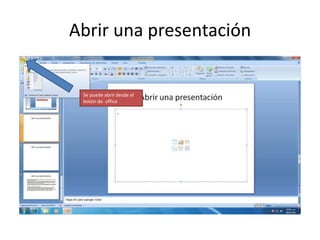
Abrir una presentación


 Se puede abrir desde el
 botón de office
Abrir una presentación

  Damos clic en
  abrir
Abrir una presentación


 Aparecerá una
 ventana como esta

Colegio 3

  • 1.
    Colegio nacional Nicolás esguerra edificamos futuro Daniel Jiménez rincón (13) Megaman-sigma@hotmail.com John Sebastián Manrique (15) sebachomanrique@hotmail.com Danieljimenezrincon.blogspot.com
  • 2.
    Como guardar unapresentación • Para guardar una presentación podemos ir al Botón Office y seleccionar la opción Guardar o también se puede hacer con el botón guardar • Si es la primera vez que guardamos la presentación nos aparecerá una ventana similar a la que mostramos a continuación. • De la lista desplegable Guardar en seleccionaremos la carpeta en la cual queremos guardar la presentación. • También podemos crear una nueva carpeta con este icono , la carpeta se creará dentro de la carpeta que figure en el campo Guardar en. • Después en la casilla Nombre de archivo introduciremos el nombre con el cual queremos guardar la prsentación y por último pulsaremos en el botón Guardar. • Si por algún motivo queremos guardar la presentación con otro formato para que pueda ser abierta por otra aplicación, como por ejemplo PowerPoint 97-2003, desplegaremos la lista de Guardar como tipo: y seleccionaremos el formato adecuado de la lista desplegable. • Si el tipo de formato que seleccionamos es Presentación se guardará la presentación con la extensión pptx. • Si no es la primera vez que guardamos la presentación y pulsamos en el botón de guardar de la barra de acceso rápido o seleccionamos la opción Guardar del Botón Office no nos aparecerá la ventana que hemos mostrado anteriormente, guardará los cambios sin preguntar. • • Si queremos guardar una presentación con otro nombre (por ejemplo queremos crear una nueva presentación utilizando una presentación que ya tenemos) desplegaremos el Botón Office y seleccionamos la opción Guardar como, entonces aparecerá la misma ventana que cuando pulsamos por primera vez en el botón Guardar. Cuando utilizamos esta opción tenemos al final dos presentaciones, la inicial (la que estaba abierta cuando dijimos Guardar como) y otra con el nuevo nombre. • • Guardar una Presentación como Página Web • Para guardar una presentación como página Web y así poder verla con un navegador, despliega el Botón Office y haz clic en la opción Guardar como. • Al seleccionar esta opción nos aparecerá la misma ventana que hemos estado viendo hasta ahora. • La diferencia en esta caso reside en que deberemos seleccionar el tipo Página Web o Página Web de un solo archivo para poder guardar nuestra presentación como un archivo que pueda ser visualizado con un navegador. • De la lista desplegable de Guardar en seleccionaremos la carpeta en la cual queremos guardar la presentacón, después en la casilla de Nombre de archivo introduciremos el nombre con el cual queremos guardarla y por último pulsaremos en el botón Guardar. • El guardar una presentación como página Web es igual que guardarla con la opción Guardar, únicamente cambia el formato con el cual se guarda la presentación.
  • 3.
    Guardar un presentación Podemosguardar desde el botón office
  • 4.
    Guardar un presentación Dando clic en el botón guardar
  • 5.
    Guardar un presentación Aparecerá una ventana como esta
  • 6.
    Guardar un presentación O desde este botón y luego seguir el mismo proceso
  • 7.
    Abrir una presentación • Para abrir una presentación deberemos ir al Botón Office y seleccionar la opción Abrir o pulsar la combinación de teclas CTRL + A. • En esa misma sección aparecen los nombres de las últimas presentaciones abiertas (en nuestro caso Reunión Administrativos y aulaClic). Si la presentación que queremos abrir se encuentra entre esas hacemos bastará con hacer clic en su nombre. Este listado se ve generando a medida que usamos PowerPoint con los últimos documentos abiertos. • Si quieres que alguno de estos archivos parezca siempre haz clic sobre el botón y el archivo quedará fijado en la lista, de modo que siempre que abrás el Botón Office podrás encontrarlo rápidamente. • • Pulsando Abrir se abrirá la siguiente ventana: • En la lista desplegable del cuadro Buscar en seleccionamos la unidad en la cual se encuentra la presentación que queremos abrir, a continuación seleccionamos la carpeta que contiene la presentación. Una vez hayamos seleccionado la presentación pulsamos en el botón Abrir. • Para que cuando seleccionemos una presentación aparezca una pequeña representación de ella en la zona de la derecha deberemos hacer clic en el botón de vistas y elegir Vista Previa. •
  • 8.
    Abrir una presentación Se puede abrir oprimiendo las teclas crtl+a
  • 9.
    Abrir una presentación Se puede abrir desde el botón de office
  • 10.
    Abrir una presentación Damos clic en abrir
  • 11.
    Abrir una presentación Aparecerá una ventana como esta