OpenOffice Impress
Curso de
OpenOffice Impress
OpenOffice Impress
OpenOffice.org Impress es un programa de presentación similar a
PowerPoint. Es parte de la suite de oficina de OpenOffice.org.
Incluye la capacidad de crear archivos PDF. Impress sufre de la
carencia de diseños de presentación listos para usarse. Sin
embargo, plantillas son fácilmente disponibles en Internet.
Los usuarios de OpenOffice.org Impress también pueden instalar
la Open Clip Art Library (Biblioteca Abierta de Clip Art), que
agrega una enorme galería de banderas, logos, iconos,
estandartes y pancartas para presentaciones generales y
proyectos de dibujo.
http://es.wikipedia.org/wiki/OpenOffice.org_Impress
OpenOffice Impress
OpenOffice Impress
Crear nueva presentación :
OpenOffice Impress
● Estilo de página
● Fondo de la presentación
● Medio de la presentación que puede ser pantalla,
transparencia, diapositiva o papel
OpenOffice Impress
● Efecto
● Velocidad en el cambio de diapositivas
● Tipo de presentación.
● Tipo de diapositiva: predeterminado o
automático permitiendo modificar los valores de
duración de página y duración de la pausa.
OpenOffice Impress
Información de la
presentación
Para elegir las páginas
que deseemos
OpenOffice Impress
Nuevo / Abrir / Guardar / Enviar
Editar / Exportar PDF / Imprimir / Vista Preliminar
Revisión Ortográfica / revisión Automática
Cortar / Copiar / Pegar / Pincel de formato
Deshacer – Rehacer
OpenOffice Impress
Diagrama / Hoja de cálculo
Hiperenlace
Mostrar cuadricula
Navegador
Escala
Ayuda
OpenOffice Impress
Estilo y Formato
Estilo
Tipo de letra
Tamaño de letra
Negrita / Cursiva / Subrayado
Opciones de texto:
OpenOffice Impress
Alineación : Izquierda, centrado, derecha o justificado
Activar o Desactivar viñetas
Subir Nivel / Bajar nivel / Hacia arria / Hacia abajo
Caracter / Párrafo / Numeración y viñetas
Color de fuente
OpenOffice Impress
Opciones de imagen:
Filtro
Modo gráfico
Color / Transparencia / Linea / Relleno
Sombra
Recortar
OpenOffice Impress
Opciones de diapositiva:
Estilo y formato / Linea / Estilo del fin de linea
Estilo de linea / Ancho de linea / Color de linea
Relleno / Estilo de relleno / Color de relleno
Sombra
OpenOffice Impress
INSERTAR, ELIMINAR O MOVER DIAPOSITIVAS
● Para insertar diapositivas, pulsaremos con el botón
derecho sobre el visor de diapositivas o desde la barra de
menús -> Insertar -> Diapositivas.
● Para eliminar una diapositiva, pulsaremos el botón
derecho sobre la diapositiva que deseemos eliminar ->
Borrar diapositiva
● Para mover una diapositiva, será suficiente con arrastrar
la diapositiva al lugar deseado.
OpenOffice Impress
COPIAR, CORTAR Y PEGAR DIAPOSITIVAS
● Para copiar una diapositiva, pulsamos con el botón derecho
sobre la diapositiva > copiar.
● Para cortar una diapositiva, pulsamos con el botón derecho >
cortar.
● Para pegar una diapositiva, pulsamos con el botón derecho >
pegar.
● También podemos hacerlo desde el menú editar o desde los
iconos de la barra de herramientas.
OpenOffice Impress
VISUALIZAR DIAPOSITIVAS
● Con la tecla F5.
● Pulsando en el icono de la barra de herramientas.
● Desde el menú ver>presentación
OpenOffice Impress
Barra de dibujo I:
Selección / Línea / Línea con flecha al final
Rectángulo / Elipse
Texto
Curva
Conector
Formas básicas / Flechas de bloque / Diagramas
de flujo / Llamadas / Estrellas
OpenOffice Impress
Barra de dibujo II:
Puntos / Puntos de adhesión
Galería de Fontwork
Insertar imagen a partir de archivo / Gallery
Rotar / Alineación / Posición
Interacción
Efectos 3D
OpenOffice Impress
Menú formato carácter
OpenOffice Impress
Menú formato carácter
OpenOffice Impress
Menú formato carácter
OpenOffice Impress
Menú formato párrafo
OpenOffice Impress
Menú formato párrafo
OpenOffice Impress
Menú formato párrafo
OpenOffice Impress
Menú formato numeración y viñetas
OpenOffice Impress
Menú formato párrafo
OpenOffice Impress
Menú formato párrafo
OpenOffice Impress
Menú formato párrafo
OpenOffice Impress
Menú formato párrafo
OpenOffice Impress
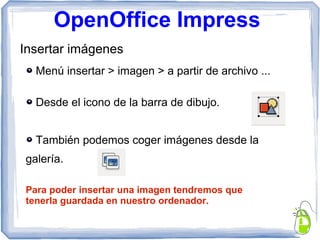
Insertar imágenes
Menú insertar > imagen > a partir de archivo ...
Desde el icono de la barra de dibujo.
También podemos coger imágenes desde la
galería.
Para poder insertar una imagen tendremos que
tenerla guardada en nuestro ordenador.
OpenOffice Impress
Modos de vista :
Clasificador de diapositivas
Normal
Esquema
Notas
Documento
OpenOffice Impress
Revisión ortográfica:
Herramientas > Ortografía
OpenOffice Impress
OBJETOS EN 3D
● Botón derecho sobre el objeto > convertir en 3D.
● Para el texto utilizaremos el Fontwork.
OpenOffice Impress
ANIMACIÓN PERSONALIZADA
Podemos agregar efectos a nuestros
elementos.
Tendremos algunas opciones que
podemos ir variando:
- Cuando empieza el efecto
- Desde donde empieza
- La velocidad
- Cambiar orden
- Reproducir
- Presentación
OpenOffice Impress
En esta ocasión aplicaremos efectos que
veremos al pasar de una diapositiva a otra.
Seleccionaremos el efecto y a continuación
modificaremos la velocidad y el sonido.
También elegiremos la forma de pasar de
una diapositiva a otra.
Podremos aplicarlo a todas o solo a alguna.
TRANSICIÓN DE DIAPOSITIVAS
OpenOffice Impress
PRESENTACIONES CON SONIDO
Podemos insertar audio de fondo, en nuestras presentaciones.
Desde la opción Transición de Diapositivas -> Sonido
OpenOffice Impress
Extensiones
.odp Extensión de LibreOffice
Impress
.ppt
Extensión de Microsoft PowerPoint
Que abrirá la ventana para poder
modificarlo.
.pps
Extensión de Microsoft PowerPoint
Que abrirá la presentación en pantalla
completa.
OpenOffice Impress
Insertar diagrama
- Desde el icono de la barra.
- Menú insertar > diagrama
Podemos ir
seleccionando cada uno
de los elementos del
gráfico.
- borde
- color de fondo
- transparencia
- tipo de gráfico
- datos del gráfico
- mostrar/ocultar cuadricula
- mostrar/ocultar leyenda
- escala de texto
- diseño automático
OpenOffice Impress
Insertar tabla
- Icono de la barra.
- Menú insertar > tabla
OpenOffice Impress
HIPERENLACES
Podemos ir enlazando diferentes elementos de nuestra
presentación con otras diapositivas, con páginas Web,...
Para poder tener una completa presentación
multimedia.
● Desde el icono de la barra de herramientas.
● Menú insertar > hiperenlaces
OpenOffice Impress
● Destino (escribimos la dirección de internet a la que queremos que vaya)
www.google.es
● Texto (pondremos una palabra con la que queremos que aparezca el enlace )
Google
OpenOffice Impress
● Destinatario (escribiremos la dirección de correo a la que queremos que se
envíe )
●Asunto (pondremos un comentario de lo que trata el correo )
Para que se envíe tendremos que tener configurado un cliente de
correo en nuestro ordenador.
OpenOffice Impress
● Ruta (podremos escribir donde tenemos nuestro otro documento guardado
y cuando cliquemos en el hieperenlace nos lo abrirá )
● Destino (para ir a una página del mismo documento)
● Texto (escribiremos la palabra que queremos que aparezca como enlace )
OpenOffice Impress
● Archivo (indicaremos donde queremos guardarlo y el nombre que tendrá
nuestro nuevo documento )
● Texto (Escribiremos la palabra/frase que queremos que nos aparezca
como enlace)
OpenOffice Impress
INTERACCIÓN
Se usa para establecer enlaces entre las páginas.
Deberemos seleccionar el objeto e ir a
Presentación -> Interacción.
OpenOffice Impress
OpenOffice Impress
Navegador
Lo abrimos desde
el icono de la
barra de
herramientas.

Impress