Añadir nuevos elementos al gimp 
A. Instalar nuevos filtros. 
Los filtros tienen la extensión .scm 
Como ejemplo en la dirección http://sourceforge.net/project/platformdownload.php? 
group_id=208874 
descarga Gimp FX-Foundry y tendrás esta ventana para abrir o guardar el archivo. Mejor Guardar, 
por ejemplo, en el escritorio. 
Descomprime y selecciona todos los archivos descomprimidos. 
Copia los archivos seleccionados y pégalos en /home/nombre_de_usuario/.gimp-2.6/scripts 
El directorio .gimp-2.6 está oculto. Para que el programa lo muestre: En el barra de menú del 
explorador de archivos, Editar > Preferencias > Solapa Vistas y marca la casilla Mostrar los 
archivos ocultos y de respaldo. 
Cierra el programa y al volver a abrirlo comprueba que en la barra de menús de la ventana de la 
imagen ha aparecido la solapa FX-Foundry con los nuevos filtros añadidos, además de algunas 
nuevas posibilidades de logos y animaciones. 
También se ha añadido FX-Foundry al final del menú Filtros. 
B. Instalar nuevos degradados. 
Tienen la extensión .ggr y se instalan igual que los filtros. 
Descarga 30 degradados web 2.0 para el Gimp desde la dirección 
http://hachemuda.com/2007/08/30-degradados-web-20-para-el-gimp/ 
Guárdalo en el escritorio. 
Descomprime y selecciona todos los archivos descomprimidos. 
Copia los archivos seleccionados y pégalos en /home/nombre_de_usuario/.gimp-2.6/gradients 
Actualiza el diálogo en la ventana Degradados o cierra el programa y al volver a abrirlo comprueba 
que los nuevos se han añadido a la lista en el diálogo gradientes. 
C. Instalar nuevos patrones. 
Tienen la extensión .pat y se guardan en /home/nombre_de_usuario/.gimp-2.6/patterns 
D. Instalar nuevas brochas o pinceles. 
Tienen la extensión .gbr y se guardan en /home/nombre_de_usuario/.gimp-2.6/brushes
CREAR PATRONES O PINCELES PERSONALIZADOS. 
También es muy fácil crear nuevos patrones, gradientes o brochas. 
Para crear un patrón guarda cualquier imagen con la extensión .pat en el directorio patterns y 
actualiza o reinicia el programa y lo tendrás disponible. 
Para crear pinceles a los que se puede cambiar el tamaño y la propiedades: 
Diálogo Pinceles > Pincel nuevo y dale la forma, radio, dureza, proporción...Comprueba que se ha 
añadido en la ventana de diálogo Pinceles. Además se habrá guardado en el directorio /brushes con 
la extensión .vbr correspondiente a los pinceles paramétricos. 
También podemos modificar las propiedades de cualquiera de estos pinceles paramétricos en la 
ventana del diálogo Pinceles > Editar. 
Para crear pinceles "normales" guarda cualquier imagen, ya sea copiada o dibujada, con la 
extensión .gbr en la carpeta /brushes y actualiza. 
Ejemplo. Crear un pincel con forma de estrella con la herramienta Gfig: 
• Menú Filtros > Renderizado > Gfig... 
• Lados: 6 
• Trazar: Marcado. 
• Pincel: Circle (03) (5 x 5) 
• Relleno: Con patrón. Pastel Stuff. 
• Centra la imagen en el lienzo 
•Crea una nueva imagen de 120 x 120 píxeles y fondo transparente 
•Guarda como estrella.gbr en /home/nombre_de_usuario/.gimp-2.6/brushes. También 
puedes guardar el archivo en el escritorio y después copiarlo en la carpeta .../brushes. 
•Actualiza el diálogo Pinceles o reinicia el programa y verás que ya lo tienes disponible. 
•Puedes dibujar con él variando el espaciado.

Insertar elementos gimp

  • 1.
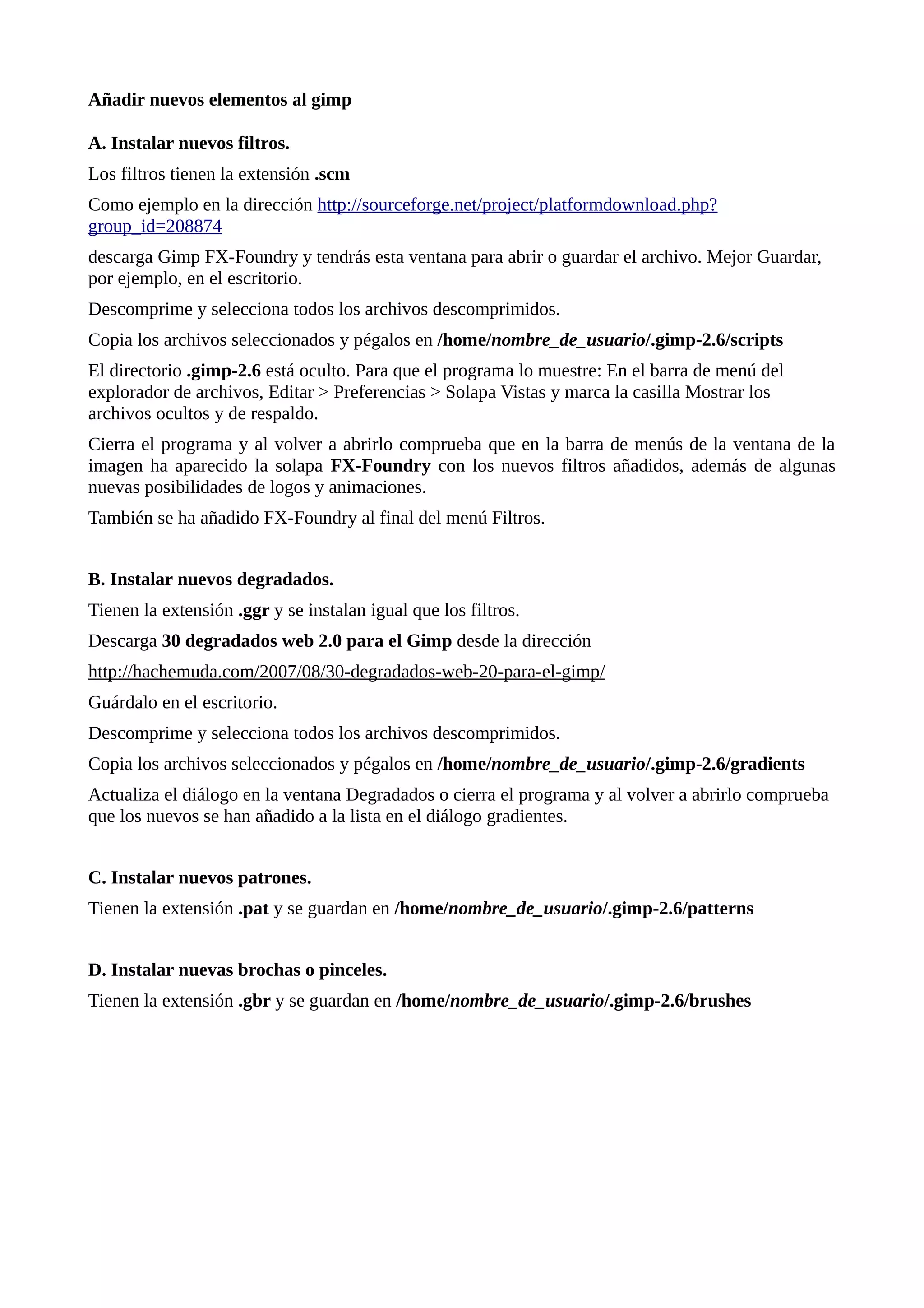
    Añadir nuevos elementosal gimp A. Instalar nuevos filtros. Los filtros tienen la extensión .scm Como ejemplo en la dirección http://sourceforge.net/project/platformdownload.php? group_id=208874 descarga Gimp FX-Foundry y tendrás esta ventana para abrir o guardar el archivo. Mejor Guardar, por ejemplo, en el escritorio. Descomprime y selecciona todos los archivos descomprimidos. Copia los archivos seleccionados y pégalos en /home/nombre_de_usuario/.gimp-2.6/scripts El directorio .gimp-2.6 está oculto. Para que el programa lo muestre: En el barra de menú del explorador de archivos, Editar > Preferencias > Solapa Vistas y marca la casilla Mostrar los archivos ocultos y de respaldo. Cierra el programa y al volver a abrirlo comprueba que en la barra de menús de la ventana de la imagen ha aparecido la solapa FX-Foundry con los nuevos filtros añadidos, además de algunas nuevas posibilidades de logos y animaciones. También se ha añadido FX-Foundry al final del menú Filtros. B. Instalar nuevos degradados. Tienen la extensión .ggr y se instalan igual que los filtros. Descarga 30 degradados web 2.0 para el Gimp desde la dirección http://hachemuda.com/2007/08/30-degradados-web-20-para-el-gimp/ Guárdalo en el escritorio. Descomprime y selecciona todos los archivos descomprimidos. Copia los archivos seleccionados y pégalos en /home/nombre_de_usuario/.gimp-2.6/gradients Actualiza el diálogo en la ventana Degradados o cierra el programa y al volver a abrirlo comprueba que los nuevos se han añadido a la lista en el diálogo gradientes. C. Instalar nuevos patrones. Tienen la extensión .pat y se guardan en /home/nombre_de_usuario/.gimp-2.6/patterns D. Instalar nuevas brochas o pinceles. Tienen la extensión .gbr y se guardan en /home/nombre_de_usuario/.gimp-2.6/brushes
  • 2.
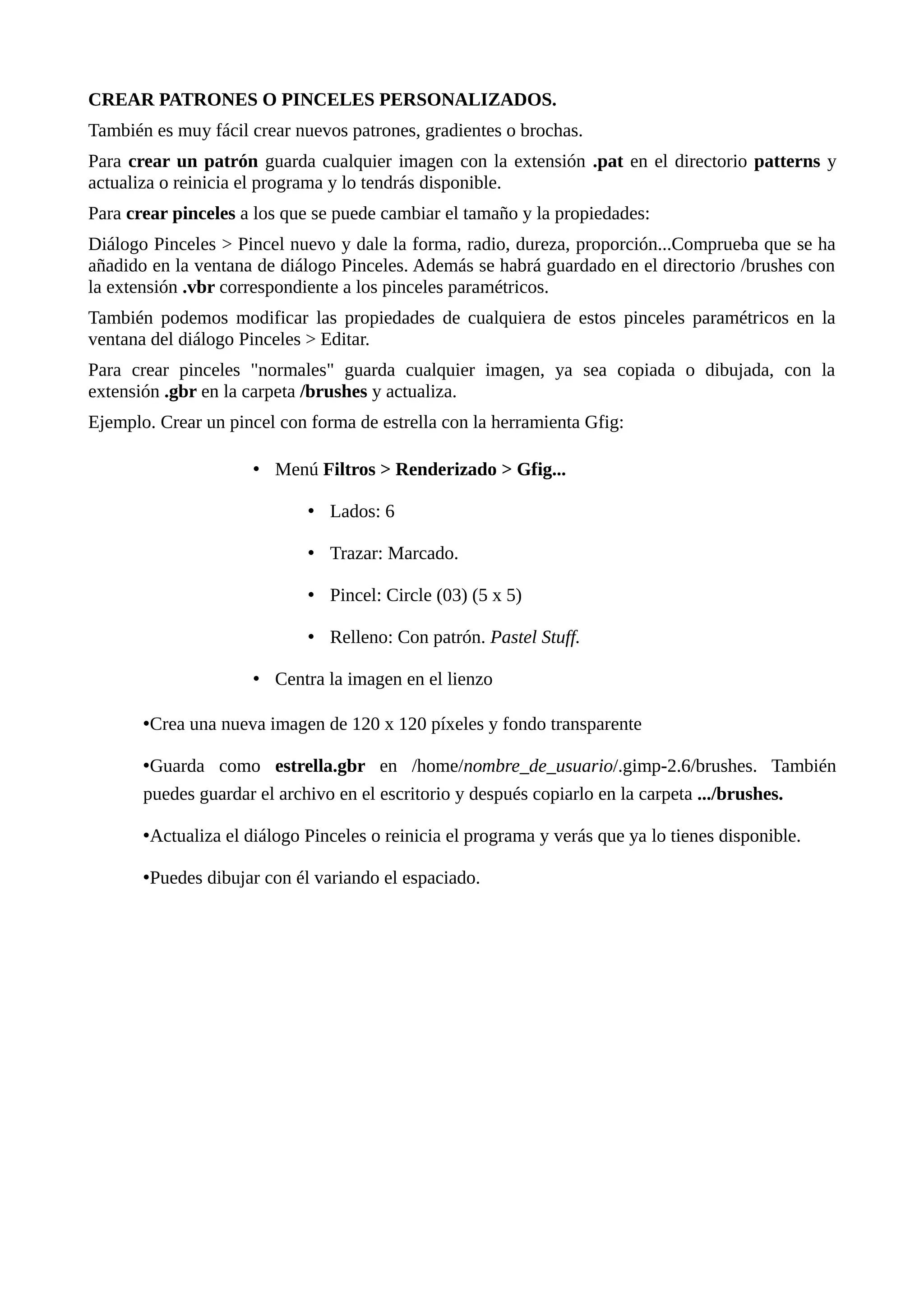
    CREAR PATRONES OPINCELES PERSONALIZADOS. También es muy fácil crear nuevos patrones, gradientes o brochas. Para crear un patrón guarda cualquier imagen con la extensión .pat en el directorio patterns y actualiza o reinicia el programa y lo tendrás disponible. Para crear pinceles a los que se puede cambiar el tamaño y la propiedades: Diálogo Pinceles > Pincel nuevo y dale la forma, radio, dureza, proporción...Comprueba que se ha añadido en la ventana de diálogo Pinceles. Además se habrá guardado en el directorio /brushes con la extensión .vbr correspondiente a los pinceles paramétricos. También podemos modificar las propiedades de cualquiera de estos pinceles paramétricos en la ventana del diálogo Pinceles > Editar. Para crear pinceles "normales" guarda cualquier imagen, ya sea copiada o dibujada, con la extensión .gbr en la carpeta /brushes y actualiza. Ejemplo. Crear un pincel con forma de estrella con la herramienta Gfig: • Menú Filtros > Renderizado > Gfig... • Lados: 6 • Trazar: Marcado. • Pincel: Circle (03) (5 x 5) • Relleno: Con patrón. Pastel Stuff. • Centra la imagen en el lienzo •Crea una nueva imagen de 120 x 120 píxeles y fondo transparente •Guarda como estrella.gbr en /home/nombre_de_usuario/.gimp-2.6/brushes. También puedes guardar el archivo en el escritorio y después copiarlo en la carpeta .../brushes. •Actualiza el diálogo Pinceles o reinicia el programa y verás que ya lo tienes disponible. •Puedes dibujar con él variando el espaciado.