
1. CARATULA
2. FORMAS PARA INGRESAR POWER POINT
3. CAPTURAR PANTALLA INICIAL
4. IDENTIFICAR LAS DIFERENTES BARRAS
5. CINTA DE OPCIONES
6. COMPAGINAR
7. MENUS INTELIGENTES
8. MAPA MENTAL
9. MAPA SEMNATICO
10.TRABAJANDO CON DIAPOSITIVAS
10.1 COPIAR DIAPOSITIVA
10.2 DUPLICAR UNA DIAPOSITIVA
10.3 MOVER UNA DIAPOSITIVA
11.TRABAJAR CON TABLAS
11.1 CREAR TABLAS
11.2 ELIMINAR TABLA
11.3 INSERTAR TABLA
11.4 BORDES DE TABLA
11.5 COLOR DE TABLAS
12.TRABAJASR CON GRAFICOS
12.1 CREAR GRAFICO
12.2 ELIMINAR UN GRAFICO
12.3 ANIMACION A UN GRAFICO
13. REGLAS DE GUIAS
14. MAPA SEMANTICO
15. REGLAS DE GUIAS
16. MANEJAR OBJETOS
Índice :
INSTITUTO DE EDUCACION SUPERIOR TECNOLÓGICO
PÚBLICO “LA MERCED”
APRENDIENDO POWER POINT
«Año de la Diversificación Productiva y del Fortalecimiento de la Educación»

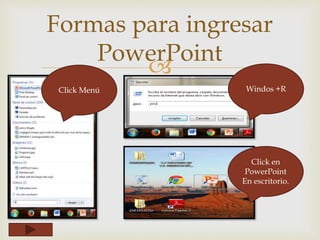
Formas para ingresar
PowerPoint
Click en
PowerPoint
En escritorio.
Windos +RClick Menú

Capturar la pantalla
inicial de PowerPoint
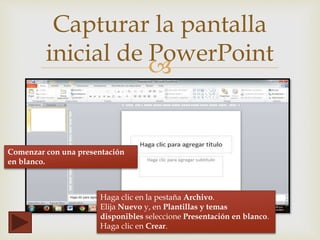
Comenzar con una presentación
en blanco.
Haga clic en la pestaña Archivo.
Elija Nuevo y, en Plantillas y temas
disponibles seleccione Presentación en blanco.
Haga clic en Crear.

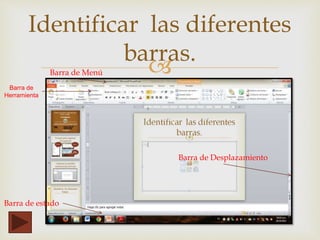
Identificar las diferentes
barras.
Barra de Menú
Barra de
Herramienta
Barra de estado
Barra de Desplazamiento

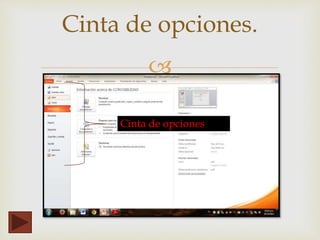
Cinta de opciones.
Cinta de opciones

Compaginar

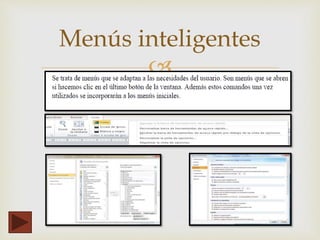
Menús inteligentes
Se trata de menús que se adaptan al os usuarios.
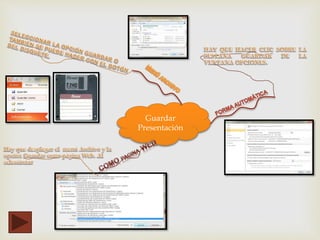
Guardar
Presentación

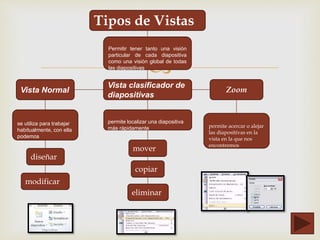
Tipos de Vistas
Permitir tener tanto una visión
particular de cada diapositiva
como una visión global de todas
las diapositivas
Vista Normal
se utiliza para trabajar
habitualmente, con ella
podemos
diseñar
modificar
Vista clasificador de
diapositivas
permite localizar una diapositiva
más rápidamente
mover
copiar
eliminar
Zoom
permite acercar o alejar
las diapositivas en la
vista en la que nos
encontremos

TRABAJAR CON
DIAPOSITIVAS
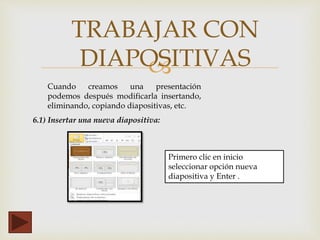
6.1) Insertar una nueva diapositiva:
Primero clic en inicio
seleccionar opción nueva
diapositiva y Enter .
Cuando creamos una presentación
podemos después modificarla insertando,
eliminando, copiando diapositivas, etc.

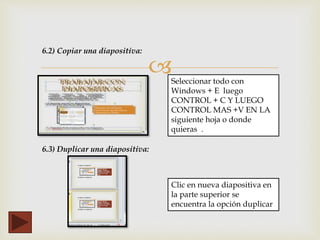
6.2) Copiar una diapositiva:
Seleccionar todo con
Windows + E luego
CONTROL + C Y LUEGO
CONTROL MAS +V EN LA
siguiente hoja o donde
quieras .
6.3) Duplicar una diapositiva:
Clic en nueva diapositiva en
la parte superior se
encuentra la opción duplicar

6.4) Mover diapositivas:
Para mover las diapositivas de lugar
dentro de una misma presentación tienes
que seleccionar la diapositiva que quieras
mover y sin soltar el botón izquierdo del
ratón arrástrala hasta la posición donde
quieres situarla.
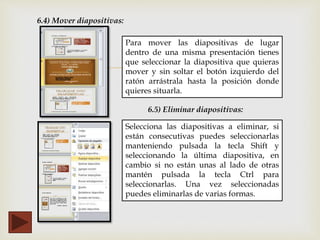
6.5) Eliminar diapositivas:
Selecciona las diapositivas a eliminar, si
están consecutivas puedes seleccionarlas
manteniendo pulsada la tecla Shift y
seleccionando la última diapositiva, en
cambio si no están unas al lado de otras
mantén pulsada la tecla Ctrl para
seleccionarlas. Una vez seleccionadas
puedes eliminarlas de varias formas.
•También puedes insertar tablas para organizar mejor
la información las tablas funcionan de la misma
manera que en un procesador de texto
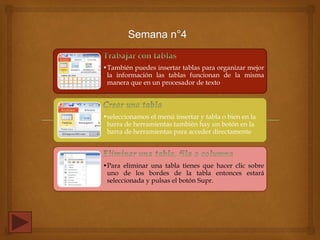
•seleccionamos el menú insertar y tabla o bien en la
barra de herramientas también hay un botón en la
barra de herramientas para acceder directamente
•Para eliminar una tabla tienes que hacer clic sobre
uno de los bordes de la tabla entonces estará
seleccionada y pulsas el botón Supr.
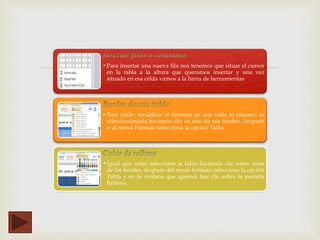
•Para insertar una nueva fila nos tenemos que situar el cursor
en la tabla a la altura que queramos insertar y una vez
situado en esa celda vamos a la barra de herramientas
•Para poder modificar el formato de una tabla lo primero es
seleccionándola haciendo clic en uno de sus bordes. Después
ir al menú Formato selecciona la opción Tabla
•Igual que antes selecciona la tabla haciendo clic sobre unos
de los bordes, después del menú formato selecciona la opción
Tabla y en la ventana que aparece haz clic sobre la pestaña
Relleno.

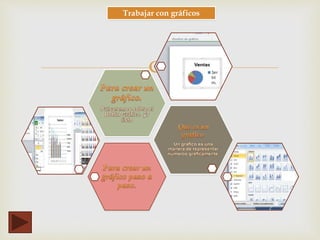
Trabajar con gráficos

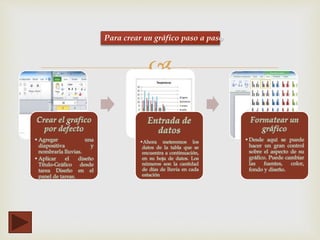
Para crear un gráfico paso a paso
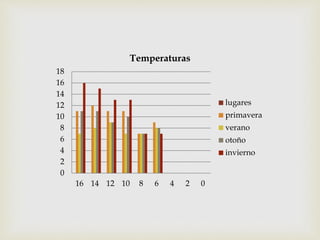
0
2
4
6
8
10
12
14
16
18
16 14 12 10 8 6 4 2 0
Temperaturas
lugares
primavera
verano
otoño
invierno
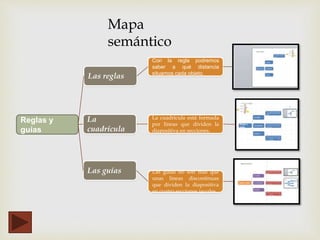
Reglas y
guías
Las reglas
La
cuadrícula
Las guías
Con la regla podremos
saber a qué distancia
situamos cada objeto.
La cuadrícula está formada
por líneas que dividen la
diapositiva en secciones.
Las guías no son más que
unas líneas discontinuas
que dividen la diapositiva
en cuatro secciones iguales.
Mapa
semántico
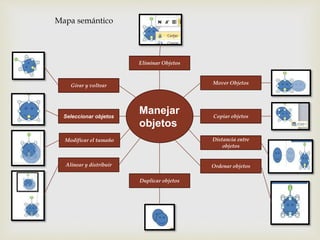
Mapa semántico
Manejar
objetos
Seleccionar objetos Copiar objetos
Duplicar objetos
Mover Objetos
Distancia entre
objetos
Modificar el tamaño
Girar y voltear
Alinear y distribuir Ordenar objetos
Eliminar Objetos

Trabaja
r con
tablas
Crear una
tabla
Eliminar una
tabla, fila o
columna
Insertar
filas o
columnas
Bordes de
una tabla
Color de
relleno
Combinar o
dividir
celdas
Efectos del
color
El menú
insertar y tabla
-
Fila
-
Column
a
Hacer clic en la tabla luego
pulsar botón izquierdo y elegir la
opción «Eliminar columnas».
Hacer clic en la tabla luego
pulsar botón izquierdo y elegir la
opción «Eliminar filas».
Seleccionar la tabla y pulsar el
botón Supr.
-
Tabl
a
Situar el cursor en la tabla
pulsar el botón izquierdo y
elegir insertar tabla.
Hacer clic en uno de los
bordes luego ir al menú
Formato y elegir tipo de
borde.
Hacer clic en uno de los
bordes y en la ventana que
aparece hacer clic sobre la
pestaña relleno.
Hacer clic en la tabla luego
pulsar el botón izquierdo y
elegir la opción « Combinar
celdas».
Hacer clic en la tabla , en el
menú Formato y hacer clic en
«efectos de formas».

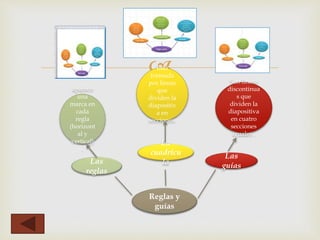
Reglas y
guías
Las
reglas
La
cuadrícu
la
Las
guías
aparece
una
marca en
cada
regla
(horizont
al y
vertical)
.
Está
formada
por líneas
que
dividen la
diapositiv
a en
secciones.
Son líneas
discontinua
s que
dividen la
diapositiva
en cuatro
secciones
iguales .

Informatica astete leguia

  • 1.
     1. CARATULA 2. FORMASPARA INGRESAR POWER POINT 3. CAPTURAR PANTALLA INICIAL 4. IDENTIFICAR LAS DIFERENTES BARRAS 5. CINTA DE OPCIONES 6. COMPAGINAR 7. MENUS INTELIGENTES 8. MAPA MENTAL 9. MAPA SEMNATICO 10.TRABAJANDO CON DIAPOSITIVAS 10.1 COPIAR DIAPOSITIVA 10.2 DUPLICAR UNA DIAPOSITIVA 10.3 MOVER UNA DIAPOSITIVA 11.TRABAJAR CON TABLAS 11.1 CREAR TABLAS 11.2 ELIMINAR TABLA 11.3 INSERTAR TABLA 11.4 BORDES DE TABLA 11.5 COLOR DE TABLAS 12.TRABAJASR CON GRAFICOS 12.1 CREAR GRAFICO 12.2 ELIMINAR UN GRAFICO 12.3 ANIMACION A UN GRAFICO 13. REGLAS DE GUIAS 14. MAPA SEMANTICO 15. REGLAS DE GUIAS 16. MANEJAR OBJETOS Índice :
  • 2.
    INSTITUTO DE EDUCACIONSUPERIOR TECNOLÓGICO PÚBLICO “LA MERCED” APRENDIENDO POWER POINT «Año de la Diversificación Productiva y del Fortalecimiento de la Educación»
  • 3.
     Formas para ingresar PowerPoint Clicken PowerPoint En escritorio. Windos +RClick Menú
  • 4.
     Capturar la pantalla inicialde PowerPoint Comenzar con una presentación en blanco. Haga clic en la pestaña Archivo. Elija Nuevo y, en Plantillas y temas disponibles seleccione Presentación en blanco. Haga clic en Crear.
  • 5.
     Identificar las diferentes barras. Barrade Menú Barra de Herramienta Barra de estado Barra de Desplazamiento
  • 6.
  • 7.
  • 8.
     Menús inteligentes Se tratade menús que se adaptan al os usuarios.
  • 9.
  • 10.
     Tipos de Vistas Permitirtener tanto una visión particular de cada diapositiva como una visión global de todas las diapositivas Vista Normal se utiliza para trabajar habitualmente, con ella podemos diseñar modificar Vista clasificador de diapositivas permite localizar una diapositiva más rápidamente mover copiar eliminar Zoom permite acercar o alejar las diapositivas en la vista en la que nos encontremos
  • 11.
     TRABAJAR CON DIAPOSITIVAS 6.1) Insertaruna nueva diapositiva: Primero clic en inicio seleccionar opción nueva diapositiva y Enter . Cuando creamos una presentación podemos después modificarla insertando, eliminando, copiando diapositivas, etc.
  • 12.
     6.2) Copiar unadiapositiva: Seleccionar todo con Windows + E luego CONTROL + C Y LUEGO CONTROL MAS +V EN LA siguiente hoja o donde quieras . 6.3) Duplicar una diapositiva: Clic en nueva diapositiva en la parte superior se encuentra la opción duplicar
  • 13.
     6.4) Mover diapositivas: Paramover las diapositivas de lugar dentro de una misma presentación tienes que seleccionar la diapositiva que quieras mover y sin soltar el botón izquierdo del ratón arrástrala hasta la posición donde quieres situarla. 6.5) Eliminar diapositivas: Selecciona las diapositivas a eliminar, si están consecutivas puedes seleccionarlas manteniendo pulsada la tecla Shift y seleccionando la última diapositiva, en cambio si no están unas al lado de otras mantén pulsada la tecla Ctrl para seleccionarlas. Una vez seleccionadas puedes eliminarlas de varias formas.
  • 14.
    •También puedes insertartablas para organizar mejor la información las tablas funcionan de la misma manera que en un procesador de texto •seleccionamos el menú insertar y tabla o bien en la barra de herramientas también hay un botón en la barra de herramientas para acceder directamente •Para eliminar una tabla tienes que hacer clic sobre uno de los bordes de la tabla entonces estará seleccionada y pulsas el botón Supr.
  • 15.
    •Para insertar unanueva fila nos tenemos que situar el cursor en la tabla a la altura que queramos insertar y una vez situado en esa celda vamos a la barra de herramientas •Para poder modificar el formato de una tabla lo primero es seleccionándola haciendo clic en uno de sus bordes. Después ir al menú Formato selecciona la opción Tabla •Igual que antes selecciona la tabla haciendo clic sobre unos de los bordes, después del menú formato selecciona la opción Tabla y en la ventana que aparece haz clic sobre la pestaña Relleno.
  • 16.
  • 17.
     Para crear ungráfico paso a paso
  • 18.
    0 2 4 6 8 10 12 14 16 18 16 14 1210 8 6 4 2 0 Temperaturas lugares primavera verano otoño invierno
  • 19.
    Reglas y guías Las reglas La cuadrícula Lasguías Con la regla podremos saber a qué distancia situamos cada objeto. La cuadrícula está formada por líneas que dividen la diapositiva en secciones. Las guías no son más que unas líneas discontinuas que dividen la diapositiva en cuatro secciones iguales. Mapa semántico
  • 20.
    Mapa semántico Manejar objetos Seleccionar objetosCopiar objetos Duplicar objetos Mover Objetos Distancia entre objetos Modificar el tamaño Girar y voltear Alinear y distribuir Ordenar objetos Eliminar Objetos
  • 21.
     Trabaja r con tablas Crear una tabla Eliminaruna tabla, fila o columna Insertar filas o columnas Bordes de una tabla Color de relleno Combinar o dividir celdas Efectos del color El menú insertar y tabla - Fila - Column a Hacer clic en la tabla luego pulsar botón izquierdo y elegir la opción «Eliminar columnas». Hacer clic en la tabla luego pulsar botón izquierdo y elegir la opción «Eliminar filas». Seleccionar la tabla y pulsar el botón Supr. - Tabl a Situar el cursor en la tabla pulsar el botón izquierdo y elegir insertar tabla. Hacer clic en uno de los bordes luego ir al menú Formato y elegir tipo de borde. Hacer clic en uno de los bordes y en la ventana que aparece hacer clic sobre la pestaña relleno. Hacer clic en la tabla luego pulsar el botón izquierdo y elegir la opción « Combinar celdas». Hacer clic en la tabla , en el menú Formato y hacer clic en «efectos de formas».
  • 22.
     Reglas y guías Las reglas La cuadrícu la Las guías aparece una marca en cada regla (horizont aly vertical) . Está formada por líneas que dividen la diapositiv a en secciones. Son líneas discontinua s que dividen la diapositiva en cuatro secciones iguales .