GeoGebra: botones y
casillas de control
Joystick de Steven Snodgrass con licencia CC 2.0
Jesús Fernández Domínguez
IES San Isidoro, Sevilla
jefedo61@gmail.com
@jefedo
Blog de aula: salaxyz
www.geogebra.org/jefedo61
Buzón de Francisco Aguirre con licencia CC 2.0
Utilizamos GeoGebra porque es una
magnífica herramienta didáctica que
facilita el aprendizaje de nuestro
alumnado.
Al crear una escena tenemos en
cuenta:
Conceptos y competencias que
deseamos trabajar.
Objetos de GeoGebra que vamos a
incluir.
Las acciones que se realizarán con
ellos.
Pero, también son importantes:
El aspecto visual de la escena.
La claridad en las acciones a ejecutar.
La sencillez y precisión de su ejecución.
Casillas de control.
Casillas de entrada.
Botones.
Nos ayudan a conseguir los requisitos
anteriores.
Berlin-bundesrat de Borris Tylevich con licencia CC 2.0
Casillas de control
Interruptor de *K59 con licencia CC 2.0
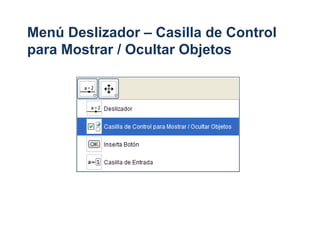
Menú Deslizador – Casilla de Control
para Mostrar / Ocultar Objetos
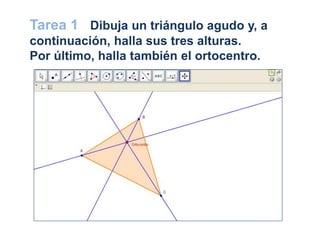
Tarea 1 Dibuja un triángulo agudo y, a
continuación, halla sus tres alturas.
Por último, halla también el ortocentro.
Tarea 1 Dibuja un triángulo agudo y, a
continuación, halla sus tres alturas.
Por último, halla también el ortocentro.
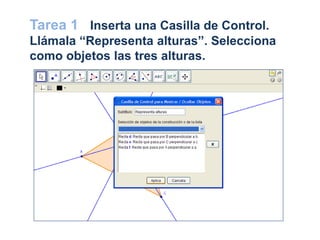
Tarea 1 Inserta una Casilla de Control.
Llámala “Representa alturas”. Selecciona
como objetos las tres alturas.
Tarea 1 Inserta una Casilla de Control.
Llámala “Representa alturas”. Selecciona
como objetos las tres alturas.
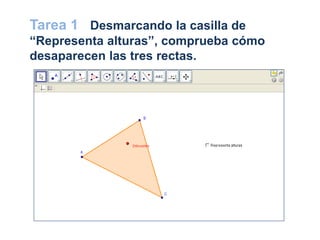
Tarea 1 Desmarcando la casilla de
“Representa alturas”, comprueba cómo
desaparecen las tres rectas.
Tarea 1 Desmarcando la casilla de
“Representa alturas”, comprueba cómo
desaparecen las tres rectas.
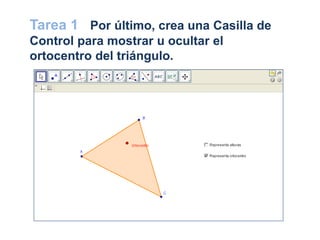
Tarea 1 Por último, crea una Casilla de
Control para que mostrar o no el
ortocentro del triángulo.
Tarea 1 Por último, crea una Casilla de
Control para mostrar u ocultar el
ortocentro del triángulo.
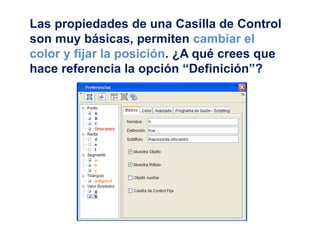
Las propiedades de una Casilla de Control
son muy básicas, permiten cambiar el
color y fijar la posición. ¿A qué crees que
hace referencia la opción “Definición”?
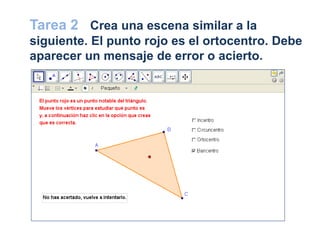
Tarea 2 Crea una escena similar a la
siguiente. El punto rojo es el ortocentro. Debe
aparecer un mensaje de error o acierto.
Casillas de entrada
Trivial pursuit de Claus Rebler con licencia CC 2.0
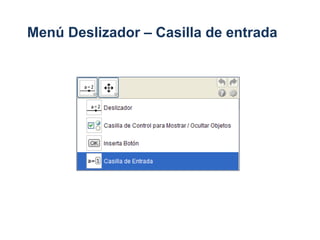
Menú Deslizador – Casilla de entrada
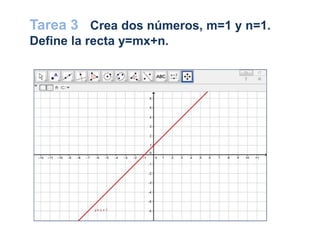
Tarea 3 Crea dos números, m=1 y n=1.
Define la recta y=mx+n.
Tarea 3 Crea dos números, m=1 y n=1.
Define la recta y=mx+n.
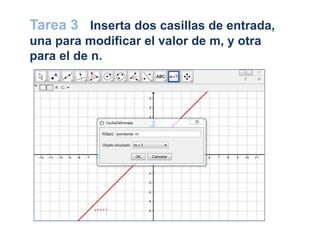
Tarea 3 Inserta dos casillas de entrada,
una para modificar el valor de m, y otra
para el de n.
Tarea 3 Inserta dos casillas de entrada,
una para modificar el valor de m, y otra
para el de n.
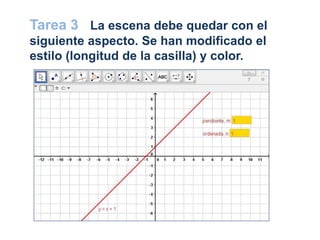
Tarea 3 La escena debe quedar con el
siguiente aspecto. Se han modificado el
estilo (longitud de la casilla) y color.
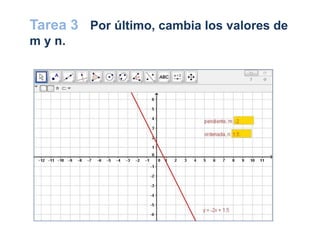
Tarea 3 Por último, cambia los valores de
m y n.
Tarea 4 A semejanza de la tarea anterior,
crea una escena que permita modificar los
parámetros de una función cuadrática.
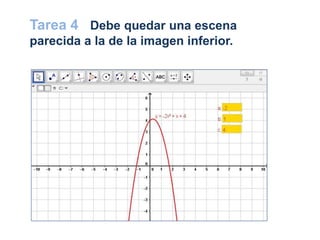
Tarea 4 Debe quedar una escena
parecida a la de la imagen inferior.
Botones
Botones de freakyman con licencia CC 2.0
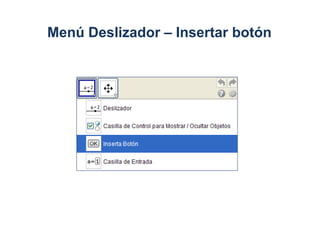
Menú Deslizador – Insertar botón
En la ventana que aparece, añade el texto que
se mostrará el botón, por ejemplo “Hacer
zoom”. Después, la instrucción que se
ejecutará. En este caso ZoomAcerca[3].
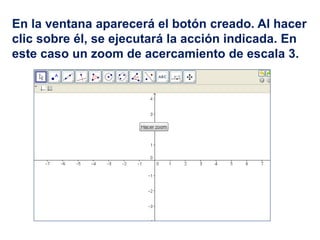
En la ventana aparecerá el botón creado. Al hacer
clic sobre él, se ejecutará la acción indicada. En
este caso un zoom de acercamiento de escala 3.
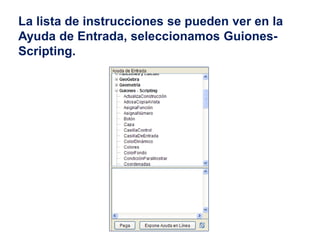
La lista de instrucciones se pueden ver en la
Ayuda de Entrada, seleccionamos Guiones-
Scripting.
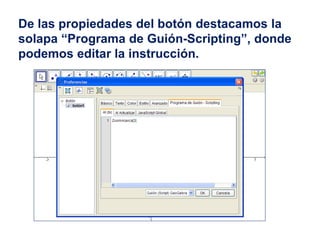
De las propiedades del botón destacamos la
solapa “Programa de Guión-Scripting”, donde
podemos editar la instrucción.
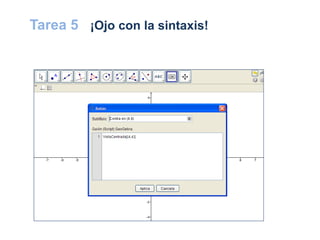
Tarea 5 Crea un botón que al ejecutarlo
sitúe el centro de la Ventana Gráfica en el
punto (4,4).
Tarea 5 ¡Ojo con la sintaxis!
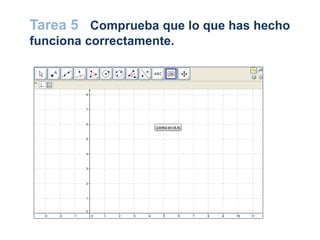
Tarea 5 Comprueba que lo que has hecho
funciona correctamente.
¿Deslizador o botón?
Ice creams flavours de gordonramsaysubmissions con licencia CC 2.0
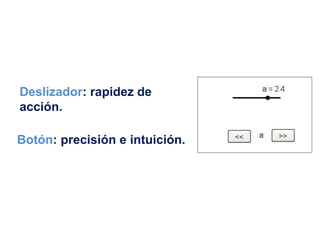
Deslizador: rapidez de
acción.
Botón: precisión e intuición.
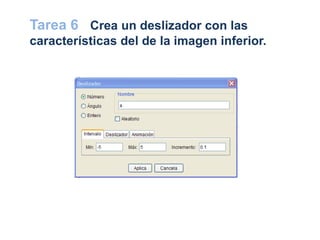
Tarea 6 Crea un deslizador con las
características del de la imagen inferior.
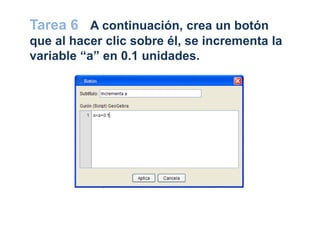
Tarea 6 A continuación, crea un botón
que al hacer clic sobre él, se incrementa la
variable “a” en 0.1 unidades.
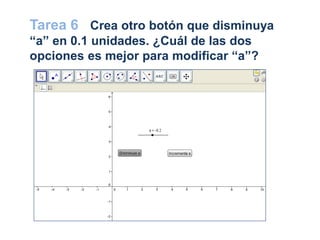
Tarea 6 Crea otro botón que disminuya
“a” en 0.1 unidades. ¿Cuál de las dos
opciones es mejor para modificar “a”?
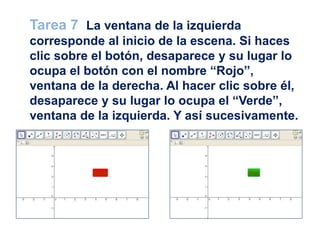
Tarea 7 La ventana de la izquierda
corresponde al inicio de la escena. Si haces
clic sobre el botón, desaparece y su lugar lo
ocupa el botón con el nombre “Rojo”,
ventana de la derecha. Al hacer clic sobre él,
desaparece y su lugar lo ocupa el “Verde”,
ventana de la izquierda. Y así sucesivamente.
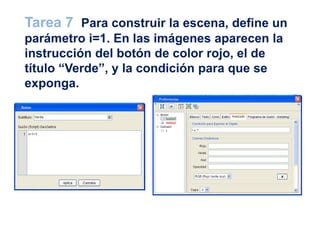
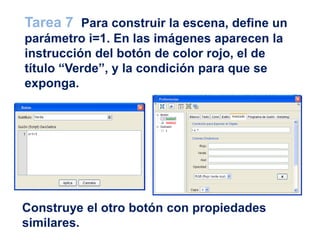
Tarea 7 Para construir la escena, define un
parámetro i=1. En las imágenes aparecen la
instrucción del botón de color rojo, el de
título “Verde”, y la condición para que se
exponga.
Construye el otro botón con propiedades
similares.
Tarea 7 Para construir la escena, define un
parámetro i=1. En las imágenes aparecen la
instrucción del botón de color rojo, el de
título “Verde”, y la condición para que se
exponga.
Todo puede ser un botón
Botons de Carles Sánchez con licencia CC 2.0
Cualquier objeto se puede convertir en un
“botón”. Lo único que tienes que hacer es
incluir una varias instrucciones en el lugar
adecuado de las propiedades del objeto.
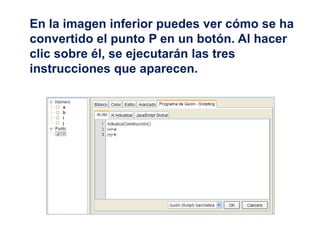
En la imagen inferior puedes ver cómo se ha
convertido el punto P en un botón. Al hacer
clic sobre él, se ejecutarán las tres
instrucciones que aparecen.
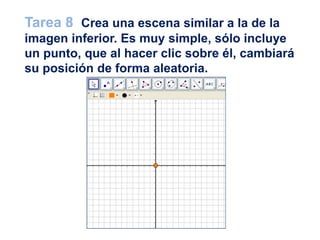
Tarea 8 Crea una escena similar a la de la
imagen inferior. Es muy simple, sólo incluye
un punto, que al hacer clic sobre él, cambiará
su posición de forma aleatoria.
Tarea 8 Aquí se puede apreciar tanto el
punto, el que aparece resaltado, como el
rastro que ha ido dejando en su baile
aleatorio.
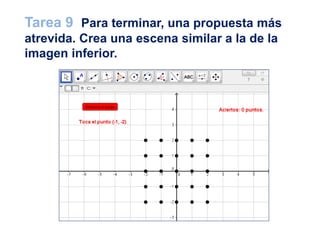
Tarea 9 Para terminar, una propuesta más
atrevida. Crea una escena similar a la de la
imagen inferior.
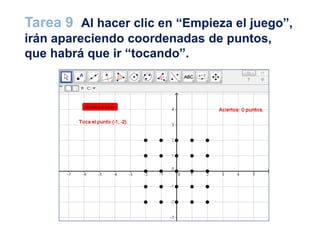
Tarea 9 Al hacer clic en “Empieza el juego”,
irán apareciendo coordenadas de puntos,
que habrá que ir “tocando”.
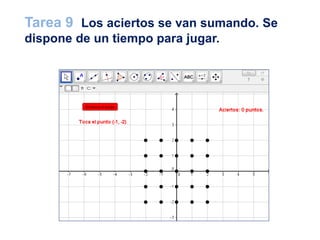
Tarea 9 Los aciertos se van sumando. Se
dispone de un tiempo para jugar.
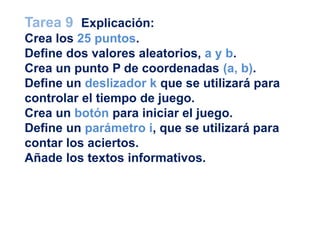
Tarea 9 Explicación:
Crea los 25 puntos.
Define dos valores aleatorios, a y b.
Crea un punto P de coordenadas (a, b).
Define un deslizador k que se utilizará para
controlar el tiempo de juego.
Crea un botón para iniciar el juego.
Define un parámetro i, que se utilizará para
contar los aciertos.
Añade los textos informativos.
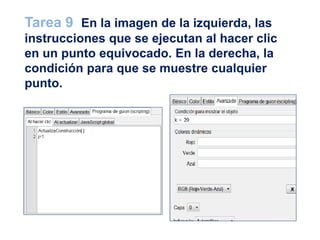
Tarea 9 En la imagen de la izquierda, las
instrucciones que se ejecutan al hacer clic
en un punto equivocado. En la derecha, la
condición para que se muestre cualquier
punto.
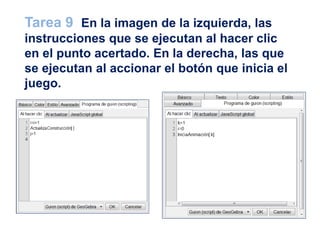
Tarea 9 En la imagen de la izquierda, las
instrucciones que se ejecutan al hacer clic
en el punto acertado. En la derecha, las que
se ejecutan al accionar el botón que inicia el
juego.
Muchas gracias por
vuestra atención.
Abrazo de Horacio María con licencia CC 2.0

Casillas y botones con GeoGebra

  • 1.
    GeoGebra: botones y casillasde control Joystick de Steven Snodgrass con licencia CC 2.0
  • 2.
    Jesús Fernández Domínguez IESSan Isidoro, Sevilla jefedo61@gmail.com @jefedo Blog de aula: salaxyz www.geogebra.org/jefedo61 Buzón de Francisco Aguirre con licencia CC 2.0
  • 3.
    Utilizamos GeoGebra porquees una magnífica herramienta didáctica que facilita el aprendizaje de nuestro alumnado.
  • 4.
    Al crear unaescena tenemos en cuenta: Conceptos y competencias que deseamos trabajar. Objetos de GeoGebra que vamos a incluir. Las acciones que se realizarán con ellos.
  • 5.
    Pero, también sonimportantes: El aspecto visual de la escena. La claridad en las acciones a ejecutar. La sencillez y precisión de su ejecución.
  • 6.
    Casillas de control. Casillasde entrada. Botones. Nos ayudan a conseguir los requisitos anteriores. Berlin-bundesrat de Borris Tylevich con licencia CC 2.0
  • 7.
    Casillas de control Interruptorde *K59 con licencia CC 2.0
  • 8.
    Menú Deslizador –Casilla de Control para Mostrar / Ocultar Objetos
  • 9.
    Tarea 1 Dibujaun triángulo agudo y, a continuación, halla sus tres alturas. Por último, halla también el ortocentro.
  • 10.
    Tarea 1 Dibujaun triángulo agudo y, a continuación, halla sus tres alturas. Por último, halla también el ortocentro.
  • 11.
    Tarea 1 Insertauna Casilla de Control. Llámala “Representa alturas”. Selecciona como objetos las tres alturas.
  • 12.
    Tarea 1 Insertauna Casilla de Control. Llámala “Representa alturas”. Selecciona como objetos las tres alturas.
  • 13.
    Tarea 1 Desmarcandola casilla de “Representa alturas”, comprueba cómo desaparecen las tres rectas.
  • 14.
    Tarea 1 Desmarcandola casilla de “Representa alturas”, comprueba cómo desaparecen las tres rectas.
  • 15.
    Tarea 1 Porúltimo, crea una Casilla de Control para que mostrar o no el ortocentro del triángulo.
  • 16.
    Tarea 1 Porúltimo, crea una Casilla de Control para mostrar u ocultar el ortocentro del triángulo.
  • 17.
    Las propiedades deuna Casilla de Control son muy básicas, permiten cambiar el color y fijar la posición. ¿A qué crees que hace referencia la opción “Definición”?
  • 18.
    Tarea 2 Creauna escena similar a la siguiente. El punto rojo es el ortocentro. Debe aparecer un mensaje de error o acierto.
  • 19.
    Casillas de entrada Trivialpursuit de Claus Rebler con licencia CC 2.0
  • 20.
    Menú Deslizador –Casilla de entrada
  • 21.
    Tarea 3 Creados números, m=1 y n=1. Define la recta y=mx+n.
  • 22.
    Tarea 3 Creados números, m=1 y n=1. Define la recta y=mx+n.
  • 23.
    Tarea 3 Insertados casillas de entrada, una para modificar el valor de m, y otra para el de n.
  • 24.
    Tarea 3 Insertados casillas de entrada, una para modificar el valor de m, y otra para el de n.
  • 25.
    Tarea 3 Laescena debe quedar con el siguiente aspecto. Se han modificado el estilo (longitud de la casilla) y color.
  • 26.
    Tarea 3 Porúltimo, cambia los valores de m y n.
  • 27.
    Tarea 4 Asemejanza de la tarea anterior, crea una escena que permita modificar los parámetros de una función cuadrática.
  • 28.
    Tarea 4 Debequedar una escena parecida a la de la imagen inferior.
  • 29.
    Botones Botones de freakymancon licencia CC 2.0
  • 30.
    Menú Deslizador –Insertar botón
  • 31.
    En la ventanaque aparece, añade el texto que se mostrará el botón, por ejemplo “Hacer zoom”. Después, la instrucción que se ejecutará. En este caso ZoomAcerca[3].
  • 32.
    En la ventanaaparecerá el botón creado. Al hacer clic sobre él, se ejecutará la acción indicada. En este caso un zoom de acercamiento de escala 3.
  • 33.
    La lista deinstrucciones se pueden ver en la Ayuda de Entrada, seleccionamos Guiones- Scripting.
  • 34.
    De las propiedadesdel botón destacamos la solapa “Programa de Guión-Scripting”, donde podemos editar la instrucción.
  • 35.
    Tarea 5 Creaun botón que al ejecutarlo sitúe el centro de la Ventana Gráfica en el punto (4,4).
  • 36.
    Tarea 5 ¡Ojocon la sintaxis!
  • 37.
    Tarea 5 Compruebaque lo que has hecho funciona correctamente.
  • 38.
    ¿Deslizador o botón? Icecreams flavours de gordonramsaysubmissions con licencia CC 2.0
  • 39.
  • 40.
    Tarea 6 Creaun deslizador con las características del de la imagen inferior.
  • 41.
    Tarea 6 Acontinuación, crea un botón que al hacer clic sobre él, se incrementa la variable “a” en 0.1 unidades.
  • 42.
    Tarea 6 Creaotro botón que disminuya “a” en 0.1 unidades. ¿Cuál de las dos opciones es mejor para modificar “a”?
  • 43.
    Tarea 7 Laventana de la izquierda corresponde al inicio de la escena. Si haces clic sobre el botón, desaparece y su lugar lo ocupa el botón con el nombre “Rojo”, ventana de la derecha. Al hacer clic sobre él, desaparece y su lugar lo ocupa el “Verde”, ventana de la izquierda. Y así sucesivamente.
  • 44.
    Tarea 7 Paraconstruir la escena, define un parámetro i=1. En las imágenes aparecen la instrucción del botón de color rojo, el de título “Verde”, y la condición para que se exponga.
  • 45.
    Construye el otrobotón con propiedades similares. Tarea 7 Para construir la escena, define un parámetro i=1. En las imágenes aparecen la instrucción del botón de color rojo, el de título “Verde”, y la condición para que se exponga.
  • 46.
    Todo puede serun botón Botons de Carles Sánchez con licencia CC 2.0
  • 47.
    Cualquier objeto sepuede convertir en un “botón”. Lo único que tienes que hacer es incluir una varias instrucciones en el lugar adecuado de las propiedades del objeto.
  • 48.
    En la imageninferior puedes ver cómo se ha convertido el punto P en un botón. Al hacer clic sobre él, se ejecutarán las tres instrucciones que aparecen.
  • 49.
    Tarea 8 Creauna escena similar a la de la imagen inferior. Es muy simple, sólo incluye un punto, que al hacer clic sobre él, cambiará su posición de forma aleatoria.
  • 50.
    Tarea 8 Aquíse puede apreciar tanto el punto, el que aparece resaltado, como el rastro que ha ido dejando en su baile aleatorio.
  • 51.
    Tarea 9 Paraterminar, una propuesta más atrevida. Crea una escena similar a la de la imagen inferior.
  • 52.
    Tarea 9 Alhacer clic en “Empieza el juego”, irán apareciendo coordenadas de puntos, que habrá que ir “tocando”.
  • 53.
    Tarea 9 Losaciertos se van sumando. Se dispone de un tiempo para jugar.
  • 54.
    Tarea 9 Explicación: Crealos 25 puntos. Define dos valores aleatorios, a y b. Crea un punto P de coordenadas (a, b). Define un deslizador k que se utilizará para controlar el tiempo de juego. Crea un botón para iniciar el juego. Define un parámetro i, que se utilizará para contar los aciertos. Añade los textos informativos.
  • 55.
    Tarea 9 Enla imagen de la izquierda, las instrucciones que se ejecutan al hacer clic en un punto equivocado. En la derecha, la condición para que se muestre cualquier punto.
  • 56.
    Tarea 9 Enla imagen de la izquierda, las instrucciones que se ejecutan al hacer clic en el punto acertado. En la derecha, las que se ejecutan al accionar el botón que inicia el juego.
  • 57.
    Muchas gracias por vuestraatención. Abrazo de Horacio María con licencia CC 2.0