UNIVERSIDAD TECNICA DE MACHALA
FACULTAD DE CIENCIAS QUIMICAS Y DE LA
SALUD
CARRRERA DE ENFERMERIA
TRABAJO DE INFORMATICA
NOMBRE: MARIA ISABEL PAZMIÑOLEON
CURSO: TERCERAÑO
PARALELO:”B”
DOCENTE: ING. YADIRAGOMEZ
GOOGLE APPS
Google Apps es un servicio de Google para utilizar nombres de dominio personalizados (por
ejemplo Company.com) con varios productos de Google. Ofrece diversas aplicaciones web con
funciones similares a suites de oficina tradicionales, incluyendo Gmail, Google Calendar, Talk,
Docs y Sites..
BÚSQUEDAS
Un buscador o motor de búsqueda, es un recurso informático que nos permite localizar
información en la red, mediante el uso de palabras clave, dandonos como resultado una lista
ordenada de archivos que se relacionan con los criterios de exploración solicitados.
BUSQUEDA DE INCLUSION: Significa que cuando se realiza una búsqueda incluir la palabra
desconocido, una herramienta que nos ayuda a mejorar la búsqueda es herramientas de
búsqueda,donde podemosdelimitaren una región que queramos por ejemplo si queremos solo
en ecuador, o cualquier idioma y fecha.
También puede ser búsqueda avanzada donde delimitamos más el tema
Esta herramienta nos permite delimitar el tema y excluir lo que no deseemos.
Una ayuda es concatenador para encontrar palabras juntos por ejemplo: búsqueda + inclusión +
google, y deben aparecer donde se encuentran esa frase junta.
BUSQUEDADE OPERADORES LOGICOS:Sirvenparaestructuraruna búsqueda Los operadores
son aquellostérminosysímbolos que se utilizanen el proceso de búsqueda de información, para
elaborar estrategias de búsqueda más eficientes.
Aunque puedenvariasde uncatálogoa unabase de datos,losmás utilizados son: Or,= O; And = Y;
Not= NO
Utilizar el operador OR para combinar términos. OR. Recupera los registros en los que aparece
cualquiera de los términos.
Utilizar el operador AND para unir términos distintos. Recupera únicamente los registros en los
que aparecen todos los términos buscados.
Utilizarel operadorNOTpara eliminaraspectosde las materias que no interesen. NOT. Recupera
los documentos en los que aparece el primer término y no el segundo.
BUSQUEDA DE DOMINIOS: DOMINIO: Es la dirección de una página web.
Nos permite buscar algo que ya estaba en la página, o en una página específica.
BUSQUEDADE INTERVALOS NUMERICOS: Este método de búsqueda de intervalos pretende
a partir de una función y de un intervalo muy grande, determinar en que subintervalos
pequeños hay raíces. Para esto se debe recorrer todo el intervalo principal con un avance
dado y verificar en cada subintervalo si hay un cambio de signo en la función evaluada en sus
extremos. Si la función es continua se puede garantizar que en un subintervalo con cambio de
signo hay una raíz. Este método no detectara los subintervalos donde la función toca el eje x
tangencialmente pues no se presenta cambio de signo.
GOOGLE DRIVE
Es un programa gratuito de Google para crear y almacenar documentos en línea con la
posibilidad de colaborar en grupo. Incluye un procesador de textos, una hoja de cálculo, un
programa de presentación básico, un editor de formularios destinados a encuestas, que ya
vimos en un post anterior y un editor de dibujos y diagramas. Acepta además el
almacenamiento online de cualquier archivo hasta alcanzar un máximo de 15 Gb y permite la
transformación de documentos de un formato a otro.
VENTAJAS
1. Accesibilidaddesde cualquierconexiónsinnecesidadde instalarunsoftware particular así
como gran seguridad de almacenamiento, pues el usuario guarda la información en un
sistema de nubes en la Internet.
2. Una de las característicasde Google Docs y una ventajasobre lasplataformasconvencionaleses
que al compartirel archivo con muchas personas, éstas pueden modificar el archivo mientras los
demás, desde sus casas u oficinas, observan a quien está realizando la edición. Lo llaman:
colaboración en línea.
3. Desde que Google Docs conservalasversionesanterioresde losdocumentos,no hay razón para
preocuparse por cambiar un archivo de forma irrevocable. Conserva además, un corrector
ortográfico para las hojas de cálculo, documentos, presentaciones y más formatos de archivos.
4. Respecto a almacenamiento, Google Drive permite guardar hasta 1 gigabyte de todo tipo de
ficheros y todo lo anterior, al alcance de cualquier computadora con enlace a Internet.
5. Aunque siempre espreferiblelaopiniónde alguienprofesional, Google Docs ofrece un sistema
de traducción de documentos. Viene con 53 idiomas integrados lo que permite a los usuarios
traducir fácilmente los documentos en cualquiera de estos idiomas.
DESVENTAJAS
1. las personas pueden ver las páginas que utilizaste.
2. el usuario no podría ser seguro si no creas una buena contraseña y lo proteges
3 si el documento tiene varios colaboradores tiene el riesgo de ser eliminado por uno de sus
colaboradores.
OPINIÓN:
Google drive te saca de muchos apuros ya que tú al eliminar tu información la puedes volver a
recuperar gracias a su procesador que es un sistema de nubes en internet de gran
almacenamiento.
CREACION DE DOCUMENTOS EN LINEA
Inicio dela herramienta
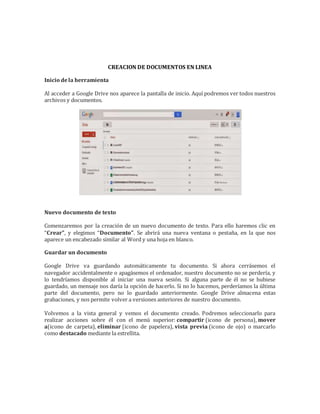
Al acceder a Google Drive nos aparece la pantalla de inicio. Aquí podremos ver todos nuestros
archivos y documentos.
Nuevo documento de texto
Comenzaremos por la creación de un nuevo documento de texto. Para ello haremos clic en
“Crear”, y elegimos “Documento”. Se abrirá una nueva ventana o pestaña, en la que nos
aparece un encabezado similar al Word y una hoja en blanco.
Guardar un documento
Google Drive va guardando automáticamente tu documento. Si ahora cerrásemos el
navegador accidentalmente o apagásemos el ordenador, nuestro documento no se perdería, y
lo tendríamos disponible al iniciar una nueva sesión. Si alguna parte de él no se hubiese
guardado, un mensaje nos daría la opción de hacerlo. Si no lo hacemos, perderíamos la última
parte del documento, pero no lo guardado anteriormente. Google Drive almacena estas
grabaciones, y nos permite volver a versiones anteriores de nuestro documento.
Volvemos a la vista general y vemos el documento creado. Podremos seleccionarlo para
realizar acciones sobre él con el menú superior: compartir (icono de persona), mover
a(icono de carpeta), eliminar (icono de papelera), vista previa (icono de ojo) o marcarlo
como destacado mediante la estrellita.
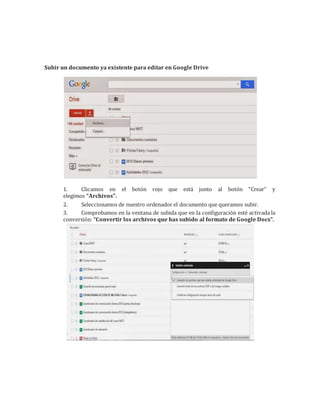
Subir un documento ya existente para editar en Google Drive
1. Clicamos en el botón rojo que está junto al botón “Crear” y
elegimos “Archivos”.
2. Seleccionamos de nuestro ordenador el documento que queramos subir.
3. Comprobamos en la ventana de subida que en la configuración esté activada la
conversión: “Convertir los archivos que has subido al formato de Google Docs”.
Organizar archivos
Podemos crear una carpeta para organizar mejor nuestros archivos.
Para incluir archivos dentro de una carpeta, podemos arrastrarlos desde el panel principal al
Menú de la derecha donde están nuestras colecciones o utilizar el botón de la barra superior con
el nombre “Organizar”.
En el menú de laizquierda tenemos una sección llamada “Mi unidad”,otra de “Compartido
conmigo”, “Destacados” con todos los archivos que hayamos marcado con la estrella
y “Recientes”. En la sección “Mi unidad”estarán todos los archivos creados por ti. Y en la
sección “Papelera” se guardan los archivos que ya no nos interesan y podemos vaciarla
cuando queramos.
Google Drive también cuenta con un buscador dentro del programa para localizar archivos.
Compartir y publicar un documento
Sin duda, uno de los mayores atractivos que nos ofrece Google Drive es poder compartir
nuestros documentos con otros usuarios. Podemos desde colaborar en su creación y edición
con otros usuarios, hasta publicarlo con una dirección propia, como si de una página web se
tratase.
Vamos a definir los tipos de participantes a la hora de compartir:
 Propietario: Es el creador del documento. Puede editar el documento y eliminarlo,
invitar a lectores y colaboradores, y cambiar algunos de sus derechos sobre el documento.
Ningún colaborador puede eliminar la participación del propietario en el documento.
 Colaboradores: Son invitados por el propietario, aunque a su vez pueden invitar a
otros colaboradores y lectores. Tienen derecho a leer, modificar, guardar e imprimir el
documento.
 Lectores: Pueden leer el documento, guardárselo e imprimirlo.
Compartir un documento
1. Seleccionamos el documento que queramos compartir y elegimos la opción
“Compartir” del menú superior o mediante el botón derecho del ratón. Nos aparecerá
la pantalla “Configuración para compartir” desde la que añadiremos las direcciones
de correo de las personas con las que queramos compartir el documento y el tipo de
permiso. Esto mismo se puede hacer con las carpetas.
También se pueden eliminar colaboradores de los archivos o carpetas mediante la X que
aparece al lado de cada nombre.
Y también veremos el enlace directo para compartir el archivo (sólo para colaboradores).
Permisos avanzados
 Los editores pueden añadir a personas y cambiar los permisos. Estando activo,
permite a los colaboradores realizar invitaciones. Si se cambia a “Solo el propietario puede
cambiar los permisos”, los colaboradores pierden ese privilegio. Podemos modificarlo en
cualquier momento, no sólo al hacer una nueva invitación.
 Permitiendo que cualquiera pueda utilizar las invitaciones, un usuario puede ser
invitado indirectamente a través de una lista de correo. Si en algún momento lo desmarcamos,
eliminaremos a todos los colaboradores que no hayan sido invitados directamente a través de
su dirección de correo.
 Es posible avisar a los usuarios con los que vamos a compartir el documento si
marcamos “Enviar notificaciones por correo electrónico”. Podemos personalizar el aviso
escribiendo en el campo Mensaje,aunque el aviso ya incluyeel texto "He compartidocontigo
un documento que se llama..."
 Si elegimos “Pegar el documento en el mensaje de correo electrónico”, el
documento se enviará en el cuerpo del mensaje. “Enviarme una copia” envía una copia a
nuestro correo. Podemos compartir un documento con un máximo de 100 usuarios, pero sólo
10 podrán editarlo de forma simultánea.
Revisiones
Cuando creamos un documento en Google Drive, estamos constantemente editándolo y
guardándolo. Y puede llegar el momento en el que nos interese recuperar la versión que
teníamos hace un par de días, o simplemente echarle un vistazo.
Pues eso precisamente son las revisiones de Google Drive. Las revisiones de un documento
forman un historial de sus versiones anteriores, copias del documento, pero antiguas, que
permanecen guardadas. En ellas también aparecen las modificaciones hechas por nuestros
colaboradores, si es un documento compartido (cada colaborador aparece con un color
diferente). Y estas revisiones podremos ojearlas, compararlas con otras versiones más
recientes, e incluso recuperarlas.
Podemos acceder a la pantalla de revisiones desde el menú “Archivo” – “Ver historial de
revisión” de cualquier documento.
Cuando accedemos a las revisiones, lo hacemos al “Historial de revisiones”, que nos muestra
(a la derecha del documento) todas las revisiones acumuladas para un documento, quién
realizó cada modificación y cuándo. Desde aquí podremos seleccionar revisiones para
compararlas o visualizarlas. Seleccionando una revisión se muestra el estado del documento
en el momento en que se guardó.
Descargar y enviar por correo
Otra opción de la que disponemos es descargar el documento a nuestro ordenador,
pudiéndolo editar después con otros programas. Primero debemos elegir cómo lo
guardaremos. Para ello debemos tener en cuenta qué vamos a hacer después con el
documento y de qué programas disponemos para leerlo o modificarlo.
Google Docs nos permite guardar nuestros documentos en los siguientes formatos:
- OpenDocument (.odt): Necesitarás tener instalado el OpenOffice para abrirlo.
- PDF (.pdf): Se usa principalmente para publicar archivos de texto. Se puede proteger para
que no se modifique.
- RTF (.rtf): Es un archivo de texto con formato, que podrás abrir con la mayoría de los
editores.
- Texto sin formato (.txt): Se puede abrir con todos los editores de texto, pero no soporta el
texto con formato.
- Microsoft Word (.docx): Necesitarás alguna versión de Word para abrirlo.
- Página (.html, comprimido): Como una página web. Podrá abrirlo cualquier navegador.
Podemos descargarlo a nuestro disco duro desde el menú “Archivo” – “Descargar como”. Al
pulsar guardar, nos pedirá la carpeta en la que queremos guardarlo.
La opción “Publicar en la web” se encuentra justo debajo de “Descargar como” y te
proporciona una URL o dirección web donde visualizar el archivo o documento. También te
ofrece un código para insertar en tu web o blog.
BIBLIOGRAFIA
 http://www.slideshare.net/luzvalebell/buscadores-y-operadores-logicos
 https://sites.google.com/site/proyectoprocesosnumericoseafit/home/metodo-
busqueda-de-intervalos
 http://1dvmedrano.blogspot.com/2013/10/ventajas-y-desventajas-de-google-
drive.html
 http://orientacionlaboralfq.blogspot.com/2013/10/como-elaborar-documentos-de-
forma-colaborativa-google-drive.html
 http://blog.redcorus.com/2012/10/google-incorpora-su-buscador-en.html
 https://www.examtime.com/p/959286

Informatica google apps

  • 1.
    UNIVERSIDAD TECNICA DEMACHALA FACULTAD DE CIENCIAS QUIMICAS Y DE LA SALUD CARRRERA DE ENFERMERIA TRABAJO DE INFORMATICA NOMBRE: MARIA ISABEL PAZMIÑOLEON CURSO: TERCERAÑO PARALELO:”B” DOCENTE: ING. YADIRAGOMEZ GOOGLE APPS Google Apps es un servicio de Google para utilizar nombres de dominio personalizados (por ejemplo Company.com) con varios productos de Google. Ofrece diversas aplicaciones web con funciones similares a suites de oficina tradicionales, incluyendo Gmail, Google Calendar, Talk, Docs y Sites.. BÚSQUEDAS Un buscador o motor de búsqueda, es un recurso informático que nos permite localizar información en la red, mediante el uso de palabras clave, dandonos como resultado una lista ordenada de archivos que se relacionan con los criterios de exploración solicitados. BUSQUEDA DE INCLUSION: Significa que cuando se realiza una búsqueda incluir la palabra desconocido, una herramienta que nos ayuda a mejorar la búsqueda es herramientas de búsqueda,donde podemosdelimitaren una región que queramos por ejemplo si queremos solo en ecuador, o cualquier idioma y fecha. También puede ser búsqueda avanzada donde delimitamos más el tema Esta herramienta nos permite delimitar el tema y excluir lo que no deseemos. Una ayuda es concatenador para encontrar palabras juntos por ejemplo: búsqueda + inclusión + google, y deben aparecer donde se encuentran esa frase junta.
  • 2.
    BUSQUEDADE OPERADORES LOGICOS:Sirvenparaestructurarunabúsqueda Los operadores son aquellostérminosysímbolos que se utilizanen el proceso de búsqueda de información, para elaborar estrategias de búsqueda más eficientes. Aunque puedenvariasde uncatálogoa unabase de datos,losmás utilizados son: Or,= O; And = Y; Not= NO Utilizar el operador OR para combinar términos. OR. Recupera los registros en los que aparece cualquiera de los términos. Utilizar el operador AND para unir términos distintos. Recupera únicamente los registros en los que aparecen todos los términos buscados. Utilizarel operadorNOTpara eliminaraspectosde las materias que no interesen. NOT. Recupera los documentos en los que aparece el primer término y no el segundo. BUSQUEDA DE DOMINIOS: DOMINIO: Es la dirección de una página web. Nos permite buscar algo que ya estaba en la página, o en una página específica. BUSQUEDADE INTERVALOS NUMERICOS: Este método de búsqueda de intervalos pretende a partir de una función y de un intervalo muy grande, determinar en que subintervalos pequeños hay raíces. Para esto se debe recorrer todo el intervalo principal con un avance dado y verificar en cada subintervalo si hay un cambio de signo en la función evaluada en sus extremos. Si la función es continua se puede garantizar que en un subintervalo con cambio de signo hay una raíz. Este método no detectara los subintervalos donde la función toca el eje x tangencialmente pues no se presenta cambio de signo. GOOGLE DRIVE Es un programa gratuito de Google para crear y almacenar documentos en línea con la posibilidad de colaborar en grupo. Incluye un procesador de textos, una hoja de cálculo, un programa de presentación básico, un editor de formularios destinados a encuestas, que ya vimos en un post anterior y un editor de dibujos y diagramas. Acepta además el almacenamiento online de cualquier archivo hasta alcanzar un máximo de 15 Gb y permite la transformación de documentos de un formato a otro. VENTAJAS 1. Accesibilidaddesde cualquierconexiónsinnecesidadde instalarunsoftware particular así como gran seguridad de almacenamiento, pues el usuario guarda la información en un sistema de nubes en la Internet.
  • 3.
    2. Una delas característicasde Google Docs y una ventajasobre lasplataformasconvencionaleses que al compartirel archivo con muchas personas, éstas pueden modificar el archivo mientras los demás, desde sus casas u oficinas, observan a quien está realizando la edición. Lo llaman: colaboración en línea. 3. Desde que Google Docs conservalasversionesanterioresde losdocumentos,no hay razón para preocuparse por cambiar un archivo de forma irrevocable. Conserva además, un corrector ortográfico para las hojas de cálculo, documentos, presentaciones y más formatos de archivos. 4. Respecto a almacenamiento, Google Drive permite guardar hasta 1 gigabyte de todo tipo de ficheros y todo lo anterior, al alcance de cualquier computadora con enlace a Internet. 5. Aunque siempre espreferiblelaopiniónde alguienprofesional, Google Docs ofrece un sistema de traducción de documentos. Viene con 53 idiomas integrados lo que permite a los usuarios traducir fácilmente los documentos en cualquiera de estos idiomas. DESVENTAJAS 1. las personas pueden ver las páginas que utilizaste. 2. el usuario no podría ser seguro si no creas una buena contraseña y lo proteges 3 si el documento tiene varios colaboradores tiene el riesgo de ser eliminado por uno de sus colaboradores. OPINIÓN: Google drive te saca de muchos apuros ya que tú al eliminar tu información la puedes volver a recuperar gracias a su procesador que es un sistema de nubes en internet de gran almacenamiento.
  • 4.
    CREACION DE DOCUMENTOSEN LINEA Inicio dela herramienta Al acceder a Google Drive nos aparece la pantalla de inicio. Aquí podremos ver todos nuestros archivos y documentos. Nuevo documento de texto Comenzaremos por la creación de un nuevo documento de texto. Para ello haremos clic en “Crear”, y elegimos “Documento”. Se abrirá una nueva ventana o pestaña, en la que nos aparece un encabezado similar al Word y una hoja en blanco. Guardar un documento Google Drive va guardando automáticamente tu documento. Si ahora cerrásemos el navegador accidentalmente o apagásemos el ordenador, nuestro documento no se perdería, y lo tendríamos disponible al iniciar una nueva sesión. Si alguna parte de él no se hubiese guardado, un mensaje nos daría la opción de hacerlo. Si no lo hacemos, perderíamos la última parte del documento, pero no lo guardado anteriormente. Google Drive almacena estas grabaciones, y nos permite volver a versiones anteriores de nuestro documento. Volvemos a la vista general y vemos el documento creado. Podremos seleccionarlo para realizar acciones sobre él con el menú superior: compartir (icono de persona), mover a(icono de carpeta), eliminar (icono de papelera), vista previa (icono de ojo) o marcarlo como destacado mediante la estrellita.
  • 5.
    Subir un documentoya existente para editar en Google Drive 1. Clicamos en el botón rojo que está junto al botón “Crear” y elegimos “Archivos”. 2. Seleccionamos de nuestro ordenador el documento que queramos subir. 3. Comprobamos en la ventana de subida que en la configuración esté activada la conversión: “Convertir los archivos que has subido al formato de Google Docs”.
  • 6.
    Organizar archivos Podemos crearuna carpeta para organizar mejor nuestros archivos. Para incluir archivos dentro de una carpeta, podemos arrastrarlos desde el panel principal al Menú de la derecha donde están nuestras colecciones o utilizar el botón de la barra superior con el nombre “Organizar”. En el menú de laizquierda tenemos una sección llamada “Mi unidad”,otra de “Compartido conmigo”, “Destacados” con todos los archivos que hayamos marcado con la estrella y “Recientes”. En la sección “Mi unidad”estarán todos los archivos creados por ti. Y en la sección “Papelera” se guardan los archivos que ya no nos interesan y podemos vaciarla cuando queramos. Google Drive también cuenta con un buscador dentro del programa para localizar archivos. Compartir y publicar un documento Sin duda, uno de los mayores atractivos que nos ofrece Google Drive es poder compartir nuestros documentos con otros usuarios. Podemos desde colaborar en su creación y edición con otros usuarios, hasta publicarlo con una dirección propia, como si de una página web se tratase.
  • 7.
    Vamos a definirlos tipos de participantes a la hora de compartir:  Propietario: Es el creador del documento. Puede editar el documento y eliminarlo, invitar a lectores y colaboradores, y cambiar algunos de sus derechos sobre el documento. Ningún colaborador puede eliminar la participación del propietario en el documento.  Colaboradores: Son invitados por el propietario, aunque a su vez pueden invitar a otros colaboradores y lectores. Tienen derecho a leer, modificar, guardar e imprimir el documento.  Lectores: Pueden leer el documento, guardárselo e imprimirlo. Compartir un documento 1. Seleccionamos el documento que queramos compartir y elegimos la opción “Compartir” del menú superior o mediante el botón derecho del ratón. Nos aparecerá la pantalla “Configuración para compartir” desde la que añadiremos las direcciones de correo de las personas con las que queramos compartir el documento y el tipo de permiso. Esto mismo se puede hacer con las carpetas. También se pueden eliminar colaboradores de los archivos o carpetas mediante la X que aparece al lado de cada nombre. Y también veremos el enlace directo para compartir el archivo (sólo para colaboradores).
  • 8.
    Permisos avanzados  Loseditores pueden añadir a personas y cambiar los permisos. Estando activo, permite a los colaboradores realizar invitaciones. Si se cambia a “Solo el propietario puede cambiar los permisos”, los colaboradores pierden ese privilegio. Podemos modificarlo en cualquier momento, no sólo al hacer una nueva invitación.  Permitiendo que cualquiera pueda utilizar las invitaciones, un usuario puede ser invitado indirectamente a través de una lista de correo. Si en algún momento lo desmarcamos, eliminaremos a todos los colaboradores que no hayan sido invitados directamente a través de su dirección de correo.  Es posible avisar a los usuarios con los que vamos a compartir el documento si marcamos “Enviar notificaciones por correo electrónico”. Podemos personalizar el aviso escribiendo en el campo Mensaje,aunque el aviso ya incluyeel texto "He compartidocontigo un documento que se llama..."  Si elegimos “Pegar el documento en el mensaje de correo electrónico”, el documento se enviará en el cuerpo del mensaje. “Enviarme una copia” envía una copia a nuestro correo. Podemos compartir un documento con un máximo de 100 usuarios, pero sólo 10 podrán editarlo de forma simultánea. Revisiones Cuando creamos un documento en Google Drive, estamos constantemente editándolo y guardándolo. Y puede llegar el momento en el que nos interese recuperar la versión que teníamos hace un par de días, o simplemente echarle un vistazo. Pues eso precisamente son las revisiones de Google Drive. Las revisiones de un documento forman un historial de sus versiones anteriores, copias del documento, pero antiguas, que permanecen guardadas. En ellas también aparecen las modificaciones hechas por nuestros colaboradores, si es un documento compartido (cada colaborador aparece con un color diferente). Y estas revisiones podremos ojearlas, compararlas con otras versiones más recientes, e incluso recuperarlas. Podemos acceder a la pantalla de revisiones desde el menú “Archivo” – “Ver historial de revisión” de cualquier documento.
  • 9.
    Cuando accedemos alas revisiones, lo hacemos al “Historial de revisiones”, que nos muestra (a la derecha del documento) todas las revisiones acumuladas para un documento, quién realizó cada modificación y cuándo. Desde aquí podremos seleccionar revisiones para compararlas o visualizarlas. Seleccionando una revisión se muestra el estado del documento en el momento en que se guardó. Descargar y enviar por correo Otra opción de la que disponemos es descargar el documento a nuestro ordenador, pudiéndolo editar después con otros programas. Primero debemos elegir cómo lo guardaremos. Para ello debemos tener en cuenta qué vamos a hacer después con el documento y de qué programas disponemos para leerlo o modificarlo. Google Docs nos permite guardar nuestros documentos en los siguientes formatos: - OpenDocument (.odt): Necesitarás tener instalado el OpenOffice para abrirlo. - PDF (.pdf): Se usa principalmente para publicar archivos de texto. Se puede proteger para que no se modifique. - RTF (.rtf): Es un archivo de texto con formato, que podrás abrir con la mayoría de los editores. - Texto sin formato (.txt): Se puede abrir con todos los editores de texto, pero no soporta el texto con formato. - Microsoft Word (.docx): Necesitarás alguna versión de Word para abrirlo. - Página (.html, comprimido): Como una página web. Podrá abrirlo cualquier navegador.
  • 10.
    Podemos descargarlo anuestro disco duro desde el menú “Archivo” – “Descargar como”. Al pulsar guardar, nos pedirá la carpeta en la que queremos guardarlo.
  • 11.
    La opción “Publicaren la web” se encuentra justo debajo de “Descargar como” y te proporciona una URL o dirección web donde visualizar el archivo o documento. También te ofrece un código para insertar en tu web o blog.
  • 12.
    BIBLIOGRAFIA  http://www.slideshare.net/luzvalebell/buscadores-y-operadores-logicos  https://sites.google.com/site/proyectoprocesosnumericoseafit/home/metodo- busqueda-de-intervalos http://1dvmedrano.blogspot.com/2013/10/ventajas-y-desventajas-de-google- drive.html  http://orientacionlaboralfq.blogspot.com/2013/10/como-elaborar-documentos-de- forma-colaborativa-google-drive.html  http://blog.redcorus.com/2012/10/google-incorpora-su-buscador-en.html  https://www.examtime.com/p/959286