ÍNDICE: IMAGEN Y AUTOFORMAS
 Insertar imagen
• Ajustar
• Estilos de imagen
• Organizar
• Tamaño
 Insertar autoforma
• Insertar formas
• Estilos de forma
• Estilos de WordArt
• Organizar
 Tamaño
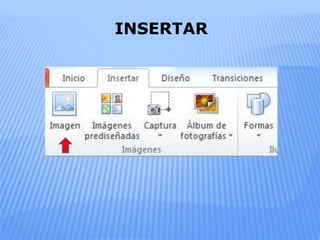
INSERTAR
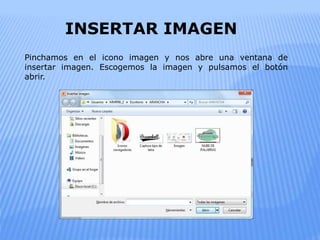
INSERTAR IMAGEN
Pinchamos en el icono imagen y nos abre una ventana de
insertar imagen. Escogemos la imagen y pulsamos el botón
abrir.
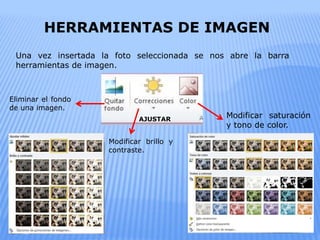
Una vez insertada la foto seleccionada se nos abre la barra
herramientas de imagen.
AJUSTAR
Eliminar el fondo
de una imagen.
Modificar brillo y
contraste.
HERRAMIENTAS DE IMAGEN
Modificar saturación
y tono de color.
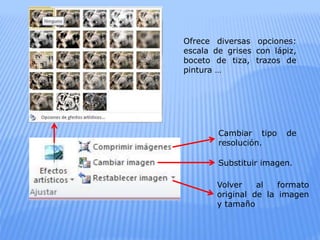
Cambiar tipo de
resolución.
Substituir imagen.
Volver al formato
original de la imagen
y tamaño
Ofrece diversas opciones:
escala de grises con lápiz,
boceto de tiza, trazos de
pintura …
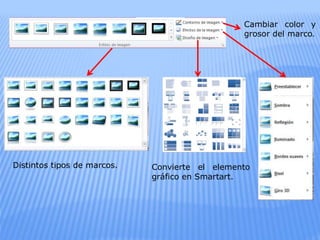
Distintos tipos de marcos.
Cambiar color y
grosor del marco.
Convierte el elemento
gráfico en Smartart.
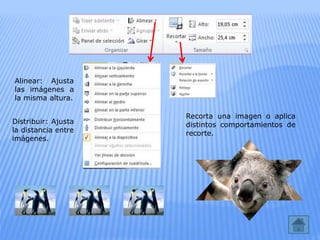
Alinear: Ajusta
las imágenes a
la misma altura.
Distribuir: Ajusta
la distancia entre
imágenes.
Recorta una imagen o aplica
distintos comportamientos de
recorte.
AUTOFORMAS
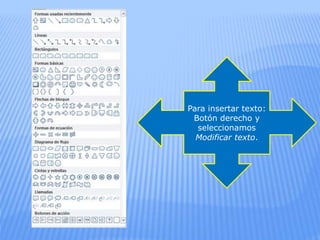
Para insertar texto:
Botón derecho y
seleccionamos
Modificar texto.
HERRAMIENTAS DE DIBUJO
Modificar relleno y contorno de
la autoforma.
Modificar relleno y contorno
de la letra .
INSERTAR ÍNDICE
Utilizando la presentación de imágenes y autoformas creamos un
índice.
Los pasos a seguir serían los siguientes:
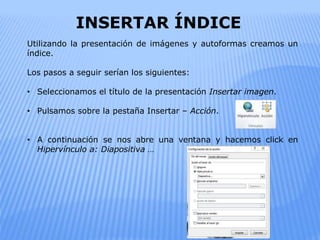
• Seleccionamos el título de la presentación Insertar imagen.
• Pulsamos sobre la pestaña Insertar – Acción.
• A continuación se nos abre una ventana y hacemos click en
Hipervínculo a: Diapositiva …
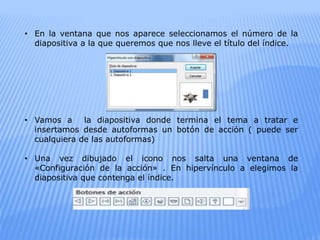
• En la ventana que nos aparece seleccionamos el número de la
diapositiva a la que queremos que nos lleve el título del índice.
• Vamos a la diapositiva donde termina el tema a tratar e
insertamos desde autoformas un botón de acción ( puede ser
cualquiera de las autoformas)
• Una vez dibujado el icono nos salta una ventana de
«Configuración de la acción» . En hipervínculo a elegimos la
diapositiva que contenga el índice.

INSERTAR IMAGEN, AUTOFORMAS E ÍNDICE EN POWER POINT.

  • 1.
    ÍNDICE: IMAGEN YAUTOFORMAS  Insertar imagen • Ajustar • Estilos de imagen • Organizar • Tamaño  Insertar autoforma • Insertar formas • Estilos de forma • Estilos de WordArt • Organizar  Tamaño
  • 2.
  • 3.
    INSERTAR IMAGEN Pinchamos enel icono imagen y nos abre una ventana de insertar imagen. Escogemos la imagen y pulsamos el botón abrir.
  • 4.
    Una vez insertadala foto seleccionada se nos abre la barra herramientas de imagen. AJUSTAR Eliminar el fondo de una imagen. Modificar brillo y contraste. HERRAMIENTAS DE IMAGEN Modificar saturación y tono de color.
  • 5.
    Cambiar tipo de resolución. Substituirimagen. Volver al formato original de la imagen y tamaño Ofrece diversas opciones: escala de grises con lápiz, boceto de tiza, trazos de pintura …
  • 6.
    Distintos tipos demarcos. Cambiar color y grosor del marco. Convierte el elemento gráfico en Smartart.
  • 7.
    Alinear: Ajusta las imágenesa la misma altura. Distribuir: Ajusta la distancia entre imágenes. Recorta una imagen o aplica distintos comportamientos de recorte.
  • 8.
  • 9.
    Para insertar texto: Botónderecho y seleccionamos Modificar texto.
  • 10.
    HERRAMIENTAS DE DIBUJO Modificarrelleno y contorno de la autoforma. Modificar relleno y contorno de la letra .
  • 11.
    INSERTAR ÍNDICE Utilizando lapresentación de imágenes y autoformas creamos un índice. Los pasos a seguir serían los siguientes: • Seleccionamos el título de la presentación Insertar imagen. • Pulsamos sobre la pestaña Insertar – Acción. • A continuación se nos abre una ventana y hacemos click en Hipervínculo a: Diapositiva …
  • 12.
    • En laventana que nos aparece seleccionamos el número de la diapositiva a la que queremos que nos lleve el título del índice. • Vamos a la diapositiva donde termina el tema a tratar e insertamos desde autoformas un botón de acción ( puede ser cualquiera de las autoformas) • Una vez dibujado el icono nos salta una ventana de «Configuración de la acción» . En hipervínculo a elegimos la diapositiva que contenga el índice.