INSTALACIÓN de WIN XP En está presentación se os explicara como instalar Windows XP en un equipo.
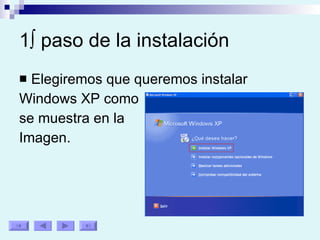
1º paso de la instalación Elegiremos que queremos instalar Windows XP como  se muestra en la Imagen.
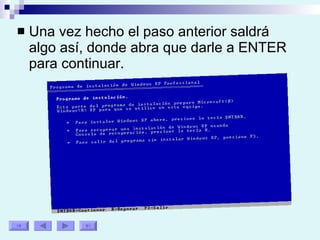
Una vez hecho el paso anterior saldrá algo así, donde abra que darle a ENTER para continuar.
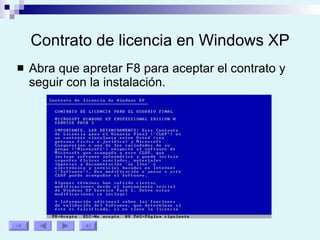
Contrato de licencia en Windows XP Abra que apretar F8 para aceptar el contrato y seguir con la instalación.
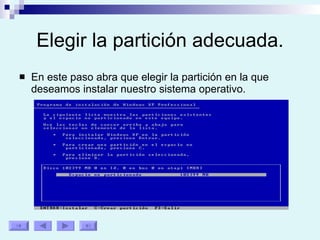
Elegir la partición adecuada. En este paso abra que elegir la partición en la que deseamos instalar nuestro sistema operativo.
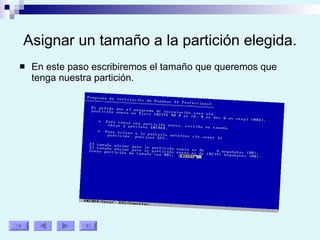
Asignar un tamaño a la partición elegida. En este paso escribiremos el tamaño que queremos que tenga nuestra partición.
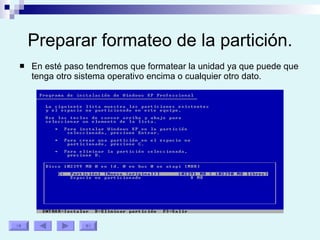
Preparar formateo de la partición. En esté paso tendremos que formatear la unidad ya que puede que tenga otro sistema operativo encima o cualquier otro dato.
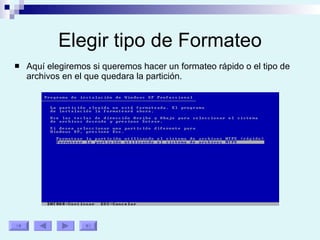
Elegir tipo de Formateo Aquí elegiremos si queremos hacer un formateo rápido o el tipo de archivos en el que quedara la partición.
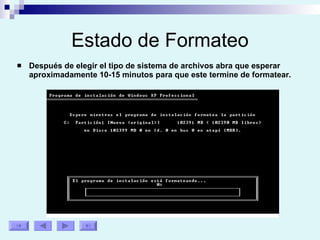
Estado de Formateo Después de elegir el tipo de sistema de archivos abra que esperar aproximadamente 10-15 minutos para que este termine de formatear.
Consejo Si queremos instalar mas de un sistema operativo igual, es bueno fijarse en el tiempo que tarda cada cosa para poder tener todo controlado. También se puede hacer una copia del sistema y así no tener que instalarlo en todos los equipos.
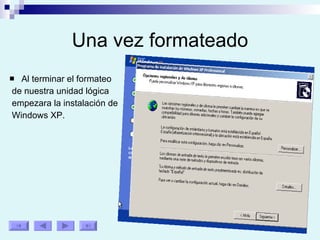
Una vez formateado Al terminar el formateo de nuestra unidad lógica empezara la instalación de Windows XP.
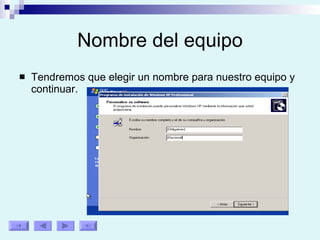
Nombre del equipo Tendremos que elegir un nombre para nuestro equipo y continuar.
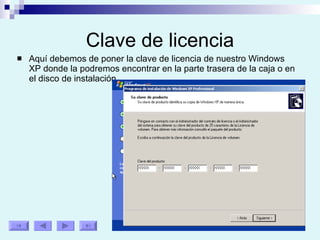
Clave de licencia Aquí debemos de poner la clave de licencia de nuestro Windows XP donde la podremos encontrar en la parte trasera de la caja o en el disco de instalación.
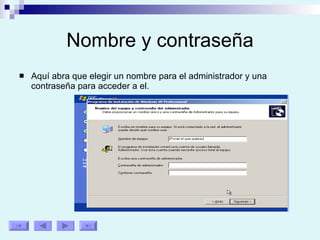
Nombre y contraseña Aquí abra que elegir un nombre para el administrador y una contraseña para acceder a el.
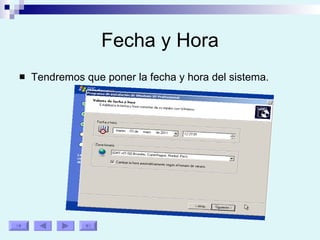
Fecha y Hora Tendremos que poner la fecha y hora del sistema.
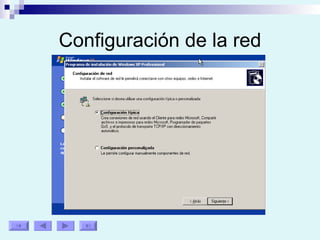
Configuración de la red
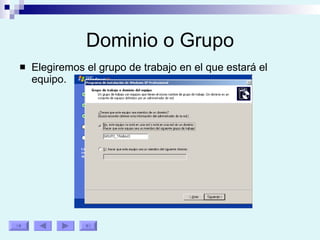
Dominio o Grupo Elegiremos el grupo de trabajo en el que estará el equipo.
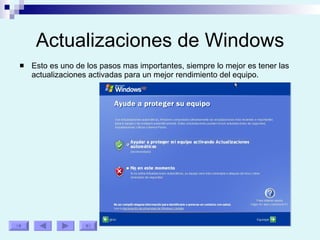
Actualizaciones de Windows Esto es uno de los pasos mas importantes, siempre lo mejor es tener las actualizaciones activadas para un mejor rendimiento del equipo.
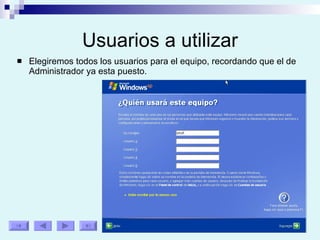
Usuarios a utilizar Elegiremos todos los usuarios para el equipo, recordando que el de Administrador ya esta puesto.
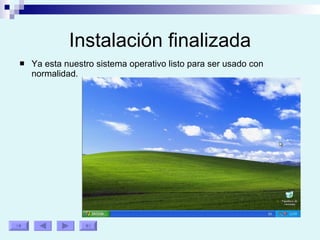
Instalación finalizada Ya esta nuestro sistema operativo listo para ser usado con normalidad.

Instalación de win xp

  • 1.
    INSTALACIÓN de WINXP En está presentación se os explicara como instalar Windows XP en un equipo.
  • 2.
    1º paso dela instalación Elegiremos que queremos instalar Windows XP como se muestra en la Imagen.
  • 3.
    Una vez hechoel paso anterior saldrá algo así, donde abra que darle a ENTER para continuar.
  • 4.
    Contrato de licenciaen Windows XP Abra que apretar F8 para aceptar el contrato y seguir con la instalación.
  • 5.
    Elegir la particiónadecuada. En este paso abra que elegir la partición en la que deseamos instalar nuestro sistema operativo.
  • 6.
    Asignar un tamañoa la partición elegida. En este paso escribiremos el tamaño que queremos que tenga nuestra partición.
  • 7.
    Preparar formateo dela partición. En esté paso tendremos que formatear la unidad ya que puede que tenga otro sistema operativo encima o cualquier otro dato.
  • 8.
    Elegir tipo deFormateo Aquí elegiremos si queremos hacer un formateo rápido o el tipo de archivos en el que quedara la partición.
  • 9.
    Estado de FormateoDespués de elegir el tipo de sistema de archivos abra que esperar aproximadamente 10-15 minutos para que este termine de formatear.
  • 10.
    Consejo Si queremosinstalar mas de un sistema operativo igual, es bueno fijarse en el tiempo que tarda cada cosa para poder tener todo controlado. También se puede hacer una copia del sistema y así no tener que instalarlo en todos los equipos.
  • 11.
    Una vez formateadoAl terminar el formateo de nuestra unidad lógica empezara la instalación de Windows XP.
  • 12.
    Nombre del equipoTendremos que elegir un nombre para nuestro equipo y continuar.
  • 13.
    Clave de licenciaAquí debemos de poner la clave de licencia de nuestro Windows XP donde la podremos encontrar en la parte trasera de la caja o en el disco de instalación.
  • 14.
    Nombre y contraseñaAquí abra que elegir un nombre para el administrador y una contraseña para acceder a el.
  • 15.
    Fecha y HoraTendremos que poner la fecha y hora del sistema.
  • 16.
  • 17.
    Dominio o GrupoElegiremos el grupo de trabajo en el que estará el equipo.
  • 18.
    Actualizaciones de WindowsEsto es uno de los pasos mas importantes, siempre lo mejor es tener las actualizaciones activadas para un mejor rendimiento del equipo.
  • 19.
    Usuarios a utilizarElegiremos todos los usuarios para el equipo, recordando que el de Administrador ya esta puesto.
  • 20.
    Instalación finalizada Yaesta nuestro sistema operativo listo para ser usado con normalidad.