Centro de Bachillerato Tecnológico Industrial y de Servicios N° 133
“Dr. Manuel Velasco Suarez”
Profesor: juan José Gonzales Martínez
Trabajo: instalación del virtual box, Windows 2008 server y configuraciones.
Fecha: 21/ 02/ 2016
Semestre: 6°
Grupo: cs
Materia: administra una red LAN.
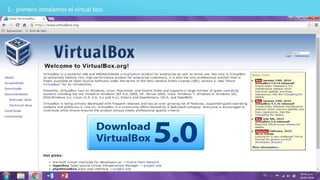
1.- primero instalamos el virtual box.
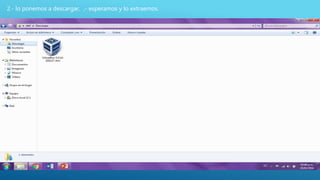
2.- lo ponemos a descargar. .- esperamos y lo extraemos.
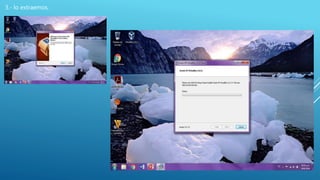
3.- lo extraemos.
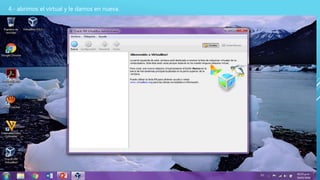
4.- abrimos el virtual y le damos en nueva.
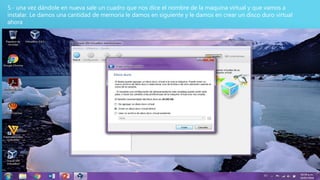
5.- una vez dándole en nueva sale un cuadro que nos dice el nombre de la maquina virtual y que vamos a
instalar. Le damos una cantidad de memoria le damos en siguiente y le damos en crear un disco duro virtual
ahora
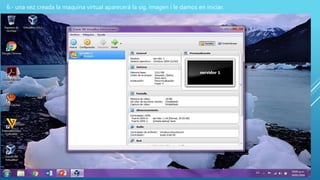
6.- una vez creada la maquina virtual aparecerá la sig. imagen i le damos en iniciar.
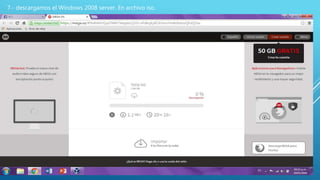
7.- descargamos el Windows 2008 server. En archivo iso.
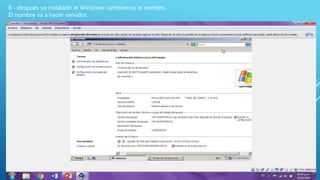
8.- después ya instalado el Windows cambiamos el nombre.
El nombre va a hacer servidor.
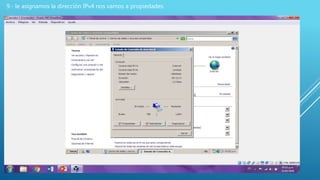
9.- le asignamos la dirección IPv4 nos vamos a propiedades.
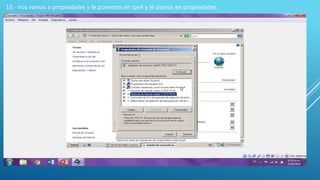
10.- nos vamos a propiedades y le ponemos en ipv4 y le damos en propiedades.
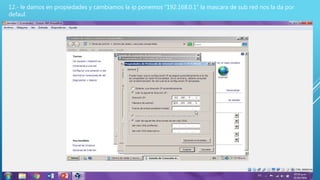
12.- le damos en propiedades y cambiamos la ip ponemos “192.168.0.1” la mascara de sub red nos la da por
defaul.
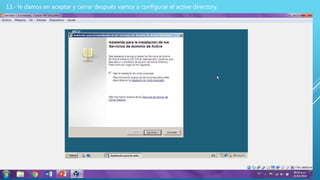
13.- le damos en aceptar y cerrar después vamos a configurar el active directory.
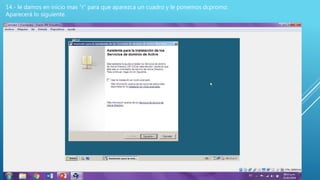
14.- le damos en inicio mas “r” para que aparezca un cuadro y le ponemos dcpromo.
Aparecerá lo siguiente.
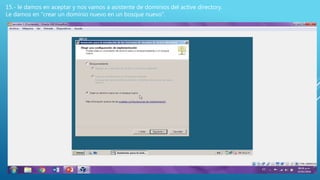
15.- le damos en aceptar y nos vamos a asistente de dominios del active directory.
Le damos en “crear un dominio nuevo en un bosque nuevo”.
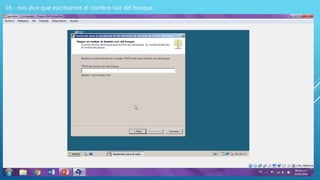
16.- nos dice que escribamos el nombre raíz del bosque.
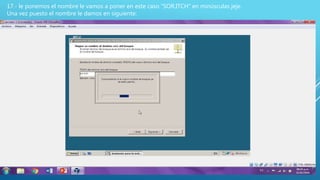
17.- le ponemos el nombre le vamos a poner en este caso “SOR.ITCH” en minúsculas jeje.
Una vez puesto el nombre le damos en siguiente:
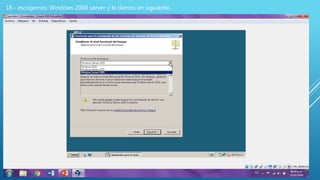
18.- escogemos Windows 2008 server y le damos en siguiente.
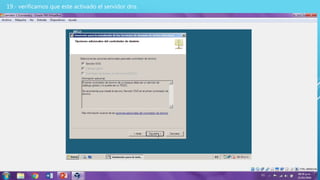
19.- verificamos que este activado el servidor dns.
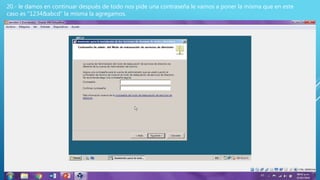
20.- le damos en continuar después de todo nos pide una contraseña le vamos a poner la misma que en este
caso es “1234&abcd” la misma la agregamos.
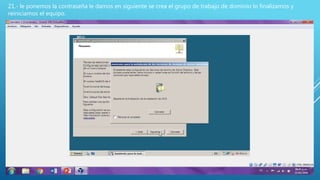
21.- le ponemos la contraseña le damos en siguiente se crea el grupo de trabajo de dominio lo finalizamos y
reiniciamos el equipo.
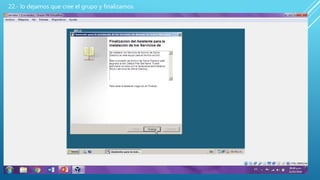
22.- lo dejamos que cree el grupo y finalizamos.

Instalacion del windows 2008 server

  • 1.
    Centro de BachilleratoTecnológico Industrial y de Servicios N° 133 “Dr. Manuel Velasco Suarez” Profesor: juan José Gonzales Martínez Trabajo: instalación del virtual box, Windows 2008 server y configuraciones. Fecha: 21/ 02/ 2016 Semestre: 6° Grupo: cs Materia: administra una red LAN.
  • 2.
    1.- primero instalamosel virtual box.
  • 3.
    2.- lo ponemosa descargar. .- esperamos y lo extraemos.
  • 4.
  • 5.
    4.- abrimos elvirtual y le damos en nueva.
  • 6.
    5.- una vezdándole en nueva sale un cuadro que nos dice el nombre de la maquina virtual y que vamos a instalar. Le damos una cantidad de memoria le damos en siguiente y le damos en crear un disco duro virtual ahora
  • 7.
    6.- una vezcreada la maquina virtual aparecerá la sig. imagen i le damos en iniciar.
  • 8.
    7.- descargamos elWindows 2008 server. En archivo iso.
  • 9.
    8.- después yainstalado el Windows cambiamos el nombre. El nombre va a hacer servidor.
  • 10.
    9.- le asignamosla dirección IPv4 nos vamos a propiedades.
  • 11.
    10.- nos vamosa propiedades y le ponemos en ipv4 y le damos en propiedades.
  • 12.
    12.- le damosen propiedades y cambiamos la ip ponemos “192.168.0.1” la mascara de sub red nos la da por defaul.
  • 13.
    13.- le damosen aceptar y cerrar después vamos a configurar el active directory.
  • 14.
    14.- le damosen inicio mas “r” para que aparezca un cuadro y le ponemos dcpromo. Aparecerá lo siguiente.
  • 15.
    15.- le damosen aceptar y nos vamos a asistente de dominios del active directory. Le damos en “crear un dominio nuevo en un bosque nuevo”.
  • 16.
    16.- nos diceque escribamos el nombre raíz del bosque.
  • 17.
    17.- le ponemosel nombre le vamos a poner en este caso “SOR.ITCH” en minúsculas jeje. Una vez puesto el nombre le damos en siguiente:
  • 18.
    18.- escogemos Windows2008 server y le damos en siguiente.
  • 19.
    19.- verificamos queeste activado el servidor dns.
  • 20.
    20.- le damosen continuar después de todo nos pide una contraseña le vamos a poner la misma que en este caso es “1234&abcd” la misma la agregamos.
  • 21.
    21.- le ponemosla contraseña le damos en siguiente se crea el grupo de trabajo de dominio lo finalizamos y reiniciamos el equipo.
  • 22.
    22.- lo dejamosque cree el grupo y finalizamos.