PUBLICACIÓN EN EDUCA MADRID DE UN SITIO WEB CREADO CON JOOMLA
El proceso de  publicaci ó n en Educa Madrid  de un sitio web creado previamente en un  servidor local  con el gestor de contenidos JOOMLA es bastante laborioso. Comprende varias fases: Solicitud  de alta en el servicio de  p á ginas din á micas  de Educa Madrid. Instalaci ó n  de la  ú ltima versi ó n de JOOMLA en el servidor de Educa Madrid. Importaci ó n  de la base de datos de nuestro servidor local a la administraci ó n de la base de datos ( PhpMyAdmin ) de Educa Madrid. Transferencia  del sitio web al servidor de Educa Madrid.
1. SOLICITUD DE ALTA EN EL SERVICIO DE PÁGINAS DINÁMICAS DE EDUCA MADRID
Lo primero que hay que hacer es  solicitar ,  desde la cuenta institucional del centro ,  el alta en el servicio de p á ginas din á micas de Educa Madrid , enviando un correo a la direcci ó n: [email_address] . A los cuatro o cinco d í as recibiremos en dicha cuenta un correo donde se nos comunica que ya tenemos habilitado  el soporte para PHP y la base de datos MySQL . Los datos que nos proporcionan son los siguientes: Par á metros de la base de datos MySQL Host de conexi ó n ( localhost ). Nombre de la base de datos. Usuario. Clave. Acceso a la administraci ó n de la base de datos ( phpMyAdmin ) Enlace a la p á gina  http://centro.educa.madrid.org/admin_dinamicas/   Usuario (el mismo que el de la base de datos) Clave (la misma que la de la base de datos) Asimismo se nos informa que la p á gina web del centro debemos alojarla dentro de la carpeta  public_html  de nuestro espacio ftp, y que hemos de incluir en ella el  logotipo de EducaMadrid Plataforma Tecnol ó gica . El logo lo podemos descargar en la direcci ó n: http://ayuda.educa.madrid.org/index.php/Enlaces_EducaMadrid_Plataforma_Tecnol%C3%B3gica .
2. INSTALACIÓN DE JOOMLA EN EL SERVIDOR DE EDUCA MADRID
En primer lugar, descargamos la  ú ltima versi ó n de JOOMLA en la direcci ó n de JOOMLA SPANISH ( http://www.joomlaspanish.org/ ) y, una vez descomprimido el  archivo zip  en una carpeta de nuestro disco duro (a la que llamaremos “ ies” , aunque podemos ponerle cualquier otro nombre), transferimos esa carpeta a la carpeta “ public_html”  del servidor de Educa Madrid a trav é s de un programa de transferencia de ficheros (en nuestro caso,  FileZilla ). El proceso lleva bastante tiempo. Ve á moslo paso a paso:
2.1 Descarga y descompresión en una carpeta de nuestro ordenador del archivo de instalación de Joomla
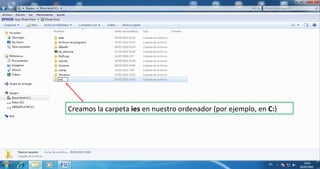
Creamos la carpeta  ies  en nuestro ordenador (por ejemplo, en  C: )
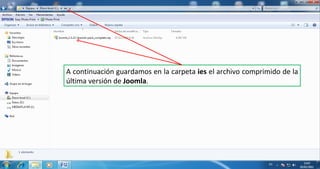
A continuación guardamos en la carpeta  ies  el archivo comprimido de la última versión de  Joomla .
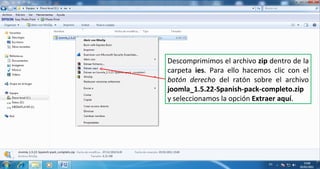
Descomprimimos el archivo  zip  dentro de la carpeta  ies . Para ello hacemos clic con el  botón derecho  del ratón sobre el archivo  joomla_1.5.22-Spanish-pack-completo.zip  y seleccionamos la opción  Extraer aquí .
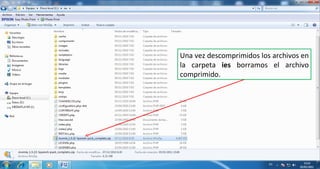
Una vez descomprimidos los archivos en la carpeta  ies  borramos el archivo comprimido.
2.2 TRANSFERENCIA DE LA CARPETA “IES” AL SERVIDOR DE EDUCA MADRID
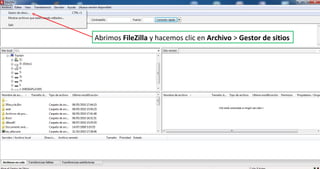
Abrimos  FileZilla  y hacemos clic en  Archivo  >  Gestor de sitios
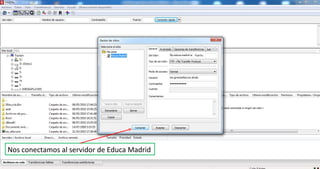
Nos conectamos al servidor de Educa Madrid
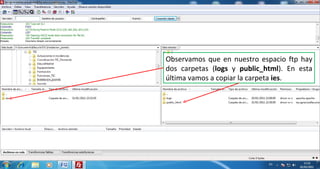
Observamos que en nuestro espacio ftp hay dos carpetas ( logs  y  public_html ). En esta última vamos a copiar la carpeta  ies .
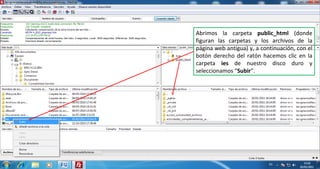
Abrimos la carpeta  public_html  (donde figuran las carpetas y los archivos de la página web antigua) y, a continuación, con el botón derecho del ratón hacemos clic en la carpeta  ies  de nuestro disco duro y seleccionamos “ Subir ”.
2.3 ACCESO AL PROGRAMA DE INSTALACIÓN DE JOOMLA
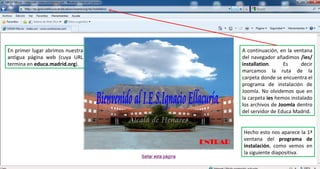
En primer lugar abrimos nuestra antigua página web (cuya URL termina en  educa.madrid.org ).  A continuación, en la ventana del navegador añadimos  /ies/installation . Es decir marcamos la ruta de la carpeta donde se encuentra el programa de instalación de Joomla. No olvidemos que en la carpeta  ies  hemos instalado los archivos de  Joomla  dentro del servidor de Educa Madrid. Hecho esto nos aparece la 1ª ventana del  programa de instalación , como vemos en la siguiente diapositiva.
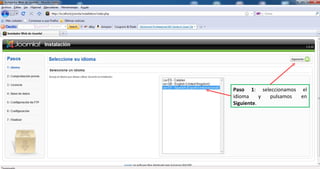
Paso 1 : seleccionamos el idioma y pulsamos en  Siguiente .
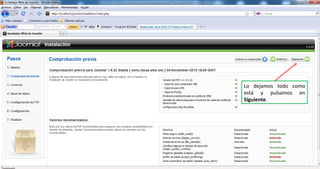
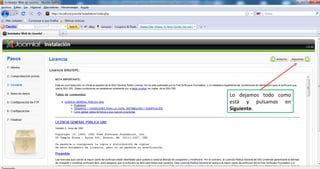
Lo dejamos todo como está y pulsamos en  Siguiente .
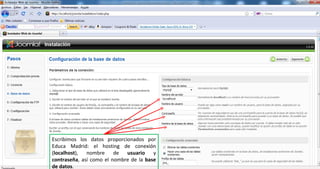
Escribimos los datos proporcionados por Educa Madrid: el hosting de conexión ( localhost ), nombre de  usuario  y  contraseña , así como el nombre de la  base de datos .
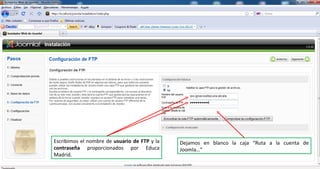
Escribimos el nombre de  usuario de FTP  y la  contraseña  proporcionados por Educa Madrid. Dejamos en blanco la caja “Ruta a la cuenta de Joomla…”
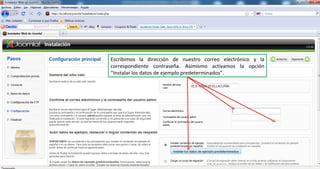
Escribimos la dirección de nuestro correo electrónico y la correspondiente contraseña. Asimismo activamos la opción “Instalar los datos de ejemplo predeterminados”.
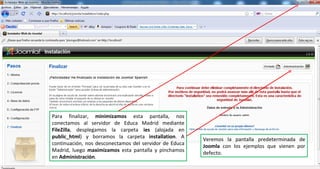
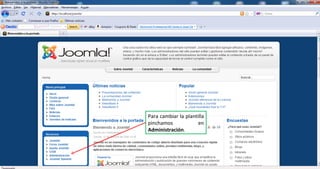
Para finalizar,  minimizamos  esta pantalla, nos conectamos al servidor de Educa Madrid mediante  FileZilla , desplegamos la carpeta  ies  (alojada en  public_html ) y borramos la carpeta  installation . A continuación, nos desconectamos del servidor de Educa Madrid, luego  maximizamos  esta pantalla y pinchamos en  Administración . Veremos la pantalla predeterminada de  Joomla  con los ejemplos que vienen por defecto.
Para cambiar la plantilla pinchamos en  Administración .
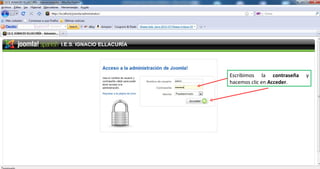
Escribimos la  contraseña  y hacemos clic en  Acceder .
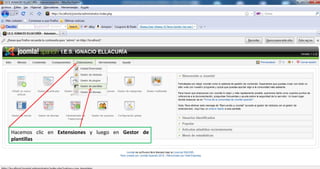
Hacemos clic en  Extensiones  y luego en  Gestor de plantillas
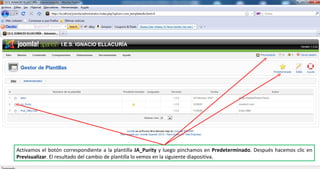
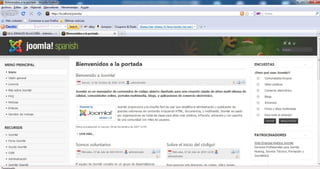
Activamos el botón correspondiente a la plantilla  JA_Purity  y luego pinchamos en  Predeterminado . Después hacemos clic en  Previsualizar . El resultado del cambio de plantilla lo vemos en la siguiente diapositiva.
 
3. IMPORTACIÓN DE LA BASE DE DATOS
Como se supone que ya tenemos creada la  página web  en el  servidor local  (es decir, en el disco duro de nuestro ordenador) ahora lo que hay que hacer es  importar la base de datos  de esa página web al  servidor de Educa Madrid .  De esa base de datos debemos tener una  copia de seguridad  en un archivo comprimido (con extensión “zip”).
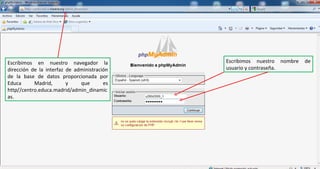
Escribimos en nuestro navegador la dirección de la interfaz de administración de la base de datos proporcionada por Educa Madrid, y que es http//centro.educa.madrid/admin_dinamicas. Escribimos nuestro nombre de usuario y contraseña.
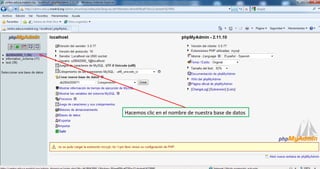
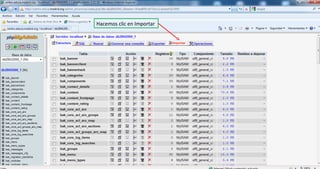
Hacemos clic en el nombre de nuestra base de datos
Hacemos clic en Importar
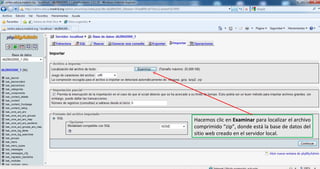
Hacemos clic en  Examinar  para localizar el archivo comprimido “zip”, donde está la base de datos del sitio web creado en el servidor local.
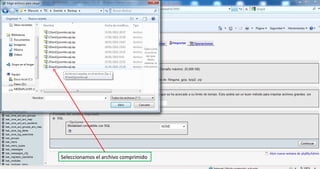
Seleccionamos el archivo comprimido
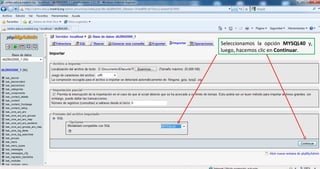
Seleccionamos la opción  MYSQL40  y, luego, hacemos clic en  Continuar .
4. TRANSFERENCIA DEL SITIO WEB AL SERVIDOR DE EDUCA MADRID
Para finalizar, hacemos lo siguiente: Nos conectamos al servidor de Educa Madrid (a través del programa FileZilla). Abrimos la carpeta  public_html  y, dentro de esta, la carpeta  ies . Borramos  todas las carpetas y archivos (con excepción de  configuration.php ) de la carpeta  ies . Copiamos todas las carpetas y archivos (con excepción de  configuration.php ) de la carpeta  ies  del  servidor local  en la carpeta  ies  del servidor de Educa Madrid.

Instalacion joomla educamadrid

  • 1.
    PUBLICACIÓN EN EDUCAMADRID DE UN SITIO WEB CREADO CON JOOMLA
  • 2.
    El proceso de publicaci ó n en Educa Madrid de un sitio web creado previamente en un servidor local con el gestor de contenidos JOOMLA es bastante laborioso. Comprende varias fases: Solicitud de alta en el servicio de p á ginas din á micas de Educa Madrid. Instalaci ó n de la ú ltima versi ó n de JOOMLA en el servidor de Educa Madrid. Importaci ó n de la base de datos de nuestro servidor local a la administraci ó n de la base de datos ( PhpMyAdmin ) de Educa Madrid. Transferencia del sitio web al servidor de Educa Madrid.
  • 3.
    1. SOLICITUD DEALTA EN EL SERVICIO DE PÁGINAS DINÁMICAS DE EDUCA MADRID
  • 4.
    Lo primero quehay que hacer es solicitar , desde la cuenta institucional del centro , el alta en el servicio de p á ginas din á micas de Educa Madrid , enviando un correo a la direcci ó n: [email_address] . A los cuatro o cinco d í as recibiremos en dicha cuenta un correo donde se nos comunica que ya tenemos habilitado el soporte para PHP y la base de datos MySQL . Los datos que nos proporcionan son los siguientes: Par á metros de la base de datos MySQL Host de conexi ó n ( localhost ). Nombre de la base de datos. Usuario. Clave. Acceso a la administraci ó n de la base de datos ( phpMyAdmin ) Enlace a la p á gina http://centro.educa.madrid.org/admin_dinamicas/ Usuario (el mismo que el de la base de datos) Clave (la misma que la de la base de datos) Asimismo se nos informa que la p á gina web del centro debemos alojarla dentro de la carpeta public_html de nuestro espacio ftp, y que hemos de incluir en ella el logotipo de EducaMadrid Plataforma Tecnol ó gica . El logo lo podemos descargar en la direcci ó n: http://ayuda.educa.madrid.org/index.php/Enlaces_EducaMadrid_Plataforma_Tecnol%C3%B3gica .
  • 5.
    2. INSTALACIÓN DEJOOMLA EN EL SERVIDOR DE EDUCA MADRID
  • 6.
    En primer lugar,descargamos la ú ltima versi ó n de JOOMLA en la direcci ó n de JOOMLA SPANISH ( http://www.joomlaspanish.org/ ) y, una vez descomprimido el archivo zip en una carpeta de nuestro disco duro (a la que llamaremos “ ies” , aunque podemos ponerle cualquier otro nombre), transferimos esa carpeta a la carpeta “ public_html” del servidor de Educa Madrid a trav é s de un programa de transferencia de ficheros (en nuestro caso, FileZilla ). El proceso lleva bastante tiempo. Ve á moslo paso a paso:
  • 7.
    2.1 Descarga ydescompresión en una carpeta de nuestro ordenador del archivo de instalación de Joomla
  • 8.
    Creamos la carpeta ies en nuestro ordenador (por ejemplo, en C: )
  • 9.
    A continuación guardamosen la carpeta ies el archivo comprimido de la última versión de Joomla .
  • 10.
    Descomprimimos el archivo zip dentro de la carpeta ies . Para ello hacemos clic con el botón derecho del ratón sobre el archivo joomla_1.5.22-Spanish-pack-completo.zip y seleccionamos la opción Extraer aquí .
  • 11.
    Una vez descomprimidoslos archivos en la carpeta ies borramos el archivo comprimido.
  • 12.
    2.2 TRANSFERENCIA DELA CARPETA “IES” AL SERVIDOR DE EDUCA MADRID
  • 13.
    Abrimos FileZilla y hacemos clic en Archivo > Gestor de sitios
  • 14.
    Nos conectamos alservidor de Educa Madrid
  • 15.
    Observamos que ennuestro espacio ftp hay dos carpetas ( logs y public_html ). En esta última vamos a copiar la carpeta ies .
  • 16.
    Abrimos la carpeta public_html (donde figuran las carpetas y los archivos de la página web antigua) y, a continuación, con el botón derecho del ratón hacemos clic en la carpeta ies de nuestro disco duro y seleccionamos “ Subir ”.
  • 17.
    2.3 ACCESO ALPROGRAMA DE INSTALACIÓN DE JOOMLA
  • 18.
    En primer lugarabrimos nuestra antigua página web (cuya URL termina en educa.madrid.org ). A continuación, en la ventana del navegador añadimos /ies/installation . Es decir marcamos la ruta de la carpeta donde se encuentra el programa de instalación de Joomla. No olvidemos que en la carpeta ies hemos instalado los archivos de Joomla dentro del servidor de Educa Madrid. Hecho esto nos aparece la 1ª ventana del programa de instalación , como vemos en la siguiente diapositiva.
  • 19.
    Paso 1 :seleccionamos el idioma y pulsamos en Siguiente .
  • 20.
    Lo dejamos todocomo está y pulsamos en Siguiente .
  • 21.
    Lo dejamos todocomo está y pulsamos en Siguiente .
  • 22.
    Escribimos los datosproporcionados por Educa Madrid: el hosting de conexión ( localhost ), nombre de usuario y contraseña , así como el nombre de la base de datos .
  • 23.
    Escribimos el nombrede usuario de FTP y la contraseña proporcionados por Educa Madrid. Dejamos en blanco la caja “Ruta a la cuenta de Joomla…”
  • 24.
    Escribimos la direcciónde nuestro correo electrónico y la correspondiente contraseña. Asimismo activamos la opción “Instalar los datos de ejemplo predeterminados”.
  • 25.
    Para finalizar, minimizamos esta pantalla, nos conectamos al servidor de Educa Madrid mediante FileZilla , desplegamos la carpeta ies (alojada en public_html ) y borramos la carpeta installation . A continuación, nos desconectamos del servidor de Educa Madrid, luego maximizamos esta pantalla y pinchamos en Administración . Veremos la pantalla predeterminada de Joomla con los ejemplos que vienen por defecto.
  • 26.
    Para cambiar laplantilla pinchamos en Administración .
  • 27.
    Escribimos la contraseña y hacemos clic en Acceder .
  • 28.
    Hacemos clic en Extensiones y luego en Gestor de plantillas
  • 29.
    Activamos el botóncorrespondiente a la plantilla JA_Purity y luego pinchamos en Predeterminado . Después hacemos clic en Previsualizar . El resultado del cambio de plantilla lo vemos en la siguiente diapositiva.
  • 30.
  • 31.
    3. IMPORTACIÓN DELA BASE DE DATOS
  • 32.
    Como se suponeque ya tenemos creada la página web en el servidor local (es decir, en el disco duro de nuestro ordenador) ahora lo que hay que hacer es importar la base de datos de esa página web al servidor de Educa Madrid . De esa base de datos debemos tener una copia de seguridad en un archivo comprimido (con extensión “zip”).
  • 33.
    Escribimos en nuestronavegador la dirección de la interfaz de administración de la base de datos proporcionada por Educa Madrid, y que es http//centro.educa.madrid/admin_dinamicas. Escribimos nuestro nombre de usuario y contraseña.
  • 34.
    Hacemos clic enel nombre de nuestra base de datos
  • 35.
  • 36.
    Hacemos clic en Examinar para localizar el archivo comprimido “zip”, donde está la base de datos del sitio web creado en el servidor local.
  • 37.
  • 38.
    Seleccionamos la opción MYSQL40 y, luego, hacemos clic en Continuar .
  • 39.
    4. TRANSFERENCIA DELSITIO WEB AL SERVIDOR DE EDUCA MADRID
  • 40.
    Para finalizar, hacemoslo siguiente: Nos conectamos al servidor de Educa Madrid (a través del programa FileZilla). Abrimos la carpeta public_html y, dentro de esta, la carpeta ies . Borramos todas las carpetas y archivos (con excepción de configuration.php ) de la carpeta ies . Copiamos todas las carpetas y archivos (con excepción de configuration.php ) de la carpeta ies del servidor local en la carpeta ies del servidor de Educa Madrid.