QUÉ ES INTERNET
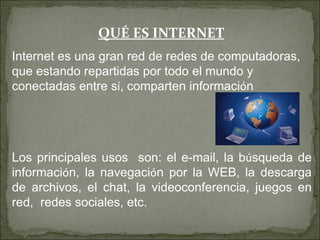
Internet es una gran red de redes de computadoras,
que estando repartidas por todo el mundo y
conectadas entre sí, comparten información.


Los principales usos son: el e-mail, la búsqueda de
información, la navegación por la WEB, la descarga
de archivos, el chat, la videoconferencia, juegos en
red, redes sociales, etc.
CÓMO NOS CONECTAMOS A INTERNET

    Hoy se puede contar con diferentes
 alternativas de conexión, depende de las
         necesidades del usuario.


         Veamos las más usadas:
•ADSL: Permite transmitir simultáneamente
voz y datos a través de la misma línea
telefónica, Es decir, el usuario puede
hablar por teléfono a la vez que está
navegando por Internet.


•Fibra Óptica: Es una forma de conexión a
la Red que utiliza la señal de televisión a
través de cableado de Fibra Óptica.
•Dial-Up: Establece una conexión a
Internet mediante una línea telefónica.
En este tipo de conexión, la línea queda
ocupada mientras se está conectado a
Internet


•Banda Ancha: Es una técnica de
transmisión, en la que una o más
señales de datos pueden circular varias
veces por el mismo medio.
•Cable Modem: Es la distribución de un servicio
de conectividad a Internet sobre una
infraestructura de telecomunicaciones Ej.:
televisión por cable


•Acceso inalámbrico o Wireless: Se aplica el
término inalámbrico, al tipo de comunicación que
no requiere de cables
•Wi Fi: Es una forma de conectividad a
internet sin cable.


•Bluetooth: Permite conectarse a Internet
a través de teléfonos celulares.
YA ESTAMOS CONECTADOS.

 AHORA , COMO INGRESAMOS A
INTERNET.

A través de programas que permitan
utilizar los distintos servicios de la Red.

Estos programas se llaman

          NAVEGADORES
Los navegadores WEB

Son      programas que se
encargan de mostrar las
páginas web contenidas en la
dirección o URL que se le ha
indicado.

Algunos de los navegadores
más usados actualmente son :
INTERNET
              CHROME       FIREFOX       OPERA
EXPLORER


 El    navegador  Internet     Explorer     viene
 incorporado en Windows, por lo que no es
 necesario que se      instale    (aunque con
 Windows 7 da la posibilidad de instalar otro por
 defecto).
CÓMO INTERACTUAMOS EN LA RED

Mediante un recurso que ofrece Internet,
donde se puede interactuar con millones de
páginas   creadas    por    organizaciones,
empresas y usuarios particulares, basada en
Hipertexto…

La WWW o W3 WORLD WIDE WEB o
bien RED INFORMATICA MUNDIAL.
La World Wide Web está organizada en sitios web,
que a su vez contienen las páginas web.

Un sitio WEB es un conjunto de páginas WEB
entrelazadas.


Si se compara la web con una biblioteca, los sitios
web serían los libros y las páginas web, las páginas
que se encuentran dentro de estos libros. Para que
se pueda acceder a un sitio web, este debe estar
almacenado en un servidor.
Ej.: Sitio del navegador OPERA. En la página
principal se pueden ver varias opciones, por ejemplo
en el menú de la parte central: al cliquear sobre una
de sus opciones se mostrará otra página relacionada
con la opción elegida.


Una página WEB está compuesta principalmente
de texto, imágenes, hiperenlaces, etc., que
muestra el navegador tras haberlo recibido
desde Internet.
LOS ENLACES O HIPERENLACES

Dentro de una página web se pueden encontrar imágenes o
textos (que normalmente se hayan subrayados y/o de otro
color para ser identificados más fácilmente) en los que al
pasar sobre ellos el cursor del ratón éste cambiará a la forma
de una mano       : son los llamados enlaces, que llevan a otro
punto de la misma página o a otra página del mismo sitio o a
una página de otro sitio WEB
Ahora veremos los elementos de la pantalla al
  iniciar Internet.
                   Barra de direcciones
                                             Minimizar


                                                Restaurar
                     Barra de Herramientas
        Adelante
                                                    Cerrar
Atrás


                                                 Barra de
                                                 Desplazamiento


                          Barra de Estado
En la barra de direcciones se puede ver la URL de la
página actual.

Las siglas de URL significan Localizador de Recurso
Uniforme (en inglés Uniform Resource Locator), la
dirección global de documentos y de otros recursos en
la WWW.

La estructura general de una URL es la siguiente:
Protocolo, es el formato en el que se van a intercambiar los
datos, el navegador y la máquina de destino. Existen diferentes
protocolos, dependiendo del contenido que se quiera
intercambiar. Así, por ejemplo, el http (hypertext transfer protocol)
es para la visualización de páginas web, ftp (file transfer protocol)
para transferir fichero, mail para transmitir correos electrónicos,…


Host, El término es usado en informática para referirse a las
computadoras conectadas a una red, que proveen y utilizan
servicios de ella
Dominio del Servidor, es el nombre de la máquina destino. Este
se compone de dos partes. El nombre del servidor y el dominio.
Ejemplos de nombre de servidor serían: www.yahoo.com,
www.google.com, www.manualweb.net,…
Nombre del servidor, es el nombre que se le haya dado a la
máquina. Suele ser representativo del sitio al que estamos
accediendo. Por ejemplo, google, yahoo, flickr, youtube,…

Dominio de primer nivel , serían las ultimas tres letras del
nombre del servidor. Son muy reconocibles y las más normales
son .com, .net, .org, incluso asociadas a zonas geográficas .es, ar,
mx, cl.
Directorio, son colecciones de enlaces a sitios, organizados de
manera jerárquica en un árbol de categorías.


Recurso, es la ruta al recurso en el servidor, por ej.: el nombre
del archivo
En caso de que una página no se vea por completo dentro de la
ventana, aparecerán las barras de desplazamiento que permitirán
moverse en ella.

En la barra de estado se podrá ver otra información, como el
porcentaje cargado de la página, las imágenes que se estén
cargando, etc.

A partir de Internet Explorer 7, en lugar de abrirse cada página web
en una ventana diferente, ahora están organizadas por pestañas.
EL E-mail


El E-mail es otro de los servicios más útiles y usados de Internet

Como su nombre indica, consiste en gestionar el correo desde la Web. Una de
las ventajas del web mail, es que desde cualquier computadora o dispositivo
móvil que tenga conexión a Internet se puede leer y enviar correo sin tener
que configurar ningún programa. A este tipo de comunicación se la llama
ASINCRÓNICA, ya que el emisor y el receptor no coinciden en espacio y
tiempo.
PROVEEDORES DE CORREO ELECTRÓNICO


Dentro de los gratuitos…etc.
Son cuentas de correo electrónico que utilizan como interfaz un sitio
Web. Son cuentas también llamadas WEB - MAIL
Y DENTRO DE LOS QUE SE ABONAN…


Entre otros..
Cualquiera sea la modalidad que elijas, podrás enviar y recibir
mail, redireccionarlos a otras cuentas, etc.
Estructura de la dirección de correo electrónico


     Informática@yahoo.com.ar

                                        Indica que ofrece
              (Arroba) at en
                                        Un servicio
Nombre de     inglés, indica                              País de
                                        comercial
usuario       pertenencia                                 orígen

                               Nombre del
                               Dominio del
                               proveedor
Después de elegir el Proveedor de correo, tendrás que abrir tu
  cuenta de correo electrónico

En este ejemplo veremos cómo crear un cuenta en gmail.

o En la barra de direcciones escribiremos www.gmail.com
o Clic en Crear Cuenta y aparecerá la siguiente pantalla
o Pedirá que ingreses tus datos y elijas un nombre de usuario, si
  hay disponibilidad, continuará con el proceso, sino te sugerirá
  otros nombres

Una vez finalizado el proceso
quedará creada tu cuenta
de correo electrónico
Para Poder leer       tu   correo   ingresás   al
www.gmail.com
Colocas tu nombre de usuario y contraseña
Una vez ingresado los datos, veremos la siguiente pantalla , con un
clic en Recibidos podremos leer los mail que nos enviaron
Para Redactar realizaremos el mismo procedimiento. A continuación
describiremos la pantalla.


                       Dirección    de     correo  electrónico    del
                       destinatario por ej.: oio@gmail.com
                       Otros destinatarios a los cuales se le quiere
                       enviar una copia
                       Copias ocultas para que no se vea la lista
                       de personas destinatarias
                                      Motivo del mensaje
                                                             Si al mensaje
                                                             se     quiere
                                                             adjuntar un
                                                             archivo

                     Aquí se redacta el mensaje, luego solo
                     haremos clic en ENVIAR
Internet

Internet

  • 1.
    QUÉ ES INTERNET Internetes una gran red de redes de computadoras, que estando repartidas por todo el mundo y conectadas entre sí, comparten información. Los principales usos son: el e-mail, la búsqueda de información, la navegación por la WEB, la descarga de archivos, el chat, la videoconferencia, juegos en red, redes sociales, etc.
  • 2.
    CÓMO NOS CONECTAMOSA INTERNET Hoy se puede contar con diferentes alternativas de conexión, depende de las necesidades del usuario. Veamos las más usadas:
  • 3.
    •ADSL: Permite transmitirsimultáneamente voz y datos a través de la misma línea telefónica, Es decir, el usuario puede hablar por teléfono a la vez que está navegando por Internet. •Fibra Óptica: Es una forma de conexión a la Red que utiliza la señal de televisión a través de cableado de Fibra Óptica.
  • 4.
    •Dial-Up: Establece unaconexión a Internet mediante una línea telefónica. En este tipo de conexión, la línea queda ocupada mientras se está conectado a Internet •Banda Ancha: Es una técnica de transmisión, en la que una o más señales de datos pueden circular varias veces por el mismo medio.
  • 5.
    •Cable Modem: Esla distribución de un servicio de conectividad a Internet sobre una infraestructura de telecomunicaciones Ej.: televisión por cable •Acceso inalámbrico o Wireless: Se aplica el término inalámbrico, al tipo de comunicación que no requiere de cables
  • 6.
    •Wi Fi: Esuna forma de conectividad a internet sin cable. •Bluetooth: Permite conectarse a Internet a través de teléfonos celulares.
  • 7.
    YA ESTAMOS CONECTADOS. AHORA , COMO INGRESAMOS A INTERNET. A través de programas que permitan utilizar los distintos servicios de la Red. Estos programas se llaman NAVEGADORES
  • 8.
    Los navegadores WEB Son programas que se encargan de mostrar las páginas web contenidas en la dirección o URL que se le ha indicado. Algunos de los navegadores más usados actualmente son :
  • 9.
    INTERNET CHROME FIREFOX OPERA EXPLORER El navegador Internet Explorer viene incorporado en Windows, por lo que no es necesario que se instale (aunque con Windows 7 da la posibilidad de instalar otro por defecto).
  • 10.
    CÓMO INTERACTUAMOS ENLA RED Mediante un recurso que ofrece Internet, donde se puede interactuar con millones de páginas creadas por organizaciones, empresas y usuarios particulares, basada en Hipertexto… La WWW o W3 WORLD WIDE WEB o bien RED INFORMATICA MUNDIAL.
  • 11.
    La World WideWeb está organizada en sitios web, que a su vez contienen las páginas web. Un sitio WEB es un conjunto de páginas WEB entrelazadas. Si se compara la web con una biblioteca, los sitios web serían los libros y las páginas web, las páginas que se encuentran dentro de estos libros. Para que se pueda acceder a un sitio web, este debe estar almacenado en un servidor.
  • 12.
    Ej.: Sitio delnavegador OPERA. En la página principal se pueden ver varias opciones, por ejemplo en el menú de la parte central: al cliquear sobre una de sus opciones se mostrará otra página relacionada con la opción elegida. Una página WEB está compuesta principalmente de texto, imágenes, hiperenlaces, etc., que muestra el navegador tras haberlo recibido desde Internet.
  • 13.
    LOS ENLACES OHIPERENLACES Dentro de una página web se pueden encontrar imágenes o textos (que normalmente se hayan subrayados y/o de otro color para ser identificados más fácilmente) en los que al pasar sobre ellos el cursor del ratón éste cambiará a la forma de una mano : son los llamados enlaces, que llevan a otro punto de la misma página o a otra página del mismo sitio o a una página de otro sitio WEB
  • 14.
    Ahora veremos loselementos de la pantalla al iniciar Internet. Barra de direcciones Minimizar Restaurar Barra de Herramientas Adelante Cerrar Atrás Barra de Desplazamiento Barra de Estado
  • 15.
    En la barrade direcciones se puede ver la URL de la página actual. Las siglas de URL significan Localizador de Recurso Uniforme (en inglés Uniform Resource Locator), la dirección global de documentos y de otros recursos en la WWW. La estructura general de una URL es la siguiente:
  • 16.
    Protocolo, es elformato en el que se van a intercambiar los datos, el navegador y la máquina de destino. Existen diferentes protocolos, dependiendo del contenido que se quiera intercambiar. Así, por ejemplo, el http (hypertext transfer protocol) es para la visualización de páginas web, ftp (file transfer protocol) para transferir fichero, mail para transmitir correos electrónicos,… Host, El término es usado en informática para referirse a las computadoras conectadas a una red, que proveen y utilizan servicios de ella
  • 17.
    Dominio del Servidor,es el nombre de la máquina destino. Este se compone de dos partes. El nombre del servidor y el dominio. Ejemplos de nombre de servidor serían: www.yahoo.com, www.google.com, www.manualweb.net,… Nombre del servidor, es el nombre que se le haya dado a la máquina. Suele ser representativo del sitio al que estamos accediendo. Por ejemplo, google, yahoo, flickr, youtube,… Dominio de primer nivel , serían las ultimas tres letras del nombre del servidor. Son muy reconocibles y las más normales son .com, .net, .org, incluso asociadas a zonas geográficas .es, ar, mx, cl.
  • 18.
    Directorio, son coleccionesde enlaces a sitios, organizados de manera jerárquica en un árbol de categorías. Recurso, es la ruta al recurso en el servidor, por ej.: el nombre del archivo
  • 19.
    En caso deque una página no se vea por completo dentro de la ventana, aparecerán las barras de desplazamiento que permitirán moverse en ella. En la barra de estado se podrá ver otra información, como el porcentaje cargado de la página, las imágenes que se estén cargando, etc. A partir de Internet Explorer 7, en lugar de abrirse cada página web en una ventana diferente, ahora están organizadas por pestañas.
  • 20.
    EL E-mail El E-mailes otro de los servicios más útiles y usados de Internet Como su nombre indica, consiste en gestionar el correo desde la Web. Una de las ventajas del web mail, es que desde cualquier computadora o dispositivo móvil que tenga conexión a Internet se puede leer y enviar correo sin tener que configurar ningún programa. A este tipo de comunicación se la llama ASINCRÓNICA, ya que el emisor y el receptor no coinciden en espacio y tiempo.
  • 21.
    PROVEEDORES DE CORREOELECTRÓNICO Dentro de los gratuitos…etc. Son cuentas de correo electrónico que utilizan como interfaz un sitio Web. Son cuentas también llamadas WEB - MAIL
  • 22.
    Y DENTRO DELOS QUE SE ABONAN… Entre otros.. Cualquiera sea la modalidad que elijas, podrás enviar y recibir mail, redireccionarlos a otras cuentas, etc.
  • 23.
    Estructura de ladirección de correo electrónico Informática@yahoo.com.ar Indica que ofrece (Arroba) at en Un servicio Nombre de inglés, indica País de comercial usuario pertenencia orígen Nombre del Dominio del proveedor
  • 24.
    Después de elegirel Proveedor de correo, tendrás que abrir tu cuenta de correo electrónico En este ejemplo veremos cómo crear un cuenta en gmail. o En la barra de direcciones escribiremos www.gmail.com o Clic en Crear Cuenta y aparecerá la siguiente pantalla o Pedirá que ingreses tus datos y elijas un nombre de usuario, si hay disponibilidad, continuará con el proceso, sino te sugerirá otros nombres Una vez finalizado el proceso quedará creada tu cuenta de correo electrónico
  • 25.
    Para Poder leer tu correo ingresás al www.gmail.com Colocas tu nombre de usuario y contraseña
  • 26.
    Una vez ingresadolos datos, veremos la siguiente pantalla , con un clic en Recibidos podremos leer los mail que nos enviaron
  • 27.
    Para Redactar realizaremosel mismo procedimiento. A continuación describiremos la pantalla. Dirección de correo electrónico del destinatario por ej.: oio@gmail.com Otros destinatarios a los cuales se le quiere enviar una copia Copias ocultas para que no se vea la lista de personas destinatarias Motivo del mensaje Si al mensaje se quiere adjuntar un archivo Aquí se redacta el mensaje, luego solo haremos clic en ENVIAR