Introducción a  II Jornada de Software Libre  Facultad de Comunicación y Documentación (Audiovisuales) 29 de abril de 2010 Universidad de Granada, Granada
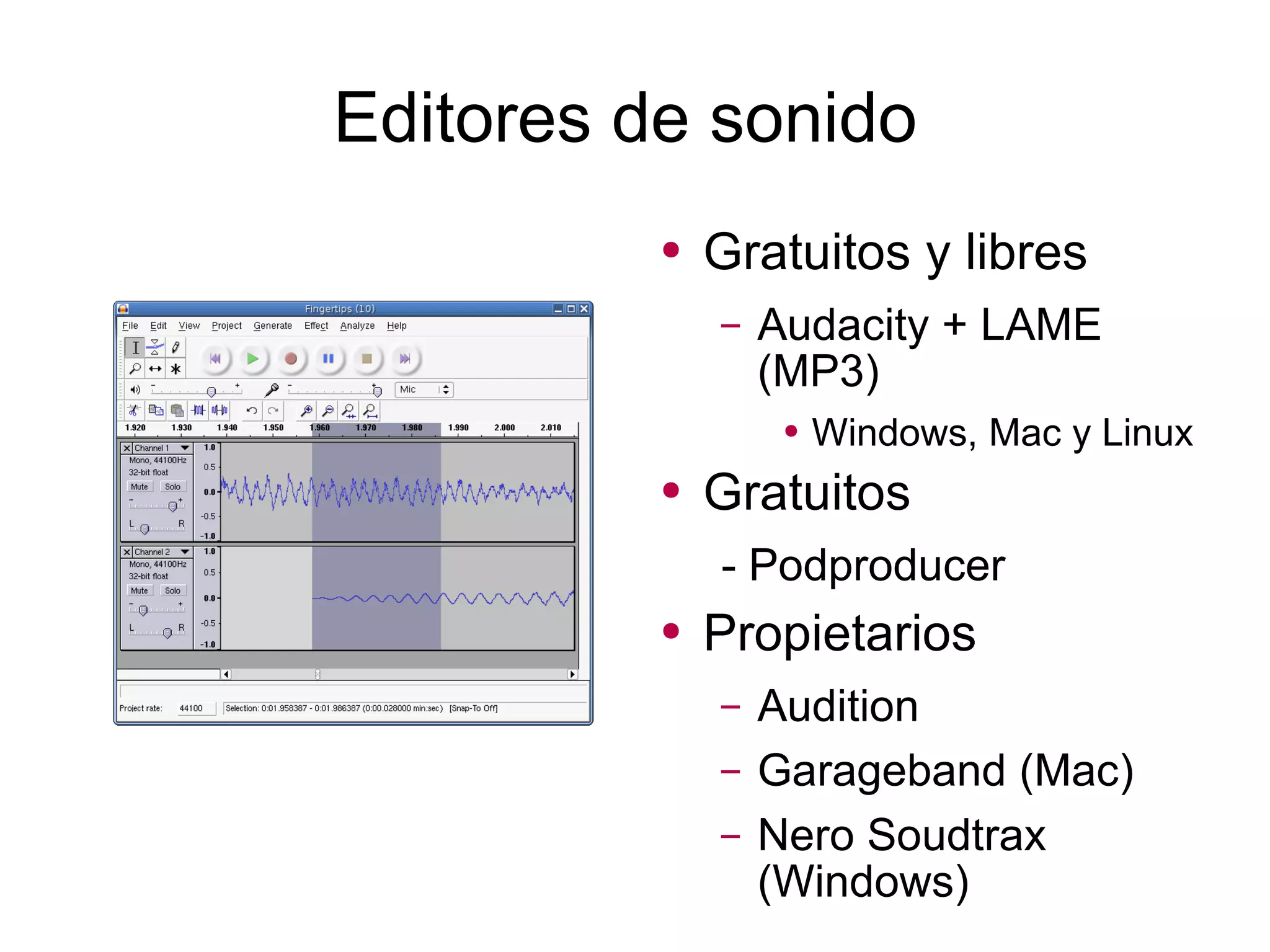
Editores de sonido Gratuitos y libres Audacity + LAME (MP3) Windows, Mac y Linux Gratuitos - Podproducer Propietarios Audition Garageband (Mac) Nero Soudtrax (Windows)
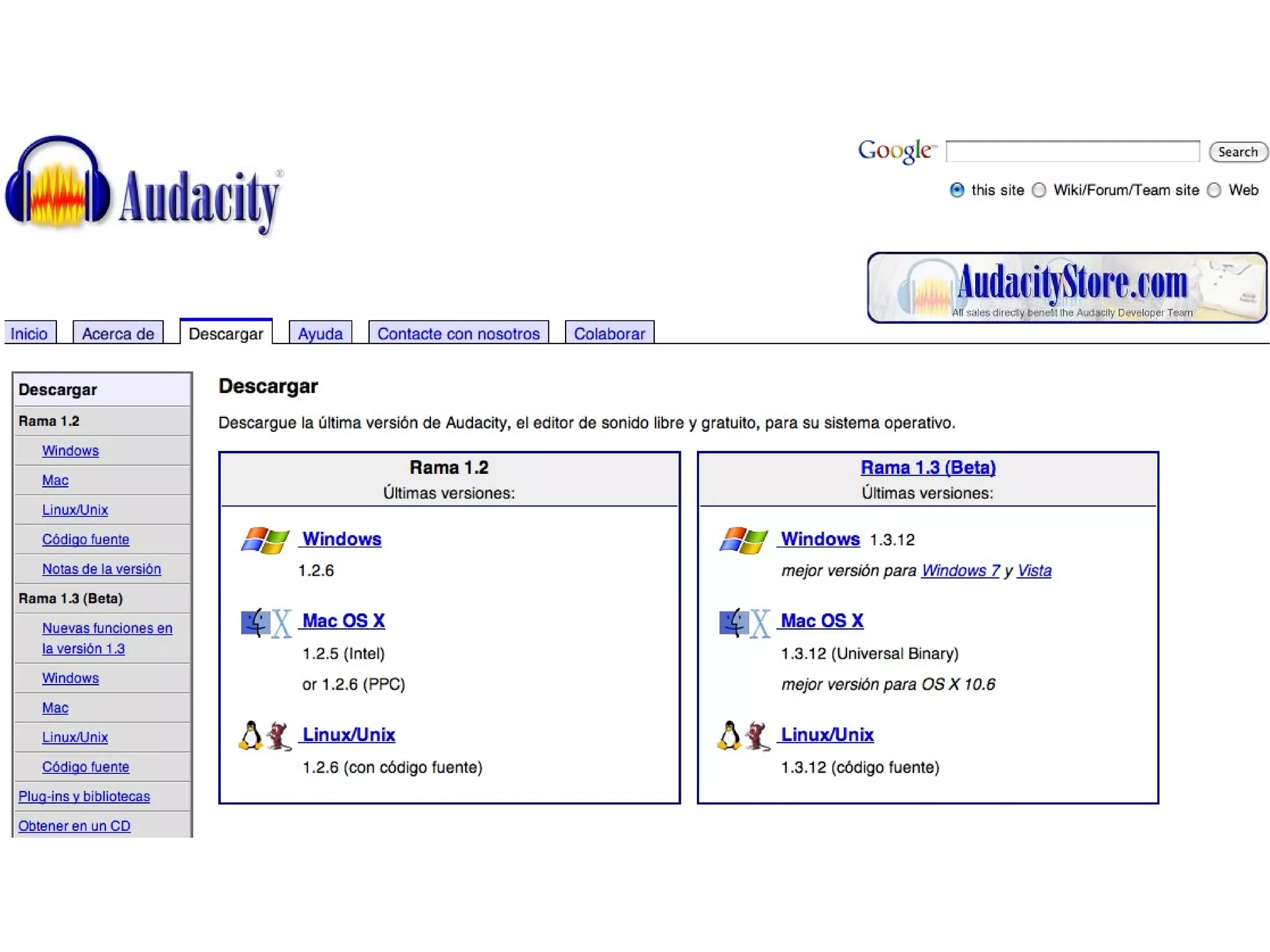
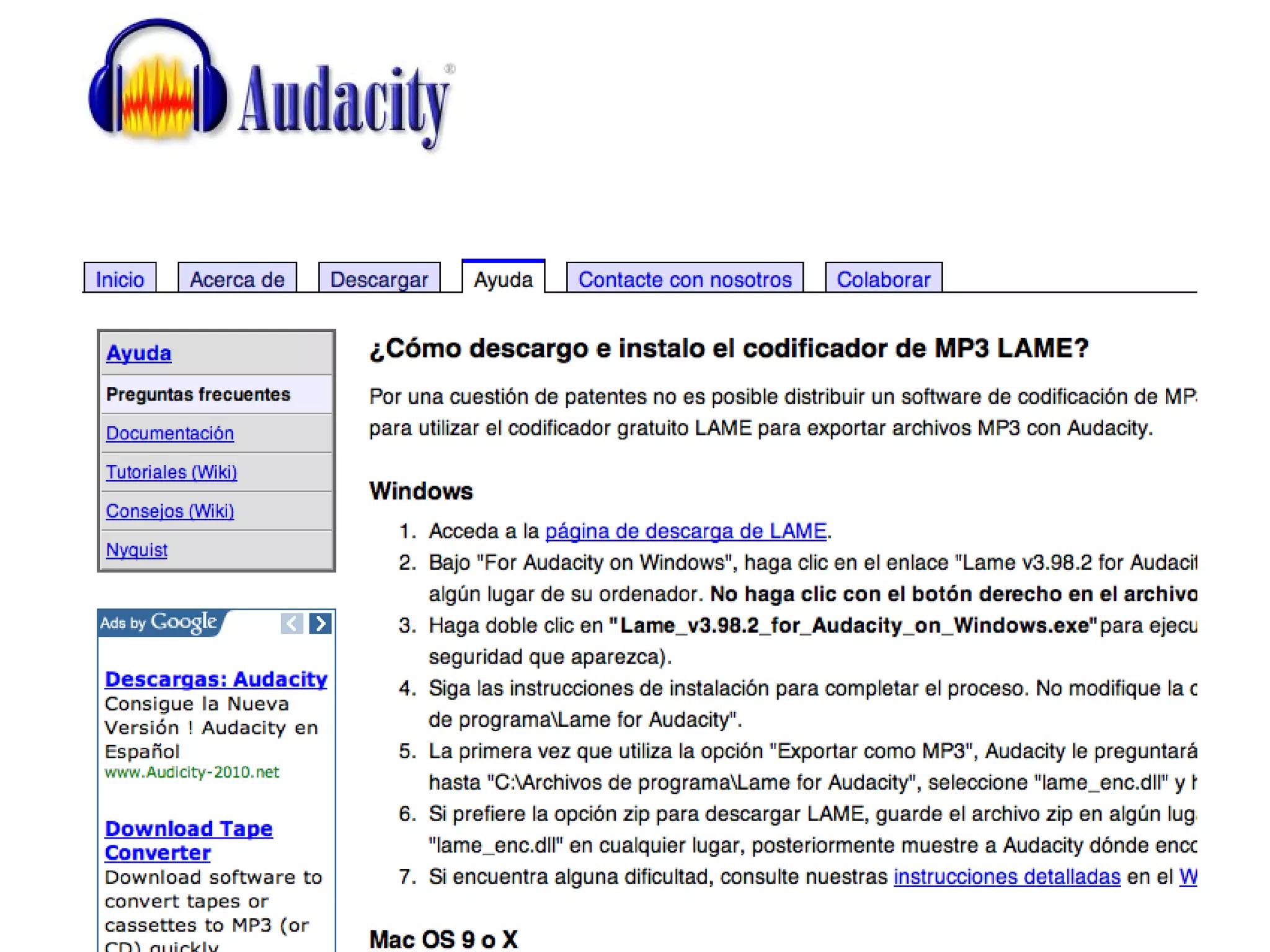
Herramientas: programas Gratuito, multiplataforma y libre Audacity + LAME  Windows, Mac y Linux Descarga de  http://audacity.sourceforge.net   Instalación Descarga de LAME Instalación
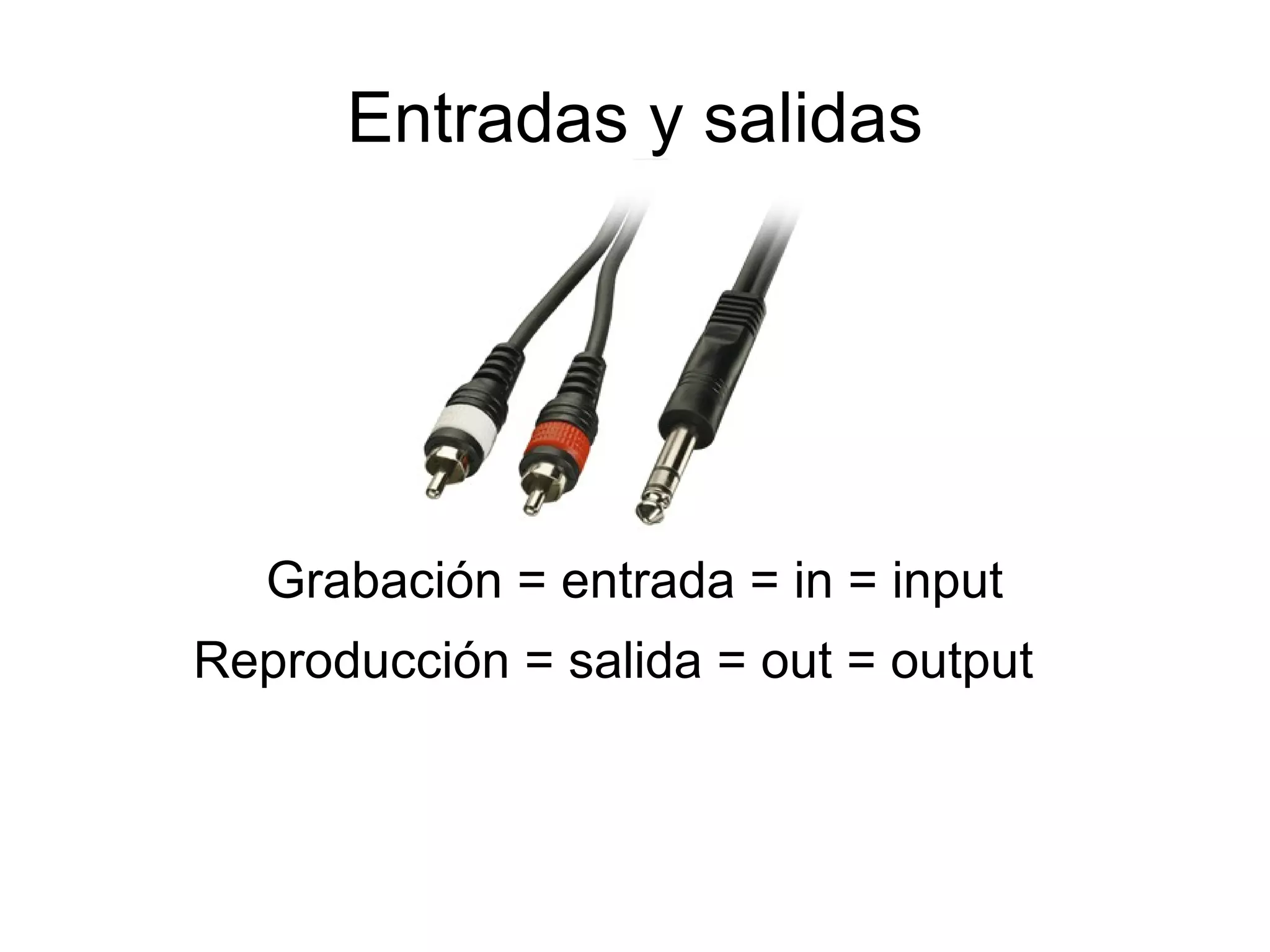
Entradas y salidas Grabación = entrada = in = input Reproducción = salida = out = output
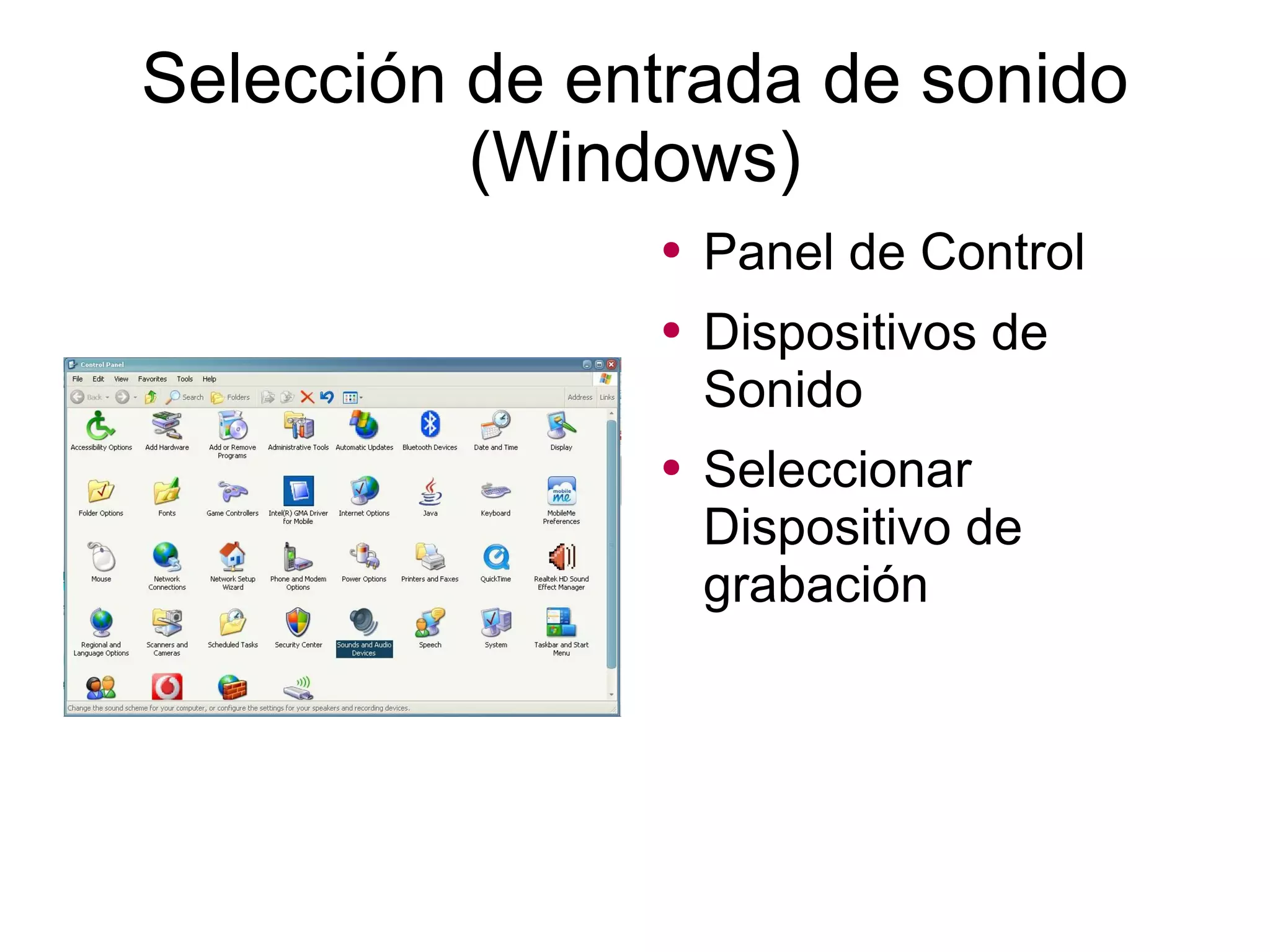
Selección de entrada de sonido (Windows) Panel de Control Dispositivos de Sonido Seleccionar Dispositivo de grabación
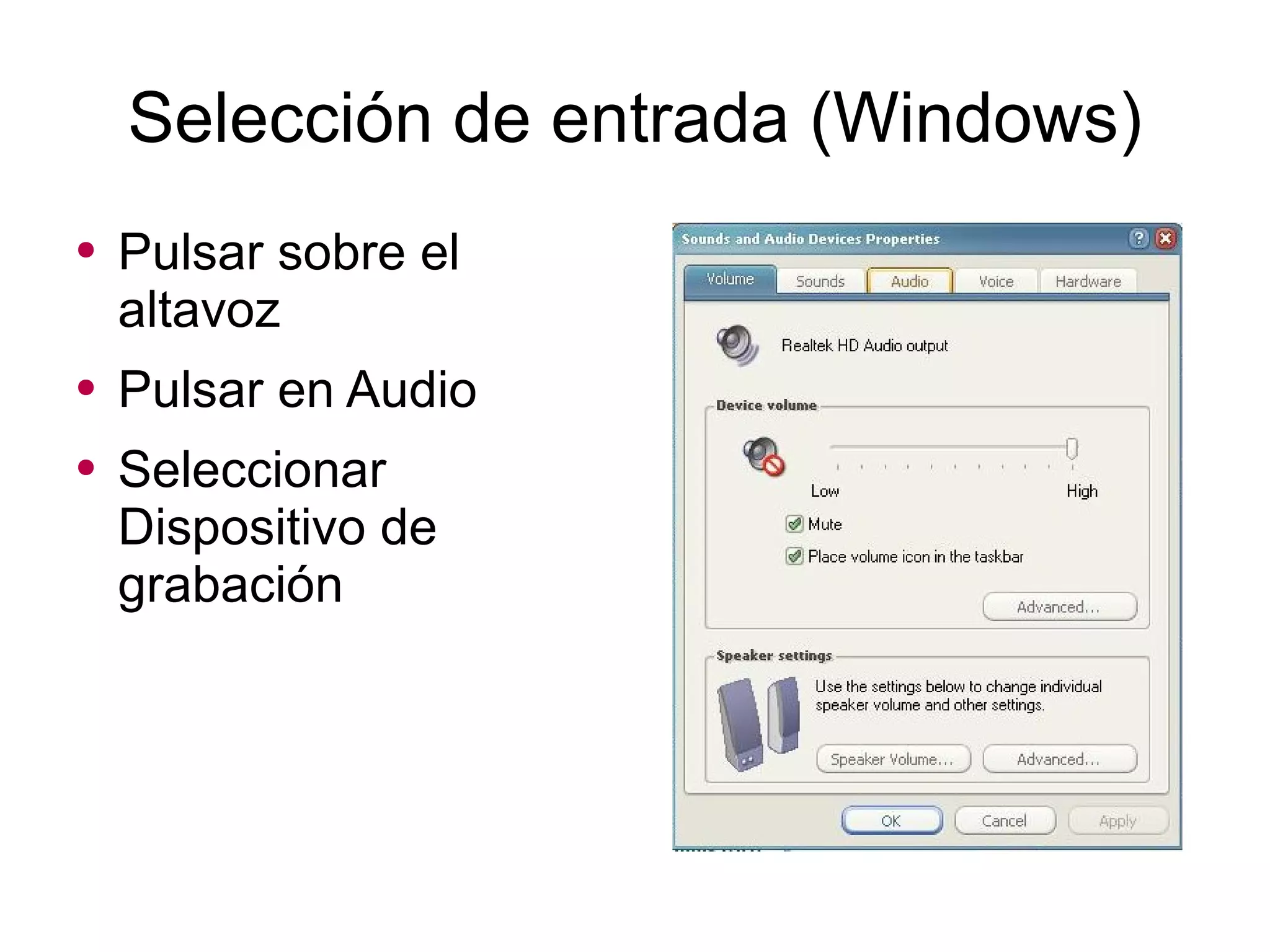
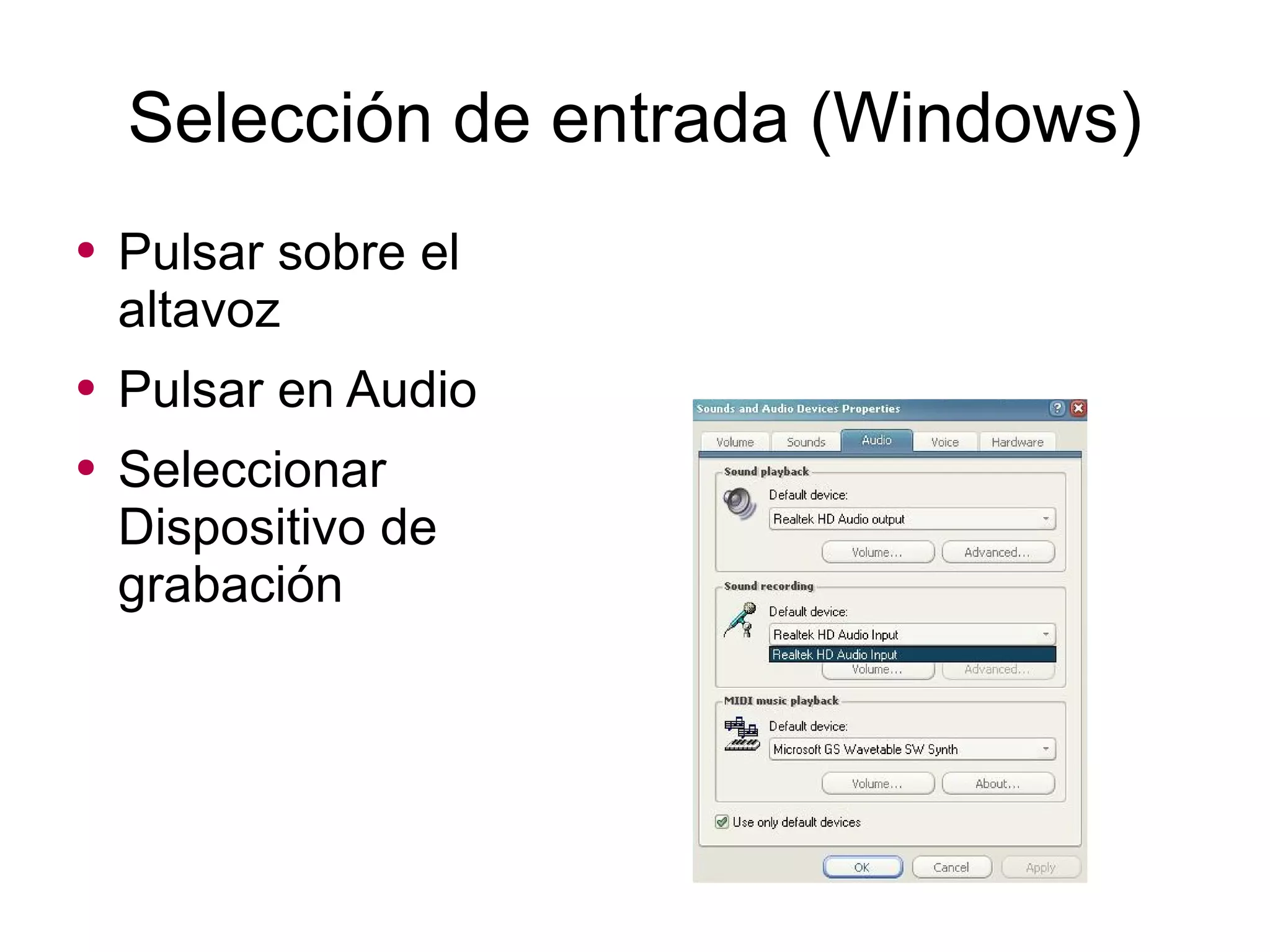
Selección de entrada (Windows) Pulsar sobre el altavoz Pulsar en Audio Seleccionar Dispositivo de grabación
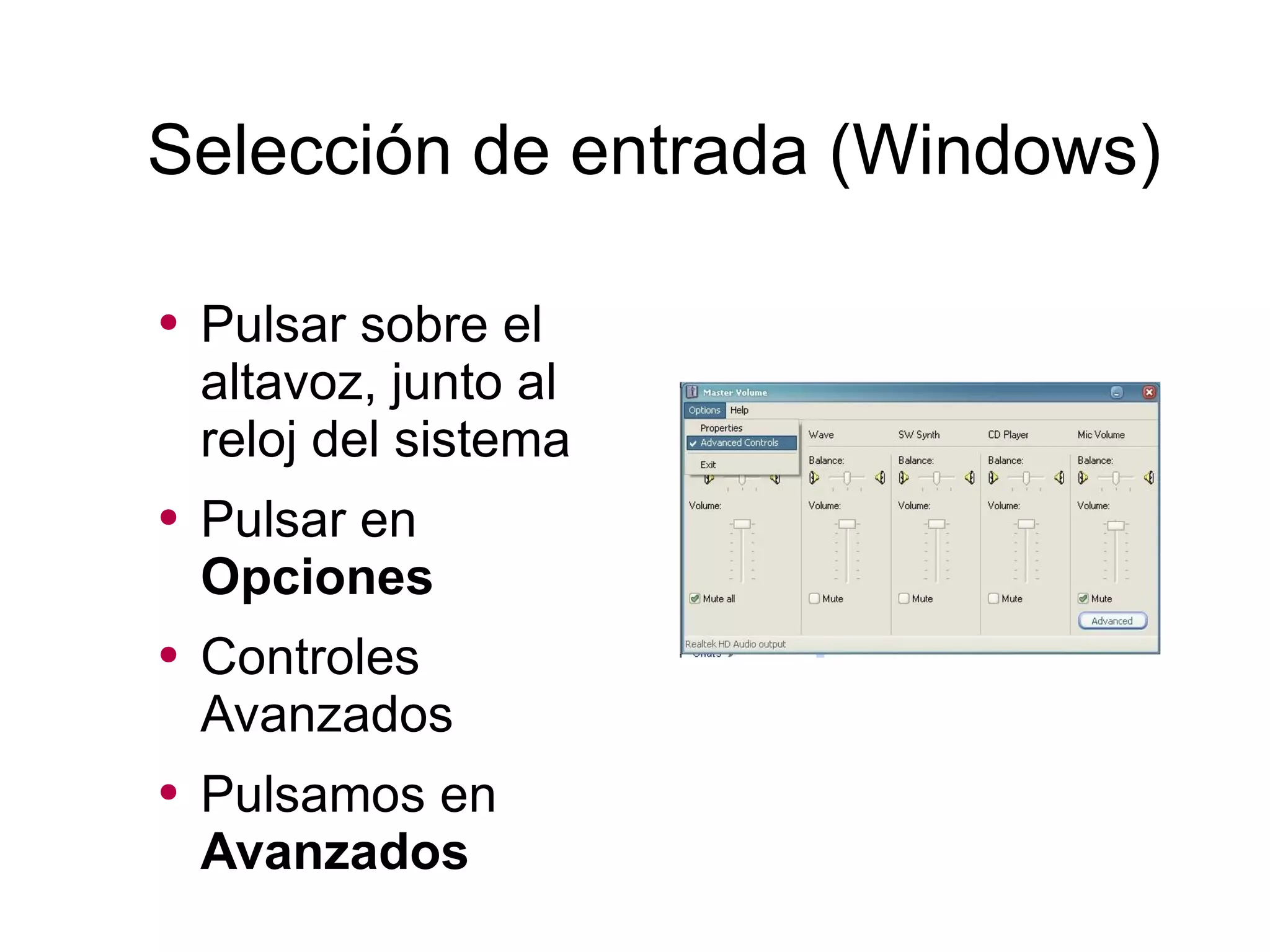
Selección de entrada (Windows) Pulsar sobre el altavoz, junto al reloj del sistema Pulsar en  Opciones Controles Avanzados Pulsamos en  Avanzados
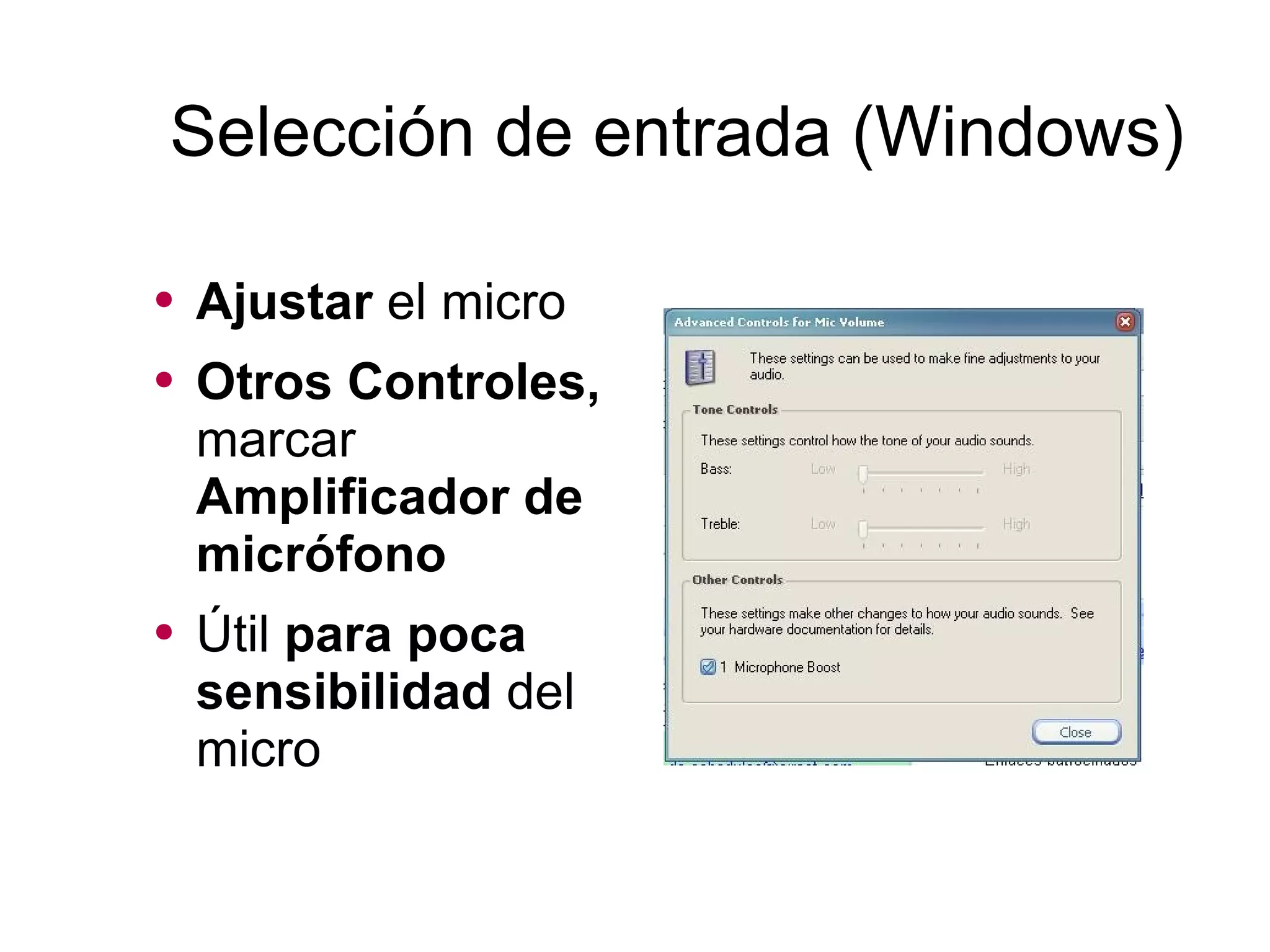
Selección de entrada (Windows) Ajustar  el micro Otros Controles,  marcar  Amplificador de micrófono  Útil  para   poca sensibilidad  del micro
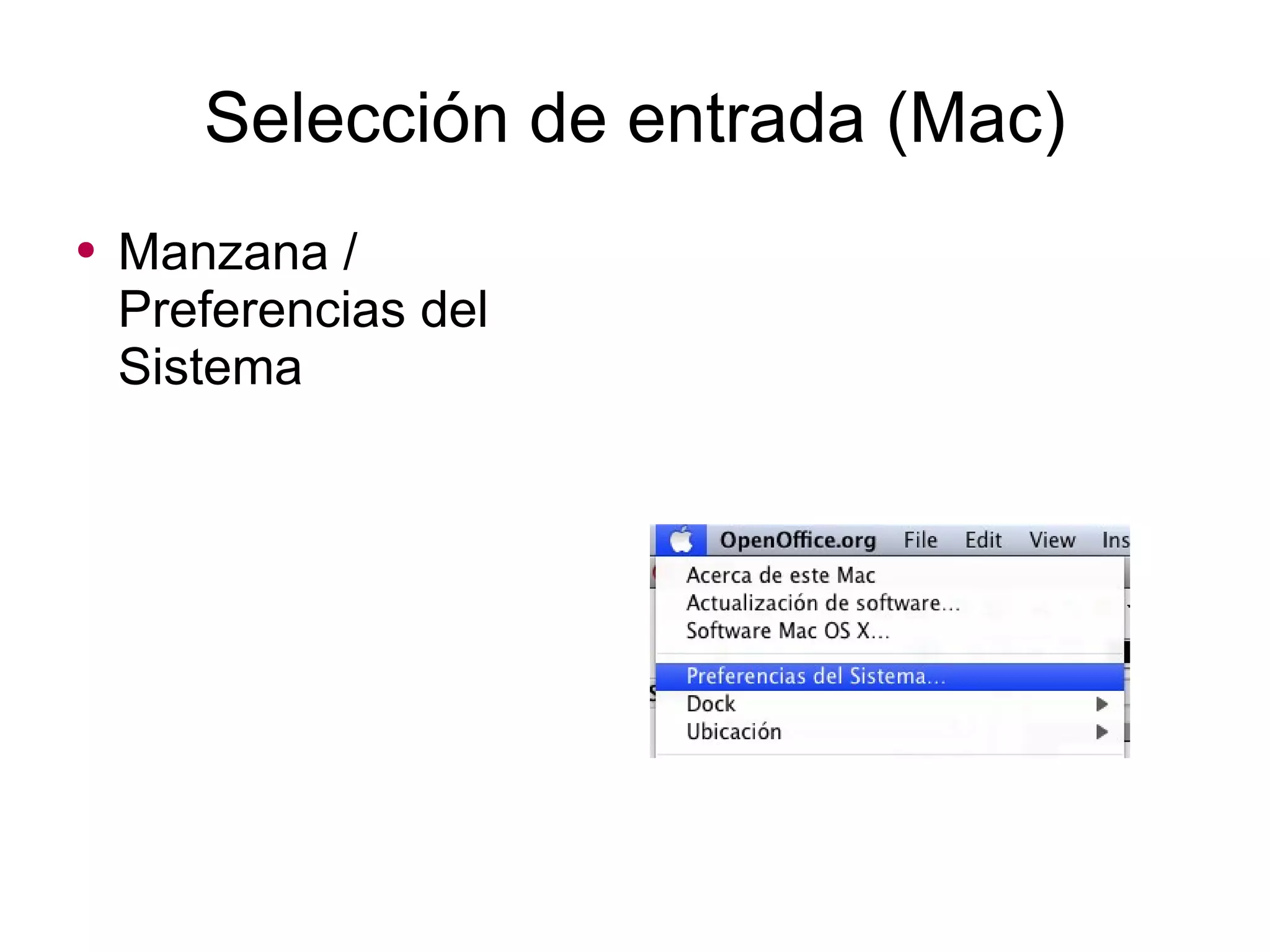
Selección de entrada (Mac) Manzana / Preferencias del Sistema
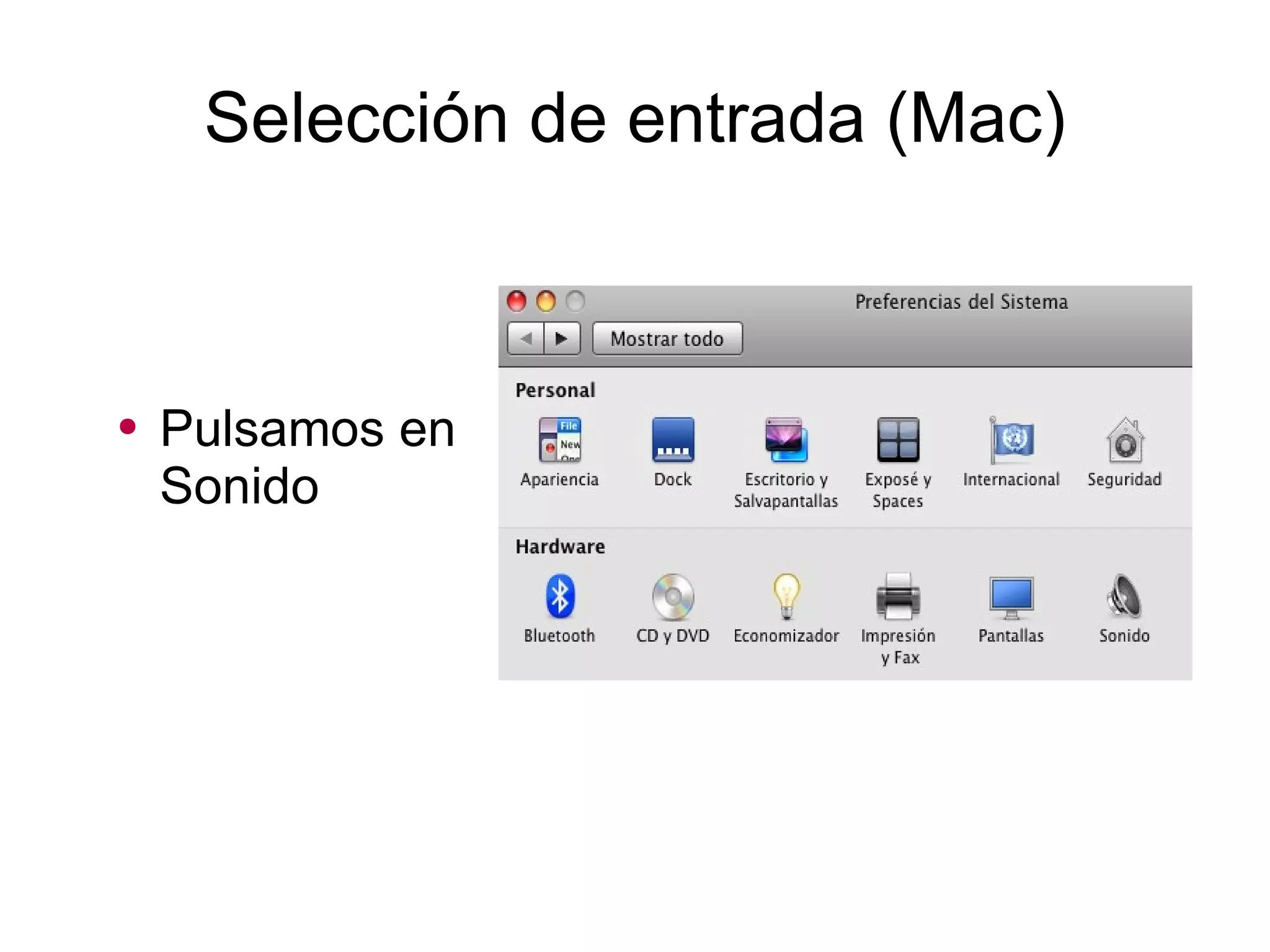
Selección de entrada (Mac) Pulsamos en Sonido
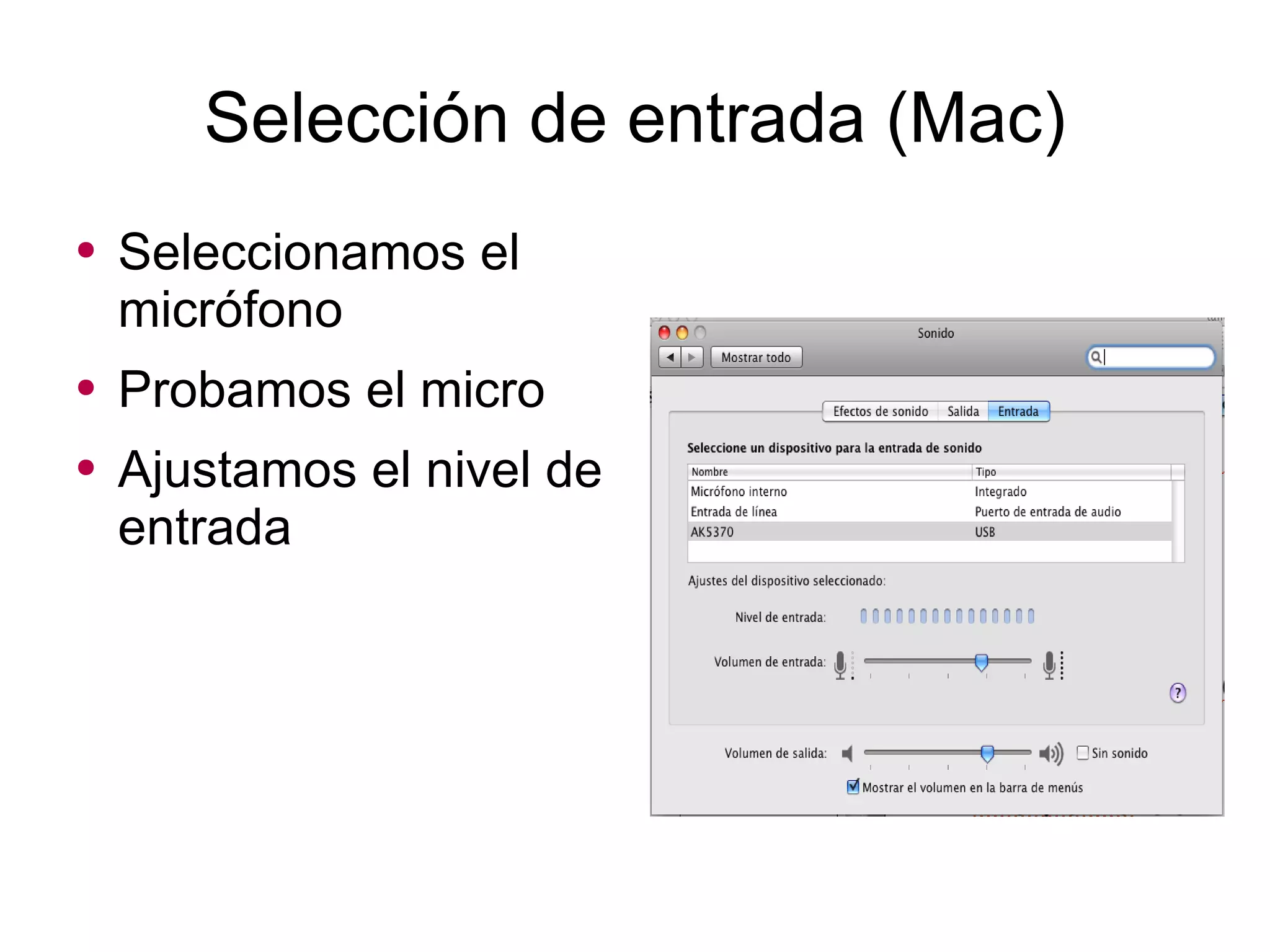
Selección de entrada (Mac) Seleccionamos el micrófono  Probamos el micro Ajustamos el nivel de entrada
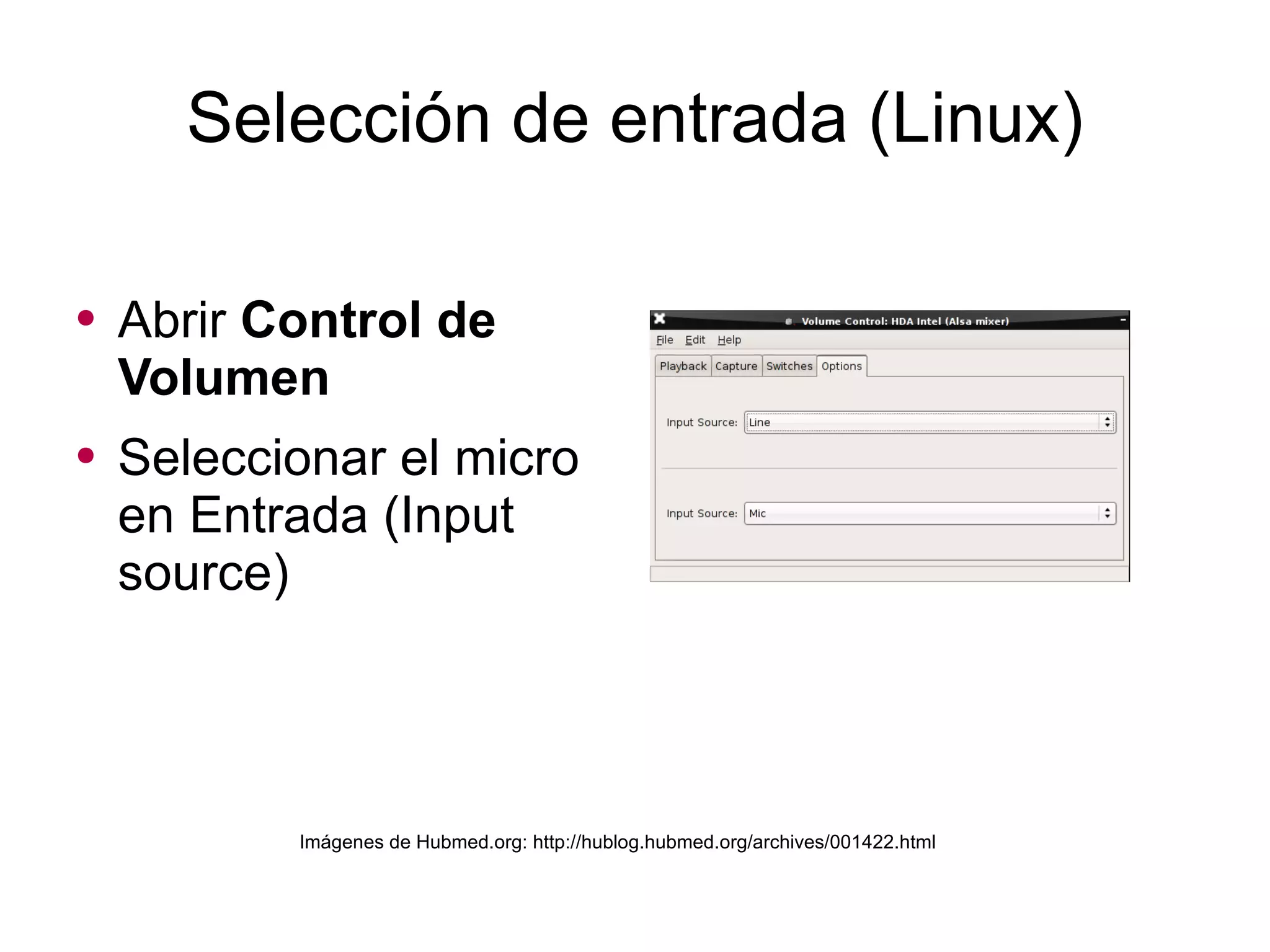
Selección de entrada (Linux) Abrir  Control de Volumen Seleccionar el micro en Entrada (Input source) Imágenes de Hubmed.org: http://hublog.hubmed.org/archives/001422.html
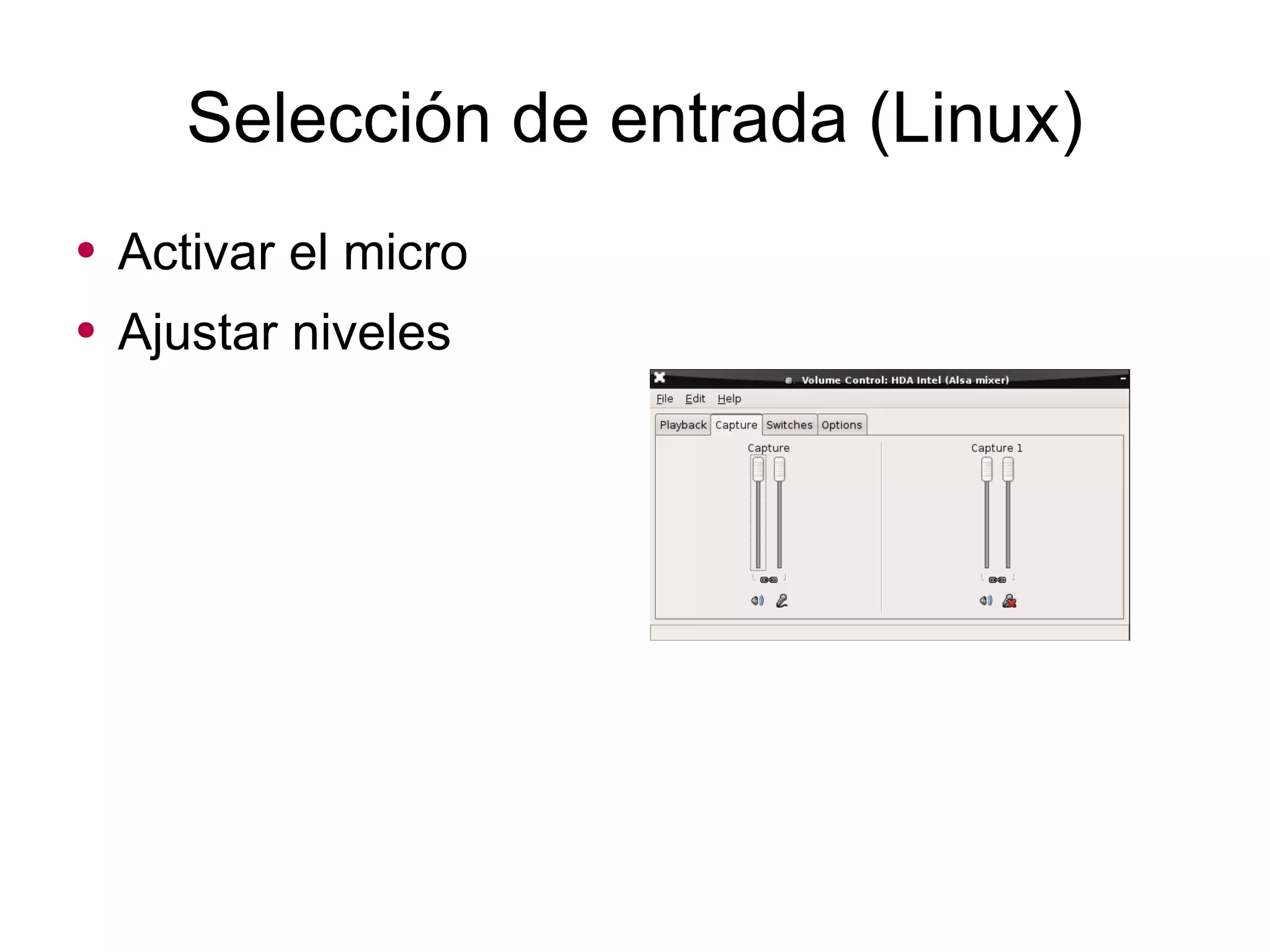
Selección de entrada (Linux) Activar el micro  Ajustar niveles
Audacity Gratuito, multiplataforma y libre Audacity + LAME  Windows, Mac y Linux Descarga de  http://audacity.sourceforge.net   Instalación Descarga de LAME Instalación
 
 
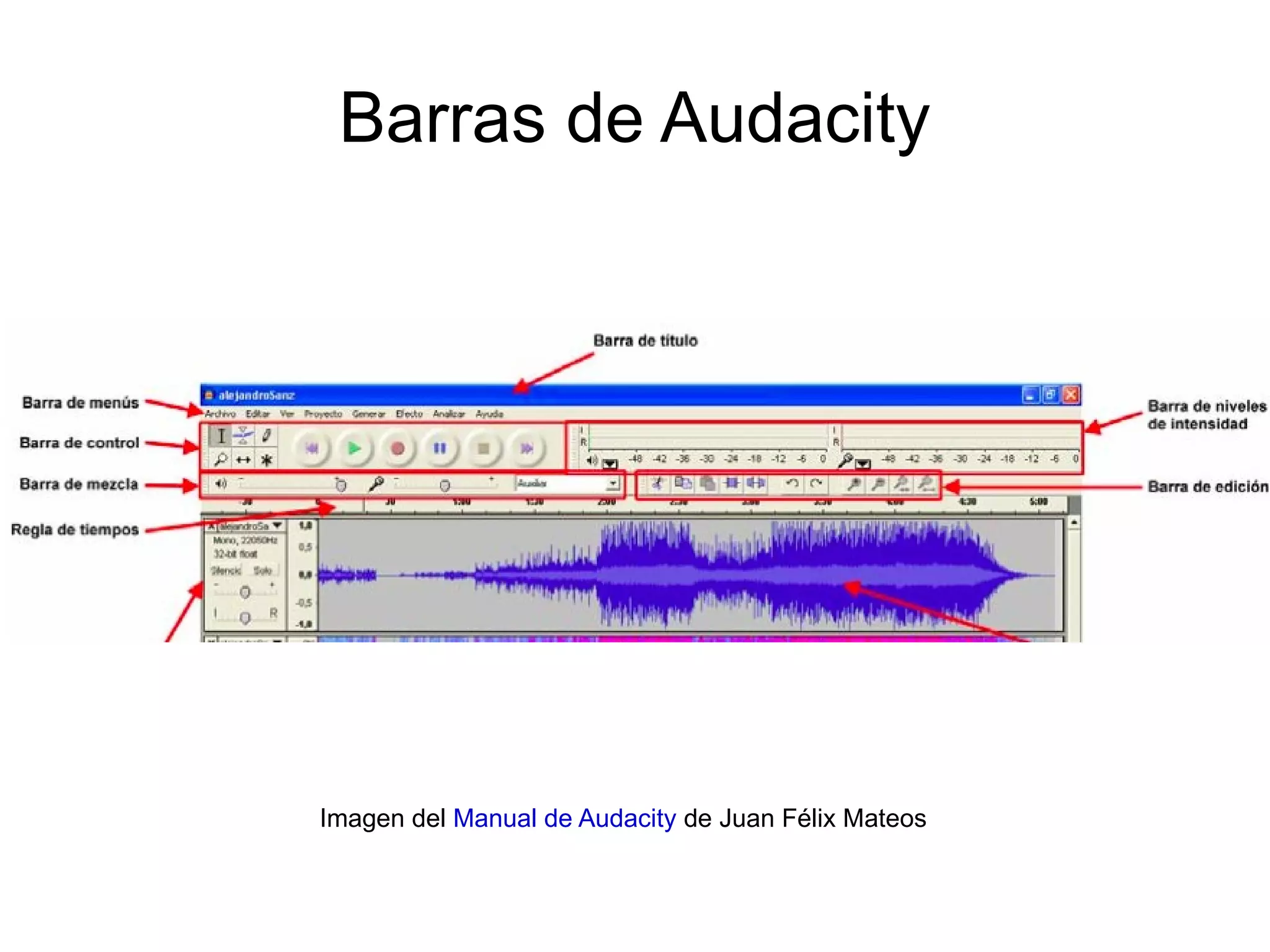
Barras de Audacity Imagen del  Manual de Audacity  de Juan Félix Mateos
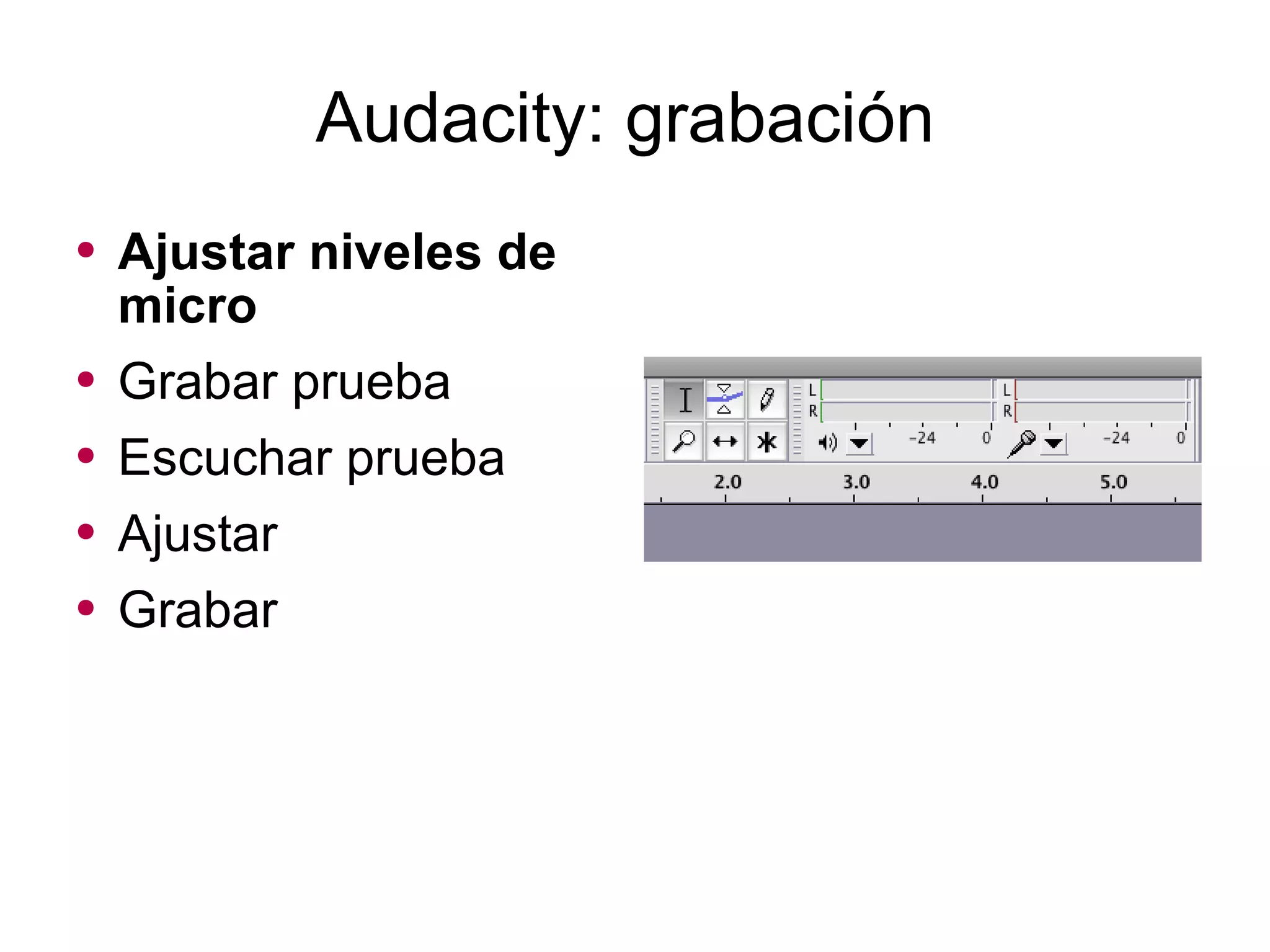
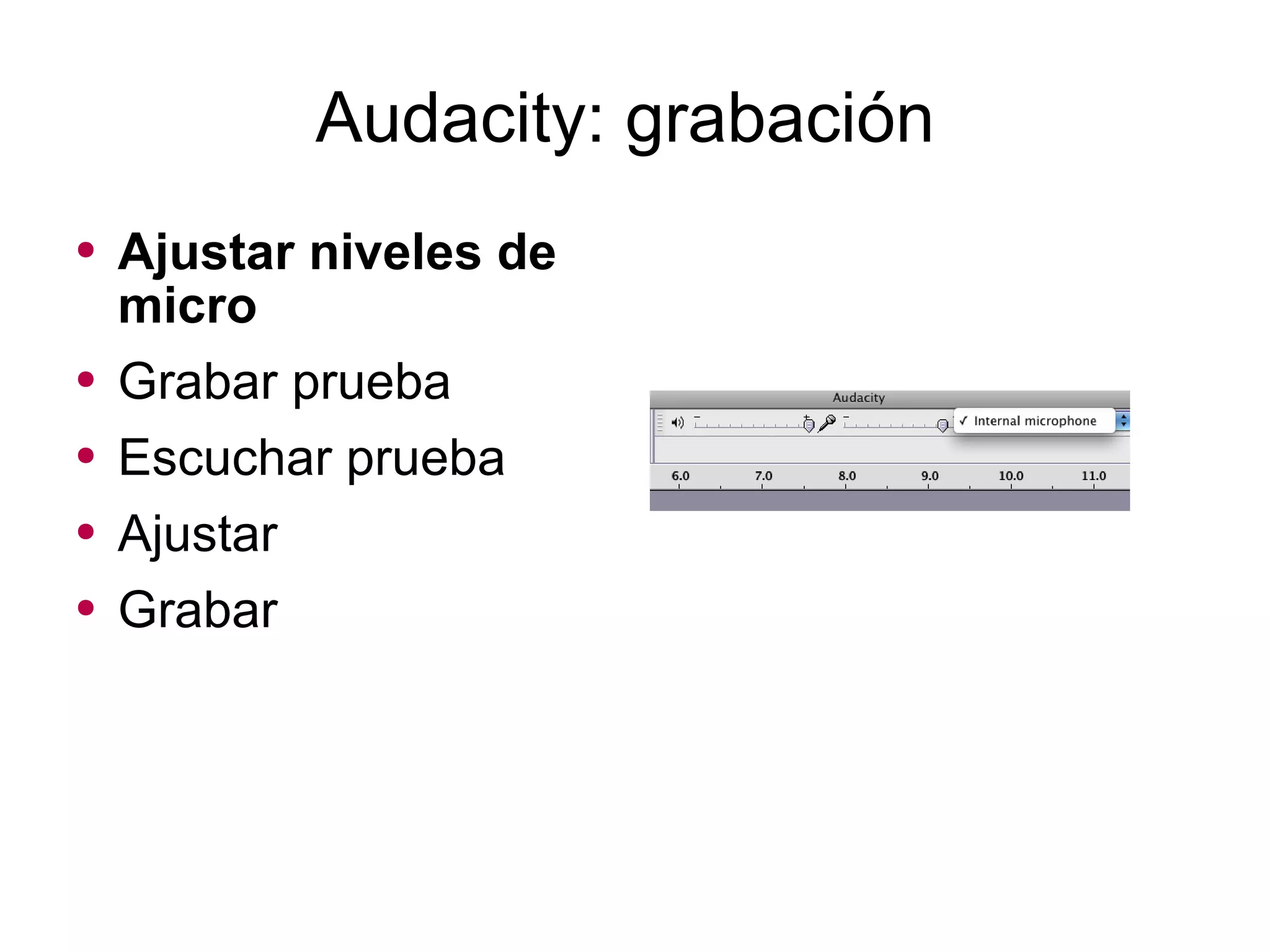
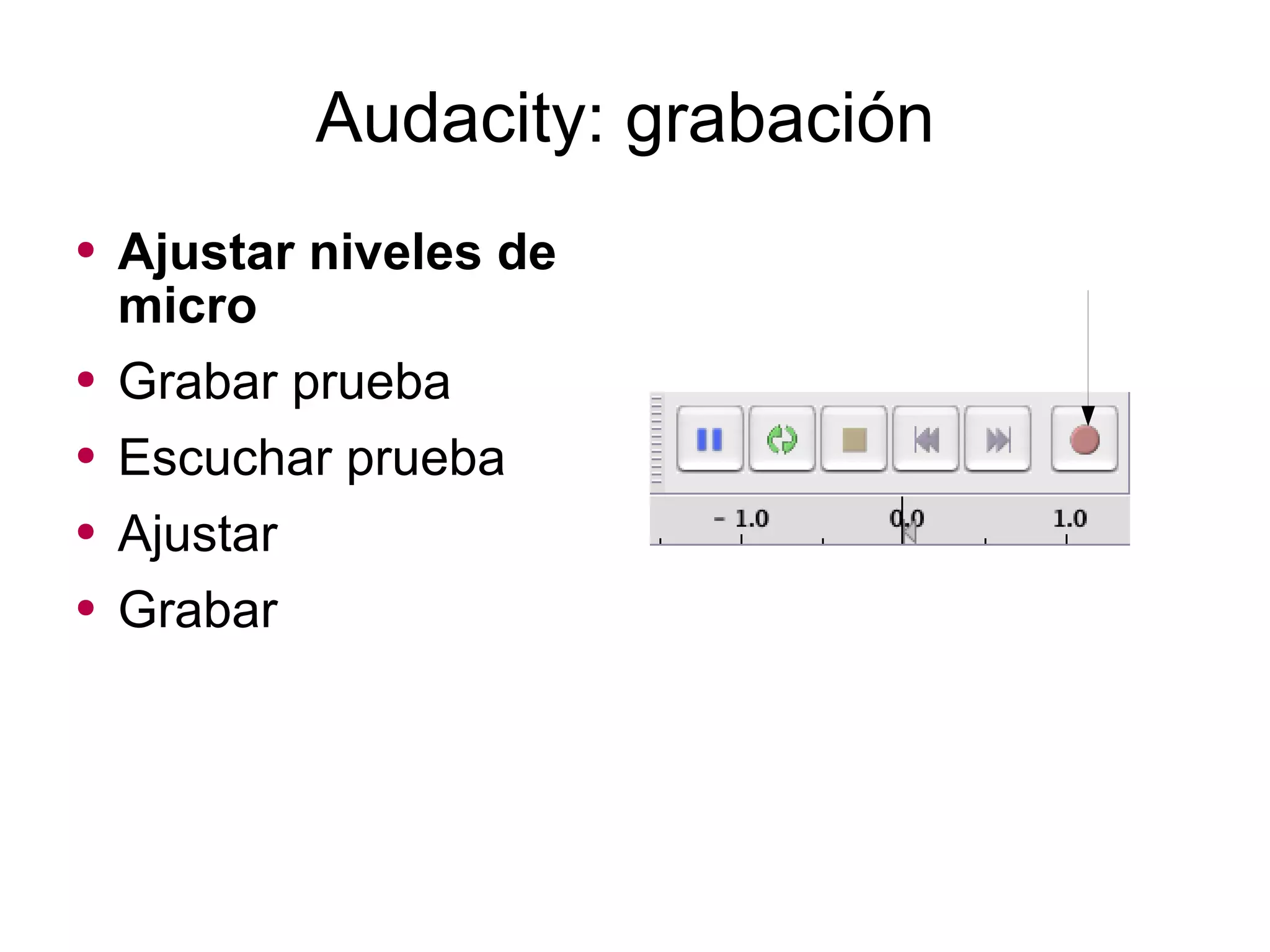
Audacity: grabación Ajustar niveles de micro Grabar prueba Escuchar prueba Ajustar Grabar
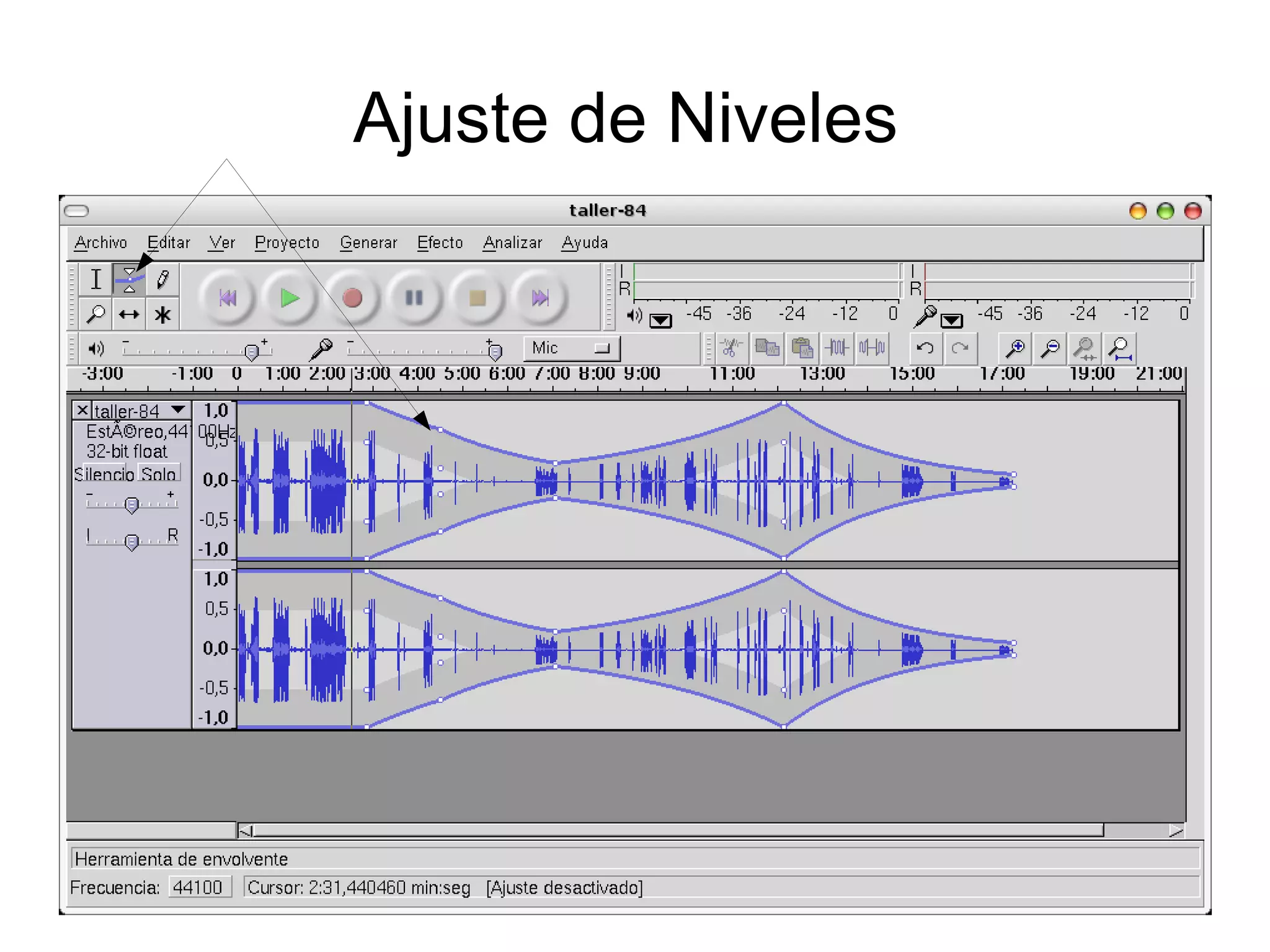
Ajuste de Niveles
Audacity Gratuito y libre Audacity + LAME  Windows, Mac y Linux Descarga de   http://audacity.sourceforge.net   Instalación Descarga de LAME Instalación Manuales  y documentos: Manual Audacitiy  (técnico) Manual Audacity  (básico) Manual Audacity  (completo)
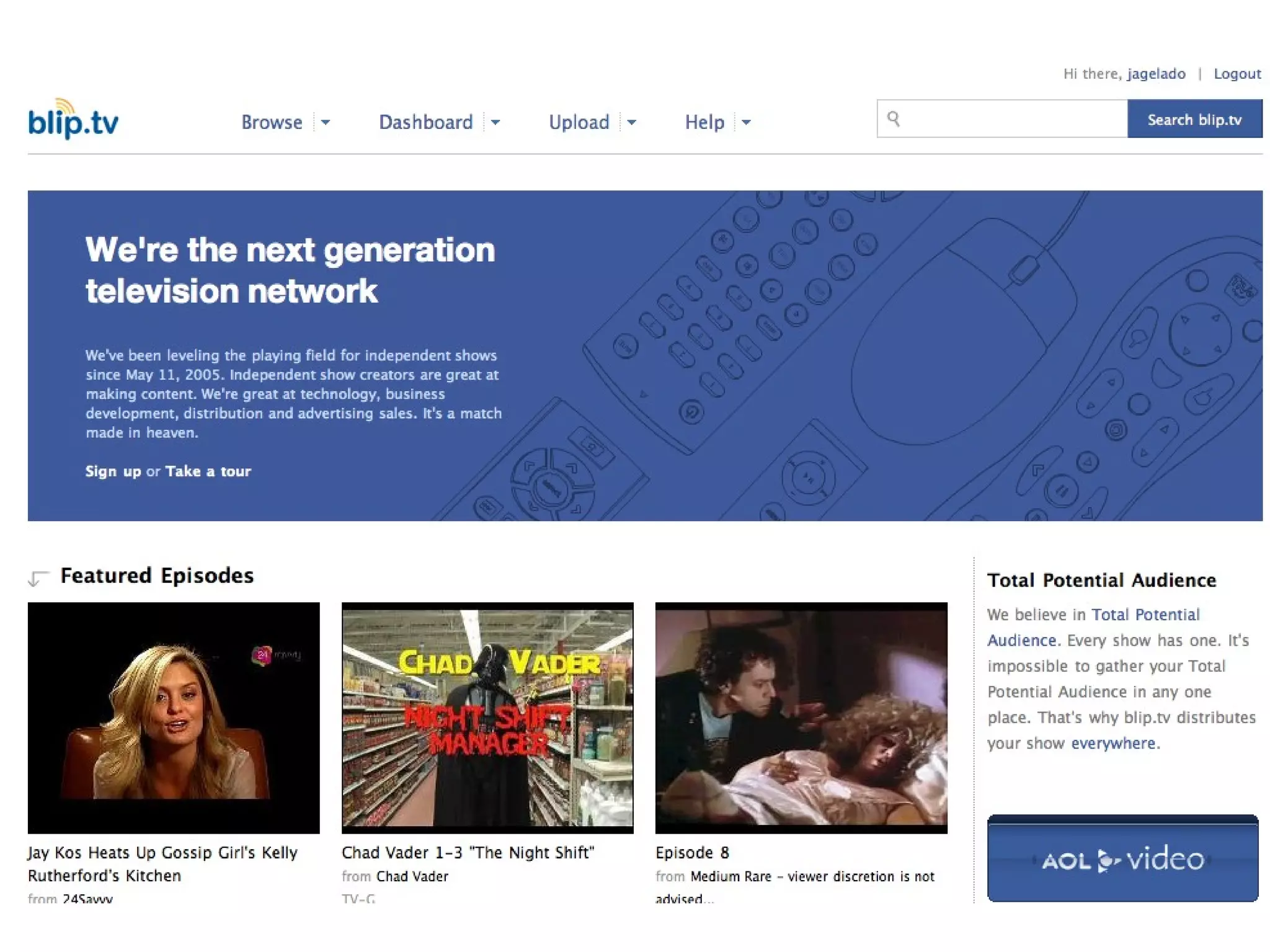
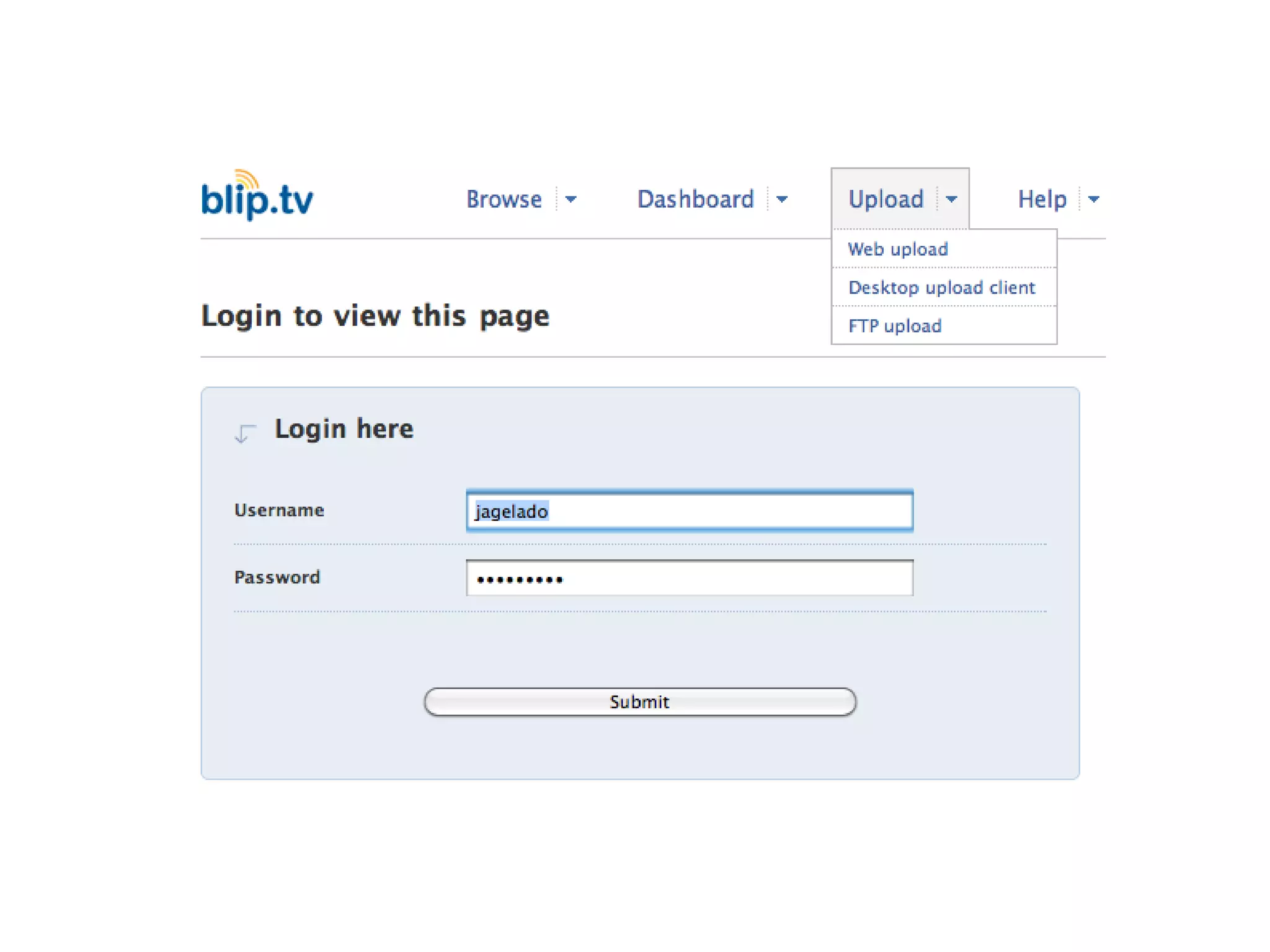
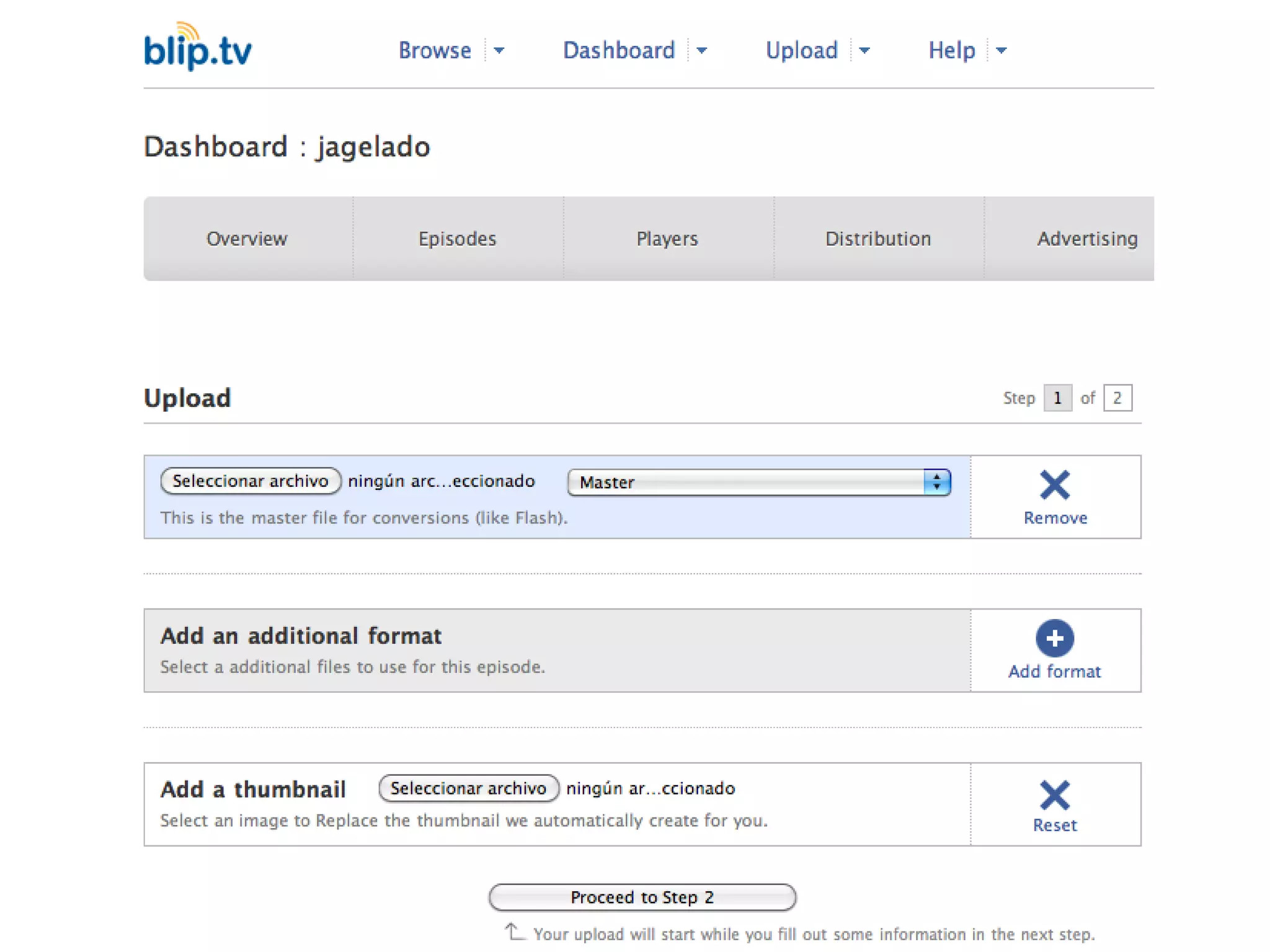
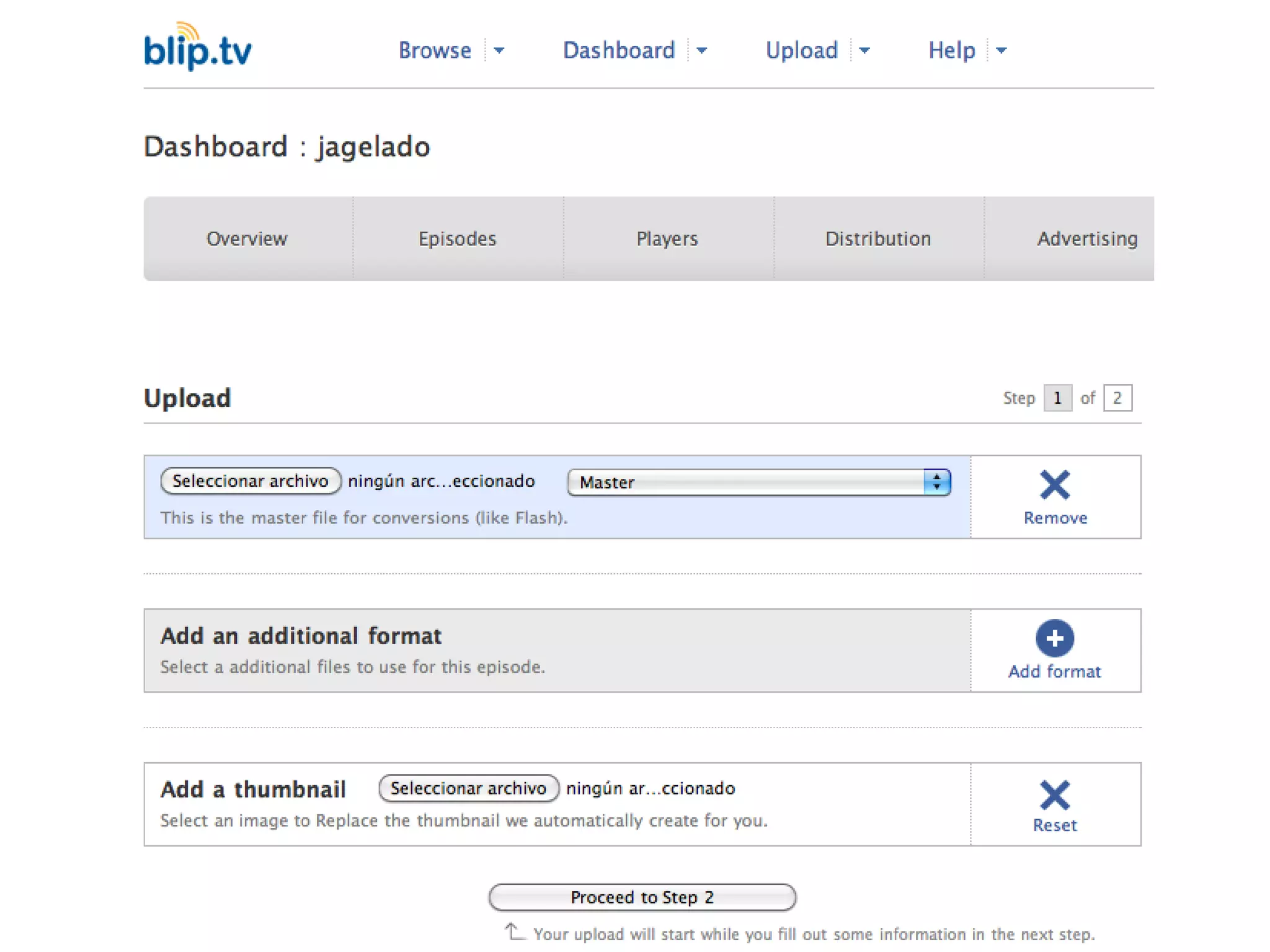
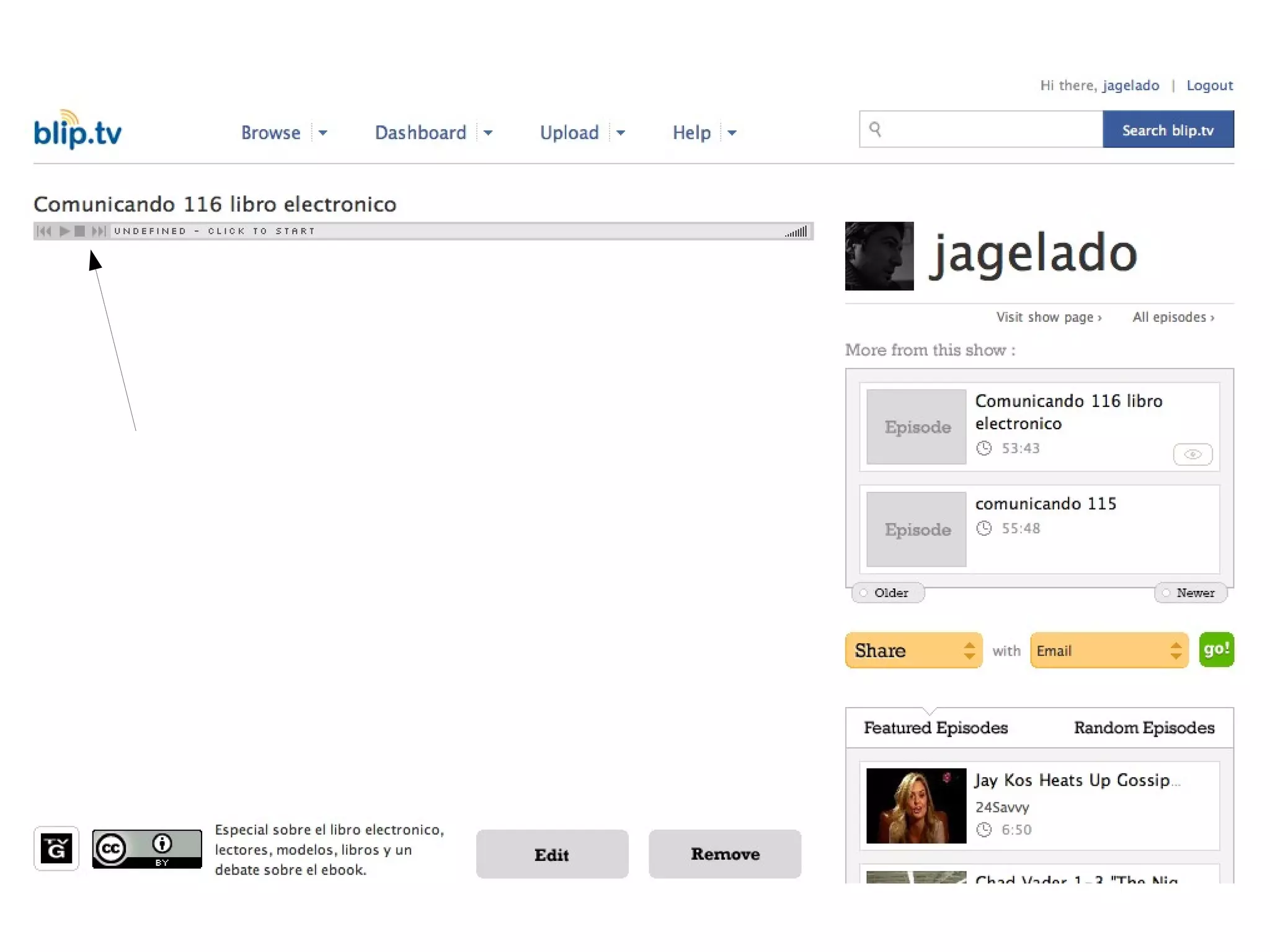
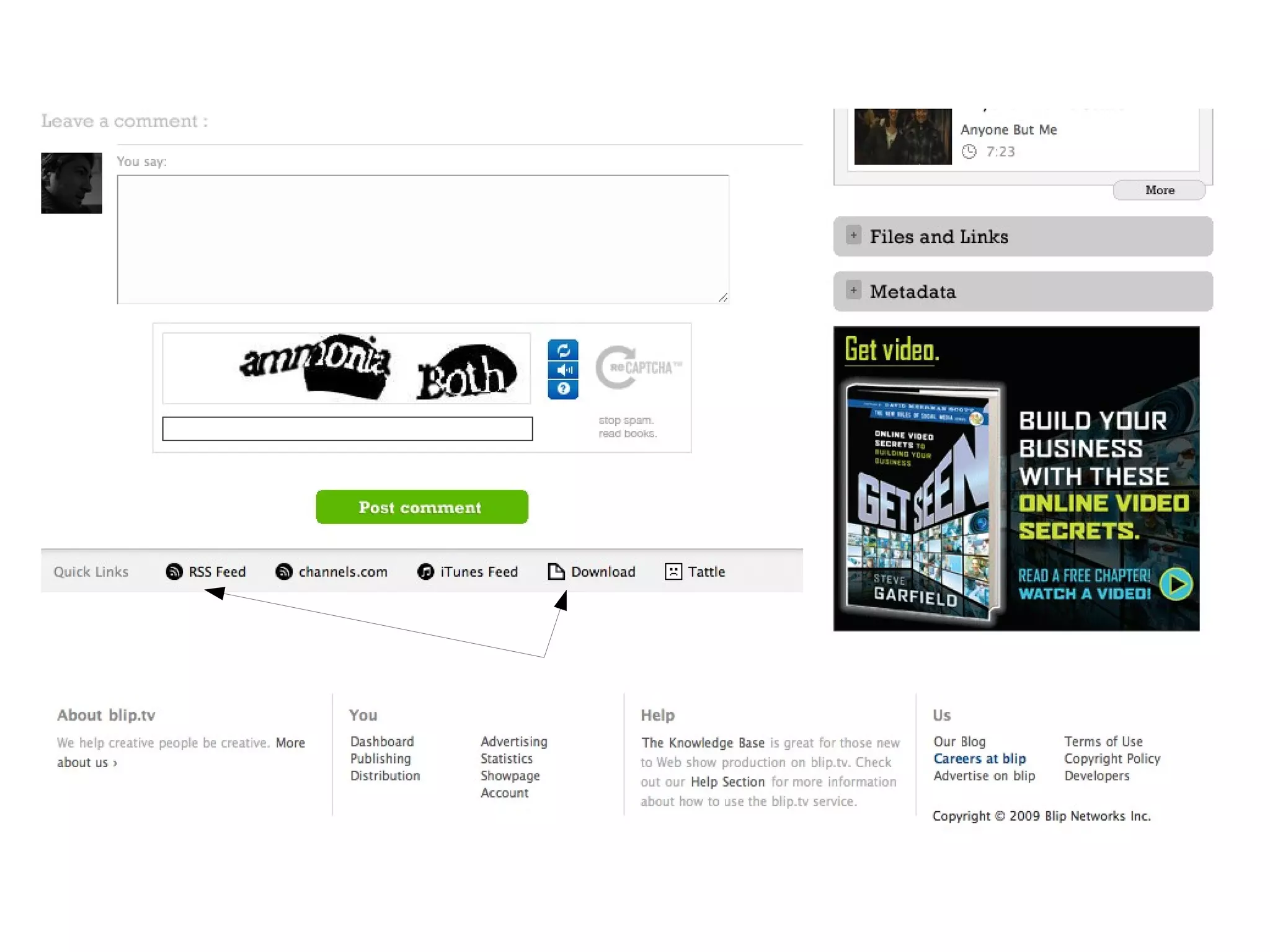
Alojamiento podcast: blip.tv Admite audio y vídeo 100 Mb por archivo Reproductor (player) en blogs y otras webs. Genera RSS  Ofrece blog Gratuito http://blip.tv


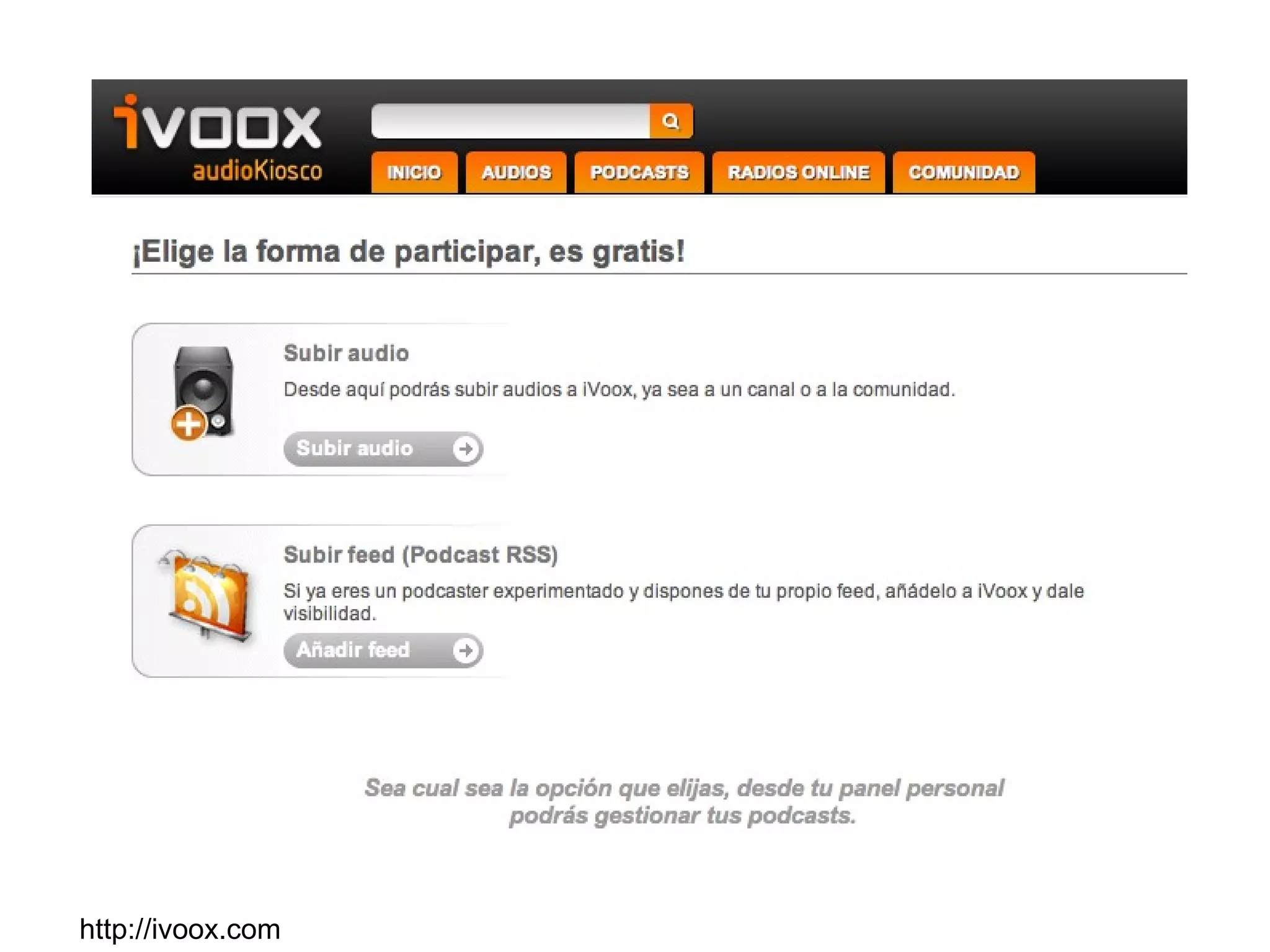
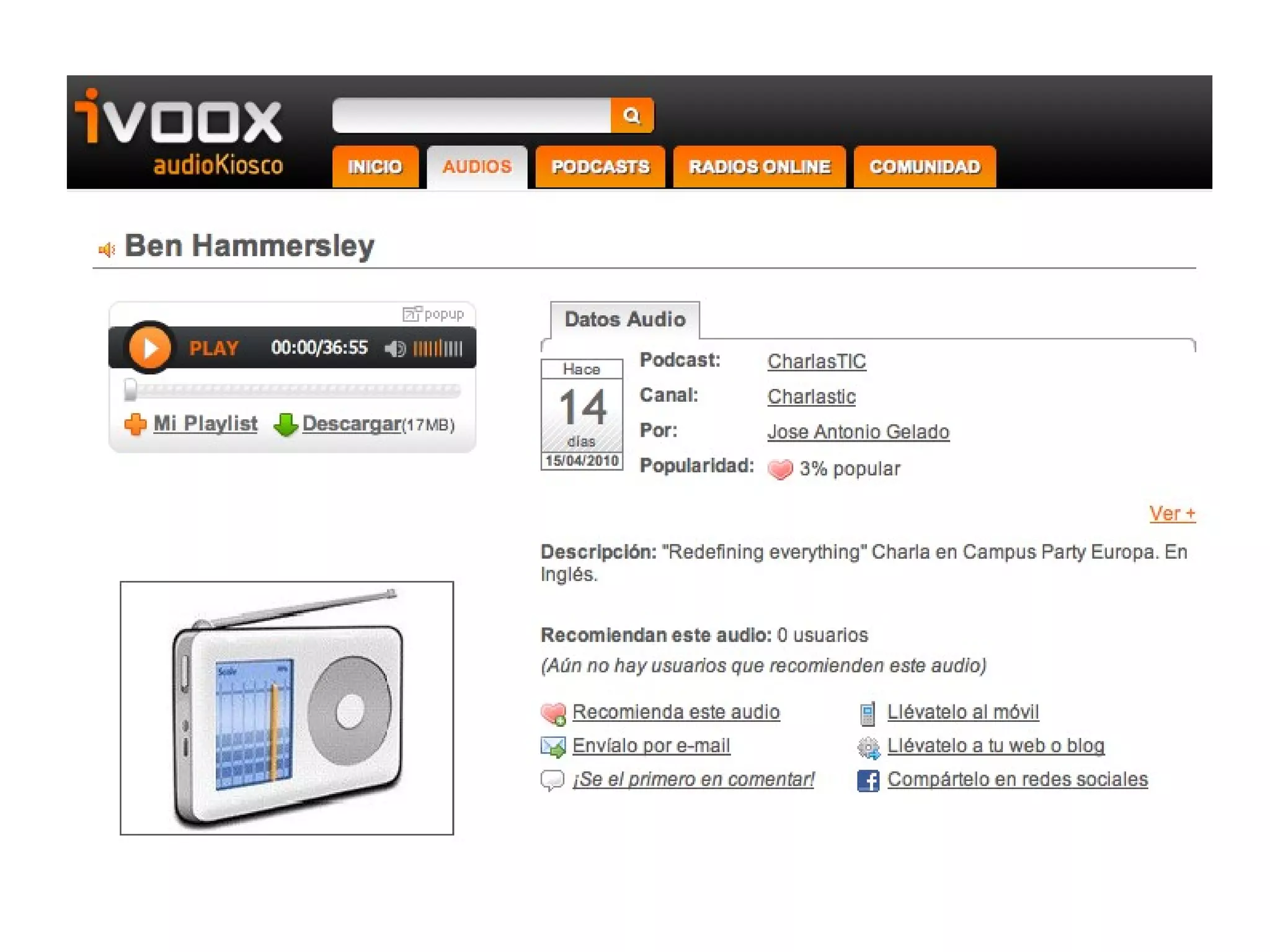
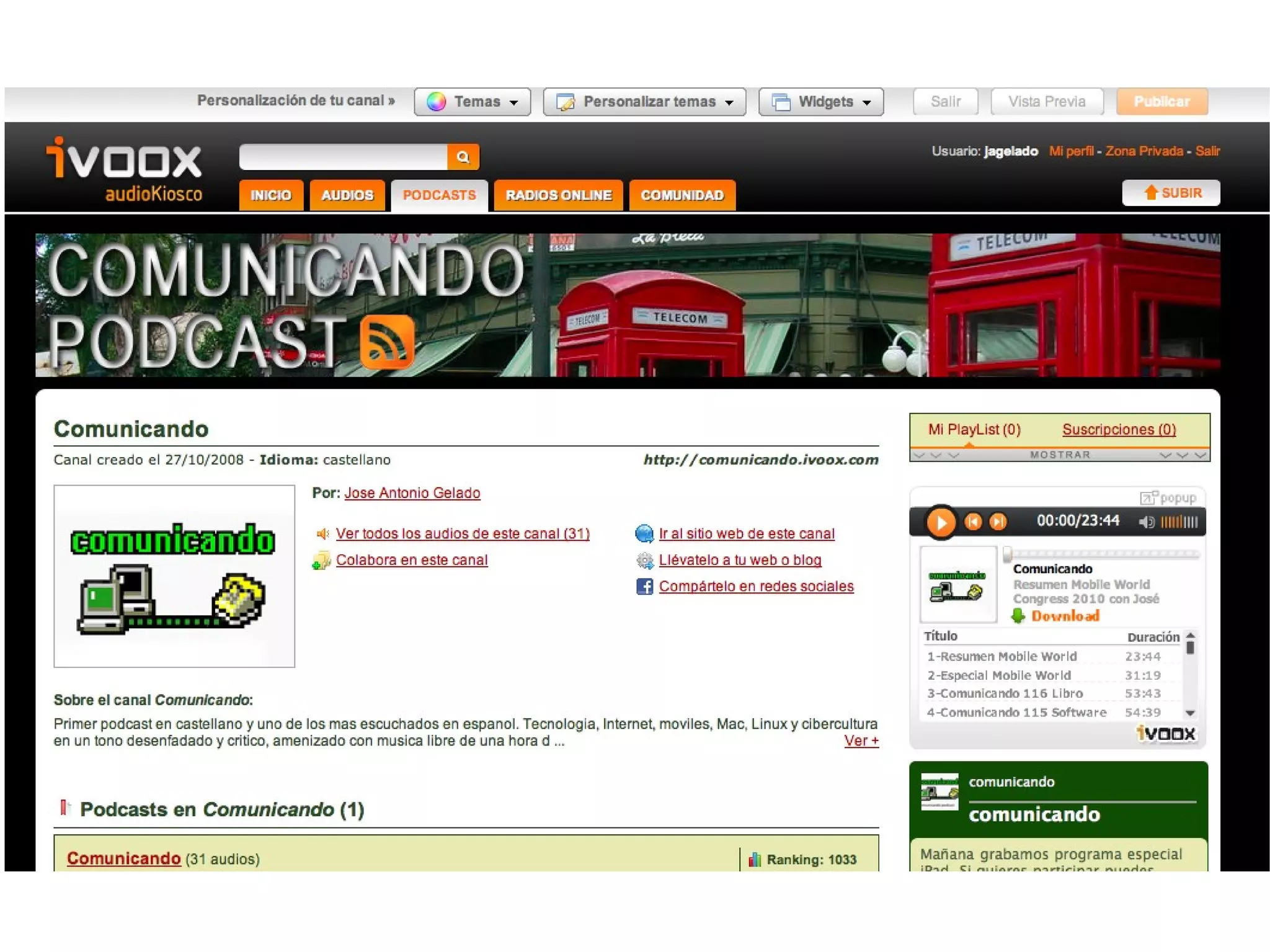
http://ivoox.com
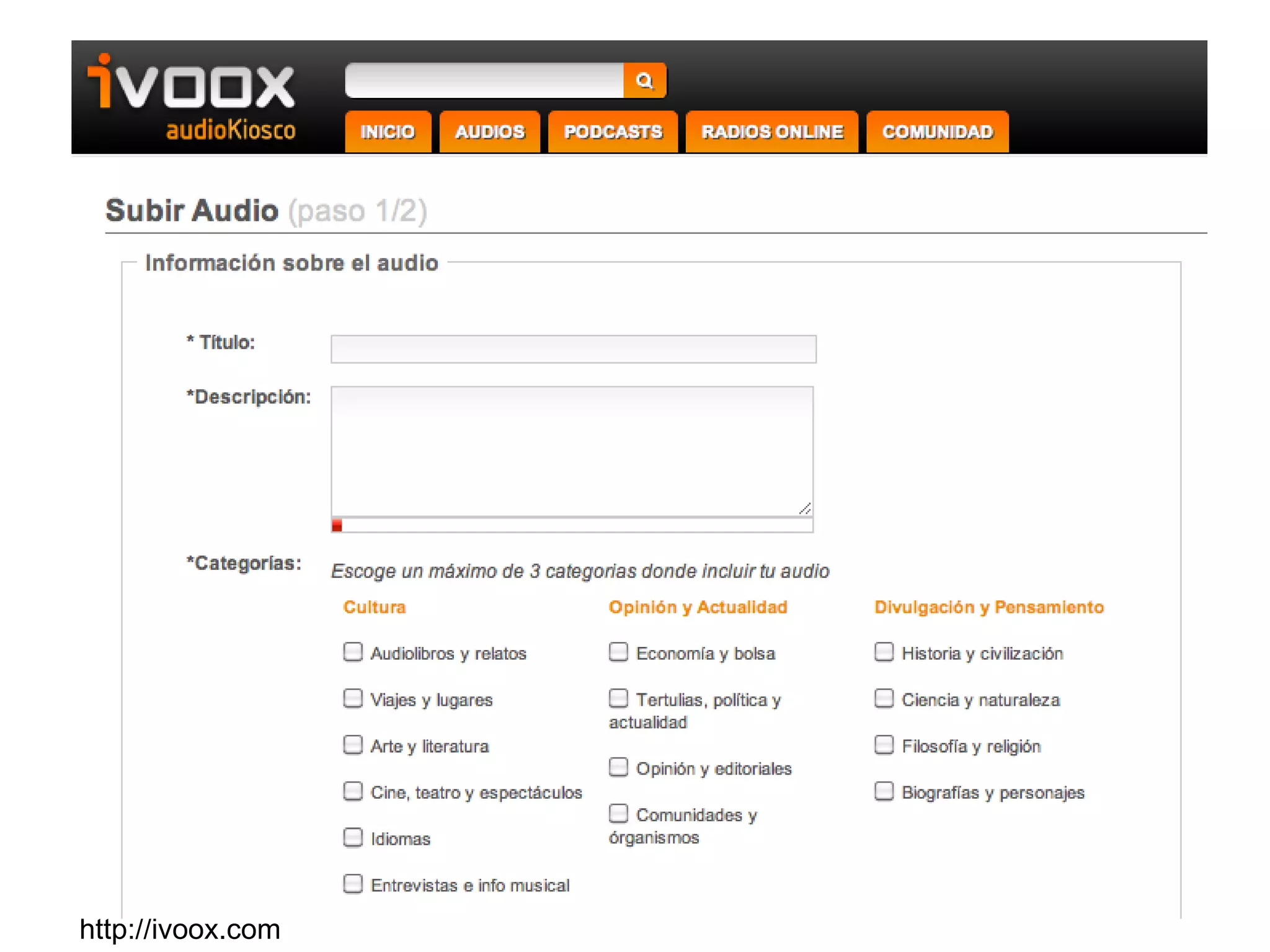
http://ivoox.com
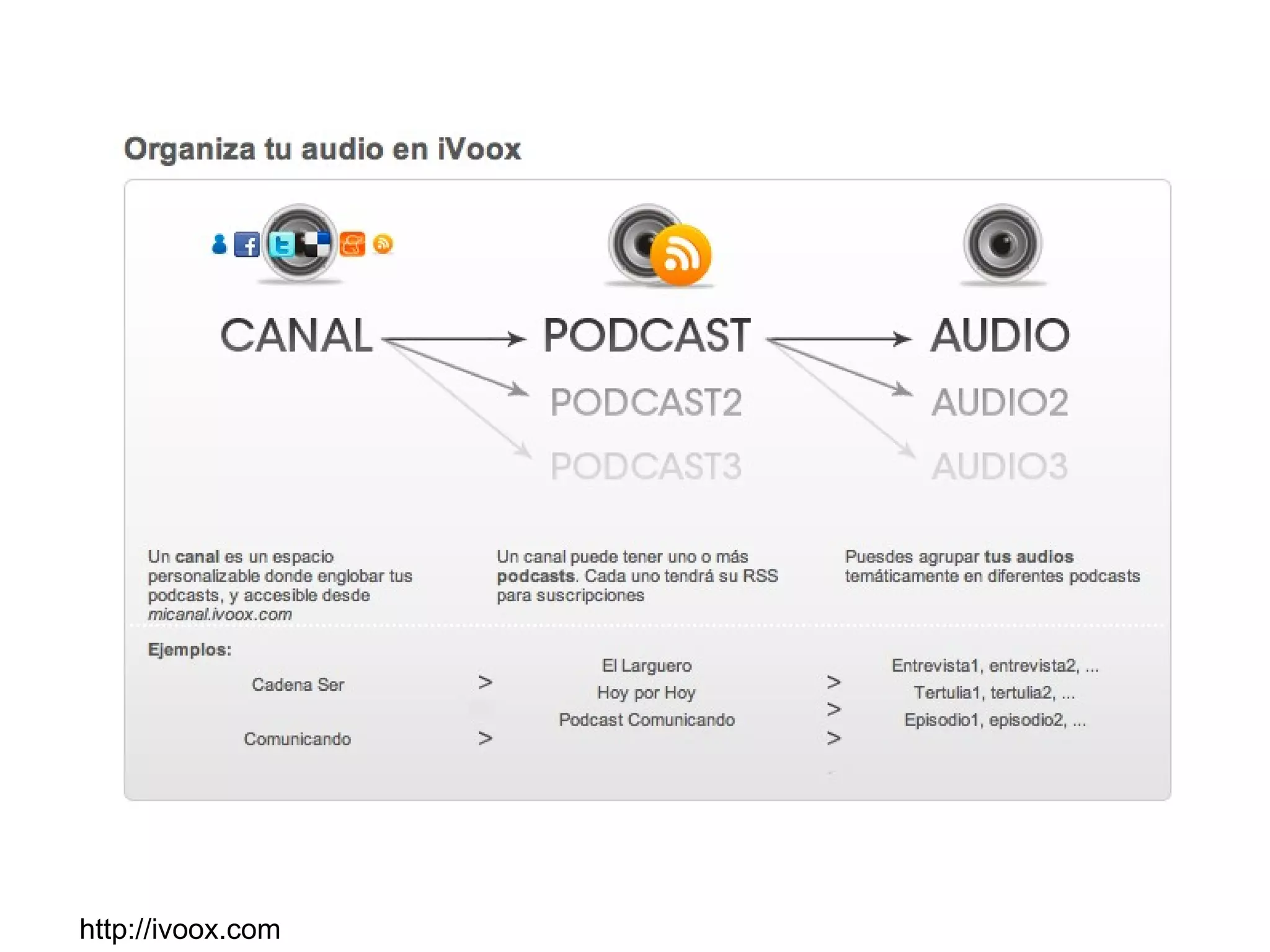
http://ivoox.com
 
 
Gracias por vuestra atención Jose A. Gelado [email_address] http://jagelado.com Contenido disponible bajo licencia Creative Commons http://creativecommons.org/licenses/by-nc/2.5/es/

Introducción a Audacity (OSL UGR 2010)

  • 1.
    Introducción a II Jornada de Software Libre Facultad de Comunicación y Documentación (Audiovisuales) 29 de abril de 2010 Universidad de Granada, Granada
  • 2.
    Editores de sonidoGratuitos y libres Audacity + LAME (MP3) Windows, Mac y Linux Gratuitos - Podproducer Propietarios Audition Garageband (Mac) Nero Soudtrax (Windows)
  • 3.
    Herramientas: programas Gratuito,multiplataforma y libre Audacity + LAME Windows, Mac y Linux Descarga de http://audacity.sourceforge.net Instalación Descarga de LAME Instalación
  • 4.
    Entradas y salidasGrabación = entrada = in = input Reproducción = salida = out = output
  • 5.
    Selección de entradade sonido (Windows) Panel de Control Dispositivos de Sonido Seleccionar Dispositivo de grabación
  • 6.
    Selección de entrada(Windows) Pulsar sobre el altavoz Pulsar en Audio Seleccionar Dispositivo de grabación
  • 7.
    Selección de entrada(Windows) Pulsar sobre el altavoz Pulsar en Audio Seleccionar Dispositivo de grabación
  • 8.
    Selección de entrada(Windows) Pulsar sobre el altavoz, junto al reloj del sistema Pulsar en Opciones Controles Avanzados Pulsamos en Avanzados
  • 9.
    Selección de entrada(Windows) Ajustar el micro Otros Controles, marcar Amplificador de micrófono Útil para poca sensibilidad del micro
  • 10.
    Selección de entrada(Mac) Manzana / Preferencias del Sistema
  • 11.
    Selección de entrada(Mac) Pulsamos en Sonido
  • 12.
    Selección de entrada(Mac) Seleccionamos el micrófono Probamos el micro Ajustamos el nivel de entrada
  • 13.
    Selección de entrada(Linux) Abrir Control de Volumen Seleccionar el micro en Entrada (Input source) Imágenes de Hubmed.org: http://hublog.hubmed.org/archives/001422.html
  • 14.
    Selección de entrada(Linux) Activar el micro Ajustar niveles
  • 15.
    Audacity Gratuito, multiplataformay libre Audacity + LAME Windows, Mac y Linux Descarga de http://audacity.sourceforge.net Instalación Descarga de LAME Instalación
  • 16.
  • 17.
  • 18.
    Barras de AudacityImagen del Manual de Audacity de Juan Félix Mateos
  • 19.
    Audacity: grabación Ajustarniveles de micro Grabar prueba Escuchar prueba Ajustar Grabar
  • 20.
    Audacity: grabación Ajustarniveles de micro Grabar prueba Escuchar prueba Ajustar Grabar
  • 21.
    Audacity: grabación Ajustarniveles de micro Grabar prueba Escuchar prueba Ajustar Grabar
  • 22.
  • 23.
    Audacity Gratuito ylibre Audacity + LAME Windows, Mac y Linux Descarga de http://audacity.sourceforge.net Instalación Descarga de LAME Instalación Manuales y documentos: Manual Audacitiy (técnico) Manual Audacity (básico) Manual Audacity (completo)
  • 24.
    Alojamiento podcast: blip.tvAdmite audio y vídeo 100 Mb por archivo Reproductor (player) en blogs y otras webs. Genera RSS Ofrece blog Gratuito http://blip.tv
  • 25.
  • 26.
  • 27.
  • 28.
  • 29.
  • 30.
  • 31.
  • 32.
  • 33.
  • 34.
  • 35.
    Gracias por vuestraatención Jose A. Gelado [email_address] http://jagelado.com Contenido disponible bajo licencia Creative Commons http://creativecommons.org/licenses/by-nc/2.5/es/