GRABAR SONIDO CON AUDACITY [email_address] Mari Mar Pérez, Berritzegune Central Adela Fernández, B07 Berritzegune de Getxo Irene Gonzalez, B06 Berritzegune de Zarátamo
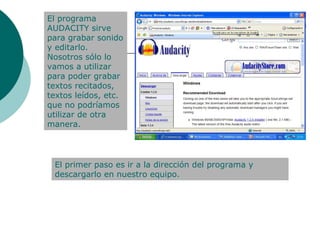
El programa AUDACITY sirve para grabar sonido y editarlo. Nosotros sólo lo vamos a utilizar para poder grabar textos recitados, textos leídos, etc. que no podríamos utilizar de otra manera. El primer paso es ir a la dirección del programa y descargarlo en nuestro equipo.
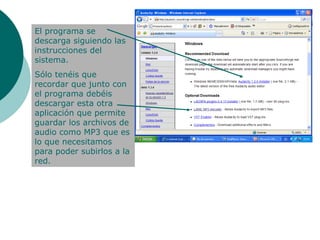
El programa se descarga siguiendo las instrucciones del sistema. Sólo tenéis que recordar que junto con el programa debéis descargar esta otra aplicación que permite guardar los archivos de audio como MP3 que es lo que necesitamos para poder subirlos a la red.
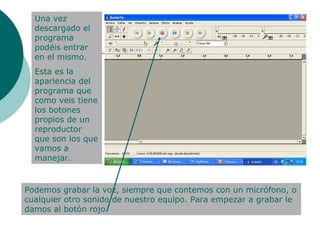
Una vez descargado el programa podéis entrar en el mismo. Esta es la apariencia del programa que como veis tiene los botones propios de un reproductor que son los que vamos a manejar. Podemos grabar la voz, siempre que contemos con un micrófono, o cualquier otro sonido de nuestro equipo. Para empezar a grabar le damos al botón rojo.
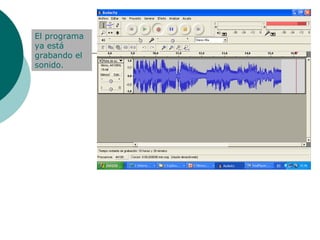
El programa ya está grabando el sonido.
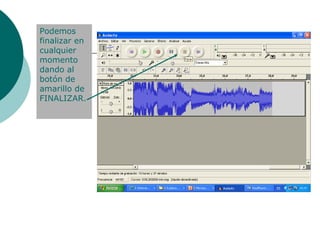
Podemos finalizar en cualquier momento dando al botón de amarillo de FINALIZAR.
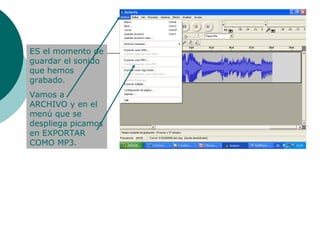
ES el momento de guardar el sonido que hemos grabado.  Vamos a ARCHIVO y en el menú que se despliega picamos en EXPORTAR COMO MP3.
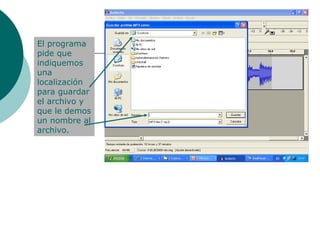
El programa pide que indiquemos una localización para guardar el archivo y que le   demos un nombre al archivo.
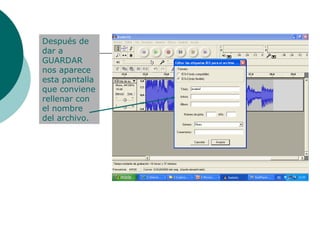
Después de dar a GUARDAR nos aparece esta pantalla que conviene rellenar con el nombre del archivo.
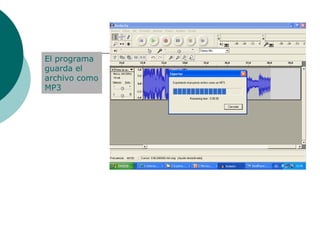
El programa guarda el archivo como MP3
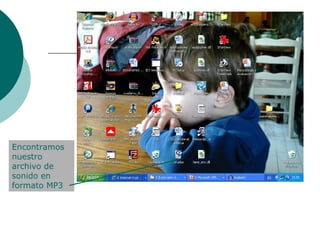
Encontramos nuestro archivo de sonido en formato MP3

Grabar Sonido Con Audacity

  • 1.
    GRABAR SONIDO CONAUDACITY [email_address] Mari Mar Pérez, Berritzegune Central Adela Fernández, B07 Berritzegune de Getxo Irene Gonzalez, B06 Berritzegune de Zarátamo
  • 2.
    El programa AUDACITYsirve para grabar sonido y editarlo. Nosotros sólo lo vamos a utilizar para poder grabar textos recitados, textos leídos, etc. que no podríamos utilizar de otra manera. El primer paso es ir a la dirección del programa y descargarlo en nuestro equipo.
  • 3.
    El programa sedescarga siguiendo las instrucciones del sistema. Sólo tenéis que recordar que junto con el programa debéis descargar esta otra aplicación que permite guardar los archivos de audio como MP3 que es lo que necesitamos para poder subirlos a la red.
  • 4.
    Una vez descargadoel programa podéis entrar en el mismo. Esta es la apariencia del programa que como veis tiene los botones propios de un reproductor que son los que vamos a manejar. Podemos grabar la voz, siempre que contemos con un micrófono, o cualquier otro sonido de nuestro equipo. Para empezar a grabar le damos al botón rojo.
  • 5.
    El programa yaestá grabando el sonido.
  • 6.
    Podemos finalizar encualquier momento dando al botón de amarillo de FINALIZAR.
  • 7.
    ES el momentode guardar el sonido que hemos grabado. Vamos a ARCHIVO y en el menú que se despliega picamos en EXPORTAR COMO MP3.
  • 8.
    El programa pideque indiquemos una localización para guardar el archivo y que le demos un nombre al archivo.
  • 9.
    Después de dara GUARDAR nos aparece esta pantalla que conviene rellenar con el nombre del archivo.
  • 10.
    El programa guardael archivo como MP3
  • 11.
    Encontramos nuestro archivode sonido en formato MP3