Introduccion a Linux

                    Que es linux?

                    Porque Linux?

                    Como escojer la
                     distribucion
                     adecuada?
Introduccion a Linux

   Instalacion Linux
    Ubuntu paso a paso
Instalacion Linux

   Paso 1


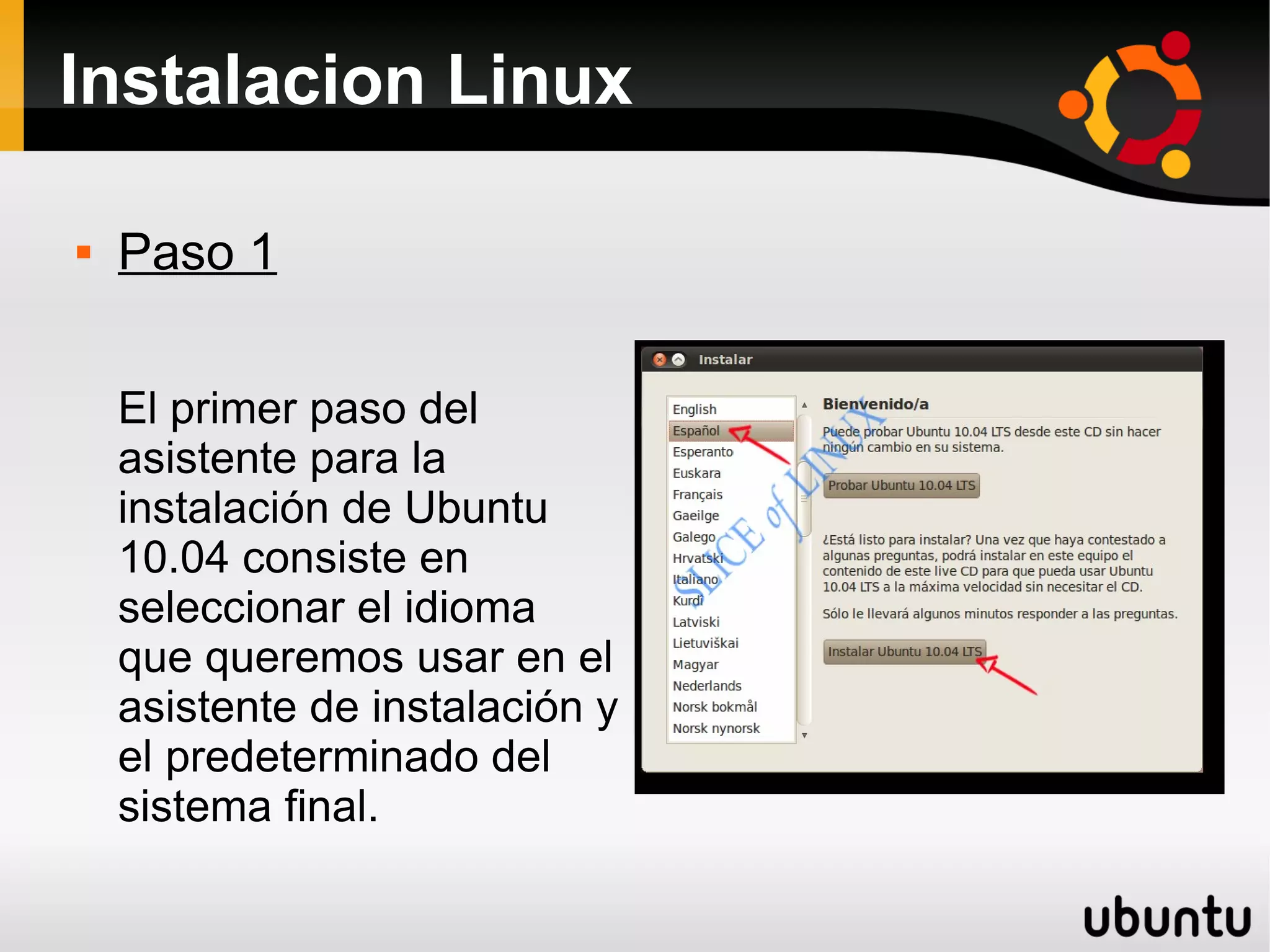
    El primer paso del
    asistente para la
    instalación de Ubuntu
    10.04 consiste en
    seleccionar el idioma
    que queremos usar en el
    asistente de instalación y
    el predeterminado del
    sistema final.
Instalacion Linux

                       Paso 2


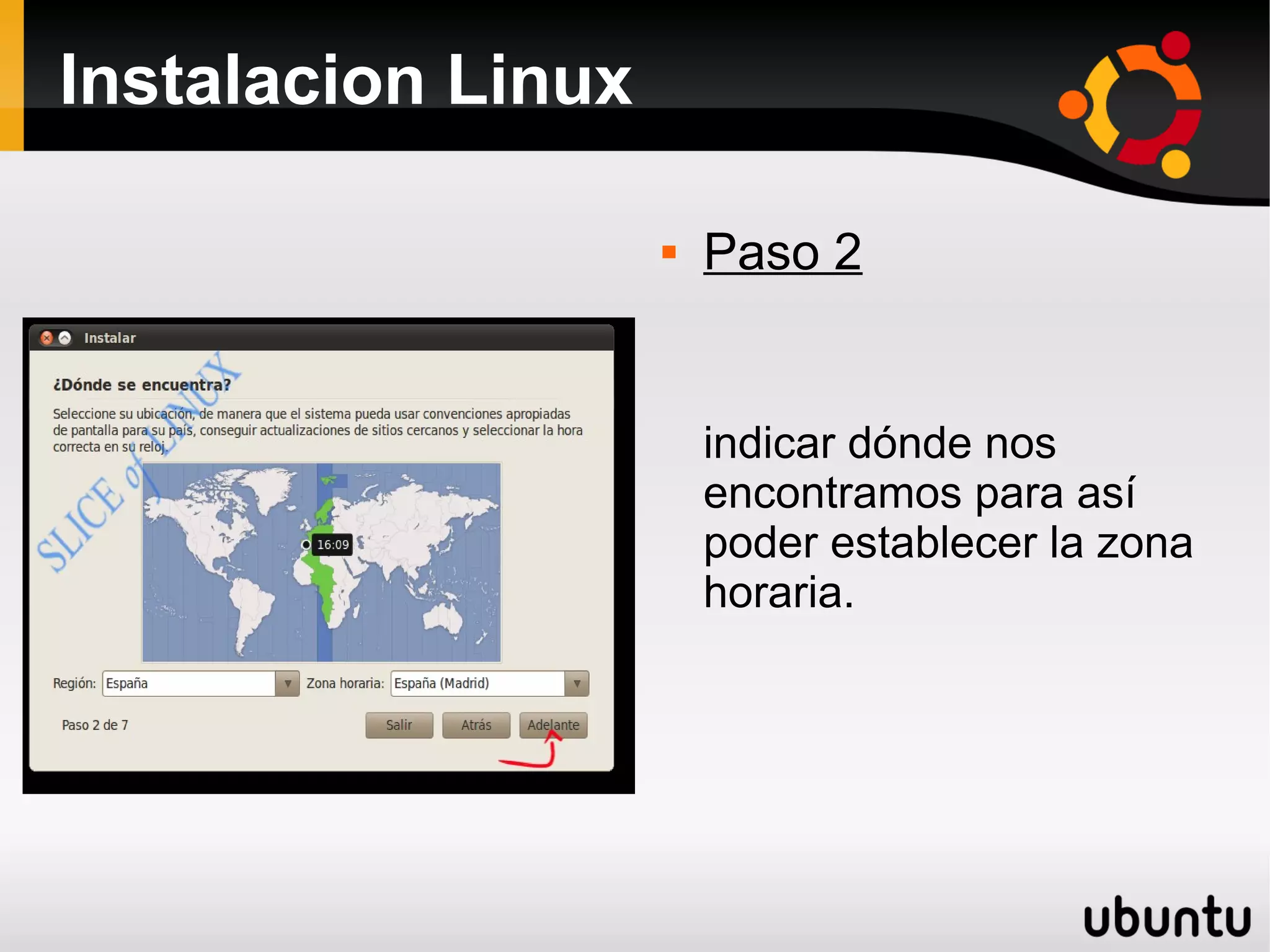
                        indicar dónde nos
                        encontramos para así
                        poder establecer la zona
                        horaria.
Instalacion Linux

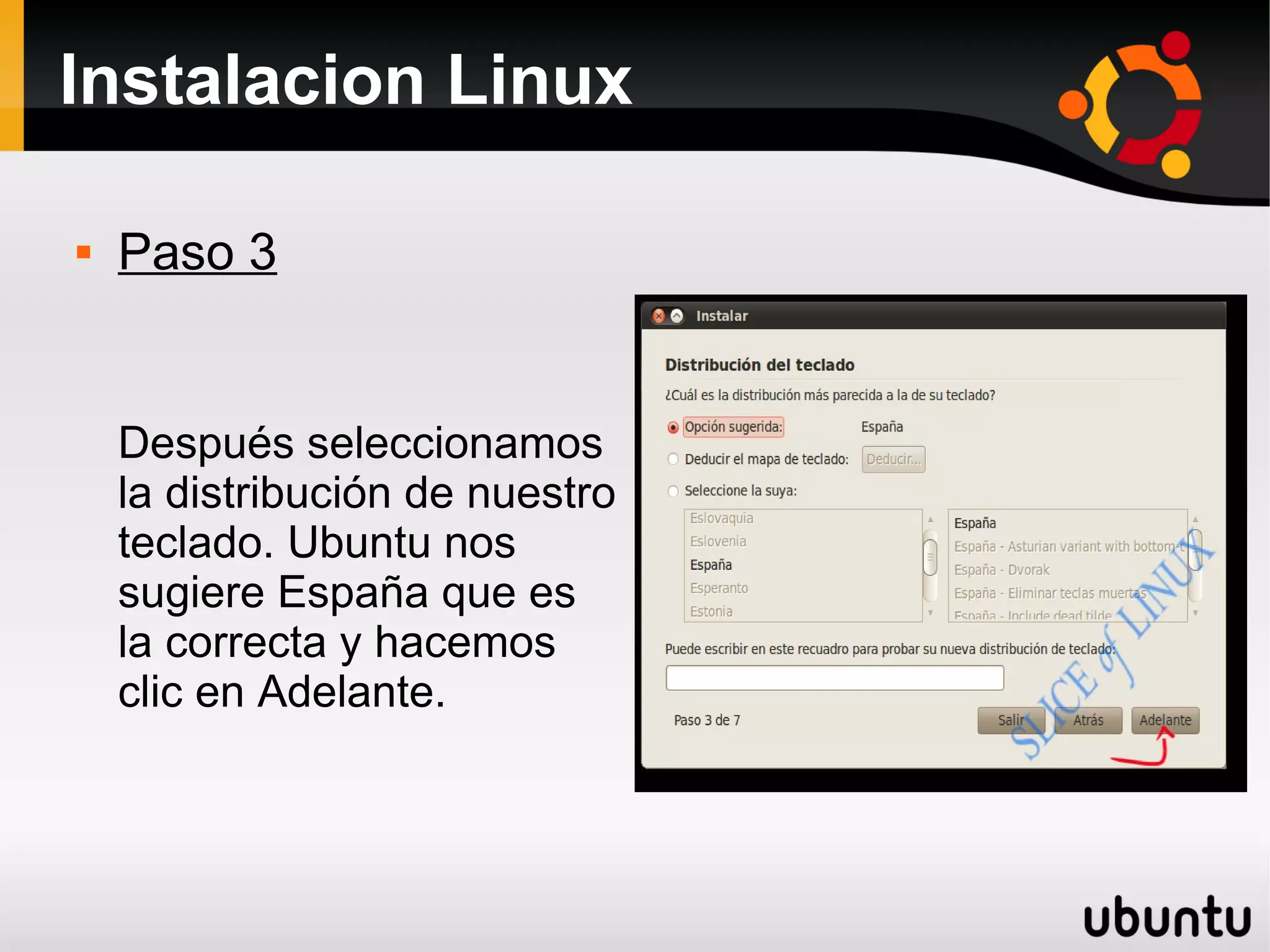
   Paso 3


    Después seleccionamos
    la distribución de nuestro
    teclado. Ubuntu nos
    sugiere España que es
    la correcta y hacemos
    clic en Adelante.
Instalacion Linux

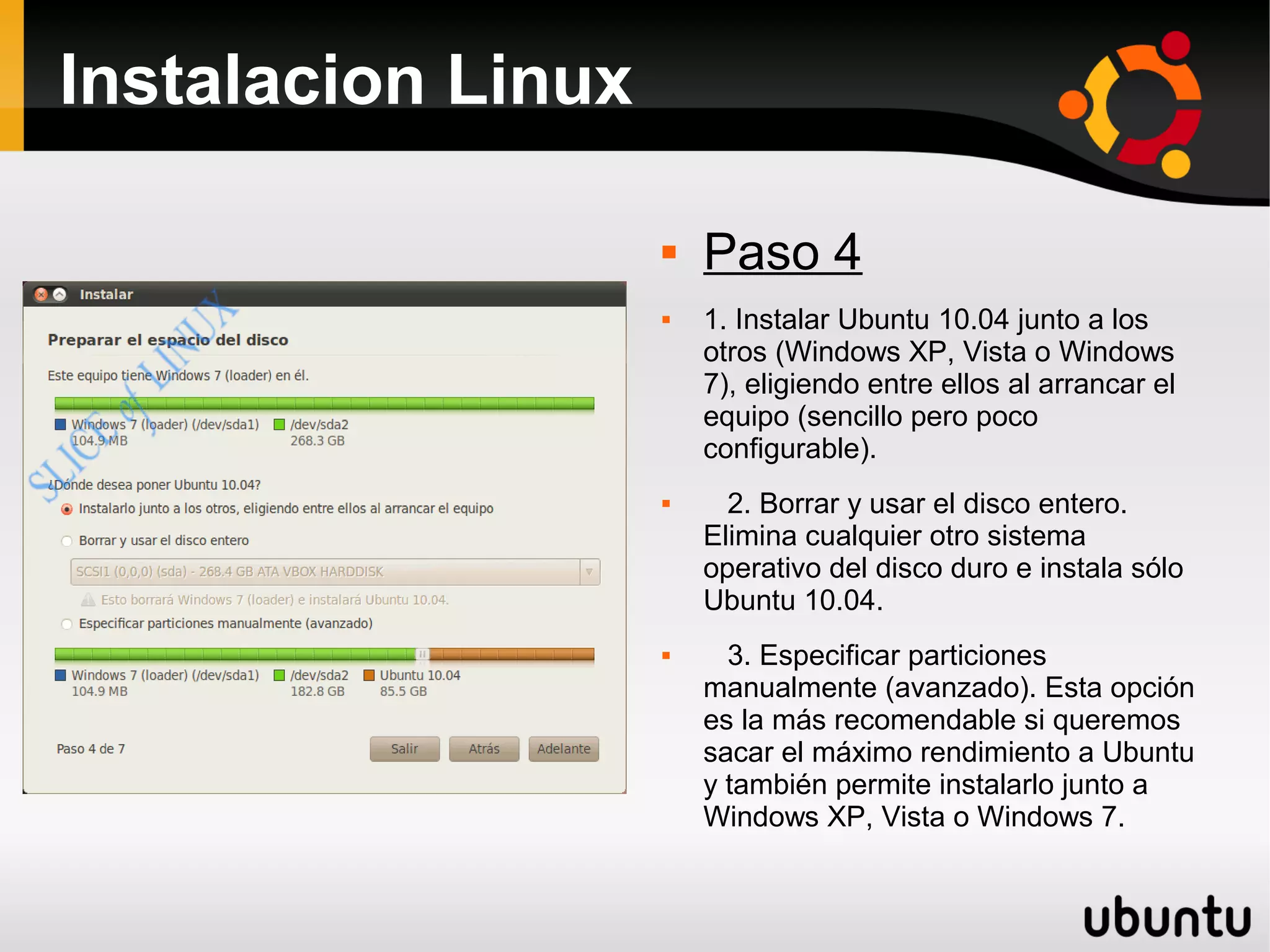
                       Paso 4
                       1. Instalar Ubuntu 10.04 junto a los
                        otros (Windows XP, Vista o Windows
                        7), eligiendo entre ellos al arrancar el
                        equipo (sencillo pero poco
                        configurable).
                         2. Borrar y usar el disco entero.
                        Elimina cualquier otro sistema
                        operativo del disco duro e instala sólo
                        Ubuntu 10.04.
                         3. Especificar particiones
                        manualmente (avanzado). Esta opción
                        es la más recomendable si queremos
                        sacar el máximo rendimiento a Ubuntu
                        y también permite instalarlo junto a
                        Windows XP, Vista o Windows 7.
Instalacion Linux


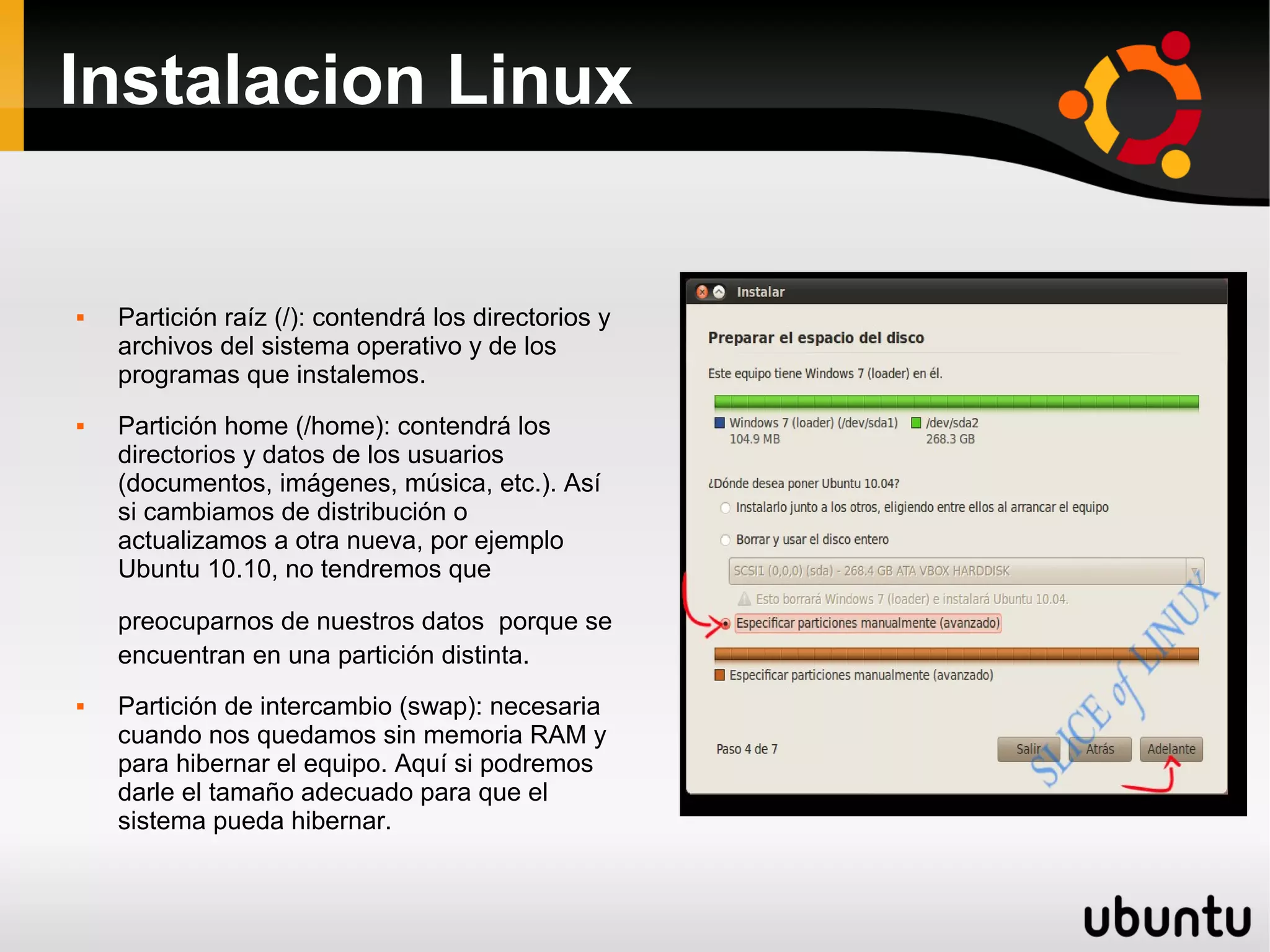
   Partición raíz (/): contendrá los directorios y
    archivos del sistema operativo y de los
    programas que instalemos.
   Partición home (/home): contendrá los
    directorios y datos de los usuarios
    (documentos, imágenes, música, etc.). Así
    si cambiamos de distribución o
    actualizamos a otra nueva, por ejemplo
    Ubuntu 10.10, no tendremos que

    preocuparnos de nuestros datos porque se
    encuentran en una partición distinta.
   Partición de intercambio (swap): necesaria
    cuando nos quedamos sin memoria RAM y
    para hibernar el equipo. Aquí si podremos
    darle el tamaño adecuado para que el
    sistema pueda hibernar.
Instalacion Linux


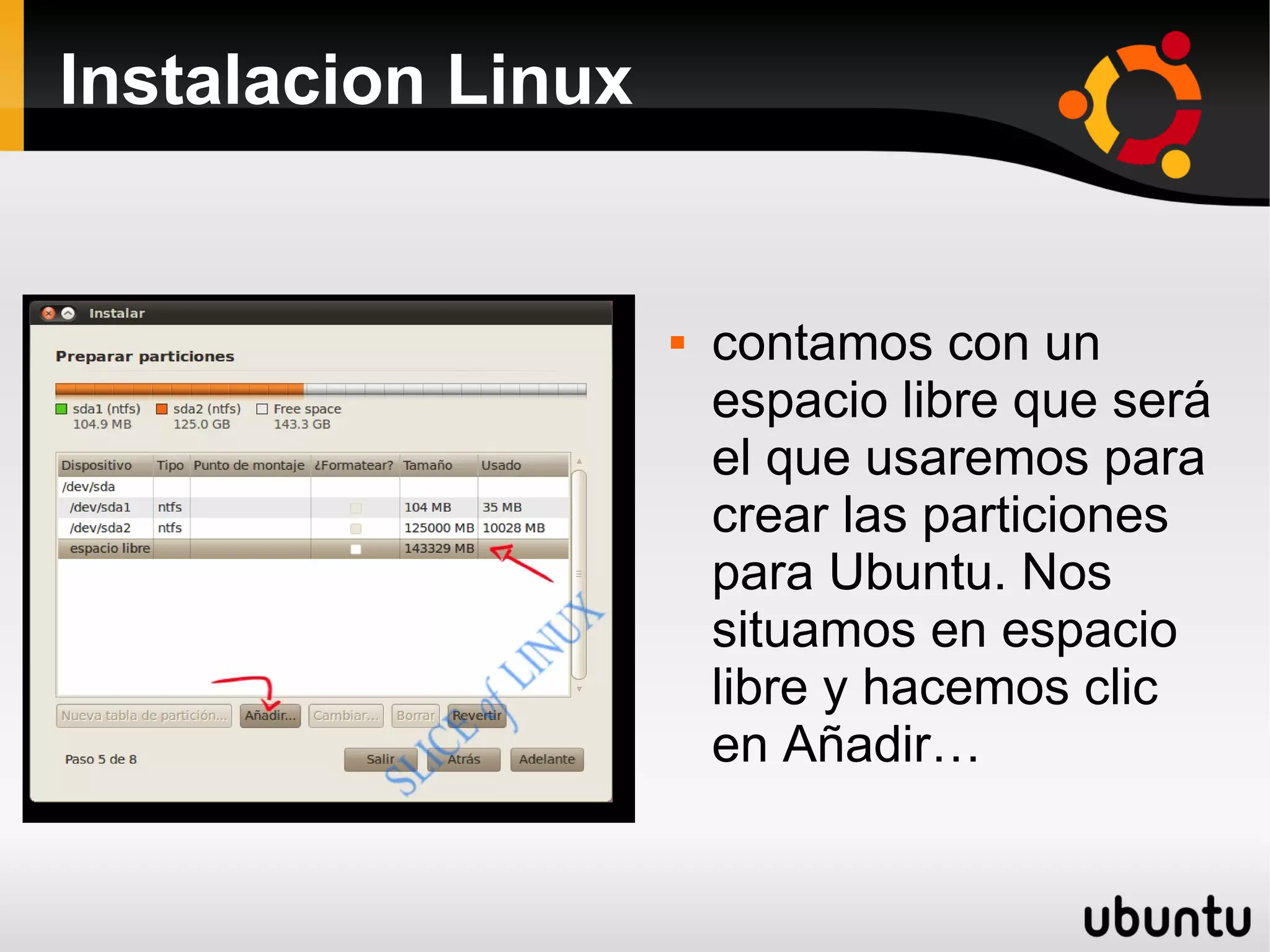
                       contamos con un
                        espacio libre que será
                        el que usaremos para
                        crear las particiones
                        para Ubuntu. Nos
                        situamos en espacio
                        libre y hacemos clic
                        en Añadir…
Instalacion Linux
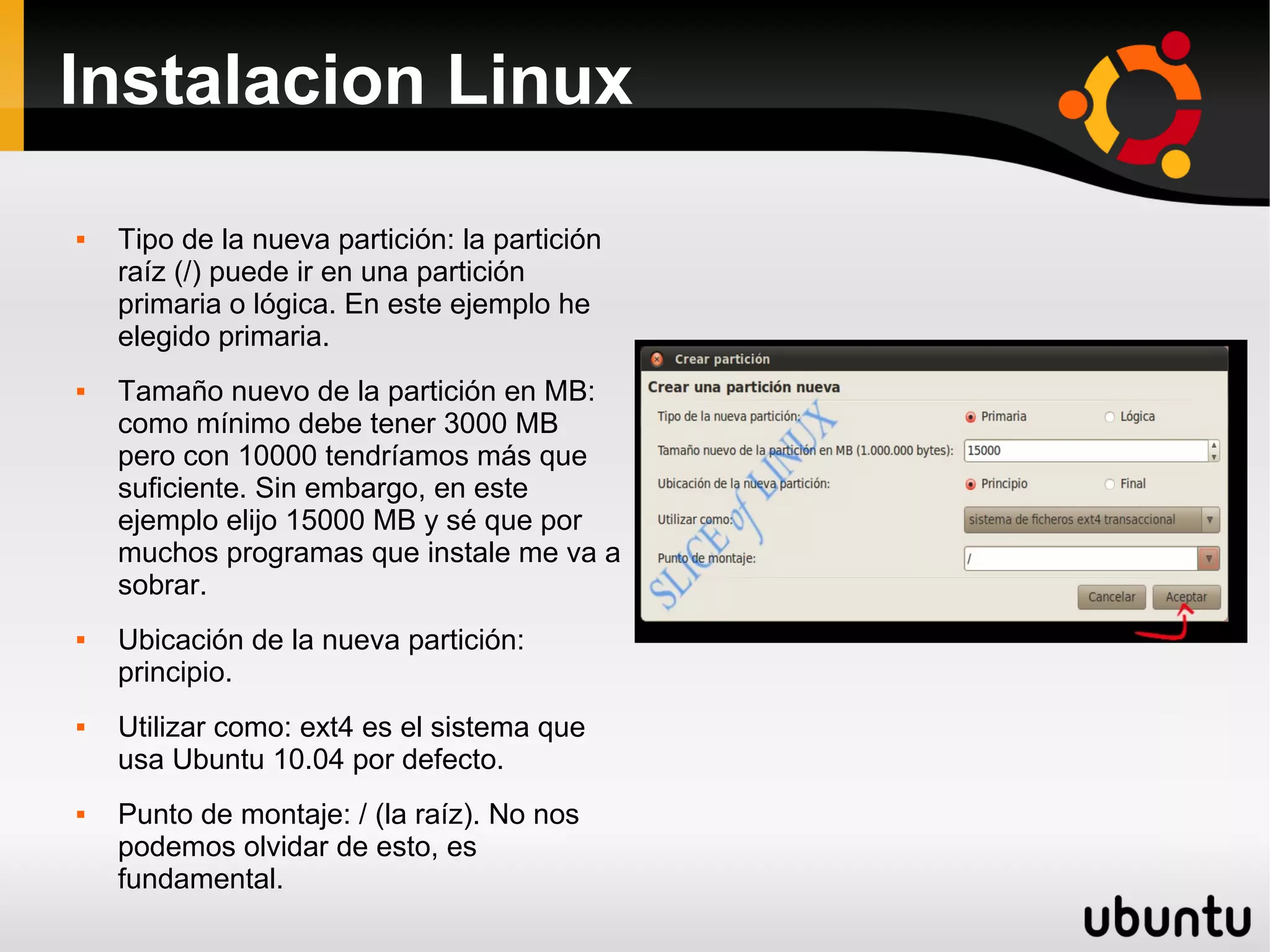
   Tipo de la nueva partición: la partición
    raíz (/) puede ir en una partición
    primaria o lógica. En este ejemplo he
    elegido primaria.
   Tamaño nuevo de la partición en MB:
    como mínimo debe tener 3000 MB
    pero con 10000 tendríamos más que
    suficiente. Sin embargo, en este
    ejemplo elijo 15000 MB y sé que por
    muchos programas que instale me va a
    sobrar.
   Ubicación de la nueva partición:
    principio.
   Utilizar como: ext4 es el sistema que
    usa Ubuntu 10.04 por defecto.
   Punto de montaje: / (la raíz). No nos
    podemos olvidar de esto, es
    fundamental.
Instalacion Linux


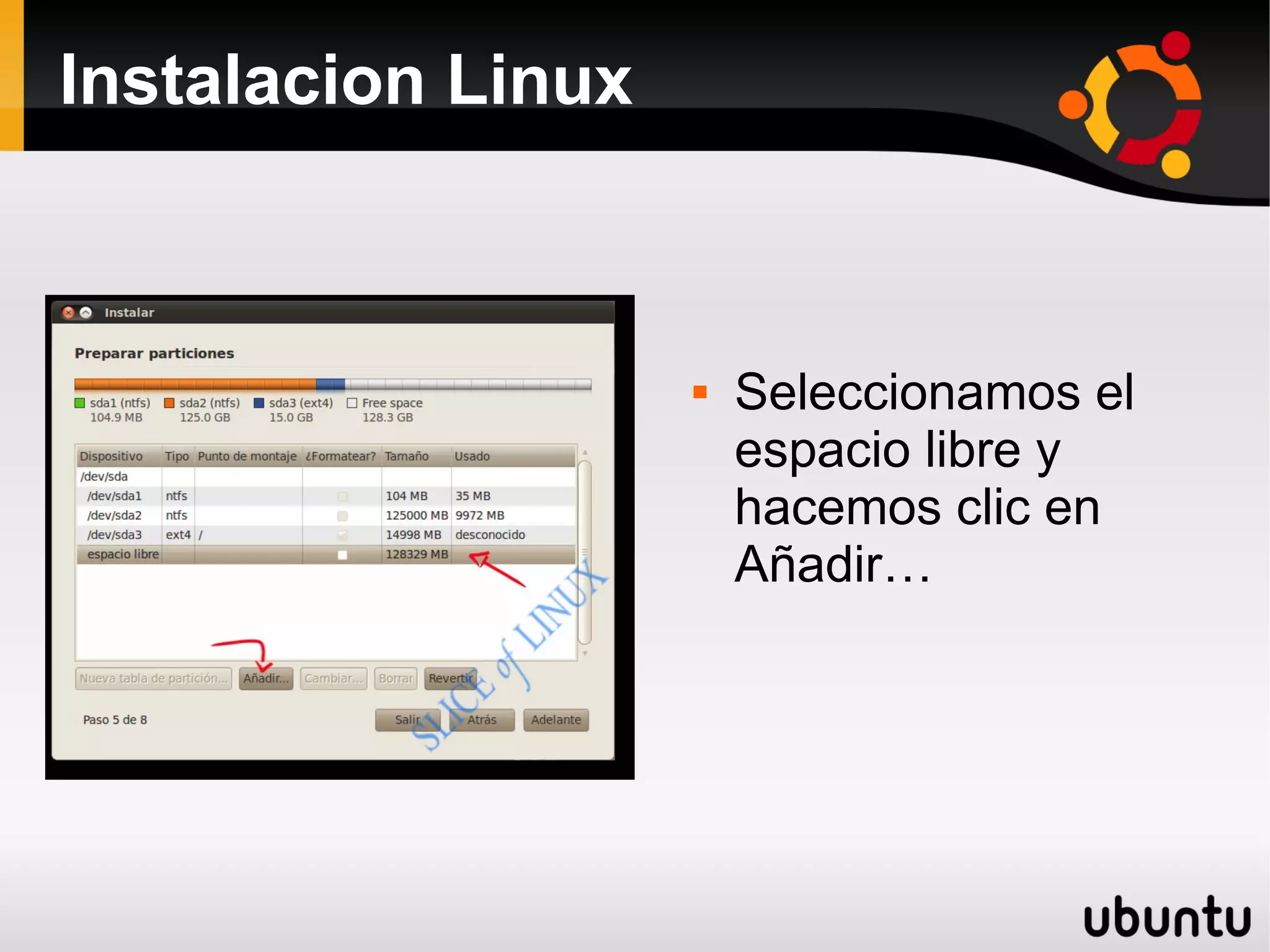
                       Seleccionamos el
                        espacio libre y
                        hacemos clic en
                        Añadir…
Instalacion Linux
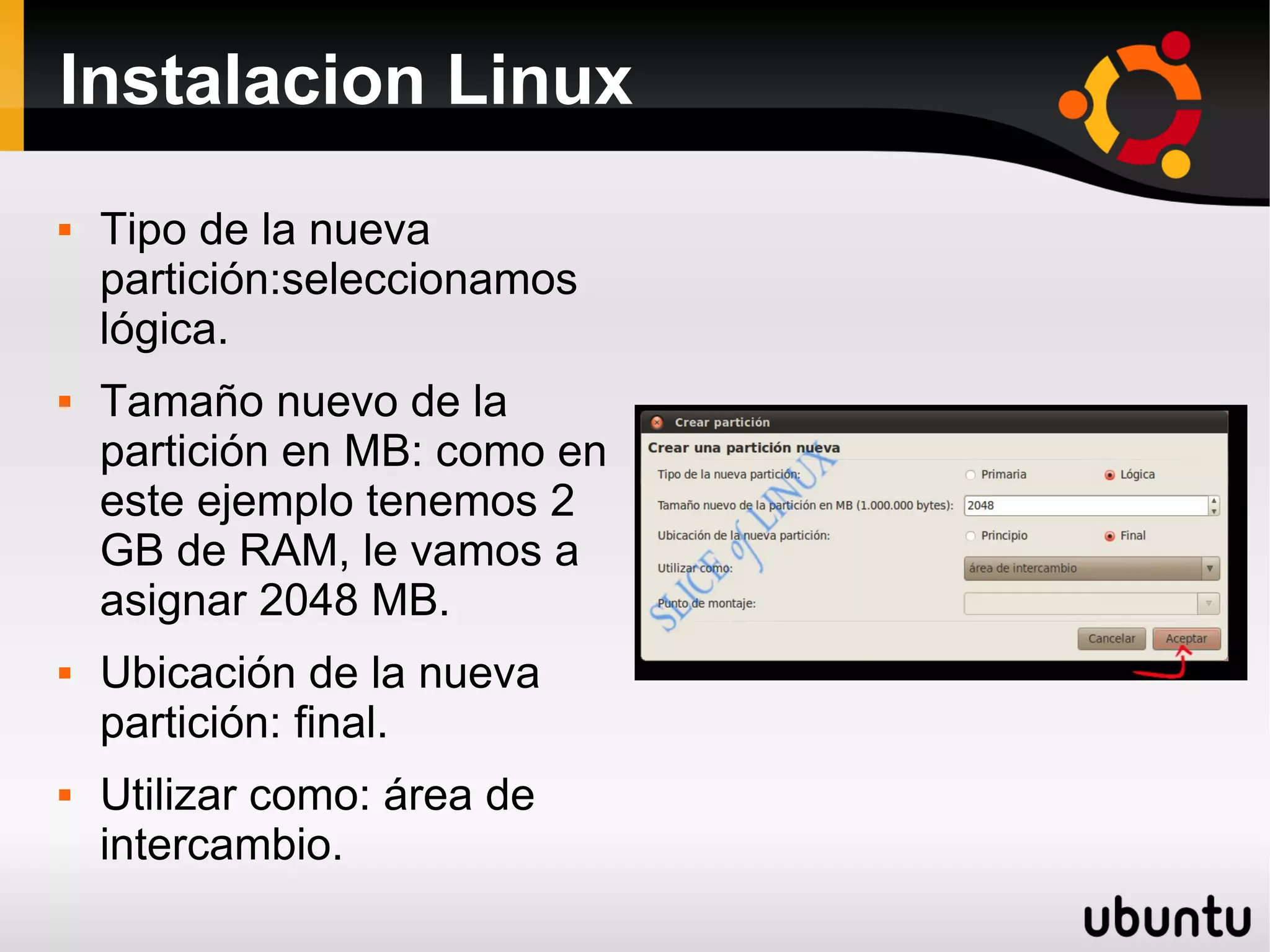
   Tipo de la nueva
    partición:seleccionamos
    lógica.
   Tamaño nuevo de la
    partición en MB: como en
    este ejemplo tenemos 2
    GB de RAM, le vamos a
    asignar 2048 MB.
   Ubicación de la nueva
    partición: final.
   Utilizar como: área de
    intercambio.
Instalacion Linux


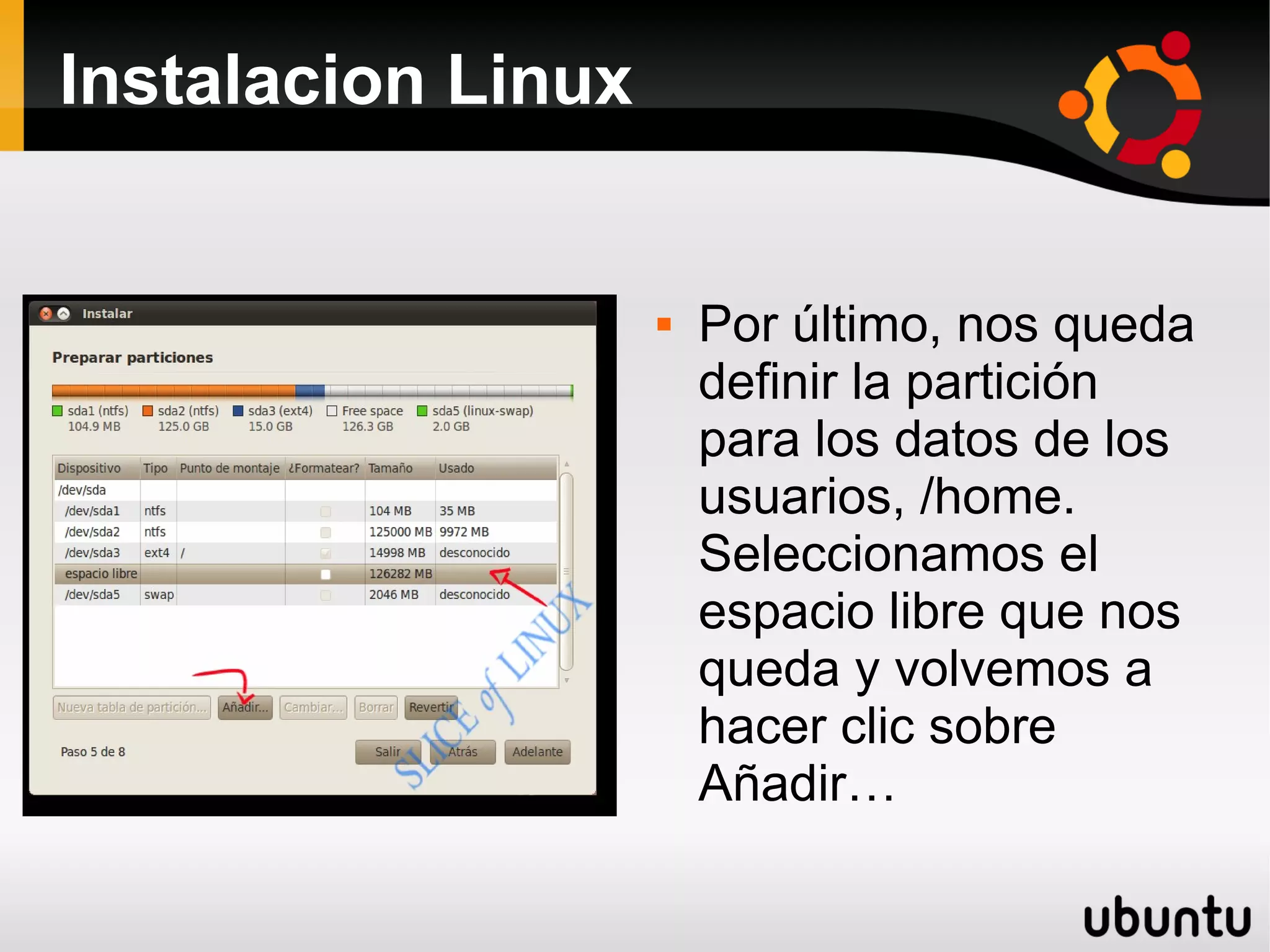
                       Por último, nos queda
                        definir la partición
                        para los datos de los
                        usuarios, /home.
                        Seleccionamos el
                        espacio libre que nos
                        queda y volvemos a
                        hacer clic sobre
                        Añadir…
Instalacion Linux

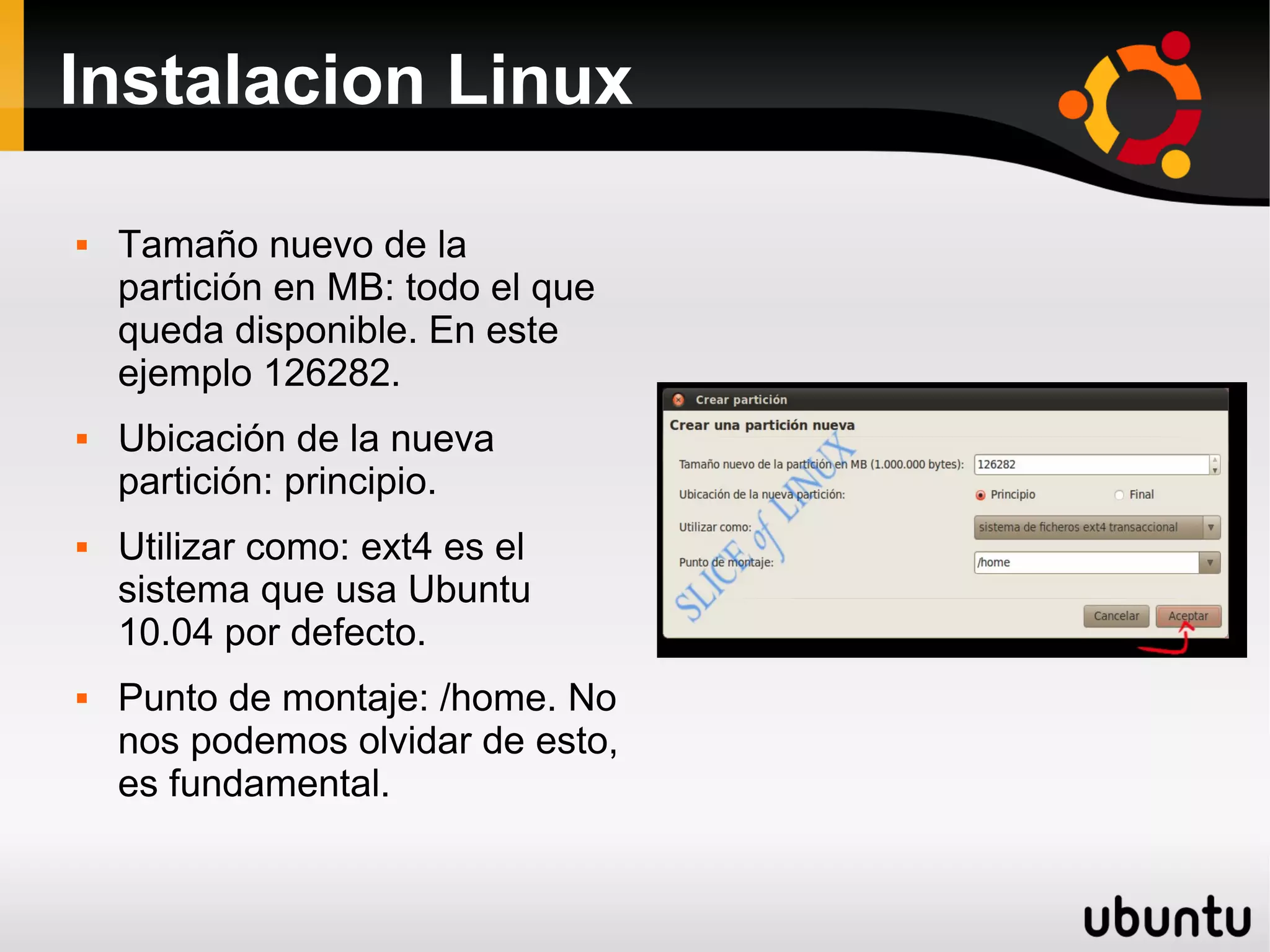
   Tamaño nuevo de la
    partición en MB: todo el que
    queda disponible. En este
    ejemplo 126282.
   Ubicación de la nueva
    partición: principio.
   Utilizar como: ext4 es el
    sistema que usa Ubuntu
    10.04 por defecto.
   Punto de montaje: /home. No
    nos podemos olvidar de esto,
    es fundamental.
Instalacion Linux


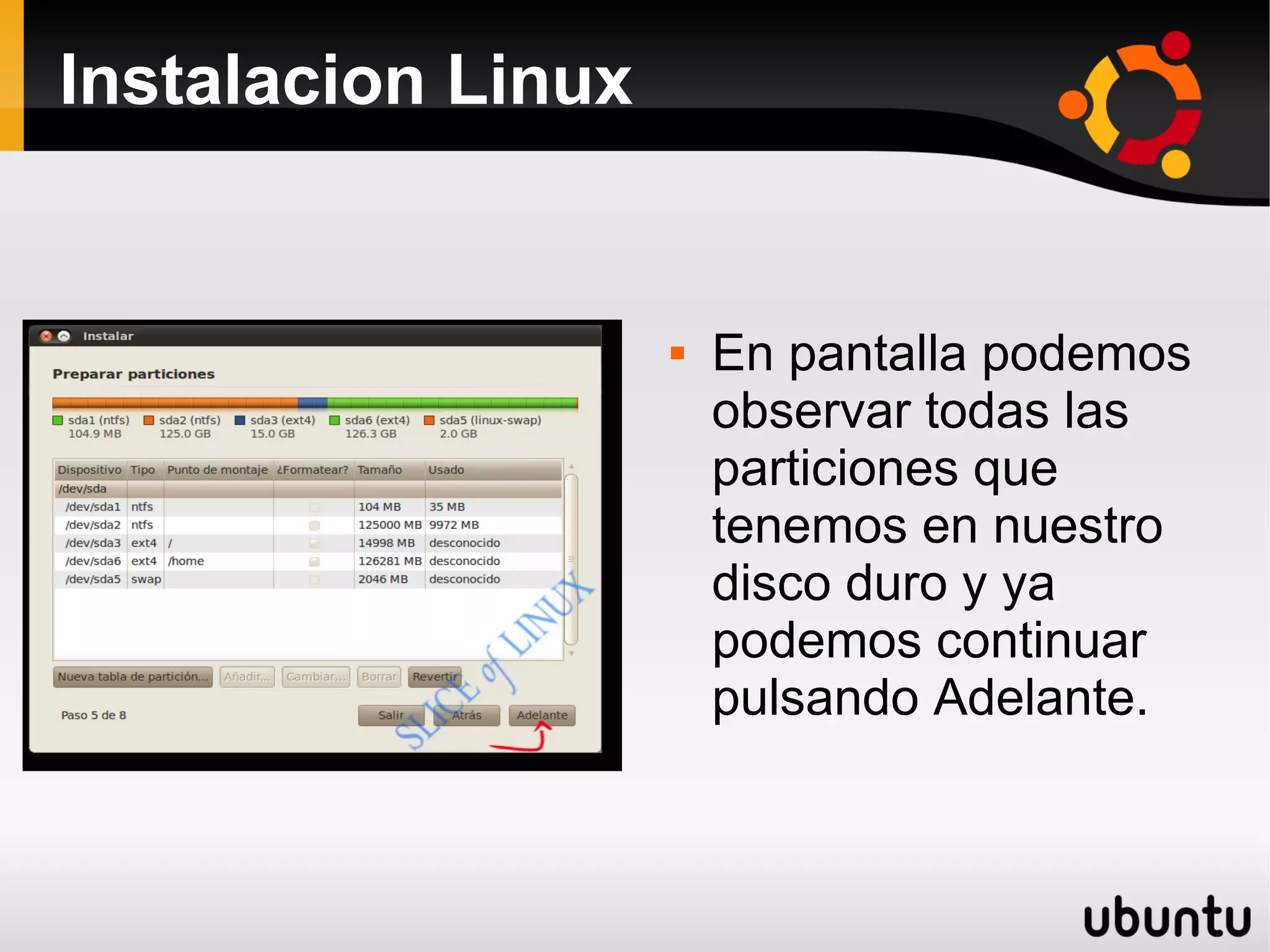
                       En pantalla podemos
                        observar todas las
                        particiones que
                        tenemos en nuestro
                        disco duro y ya
                        podemos continuar
                        pulsando Adelante.
Instalacion Linux

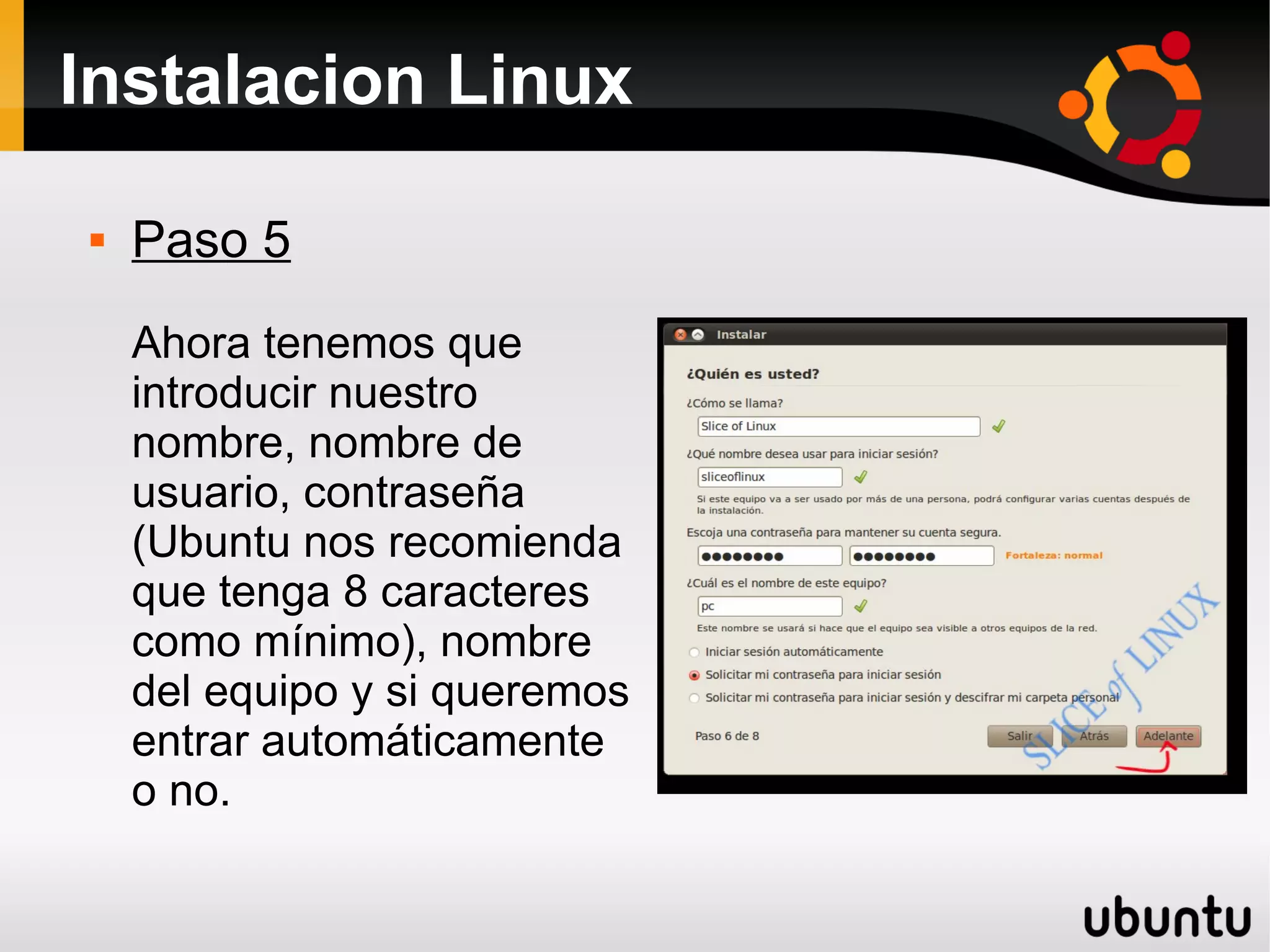
   Paso 5
    Ahora tenemos que
    introducir nuestro
    nombre, nombre de
    usuario, contraseña
    (Ubuntu nos recomienda
    que tenga 8 caracteres
    como mínimo), nombre
    del equipo y si queremos
    entrar automáticamente
    o no.
Instalacion Linux

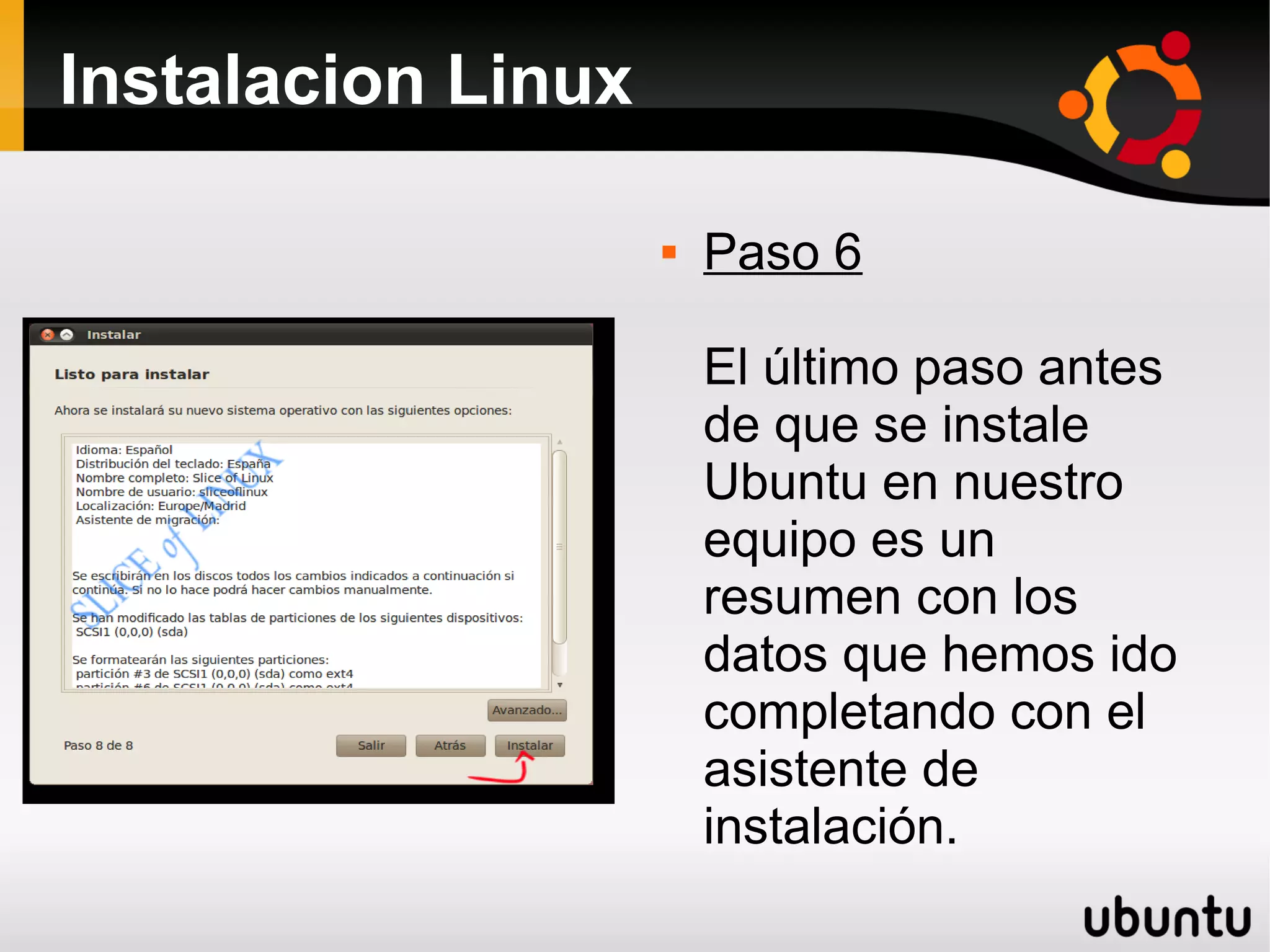
                       Paso 6

                        El último paso antes
                        de que se instale
                        Ubuntu en nuestro
                        equipo es un
                        resumen con los
                        datos que hemos ido
                        completando con el
                        asistente de
                        instalación.
Instalacion Linux


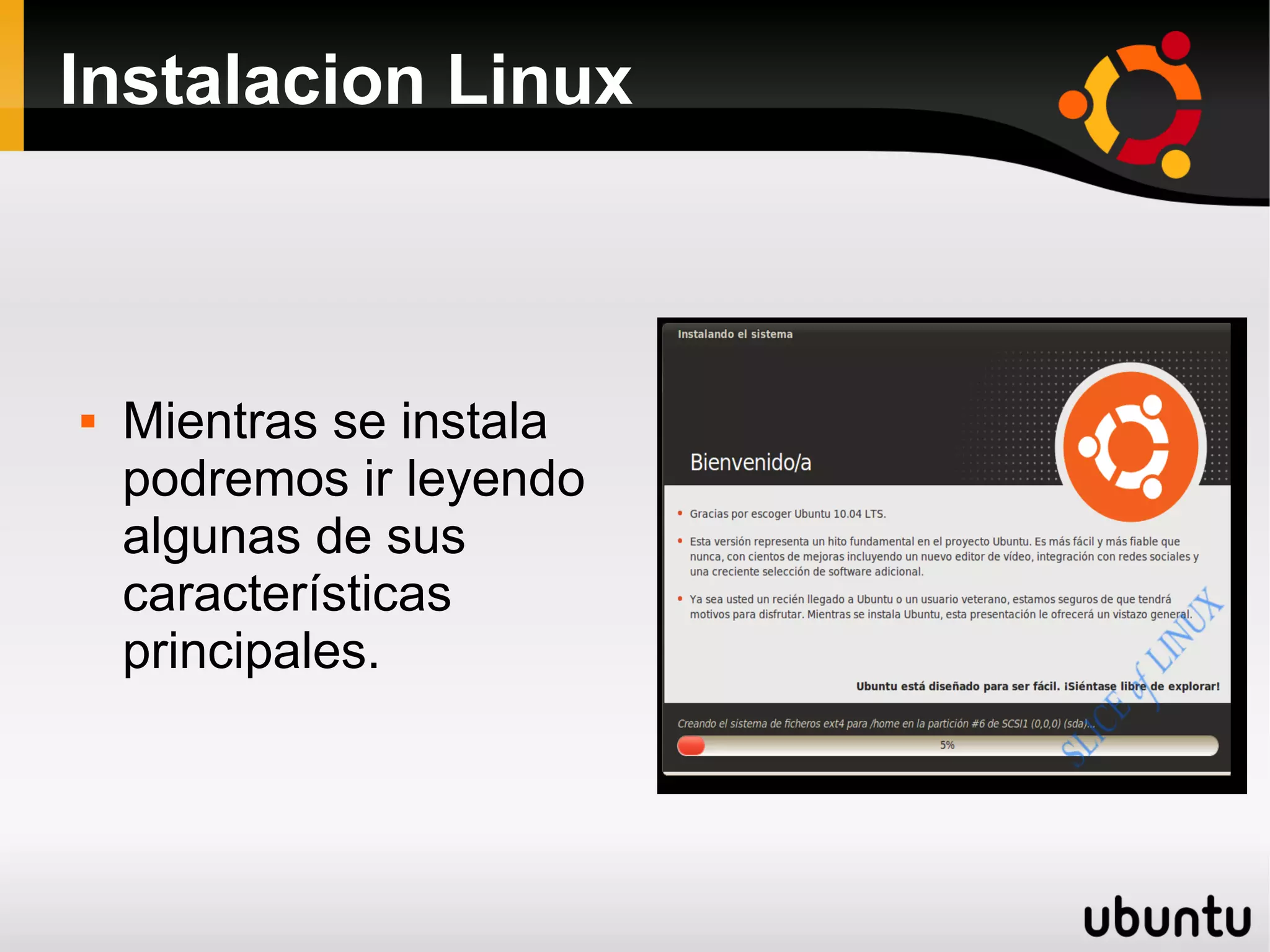
   Mientras se instala
    podremos ir leyendo
    algunas de sus
    características
    principales.
Instalacion Linux


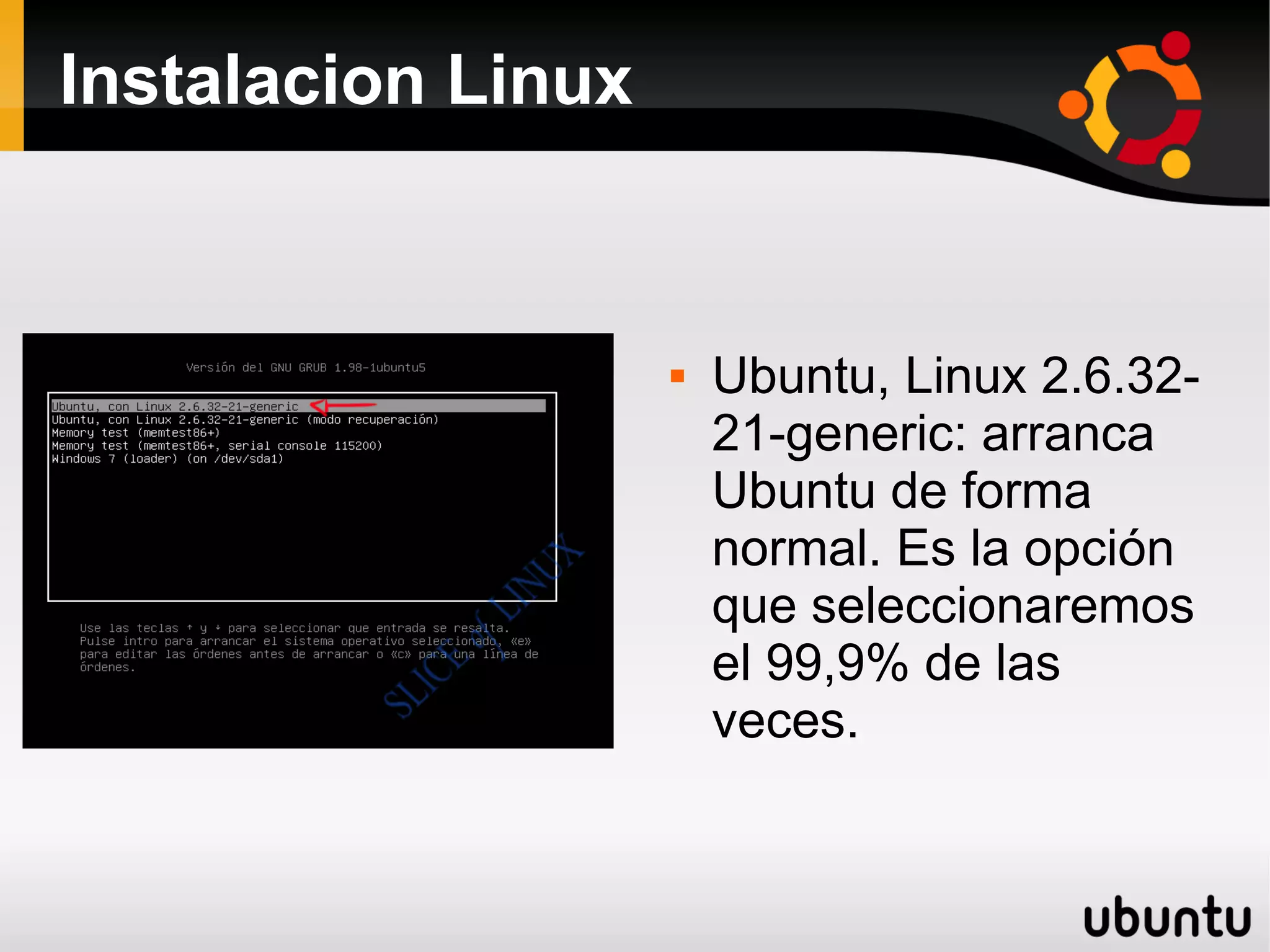
                       Ubuntu, Linux 2.6.32-
                        21-generic: arranca
                        Ubuntu de forma
                        normal. Es la opción
                        que seleccionaremos
                        el 99,9% de las
                        veces.
Instalacion Linux

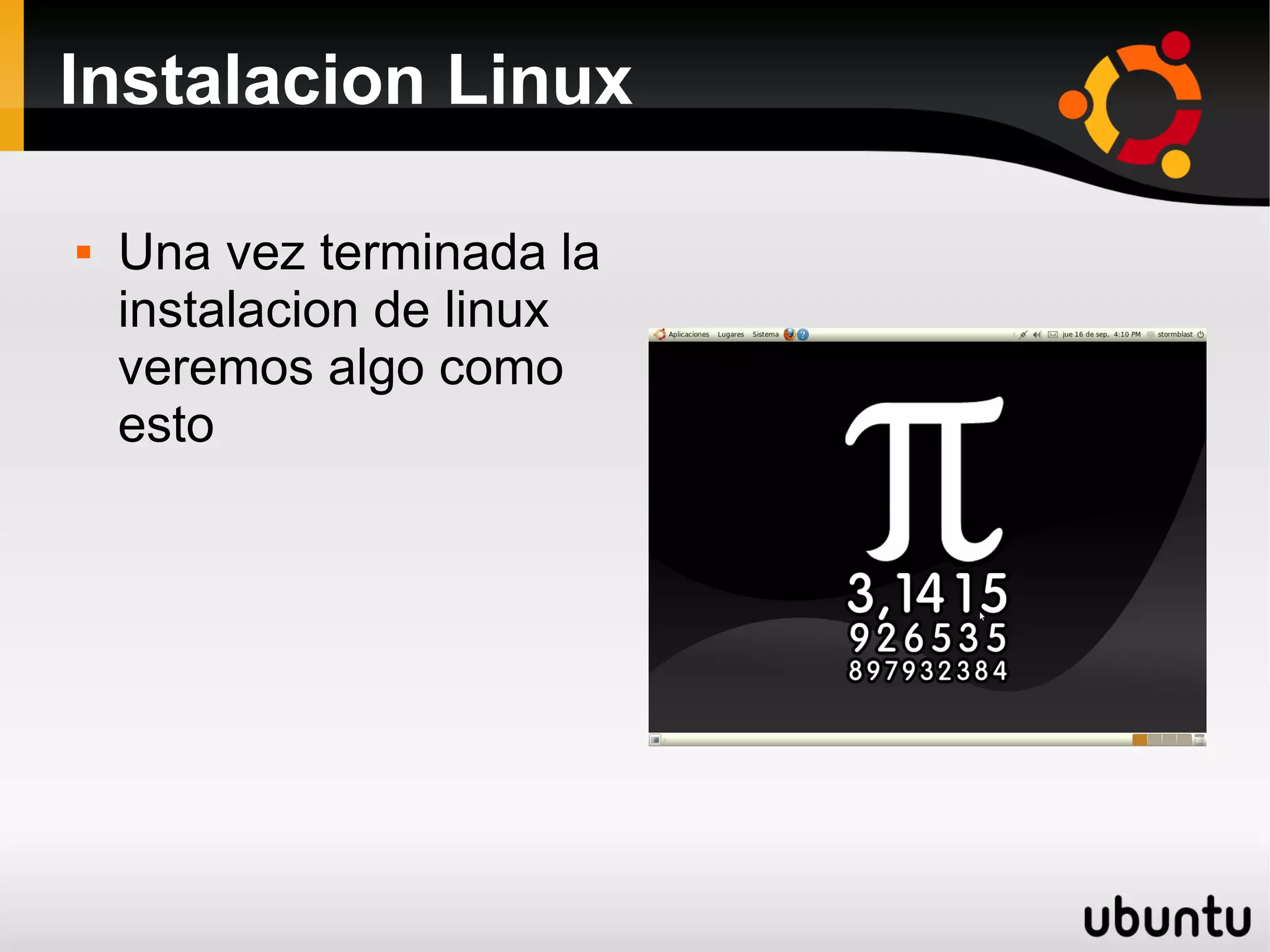
   Una vez terminada la
    instalacion de linux
    veremos algo como
    esto
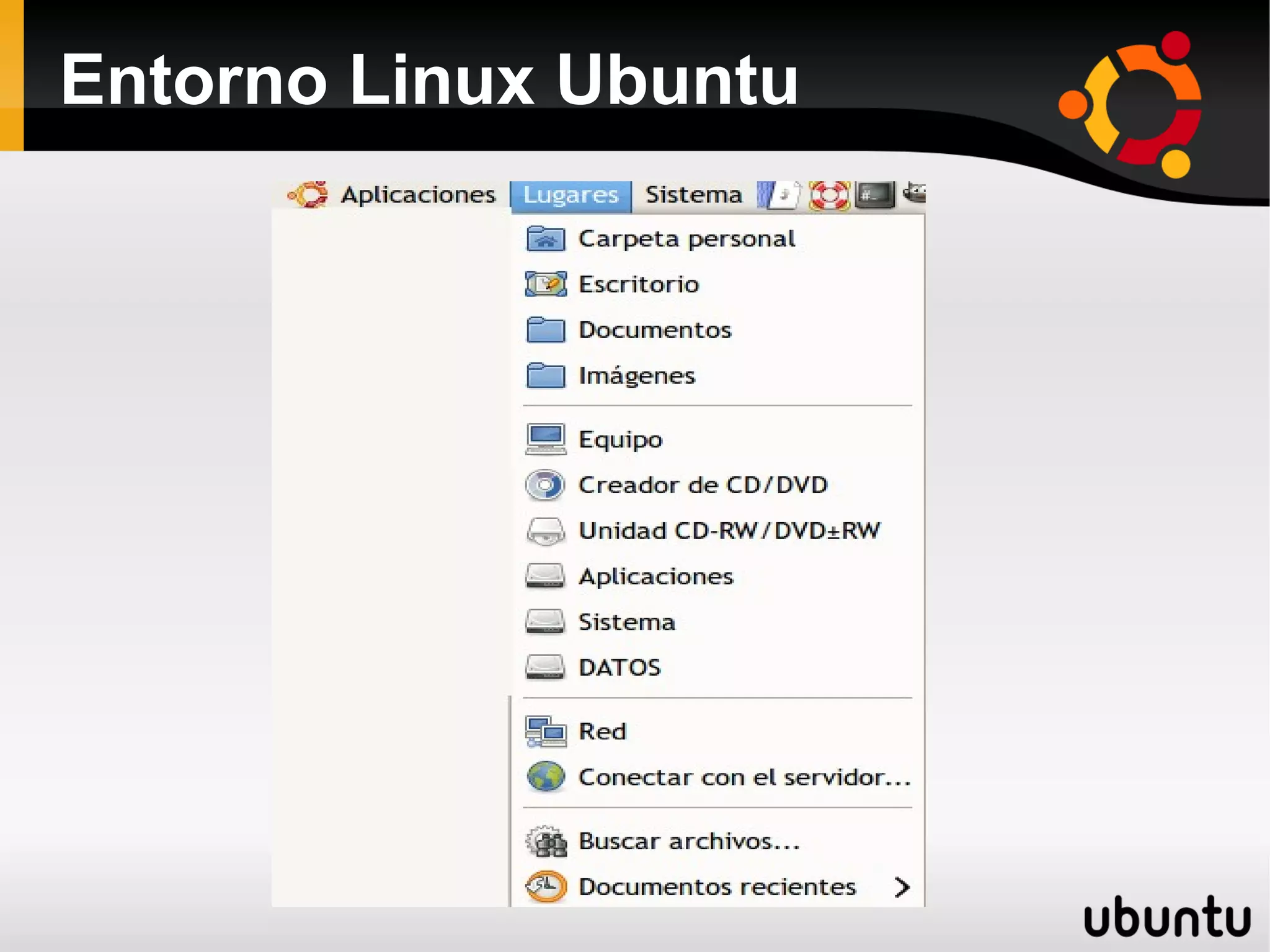
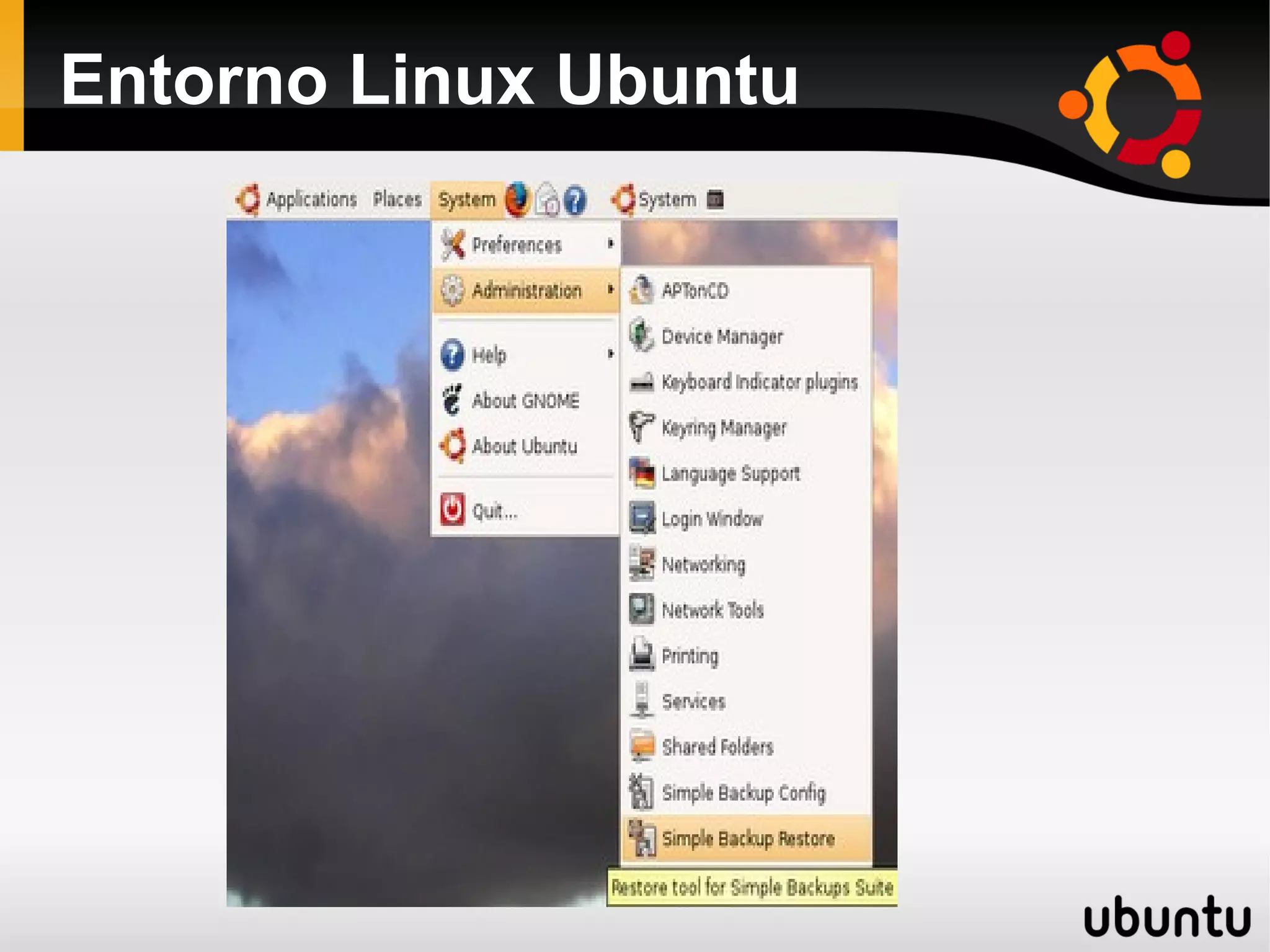
Entorno Linux Ubuntu
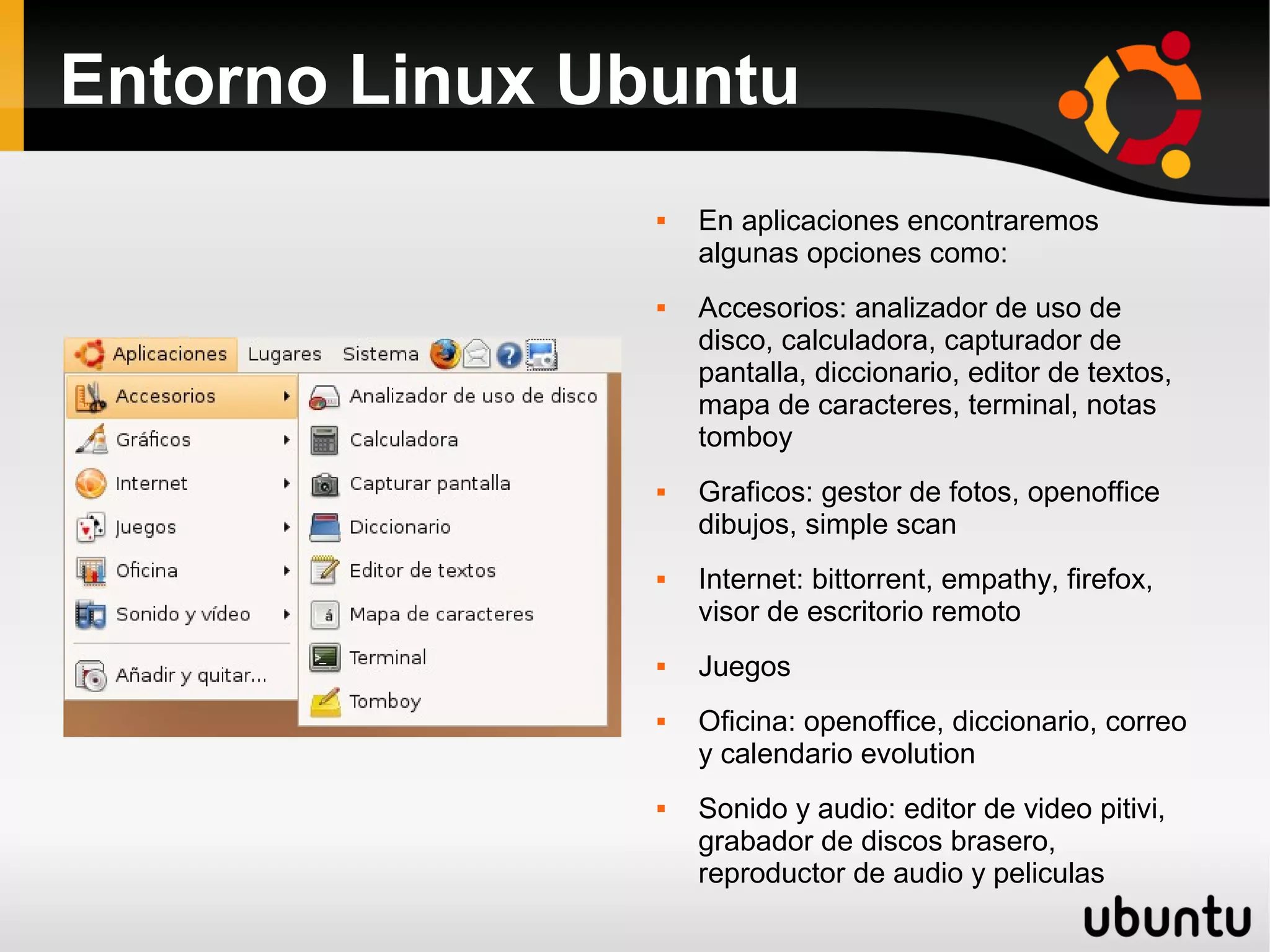
                   En aplicaciones encontraremos
                    algunas opciones como:
                   Accesorios: analizador de uso de
                    disco, calculadora, capturador de
                    pantalla, diccionario, editor de textos,
                    mapa de caracteres, terminal, notas
                    tomboy
                   Graficos: gestor de fotos, openoffice
                    dibujos, simple scan
                   Internet: bittorrent, empathy, firefox,
                    visor de escritorio remoto
                   Juegos
                   Oficina: openoffice, diccionario, correo
                    y calendario evolution
                   Sonido y audio: editor de video pitivi,
                    grabador de discos brasero,
                    reproductor de audio y peliculas
Entorno Linux Ubuntu
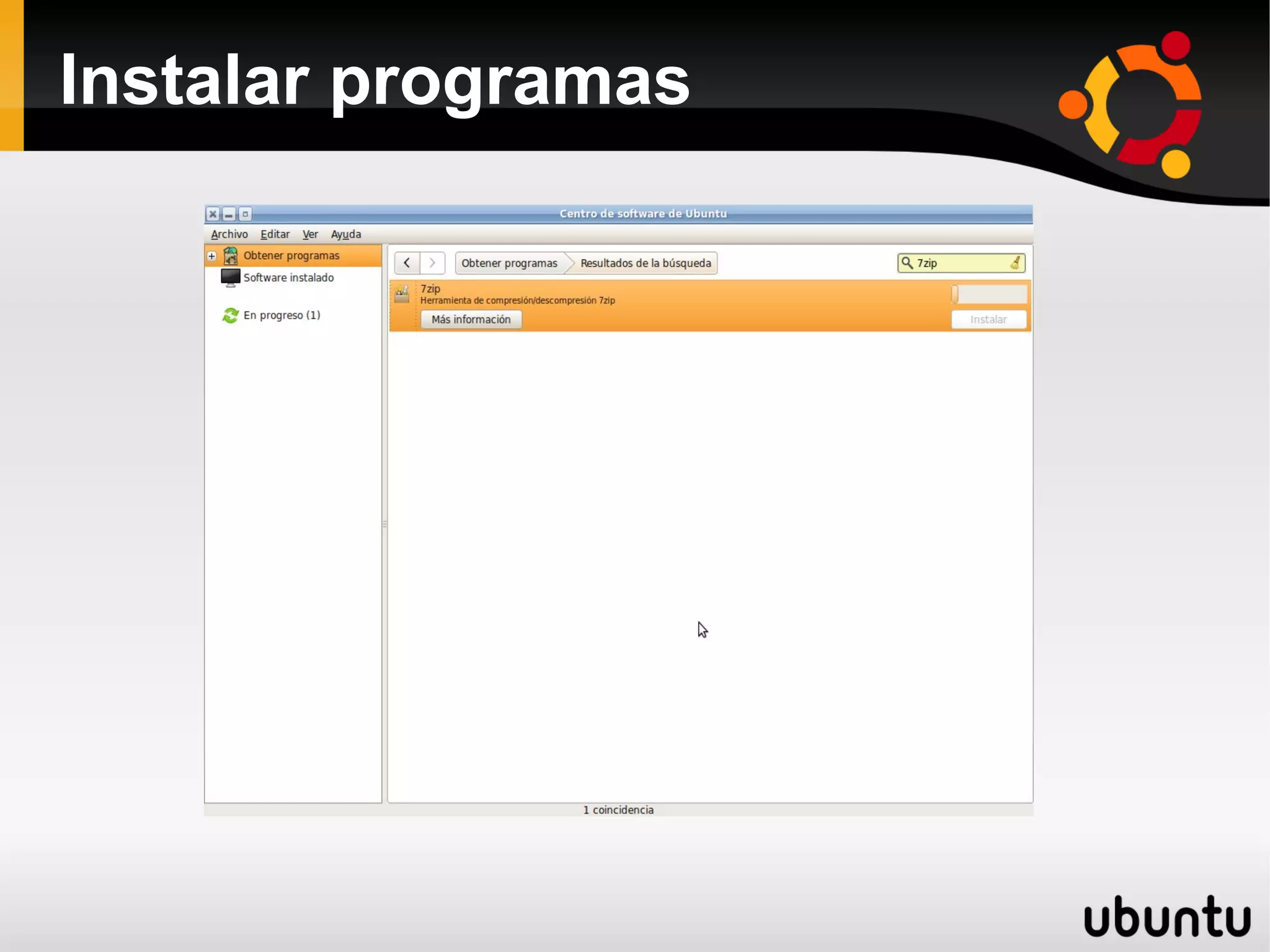
Instalar programas
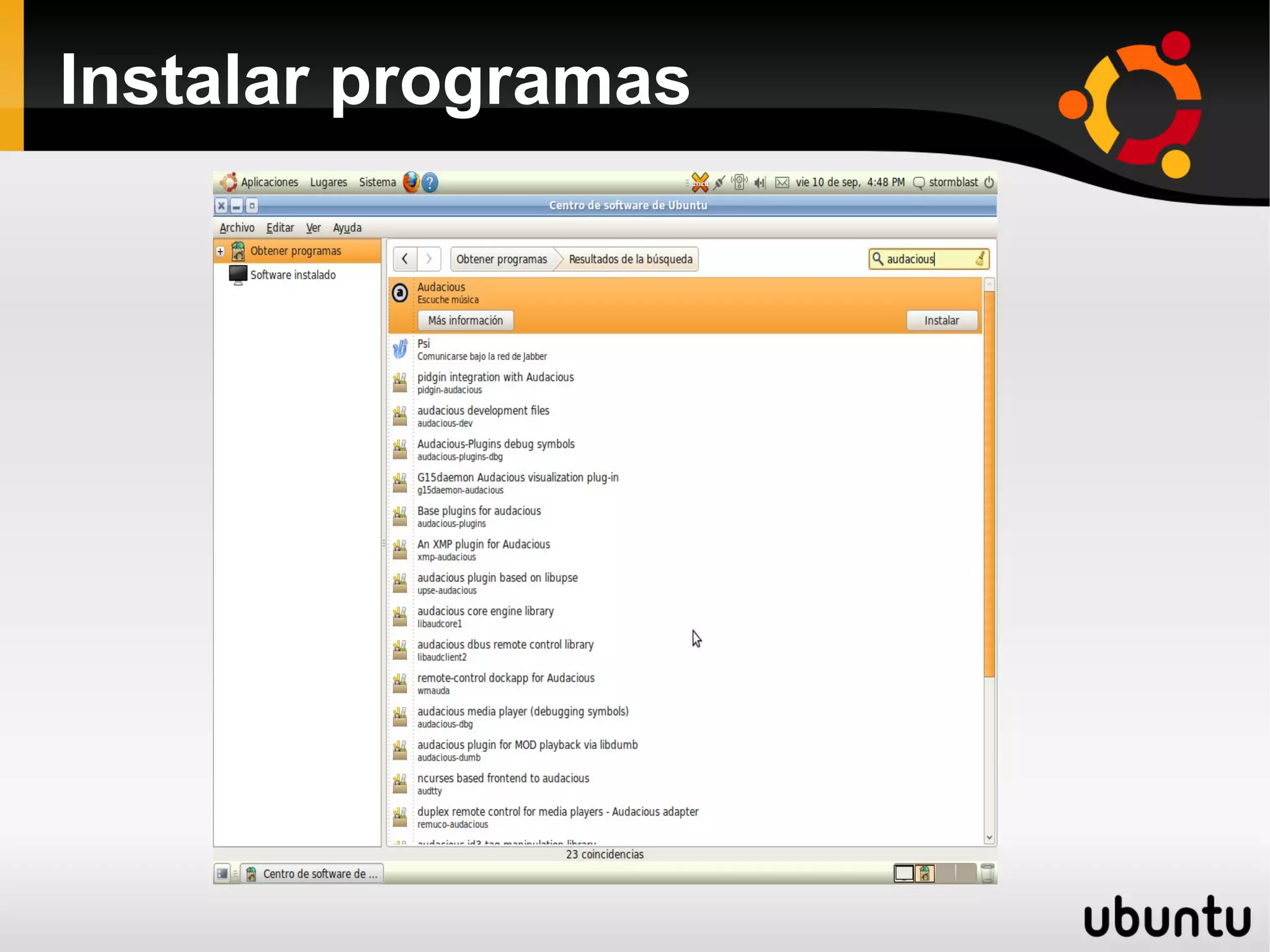
Instalar programas
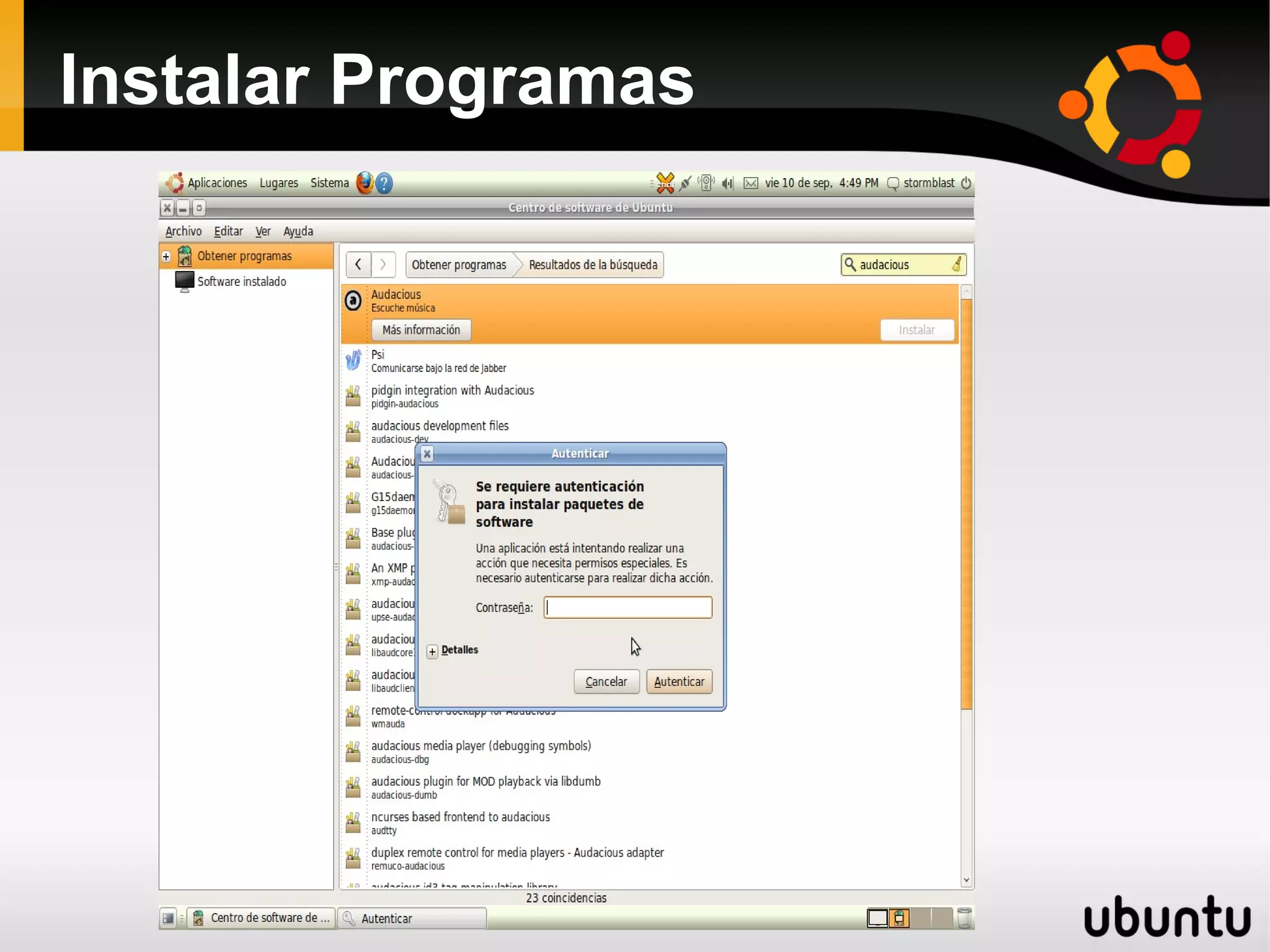
Instalar Programas
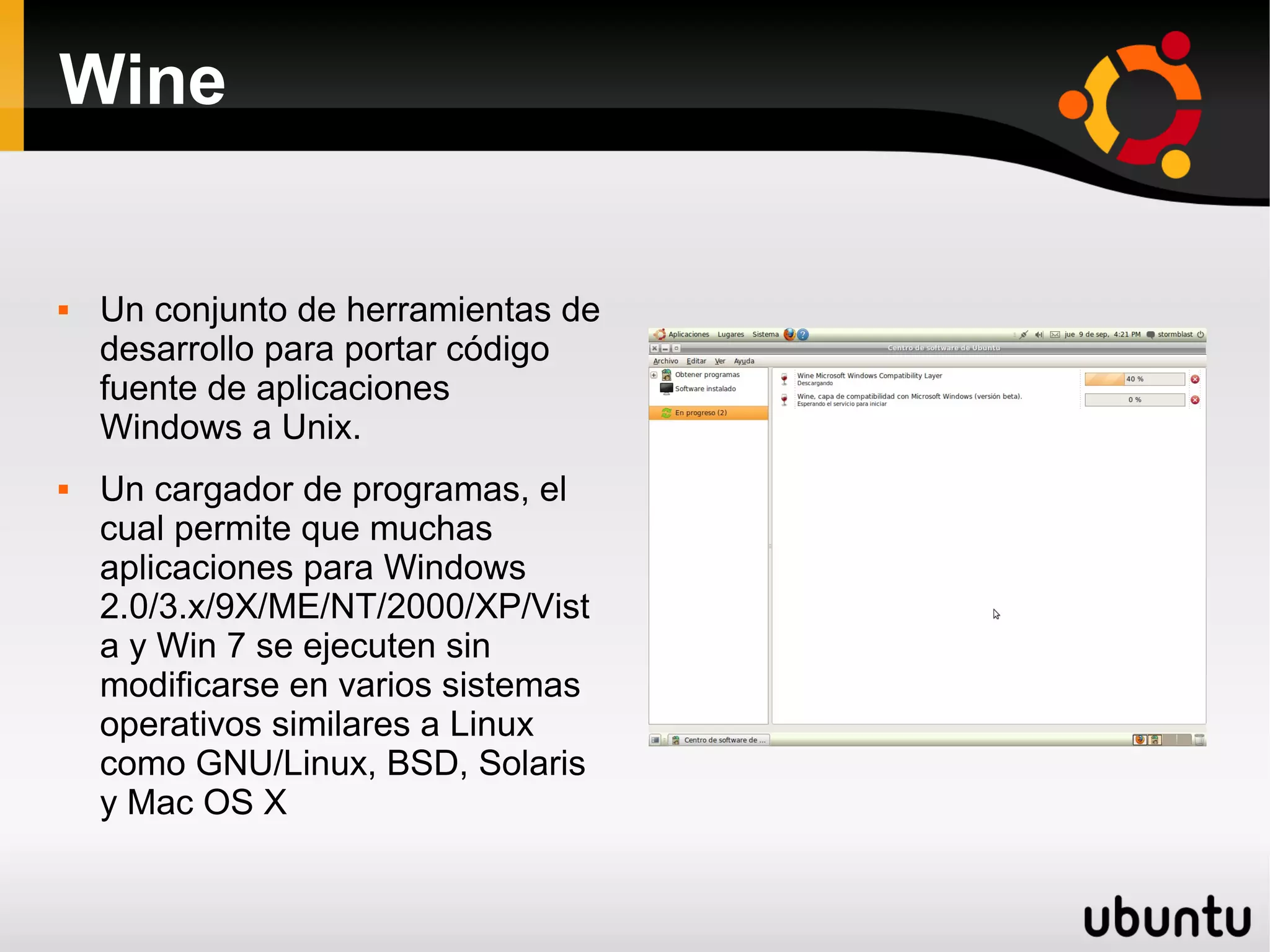
Wine

   Un conjunto de herramientas de
    desarrollo para portar código
    fuente de aplicaciones
    Windows a Unix.
   Un cargador de programas, el
    cual permite que muchas
    aplicaciones para Windows
    2.0/3.x/9X/ME/NT/2000/XP/Vist
    a y Win 7 se ejecuten sin
    modificarse en varios sistemas
    operativos similares a Linux
    como GNU/Linux, BSD, Solaris
    y Mac OS X
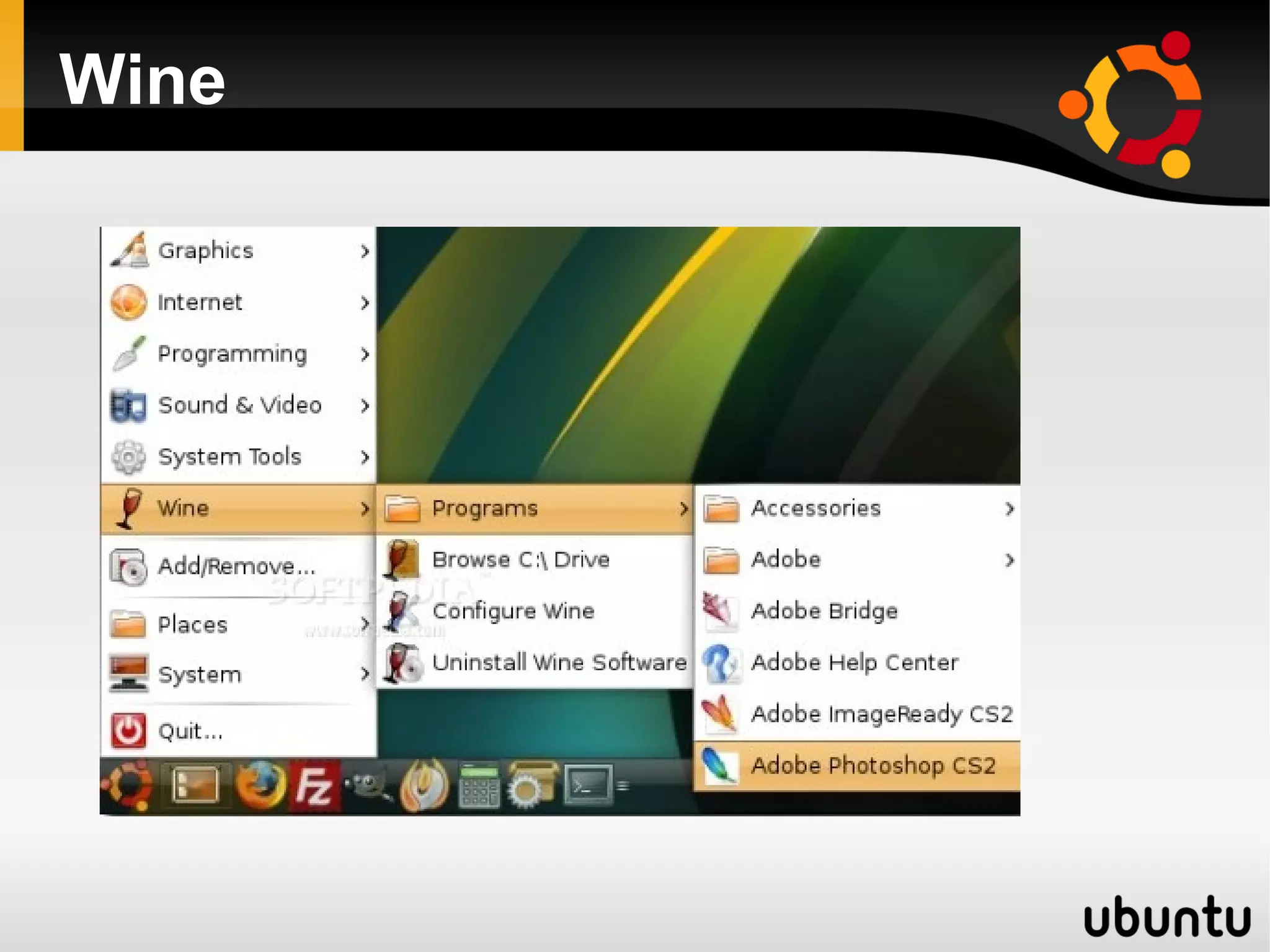
Wine
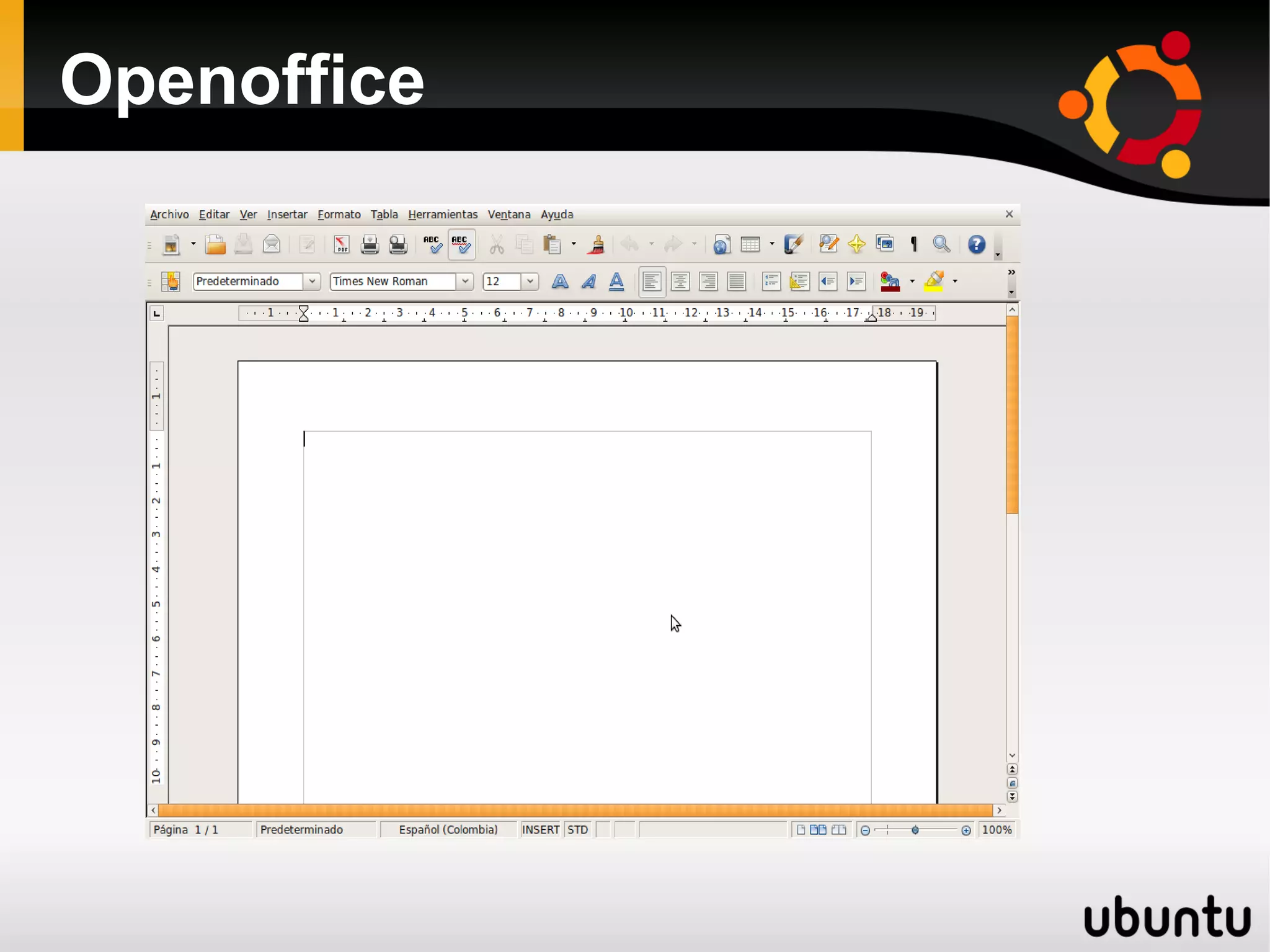
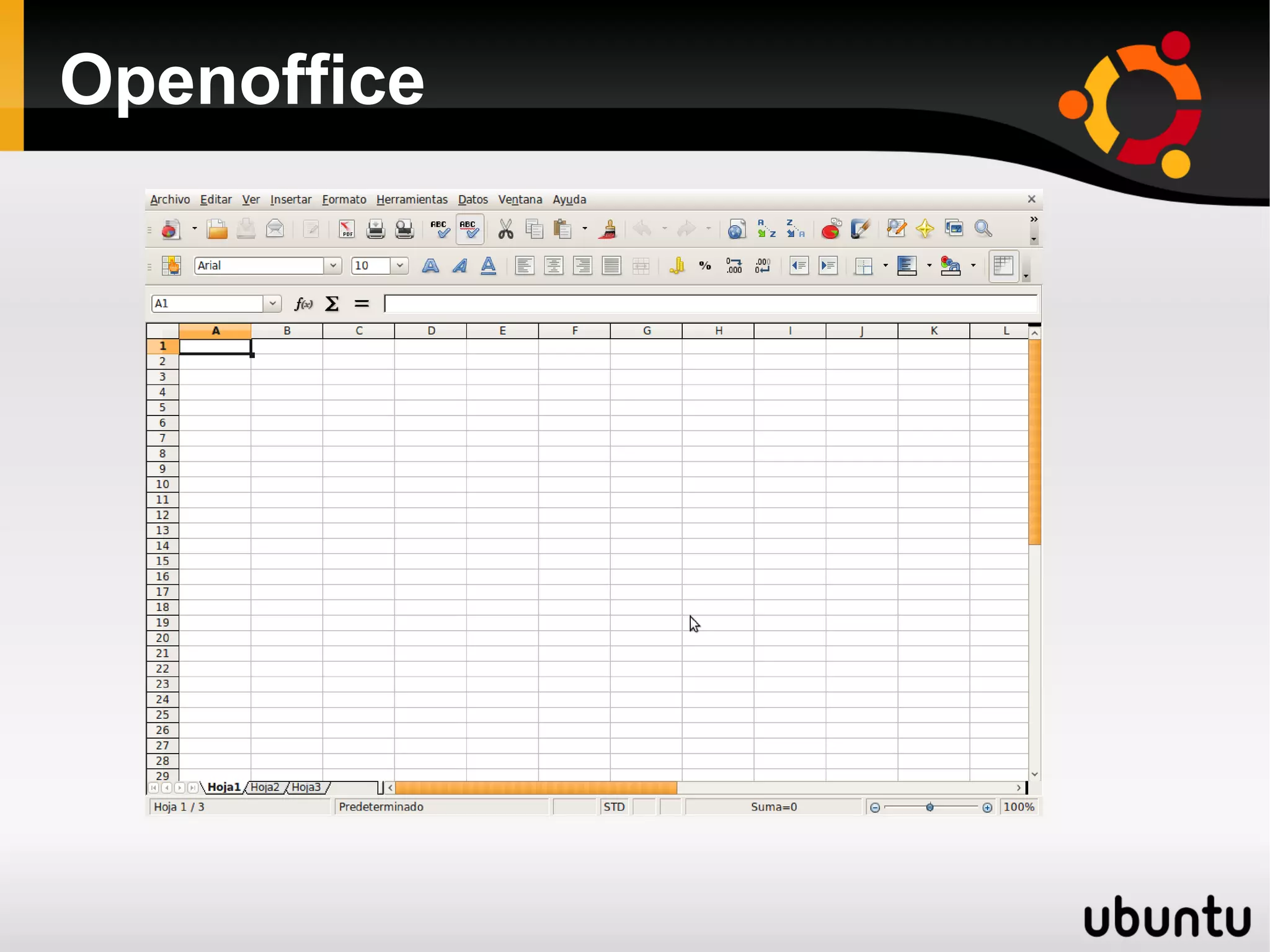
Openoffice
Openoffice
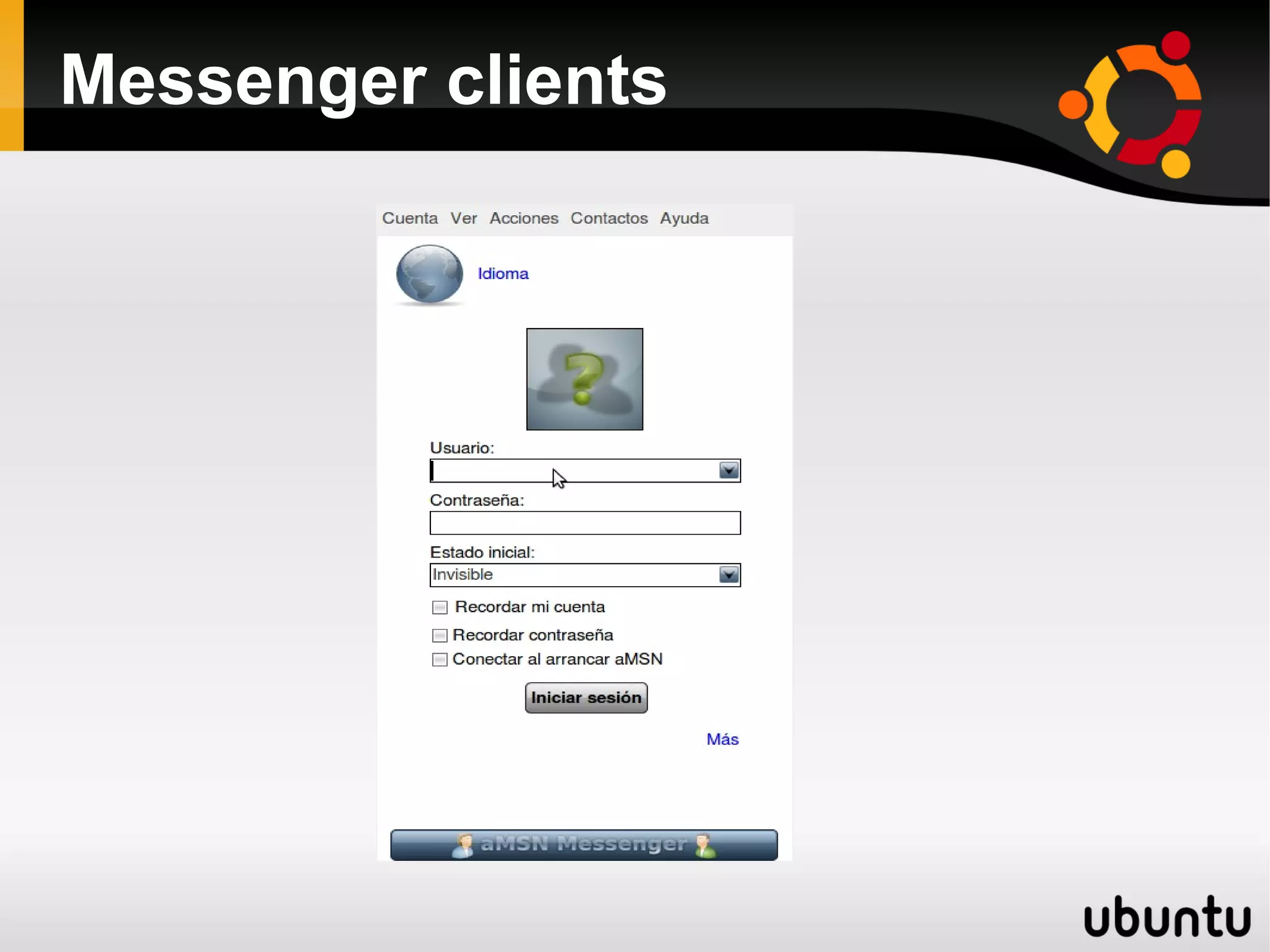
Messenger clients
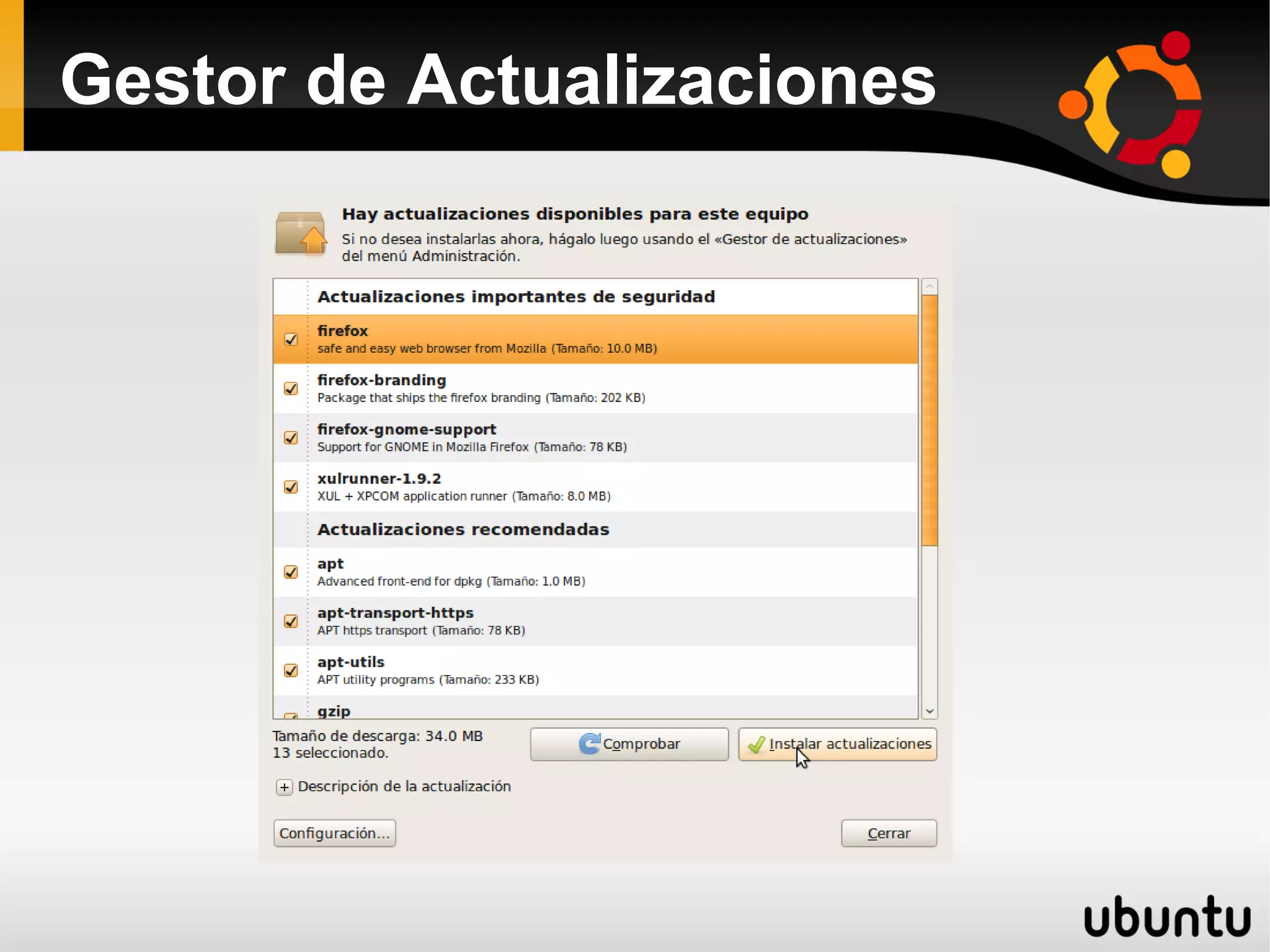
Gestor de Actualizaciones
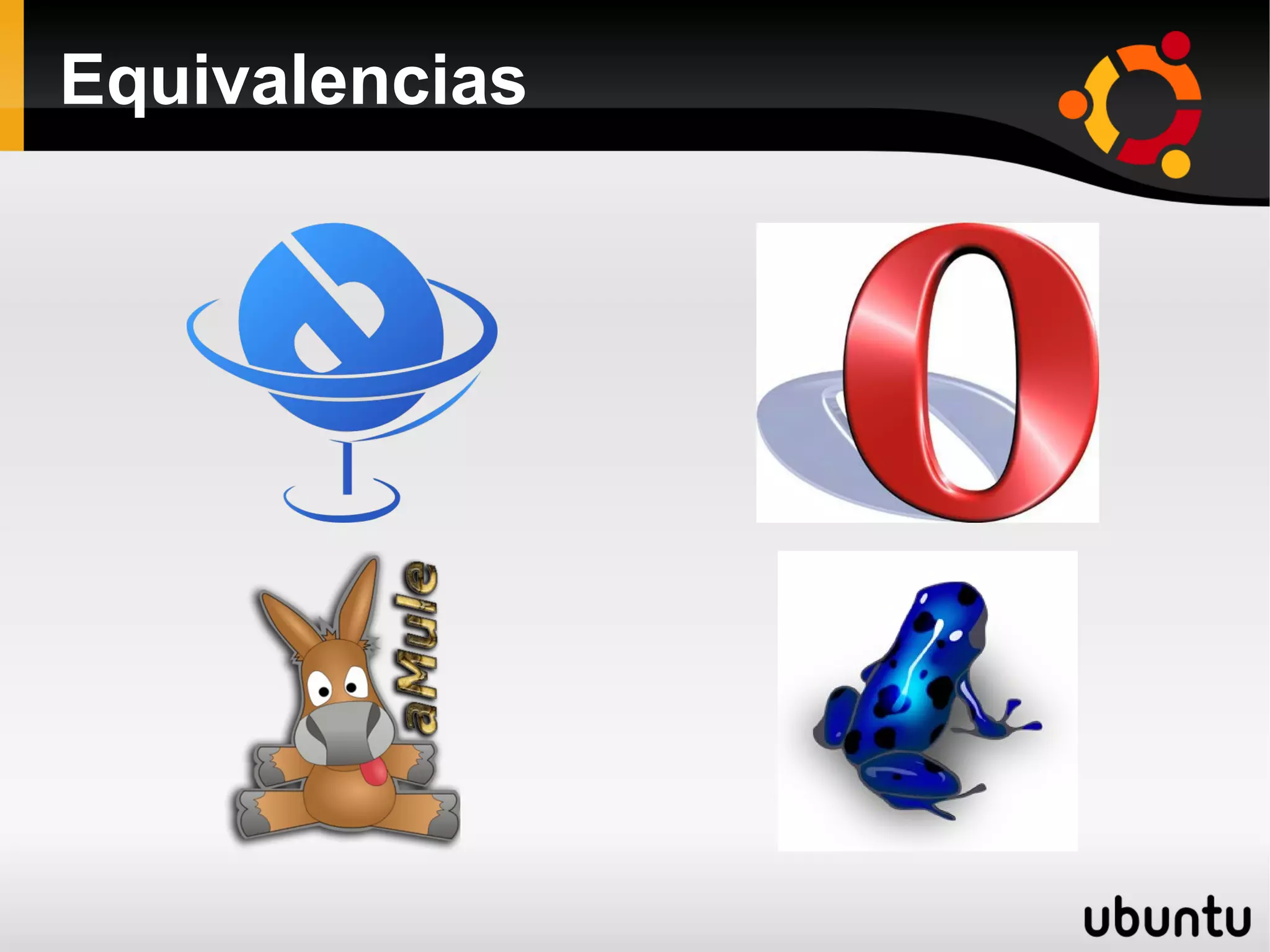
Equivalencias
Equivalencias
Equivalencias

Introduccion linux

  • 1.
    Introduccion a Linux  Que es linux?  Porque Linux?  Como escojer la distribucion adecuada?
  • 2.
    Introduccion a Linux  Instalacion Linux Ubuntu paso a paso
  • 3.
    Instalacion Linux  Paso 1 El primer paso del asistente para la instalación de Ubuntu 10.04 consiste en seleccionar el idioma que queremos usar en el asistente de instalación y el predeterminado del sistema final.
  • 4.
    Instalacion Linux  Paso 2 indicar dónde nos encontramos para así poder establecer la zona horaria.
  • 5.
    Instalacion Linux  Paso 3 Después seleccionamos la distribución de nuestro teclado. Ubuntu nos sugiere España que es la correcta y hacemos clic en Adelante.
  • 6.
    Instalacion Linux  Paso 4  1. Instalar Ubuntu 10.04 junto a los otros (Windows XP, Vista o Windows 7), eligiendo entre ellos al arrancar el equipo (sencillo pero poco configurable).  2. Borrar y usar el disco entero. Elimina cualquier otro sistema operativo del disco duro e instala sólo Ubuntu 10.04.  3. Especificar particiones manualmente (avanzado). Esta opción es la más recomendable si queremos sacar el máximo rendimiento a Ubuntu y también permite instalarlo junto a Windows XP, Vista o Windows 7.
  • 7.
    Instalacion Linux  Partición raíz (/): contendrá los directorios y archivos del sistema operativo y de los programas que instalemos.  Partición home (/home): contendrá los directorios y datos de los usuarios (documentos, imágenes, música, etc.). Así si cambiamos de distribución o actualizamos a otra nueva, por ejemplo Ubuntu 10.10, no tendremos que preocuparnos de nuestros datos porque se encuentran en una partición distinta.  Partición de intercambio (swap): necesaria cuando nos quedamos sin memoria RAM y para hibernar el equipo. Aquí si podremos darle el tamaño adecuado para que el sistema pueda hibernar.
  • 8.
    Instalacion Linux  contamos con un espacio libre que será el que usaremos para crear las particiones para Ubuntu. Nos situamos en espacio libre y hacemos clic en Añadir…
  • 9.
    Instalacion Linux  Tipo de la nueva partición: la partición raíz (/) puede ir en una partición primaria o lógica. En este ejemplo he elegido primaria.  Tamaño nuevo de la partición en MB: como mínimo debe tener 3000 MB pero con 10000 tendríamos más que suficiente. Sin embargo, en este ejemplo elijo 15000 MB y sé que por muchos programas que instale me va a sobrar.  Ubicación de la nueva partición: principio.  Utilizar como: ext4 es el sistema que usa Ubuntu 10.04 por defecto.  Punto de montaje: / (la raíz). No nos podemos olvidar de esto, es fundamental.
  • 10.
    Instalacion Linux  Seleccionamos el espacio libre y hacemos clic en Añadir…
  • 11.
    Instalacion Linux  Tipo de la nueva partición:seleccionamos lógica.  Tamaño nuevo de la partición en MB: como en este ejemplo tenemos 2 GB de RAM, le vamos a asignar 2048 MB.  Ubicación de la nueva partición: final.  Utilizar como: área de intercambio.
  • 12.
    Instalacion Linux  Por último, nos queda definir la partición para los datos de los usuarios, /home. Seleccionamos el espacio libre que nos queda y volvemos a hacer clic sobre Añadir…
  • 13.
    Instalacion Linux  Tamaño nuevo de la partición en MB: todo el que queda disponible. En este ejemplo 126282.  Ubicación de la nueva partición: principio.  Utilizar como: ext4 es el sistema que usa Ubuntu 10.04 por defecto.  Punto de montaje: /home. No nos podemos olvidar de esto, es fundamental.
  • 14.
    Instalacion Linux  En pantalla podemos observar todas las particiones que tenemos en nuestro disco duro y ya podemos continuar pulsando Adelante.
  • 15.
    Instalacion Linux  Paso 5 Ahora tenemos que introducir nuestro nombre, nombre de usuario, contraseña (Ubuntu nos recomienda que tenga 8 caracteres como mínimo), nombre del equipo y si queremos entrar automáticamente o no.
  • 16.
    Instalacion Linux  Paso 6 El último paso antes de que se instale Ubuntu en nuestro equipo es un resumen con los datos que hemos ido completando con el asistente de instalación.
  • 17.
    Instalacion Linux  Mientras se instala podremos ir leyendo algunas de sus características principales.
  • 18.
    Instalacion Linux  Ubuntu, Linux 2.6.32- 21-generic: arranca Ubuntu de forma normal. Es la opción que seleccionaremos el 99,9% de las veces.
  • 19.
    Instalacion Linux  Una vez terminada la instalacion de linux veremos algo como esto
  • 20.
    Entorno Linux Ubuntu  En aplicaciones encontraremos algunas opciones como:  Accesorios: analizador de uso de disco, calculadora, capturador de pantalla, diccionario, editor de textos, mapa de caracteres, terminal, notas tomboy  Graficos: gestor de fotos, openoffice dibujos, simple scan  Internet: bittorrent, empathy, firefox, visor de escritorio remoto  Juegos  Oficina: openoffice, diccionario, correo y calendario evolution  Sonido y audio: editor de video pitivi, grabador de discos brasero, reproductor de audio y peliculas
  • 21.
  • 22.
  • 23.
  • 24.
  • 25.
  • 26.
    Wine  Un conjunto de herramientas de desarrollo para portar código fuente de aplicaciones Windows a Unix.  Un cargador de programas, el cual permite que muchas aplicaciones para Windows 2.0/3.x/9X/ME/NT/2000/XP/Vist a y Win 7 se ejecuten sin modificarse en varios sistemas operativos similares a Linux como GNU/Linux, BSD, Solaris y Mac OS X
  • 27.
  • 28.
  • 29.
  • 30.
  • 31.
  • 32.
  • 33.
  • 34.