Introducción a las redes de datos
Contenido:
• Topología y alcance
• Elementos de red
• Modelo OSI y TCP/IP
• Configuración de dispositivos con IP’s
• Configuración de seguridad en Wireless (en desarrollo…)
• Resolución de problemas en redes LAN y WLAN
Introducción a las Topologías de Red
Las topologías de red describen la disposición física y lógica de los dispositivos en una red de comunicaciones. La forma
en que se conectan los nodos y el flujo de datos entre ellos determina la eficiencia, escalabilidad y capacidad de la red
para manejar fallos. Existen diversas topologías, cada una con características únicas que las hacen adecuadas para
diferentes situaciones y requerimientos.
En esta presentación, exploraremos las cuatro topologías de red más comunes:
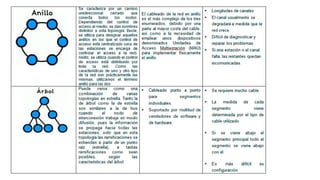
1.Topología de Anillo: Cada nodo se conecta a dos nodos adyacentes, formando un camino circular para el flujo de datos.
2.Topología de Bus: Todos los nodos están conectados a un único cable principal, conocido como el bus o backbone.
3.Topología de Estrella: Todos los nodos están conectados a un nodo central, que puede ser un switch o un hub.
4.Topología de Árbol: Es una combinación de topologías de estrella, conectadas en forma jerárquica, similar a una
estructura de árbol.
Cada topología tiene sus ventajas y desventajas en términos de costo, facilidad de instalación, administración, robustez y
capacidad de expansión. Comprender estas características es crucial para diseñar una red que cumpla con las
necesidades específicas de una organización.
Redes Según su Amplitud: PAN, LAN, MAN y WAN
Introducción
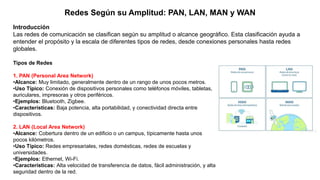
Las redes de comunicación se clasifican según su amplitud o alcance geográfico. Esta clasificación ayuda a
entender el propósito y la escala de diferentes tipos de redes, desde conexiones personales hasta redes
globales.
Tipos de Redes
1. PAN (Personal Area Network)
•Alcance: Muy limitado, generalmente dentro de un rango de unos pocos metros.
•Uso Típico: Conexión de dispositivos personales como teléfonos móviles, tabletas,
auriculares, impresoras y otros periféricos.
•Ejemplos: Bluetooth, Zigbee.
•Características: Baja potencia, alta portabilidad, y conectividad directa entre
dispositivos.
2. LAN (Local Area Network)
•Alcance: Cobertura dentro de un edificio o un campus, típicamente hasta unos
pocos kilómetros.
•Uso Típico: Redes empresariales, redes domésticas, redes de escuelas y
universidades.
•Ejemplos: Ethernet, Wi-Fi.
•Características: Alta velocidad de transferencia de datos, fácil administración, y alta
seguridad dentro de la red.
3. MAN (Metropolitan Area Network)
•Alcance: Cubre un área metropolitana o una ciudad, generalmente
entre 5 y 50 kilómetros.
•Uso Típico: Conexión entre múltiples LANs en una ciudad, campus
universitarios grandes (campus), redes de televisión por cable,
redes de semáforos.
•Ejemplos: Redes de fibra óptica municipales, tecnologías de banda
ancha.
•Características: Conexión de alta velocidad, capaz de soportar un
gran número de usuarios y dispositivos.
4. WAN (Wide Area Network)
•Alcance: Cobertura global, abarcando países y continentes.
•Uso Típico: Conexión de redes LAN y MAN a través de largas
distancias, Internet, redes corporativas globales.
•Ejemplos: Internet, redes de telecomunicaciones.
•Características: Conexiones de largo alcance, infraestructura
compleja, alta capacidad de datos, y alta resiliencia.
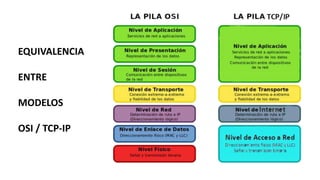
EQUIVALENCIA
ENTRE
MODELOS
OSI / TCP-IP
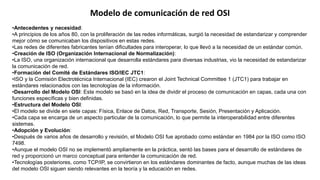
•Antecedentes y necesidad:
•A principios de los años 80, con la proliferación de las redes informáticas, surgió la necesidad de estandarizar y comprender
mejor cómo se comunicaban los dispositivos en estas redes.
•Las redes de diferentes fabricantes tenían dificultades para interoperar, lo que llevó a la necesidad de un estándar común.
•Creación de ISO (Organización Internacional de Normalización):
•La ISO, una organización internacional que desarrolla estándares para diversas industrias, vio la necesidad de estandarizar
la comunicación de red.
•Formación del Comité de Estándares ISO/IEC JTC1:
•ISO y la Comisión Electrotécnica Internacional (IEC) crearon el Joint Technical Committee 1 (JTC1) para trabajar en
estándares relacionados con las tecnologías de la información.
•Desarrollo del Modelo OSI: Este modelo se basó en la idea de dividir el proceso de comunicación en capas, cada una con
funciones específicas y bien definidas.
•Estructura del Modelo OSI:
•El modelo se divide en siete capas: Física, Enlace de Datos, Red, Transporte, Sesión, Presentación y Aplicación.
•Cada capa se encarga de un aspecto particular de la comunicación, lo que permite la interoperabilidad entre diferentes
sistemas.
•Adopción y Evolución:
•Después de varios años de desarrollo y revisión, el Modelo OSI fue aprobado como estándar en 1984 por la ISO como ISO
7498.
•Aunque el modelo OSI no se implementó ampliamente en la práctica, sentó las bases para el desarrollo de estándares de
red y proporcionó un marco conceptual para entender la comunicación de red.
•Tecnologías posteriores, como TCP/IP, se convirtieron en los estándares dominantes de facto, aunque muchas de las ideas
del modelo OSI siguen siendo relevantes en la teoría y la educación en redes.
Modelo de comunicación de red OSI
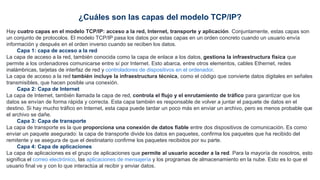
¿Cuáles son las capas del modelo TCP/IP?
Hay cuatro capas en el modelo TCP/IP: acceso a la red, Internet, transporte y aplicación. Conjuntamente, estas capas son
un conjunto de protocolos. El modelo TCP/IP pasa los datos por estas capas en un orden concreto cuando un usuario envía
información y después en el orden inverso cuando se reciben los datos.
Capa 1: capa de acceso a la red
La capa de acceso a la red, también conocida como la capa de enlace a los datos, gestiona la infraestructura física que
permite a los ordenadores comunicarse entre sí por Internet. Esto abarca, entre otros elementos, cables Ethernet, redes
inalámbricas, tarjetas de interfaz de red y controladores de dispositivos en el ordenador.
La capa de acceso a la red también incluye la infraestructura técnica, como el código que convierte datos digitales en señales
transmisibles, que hacen posible una conexión.
Capa 2: Capa de Internet
La capa de Internet, también llamada la capa de red, controla el flujo y el enrutamiento de tráfico para garantizar que los
datos se envían de forma rápida y correcta. Esta capa también es responsable de volver a juntar el paquete de datos en el
destino. Si hay mucho tráfico en Internet, esta capa puede tardar un poco más en enviar un archivo, pero es menos probable que
el archivo se dañe.
Capa 3: Capa de transporte
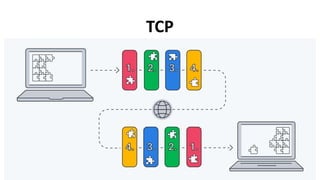
La capa de transporte es la que proporciona una conexión de datos fiable entre dos dispositivos de comunicación. Es como
enviar un paquete asegurado: la capa de transporte divide los datos en paquetes, confirma los paquetes que ha recibido del
remitente y se asegura de que el destinatario confirme los paquetes recibidos por su parte.
Capa 4: Capa de aplicaciones
La capa de aplicaciones es el grupo de aplicaciones que permite al usuario acceder a la red. Para la mayoría de nosotros, esto
significa el correo electrónico, las aplicaciones de mensajería y los programas de almacenamiento en la nube. Esto es lo que el
usuario final ve y con lo que interactúa al recibir y enviar datos.
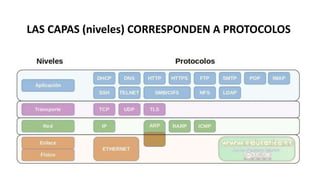
LAS CAPAS (niveles) CORRESPONDEN A PROTOCOLOS
TCP
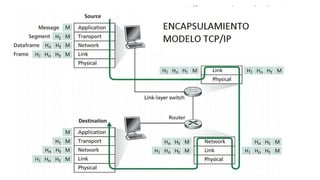
Detalle del Proceso de Encapsulación
1. Capa de Aplicación (Capa 7)
•Función:
• Interactúa con aplicaciones de software para implementar una comunicación
efectiva.
• Proporciona servicios de red a las aplicaciones del usuario final.
•Ejemplos de Protocolos:
• HTTP (para navegación web), FTP (para transferencia de archivos), SMTP (para
correo electrónico).
•Encapsulación:
• Datos de la aplicación se preparan para el transporte.
2. Capa de Presentación (Capa 6)
•Función:
• Transforma los datos en un formato que pueda ser entendido por la capa de
aplicación.
• Realiza tareas como la traducción de formatos de datos, compresión y cifrado.
•Ejemplos de Protocolos:
• SSL/TLS (para seguridad).
•Encapsulación:
• Los datos de la capa de aplicación se encapsulan con transformaciones
adicionales.
Detalle del Proceso de Encapsulación
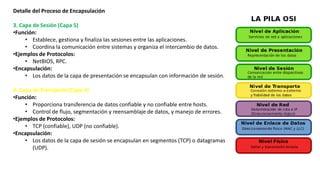
3. Capa de Sesión (Capa 5)
•Función:
• Establece, gestiona y finaliza las sesiones entre las aplicaciones.
• Coordina la comunicación entre sistemas y organiza el intercambio de datos.
•Ejemplos de Protocolos:
• NetBIOS, RPC.
•Encapsulación:
• Los datos de la capa de presentación se encapsulan con información de sesión.
4. Capa de Transporte (Capa 4)
•Función:
• Proporciona transferencia de datos confiable y no confiable entre hosts.
• Control de flujo, segmentación y reensamblaje de datos, y manejo de errores.
•Ejemplos de Protocolos:
• TCP (confiable), UDP (no confiable).
•Encapsulación:
• Los datos de la capa de sesión se encapsulan en segmentos (TCP) o datagramas
(UDP).
Detalle del Proceso de Encapsulación
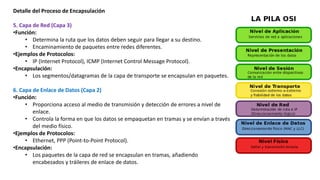
5. Capa de Red (Capa 3)
•Función:
• Determina la ruta que los datos deben seguir para llegar a su destino.
• Encaminamiento de paquetes entre redes diferentes.
•Ejemplos de Protocolos:
• IP (Internet Protocol), ICMP (Internet Control Message Protocol).
•Encapsulación:
• Los segmentos/datagramas de la capa de transporte se encapsulan en paquetes.
6. Capa de Enlace de Datos (Capa 2)
•Función:
• Proporciona acceso al medio de transmisión y detección de errores a nivel de
enlace.
• Controla la forma en que los datos se empaquetan en tramas y se envían a través
del medio físico.
•Ejemplos de Protocolos:
• Ethernet, PPP (Point-to-Point Protocol).
•Encapsulación:
• Los paquetes de la capa de red se encapsulan en tramas, añadiendo
encabezados y tráileres de enlace de datos.
Detalle del Proceso de Encapsulación
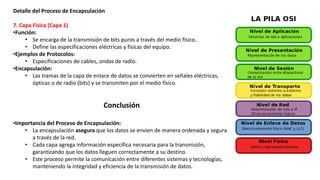
7. Capa Física (Capa 1)
•Función:
• Se encarga de la transmisión de bits puros a través del medio físico.
• Define las especificaciones eléctricas y físicas del equipo.
•Ejemplos de Protocolos:
• Especificaciones de cables, ondas de radio.
•Encapsulación:
• Las tramas de la capa de enlace de datos se convierten en señales eléctricas,
ópticas o de radio (bits) y se transmiten por el medio físico.
Conclusión
•Importancia del Proceso de Encapsulación:
• La encapsulación asegura que los datos se envíen de manera ordenada y segura
a través de la red.
• Cada capa agrega información específica necesaria para la transmisión,
garantizando que los datos lleguen correctamente a su destino.
• Este proceso permite la comunicación entre diferentes sistemas y tecnologías,
manteniendo la integridad y eficiencia de la transmisión de datos.
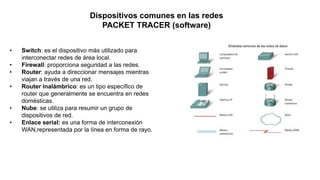
• Switch: es el dispositivo más utilizado para
interconectar redes de área local.
• Firewall: proporciona seguridad a las redes.
• Router: ayuda a direccionar mensajes mientras
viajan a través de una red.
• Router inalámbrico: es un tipo específico de
router que generalmente se encuentra en redes
domésticas.
• Nube: se utiliza para resumir un grupo de
dispositivos de red.
• Enlace serial: es una forma de interconexión
WAN,representada por la línea en forma de rayo.
Dispositivos comunes en las redes
PACKET TRACER (software)
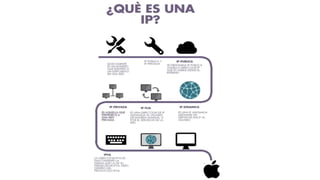
Una dirección IP (Internet Protocol)
Es una etiqueta numérica que identifica de manera única a un dispositivo conectado a una red
informática o a Internet. Las direcciones IP están formadas por un conjunto de números,
normalmente entre 0 y 255, separados por puntos. Por ejemplo, 192.168.10.7 es una dirección IP
192.168.10.7
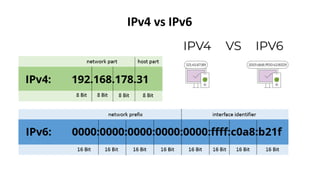
Dirección IPv4
Una dirección IPv4 (Internet Protocol version 4) es un número de 32 bits que se utiliza para identificar de
manera única un dispositivo en una red IP. Está compuesta por cuatro bloques de 8 bits cada uno,
separados por puntos decimales. Por ejemplo, una dirección IPv4 típica se vería así: 192.168.1.1.
Cada bloque, también llamado octeto, puede tener un valor entre 0 y 255, lo que permite un total de
aproximadamente 4.3 mil millones de direcciones únicas (2^32). Sin embargo, debido al crecimiento
exponencial de dispositivos conectados a Internet, el suministro de direcciones IPv4 se ha agotado en muchos
casos.
En términos de estructura, una dirección IPv4 puede dividirse en dos partes: la parte de red y la parte de
host. La parte de red identifica la red a la que pertenece el dispositivo, mientras que la parte de host identifica
el dispositivo en esa red. La separación entre la parte de red y la parte de host está determinada por la
máscara de subred, que indica qué bits en la dirección IP representan la parte de red y cuáles representan la
parte de host.
Por ejemplo, en una dirección IP como 192.168.1.1 con una máscara de subred de 255.255.255.0, los
primeros tres bloques (192.168.1) representan la parte de red y el último bloque (1) representa la parte de
host.
En resumen, la estructura básica de una dirección IPv4 es una serie de cuatro bloques de números separados
por puntos, donde cada bloque puede tener un valor entre 0 y 255, y se puede dividir en una parte de red y
una parte de host.
Públicas y privadas
En realidad, los dispositivos tienen dos direcciones IP distintas. Su equipo tiene una dirección IP pública y otra privada.
Una dirección IP pública, también llamada dirección IP externa o global, se utiliza para comunicarse entre host
(dispositivos) y el área global de Internet. El ISP suele proporcionar para un uso doméstico direcciones IP públicas, que
son las que le conectan a Internet.
Una dirección IP privada, llamada a menudo dirección IP local o interna, se asigna a su dispositivo desde una red
privada. Las direcciones IP privadas no se dirigen a Internet y están previstas para funcionar únicamente dentro de la red
local.
De la misma manera que un edificio de oficinas puede tener la dirección pública de 123 Main Street, Big City, EE. UU.,
un empleado en esa oficina puede tener la dirección privada de Despacho 123. El correo que se envíe a este empleado
se dirigirá a la dirección pública, y luego un responsable de la oficina (el ISP) lo enviará a la sala privada.
Intervalos de direcciones IP públicas y privadas
Una dirección IP privada existe dentro de intervalos
específicos de direcciones IP privadas que le reserva la
Internet Assigned Numbers Authority (IANA), y
nunca debería aparecer en Internet. Hay millones de
redes privadas repartidas por el mundo y los
dispositivos de todas ellas reciben direcciones IP
privadas dentro de estos intervalos:
•Clase A: 10.0.0.0 — 10.255.255.255
•Clase B: 172.16.0.0 — 172.31.255.255
•Clase C: 192.168.0.0 — 192.168.255.255
Dirección IP pública Dirección IP privada
Alcance externo (global) Alcance interno (local)
Se utiliza para comunicarse por Internet, fuera de su
red privada
Se utiliza para comunicarse con otros dispositivos de
la casa u oficina, dentro de su red privada
Un código numérico exclusivo que nunca se reutiliza
para otros dispositivos
Un código numérico no exclusivo que pueden
reutilizar otros dispositivos de otras redes privadas
Se encuentra escribiendo en Google: «¿cuál es mi
dirección IP?»
Puede consultarla en los ajustes internos de su
dispositivo
La asigna y controla su proveedor de servicios de
Internet
Se asigna a su dispositivo específico dentro de una
red privada
No es gratuita Gratuita
Cualquier número no incluido en el intervalo
reservado para las direcciones IP privadas
Ejemplo: 8.8.8.8
10.0.0.0 — 10.255.255.255;
172.16.0.0 — 172.31.255.255;
192.168.0.0 — 192.168.255.255
Ejemplo: 10.11.12.13
Principales diferencias entre direcciones IP privadas
y públicas
Clases de Direcciones IPv4 y Rangos
Privados
Clases de Direcciones IPv4 y Rangos Privados
Clase A
•Rango de Direcciones IP: 1.0.0.0 a 126.255.255.255
•Rango de Direcciones Privadas: 10.0.0.0 a 10.255.255.255 - Utilizadas en redes internas y no en Internet público.
•Rango de Direcciones Especiales: 127.0.0.0 a 127.255.255.255 Utilizado para pruebas de loopback y diagnóstico en el
dispositivo local.
Clase B
•Rango de Direcciones IP: 128.0.0.0 a 191.255.255.255
•Rango de Direcciones Privadas: 172.16.0.0 a 172.31.255.255 - Utilizadas en redes internas y no en Internet público.
Clase C
•Rango de Direcciones IP: 192.0.0.0 a 223.255.255.255
•Rango de Direcciones Privadas: 192.168.0.0 a 192.168.255.255 - Utilizadas en redes internas y no en Internet público.
•Direcciones Privadas:
• Las direcciones privadas no son enrutables en Internet y se utilizan para redes locales.
• Para comunicarse fuera de la red local, se utiliza una técnica llamada NAT (Network Address Translation).
•Direcciones Especiales:
• El rango 127.0.0.0 a 127.255.255.255 se utiliza para pruebas de loopback.
• Las direcciones de clase D y E tienen propósitos específicos y no se utilizan para la asignación regular de
direcciones IP.
Identificación de la Máscara de Subred
•Propósito de la Máscara de Subred:
• La máscara de subred indica cuáles bits en la
dirección IP son utilizados para la red y cuáles
para los hosts.
• Representada en formato decimal con puntos o
como un prefijo CIDR (ejemplo: /24).
•Ejemplo de Máscaras de Subred:
• /8 (255.0.0.0): Clase A
• /16 (255.255.0.0): Clase B
• /24 (255.255.255.0): Clase C
HTTP - HTTPS (Servidor Web)
Definición:
• Un servidor web es un software y hardware que utiliza HTTP (Hypertext Transfer
Protocol) y otros protocolos para responder a las solicitudes de los usuarios en la
World Wide Web.
Funciones:
• Almacenar, procesar y entregar páginas web a los usuarios.
• Permitir la navegación web y la visualización de contenido como texto, imágenes, y
videos.
Ejemplos:
• Apache, Nginx, Microsoft IIS.
Componentes Clave:
• Software: Gestor de solicitudes, procesamiento de scripts (PHP, Python, etc.).
• Hardware: Servidores físicos o virtuales donde se alojan las aplicaciones web.
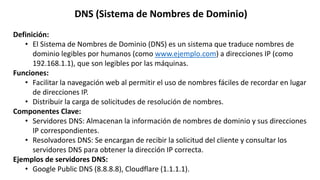
DNS (Sistema de Nombres de Dominio)
Definición:
• El Sistema de Nombres de Dominio (DNS) es un sistema que traduce nombres de
dominio legibles por humanos (como www.ejemplo.com) a direcciones IP (como
192.168.1.1), que son legibles por las máquinas.
Funciones:
• Facilitar la navegación web al permitir el uso de nombres fáciles de recordar en lugar
de direcciones IP.
• Distribuir la carga de solicitudes de resolución de nombres.
Componentes Clave:
• Servidores DNS: Almacenan la información de nombres de dominio y sus direcciones
IP correspondientes.
• Resolvadores DNS: Se encargan de recibir la solicitud del cliente y consultar los
servidores DNS para obtener la dirección IP correcta.
Ejemplos de servidores DNS:
• Google Public DNS (8.8.8.8), Cloudflare (1.1.1.1).
DHCP (Protocolo de Configuración Dinámica de Host)
•Definición:
• El Protocolo de Configuración Dinámica de Host (DHCP) es un protocolo de red que
permite a los dispositivos obtener automáticamente una dirección IP y otros
parámetros de configuración de red.
•Funciones:
• Asignar dinámicamente direcciones IP a los dispositivos en una red.
• Reducir la necesidad de configuración manual de la red.
• Gestionar la reutilización eficiente de direcciones IP.
•Componentes Clave:
• Servidor DHCP: Asigna y gestiona las direcciones IP.
• Clientes DHCP: Dispositivos que solicitan y reciben configuraciones de red.
•Proceso de asignación:
• Descubrimiento, oferta, solicitud y aceptación de dirección IP.
Características IPv4 IPv6
Longitud de Dirección 32 bits 128 bits
Formato de Dirección Números decimales separados por puntos (ej. 192.168.1.1)
Hexadecimal, separado por dos puntos (ej.
2001:0db8:85a3:0000:0000:8a2e:0370:7334)
Los números hexadecimales son números representados en base 16 ,
que significa los dígitos 0, 1, 2, 3, 4, 5, 6, 7, 8, 9, A, B, C, D, E, F en
lugar de solamente 0-9.
Cantidad de Direcciones
4.3 mil millones (2^32)
4.294.967.296
3.4 x 10^38 (2^128)
340.282.366.920.938.463.463.374.607.431.768.211.456
Configuración Manual o mediante DHCP Autoconfiguración automática (SLAAC) y DHCPv6
Soporte de QoS Limitado Mejor soporte a través de etiquetas de flujo
Fragmentación Realizada por routers y el remitente Realizada solo por el remitente
Seguridad Opcional (IPSec es opcional y debe configurarse manualmente) Integrado (IPSec es obligatorio)
Compatibilidad Necesita NAT para interoperabilidad con IPv6
Compatible con IPv4 a través de técnicas de transición (dual-stack,
tunneling, NAT64)
Espacio de Cabecera 20 bytes 40 bytes
Direcciones Privadas Sí (usando NAT) No es necesario (espacio de direcciones suficiente)
Comparación entre IPv4 e IPv6
IPv4 (Internet Protocol version 4):
•Ventajas: Amplia adopción, infraestructura establecida, soporte amplio.
•Desventajas: Escasez de direcciones IP, requiere NAT para conservación de
direcciones, soporte limitado para QoS y seguridad.
IPv6 (Internet Protocol version 6):
•Ventajas: Gran cantidad de direcciones IP, mejor rendimiento en redes
móviles, seguridad integrada, mayor eficiencia en el enrutamiento.
•Desventajas: Requiere actualización de infraestructura, adopción gradual,
coexistencia con IPv4 a través de soluciones de transición.
IPv4 vs IPv6
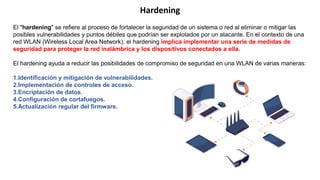
El "hardening" se refiere al proceso de fortalecer la seguridad de un sistema o red al eliminar o mitigar las
posibles vulnerabilidades y puntos débiles que podrían ser explotados por un atacante. En el contexto de una
red WLAN (Wireless Local Area Network), el hardening implica implementar una serie de medidas de
seguridad para proteger la red inalámbrica y los dispositivos conectados a ella.
El hardening ayuda a reducir las posibilidades de compromiso de seguridad en una WLAN de varias maneras:
1.Identificación y mitigación de vulnerabilidades.
2.Implementación de controles de acceso.
3.Encriptación de datos.
4.Configuración de cortafuegos.
5.Actualización regular del firmware.
Hardening
WPA2
A favor:
•Aborda muchos fallos de seguridad de
sus predecesores
•Usa el método de cifrado más potente:
AES
•Requerido por la Wi-Fi Alliance para su
uso en todos los productos con
certificación Wi-Fi
•Clave de 256 bits para el cifrado
En contra:
•Todavía contiene algunas
vulnerabilidades de seguridad
•Requiere más potencia de
procesamiento que el resto
WPA
A favor:
•Aborda las vulnerabilidades de seguridad del
estándar original de seguridad inalámbrica, WEP
•El método de cifrado TKIP es mejor que el cifrado de
clave fija que usa el WEP
•Clave de 256 bits para el cifrado
En contra:
•Cuando se extiende a los dispositivos WEP, el TKIP
puede explotarse
•Vulnerabilidades de seguridad similares a las de
WEP
WEP
A favor:
•Mejor que no usar ningún protocolo de
seguridad, aunque no por mucho
En contra:
•Plagado de vulnerabilidades de seguridad
•Solo claves de 64 y 128 bits para el
cifrado
•Cifrado de clave fija
•Difícil de configurar
•WEP (Wired Equivalent Privacy): Un protocolo de seguridad inalámbrica antiguo y vulnerable a ataques de hacking.
•WPA (Wi-Fi Protected Access): Reemplazó a WEP con un cifrado más fuerte.
•WPA2: Mejoró la seguridad más allá de WPA.
•WPA3: El estándar más reciente con protocolos de autenticación y cifrado mejorados, ofreciendo una mejor protección
contra amenazas cibernéticas.
Dado que las redes inalámbricas transmiten datos a través de ondas de radio, los datos se pueden interceptar fácilmente,
a menos que se implementen medidas de seguridad.
Hardening en WLANs
Medidas de hardening para aplicar a una red WLAN (Wireless Local Area Network), junto con una breve reseña de cada una:
1.Cambiar el nombre de la red (SSID): Modificar el SSID de la red ayuda a evitar la identificación fácil del tipo de router y a disminuir las
posibilidades de ataques dirigidos.
2.Utilizar una contraseña segura: Configura una contraseña robusta para acceder a la red inalámbrica, lo que fortalece la seguridad y
previene el acceso no autorizado.
3.Encriptación WPA2/WPA3: Habilitar la encriptación WPA2 o WPA3 asegura que la información transmitida esté protegida contra
interceptaciones no autorizadas.
4.Actualización regular del firmware: Mantener actualizado el firmware del router garantiza que esté protegido contra las últimas
amenazas de seguridad y vulnerabilidades.
5.Desactivar la administración remota: Desactivar la administración remota desde fuera de la red reduce el riesgo de acceso no
autorizado al router.
6.Filtrado de direcciones MAC: Filtrar las direcciones MAC de los dispositivos autorizados limita el acceso a la red solo a aquellos
dispositivos específicos.
7.Desactivar la difusión del SSID: Ocultar el SSID de la red dificulta que los intrusos encuentren la red, añadiendo una capa adicional de
seguridad.
8.Configurar un cortafuegos: Configurar un cortafuegos en el router permite controlar el tráfico de red entrante y saliente, protegiendo
contra amenazas externas.
9.Habilitar funciones de detección de intrusos: Algunos routers ofrecen funciones de detección de intrusos que alertan sobre intentos
de acceso no autorizado o actividad sospechosa.
10.Limitar el rango de la señal inalámbrica: Ajustar la potencia de la señal inalámbrica para limitar su alcance reduce la exposición a
posibles intrusos fuera del área deseada.
La seguridad inalámbrica es un aspecto crucial para mantener la protección
online. Conectarse a Internet a través de enlaces o redes no fiables es un riesgo
de seguridad que podría dar lugar a la pérdida de datos, la filtración de
credenciales de cuentas y la instalación de malware en tu red. El uso de las
medidas adecuadas de seguridad de Wi-Fi es fundamental. Sin embargo, al
hacerlo, es importante comprender las diferencias entre los diferentes estándares
de cifrado inalámbrico, como WEP, WPA, WPA2 y WPA3.
introduccion_redes_de_datos_cisco_v7.pptx

introduccion_redes_de_datos_cisco_v7.pptx

  • 1.
    Introducción a lasredes de datos
  • 2.
    Contenido: • Topología yalcance • Elementos de red • Modelo OSI y TCP/IP • Configuración de dispositivos con IP’s • Configuración de seguridad en Wireless (en desarrollo…) • Resolución de problemas en redes LAN y WLAN
  • 3.
    Introducción a lasTopologías de Red Las topologías de red describen la disposición física y lógica de los dispositivos en una red de comunicaciones. La forma en que se conectan los nodos y el flujo de datos entre ellos determina la eficiencia, escalabilidad y capacidad de la red para manejar fallos. Existen diversas topologías, cada una con características únicas que las hacen adecuadas para diferentes situaciones y requerimientos. En esta presentación, exploraremos las cuatro topologías de red más comunes: 1.Topología de Anillo: Cada nodo se conecta a dos nodos adyacentes, formando un camino circular para el flujo de datos. 2.Topología de Bus: Todos los nodos están conectados a un único cable principal, conocido como el bus o backbone. 3.Topología de Estrella: Todos los nodos están conectados a un nodo central, que puede ser un switch o un hub. 4.Topología de Árbol: Es una combinación de topologías de estrella, conectadas en forma jerárquica, similar a una estructura de árbol. Cada topología tiene sus ventajas y desventajas en términos de costo, facilidad de instalación, administración, robustez y capacidad de expansión. Comprender estas características es crucial para diseñar una red que cumpla con las necesidades específicas de una organización.
  • 6.
    Redes Según suAmplitud: PAN, LAN, MAN y WAN Introducción Las redes de comunicación se clasifican según su amplitud o alcance geográfico. Esta clasificación ayuda a entender el propósito y la escala de diferentes tipos de redes, desde conexiones personales hasta redes globales. Tipos de Redes 1. PAN (Personal Area Network) •Alcance: Muy limitado, generalmente dentro de un rango de unos pocos metros. •Uso Típico: Conexión de dispositivos personales como teléfonos móviles, tabletas, auriculares, impresoras y otros periféricos. •Ejemplos: Bluetooth, Zigbee. •Características: Baja potencia, alta portabilidad, y conectividad directa entre dispositivos. 2. LAN (Local Area Network) •Alcance: Cobertura dentro de un edificio o un campus, típicamente hasta unos pocos kilómetros. •Uso Típico: Redes empresariales, redes domésticas, redes de escuelas y universidades. •Ejemplos: Ethernet, Wi-Fi. •Características: Alta velocidad de transferencia de datos, fácil administración, y alta seguridad dentro de la red.
  • 7.
    3. MAN (MetropolitanArea Network) •Alcance: Cubre un área metropolitana o una ciudad, generalmente entre 5 y 50 kilómetros. •Uso Típico: Conexión entre múltiples LANs en una ciudad, campus universitarios grandes (campus), redes de televisión por cable, redes de semáforos. •Ejemplos: Redes de fibra óptica municipales, tecnologías de banda ancha. •Características: Conexión de alta velocidad, capaz de soportar un gran número de usuarios y dispositivos. 4. WAN (Wide Area Network) •Alcance: Cobertura global, abarcando países y continentes. •Uso Típico: Conexión de redes LAN y MAN a través de largas distancias, Internet, redes corporativas globales. •Ejemplos: Internet, redes de telecomunicaciones. •Características: Conexiones de largo alcance, infraestructura compleja, alta capacidad de datos, y alta resiliencia.
  • 8.
  • 10.
    •Antecedentes y necesidad: •Aprincipios de los años 80, con la proliferación de las redes informáticas, surgió la necesidad de estandarizar y comprender mejor cómo se comunicaban los dispositivos en estas redes. •Las redes de diferentes fabricantes tenían dificultades para interoperar, lo que llevó a la necesidad de un estándar común. •Creación de ISO (Organización Internacional de Normalización): •La ISO, una organización internacional que desarrolla estándares para diversas industrias, vio la necesidad de estandarizar la comunicación de red. •Formación del Comité de Estándares ISO/IEC JTC1: •ISO y la Comisión Electrotécnica Internacional (IEC) crearon el Joint Technical Committee 1 (JTC1) para trabajar en estándares relacionados con las tecnologías de la información. •Desarrollo del Modelo OSI: Este modelo se basó en la idea de dividir el proceso de comunicación en capas, cada una con funciones específicas y bien definidas. •Estructura del Modelo OSI: •El modelo se divide en siete capas: Física, Enlace de Datos, Red, Transporte, Sesión, Presentación y Aplicación. •Cada capa se encarga de un aspecto particular de la comunicación, lo que permite la interoperabilidad entre diferentes sistemas. •Adopción y Evolución: •Después de varios años de desarrollo y revisión, el Modelo OSI fue aprobado como estándar en 1984 por la ISO como ISO 7498. •Aunque el modelo OSI no se implementó ampliamente en la práctica, sentó las bases para el desarrollo de estándares de red y proporcionó un marco conceptual para entender la comunicación de red. •Tecnologías posteriores, como TCP/IP, se convirtieron en los estándares dominantes de facto, aunque muchas de las ideas del modelo OSI siguen siendo relevantes en la teoría y la educación en redes. Modelo de comunicación de red OSI
  • 11.
    ¿Cuáles son lascapas del modelo TCP/IP? Hay cuatro capas en el modelo TCP/IP: acceso a la red, Internet, transporte y aplicación. Conjuntamente, estas capas son un conjunto de protocolos. El modelo TCP/IP pasa los datos por estas capas en un orden concreto cuando un usuario envía información y después en el orden inverso cuando se reciben los datos. Capa 1: capa de acceso a la red La capa de acceso a la red, también conocida como la capa de enlace a los datos, gestiona la infraestructura física que permite a los ordenadores comunicarse entre sí por Internet. Esto abarca, entre otros elementos, cables Ethernet, redes inalámbricas, tarjetas de interfaz de red y controladores de dispositivos en el ordenador. La capa de acceso a la red también incluye la infraestructura técnica, como el código que convierte datos digitales en señales transmisibles, que hacen posible una conexión. Capa 2: Capa de Internet La capa de Internet, también llamada la capa de red, controla el flujo y el enrutamiento de tráfico para garantizar que los datos se envían de forma rápida y correcta. Esta capa también es responsable de volver a juntar el paquete de datos en el destino. Si hay mucho tráfico en Internet, esta capa puede tardar un poco más en enviar un archivo, pero es menos probable que el archivo se dañe. Capa 3: Capa de transporte La capa de transporte es la que proporciona una conexión de datos fiable entre dos dispositivos de comunicación. Es como enviar un paquete asegurado: la capa de transporte divide los datos en paquetes, confirma los paquetes que ha recibido del remitente y se asegura de que el destinatario confirme los paquetes recibidos por su parte. Capa 4: Capa de aplicaciones La capa de aplicaciones es el grupo de aplicaciones que permite al usuario acceder a la red. Para la mayoría de nosotros, esto significa el correo electrónico, las aplicaciones de mensajería y los programas de almacenamiento en la nube. Esto es lo que el usuario final ve y con lo que interactúa al recibir y enviar datos.
  • 12.
    LAS CAPAS (niveles)CORRESPONDEN A PROTOCOLOS
  • 14.
  • 15.
    Detalle del Procesode Encapsulación 1. Capa de Aplicación (Capa 7) •Función: • Interactúa con aplicaciones de software para implementar una comunicación efectiva. • Proporciona servicios de red a las aplicaciones del usuario final. •Ejemplos de Protocolos: • HTTP (para navegación web), FTP (para transferencia de archivos), SMTP (para correo electrónico). •Encapsulación: • Datos de la aplicación se preparan para el transporte. 2. Capa de Presentación (Capa 6) •Función: • Transforma los datos en un formato que pueda ser entendido por la capa de aplicación. • Realiza tareas como la traducción de formatos de datos, compresión y cifrado. •Ejemplos de Protocolos: • SSL/TLS (para seguridad). •Encapsulación: • Los datos de la capa de aplicación se encapsulan con transformaciones adicionales.
  • 16.
    Detalle del Procesode Encapsulación 3. Capa de Sesión (Capa 5) •Función: • Establece, gestiona y finaliza las sesiones entre las aplicaciones. • Coordina la comunicación entre sistemas y organiza el intercambio de datos. •Ejemplos de Protocolos: • NetBIOS, RPC. •Encapsulación: • Los datos de la capa de presentación se encapsulan con información de sesión. 4. Capa de Transporte (Capa 4) •Función: • Proporciona transferencia de datos confiable y no confiable entre hosts. • Control de flujo, segmentación y reensamblaje de datos, y manejo de errores. •Ejemplos de Protocolos: • TCP (confiable), UDP (no confiable). •Encapsulación: • Los datos de la capa de sesión se encapsulan en segmentos (TCP) o datagramas (UDP).
  • 17.
    Detalle del Procesode Encapsulación 5. Capa de Red (Capa 3) •Función: • Determina la ruta que los datos deben seguir para llegar a su destino. • Encaminamiento de paquetes entre redes diferentes. •Ejemplos de Protocolos: • IP (Internet Protocol), ICMP (Internet Control Message Protocol). •Encapsulación: • Los segmentos/datagramas de la capa de transporte se encapsulan en paquetes. 6. Capa de Enlace de Datos (Capa 2) •Función: • Proporciona acceso al medio de transmisión y detección de errores a nivel de enlace. • Controla la forma en que los datos se empaquetan en tramas y se envían a través del medio físico. •Ejemplos de Protocolos: • Ethernet, PPP (Point-to-Point Protocol). •Encapsulación: • Los paquetes de la capa de red se encapsulan en tramas, añadiendo encabezados y tráileres de enlace de datos.
  • 18.
    Detalle del Procesode Encapsulación 7. Capa Física (Capa 1) •Función: • Se encarga de la transmisión de bits puros a través del medio físico. • Define las especificaciones eléctricas y físicas del equipo. •Ejemplos de Protocolos: • Especificaciones de cables, ondas de radio. •Encapsulación: • Las tramas de la capa de enlace de datos se convierten en señales eléctricas, ópticas o de radio (bits) y se transmiten por el medio físico. Conclusión •Importancia del Proceso de Encapsulación: • La encapsulación asegura que los datos se envíen de manera ordenada y segura a través de la red. • Cada capa agrega información específica necesaria para la transmisión, garantizando que los datos lleguen correctamente a su destino. • Este proceso permite la comunicación entre diferentes sistemas y tecnologías, manteniendo la integridad y eficiencia de la transmisión de datos.
  • 20.
    • Switch: esel dispositivo más utilizado para interconectar redes de área local. • Firewall: proporciona seguridad a las redes. • Router: ayuda a direccionar mensajes mientras viajan a través de una red. • Router inalámbrico: es un tipo específico de router que generalmente se encuentra en redes domésticas. • Nube: se utiliza para resumir un grupo de dispositivos de red. • Enlace serial: es una forma de interconexión WAN,representada por la línea en forma de rayo. Dispositivos comunes en las redes PACKET TRACER (software)
  • 23.
    Una dirección IP(Internet Protocol) Es una etiqueta numérica que identifica de manera única a un dispositivo conectado a una red informática o a Internet. Las direcciones IP están formadas por un conjunto de números, normalmente entre 0 y 255, separados por puntos. Por ejemplo, 192.168.10.7 es una dirección IP 192.168.10.7
  • 24.
    Dirección IPv4 Una direcciónIPv4 (Internet Protocol version 4) es un número de 32 bits que se utiliza para identificar de manera única un dispositivo en una red IP. Está compuesta por cuatro bloques de 8 bits cada uno, separados por puntos decimales. Por ejemplo, una dirección IPv4 típica se vería así: 192.168.1.1. Cada bloque, también llamado octeto, puede tener un valor entre 0 y 255, lo que permite un total de aproximadamente 4.3 mil millones de direcciones únicas (2^32). Sin embargo, debido al crecimiento exponencial de dispositivos conectados a Internet, el suministro de direcciones IPv4 se ha agotado en muchos casos. En términos de estructura, una dirección IPv4 puede dividirse en dos partes: la parte de red y la parte de host. La parte de red identifica la red a la que pertenece el dispositivo, mientras que la parte de host identifica el dispositivo en esa red. La separación entre la parte de red y la parte de host está determinada por la máscara de subred, que indica qué bits en la dirección IP representan la parte de red y cuáles representan la parte de host. Por ejemplo, en una dirección IP como 192.168.1.1 con una máscara de subred de 255.255.255.0, los primeros tres bloques (192.168.1) representan la parte de red y el último bloque (1) representa la parte de host. En resumen, la estructura básica de una dirección IPv4 es una serie de cuatro bloques de números separados por puntos, donde cada bloque puede tener un valor entre 0 y 255, y se puede dividir en una parte de red y una parte de host.
  • 26.
    Públicas y privadas Enrealidad, los dispositivos tienen dos direcciones IP distintas. Su equipo tiene una dirección IP pública y otra privada. Una dirección IP pública, también llamada dirección IP externa o global, se utiliza para comunicarse entre host (dispositivos) y el área global de Internet. El ISP suele proporcionar para un uso doméstico direcciones IP públicas, que son las que le conectan a Internet. Una dirección IP privada, llamada a menudo dirección IP local o interna, se asigna a su dispositivo desde una red privada. Las direcciones IP privadas no se dirigen a Internet y están previstas para funcionar únicamente dentro de la red local. De la misma manera que un edificio de oficinas puede tener la dirección pública de 123 Main Street, Big City, EE. UU., un empleado en esa oficina puede tener la dirección privada de Despacho 123. El correo que se envíe a este empleado se dirigirá a la dirección pública, y luego un responsable de la oficina (el ISP) lo enviará a la sala privada.
  • 27.
    Intervalos de direccionesIP públicas y privadas Una dirección IP privada existe dentro de intervalos específicos de direcciones IP privadas que le reserva la Internet Assigned Numbers Authority (IANA), y nunca debería aparecer en Internet. Hay millones de redes privadas repartidas por el mundo y los dispositivos de todas ellas reciben direcciones IP privadas dentro de estos intervalos: •Clase A: 10.0.0.0 — 10.255.255.255 •Clase B: 172.16.0.0 — 172.31.255.255 •Clase C: 192.168.0.0 — 192.168.255.255
  • 28.
    Dirección IP públicaDirección IP privada Alcance externo (global) Alcance interno (local) Se utiliza para comunicarse por Internet, fuera de su red privada Se utiliza para comunicarse con otros dispositivos de la casa u oficina, dentro de su red privada Un código numérico exclusivo que nunca se reutiliza para otros dispositivos Un código numérico no exclusivo que pueden reutilizar otros dispositivos de otras redes privadas Se encuentra escribiendo en Google: «¿cuál es mi dirección IP?» Puede consultarla en los ajustes internos de su dispositivo La asigna y controla su proveedor de servicios de Internet Se asigna a su dispositivo específico dentro de una red privada No es gratuita Gratuita Cualquier número no incluido en el intervalo reservado para las direcciones IP privadas Ejemplo: 8.8.8.8 10.0.0.0 — 10.255.255.255; 172.16.0.0 — 172.31.255.255; 192.168.0.0 — 192.168.255.255 Ejemplo: 10.11.12.13 Principales diferencias entre direcciones IP privadas y públicas
  • 29.
    Clases de DireccionesIPv4 y Rangos Privados
  • 30.
    Clases de DireccionesIPv4 y Rangos Privados Clase A •Rango de Direcciones IP: 1.0.0.0 a 126.255.255.255 •Rango de Direcciones Privadas: 10.0.0.0 a 10.255.255.255 - Utilizadas en redes internas y no en Internet público. •Rango de Direcciones Especiales: 127.0.0.0 a 127.255.255.255 Utilizado para pruebas de loopback y diagnóstico en el dispositivo local. Clase B •Rango de Direcciones IP: 128.0.0.0 a 191.255.255.255 •Rango de Direcciones Privadas: 172.16.0.0 a 172.31.255.255 - Utilizadas en redes internas y no en Internet público. Clase C •Rango de Direcciones IP: 192.0.0.0 a 223.255.255.255 •Rango de Direcciones Privadas: 192.168.0.0 a 192.168.255.255 - Utilizadas en redes internas y no en Internet público. •Direcciones Privadas: • Las direcciones privadas no son enrutables en Internet y se utilizan para redes locales. • Para comunicarse fuera de la red local, se utiliza una técnica llamada NAT (Network Address Translation). •Direcciones Especiales: • El rango 127.0.0.0 a 127.255.255.255 se utiliza para pruebas de loopback. • Las direcciones de clase D y E tienen propósitos específicos y no se utilizan para la asignación regular de direcciones IP.
  • 31.
    Identificación de laMáscara de Subred •Propósito de la Máscara de Subred: • La máscara de subred indica cuáles bits en la dirección IP son utilizados para la red y cuáles para los hosts. • Representada en formato decimal con puntos o como un prefijo CIDR (ejemplo: /24). •Ejemplo de Máscaras de Subred: • /8 (255.0.0.0): Clase A • /16 (255.255.0.0): Clase B • /24 (255.255.255.0): Clase C
  • 32.
    HTTP - HTTPS(Servidor Web) Definición: • Un servidor web es un software y hardware que utiliza HTTP (Hypertext Transfer Protocol) y otros protocolos para responder a las solicitudes de los usuarios en la World Wide Web. Funciones: • Almacenar, procesar y entregar páginas web a los usuarios. • Permitir la navegación web y la visualización de contenido como texto, imágenes, y videos. Ejemplos: • Apache, Nginx, Microsoft IIS. Componentes Clave: • Software: Gestor de solicitudes, procesamiento de scripts (PHP, Python, etc.). • Hardware: Servidores físicos o virtuales donde se alojan las aplicaciones web.
  • 33.
    DNS (Sistema deNombres de Dominio) Definición: • El Sistema de Nombres de Dominio (DNS) es un sistema que traduce nombres de dominio legibles por humanos (como www.ejemplo.com) a direcciones IP (como 192.168.1.1), que son legibles por las máquinas. Funciones: • Facilitar la navegación web al permitir el uso de nombres fáciles de recordar en lugar de direcciones IP. • Distribuir la carga de solicitudes de resolución de nombres. Componentes Clave: • Servidores DNS: Almacenan la información de nombres de dominio y sus direcciones IP correspondientes. • Resolvadores DNS: Se encargan de recibir la solicitud del cliente y consultar los servidores DNS para obtener la dirección IP correcta. Ejemplos de servidores DNS: • Google Public DNS (8.8.8.8), Cloudflare (1.1.1.1).
  • 34.
    DHCP (Protocolo deConfiguración Dinámica de Host) •Definición: • El Protocolo de Configuración Dinámica de Host (DHCP) es un protocolo de red que permite a los dispositivos obtener automáticamente una dirección IP y otros parámetros de configuración de red. •Funciones: • Asignar dinámicamente direcciones IP a los dispositivos en una red. • Reducir la necesidad de configuración manual de la red. • Gestionar la reutilización eficiente de direcciones IP. •Componentes Clave: • Servidor DHCP: Asigna y gestiona las direcciones IP. • Clientes DHCP: Dispositivos que solicitan y reciben configuraciones de red. •Proceso de asignación: • Descubrimiento, oferta, solicitud y aceptación de dirección IP.
  • 35.
    Características IPv4 IPv6 Longitudde Dirección 32 bits 128 bits Formato de Dirección Números decimales separados por puntos (ej. 192.168.1.1) Hexadecimal, separado por dos puntos (ej. 2001:0db8:85a3:0000:0000:8a2e:0370:7334) Los números hexadecimales son números representados en base 16 , que significa los dígitos 0, 1, 2, 3, 4, 5, 6, 7, 8, 9, A, B, C, D, E, F en lugar de solamente 0-9. Cantidad de Direcciones 4.3 mil millones (2^32) 4.294.967.296 3.4 x 10^38 (2^128) 340.282.366.920.938.463.463.374.607.431.768.211.456 Configuración Manual o mediante DHCP Autoconfiguración automática (SLAAC) y DHCPv6 Soporte de QoS Limitado Mejor soporte a través de etiquetas de flujo Fragmentación Realizada por routers y el remitente Realizada solo por el remitente Seguridad Opcional (IPSec es opcional y debe configurarse manualmente) Integrado (IPSec es obligatorio) Compatibilidad Necesita NAT para interoperabilidad con IPv6 Compatible con IPv4 a través de técnicas de transición (dual-stack, tunneling, NAT64) Espacio de Cabecera 20 bytes 40 bytes Direcciones Privadas Sí (usando NAT) No es necesario (espacio de direcciones suficiente) Comparación entre IPv4 e IPv6
  • 36.
    IPv4 (Internet Protocolversion 4): •Ventajas: Amplia adopción, infraestructura establecida, soporte amplio. •Desventajas: Escasez de direcciones IP, requiere NAT para conservación de direcciones, soporte limitado para QoS y seguridad. IPv6 (Internet Protocol version 6): •Ventajas: Gran cantidad de direcciones IP, mejor rendimiento en redes móviles, seguridad integrada, mayor eficiencia en el enrutamiento. •Desventajas: Requiere actualización de infraestructura, adopción gradual, coexistencia con IPv4 a través de soluciones de transición.
  • 38.
  • 39.
    El "hardening" serefiere al proceso de fortalecer la seguridad de un sistema o red al eliminar o mitigar las posibles vulnerabilidades y puntos débiles que podrían ser explotados por un atacante. En el contexto de una red WLAN (Wireless Local Area Network), el hardening implica implementar una serie de medidas de seguridad para proteger la red inalámbrica y los dispositivos conectados a ella. El hardening ayuda a reducir las posibilidades de compromiso de seguridad en una WLAN de varias maneras: 1.Identificación y mitigación de vulnerabilidades. 2.Implementación de controles de acceso. 3.Encriptación de datos. 4.Configuración de cortafuegos. 5.Actualización regular del firmware. Hardening
  • 40.
    WPA2 A favor: •Aborda muchosfallos de seguridad de sus predecesores •Usa el método de cifrado más potente: AES •Requerido por la Wi-Fi Alliance para su uso en todos los productos con certificación Wi-Fi •Clave de 256 bits para el cifrado En contra: •Todavía contiene algunas vulnerabilidades de seguridad •Requiere más potencia de procesamiento que el resto WPA A favor: •Aborda las vulnerabilidades de seguridad del estándar original de seguridad inalámbrica, WEP •El método de cifrado TKIP es mejor que el cifrado de clave fija que usa el WEP •Clave de 256 bits para el cifrado En contra: •Cuando se extiende a los dispositivos WEP, el TKIP puede explotarse •Vulnerabilidades de seguridad similares a las de WEP WEP A favor: •Mejor que no usar ningún protocolo de seguridad, aunque no por mucho En contra: •Plagado de vulnerabilidades de seguridad •Solo claves de 64 y 128 bits para el cifrado •Cifrado de clave fija •Difícil de configurar •WEP (Wired Equivalent Privacy): Un protocolo de seguridad inalámbrica antiguo y vulnerable a ataques de hacking. •WPA (Wi-Fi Protected Access): Reemplazó a WEP con un cifrado más fuerte. •WPA2: Mejoró la seguridad más allá de WPA. •WPA3: El estándar más reciente con protocolos de autenticación y cifrado mejorados, ofreciendo una mejor protección contra amenazas cibernéticas. Dado que las redes inalámbricas transmiten datos a través de ondas de radio, los datos se pueden interceptar fácilmente, a menos que se implementen medidas de seguridad.
  • 41.
    Hardening en WLANs Medidasde hardening para aplicar a una red WLAN (Wireless Local Area Network), junto con una breve reseña de cada una: 1.Cambiar el nombre de la red (SSID): Modificar el SSID de la red ayuda a evitar la identificación fácil del tipo de router y a disminuir las posibilidades de ataques dirigidos. 2.Utilizar una contraseña segura: Configura una contraseña robusta para acceder a la red inalámbrica, lo que fortalece la seguridad y previene el acceso no autorizado. 3.Encriptación WPA2/WPA3: Habilitar la encriptación WPA2 o WPA3 asegura que la información transmitida esté protegida contra interceptaciones no autorizadas. 4.Actualización regular del firmware: Mantener actualizado el firmware del router garantiza que esté protegido contra las últimas amenazas de seguridad y vulnerabilidades. 5.Desactivar la administración remota: Desactivar la administración remota desde fuera de la red reduce el riesgo de acceso no autorizado al router. 6.Filtrado de direcciones MAC: Filtrar las direcciones MAC de los dispositivos autorizados limita el acceso a la red solo a aquellos dispositivos específicos. 7.Desactivar la difusión del SSID: Ocultar el SSID de la red dificulta que los intrusos encuentren la red, añadiendo una capa adicional de seguridad. 8.Configurar un cortafuegos: Configurar un cortafuegos en el router permite controlar el tráfico de red entrante y saliente, protegiendo contra amenazas externas. 9.Habilitar funciones de detección de intrusos: Algunos routers ofrecen funciones de detección de intrusos que alertan sobre intentos de acceso no autorizado o actividad sospechosa. 10.Limitar el rango de la señal inalámbrica: Ajustar la potencia de la señal inalámbrica para limitar su alcance reduce la exposición a posibles intrusos fuera del área deseada.
  • 42.
    La seguridad inalámbricaes un aspecto crucial para mantener la protección online. Conectarse a Internet a través de enlaces o redes no fiables es un riesgo de seguridad que podría dar lugar a la pérdida de datos, la filtración de credenciales de cuentas y la instalación de malware en tu red. El uso de las medidas adecuadas de seguridad de Wi-Fi es fundamental. Sin embargo, al hacerlo, es importante comprender las diferencias entre los diferentes estándares de cifrado inalámbrico, como WEP, WPA, WPA2 y WPA3.