AMBIENTE WINDOWS

    Windows: Es un sistema operativo gráfico
que ofrece un modo simple, fácil e intuitivo de
trabajar en un computador. Existen diversos
sistemas operativos, como ser:

      CP/M, XENIX,
      S/4,  LINUX       y el más conocido el
      MS-DOS
Acerca De Windows

•   Windows 3.1
•   Windows 3.11 (para red)
•   Windows 95 y plus
•   Windows 98, actualización y plus
•   Windows NT, Server
•   Windows Me (Milenium)
•   Windows 2000
Algo Más De Windows
 Todos los Windows, traen un programa
 básico de dibujo y un procesador de texto

 Win 3.1           Write
                    Paintbrush
 Win 95 - 98...    Wordpad
                    Paint
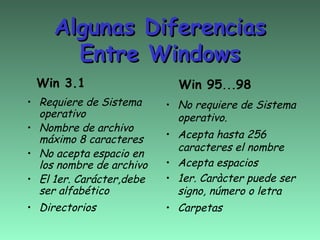
Algunas Diferencias
       Entre Windows
 Win 3.1                    Win 95...98
• Requiere de Sistema     • No requiere de Sistema
  operativo                 operativo.
• Nombre de archivo
  máximo 8 caracteres     • Acepta hasta 256
                            caracteres el nombre
• No acepta espacio en
  los nombre de archivo   • Acepta espacios
• El 1er. Carácter,debe   • 1er. Caràcter puede ser
  ser alfabético            signo, número o letra
• Directorios             • Carpetas
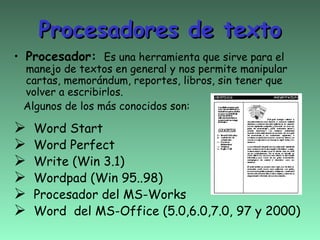
Procesadores de texto
• Procesador: Es una herramienta que sirve para el
 manejo de textos en general y nos permite manipular
 cartas, memorándum, reportes, libros, sin tener que
 volver a escribirlos.
 Algunos de los más conocidos son:

   Word Start
   Word Perfect
   Write (Win 3.1)
   Wordpad (Win 95..98)
   Procesador del MS-Works
   Word del MS-Office (5.0,6.0,7.0, 97 y 2000)
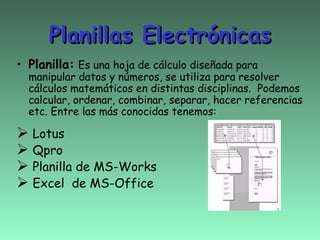
Planillas Electrónicas
• Planilla: Es una hoja de cálculo diseñada para
  manipular datos y números, se utiliza para resolver
  cálculos matemáticos en distintas disciplinas. Podemos
  calcular, ordenar, combinar, separar, hacer referencias
  etc. Entre las más conocidas tenemos:

 Lotus
 Qpro
 Planilla de MS-Works
 Excel de MS-Office
Graficadores o de Dibujo
    Paintbrush (Win 3.1)
    Paint (Win 95 - 98...)
    Banner
    Print Shop de Luxe
    Print Master Gold
    Print Artist (Distintas Versiones)
    Corel Draw (Distintas Versiones)
    Paint Shop Pro -- Photoshop
    MS-Publisher (3.0, 97, 98 y 2000)
Algo Acerca De Los
        Programas
• Existen diversos tipos de programas, para
  todos los gustos y necesidades. Como ya
  han podido darse cuenta los hay para
  dibujo, texto, planillas, bases de datos,
  música, retocar imágenes, traductores,
  diseño, antivirus, etc.,etc.
• Además están los paquetes integrados que
  contienen varios programas y 2 de ellos muy
  conocidos son:
Paquetes Integrados
1.- Microsoft “WORKS”          (Versiones 4.0 y 4.5)

     Procesador de Textos       Planilla Electrónica
     Base de Datos     y        Comunicaciones

2.- Microsoft “OFFICE” ( 7.0, 97 y 2000)
      Word (Procesador)
      Excel (Planilla)
      Power Point (Diapositivas) y
      Access (Base de Datos)
     Front Page (Confección Paginas Web)
     Outlook (Correo Electrónico) solo versión 2000
Nombres De Archivos y
      Sus Extensiones
 Nombre:   Cualquier palabra, signo, letra o número
 con que se quiera reconocer a un archivo
 determinado después de ser guardado, con un
 máximo de 256 caracteres (por ahora).

 Extensión:   Son las 3 letras que van después del
 punto (.) en el nombre del archivo, no son necesario
 digitarlas ya que cada programa las agrega
 automáticamente.
    ¿qué es lo que separa el nombre de la extensión?

                Solamente un Punto (.)
Extensiones más comunes
•   Doc : Archivos generados x el Word
•   Xls : Archivos hechos en Excel
•   Ppt : Archivos de Power Point
•   Mdb: Archivos de Access
•   Brm : Archivos Banner
•   Psd : Archivos de Print Shop de Luxe
•   Avi : Archivo de Videos
•   Wav, Mp3, Rmi: Archivos de música
•   Jpg, Gif, Bmp : Archivos de imágenes
Comunes, pero no
             observadas
• Sys: Archivos del sistema    • COM: Archivo que contienen
• Tem: Archivos temporales       comandos o programas
• Exe : Archivos ejecutables     ejecutados.
• Bak : Archivos de respaldo   •  BAT: Archivos que contienen
                                 una serie de comandos
• Hlp : Archivo de ayuda         consecutivos del DOS.
• Dll : Archivo de librería    • PAS: Archivos programas
• Ini : Archivo de               creados en lenguaje PASCAL.
       configuración           • WQA: Archivos generados
• Cab : Archivo comprimido       por planillas QPRO.
        con Winzip             • WKD: Archivos programas
• Html: Archivos de              generados por LOTUS.
  Internet                     • WKS = Archivos generados
                                 por EXCEL.
Entremos a windows
•Después de encender el computador y
esperar unos breves minutos mientras
se carga el sistema, se presenta la 1a.
Pantalla que recibe el nombre de
“Escritorio”.

•El dibujo, imagen o color que aparece
se llama, “Papel Tapiz”. Obviamente
este se puede cambiar en propiedades
de la pantalla en la ficha Fondo.
Cuadros De Dialogos
• Conviene familiarizarse bastante con estos, porque
  los encontrarán bien a menudo y les ayudará a
  resolver varios problemas como así también a salir
  con éxito de la mayoría de los inconvenientes.
• A estos cuadros se les puede:
  Cambiar el tamaño, enangostarlo, Minimizarlo
  Moverlo, Utilizar las barras desplazamiento, etc.
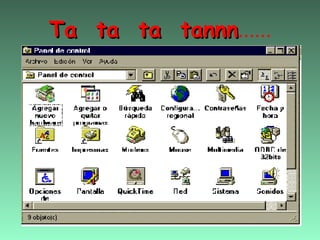
 Ejemplo: Botón inicio – Configuración – Panel de control
                  (que aparecerá...)
Ta ta ta tannn......
         tannn
Que Es Una Carpeta ?
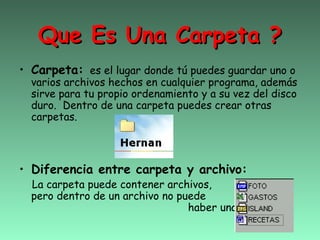
• Carpeta: es el lugar donde tú puedes guardar uno o
  varios archivos hechos en cualquier programa, además
  sirve para tu propio ordenamiento y a su vez del disco
  duro. Dentro de una carpeta puedes crear otras
  carpetas.


• Diferencia entre carpeta y archivo:
  La carpeta puede contener archivos,
  pero dentro de un archivo no puede
                                 haber una carpeta.
Como Crear Una
           Carpeta
 Existen varias maneras de crearla, depende del lugar
 donde te encuentres:

 a) En el escritorio, en el Explorador o dentro de otra
      carpeta, la manera más fácil es hacer clic con el
  botón derecho del mouse. Se elige -- Nuevo --
  Carpeta, luego se digita el nombre y Enter.

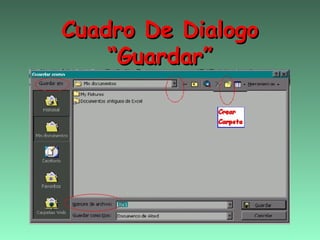
 b) En el momento de querer guardar tu archivo
  existe la posibilidad de crear la carpeta, mediante un
  botón en la barra de herramientas del cuadro de
  diálogo “Guardar Como”
Guardar Un Archivo
• Independientemente el programa que estés utilizando,
  podrás guardar tu archivo para luego recuperarlo y poder
  modificarlo,arreglarlo,imprimirlo o simplemente eliminarlo.
• Modo de guardarlo   (Grabarlo):

  Menú Archivo -- Guardar Como (1a. Vez) y aparece el
  cuadro de diálogo “GUARDAR”, donde se debe poner el
  nombre y lo más importante elegir el lugar donde
  permanecerá.

  El lugar puede ser: Mis Documentos (*), Una Carpeta,
  El Escritorio, La unidad “C”, o La unidad “A” (Diskette). Una
  vez que tiene nombre, para guardarlo basta con Guardar en
  Menú Archivo o Clic en el        Barra herramientas.
Cuadro De Dialogo
    “Guardar”
Instalación De
              Programas
• Normalmente todos los Programas son instalados
  mediante la Unidad de Cd-Rom, es decir por intermedio
  de un compac, aunque todavía existen algunos valiosos
  programas en Diskette. Al instalar algún Programa,
  existen 2 posibilidades:

• a) La mínima, La standard y la Personalizada. Cada una
  de ellas con diferentes cantidades de megabyte.
• b) O solamente instalar los archivos mínimos para que
  se ejecute, pero en tal caso deberás usar el Cd. cada
  vez que quieras utilizar el programa. Esto ocurre
  generalmente con las Enciclopedias, Atlas, Juegos, etc.
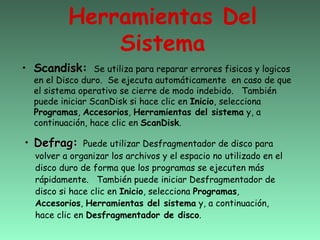
Herramientas Del
              Sistema
• Scandisk:      Se utiliza para reparar errores fisicos y logicos
  en el Disco duro. Se ejecuta automáticamente en caso de que
  el sistema operativo se cierre de modo indebido. También
  puede iniciar ScanDisk si hace clic en Inicio, selecciona
  Programas, Accesorios, Herramientas del sistema y, a
  continuación, hace clic en ScanDisk.

• Defrag:     Puede utilizar Desfragmentador de disco para
  volver a organizar los archivos y el espacio no utilizado en el
  disco duro de forma que los programas se ejecuten más
  rápidamente. También puede iniciar Desfragmentador de
  disco si hace clic en Inicio, selecciona Programas,
  Accesorios, Herramientas del sistema y, a continuación,
  hace clic en Desfragmentador de disco.
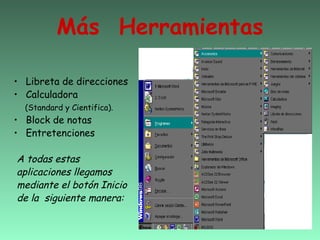
Más Herramientas

• Libreta de direcciones
• Calculadora
  (Standard y Cientifica).
• Block de notas
• Entretenciones

A todas estas
aplicaciones llegamos
mediante el botón Inicio
de la siguiente manera:
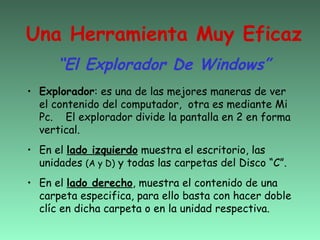
Una Herramienta Muy Eficaz
      “El Explorador De Windows”
• Explorador: es una de las mejores maneras de ver
  el contenido del computador, otra es mediante Mi
  Pc. El explorador divide la pantalla en 2 en forma
  vertical.
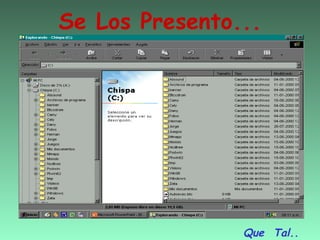
• En el lado izquierdo muestra el escritorio, las
  unidades (A y D) y todas las carpetas del Disco “C”.
• En el lado derecho, muestra el contenido de una
  carpeta especifica, para ello basta con hacer doble
  clíc en dicha carpeta o en la unidad respectiva.
Se Los Presento...


                Que Tal..
¿Cansados, Agotados...?
 • Me imagino, pero les aseguro que van a salir de
   la sala mejor de lo que entraron y no les quepa
   ninguna duda que se van a sentir mucho más
   seguros de sus conocimientos y contentos por
   haber avanzado aunque sea un poquito en esta
   interminable senda que es la
  “Computación e Informática”.


s vemos, hasta chaaaoooo.....
jajaja

jajaja

  • 1.
    AMBIENTE WINDOWS Windows: Es un sistema operativo gráfico que ofrece un modo simple, fácil e intuitivo de trabajar en un computador. Existen diversos sistemas operativos, como ser:  CP/M, XENIX,  S/4, LINUX y el más conocido el  MS-DOS
  • 2.
    Acerca De Windows • Windows 3.1 • Windows 3.11 (para red) • Windows 95 y plus • Windows 98, actualización y plus • Windows NT, Server • Windows Me (Milenium) • Windows 2000
  • 3.
    Algo Más DeWindows Todos los Windows, traen un programa básico de dibujo y un procesador de texto  Win 3.1 Write Paintbrush  Win 95 - 98... Wordpad Paint
  • 4.
    Algunas Diferencias Entre Windows Win 3.1 Win 95...98 • Requiere de Sistema • No requiere de Sistema operativo operativo. • Nombre de archivo máximo 8 caracteres • Acepta hasta 256 caracteres el nombre • No acepta espacio en los nombre de archivo • Acepta espacios • El 1er. Carácter,debe • 1er. Caràcter puede ser ser alfabético signo, número o letra • Directorios • Carpetas
  • 5.
    Procesadores de texto •Procesador: Es una herramienta que sirve para el manejo de textos en general y nos permite manipular cartas, memorándum, reportes, libros, sin tener que volver a escribirlos. Algunos de los más conocidos son:  Word Start  Word Perfect  Write (Win 3.1)  Wordpad (Win 95..98)  Procesador del MS-Works  Word del MS-Office (5.0,6.0,7.0, 97 y 2000)
  • 6.
    Planillas Electrónicas • Planilla:Es una hoja de cálculo diseñada para manipular datos y números, se utiliza para resolver cálculos matemáticos en distintas disciplinas. Podemos calcular, ordenar, combinar, separar, hacer referencias etc. Entre las más conocidas tenemos:  Lotus  Qpro  Planilla de MS-Works  Excel de MS-Office
  • 7.
    Graficadores o deDibujo  Paintbrush (Win 3.1)  Paint (Win 95 - 98...)  Banner  Print Shop de Luxe  Print Master Gold  Print Artist (Distintas Versiones)  Corel Draw (Distintas Versiones)  Paint Shop Pro -- Photoshop  MS-Publisher (3.0, 97, 98 y 2000)
  • 8.
    Algo Acerca DeLos Programas • Existen diversos tipos de programas, para todos los gustos y necesidades. Como ya han podido darse cuenta los hay para dibujo, texto, planillas, bases de datos, música, retocar imágenes, traductores, diseño, antivirus, etc.,etc. • Además están los paquetes integrados que contienen varios programas y 2 de ellos muy conocidos son:
  • 9.
    Paquetes Integrados 1.- Microsoft“WORKS” (Versiones 4.0 y 4.5) Procesador de Textos Planilla Electrónica Base de Datos y Comunicaciones 2.- Microsoft “OFFICE” ( 7.0, 97 y 2000) Word (Procesador) Excel (Planilla) Power Point (Diapositivas) y Access (Base de Datos) Front Page (Confección Paginas Web) Outlook (Correo Electrónico) solo versión 2000
  • 10.
    Nombres De Archivosy Sus Extensiones  Nombre: Cualquier palabra, signo, letra o número con que se quiera reconocer a un archivo determinado después de ser guardado, con un máximo de 256 caracteres (por ahora).  Extensión: Son las 3 letras que van después del punto (.) en el nombre del archivo, no son necesario digitarlas ya que cada programa las agrega automáticamente. ¿qué es lo que separa el nombre de la extensión? Solamente un Punto (.)
  • 11.
    Extensiones más comunes • Doc : Archivos generados x el Word • Xls : Archivos hechos en Excel • Ppt : Archivos de Power Point • Mdb: Archivos de Access • Brm : Archivos Banner • Psd : Archivos de Print Shop de Luxe • Avi : Archivo de Videos • Wav, Mp3, Rmi: Archivos de música • Jpg, Gif, Bmp : Archivos de imágenes
  • 12.
    Comunes, pero no observadas • Sys: Archivos del sistema • COM: Archivo que contienen • Tem: Archivos temporales comandos o programas • Exe : Archivos ejecutables ejecutados. • Bak : Archivos de respaldo •  BAT: Archivos que contienen una serie de comandos • Hlp : Archivo de ayuda consecutivos del DOS. • Dll : Archivo de librería • PAS: Archivos programas • Ini : Archivo de creados en lenguaje PASCAL. configuración • WQA: Archivos generados • Cab : Archivo comprimido por planillas QPRO. con Winzip • WKD: Archivos programas • Html: Archivos de generados por LOTUS. Internet • WKS = Archivos generados por EXCEL.
  • 13.
    Entremos a windows •Despuésde encender el computador y esperar unos breves minutos mientras se carga el sistema, se presenta la 1a. Pantalla que recibe el nombre de “Escritorio”. •El dibujo, imagen o color que aparece se llama, “Papel Tapiz”. Obviamente este se puede cambiar en propiedades de la pantalla en la ficha Fondo.
  • 14.
    Cuadros De Dialogos •Conviene familiarizarse bastante con estos, porque los encontrarán bien a menudo y les ayudará a resolver varios problemas como así también a salir con éxito de la mayoría de los inconvenientes. • A estos cuadros se les puede: Cambiar el tamaño, enangostarlo, Minimizarlo Moverlo, Utilizar las barras desplazamiento, etc. Ejemplo: Botón inicio – Configuración – Panel de control (que aparecerá...)
  • 15.
    Ta ta tatannn...... tannn
  • 16.
    Que Es UnaCarpeta ? • Carpeta: es el lugar donde tú puedes guardar uno o varios archivos hechos en cualquier programa, además sirve para tu propio ordenamiento y a su vez del disco duro. Dentro de una carpeta puedes crear otras carpetas. • Diferencia entre carpeta y archivo: La carpeta puede contener archivos, pero dentro de un archivo no puede haber una carpeta.
  • 17.
    Como Crear Una Carpeta Existen varias maneras de crearla, depende del lugar donde te encuentres:  a) En el escritorio, en el Explorador o dentro de otra carpeta, la manera más fácil es hacer clic con el botón derecho del mouse. Se elige -- Nuevo -- Carpeta, luego se digita el nombre y Enter.  b) En el momento de querer guardar tu archivo existe la posibilidad de crear la carpeta, mediante un botón en la barra de herramientas del cuadro de diálogo “Guardar Como”
  • 18.
    Guardar Un Archivo •Independientemente el programa que estés utilizando, podrás guardar tu archivo para luego recuperarlo y poder modificarlo,arreglarlo,imprimirlo o simplemente eliminarlo. • Modo de guardarlo (Grabarlo): Menú Archivo -- Guardar Como (1a. Vez) y aparece el cuadro de diálogo “GUARDAR”, donde se debe poner el nombre y lo más importante elegir el lugar donde permanecerá. El lugar puede ser: Mis Documentos (*), Una Carpeta, El Escritorio, La unidad “C”, o La unidad “A” (Diskette). Una vez que tiene nombre, para guardarlo basta con Guardar en Menú Archivo o Clic en el Barra herramientas.
  • 19.
    Cuadro De Dialogo “Guardar”
  • 20.
    Instalación De Programas • Normalmente todos los Programas son instalados mediante la Unidad de Cd-Rom, es decir por intermedio de un compac, aunque todavía existen algunos valiosos programas en Diskette. Al instalar algún Programa, existen 2 posibilidades: • a) La mínima, La standard y la Personalizada. Cada una de ellas con diferentes cantidades de megabyte. • b) O solamente instalar los archivos mínimos para que se ejecute, pero en tal caso deberás usar el Cd. cada vez que quieras utilizar el programa. Esto ocurre generalmente con las Enciclopedias, Atlas, Juegos, etc.
  • 21.
    Herramientas Del Sistema • Scandisk: Se utiliza para reparar errores fisicos y logicos en el Disco duro. Se ejecuta automáticamente en caso de que el sistema operativo se cierre de modo indebido. También puede iniciar ScanDisk si hace clic en Inicio, selecciona Programas, Accesorios, Herramientas del sistema y, a continuación, hace clic en ScanDisk. • Defrag: Puede utilizar Desfragmentador de disco para volver a organizar los archivos y el espacio no utilizado en el disco duro de forma que los programas se ejecuten más rápidamente. También puede iniciar Desfragmentador de disco si hace clic en Inicio, selecciona Programas, Accesorios, Herramientas del sistema y, a continuación, hace clic en Desfragmentador de disco.
  • 22.
    Más Herramientas • Libretade direcciones • Calculadora (Standard y Cientifica). • Block de notas • Entretenciones A todas estas aplicaciones llegamos mediante el botón Inicio de la siguiente manera:
  • 23.
    Una Herramienta MuyEficaz “El Explorador De Windows” • Explorador: es una de las mejores maneras de ver el contenido del computador, otra es mediante Mi Pc. El explorador divide la pantalla en 2 en forma vertical. • En el lado izquierdo muestra el escritorio, las unidades (A y D) y todas las carpetas del Disco “C”. • En el lado derecho, muestra el contenido de una carpeta especifica, para ello basta con hacer doble clíc en dicha carpeta o en la unidad respectiva.
  • 24.
  • 25.
    ¿Cansados, Agotados...? •Me imagino, pero les aseguro que van a salir de la sala mejor de lo que entraron y no les quepa ninguna duda que se van a sentir mucho más seguros de sus conocimientos y contentos por haber avanzado aunque sea un poquito en esta interminable senda que es la “Computación e Informática”. s vemos, hasta chaaaoooo.....