Pasos para configurar una
red y una inalámbrica

Laura Andrea Pérez leal.
Antes de empezar: Para decidir qué tipo de red debe configurar o para saber qué
hardware y cables necesita, consulte Qué se necesita para configurar una red
doméstica. Ese tema incluye información acerca de los diferentes tipos de redes
(conocidos también como tecnologías de red), así como los requisitos de
hardware para cada tipo.
Una vez que sepa qué tipo de red desea y disponga del hardware necesario, se
pueden seguir cuatro pasos (dos de ellos no son siempre obligatorios):
Instale el hardware necesario.
Configure una conexión a Internet (opcional).
Conecte los equipos.
Ejecute el Asistente para configurar un enrutador o punto de acceso inalámbrico
(sólo inalámbrico).
Más adelante se describen los detalles de cada uno de estos pasos.
Configure un equipo en primer lugar. Una vez que haya configurado la red y esté
seguro de que el primer equipo funciona correctamente, puede agregar equipos o
dispositivos adicionales.
Configurar o comprobar una conexión a Internet (opcional)
No necesita una conexión a Internet para configurar una red, aunque la mayoría de los
usuarios usa su red para compartir dicha conexión. Para configurar una conexión a Internet,
necesita un módem por cable o ADSL y una cuenta con un proveedor de servicios Internet
(ISP). A continuación, abra el Asistente para conectarse a Internet y siga las instrucciones.
Para obtener más información, consulte ¿Qué se necesita para conectarse a Internet?
Si ya dispone de una conexión a Internet, debe comprobar que la conexión funcione. A tal
efecto, abra el explorador web y vaya a un sitio web que no suela visitar. Si va a un sitio web
que visita a menudo, es posible que algunas de sus páginas web estén almacenadas en el
equipo y se muestren correctamente, aunque haya problemas en la conexión. Si se abre el
sitio web y no recibe mensajes de error, la conexión funciona.
Para compartir una conexión a Internet
También puede compartir una conexión a Internet entre dos o más equipos de red. Para ello,
puede usar un dispositivo intermediario o configurar Conexión compartida a Internet (ICS). Es
posible que su ISP le cobre por varias conexiones a Internet. Solicite información acerca de
esta cuestión al ISP.
Usar un dispositivo intermediario. Puede usar un enrutador o una combinación de
enrutador y módem (también denominada puerta de enlace a Internet) para compartir una
conexión a Internet. Si usa un enrutador, conéctelo al módem y al equipo con la conexión a
Internet, y vuelva a comprobar la conexión. La documentación que acompaña al enrutador
debe incluir instrucciones de conexión. Si usa una combinación de enrutador y módem,
conéctela a un equipo. Consulte la documentación proporcionada con el dispositivo para
obtener instrucciones de conexión detalladas.
Nota
El enrutador y el módem deben estar encendidos para poder usar la conexión a
Internet de cualquier equipo de la red.
Configurar ICS. Si desea compartir una conexión a Internet y no quiere
comprar otro equipo, puede configurar ICS en el sistema que esté conectado
al módem. Dicho sistema también necesitará dos adaptadores de red: uno
para conectarse al módem y otro para conectarse al segundo equipo. ICS no
está incluido en Windows Vista Starter.
Conectar los equipos
Hay varias formas de conectar los equipos; la configuración depende de su tipo de
adaptador de red, módem y conexión a Internet. Asimismo, depende de si desea compartir
una conexión a Internet entre todos los equipos de la red. Las siguientes secciones
describen brevemente algunos métodos de conexión.
Mostrar todo
Redes Ethernet
Redes inalámbricas
Redes HPNA
Encienda todos los equipos o dispositivos, como las impresoras, que desee que formen
parte de la red. Si la red tiene una instalación con cable para Ethernet o HPNA, debe estar
configurada y preparada para usarse. Debe probar la red (consulte la información que figura
a continuación) para asegurarse de que los equipos y los dispositivos están conectados
correctamente.
Cambiar la configuración de TCP/IP
Si necesita ajustar la configuración de TCP/IP para la
red, consulte Cambiar la configuración de TCP/IP.
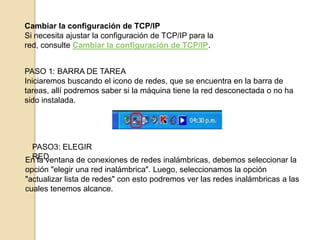
PASO 1: BARRA DE TAREA
Iniciaremos buscando el icono de redes, que se encuentra en la barra de
tareas, allí podremos saber si la máquina tiene la red desconectada o no ha
sido instalada.

PASO3: ELEGIR
RED
En la ventana de conexiones de redes inalámbricas, debemos seleccionar la
opción "elegir una red inalámbrica". Luego, seleccionamos la opción
"actualizar lista de redes" con esto podremos ver las redes inalámbricas a las
cuales tenemos alcance.
PASO4: REDES DISPONIBLES
Luego de realizar el tercer paso, aparecerá la ventana como la siguiente
imagen que indica que está buscando las redes disponibles en tu
computadora. Para que puedas efectuar los pasos siguientes. Puede que
se demore un poco, pero no te preocupes en esta misma ventana te
aparecerá el resultado
PASO5: DATOS PARA LA CONFIGURACIÓN
Como ven se ha encontrado una red inalámbrica disponible, en este
caso el nombre de prueba es "maestros del web" pero tu puedes ponerle
el nombre que desees. Luego, seleccionamos el botón "conectar".
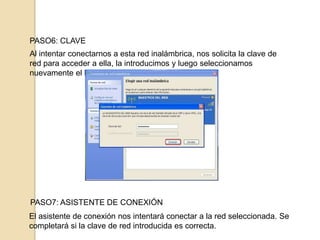
PASO6: CLAVE
Al intentar conectarnos a esta red inalámbrica, nos solicita la clave de
red para acceder a ella, la introducimos y luego seleccionamos
nuevamente el botón "conectar"

PASO7: ASISTENTE DE CONEXIÓN
El asistente de conexión nos intentará conectar a la red seleccionada. Se
completará si la clave de red introducida es correcta.
PASO8: RED CONECTADA
Si la red ha sido conectada exitosamente, nos aparecerán los detalles
de la conexión en la siguiente ventana

PASO9: SELECCIONAR ESTADO
Regresamos a la barra de tareas nuevamente realizando el paso 2 y
seleccionamos nuevamente el "estado".
Laura

Laura

  • 1.
    Pasos para configuraruna red y una inalámbrica Laura Andrea Pérez leal.
  • 2.
    Antes de empezar:Para decidir qué tipo de red debe configurar o para saber qué hardware y cables necesita, consulte Qué se necesita para configurar una red doméstica. Ese tema incluye información acerca de los diferentes tipos de redes (conocidos también como tecnologías de red), así como los requisitos de hardware para cada tipo. Una vez que sepa qué tipo de red desea y disponga del hardware necesario, se pueden seguir cuatro pasos (dos de ellos no son siempre obligatorios): Instale el hardware necesario. Configure una conexión a Internet (opcional). Conecte los equipos. Ejecute el Asistente para configurar un enrutador o punto de acceso inalámbrico (sólo inalámbrico). Más adelante se describen los detalles de cada uno de estos pasos. Configure un equipo en primer lugar. Una vez que haya configurado la red y esté seguro de que el primer equipo funciona correctamente, puede agregar equipos o dispositivos adicionales.
  • 3.
    Configurar o comprobaruna conexión a Internet (opcional) No necesita una conexión a Internet para configurar una red, aunque la mayoría de los usuarios usa su red para compartir dicha conexión. Para configurar una conexión a Internet, necesita un módem por cable o ADSL y una cuenta con un proveedor de servicios Internet (ISP). A continuación, abra el Asistente para conectarse a Internet y siga las instrucciones. Para obtener más información, consulte ¿Qué se necesita para conectarse a Internet? Si ya dispone de una conexión a Internet, debe comprobar que la conexión funcione. A tal efecto, abra el explorador web y vaya a un sitio web que no suela visitar. Si va a un sitio web que visita a menudo, es posible que algunas de sus páginas web estén almacenadas en el equipo y se muestren correctamente, aunque haya problemas en la conexión. Si se abre el sitio web y no recibe mensajes de error, la conexión funciona. Para compartir una conexión a Internet También puede compartir una conexión a Internet entre dos o más equipos de red. Para ello, puede usar un dispositivo intermediario o configurar Conexión compartida a Internet (ICS). Es posible que su ISP le cobre por varias conexiones a Internet. Solicite información acerca de esta cuestión al ISP. Usar un dispositivo intermediario. Puede usar un enrutador o una combinación de enrutador y módem (también denominada puerta de enlace a Internet) para compartir una conexión a Internet. Si usa un enrutador, conéctelo al módem y al equipo con la conexión a Internet, y vuelva a comprobar la conexión. La documentación que acompaña al enrutador debe incluir instrucciones de conexión. Si usa una combinación de enrutador y módem, conéctela a un equipo. Consulte la documentación proporcionada con el dispositivo para obtener instrucciones de conexión detalladas.
  • 4.
    Nota El enrutador yel módem deben estar encendidos para poder usar la conexión a Internet de cualquier equipo de la red. Configurar ICS. Si desea compartir una conexión a Internet y no quiere comprar otro equipo, puede configurar ICS en el sistema que esté conectado al módem. Dicho sistema también necesitará dos adaptadores de red: uno para conectarse al módem y otro para conectarse al segundo equipo. ICS no está incluido en Windows Vista Starter. Conectar los equipos Hay varias formas de conectar los equipos; la configuración depende de su tipo de adaptador de red, módem y conexión a Internet. Asimismo, depende de si desea compartir una conexión a Internet entre todos los equipos de la red. Las siguientes secciones describen brevemente algunos métodos de conexión. Mostrar todo Redes Ethernet Redes inalámbricas Redes HPNA Encienda todos los equipos o dispositivos, como las impresoras, que desee que formen parte de la red. Si la red tiene una instalación con cable para Ethernet o HPNA, debe estar configurada y preparada para usarse. Debe probar la red (consulte la información que figura a continuación) para asegurarse de que los equipos y los dispositivos están conectados correctamente.
  • 5.
    Cambiar la configuraciónde TCP/IP Si necesita ajustar la configuración de TCP/IP para la red, consulte Cambiar la configuración de TCP/IP. PASO 1: BARRA DE TAREA Iniciaremos buscando el icono de redes, que se encuentra en la barra de tareas, allí podremos saber si la máquina tiene la red desconectada o no ha sido instalada. PASO3: ELEGIR RED En la ventana de conexiones de redes inalámbricas, debemos seleccionar la opción "elegir una red inalámbrica". Luego, seleccionamos la opción "actualizar lista de redes" con esto podremos ver las redes inalámbricas a las cuales tenemos alcance.
  • 6.
    PASO4: REDES DISPONIBLES Luegode realizar el tercer paso, aparecerá la ventana como la siguiente imagen que indica que está buscando las redes disponibles en tu computadora. Para que puedas efectuar los pasos siguientes. Puede que se demore un poco, pero no te preocupes en esta misma ventana te aparecerá el resultado
  • 7.
    PASO5: DATOS PARALA CONFIGURACIÓN Como ven se ha encontrado una red inalámbrica disponible, en este caso el nombre de prueba es "maestros del web" pero tu puedes ponerle el nombre que desees. Luego, seleccionamos el botón "conectar".
  • 8.
    PASO6: CLAVE Al intentarconectarnos a esta red inalámbrica, nos solicita la clave de red para acceder a ella, la introducimos y luego seleccionamos nuevamente el botón "conectar" PASO7: ASISTENTE DE CONEXIÓN El asistente de conexión nos intentará conectar a la red seleccionada. Se completará si la clave de red introducida es correcta.
  • 9.
    PASO8: RED CONECTADA Sila red ha sido conectada exitosamente, nos aparecerán los detalles de la conexión en la siguiente ventana PASO9: SELECCIONAR ESTADO Regresamos a la barra de tareas nuevamente realizando el paso 2 y seleccionamos nuevamente el "estado".