Una Descripci´on de
LATEX 2ε
por Tom´as Bautista, Tobias Oetiker
Hubert Partl, Irene Hyna y Elisabeth Schlegl
Versi´on 0.4b, 11 de noviembre de 1998
ii
Este documento es de dominio p´ublico. Se puede imprimir y distribuir libre de gastos en su forma original,
incluyendo la lista de los autores. Si se altera o se utilizan partes de ´este dentro de otro documento, la lista de
autores debe incluir todos los autores originales y el autor o autores que hayan realizado los cambios.
En caso de que este documento sea utlizado con fines comerciales, se aplicar´an los t´erminos de la GNU
General Public Licence.
Copyright c by T. Bautista, T. Oetiker, H. Partl, E. Schlegl, I. Hyna, 1995,
1996, 1998.
Manual del Centro de Microelectr´onica Aplicada
de la Universidad de Las Palmas de G.C.
Agradecimientos
La mayor parte del material utilizado para este documento procede de la
obra LATEX-Kurzbeschreibung, de
Hubert Partl <partl@mail.boku.ac.at>
Zentraler Informatikdienst der Universit¨at f¨ur Bodenkultur Wien
Irene Hyna <Irene.Hyna@bmwf.ac.at>
Bundesministerium f¨ur Wissenschaft und Forschung Wien
Elisabeth Schlegl <sin e-mail>
en Graz, Austria
as´ı como del documento The Not So Short Introduction to LATEX2e, de los
mismos autores y de
Tobias Oetiker <oetiker@ee.ethz.ch>
Eidgen¨ossische Technische Hochschule Z¨urich
Si tiene inter´es por el documento en alem´an podr´a encontrar una versi´on
actualizada para LATEX2ε por J¨org Knappen en:
CTAN:/tex-archive/info/lkurz
Asimismo, el docuemento en ingl´es se encuentra disponible en:
CTAN:/tex-archive/info/lshort
Tambi´en queremos agradecer su desinterada ayuda en la elaboraci´on y
apreciaciones sobre este documento a Julio S´anchez, David Bausela y Javier
Bez´os.
Prefacio
LATEX [1] es un sistema de composici´on de textos que est´a orientado espe-
cialmente a la creaci´on de documentos cient´ıficos que contengan f´ormulas
matem´aticas. Adem´as, tambi´en se pueden crear otros tipos de documen-
tos, que pueden ser desde cartas sencillas hasta libros completos. LATEX
est´a organizado sobre TEX [2].
El presente documento describe LATEX y deber´ıa bastar para la mayor´ıa
de las aplicaciones de LATEX. Existen diversos manuales [1, 3] donde se
encuentra una descripci´on completa de LATEX.
LATEX est´a disponible para la mayora de los miniordenadores y microor-
denadores, desde IBM PCs en adelante. En muchas redes universitarias de
ordenadores se encuentra instalado para utilizarse al instante. En la Gu´ıa
Local [4] correspondiente se describe c´omo se accede a la instalaci´on de
LATEX, c´omo se opera con ella y de qu´e complementos se dispone.
El prop´osito de este documento no es indicar c´omo se instala y se man-
tiene un sistema de LATEX, sino mostrar c´omo escribir documentos para que
se puedan procesar con LATEX.
Esta descripci´on se divide en cuatro cap´ıtulos:
El cap´ıtulo 1 muestra la estructura b´asica de los documentos de LATEX2ε.
Tambi´en se ense˜na un poco de la historia de LATEX. Tras leer este
cap´ıtulo se deber´ıa tener una visi´on muy escueta de LATEX. Esta visi´on
consistir´a s´olo de un peque˜no “marco de trabajo” en el que podr´a in-
tegrar la informaci´on que se proporciona en los cap´ıtulos posteriores y
otras fuentes —como los manuales [1, 3]—.
El cap´ıtulo 2 incide en los detalles sobre la composici´on de los documen-
tos. Explica la mayor´ıa de las instrucciones y los entornos b´asicos de
LATEX. Una vez le´ıdo este cap´ıtulo ser´a capaz de escribir sus primeros
documentos.
El cap´ıtulo 3 explica c´omo componer f´ormulas matem´aticas con LATEX.
Aqu´ı se presentan varios ejemplos para ayudarle a entender una de las
principales potencialidades de LATEX. Al final de este cap´ıtulo encon-
trar´a varias tablas con todos los s´ımbolos matem´aticos disponibles en
LATEX.
vi Prefacio
El cap´ıtulo 4 indica otras posibilidades que se pueden obtener de LATEX,
que, si bien no son esenciales, a veces pueden resultar muy ´utiles. Por
ejemplo, se muestra c´omo incluir gr´aficos de PostScript encapsulado en
sus documentos o c´omo a˜nadir un ´ındice de materias en su documento.
Es importante leer los cap´ıtulos en secuencia. Por favor, lea cuidadosa-
mente los ejemplos, ya que en los diversos ejemplos que encontrar´a en esta
descripci´on es donde se encuentra gran parte de la informaci´on. Si nece-
sita cualquier material relacionado con LATEX, examine cualquiera de los
servidores de archivos de CTAN. En la Rep´ublica Federal de Alemania es
ftp.dante.de y en el Reino Unido es ftp.tex.ac.uk. Tambi´en existen
diversos espejos. Si no se encuentra en uno de estos pa´ıses, por favor elija
el servido m´as cercano.
Si tiene ideas sobre algo que deber´ıa ser a˜nadido o alterado en este docu-
mento, por favor h´aganoslo saber. Estamos especialmente interesados en los
principiantes con LATEX.
Tom´as Bautista <bautista@cma.ulpgc.es>
Divisi´on de CAD, Centro de Microelectr´onica Aplicada, Universidad
de Las Palmas de G.C.
La versi´on vigente de este documento estar´a disponible en:
<ftp://ftp.cma.ulpgc.es/pub/tex/latex2e/doc/ldesc2e>
´Indice General
Agradecimientos iii
Prefacio v
1 Lo que necesita saber 1
1.1 El nombre del juego . . . . . . . . . . . . . . . . . . . . . . . 1
1.1.1 TEX . . . . . . . . . . . . . . . . . . . . . . . . . . . . 1
1.1.2 LATEX . . . . . . . . . . . . . . . . . . . . . . . . . . . 1
1.1.3 Conceptos b´asicos . . . . . . . . . . . . . . . . . . . . 2
1.2 Ficheros de entrada de LATEX . . . . . . . . . . . . . . . . . . 4
1.2.1 Signos de espacio . . . . . . . . . . . . . . . . . . . . . 4
1.2.2 Caracteres especiales . . . . . . . . . . . . . . . . . . . 5
1.2.3 Las ´ordenes de LATEX . . . . . . . . . . . . . . . . . . 5
1.2.4 Comentarios . . . . . . . . . . . . . . . . . . . . . . . 6
1.3 Estructura de un fichero de entrada . . . . . . . . . . . . . . . 6
1.4 El formato del documento . . . . . . . . . . . . . . . . . . . . 8
1.4.1 Clases de documentos . . . . . . . . . . . . . . . . . . 8
1.4.2 Paquetes . . . . . . . . . . . . . . . . . . . . . . . . . 10
1.4.3 Estilo de p´agina . . . . . . . . . . . . . . . . . . . . . 12
1.5 Proyectos grandes . . . . . . . . . . . . . . . . . . . . . . . . 12
2 Composici´on del texto 15
2.1 Salto de l´ınea y de p´agina . . . . . . . . . . . . . . . . . . . . 15
2.1.1 P´arrafos justificados . . . . . . . . . . . . . . . . . . . 15
2.1.2 Silabeo . . . . . . . . . . . . . . . . . . . . . . . . . . 16
2.2 Caracteres especiales y s´ımbolos . . . . . . . . . . . . . . . . 17
2.2.1 Comillas . . . . . . . . . . . . . . . . . . . . . . . . . . 17
2.2.2 Guiones y rayas . . . . . . . . . . . . . . . . . . . . . . 17
2.2.3 Puntos suspensivos (‘. . . ’) . . . . . . . . . . . . . . . . 18
2.2.4 Ligaduras . . . . . . . . . . . . . . . . . . . . . . . . . 18
2.2.5 Acentos y caracteres especiales . . . . . . . . . . . . . 18
2.3 Facilidades para lenguajes internacionales . . . . . . . . . . . 19
2.4 Distancias entre palabras . . . . . . . . . . . . . . . . . . . . 20
viii ´INDICE GENERAL
2.5 T´ıtulos, cap´ıtulos y apartados . . . . . . . . . . . . . . . . . . 21
2.6 Referencias cruzadas . . . . . . . . . . . . . . . . . . . . . . . 22
2.7 Notas a pie de p´agina . . . . . . . . . . . . . . . . . . . . . . 23
2.8 Palabras resaltadas . . . . . . . . . . . . . . . . . . . . . . . . 23
2.9 Entornos . . . . . . . . . . . . . . . . . . . . . . . . . . . . . . 24
2.9.1 Listas y descripciones (itemize, enumerate, description) 24
2.9.2 Justificaciones y centrado (flushleft, flushright,
center) . . . . . . . . . . . . . . . . . . . . . . . . . . 24
2.9.3 Citas (quote, quotation, verse) . . . . . . . . . . . . 25
2.9.4 Edici´on directa (verbatim, verb) . . . . . . . . . . . . 26
2.9.5 Estadillos (tabular) . . . . . . . . . . . . . . . . . . . 27
2.10 Elementos flotantes . . . . . . . . . . . . . . . . . . . . . . . . 28
2.11 A˜nadiendo instrucciones y entornos nuevos . . . . . . . . . . 31
2.11.1 Instrucciones nuevas . . . . . . . . . . . . . . . . . . . 32
2.11.2 Entornos nuevos . . . . . . . . . . . . . . . . . . . . . 32
3 Composici´on de f´ormulas matem´aticas 35
3.1 Generalidades . . . . . . . . . . . . . . . . . . . . . . . . . . . 35
3.2 Agrupaciones en modo matem´atico . . . . . . . . . . . . . . . 37
3.3 Elementos de las f´ormulas matem´aticas . . . . . . . . . . . . 37
3.4 Espaciado en modo matem´atico . . . . . . . . . . . . . . . . . 41
3.5 Colocaci´on de signos encima de otros . . . . . . . . . . . . . . 41
3.6 Tama˜no del tipo para ecuaciones . . . . . . . . . . . . . . . . 43
3.7 Descripci´on de variables . . . . . . . . . . . . . . . . . . . . . 44
3.8 Teoremas, leyes. . . . . . . . . . . . . . . . . . . . . . . . . . . 44
3.9 S´ımbolos en negrita . . . . . . . . . . . . . . . . . . . . . . . . 45
3.10 Lista de s´ımbolos matem´aticos . . . . . . . . . . . . . . . . . 47
4 Especialidades 55
4.1 Tipos y tama˜nos . . . . . . . . . . . . . . . . . . . . . . . . . 55
4.2 Separaciones . . . . . . . . . . . . . . . . . . . . . . . . . . . 57
4.2.1 Separaciones entre renglones . . . . . . . . . . . . . . 57
4.2.2 Dise˜no de los p´arrafos . . . . . . . . . . . . . . . . . . 58
4.2.3 Separaciones horizontales . . . . . . . . . . . . . . . . 58
4.2.4 Separaciones verticales especiales . . . . . . . . . . . . 59
4.3 Dise˜no de la p´agina . . . . . . . . . . . . . . . . . . . . . . . . 60
4.4 Notas bibliogr´aficas . . . . . . . . . . . . . . . . . . . . . . . . 60
4.5 Indexado . . . . . . . . . . . . . . . . . . . . . . . . . . . . . 64
4.6 Inclusi´on de gr´aficos EPS . . . . . . . . . . . . . . . . . . . . 65
Bibliograf´ıa 67
´Indice de Materias 68
´Indice de Figuras
1.1 Un fichero m´ınimo de LATEX . . . . . . . . . . . . . . . . . . . 7
1.2 Ejemplo para un art´ıculo cient´ıfico en espa˜nol. . . . . . . . . 7
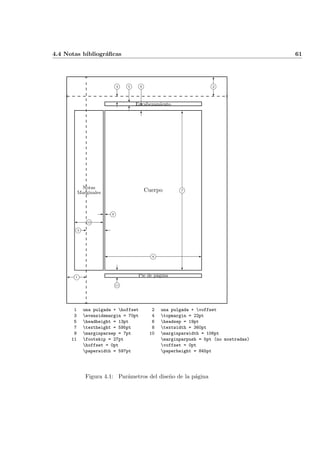
4.1 Par´ametros del dise˜no de la p´agina . . . . . . . . . . . . . . . 61
´Indice de Tablas
1.1 Clases de documentos . . . . . . . . . . . . . . . . . . . . . . 8
1.2 Opciones de clases de documento . . . . . . . . . . . . . . . . 9
1.3 Algunos paquetes distribuidos con LATEX . . . . . . . . . . . . 11
1.4 Estilos de p´agina predefinidos en LATEX . . . . . . . . . . . . 12
2.1 Acentos y caracteres especiales . . . . . . . . . . . . . . . . . 19
2.2 Permisos de colocaci´on flotante . . . . . . . . . . . . . . . . . 29
3.1 Acentos en modo matem´atico . . . . . . . . . . . . . . . . . . 47
3.2 Letras griegas min´usculas . . . . . . . . . . . . . . . . . . . . 47
3.3 Letras griegas may´usculas . . . . . . . . . . . . . . . . . . . . 47
3.4 Relaciones . . . . . . . . . . . . . . . . . . . . . . . . . . . . . 48
3.5 Operadores binarios . . . . . . . . . . . . . . . . . . . . . . . 48
3.6 Operadores “grandes” . . . . . . . . . . . . . . . . . . . . . . 49
3.7 Flechas . . . . . . . . . . . . . . . . . . . . . . . . . . . . . . 49
3.8 Delimitadores . . . . . . . . . . . . . . . . . . . . . . . . . . . 49
3.9 Delimitadores grandes . . . . . . . . . . . . . . . . . . . . . . 49
3.10 S´ımbolos diversos . . . . . . . . . . . . . . . . . . . . . . . . . 50
3.11 S´ımbolos no matem´aticos . . . . . . . . . . . . . . . . . . . . 50
3.12 Delimitadores de la AMS . . . . . . . . . . . . . . . . . . . . 50
3.13 S´ımbolos griegos y hebreos de la AMS . . . . . . . . . . . . . 50
3.14 Relaciones binarias de la AMS . . . . . . . . . . . . . . . . . 51
3.15 Flechas de la AMS . . . . . . . . . . . . . . . . . . . . . . . . 51
3.16 Relaciones binarias y flechas negadas de la AMS . . . . . . . 52
3.17 Operadores binarios de la AMS . . . . . . . . . . . . . . . . . 52
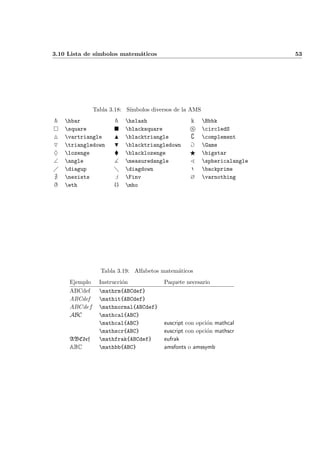
3.18 S´ımbolos diversos de la AMS . . . . . . . . . . . . . . . . . . 53
3.19 Alfabetos matem´aticos . . . . . . . . . . . . . . . . . . . . . . 53
4.1 Tipos . . . . . . . . . . . . . . . . . . . . . . . . . . . . . . . 56
4.2 Tama˜nos de los tipos . . . . . . . . . . . . . . . . . . . . . . . 56
4.3 Tipos matem´aticos . . . . . . . . . . . . . . . . . . . . . . . . 56
4.4 Unidades de TEX . . . . . . . . . . . . . . . . . . . . . . . . . 59
4.5 Estilos de entradas bibliogr´aficas predefinidas en LATEX . . . . 63
4.6 Ejemplos de sintaxis de llaves para ´ındices de materias . . . . 64
xii ´INDICE DE TABLAS
4.7 Nombres de las claves para el paquete graphicx . . . . . . . . 66
Cap´ıtulo 1
Lo que necesita saber
En la primera parte de este cap´ıtulo tendr´a una visi´on general de la filosof´ıa e
historia de LATEX2ε. La segunda parte incide en las estructuras b´asicas de un
documento de LATEX. Tras leer este cap´ıtulo, tendr´a un conocimiento b´asico del
modo de funcionamiento de LATEX. Cuando contin´ue leyendo, la informaci´on del
presente cap´ıtulo le ayudar´a a integrar toda la informaci´on adicional que pueda
obtener sobre LATEX, tanto en cap´ıtulos posteriores como de otros sitios.
1.1 El nombre del juego
1.1.1 TEX
TEX es un programa de ordenador de Donald E. Knuth [2]. Est´a orientado
a la composici´on e impresi´on textos y f´ormulas matem´aticas.
TEX se pronuncia “Tech”, con una “ch” como en la palabra alemana
“Buch” o en la escocesa “Loch”. Este es el sonido de una ‘h’ aspirada, como
en la onomatopeya “argh”. En un entorno ASCII TEX se escribe TeX.
1.1.2 LATEX
LATEX es un paquete de macros que le permite al autor de un texto componer
e imprimir su documento con la mayor calidad tipogr´afica, empleando para
ello patrones previamente definidos. Originalmente, LATEX fue escrito por
Leslie Lamport [1]. Utiliza el cajista TEX como su elemento de composici´on.
Desde diciembre de 1994, el paquete LATEX est´a siendo actualizado por
el equipo LATEX3, que dirige por Frank Mittelbach, para incluir algunas de
las mejoras que se hab´ıan solicitado desde hace tiempo, y para reunificar
todas las versiones retocadas que han surgido desde que apareciera LATEX
2.09 hace ya algunos a˜nos. Para distinnguir la nueva versi´on de la vieja se
le llama LATEX2ε. Este documento trata sobre LATEX2ε.
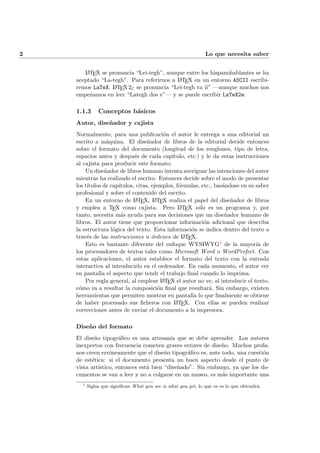
2 Lo que necesita saber
LATEX se pronuncia “Lei-tegh”, aunque entre los hispanohablantes se ha
aceptado “La-tegh”. Para referirnos a LATEX en un entorno ASCII escribi-
remos LaTeX. LATEX2ε se pronuncia “Lei-tegh tu ´ıi” —aunque muchos nos
empe˜namos en leer “Lategh dos e”— y se puede escribir LaTeX2e.
1.1.3 Conceptos b´asicos
Autor, dise˜nador y cajista
Normalmente, para una publicaci´on el autor le entrega a una editorial un
escrito a m´aquina. El dise˜nador de libros de la editorial decide entonces
sobre el formato del documento (longitud de los renglones, tipo de letra,
espacios antes y despu´es de cada cap´ıtulo, etc.) y le da estas instrucciones
al cajista para producir este formato.
Un dise˜nador de libros humano intenta averiguar las intenciones del autor
mientras ha realizado el escrito. Entonces decide sobre el modo de presentar
los t´ıtulos de cap´ıtulos, citas, ejemplos, f´ormulas, etc., bas´andose en su saber
profesional y sobre el contenido del escrito.
En un entorno de LATEX, LATEX realiza el papel del dise˜nador de libros
y emplea a TEX como cajista. Pero LATEX s´olo es un programa y, por
tanto, necesita m´as ayuda para sus decisiones que un dise˜nador humano de
libros. El autor tiene que proporcionar informaci´on adicional que describa
la estructura l´ogica del texto. Esta informaci´on se indica dentro del texto a
trav´es de las instrucciones u ´ordenes de LATEX.
Esto es bastante diferente del enfoque WYSIWYG1 de la mayor´ıa de
los procesadores de textos tales como Microsoft Word o WordPerfect. Con
estas aplicaciones, el autor establece el formato del texto con la entrada
interactiva al introducirlo en el ordenador. En cada momento, el autor ver
en pantalla el aspecto que tendr el trabajo final cuando lo imprima.
Por regla general, al emplear LATEX el autor no ve, al introducir el texto,
c´omo va a resultar la composici´on final que resultar´a. Sin embargo, existen
herramientas que permiten mostrar en pantalla lo que finalmente se obtiene
de haber procesado sus ficheros con LATEX. Con ellas se pueden realizar
correcciones antes de enviar el documento a la impresora.
Dise˜no del formato
El dise˜no tipogr´afico es una artesan´ıa que se debe aprender. Los autores
inexpertos con frecuencia cometen graves errores de dise˜no. Muchos profa-
nos creen err´oneamente que el dise˜no tipogr´afico es, ante todo, una cuesti´on
de est´etica: si el documento presenta un buen aspecto desde el punto de
vista art´ıstico, entonces est´a bien “dise˜nado”. Sin embargo, ya que los do-
cumentos se van a leer y no a colgarse en un museo, es m´as importante una
1
Siglas que significan What you see is what you get, lo que ve es lo que obtendr´a.
1.1 El nombre del juego 3
mayor legibilidad y una comprensi´on mejor que un aspecto m´as agradable.
Por ejemplo:
• Se debe elegir el tama˜no de las letras y la numeraci´on de los t´ıtulos de
modo que la estructura de los cap´ıtulos y las secciones sea f´acilmente
reconocible.
• Se debe elegir la longitud de los renglones de modo que se evite el
movimiento fatigoso de los ojos del lector y no para que rellenen, a ser
posible, las p´aginas con un aspecto est´eticamente bueno.
Con los sistemas WYSIWYG los autores producen, en general, docu-
mentos est´eticamente bonitos pero con una estructura muy escasa o incon-
sistente. LATEX evita estos errores de formato, ya que con LATEX el autor
est´a obligado a indicar la estructura l´ogica del texto. Entonces LATEX elige
el formato m´as apropiado para ´este.
Ventajas e inconvenientes
Una cuesti´on que se discute a menudo cuando la gente del mundo WYSIWYG
se encuentra con la gente que utiliza LATEX es sobre “las ventajas de LATEX
sobre un procesador de textos normal” o al rev´es. Cuando comienza una
discusi´on como ´esta, lo mejor que se puede hacer es mantener una postura
de asentimiento, ya que las cosas se suelen salir de control. Pero a veces no
se puede huir. . .
Las principales vetajas de LATEX sobre los procesadores de texto normales
son las siguientes:
• Existe mayor cantidad de dise˜nos de texto profesionales a disposici´on,
con los que realmente se pueden crear documentos como si fueran “de
imprenta”.
• Se facilita la composici´on de f´ormulas con un cuidado especial.
• El usuario s´olo necesita introducir instrucciones sencillas de entender
con las que se indica la estructura del documento. Casi nunca hace
falta preocuparse por los detalles de creaci´on con t´ecnicas de impresi´on.
• Tambi´en las estructuras complejas como notas a pie de p´agina, bi-
bliograf´ıa, ´ındices, tablas y muchas otras se pueden producir sin gran
esfuerzo.
• Existen paquetes adicionales sin coste alguno para muchas tareas ti-
pogr´aficas que no se facilitan directamente por el LATEX b´asico. Por
ejemplo, existen paquetes para incluir gr´aficos en formato PostScript
o para componer bibliograf´ıas conforme a determinadas normas. Mu-
chos de estos paquetes se describen en The LATEX Companion [3].
4 Lo que necesita saber
• LATEX hace que los autores tiendan a escribir textos bien estructurados
porque as´ı es como trabaja LATEX, o sea, indicando su estructura.
• TEX, la m´aquina de composici´on de LATEX2ε, es altamente portable
y gratis. Por esto, el sistema funciona pr´acticamente en cualquier en
cualquier plataforma.
LATEX tiene, naturalmente, tambi´en inconvenientes:
• Para hacer funcionar un sistema de LATEX, se necesitan m´as recursos
(memoria, espacio de disco y potencia de procesamiento, y espacio de
almacenamiento) que para un procesador de texto simple. Pero las
cosas van siendo cada vez mejores, y Word for Windows 6.0 necesita
cada vez m´as espacio de disco que un sistema de LATEX normal. Cuan-
do analizamos el uso del procesador, podemos ver que LATEX supera
en prestaciones cualquier sistema WYSIWYG ya que necesita mucha
cantidad de CPU pero ´unicamente cuando el documento se procesa,
mientras que los paquetes WYSIWYG tienen ocupada la CPU conti-
nuamente.
• Si bien se pueden ajustar algunos par´ametros de un dise˜no de docu-
mento predefinido, la creaci´on de un dise˜no entero es dif´ıcil y lleva
mucho tiempo2.
1.2 Ficheros de entrada de LATEX
La entrada para LATEX es un fichero de texto en formato ASCII. Se puede
crear con cualquier editor de textos. Contiene tanto el texto que se debe
imprimir como las “instrucciones”, con las cuales LATEX interpreta c´omo
debe disponer el texto.
1.2.1 Signos de espacio
Los caracteres “invisibles”, como el espacio en blanco, el tabulador y el fi-
nal de l´ınea, son tratados por LATEX como signos de espacio propiamente
dichos. Varios espacios seguidos se tratan como un espacio en blanco. Ge-
neralmente, un espacio en blanco al comienzo de una l´ınea se ignora, y varios
renglones en blanco se tratan como un rengl´on en blanco.
Un rengl´on en blanco entre dos l´ıneas de texto definen el final de un
p´arrafo. Varias l´ıneas en blanco se tratan como una sola l´ınea en blanco.
El texto que mostramos a continuaci´on es un ejemplo. A la derecha se
encuentra el texto del fichero de entrada y a la izquierda la salida formateada.
2
Los rumores dicen que este es uno de los puntos claves sobre el que se har´a hincapi´e en
el pr´oximo sistema LaTeX 3.
1.2 Ficheros de entrada de LATEX 5
No importa si introduce varios espa-
cios tras una palabra.
Con una l´ınea vac´ıa se empieza un
nuevo p´arrafo.
No importa si introduce
varios espacios tras
una palabra.
Con una l’inea vac’ia se empieza un
nuevo p’arrafo.
1.2.2 Caracteres especiales
Los s´ımbolos siguientes son caracteres reservados que tienen un significado
especial para LATEX o que no est´an disponibles en todos los tipos. Si los
introduce en su fichero directamente es muy probable que no se impriman o
que fuercen a LATEX a hacer cosas que Vd. no desea.
$ & % # _ { } ~ ^ 
Como puede ver, estos caracteres se pueden incluir en sus documentos
anteponiendo el car´acter  (barra invertida):
$ & % # { } $ & % # _ { }
Los restantes s´ımbolos y otros muchos caracteres especiales se pueden
imprimir en f´ormulas matem´aticas o como acentos con ´ordenes espec´ıficas.
1.2.3 Las ´ordenes de LATEX
En las ´ordenes de LATEX se distinguen las letras may´usculas y las min´usculas.
Toman uno de los dos formatos siguientes:
• Comienzan con una barra invertida  y tienen un nombre compuesto
s´olo por letras. Los nombres de las ´ordenes acaban con uno o m´as
espacios en blanco, un car´acter especial o una cifra.
• Se compone de una barra invertida y un car´acter especial.
LATEX ignora los espacios en blanco que van tras las ´ordenes. Si se desea
introducir un espacio en blanco tras una instrucci´on, se debe poner o bien {}
y un espacio, o bien una instrucci´on de espaciado despu´es de la orden. Con
{} se fuerza a LATEX a dejar de ignorar el resto de espacios que se encuentren
despu´es de la instrucci´on.
He le´ıdo que Knuth distingue a
la gente que trabaja con TEX en
TEXnicos y TEXpertos.
Hoy es 12 de noviembre de 1998.
He le’ido que Knuth distingue a la
gente que trabaja con TeX{} en
TeX{}nicos y TeX pertos.
Hoy es today.
6 Lo que necesita saber
Algunas instrucciones necesitan un par´ametro que se debe poner entre
llaves { } tras la instrucci´on. Otras ´ordenes pueden llevar par´ametros op-
cionales que se a˜naden a la instrucci´on entre corchetes [ ] o no. El siguiente
ejemplo usa algunas ´ordenes de LATEX que explicaremos m´as adelante.
¡Te puedes apoyar en m´ı! !‘Te puedes textsl{apoyar} en m’i!
¡Por favor, comienza una nueva l´ınea
justamente aqu´ı! Gracias.
!‘Por favor, comienza una nueva
l’inea justamente aqu’i!%
linebreak[3] Gracias.
1.2.4 Comentarios
Cuando LATEX encuentra un car´acter % mientras procesa un fichero de en-
trada, ignora el resto de la l´ınea. Esto suele ser ´util para introducir notas
en el fichero de entrada que no se mostrar´an en la versi´on impresa.
Esto es un ejemplo. Esto es un % tonto
% Mejor: instructivo <----
ejemplo.
Esto a veces puede resultar ´util cuando nos encontramos con l´ıneas de-
masiado largas en el fichero fuente. Si no quisi´esemos introducir un espacio
entre dos palabras, y perferimos tener dos renglones, entonces el signo % de-
be ir justo al final del rengl´on pero pegado al ´ultimo car´acter. De este modo
comentamos el car´acter de “salto de l´ınea”, que de otro modo se hubiese
tratado como un espacio en blanco.
Este es otro ejemplo. Este es otro ejem% y
% ahora el resto
plo.
1.3 Estructura de un fichero de entrada
Cuando LATEX2ε procesa un fichero de entrada, espera de ´el que siga una
determinada estructura. Todo fichero de entrada debe comenzar con la
orden
documentclass{...}
Esto indica qu´e tipo de documento es el que se pretende crear. Tras esto, se
pueden incluir ´ordenes que influir´an sobre el estilo del documento entero, o
puede cargar paquetes que a˜nadir´an nuevas propiedades al sistema de LATEX.
Para cargar uno de estos paquetes se usar´a la instrucci´on
1.3 Estructura de un fichero de entrada 7
usepackage{...}
Cuando todo el trabajo de configuraci´on est´e realizado3 entonces comien-
za el cuerpo del texto con la instrucci´on
begin{document}
A partir de entonces se introducir´a el texto mezclado con algunas ins-
trucciones ´utiles de LATEX. Al finalizar el documento debe ponerse la orden
end{document}
LaTeX ingorar´a cualquier cosa que se ponga tras esta instrucci´on.
La figura 1.1 muestra el contenido m´ınimo de un fichero de LATEX2ε. En
la figura 1.2 se expone un fichero de entrada algo m´as complejo.
3
El ´area entre documentclass y begin{document} se llama pre´ambulo.
documentclass{article}
begin{document}
Lo peque~no es bello.
end{document}
Figura 1.1: Un fichero m´ınimo de LATEX
documentclass[a4paper,11pt]{article}
usepackage{latexsym}
usepackage[activeacute,spanish]{babel}
author{H.~Partl}
title{Minimizando}
frenchspacing
begin{document}
maketitle
tableofcontents
section{Inicio}
Bienldots{} y aqu’i comienza mi art’iculo tan
estupendo.
section{Fin}
ldots{} y aqu’i acaba.
end{document}
Figura 1.2: Ejemplo para un art´ıculo cient´ıfico en espa˜nol.
8 Lo que necesita saber
1.4 El formato del documento
1.4.1 Clases de documentos
Cuando procesa un fichero de entrada, lo primero que necesita saber LATEX
es el tipo de documento que el autor quiere crear. Esto se indica con la
instrucci´on documentclass.
documentclass[opciones]{clase}
En este caso, la clase indica el tipo de documento que se crear´a. En la
tabla 1.1 se muestran las clases de documento que se explican en esta in-
troducci´on. La distribuci´on de LATEX2ε proporciona m´as clases para otros
documentos, como cartas y transparencias. El par´ametro de opciones per-
sonaliza el comportamiento de la clase de documento elegida. Las opciones
se deben separar con comas. En la tabla 1.2 se indican las opciones m´as
comunes de las clases de documento est´andares.
Por ejemplo: un fichero de entrada para un documento de LATEX podr´ıa
comenzar con
documentclass[11pt,twoside,a4paper]{article}
Esto le indica a LATEX que componga el documento como un art´ıculo uti-
lizando tipos del cuerpo 11, y que produzca un formato para impresi´on a
doble cara en papel DIN-A4.
Tabla 1.1: Clases de documentos
article para art´ıculos de revistas especializadas, ponencias, trabajos
de pr´acticas de formaci´on, trabajos de seminarios, informes pe-
que˜nos, solicitudes, dict´amenes, descripciones de programas, invi-
taciones y muchos otros.
report para informes mayores que constan de m´as de un cap´ıtulo, pro-
yectos fin de carrera, tesis doctorales, libros peque˜nos, disertacio-
nes, guiones y similares.
book para libros de verdad
slide para transparencias. Esta clase emplea tipos grandes sans serif.
1.4 El formato del documento 9
Tabla 1.2: Opciones de clases de documento
10pt, 11pt, 12pt Establecen el tama˜no (cuerpo) para los tipos. Si
no se especifica ninguna opci´on, se toma 10pt.
a4paper, letterpaper, . . . Define el tama˜no del papel. Si no se
indica nada, se toma letterpaper. Aparte de ´este se puede
elegir a5paper, b5paper, executivepaper y legalpaper.
fleqn Dispone las ecuaciones hacia la izquierda en vez de centradas.
leqno Coloca el n´umero de las ecuaciones a la izquierda en vez de a
la derecha.
titlepage, notitlepage Indica si se debe comenzar una p´agina
nueva tras el t´ıtulo del documento o no. Si no se indica otra cosa,
la clase article no comienza una p´agina nueva, mientras que
report y book s´ı.
twocolumn Le dice a LATEX que componga el documento en dos
columnas.
twoside, oneside Especifica si se debe generar el documento a una
o a dos caras. En caso de no indicarse otra cosa, las clases
article y report son a una cara y la clase book es a dos.
openright, openany Hace que los cap´ıtulos comienzen o bien s´olo
en p´aginas a la derecha, o bien en la pr´oxima que est´e disponible.
Esto no funciona con la clase article, ya que en esta clase no
existen cap´ıtulos. De modo predeterminado, la clase report
comienza los cap´ıtulos en la pr´oxima p´agina disponible y la clase
book las comienza en las p´aginas a la derecha.
10 Lo que necesita saber
1.4.2 Paquetes
Mientras escribe su documento, probablemente se encontrar´a en situaciones
donde el LATEX b´asico no basta para solucionar su problema. Si desea incluir
gr´aficos, texto en color o el c´odigo fuente de un fichero, necesita mejorar las
capacidades de LATEX. Tales mejoras se realizan con ayuda de los llamados
paquetes. Los paquetes se activan con la orden
usepackage[opciones]{paquete}
donde paquete es el nombre del paquete y opciones es una lista palabras cla-
ve que activan funciones especiales del paquete, a las que LATEX les a˜nade las
opciones que previamente se hayan indicado en la orden documentclass.
Algunos paquetes vienen con la distribuci´on b´asica de LATEX2ε (v´ease la
tabla 1.3). Otros se proporcionan por separado. En la Gu´ıa Local [4] pue-
de encontrar m´as informaci´on sobre los paquetes disponibles en su instala-
ci´on local. La fuente principal de informaci´on sobre LATEX es The LATEX
Companion [3]. Contiene descripciones de cientos de paquetes, as´ı como
informaci´on sobre c´omo escribir sus propias extensiones a LATEX 2ε.
1.4 El formato del documento 11
Tabla 1.3: Algunos paquetes distribuidos con LATEX
doc Permite la documentaci´on de paquetes y otros ficheros de
LATEX.
Se describe en doc.dtx y en The LATEX Companion [3].
exscale Proporciona versiones escaladas de los tipos adicionales
para matem´aticas.
Descrito en ltexscale.dtx.
fontenc Especifica qu´e codificaci´on de tipo debe usar LATEX.
Descrito en ltoutenc.dtx.
ifthen Proporciona instrucciones de la forma
‘si. . . entonces. . . si no. . . ’
Descrito en ifthen.dtx y en The LATEX Companion [3].
latexsym Para que LATEX acceda al tipo de s´ımbolos, se debe usar
el paquete latexsym.
Descrito en latexsym.dtx y en The LATEX Companion [3].
makeidx Proporciona instrucciones para producir ´ındices de ma-
terias.
Descrito en el apartado 4.5 y en The LATEX Companion [3].
syntonly Procesa un documento sin componerlo.
Se describe en syntonly.dtx y en The LATEX Companion [3].
Es ´util para la verificaci´on r´apida de errores.
inputenc Permite la especificaci´on de una codificaci´on de entrada
como ASCII (con la opci´on ascii), ISO Latin-1 (con la opci´on
latin1), ISO Latin-2 (con la opci´on latin2), p´aginas de c´odigo
de 437/850 IBM (con las opciones cp437 y cp580, respecti-
vamente), Apple Macintosh (con la opci´on applemac), Next
(con la opci´on next), ANSI-Windows (con la opci´on ansinew)
o una definida por el usuario. Descrito en inputenc.dtx.
12 Lo que necesita saber
1.4.3 Estilo de p´agina
Con LATEX existen tres combinaciones predefinidas de cabeceras y pies de
p´agina, a las que se llaman estilos de p´agina. El par´ametro estilo de la
instrucci´on
pagestyle{estilo}
define cu´al emplearse. La tabla 1.4 muestra los estilos de p´agina predefini-
dos.
Tabla 1.4: Estilos de p´agina predefinidos en LATEX
plain imprime los n´umeros de p´agina en el centro del pie de las p´aginas.
Este es el estilo de p´agina que se toma si no se indica ning´un otro.
headings en la cabecera de cada p´agina imprime el cap´ıtulo que se
est´a procesando y el n´umero de p´agina, mientras que el pie
est´a vac´ıo. (Este estilo es similar al empleado en este documento).
empty deja tanto la cabecera como el pie de las p´aginas vac´ıos.
Es posible cambiar el estilo de p´agina de la p´agina actual con la instruc-
ci´on
thispagestyle{estilo}
En The LATEX Companion [3] hay una descripci´on de c´omo crear sus
propias cabeceras y pies de p´agina.
1.5 Proyectos grandes
Cuando trabaje con documentos grandes, podr´ıa, si lo desea, dividir el fiche-
ro de entrada en varias partes. LATEX tiene dos instrucciones que le ayudan
a realizar esto.
include{fichero}
se puede utilizar en el cuerpo del documento para introducir el contenido
de otro fichero. En este caso, LATEX comenzar´a una p´agina nueva antes de
procesar el texto del fichero.
1.5 Proyectos grandes 13
La segunda instrucci´on s´olo puede ser empleada en el pre´ambulo. Per-
mite indicarle a LATEX que s´olo tome la entrada de algunos ficheros de los
indicados con include.
includeonly{fichero,fichero,. . . }
Una vez que esta instrucci´on se ejecute en el pre´ambulo del documento,
s´olo se procesar´an las instrucciones include con los ficheros indicados en
el argumento de la orden includeonly. Observe que no hay espacios entre
los nombres de los ficheros y las comas.
Cap´ıtulo 2
Composici´on del texto
Tras leer este cap´ıtulo deber´a conocer los elementos b´asicos de los que se com-
pone un documento de LATEX2ε. En este cap´ıtulo completaremos la estructura
sobre la que normalmente se trabajar´a para componer documentos reales.
2.1 Salto de l´ınea y de p´agina
2.1.1 P´arrafos justificados
Normalmente los libros se suelen componer con todos los renglones del mis-
mo tama˜no. LATEX inserta los saltos de l´ınea y los espacios entre las palabras
optimizando el contenido de los p´arrafos enteros. Si es necesario, tambi´en
introduce guiones, dividiendo las palabras que no encajen bien al final de
los renglones. El modo de componer los p´arrafos depende de la clase de
documento. Normalmente se introduce una sangr´ıa horizontal en la prime-
ra l´ınea de un p´arrafo y no se introduce espacio adicional entre cada dos
p´arrafos. Para m´as informaci´on v´ease el apartado 4.2.2.
En casos especiales se podr´ıa ordenar a LATEX que introduzca un salto
de l´ınea.
 o newline
comienza una l´ınea nueva sin comenzar un p´arrafo nuevo.
*
adem´as proh´ıbe que se produzca un salto de p´agina tras el salto de l´ınea.
newpage
comienza una p´agina nueva.
16 Composici´on del texto
linebreak[n], nolinebreak[n], pagebreak[n] and nopagebreak[n]
hacen lo que inndican sus nombres: salto de l´ınea, ning´un salto de l´ınea, salto
de p´agina y ning´un salto de p´agina. Adem´as le permite al autor el influir
sobre sus acciones a trav´es del argumento opcional n. Se puede establecer a
un valor entre cero y cuatro. Al poner n menor de 4 se le deja a LATEX la
posibilidad de ignorar la orden si el resultado resulta muy malo.
LATEX siempre intenta realizar los saltos de l´ınea lo mejor posible. Si no
puede encontrar ninguna posibilidad satisfactoria para producir los bordes
de los p´arrafos totalmente rectos, cumpliendo con las reglas impuestas, en-
tonces dejar´a un rengl´on demasiado largo. En este caso LATEX producir´a el
correspondiente mensaje de advertencia (“overfull box”) mientras proce-
sa el fichero de entrada. Esto sucede en especial si no se encuentra un lugar
apropiado para introducir un gui´on entre las s´ılabas. Si se introduce la orden
sloppy, LATEX ser´a menos severo en sus exigencias y evita tales renglones
con longitudes mayores, aumentando la separaci´on entre las palabras —si
bien el resultado final no es de lo mejor—. En este caso se dan mensajes
de advertencia (“underfull hbox”). El resultado suele ser perfectamente
aceptable la mayor´ıa de las veces. La orden fussy act´ua en sentido con-
trario. Esto podr´ıa hacerlo en caso que desee ver a LATEX quejarse en todos
los sitios.
2.1.2 Silabeo
LATEX silabea las palabras cuando resulta necesario. Si el algoritmo de si-
labeo no produce los resultados correctos, entonces se puede remediar esta
situaci´on con ´ordenes como las que presentamos a continuaci´on. Esto suele
ser especialmente necesario en palabras compuestas o de idiomas extranje-
ros.
La instrucci´on
hyphenation{lista de palabras}
da lugar a que las palabras mencionadas en ella se puedan dividir en cual-
quier momento en, y s´olo en, los lugares indicados con “-”. Esta orden
deber´ıa aparecer en el pre´ambulo del fichero de entrada y deber´ıa conte-
ner solamente palabras construidas sin caracteres especiales. No se hacen
distinciones entre las letras may´usculas y min´usculas de las palabras a las
que se refiera esta orden. El ejemplo siguiente permitir´a localizar las s´ılabas
de “fichero” y “Fichero” del mismo modo, e impedir´a que en las palabras
“FORTRAN”, “Fortran” y “fortran” se introduzcan guiones. No se permi-
ten caracteres con acentos o s´ımbolos en el argumento.
Ejemplo:
hyphenation{FORTRAN fi-che-ro}
2.2 Caracteres especiales y s´ımbolos 17
Dentro de una palabra, la instrucci´on - establece un sitio donde colocar
un gui´on si fuese necesario. Adem´as, ´estos se convierten en los ´unicos lugares
donde se permite introducir los guiones en esta palabra. Esta instrucci´on
es especialmente ´util para las palabras que contienten caracteres especiales
(como, por ej., los caracteres con acento ortogr´afico), ya que LATEX no silabea
de modo autom´atico las palabras que contienen estos caracteres.
Me parece que esto es: supercalifra-
gilisticoexpialidoso
Me parece que esto es: su-per-%
ca-li-fra-gi-lis-ti-co-%
ex-pia-li-do-so
Tambi´en se pueden se pueden mantener varias palabras en el mismo
rengl´on con la orden
mbox{texto}
Hace que su argumento se mantenga siempre unido bajo cualquier circuns-
tancia, o sea, que no se puede dividir.
Dentro de poco tendr´e otro tel´efono.
Ser´a el (0203) 3783-225.
El par´ametro nombre de fichero debe
contener el nombre del fichero.
Dentro de poco tendr’e otro tel’efono.
Ser’a el mbox{(0203) 3783-225}.
El par’ametro mbox{emph{nombre
de fichero}} debe contener el nombre
del fichero.
2.2 Caracteres especiales y s´ımbolos
2.2.1 Comillas
Para las comillas no se debe utilizar el car´acter de comillas que se usa en
las m´aquinas de escribir. Para las publicaciones se suelen utilizar caracteres
especiales, tanto para abrir como para cerrar comillas. En LATEX se usan
dos ‘ para abrir comillas y dos ’ para cerrar comillas.
“Por favor, pulse la tecla ‘x.’ ” ‘‘Por favor, pulse la tecla ‘x.’,’’
2.2.2 Guiones y rayas
LATEX reconoce cuatro tipos de guiones. Para tener acceso a tres de ´estos
se pone una cantidad diferente de guiones consecutivos. El cuarto tipo es el
signo matem´atico ‘menos’:
18 Composici´on del texto
psico-terap´eutico
10–18 horas
Madrid – Barcelona
¿S´ı? —dijo ella—
0, 1 y −1
psico-terap’eutico 
10--18~horas 
Madrid -- Barcelona 
?‘S’i? ---dijo ella--- 
0, 1 y $-1$
2.2.3 Puntos suspensivos (‘. . . ’)
En una m´aquina de escribir, tanto para la coma como para el punto se les
da el mismo espaciado que a cualquier otro car´acter. En la impresi´on de
libros, estos caracteres s´olo ocupan un peque˜no espacio y se colocan muy
pr´oximos al car´acter que les precede. Por esto, los “puntos suspensivos” no se
pueden introducir con tres puntos normales, ya que no tendr´ıan el espaciado
correcto. Para estos puntos existe una instrucci´on especial llamada
ldots
No as´ı ... sino as´ı:
New York, Tokyo, Budapest. . .
No as’i ... sino as’i:
New York, Tokyo, Budapestldots
2.2.4 Ligaduras
Algunas combinaciones de letras no se componen con las distintas letras que
la forman, sino que, de hecho, se usan s´ımbolos especiales.
ff fi fl ffi. . . en lugar de ff fi fl ffi . . .
Estas ligaduras se pueden evitar intercalando mbox{} entre el par letras en
cuesti´on.
2.2.5 Acentos y caracteres especiales
LATEX permite el uso de acentos y caracteres especiales de numerosos idio-
mas. La tabla 2.1 muestra todos los tipos de acentos que se pueden aplicar
a la letra o. Naturalmente, tambi´en funciona con otras letras.
Para colocar el acento sobre una i o una j se debe eliminar el puntito
superior de estas letras. Esto se consigue con las instrucciones i y j.
Hˆotel, na¨ıve, ´el`eve,
smørrebrød, ¡Se˜norita!,
Sch¨onbrunner Schloß Straße
H^otel, na"i ve, ’el‘eve,
smo rrebro d, !‘Se~norita!,
Sch"onbrunner Schloss{}
Strass e
2.3 Facilidades para lenguajes internacionales 19
2.3 Facilidades para lenguajes internacionales
Si necesita escribir documentos en otros idiomas distintos del ingl´es, LATEX
debe utilizar otras reglas de silabeo para producir un resultado correcto.
Para muchos idiomas, estos cambios se pueden llevar a cabo utilizando
el paquete babel de Johannes L. Braams. Para usar este paquete, su sistema
LATEX debe estar configurado de un modo especial. Su Gu´ıa Local [4] deber´ıa
proporcianarle m´as informaci´on sobre este particular.
Si su sistema est´a configurado de modo apropiado, entonces podr´a activar
el paquete babel con la instrucci´on
usepackage[idioma]{babel}
tras la orden documentclass. En la Gu´ıa Local [4] tambi´en deber´ıa apa-
recer un listado de los idiomas que acepta su sistema.
Para algunos idiomas, babel tambi´en define nuevas instrucciones con las
que se simplifica la entrada de caracteres especiales. En el idioma espa˜nol,
por ejemplo, se utilizan letras con acento ortogr´afico. Con babel y el estilo
spanish, se puede introducir ´ı con ’i en vez de ’{i}1.
Adem´as, con babel se vuelven a definir los t´ıtulos que producen algu-
nas instrucciones de LATEX, que normalmente son en ingl´es. Por ejemplo,
si introduce la orden tableofcontents aparecer´a en el resultado final el
´ındice del documento. Sin embargo, el t´ıtulo de este ´ındice depender´a del
idioma seleccionado (‘Table of contents’ si es ingl´es, ‘´Indice’ si es espa˜nol,
‘Inhaltverzeichnis’ si es alem´an, etc.)
1
En este caso particular de los acentos ortogr´aficos, al paquete babel tambi´en debe
pas´arsele la opci´on activeacute.
Tabla 2.1: Acentos y caracteres especiales
`o ‘o ´o ’o ˆo ^o ˜o ~o
¯o =o ˙o .o ¨o "o
˘o u o ˇo v o ˝o H o ¸o c o
o. d o o
¯
b o oo t oo
œ oe Œ OE æ ae Æ AE
˚a aa ˚a aa ˚A AA
ø o Ø O l l L L
ı i  j ¡ !‘ ¿ ?‘
20 Composici´on del texto
Con babel tambi´en se modifica la definici´on de la instrucci´on today
para que introduzca la fecha del d´ıa en el idioma elegido.
Algunos sistemas de ordenadores le permiten introducir caracteres espe-
ciales directamente desde el teclado. LATEX puede manejar esos caracteres.
Desde la versi´on b´asica de LATEX2ε de diciembre de 1994, se posibilita la
utilizaci´on de diversos codificaciones de entrada. Para esta facilidad v´ease el
paquete inputenc. Si se usa este paquete deber´ıa considerar que otra gente
puede no ser capaz de ver sus ficheros en su ordenador porque utilizan una
codificaci´on diferente. Por ejemplo, el s´ımbolo alem´an ¨a tiene en un PC el
c´odigo 132 y en algunos sistemas Unix que emplean ISO-LATIN 1 tiene el
c´odigo 228. Por lo tanto, utilice esta facilidad con sumo cuidado.
2.4 Distancias entre palabras
Para conseguir un margen derecho recto en la salida, LATEX introduce can-
tidades variables de espacios entre las palabras. Al final de una oraci´on,
introduce unos espacios algo mayores que favorecen la legibilidad del texto.
LATEX presupone que las frases acaban con puntos, signos de interrogaci´on y
de admiraci´on. Si hay un punto tras una letra may´uscula, entonces esto no
se considera el fin de una oraci´on ya que los puntos tras las letras may´usculas
normalmente se utilizan para abreviaturas.
El autor debe indicar cualquier excepci´on a estas reglas. Una barra
invertida  antes de un espacio en blanco produce un espacio en blanco que
no se ensanchar´a. Un car´acter de tilde ‘~’ genera un espacio que no se puede
ensanchar y en el que no se puede producir ning´un cambio de rengl´on. Si
antes de un punto aparece la instrucci´on @, significa que este punto acaba
una oraci´on, aunque se encuentre tras una letra may´uscula.
En la fig. 1 del cap. 1. . .
El Dr. L´opez se encuentra
con D˜na. P´erez.
. . . 5 m de ancho.
Necesito vitamina C. ¿Y t´u?
En la fig. 1 del cap. 1dots 
El Dr.~L’opez se encuentra 
con D~na.~P’erez. 
dots 5~m de ancho. 
Necesito vitamina~C@. ?‘Y t’u?
Este tratamiento especial para los espacios al final de las oraciones se
puede evitar con la instrucci´on
frenchspacing
que le indica a LATEX que no introduzca m´as espacios tras un punto que tras
cualquier otro car´acter. Esto es muy com´un en diversos idiomas, como es el
caso del espa˜nol. En este caso la instrucci´on @ no es necesaria.
2.5 T´ıtulos, cap´ıtulos y apartados 21
2.5 T´ıtulos, cap´ıtulos y apartados
Para ayudar al lector a seguir c´omodamente el tema de su trabajo, deber´ıa
dividirlo en cap´ıtulos, apartados y subapartados. LATEX lo facilita con ins-
trucciones especiales que toman el t´ıtulo de la secci´on como su argumento.
De usted depende emplearlos en el orden correcto.
Para la clase article existen las siguientes ´ordenes de seccionado:
section{...} paragraph{...}
subsection{...} subparagraph{...}
subsubsection{...} appendix
Con las clases report y book se pueden utilizar dos instrucciones de
seccionado adicionales:
part{...} chapter{...}
Ya que la clase article no sabe de cap´ıtulos, es bastante sencillo a˜nadir
los art´ıculos como cap´ıtulos de un libro. LATEX pone autom´aticamente el
espaciado entre secciones, la numeraci´on y los tipos de los t´ıtulos.
Dos de las instrucciones de seccionado son un poco especiales:
• La orden part no influye en la secuencia de numeraci´on de los cap´ıtu-
los.
• La orden appendix no toma ning´un argumento. Simplemente cambia
la modo de numeraci´on de los cap´ıtulos2 a letras.
LATEX crea un ´ındice tomando las cabeceras de las distintas secciones y
los n´umeros de p´agina del ´ultimo tratamiento del fichero de entrada. La
instrucci´on
tableofcontents
introduce este ´ındice en el lugar donde se coloca. Un documento nuevo se
debe procesar dos veces para obtener un ´ındice correcto. En algunos casos
puede ser necesario compilar el documento una tercera vez. LATEX se lo
indicar´a cuando sea necesario.
De todas las ´ordenes de seccionado que se han indicado tambi´en exis-
ten versiones modificadas, que se construyen a˜nadi´endoles un asterisco * al
nombre de la instrucci´on. Producen encabezados de secci´on que no aparecen
en el ´ındice y no se numeran. La instrucci´on section{Ayuda} podr´ıa, por
ejemplo, convertirse en section*{Ayuda}.
Normalmente los encabezados de las secciones aparecen en el´ındice exac-
tamente como se introdujeron en el texto. En determinadas ocasiones esto
2
Para el estilo de art´ıculo lo que cambia es la forma de numerar los apartados.
22 Composici´on del texto
no es posible porque el encabezado es demasiado largo para caber en el ´ındi-
ce. Entonces se puede especificar la entrada para el ´ındice con un argumento
opcional antes del encabezado real.
chapter[!‘L’eelo! Te gustar’a]{Esto es un t’itulo largo
y que puede aburrir a mucha gente}
El t´ıtulo de todo el documento se genera con la instrucci´on
maketitle
El contenido del t´ıtulo se debe definir con las ´ordenes
title{...}, author{...} y opcionalmente date{...}
antes de llamar a maketitle. En el argumento de author se pueden
proporcionar varios nombres separados con la orden and.
Un ejemplo de algunas de las instrucciones mencionadas se puede encon-
trar en la fig. 1.2 de la p´agina 7.
Adem´as de las instrucciones de seccionado que se han indicado, LATEX2ε
introduce 3 instrucciones adicionales para su uso con la clase book:
frontmatter, mainmatter y backmatter
Son ´utiles para dividir su publicaci´on. Estas instrucciones cambian los en-
cabezados de los cap´ıtulos y la numeraci´on de las p´aginas del mismo modo
que en un libro normal.
2.6 Referencias cruzadas
En los libros, informes y art´ıculos existen, a menudo, referencias cruzadas a
figuras, tablas y segmentos especiales de texto que se hayan en otros lugares
del documento. LATEX proporciona las siguientes instrucciones para producir
referencias cruzadas:
label{marcador}, ref{marcador} y pageref{marcador}
donde marcador es un identificador elegido por el usuario. LATEX reemplaza
ref por el n´umero del apartado, subapartado, figura, tabla o teorema don-
de se introdujo la instrucci´on label correspondiente. La orden pageref
imprime el n´umero de p´agina donde se produce la orden label con igual
argumento. Aqu´ı tambi´en se utilizan los n´umeros del procesamiento ante-
rior.
2.7 Notas a pie de p´agina 23
Una referencia a este subapartado
aparecer´ıa como:
“vea el apartado 2.6 en la p´agina 23.”
Una referencia a este subapartado
label{sec:este} aparecer’ia como:
‘‘vea el apartado~ref{sec:este} en
la p’agina~pageref{sec:este}.’’
2.7 Notas a pie de p´agina
Con la instrucci´on
footnote{texto de la nota al pie}
se imprimir´a una nota en el pie de la p´agina actual.
Las notas a pie de p´aginaa
son utili-
zadas con frecuencia por la gente que
usa LATEX.
a
Esta es una nota a pie de p´agina
Las notas a pie de p’agina%
footnote{Esta es una nota a pie
de p’agina} son utilizadas con
frecuencia por la gente que usa
LaTeX.
Tambi´en existe una variante de esta instrucci´on, que es
footnote[n´umero]{texto de la nota al pie}
De esta forma para la nota al pie correspondiente se emplear´a para el
marcador el n´umero que se ha indicado en vez del valor del contador de
notas al pie. Esta variante s´olo se puede emplear dentro de los p´arrafos.
2.8 Palabras resaltadas
En los escritos a m´aquina, para resaltar determinados segmentos de texto
´estos se subrayan. En los libros impresos estas palabras se resaltan o se
destacan. La orden con la que se cambia a un tipo de letra resaltado es
emph{texto}
Su argumento es el texto que se debe resaltar.
Si est´a empleando resalte en un tex-
to ya resaltado, entonces LATEX utili-
za redonda para volver a resaltar tex-
to.
emph{Si est’a empleando
emph{resalte} en un texto
ya resaltado, entonces LaTeX{}
utiliza emph{redonda} para volver
a resaltar texto.}
24 Composici´on del texto
2.9 Entornos
Para componer textos con un prop´osito especial LATEX define muchos tipos
de entornos para toda clase de dise˜nos:
begin{nombre} texto end{nombre}
donde nombre es el nombre del entorno. Los entornos son “grupos” o “agru-
paciones”. Tambi´en se puede cambiar a un nuevo entorno dentro de otro,
en cuyo caso debe tenerse cuidado con la secuencia:
begin{aaa}...begin{bbb}...end{bbb}...end{aaa}
En los apartados siguientes se explican todos los entornos importantes.
2.9.1 Listas y descripciones (itemize, enumerate, description)
El entorno itemize es adecuado para las listas sencillas, el entorno enumerate
para relaciones numeradas y el entorno description para descripciones.
1. Puede mezclar los entornos de
listas a su gusto:
• Pero podr´ıa comenzar a
perecer inc´omodo.
• Si abusa de ellas.
2. Por lo tanto, recuerde:
Lo innecesario no va a resul-
tar adecuado porque lo
coloque en una lista.
Lo adecuado, sin embar-
go, se puede presentar
agradablemente en una
lista.
begin{enumerate}
item Puede mezclar los entornos
de listas a su gusto:
begin{itemize}
item Pero podr’ia comenzar a
perecer inc’omodo.
item Si abusa de ellas.
end{itemize}
item Por lo tanto, recuerde:
begin{description}
item[Lo innecesario] no va a
resultar adecuado porque
lo coloque en una lista.
item[Lo adecuado,] sin embargo,
se puede presentar agradablemente
en una lista.
end{description}
end{enumerate}
2.9.2 Justificaciones y centrado (flushleft, flushright, center)
Los entornos flushleft y flushright producen p´arrafos justificados a la
izquierda y a la derecha (sin nivelaci´on de bordes). El entorno center genera
texto centrado. Si no se introduce  para dividir los renglones, entonces
LATEX lo har´a autom´aticamente.
2.9 Entornos 25
Este texto est´a
justificado a la izquierda. LATEX no
intenta forzar que todas las l´ıneas
tengan longitud.
begin{flushleft}
Este texto est’a justificado a
la izquierda. LaTeX{} no intenta
forzar que todas las l’ineas
tengan longitud.
end{flushleft}
Este texto est´a
justificado a la derecha. LATEX no
intenta forzar que todas las l´ıneas
tengan igual longitud.
begin{flushright}
Este texto est’a justificado a
la derecha. LaTeX{} no intenta
forzar que todas las l’ineas
tengan igual longitud.
end{flushright}
En el centro
de la tierra
begin{center}
En el centrode la tierra
end{center}
2.9.3 Citas (quote, quotation, verse)
El entorno quote sirve para citas peque˜nas, ejemplos y para resaltar oracio-
nes.
Una regla de oro en tipograf´ıa para el
largo de los renglones dice:
Ning´un rengl´on de-
be contener m´as de
66 letras.
Por esto se suelen utilizar varias co-
lumnas en los peri´odicos.
Una regla de oro en tipograf’ia
para el largo de los renglones
dice:
begin{quote}
Ning’un rengl’on debe contener
m’as de 66~letras.
end{quote}
Por esto se suelen utilizar varias
columnas en los peri’odicos.
Hay dos entornos muy parecidos: el entorno quotation y el entorno
verse. El entorno quotation es adecuado para citas mayores que consten
de varios p´arrafos. El entorno verse es apropiado para poemas en los que la
separaci´on de los renglones es esencial. Los versos (los renglones) se dividen
con  y las estrofas con renglones en blanco.
26 Composici´on del texto
Soberano gofio en polvo,
sustento de mi barriga,
el d´ıa que no te como
para m´ı no hay alegr´ıa.
begin{flushleft}
begin{verse}
Soberano gofio en polvo,
sustento de mi barriga,
el d’ia que no te como
para m’i no hay alegr’ia.
end{verse}
end{flushleft}
2.9.4 Edici´on directa (verbatim, verb)
El texto que se encuentre entre begin{verbatim} y end{verbatim} apa-
recer´a tal como se ha introducido, como si se hubiese escrito con una m´aqui-
na de escribir, con todos los espacios en blanco y cambios de l´ınea y sin
interpretaci´on de las instrucciones de LATEX.
Dentro de un p´arrafo se puede lograr el mismo efecto con
verb+text+
El + s´olo es un ejemplo de car´acter delimitador. Se puede usar cualquier
car´acter excepto las letras, * o caracteres en blanco.
La instrucci´on ldots. . .
10 PRINT "HELLO WORLD ";
20 GOTO 10
La instrucci’on verb|ldots|%
ldots
begin{verbatim}
10 PRINT "HELLO WORLD ";
20 GOTO 10
end{verbatim}
La version con estrella del
entorno verbatim
destaca los espacios en
el texto
begin{verbatim*}
La version con estrella del
entorno verbatim
destaca los espacios en
el texto
end{verbatim*}
La instrucci´on verb se puede usar, del mismo modo, con un asterisco:
de esta manera :-) verb*|de esta manera :-) |
El entorno verbatim y la instrucci´on verb no pueden utilizarse como
par´ametros de otras instrucciones.
2.9 Entornos 27
2.9.5 Estadillos (tabular)
El entorno tabular sirve para crear estadillos, con l´ıneas horizontales y
verticales seg´un se desee. LATEX determina el ancho de las columnas de
modo autom´atico.
El argumento especificaciones del estadillo de la instrucci´on
begin{tabular}{especificaciones del estadillo}
define el dise˜no del estadillo. Utilice l para una columna con texto justificado
a la izquierda, r para justificar el texto a la derecha, c para texto centrado,
p{ancho} para una columna que contenga texto con saltos de l´ınea, y | para
una l´ınea vertical.
Dentro de un entorno tabular, & salta a la pr´oxima columna,  separa
los renglones y hline introduce una l´ınea horizontal.
7C0 hexadecimal
3700 octal
11111000000 binario
1984 decimal
begin{tabular}{|r|l|}
hline
7C0 & hexadecimal 
3700 & octal 
11111000000 & binario 
hline hline
1984 & decimal 
hline
end{tabular}
Bienvenido al p´arrafo del Sr.
Caj´on. Esperamos que disfrute
del espect´aculo.
begin{tabular}{|p{4.7cm}|}
hline
Bienvenido al p’arrafo del Sr.
Caj’on. Esperamos que disfrute
del espect’aculo.
hline
end{tabular}
Con la construcci´on @{...} se puede especificar el separador de colum-
nas. Esta construcci´on elimina el espacio entre columnas y lo reemplaza con
lo que se haya introducido entre los par´entesis. Un uso muy frecuente de
esta construcci´on se explica m´as adelante con el problema de la alineaci´on de
la coma decimal. Otro uso posible es para eliminar el espacio que antecede
y precede a los renglones de una tabla con @{}.
ning´un espacio a la izquierda ni derecha begin{tabular}{@{} l @{}}
hline
ning’un espacio a la izquierda
ni derechahline
end{tabular}
28 Composici´on del texto
espacios a la izquierda y a la derecha begin{tabular}{l}
hline
espacios a la izquierda
y a la derecha
hline
end{tabular}
Ya que no hay ning´un mecanismo incorporado para alinear columnas
num´ericas sobre la coma decimal 3, podr´ıamos “imitarlo” usando dos co-
lumnas: un entero alineado a la derecha y luego los decimales a la izquierda.
La instrucci´on @{,} en el argumento de begin{tabular} reemplaza el es-
pacio normal entre columnas con una “,”, dando la apariencia de una ´unica
columna justificada por la coma decimal. ¡No se olvide de reemplazar la
coma decimal en sus n´umeros con un separador de columna (&)! Se pue-
de colocar una etiqueta sobre nuestra “columna” num´erica empleando la
instrucci´on multicolumn.
Expresi´on en pi Valor
π 3,1416
ππ
36,46
(ππ
)π
80662,7
begin{tabular}{c r @{,} l}
Expresi’on en pi &
multicolumn{2}{c}{Valor} 
hline
$pi$ & 3&1416 
$pi^{pi}$ & 36&46 
$(pi^{pi})^{pi}$ & 80662&7 
end{tabular}
2.10 Elementos flotantes
Hoy en d´ıa, la mayor´ıa de las publicaciones contienen muchas ilustraciones
y tablas. Estos elementos necesitan un tratamiento especial porque no se
pueden cortar entre p´aginas. Un m´etodo podr´ıa ser comenzando una p´agina
nueva cada vez que una ilustraci´on o una tabla sea demasiado larga para
caber en la p´agina actual. Este enfoque deja p´aginas parcialmente vac´ıas,
lo que resulta poco est´etico.
La soluci´on a este problema es hacer que cualquier ilustraci´on o tabla
que no quepa en la p´agina actual ‘flote’ hasta una p´agina posterior mientras
se rellena la p´agina actual con el texto del documento.
LATEX ofrece dos entornos para los elementos flotantes. Uno para las
tablas y otro para las ilustraciones. Para aprovechar completamente estos
dos entornos es importante entender aproximadamente c´omo maneja LATEX
estos objetos flotantes internamente. Si no, los objetos flotantes se pueden
3
Si se halla instalado el conjunto ‘tools’ en su sistema, eche un vistazo al paquete
dcolumn.
2.10 Elementos flotantes 29
convertir en una fuente de frustaciones porque LATEX nunca los pone donde
Vd. quiere que vayan.
Primeramente, echemos un vistazo a las instrucciones que LATEX propor-
ciona para objetos flotantes.
Cualquier cosa que se incluya en un entorno figure o table ser´a tratado
como materia flotante. Ambos entornos flotantes proporcionan un par´ame-
tro opcional
begin{figure}[designador de colocado] o
begin{table}[designador de colocado]
llamado el designador de colocado. Este par´ametro se emplea para indicarle
a LATEX los lugares donde se permite que vaya colocado el objeto flotante.
Un designador de colocado se construye con una cadena de permisos de
colocaci´on flotante. V´ease la tabla 2.2.
Una tabla se podr´ıa comenzar con, por ejemplo, la siguiente l´ınea:
begin{table}[!hbp]
El designador de colocado [!hbp] le permite a LATEX colocar la tabla justa-
mente aqu´ı (h) o al final (b) de alguna p´agina o en alguna p´agina especial
para elementos flotantes, y en cualquier parte si no queda tan bien (!). Si
no se da ning´un designador de colocado, entonces las clases normalizadas
sobreentienden [tbp].
LATEX colocar´a todos los objetos flotantes que encuentra seg´un los desig-
nadores de colocado que haya indicado el autor. Si un objeto flotante no se
puede colocar en la p´agina actual entonces se aplaza su colocaci´on, para lo
Tabla 2.2: Permisos de colocaci´on flotante
Designador Permiso para colocar el objeto flotante. . .
h aqu´ı (here), muy pr´oximo al lugar en el texto donde se ha
introducido. Es ´util, principalmente, para objetos flotantes
peque˜nos.
t en la parte superior de una p´agina (top).
b en la parte inferior de una p´agina (bottom).
p en una p´agina especial que s´olo contenga elementos
flotantes.
! sin considerar la mayor´ıa de los par´ametros internosa que
impedir´ıan a este objeto flotante que se colocase.
a
Como el n´umero m´aximo de elementos flotantes un una p´agina.
30 Composici’on del texto
cual se introduce en una cola4 de tablas o figuras (ilustraciones). Cuando
se comienza una nueva p´agina, lo primero que hace LATEX es confirmar si se
puede construir una p´agina especial con los objetos flotantes que se hayan en
las colas. Si no es posible, entonces se trata el primer objeto que se encuentra
en las colas como si lo acab´asemos de introducir. Entonces LATEX vuelve
a intentar colocar el objeto seg´un sus designadores de colocado (eso s´ı, sin
tener en cuenta la opci´on ‘h’, que ya no es posible). Cualquier objeto flotante
nuevo que aparezca en el texto se introduce en la cola correspondiente.
LATEX mantiene estrictamente el orden original de apariciones de cada tipo
de objeto flotante.
Esta es la raz´on por la que una ilustraci´on que no se puede colocar
desplaza al resto de las figuras al final del documento. Por lo tanto:
Si LATEX no coloca los objetos flotantes como esperaba, suele
deberse ´unicamente a un objeto flotante que est´a atascando una
de las dos colas de objetos flotantes.
Adem´as, existen algunas cosas m´as que se deben indicar sobre los entornos
table y figure. Con la instrucci´on
caption{texto de t´ıtulo}
se puede definir un t´ıtulo para el objeto flotante. LATEX le a˜nadir´a la cadena
“Figura” o “Tabla” y un n´umero de secuencia.
Las dos instrucciones
listoffigures y listoftables
funcionan de modo an´alogo a la orden tableofcontents, imprimiendo un
´ındice de figuras o de tablas respectivamente. En estas listas se repetir´an los
t´ıtulos completos. Si Vd. tiende a utilizar t´ıtulos largos, deber´ıa tener una
versi´on de estos t´ıtulos m´as cortos para introducirlos en estos ´ındices. Esto
se consigue dando la versi´on corta entre corchetes tras la orden caption.
caption[Corto]{LLLLLaaaaaaaaarrrrrrrrgggggooooooo}
Con label y ref se pueden crear referencias a un objeto flotante
dentro del texto.
El siguiente ejemplo dibuja un cuadrado y lo inserta en el documento.
Podr´ıa utilizar esto si desea reservar espacios para im´agenes que vaya a pegar
en el documento acabado.
4
Son de tipo fifo: lo que se introdujo primero es lo primero en extraerse.
2.11 A˜nadiendo instrucciones y entornos nuevos 31
La ilustraci’on~ref{blanco} es un ejemplo del Pop-Art.
begin{figure}[!hbp]
makebox[textwidth]{framebox[5cm]{rule{0pt}{5cm}}}
caption{$5times 5$ cent’imetros} label{blanco}
end{figure}
En el ejemplo anterior5 LATEX intentar´a por todos los medios (!) colocar la
ilustraci´on exactamente aqu´ı (h). Si no puede, intentar´a colocarla en la parte
inferior (b) de la p´agina. Si no consigue colocar esta figura en la p´agina
actual, determina si es posible crear una p´agina (p) con elementos flotantes
exclusivamente que contenga esta ilustraci´on y algunas tablas que pudieran
haber en la cola de tablas. Si no hay material suficiente para una p´agina
especial de objetos flotante, entonces LATEX comienza una p´agina nueva y
otra vez trata la figura como si acabase de aparecer en el texto.
Bajo determinadas condiciones podr´ıa ser necesario emplear la orden
clearpage
Le ordena a LATEX que coloque inmediatamente todos los objetos flotantes
que se hallen en las colas y despu´es comenzar una p´agina nueva.
M´as adelante veremos c´omo incluir im´agenes en formato PostScript en
sus documentos de LATEX2ε.
2.11 A˜nadiendo instrucciones y entornos nuevos
En el primer cap´ıtulo se explic´o que LATEX necesita informaci´on sobre la
estructura l´ogica del texto para elegir el formato adecuado. Este es un
concepto muy bien cuidado. Pero en la pr´actica solemos chocar con las
limitaciones que esto nos impone, ya que LATEX simplemente no tiene el
entorno especializado o la orden que deseamos para un prop´osito espec´ıfico.
Una soluci´on es emplear varias ´ordenes de LATEX para producir el dise˜no
que se tiene en mente. Si tiene que hacer esto una vez, no hay ning´un
problema. Pero si esto sucede repetidamente, entonces lleva mucho tiempo.
Si alguna vez desease cambiar el formato tendr´ıa que revisar el fichero de
entrada entero y editar todos los elementos en cuesti´on.
Para resolver este problema, LATEX le permite definir sus propias instruc-
ciones y entornos.
5
suponiendo que la cola de figuras est´e vac´ıa.
32 Composici´on del texto
2.11.1 Instrucciones nuevas
Para a˜nadir sus propias instrucciones utilice la orden
newcommand{nombre}[num]{definici´on}
B´asicamente, la instrucci´on necesita dos argumentos: el nombre de la ins-
trucci´on que quiere crear y la definici´on de la instrucci´on. El argumento
entre corchetes num es opcional. Puede usarlo para crear ´ordenes nuevas
que tomen hasta 9 argumentos.
Los dos ejemplos siguientes deber´ıan ayudarle a captar la idea. El primer
ejemplo define una instrucci´on nueva llamada udl. Esta es una forma
abreviada de introducir “Una Descripci´on de LATEX2ε”. Una orden como
´esta ser´ıa muy ´util si tuviese que escribir el t´ıtulo de este documento una y
otra vez.
“Una Descripci´on de LATEX 2ε” . . .
“Una Descripci´on de LATEX2ε”
newcommand{udl}
{Una Descripci’on de LaTeXe}
% en el cuerpo del documento :
‘‘udl’’ ldots{} ‘‘udl’’
El siguiente ejemplo ilustra c´omo usar el argumento num. La secuencia
#1 encuentra un sustituto en el argumento que especifique. Si quisiera m´as
de un argumento, emplee #2 y as´ı sucesivamente.
• Una Descripci´on no tan Pe-
que˜na de LATEX2ε
• Una Descripci´on muy Peque˜na
de LATEX2ε
newcommand{txsit}[1]
{Una Descripci’on emph{#1}
Peque~na de LaTeXe}
% en el cuerpo del documento:
begin{itemize}
item txsit{no tan}
item txsit{muy}
end{itemize}
LATEX no le permitir´a crear una instrucci´on nueva con un nombre que ya
existe. Si quiere ignorar de modo expl´ıcito una instrucci´on existente tiene
que utilizar renewcommand. Aparte de su nombre, utiliza la misma sinta-
xis que la instrucci´on newcommand. En determinados casos podr´ıa querer
utilizar la instrucci´on providecommand. Funciona como newcommand, pe-
ro si ya hay una instrucci´on definida con este nombre, entonces LATEX 2ε
simplemente ignora esta otra definici´on que acaba de indicar.
2.11.2 Entornos nuevos
De modo an´alogo a la instrucci´on newcommand existe una orden para crear
sus propios entornos. Cuando est´abamos escribiendo esta introducci´on, he-
2.11 A˜nadiendo instrucciones y entornos nuevos 33
mos creado entornos especiales para estructuras que se empleaban repetida-
mente en toda la descripci´on: “ejemplos”, “segmentos de c´odigo” y “cajas
de definici´on de instrucciones”. La instrucci´on newenvironment utiliza la
siguiente sintaxis:
newenvironment{nombre}[num]{antes}{despu´es}
Al igual que la instrucci´on newcommand, se puede usar newenvironment
con o sin argumento opcional. Lo que se especifique en el argumento antes
se procesa antes que el texto dentro del entorno. Lo que se indica en el argu-
mento despu´es se procesa cuando se encuentra la instrucci´on end{nombre}.
El siguiente ejemplo ilustra el empleo de la instrucci´on newenvironment.
Mis humildes vasallos. . . newenvironment{king}
{begin{quote}}{end{quote}}
% use esto en el cuerpo
begin{king}
Mis humildes vasallosldots
end{king}
El argumento num se utiliza igual que la instrucci´on newcommand. LATEX
se asegura de que no defina un entorno que ya exist´ıa. Si alguna vez de-
sea cambiar una entorno existente, entonces puede utilizar la instrucci´on
renewenvironment. Tiene la misma sintaxis que la instrucci´on newenvironment.
Cap´ıtulo 3
Composici´on de f´ormulas
matem´aticas
¡Ahora estese preparado! En este cap´ıtulo abordaremos el punto fuerte de TEX:
la composici´on matem´atica. Pero le advertimos que este cap´ıtulo s´olo mira la
superficie. Mientras lo que aqu´ı explicamos es suficiente para mucha gente, no
desespere si no puede encontrar una soluci´on a sus necesidades de composici´on.
Es muy probable que su problema est´e abordado en AMS-LATEX2ε
1 o en alg´un
otro paquete.
3.1 Generalidades
LATEX posee un modo especial para componer matem´aticas. En un p´arra-
fo, el texto matem´atico se introduce entre ( y ), entre $ y $ o entre
begin{math} y end{math}.
Siendo a y b los catetos y c la hip´ote-
nusa de un tri´angulo rect´angulo, en-
tonces c2
= a2
+ b2
(Teorema de
Pit´agoras).
Siendo $a$ y $b$ los catetos
y $c$ la hip’otenusa
de un tri’angulo rect’angulo,
entonces $c^{2}=a^{2}+b^{2}$
(Teorema de Pit’agoras).
TEX se pronuncia como τ χ.
100 m2
de ´area ´util
De mi ♥.
TeX{} se pronuncia como
$tauepsilonchi$.[6pt]
100~m$^{2}$ de ’area ’util [6pt]
De mi $heartsuit$.
Las f´ormulas matem´aticas mayores o las ecuaciones quedan mejor en
renglones separados del texto. Para ello se ponen entre [ y ] o entre
begin{displaymath} y end{displaymath}. Esto produce f´ormulas sin
1
CTAN:/tex-archive/macros/latex/packages/amslatex
36 Composici´on de f´ormulas matem´aticas
n´umero de ecuaci´on. Si desea que LATEX las enumere, puede emplear en
entorno equation.
Siendo a y b los catetos y c la hip´ote-
nusa de un tri´angulo rect´angulo, en-
tonces
c = a2 + b2
(Teorema de Pit´agoras).
Siendo $a$ y $b$ los catetos
y $c$ la hip’otenusa
de un tri’angulo rect’angulo,
entonces
begin{displaymath}
c = sqrt{ a^{2}+b^{2} }
end{displaymath}
(Teorema de Pit’agoras).
Con label y ref se puede hacer referencia a una ecuaci´on del docu-
mento.
> 0 (3.1)
De (3.1) se deduce. . .
begin{equation} label{eq:eps}
epsilon > 0
end{equation}
De (ref{eq:eps}) se deduceldots
Observe que las expresiones se componen con un estilo diferente al dis-
ponerlas en p´arrafos separados del texto:
limn→∞
n
k=1
1
k2 = π2
6
$lim_{n to infty}
sum_{k=1}^n frac{1}{k^2}
= frac{pi^2}{6}$
lim
n→∞
n
k=1
1
k2
=
π2
6
begin{displaymath}
lim_{n to infty}
sum_{k=1}^n frac{1}{k^2}
= frac{pi^2}{6}
end{displaymath}
Existen diferencias entre el modo matem´atico y el modo texto. Por ejem-
plo, en el modo matem´atico:
1. Los espacios en blanco y los cambios de l´ınea no tienen ning´un signi-
ficado. Todos los espacios se determinar´an a partir de la l´ogica de la
expresi´on matem´atica o se deben indicar con instrucciones especiales
como ,, quad, qquad, :, ;,  y !.
∀x ∈ R : x2
≥ 0 (3.2)
begin{equation}
forall x in mathbf{R}:
qquad x^{2} geq 0
end{equation}
3.2 Agrupaciones en modo matem´atico 37
2. Los renglones en blanco est´an prohibidos. S´olo puede haber un p´arrafo
por f´ormula.
3. Cada letra en particular ser´a tenida en cuenta como el nombre de una
variable y se pondr´a como tal (cursiva con espacios adicionales). Para
introducir texto normal dentro de un texto matem´atico (con escritura
en redondilla y con espacios entre palabras) debe incluirse dentro de
la orden textrm{...}.
x2
≥ 0 para todo x ∈ R
(3.3)
begin{equation}
x^{2} geq 0qquad
textrm{para todo }xinmathbf{R}
end{equation}
Los matem´aticos pueden ser muy exigentes con los s´ımbolos que se em-
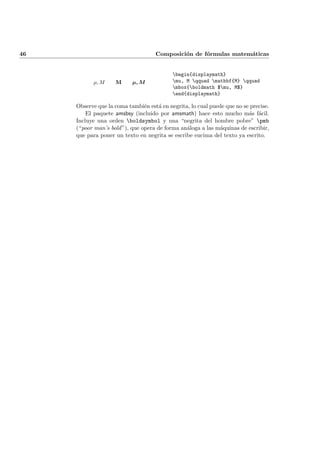
plean: aqu´ı ser´ıa m´as convencional emplear ‘blackboard bold’ que se obtienen
con mathbb del paquete amsfonts o amssymb. El ´ultimo ejemplo se convierte
en
x2
≥ 0 para todo x ∈ R
begin{displaymath}
x^{2} geq 0qquad
textrm{para todo }xinmathbb{R}
end{displaymath}
3.2 Agrupaciones en modo matem´atico
En modo matem´atico la mayor´ıa de las instrucciones s´olo afecta al car´acter
siguiente. Si desea que una instrucci´on influya sobre varios caracteres, en-
tonces debe agruparlos empleando llaves ({...}).
ax
+ y = ax+y
(3.4)
begin{equation}
a^x+y neq a^{x+y}
end{equation}
3.3 Elementos de las f´ormulas matem´aticas
En este apartado se describen las instrucciones m´as importantes que se uti-
lizan en las f´ormulas matem´aticas. En el apartado 3.10 de la p´agina 47
podr´a encontrar una lista de todos los s´ımbolos disponibles.
Las letras griegas min´usculas se introducen como alpha, beta,
gamma. . . , y las may´usculas2 se introducen como Gamma, Delta. . .
2
No hay definida ninguna Alfa may´uscula en LATEX 2ε porque tiene el mismo aspecto
que la redondilla A. Una vez que se haga la nueva codificaci´on matem´atica, esto cambiar´a.
38 Composici´on de f´ormulas matem´aticas
λ, ξ, π, µ, Φ, Ω $lambda,xi,pi,mu,Phi,Omega$
Los exponentes y los sub´ındices se pueden indicar empleando el
car´acter ^ y el car´acter _.
a1 x2
e−αt
a3
ij
ex2
= ex2
$a_{1}$ qquad $x^{2}$ qquad
$e^{-alpha t}$ qquad
$a^{3}_{ij}$
$e^{x^2} neq {e^x}^2$
El signo de ra´ız cuadrada se introduce con sqrt, y la ra´ız n-´esima
con sqrt[n]. LATEX elige autom´aticamente el tama˜no del signo de ra´ız. Si
s´olo necesita el signo de la ra´ız emplee surd.
√
x x2 +
√
y 3
√
2
√
[x2
+ y2
]
$sqrt{x}$ qquad
$sqrt{ x^{2}+sqrt{y} }$
qquad $sqrt[3]{2}$[3pt]
$surd[x^2 + y^2]$
Las instrucciones overline y underline producen l´ıneas horizon-
tales directamente encima o debajo de una expresi´on.
m + n $overline{m+n}$
Las ´ordenes overbrace y underbrace crean llaves horizontales lar-
gas encima o bien debajo de una expresi´on.
a + b + · · · + z
26
$underbrace{ a+b+cdots+z }_{26}$
Para poner acentos matem´aticos, como peque˜nas flechas o tildes a las
variables, se pueden utilizar las ´ordenes que aparecen en la tabla 3.1. Los
´angulos y tildes que abarcan varios caracteres se obtienen con widetilde
y widehat. Con el s´ımbolo ’ se introduce el signo de prima.
y = x2
y = 2x y = 2
begin{displaymath}
y=x^{2}qquad y’=2xqquad y’’=2
end{displaymath}
Con frecuencia los vectores se indican a˜nadi´endoles s´ımbolos de flecha
peque˜nos encima de la variable. Esto se realiza con la orden vec. Para de-
signar al vector que va desde A hasta B resultan adecuadas las instrucciones
overrightarrow y overleftarrow.
3.3 Elementos de las f´ormulas matem´aticas 39
a
−−→
AB
begin{displaymath}
vec aquadoverrightarrow{AB}
end{displaymath}
Existen funciones matem´aticas (seno, coseno, tangente, logaritmos. . . )
que se presentan con redondilla y nunca en it´alica. Para ´estas LATEX pro-
porciona las siguientes instrucciones:
arccos cos csc exp ker limsup min sinh
arcsin cosh deg gcd lg ln Pr sup
arctan cot det hom lim log sec tan
arg coth dim inf liminf max sin tanh
lim
n→0
sin x
x
= 1
[lim_{n rightarrow 0}
frac{sin x}{x}=1]
Para la funci´on m´odulo existen dos ´ordenes distintas: bmod para el
operador binario, como en “a mod b”, y pmod para expresiones como “x ≡ a
(mod b)”.
Un quebrado o fracci´on se pone con la orden frac{...}{...}. Para
los quebrados sencillos a veces suele ser preferible utilizar el operador /,
como en 1/2.
11
2 horas
x2
k + 1
x
2
k+1 x1/2
$1frac{1}{2}$~horas
begin{displaymath}
frac{ x^{2} }{ k+1 }qquad
x^{ frac{2}{k+1} }qquad
x^{ 1/2 }
end{displaymath}
Los coeficientes de los binomios y estructuras similares se pueden
componer con la instrucci´on {... choose ...} o {... atop ...}. Con
la segunda orden se consigue lo mismo pero sin par´entesis.
n
k
x
y + 2
begin{displaymath}
{n choose k}qquad {x atop y+2}
end{displaymath}
El signo de integral se obtiene con int y el signo de sumatorio
con sum. Los l´ımites superior e inferior se indican con ^ y _, como se hace
para los super´ındices y sub´ındices.
40 Composici´on de f´ormulas matem´aticas
n
i=1
π
2
0
begin{displaymath}
sum_{i=1}^{n} qquad
int_{0}^{frac{pi}{2}} qquad
end{displaymath}
Para las llaves y otros delimitadores tenemos todos los tipos de s´ımbo-
los de TEX (p. ej. [ ). Los par´entesis y los corchetes se introducen
con las teclas correspondientes, las llaves con { y }, y el resto con ins-
trucciones especiales (p. ej. updownarrow). En la tabla 3.8 de la p´ag. 49
podr´a encontrar una lista de los delimitadores disponibles.
a, b, c = {a, b, c}
begin{displaymath}
{a,b,c}neq{a,b,c}
end{displaymath}
Para que LATEX elija de modo autom´atico el tama˜no apropiado se pone
la orden left delante del delimitador de apertura y right delante del que
cierra. Observe que debe cerrar cada left con el right correspondiente.
Si no desea nada en la derecha, entonces emplee ‘right.’.
1 +
1
1 − x2
3
begin{displaymath}
1 + left( frac{1}{ 1-x^{2} }
right) ^3
end{displaymath}
En algunos casos es necesario fijar de modo expl´ıcito el tama˜no correcto
del delimitador matem´atico. Para esto se pueden utilizar las instrucciones
big, Big, bigg y Bigg como prefijos de la mayor´ıa de las ´ordenes de
delimitadores3.
(x + 1)(x − 1)
2 $Big( (x+1) (x-1) Big) ^{2}$
$big(Big(bigg(Bigg($quad
$big}Big}bigg}Bigg}$quad
$big|Big|bigg|Bigg|$
Para poner los puntos suspensivos en una ecuaci´on existen varias ´orde-
nes. ldots coloca los puntos en la l´ınea base y cdots los pone en la zona
media del rengl´on. Ademas de ´estos, tambi´en est´an las instrucciones vdots
para puntos verticales y ddots para puntos en diagonal. En el apartado
3.5 podr´a encontrar otro ejemplo.
3
Estas instrucciones pueden no funcionar del modo deseado si se ha utilizado una
instrucci´on de cambio del tama˜no del tipo, o si se ha especificado la opci´on 11pt o 12pt.
Empl´eense los paquetes exscale o amstex para corregir esta anomal´ıa.
3.4 Espaciado en modo matem´atico 41
x1, . . . , xn x1 + · · · + xn
begin{displaymath}
x_{1},ldots,x_{n} qquad
x_{1}+cdots+x_{n}
end{displaymath}
3.4 Espaciado en modo matem´atico
Si no est´a satisfecho con los espaciados que TEX elige dentro de una f´ormula,
´estos se pueden alterar con instrucciones especiales. Las m´as importantes
son , para un espacio muy peque˜no,  para una mediana ( significa un
car´acter en blanco), quad y qquad para espaciados grandes y ! para la
disminuci´on de una separaci´on.
D
g(x, y) dx dy
en lugar de
D
g(x, y)dxdy
newcommand{rd}{mathrm{d}}
begin{displaymath}
int!!!int_{D} g(x,y)
, rd x, rd y
end{displaymath}
en lugar de
begin{displaymath}
intint_{D} g(x,y)rd x rd y
end{displaymath}
Observe que la ‘d’ en la diferencial se compone de modo convencional en
redondilla4.
3.5 Colocaci´on de signos encima de otros
Para componer matrices y similares se tiene el entorno array. ´Este funcio-
na de modo similar al entorno tabular. Para dividir los renglones se utiliza
la instrucci´on .
X =



x11 x12 . . .
x21 x22 . . .
...
...
...



begin{displaymath}
mathbf{X} =
left( begin{array}{ccc}
x_{11} & x_{12} & ldots 
x_{21} & x_{22} & ldots 
vdots & vdots & ddots
end{array} right)
end{displaymath}
4
En este ejemplo la ‘d’ en redondilla se ha introducido a trav´es de la orden rd, que
previamente se ha definido con newcommand{rd}{mathrm{d}}. De esta forma se evita
estar introduciendo la secuencia mathrm{d} repetidamente.
42 Composici´on de f´ormulas matem´aticas
Tambi´en se puede usar el entorno array para componer expresiones de
funciones que tienen “.” como delimitador invisible derecho, o sea, right..
y =



a si d > c
b + x por la ma˜nana
l el resto del d´ıa
begin{displaymath}
y = left{ begin{array}{ll}
a & textrm{si $d>c$}
b+x & textrm{por la ma~nana}
l & textrm{el resto del d’ia}
end{array} right.
end{displaymath}
Para las ecuaciones que ocupen varios renglones o para los sistemas
de ecuaciones se pueden emplear los entornos eqnarray y eqnarray*. En
eqnarray cada rengl´on contiene un n´umero de ecuaci´on. Con eqnarray*
no se produce ninguna numeraci´on.
Los entornos eqnarray y eqnarray* funcionan como una tabla de 3
columnas con la disposici´on {rcl}, donde la columna central se utiliza para
el signo de igualdad, desigualdad o cualquier otro signo que deba ir. La
instrucci´on  divide los renglones.
f(x) = cos x (3.5)
f (x) = − sin x (3.6)
x
0
f(y)dy = sin x (3.7)
begin{eqnarray}
f(x) & = & cos x 
f’(x) & = & -sin x 
int_{0}^{x} f(y) mathrm{d}y &
= & sin x
end{eqnarray}
Observe que existe demasiado espacio a cada lado de la columna central,
donde se encuentran los signos. Para reducir estas separaciones se puede
emplear setlengtharraycolsep{2pt} como en el ejemplo siguiente.
Las ecuaciones largas no se dividen autom´aticamente. Es el autor
quien debe determinar en qu´e lugares se deben fraccionar y cu´anto se debe
sangrar. Los dos m´etodos siguientes son las variantes m´as utilizadas para
esto.
sin x = x −
x3
3!
+
x5
5!
−
−
x7
7!
+ · · · (3.8)
{setlengtharraycolsep{2pt}
begin{eqnarray}
sin x & = & x -frac{x^{3}}{3!}
+frac{x^{5}}{5!}-{}
nonumber
& & {}-frac{x^{7}}{7!}+{}cdots
end{eqnarray}}
3.6 Tama˜no del tipo para ecuaciones 43
cos x = 1 −
x2
2!
+
+
x4
4!
−
x6
6!
+ · · · (3.9)
begin{eqnarray}
lefteqn{ cos x = 1
-frac{x^{2}}{2!} +{} }
nonumber
& & {}+frac{x^{4}}{4!}
-frac{x^{6}}{6!}+{}cdots
end{eqnarray}
La instrucci´on nonumber impide que LATEX coloque un n´umero para la
ecuaci´on en la que est´a colocada la orden.
3.6 Tama˜no del tipo para ecuaciones
En el modo matem´atico TEX selecciona el tama˜no del tipo seg´un el contexto.
Los super´ındices, por ejemplo, se ponen en un tipo m´as peque˜no. Si quiere
introducir un texto en redondilla en una ecuaci´on y utiliza la instrucci´on
textrm, el mecanismo de cambio del tama˜no del tipo no funcionar´a, ya
que textrm conmuta de modo temporal al modo de texto. Entonces se
debe emplear mathrm para que se mantenga activo el mecanismo de cambio
de tama˜no. Pero preste atenci´on, ya que mathrm s´olo funcionar´a bien con
cosas peque˜nas. Los espacios no son a´un activos y los caracteres con acentos
no funcionan5.
2o 2o
(3.10)
begin{equation}
2^textrm{o} quad
2^mathrm{o}
end{equation}
Sin embargo, a veces es preciso indicarle a LATEX el tama˜no del tipo
correcto. En modo matem´atico el tama˜no del tipo se fija con las cuatro
instrucciones:
displaystyle (123), textstyle (123), scriptstyle (123) y
scriptscriptstyle (123).
El cambio de estilos tambi´en afecta al modo de presentar los l´ımites.
corr(X, Y ) =
n
i=1
(xi − ¯x)(yi − ¯y)
n
i=1
(xi − ¯x)2
n
i=1
(yi − ¯y)2
begin{displaymath}
mathrm{corr}(X,Y)=
frac{displaystyle
sum_{i=1}^n(x_i-bar x)
(y_i-bar y)}
{displaystylesqrt{
sum_{i=1}^n(x_i-bar x)^2
sum_{i=1}^n(y_i-bar y)^2}}
end{displaymath}
5
El paquete AMS-LATEX hace que la orden textrm funcione bien con el cambio de
tama˜nos.
44 Composici´on de f´ormulas matem´aticas
´Este es uno de los ejemplos en los que se necesitan corchetes mayores que
los normalizados que proporciona left[ y right].
3.7 Descripci´on de variables
Para algunas de sus ecuaciones Vd. podr´ıa querer a˜nadir una secci´on donde
se describan las variables utilizadas. El siguiente ejemplo le podr´ıa ser de
ayuda para esto:
a2
+ b2
= c2
donde: a, b son los adjuntos del ´angu-
lo recto de un tri´angulo rect´angulo.
c es la hipotenusa del tri´angu-
lo
begin{displaymath}
a^2+b^2=c^2
end{displaymath}
{settowidth{parindent}
{donde: }
makebox[0pt][r]
{donde: }$a$, $b$ son
los adjuntos del ’angulo recto
de un tri’angulo rect’angulo.
$c$ es la hipotenusa
del tri’angulo}
Si necesita componer a menudo segmentos de texto como ´este, ahora es el
momento id´oneo para practicar la instrucci´on newenvironment. Empl´eela
para crear un entorno especializado para describir variables. Revise la des-
cripci´on al final del cap´ıtulo anterior.
3.8 Teoremas, leyes. . .
Cuando se escriben documentos matem´aticos, probablemente precise de un
modo para componer “lemas”, “definiciones”, “axiomas” y estructuras si-
milares. LATEX facilita esto con la orden
newtheorem{nombre}[contador]{texto}[secci´on]
El argumento nombre es una palabra clave corta que se utiliza para
identificar el “teorema”. Con el argumento texto se define el nombre del
“teorema” que aparecer´a en el documento final.
Los argumentos entre corchetes son opcionales. Ambos se emplean para
especificar la numeraci´on utilizada para el “teorema”. Con el argumento
contador se puede especificar el nombre de un “teorema” declarado pre-
viamente. El nuevo “teorema” se numerar´a con la misma secuencia. El
argumento secci´on le permite indicar la unidad de secci´on con la que desea
numerar su “teorema”.
3.9 S´ımbolos en negrita 45
Tras ejecutar la instrucci´on newtheorem en el pre´ambulo de su docu-
mento, dentro del texto se puede usar la instrucci´on siguiente:
begin{nombre}[texto]
Este es un teorema interesante
end{nombre}
He aqu´ı otro ejemplo de las posibilidades de este entorno:
Ley 1 No se esconda en la caja tes-
tigo
Jurado 2 (Los doce) Podr´ıa ser
Vd. Por tanto, tenga cuidado y vea
la ley 1
Ley 3 No, No, No
% Definiciones para el documento.
% Pre’ambulo
newtheorem{ley}{Ley}
newtheorem{jurado}[ley]{Jurado}
% En el documento
begin{ley} label{law:box}
No se esconda en la caja testigo
end{ley}
begin{jurado}[Los doce]
Podr’ia ser Vd. Por tanto, tenga
cuidado y vea la ley
ref{law:box}end{jurado}
begin{ley}No, No, Noend{ley}
El teorema “Jurado” emplea el mismo contador que el teorema “Ley”.
Por ello, toma un n´umero que est´a en secuencia con las otras “Leyes”. El
argumento que est´a entre corchetes se utiliza para especificar un t´ıtulo o
algo parecido para el teorema.
Ley de Murphy 3.8.1 Si algo pue-
de ir mal, ir´a mal.
newtheorem{mur}{Ley de Murphy}[section]
begin{mur} Si algo puede ir mal,
ir’a mal.
end{mur}
El teorema “Ley de Murphy” obtiene un n´umero que est´a ligado con el
apartado actual. Tambi´en se podr´ıa utilizar otra unidad, como, por ejemplo,
un cap´ıtulo o un subapartado.
3.9 S´ımbolos en negrita
Es bastante dif´ıcil obtener s´ımbolos en negrita en LATEX. Probablemente
esto sea intencionado ya que los compositores de texto aficionados tienden
a abusar de ellos. La orden de cambio de tipo mathbf produce letras en
negrita, pero estas son redondillas mientra que los s´ımbolos matem´aticos
normalmente van en versalita. Existe una orden boldmath, pero ´esta s´olo
se puede emplear fuera del modo matem´atico. Tambi´en funciona con los
s´ımbolos.
46 Composici´on de f´ormulas matem´aticas
µ, M M µ, M
begin{displaymath}
mu, M qquad mathbf{M} qquad
mbox{boldmath $mu, M$}
end{displaymath}
Observe que la coma tambi´en est´a en negrita, lo cual puede que no se precise.
El paquete amsbsy (incluido por amsmath) hace esto mucho m´as f´acil.
Incluye una orden boldsymbol y una “negrita del hombre pobre” pmb
(“poor man’s bold”), que opera de forma an´aloga a las m´aquinas de escribir,
que para poner un texto en negrita se escribe encima del texto ya escrito.
3.10 Lista de s´ımbolos matem´aticos 47
3.10 Lista de s´ımbolos matem´aticos
En las tablas siguientes se indican todos los s´ımbolos que normalmente se
pueden utilizar en el modo matem´atico.
Para usar los s´ımbolos de las tablas 3.12–3.166, se debe cargar el paquete
amssymb en el pre´ambulo del documento y adem´as deber´an encontrarse en el
sistema los tipos matem´aticos de la American Mathematical Society (AMS).
Si no est´an instalados el paquete y los tipos de la AMS, entonces eche un
vistazo a
CTAN:/tex-archive/macros/latex/packages/amslatex
Tabla 3.1: Acentos en modo matem´atico
ˆa hat{a} ˇa check{a} ˜a tilde{a} ´a acute{a}
`a grave{a} ˙a dot{a} ¨a ddot{a} ˘a breve{a}
¯a bar{a} a vec{a} A widehat{A} A widetilde{A}
Tabla 3.2: Letras griegas min´usculas
α alpha θ theta o o υ upsilon
β beta ϑ vartheta π pi φ phi
γ gamma ι iota varpi ϕ varphi
δ delta κ kappa ρ rho χ chi
epsilon λ lambda varrho ψ psi
ε varepsilon µ mu σ sigma ω omega
ζ zeta ν nu ς varsigma
η eta ξ xi τ tau
Tabla 3.3: Letras griegas may´usculas
Γ Gamma Λ Lambda Σ Sigma Ψ Psi
∆ Delta Ξ Xi Υ Upsilon Ω Omega
Θ Theta Π Pi Φ Phi
6
Estas tablas provienen de symbols.tex y luego se hicieron muchas modificaciones
seg´un las sugerencias de Josef Tkadlec
48 Composici´on de f´ormulas matem´aticas
Tabla 3.4: Relaciones
Puede realizar las negaciones correspondientes a estos s´ımbolos a˜nadi´endoles
una orden not como prefijo a las instrucciones siguientes.
< < > > = =
≤ leq o le ≥ geq o ge ≡ equiv
ll gg
.
= doteq
prec succ ∼ sim
preceq succeq simeq
⊂ subset ⊃ supset ≈ approx
⊆ subseteq ⊇ supseteq ∼= cong
` sqsubset a a sqsupset a I Join a
sqsubseteq sqsupseteq bowtie
∈ in ni , owns ∝ propto
vdash dashv |= models
| mid parallel ⊥ perp
smile frown asymp
: : /∈ notin = neq o ne
a
Para obtener este s´ımbolo emplee el paquete latexsym
Tabla 3.5: Operadores binarios
+ + − -
± pm mp triangleleft
· cdot ÷ div triangleright
× times  setminus star
∪ cup ∩ cap ∗ ast
sqcup sqcap ◦ circ
∨ vee , lor ∧ wedge , land • bullet
⊕ oplus ominus diamond
odot oslash uplus
⊗ otimes bigcirc amalg
bigtriangleup bigtriangledown † dagger
¡ lhd a £ rhd a ‡ ddagger
¢ unlhd a ¤ unrhd a wr
a
Para obtener este s´ımbolo emplee el paquete latexsym
3.10 Lista de s´ımbolos matem´aticos 49
Tabla 3.6: Operadores “grandes”
sum bigcup bigvee bigoplus
prod bigcap bigwedge bigotimes
coprod bigsqcup bigodot
int oint biguplus
Tabla 3.7: Flechas
← leftarrow o gets ←− longleftarrow ↑ uparrow
→ rightarrow o to −→ longrightarrow ↓ downarrow
↔ leftrightarrow ←→ longleftrightarrow updownarrow
⇐ Leftarrow ⇐= Longleftarrow ⇑ Uparrow
⇒ Rightarrow =⇒ Longrightarrow ⇓ Downarrow
⇔ Leftrightarrow ⇐⇒ Longleftrightarrow Updownarrow
→ mapsto −→ longmapsto nearrow
← hookleftarrow → hookrightarrow searrow
leftharpoonup rightharpoonup swarrow
leftharpoondown rightharpoondown nwarrow
rightleftharpoons ⇐⇒ iff (espacios mayores) Y leadsto a
a
Para obtener este s´ımbolo emplee el paquete latexsym
Tabla 3.8: Delimitadores
( ( ) ) ↑ uparrow ⇑ Uparrow
[ [ o lbrack ] ] o rbrack ↓ downarrow ⇓ Downarrow
{ { o lbrace } } o rbrace updownarrow Updownarrow
langle rangle | | o vert | o Vert
lfloor rfloor lceil rceil
/ /  backslash . (vac´ıo dual)
Tabla 3.9: Delimitadores grandes

 lgroup

 rgroup

 lmoustache

 rmoustache
| arrowvert Arrowvert
 bracevert
50 Composici´on de f´ormulas matem´aticas
Tabla 3.10: S´ımbolos diversos
. . . dots · · · cdots
... vdots
... ddots
hbar ı imath  jmath ell
Re Im ℵ aleph ℘ wp
∀ forall ∃ exists H mho a ∂ partial
’ prime ∅ emptyset ∞ infty
nabla triangle P Box a Q Diamond a
⊥ bot top ∠ angle
√
surd
♦ diamondsuit ♥ heartsuit ♣ clubsuit ♠ spadesuit
¬ neg o lnot flat natural sharp
a
Para obtener este s´ımbolo emplee el paquete latexsym
Tabla 3.11: S´ımbolos no matem´aticos
Los siguientes s´ımbolos tambi´en se pueden utilizar en modo texto.
† dag § S c copyright
‡ ddag ¶ P £ pounds
Tabla 3.12: Delimitadores de la AMS
ulcorner urcorner llcorner lrcorner
Tabla 3.13: S´ımbolos griegos y hebreos de la AMS
digamma κ varkappa beth daleth gimel
3.10 Lista de s´ımbolos matem´aticos 51
Tabla 3.14: Relaciones binarias de la AMS
lessdot gtrdot doteqdot o Doteq
leqslant geqslant risingdotseq
eqslantless eqslantgtr fallingdotseq
leqq geqq eqcirc
lll o llless ggg o gggtr circeq
lesssim gtrsim triangleq
lessapprox gtrapprox bumpeq
lessgtr gtrless Bumpeq
lesseqgtr gtreqless ∼ thicksim
lesseqqgtr gtreqqless ≈ thickapprox
preccurlyeq succcurlyeq approxeq
curlyeqprec curlyeqsucc backsim
precsim succsim backsimeq
precapprox succapprox vDash
subseteqq supseteqq Vdash
Subset Supset Vvdash
` sqsubset a sqsupset backepsilon
∴ therefore because ∝ varpropto
shortmid shortparallel between
smallsmile smallfrown pitchfork
vartriangleleft vartriangleright blacktriangleleft
trianglelefteq trianglerighteq blacktriangleright
Tabla 3.15: Flechas de la AMS
dashleftarrow dashrightarrow multimap
leftleftarrows rightrightarrows upuparrows
leftrightarrows rightleftarrows downdownarrows
Lleftarrow Rrightarrow upharpoonleft
twoheadleftarrow twoheadrightarrow upharpoonright
leftarrowtail rightarrowtail downharpoonleft
leftrightharpoons rightleftharpoons downharpoonright
Lsh Rsh rightsquigarrow
looparrowleft looparrowright leftrightsquigarrow
curvearrowleft curvearrowright
circlearrowleft circlearrowright
52 Composici´on de f´ormulas matem´aticas
Tabla 3.16: Relaciones binarias y flechas negadas de la AMS
nless ngtr varsubsetneqq
lneq gneq varsupsetneqq
nleq ngeq nsubseteqq
nleqslant ngeqslant nsupseteqq
lneqq gneqq nmid
lvertneqq gvertneqq nparallel
nleqq ngeqq nshortmid
lnsim gnsim nshortparallel
lnapprox gnapprox nsim
nprec nsucc ncong
npreceq nsucceq nvdash
precneqq succneqq nvDash
precnsim succnsim nVdash
precnapprox succnapprox nVDash
subsetneq supsetneq ntriangleleft
varsubsetneq varsupsetneq ntriangleright
nsubseteq nsupseteq ntrianglelefteq
subsetneqq supsetneqq ntrianglerighteq
nleftarrow nrightarrow nleftrightarrow
nLeftarrow nRightarrow nLeftrightarrow
Tabla 3.17: Operadores binarios de la AMS
dotplus centerdot intercal
ltimes rtimes divideontimes
Cup o doublecup Cap o doublecap smallsetminus
veebar barwedge doublebarwedge
boxplus boxminus circleddash
boxtimes boxdot circledcirc
leftthreetimes rightthreetimes circledast
curlyvee curlywedge
3.10 Lista de s´ımbolos matem´aticos 53
Tabla 3.18: S´ımbolos diversos de la AMS
hbar hslash k Bbbk
square blacksquare circledS
vartriangle blacktriangle complement
triangledown blacktriangledown Game
♦ lozenge blacklozenge bigstar
∠ angle measuredangle sphericalangle
diagup diagdown backprime
nexists Finv ∅ varnothing
ð eth H mho
Tabla 3.19: Alfabetos matem´aticos
Ejemplo Instrucci´on Paquete necesario
ABCdef mathrm{ABCdef}
ABCdef mathit{ABCdef}
ABCdef mathnormal{ABCdef}
ABC mathcal{ABC}
mathcal{ABC} euscript con opci´on mathcal
mathscr{ABC} euscript con opci´on mathscr
ABCdef mathfrak{ABCdef} eufrak
ABC mathbb{ABC} amsfonts o amssymb
Cap´ıtulo 4
Especialidades
Si ya se siente lo sucifientemente seguro de s´ı mismo, entonces ahora puede
comenzar a escribir sus documentos en LATEX. El prop´osito de este cap´ıtulo
es a˜nadir algunas ‘especias’ a sus conocimientos de LATEX. En el Manual de
LATEX [1] y The LATEX Companion [3] podr´a encontrar una descripci´on m´as
completa de las especialidades y de las posibles mejoras que puede realizar con
LATEX.
4.1 Tipos y tama˜nos
LATEX elige el tipo y el tama˜no de los tipos bas´andose en la estructura l´ogica
del documento (apartados, notas al pie. . . ). En algunos casos podr´ıamos
desear cambiar directamente los tipos y los tama˜nos. Para realizar esto se
pueden usar las instrucciones de las tablas 4.1 y 4.2. El tama˜no real de
cada tipo es cuesti´on de dise˜no y depende de la clase de documento y de sus
opciones.
Los peque˜nos y gordos romanos do-
minaron toda la grande Ita-
lia.
{small Los peque~nos y
textbf{gordos} romanos dominaron}
{Large toda la grande
textit{Italia}.}
Una caracter´ıstica importante de LATEX2ε es que los atributos de los
tipos son independientes. Esto significa que se puede llamar a instrucciones
de cambio de tama˜no o incluso de tipo y a´un as´ı se mantienen los atributos
de negrita o inclinado que se establecieron previamente. Si bien esto puede
resultar evidente para alguien que aprenda LATEX desde cero, esto no lo es
tanto para quien haya empleado LATEX 2.09.
En el modo matem´atico se pueden emplear instrucciones de cambio de
tipos para salir temporalmente del modo matem´atico e introducir texto nor-
mal. Si para componer las ecuaciones Vd. desea utilizar otro tipo existe un
conjunto especial de instrucciones para ello. V´ease la tabla 4.3.
56 Especialidades
Tabla 4.1: Tipos
textrm{...} redonda textsf{...} sin l´ınea de pie
texttt{...} de m´aquina
de escribir
textmd{...} media textbf{...} negrita
textup{...} vertical textit{...} it´alica
textsl{...} inclinada textsc{...} versalita
emph{...} resaltada textnormal{...} tipo del
documento
Tabla 4.2: Tama˜nos de los tipos
tiny letra diminuta
scriptsize letra muy peque˜na
footnotesize letra bastante peque˜na
small letra peque˜na
normalsize letra normal
large letra grande
Large letra mayor
LARGE muy grande
huge enorme
Huge la mayor
Tabla 4.3: Tipos matem´aticos
Orden Ejemplo Resultado
mathcal{...} $mathcal{B}=c$ B = c
mathrm{...} $mathrm{K}_2$ K2
mathbf{...} $sum x=mathbf{v}$ x = v
mathsf{...} $mathsf{Gtimes R}$ G × R
mathtt{...} $mathtt{L}(b,c)$ L(b, c)
mathnormal{...} $mathnormal{R_1}=R_1$ R = R1
mathit{...} $eficazneqmathit{eficaz}$ eficaz = eficaz
4.2 Separaciones 57
Conjuntamente con las instrucciones de los tama˜nos de los tipos, las
llaves juegan un papel significativo. Se utilizan para construir agrupaciones
o grupos. Los grupos limitan el ´ambito de la mayor´ıa de las instrucciones de
LATEX.
A ´el le gustan las letras gran-
des y las letras peque˜nas.
A ’el le gustan las {LARGE
letras grandes y las letras
{small peque~nas}}.
Las instrucciones de tama˜no del tipo tambi´en alteran el espaciado entre
renglones, pero s´olo si el p´arrafo termina dentro del ´ambito de la orden de
tama˜no del tipo. Por ello, la llave de cierre } no deber´ıa aparecer antes de lo
indicado. Obs´ervese la posici´on de la instrucci´on par en los dos ejemplos
siguientes.
¡No lea esto! No es cierto.
¡Cr´eame!
{Large !‘No lea esto! No es
cierto. !‘Cr’eame!par}
Esto no es cierto. Pero re-
cuerde que digo mentiras.
{Large Esto no es cierto.
Pero recuerde que digo
mentiras.}par
Para concluir este viaje al mundo de los tipos y los tama˜nos de tipos,
tenga Vd. un peque˜no consejo:
Recuerde!Cuanto M´AS tipos utilice Vd. en un documento,
m´as legible y agradable resultar´a.1
4.2 Separaciones
4.2.1 Separaciones entre renglones
Si quiere emplear mayores separaciones entre renglones, puede cambiar su
valor poniendo la orden
linespread{factor}
en el pre´ambulo de su documento. Utilice linespread{1.3} para textos a
espacio y medio y linespread{1.6} para textos a doble espacio. Normal-
mente los renglones no se separan tanto, por lo que, a no ser que se indique
otra cosa, el factor de separaci´on entre renglones es 1.
1
¡Ojo!, que se trata de una peque˜na s´atira. ¡Espero que se de cuenta!
58 Especialidades
4.2.2 Dise˜no de los p´arrafos
En LATEX existen dos par´ametros que influyen sobre el formato de los p´arra-
fos. Si se pone una definici´on como
setlength{parindent}{0pt}
setlength{parskip}{1ex plus 0.5ex minus 0.2ex}
en el pre´ambulo del fichero de entrada2 se puede cambiar el aspecto de los
p´arrafos. Estas dos l´ıneas pueden aumentar el espacio entre dos p´arrafos y
dejarlos sin sangr´ıas. En la Europa continental, a menudo se separan los
p´arrafos con alg´un espacio y no se le pone sangr´ıa. Pero tenga cuidado, ya
que esto tambi´en tiene efecto en el ´ındice general, haciendo que sus l´ıneas
queden m´as separadas.
Si desea sangrar un p´arrafo que no tiene sangr´ıa, entonces utilice
indent
al comienzo del p´arrafo3. Esto s´olo funcionar´a cuando parindent no
est´e puesto a cero.
Para crear un p´arrafo sin sangr´ıa use
noindent
como primera orden del p´arrafo. Esto podr´ıa resultar ´util cuando comience
un documento con texto y sin ninguna instrucci´on de seccionado.
4.2.3 Separaciones horizontales
LATEX determina autom´aticamente las separaciones entre palabras y oracio-
nes. Para producir otras separaciones horizontales utilice:
hspace{longitud}
Cuando se debe producir una separaci´on como ´esta, incluso si cae al
final o al comienzo de un rengl´on, utilice hspace* en vez de hspace. La
indicaci´on de la distancia consta, en el caso m´as simple, de un n´umero m´as
una unidad. En la tabla 4.4 se muestran las unidades m´as importantes.
Este es un espacio de 1.5 cm. Estehspace{1.5cm}es un espacio
de 1.5 cm.
2
Entre las instrucciones documentclass y begin{document}.
3
Para sangrar el primer p´arrafo despu´es de cada cabecera de apartado, util´ıcese el
paquete indentfirst del conjunto ‘tools’.
4.2 Separaciones 59
Tabla 4.4: Unidades de TEX
mm mil´ımetro ≈ 1/25 pulgada
cm cent´ımetro = 10 mm
in pulgada ≈ 25 mm
pt punto ≈ 1/72 pulgada ≈ 1
3 mm
em aprox. el ancho de una m en el tipo actual
ex aprox. la altura de una x en el tipo actual
La instrucci´on
stretch{n}
produce una separaci´on especial el´astica. Se alarga hasta que el espacio que
resta en un rengl´on se llena. Si dos instrucciones hspace{stretch{n}}
aparecen en el mismo rengl´on, los espaciados crecen seg´un sus ‘factores de
alargamiento’.
x x x xhspace{stretch{1}}
xhspace{stretch{3}}x
4.2.4 Separaciones verticales especiales
LATEX determina de modo autom´atico las separaciones entre dos p´arrafos,
apartados, subapartados. . . En casos especiales se pueden forzar separacio-
nes adicionales entre dos p´arrafos con la orden
vspace{longitud}
Esta orden se deber´ıa indicar siempre entre dos renglones vac´ıos. Cuando
esta separaci´on se debe introducir aunque vaya al principio o al final de una
p´agina, entonces en vez de vspace se debe utilizar vspace*.
Se puede utilizar la orden stretch conjuntamente con pagebreak para
llevar texto al borde inferior de una p´agina o para centrarlo verticalmente.
Algo de texto ldots
vspace{stretch{1}}
Esto va en el ’ultimo rengl’on de la p’agina.pagebreak
60 Especialidades
Las separaciones adicionales entre dos renglones del mismo p´arrafo o
dentro de una tabla se consiguen con la orden
[longitud]
4.3 Dise˜no de la p´agina
LATEX2ε le permite indicar el tama˜no del papel en la orden documentclass.
Entonces elige autom´aticamente los m´argenes del texto apropiados. Pero a
veces puede que no se encuentre conforme con los valores predefinidos. Na-
turalmente, los puede cambiar. La figura 4.1 muestra todos los par´ametros
que se pueden cambiar. La figura se ha producido con el paquete layout del
conjunto ‘tools’ 4.
LATEX proporciona dos instrucciones para cambiar estos par´ametros.
Normalmente se utilizan en el pre´ambulo del documento.
La primera instrucci´on asigna un valor fijo para al par´ametro:
setlength{par´ametro}{longitud}
La segunda instrucci´on le a˜nade una longitud al par´ametro:
addtolength{par´ametro}{longitud}
De hecho, esta segunda instrucci´on es m´as ´util que la orden setlength,
porque puede trabajar tomando como referencia las dimensiones anterior-
mente definidas. Para a˜nadir un cent´ımetro al ancho del texto, en el pre´ambu-
lo del documento se pondr´ıan las siguientes instrucciones:
addtolength{hoffset}{-0.5cm}
addtolength{textwidth}{1cm}
4.4 Notas bibliogr´aficas
Con el entorno thebibliography se puede imprimir una bibliograf´ıa. Cada
nota bibliogr´afica se introduce con
bibitem{marcador}
El marcador se utilizar´ıa dentro del documento para indicar la entrada
4
CTAN:/tex-archive/macros/latex/packages/tools.
4.4 Notas bibliogr´aficas 61
Encabezamiento
Cuerpo
Pie de p´agina
Notas
Marginales
i8 -
i7
?
6
i1 -
-i3
i10 -
- i9
6
?
i11
i2
?
6
i4
6
?
i5
6
?
i6
6
?
1 una pulgada + hoffset 2 una pulgada + voffset
3 evensidemargin = 70pt 4 topmargin = 22pt
5 headheight = 13pt 6 headsep = 19pt
7 textheight = 595pt 8 textwidth = 360pt
9 marginparsep = 7pt 10 marginparwidth = 106pt
11 footskip = 27pt marginparpush = 5pt (no mostradas)
hoffset = 0pt voffset = 0pt
paperwidth = 597pt paperheight = 845pt
Figura 4.1: Par´ametros del dise˜no de la p´agina
62 Especialidades
en la bibliograf´ıa (o sea, como una cita):
cite{marcador}
La numeraci´on de las entradas se realiza autom´aticamente. El par´ametro
que se coloca tras la instrucci´on begin{thebibliography} establece el
ancho m´aximo del espacio destinado a estos n´umeros.
Partl [1] ha propuesto que. . .
Bibliograf´ıa
[1] H. Partl: German TEX, TUG-
boat Vol. 9, No. 1 (’88)
Partl~cite{pa} ha
propuesto queldots
begin{thebibliography}{99}
bibitem{pa} H.~Partl:
emph{German TeX},
TUGboat Vol.~9, No.~1 (’88)
end{thebibliography}
En ocasiones se puede emplear otra alternativa para introducir la biblio-
graf´ıa. ´Esta se basa en la utilizaci´on de la herramienta BibTEX. El BibTEX
es un programa que recoge los marcadores de las citas que se han introduci-
do en el documento. Esta lista de marcadores la deposita LATEX al procesar
el documento en un fichero especial. Este fichero tiene el mismo nombre que
el fichero original pero con una extensi´on diferente (.aux). En realidad, en
este fichero se deposita mucha m´as informaci´on que la de los marcadores de
estas referencias bibliogr´aficas, ya que incluso este fichero es le´ıdo por LATEX
en posteriores procesamientos. En cualquier caso, BibTEX identifica estos
marcadores de entre toda la informaci´on en este fichero especial y entonces
intenta buscar la informaci´on bibliogr´afica correspondiente a cada marca-
dor en unos ficheros con la extensi´on .bib. La informaci´on que resulta de
esta b´usqueda es almacenada en otro fichero especial, que esta vez tiene la
extensi´on .bbl. Para terminar de incluir esta informaci´on en el texto final
nuevamente se debe procesar el documento con LATEX.
A partir de los marcadores BibTEX decide qu´e referencias son las que de-
be introducir en la bibliograf´ıa del documento. Si por alguna raz´on tambi´en
se desea que BibTEX introduzca una determinada referencia en la biblio-
graf´ıa pero sin introducirla en medio del texto como con la orden cite,
63
entonces se puede emplear
nocite{marcador}
La funci´on de los ficheros con la extensi´on .bib es la de servir como
bases de datos de referencias bibliogr´aficas. Para indicar el nombre concreto
del fichero o ficheros donde se deben buscar estas referencias bibliogr´aficas
se emplea
bibliography{fichero,fichero,. . . }
La estructura de estos ficheros de bibliograf´ıa se puede consultar en Ma-
nual de LATEX [1] o en The LATEX Companion [3]. La principal utilidad de
emplear este sistema en vez del anterior es que de esta forma la misma in-
formaci´on sobre las diversas referencias bibliogr´aficas puede ser igualmente
accesible para otros documentos de LATEX.
Por otra parte, a la hora de disponer las referencias en el documento las
entradas pueden ir siguiendo un determinado estilo. Para elegir este estilo
se emplea
bibliographystyle{estilo}
La tabla 4.5 muestra los estilos predefinidos.
Tabla 4.5: Estilos de entradas bibliogr´aficas predefinidas en LATEX
plain coloca las entradas de la bibliotraf´ıa por orden alfab´etico. A cada
una se le asigna un n´umero entre corchetes que es el asignado como
marcador. Este es el mismo que aparece en el lugar de la llamada
a esta referencia en el texto cuando se introduce la orden cite.
unsrt ordena las entradas por sus primeras referencias con las ´ordenes
cite y nocite.
alpha ordena las entradas igual que plain pero los marcadores se cons-
truyen con una abreviatura del autor o autores y el a˜no de publi-
caci´on.
abbrv ordena las entradas igual que plain y construye los marcadores
de la misma forma, pero en la indicaci´on de la referencia se emplean
abreviaturas para los nombres de pila, meses y, en ocasiones, los
nombres de las revistas.
64 Especialidades
4.5 Indexado
Una facilidad muy ´util para muchos libros es el ´ındice de materias. Con
LATEX y el programa de ayuda makeindex5, los ´ındices de materias se pue-
den crear de un modo razonablemente sencillo. En esta descripci´on, s´olo
se explicar´an las instrucciones b´asicas de producci´on de ´ındices de mate-
rias. Para una visi´on en mayor profundidad por favor dir´ıjase a The LATEX
Companion [3].
Para habilitar la facilidad de ´ındice de materias de LATEX se debe cargar
en el pre´ambulo el paquete makeidx con:
usepackage{makeidx}
y las instrucciones especiales de indexado se deben habilitar con la instruc-
ci´on
makeindex
en el pre´ambulo de los ficheros de entrada.
El contenido del ´ındice se indica con instrucciones
index{clave}
donde clave es la entrada en el ´ındice. Se incluyen las instrucciones de
indexado en los lugares del texto a donde se quiere apuntar. La tabla 4.6
muestra la sintaxis del argumento clave con varios ejemplos.
Cuando se procesa el fichero de entrada con LATEX, cada instrucci´on
index escribir´a en un fichero especial la entrada en el ´ındice con el n´umero
de la p´agina actual. El fichero tiene el mismo nombre que el fichero de
5
En algunos sistemas que no permiten nombres de ficheros mayores de 8 caracteres,
el programa puede que se llame makeindx.
Tabla 4.6: Ejemplos de sintaxis de llaves para ´ındices de materias
Ejemplo Entrada Comentario
index{hola} hola, 1 Entrada simple
index{hola!Pedro} Pedro, 3 Subentrada bajo ‘hola’
index{Juan@textsl{Juan}} Juan, 2 Entrada con dise˜no
index{Pepa@textbf{Pepa}} Pepa, 7 Igual que antes
index{Loli|textbf} Loli, 3 No
de p´agina con dise˜no
index{Soraya|textit} Soraya, 5 Igual que antes
4.6 Inclusi´on de gr´aficos EPS 65
entrada de LATEX pero con una extensi´on distinta (.idx). Despu´es se puede
procesar este fichero .idx con el programa makeindex.
makeindex fichero
El programa makeindex produce un ´ındice ordenado con la misma base
de nombre de fichero pero esta vez con la extensi´on .ind. Si se procesa
ahora el fichero de entrada LATEX de nuevo, entonces este ´ındice se incluye
en el documento donde se encuentra la instrucci´on
printindex
El paquete showidx que viene con LATEX2ε imprime todas las entradas
en el ´ındice en el margen izquierdo del texto. Esto es bastante ´util para las
revisiones del documento y para verificar el ´ındice.
4.6 Inclusi´on de gr´aficos EPS
Con los entornos figure y table LATEX proporciona las facilidades b´asicas
para trabajar con objetos flotantes, entre los que se incluyen las im´agenes y
los gr´aficos.
Tambi´en existen varias posibilidades para generar gr´aficos con el LATEX
b´asico o un paquete de extensiones de LATEX. Por desgracia, la mayor´ıa de los
usuarios los encuentran dif´ıciles de entender. Por esto, no se van a explicar
en este manual. Para m´as informaci´on sobre este particular cons´ultense The
LATEX Companion [3] y el Manual de LATEX [1].
Un modo m´as sencillo de poner gr´aficos en un documento es produci´endo-
los con un paquete de software especializado6 e incluir los gr´aficos dentro
del documento. En este punto, tambi´en los paquetes de LATEX ofrecen mu-
chas alternativas. En esta descripci´on s´olo se mostrar´a el uso de gr´aficos en
PostScript Encapsulado (EPS), ya que es un m´etodo muy sencillo y amplia-
mente utilizado. Para utilizar dibujos en formato EPS, debe disponer una
impresora PostScript7 para imprimir.
Un buen conjunto de ´ordenes para la inclusi´on de gr´aficos se proporciona
con el paquete graphicx de D. P. Carlisle. Forma parte de todo un conjunto
de paquetes que se llama el conjunto “graphics”8.
Suponiendo que Vd. se halle trabajando con una impresora PostScript
para imprimir y con el paquete graphicx, puede seguir la siguiente lista de
pasos para incluir un dibujo dentro de su documento:
6
Tales como XFig, CorelDraw!, Freehand, Gnuplot, Tgif, Paint Shop Pro, Gimp. . .
7
Otra posibilidad para imprimir PostScript es con el programa de GNU GhostScript,
que puede encontrar en CTAN:/tex-archive/support/ghostscript.
8
CTAN:/tex-archive/macros/latex/packages/graphics.
66 Especialidades
1. Exportar el dibujo desde su programa de gr´aficos en formato EPS.
2. Cargar el paquete graphicx en el pre´ambulo del fichero de entrada con
usepackage[driver]{graphicx}
driver es el nombre de su conversor “de dvi a PostScript”9. El paquete
necesita esta informaci´on porque la inclusi´on de los gr´aficos la realiza
el driver de la impresora. Una vez que se conozca el driver, el paquete
graphicx inserta las ´ordenes correctas en el fichero .dvi para incluir el
gr´afico que se desea con el driver de impresora.
3. Utilice la orden
includegraphics[clave=valor, . . . ]{fichero}
para incluir fichero en su documento. El par´ametro opcional acepta
una lista de claves separadas por comas y sus valores asociados. Las
claves se pueden emplear para modificar el ancho, la altura y el giro
del gr´afico incluido. La tabla 4.7 muestra las claves m´as importantes.
Tabla 4.7: Nombres de las claves para el paquete graphicx
width escalado gr´afico al ancho indicado
height escalado gr´afico a la altura indicada
angle giro del gr´afico en el sentido de las agujas del reloj
El siguiente ejemplo podr´a ayudar a clarificar algunas de estas ideas:
begin{figure}
begin{center}
includegraphics[angle=90, width=10cm]{test.eps}
end{center}
end{figure}
Este c´odigo introduce el gr´afico que se encuentra en el fichero test.eps.
El gr´afico se gira primero 90◦ y despu´es se escala hasta lograr los 10 cm de
ancho. La relaci´on de aspecto es de 1.0 porque no se ha indicado ninguna
altura especial.
Para m´as informaci´on, por favor consulte [8].
9
El programa m´as utilizado para esto se llama dvips.
Bibliograf´ıa
[1] Leslie Lamport. LATEX: A Document Preparation System. Addison-
Wesley, Reading, Massachusetts, segunda edici´on, 1994, ISBN 0-201-
52983-1.
[2] Donald E. Knuth. The TEXbook, Tomo A de Computers and Typeset-
ting, Addison-Wesley Publishing Company (1984), ISBN 0-201-13448-9.
[3] Michel Goossens, Frank Mittelbach and Alexander Samarin. The LATEX
Companion. Addison-Wesley, Reading, Massachusetts, 1994, ISBN 0-
201-54199-8.
[4] Cada instalaci´on de LATEX deber´ıa proporcionar la llamada Gu´ıa Local
de LATEX, que explica las cosas que son particulares del sistema local.
Deber´ıa residir en un fichero llamado local.tex. Por desgracia, en
algunos sitios no se halla dicha gu´ıa. En este caso, p´ıdale ayuda a un
experto de LATEX.
[5] LATEX3 Project Team. LATEX 2ε for authors. Viene con la distribuci´on
de LATEX2ε como usrguide.tex.
[6] LATEX3 Project Team. LATEX 2ε for Class and Package writers. Viene
con la distribuci´on de LATEX2ε como clsguide.tex.
[7] LATEX3 Project Team. LATEX 2ε Font selection. Se incluye en la distri-
buci´on de LATEX2ε como fntguide.tex.
[8] D. P. Carlisle. Packages in the ‘graphics’ bundle. Se incluye en el
conjunto ‘graphics’ como grfguide.tex, disponible en el mismo sitio
de donde se ha tomado la distribuci´on de LATEX.
´Indice de Materias
!, 36, 41
, 17
$, 35
(, 35
), 35
,, 36, 41
-, 17
−, 17
-, 17
–, 17
—, 17
.
espacio tras, 20
. . . , 18
:, 36
;, 36
@, 20
[, 35
, 5, 15, 24, 25, 27, 60
*, 15
 , 36
], 35
~, 20
acento
ortogr´afico, 19
acentos, 18
matem´aticos, 38
acute, 19
addtolength, 60
æ, 19
alineaci´on decimal, 28
amsbsy, 46
amsfonts, 37
amsmath, 46
amssymb, 37, 47
amstex, 40
and, 22
ansinew, 11
appendix, 21
applemac, 11
array, 41, 42
art´ıculo, 8
ascii, 11
atop, 39
author, 22
babel, 19
backmatter, 22
barra invertida, 5
begin, 24
bibitem, 60
bibliography, 63
bibliographystyle, 63
BibTEX, 62
Big, 40
big, 40
Bigg, 40
bigg, 40
blackboad bold, 37
bmod, 39
boldmath, 45
boldsymbol, 46
cabeceras, 12
caption, 30
caracteres especiales, 18
caracteres reservados, 5
cdots, 40
center, 24
chapter, 21
choose, 39
´INDICE DE MATERIAS 69
cite, 62
clase article, 8
clase book, 8
clase report, 8
clase slide, 8
clearpage, 31
codificaci´on de tipo, 11
coeficientes de los binomios, 39
coma, 18
comentarios, 6
comillas, 17
corchetes, 6
cp437, 11
cp580, 11
date, 22
dcolumn, 28
ddots, 40
delimitador
matem´atico, 40
delimitadores, 40
descripci´on de variables, 44
description, 24
designador de colocado, 29
di´eresis, 19
dimensiones, 58
dise˜no de la p´agina, 60
displaymath, 35
displaystyle, 43
doble espacio, 57
doc, 11
documentclass, 8
dos columnas, 9
ecuaciones largas, 42
elementos flotantes, 28
emph, 23, 56
empty, 12
end, 24
entornos, 24
array, 41, 42
center, 24
description, 24
displaymath, 35
enumerate, 24
eqnarray, 42
equation, 36
figure, 29, 30
flushleft, 24
flushright, 24
itemize, 24
math, 35
quotation, 25
quote, 25
table, 29, 30
tabular, 27
thebibliography, 60
verbatim, 26
verse, 25
enumerate, 24
eqnarray, 42
equation, 36
espaciado en modo matem´atico, 41
espacio, 4
horizontal, 58
espacio en blanco, 4
al comienzo de una l´ınea, 4
tras instrucci´on, 5
espa˜nol, 19
estadillos, 27
estilo de p´agina, 12
empty, 12
headings, 12
plain, 12
estructura, 6
exponente, 38
exscale, 11, 40
fichero de entrada, 7
figure, 29, 30
flushleft, 24
flushright, 24
fontenc, 11
footnote, 23
footnotesize, 56
f´ormulas, 35
frac, 39
fracci´on, 39
70 ´INDICE DE MATERIAS
frenchspacing, 20
frontmatter, 22
funci´on m´odulo, 39
funciones
matem´aticas, 39
fussy, 16
GhostScript, 65
gr´aficos, 10, 65
graphicx, 65
grave, 19
grupo, 57
guiones, 17
headings, 12
hline, 27
hspace, 58
Huge, 56
huge, 56
hyphenation, 16
ı y  sin puntito, 19
idiomas, 19
ifthen, 11
inclinada, 56
include, 12, 13
includegraphics, 66
includeonly, 13
indent, 58
indentfirst, 58
index, 64
´ındice, 21
´ındice de materias, 64
informe, 8
inputenc, 11, 20
instrucciones
!, 36, 41
(, 35
), 35
,, 36, 41
-, 17
:, 36
;, 36
@, 20
[, 35
, 5, 15, 24, 25, 27, 60
*, 15
 , 36
], 35
addtolength, 60
and, 22
appendix, 21
atop, 39
author, 22
backmatter, 22
begin, 24
bibitem, 60
bibliography, 63
bibliographystyle, 63
Big, 40
big, 40
Bigg, 40
bigg, 40
bmod, 39
boldmath, 45
boldsymbol, 46
caption, 30
cdots, 40
chapter, 21
choose, 39
cite, 62
clearpage, 31
date, 22
ddots, 40
displaystyle, 43
documentclass, 8
emph, 23, 56
end, 24
footnote, 23
footnotesize, 56
frac, 39
frenchspacing, 20
frontmatter, 22
fussy, 16
hline, 27
hspace, 58
Huge, 56
huge, 56
hyphenation, 16
´INDICE DE MATERIAS 71
include, 12, 13
includegraphics, 66
includeonly, 13
indent, 58
index, 64
int, 39
item, 24
label, 22, 36
LARGE, 56
Large, 56
large, 56
ldots, 18, 40
left, 40
linebreak, 16
linespread, 57
listoffigures, 30
listoftables, 30
mainmatter, 22
makeindex, 64
maketitle, 22
mathbb, 37
mathbf, 56
mathcal, 56
mathit, 56
mathnormal, 56
mathrm, 43, 56
mathsf, 56
mathtt, 56
mbox, 17, 18
multicolumn, 28
newcommand, 32
newenvironment, 33
newline, 15
newpage, 15
newtheorem, 44, 45
nocite, 63
noindent, 58
nolinebreak, 16
nonumber, 43
nopagebreak, 16
normalsize, 56
overbrace, 38
overleftarrow, 38
overline, 38
overrightarrow, 38
pagebreak, 16
pageref, 22
pagestyle, 12
paragraph, 21
parindent, 58
parskip, 58
part, 21
pmb, 46
pmod, 39
printindex, 65
providecommand, 32
qquad, 36, 41
quad, 36, 41
ref, 22, 36
renewcommand, 32
renewenvironment, 33
right, 40, 42
right., 40
scriptscriptstyle, 43
scriptsize, 56
scriptstyle, 43
section, 21
setlength, 58, 60
sloppy, 16
small, 56
sqrt, 38
stretch, 59
subparagraph, 21
subsection, 21
subsubsection, 21
sum, 39
tableofcontents, 19, 21
textbf, 56
textit, 56
textmd, 56
textnormal, 56
textrm, 43, 56
textsc, 56
textsf, 56
textsl, 56
textstyle, 43
texttt, 56
textup, 56
72 ´INDICE DE MATERIAS
thispagestyle, 12
tiny, 56
title, 22
today, 20
underbrace, 38
underline, 38
usepackage, 10, 19
vdots, 40
vec, 38
verb, 26
vspace, 59
widehat, 38
widetilde, 38
int, 39
internacional, 19
it´alica, 56
item, 24
itemize, 24
justificado a la derecha, 24
justificado a la izquierda, 24
label, 22, 36
Lamport, Leslie, 1
LARGE, 56
Large, 56
large, 56
LATEX 2.09, 1
LATEX2ε, 1
LATEX3, 1, 4
latexsym, 11
latin1, 11
latin2, 11
layout, 60
ldots, 18, 40
left, 40
Letras escandinavas, 19
letras griegas, 37
libro, 8
ligaduras, 18
l´ınea
horizontal, 38
linebreak, 16
linespread, 57
listoffigures, 30
listoftables, 30
llave
horizontal, 38
llaves, 6, 40, 57
m´argenes, 60
mainmatter, 22
makeidx, 11, 64
makeindex, 64
maketitle, 22
matem´aticas, 35
matem´atico
menos, 17
math, 35
mathbb, 37
mathbf, 56
mathcal, 56
mathit, 56
mathnormal, 56
mathrm, 43, 56
mathsf, 56
mathtt, 56
mbox, 17, 18
mensaje
overfull box, 16
underfull hbox, 16
Mittelbach, Frank, 1
multicolumn, 28
negrita, 56
newcommand, 32
newenvironment, 33
newline, 15
newpage, 15
newtheorem, 44, 45
next, 11
nocite, 63
noindent, 58
nolinebreak, 16
nonumber, 43
nopagebreak, 16
normalsize, 56
œ, 19
´INDICE DE MATERIAS 73
opciones, 8
´ordenes, 5
overbrace, 38
overleftarrow, 38
overline, 38
overrightarrow, 38
pagebreak, 16
pageref, 22
pagestyle, 12
papel de carta, 9
papel DIN-A4, 9
papel DIN-A5, 9
papel DIN-B5, 9
papel ejecutivo, 9
papel legal, 9
paquete, 6, 10
paquete makeidx, 64
paquetes
amsbsy, 46
amsfonts, 37
amsmath, 46
amssymb, 37, 47
amstex, 40
ansinew, 11
applemac, 11
ascii, 11
babel, 19
cp437, 11
cp580, 11
dcolumn, 28
doc, 11
exscale, 11, 40
fontenc, 11
graphicx, 65
ifthen, 11
indentfirst, 58
inputenc, 11, 20
latexsym, 11
latin1, 11
latin2, 11
layout, 60
makeidx, 11, 64
next, 11
showidx, 65
syntonly, 11
par´ametro, 6
par´ametros opcionales, 6
paragraph, 21
parindent, 58
parskip, 58
part, 21
pies de p´agina, 12
plain, 12
pmb, 46
pmod, 39
PostScript, 65
PostScript Encapsulado, 65
pre´ambulo, 7
prima, 38
printindex, 65
programa makeindex, 64
providecommand, 32
punto, 18
puntos suspensivos, 40
en diagonal, 40
horizontales, 40
verticales, 40
qquad, 36, 41
quad, 36, 41
quebrado, 39
quotation, 25
quote, 25
redonda, 56
ref, 22, 36
referencias cruzadas, 22
reglas de silabeo, 19
renewcommand, 32
renewenvironment, 33
resaltar, 23
right, 40, 42
right., 40
s´ımbolos de flecha, 38
scriptscriptstyle, 43
scriptsize, 56
scriptstyle, 43
74 ´INDICE DE MATERIAS
section, 21
separaci´on vertical, 59
separaciones entre renglones, 57
setlength, 58, 60
showidx, 65
signo de integral, 39
signo de ra´ız cuadrada, 38
signo de sumatorio, 39
s´ımbolos en negrita, 37
sin l´ınea de pie, 56
sistema de ecuaciones, 42
sloppy, 16
small, 56
sqrt, 38
s´ımbolos en negrita, 45
stretch, 59
sub´ındice, 38
subparagraph, 21
subsection, 21
subsubsection, 21
sum, 39
syntonly, 11
t´ıtulo, 22
t´ıtulo del documento, 9
table, 29, 30
tableofcontents, 19, 21
tabular, 27
tama˜no del tipo
para ecuaciones, 43
tama˜no de los tipos
del documento, 9
tama˜no del papel, 9
tama˜no del papel, 60
tama˜no del tipo, 55
tama˜nos del tipo, 56
textbf, 56
textit, 56
textmd, 56
textnormal, 56
texto en color, 10
textrm, 43, 56
textsc, 56
textsf, 56
textsl, 56
textstyle, 43
texttt, 56
textup, 56
thebibliography, 60
thispagestyle, 12
tilde, 38
tilde (~), 20
tiny, 56
tipo, 55
title, 22
titlepage, 9
today, 20
transparencias, 8
umlaut, 19
underbrace, 38
underline, 38
unidades, 58, 59
usepackage, 10, 19
vdots, 40
vec, 38
vectores, 38
ventajas de LATEX, 3
verb, 26
verbatim, 26
versalita, 56
verse, 25
vertical, 56
vspace, 59
widehat, 38
widetilde, 38
WYSIWYG, 2–4

Ldesc2e - Latex

  • 1.
    Una Descripci´on de LATEX2ε por Tom´as Bautista, Tobias Oetiker Hubert Partl, Irene Hyna y Elisabeth Schlegl Versi´on 0.4b, 11 de noviembre de 1998
  • 2.
    ii Este documento esde dominio p´ublico. Se puede imprimir y distribuir libre de gastos en su forma original, incluyendo la lista de los autores. Si se altera o se utilizan partes de ´este dentro de otro documento, la lista de autores debe incluir todos los autores originales y el autor o autores que hayan realizado los cambios. En caso de que este documento sea utlizado con fines comerciales, se aplicar´an los t´erminos de la GNU General Public Licence. Copyright c by T. Bautista, T. Oetiker, H. Partl, E. Schlegl, I. Hyna, 1995, 1996, 1998. Manual del Centro de Microelectr´onica Aplicada de la Universidad de Las Palmas de G.C.
  • 3.
    Agradecimientos La mayor partedel material utilizado para este documento procede de la obra LATEX-Kurzbeschreibung, de Hubert Partl <partl@mail.boku.ac.at> Zentraler Informatikdienst der Universit¨at f¨ur Bodenkultur Wien Irene Hyna <Irene.Hyna@bmwf.ac.at> Bundesministerium f¨ur Wissenschaft und Forschung Wien Elisabeth Schlegl <sin e-mail> en Graz, Austria as´ı como del documento The Not So Short Introduction to LATEX2e, de los mismos autores y de Tobias Oetiker <oetiker@ee.ethz.ch> Eidgen¨ossische Technische Hochschule Z¨urich Si tiene inter´es por el documento en alem´an podr´a encontrar una versi´on actualizada para LATEX2ε por J¨org Knappen en: CTAN:/tex-archive/info/lkurz Asimismo, el docuemento en ingl´es se encuentra disponible en: CTAN:/tex-archive/info/lshort Tambi´en queremos agradecer su desinterada ayuda en la elaboraci´on y apreciaciones sobre este documento a Julio S´anchez, David Bausela y Javier Bez´os.
  • 5.
    Prefacio LATEX [1] esun sistema de composici´on de textos que est´a orientado espe- cialmente a la creaci´on de documentos cient´ıficos que contengan f´ormulas matem´aticas. Adem´as, tambi´en se pueden crear otros tipos de documen- tos, que pueden ser desde cartas sencillas hasta libros completos. LATEX est´a organizado sobre TEX [2]. El presente documento describe LATEX y deber´ıa bastar para la mayor´ıa de las aplicaciones de LATEX. Existen diversos manuales [1, 3] donde se encuentra una descripci´on completa de LATEX. LATEX est´a disponible para la mayora de los miniordenadores y microor- denadores, desde IBM PCs en adelante. En muchas redes universitarias de ordenadores se encuentra instalado para utilizarse al instante. En la Gu´ıa Local [4] correspondiente se describe c´omo se accede a la instalaci´on de LATEX, c´omo se opera con ella y de qu´e complementos se dispone. El prop´osito de este documento no es indicar c´omo se instala y se man- tiene un sistema de LATEX, sino mostrar c´omo escribir documentos para que se puedan procesar con LATEX. Esta descripci´on se divide en cuatro cap´ıtulos: El cap´ıtulo 1 muestra la estructura b´asica de los documentos de LATEX2ε. Tambi´en se ense˜na un poco de la historia de LATEX. Tras leer este cap´ıtulo se deber´ıa tener una visi´on muy escueta de LATEX. Esta visi´on consistir´a s´olo de un peque˜no “marco de trabajo” en el que podr´a in- tegrar la informaci´on que se proporciona en los cap´ıtulos posteriores y otras fuentes —como los manuales [1, 3]—. El cap´ıtulo 2 incide en los detalles sobre la composici´on de los documen- tos. Explica la mayor´ıa de las instrucciones y los entornos b´asicos de LATEX. Una vez le´ıdo este cap´ıtulo ser´a capaz de escribir sus primeros documentos. El cap´ıtulo 3 explica c´omo componer f´ormulas matem´aticas con LATEX. Aqu´ı se presentan varios ejemplos para ayudarle a entender una de las principales potencialidades de LATEX. Al final de este cap´ıtulo encon- trar´a varias tablas con todos los s´ımbolos matem´aticos disponibles en LATEX.
  • 6.
    vi Prefacio El cap´ıtulo4 indica otras posibilidades que se pueden obtener de LATEX, que, si bien no son esenciales, a veces pueden resultar muy ´utiles. Por ejemplo, se muestra c´omo incluir gr´aficos de PostScript encapsulado en sus documentos o c´omo a˜nadir un ´ındice de materias en su documento. Es importante leer los cap´ıtulos en secuencia. Por favor, lea cuidadosa- mente los ejemplos, ya que en los diversos ejemplos que encontrar´a en esta descripci´on es donde se encuentra gran parte de la informaci´on. Si nece- sita cualquier material relacionado con LATEX, examine cualquiera de los servidores de archivos de CTAN. En la Rep´ublica Federal de Alemania es ftp.dante.de y en el Reino Unido es ftp.tex.ac.uk. Tambi´en existen diversos espejos. Si no se encuentra en uno de estos pa´ıses, por favor elija el servido m´as cercano. Si tiene ideas sobre algo que deber´ıa ser a˜nadido o alterado en este docu- mento, por favor h´aganoslo saber. Estamos especialmente interesados en los principiantes con LATEX. Tom´as Bautista <bautista@cma.ulpgc.es> Divisi´on de CAD, Centro de Microelectr´onica Aplicada, Universidad de Las Palmas de G.C. La versi´on vigente de este documento estar´a disponible en: <ftp://ftp.cma.ulpgc.es/pub/tex/latex2e/doc/ldesc2e>
  • 7.
    ´Indice General Agradecimientos iii Prefaciov 1 Lo que necesita saber 1 1.1 El nombre del juego . . . . . . . . . . . . . . . . . . . . . . . 1 1.1.1 TEX . . . . . . . . . . . . . . . . . . . . . . . . . . . . 1 1.1.2 LATEX . . . . . . . . . . . . . . . . . . . . . . . . . . . 1 1.1.3 Conceptos b´asicos . . . . . . . . . . . . . . . . . . . . 2 1.2 Ficheros de entrada de LATEX . . . . . . . . . . . . . . . . . . 4 1.2.1 Signos de espacio . . . . . . . . . . . . . . . . . . . . . 4 1.2.2 Caracteres especiales . . . . . . . . . . . . . . . . . . . 5 1.2.3 Las ´ordenes de LATEX . . . . . . . . . . . . . . . . . . 5 1.2.4 Comentarios . . . . . . . . . . . . . . . . . . . . . . . 6 1.3 Estructura de un fichero de entrada . . . . . . . . . . . . . . . 6 1.4 El formato del documento . . . . . . . . . . . . . . . . . . . . 8 1.4.1 Clases de documentos . . . . . . . . . . . . . . . . . . 8 1.4.2 Paquetes . . . . . . . . . . . . . . . . . . . . . . . . . 10 1.4.3 Estilo de p´agina . . . . . . . . . . . . . . . . . . . . . 12 1.5 Proyectos grandes . . . . . . . . . . . . . . . . . . . . . . . . 12 2 Composici´on del texto 15 2.1 Salto de l´ınea y de p´agina . . . . . . . . . . . . . . . . . . . . 15 2.1.1 P´arrafos justificados . . . . . . . . . . . . . . . . . . . 15 2.1.2 Silabeo . . . . . . . . . . . . . . . . . . . . . . . . . . 16 2.2 Caracteres especiales y s´ımbolos . . . . . . . . . . . . . . . . 17 2.2.1 Comillas . . . . . . . . . . . . . . . . . . . . . . . . . . 17 2.2.2 Guiones y rayas . . . . . . . . . . . . . . . . . . . . . . 17 2.2.3 Puntos suspensivos (‘. . . ’) . . . . . . . . . . . . . . . . 18 2.2.4 Ligaduras . . . . . . . . . . . . . . . . . . . . . . . . . 18 2.2.5 Acentos y caracteres especiales . . . . . . . . . . . . . 18 2.3 Facilidades para lenguajes internacionales . . . . . . . . . . . 19 2.4 Distancias entre palabras . . . . . . . . . . . . . . . . . . . . 20
  • 8.
    viii ´INDICE GENERAL 2.5T´ıtulos, cap´ıtulos y apartados . . . . . . . . . . . . . . . . . . 21 2.6 Referencias cruzadas . . . . . . . . . . . . . . . . . . . . . . . 22 2.7 Notas a pie de p´agina . . . . . . . . . . . . . . . . . . . . . . 23 2.8 Palabras resaltadas . . . . . . . . . . . . . . . . . . . . . . . . 23 2.9 Entornos . . . . . . . . . . . . . . . . . . . . . . . . . . . . . . 24 2.9.1 Listas y descripciones (itemize, enumerate, description) 24 2.9.2 Justificaciones y centrado (flushleft, flushright, center) . . . . . . . . . . . . . . . . . . . . . . . . . . 24 2.9.3 Citas (quote, quotation, verse) . . . . . . . . . . . . 25 2.9.4 Edici´on directa (verbatim, verb) . . . . . . . . . . . . 26 2.9.5 Estadillos (tabular) . . . . . . . . . . . . . . . . . . . 27 2.10 Elementos flotantes . . . . . . . . . . . . . . . . . . . . . . . . 28 2.11 A˜nadiendo instrucciones y entornos nuevos . . . . . . . . . . 31 2.11.1 Instrucciones nuevas . . . . . . . . . . . . . . . . . . . 32 2.11.2 Entornos nuevos . . . . . . . . . . . . . . . . . . . . . 32 3 Composici´on de f´ormulas matem´aticas 35 3.1 Generalidades . . . . . . . . . . . . . . . . . . . . . . . . . . . 35 3.2 Agrupaciones en modo matem´atico . . . . . . . . . . . . . . . 37 3.3 Elementos de las f´ormulas matem´aticas . . . . . . . . . . . . 37 3.4 Espaciado en modo matem´atico . . . . . . . . . . . . . . . . . 41 3.5 Colocaci´on de signos encima de otros . . . . . . . . . . . . . . 41 3.6 Tama˜no del tipo para ecuaciones . . . . . . . . . . . . . . . . 43 3.7 Descripci´on de variables . . . . . . . . . . . . . . . . . . . . . 44 3.8 Teoremas, leyes. . . . . . . . . . . . . . . . . . . . . . . . . . . 44 3.9 S´ımbolos en negrita . . . . . . . . . . . . . . . . . . . . . . . . 45 3.10 Lista de s´ımbolos matem´aticos . . . . . . . . . . . . . . . . . 47 4 Especialidades 55 4.1 Tipos y tama˜nos . . . . . . . . . . . . . . . . . . . . . . . . . 55 4.2 Separaciones . . . . . . . . . . . . . . . . . . . . . . . . . . . 57 4.2.1 Separaciones entre renglones . . . . . . . . . . . . . . 57 4.2.2 Dise˜no de los p´arrafos . . . . . . . . . . . . . . . . . . 58 4.2.3 Separaciones horizontales . . . . . . . . . . . . . . . . 58 4.2.4 Separaciones verticales especiales . . . . . . . . . . . . 59 4.3 Dise˜no de la p´agina . . . . . . . . . . . . . . . . . . . . . . . . 60 4.4 Notas bibliogr´aficas . . . . . . . . . . . . . . . . . . . . . . . . 60 4.5 Indexado . . . . . . . . . . . . . . . . . . . . . . . . . . . . . 64 4.6 Inclusi´on de gr´aficos EPS . . . . . . . . . . . . . . . . . . . . 65 Bibliograf´ıa 67 ´Indice de Materias 68
  • 9.
    ´Indice de Figuras 1.1Un fichero m´ınimo de LATEX . . . . . . . . . . . . . . . . . . . 7 1.2 Ejemplo para un art´ıculo cient´ıfico en espa˜nol. . . . . . . . . 7 4.1 Par´ametros del dise˜no de la p´agina . . . . . . . . . . . . . . . 61
  • 11.
    ´Indice de Tablas 1.1Clases de documentos . . . . . . . . . . . . . . . . . . . . . . 8 1.2 Opciones de clases de documento . . . . . . . . . . . . . . . . 9 1.3 Algunos paquetes distribuidos con LATEX . . . . . . . . . . . . 11 1.4 Estilos de p´agina predefinidos en LATEX . . . . . . . . . . . . 12 2.1 Acentos y caracteres especiales . . . . . . . . . . . . . . . . . 19 2.2 Permisos de colocaci´on flotante . . . . . . . . . . . . . . . . . 29 3.1 Acentos en modo matem´atico . . . . . . . . . . . . . . . . . . 47 3.2 Letras griegas min´usculas . . . . . . . . . . . . . . . . . . . . 47 3.3 Letras griegas may´usculas . . . . . . . . . . . . . . . . . . . . 47 3.4 Relaciones . . . . . . . . . . . . . . . . . . . . . . . . . . . . . 48 3.5 Operadores binarios . . . . . . . . . . . . . . . . . . . . . . . 48 3.6 Operadores “grandes” . . . . . . . . . . . . . . . . . . . . . . 49 3.7 Flechas . . . . . . . . . . . . . . . . . . . . . . . . . . . . . . 49 3.8 Delimitadores . . . . . . . . . . . . . . . . . . . . . . . . . . . 49 3.9 Delimitadores grandes . . . . . . . . . . . . . . . . . . . . . . 49 3.10 S´ımbolos diversos . . . . . . . . . . . . . . . . . . . . . . . . . 50 3.11 S´ımbolos no matem´aticos . . . . . . . . . . . . . . . . . . . . 50 3.12 Delimitadores de la AMS . . . . . . . . . . . . . . . . . . . . 50 3.13 S´ımbolos griegos y hebreos de la AMS . . . . . . . . . . . . . 50 3.14 Relaciones binarias de la AMS . . . . . . . . . . . . . . . . . 51 3.15 Flechas de la AMS . . . . . . . . . . . . . . . . . . . . . . . . 51 3.16 Relaciones binarias y flechas negadas de la AMS . . . . . . . 52 3.17 Operadores binarios de la AMS . . . . . . . . . . . . . . . . . 52 3.18 S´ımbolos diversos de la AMS . . . . . . . . . . . . . . . . . . 53 3.19 Alfabetos matem´aticos . . . . . . . . . . . . . . . . . . . . . . 53 4.1 Tipos . . . . . . . . . . . . . . . . . . . . . . . . . . . . . . . 56 4.2 Tama˜nos de los tipos . . . . . . . . . . . . . . . . . . . . . . . 56 4.3 Tipos matem´aticos . . . . . . . . . . . . . . . . . . . . . . . . 56 4.4 Unidades de TEX . . . . . . . . . . . . . . . . . . . . . . . . . 59 4.5 Estilos de entradas bibliogr´aficas predefinidas en LATEX . . . . 63 4.6 Ejemplos de sintaxis de llaves para ´ındices de materias . . . . 64
  • 12.
    xii ´INDICE DETABLAS 4.7 Nombres de las claves para el paquete graphicx . . . . . . . . 66
  • 13.
    Cap´ıtulo 1 Lo quenecesita saber En la primera parte de este cap´ıtulo tendr´a una visi´on general de la filosof´ıa e historia de LATEX2ε. La segunda parte incide en las estructuras b´asicas de un documento de LATEX. Tras leer este cap´ıtulo, tendr´a un conocimiento b´asico del modo de funcionamiento de LATEX. Cuando contin´ue leyendo, la informaci´on del presente cap´ıtulo le ayudar´a a integrar toda la informaci´on adicional que pueda obtener sobre LATEX, tanto en cap´ıtulos posteriores como de otros sitios. 1.1 El nombre del juego 1.1.1 TEX TEX es un programa de ordenador de Donald E. Knuth [2]. Est´a orientado a la composici´on e impresi´on textos y f´ormulas matem´aticas. TEX se pronuncia “Tech”, con una “ch” como en la palabra alemana “Buch” o en la escocesa “Loch”. Este es el sonido de una ‘h’ aspirada, como en la onomatopeya “argh”. En un entorno ASCII TEX se escribe TeX. 1.1.2 LATEX LATEX es un paquete de macros que le permite al autor de un texto componer e imprimir su documento con la mayor calidad tipogr´afica, empleando para ello patrones previamente definidos. Originalmente, LATEX fue escrito por Leslie Lamport [1]. Utiliza el cajista TEX como su elemento de composici´on. Desde diciembre de 1994, el paquete LATEX est´a siendo actualizado por el equipo LATEX3, que dirige por Frank Mittelbach, para incluir algunas de las mejoras que se hab´ıan solicitado desde hace tiempo, y para reunificar todas las versiones retocadas que han surgido desde que apareciera LATEX 2.09 hace ya algunos a˜nos. Para distinnguir la nueva versi´on de la vieja se le llama LATEX2ε. Este documento trata sobre LATEX2ε.
  • 14.
    2 Lo quenecesita saber LATEX se pronuncia “Lei-tegh”, aunque entre los hispanohablantes se ha aceptado “La-tegh”. Para referirnos a LATEX en un entorno ASCII escribi- remos LaTeX. LATEX2ε se pronuncia “Lei-tegh tu ´ıi” —aunque muchos nos empe˜namos en leer “Lategh dos e”— y se puede escribir LaTeX2e. 1.1.3 Conceptos b´asicos Autor, dise˜nador y cajista Normalmente, para una publicaci´on el autor le entrega a una editorial un escrito a m´aquina. El dise˜nador de libros de la editorial decide entonces sobre el formato del documento (longitud de los renglones, tipo de letra, espacios antes y despu´es de cada cap´ıtulo, etc.) y le da estas instrucciones al cajista para producir este formato. Un dise˜nador de libros humano intenta averiguar las intenciones del autor mientras ha realizado el escrito. Entonces decide sobre el modo de presentar los t´ıtulos de cap´ıtulos, citas, ejemplos, f´ormulas, etc., bas´andose en su saber profesional y sobre el contenido del escrito. En un entorno de LATEX, LATEX realiza el papel del dise˜nador de libros y emplea a TEX como cajista. Pero LATEX s´olo es un programa y, por tanto, necesita m´as ayuda para sus decisiones que un dise˜nador humano de libros. El autor tiene que proporcionar informaci´on adicional que describa la estructura l´ogica del texto. Esta informaci´on se indica dentro del texto a trav´es de las instrucciones u ´ordenes de LATEX. Esto es bastante diferente del enfoque WYSIWYG1 de la mayor´ıa de los procesadores de textos tales como Microsoft Word o WordPerfect. Con estas aplicaciones, el autor establece el formato del texto con la entrada interactiva al introducirlo en el ordenador. En cada momento, el autor ver en pantalla el aspecto que tendr el trabajo final cuando lo imprima. Por regla general, al emplear LATEX el autor no ve, al introducir el texto, c´omo va a resultar la composici´on final que resultar´a. Sin embargo, existen herramientas que permiten mostrar en pantalla lo que finalmente se obtiene de haber procesado sus ficheros con LATEX. Con ellas se pueden realizar correcciones antes de enviar el documento a la impresora. Dise˜no del formato El dise˜no tipogr´afico es una artesan´ıa que se debe aprender. Los autores inexpertos con frecuencia cometen graves errores de dise˜no. Muchos profa- nos creen err´oneamente que el dise˜no tipogr´afico es, ante todo, una cuesti´on de est´etica: si el documento presenta un buen aspecto desde el punto de vista art´ıstico, entonces est´a bien “dise˜nado”. Sin embargo, ya que los do- cumentos se van a leer y no a colgarse en un museo, es m´as importante una 1 Siglas que significan What you see is what you get, lo que ve es lo que obtendr´a.
  • 15.
    1.1 El nombredel juego 3 mayor legibilidad y una comprensi´on mejor que un aspecto m´as agradable. Por ejemplo: • Se debe elegir el tama˜no de las letras y la numeraci´on de los t´ıtulos de modo que la estructura de los cap´ıtulos y las secciones sea f´acilmente reconocible. • Se debe elegir la longitud de los renglones de modo que se evite el movimiento fatigoso de los ojos del lector y no para que rellenen, a ser posible, las p´aginas con un aspecto est´eticamente bueno. Con los sistemas WYSIWYG los autores producen, en general, docu- mentos est´eticamente bonitos pero con una estructura muy escasa o incon- sistente. LATEX evita estos errores de formato, ya que con LATEX el autor est´a obligado a indicar la estructura l´ogica del texto. Entonces LATEX elige el formato m´as apropiado para ´este. Ventajas e inconvenientes Una cuesti´on que se discute a menudo cuando la gente del mundo WYSIWYG se encuentra con la gente que utiliza LATEX es sobre “las ventajas de LATEX sobre un procesador de textos normal” o al rev´es. Cuando comienza una discusi´on como ´esta, lo mejor que se puede hacer es mantener una postura de asentimiento, ya que las cosas se suelen salir de control. Pero a veces no se puede huir. . . Las principales vetajas de LATEX sobre los procesadores de texto normales son las siguientes: • Existe mayor cantidad de dise˜nos de texto profesionales a disposici´on, con los que realmente se pueden crear documentos como si fueran “de imprenta”. • Se facilita la composici´on de f´ormulas con un cuidado especial. • El usuario s´olo necesita introducir instrucciones sencillas de entender con las que se indica la estructura del documento. Casi nunca hace falta preocuparse por los detalles de creaci´on con t´ecnicas de impresi´on. • Tambi´en las estructuras complejas como notas a pie de p´agina, bi- bliograf´ıa, ´ındices, tablas y muchas otras se pueden producir sin gran esfuerzo. • Existen paquetes adicionales sin coste alguno para muchas tareas ti- pogr´aficas que no se facilitan directamente por el LATEX b´asico. Por ejemplo, existen paquetes para incluir gr´aficos en formato PostScript o para componer bibliograf´ıas conforme a determinadas normas. Mu- chos de estos paquetes se describen en The LATEX Companion [3].
  • 16.
    4 Lo quenecesita saber • LATEX hace que los autores tiendan a escribir textos bien estructurados porque as´ı es como trabaja LATEX, o sea, indicando su estructura. • TEX, la m´aquina de composici´on de LATEX2ε, es altamente portable y gratis. Por esto, el sistema funciona pr´acticamente en cualquier en cualquier plataforma. LATEX tiene, naturalmente, tambi´en inconvenientes: • Para hacer funcionar un sistema de LATEX, se necesitan m´as recursos (memoria, espacio de disco y potencia de procesamiento, y espacio de almacenamiento) que para un procesador de texto simple. Pero las cosas van siendo cada vez mejores, y Word for Windows 6.0 necesita cada vez m´as espacio de disco que un sistema de LATEX normal. Cuan- do analizamos el uso del procesador, podemos ver que LATEX supera en prestaciones cualquier sistema WYSIWYG ya que necesita mucha cantidad de CPU pero ´unicamente cuando el documento se procesa, mientras que los paquetes WYSIWYG tienen ocupada la CPU conti- nuamente. • Si bien se pueden ajustar algunos par´ametros de un dise˜no de docu- mento predefinido, la creaci´on de un dise˜no entero es dif´ıcil y lleva mucho tiempo2. 1.2 Ficheros de entrada de LATEX La entrada para LATEX es un fichero de texto en formato ASCII. Se puede crear con cualquier editor de textos. Contiene tanto el texto que se debe imprimir como las “instrucciones”, con las cuales LATEX interpreta c´omo debe disponer el texto. 1.2.1 Signos de espacio Los caracteres “invisibles”, como el espacio en blanco, el tabulador y el fi- nal de l´ınea, son tratados por LATEX como signos de espacio propiamente dichos. Varios espacios seguidos se tratan como un espacio en blanco. Ge- neralmente, un espacio en blanco al comienzo de una l´ınea se ignora, y varios renglones en blanco se tratan como un rengl´on en blanco. Un rengl´on en blanco entre dos l´ıneas de texto definen el final de un p´arrafo. Varias l´ıneas en blanco se tratan como una sola l´ınea en blanco. El texto que mostramos a continuaci´on es un ejemplo. A la derecha se encuentra el texto del fichero de entrada y a la izquierda la salida formateada. 2 Los rumores dicen que este es uno de los puntos claves sobre el que se har´a hincapi´e en el pr´oximo sistema LaTeX 3.
  • 17.
    1.2 Ficheros deentrada de LATEX 5 No importa si introduce varios espa- cios tras una palabra. Con una l´ınea vac´ıa se empieza un nuevo p´arrafo. No importa si introduce varios espacios tras una palabra. Con una l’inea vac’ia se empieza un nuevo p’arrafo. 1.2.2 Caracteres especiales Los s´ımbolos siguientes son caracteres reservados que tienen un significado especial para LATEX o que no est´an disponibles en todos los tipos. Si los introduce en su fichero directamente es muy probable que no se impriman o que fuercen a LATEX a hacer cosas que Vd. no desea. $ & % # _ { } ~ ^ Como puede ver, estos caracteres se pueden incluir en sus documentos anteponiendo el car´acter (barra invertida): $ & % # { } $ & % # _ { } Los restantes s´ımbolos y otros muchos caracteres especiales se pueden imprimir en f´ormulas matem´aticas o como acentos con ´ordenes espec´ıficas. 1.2.3 Las ´ordenes de LATEX En las ´ordenes de LATEX se distinguen las letras may´usculas y las min´usculas. Toman uno de los dos formatos siguientes: • Comienzan con una barra invertida y tienen un nombre compuesto s´olo por letras. Los nombres de las ´ordenes acaban con uno o m´as espacios en blanco, un car´acter especial o una cifra. • Se compone de una barra invertida y un car´acter especial. LATEX ignora los espacios en blanco que van tras las ´ordenes. Si se desea introducir un espacio en blanco tras una instrucci´on, se debe poner o bien {} y un espacio, o bien una instrucci´on de espaciado despu´es de la orden. Con {} se fuerza a LATEX a dejar de ignorar el resto de espacios que se encuentren despu´es de la instrucci´on. He le´ıdo que Knuth distingue a la gente que trabaja con TEX en TEXnicos y TEXpertos. Hoy es 12 de noviembre de 1998. He le’ido que Knuth distingue a la gente que trabaja con TeX{} en TeX{}nicos y TeX pertos. Hoy es today.
  • 18.
    6 Lo quenecesita saber Algunas instrucciones necesitan un par´ametro que se debe poner entre llaves { } tras la instrucci´on. Otras ´ordenes pueden llevar par´ametros op- cionales que se a˜naden a la instrucci´on entre corchetes [ ] o no. El siguiente ejemplo usa algunas ´ordenes de LATEX que explicaremos m´as adelante. ¡Te puedes apoyar en m´ı! !‘Te puedes textsl{apoyar} en m’i! ¡Por favor, comienza una nueva l´ınea justamente aqu´ı! Gracias. !‘Por favor, comienza una nueva l’inea justamente aqu’i!% linebreak[3] Gracias. 1.2.4 Comentarios Cuando LATEX encuentra un car´acter % mientras procesa un fichero de en- trada, ignora el resto de la l´ınea. Esto suele ser ´util para introducir notas en el fichero de entrada que no se mostrar´an en la versi´on impresa. Esto es un ejemplo. Esto es un % tonto % Mejor: instructivo <---- ejemplo. Esto a veces puede resultar ´util cuando nos encontramos con l´ıneas de- masiado largas en el fichero fuente. Si no quisi´esemos introducir un espacio entre dos palabras, y perferimos tener dos renglones, entonces el signo % de- be ir justo al final del rengl´on pero pegado al ´ultimo car´acter. De este modo comentamos el car´acter de “salto de l´ınea”, que de otro modo se hubiese tratado como un espacio en blanco. Este es otro ejemplo. Este es otro ejem% y % ahora el resto plo. 1.3 Estructura de un fichero de entrada Cuando LATEX2ε procesa un fichero de entrada, espera de ´el que siga una determinada estructura. Todo fichero de entrada debe comenzar con la orden documentclass{...} Esto indica qu´e tipo de documento es el que se pretende crear. Tras esto, se pueden incluir ´ordenes que influir´an sobre el estilo del documento entero, o puede cargar paquetes que a˜nadir´an nuevas propiedades al sistema de LATEX. Para cargar uno de estos paquetes se usar´a la instrucci´on
  • 19.
    1.3 Estructura deun fichero de entrada 7 usepackage{...} Cuando todo el trabajo de configuraci´on est´e realizado3 entonces comien- za el cuerpo del texto con la instrucci´on begin{document} A partir de entonces se introducir´a el texto mezclado con algunas ins- trucciones ´utiles de LATEX. Al finalizar el documento debe ponerse la orden end{document} LaTeX ingorar´a cualquier cosa que se ponga tras esta instrucci´on. La figura 1.1 muestra el contenido m´ınimo de un fichero de LATEX2ε. En la figura 1.2 se expone un fichero de entrada algo m´as complejo. 3 El ´area entre documentclass y begin{document} se llama pre´ambulo. documentclass{article} begin{document} Lo peque~no es bello. end{document} Figura 1.1: Un fichero m´ınimo de LATEX documentclass[a4paper,11pt]{article} usepackage{latexsym} usepackage[activeacute,spanish]{babel} author{H.~Partl} title{Minimizando} frenchspacing begin{document} maketitle tableofcontents section{Inicio} Bienldots{} y aqu’i comienza mi art’iculo tan estupendo. section{Fin} ldots{} y aqu’i acaba. end{document} Figura 1.2: Ejemplo para un art´ıculo cient´ıfico en espa˜nol.
  • 20.
    8 Lo quenecesita saber 1.4 El formato del documento 1.4.1 Clases de documentos Cuando procesa un fichero de entrada, lo primero que necesita saber LATEX es el tipo de documento que el autor quiere crear. Esto se indica con la instrucci´on documentclass. documentclass[opciones]{clase} En este caso, la clase indica el tipo de documento que se crear´a. En la tabla 1.1 se muestran las clases de documento que se explican en esta in- troducci´on. La distribuci´on de LATEX2ε proporciona m´as clases para otros documentos, como cartas y transparencias. El par´ametro de opciones per- sonaliza el comportamiento de la clase de documento elegida. Las opciones se deben separar con comas. En la tabla 1.2 se indican las opciones m´as comunes de las clases de documento est´andares. Por ejemplo: un fichero de entrada para un documento de LATEX podr´ıa comenzar con documentclass[11pt,twoside,a4paper]{article} Esto le indica a LATEX que componga el documento como un art´ıculo uti- lizando tipos del cuerpo 11, y que produzca un formato para impresi´on a doble cara en papel DIN-A4. Tabla 1.1: Clases de documentos article para art´ıculos de revistas especializadas, ponencias, trabajos de pr´acticas de formaci´on, trabajos de seminarios, informes pe- que˜nos, solicitudes, dict´amenes, descripciones de programas, invi- taciones y muchos otros. report para informes mayores que constan de m´as de un cap´ıtulo, pro- yectos fin de carrera, tesis doctorales, libros peque˜nos, disertacio- nes, guiones y similares. book para libros de verdad slide para transparencias. Esta clase emplea tipos grandes sans serif.
  • 21.
    1.4 El formatodel documento 9 Tabla 1.2: Opciones de clases de documento 10pt, 11pt, 12pt Establecen el tama˜no (cuerpo) para los tipos. Si no se especifica ninguna opci´on, se toma 10pt. a4paper, letterpaper, . . . Define el tama˜no del papel. Si no se indica nada, se toma letterpaper. Aparte de ´este se puede elegir a5paper, b5paper, executivepaper y legalpaper. fleqn Dispone las ecuaciones hacia la izquierda en vez de centradas. leqno Coloca el n´umero de las ecuaciones a la izquierda en vez de a la derecha. titlepage, notitlepage Indica si se debe comenzar una p´agina nueva tras el t´ıtulo del documento o no. Si no se indica otra cosa, la clase article no comienza una p´agina nueva, mientras que report y book s´ı. twocolumn Le dice a LATEX que componga el documento en dos columnas. twoside, oneside Especifica si se debe generar el documento a una o a dos caras. En caso de no indicarse otra cosa, las clases article y report son a una cara y la clase book es a dos. openright, openany Hace que los cap´ıtulos comienzen o bien s´olo en p´aginas a la derecha, o bien en la pr´oxima que est´e disponible. Esto no funciona con la clase article, ya que en esta clase no existen cap´ıtulos. De modo predeterminado, la clase report comienza los cap´ıtulos en la pr´oxima p´agina disponible y la clase book las comienza en las p´aginas a la derecha.
  • 22.
    10 Lo quenecesita saber 1.4.2 Paquetes Mientras escribe su documento, probablemente se encontrar´a en situaciones donde el LATEX b´asico no basta para solucionar su problema. Si desea incluir gr´aficos, texto en color o el c´odigo fuente de un fichero, necesita mejorar las capacidades de LATEX. Tales mejoras se realizan con ayuda de los llamados paquetes. Los paquetes se activan con la orden usepackage[opciones]{paquete} donde paquete es el nombre del paquete y opciones es una lista palabras cla- ve que activan funciones especiales del paquete, a las que LATEX les a˜nade las opciones que previamente se hayan indicado en la orden documentclass. Algunos paquetes vienen con la distribuci´on b´asica de LATEX2ε (v´ease la tabla 1.3). Otros se proporcionan por separado. En la Gu´ıa Local [4] pue- de encontrar m´as informaci´on sobre los paquetes disponibles en su instala- ci´on local. La fuente principal de informaci´on sobre LATEX es The LATEX Companion [3]. Contiene descripciones de cientos de paquetes, as´ı como informaci´on sobre c´omo escribir sus propias extensiones a LATEX 2ε.
  • 23.
    1.4 El formatodel documento 11 Tabla 1.3: Algunos paquetes distribuidos con LATEX doc Permite la documentaci´on de paquetes y otros ficheros de LATEX. Se describe en doc.dtx y en The LATEX Companion [3]. exscale Proporciona versiones escaladas de los tipos adicionales para matem´aticas. Descrito en ltexscale.dtx. fontenc Especifica qu´e codificaci´on de tipo debe usar LATEX. Descrito en ltoutenc.dtx. ifthen Proporciona instrucciones de la forma ‘si. . . entonces. . . si no. . . ’ Descrito en ifthen.dtx y en The LATEX Companion [3]. latexsym Para que LATEX acceda al tipo de s´ımbolos, se debe usar el paquete latexsym. Descrito en latexsym.dtx y en The LATEX Companion [3]. makeidx Proporciona instrucciones para producir ´ındices de ma- terias. Descrito en el apartado 4.5 y en The LATEX Companion [3]. syntonly Procesa un documento sin componerlo. Se describe en syntonly.dtx y en The LATEX Companion [3]. Es ´util para la verificaci´on r´apida de errores. inputenc Permite la especificaci´on de una codificaci´on de entrada como ASCII (con la opci´on ascii), ISO Latin-1 (con la opci´on latin1), ISO Latin-2 (con la opci´on latin2), p´aginas de c´odigo de 437/850 IBM (con las opciones cp437 y cp580, respecti- vamente), Apple Macintosh (con la opci´on applemac), Next (con la opci´on next), ANSI-Windows (con la opci´on ansinew) o una definida por el usuario. Descrito en inputenc.dtx.
  • 24.
    12 Lo quenecesita saber 1.4.3 Estilo de p´agina Con LATEX existen tres combinaciones predefinidas de cabeceras y pies de p´agina, a las que se llaman estilos de p´agina. El par´ametro estilo de la instrucci´on pagestyle{estilo} define cu´al emplearse. La tabla 1.4 muestra los estilos de p´agina predefini- dos. Tabla 1.4: Estilos de p´agina predefinidos en LATEX plain imprime los n´umeros de p´agina en el centro del pie de las p´aginas. Este es el estilo de p´agina que se toma si no se indica ning´un otro. headings en la cabecera de cada p´agina imprime el cap´ıtulo que se est´a procesando y el n´umero de p´agina, mientras que el pie est´a vac´ıo. (Este estilo es similar al empleado en este documento). empty deja tanto la cabecera como el pie de las p´aginas vac´ıos. Es posible cambiar el estilo de p´agina de la p´agina actual con la instruc- ci´on thispagestyle{estilo} En The LATEX Companion [3] hay una descripci´on de c´omo crear sus propias cabeceras y pies de p´agina. 1.5 Proyectos grandes Cuando trabaje con documentos grandes, podr´ıa, si lo desea, dividir el fiche- ro de entrada en varias partes. LATEX tiene dos instrucciones que le ayudan a realizar esto. include{fichero} se puede utilizar en el cuerpo del documento para introducir el contenido de otro fichero. En este caso, LATEX comenzar´a una p´agina nueva antes de procesar el texto del fichero.
  • 25.
    1.5 Proyectos grandes13 La segunda instrucci´on s´olo puede ser empleada en el pre´ambulo. Per- mite indicarle a LATEX que s´olo tome la entrada de algunos ficheros de los indicados con include. includeonly{fichero,fichero,. . . } Una vez que esta instrucci´on se ejecute en el pre´ambulo del documento, s´olo se procesar´an las instrucciones include con los ficheros indicados en el argumento de la orden includeonly. Observe que no hay espacios entre los nombres de los ficheros y las comas.
  • 27.
    Cap´ıtulo 2 Composici´on deltexto Tras leer este cap´ıtulo deber´a conocer los elementos b´asicos de los que se com- pone un documento de LATEX2ε. En este cap´ıtulo completaremos la estructura sobre la que normalmente se trabajar´a para componer documentos reales. 2.1 Salto de l´ınea y de p´agina 2.1.1 P´arrafos justificados Normalmente los libros se suelen componer con todos los renglones del mis- mo tama˜no. LATEX inserta los saltos de l´ınea y los espacios entre las palabras optimizando el contenido de los p´arrafos enteros. Si es necesario, tambi´en introduce guiones, dividiendo las palabras que no encajen bien al final de los renglones. El modo de componer los p´arrafos depende de la clase de documento. Normalmente se introduce una sangr´ıa horizontal en la prime- ra l´ınea de un p´arrafo y no se introduce espacio adicional entre cada dos p´arrafos. Para m´as informaci´on v´ease el apartado 4.2.2. En casos especiales se podr´ıa ordenar a LATEX que introduzca un salto de l´ınea. o newline comienza una l´ınea nueva sin comenzar un p´arrafo nuevo. * adem´as proh´ıbe que se produzca un salto de p´agina tras el salto de l´ınea. newpage comienza una p´agina nueva.
  • 28.
    16 Composici´on deltexto linebreak[n], nolinebreak[n], pagebreak[n] and nopagebreak[n] hacen lo que inndican sus nombres: salto de l´ınea, ning´un salto de l´ınea, salto de p´agina y ning´un salto de p´agina. Adem´as le permite al autor el influir sobre sus acciones a trav´es del argumento opcional n. Se puede establecer a un valor entre cero y cuatro. Al poner n menor de 4 se le deja a LATEX la posibilidad de ignorar la orden si el resultado resulta muy malo. LATEX siempre intenta realizar los saltos de l´ınea lo mejor posible. Si no puede encontrar ninguna posibilidad satisfactoria para producir los bordes de los p´arrafos totalmente rectos, cumpliendo con las reglas impuestas, en- tonces dejar´a un rengl´on demasiado largo. En este caso LATEX producir´a el correspondiente mensaje de advertencia (“overfull box”) mientras proce- sa el fichero de entrada. Esto sucede en especial si no se encuentra un lugar apropiado para introducir un gui´on entre las s´ılabas. Si se introduce la orden sloppy, LATEX ser´a menos severo en sus exigencias y evita tales renglones con longitudes mayores, aumentando la separaci´on entre las palabras —si bien el resultado final no es de lo mejor—. En este caso se dan mensajes de advertencia (“underfull hbox”). El resultado suele ser perfectamente aceptable la mayor´ıa de las veces. La orden fussy act´ua en sentido con- trario. Esto podr´ıa hacerlo en caso que desee ver a LATEX quejarse en todos los sitios. 2.1.2 Silabeo LATEX silabea las palabras cuando resulta necesario. Si el algoritmo de si- labeo no produce los resultados correctos, entonces se puede remediar esta situaci´on con ´ordenes como las que presentamos a continuaci´on. Esto suele ser especialmente necesario en palabras compuestas o de idiomas extranje- ros. La instrucci´on hyphenation{lista de palabras} da lugar a que las palabras mencionadas en ella se puedan dividir en cual- quier momento en, y s´olo en, los lugares indicados con “-”. Esta orden deber´ıa aparecer en el pre´ambulo del fichero de entrada y deber´ıa conte- ner solamente palabras construidas sin caracteres especiales. No se hacen distinciones entre las letras may´usculas y min´usculas de las palabras a las que se refiera esta orden. El ejemplo siguiente permitir´a localizar las s´ılabas de “fichero” y “Fichero” del mismo modo, e impedir´a que en las palabras “FORTRAN”, “Fortran” y “fortran” se introduzcan guiones. No se permi- ten caracteres con acentos o s´ımbolos en el argumento. Ejemplo: hyphenation{FORTRAN fi-che-ro}
  • 29.
    2.2 Caracteres especialesy s´ımbolos 17 Dentro de una palabra, la instrucci´on - establece un sitio donde colocar un gui´on si fuese necesario. Adem´as, ´estos se convierten en los ´unicos lugares donde se permite introducir los guiones en esta palabra. Esta instrucci´on es especialmente ´util para las palabras que contienten caracteres especiales (como, por ej., los caracteres con acento ortogr´afico), ya que LATEX no silabea de modo autom´atico las palabras que contienen estos caracteres. Me parece que esto es: supercalifra- gilisticoexpialidoso Me parece que esto es: su-per-% ca-li-fra-gi-lis-ti-co-% ex-pia-li-do-so Tambi´en se pueden se pueden mantener varias palabras en el mismo rengl´on con la orden mbox{texto} Hace que su argumento se mantenga siempre unido bajo cualquier circuns- tancia, o sea, que no se puede dividir. Dentro de poco tendr´e otro tel´efono. Ser´a el (0203) 3783-225. El par´ametro nombre de fichero debe contener el nombre del fichero. Dentro de poco tendr’e otro tel’efono. Ser’a el mbox{(0203) 3783-225}. El par’ametro mbox{emph{nombre de fichero}} debe contener el nombre del fichero. 2.2 Caracteres especiales y s´ımbolos 2.2.1 Comillas Para las comillas no se debe utilizar el car´acter de comillas que se usa en las m´aquinas de escribir. Para las publicaciones se suelen utilizar caracteres especiales, tanto para abrir como para cerrar comillas. En LATEX se usan dos ‘ para abrir comillas y dos ’ para cerrar comillas. “Por favor, pulse la tecla ‘x.’ ” ‘‘Por favor, pulse la tecla ‘x.’,’’ 2.2.2 Guiones y rayas LATEX reconoce cuatro tipos de guiones. Para tener acceso a tres de ´estos se pone una cantidad diferente de guiones consecutivos. El cuarto tipo es el signo matem´atico ‘menos’:
  • 30.
    18 Composici´on deltexto psico-terap´eutico 10–18 horas Madrid – Barcelona ¿S´ı? —dijo ella— 0, 1 y −1 psico-terap’eutico 10--18~horas Madrid -- Barcelona ?‘S’i? ---dijo ella--- 0, 1 y $-1$ 2.2.3 Puntos suspensivos (‘. . . ’) En una m´aquina de escribir, tanto para la coma como para el punto se les da el mismo espaciado que a cualquier otro car´acter. En la impresi´on de libros, estos caracteres s´olo ocupan un peque˜no espacio y se colocan muy pr´oximos al car´acter que les precede. Por esto, los “puntos suspensivos” no se pueden introducir con tres puntos normales, ya que no tendr´ıan el espaciado correcto. Para estos puntos existe una instrucci´on especial llamada ldots No as´ı ... sino as´ı: New York, Tokyo, Budapest. . . No as’i ... sino as’i: New York, Tokyo, Budapestldots 2.2.4 Ligaduras Algunas combinaciones de letras no se componen con las distintas letras que la forman, sino que, de hecho, se usan s´ımbolos especiales. ff fi fl ffi. . . en lugar de ff fi fl ffi . . . Estas ligaduras se pueden evitar intercalando mbox{} entre el par letras en cuesti´on. 2.2.5 Acentos y caracteres especiales LATEX permite el uso de acentos y caracteres especiales de numerosos idio- mas. La tabla 2.1 muestra todos los tipos de acentos que se pueden aplicar a la letra o. Naturalmente, tambi´en funciona con otras letras. Para colocar el acento sobre una i o una j se debe eliminar el puntito superior de estas letras. Esto se consigue con las instrucciones i y j. Hˆotel, na¨ıve, ´el`eve, smørrebrød, ¡Se˜norita!, Sch¨onbrunner Schloß Straße H^otel, na"i ve, ’el‘eve, smo rrebro d, !‘Se~norita!, Sch"onbrunner Schloss{} Strass e
  • 31.
    2.3 Facilidades paralenguajes internacionales 19 2.3 Facilidades para lenguajes internacionales Si necesita escribir documentos en otros idiomas distintos del ingl´es, LATEX debe utilizar otras reglas de silabeo para producir un resultado correcto. Para muchos idiomas, estos cambios se pueden llevar a cabo utilizando el paquete babel de Johannes L. Braams. Para usar este paquete, su sistema LATEX debe estar configurado de un modo especial. Su Gu´ıa Local [4] deber´ıa proporcianarle m´as informaci´on sobre este particular. Si su sistema est´a configurado de modo apropiado, entonces podr´a activar el paquete babel con la instrucci´on usepackage[idioma]{babel} tras la orden documentclass. En la Gu´ıa Local [4] tambi´en deber´ıa apa- recer un listado de los idiomas que acepta su sistema. Para algunos idiomas, babel tambi´en define nuevas instrucciones con las que se simplifica la entrada de caracteres especiales. En el idioma espa˜nol, por ejemplo, se utilizan letras con acento ortogr´afico. Con babel y el estilo spanish, se puede introducir ´ı con ’i en vez de ’{i}1. Adem´as, con babel se vuelven a definir los t´ıtulos que producen algu- nas instrucciones de LATEX, que normalmente son en ingl´es. Por ejemplo, si introduce la orden tableofcontents aparecer´a en el resultado final el ´ındice del documento. Sin embargo, el t´ıtulo de este ´ındice depender´a del idioma seleccionado (‘Table of contents’ si es ingl´es, ‘´Indice’ si es espa˜nol, ‘Inhaltverzeichnis’ si es alem´an, etc.) 1 En este caso particular de los acentos ortogr´aficos, al paquete babel tambi´en debe pas´arsele la opci´on activeacute. Tabla 2.1: Acentos y caracteres especiales `o ‘o ´o ’o ˆo ^o ˜o ~o ¯o =o ˙o .o ¨o "o ˘o u o ˇo v o ˝o H o ¸o c o o. d o o ¯ b o oo t oo œ oe Œ OE æ ae Æ AE ˚a aa ˚a aa ˚A AA ø o Ø O l l L L ı i  j ¡ !‘ ¿ ?‘
  • 32.
    20 Composici´on deltexto Con babel tambi´en se modifica la definici´on de la instrucci´on today para que introduzca la fecha del d´ıa en el idioma elegido. Algunos sistemas de ordenadores le permiten introducir caracteres espe- ciales directamente desde el teclado. LATEX puede manejar esos caracteres. Desde la versi´on b´asica de LATEX2ε de diciembre de 1994, se posibilita la utilizaci´on de diversos codificaciones de entrada. Para esta facilidad v´ease el paquete inputenc. Si se usa este paquete deber´ıa considerar que otra gente puede no ser capaz de ver sus ficheros en su ordenador porque utilizan una codificaci´on diferente. Por ejemplo, el s´ımbolo alem´an ¨a tiene en un PC el c´odigo 132 y en algunos sistemas Unix que emplean ISO-LATIN 1 tiene el c´odigo 228. Por lo tanto, utilice esta facilidad con sumo cuidado. 2.4 Distancias entre palabras Para conseguir un margen derecho recto en la salida, LATEX introduce can- tidades variables de espacios entre las palabras. Al final de una oraci´on, introduce unos espacios algo mayores que favorecen la legibilidad del texto. LATEX presupone que las frases acaban con puntos, signos de interrogaci´on y de admiraci´on. Si hay un punto tras una letra may´uscula, entonces esto no se considera el fin de una oraci´on ya que los puntos tras las letras may´usculas normalmente se utilizan para abreviaturas. El autor debe indicar cualquier excepci´on a estas reglas. Una barra invertida antes de un espacio en blanco produce un espacio en blanco que no se ensanchar´a. Un car´acter de tilde ‘~’ genera un espacio que no se puede ensanchar y en el que no se puede producir ning´un cambio de rengl´on. Si antes de un punto aparece la instrucci´on @, significa que este punto acaba una oraci´on, aunque se encuentre tras una letra may´uscula. En la fig. 1 del cap. 1. . . El Dr. L´opez se encuentra con D˜na. P´erez. . . . 5 m de ancho. Necesito vitamina C. ¿Y t´u? En la fig. 1 del cap. 1dots El Dr.~L’opez se encuentra con D~na.~P’erez. dots 5~m de ancho. Necesito vitamina~C@. ?‘Y t’u? Este tratamiento especial para los espacios al final de las oraciones se puede evitar con la instrucci´on frenchspacing que le indica a LATEX que no introduzca m´as espacios tras un punto que tras cualquier otro car´acter. Esto es muy com´un en diversos idiomas, como es el caso del espa˜nol. En este caso la instrucci´on @ no es necesaria.
  • 33.
    2.5 T´ıtulos, cap´ıtulosy apartados 21 2.5 T´ıtulos, cap´ıtulos y apartados Para ayudar al lector a seguir c´omodamente el tema de su trabajo, deber´ıa dividirlo en cap´ıtulos, apartados y subapartados. LATEX lo facilita con ins- trucciones especiales que toman el t´ıtulo de la secci´on como su argumento. De usted depende emplearlos en el orden correcto. Para la clase article existen las siguientes ´ordenes de seccionado: section{...} paragraph{...} subsection{...} subparagraph{...} subsubsection{...} appendix Con las clases report y book se pueden utilizar dos instrucciones de seccionado adicionales: part{...} chapter{...} Ya que la clase article no sabe de cap´ıtulos, es bastante sencillo a˜nadir los art´ıculos como cap´ıtulos de un libro. LATEX pone autom´aticamente el espaciado entre secciones, la numeraci´on y los tipos de los t´ıtulos. Dos de las instrucciones de seccionado son un poco especiales: • La orden part no influye en la secuencia de numeraci´on de los cap´ıtu- los. • La orden appendix no toma ning´un argumento. Simplemente cambia la modo de numeraci´on de los cap´ıtulos2 a letras. LATEX crea un ´ındice tomando las cabeceras de las distintas secciones y los n´umeros de p´agina del ´ultimo tratamiento del fichero de entrada. La instrucci´on tableofcontents introduce este ´ındice en el lugar donde se coloca. Un documento nuevo se debe procesar dos veces para obtener un ´ındice correcto. En algunos casos puede ser necesario compilar el documento una tercera vez. LATEX se lo indicar´a cuando sea necesario. De todas las ´ordenes de seccionado que se han indicado tambi´en exis- ten versiones modificadas, que se construyen a˜nadi´endoles un asterisco * al nombre de la instrucci´on. Producen encabezados de secci´on que no aparecen en el ´ındice y no se numeran. La instrucci´on section{Ayuda} podr´ıa, por ejemplo, convertirse en section*{Ayuda}. Normalmente los encabezados de las secciones aparecen en el´ındice exac- tamente como se introdujeron en el texto. En determinadas ocasiones esto 2 Para el estilo de art´ıculo lo que cambia es la forma de numerar los apartados.
  • 34.
    22 Composici´on deltexto no es posible porque el encabezado es demasiado largo para caber en el ´ındi- ce. Entonces se puede especificar la entrada para el ´ındice con un argumento opcional antes del encabezado real. chapter[!‘L’eelo! Te gustar’a]{Esto es un t’itulo largo y que puede aburrir a mucha gente} El t´ıtulo de todo el documento se genera con la instrucci´on maketitle El contenido del t´ıtulo se debe definir con las ´ordenes title{...}, author{...} y opcionalmente date{...} antes de llamar a maketitle. En el argumento de author se pueden proporcionar varios nombres separados con la orden and. Un ejemplo de algunas de las instrucciones mencionadas se puede encon- trar en la fig. 1.2 de la p´agina 7. Adem´as de las instrucciones de seccionado que se han indicado, LATEX2ε introduce 3 instrucciones adicionales para su uso con la clase book: frontmatter, mainmatter y backmatter Son ´utiles para dividir su publicaci´on. Estas instrucciones cambian los en- cabezados de los cap´ıtulos y la numeraci´on de las p´aginas del mismo modo que en un libro normal. 2.6 Referencias cruzadas En los libros, informes y art´ıculos existen, a menudo, referencias cruzadas a figuras, tablas y segmentos especiales de texto que se hayan en otros lugares del documento. LATEX proporciona las siguientes instrucciones para producir referencias cruzadas: label{marcador}, ref{marcador} y pageref{marcador} donde marcador es un identificador elegido por el usuario. LATEX reemplaza ref por el n´umero del apartado, subapartado, figura, tabla o teorema don- de se introdujo la instrucci´on label correspondiente. La orden pageref imprime el n´umero de p´agina donde se produce la orden label con igual argumento. Aqu´ı tambi´en se utilizan los n´umeros del procesamiento ante- rior.
  • 35.
    2.7 Notas apie de p´agina 23 Una referencia a este subapartado aparecer´ıa como: “vea el apartado 2.6 en la p´agina 23.” Una referencia a este subapartado label{sec:este} aparecer’ia como: ‘‘vea el apartado~ref{sec:este} en la p’agina~pageref{sec:este}.’’ 2.7 Notas a pie de p´agina Con la instrucci´on footnote{texto de la nota al pie} se imprimir´a una nota en el pie de la p´agina actual. Las notas a pie de p´aginaa son utili- zadas con frecuencia por la gente que usa LATEX. a Esta es una nota a pie de p´agina Las notas a pie de p’agina% footnote{Esta es una nota a pie de p’agina} son utilizadas con frecuencia por la gente que usa LaTeX. Tambi´en existe una variante de esta instrucci´on, que es footnote[n´umero]{texto de la nota al pie} De esta forma para la nota al pie correspondiente se emplear´a para el marcador el n´umero que se ha indicado en vez del valor del contador de notas al pie. Esta variante s´olo se puede emplear dentro de los p´arrafos. 2.8 Palabras resaltadas En los escritos a m´aquina, para resaltar determinados segmentos de texto ´estos se subrayan. En los libros impresos estas palabras se resaltan o se destacan. La orden con la que se cambia a un tipo de letra resaltado es emph{texto} Su argumento es el texto que se debe resaltar. Si est´a empleando resalte en un tex- to ya resaltado, entonces LATEX utili- za redonda para volver a resaltar tex- to. emph{Si est’a empleando emph{resalte} en un texto ya resaltado, entonces LaTeX{} utiliza emph{redonda} para volver a resaltar texto.}
  • 36.
    24 Composici´on deltexto 2.9 Entornos Para componer textos con un prop´osito especial LATEX define muchos tipos de entornos para toda clase de dise˜nos: begin{nombre} texto end{nombre} donde nombre es el nombre del entorno. Los entornos son “grupos” o “agru- paciones”. Tambi´en se puede cambiar a un nuevo entorno dentro de otro, en cuyo caso debe tenerse cuidado con la secuencia: begin{aaa}...begin{bbb}...end{bbb}...end{aaa} En los apartados siguientes se explican todos los entornos importantes. 2.9.1 Listas y descripciones (itemize, enumerate, description) El entorno itemize es adecuado para las listas sencillas, el entorno enumerate para relaciones numeradas y el entorno description para descripciones. 1. Puede mezclar los entornos de listas a su gusto: • Pero podr´ıa comenzar a perecer inc´omodo. • Si abusa de ellas. 2. Por lo tanto, recuerde: Lo innecesario no va a resul- tar adecuado porque lo coloque en una lista. Lo adecuado, sin embar- go, se puede presentar agradablemente en una lista. begin{enumerate} item Puede mezclar los entornos de listas a su gusto: begin{itemize} item Pero podr’ia comenzar a perecer inc’omodo. item Si abusa de ellas. end{itemize} item Por lo tanto, recuerde: begin{description} item[Lo innecesario] no va a resultar adecuado porque lo coloque en una lista. item[Lo adecuado,] sin embargo, se puede presentar agradablemente en una lista. end{description} end{enumerate} 2.9.2 Justificaciones y centrado (flushleft, flushright, center) Los entornos flushleft y flushright producen p´arrafos justificados a la izquierda y a la derecha (sin nivelaci´on de bordes). El entorno center genera texto centrado. Si no se introduce para dividir los renglones, entonces LATEX lo har´a autom´aticamente.
  • 37.
    2.9 Entornos 25 Estetexto est´a justificado a la izquierda. LATEX no intenta forzar que todas las l´ıneas tengan longitud. begin{flushleft} Este texto est’a justificado a la izquierda. LaTeX{} no intenta forzar que todas las l’ineas tengan longitud. end{flushleft} Este texto est´a justificado a la derecha. LATEX no intenta forzar que todas las l´ıneas tengan igual longitud. begin{flushright} Este texto est’a justificado a la derecha. LaTeX{} no intenta forzar que todas las l’ineas tengan igual longitud. end{flushright} En el centro de la tierra begin{center} En el centrode la tierra end{center} 2.9.3 Citas (quote, quotation, verse) El entorno quote sirve para citas peque˜nas, ejemplos y para resaltar oracio- nes. Una regla de oro en tipograf´ıa para el largo de los renglones dice: Ning´un rengl´on de- be contener m´as de 66 letras. Por esto se suelen utilizar varias co- lumnas en los peri´odicos. Una regla de oro en tipograf’ia para el largo de los renglones dice: begin{quote} Ning’un rengl’on debe contener m’as de 66~letras. end{quote} Por esto se suelen utilizar varias columnas en los peri’odicos. Hay dos entornos muy parecidos: el entorno quotation y el entorno verse. El entorno quotation es adecuado para citas mayores que consten de varios p´arrafos. El entorno verse es apropiado para poemas en los que la separaci´on de los renglones es esencial. Los versos (los renglones) se dividen con y las estrofas con renglones en blanco.
  • 38.
    26 Composici´on deltexto Soberano gofio en polvo, sustento de mi barriga, el d´ıa que no te como para m´ı no hay alegr´ıa. begin{flushleft} begin{verse} Soberano gofio en polvo, sustento de mi barriga, el d’ia que no te como para m’i no hay alegr’ia. end{verse} end{flushleft} 2.9.4 Edici´on directa (verbatim, verb) El texto que se encuentre entre begin{verbatim} y end{verbatim} apa- recer´a tal como se ha introducido, como si se hubiese escrito con una m´aqui- na de escribir, con todos los espacios en blanco y cambios de l´ınea y sin interpretaci´on de las instrucciones de LATEX. Dentro de un p´arrafo se puede lograr el mismo efecto con verb+text+ El + s´olo es un ejemplo de car´acter delimitador. Se puede usar cualquier car´acter excepto las letras, * o caracteres en blanco. La instrucci´on ldots. . . 10 PRINT "HELLO WORLD "; 20 GOTO 10 La instrucci’on verb|ldots|% ldots begin{verbatim} 10 PRINT "HELLO WORLD "; 20 GOTO 10 end{verbatim} La version con estrella del entorno verbatim destaca los espacios en el texto begin{verbatim*} La version con estrella del entorno verbatim destaca los espacios en el texto end{verbatim*} La instrucci´on verb se puede usar, del mismo modo, con un asterisco: de esta manera :-) verb*|de esta manera :-) | El entorno verbatim y la instrucci´on verb no pueden utilizarse como par´ametros de otras instrucciones.
  • 39.
    2.9 Entornos 27 2.9.5Estadillos (tabular) El entorno tabular sirve para crear estadillos, con l´ıneas horizontales y verticales seg´un se desee. LATEX determina el ancho de las columnas de modo autom´atico. El argumento especificaciones del estadillo de la instrucci´on begin{tabular}{especificaciones del estadillo} define el dise˜no del estadillo. Utilice l para una columna con texto justificado a la izquierda, r para justificar el texto a la derecha, c para texto centrado, p{ancho} para una columna que contenga texto con saltos de l´ınea, y | para una l´ınea vertical. Dentro de un entorno tabular, & salta a la pr´oxima columna, separa los renglones y hline introduce una l´ınea horizontal. 7C0 hexadecimal 3700 octal 11111000000 binario 1984 decimal begin{tabular}{|r|l|} hline 7C0 & hexadecimal 3700 & octal 11111000000 & binario hline hline 1984 & decimal hline end{tabular} Bienvenido al p´arrafo del Sr. Caj´on. Esperamos que disfrute del espect´aculo. begin{tabular}{|p{4.7cm}|} hline Bienvenido al p’arrafo del Sr. Caj’on. Esperamos que disfrute del espect’aculo. hline end{tabular} Con la construcci´on @{...} se puede especificar el separador de colum- nas. Esta construcci´on elimina el espacio entre columnas y lo reemplaza con lo que se haya introducido entre los par´entesis. Un uso muy frecuente de esta construcci´on se explica m´as adelante con el problema de la alineaci´on de la coma decimal. Otro uso posible es para eliminar el espacio que antecede y precede a los renglones de una tabla con @{}. ning´un espacio a la izquierda ni derecha begin{tabular}{@{} l @{}} hline ning’un espacio a la izquierda ni derechahline end{tabular}
  • 40.
    28 Composici´on deltexto espacios a la izquierda y a la derecha begin{tabular}{l} hline espacios a la izquierda y a la derecha hline end{tabular} Ya que no hay ning´un mecanismo incorporado para alinear columnas num´ericas sobre la coma decimal 3, podr´ıamos “imitarlo” usando dos co- lumnas: un entero alineado a la derecha y luego los decimales a la izquierda. La instrucci´on @{,} en el argumento de begin{tabular} reemplaza el es- pacio normal entre columnas con una “,”, dando la apariencia de una ´unica columna justificada por la coma decimal. ¡No se olvide de reemplazar la coma decimal en sus n´umeros con un separador de columna (&)! Se pue- de colocar una etiqueta sobre nuestra “columna” num´erica empleando la instrucci´on multicolumn. Expresi´on en pi Valor π 3,1416 ππ 36,46 (ππ )π 80662,7 begin{tabular}{c r @{,} l} Expresi’on en pi & multicolumn{2}{c}{Valor} hline $pi$ & 3&1416 $pi^{pi}$ & 36&46 $(pi^{pi})^{pi}$ & 80662&7 end{tabular} 2.10 Elementos flotantes Hoy en d´ıa, la mayor´ıa de las publicaciones contienen muchas ilustraciones y tablas. Estos elementos necesitan un tratamiento especial porque no se pueden cortar entre p´aginas. Un m´etodo podr´ıa ser comenzando una p´agina nueva cada vez que una ilustraci´on o una tabla sea demasiado larga para caber en la p´agina actual. Este enfoque deja p´aginas parcialmente vac´ıas, lo que resulta poco est´etico. La soluci´on a este problema es hacer que cualquier ilustraci´on o tabla que no quepa en la p´agina actual ‘flote’ hasta una p´agina posterior mientras se rellena la p´agina actual con el texto del documento. LATEX ofrece dos entornos para los elementos flotantes. Uno para las tablas y otro para las ilustraciones. Para aprovechar completamente estos dos entornos es importante entender aproximadamente c´omo maneja LATEX estos objetos flotantes internamente. Si no, los objetos flotantes se pueden 3 Si se halla instalado el conjunto ‘tools’ en su sistema, eche un vistazo al paquete dcolumn.
  • 41.
    2.10 Elementos flotantes29 convertir en una fuente de frustaciones porque LATEX nunca los pone donde Vd. quiere que vayan. Primeramente, echemos un vistazo a las instrucciones que LATEX propor- ciona para objetos flotantes. Cualquier cosa que se incluya en un entorno figure o table ser´a tratado como materia flotante. Ambos entornos flotantes proporcionan un par´ame- tro opcional begin{figure}[designador de colocado] o begin{table}[designador de colocado] llamado el designador de colocado. Este par´ametro se emplea para indicarle a LATEX los lugares donde se permite que vaya colocado el objeto flotante. Un designador de colocado se construye con una cadena de permisos de colocaci´on flotante. V´ease la tabla 2.2. Una tabla se podr´ıa comenzar con, por ejemplo, la siguiente l´ınea: begin{table}[!hbp] El designador de colocado [!hbp] le permite a LATEX colocar la tabla justa- mente aqu´ı (h) o al final (b) de alguna p´agina o en alguna p´agina especial para elementos flotantes, y en cualquier parte si no queda tan bien (!). Si no se da ning´un designador de colocado, entonces las clases normalizadas sobreentienden [tbp]. LATEX colocar´a todos los objetos flotantes que encuentra seg´un los desig- nadores de colocado que haya indicado el autor. Si un objeto flotante no se puede colocar en la p´agina actual entonces se aplaza su colocaci´on, para lo Tabla 2.2: Permisos de colocaci´on flotante Designador Permiso para colocar el objeto flotante. . . h aqu´ı (here), muy pr´oximo al lugar en el texto donde se ha introducido. Es ´util, principalmente, para objetos flotantes peque˜nos. t en la parte superior de una p´agina (top). b en la parte inferior de una p´agina (bottom). p en una p´agina especial que s´olo contenga elementos flotantes. ! sin considerar la mayor´ıa de los par´ametros internosa que impedir´ıan a este objeto flotante que se colocase. a Como el n´umero m´aximo de elementos flotantes un una p´agina.
  • 42.
    30 Composici’on deltexto cual se introduce en una cola4 de tablas o figuras (ilustraciones). Cuando se comienza una nueva p´agina, lo primero que hace LATEX es confirmar si se puede construir una p´agina especial con los objetos flotantes que se hayan en las colas. Si no es posible, entonces se trata el primer objeto que se encuentra en las colas como si lo acab´asemos de introducir. Entonces LATEX vuelve a intentar colocar el objeto seg´un sus designadores de colocado (eso s´ı, sin tener en cuenta la opci´on ‘h’, que ya no es posible). Cualquier objeto flotante nuevo que aparezca en el texto se introduce en la cola correspondiente. LATEX mantiene estrictamente el orden original de apariciones de cada tipo de objeto flotante. Esta es la raz´on por la que una ilustraci´on que no se puede colocar desplaza al resto de las figuras al final del documento. Por lo tanto: Si LATEX no coloca los objetos flotantes como esperaba, suele deberse ´unicamente a un objeto flotante que est´a atascando una de las dos colas de objetos flotantes. Adem´as, existen algunas cosas m´as que se deben indicar sobre los entornos table y figure. Con la instrucci´on caption{texto de t´ıtulo} se puede definir un t´ıtulo para el objeto flotante. LATEX le a˜nadir´a la cadena “Figura” o “Tabla” y un n´umero de secuencia. Las dos instrucciones listoffigures y listoftables funcionan de modo an´alogo a la orden tableofcontents, imprimiendo un ´ındice de figuras o de tablas respectivamente. En estas listas se repetir´an los t´ıtulos completos. Si Vd. tiende a utilizar t´ıtulos largos, deber´ıa tener una versi´on de estos t´ıtulos m´as cortos para introducirlos en estos ´ındices. Esto se consigue dando la versi´on corta entre corchetes tras la orden caption. caption[Corto]{LLLLLaaaaaaaaarrrrrrrrgggggooooooo} Con label y ref se pueden crear referencias a un objeto flotante dentro del texto. El siguiente ejemplo dibuja un cuadrado y lo inserta en el documento. Podr´ıa utilizar esto si desea reservar espacios para im´agenes que vaya a pegar en el documento acabado. 4 Son de tipo fifo: lo que se introdujo primero es lo primero en extraerse.
  • 43.
    2.11 A˜nadiendo instruccionesy entornos nuevos 31 La ilustraci’on~ref{blanco} es un ejemplo del Pop-Art. begin{figure}[!hbp] makebox[textwidth]{framebox[5cm]{rule{0pt}{5cm}}} caption{$5times 5$ cent’imetros} label{blanco} end{figure} En el ejemplo anterior5 LATEX intentar´a por todos los medios (!) colocar la ilustraci´on exactamente aqu´ı (h). Si no puede, intentar´a colocarla en la parte inferior (b) de la p´agina. Si no consigue colocar esta figura en la p´agina actual, determina si es posible crear una p´agina (p) con elementos flotantes exclusivamente que contenga esta ilustraci´on y algunas tablas que pudieran haber en la cola de tablas. Si no hay material suficiente para una p´agina especial de objetos flotante, entonces LATEX comienza una p´agina nueva y otra vez trata la figura como si acabase de aparecer en el texto. Bajo determinadas condiciones podr´ıa ser necesario emplear la orden clearpage Le ordena a LATEX que coloque inmediatamente todos los objetos flotantes que se hallen en las colas y despu´es comenzar una p´agina nueva. M´as adelante veremos c´omo incluir im´agenes en formato PostScript en sus documentos de LATEX2ε. 2.11 A˜nadiendo instrucciones y entornos nuevos En el primer cap´ıtulo se explic´o que LATEX necesita informaci´on sobre la estructura l´ogica del texto para elegir el formato adecuado. Este es un concepto muy bien cuidado. Pero en la pr´actica solemos chocar con las limitaciones que esto nos impone, ya que LATEX simplemente no tiene el entorno especializado o la orden que deseamos para un prop´osito espec´ıfico. Una soluci´on es emplear varias ´ordenes de LATEX para producir el dise˜no que se tiene en mente. Si tiene que hacer esto una vez, no hay ning´un problema. Pero si esto sucede repetidamente, entonces lleva mucho tiempo. Si alguna vez desease cambiar el formato tendr´ıa que revisar el fichero de entrada entero y editar todos los elementos en cuesti´on. Para resolver este problema, LATEX le permite definir sus propias instruc- ciones y entornos. 5 suponiendo que la cola de figuras est´e vac´ıa.
  • 44.
    32 Composici´on deltexto 2.11.1 Instrucciones nuevas Para a˜nadir sus propias instrucciones utilice la orden newcommand{nombre}[num]{definici´on} B´asicamente, la instrucci´on necesita dos argumentos: el nombre de la ins- trucci´on que quiere crear y la definici´on de la instrucci´on. El argumento entre corchetes num es opcional. Puede usarlo para crear ´ordenes nuevas que tomen hasta 9 argumentos. Los dos ejemplos siguientes deber´ıan ayudarle a captar la idea. El primer ejemplo define una instrucci´on nueva llamada udl. Esta es una forma abreviada de introducir “Una Descripci´on de LATEX2ε”. Una orden como ´esta ser´ıa muy ´util si tuviese que escribir el t´ıtulo de este documento una y otra vez. “Una Descripci´on de LATEX 2ε” . . . “Una Descripci´on de LATEX2ε” newcommand{udl} {Una Descripci’on de LaTeXe} % en el cuerpo del documento : ‘‘udl’’ ldots{} ‘‘udl’’ El siguiente ejemplo ilustra c´omo usar el argumento num. La secuencia #1 encuentra un sustituto en el argumento que especifique. Si quisiera m´as de un argumento, emplee #2 y as´ı sucesivamente. • Una Descripci´on no tan Pe- que˜na de LATEX2ε • Una Descripci´on muy Peque˜na de LATEX2ε newcommand{txsit}[1] {Una Descripci’on emph{#1} Peque~na de LaTeXe} % en el cuerpo del documento: begin{itemize} item txsit{no tan} item txsit{muy} end{itemize} LATEX no le permitir´a crear una instrucci´on nueva con un nombre que ya existe. Si quiere ignorar de modo expl´ıcito una instrucci´on existente tiene que utilizar renewcommand. Aparte de su nombre, utiliza la misma sinta- xis que la instrucci´on newcommand. En determinados casos podr´ıa querer utilizar la instrucci´on providecommand. Funciona como newcommand, pe- ro si ya hay una instrucci´on definida con este nombre, entonces LATEX 2ε simplemente ignora esta otra definici´on que acaba de indicar. 2.11.2 Entornos nuevos De modo an´alogo a la instrucci´on newcommand existe una orden para crear sus propios entornos. Cuando est´abamos escribiendo esta introducci´on, he-
  • 45.
    2.11 A˜nadiendo instruccionesy entornos nuevos 33 mos creado entornos especiales para estructuras que se empleaban repetida- mente en toda la descripci´on: “ejemplos”, “segmentos de c´odigo” y “cajas de definici´on de instrucciones”. La instrucci´on newenvironment utiliza la siguiente sintaxis: newenvironment{nombre}[num]{antes}{despu´es} Al igual que la instrucci´on newcommand, se puede usar newenvironment con o sin argumento opcional. Lo que se especifique en el argumento antes se procesa antes que el texto dentro del entorno. Lo que se indica en el argu- mento despu´es se procesa cuando se encuentra la instrucci´on end{nombre}. El siguiente ejemplo ilustra el empleo de la instrucci´on newenvironment. Mis humildes vasallos. . . newenvironment{king} {begin{quote}}{end{quote}} % use esto en el cuerpo begin{king} Mis humildes vasallosldots end{king} El argumento num se utiliza igual que la instrucci´on newcommand. LATEX se asegura de que no defina un entorno que ya exist´ıa. Si alguna vez de- sea cambiar una entorno existente, entonces puede utilizar la instrucci´on renewenvironment. Tiene la misma sintaxis que la instrucci´on newenvironment.
  • 47.
    Cap´ıtulo 3 Composici´on def´ormulas matem´aticas ¡Ahora estese preparado! En este cap´ıtulo abordaremos el punto fuerte de TEX: la composici´on matem´atica. Pero le advertimos que este cap´ıtulo s´olo mira la superficie. Mientras lo que aqu´ı explicamos es suficiente para mucha gente, no desespere si no puede encontrar una soluci´on a sus necesidades de composici´on. Es muy probable que su problema est´e abordado en AMS-LATEX2ε 1 o en alg´un otro paquete. 3.1 Generalidades LATEX posee un modo especial para componer matem´aticas. En un p´arra- fo, el texto matem´atico se introduce entre ( y ), entre $ y $ o entre begin{math} y end{math}. Siendo a y b los catetos y c la hip´ote- nusa de un tri´angulo rect´angulo, en- tonces c2 = a2 + b2 (Teorema de Pit´agoras). Siendo $a$ y $b$ los catetos y $c$ la hip’otenusa de un tri’angulo rect’angulo, entonces $c^{2}=a^{2}+b^{2}$ (Teorema de Pit’agoras). TEX se pronuncia como τ χ. 100 m2 de ´area ´util De mi ♥. TeX{} se pronuncia como $tauepsilonchi$.[6pt] 100~m$^{2}$ de ’area ’util [6pt] De mi $heartsuit$. Las f´ormulas matem´aticas mayores o las ecuaciones quedan mejor en renglones separados del texto. Para ello se ponen entre [ y ] o entre begin{displaymath} y end{displaymath}. Esto produce f´ormulas sin 1 CTAN:/tex-archive/macros/latex/packages/amslatex
  • 48.
    36 Composici´on def´ormulas matem´aticas n´umero de ecuaci´on. Si desea que LATEX las enumere, puede emplear en entorno equation. Siendo a y b los catetos y c la hip´ote- nusa de un tri´angulo rect´angulo, en- tonces c = a2 + b2 (Teorema de Pit´agoras). Siendo $a$ y $b$ los catetos y $c$ la hip’otenusa de un tri’angulo rect’angulo, entonces begin{displaymath} c = sqrt{ a^{2}+b^{2} } end{displaymath} (Teorema de Pit’agoras). Con label y ref se puede hacer referencia a una ecuaci´on del docu- mento. > 0 (3.1) De (3.1) se deduce. . . begin{equation} label{eq:eps} epsilon > 0 end{equation} De (ref{eq:eps}) se deduceldots Observe que las expresiones se componen con un estilo diferente al dis- ponerlas en p´arrafos separados del texto: limn→∞ n k=1 1 k2 = π2 6 $lim_{n to infty} sum_{k=1}^n frac{1}{k^2} = frac{pi^2}{6}$ lim n→∞ n k=1 1 k2 = π2 6 begin{displaymath} lim_{n to infty} sum_{k=1}^n frac{1}{k^2} = frac{pi^2}{6} end{displaymath} Existen diferencias entre el modo matem´atico y el modo texto. Por ejem- plo, en el modo matem´atico: 1. Los espacios en blanco y los cambios de l´ınea no tienen ning´un signi- ficado. Todos los espacios se determinar´an a partir de la l´ogica de la expresi´on matem´atica o se deben indicar con instrucciones especiales como ,, quad, qquad, :, ;, y !. ∀x ∈ R : x2 ≥ 0 (3.2) begin{equation} forall x in mathbf{R}: qquad x^{2} geq 0 end{equation}
  • 49.
    3.2 Agrupaciones enmodo matem´atico 37 2. Los renglones en blanco est´an prohibidos. S´olo puede haber un p´arrafo por f´ormula. 3. Cada letra en particular ser´a tenida en cuenta como el nombre de una variable y se pondr´a como tal (cursiva con espacios adicionales). Para introducir texto normal dentro de un texto matem´atico (con escritura en redondilla y con espacios entre palabras) debe incluirse dentro de la orden textrm{...}. x2 ≥ 0 para todo x ∈ R (3.3) begin{equation} x^{2} geq 0qquad textrm{para todo }xinmathbf{R} end{equation} Los matem´aticos pueden ser muy exigentes con los s´ımbolos que se em- plean: aqu´ı ser´ıa m´as convencional emplear ‘blackboard bold’ que se obtienen con mathbb del paquete amsfonts o amssymb. El ´ultimo ejemplo se convierte en x2 ≥ 0 para todo x ∈ R begin{displaymath} x^{2} geq 0qquad textrm{para todo }xinmathbb{R} end{displaymath} 3.2 Agrupaciones en modo matem´atico En modo matem´atico la mayor´ıa de las instrucciones s´olo afecta al car´acter siguiente. Si desea que una instrucci´on influya sobre varios caracteres, en- tonces debe agruparlos empleando llaves ({...}). ax + y = ax+y (3.4) begin{equation} a^x+y neq a^{x+y} end{equation} 3.3 Elementos de las f´ormulas matem´aticas En este apartado se describen las instrucciones m´as importantes que se uti- lizan en las f´ormulas matem´aticas. En el apartado 3.10 de la p´agina 47 podr´a encontrar una lista de todos los s´ımbolos disponibles. Las letras griegas min´usculas se introducen como alpha, beta, gamma. . . , y las may´usculas2 se introducen como Gamma, Delta. . . 2 No hay definida ninguna Alfa may´uscula en LATEX 2ε porque tiene el mismo aspecto que la redondilla A. Una vez que se haga la nueva codificaci´on matem´atica, esto cambiar´a.
  • 50.
    38 Composici´on def´ormulas matem´aticas λ, ξ, π, µ, Φ, Ω $lambda,xi,pi,mu,Phi,Omega$ Los exponentes y los sub´ındices se pueden indicar empleando el car´acter ^ y el car´acter _. a1 x2 e−αt a3 ij ex2 = ex2 $a_{1}$ qquad $x^{2}$ qquad $e^{-alpha t}$ qquad $a^{3}_{ij}$ $e^{x^2} neq {e^x}^2$ El signo de ra´ız cuadrada se introduce con sqrt, y la ra´ız n-´esima con sqrt[n]. LATEX elige autom´aticamente el tama˜no del signo de ra´ız. Si s´olo necesita el signo de la ra´ız emplee surd. √ x x2 + √ y 3 √ 2 √ [x2 + y2 ] $sqrt{x}$ qquad $sqrt{ x^{2}+sqrt{y} }$ qquad $sqrt[3]{2}$[3pt] $surd[x^2 + y^2]$ Las instrucciones overline y underline producen l´ıneas horizon- tales directamente encima o debajo de una expresi´on. m + n $overline{m+n}$ Las ´ordenes overbrace y underbrace crean llaves horizontales lar- gas encima o bien debajo de una expresi´on. a + b + · · · + z 26 $underbrace{ a+b+cdots+z }_{26}$ Para poner acentos matem´aticos, como peque˜nas flechas o tildes a las variables, se pueden utilizar las ´ordenes que aparecen en la tabla 3.1. Los ´angulos y tildes que abarcan varios caracteres se obtienen con widetilde y widehat. Con el s´ımbolo ’ se introduce el signo de prima. y = x2 y = 2x y = 2 begin{displaymath} y=x^{2}qquad y’=2xqquad y’’=2 end{displaymath} Con frecuencia los vectores se indican a˜nadi´endoles s´ımbolos de flecha peque˜nos encima de la variable. Esto se realiza con la orden vec. Para de- signar al vector que va desde A hasta B resultan adecuadas las instrucciones overrightarrow y overleftarrow.
  • 51.
    3.3 Elementos delas f´ormulas matem´aticas 39 a −−→ AB begin{displaymath} vec aquadoverrightarrow{AB} end{displaymath} Existen funciones matem´aticas (seno, coseno, tangente, logaritmos. . . ) que se presentan con redondilla y nunca en it´alica. Para ´estas LATEX pro- porciona las siguientes instrucciones: arccos cos csc exp ker limsup min sinh arcsin cosh deg gcd lg ln Pr sup arctan cot det hom lim log sec tan arg coth dim inf liminf max sin tanh lim n→0 sin x x = 1 [lim_{n rightarrow 0} frac{sin x}{x}=1] Para la funci´on m´odulo existen dos ´ordenes distintas: bmod para el operador binario, como en “a mod b”, y pmod para expresiones como “x ≡ a (mod b)”. Un quebrado o fracci´on se pone con la orden frac{...}{...}. Para los quebrados sencillos a veces suele ser preferible utilizar el operador /, como en 1/2. 11 2 horas x2 k + 1 x 2 k+1 x1/2 $1frac{1}{2}$~horas begin{displaymath} frac{ x^{2} }{ k+1 }qquad x^{ frac{2}{k+1} }qquad x^{ 1/2 } end{displaymath} Los coeficientes de los binomios y estructuras similares se pueden componer con la instrucci´on {... choose ...} o {... atop ...}. Con la segunda orden se consigue lo mismo pero sin par´entesis. n k x y + 2 begin{displaymath} {n choose k}qquad {x atop y+2} end{displaymath} El signo de integral se obtiene con int y el signo de sumatorio con sum. Los l´ımites superior e inferior se indican con ^ y _, como se hace para los super´ındices y sub´ındices.
  • 52.
    40 Composici´on def´ormulas matem´aticas n i=1 π 2 0 begin{displaymath} sum_{i=1}^{n} qquad int_{0}^{frac{pi}{2}} qquad end{displaymath} Para las llaves y otros delimitadores tenemos todos los tipos de s´ımbo- los de TEX (p. ej. [ ). Los par´entesis y los corchetes se introducen con las teclas correspondientes, las llaves con { y }, y el resto con ins- trucciones especiales (p. ej. updownarrow). En la tabla 3.8 de la p´ag. 49 podr´a encontrar una lista de los delimitadores disponibles. a, b, c = {a, b, c} begin{displaymath} {a,b,c}neq{a,b,c} end{displaymath} Para que LATEX elija de modo autom´atico el tama˜no apropiado se pone la orden left delante del delimitador de apertura y right delante del que cierra. Observe que debe cerrar cada left con el right correspondiente. Si no desea nada en la derecha, entonces emplee ‘right.’. 1 + 1 1 − x2 3 begin{displaymath} 1 + left( frac{1}{ 1-x^{2} } right) ^3 end{displaymath} En algunos casos es necesario fijar de modo expl´ıcito el tama˜no correcto del delimitador matem´atico. Para esto se pueden utilizar las instrucciones big, Big, bigg y Bigg como prefijos de la mayor´ıa de las ´ordenes de delimitadores3. (x + 1)(x − 1) 2 $Big( (x+1) (x-1) Big) ^{2}$ $big(Big(bigg(Bigg($quad $big}Big}bigg}Bigg}$quad $big|Big|bigg|Bigg|$ Para poner los puntos suspensivos en una ecuaci´on existen varias ´orde- nes. ldots coloca los puntos en la l´ınea base y cdots los pone en la zona media del rengl´on. Ademas de ´estos, tambi´en est´an las instrucciones vdots para puntos verticales y ddots para puntos en diagonal. En el apartado 3.5 podr´a encontrar otro ejemplo. 3 Estas instrucciones pueden no funcionar del modo deseado si se ha utilizado una instrucci´on de cambio del tama˜no del tipo, o si se ha especificado la opci´on 11pt o 12pt. Empl´eense los paquetes exscale o amstex para corregir esta anomal´ıa.
  • 53.
    3.4 Espaciado enmodo matem´atico 41 x1, . . . , xn x1 + · · · + xn begin{displaymath} x_{1},ldots,x_{n} qquad x_{1}+cdots+x_{n} end{displaymath} 3.4 Espaciado en modo matem´atico Si no est´a satisfecho con los espaciados que TEX elige dentro de una f´ormula, ´estos se pueden alterar con instrucciones especiales. Las m´as importantes son , para un espacio muy peque˜no, para una mediana ( significa un car´acter en blanco), quad y qquad para espaciados grandes y ! para la disminuci´on de una separaci´on. D g(x, y) dx dy en lugar de D g(x, y)dxdy newcommand{rd}{mathrm{d}} begin{displaymath} int!!!int_{D} g(x,y) , rd x, rd y end{displaymath} en lugar de begin{displaymath} intint_{D} g(x,y)rd x rd y end{displaymath} Observe que la ‘d’ en la diferencial se compone de modo convencional en redondilla4. 3.5 Colocaci´on de signos encima de otros Para componer matrices y similares se tiene el entorno array. ´Este funcio- na de modo similar al entorno tabular. Para dividir los renglones se utiliza la instrucci´on . X =    x11 x12 . . . x21 x22 . . . ... ... ...    begin{displaymath} mathbf{X} = left( begin{array}{ccc} x_{11} & x_{12} & ldots x_{21} & x_{22} & ldots vdots & vdots & ddots end{array} right) end{displaymath} 4 En este ejemplo la ‘d’ en redondilla se ha introducido a trav´es de la orden rd, que previamente se ha definido con newcommand{rd}{mathrm{d}}. De esta forma se evita estar introduciendo la secuencia mathrm{d} repetidamente.
  • 54.
    42 Composici´on def´ormulas matem´aticas Tambi´en se puede usar el entorno array para componer expresiones de funciones que tienen “.” como delimitador invisible derecho, o sea, right.. y =    a si d > c b + x por la ma˜nana l el resto del d´ıa begin{displaymath} y = left{ begin{array}{ll} a & textrm{si $d>c$} b+x & textrm{por la ma~nana} l & textrm{el resto del d’ia} end{array} right. end{displaymath} Para las ecuaciones que ocupen varios renglones o para los sistemas de ecuaciones se pueden emplear los entornos eqnarray y eqnarray*. En eqnarray cada rengl´on contiene un n´umero de ecuaci´on. Con eqnarray* no se produce ninguna numeraci´on. Los entornos eqnarray y eqnarray* funcionan como una tabla de 3 columnas con la disposici´on {rcl}, donde la columna central se utiliza para el signo de igualdad, desigualdad o cualquier otro signo que deba ir. La instrucci´on divide los renglones. f(x) = cos x (3.5) f (x) = − sin x (3.6) x 0 f(y)dy = sin x (3.7) begin{eqnarray} f(x) & = & cos x f’(x) & = & -sin x int_{0}^{x} f(y) mathrm{d}y & = & sin x end{eqnarray} Observe que existe demasiado espacio a cada lado de la columna central, donde se encuentran los signos. Para reducir estas separaciones se puede emplear setlengtharraycolsep{2pt} como en el ejemplo siguiente. Las ecuaciones largas no se dividen autom´aticamente. Es el autor quien debe determinar en qu´e lugares se deben fraccionar y cu´anto se debe sangrar. Los dos m´etodos siguientes son las variantes m´as utilizadas para esto. sin x = x − x3 3! + x5 5! − − x7 7! + · · · (3.8) {setlengtharraycolsep{2pt} begin{eqnarray} sin x & = & x -frac{x^{3}}{3!} +frac{x^{5}}{5!}-{} nonumber & & {}-frac{x^{7}}{7!}+{}cdots end{eqnarray}}
  • 55.
    3.6 Tama˜no deltipo para ecuaciones 43 cos x = 1 − x2 2! + + x4 4! − x6 6! + · · · (3.9) begin{eqnarray} lefteqn{ cos x = 1 -frac{x^{2}}{2!} +{} } nonumber & & {}+frac{x^{4}}{4!} -frac{x^{6}}{6!}+{}cdots end{eqnarray} La instrucci´on nonumber impide que LATEX coloque un n´umero para la ecuaci´on en la que est´a colocada la orden. 3.6 Tama˜no del tipo para ecuaciones En el modo matem´atico TEX selecciona el tama˜no del tipo seg´un el contexto. Los super´ındices, por ejemplo, se ponen en un tipo m´as peque˜no. Si quiere introducir un texto en redondilla en una ecuaci´on y utiliza la instrucci´on textrm, el mecanismo de cambio del tama˜no del tipo no funcionar´a, ya que textrm conmuta de modo temporal al modo de texto. Entonces se debe emplear mathrm para que se mantenga activo el mecanismo de cambio de tama˜no. Pero preste atenci´on, ya que mathrm s´olo funcionar´a bien con cosas peque˜nas. Los espacios no son a´un activos y los caracteres con acentos no funcionan5. 2o 2o (3.10) begin{equation} 2^textrm{o} quad 2^mathrm{o} end{equation} Sin embargo, a veces es preciso indicarle a LATEX el tama˜no del tipo correcto. En modo matem´atico el tama˜no del tipo se fija con las cuatro instrucciones: displaystyle (123), textstyle (123), scriptstyle (123) y scriptscriptstyle (123). El cambio de estilos tambi´en afecta al modo de presentar los l´ımites. corr(X, Y ) = n i=1 (xi − ¯x)(yi − ¯y) n i=1 (xi − ¯x)2 n i=1 (yi − ¯y)2 begin{displaymath} mathrm{corr}(X,Y)= frac{displaystyle sum_{i=1}^n(x_i-bar x) (y_i-bar y)} {displaystylesqrt{ sum_{i=1}^n(x_i-bar x)^2 sum_{i=1}^n(y_i-bar y)^2}} end{displaymath} 5 El paquete AMS-LATEX hace que la orden textrm funcione bien con el cambio de tama˜nos.
  • 56.
    44 Composici´on def´ormulas matem´aticas ´Este es uno de los ejemplos en los que se necesitan corchetes mayores que los normalizados que proporciona left[ y right]. 3.7 Descripci´on de variables Para algunas de sus ecuaciones Vd. podr´ıa querer a˜nadir una secci´on donde se describan las variables utilizadas. El siguiente ejemplo le podr´ıa ser de ayuda para esto: a2 + b2 = c2 donde: a, b son los adjuntos del ´angu- lo recto de un tri´angulo rect´angulo. c es la hipotenusa del tri´angu- lo begin{displaymath} a^2+b^2=c^2 end{displaymath} {settowidth{parindent} {donde: } makebox[0pt][r] {donde: }$a$, $b$ son los adjuntos del ’angulo recto de un tri’angulo rect’angulo. $c$ es la hipotenusa del tri’angulo} Si necesita componer a menudo segmentos de texto como ´este, ahora es el momento id´oneo para practicar la instrucci´on newenvironment. Empl´eela para crear un entorno especializado para describir variables. Revise la des- cripci´on al final del cap´ıtulo anterior. 3.8 Teoremas, leyes. . . Cuando se escriben documentos matem´aticos, probablemente precise de un modo para componer “lemas”, “definiciones”, “axiomas” y estructuras si- milares. LATEX facilita esto con la orden newtheorem{nombre}[contador]{texto}[secci´on] El argumento nombre es una palabra clave corta que se utiliza para identificar el “teorema”. Con el argumento texto se define el nombre del “teorema” que aparecer´a en el documento final. Los argumentos entre corchetes son opcionales. Ambos se emplean para especificar la numeraci´on utilizada para el “teorema”. Con el argumento contador se puede especificar el nombre de un “teorema” declarado pre- viamente. El nuevo “teorema” se numerar´a con la misma secuencia. El argumento secci´on le permite indicar la unidad de secci´on con la que desea numerar su “teorema”.
  • 57.
    3.9 S´ımbolos ennegrita 45 Tras ejecutar la instrucci´on newtheorem en el pre´ambulo de su docu- mento, dentro del texto se puede usar la instrucci´on siguiente: begin{nombre}[texto] Este es un teorema interesante end{nombre} He aqu´ı otro ejemplo de las posibilidades de este entorno: Ley 1 No se esconda en la caja tes- tigo Jurado 2 (Los doce) Podr´ıa ser Vd. Por tanto, tenga cuidado y vea la ley 1 Ley 3 No, No, No % Definiciones para el documento. % Pre’ambulo newtheorem{ley}{Ley} newtheorem{jurado}[ley]{Jurado} % En el documento begin{ley} label{law:box} No se esconda en la caja testigo end{ley} begin{jurado}[Los doce] Podr’ia ser Vd. Por tanto, tenga cuidado y vea la ley ref{law:box}end{jurado} begin{ley}No, No, Noend{ley} El teorema “Jurado” emplea el mismo contador que el teorema “Ley”. Por ello, toma un n´umero que est´a en secuencia con las otras “Leyes”. El argumento que est´a entre corchetes se utiliza para especificar un t´ıtulo o algo parecido para el teorema. Ley de Murphy 3.8.1 Si algo pue- de ir mal, ir´a mal. newtheorem{mur}{Ley de Murphy}[section] begin{mur} Si algo puede ir mal, ir’a mal. end{mur} El teorema “Ley de Murphy” obtiene un n´umero que est´a ligado con el apartado actual. Tambi´en se podr´ıa utilizar otra unidad, como, por ejemplo, un cap´ıtulo o un subapartado. 3.9 S´ımbolos en negrita Es bastante dif´ıcil obtener s´ımbolos en negrita en LATEX. Probablemente esto sea intencionado ya que los compositores de texto aficionados tienden a abusar de ellos. La orden de cambio de tipo mathbf produce letras en negrita, pero estas son redondillas mientra que los s´ımbolos matem´aticos normalmente van en versalita. Existe una orden boldmath, pero ´esta s´olo se puede emplear fuera del modo matem´atico. Tambi´en funciona con los s´ımbolos.
  • 58.
    46 Composici´on def´ormulas matem´aticas µ, M M µ, M begin{displaymath} mu, M qquad mathbf{M} qquad mbox{boldmath $mu, M$} end{displaymath} Observe que la coma tambi´en est´a en negrita, lo cual puede que no se precise. El paquete amsbsy (incluido por amsmath) hace esto mucho m´as f´acil. Incluye una orden boldsymbol y una “negrita del hombre pobre” pmb (“poor man’s bold”), que opera de forma an´aloga a las m´aquinas de escribir, que para poner un texto en negrita se escribe encima del texto ya escrito.
  • 59.
    3.10 Lista des´ımbolos matem´aticos 47 3.10 Lista de s´ımbolos matem´aticos En las tablas siguientes se indican todos los s´ımbolos que normalmente se pueden utilizar en el modo matem´atico. Para usar los s´ımbolos de las tablas 3.12–3.166, se debe cargar el paquete amssymb en el pre´ambulo del documento y adem´as deber´an encontrarse en el sistema los tipos matem´aticos de la American Mathematical Society (AMS). Si no est´an instalados el paquete y los tipos de la AMS, entonces eche un vistazo a CTAN:/tex-archive/macros/latex/packages/amslatex Tabla 3.1: Acentos en modo matem´atico ˆa hat{a} ˇa check{a} ˜a tilde{a} ´a acute{a} `a grave{a} ˙a dot{a} ¨a ddot{a} ˘a breve{a} ¯a bar{a} a vec{a} A widehat{A} A widetilde{A} Tabla 3.2: Letras griegas min´usculas α alpha θ theta o o υ upsilon β beta ϑ vartheta π pi φ phi γ gamma ι iota varpi ϕ varphi δ delta κ kappa ρ rho χ chi epsilon λ lambda varrho ψ psi ε varepsilon µ mu σ sigma ω omega ζ zeta ν nu ς varsigma η eta ξ xi τ tau Tabla 3.3: Letras griegas may´usculas Γ Gamma Λ Lambda Σ Sigma Ψ Psi ∆ Delta Ξ Xi Υ Upsilon Ω Omega Θ Theta Π Pi Φ Phi 6 Estas tablas provienen de symbols.tex y luego se hicieron muchas modificaciones seg´un las sugerencias de Josef Tkadlec
  • 60.
    48 Composici´on def´ormulas matem´aticas Tabla 3.4: Relaciones Puede realizar las negaciones correspondientes a estos s´ımbolos a˜nadi´endoles una orden not como prefijo a las instrucciones siguientes. < < > > = = ≤ leq o le ≥ geq o ge ≡ equiv ll gg . = doteq prec succ ∼ sim preceq succeq simeq ⊂ subset ⊃ supset ≈ approx ⊆ subseteq ⊇ supseteq ∼= cong ` sqsubset a a sqsupset a I Join a sqsubseteq sqsupseteq bowtie ∈ in ni , owns ∝ propto vdash dashv |= models | mid parallel ⊥ perp smile frown asymp : : /∈ notin = neq o ne a Para obtener este s´ımbolo emplee el paquete latexsym Tabla 3.5: Operadores binarios + + − - ± pm mp triangleleft · cdot ÷ div triangleright × times setminus star ∪ cup ∩ cap ∗ ast sqcup sqcap ◦ circ ∨ vee , lor ∧ wedge , land • bullet ⊕ oplus ominus diamond odot oslash uplus ⊗ otimes bigcirc amalg bigtriangleup bigtriangledown † dagger ¡ lhd a £ rhd a ‡ ddagger ¢ unlhd a ¤ unrhd a wr a Para obtener este s´ımbolo emplee el paquete latexsym
  • 61.
    3.10 Lista des´ımbolos matem´aticos 49 Tabla 3.6: Operadores “grandes” sum bigcup bigvee bigoplus prod bigcap bigwedge bigotimes coprod bigsqcup bigodot int oint biguplus Tabla 3.7: Flechas ← leftarrow o gets ←− longleftarrow ↑ uparrow → rightarrow o to −→ longrightarrow ↓ downarrow ↔ leftrightarrow ←→ longleftrightarrow updownarrow ⇐ Leftarrow ⇐= Longleftarrow ⇑ Uparrow ⇒ Rightarrow =⇒ Longrightarrow ⇓ Downarrow ⇔ Leftrightarrow ⇐⇒ Longleftrightarrow Updownarrow → mapsto −→ longmapsto nearrow ← hookleftarrow → hookrightarrow searrow leftharpoonup rightharpoonup swarrow leftharpoondown rightharpoondown nwarrow rightleftharpoons ⇐⇒ iff (espacios mayores) Y leadsto a a Para obtener este s´ımbolo emplee el paquete latexsym Tabla 3.8: Delimitadores ( ( ) ) ↑ uparrow ⇑ Uparrow [ [ o lbrack ] ] o rbrack ↓ downarrow ⇓ Downarrow { { o lbrace } } o rbrace updownarrow Updownarrow langle rangle | | o vert | o Vert lfloor rfloor lceil rceil / / backslash . (vac´ıo dual) Tabla 3.9: Delimitadores grandes   lgroup   rgroup   lmoustache   rmoustache | arrowvert Arrowvert  bracevert
  • 62.
    50 Composici´on def´ormulas matem´aticas Tabla 3.10: S´ımbolos diversos . . . dots · · · cdots ... vdots ... ddots hbar ı imath  jmath ell Re Im ℵ aleph ℘ wp ∀ forall ∃ exists H mho a ∂ partial ’ prime ∅ emptyset ∞ infty nabla triangle P Box a Q Diamond a ⊥ bot top ∠ angle √ surd ♦ diamondsuit ♥ heartsuit ♣ clubsuit ♠ spadesuit ¬ neg o lnot flat natural sharp a Para obtener este s´ımbolo emplee el paquete latexsym Tabla 3.11: S´ımbolos no matem´aticos Los siguientes s´ımbolos tambi´en se pueden utilizar en modo texto. † dag § S c copyright ‡ ddag ¶ P £ pounds Tabla 3.12: Delimitadores de la AMS ulcorner urcorner llcorner lrcorner Tabla 3.13: S´ımbolos griegos y hebreos de la AMS digamma κ varkappa beth daleth gimel
  • 63.
    3.10 Lista des´ımbolos matem´aticos 51 Tabla 3.14: Relaciones binarias de la AMS lessdot gtrdot doteqdot o Doteq leqslant geqslant risingdotseq eqslantless eqslantgtr fallingdotseq leqq geqq eqcirc lll o llless ggg o gggtr circeq lesssim gtrsim triangleq lessapprox gtrapprox bumpeq lessgtr gtrless Bumpeq lesseqgtr gtreqless ∼ thicksim lesseqqgtr gtreqqless ≈ thickapprox preccurlyeq succcurlyeq approxeq curlyeqprec curlyeqsucc backsim precsim succsim backsimeq precapprox succapprox vDash subseteqq supseteqq Vdash Subset Supset Vvdash ` sqsubset a sqsupset backepsilon ∴ therefore because ∝ varpropto shortmid shortparallel between smallsmile smallfrown pitchfork vartriangleleft vartriangleright blacktriangleleft trianglelefteq trianglerighteq blacktriangleright Tabla 3.15: Flechas de la AMS dashleftarrow dashrightarrow multimap leftleftarrows rightrightarrows upuparrows leftrightarrows rightleftarrows downdownarrows Lleftarrow Rrightarrow upharpoonleft twoheadleftarrow twoheadrightarrow upharpoonright leftarrowtail rightarrowtail downharpoonleft leftrightharpoons rightleftharpoons downharpoonright Lsh Rsh rightsquigarrow looparrowleft looparrowright leftrightsquigarrow curvearrowleft curvearrowright circlearrowleft circlearrowright
  • 64.
    52 Composici´on def´ormulas matem´aticas Tabla 3.16: Relaciones binarias y flechas negadas de la AMS nless ngtr varsubsetneqq lneq gneq varsupsetneqq nleq ngeq nsubseteqq nleqslant ngeqslant nsupseteqq lneqq gneqq nmid lvertneqq gvertneqq nparallel nleqq ngeqq nshortmid lnsim gnsim nshortparallel lnapprox gnapprox nsim nprec nsucc ncong npreceq nsucceq nvdash precneqq succneqq nvDash precnsim succnsim nVdash precnapprox succnapprox nVDash subsetneq supsetneq ntriangleleft varsubsetneq varsupsetneq ntriangleright nsubseteq nsupseteq ntrianglelefteq subsetneqq supsetneqq ntrianglerighteq nleftarrow nrightarrow nleftrightarrow nLeftarrow nRightarrow nLeftrightarrow Tabla 3.17: Operadores binarios de la AMS dotplus centerdot intercal ltimes rtimes divideontimes Cup o doublecup Cap o doublecap smallsetminus veebar barwedge doublebarwedge boxplus boxminus circleddash boxtimes boxdot circledcirc leftthreetimes rightthreetimes circledast curlyvee curlywedge
  • 65.
    3.10 Lista des´ımbolos matem´aticos 53 Tabla 3.18: S´ımbolos diversos de la AMS hbar hslash k Bbbk square blacksquare circledS vartriangle blacktriangle complement triangledown blacktriangledown Game ♦ lozenge blacklozenge bigstar ∠ angle measuredangle sphericalangle diagup diagdown backprime nexists Finv ∅ varnothing ð eth H mho Tabla 3.19: Alfabetos matem´aticos Ejemplo Instrucci´on Paquete necesario ABCdef mathrm{ABCdef} ABCdef mathit{ABCdef} ABCdef mathnormal{ABCdef} ABC mathcal{ABC} mathcal{ABC} euscript con opci´on mathcal mathscr{ABC} euscript con opci´on mathscr ABCdef mathfrak{ABCdef} eufrak ABC mathbb{ABC} amsfonts o amssymb
  • 67.
    Cap´ıtulo 4 Especialidades Si yase siente lo sucifientemente seguro de s´ı mismo, entonces ahora puede comenzar a escribir sus documentos en LATEX. El prop´osito de este cap´ıtulo es a˜nadir algunas ‘especias’ a sus conocimientos de LATEX. En el Manual de LATEX [1] y The LATEX Companion [3] podr´a encontrar una descripci´on m´as completa de las especialidades y de las posibles mejoras que puede realizar con LATEX. 4.1 Tipos y tama˜nos LATEX elige el tipo y el tama˜no de los tipos bas´andose en la estructura l´ogica del documento (apartados, notas al pie. . . ). En algunos casos podr´ıamos desear cambiar directamente los tipos y los tama˜nos. Para realizar esto se pueden usar las instrucciones de las tablas 4.1 y 4.2. El tama˜no real de cada tipo es cuesti´on de dise˜no y depende de la clase de documento y de sus opciones. Los peque˜nos y gordos romanos do- minaron toda la grande Ita- lia. {small Los peque~nos y textbf{gordos} romanos dominaron} {Large toda la grande textit{Italia}.} Una caracter´ıstica importante de LATEX2ε es que los atributos de los tipos son independientes. Esto significa que se puede llamar a instrucciones de cambio de tama˜no o incluso de tipo y a´un as´ı se mantienen los atributos de negrita o inclinado que se establecieron previamente. Si bien esto puede resultar evidente para alguien que aprenda LATEX desde cero, esto no lo es tanto para quien haya empleado LATEX 2.09. En el modo matem´atico se pueden emplear instrucciones de cambio de tipos para salir temporalmente del modo matem´atico e introducir texto nor- mal. Si para componer las ecuaciones Vd. desea utilizar otro tipo existe un conjunto especial de instrucciones para ello. V´ease la tabla 4.3.
  • 68.
    56 Especialidades Tabla 4.1:Tipos textrm{...} redonda textsf{...} sin l´ınea de pie texttt{...} de m´aquina de escribir textmd{...} media textbf{...} negrita textup{...} vertical textit{...} it´alica textsl{...} inclinada textsc{...} versalita emph{...} resaltada textnormal{...} tipo del documento Tabla 4.2: Tama˜nos de los tipos tiny letra diminuta scriptsize letra muy peque˜na footnotesize letra bastante peque˜na small letra peque˜na normalsize letra normal large letra grande Large letra mayor LARGE muy grande huge enorme Huge la mayor Tabla 4.3: Tipos matem´aticos Orden Ejemplo Resultado mathcal{...} $mathcal{B}=c$ B = c mathrm{...} $mathrm{K}_2$ K2 mathbf{...} $sum x=mathbf{v}$ x = v mathsf{...} $mathsf{Gtimes R}$ G × R mathtt{...} $mathtt{L}(b,c)$ L(b, c) mathnormal{...} $mathnormal{R_1}=R_1$ R = R1 mathit{...} $eficazneqmathit{eficaz}$ eficaz = eficaz
  • 69.
    4.2 Separaciones 57 Conjuntamentecon las instrucciones de los tama˜nos de los tipos, las llaves juegan un papel significativo. Se utilizan para construir agrupaciones o grupos. Los grupos limitan el ´ambito de la mayor´ıa de las instrucciones de LATEX. A ´el le gustan las letras gran- des y las letras peque˜nas. A ’el le gustan las {LARGE letras grandes y las letras {small peque~nas}}. Las instrucciones de tama˜no del tipo tambi´en alteran el espaciado entre renglones, pero s´olo si el p´arrafo termina dentro del ´ambito de la orden de tama˜no del tipo. Por ello, la llave de cierre } no deber´ıa aparecer antes de lo indicado. Obs´ervese la posici´on de la instrucci´on par en los dos ejemplos siguientes. ¡No lea esto! No es cierto. ¡Cr´eame! {Large !‘No lea esto! No es cierto. !‘Cr’eame!par} Esto no es cierto. Pero re- cuerde que digo mentiras. {Large Esto no es cierto. Pero recuerde que digo mentiras.}par Para concluir este viaje al mundo de los tipos y los tama˜nos de tipos, tenga Vd. un peque˜no consejo: Recuerde!Cuanto M´AS tipos utilice Vd. en un documento, m´as legible y agradable resultar´a.1 4.2 Separaciones 4.2.1 Separaciones entre renglones Si quiere emplear mayores separaciones entre renglones, puede cambiar su valor poniendo la orden linespread{factor} en el pre´ambulo de su documento. Utilice linespread{1.3} para textos a espacio y medio y linespread{1.6} para textos a doble espacio. Normal- mente los renglones no se separan tanto, por lo que, a no ser que se indique otra cosa, el factor de separaci´on entre renglones es 1. 1 ¡Ojo!, que se trata de una peque˜na s´atira. ¡Espero que se de cuenta!
  • 70.
    58 Especialidades 4.2.2 Dise˜node los p´arrafos En LATEX existen dos par´ametros que influyen sobre el formato de los p´arra- fos. Si se pone una definici´on como setlength{parindent}{0pt} setlength{parskip}{1ex plus 0.5ex minus 0.2ex} en el pre´ambulo del fichero de entrada2 se puede cambiar el aspecto de los p´arrafos. Estas dos l´ıneas pueden aumentar el espacio entre dos p´arrafos y dejarlos sin sangr´ıas. En la Europa continental, a menudo se separan los p´arrafos con alg´un espacio y no se le pone sangr´ıa. Pero tenga cuidado, ya que esto tambi´en tiene efecto en el ´ındice general, haciendo que sus l´ıneas queden m´as separadas. Si desea sangrar un p´arrafo que no tiene sangr´ıa, entonces utilice indent al comienzo del p´arrafo3. Esto s´olo funcionar´a cuando parindent no est´e puesto a cero. Para crear un p´arrafo sin sangr´ıa use noindent como primera orden del p´arrafo. Esto podr´ıa resultar ´util cuando comience un documento con texto y sin ninguna instrucci´on de seccionado. 4.2.3 Separaciones horizontales LATEX determina autom´aticamente las separaciones entre palabras y oracio- nes. Para producir otras separaciones horizontales utilice: hspace{longitud} Cuando se debe producir una separaci´on como ´esta, incluso si cae al final o al comienzo de un rengl´on, utilice hspace* en vez de hspace. La indicaci´on de la distancia consta, en el caso m´as simple, de un n´umero m´as una unidad. En la tabla 4.4 se muestran las unidades m´as importantes. Este es un espacio de 1.5 cm. Estehspace{1.5cm}es un espacio de 1.5 cm. 2 Entre las instrucciones documentclass y begin{document}. 3 Para sangrar el primer p´arrafo despu´es de cada cabecera de apartado, util´ıcese el paquete indentfirst del conjunto ‘tools’.
  • 71.
    4.2 Separaciones 59 Tabla4.4: Unidades de TEX mm mil´ımetro ≈ 1/25 pulgada cm cent´ımetro = 10 mm in pulgada ≈ 25 mm pt punto ≈ 1/72 pulgada ≈ 1 3 mm em aprox. el ancho de una m en el tipo actual ex aprox. la altura de una x en el tipo actual La instrucci´on stretch{n} produce una separaci´on especial el´astica. Se alarga hasta que el espacio que resta en un rengl´on se llena. Si dos instrucciones hspace{stretch{n}} aparecen en el mismo rengl´on, los espaciados crecen seg´un sus ‘factores de alargamiento’. x x x xhspace{stretch{1}} xhspace{stretch{3}}x 4.2.4 Separaciones verticales especiales LATEX determina de modo autom´atico las separaciones entre dos p´arrafos, apartados, subapartados. . . En casos especiales se pueden forzar separacio- nes adicionales entre dos p´arrafos con la orden vspace{longitud} Esta orden se deber´ıa indicar siempre entre dos renglones vac´ıos. Cuando esta separaci´on se debe introducir aunque vaya al principio o al final de una p´agina, entonces en vez de vspace se debe utilizar vspace*. Se puede utilizar la orden stretch conjuntamente con pagebreak para llevar texto al borde inferior de una p´agina o para centrarlo verticalmente. Algo de texto ldots vspace{stretch{1}} Esto va en el ’ultimo rengl’on de la p’agina.pagebreak
  • 72.
    60 Especialidades Las separacionesadicionales entre dos renglones del mismo p´arrafo o dentro de una tabla se consiguen con la orden [longitud] 4.3 Dise˜no de la p´agina LATEX2ε le permite indicar el tama˜no del papel en la orden documentclass. Entonces elige autom´aticamente los m´argenes del texto apropiados. Pero a veces puede que no se encuentre conforme con los valores predefinidos. Na- turalmente, los puede cambiar. La figura 4.1 muestra todos los par´ametros que se pueden cambiar. La figura se ha producido con el paquete layout del conjunto ‘tools’ 4. LATEX proporciona dos instrucciones para cambiar estos par´ametros. Normalmente se utilizan en el pre´ambulo del documento. La primera instrucci´on asigna un valor fijo para al par´ametro: setlength{par´ametro}{longitud} La segunda instrucci´on le a˜nade una longitud al par´ametro: addtolength{par´ametro}{longitud} De hecho, esta segunda instrucci´on es m´as ´util que la orden setlength, porque puede trabajar tomando como referencia las dimensiones anterior- mente definidas. Para a˜nadir un cent´ımetro al ancho del texto, en el pre´ambu- lo del documento se pondr´ıan las siguientes instrucciones: addtolength{hoffset}{-0.5cm} addtolength{textwidth}{1cm} 4.4 Notas bibliogr´aficas Con el entorno thebibliography se puede imprimir una bibliograf´ıa. Cada nota bibliogr´afica se introduce con bibitem{marcador} El marcador se utilizar´ıa dentro del documento para indicar la entrada 4 CTAN:/tex-archive/macros/latex/packages/tools.
  • 73.
    4.4 Notas bibliogr´aficas61 Encabezamiento Cuerpo Pie de p´agina Notas Marginales i8 - i7 ? 6 i1 - -i3 i10 - - i9 6 ? i11 i2 ? 6 i4 6 ? i5 6 ? i6 6 ? 1 una pulgada + hoffset 2 una pulgada + voffset 3 evensidemargin = 70pt 4 topmargin = 22pt 5 headheight = 13pt 6 headsep = 19pt 7 textheight = 595pt 8 textwidth = 360pt 9 marginparsep = 7pt 10 marginparwidth = 106pt 11 footskip = 27pt marginparpush = 5pt (no mostradas) hoffset = 0pt voffset = 0pt paperwidth = 597pt paperheight = 845pt Figura 4.1: Par´ametros del dise˜no de la p´agina
  • 74.
    62 Especialidades en labibliograf´ıa (o sea, como una cita): cite{marcador} La numeraci´on de las entradas se realiza autom´aticamente. El par´ametro que se coloca tras la instrucci´on begin{thebibliography} establece el ancho m´aximo del espacio destinado a estos n´umeros. Partl [1] ha propuesto que. . . Bibliograf´ıa [1] H. Partl: German TEX, TUG- boat Vol. 9, No. 1 (’88) Partl~cite{pa} ha propuesto queldots begin{thebibliography}{99} bibitem{pa} H.~Partl: emph{German TeX}, TUGboat Vol.~9, No.~1 (’88) end{thebibliography} En ocasiones se puede emplear otra alternativa para introducir la biblio- graf´ıa. ´Esta se basa en la utilizaci´on de la herramienta BibTEX. El BibTEX es un programa que recoge los marcadores de las citas que se han introduci- do en el documento. Esta lista de marcadores la deposita LATEX al procesar el documento en un fichero especial. Este fichero tiene el mismo nombre que el fichero original pero con una extensi´on diferente (.aux). En realidad, en este fichero se deposita mucha m´as informaci´on que la de los marcadores de estas referencias bibliogr´aficas, ya que incluso este fichero es le´ıdo por LATEX en posteriores procesamientos. En cualquier caso, BibTEX identifica estos marcadores de entre toda la informaci´on en este fichero especial y entonces intenta buscar la informaci´on bibliogr´afica correspondiente a cada marca- dor en unos ficheros con la extensi´on .bib. La informaci´on que resulta de esta b´usqueda es almacenada en otro fichero especial, que esta vez tiene la extensi´on .bbl. Para terminar de incluir esta informaci´on en el texto final nuevamente se debe procesar el documento con LATEX. A partir de los marcadores BibTEX decide qu´e referencias son las que de- be introducir en la bibliograf´ıa del documento. Si por alguna raz´on tambi´en se desea que BibTEX introduzca una determinada referencia en la biblio- graf´ıa pero sin introducirla en medio del texto como con la orden cite,
  • 75.
    63 entonces se puedeemplear nocite{marcador} La funci´on de los ficheros con la extensi´on .bib es la de servir como bases de datos de referencias bibliogr´aficas. Para indicar el nombre concreto del fichero o ficheros donde se deben buscar estas referencias bibliogr´aficas se emplea bibliography{fichero,fichero,. . . } La estructura de estos ficheros de bibliograf´ıa se puede consultar en Ma- nual de LATEX [1] o en The LATEX Companion [3]. La principal utilidad de emplear este sistema en vez del anterior es que de esta forma la misma in- formaci´on sobre las diversas referencias bibliogr´aficas puede ser igualmente accesible para otros documentos de LATEX. Por otra parte, a la hora de disponer las referencias en el documento las entradas pueden ir siguiendo un determinado estilo. Para elegir este estilo se emplea bibliographystyle{estilo} La tabla 4.5 muestra los estilos predefinidos. Tabla 4.5: Estilos de entradas bibliogr´aficas predefinidas en LATEX plain coloca las entradas de la bibliotraf´ıa por orden alfab´etico. A cada una se le asigna un n´umero entre corchetes que es el asignado como marcador. Este es el mismo que aparece en el lugar de la llamada a esta referencia en el texto cuando se introduce la orden cite. unsrt ordena las entradas por sus primeras referencias con las ´ordenes cite y nocite. alpha ordena las entradas igual que plain pero los marcadores se cons- truyen con una abreviatura del autor o autores y el a˜no de publi- caci´on. abbrv ordena las entradas igual que plain y construye los marcadores de la misma forma, pero en la indicaci´on de la referencia se emplean abreviaturas para los nombres de pila, meses y, en ocasiones, los nombres de las revistas.
  • 76.
    64 Especialidades 4.5 Indexado Unafacilidad muy ´util para muchos libros es el ´ındice de materias. Con LATEX y el programa de ayuda makeindex5, los ´ındices de materias se pue- den crear de un modo razonablemente sencillo. En esta descripci´on, s´olo se explicar´an las instrucciones b´asicas de producci´on de ´ındices de mate- rias. Para una visi´on en mayor profundidad por favor dir´ıjase a The LATEX Companion [3]. Para habilitar la facilidad de ´ındice de materias de LATEX se debe cargar en el pre´ambulo el paquete makeidx con: usepackage{makeidx} y las instrucciones especiales de indexado se deben habilitar con la instruc- ci´on makeindex en el pre´ambulo de los ficheros de entrada. El contenido del ´ındice se indica con instrucciones index{clave} donde clave es la entrada en el ´ındice. Se incluyen las instrucciones de indexado en los lugares del texto a donde se quiere apuntar. La tabla 4.6 muestra la sintaxis del argumento clave con varios ejemplos. Cuando se procesa el fichero de entrada con LATEX, cada instrucci´on index escribir´a en un fichero especial la entrada en el ´ındice con el n´umero de la p´agina actual. El fichero tiene el mismo nombre que el fichero de 5 En algunos sistemas que no permiten nombres de ficheros mayores de 8 caracteres, el programa puede que se llame makeindx. Tabla 4.6: Ejemplos de sintaxis de llaves para ´ındices de materias Ejemplo Entrada Comentario index{hola} hola, 1 Entrada simple index{hola!Pedro} Pedro, 3 Subentrada bajo ‘hola’ index{Juan@textsl{Juan}} Juan, 2 Entrada con dise˜no index{Pepa@textbf{Pepa}} Pepa, 7 Igual que antes index{Loli|textbf} Loli, 3 No de p´agina con dise˜no index{Soraya|textit} Soraya, 5 Igual que antes
  • 77.
    4.6 Inclusi´on degr´aficos EPS 65 entrada de LATEX pero con una extensi´on distinta (.idx). Despu´es se puede procesar este fichero .idx con el programa makeindex. makeindex fichero El programa makeindex produce un ´ındice ordenado con la misma base de nombre de fichero pero esta vez con la extensi´on .ind. Si se procesa ahora el fichero de entrada LATEX de nuevo, entonces este ´ındice se incluye en el documento donde se encuentra la instrucci´on printindex El paquete showidx que viene con LATEX2ε imprime todas las entradas en el ´ındice en el margen izquierdo del texto. Esto es bastante ´util para las revisiones del documento y para verificar el ´ındice. 4.6 Inclusi´on de gr´aficos EPS Con los entornos figure y table LATEX proporciona las facilidades b´asicas para trabajar con objetos flotantes, entre los que se incluyen las im´agenes y los gr´aficos. Tambi´en existen varias posibilidades para generar gr´aficos con el LATEX b´asico o un paquete de extensiones de LATEX. Por desgracia, la mayor´ıa de los usuarios los encuentran dif´ıciles de entender. Por esto, no se van a explicar en este manual. Para m´as informaci´on sobre este particular cons´ultense The LATEX Companion [3] y el Manual de LATEX [1]. Un modo m´as sencillo de poner gr´aficos en un documento es produci´endo- los con un paquete de software especializado6 e incluir los gr´aficos dentro del documento. En este punto, tambi´en los paquetes de LATEX ofrecen mu- chas alternativas. En esta descripci´on s´olo se mostrar´a el uso de gr´aficos en PostScript Encapsulado (EPS), ya que es un m´etodo muy sencillo y amplia- mente utilizado. Para utilizar dibujos en formato EPS, debe disponer una impresora PostScript7 para imprimir. Un buen conjunto de ´ordenes para la inclusi´on de gr´aficos se proporciona con el paquete graphicx de D. P. Carlisle. Forma parte de todo un conjunto de paquetes que se llama el conjunto “graphics”8. Suponiendo que Vd. se halle trabajando con una impresora PostScript para imprimir y con el paquete graphicx, puede seguir la siguiente lista de pasos para incluir un dibujo dentro de su documento: 6 Tales como XFig, CorelDraw!, Freehand, Gnuplot, Tgif, Paint Shop Pro, Gimp. . . 7 Otra posibilidad para imprimir PostScript es con el programa de GNU GhostScript, que puede encontrar en CTAN:/tex-archive/support/ghostscript. 8 CTAN:/tex-archive/macros/latex/packages/graphics.
  • 78.
    66 Especialidades 1. Exportarel dibujo desde su programa de gr´aficos en formato EPS. 2. Cargar el paquete graphicx en el pre´ambulo del fichero de entrada con usepackage[driver]{graphicx} driver es el nombre de su conversor “de dvi a PostScript”9. El paquete necesita esta informaci´on porque la inclusi´on de los gr´aficos la realiza el driver de la impresora. Una vez que se conozca el driver, el paquete graphicx inserta las ´ordenes correctas en el fichero .dvi para incluir el gr´afico que se desea con el driver de impresora. 3. Utilice la orden includegraphics[clave=valor, . . . ]{fichero} para incluir fichero en su documento. El par´ametro opcional acepta una lista de claves separadas por comas y sus valores asociados. Las claves se pueden emplear para modificar el ancho, la altura y el giro del gr´afico incluido. La tabla 4.7 muestra las claves m´as importantes. Tabla 4.7: Nombres de las claves para el paquete graphicx width escalado gr´afico al ancho indicado height escalado gr´afico a la altura indicada angle giro del gr´afico en el sentido de las agujas del reloj El siguiente ejemplo podr´a ayudar a clarificar algunas de estas ideas: begin{figure} begin{center} includegraphics[angle=90, width=10cm]{test.eps} end{center} end{figure} Este c´odigo introduce el gr´afico que se encuentra en el fichero test.eps. El gr´afico se gira primero 90◦ y despu´es se escala hasta lograr los 10 cm de ancho. La relaci´on de aspecto es de 1.0 porque no se ha indicado ninguna altura especial. Para m´as informaci´on, por favor consulte [8]. 9 El programa m´as utilizado para esto se llama dvips.
  • 79.
    Bibliograf´ıa [1] Leslie Lamport.LATEX: A Document Preparation System. Addison- Wesley, Reading, Massachusetts, segunda edici´on, 1994, ISBN 0-201- 52983-1. [2] Donald E. Knuth. The TEXbook, Tomo A de Computers and Typeset- ting, Addison-Wesley Publishing Company (1984), ISBN 0-201-13448-9. [3] Michel Goossens, Frank Mittelbach and Alexander Samarin. The LATEX Companion. Addison-Wesley, Reading, Massachusetts, 1994, ISBN 0- 201-54199-8. [4] Cada instalaci´on de LATEX deber´ıa proporcionar la llamada Gu´ıa Local de LATEX, que explica las cosas que son particulares del sistema local. Deber´ıa residir en un fichero llamado local.tex. Por desgracia, en algunos sitios no se halla dicha gu´ıa. En este caso, p´ıdale ayuda a un experto de LATEX. [5] LATEX3 Project Team. LATEX 2ε for authors. Viene con la distribuci´on de LATEX2ε como usrguide.tex. [6] LATEX3 Project Team. LATEX 2ε for Class and Package writers. Viene con la distribuci´on de LATEX2ε como clsguide.tex. [7] LATEX3 Project Team. LATEX 2ε Font selection. Se incluye en la distri- buci´on de LATEX2ε como fntguide.tex. [8] D. P. Carlisle. Packages in the ‘graphics’ bundle. Se incluye en el conjunto ‘graphics’ como grfguide.tex, disponible en el mismo sitio de donde se ha tomado la distribuci´on de LATEX.
  • 80.
    ´Indice de Materias !,36, 41 , 17 $, 35 (, 35 ), 35 ,, 36, 41 -, 17 −, 17 -, 17 –, 17 —, 17 . espacio tras, 20 . . . , 18 :, 36 ;, 36 @, 20 [, 35 , 5, 15, 24, 25, 27, 60 *, 15 , 36 ], 35 ~, 20 acento ortogr´afico, 19 acentos, 18 matem´aticos, 38 acute, 19 addtolength, 60 æ, 19 alineaci´on decimal, 28 amsbsy, 46 amsfonts, 37 amsmath, 46 amssymb, 37, 47 amstex, 40 and, 22 ansinew, 11 appendix, 21 applemac, 11 array, 41, 42 art´ıculo, 8 ascii, 11 atop, 39 author, 22 babel, 19 backmatter, 22 barra invertida, 5 begin, 24 bibitem, 60 bibliography, 63 bibliographystyle, 63 BibTEX, 62 Big, 40 big, 40 Bigg, 40 bigg, 40 blackboad bold, 37 bmod, 39 boldmath, 45 boldsymbol, 46 cabeceras, 12 caption, 30 caracteres especiales, 18 caracteres reservados, 5 cdots, 40 center, 24 chapter, 21 choose, 39
  • 81.
    ´INDICE DE MATERIAS69 cite, 62 clase article, 8 clase book, 8 clase report, 8 clase slide, 8 clearpage, 31 codificaci´on de tipo, 11 coeficientes de los binomios, 39 coma, 18 comentarios, 6 comillas, 17 corchetes, 6 cp437, 11 cp580, 11 date, 22 dcolumn, 28 ddots, 40 delimitador matem´atico, 40 delimitadores, 40 descripci´on de variables, 44 description, 24 designador de colocado, 29 di´eresis, 19 dimensiones, 58 dise˜no de la p´agina, 60 displaymath, 35 displaystyle, 43 doble espacio, 57 doc, 11 documentclass, 8 dos columnas, 9 ecuaciones largas, 42 elementos flotantes, 28 emph, 23, 56 empty, 12 end, 24 entornos, 24 array, 41, 42 center, 24 description, 24 displaymath, 35 enumerate, 24 eqnarray, 42 equation, 36 figure, 29, 30 flushleft, 24 flushright, 24 itemize, 24 math, 35 quotation, 25 quote, 25 table, 29, 30 tabular, 27 thebibliography, 60 verbatim, 26 verse, 25 enumerate, 24 eqnarray, 42 equation, 36 espaciado en modo matem´atico, 41 espacio, 4 horizontal, 58 espacio en blanco, 4 al comienzo de una l´ınea, 4 tras instrucci´on, 5 espa˜nol, 19 estadillos, 27 estilo de p´agina, 12 empty, 12 headings, 12 plain, 12 estructura, 6 exponente, 38 exscale, 11, 40 fichero de entrada, 7 figure, 29, 30 flushleft, 24 flushright, 24 fontenc, 11 footnote, 23 footnotesize, 56 f´ormulas, 35 frac, 39 fracci´on, 39
  • 82.
    70 ´INDICE DEMATERIAS frenchspacing, 20 frontmatter, 22 funci´on m´odulo, 39 funciones matem´aticas, 39 fussy, 16 GhostScript, 65 gr´aficos, 10, 65 graphicx, 65 grave, 19 grupo, 57 guiones, 17 headings, 12 hline, 27 hspace, 58 Huge, 56 huge, 56 hyphenation, 16 ı y  sin puntito, 19 idiomas, 19 ifthen, 11 inclinada, 56 include, 12, 13 includegraphics, 66 includeonly, 13 indent, 58 indentfirst, 58 index, 64 ´ındice, 21 ´ındice de materias, 64 informe, 8 inputenc, 11, 20 instrucciones !, 36, 41 (, 35 ), 35 ,, 36, 41 -, 17 :, 36 ;, 36 @, 20 [, 35 , 5, 15, 24, 25, 27, 60 *, 15 , 36 ], 35 addtolength, 60 and, 22 appendix, 21 atop, 39 author, 22 backmatter, 22 begin, 24 bibitem, 60 bibliography, 63 bibliographystyle, 63 Big, 40 big, 40 Bigg, 40 bigg, 40 bmod, 39 boldmath, 45 boldsymbol, 46 caption, 30 cdots, 40 chapter, 21 choose, 39 cite, 62 clearpage, 31 date, 22 ddots, 40 displaystyle, 43 documentclass, 8 emph, 23, 56 end, 24 footnote, 23 footnotesize, 56 frac, 39 frenchspacing, 20 frontmatter, 22 fussy, 16 hline, 27 hspace, 58 Huge, 56 huge, 56 hyphenation, 16
  • 83.
    ´INDICE DE MATERIAS71 include, 12, 13 includegraphics, 66 includeonly, 13 indent, 58 index, 64 int, 39 item, 24 label, 22, 36 LARGE, 56 Large, 56 large, 56 ldots, 18, 40 left, 40 linebreak, 16 linespread, 57 listoffigures, 30 listoftables, 30 mainmatter, 22 makeindex, 64 maketitle, 22 mathbb, 37 mathbf, 56 mathcal, 56 mathit, 56 mathnormal, 56 mathrm, 43, 56 mathsf, 56 mathtt, 56 mbox, 17, 18 multicolumn, 28 newcommand, 32 newenvironment, 33 newline, 15 newpage, 15 newtheorem, 44, 45 nocite, 63 noindent, 58 nolinebreak, 16 nonumber, 43 nopagebreak, 16 normalsize, 56 overbrace, 38 overleftarrow, 38 overline, 38 overrightarrow, 38 pagebreak, 16 pageref, 22 pagestyle, 12 paragraph, 21 parindent, 58 parskip, 58 part, 21 pmb, 46 pmod, 39 printindex, 65 providecommand, 32 qquad, 36, 41 quad, 36, 41 ref, 22, 36 renewcommand, 32 renewenvironment, 33 right, 40, 42 right., 40 scriptscriptstyle, 43 scriptsize, 56 scriptstyle, 43 section, 21 setlength, 58, 60 sloppy, 16 small, 56 sqrt, 38 stretch, 59 subparagraph, 21 subsection, 21 subsubsection, 21 sum, 39 tableofcontents, 19, 21 textbf, 56 textit, 56 textmd, 56 textnormal, 56 textrm, 43, 56 textsc, 56 textsf, 56 textsl, 56 textstyle, 43 texttt, 56 textup, 56
  • 84.
    72 ´INDICE DEMATERIAS thispagestyle, 12 tiny, 56 title, 22 today, 20 underbrace, 38 underline, 38 usepackage, 10, 19 vdots, 40 vec, 38 verb, 26 vspace, 59 widehat, 38 widetilde, 38 int, 39 internacional, 19 it´alica, 56 item, 24 itemize, 24 justificado a la derecha, 24 justificado a la izquierda, 24 label, 22, 36 Lamport, Leslie, 1 LARGE, 56 Large, 56 large, 56 LATEX 2.09, 1 LATEX2ε, 1 LATEX3, 1, 4 latexsym, 11 latin1, 11 latin2, 11 layout, 60 ldots, 18, 40 left, 40 Letras escandinavas, 19 letras griegas, 37 libro, 8 ligaduras, 18 l´ınea horizontal, 38 linebreak, 16 linespread, 57 listoffigures, 30 listoftables, 30 llave horizontal, 38 llaves, 6, 40, 57 m´argenes, 60 mainmatter, 22 makeidx, 11, 64 makeindex, 64 maketitle, 22 matem´aticas, 35 matem´atico menos, 17 math, 35 mathbb, 37 mathbf, 56 mathcal, 56 mathit, 56 mathnormal, 56 mathrm, 43, 56 mathsf, 56 mathtt, 56 mbox, 17, 18 mensaje overfull box, 16 underfull hbox, 16 Mittelbach, Frank, 1 multicolumn, 28 negrita, 56 newcommand, 32 newenvironment, 33 newline, 15 newpage, 15 newtheorem, 44, 45 next, 11 nocite, 63 noindent, 58 nolinebreak, 16 nonumber, 43 nopagebreak, 16 normalsize, 56 œ, 19
  • 85.
    ´INDICE DE MATERIAS73 opciones, 8 ´ordenes, 5 overbrace, 38 overleftarrow, 38 overline, 38 overrightarrow, 38 pagebreak, 16 pageref, 22 pagestyle, 12 papel de carta, 9 papel DIN-A4, 9 papel DIN-A5, 9 papel DIN-B5, 9 papel ejecutivo, 9 papel legal, 9 paquete, 6, 10 paquete makeidx, 64 paquetes amsbsy, 46 amsfonts, 37 amsmath, 46 amssymb, 37, 47 amstex, 40 ansinew, 11 applemac, 11 ascii, 11 babel, 19 cp437, 11 cp580, 11 dcolumn, 28 doc, 11 exscale, 11, 40 fontenc, 11 graphicx, 65 ifthen, 11 indentfirst, 58 inputenc, 11, 20 latexsym, 11 latin1, 11 latin2, 11 layout, 60 makeidx, 11, 64 next, 11 showidx, 65 syntonly, 11 par´ametro, 6 par´ametros opcionales, 6 paragraph, 21 parindent, 58 parskip, 58 part, 21 pies de p´agina, 12 plain, 12 pmb, 46 pmod, 39 PostScript, 65 PostScript Encapsulado, 65 pre´ambulo, 7 prima, 38 printindex, 65 programa makeindex, 64 providecommand, 32 punto, 18 puntos suspensivos, 40 en diagonal, 40 horizontales, 40 verticales, 40 qquad, 36, 41 quad, 36, 41 quebrado, 39 quotation, 25 quote, 25 redonda, 56 ref, 22, 36 referencias cruzadas, 22 reglas de silabeo, 19 renewcommand, 32 renewenvironment, 33 resaltar, 23 right, 40, 42 right., 40 s´ımbolos de flecha, 38 scriptscriptstyle, 43 scriptsize, 56 scriptstyle, 43
  • 86.
    74 ´INDICE DEMATERIAS section, 21 separaci´on vertical, 59 separaciones entre renglones, 57 setlength, 58, 60 showidx, 65 signo de integral, 39 signo de ra´ız cuadrada, 38 signo de sumatorio, 39 s´ımbolos en negrita, 37 sin l´ınea de pie, 56 sistema de ecuaciones, 42 sloppy, 16 small, 56 sqrt, 38 s´ımbolos en negrita, 45 stretch, 59 sub´ındice, 38 subparagraph, 21 subsection, 21 subsubsection, 21 sum, 39 syntonly, 11 t´ıtulo, 22 t´ıtulo del documento, 9 table, 29, 30 tableofcontents, 19, 21 tabular, 27 tama˜no del tipo para ecuaciones, 43 tama˜no de los tipos del documento, 9 tama˜no del papel, 9 tama˜no del papel, 60 tama˜no del tipo, 55 tama˜nos del tipo, 56 textbf, 56 textit, 56 textmd, 56 textnormal, 56 texto en color, 10 textrm, 43, 56 textsc, 56 textsf, 56 textsl, 56 textstyle, 43 texttt, 56 textup, 56 thebibliography, 60 thispagestyle, 12 tilde, 38 tilde (~), 20 tiny, 56 tipo, 55 title, 22 titlepage, 9 today, 20 transparencias, 8 umlaut, 19 underbrace, 38 underline, 38 unidades, 58, 59 usepackage, 10, 19 vdots, 40 vec, 38 vectores, 38 ventajas de LATEX, 3 verb, 26 verbatim, 26 versalita, 56 verse, 25 vertical, 56 vspace, 59 widehat, 38 widetilde, 38 WYSIWYG, 2–4