A
Curso de introducci´n a LTEX
o
El modo texto
5 de marzo de 2014
El modo texto

¢ Car´cteres especiales:  , $ , { , } , % , & son car´cteres
a
a
reservados para diversos usos. Si queremos utilizarlos en nuestros texto
utilizaremos los siguientes operadores:
textbackslash, $, {, }, %, &
¢ Comentarios: Si una l´
ınea comienza con el car´cter % su contenido no
a
aparecer´ en el documento.
a
¢ Nuevo rengl´n: newline
o
¢ Nuevo p´rrafo: Dejamos una l´
a
ınea en blanco o utilizamos la orden par

1
¢ Eliminar sangrado: noindent
¢ Espacios: El espacio entre palabras se ajusta autom´ticamente, pero
a
podemos forzar espacios mayores:
 , enskip, quad, qquad, hspace{xcm}
¢ Nueva p´gina: newpage
a

2
Estructura de un documento
Las distintas clases de documento contienen operadores para establecer las
partes m´s habituales de un documento asign´ndole un aspecto adecuado.
a
a
ª part{...} en la clase book define un parte o grupo de cap´
ıtulos.
ª chapter{...} en las clases book y report declara un nuevo cap´
ıtulo.
ª section{...} declara una nueva secci´n.
o
ª subsection{...} y subsubsection{...} establecen subniveles en las
secciones. Dependiendo de la clase, las secciones y subsecciones se numeran
de forma diferente
ª Las versiones con “asterisco” (p.e. section*{...}) no muestran la
numeraci´n
o
3
ª Podemos crear etiquetas para hacer referencias cruzadas:
section{Nombre de la secci´n}label{intro}
o
...
En la secci´n~ref{intro} de la p´gina~page{intro} ...
o
a
(El car´cter ‘˜’ corresponde a un espacio pero evita la separaci´n en l´
a
o
ıneas
distintas.)
ª title{...}, author{...}, date{...} definen, en el pre´mbulo, el
a
t´
ıtulo, autor y fecha del documento. El operador maketitle dentro del
cuerpo muestra esta informaci´n; el formato depende de la clase.
o
ª El operador tableofcontents en la clase book construye la tabla de
contenidos a partir de los cap´
ıtulos, secciones y subsecciones.

4
Listas

Para estructurar un texto en forma de lista disponemos de los siguientes
entornos.
¢ Con itemize cada elemento de la lista se destaca con la vi˜eta
n
begin{itemize}
item Primer elemento de la lista.
item Otro elemento.
end{itemize}
¢ Podemos elegir la vi˜eta de cada ´
n
ıtem, por ejemplo, con item[*]
tendremos un asterisco como vi˜eta.
n

5
¢ Con enumerate, los elementos de la lista se numeran consecutivamente.
begin{enumerate}
item Primera l´nea de la lista
ı
item Segunda l´nea de la lista
ı
begin{enumerate}
item Primera l´nea de la sublista
ı
item Segunda l´nea de la sublista
ı
end{enumerate}
item Tercera l´nea de la lista
ı
end{enumerate}

6
¢ Con el paquete pifont disponemos del entorno
begin{dinglist}{43}
item Primera l´nea de la lista
ı
item Segunda l´nea de la lista
ı
item Tercera l´nea de la lista
ı
end{dinglist}
Hay que incluir en el pre´mbulo la l´
a
ınea usepackage{pifont}
El n´mero 43 determina la vi˜eta utilizada en la lista y puede cambiarse por
u
n
otras (ver S´mbolos.pdf, secci´n 5).
ı
o

7
¢ El entorno description es el adecuado para hacer un listado de definiciones
o descripciones:
begin{description}
item[Word] Es un procesador de textos de
la compa~ia Microsoft.
n
item[LaTeX] Es un sistema de composici´n
o
tipogr´fica de libre distribuci´n
a
o
end{description}

8
Entornos center, flushleft y flushright

¢ Sirven para centrar, ajustar a la izquierda y ajustar a la derecha:
begin{center}
Palabra[1cm]
Dos palabras
Varias palabras centradas
end{center}
¢ Sustituyendo center por flushleft o flushright en el ejemplo anterior
obtenemos los diferentes resultados.

9
Tama˜o de las letras
n

¢ El tama˜o por defecto se declara como opci´n junto a la clase del
n
o
documento:
documentclass[11pt]{article} establece el tama˜o de la letra a 11
n
puntos. Disponemos de las opciones para 10 y para 12 puntos.
¢ Para aumentar o disminuir el tama˜o de un trozo de texto, disponemos de los
n
siguientes operadores: tiny, scriptsize, footnotesize, small,
normalsize, large, Large, LARGE, huge, Huge:
Ej. {large Este texto tendr´ un tama~o mayor}
a
n

10
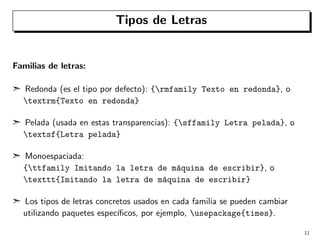
Tipos de Letras

Familias de letras:
¢ Redonda (es el tipo por defecto): {rmfamily Texto en redonda}, o
textrm{Texto en redonda}
¢ Pelada (usada en estas transparencias): {sffamily Letra pelada}, o
textsf{Letra pelada}
¢ Monoespaciada:
{ttfamily Imitando la letra de m´quina de escribir}, o
a
texttt{Imitando la letra de m´quina de escribir}
a
¢ Los tipos de letras concretos usados en cada familia se pueden cambiar
utilizando paquetes espec´
ıficos, por ejemplo, usepackage{times}.
11
Formas de las letras:
¢ Cursiva o bastarda: {itshape Texto en cursiva}, o
textit{Texto en cursiva}
¢ Semicursiva: {slshape Texto en semicursiva}, o
textsl{Texto en semicursiva}
¢ Versalita: {scshape Texto en versalita}, o
textsc{Texto en versalita}
¢ Para enfatizar un texto, utilizamos emph{ } que cambia de redonda a
cursiva y viceversa.

12
Grosor:
¢ Negrita: {bfseries Letras en negrita}, o
textbf{Letras en negrita}
¢ Normal (la usada por defecto): {mdseries Letra normal}, o
textmd{Letra normal}
Combinaciones:
¢ Se pueden combinar familias con series y con grosores, pero para obtener el
resultado esperado, debe estar instalado el correspondiente tipo. Ej.:
textbf{textit{Este texto se mostrar´ en cursiva y negrita}}
a

13
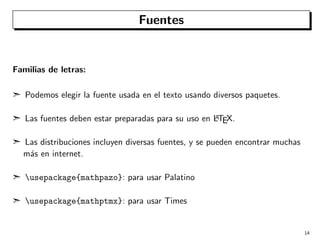
Fuentes

Familias de letras:
¢ Podemos elegir la fuente usada en el texto usando diversos paquetes.
A
¢ Las fuentes deben estar preparadas para su uso en LTEX.

¢ Las distribuciones incluyen diversas fuentes, y se pueden encontrar muchas
m´s en internet.
a
¢ usepackage{mathpazo}: para usar Palatino
¢ usepackage{mathptmx}: para usar Times

14
Espacios verticales

ª Podemos aumentar el espacio entre parrafos con los siguientes operadores:
smallskip, medskip, bigskip.
ª Para un salto mayor: vspace{xxcm}
ª Se pueden utilizar diversas unidades de medida: cm, mm, pt.
ª Son preferibles las unidades relativas: em es la anchura de la letra ‘m’ en la
fuente en uso; ex es la anchura de la letra ‘x’

15
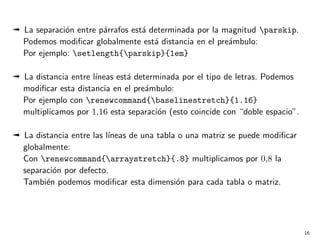
ª La separaci´n entre p´rrafos est´ determinada por la magnitud parskip.
o
a
a
Podemos modificar globalmente est´ distancia en el pre´mbulo:
a
a
Por ejemplo: setlength{parskip}{1em}
ª La distancia entre l´
ıneas est´ determinada por el tipo de letras. Podemos
a
modificar esta distancia en el pre´mbulo:
a
Por ejemplo con renewcommand{baselinestretch}{1.16}
multiplicamos por 1,16 esta separaci´n (esto coincide con “doble espacio”.
o
ª La distancia entre las l´
ıneas de una tabla o una matriz se puede modificar
globalmente:
Con renewcommand{arraystretch}{.8} multiplicamos por 0,8 la
separaci´n por defecto.
o
Tambi´n podemos modificar esta dimensi´n para cada tabla o matriz.
e
o

16
Espacios horizontales

!
,
:
;
enskip

quad
qquad
hspace{3em}

-1/6 espacio (s´lo modo matem´tico)
o
a
1/6 espacio
2/9 espacio (s´lo modo matem´tico)
o
a
5/18 espacio (s´lo modo matem´tico)
o
a
1/2 espacio
3/4 espacio
1 espacio
2 espacios

17
Tablas: primer ejemplo

Tipo
Elegante
Informal

Estilo
Rojo
Azul oscuro

Corto
Menos corto

begin{tabular}{|l||l|r|}
hline
emph{Tipo} & multicolumn{2}{c|}{emph{Estilo}} hlinehline
Elegante & Rojo & Corto cline{2-3}
Informal & Azul oscuro & Menos cortohline
end{tabular}

18

El modo texto en LaTeX

  • 1.
    A Curso de introducci´na LTEX o El modo texto 5 de marzo de 2014
  • 2.
    El modo texto ¢Car´cteres especiales: , $ , { , } , % , & son car´cteres a a reservados para diversos usos. Si queremos utilizarlos en nuestros texto utilizaremos los siguientes operadores: textbackslash, $, {, }, %, & ¢ Comentarios: Si una l´ ınea comienza con el car´cter % su contenido no a aparecer´ en el documento. a ¢ Nuevo rengl´n: newline o ¢ Nuevo p´rrafo: Dejamos una l´ a ınea en blanco o utilizamos la orden par 1
  • 3.
    ¢ Eliminar sangrado:noindent ¢ Espacios: El espacio entre palabras se ajusta autom´ticamente, pero a podemos forzar espacios mayores: , enskip, quad, qquad, hspace{xcm} ¢ Nueva p´gina: newpage a 2
  • 4.
    Estructura de undocumento Las distintas clases de documento contienen operadores para establecer las partes m´s habituales de un documento asign´ndole un aspecto adecuado. a a ª part{...} en la clase book define un parte o grupo de cap´ ıtulos. ª chapter{...} en las clases book y report declara un nuevo cap´ ıtulo. ª section{...} declara una nueva secci´n. o ª subsection{...} y subsubsection{...} establecen subniveles en las secciones. Dependiendo de la clase, las secciones y subsecciones se numeran de forma diferente ª Las versiones con “asterisco” (p.e. section*{...}) no muestran la numeraci´n o 3
  • 5.
    ª Podemos crearetiquetas para hacer referencias cruzadas: section{Nombre de la secci´n}label{intro} o ... En la secci´n~ref{intro} de la p´gina~page{intro} ... o a (El car´cter ‘˜’ corresponde a un espacio pero evita la separaci´n en l´ a o ıneas distintas.) ª title{...}, author{...}, date{...} definen, en el pre´mbulo, el a t´ ıtulo, autor y fecha del documento. El operador maketitle dentro del cuerpo muestra esta informaci´n; el formato depende de la clase. o ª El operador tableofcontents en la clase book construye la tabla de contenidos a partir de los cap´ ıtulos, secciones y subsecciones. 4
  • 6.
    Listas Para estructurar untexto en forma de lista disponemos de los siguientes entornos. ¢ Con itemize cada elemento de la lista se destaca con la vi˜eta n begin{itemize} item Primer elemento de la lista. item Otro elemento. end{itemize} ¢ Podemos elegir la vi˜eta de cada ´ n ıtem, por ejemplo, con item[*] tendremos un asterisco como vi˜eta. n 5
  • 7.
    ¢ Con enumerate,los elementos de la lista se numeran consecutivamente. begin{enumerate} item Primera l´nea de la lista ı item Segunda l´nea de la lista ı begin{enumerate} item Primera l´nea de la sublista ı item Segunda l´nea de la sublista ı end{enumerate} item Tercera l´nea de la lista ı end{enumerate} 6
  • 8.
    ¢ Con elpaquete pifont disponemos del entorno begin{dinglist}{43} item Primera l´nea de la lista ı item Segunda l´nea de la lista ı item Tercera l´nea de la lista ı end{dinglist} Hay que incluir en el pre´mbulo la l´ a ınea usepackage{pifont} El n´mero 43 determina la vi˜eta utilizada en la lista y puede cambiarse por u n otras (ver S´mbolos.pdf, secci´n 5). ı o 7
  • 9.
    ¢ El entornodescription es el adecuado para hacer un listado de definiciones o descripciones: begin{description} item[Word] Es un procesador de textos de la compa~ia Microsoft. n item[LaTeX] Es un sistema de composici´n o tipogr´fica de libre distribuci´n a o end{description} 8
  • 10.
    Entornos center, flushlefty flushright ¢ Sirven para centrar, ajustar a la izquierda y ajustar a la derecha: begin{center} Palabra[1cm] Dos palabras Varias palabras centradas end{center} ¢ Sustituyendo center por flushleft o flushright en el ejemplo anterior obtenemos los diferentes resultados. 9
  • 11.
    Tama˜o de lasletras n ¢ El tama˜o por defecto se declara como opci´n junto a la clase del n o documento: documentclass[11pt]{article} establece el tama˜o de la letra a 11 n puntos. Disponemos de las opciones para 10 y para 12 puntos. ¢ Para aumentar o disminuir el tama˜o de un trozo de texto, disponemos de los n siguientes operadores: tiny, scriptsize, footnotesize, small, normalsize, large, Large, LARGE, huge, Huge: Ej. {large Este texto tendr´ un tama~o mayor} a n 10
  • 12.
    Tipos de Letras Familiasde letras: ¢ Redonda (es el tipo por defecto): {rmfamily Texto en redonda}, o textrm{Texto en redonda} ¢ Pelada (usada en estas transparencias): {sffamily Letra pelada}, o textsf{Letra pelada} ¢ Monoespaciada: {ttfamily Imitando la letra de m´quina de escribir}, o a texttt{Imitando la letra de m´quina de escribir} a ¢ Los tipos de letras concretos usados en cada familia se pueden cambiar utilizando paquetes espec´ ıficos, por ejemplo, usepackage{times}. 11
  • 13.
    Formas de lasletras: ¢ Cursiva o bastarda: {itshape Texto en cursiva}, o textit{Texto en cursiva} ¢ Semicursiva: {slshape Texto en semicursiva}, o textsl{Texto en semicursiva} ¢ Versalita: {scshape Texto en versalita}, o textsc{Texto en versalita} ¢ Para enfatizar un texto, utilizamos emph{ } que cambia de redonda a cursiva y viceversa. 12
  • 14.
    Grosor: ¢ Negrita: {bfseriesLetras en negrita}, o textbf{Letras en negrita} ¢ Normal (la usada por defecto): {mdseries Letra normal}, o textmd{Letra normal} Combinaciones: ¢ Se pueden combinar familias con series y con grosores, pero para obtener el resultado esperado, debe estar instalado el correspondiente tipo. Ej.: textbf{textit{Este texto se mostrar´ en cursiva y negrita}} a 13
  • 15.
    Fuentes Familias de letras: ¢Podemos elegir la fuente usada en el texto usando diversos paquetes. A ¢ Las fuentes deben estar preparadas para su uso en LTEX. ¢ Las distribuciones incluyen diversas fuentes, y se pueden encontrar muchas m´s en internet. a ¢ usepackage{mathpazo}: para usar Palatino ¢ usepackage{mathptmx}: para usar Times 14
  • 16.
    Espacios verticales ª Podemosaumentar el espacio entre parrafos con los siguientes operadores: smallskip, medskip, bigskip. ª Para un salto mayor: vspace{xxcm} ª Se pueden utilizar diversas unidades de medida: cm, mm, pt. ª Son preferibles las unidades relativas: em es la anchura de la letra ‘m’ en la fuente en uso; ex es la anchura de la letra ‘x’ 15
  • 17.
    ª La separaci´nentre p´rrafos est´ determinada por la magnitud parskip. o a a Podemos modificar globalmente est´ distancia en el pre´mbulo: a a Por ejemplo: setlength{parskip}{1em} ª La distancia entre l´ ıneas est´ determinada por el tipo de letras. Podemos a modificar esta distancia en el pre´mbulo: a Por ejemplo con renewcommand{baselinestretch}{1.16} multiplicamos por 1,16 esta separaci´n (esto coincide con “doble espacio”. o ª La distancia entre las l´ ıneas de una tabla o una matriz se puede modificar globalmente: Con renewcommand{arraystretch}{.8} multiplicamos por 0,8 la separaci´n por defecto. o Tambi´n podemos modificar esta dimensi´n para cada tabla o matriz. e o 16
  • 18.
    Espacios horizontales ! , : ; enskip quad qquad hspace{3em} -1/6 espacio(s´lo modo matem´tico) o a 1/6 espacio 2/9 espacio (s´lo modo matem´tico) o a 5/18 espacio (s´lo modo matem´tico) o a 1/2 espacio 3/4 espacio 1 espacio 2 espacios 17
  • 19.
    Tablas: primer ejemplo Tipo Elegante Informal Estilo Rojo Azuloscuro Corto Menos corto begin{tabular}{|l||l|r|} hline emph{Tipo} & multicolumn{2}{c|}{emph{Estilo}} hlinehline Elegante & Rojo & Corto cline{2-3} Informal & Azul oscuro & Menos cortohline end{tabular} 18