Excel: Macros Básicos Visual Basic para aplicaciones Estrictamente necesario entender ingles   By Renee Mangino 2008
Objetivos de la sesion:  Saber que en Excel se pueden realizar :   Procedimientos: pasos repetidos y automáticos Manejo de Objetos: un ítem que puedes controlar con visual  (botones) Funciones: Hacer calculaciones y devolver un valor  x (* si hay tiempo) Publico:  Personas que no tienen conocimientos de programación, pero  tienen la necesidad o curiosidad de mejorar su trabajo:  Hacerlo mas rápido Evitar errores de entradas manuales Maximizar el uso de Excel
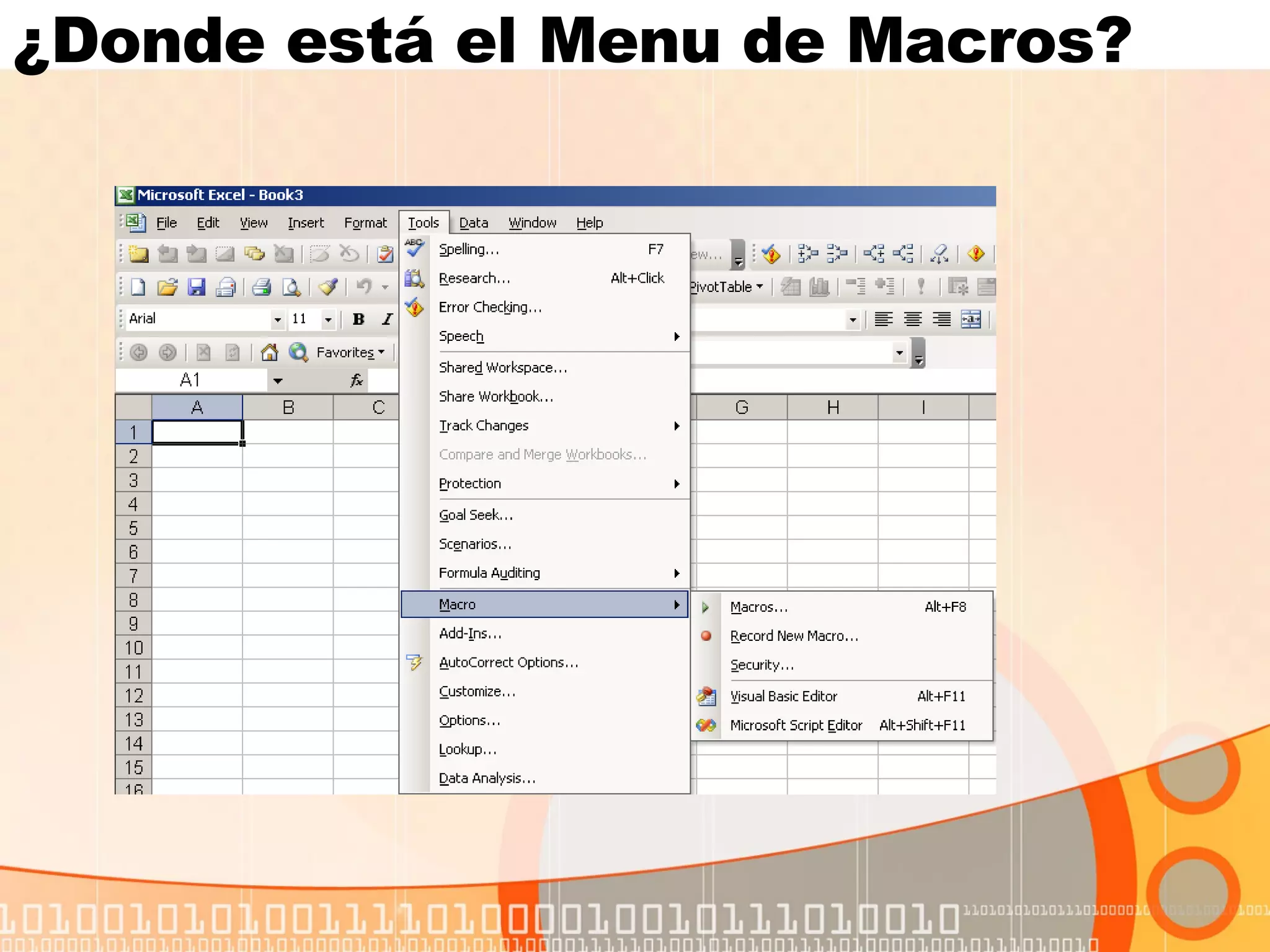
¿Donde está el Menu de Macros?
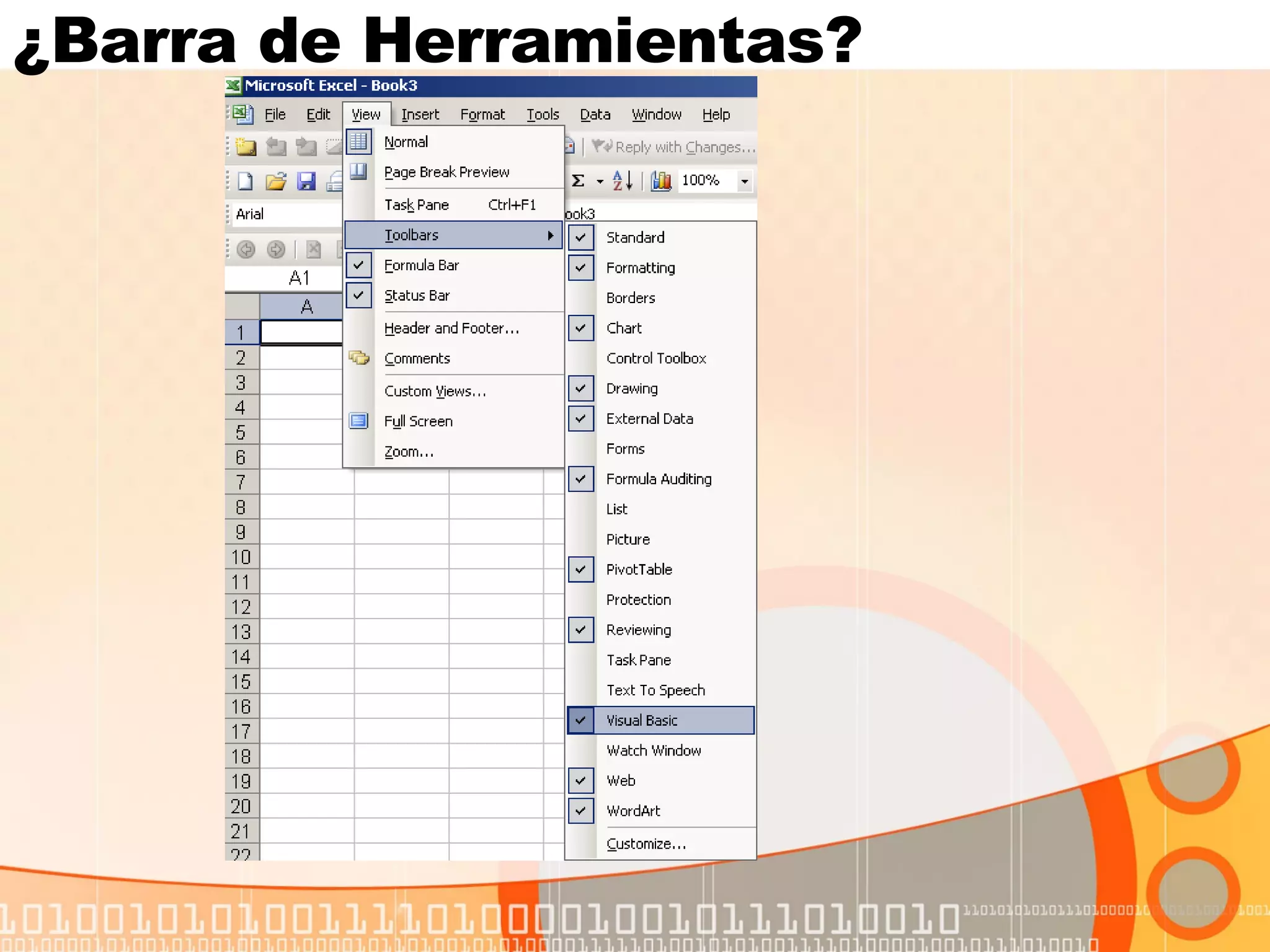
¿ Barra  de  Herramientas ?
¿Por que Visual Basic?  Visual Basic es el lenguaje en el que se apoya Excel para hacer procedimientos por medio de programación.  Cuando surge una duda pon en  "Duda" visual basic para buscar códigos que te sirvan
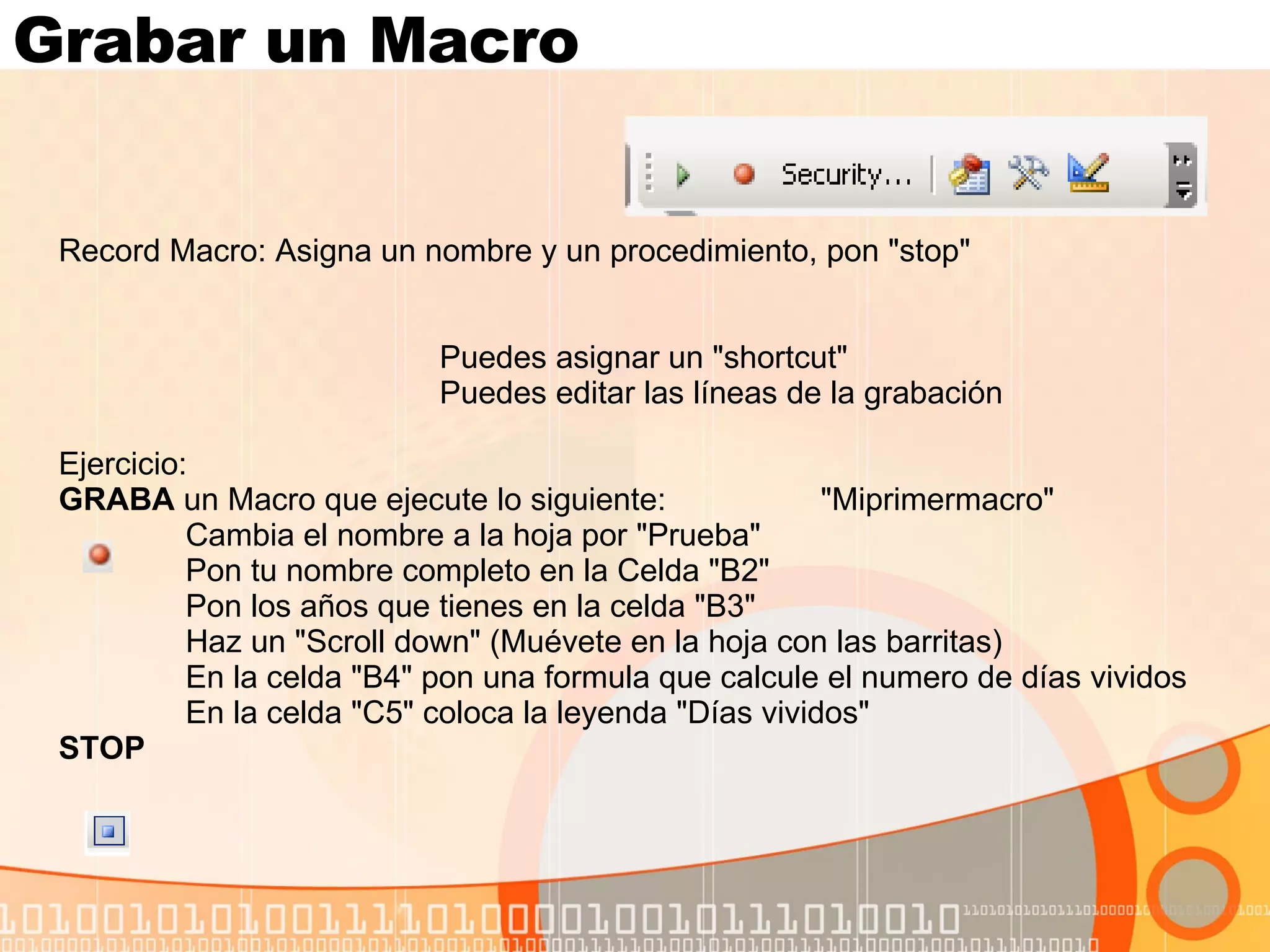
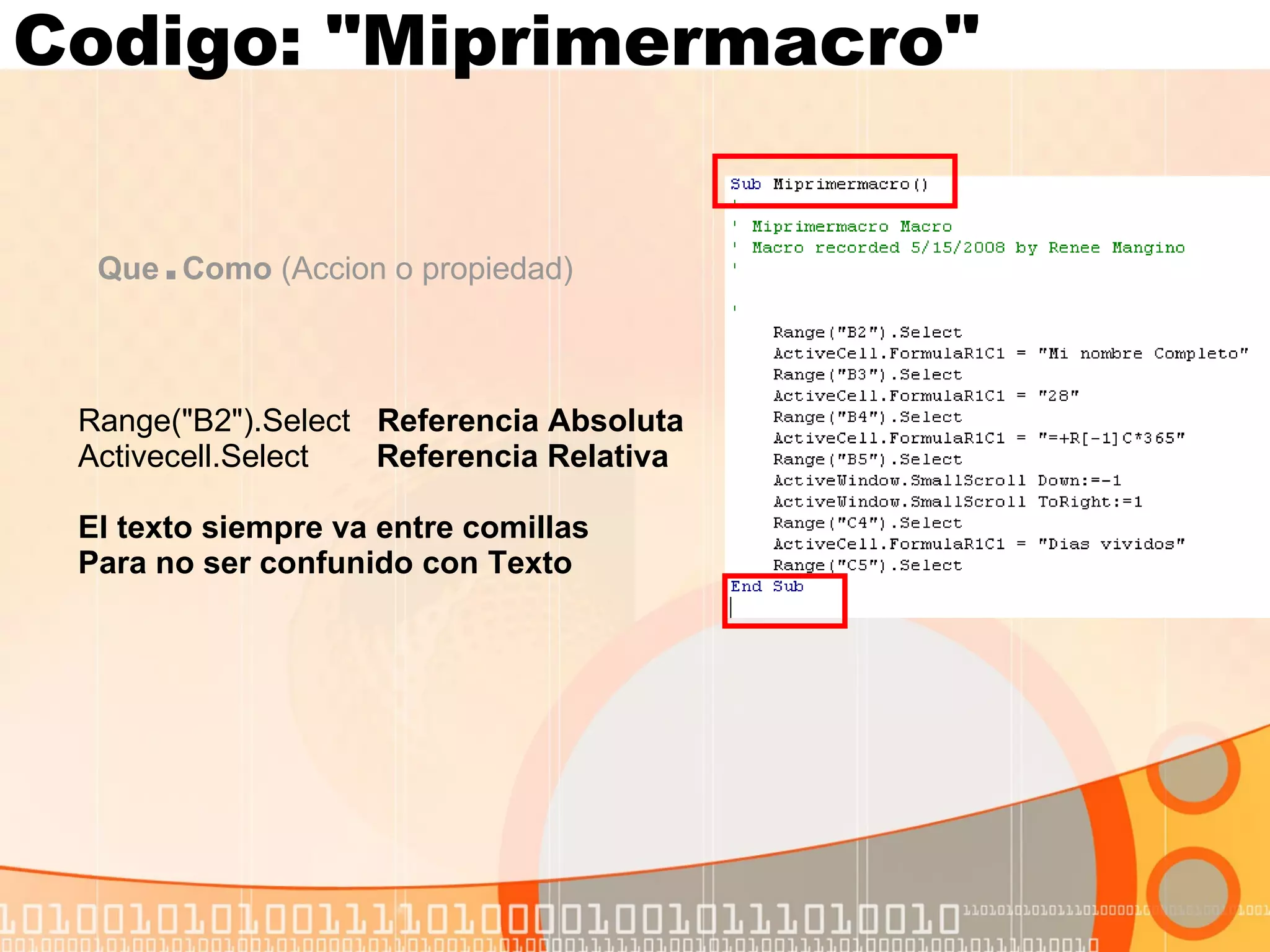
Grabar un Macro  Record Macro: Asigna un nombre y un procedimiento, pon "stop" Puedes asignar un "shortcut" Puedes editar las líneas de la grabación Ejercicio:  GRABA  un Macro que ejecute lo siguiente:  "Miprimermacro" Cambia el nombre a la hoja por "Prueba" Pon tu nombre completo en la Celda "B2" Pon los años que tienes en la celda "B3" Haz un "Scroll down" (Muévete en la hoja con las barritas) En la celda "B4" pon una formula que calcule el numero de días vividos En la celda "C5" coloca la leyenda "Días vividos" STOP
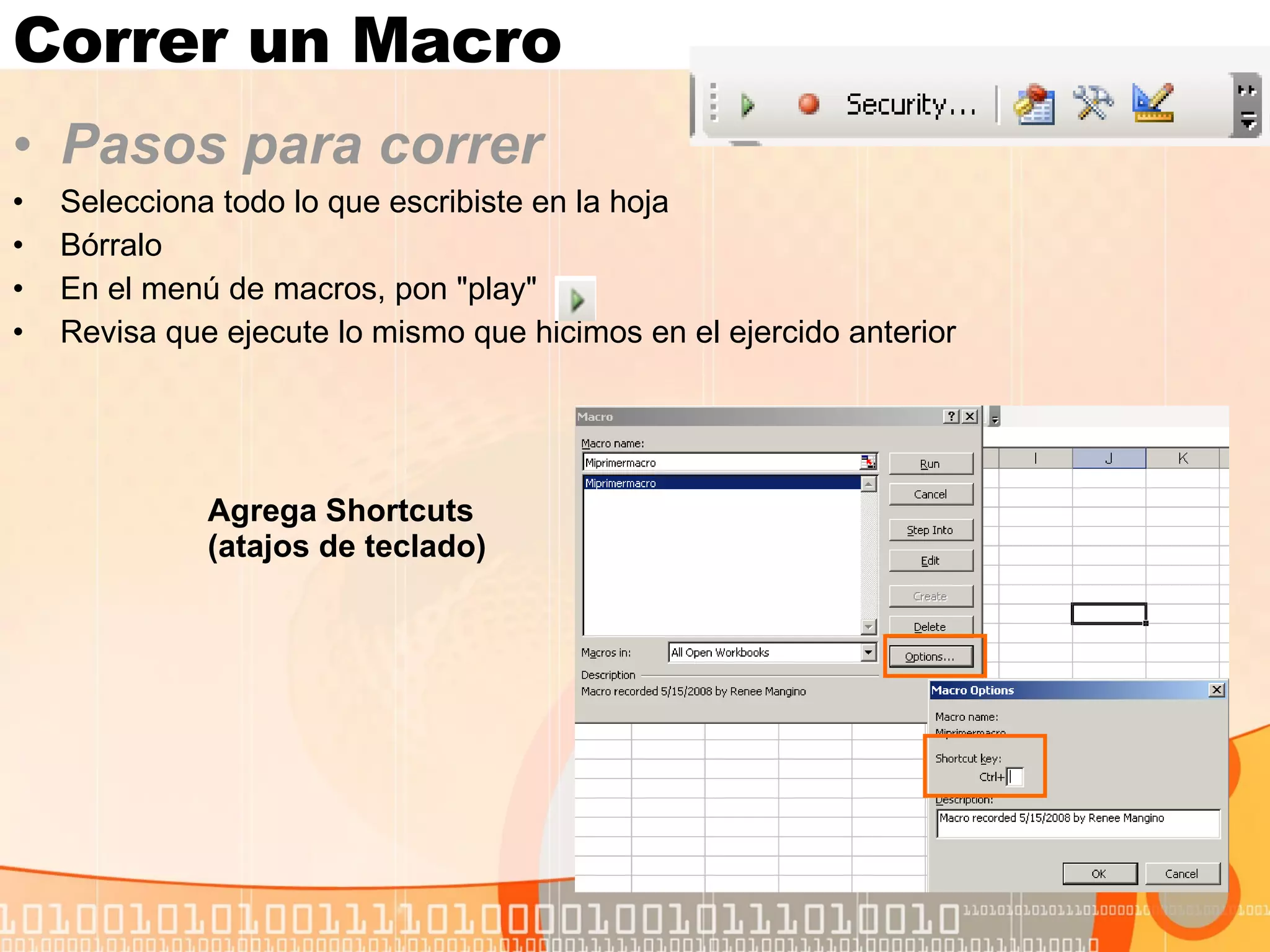
Correr un Macro Pasos para correr Selecciona todo lo que escribiste en la hoja Bórralo En el menú de macros, pon "play" Revisa que ejecute lo mismo que hicimos en el ejercido anterior Agrega Shortcuts  (atajos de teclado)
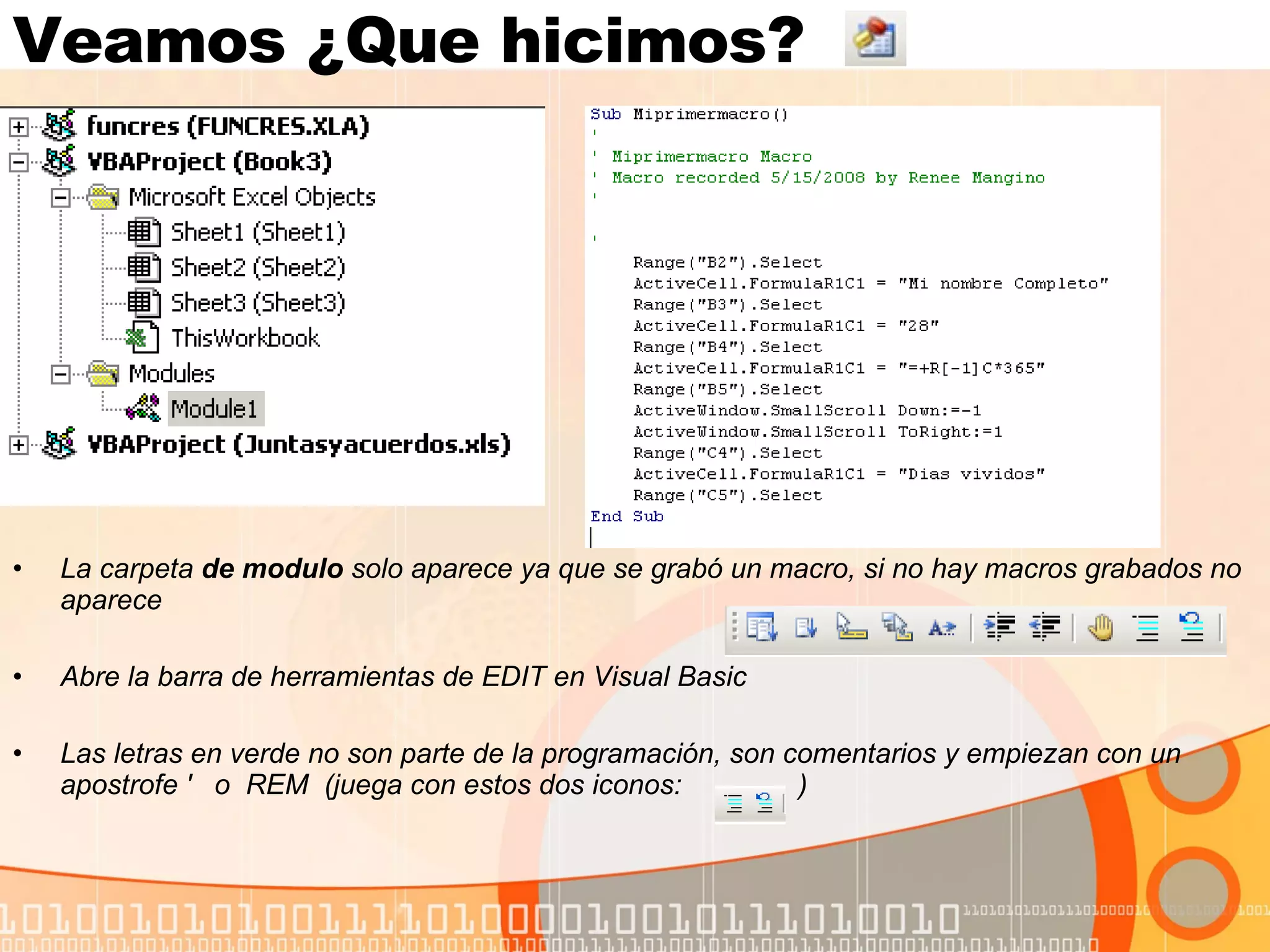
Veamos ¿Que hicimos?  La carpeta  de modulo  solo aparece ya que se grabó un macro, si no hay macros grabados no aparece Abre la barra de herramientas de EDIT en Visual Basic  Las letras en verde no son parte de la programación, son comentarios y empiezan con un apostrofe '  o  REM  (juega con estos dos iconos:    )
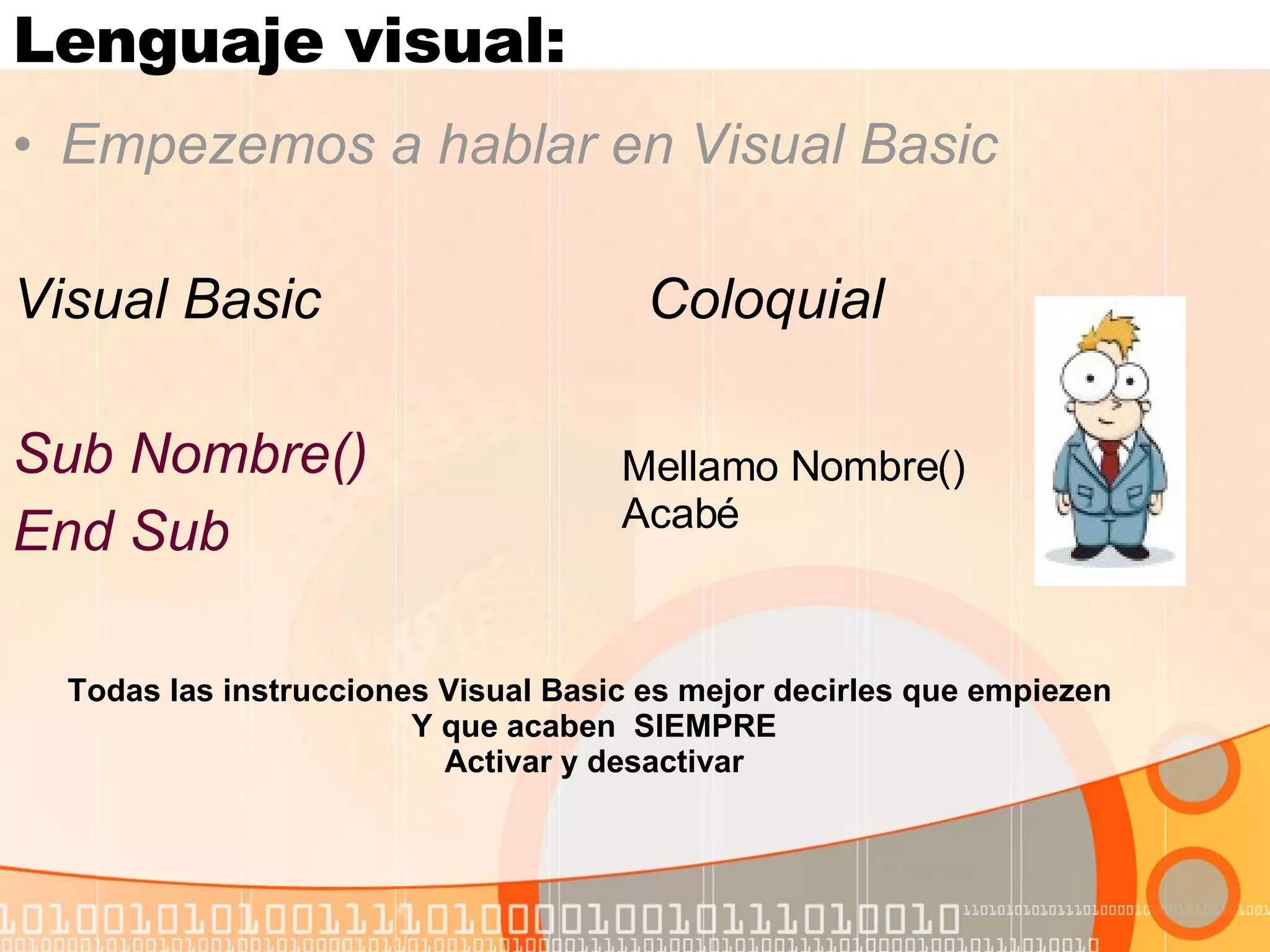
Lenguaje visual:  Empezemos a hablar en Visual Basic Visual Basic  Coloquial Sub Nombre() End Sub Mellamo Nombre() Acabé Todas las instrucciones Visual Basic es mejor decirles que empiezen  Y que acaben  SIEMPRE Activar y desactivar
Codigo: "Miprimermacro" Que . Como  (Accion o propiedad) Range("B2").Select  Referencia Absoluta Activecell.Select   Referencia Relativa El texto siempre va entre comillas Para no ser confunido con Texto
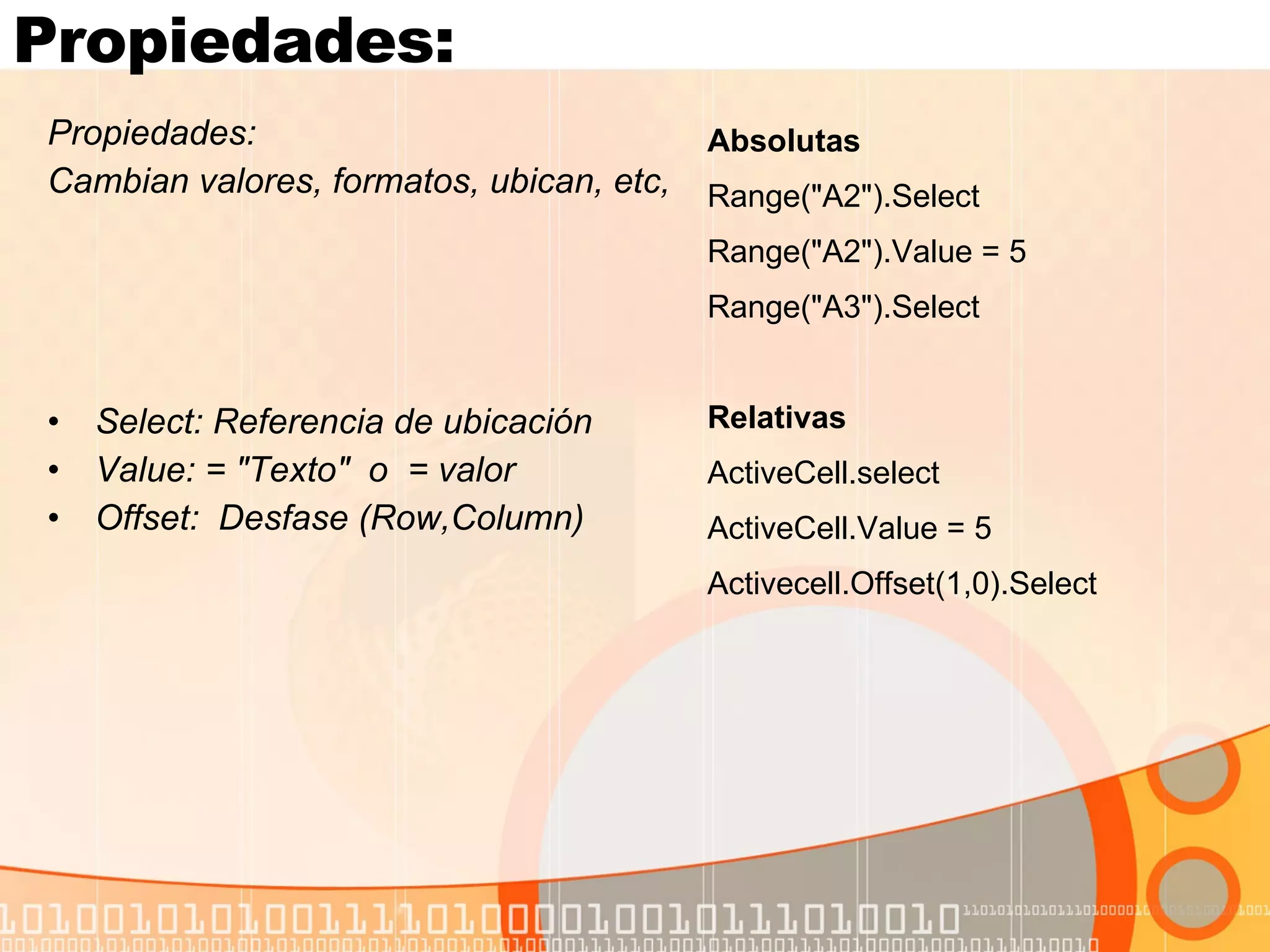
Propiedades:  Propiedades:  Cambian valores, formatos, ubican, etc,  Select: Referencia de ubicación Value: = "Texto"  o  = valor Offset:  Desfase (Row,Column) Absolutas Range("A2").Select Range("A2").Value = 5 Range("A3").Select Relativas ActiveCell.select ActiveCell.Value = 5 Activecell.Offset(1,0).Select
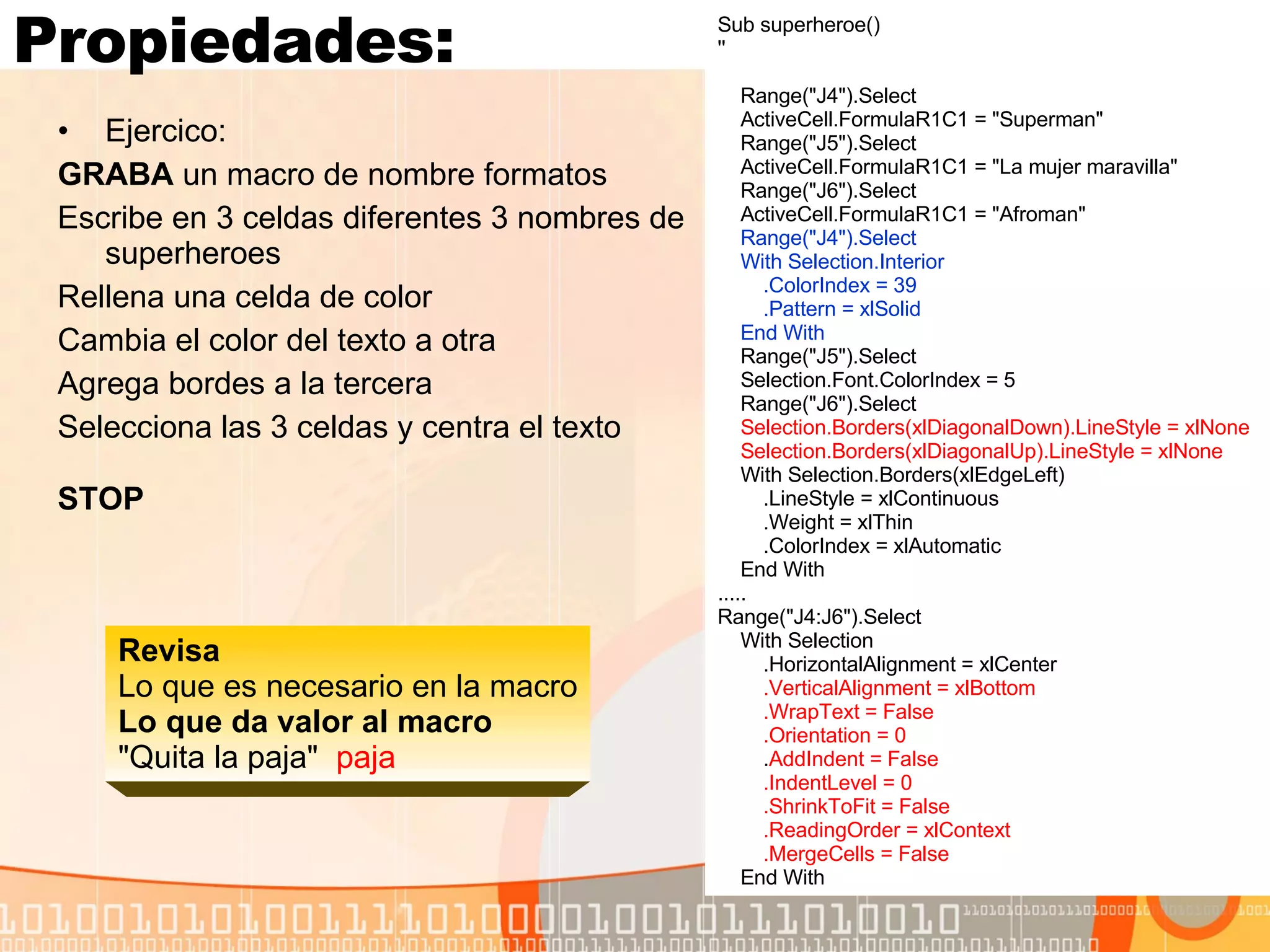
Propiedades: Ejercico:  GRABA  un macro de nombre formatos Escribe en 3 celdas diferentes 3 nombres de superheroes Rellena una celda de color  Cambia el color del texto a otra Agrega bordes a la tercera Selecciona las 3 celdas y centra el texto  STOP   Sub superheroe() '' Range("J4").Select ActiveCell.FormulaR1C1 = "Superman" Range("J5").Select ActiveCell.FormulaR1C1 = "La mujer maravilla" Range("J6").Select ActiveCell.FormulaR1C1 = "Afroman" Range("J4").Select With Selection.Interior .ColorIndex = 39 .Pattern = xlSolid End With Range("J5").Select Selection.Font.ColorIndex = 5 Range("J6").Select Selection.Borders(xlDiagonalDown).LineStyle = xlNone Selection.Borders(xlDiagonalUp).LineStyle = xlNone With Selection.Borders(xlEdgeLeft) .LineStyle = xlContinuous .Weight = xlThin .ColorIndex = xlAutomatic End With ..... Range("J4:J6").Select With Selection .HorizontalAlignment = xlCenter .VerticalAlignment = xlBottom .WrapText = False .Orientation = 0 . AddIndent = False .IndentLevel = 0 .ShrinkToFit = False .ReadingOrder = xlContext .MergeCells = False End With Revisa Lo que es necesario en la macro Lo que da valor al macro   "Quita la paja"  paja
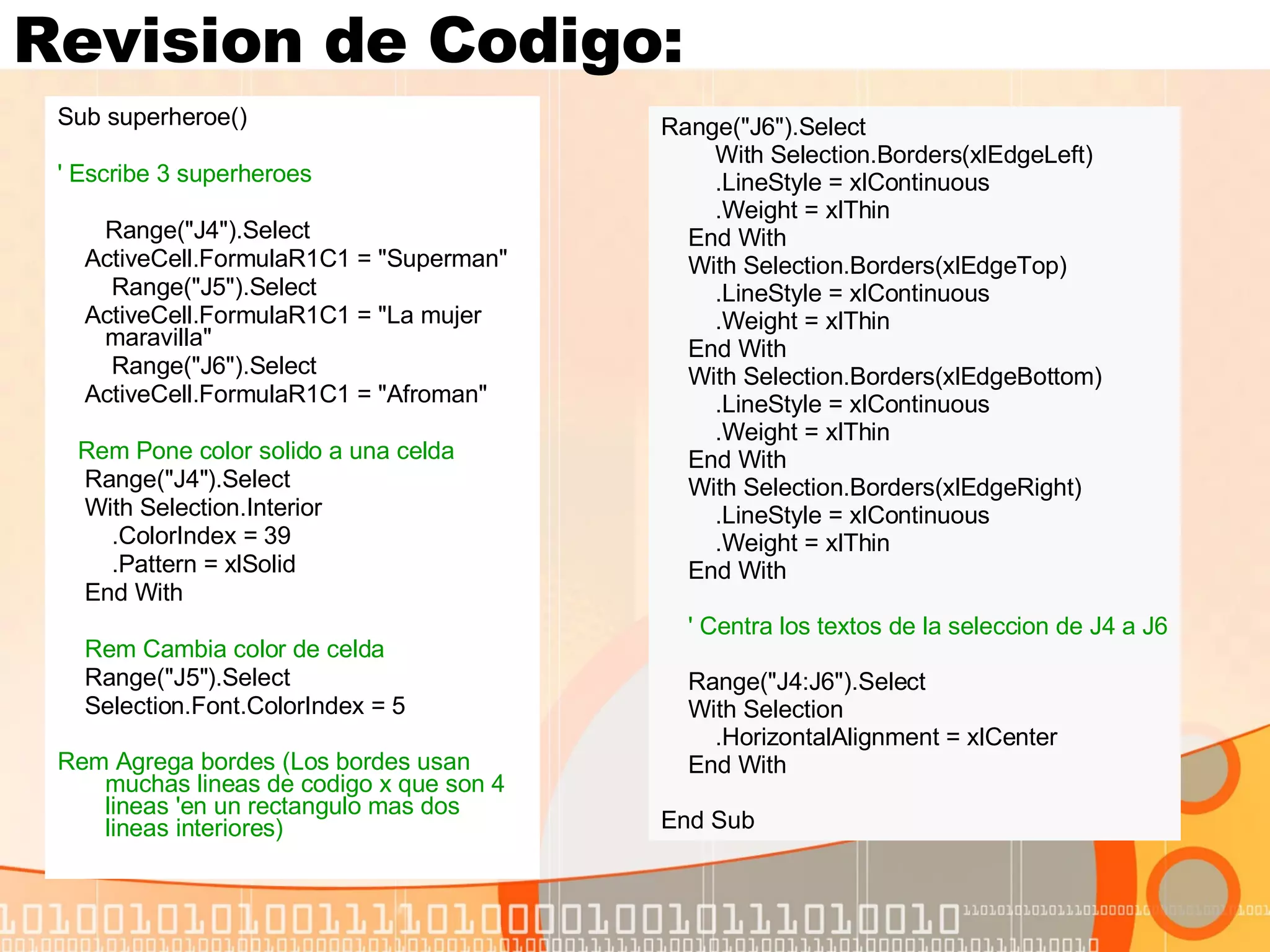
Revision de Codigo: Sub superheroe() ' Escribe 3 superheroes Range("J4").Select ActiveCell.FormulaR1C1 = "Superman" Range("J5").Select ActiveCell.FormulaR1C1 = "La mujer maravilla" Range("J6").Select ActiveCell.FormulaR1C1 = "Afroman" Rem Pone color solido a una celda Range("J4").Select With Selection.Interior .ColorIndex = 39 .Pattern = xlSolid End With Rem Cambia color de celda Range("J5").Select Selection.Font.ColorIndex = 5 Rem Agrega bordes (Los bordes usan muchas lineas de codigo x que son 4 lineas 'en un rectangulo mas dos lineas interiores)   Range("J6").Select With Selection.Borders(xlEdgeLeft) .LineStyle = xlContinuous .Weight = xlThin End With With Selection.Borders(xlEdgeTop) .LineStyle = xlContinuous .Weight = xlThin End With With Selection.Borders(xlEdgeBottom) .LineStyle = xlContinuous .Weight = xlThin End With With Selection.Borders(xlEdgeRight) .LineStyle = xlContinuous .Weight = xlThin End With ' Centra los textos de la seleccion de J4 a J6 Range("J4:J6").Select With Selection .HorizontalAlignment = xlCenter End With End Sub
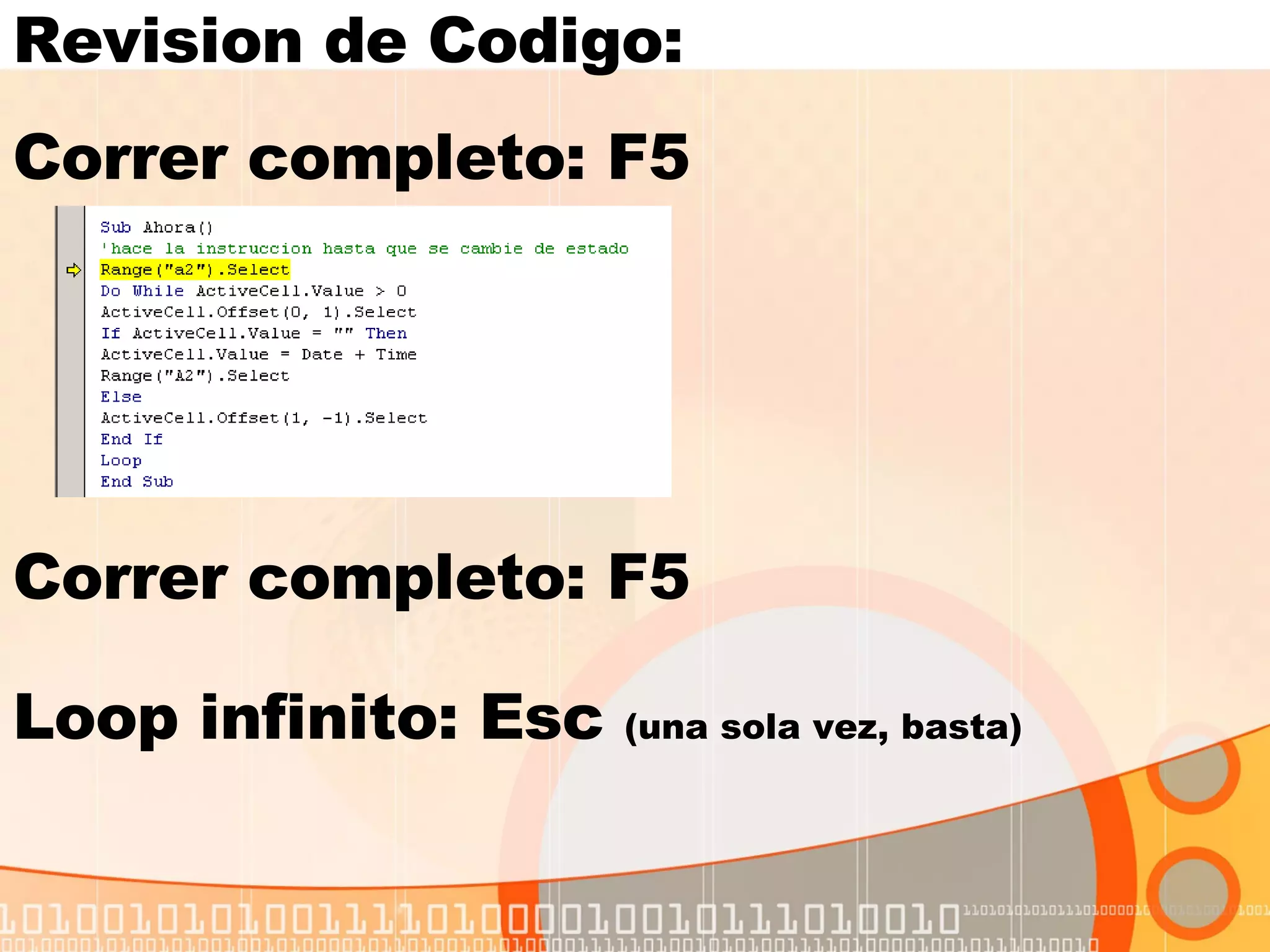
Revision de Codigo: Correr completo: F5 Correr completo: F5 Loop infinito: Esc  (una sola vez, basta)
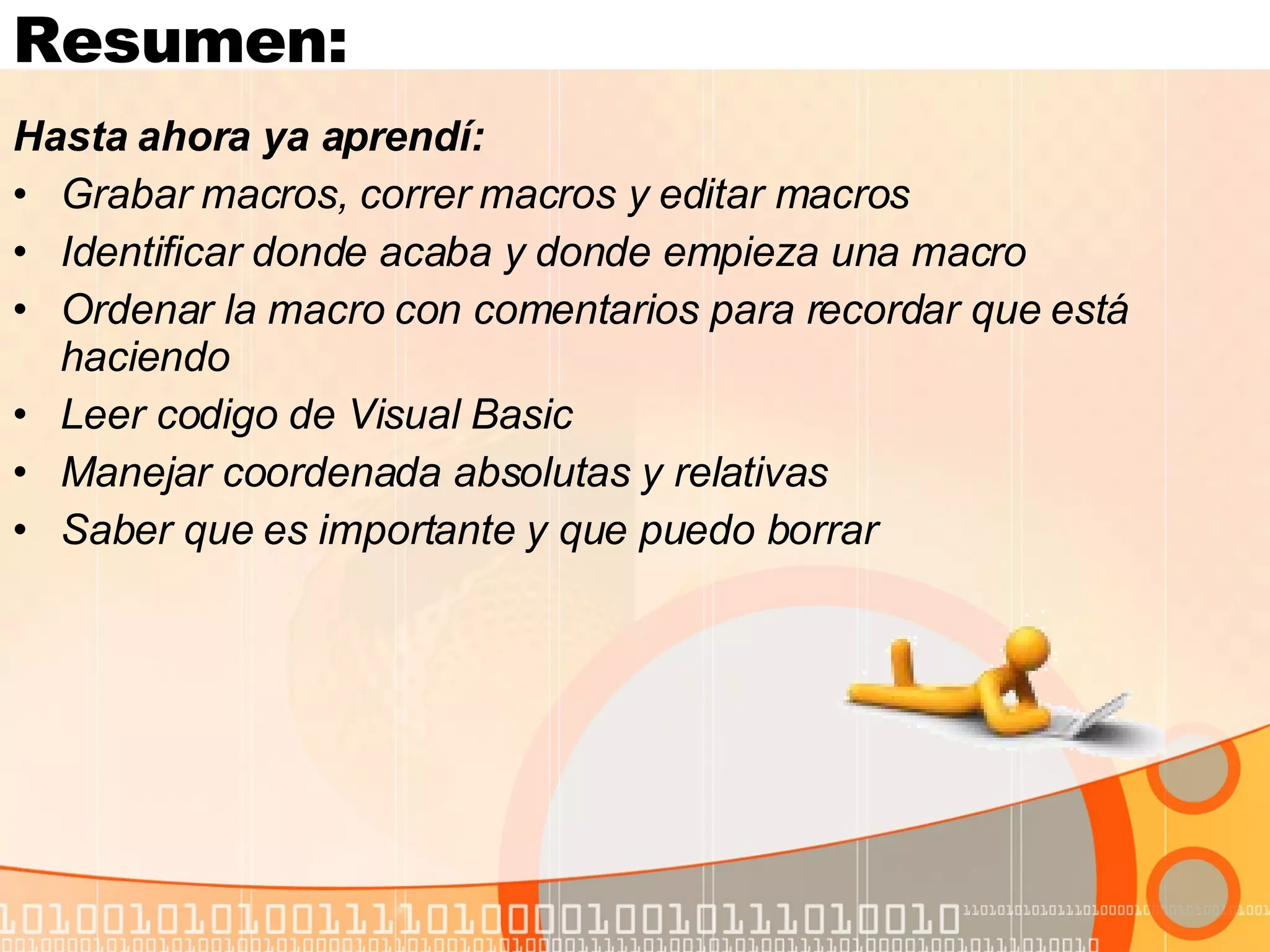
Resumen: Hasta ahora ya aprendí:  Grabar macros, correr macros y editar macros Identificar donde acaba y donde empieza una macro Ordenar la macro con comentarios para recordar que está haciendo Leer codigo de Visual Basic  Manejar coordenada absolutas y relativas Saber que es importante y que puedo borrar
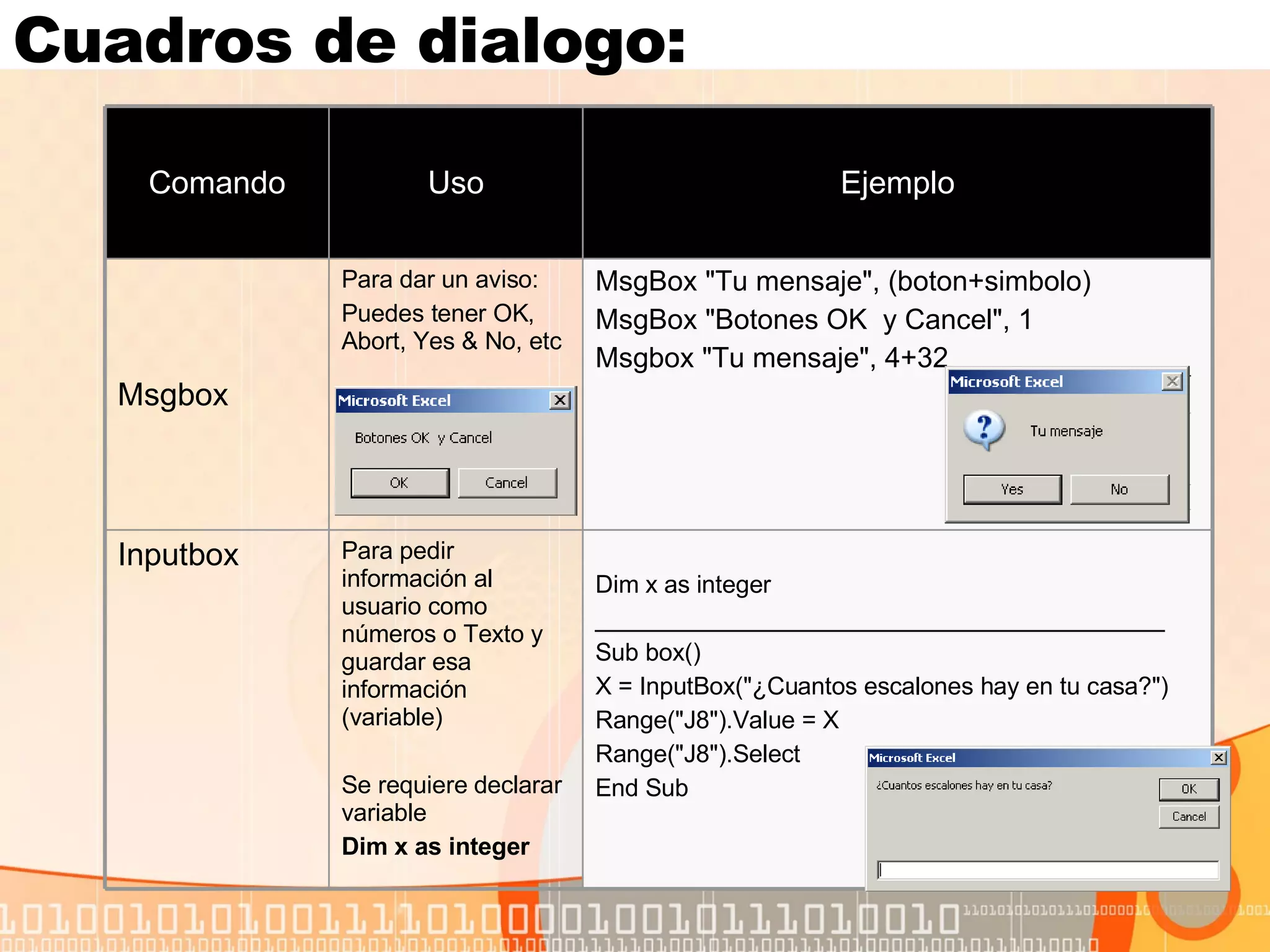
Cuadros de dialogo: Dim x as integer __________________________________________ Sub box() X = InputBox("¿Cuantos escalones hay en tu casa?") Range("J8").Value = X Range("J8").Select End Sub Para pedir información al usuario como números o Texto y guardar esa información (variable)  Se requiere declarar variable Dim x as integer Inputbox MsgBox "Tu mensaje", (boton+simbolo) MsgBox "Botones OK  y Cancel", 1 Msgbox "Tu mensaje", 4+32 Para dar un aviso:  Puedes tener OK, Abort, Yes & No, etc Msgbox Ejemplo Uso Comando
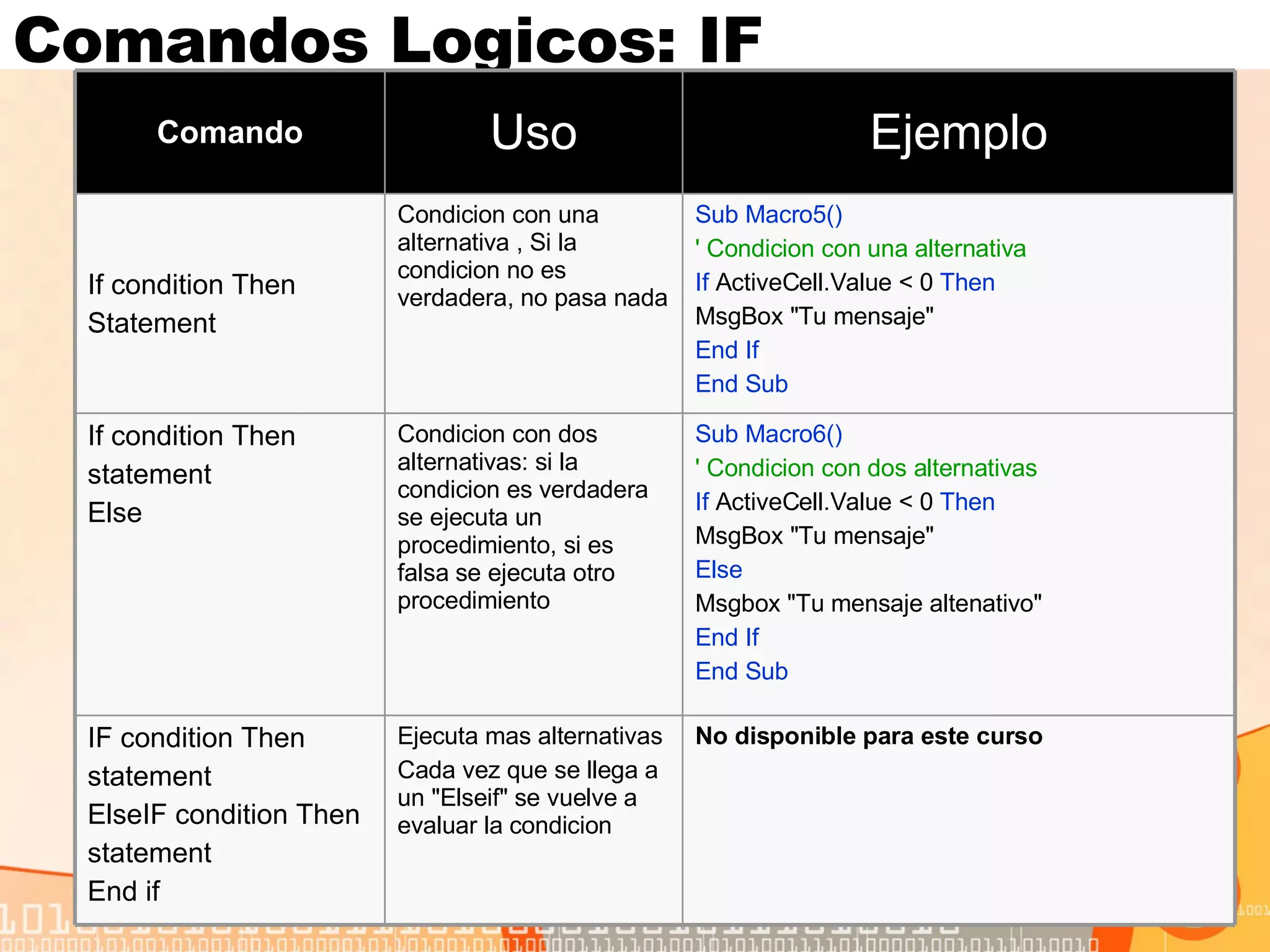
Comandos Logicos: IF  Sub Macro6() ' Condicion con dos alternativas If  ActiveCell.Value < 0  Then MsgBox &quot;Tu mensaje&quot; Else Msgbox &quot;Tu mensaje altenativo&quot; End If End Sub Condicion con dos alternativas: si la condicion es verdadera se ejecuta un procedimiento, si es falsa se ejecuta otro procedimiento If condition Then  statement Else No disponible para este curso Ejecuta mas alternativas  Cada vez que se llega a un &quot;Elseif&quot; se vuelve a evaluar la condicion IF condition Then statement ElseIF condition Then statement End if Sub Macro5() ' Condicion con una alternativa If  ActiveCell.Value < 0  Then MsgBox &quot;Tu mensaje&quot; End If End Sub Condicion con una alternativa , Si la condicion no es verdadera, no pasa nada If condition Then Statement Ejemplo Uso Comando
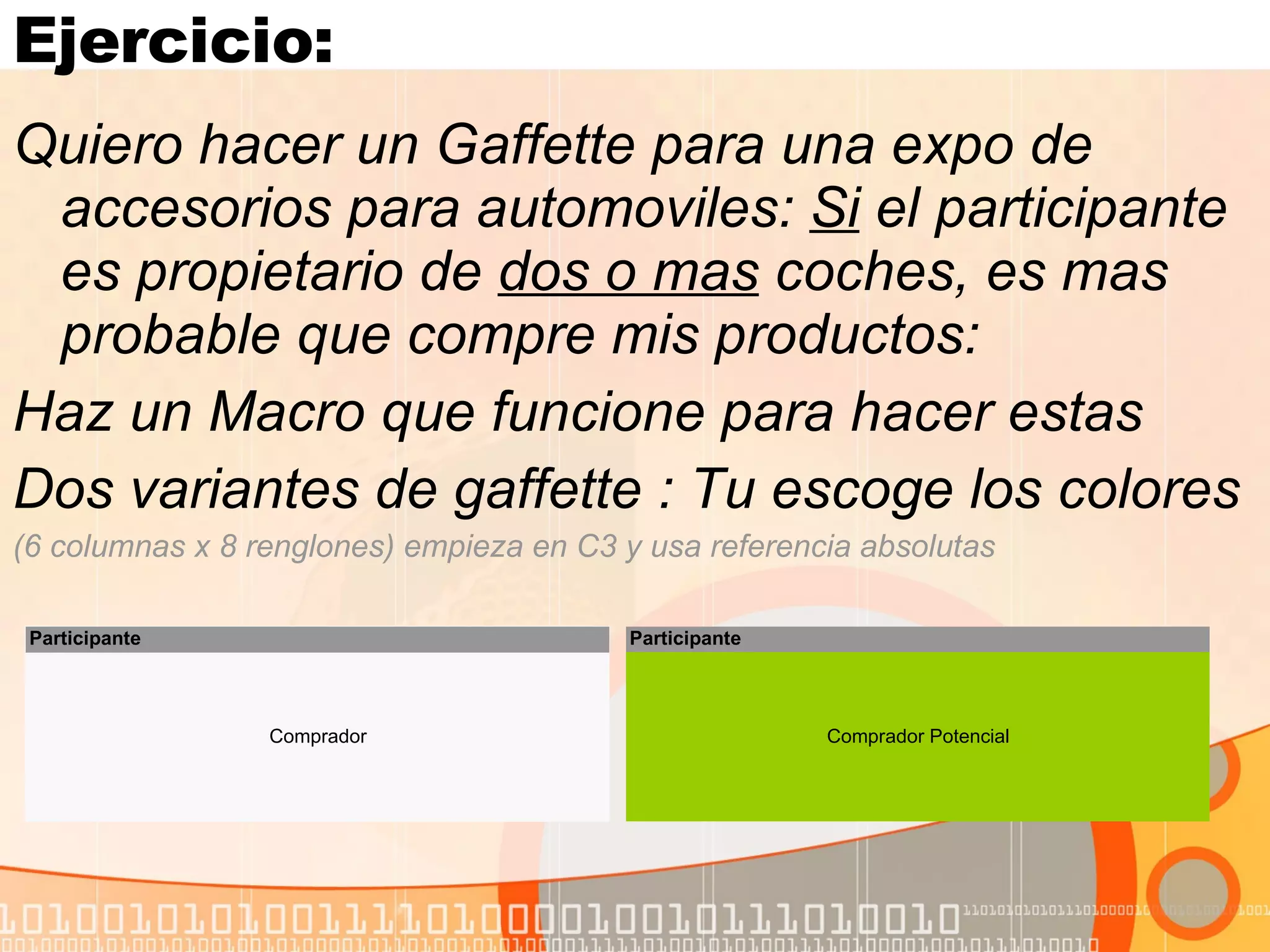
Ejercicio:  Quiero hacer un Gaffette para una expo de accesorios para automoviles:  Si  el participante es propietario de  dos o mas  coches, es mas probable que compre mis productos:  Haz un Macro que funcione para hacer estas Dos variantes de gaffette : Tu escoge los colores (6 columnas x 8 renglones) empieza en C3 y usa referencia absolutas
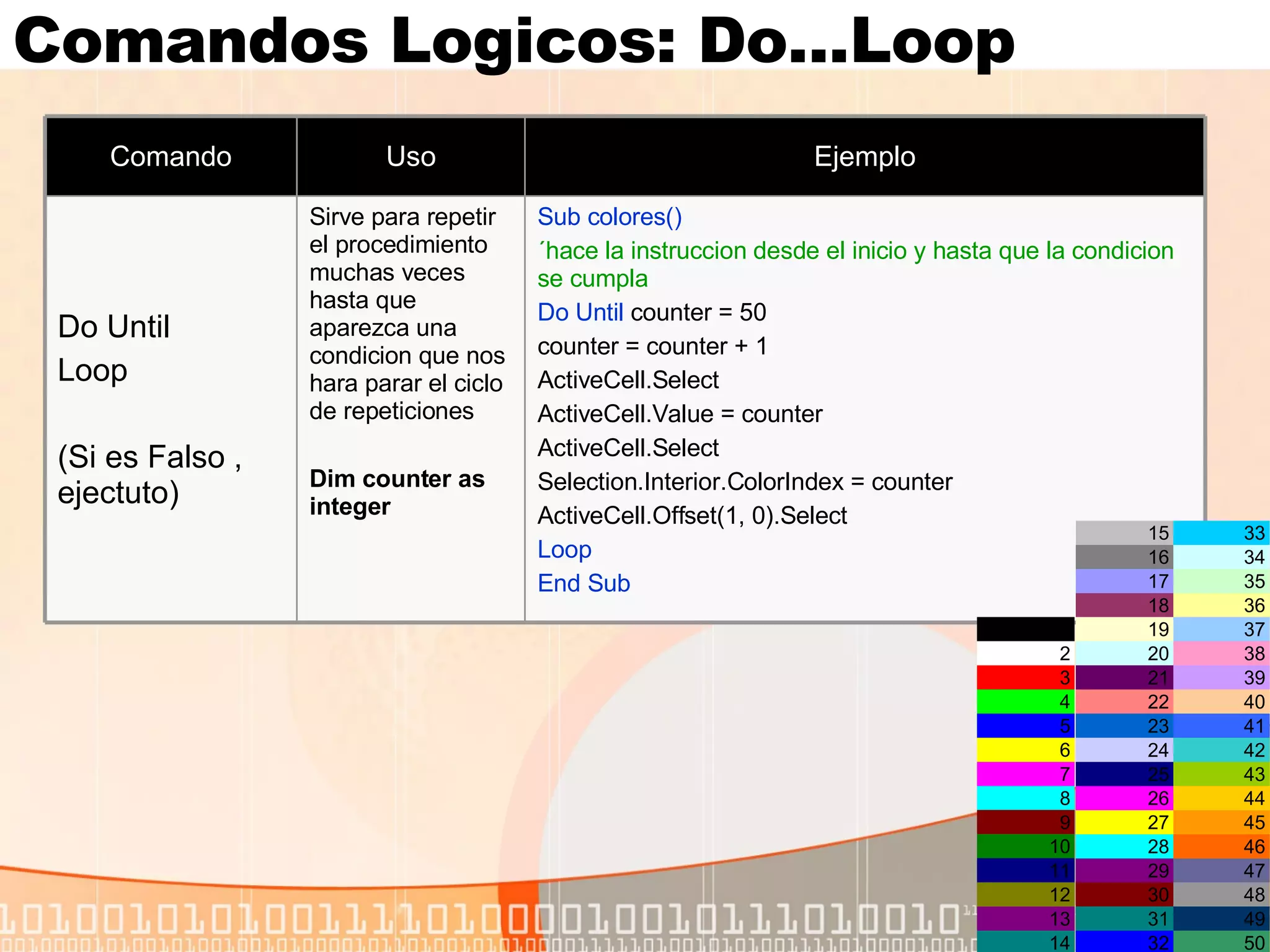
Comandos Logicos: Do...Loop Sub colores() ´hace la instruccion desde el inicio y hasta que la condicion se cumpla Do Until   counter = 50 counter = counter + 1 ActiveCell.Select ActiveCell.Value = counter ActiveCell.Select Selection.Interior.ColorIndex = counter ActiveCell.Offset(1, 0).Select Loop End Sub Sirve para repetir el procedimiento muchas veces hasta que aparezca una condicion que nos hara parar el ciclo de repeticiones Dim counter as integer Do Until Loop (Si es Falso , ejectuto) Ejemplo Uso Comando
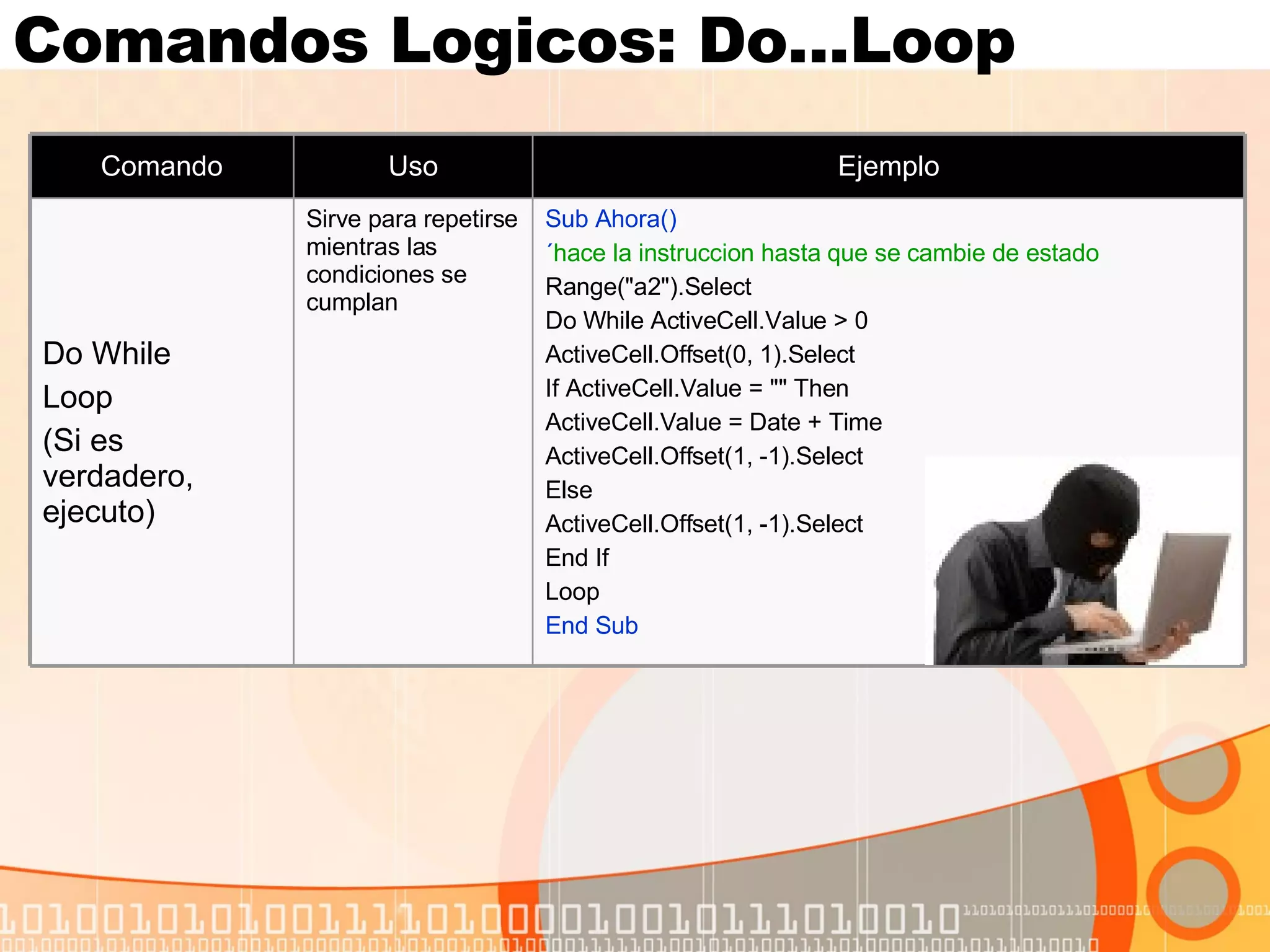
Comandos Logicos: Do...Loop Sub Ahora() ´ hace la instruccion hasta que se cambie de estado Range(&quot;a2&quot;).Select Do While ActiveCell.Value > 0 ActiveCell.Offset(0, 1).Select If ActiveCell.Value = &quot;&quot; Then ActiveCell.Value = Date + Time ActiveCell.Offset(1, -1).Select Else ActiveCell.Offset(1, -1).Select End If Loop End Sub Sirve para repetirse mientras las condiciones se cumplan Do While Loop (Si es verdadero, ejecuto) Ejemplo Uso Comando
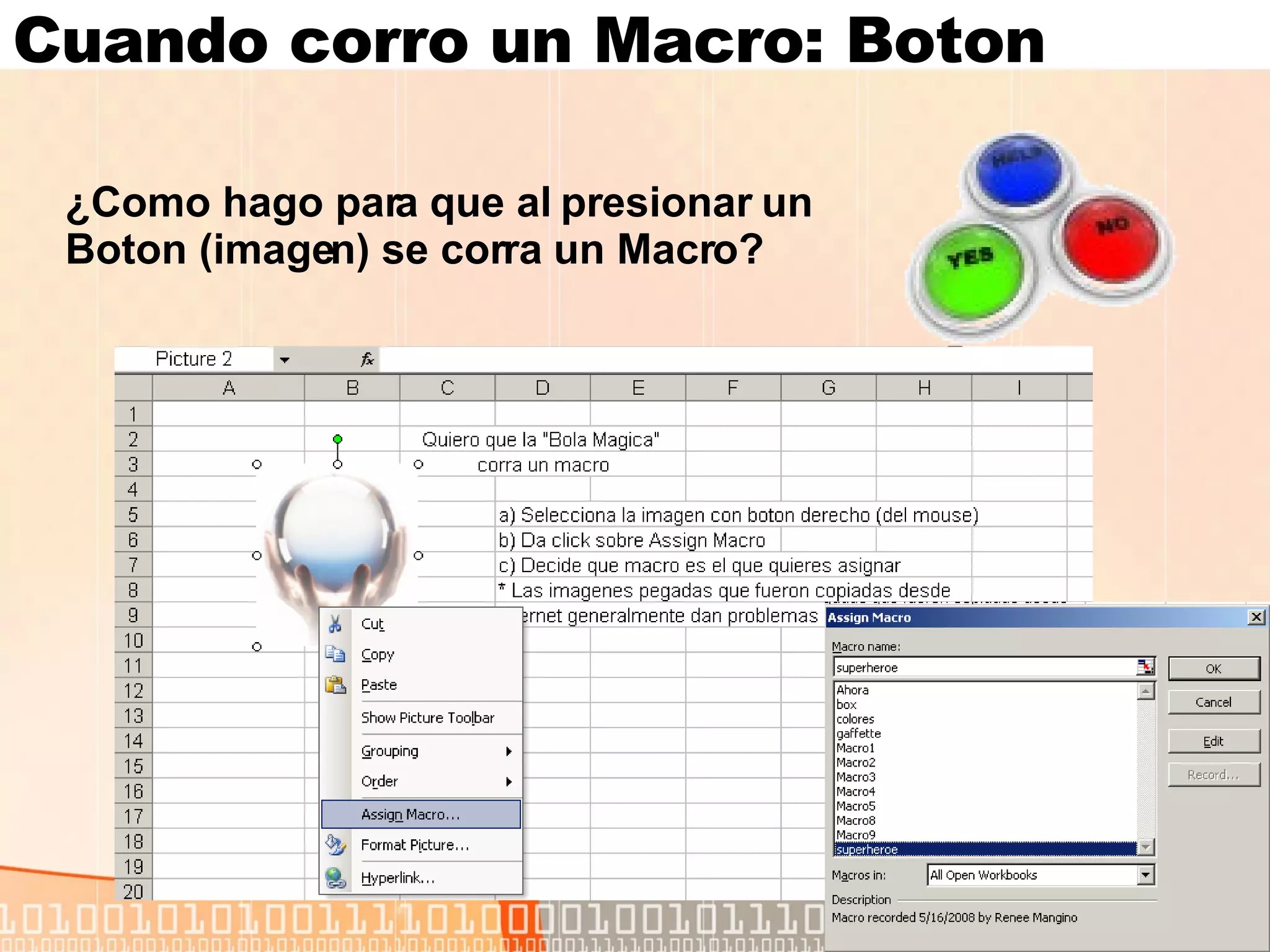
Cuando corro un Macro: Boton ¿Como hago para que al presionar un  Boton (imagen) se corra un Macro?
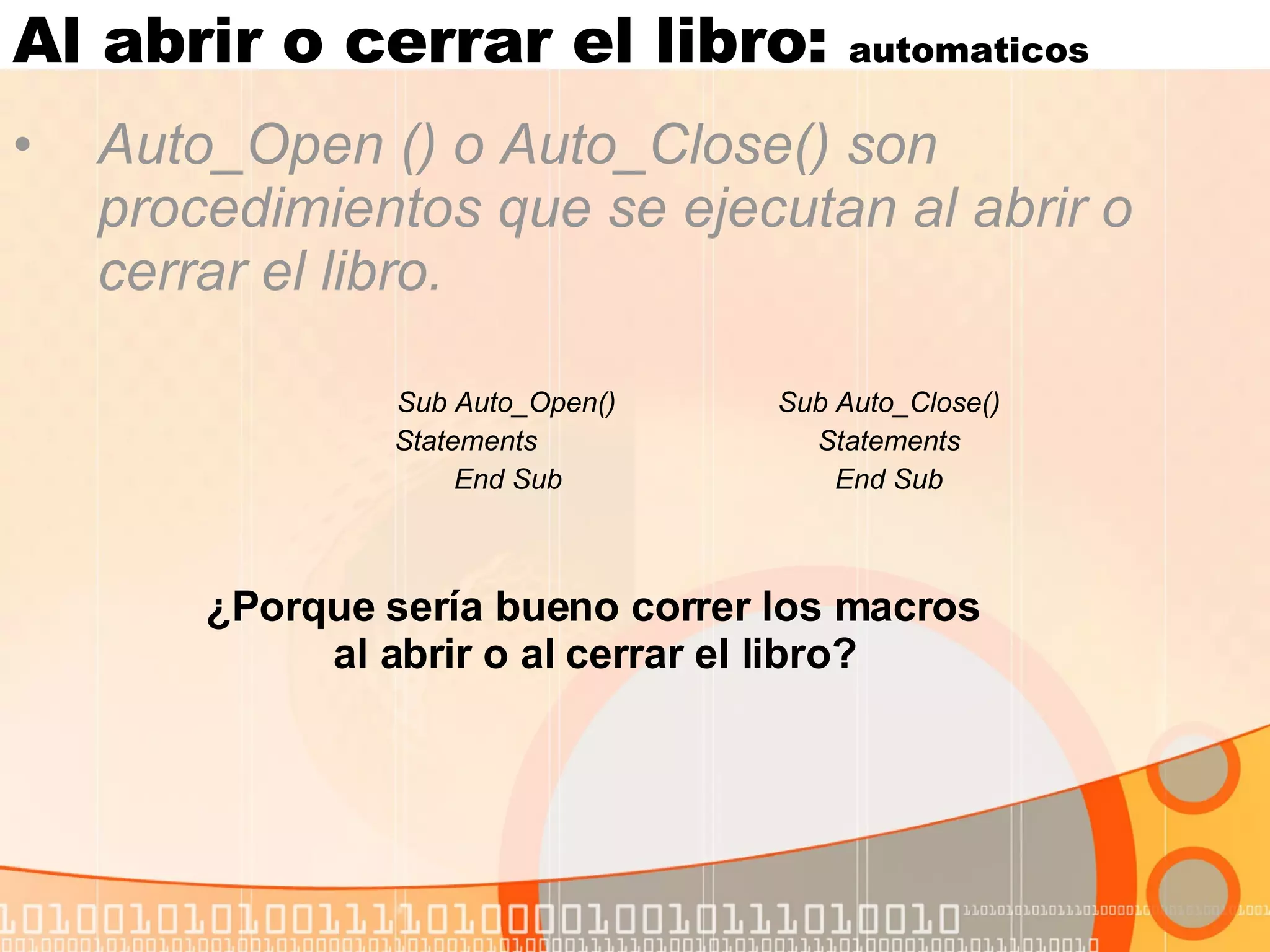
Al abrir o cerrar el libro:  automaticos Auto_Open () o Auto_Close() son procedimientos que se ejecutan al abrir o cerrar el libro. Sub Auto_Open() Sub Auto_Close() Statements  Statements End Sub End Sub ¿Porque sería bueno correr los macros  al abrir o al cerrar el libro?
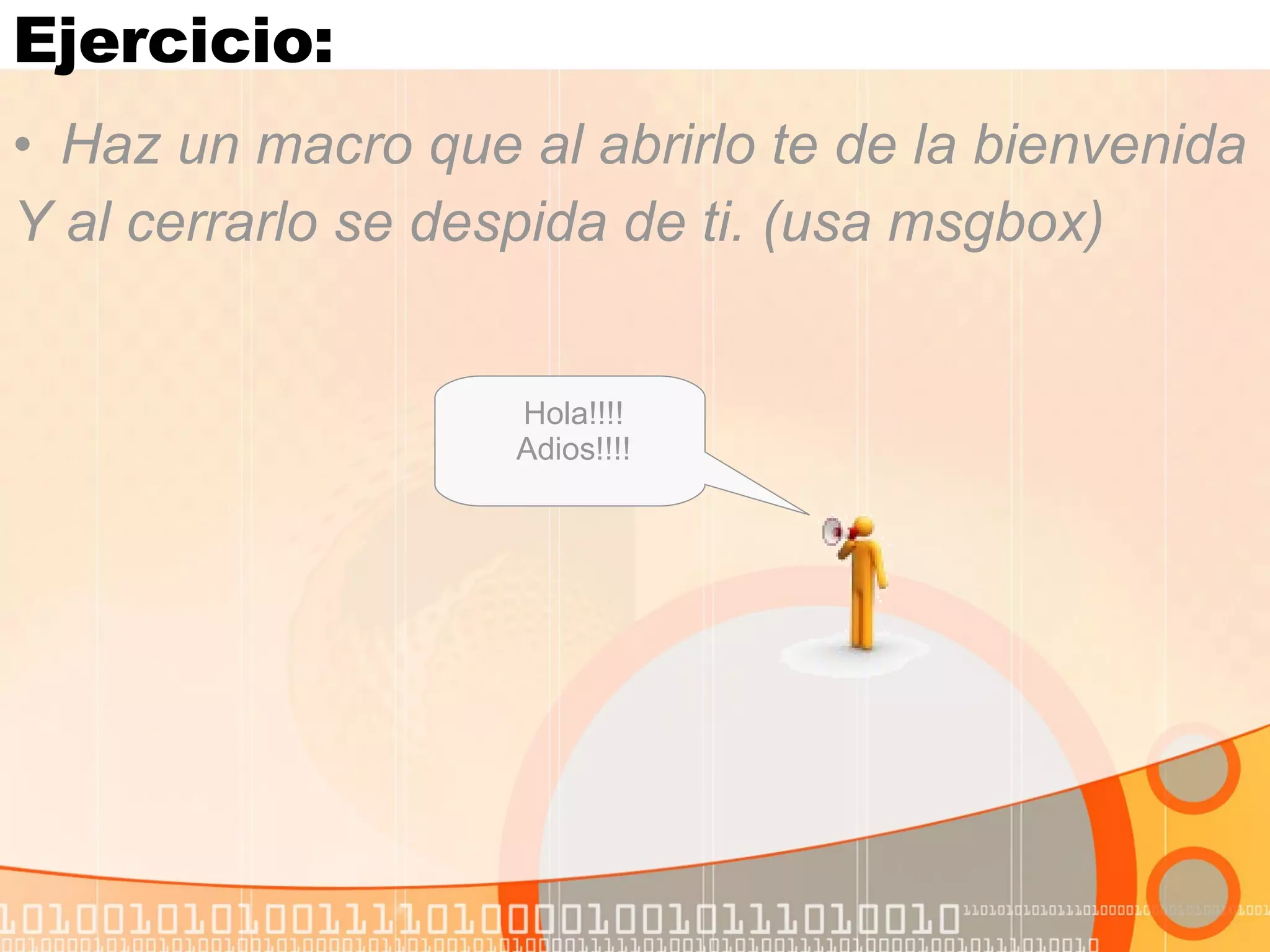
Ejercicio: Haz un macro que al abrirlo te de la bienvenida Y al cerrarlo se despida de ti. (usa msgbox) Hola!!!! Adios!!!!
Practicas  ¿Que reportes hago?
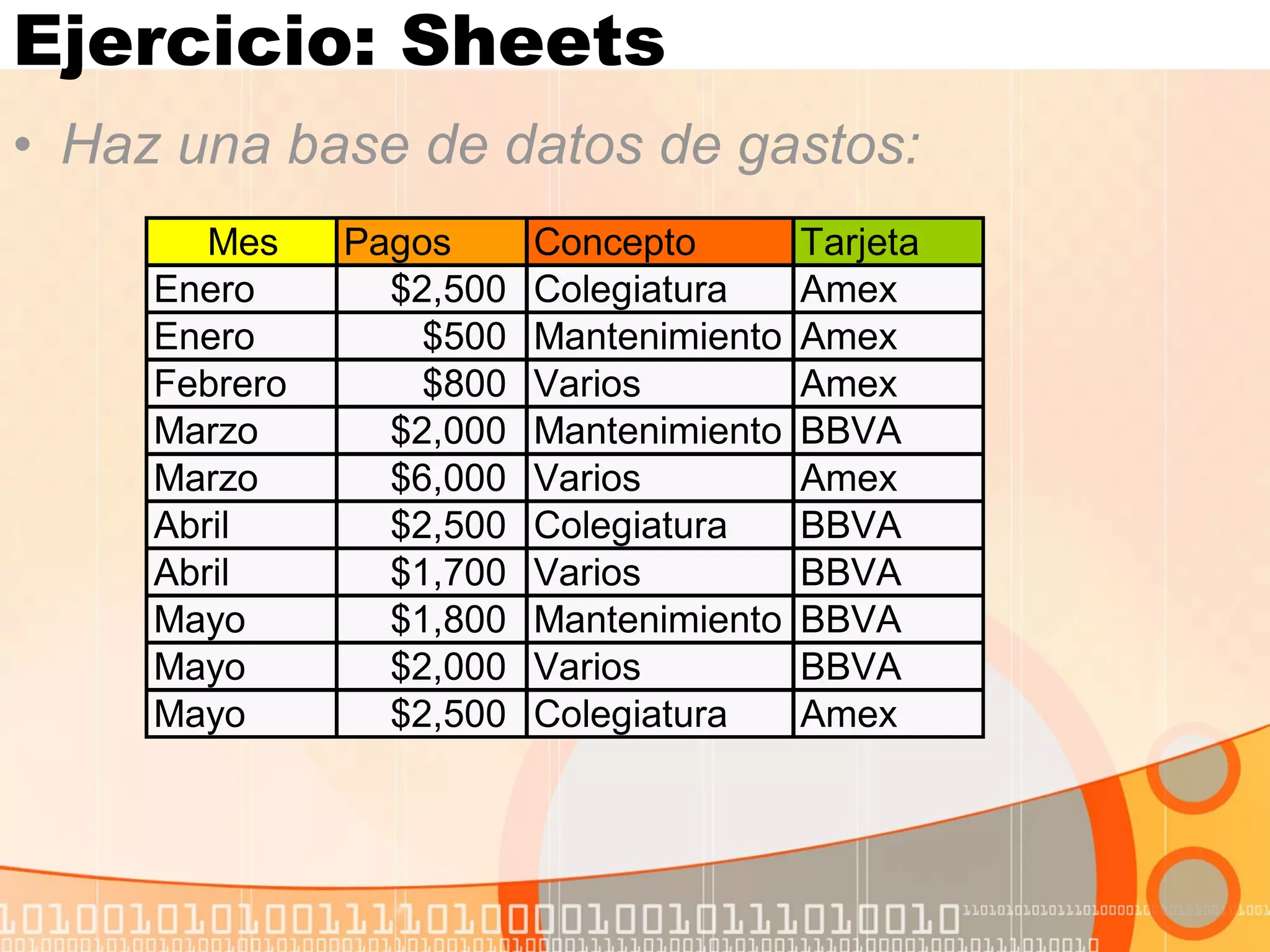
Ejercicio: Sheets Haz una base de datos de gastos:
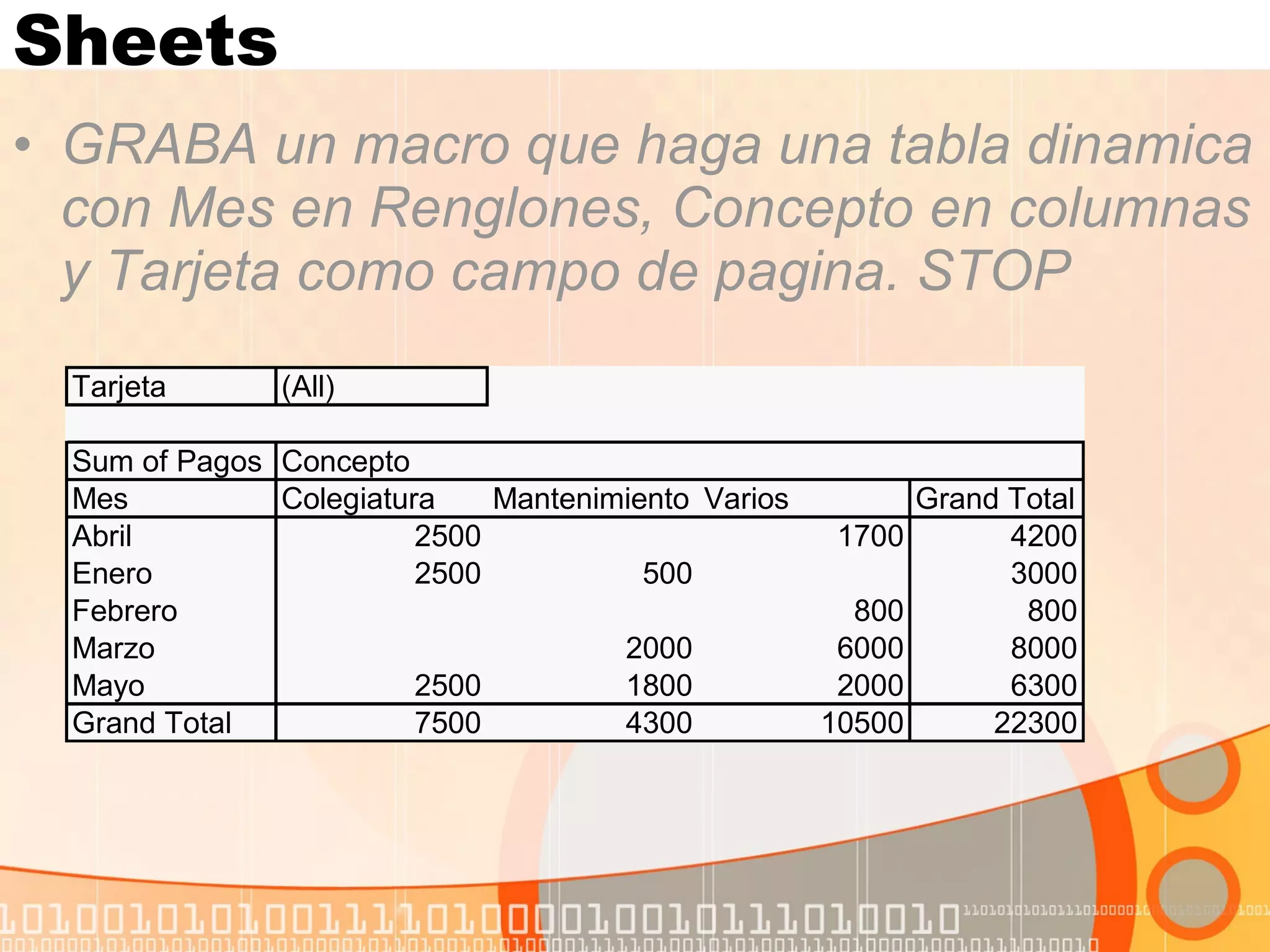
Sheets GRABA un macro que haga una tabla dinamica con Mes en Renglones, Concepto en columnas y Tarjeta como campo de pagina. STOP
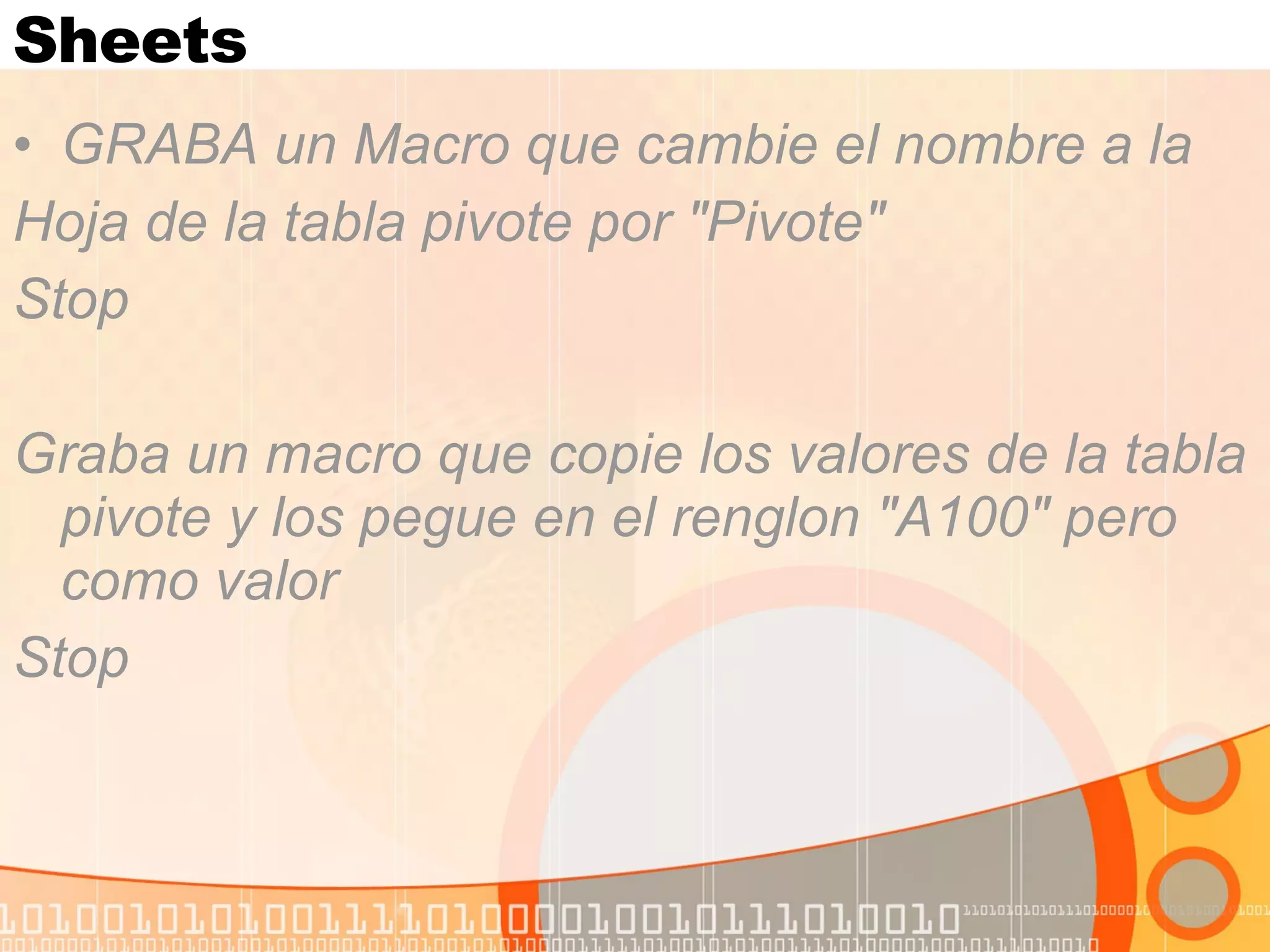
Sheets GRABA un Macro que cambie el nombre a la  Hoja de la tabla pivote por &quot;Pivote&quot; Stop Graba un macro que copie los valores de la tabla pivote y los pegue en el renglon &quot;A100&quot; pero como valor Stop
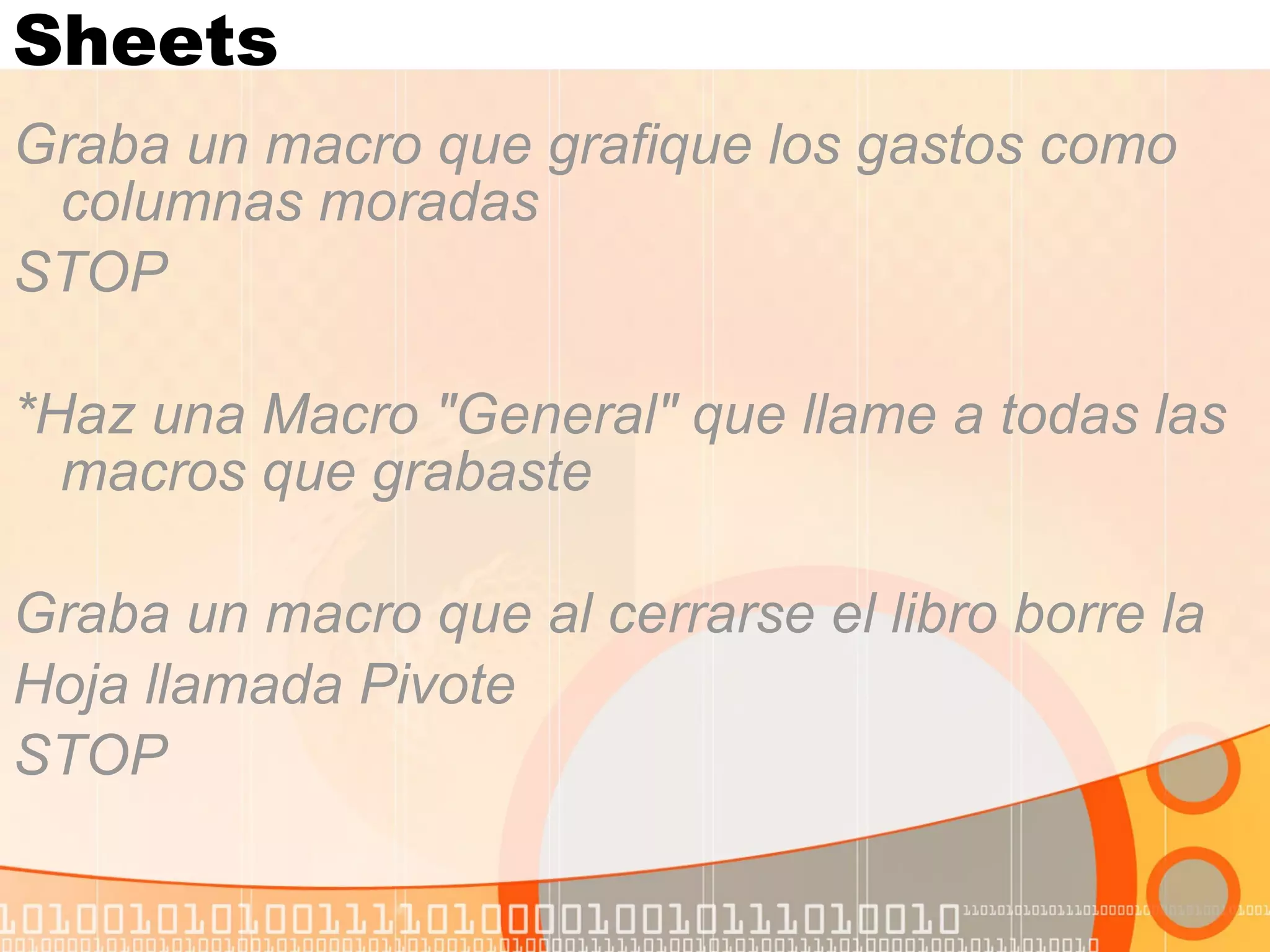
Sheets Graba un macro que grafique los gastos como columnas moradas STOP *Haz una Macro &quot;General&quot; que llame a todas las macros que grabaste  Graba un macro que al cerrarse el libro borre la  Hoja llamada Pivote STOP
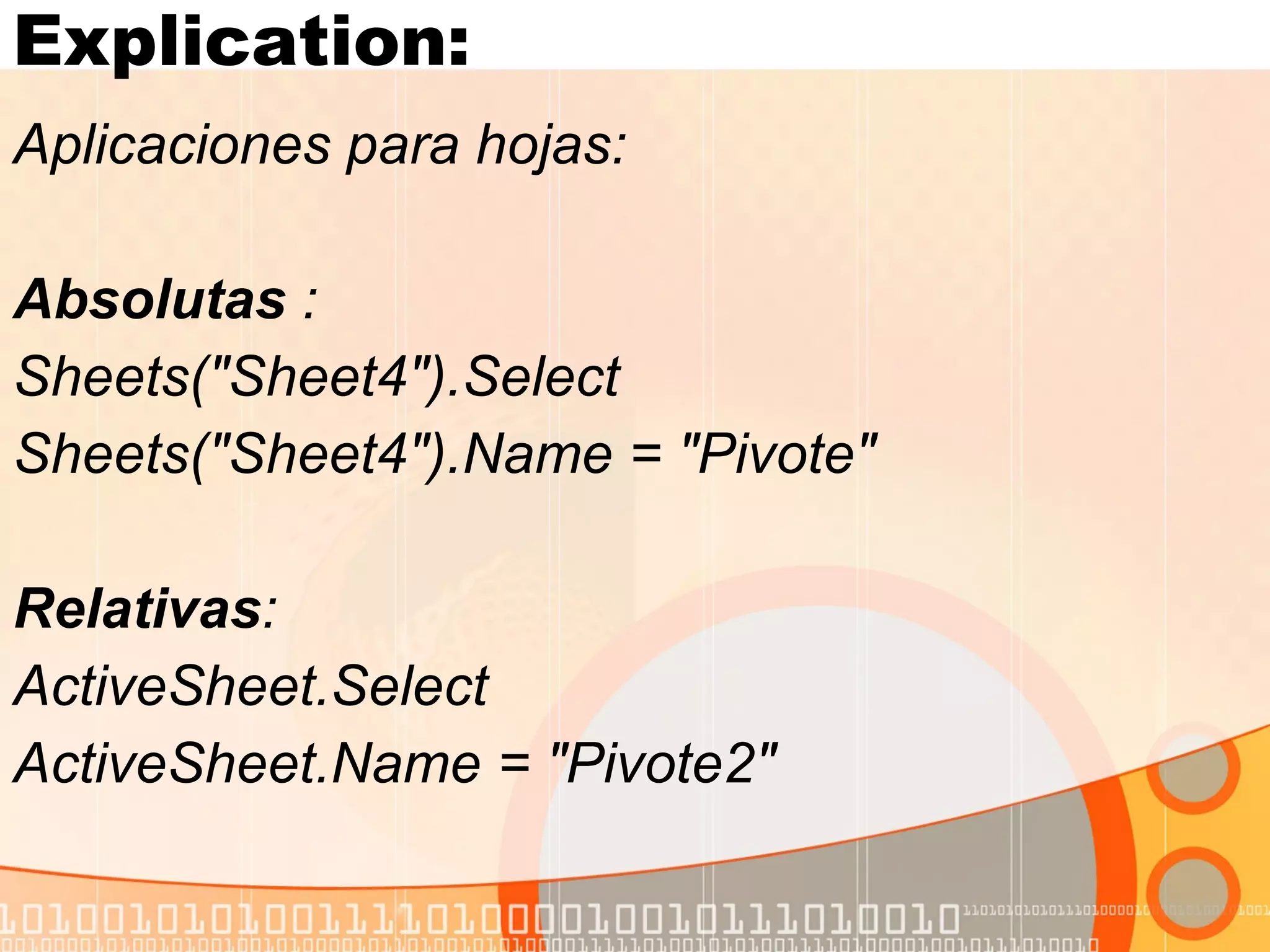
Explication:  Aplicaciones para hojas:  Absolutas  : Sheets(&quot;Sheet4&quot;).Select Sheets(&quot;Sheet4&quot;).Name = &quot;Pivote&quot; Relativas :  ActiveSheet.Select ActiveSheet.Name = &quot;Pivote2&quot;
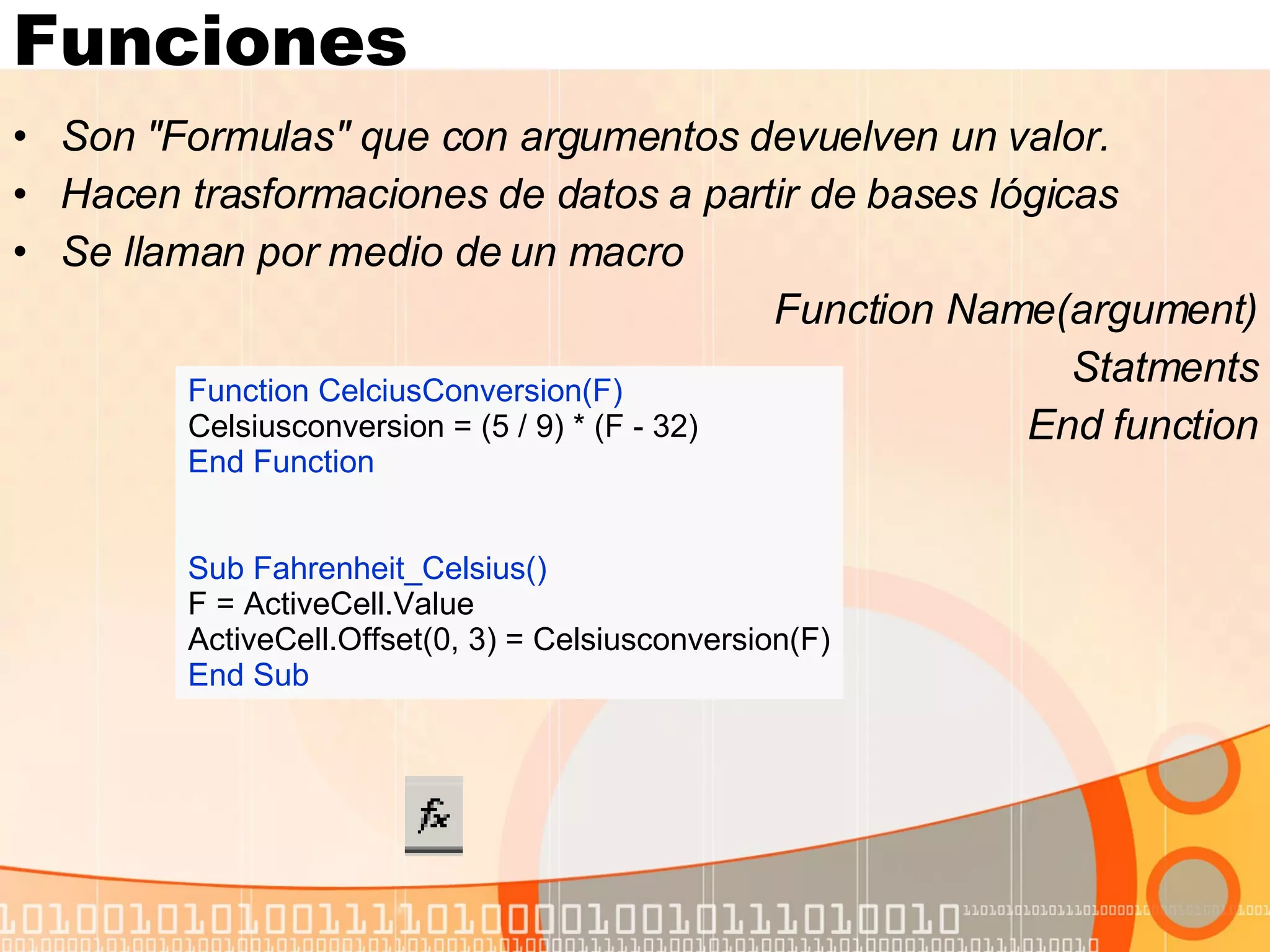
Funciones Son &quot;Formulas&quot; que con argumentos devuelven un valor.  Hacen trasformaciones de datos a partir de bases lógicas Se llaman por medio de un macro Function Name(argument) Statments End function Function CelciusConversion(F) Celsiusconversion = (5 / 9) * (F - 32) End Function Sub Fahrenheit_Celsius() F = ActiveCell.Value ActiveCell.Offset(0, 3) = Celsiusconversion(F) End Sub
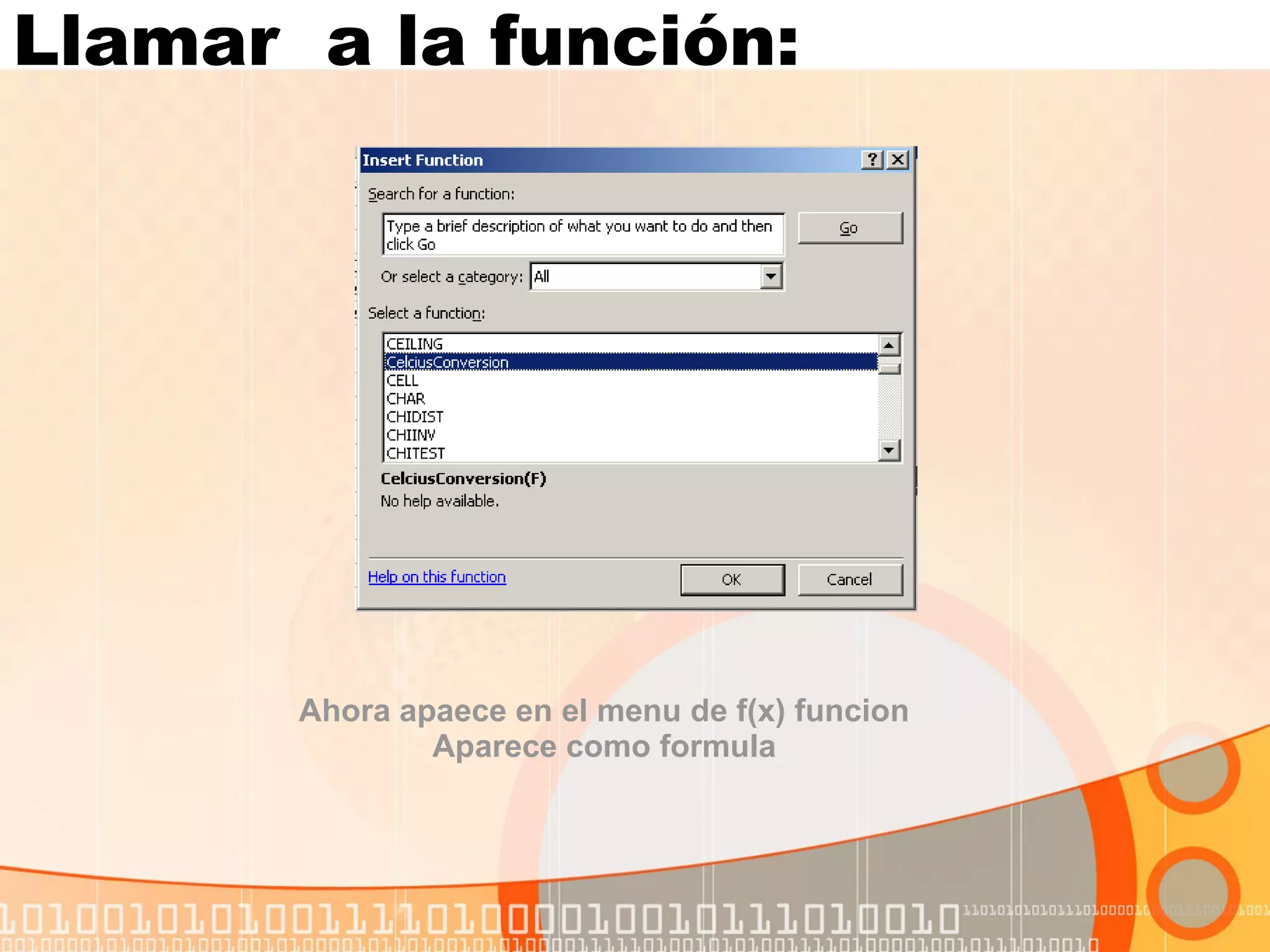
Llamar  a la función:  Ahora apaece en el menu de f(x) funcion  Aparece como formula

Macros Basicos

  • 1.
    Excel: Macros BásicosVisual Basic para aplicaciones Estrictamente necesario entender ingles By Renee Mangino 2008
  • 2.
    Objetivos de lasesion: Saber que en Excel se pueden realizar : Procedimientos: pasos repetidos y automáticos Manejo de Objetos: un ítem que puedes controlar con visual (botones) Funciones: Hacer calculaciones y devolver un valor x (* si hay tiempo) Publico: Personas que no tienen conocimientos de programación, pero tienen la necesidad o curiosidad de mejorar su trabajo: Hacerlo mas rápido Evitar errores de entradas manuales Maximizar el uso de Excel
  • 3.
    ¿Donde está elMenu de Macros?
  • 4.
    ¿ Barra de Herramientas ?
  • 5.
    ¿Por que VisualBasic? Visual Basic es el lenguaje en el que se apoya Excel para hacer procedimientos por medio de programación. Cuando surge una duda pon en &quot;Duda&quot; visual basic para buscar códigos que te sirvan
  • 6.
    Grabar un Macro Record Macro: Asigna un nombre y un procedimiento, pon &quot;stop&quot; Puedes asignar un &quot;shortcut&quot; Puedes editar las líneas de la grabación Ejercicio: GRABA un Macro que ejecute lo siguiente: &quot;Miprimermacro&quot; Cambia el nombre a la hoja por &quot;Prueba&quot; Pon tu nombre completo en la Celda &quot;B2&quot; Pon los años que tienes en la celda &quot;B3&quot; Haz un &quot;Scroll down&quot; (Muévete en la hoja con las barritas) En la celda &quot;B4&quot; pon una formula que calcule el numero de días vividos En la celda &quot;C5&quot; coloca la leyenda &quot;Días vividos&quot; STOP
  • 7.
    Correr un MacroPasos para correr Selecciona todo lo que escribiste en la hoja Bórralo En el menú de macros, pon &quot;play&quot; Revisa que ejecute lo mismo que hicimos en el ejercido anterior Agrega Shortcuts (atajos de teclado)
  • 8.
    Veamos ¿Que hicimos? La carpeta de modulo solo aparece ya que se grabó un macro, si no hay macros grabados no aparece Abre la barra de herramientas de EDIT en Visual Basic Las letras en verde no son parte de la programación, son comentarios y empiezan con un apostrofe ' o REM (juega con estos dos iconos: )
  • 9.
    Lenguaje visual: Empezemos a hablar en Visual Basic Visual Basic Coloquial Sub Nombre() End Sub Mellamo Nombre() Acabé Todas las instrucciones Visual Basic es mejor decirles que empiezen Y que acaben SIEMPRE Activar y desactivar
  • 10.
    Codigo: &quot;Miprimermacro&quot; Que. Como (Accion o propiedad) Range(&quot;B2&quot;).Select Referencia Absoluta Activecell.Select Referencia Relativa El texto siempre va entre comillas Para no ser confunido con Texto
  • 11.
    Propiedades: Propiedades: Cambian valores, formatos, ubican, etc, Select: Referencia de ubicación Value: = &quot;Texto&quot; o = valor Offset: Desfase (Row,Column) Absolutas Range(&quot;A2&quot;).Select Range(&quot;A2&quot;).Value = 5 Range(&quot;A3&quot;).Select Relativas ActiveCell.select ActiveCell.Value = 5 Activecell.Offset(1,0).Select
  • 12.
    Propiedades: Ejercico: GRABA un macro de nombre formatos Escribe en 3 celdas diferentes 3 nombres de superheroes Rellena una celda de color Cambia el color del texto a otra Agrega bordes a la tercera Selecciona las 3 celdas y centra el texto STOP Sub superheroe() '' Range(&quot;J4&quot;).Select ActiveCell.FormulaR1C1 = &quot;Superman&quot; Range(&quot;J5&quot;).Select ActiveCell.FormulaR1C1 = &quot;La mujer maravilla&quot; Range(&quot;J6&quot;).Select ActiveCell.FormulaR1C1 = &quot;Afroman&quot; Range(&quot;J4&quot;).Select With Selection.Interior .ColorIndex = 39 .Pattern = xlSolid End With Range(&quot;J5&quot;).Select Selection.Font.ColorIndex = 5 Range(&quot;J6&quot;).Select Selection.Borders(xlDiagonalDown).LineStyle = xlNone Selection.Borders(xlDiagonalUp).LineStyle = xlNone With Selection.Borders(xlEdgeLeft) .LineStyle = xlContinuous .Weight = xlThin .ColorIndex = xlAutomatic End With ..... Range(&quot;J4:J6&quot;).Select With Selection .HorizontalAlignment = xlCenter .VerticalAlignment = xlBottom .WrapText = False .Orientation = 0 . AddIndent = False .IndentLevel = 0 .ShrinkToFit = False .ReadingOrder = xlContext .MergeCells = False End With Revisa Lo que es necesario en la macro Lo que da valor al macro &quot;Quita la paja&quot; paja
  • 13.
    Revision de Codigo:Sub superheroe() ' Escribe 3 superheroes Range(&quot;J4&quot;).Select ActiveCell.FormulaR1C1 = &quot;Superman&quot; Range(&quot;J5&quot;).Select ActiveCell.FormulaR1C1 = &quot;La mujer maravilla&quot; Range(&quot;J6&quot;).Select ActiveCell.FormulaR1C1 = &quot;Afroman&quot; Rem Pone color solido a una celda Range(&quot;J4&quot;).Select With Selection.Interior .ColorIndex = 39 .Pattern = xlSolid End With Rem Cambia color de celda Range(&quot;J5&quot;).Select Selection.Font.ColorIndex = 5 Rem Agrega bordes (Los bordes usan muchas lineas de codigo x que son 4 lineas 'en un rectangulo mas dos lineas interiores) Range(&quot;J6&quot;).Select With Selection.Borders(xlEdgeLeft) .LineStyle = xlContinuous .Weight = xlThin End With With Selection.Borders(xlEdgeTop) .LineStyle = xlContinuous .Weight = xlThin End With With Selection.Borders(xlEdgeBottom) .LineStyle = xlContinuous .Weight = xlThin End With With Selection.Borders(xlEdgeRight) .LineStyle = xlContinuous .Weight = xlThin End With ' Centra los textos de la seleccion de J4 a J6 Range(&quot;J4:J6&quot;).Select With Selection .HorizontalAlignment = xlCenter End With End Sub
  • 14.
    Revision de Codigo:Correr completo: F5 Correr completo: F5 Loop infinito: Esc (una sola vez, basta)
  • 15.
    Resumen: Hasta ahoraya aprendí: Grabar macros, correr macros y editar macros Identificar donde acaba y donde empieza una macro Ordenar la macro con comentarios para recordar que está haciendo Leer codigo de Visual Basic Manejar coordenada absolutas y relativas Saber que es importante y que puedo borrar
  • 16.
    Cuadros de dialogo:Dim x as integer __________________________________________ Sub box() X = InputBox(&quot;¿Cuantos escalones hay en tu casa?&quot;) Range(&quot;J8&quot;).Value = X Range(&quot;J8&quot;).Select End Sub Para pedir información al usuario como números o Texto y guardar esa información (variable) Se requiere declarar variable Dim x as integer Inputbox MsgBox &quot;Tu mensaje&quot;, (boton+simbolo) MsgBox &quot;Botones OK y Cancel&quot;, 1 Msgbox &quot;Tu mensaje&quot;, 4+32 Para dar un aviso: Puedes tener OK, Abort, Yes & No, etc Msgbox Ejemplo Uso Comando
  • 17.
    Comandos Logicos: IF Sub Macro6() ' Condicion con dos alternativas If ActiveCell.Value < 0 Then MsgBox &quot;Tu mensaje&quot; Else Msgbox &quot;Tu mensaje altenativo&quot; End If End Sub Condicion con dos alternativas: si la condicion es verdadera se ejecuta un procedimiento, si es falsa se ejecuta otro procedimiento If condition Then statement Else No disponible para este curso Ejecuta mas alternativas Cada vez que se llega a un &quot;Elseif&quot; se vuelve a evaluar la condicion IF condition Then statement ElseIF condition Then statement End if Sub Macro5() ' Condicion con una alternativa If ActiveCell.Value < 0 Then MsgBox &quot;Tu mensaje&quot; End If End Sub Condicion con una alternativa , Si la condicion no es verdadera, no pasa nada If condition Then Statement Ejemplo Uso Comando
  • 18.
    Ejercicio: Quierohacer un Gaffette para una expo de accesorios para automoviles: Si el participante es propietario de dos o mas coches, es mas probable que compre mis productos: Haz un Macro que funcione para hacer estas Dos variantes de gaffette : Tu escoge los colores (6 columnas x 8 renglones) empieza en C3 y usa referencia absolutas
  • 19.
    Comandos Logicos: Do...LoopSub colores() ´hace la instruccion desde el inicio y hasta que la condicion se cumpla Do Until counter = 50 counter = counter + 1 ActiveCell.Select ActiveCell.Value = counter ActiveCell.Select Selection.Interior.ColorIndex = counter ActiveCell.Offset(1, 0).Select Loop End Sub Sirve para repetir el procedimiento muchas veces hasta que aparezca una condicion que nos hara parar el ciclo de repeticiones Dim counter as integer Do Until Loop (Si es Falso , ejectuto) Ejemplo Uso Comando
  • 20.
    Comandos Logicos: Do...LoopSub Ahora() ´ hace la instruccion hasta que se cambie de estado Range(&quot;a2&quot;).Select Do While ActiveCell.Value > 0 ActiveCell.Offset(0, 1).Select If ActiveCell.Value = &quot;&quot; Then ActiveCell.Value = Date + Time ActiveCell.Offset(1, -1).Select Else ActiveCell.Offset(1, -1).Select End If Loop End Sub Sirve para repetirse mientras las condiciones se cumplan Do While Loop (Si es verdadero, ejecuto) Ejemplo Uso Comando
  • 21.
    Cuando corro unMacro: Boton ¿Como hago para que al presionar un Boton (imagen) se corra un Macro?
  • 22.
    Al abrir ocerrar el libro: automaticos Auto_Open () o Auto_Close() son procedimientos que se ejecutan al abrir o cerrar el libro. Sub Auto_Open() Sub Auto_Close() Statements Statements End Sub End Sub ¿Porque sería bueno correr los macros al abrir o al cerrar el libro?
  • 23.
    Ejercicio: Haz unmacro que al abrirlo te de la bienvenida Y al cerrarlo se despida de ti. (usa msgbox) Hola!!!! Adios!!!!
  • 24.
    Practicas ¿Quereportes hago?
  • 25.
    Ejercicio: Sheets Hazuna base de datos de gastos:
  • 26.
    Sheets GRABA unmacro que haga una tabla dinamica con Mes en Renglones, Concepto en columnas y Tarjeta como campo de pagina. STOP
  • 27.
    Sheets GRABA unMacro que cambie el nombre a la Hoja de la tabla pivote por &quot;Pivote&quot; Stop Graba un macro que copie los valores de la tabla pivote y los pegue en el renglon &quot;A100&quot; pero como valor Stop
  • 28.
    Sheets Graba unmacro que grafique los gastos como columnas moradas STOP *Haz una Macro &quot;General&quot; que llame a todas las macros que grabaste Graba un macro que al cerrarse el libro borre la Hoja llamada Pivote STOP
  • 29.
    Explication: Aplicacionespara hojas: Absolutas : Sheets(&quot;Sheet4&quot;).Select Sheets(&quot;Sheet4&quot;).Name = &quot;Pivote&quot; Relativas : ActiveSheet.Select ActiveSheet.Name = &quot;Pivote2&quot;
  • 30.
    Funciones Son &quot;Formulas&quot;que con argumentos devuelven un valor. Hacen trasformaciones de datos a partir de bases lógicas Se llaman por medio de un macro Function Name(argument) Statments End function Function CelciusConversion(F) Celsiusconversion = (5 / 9) * (F - 32) End Function Sub Fahrenheit_Celsius() F = ActiveCell.Value ActiveCell.Offset(0, 3) = Celsiusconversion(F) End Sub
  • 31.
    Llamar ala función: Ahora apaece en el menu de f(x) funcion Aparece como formula