Gianny Pineda
Tania Trinidad
Cristian Poveda
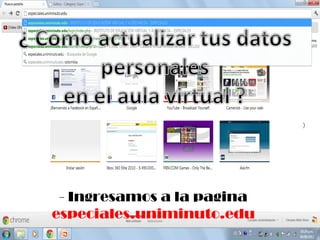
- Ingresamos a la pagina
especiales.uniminuto.edu
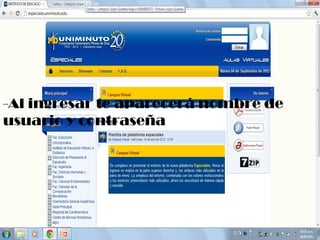
-Al ingresar te aparecerá nombre de
usuario y contraseña
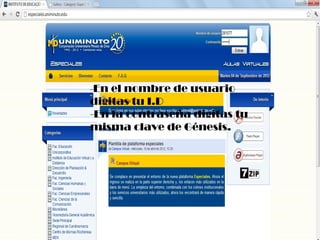
-En el nombre de usuario
digitas tu I.D
-En la contraseña digitas tu
misma clave de Génesis.
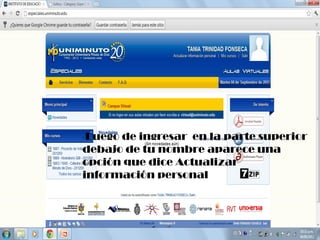
-Luegode ingresar en la parte superior
debajo de tu nombre aparece una
opción que dice Actualizar
información personal
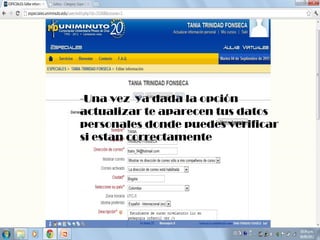
-Una vez ya dada la opción
actualizar te aparecen tus datos
personales donde puedes verificar
si estan correctamente
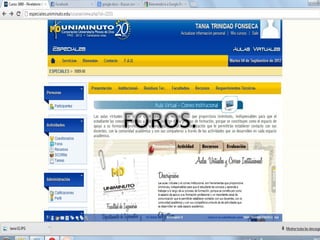
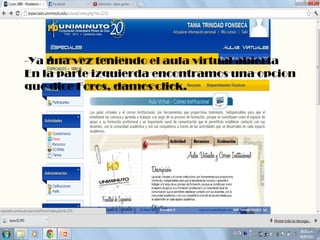
-Ya una vez teniendo el aula virtual abierta
En la parte izquierda encontramos una opcion
que dice Foros, damos click.
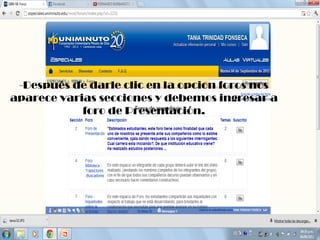
-Después de darle clic en la opcion foros nos
aparece varias secciones y debemos ingresar a
            foro de Presentación.
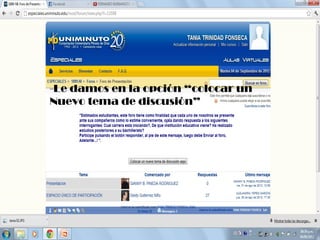
-Le damos en la opción “colocar un
Nuevo tema de discusión”
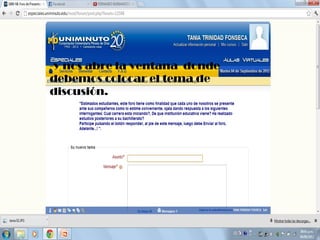
-y nos abre la ventana donde
debemos colocar el tema de
discusión.
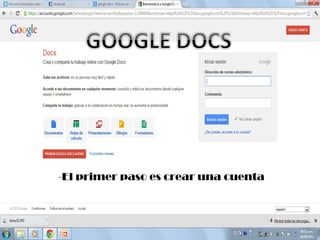
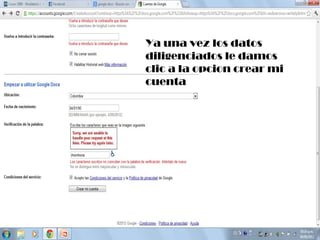
-El primer paso es crear una cuenta
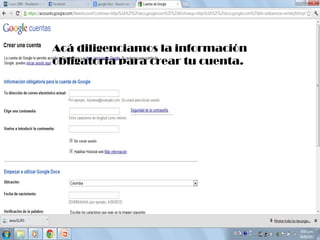
Acá diligenciamos la información
obligatoria para crear tu cuenta.
Ya una vez los datos
diligenciados le damos
clic a la opcion crear mi
cuenta
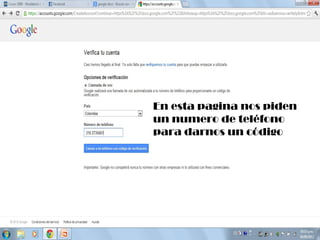
En esta pagina nos piden
un numero de teléfono
para darnos un código
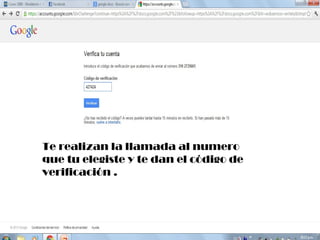
Te realizan la llamada al numero
que tu elegiste y te dan el código de
verificación .
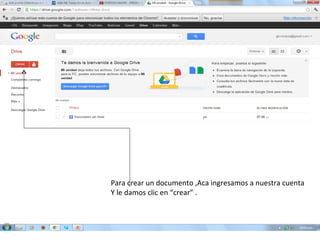
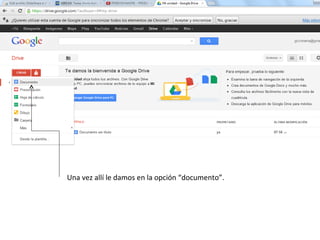
Para crear un documento ,Aca ingresamos a nuestra cuenta
Y le damos clic en “crear” .
Una vez allí le damos en la opción “documento”.
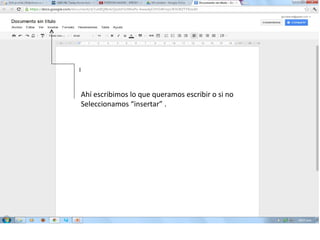
Ahí escribimos lo que queramos escribir o si no
Seleccionamos “insertar” .
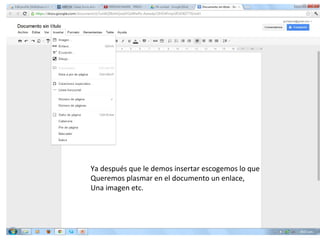
Ya después que le demos insertar escogemos lo que
Queremos plasmar en el documento un enlace,
Una imagen etc.
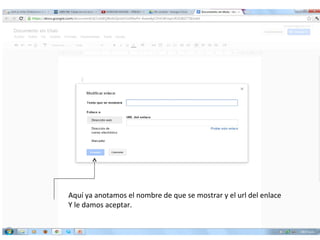
Aquí ya anotamos el nombre de que se mostrar y el url del enlace
Y le damos aceptar.
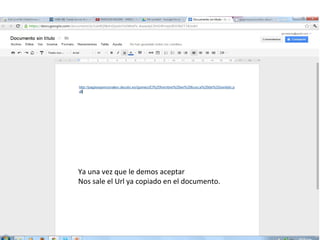
Ya una vez que le demos aceptar
Nos sale el Url ya copiado en el documento.
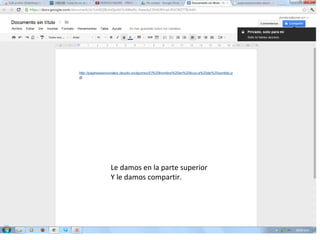
Le damos en la parte superior
Y le damos compartir.
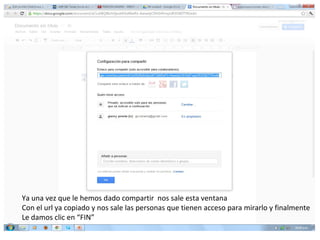
Ya una vez que le hemos dado compartir nos sale esta ventana
Con el url ya copiado y nos sale las personas que tienen acceso para mirarlo y finalmente
Le damos clic en “FIN”

Manejo del aula virtual y google docs ¡

  • 1.
  • 2.
    - Ingresamos ala pagina especiales.uniminuto.edu
  • 3.
    -Al ingresar teaparecerá nombre de usuario y contraseña
  • 4.
    -En el nombrede usuario digitas tu I.D -En la contraseña digitas tu misma clave de Génesis.
  • 5.
    -Luegode ingresar enla parte superior debajo de tu nombre aparece una opción que dice Actualizar información personal
  • 6.
    -Una vez yadada la opción actualizar te aparecen tus datos personales donde puedes verificar si estan correctamente
  • 8.
    -Ya una vezteniendo el aula virtual abierta En la parte izquierda encontramos una opcion que dice Foros, damos click.
  • 9.
    -Después de darleclic en la opcion foros nos aparece varias secciones y debemos ingresar a foro de Presentación.
  • 10.
    -Le damos enla opción “colocar un Nuevo tema de discusión”
  • 11.
    -y nos abrela ventana donde debemos colocar el tema de discusión.
  • 12.
    -El primer pasoes crear una cuenta
  • 13.
    Acá diligenciamos lainformación obligatoria para crear tu cuenta.
  • 14.
    Ya una vezlos datos diligenciados le damos clic a la opcion crear mi cuenta
  • 15.
    En esta paginanos piden un numero de teléfono para darnos un código
  • 16.
    Te realizan lallamada al numero que tu elegiste y te dan el código de verificación .
  • 17.
    Para crear undocumento ,Aca ingresamos a nuestra cuenta Y le damos clic en “crear” .
  • 18.
    Una vez allíle damos en la opción “documento”.
  • 19.
    Ahí escribimos loque queramos escribir o si no Seleccionamos “insertar” .
  • 20.
    Ya después quele demos insertar escogemos lo que Queremos plasmar en el documento un enlace, Una imagen etc.
  • 21.
    Aquí ya anotamosel nombre de que se mostrar y el url del enlace Y le damos aceptar.
  • 22.
    Ya una vezque le demos aceptar Nos sale el Url ya copiado en el documento.
  • 23.
    Le damos enla parte superior Y le damos compartir.
  • 24.
    Ya una vezque le hemos dado compartir nos sale esta ventana Con el url ya copiado y nos sale las personas que tienen acceso para mirarlo y finalmente Le damos clic en “FIN”