Taller de Mantenimiento
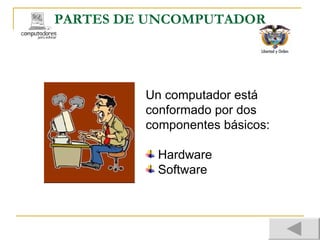
PARTES DE UNCOMPUTADOR Un computador está conformado por dos componentes básicos: Hardware Software
INTRODUCCION En esta lección nos enfocaremos en el Hardware sus especificaciones, usos y ubicaciones.Para manejar físicamente los componentes internos, debe tomar en cuenta algunas medidas de seguridad tanto como para usted como para que el equipo no sufra ningún daño.
Recomendaciones de Seguridad Antes de abrir la computadora asegúrese de que esta, este apagada, desenchufada y desconectada de la fuente de energía. Descargue a tierra todo tipo de carga electrostática de su cuerpo antes de trabajar con componentes internos. Toque algo metálico antes de manipular la computadora. Asegúrese de usar herramientas aisladas con material plástico. Nunca coma o beba mientras esta trabajando en una computadora, evite que partículas de alimentos dañen los componentes de su equipo.
Recomendaciones Al separar las piezas de su equipo coloque todas los tornillos en un contenedor puesto que al  ser piezas pequeñas se pueden fácilmente extraviar. Nunca force las conexiones o la entrada de cables, equipos periféricos, etc. Es muy probablemente que dichos componentes queden firmes, pero no forzados, ya que podría dañar la tarjeta madre, arruinando así la computadora totalmente.
HARDWARE Es el grupo de elementos físicos que contiene un  computador. Se clasifican como: Dispositivos de procesamiento. Dispositivos de almacenamiento. Dispositivos de entrada y salida de datos.  Dispositivos mixtos.
DISPOSITIVOS DE ENTRADA DE DATOS ESCÁNER TECLADO MOUSE CÁMARAWEB
DISPOSITIVOS DE SALIDA DE DATOS MONITOR IMPRESORA PARLANTES
DISPOSITIVOS DE PROCESAMIENTO Elementos que realizan el “trabajo pesado” de los computadores. Procesan los datos introducidos por el usuario; y de acuerdo con los pasos determinados por el programa proporcionan un resultado específico.  TARJETA DE VIDEO MICROPROCESADOR TARJETA MADRE MEMORIA
DISPOSITIVOS DE ALMACENAMIENTO Son todos aquellos dispositivos en los que se guardan tanto los programas de aplicación como los datos que va generando el usuario. DISCO DURO UNIDAD DE CD UNIDAD DE DISQUETE UNIDAD DE DVD
DISPOSITIVOS MIXTOS Sirven tanto de entrada como de salida de datos TARJETA DE RED MODEM
CONEXIÓN PERIFÉRICOS  (PUERTOS) PS/2 USB DB25 DB15 HEMBRA RJ45 RJ11 MINI DB15 DB9 MACHO
PUERTOS
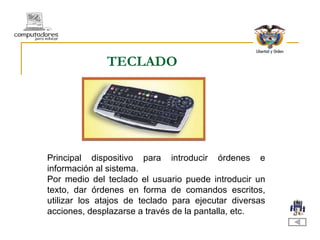
TECLADO Principal dispositivo para introducir órdenes e información al sistema. Por medio del teclado el usuario puede introducir un texto, dar órdenes en forma de comandos escritos, utilizar los atajos de teclado para ejecutar diversas acciones, desplazarse a través de la pantalla, etc.
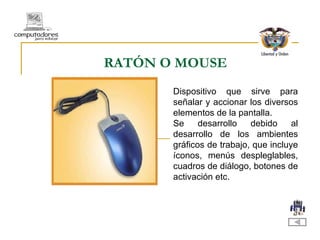
RATÓN O MOUSE Dispositivo que sirve para señalar y accionar los diversos elementos de la pantalla. Se desarrollo debido al desarrollo de los ambientes gráficos de trabajo, que incluye íconos, menús despleglables, cuadros de diálogo, botones de activación etc.
IMPRESORA Proporciona al usuario el resultado final del procesamiento de información.
MONITOR Es el principal dispositivo que usa el computador para mostrar al usuario los resultados de su trabajo. Los monitores modernos pueden presentar la información con calidad casi fotográfica, expiden animaciones tridimensionales complejas, proyectan películas, etc.
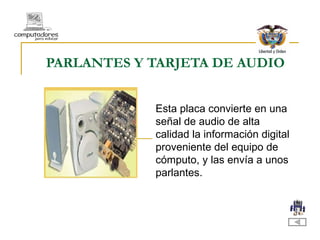
PARLANTES Y TARJETA DE AUDIO Esta placa convierte en una señal de audio de alta calidad la información digital proveniente del equipo de cómputo, y las envía a unos parlantes.
TARJETA DE VIDEO Es otro elemento que procesa información, ya que incluyen poderosos circuitos de manejo de imágenes que permiten presentar complejos escenarios.
MICROPROCESADOR Es el componente más importante en la estructura de un computador, ya que realiza todas las operaciones lógicas que permiten la ejecución de los diversos programas. Des este dispositivo depende la potencia final de sistema. Por tanto entre mas rápido sea el procesador, mas rápido funcionara la computadora. Su velocidad es medida en Megaherzt (Mhz) o Gigaherzt (Ghz).
TARJETA MADRE Es el puente de comunicación entre el microprocesador y todos sus circuitos auxiliares. La tarjeta madre es el segundo elemento más importante en la estructura del computador.
TARJETA MADRE
MEMORIA Es el principal almacén temporal de datos del microprocesador. Cuando se está ejecutando un programa una buena parte de su código al igual que los resultados que se van obteniendo, permanecen en la memoria. Mientras mayor cantidad de memoria RAM tenga un sistema mejor funcionará. Este tipo de memoria mide su capacidad en megabytes.
DISCO DURO En este dispositivo se guardan los programas y los archivos de trabajo del usuario, de modo que siempre estén a la mano para su ejecución o recuperación.
UNIDAD DE CD Los CD o discos compactos han desplazado casi por completo a los tradicionales debido ha que se han convertido en el principal medio de distribución de software e intercambio de datos informáticos. En un principio éstos dispositivos sólo podían leerse, hasta que aparecen los discos grabables (CD-R) y los regrabables (CD-RW).
UNIDAD DE DISQUETE Aunque es obsoleto, el disquete fue por mucho tiempo el medio de intercambio de datos. Sólo por razones de compatibilidad, pues este dispositivo es de baja capacidad es muy lento, su unidad se sigue incluyendo en los sistemas modernos.
TARJETA DE RED Es el componente que permite tener una red de computadores y así intercambiar archivos y otros elementos como impresoras, de una forma segura y veloz.
MODEM Dispositivo que mediante el uso de la línea telefónica permite comunicarse con otras computadoras remotas.
SOFTWARE Los programas o software son como la “inteligencia” del computador y por lo tanto los que lo convierten en una herramienta útil para diversas actividades Se divide en tres categorías básicas: Software de sistema. Programas de aplicaciones. Utilerías.
SOFTWARE DE SISTEMA Es el conjunto de programas de control maestro del equipo de cómputo. Este software le indica la procesador la manera en que debe utilizar sus elementos periféricos y administrar sus archivos; al mismo tiempo constituye la plataforma sobre la que se ejecutan todos los programas de aplicación. El principal software de este tipo es el  S istema Operativo.
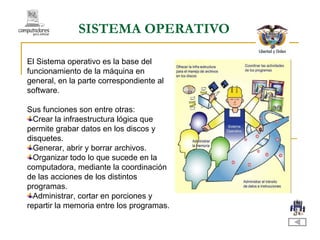
SISTEMA OPERATIVO El Sistema operativo es la base del funcionamiento de la máquina en general, en la parte correspondiente al software. Sus funciones son entre otras: Crear la infraestructura lógica que permite grabar datos en los discos y disquetes. Generar, abrir y borrar archivos. Organizar todo lo que sucede en la computadora, mediante la coordinación de las acciones de los distintos programas. Administrar, cortar en porciones y repartir la memoria entre los programas.
APLICACIONES En el software de aplicaciones hay una amplia gama de herramientas, tales como los programas para tareas específicas como procesadores de texto, hojas de cálculo, bases de datos, programas para la creación de gráficos, etc. Este software equivale a la profesión que se adquiere con los estudios: médico, profesor, ingeniero…
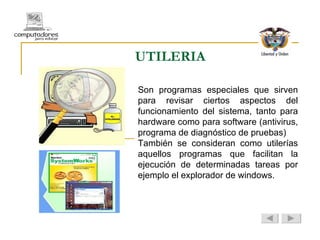
UTILERIA Son programas especiales que sirven para revisar ciertos aspectos del funcionamiento del sistema, tanto para hardware como para software (antivirus, programa de diagnóstico de pruebas) También se consideran como utilerías aquellos programas que facilitan la ejecución de determinadas tareas por ejemplo el explorador de windows.
Mantenimiento Preventivo Para hacer mantenimiento al disco duro del equipo se cuentan con algunas herramientas como son: Defrag, Scandisk y el antivirus que en la mayoría de los equipos es el F-PROT.
DEFRAG   El disco duro por utilizar elementos mecánicos a la hora de grabar información en él, no utiliza espacios contiguos en el momento de almacenar datos de un mismo archivo, por esto con el paso del tiempo, los archivos pueden quedar divididos en fragmentos almacenados en diferentes lugares del disco duro. Estos archivos aparecen enteros al abrirlos, pero el PC tarda más tiempo en leerlos y escribir en ellos. El defragmentador de disco se utiliza para agilizar el rendimiento y aumentar la velocidad del  disco duro. Para utilizar el defragmentador de disco duro siga los siguientes pasos :
Equipos con Windows95 o Windows98   1.        Haga click en el botón  Inicio.  (antes deshabilite el protector de pantalla ) 2.        Ubique el puntero del ratón sobre el menú  P rogramas . 3.        Ubique el puntero del ratón sobre el menú  Accesorios . 4.        Ubique el puntero del ratón sobre el menú  Herramientas del sistema . 5.        Haga click sobre opción  Defragmentador de disco . 6.        Cuando le aparezca el mensaje: Qué unidad desea defragmentar? Elija : (C:). 7.        Haga click en el botón Aceptar. 8.        Inmediatamente aparecerá un cuadro que muestra el porcentaje de ejecución del proceso. 9.        Si desea ver una opción más gráfica, haga click en el botón Mostrar  d etalles. 10.   Si desea, puede detener el proceso en cualquier momento pero es recomendable dejar que se termine de ejecutar totalmente.   Para obtener más información acerca del Defragmentador de disco, vea “defragmentar el disco duro” en el índice de la Ayuda.  
ScanDisk Es una herramienta que puede verificar los archivos y carpetas del disco duro en busca de errores, así como también la superficie física del mismo.   Para utilizar el Scandisk siga los siguientes pasos:   Equipos con Windows95 o Windows98   1.        Haga click en el botón  Inicio. 2.        Ubique el puntero del ratón sobre el menú  P rogramas. 3.        Ubique el puntero del ratón sobre el menú Accesorios. 4.        Ubique el puntero del ratón sobre el menú Herramientas del sistema. 5.        Haga click sobre opción ScanDisk. 6.        Cuando le aparezca el mensaje: Seleccione las unidades en las que desea  v erificar errores, Elija : (C:). 7.        Haga click en el botón  I niciar. 8.        Espere a que termine de ejecutarse completamente.  Para obtener más información acerca de la reparación de discos, vea “Scandisk” en el índice de la Ayuda.
Ejercicio Practico El cuadro de diálogo propiedades del sistema contiene información sobre el tipo y velocidad del CPU de la computadora y de la cantidad de memoria RAM. En la figura  se muestra un ejemplo de esta información. En este ejercicio usted revisará las especificaciones del CPU y de la memoria RAM de su computadora.
Propiedades del Sistema
Instrucciones Encuentre el tipo y velocidad del procesador y la cantidad de memoria RAM de la computadora donde está trabajando.  Para hacerlo, haga clic en  Inicio , clic en panel de control y luego doble clic en Sistema. Registre los siguientes datos: Velocidad del CPU: _________________ Memoria RAM: ___________________
F-PROT Es el programa utilizado como antivirus para mantener el equipo en buen estado. Como vacunar el Disco Duro:   Para vacunar el disco duro siga los siguientes pasos,  ya sea en Windows 3.11 o Windows 95.             Haga doble click sobre el icono F-PROT           Una vez iniciado el programa, con las flechas de desplazamiento, escoja la opción  SCAN . Presione la tecla ENTER
    Una vez activada la opción, con las flechas de desplazamiento, escoja la opción  Search.           Presione la tecla ENTER           Escoja la opción  Local hard disks .           Presione la tecla ENTER.           Con las flechas de desplazamiento active la opción  START.           Una vez finalizado el proceso de vacunación, presione la tecla ESC           Escoja la opción  QUIT           Presione la tecla ENTER           En Windows 95, el programa termina automáticamente; en Windows 3.11 se debe hacer click en la esquina superior izquierda de la ventana (  ) y hacer click en  C errar.
Configuración de Impresoras Windows 95           Presione el botón  Inicio  en la parte inferior izquierda de su pantalla.           Escoja la opción  C onfiguración.           Haga click sobre la opción  I mpresoras.           Mire cual es la marca de la impresora que tiene y sobre el icono que está en la pantalla que aparece haga click con el botón derecho del ratón.           En el menú que aparece haga click sobre la opción  Con f igurar como predeterminada.           Verifique que el cable de datos y de corriente estén conectados correctamente.           Encienda la impresora.           Sobre el icono de la impresora haga click con el botón derecho del ratón nuevamente.           Verifique que la opción  Con f igurar como determinada  este escogida.           Haga click sobre la opción  P r opiedades.           Haga click sobre el botón  I m primir página de prueba.
GRACIAS

Manteniemiento cpe

  • 1.
  • 2.
    PARTES DE UNCOMPUTADORUn computador está conformado por dos componentes básicos: Hardware Software
  • 3.
    INTRODUCCION En estalección nos enfocaremos en el Hardware sus especificaciones, usos y ubicaciones.Para manejar físicamente los componentes internos, debe tomar en cuenta algunas medidas de seguridad tanto como para usted como para que el equipo no sufra ningún daño.
  • 4.
    Recomendaciones de SeguridadAntes de abrir la computadora asegúrese de que esta, este apagada, desenchufada y desconectada de la fuente de energía. Descargue a tierra todo tipo de carga electrostática de su cuerpo antes de trabajar con componentes internos. Toque algo metálico antes de manipular la computadora. Asegúrese de usar herramientas aisladas con material plástico. Nunca coma o beba mientras esta trabajando en una computadora, evite que partículas de alimentos dañen los componentes de su equipo.
  • 5.
    Recomendaciones Al separarlas piezas de su equipo coloque todas los tornillos en un contenedor puesto que al ser piezas pequeñas se pueden fácilmente extraviar. Nunca force las conexiones o la entrada de cables, equipos periféricos, etc. Es muy probablemente que dichos componentes queden firmes, pero no forzados, ya que podría dañar la tarjeta madre, arruinando así la computadora totalmente.
  • 6.
    HARDWARE Es elgrupo de elementos físicos que contiene un computador. Se clasifican como: Dispositivos de procesamiento. Dispositivos de almacenamiento. Dispositivos de entrada y salida de datos. Dispositivos mixtos.
  • 7.
    DISPOSITIVOS DE ENTRADADE DATOS ESCÁNER TECLADO MOUSE CÁMARAWEB
  • 8.
    DISPOSITIVOS DE SALIDADE DATOS MONITOR IMPRESORA PARLANTES
  • 9.
    DISPOSITIVOS DE PROCESAMIENTOElementos que realizan el “trabajo pesado” de los computadores. Procesan los datos introducidos por el usuario; y de acuerdo con los pasos determinados por el programa proporcionan un resultado específico. TARJETA DE VIDEO MICROPROCESADOR TARJETA MADRE MEMORIA
  • 10.
    DISPOSITIVOS DE ALMACENAMIENTOSon todos aquellos dispositivos en los que se guardan tanto los programas de aplicación como los datos que va generando el usuario. DISCO DURO UNIDAD DE CD UNIDAD DE DISQUETE UNIDAD DE DVD
  • 11.
    DISPOSITIVOS MIXTOS Sirventanto de entrada como de salida de datos TARJETA DE RED MODEM
  • 12.
    CONEXIÓN PERIFÉRICOS (PUERTOS) PS/2 USB DB25 DB15 HEMBRA RJ45 RJ11 MINI DB15 DB9 MACHO
  • 13.
  • 14.
    TECLADO Principal dispositivopara introducir órdenes e información al sistema. Por medio del teclado el usuario puede introducir un texto, dar órdenes en forma de comandos escritos, utilizar los atajos de teclado para ejecutar diversas acciones, desplazarse a través de la pantalla, etc.
  • 15.
    RATÓN O MOUSEDispositivo que sirve para señalar y accionar los diversos elementos de la pantalla. Se desarrollo debido al desarrollo de los ambientes gráficos de trabajo, que incluye íconos, menús despleglables, cuadros de diálogo, botones de activación etc.
  • 16.
    IMPRESORA Proporciona alusuario el resultado final del procesamiento de información.
  • 17.
    MONITOR Es elprincipal dispositivo que usa el computador para mostrar al usuario los resultados de su trabajo. Los monitores modernos pueden presentar la información con calidad casi fotográfica, expiden animaciones tridimensionales complejas, proyectan películas, etc.
  • 18.
    PARLANTES Y TARJETADE AUDIO Esta placa convierte en una señal de audio de alta calidad la información digital proveniente del equipo de cómputo, y las envía a unos parlantes.
  • 19.
    TARJETA DE VIDEOEs otro elemento que procesa información, ya que incluyen poderosos circuitos de manejo de imágenes que permiten presentar complejos escenarios.
  • 20.
    MICROPROCESADOR Es elcomponente más importante en la estructura de un computador, ya que realiza todas las operaciones lógicas que permiten la ejecución de los diversos programas. Des este dispositivo depende la potencia final de sistema. Por tanto entre mas rápido sea el procesador, mas rápido funcionara la computadora. Su velocidad es medida en Megaherzt (Mhz) o Gigaherzt (Ghz).
  • 21.
    TARJETA MADRE Esel puente de comunicación entre el microprocesador y todos sus circuitos auxiliares. La tarjeta madre es el segundo elemento más importante en la estructura del computador.
  • 22.
  • 23.
    MEMORIA Es elprincipal almacén temporal de datos del microprocesador. Cuando se está ejecutando un programa una buena parte de su código al igual que los resultados que se van obteniendo, permanecen en la memoria. Mientras mayor cantidad de memoria RAM tenga un sistema mejor funcionará. Este tipo de memoria mide su capacidad en megabytes.
  • 24.
    DISCO DURO Eneste dispositivo se guardan los programas y los archivos de trabajo del usuario, de modo que siempre estén a la mano para su ejecución o recuperación.
  • 25.
    UNIDAD DE CDLos CD o discos compactos han desplazado casi por completo a los tradicionales debido ha que se han convertido en el principal medio de distribución de software e intercambio de datos informáticos. En un principio éstos dispositivos sólo podían leerse, hasta que aparecen los discos grabables (CD-R) y los regrabables (CD-RW).
  • 26.
    UNIDAD DE DISQUETEAunque es obsoleto, el disquete fue por mucho tiempo el medio de intercambio de datos. Sólo por razones de compatibilidad, pues este dispositivo es de baja capacidad es muy lento, su unidad se sigue incluyendo en los sistemas modernos.
  • 27.
    TARJETA DE REDEs el componente que permite tener una red de computadores y así intercambiar archivos y otros elementos como impresoras, de una forma segura y veloz.
  • 28.
    MODEM Dispositivo quemediante el uso de la línea telefónica permite comunicarse con otras computadoras remotas.
  • 29.
    SOFTWARE Los programaso software son como la “inteligencia” del computador y por lo tanto los que lo convierten en una herramienta útil para diversas actividades Se divide en tres categorías básicas: Software de sistema. Programas de aplicaciones. Utilerías.
  • 30.
    SOFTWARE DE SISTEMAEs el conjunto de programas de control maestro del equipo de cómputo. Este software le indica la procesador la manera en que debe utilizar sus elementos periféricos y administrar sus archivos; al mismo tiempo constituye la plataforma sobre la que se ejecutan todos los programas de aplicación. El principal software de este tipo es el S istema Operativo.
  • 31.
    SISTEMA OPERATIVO ElSistema operativo es la base del funcionamiento de la máquina en general, en la parte correspondiente al software. Sus funciones son entre otras: Crear la infraestructura lógica que permite grabar datos en los discos y disquetes. Generar, abrir y borrar archivos. Organizar todo lo que sucede en la computadora, mediante la coordinación de las acciones de los distintos programas. Administrar, cortar en porciones y repartir la memoria entre los programas.
  • 32.
    APLICACIONES En elsoftware de aplicaciones hay una amplia gama de herramientas, tales como los programas para tareas específicas como procesadores de texto, hojas de cálculo, bases de datos, programas para la creación de gráficos, etc. Este software equivale a la profesión que se adquiere con los estudios: médico, profesor, ingeniero…
  • 33.
    UTILERIA Son programasespeciales que sirven para revisar ciertos aspectos del funcionamiento del sistema, tanto para hardware como para software (antivirus, programa de diagnóstico de pruebas) También se consideran como utilerías aquellos programas que facilitan la ejecución de determinadas tareas por ejemplo el explorador de windows.
  • 34.
    Mantenimiento Preventivo Parahacer mantenimiento al disco duro del equipo se cuentan con algunas herramientas como son: Defrag, Scandisk y el antivirus que en la mayoría de los equipos es el F-PROT.
  • 35.
    DEFRAG El disco duro por utilizar elementos mecánicos a la hora de grabar información en él, no utiliza espacios contiguos en el momento de almacenar datos de un mismo archivo, por esto con el paso del tiempo, los archivos pueden quedar divididos en fragmentos almacenados en diferentes lugares del disco duro. Estos archivos aparecen enteros al abrirlos, pero el PC tarda más tiempo en leerlos y escribir en ellos. El defragmentador de disco se utiliza para agilizar el rendimiento y aumentar la velocidad del disco duro. Para utilizar el defragmentador de disco duro siga los siguientes pasos :
  • 36.
    Equipos con Windows95o Windows98   1.       Haga click en el botón Inicio. (antes deshabilite el protector de pantalla ) 2.       Ubique el puntero del ratón sobre el menú P rogramas . 3.       Ubique el puntero del ratón sobre el menú Accesorios . 4.       Ubique el puntero del ratón sobre el menú Herramientas del sistema . 5.       Haga click sobre opción Defragmentador de disco . 6.       Cuando le aparezca el mensaje: Qué unidad desea defragmentar? Elija : (C:). 7.       Haga click en el botón Aceptar. 8.       Inmediatamente aparecerá un cuadro que muestra el porcentaje de ejecución del proceso. 9.       Si desea ver una opción más gráfica, haga click en el botón Mostrar d etalles. 10. Si desea, puede detener el proceso en cualquier momento pero es recomendable dejar que se termine de ejecutar totalmente.   Para obtener más información acerca del Defragmentador de disco, vea “defragmentar el disco duro” en el índice de la Ayuda.  
  • 37.
    ScanDisk Es unaherramienta que puede verificar los archivos y carpetas del disco duro en busca de errores, así como también la superficie física del mismo.   Para utilizar el Scandisk siga los siguientes pasos:   Equipos con Windows95 o Windows98   1.       Haga click en el botón Inicio. 2.       Ubique el puntero del ratón sobre el menú P rogramas. 3.       Ubique el puntero del ratón sobre el menú Accesorios. 4.       Ubique el puntero del ratón sobre el menú Herramientas del sistema. 5.       Haga click sobre opción ScanDisk. 6.       Cuando le aparezca el mensaje: Seleccione las unidades en las que desea v erificar errores, Elija : (C:). 7.       Haga click en el botón I niciar. 8.       Espere a que termine de ejecutarse completamente.  Para obtener más información acerca de la reparación de discos, vea “Scandisk” en el índice de la Ayuda.
  • 38.
    Ejercicio Practico Elcuadro de diálogo propiedades del sistema contiene información sobre el tipo y velocidad del CPU de la computadora y de la cantidad de memoria RAM. En la figura se muestra un ejemplo de esta información. En este ejercicio usted revisará las especificaciones del CPU y de la memoria RAM de su computadora.
  • 39.
  • 40.
    Instrucciones Encuentre eltipo y velocidad del procesador y la cantidad de memoria RAM de la computadora donde está trabajando. Para hacerlo, haga clic en Inicio , clic en panel de control y luego doble clic en Sistema. Registre los siguientes datos: Velocidad del CPU: _________________ Memoria RAM: ___________________
  • 41.
    F-PROT Es elprograma utilizado como antivirus para mantener el equipo en buen estado. Como vacunar el Disco Duro:   Para vacunar el disco duro siga los siguientes pasos, ya sea en Windows 3.11 o Windows 95.            Haga doble click sobre el icono F-PROT          Una vez iniciado el programa, con las flechas de desplazamiento, escoja la opción SCAN . Presione la tecla ENTER
  • 42.
        Unavez activada la opción, con las flechas de desplazamiento, escoja la opción Search.          Presione la tecla ENTER          Escoja la opción Local hard disks .          Presione la tecla ENTER.          Con las flechas de desplazamiento active la opción START.          Una vez finalizado el proceso de vacunación, presione la tecla ESC          Escoja la opción QUIT          Presione la tecla ENTER          En Windows 95, el programa termina automáticamente; en Windows 3.11 se debe hacer click en la esquina superior izquierda de la ventana (  ) y hacer click en C errar.
  • 43.
    Configuración de ImpresorasWindows 95          Presione el botón Inicio en la parte inferior izquierda de su pantalla.          Escoja la opción C onfiguración.          Haga click sobre la opción I mpresoras.          Mire cual es la marca de la impresora que tiene y sobre el icono que está en la pantalla que aparece haga click con el botón derecho del ratón.          En el menú que aparece haga click sobre la opción Con f igurar como predeterminada.          Verifique que el cable de datos y de corriente estén conectados correctamente.          Encienda la impresora.          Sobre el icono de la impresora haga click con el botón derecho del ratón nuevamente.          Verifique que la opción Con f igurar como determinada este escogida.          Haga click sobre la opción P r opiedades.          Haga click sobre el botón I m primir página de prueba.
  • 44.