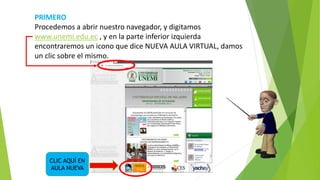
PRIMERO
Procedemos a abrir nuestro navegador, y digitamos
www.unemi.edu.ec , y en la parte inferior izquierda
encontraremos un icono que dice NUEVA AULA VIRTUAL, damos
un clic sobre el mismo.
CLIC AQUÍ EN
AULA NUEVA
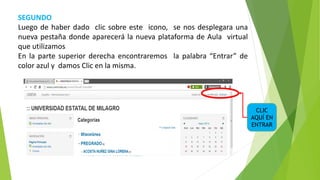
SEGUNDO
Luego de haber dado clic sobre este icono, se nos desplegara una
nueva pestaña donde aparecerá la nueva plataforma de Aula virtual
que utilizamos.
En la parte superior derecha encontraremos la palabra “Entrar” de
color azul y damos Clic en la misma.
CLIC
AQUÍ EN
ENTRAR
TERCERO
Una vez que seleccionamos “Entrar”, se nos desplegara una nueva
página donde nos pedirá que nos identifiquemos con nuestra clave
y usuario, estas son las mismas que utilizamos tanto en el portal
estudiantil como en el portal Docente.
AQUÍ DIGITE SU
USUARIO Y
CLAVE
………
jherediac
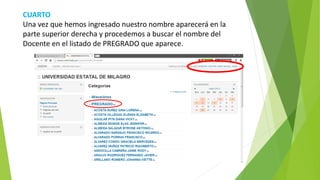
CUARTO
Una vez que hemos ingresado nuestro nombre aparecerá en la
parte superior derecha y procedemos a buscar el nombre del
Docente en el listado de PREGRADO que aparece.
MATRICULACIÓN DE ESTUDIANTE.
QUINTO
Una vez que encontramos los apellidos y nombres del docente
que nos dicta la cátedra procedemos a dar clic en su nombre.
SEXTO
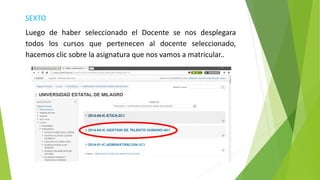
Luego de haber seleccionado el Docente se nos desplegara
todos los cursos que pertenecen al docente seleccionado,
hacemos clic sobre la asignatura que nos vamos a matricular..
SÉPTIMO
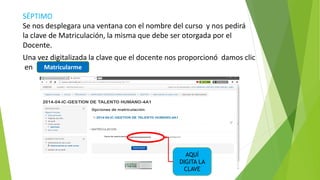
Se nos desplegara una ventana con el nombre del curso y nos pedirá
la clave de Matriculación, la misma que debe ser otorgada por el
Docente.
Una vez digitalizada la clave que el docente nos proporcionó damos clic
en
AQUÍ
DIGITA LA
CLAVE
……………
Matricularme
LO CONSEGUISTE, FELICITACIONES TE HAS MATRICULADO CON ÉXITO
JORNADA
HORA
CONTACTO
LUNES A VIERNES 7h00 – 21h00 OFICINA DE TICS – BLOQUE R
SABADO 7h00 - 16h00 BLOQUE S – AULA 403
Ext: 3320
WHATSAPP: 0987764257
www.Facebook.com/unemi.aulavirtual
DOMINGO 8h00 – 16h00
aulavirtual@unemi.edu.ec

Manual aula virtual

  • 2.
    PRIMERO Procedemos a abrirnuestro navegador, y digitamos www.unemi.edu.ec , y en la parte inferior izquierda encontraremos un icono que dice NUEVA AULA VIRTUAL, damos un clic sobre el mismo. CLIC AQUÍ EN AULA NUEVA
  • 3.
    SEGUNDO Luego de haberdado clic sobre este icono, se nos desplegara una nueva pestaña donde aparecerá la nueva plataforma de Aula virtual que utilizamos. En la parte superior derecha encontraremos la palabra “Entrar” de color azul y damos Clic en la misma. CLIC AQUÍ EN ENTRAR
  • 4.
    TERCERO Una vez queseleccionamos “Entrar”, se nos desplegara una nueva página donde nos pedirá que nos identifiquemos con nuestra clave y usuario, estas son las mismas que utilizamos tanto en el portal estudiantil como en el portal Docente. AQUÍ DIGITE SU USUARIO Y CLAVE ……… jherediac
  • 5.
    CUARTO Una vez quehemos ingresado nuestro nombre aparecerá en la parte superior derecha y procedemos a buscar el nombre del Docente en el listado de PREGRADO que aparece.
  • 6.
    MATRICULACIÓN DE ESTUDIANTE. QUINTO Unavez que encontramos los apellidos y nombres del docente que nos dicta la cátedra procedemos a dar clic en su nombre.
  • 7.
    SEXTO Luego de haberseleccionado el Docente se nos desplegara todos los cursos que pertenecen al docente seleccionado, hacemos clic sobre la asignatura que nos vamos a matricular..
  • 8.
    SÉPTIMO Se nos desplegarauna ventana con el nombre del curso y nos pedirá la clave de Matriculación, la misma que debe ser otorgada por el Docente. Una vez digitalizada la clave que el docente nos proporcionó damos clic en AQUÍ DIGITA LA CLAVE …………… Matricularme
  • 9.
    LO CONSEGUISTE, FELICITACIONESTE HAS MATRICULADO CON ÉXITO
  • 10.
    JORNADA HORA CONTACTO LUNES A VIERNES7h00 – 21h00 OFICINA DE TICS – BLOQUE R SABADO 7h00 - 16h00 BLOQUE S – AULA 403 Ext: 3320 WHATSAPP: 0987764257 www.Facebook.com/unemi.aulavirtual DOMINGO 8h00 – 16h00 aulavirtual@unemi.edu.ec