Las aulas virtuales y el correo institucional son herramientas que nos
ayudan a nuestra formación como profesionales ya que nos subministra
una comunicación con nuestros docentes y compañeros en relación a un
espacio académico.
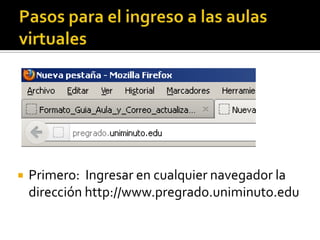
   Primero: Ingresar en cualquier navegador la
    dirección http://www.pregrado.uniminuto.edu
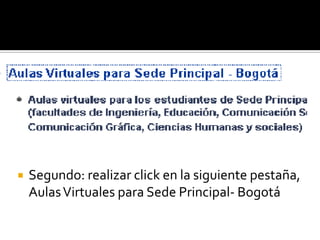
   Segundo: realizar click en la siguiente pestaña,
    Aulas Virtuales para Sede Principal- Bogotá
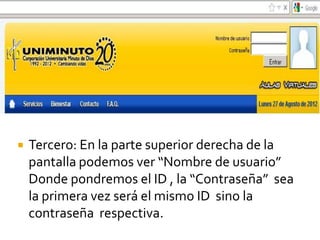
   Tercero: En la parte superior derecha de la
    pantalla podemos ver “Nombre de usuario”
    Donde pondremos el ID , la “Contraseña” sea
    la primera vez será el mismo ID sino la
    contraseña respectiva.
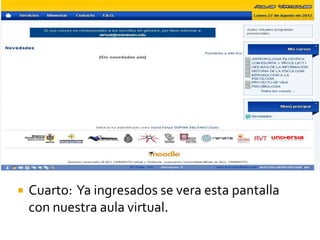
   Cuarto: Ya ingresados se vera esta pantalla
    con nuestra aula virtual.
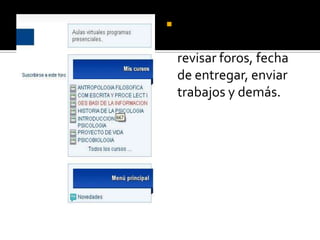
   Quinto: Seleccionar
    la clase deseada para
    revisar foros, fecha
    de entregar, enviar
    trabajos y demás.
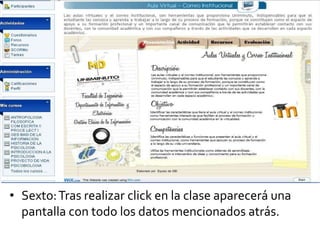
• Sexto: Tras realizar click en la clase aparecerá una
  pantalla con todo los datos mencionados atrás.
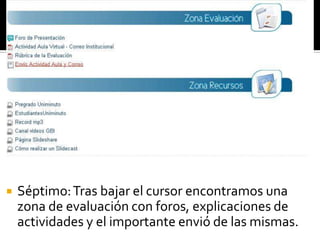
   Séptimo: Tras bajar el cursor encontramos una
    zona de evaluación con foros, explicaciones de
    actividades y el importante envió de las mismas.
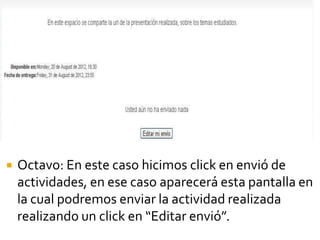
   Octavo: En este caso hicimos click en envió de
    actividades, en ese caso aparecerá esta pantalla en
    la cual podremos enviar la actividad realizada
    realizando un click en “Editar envió”.
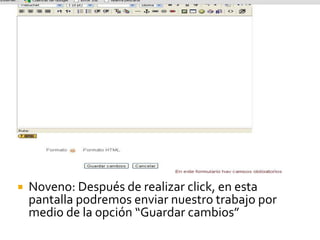
   Noveno: Después de realizar click, en esta
    pantalla podremos enviar nuestro trabajo por
    medio de la opción “Guardar cambios”
   Ultimo paso: Tras realizar todos estos pasos y
    realizar lo deseado en el aula virtual,
    seleccionamos la opción salir y le damos click.
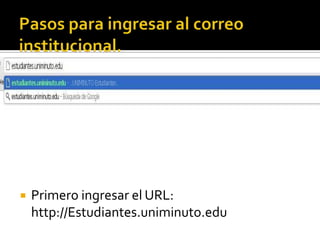
   Primero ingresar el URL:
    http://Estudiantes.uniminuto.edu
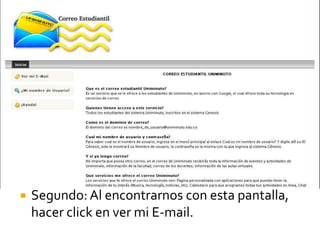
   Segundo: Al encontrarnos con esta pantalla,
    hacer click en ver mi E-mail.
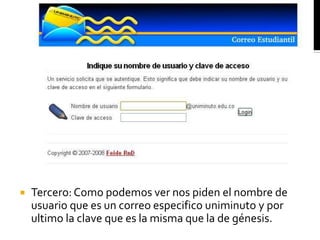
   Tercero: Como podemos ver nos piden el nombre de
    usuario que es un correo especifico uniminuto y por
    ultimo la clave que es la misma que la de génesis.
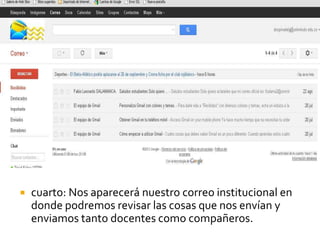
   cuarto: Nos aparecerá nuestro correo institucional en
    donde podremos revisar las cosas que nos envían y
    enviamos tanto docentes como compañeros.
   Por ultimo tenemos que revisar tanto las
    aulas virtuales como el correo institucional de
    una manera periódica para no perdernos de
    trabajos, explicaciones, actividades, foros y
    demás.
Aulas virtuales y correo institucional

Aulas virtuales y correo institucional

  • 1.
    Las aulas virtualesy el correo institucional son herramientas que nos ayudan a nuestra formación como profesionales ya que nos subministra una comunicación con nuestros docentes y compañeros en relación a un espacio académico.
  • 2.
    Primero: Ingresar en cualquier navegador la dirección http://www.pregrado.uniminuto.edu
  • 3.
    Segundo: realizar click en la siguiente pestaña, Aulas Virtuales para Sede Principal- Bogotá
  • 4.
    Tercero: En la parte superior derecha de la pantalla podemos ver “Nombre de usuario” Donde pondremos el ID , la “Contraseña” sea la primera vez será el mismo ID sino la contraseña respectiva.
  • 5.
    Cuarto: Ya ingresados se vera esta pantalla con nuestra aula virtual.
  • 6.
    Quinto: Seleccionar la clase deseada para revisar foros, fecha de entregar, enviar trabajos y demás.
  • 7.
    • Sexto: Trasrealizar click en la clase aparecerá una pantalla con todo los datos mencionados atrás.
  • 8.
    Séptimo: Tras bajar el cursor encontramos una zona de evaluación con foros, explicaciones de actividades y el importante envió de las mismas.
  • 9.
    Octavo: En este caso hicimos click en envió de actividades, en ese caso aparecerá esta pantalla en la cual podremos enviar la actividad realizada realizando un click en “Editar envió”.
  • 10.
    Noveno: Después de realizar click, en esta pantalla podremos enviar nuestro trabajo por medio de la opción “Guardar cambios”
  • 11.
    Ultimo paso: Tras realizar todos estos pasos y realizar lo deseado en el aula virtual, seleccionamos la opción salir y le damos click.
  • 12.
    Primero ingresar el URL: http://Estudiantes.uniminuto.edu
  • 13.
    Segundo: Al encontrarnos con esta pantalla, hacer click en ver mi E-mail.
  • 14.
    Tercero: Como podemos ver nos piden el nombre de usuario que es un correo especifico uniminuto y por ultimo la clave que es la misma que la de génesis.
  • 15.
    cuarto: Nos aparecerá nuestro correo institucional en donde podremos revisar las cosas que nos envían y enviamos tanto docentes como compañeros.
  • 16.
    Por ultimo tenemos que revisar tanto las aulas virtuales como el correo institucional de una manera periódica para no perdernos de trabajos, explicaciones, actividades, foros y demás.